Сопоставление шаблонов
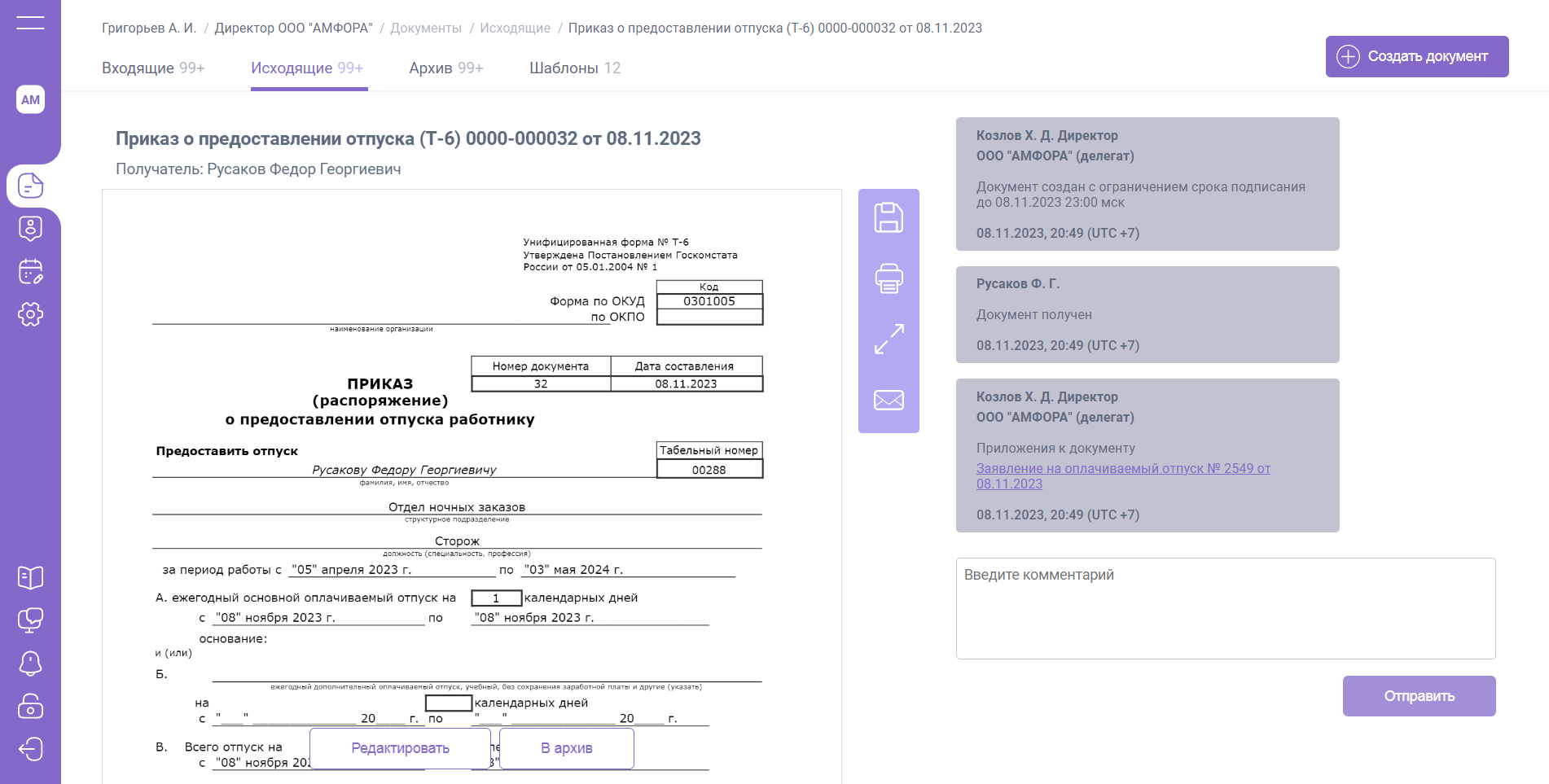
Раздел «Сопоставление шаблонов» позволяет настроить синхронизацию документов 1С с шаблонами EasyDocs. С помощью этого функционала кадровый специалист из папки «В работу» сможет приступить к созданию документа 1С, в котором автоматически будут заполнены поля, соответствующие реквизитам шаблона EasyDocs.
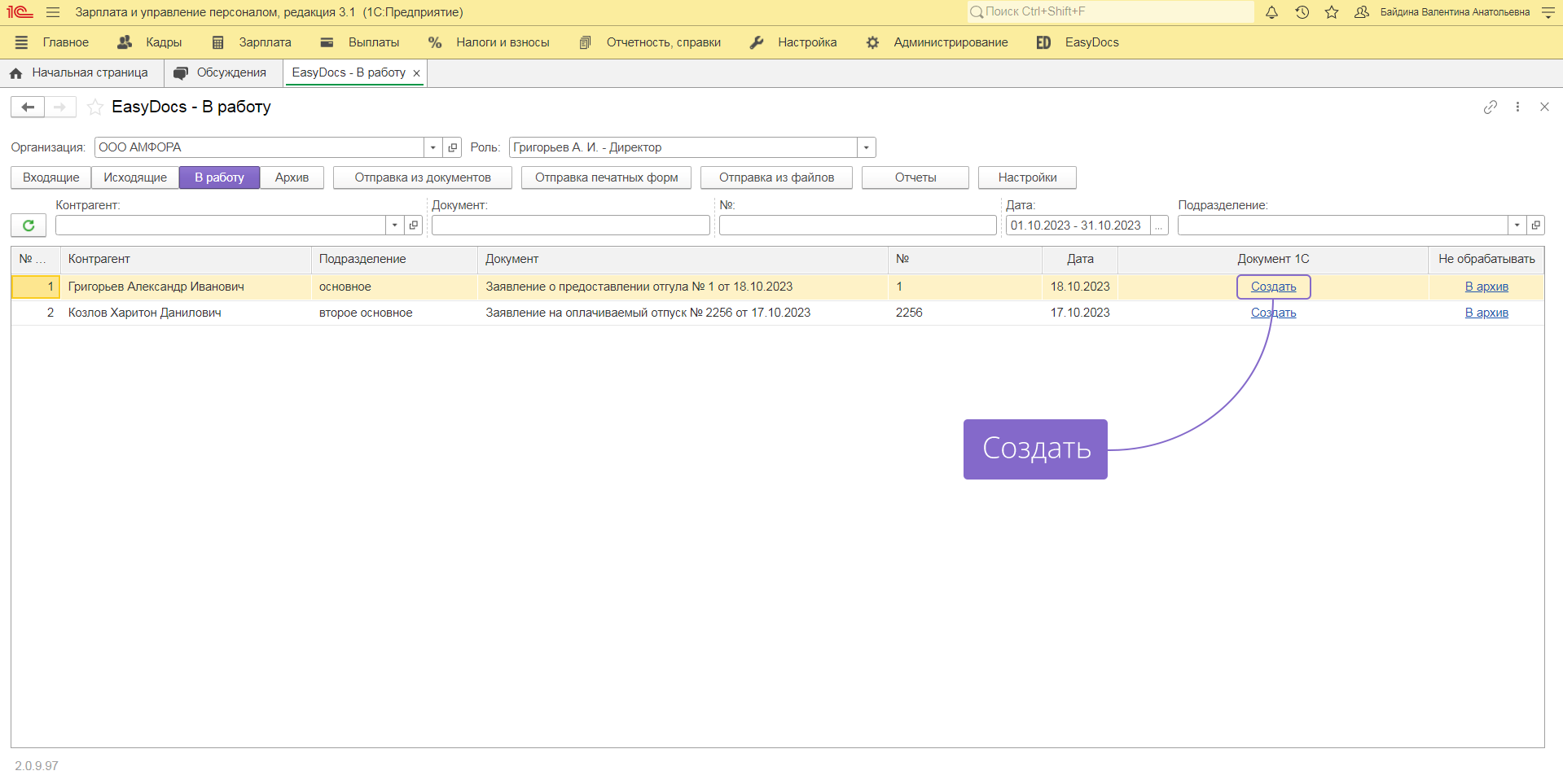
Документ EasyDocs, а также его вложения будут прикреплены «Под скрепку» создаваемого документа 1С.
Добавление и настройка сопоставлений
Для добавления сопоставлений Вам необходимо:
- Выбрать «Документ 1С»
- Выбрать «Шаблон EasyDocs», подходящий документу 1C
- Нажать кнопку «Добавить сопоставление»
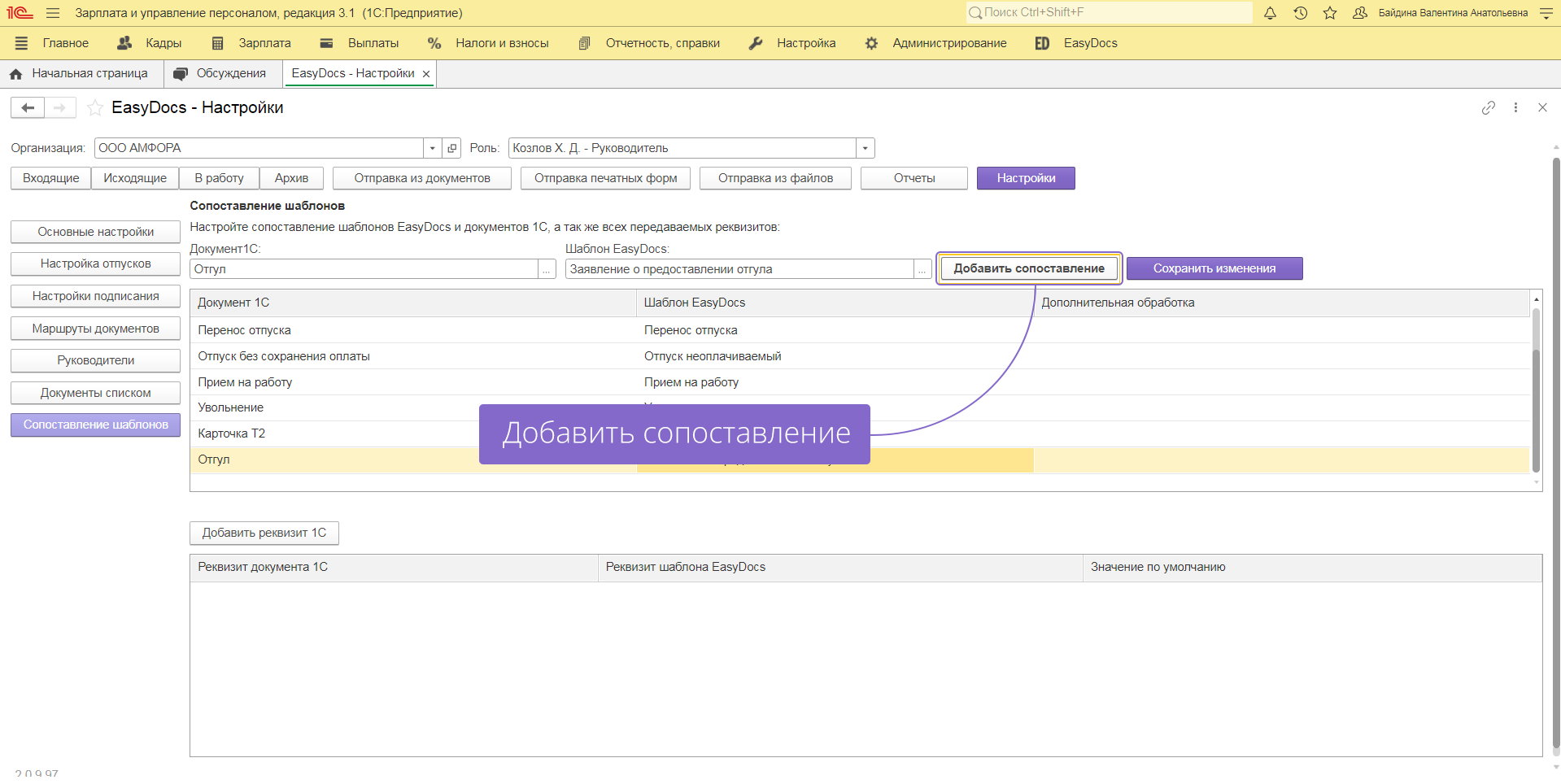
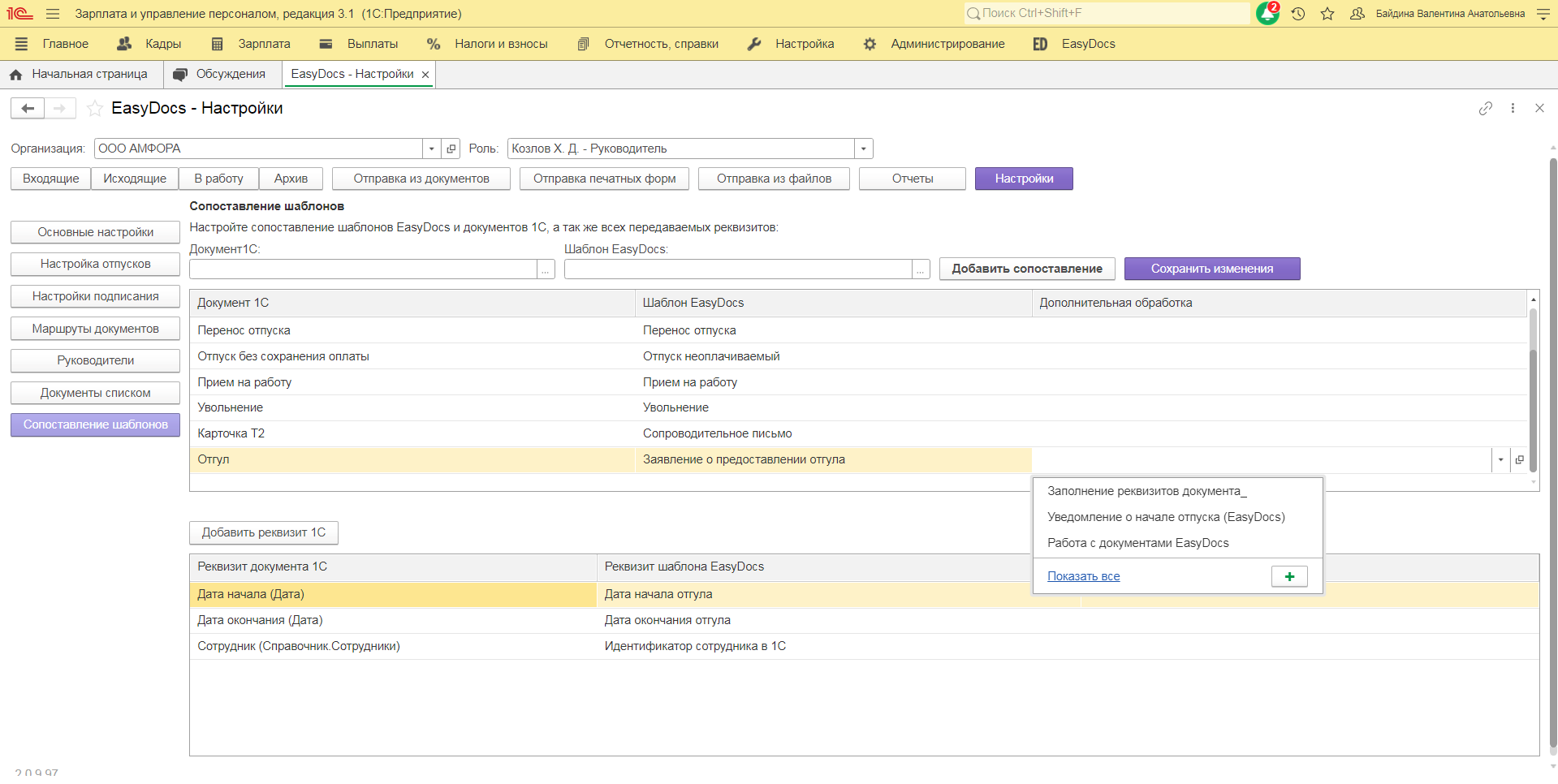
Поле «Дополнительная обработка» необязательно для заполнения, но Вы можете добавить свою внешнюю обработку по заполнению реквизитов. Для этого потребуется:
- Перейдите в раздел «Администрирование» / «Печатные формы, отчеты и обработки» / «Дополнительные отчеты и обработки»
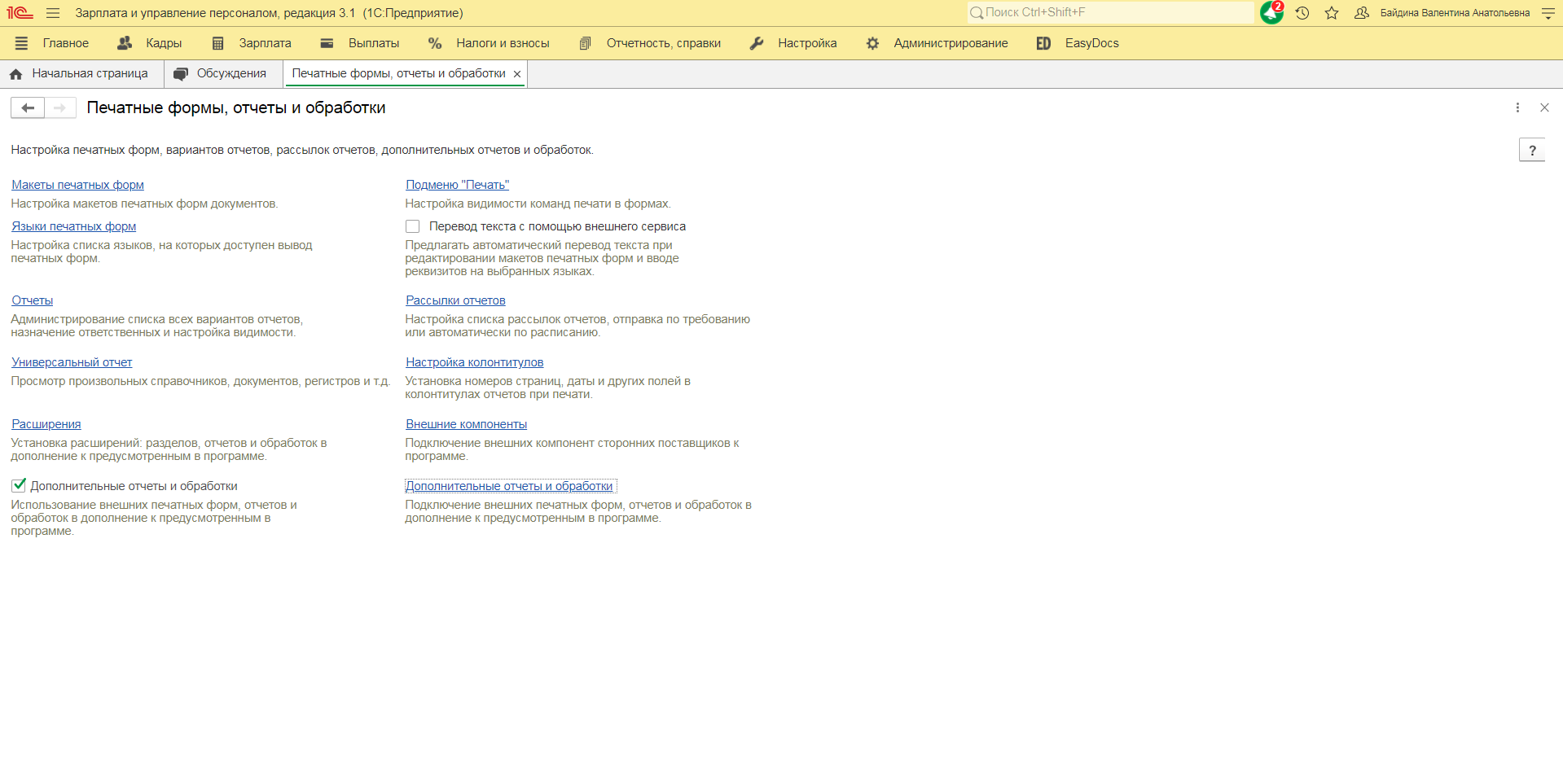
- Добавьте соответствующий примеру файл внешней обработки
// Процедура заполнения реквизитов документа
// ДокументОбъект - Объект заполняемого документа
// МетаданныеДокумента - Данные полученные из сервиса EasyDocs
Процедура ЗаполнениеДокумента (ДокументОбъект,МетаданныеДокумента) Экспорт
//Ваш код заполнения документа
КонецПроцедуры
- Внутри расширения EasyDocs установите загруженную обработку
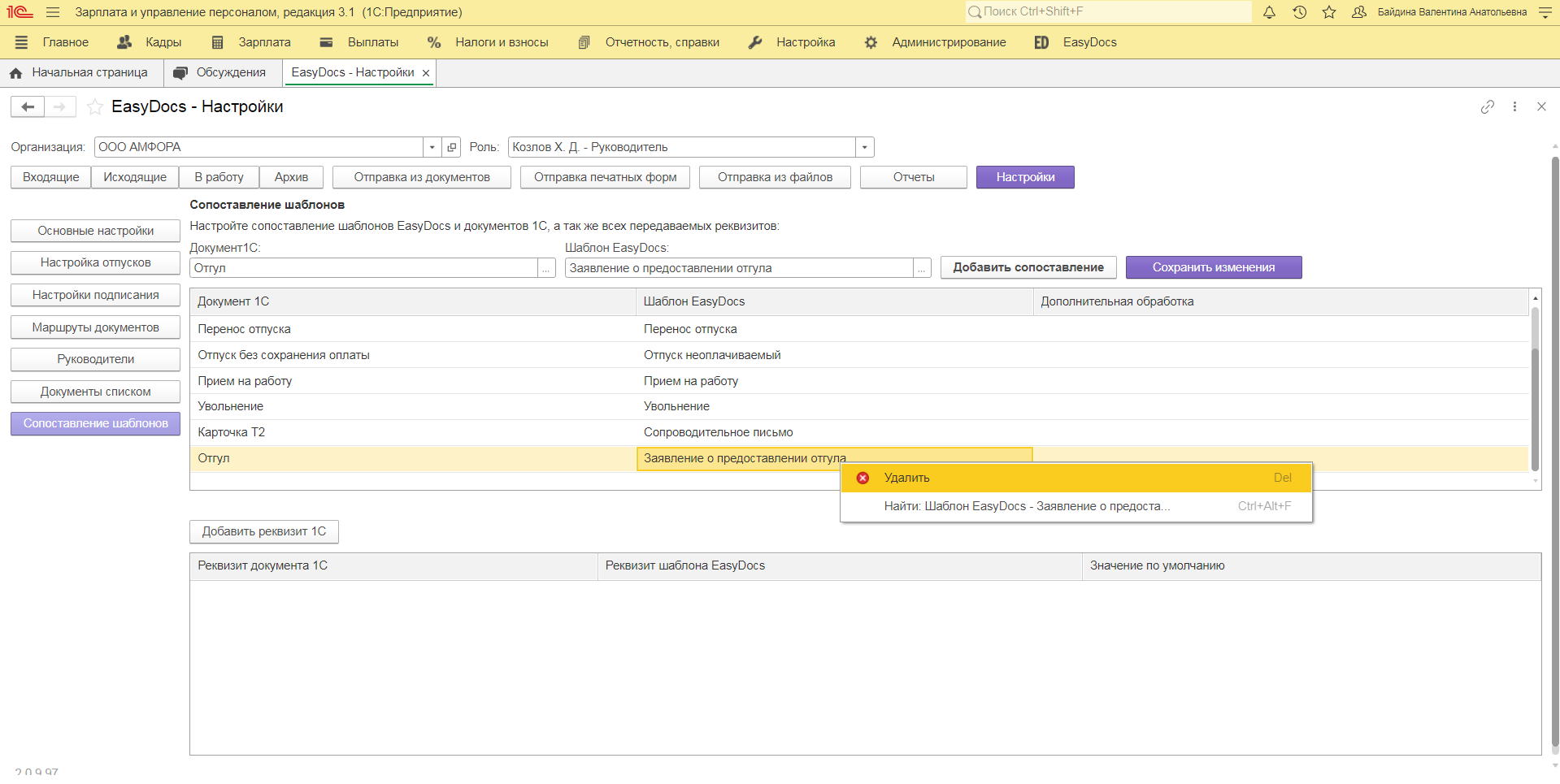
Если Вы хотите удалить одно из сопоставлений, то потребуется нажать на него правой кнопкой мыши.
Сопоставление реквизитов
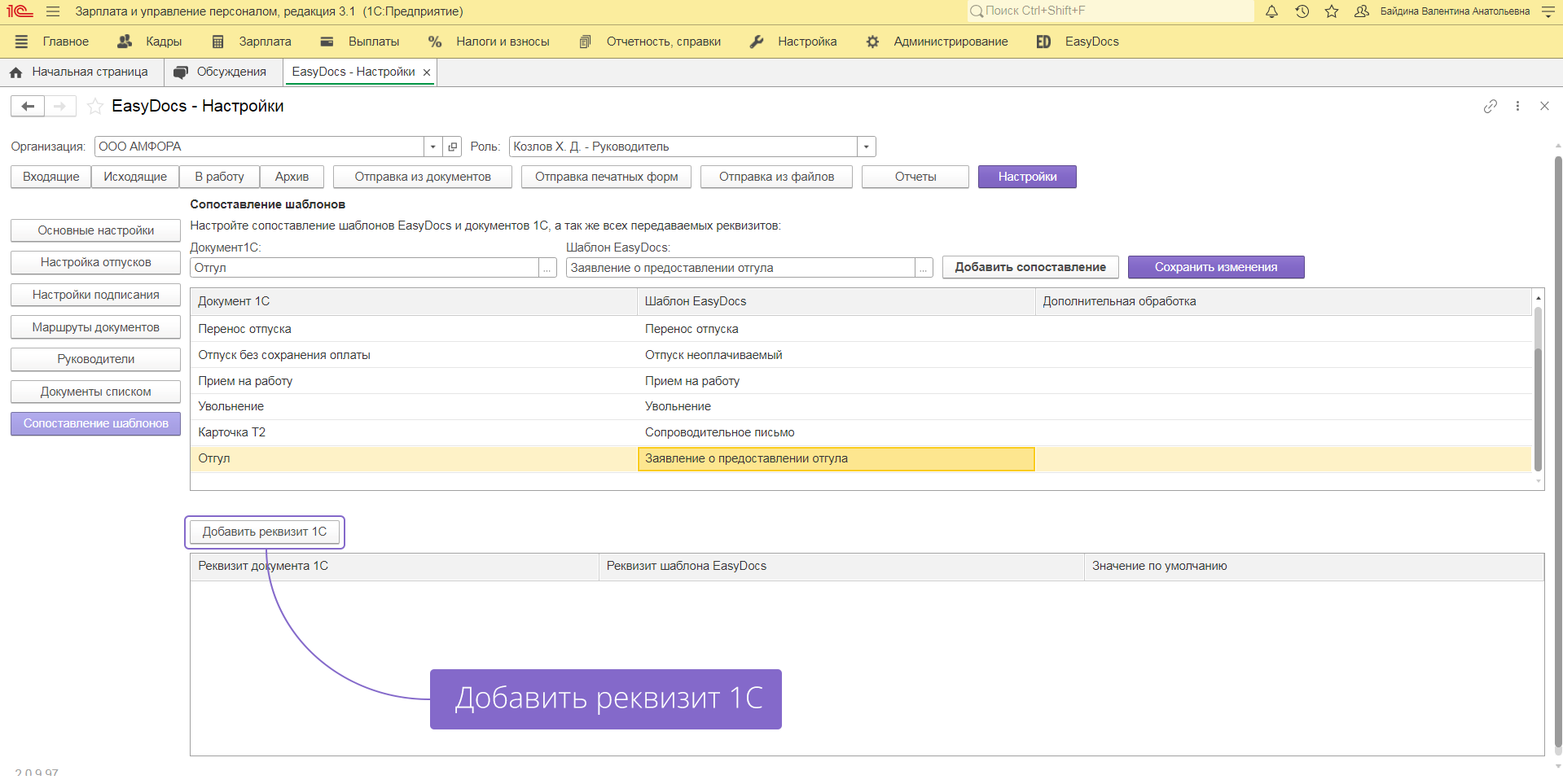
Для того чтобы поля документа 1С заполнялись данными шаблона EasyDocs, необходимо сопоставить реквизиты. Кнопка «Добавить реквизит 1С» доступна как для системных шаблонов EasyDocs, так и для шаблонов, созданных внутри Вашей компании. На форме подбора будут отображены все реквизиты, относящиеся к документу 1С.
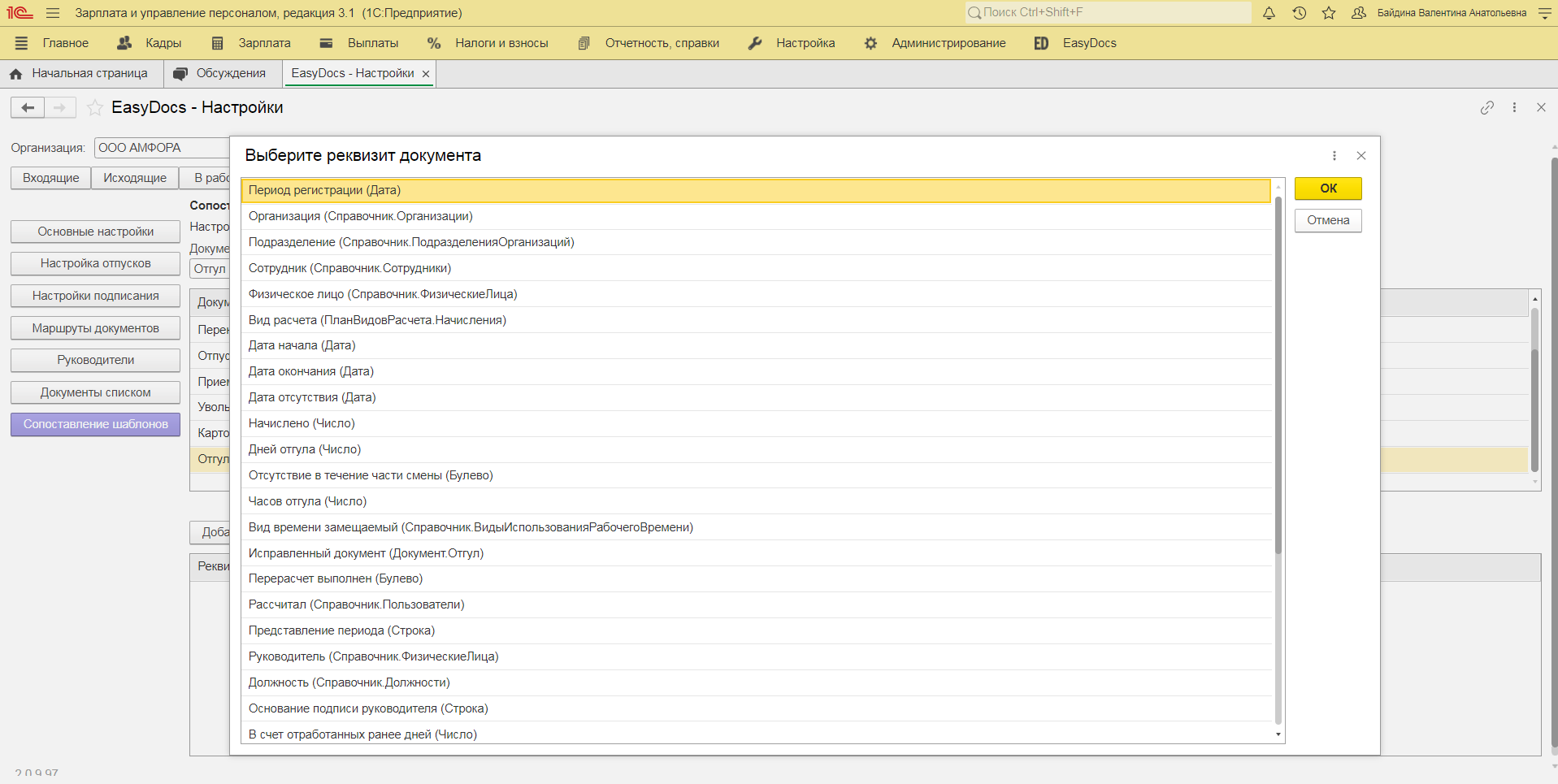
Выберите реквизит, к которому необходимо установить сопоставление и закройте форму нажав «ОК».
Нажав на многоточие поля «Реквизит шаблона EasyDocs» Вам потребуется выбрать реквизит EasyDocs, соответствующий добавленному реквизиту документа 1С.
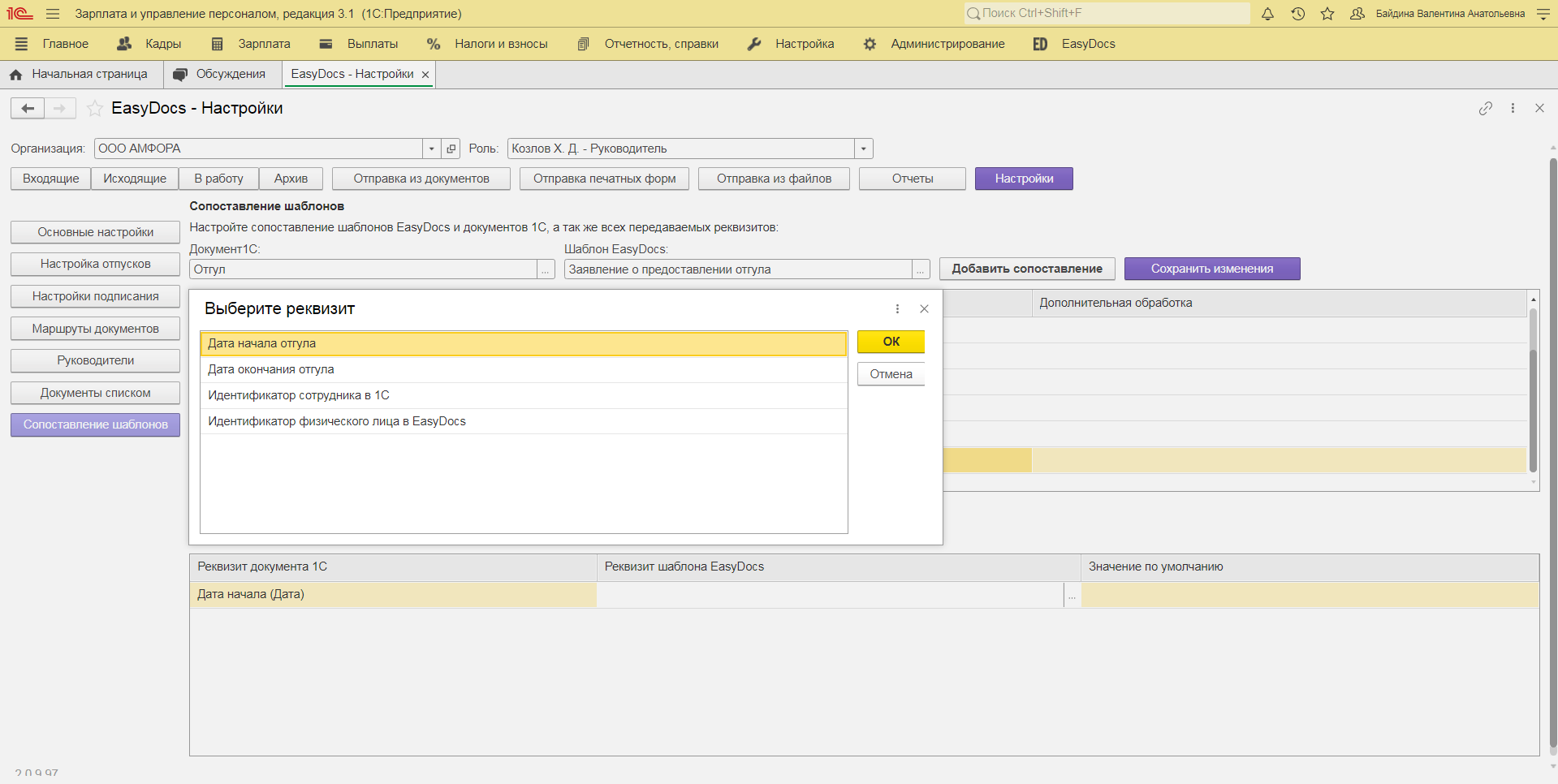
Также на этой форме есть два вида системных шаблонов EasyDocs, которые используются для автоматической подстановки данных о создателе документа:
- Идентификатор сотрудника в 1С
- Идентификатор физического лица в EasyDocs
Поле «Значение по умолчанию» является необязательным для заполнения. Вы можете самостоятельно указать то значение, которое будет подставлено в документ 1С если не был найден реквизит шаблона EasyDocs.
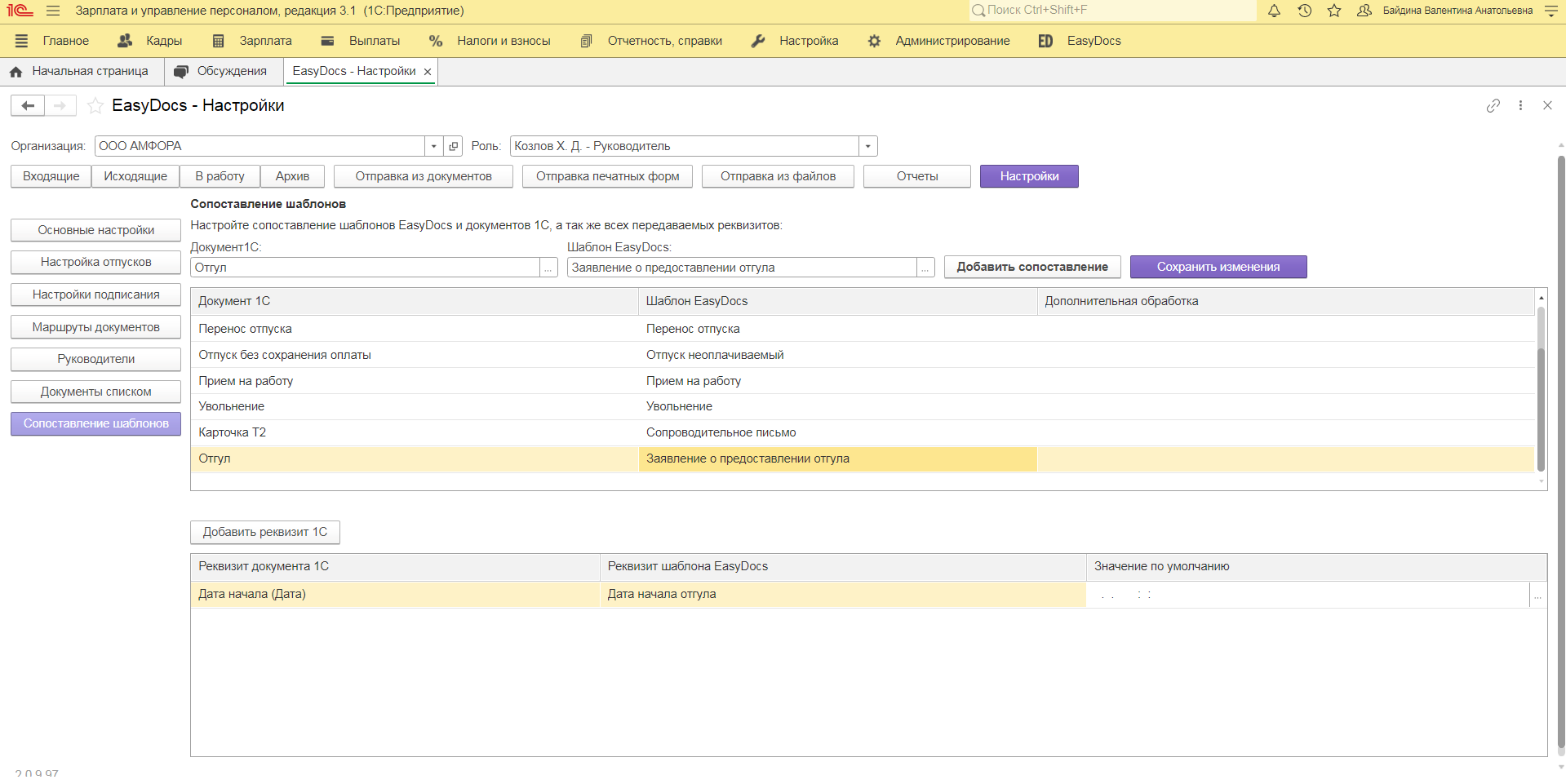
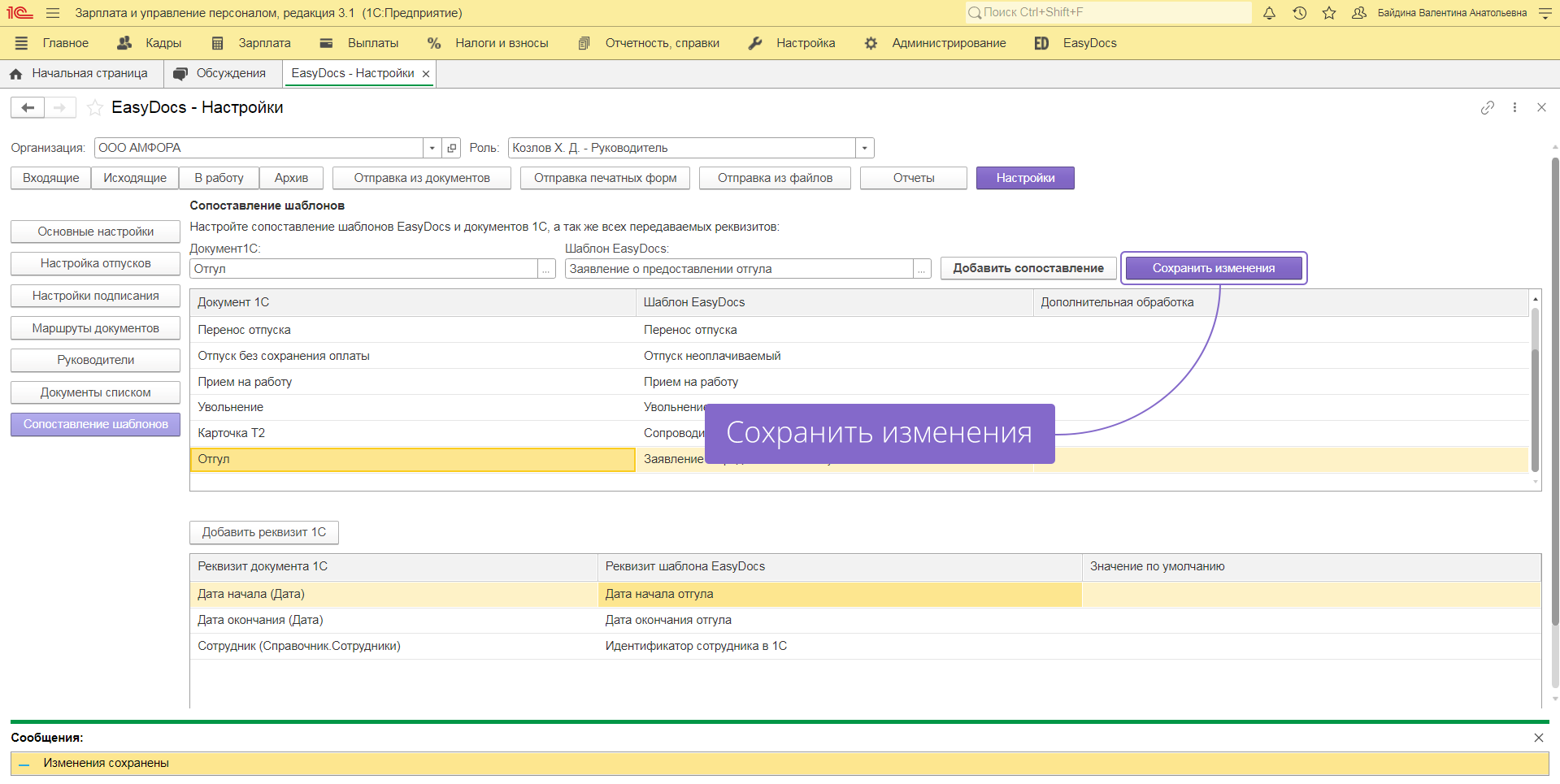
Перед тем как покинуть раздел сопоставления шаблонов, сохраните внесенные изменения.
В том случае, если Вы осуществляете отправку печатной формы по документу, который поступил и был проведен на основании шаблона EasyDocs или шаблона Вашей компании с настроенным сопоставлением – в комментариях будет доступна ссылка для перехода к изначальному документу, созданному со стороны сотрудника.