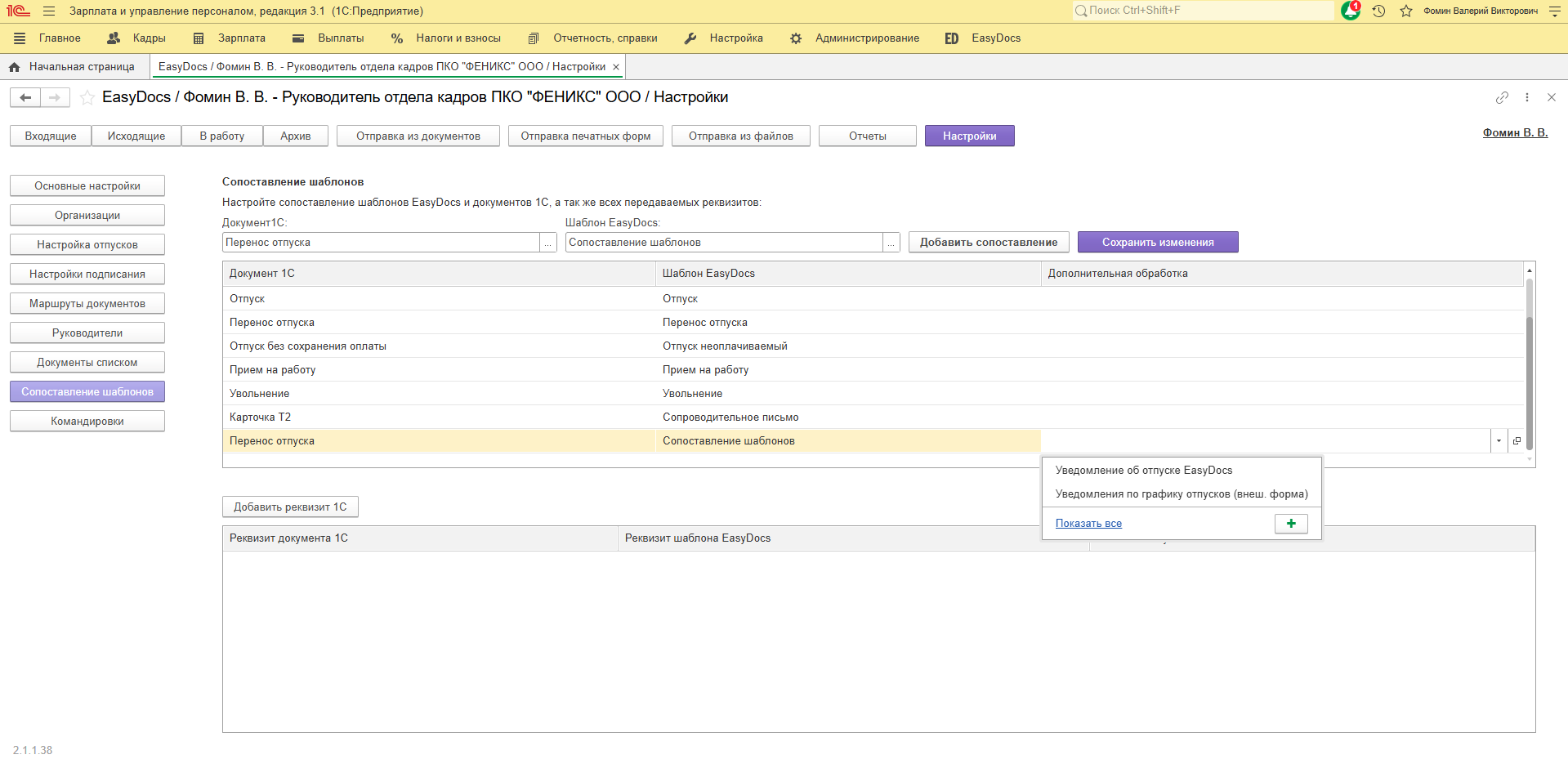
Сопоставление шаблонов
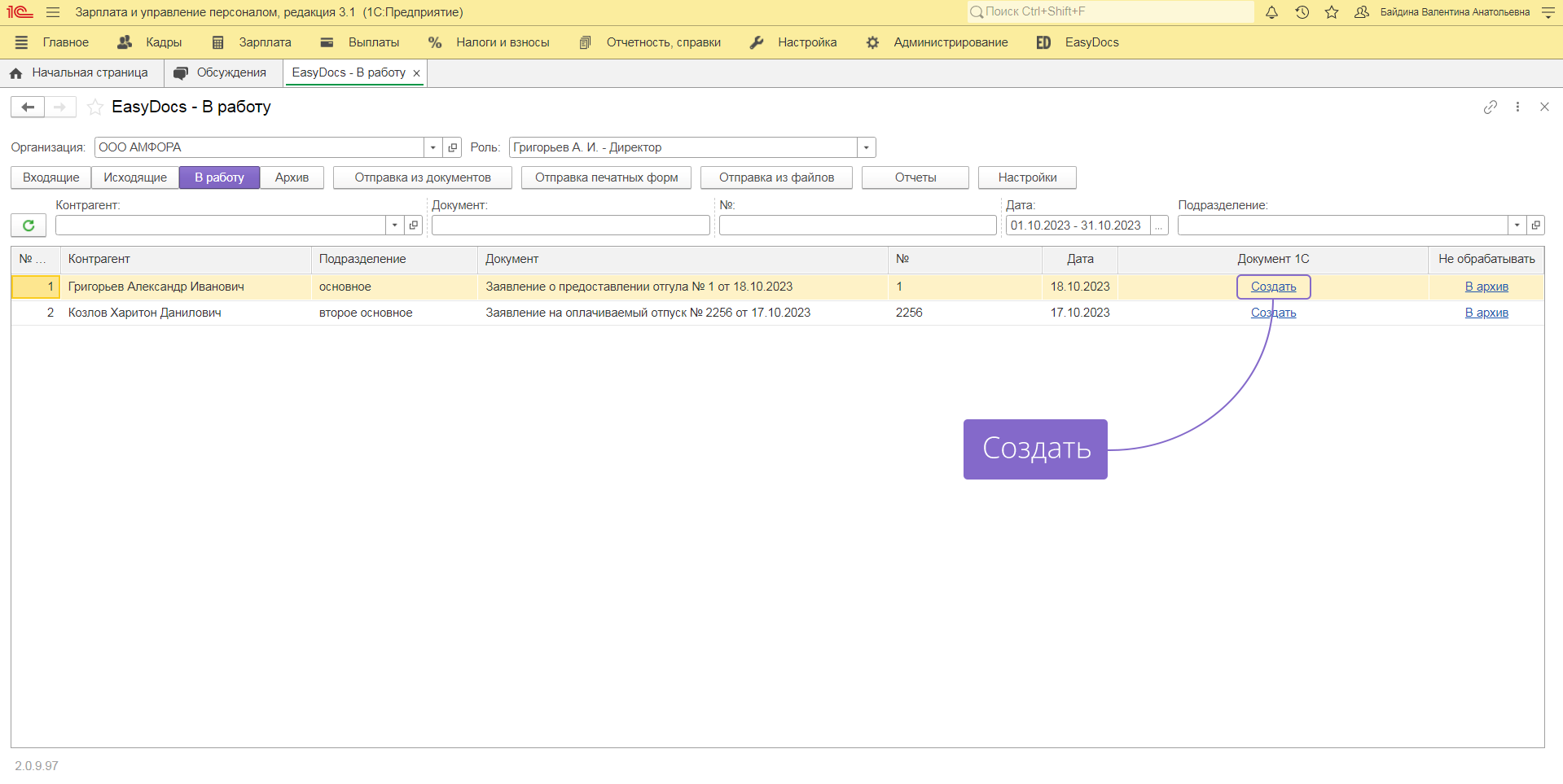
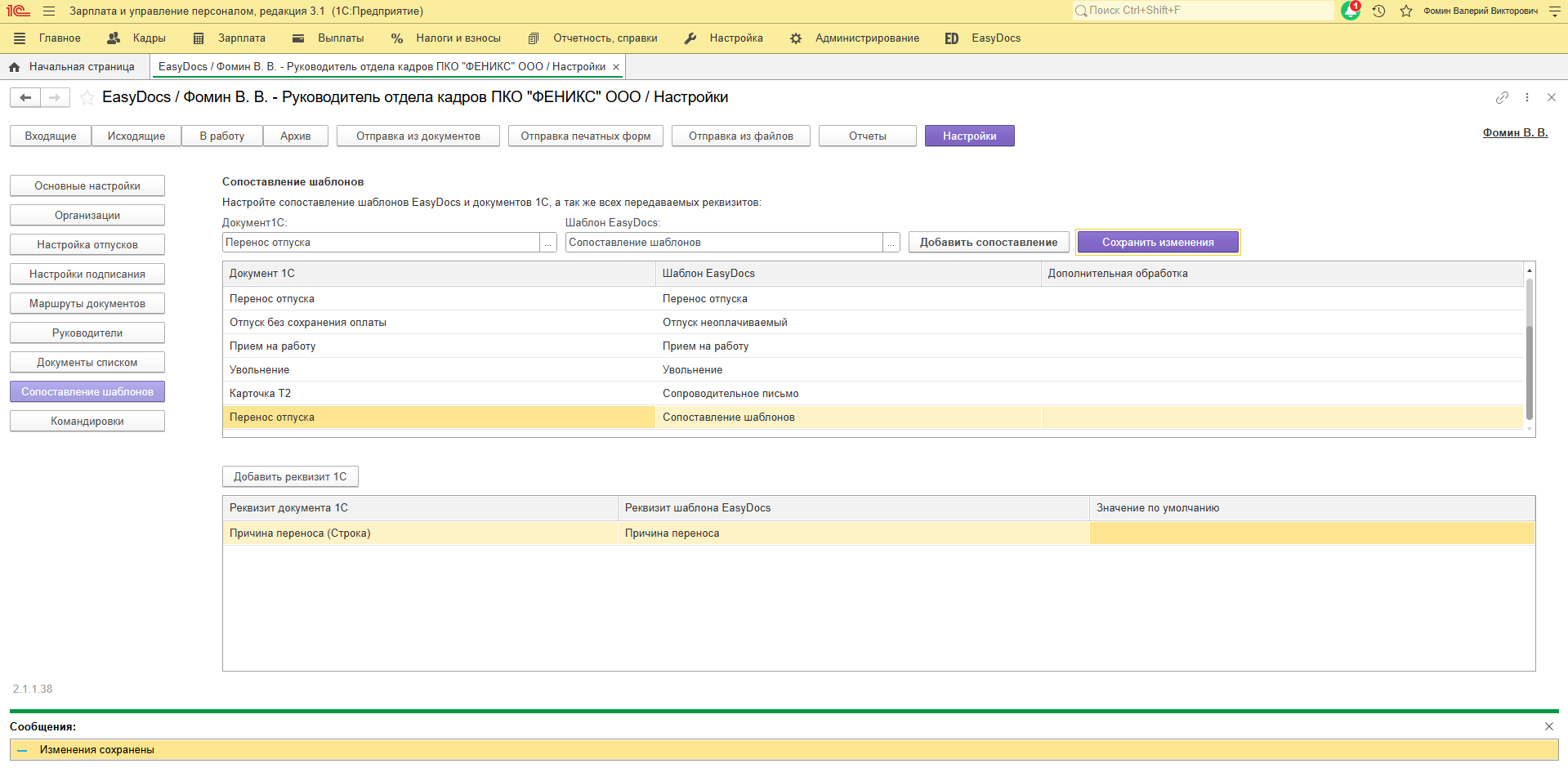
Раздел «"Сопоставление шаблонов»шаблонов" позволяет настроить синхронизацию документов 1С с шаблонами EasyDocs. С помощью этого функционала кадровый специалист из папки «В работу»"Входящие" сможет приступить к созданию документа 1С, в котором автоматически будут заполнены поля, соответствующие реквизитам шаблона EasyDocs.
-
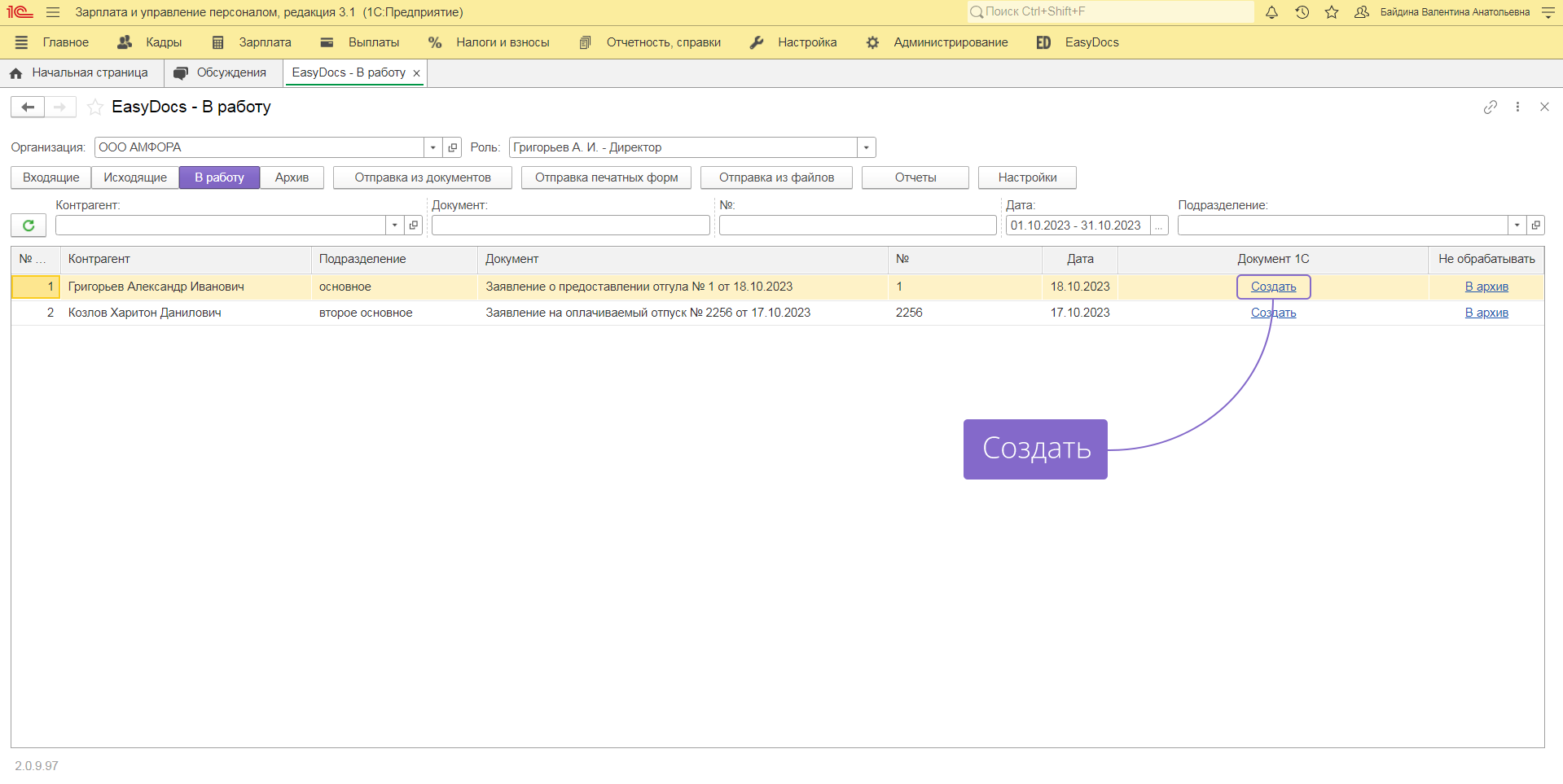
-
ДокументЕслиEasyDocs,сотрудникомаприложенытакжедополнительныеегофайлы,вложенияонибудутотобразятсяприкреплены"под«Под скрепку» создаваемогоскрепкой" документа 1С.
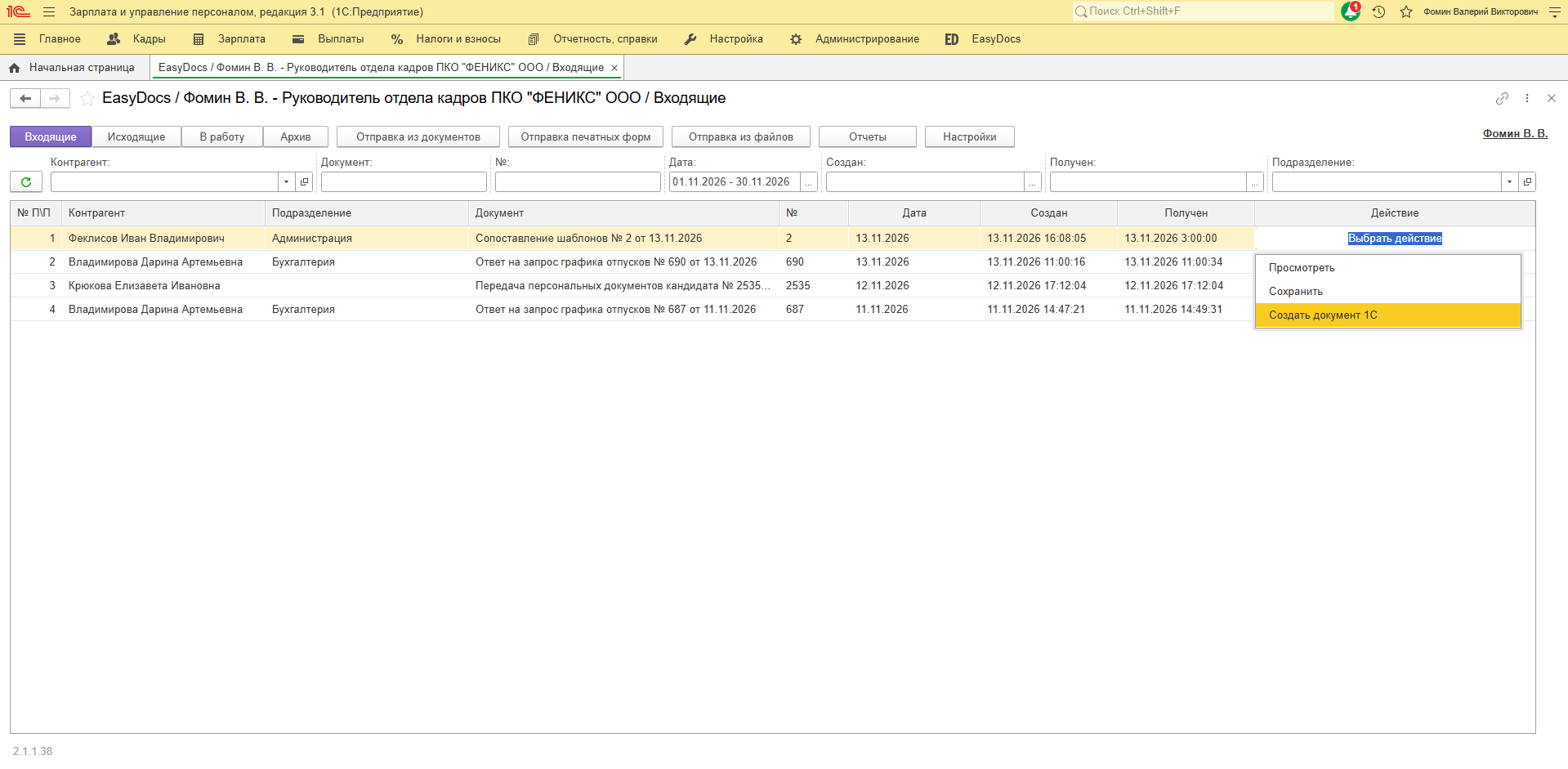
Добавление исопоставления
Для добавления сопоставленийсопоставления Вамвам необходимо:
- Выбрать
«"Документ1С»1С" - Выбрать
«"ШаблонEasyDocs»EasyDocs", подходящий документу 1C - Нажать кнопку
«"Добавитьсопоставление»сопоставление"
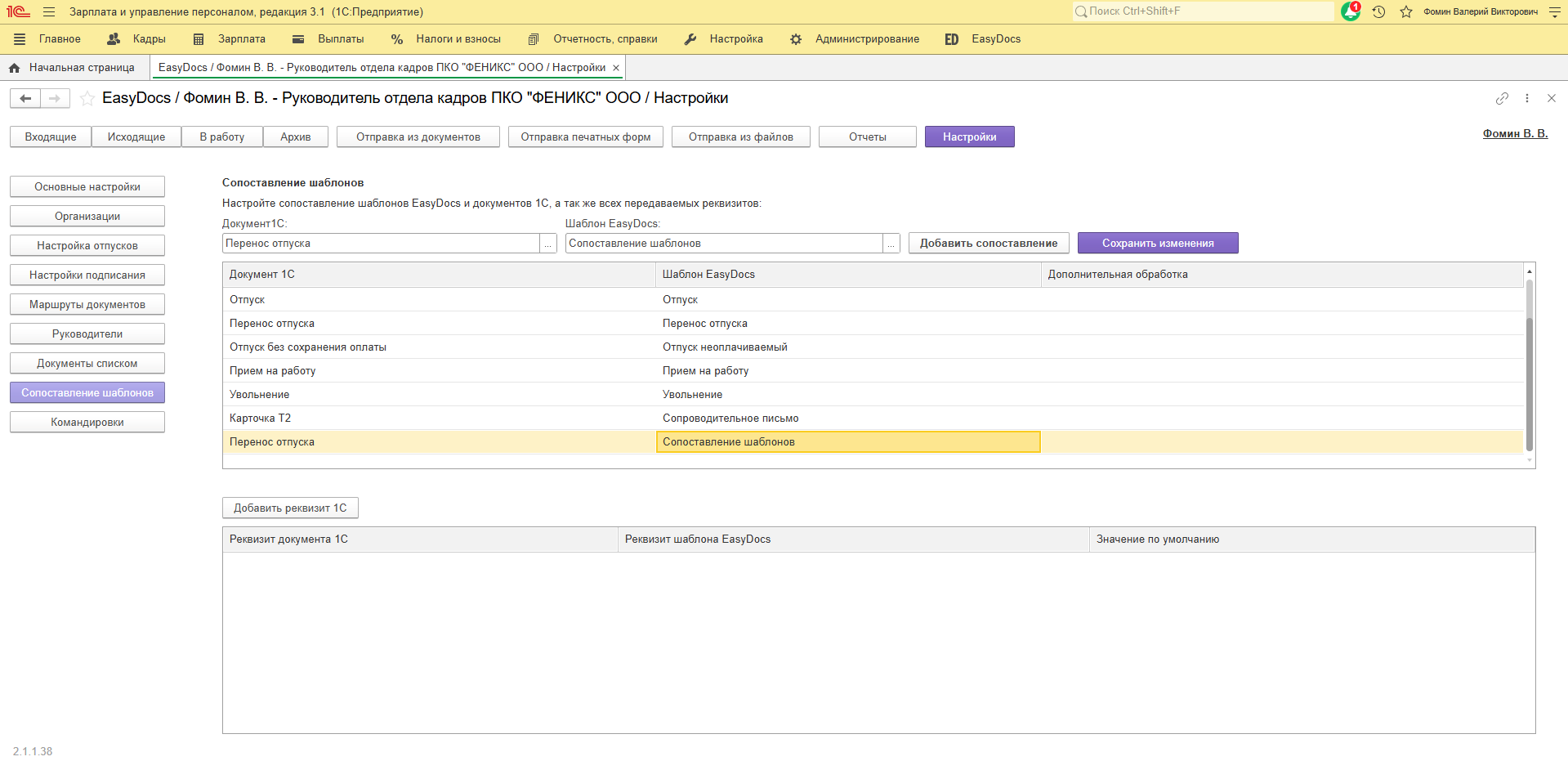
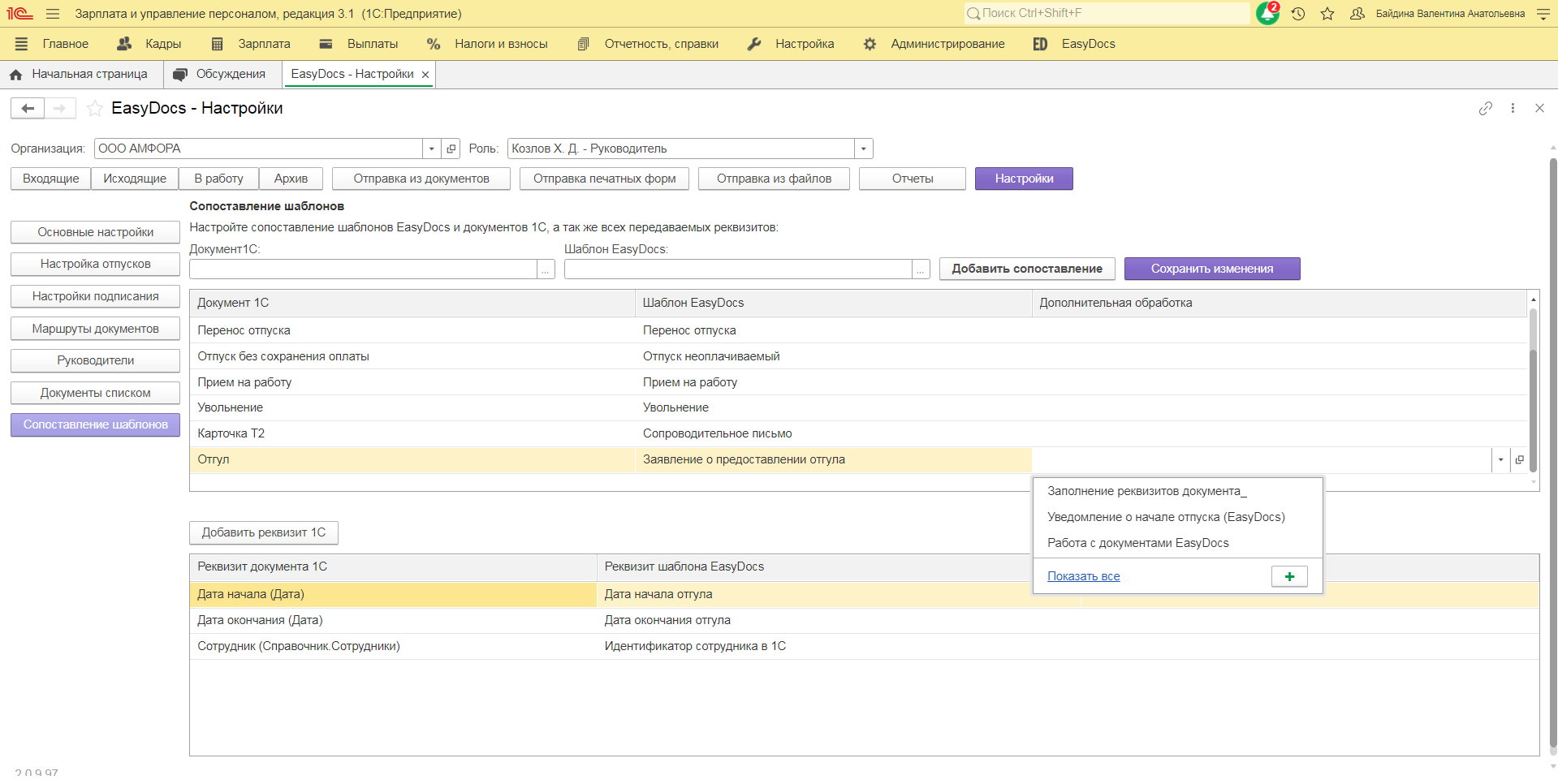
Поле «Дополнительная обработка» необязательно для заполнения, но Вы можете добавить свою внешнюю обработку по заполнению реквизитов. Для этого потребуется:
Перейдите в раздел «Администрирование» / «Печатные формы, отчеты и обработки» / «Дополнительные отчеты и обработки»
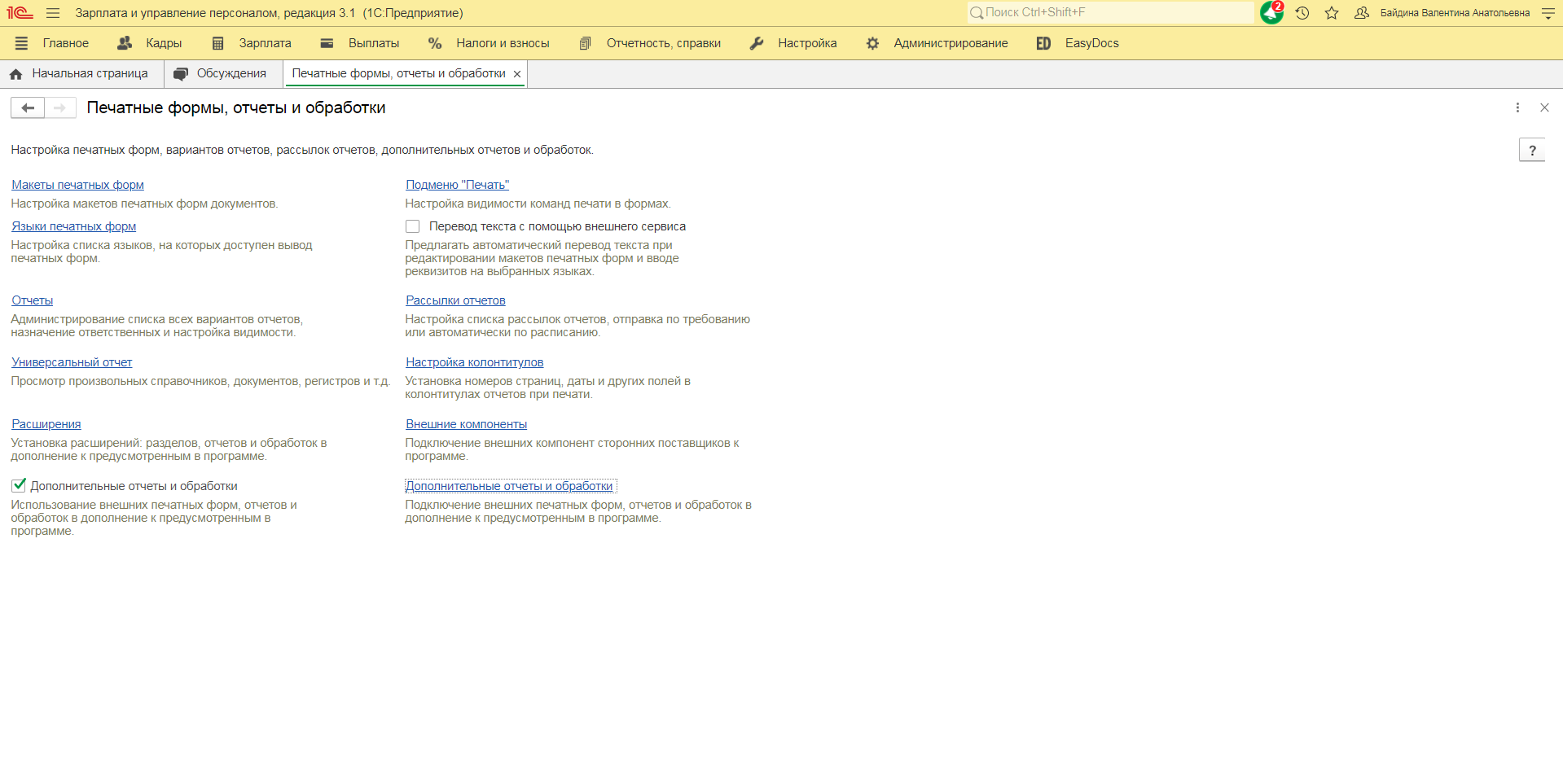
Добавьте соответствующий примеру файл внешней обработки
// Процедура заполнения реквизитов документа
// ДокументОбъект - Объект заполняемого документа
// МетаданныеДокумента - Данные полученные из сервиса EasyDocs
Процедура ЗаполнениеДокумента (ДокументОбъект,МетаданныеДокумента) Экспорт
//Ваш код заполнения документа
КонецПроцедуры
Внутри расширения EasyDocs установите загруженную обработку
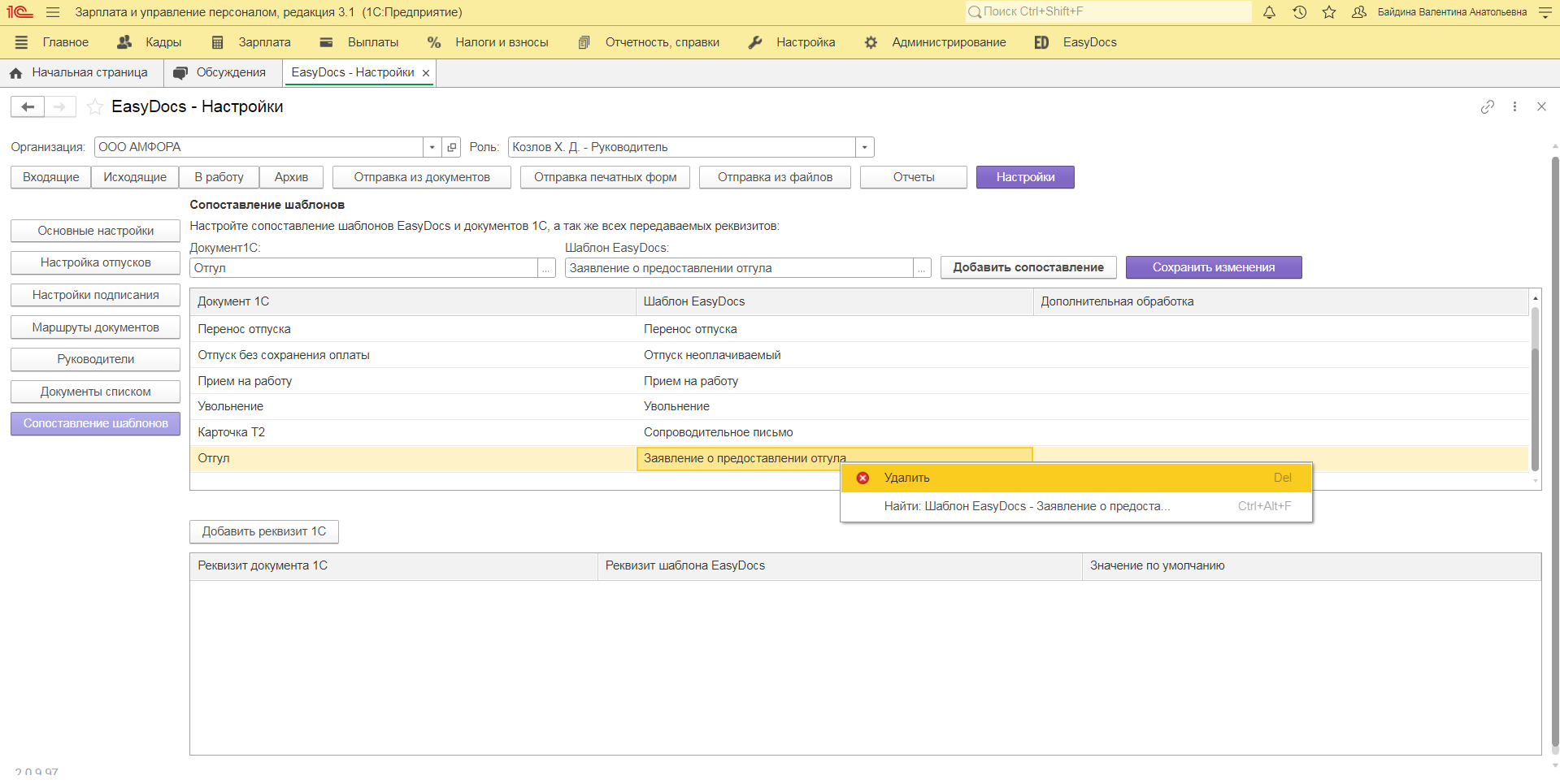
Если Вы хотите удалить одно из сопоставлений, то потребуется нажать на него правой кнопкой мыши.
Сопоставление реквизитов
Для того чтобы поля документа 1С заполнялись данными шаблона EasyDocs, необходимо сопоставить реквизиты.
Кнопка «"Добавить реквизит 1С»1С" доступна как для системных шаблонов EasyDocs, так и для шаблонов, созданных внутри Вашейвашей компании. На форме подбора будут отображены все реквизиты, относящиеся к документу 1С.
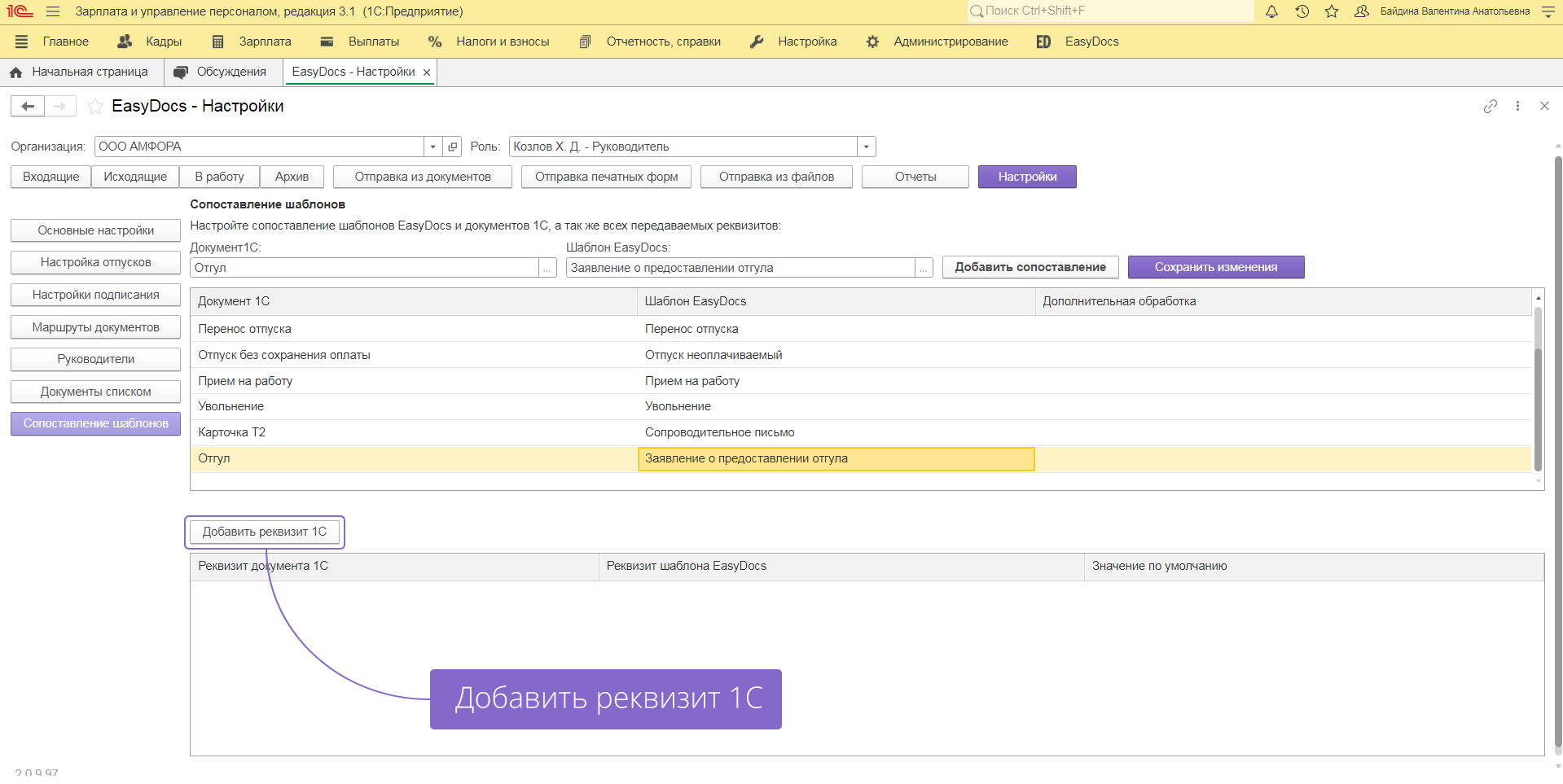
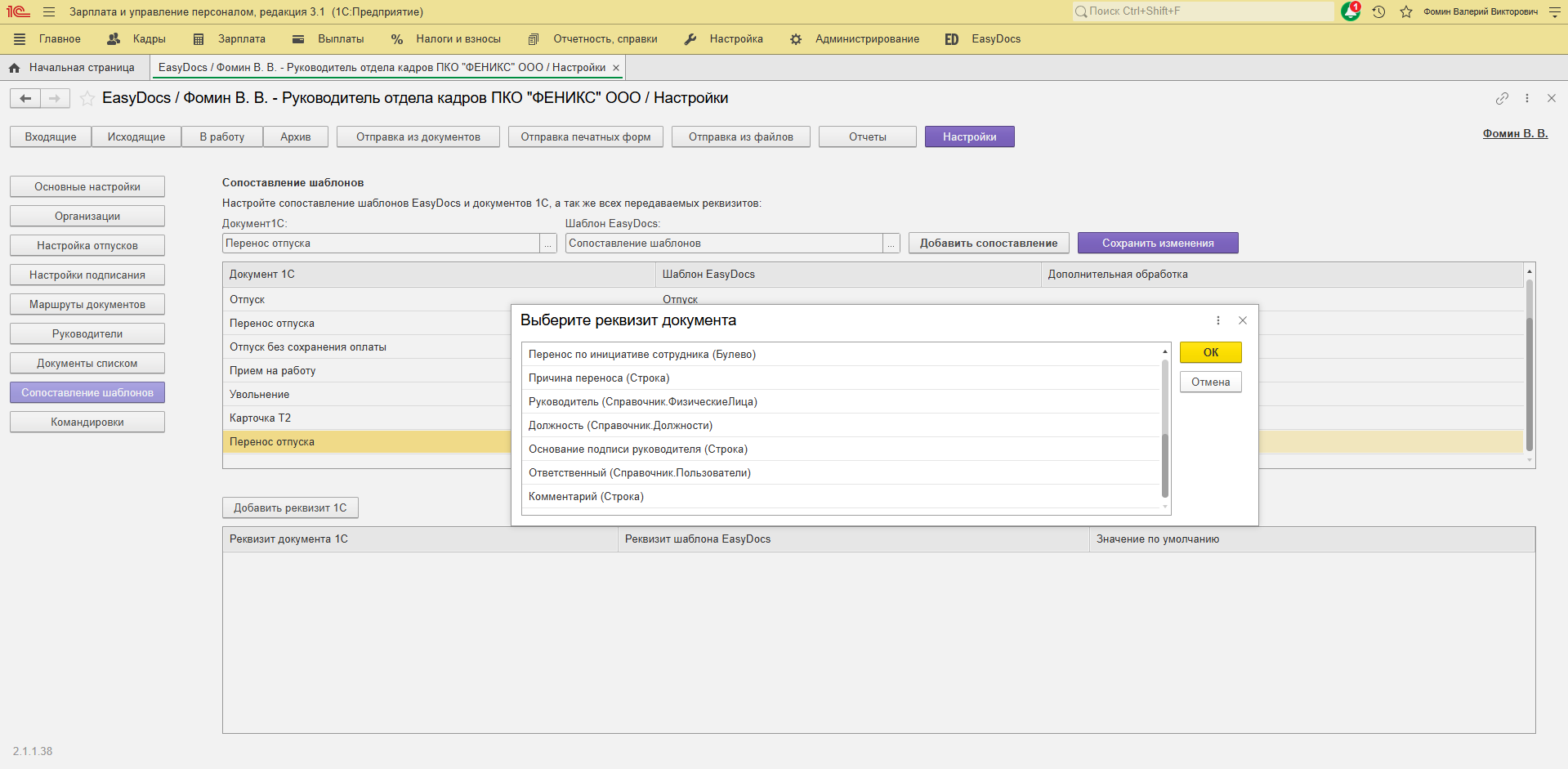
Выберите реквизит, к которому необходимо установить сопоставление и закройте форму нажав «ОК».
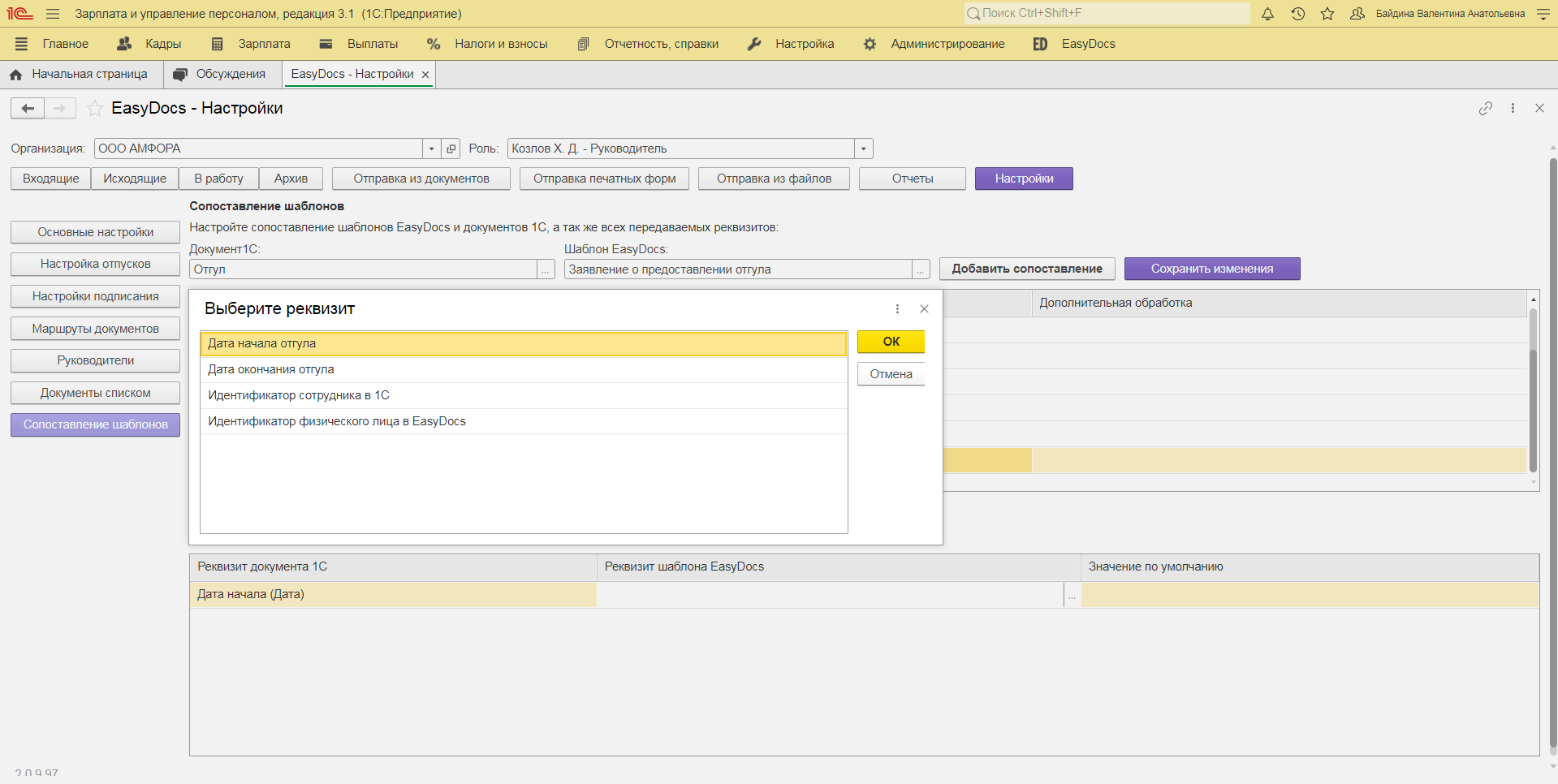
Нажав на многоточие поля «"Реквизит шаблона EasyDocs» ВамEasyDocs" потребуется выбрать реквизит EasyDocs, соответствующий добавленному реквизиту документа 1С.
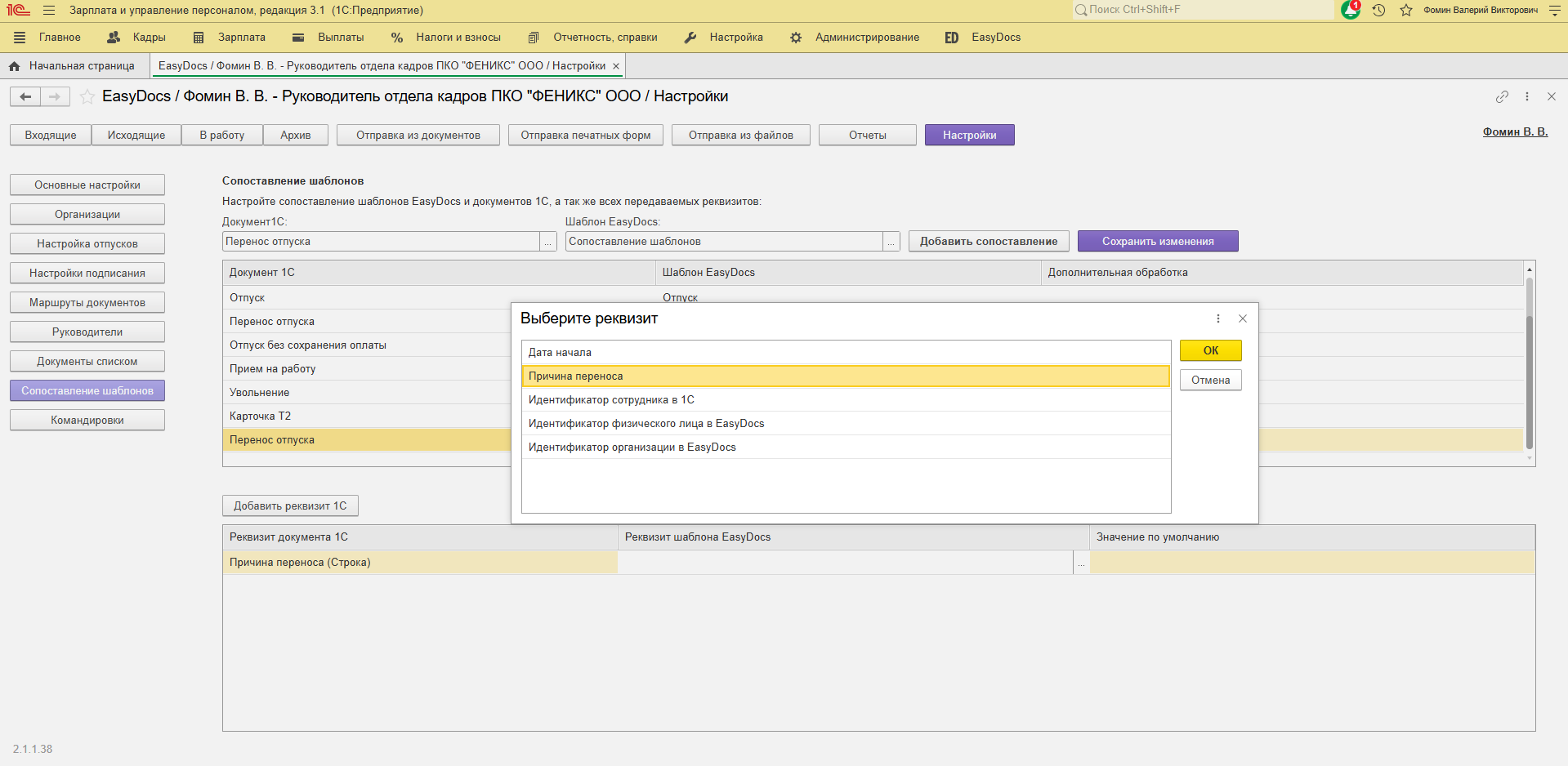
Также наНа этой форме есть двасистемные вида системных шаблоновреквизиты EasyDocs, которые используются для автоматической подстановки данных о создателе документа:
- Идентификатор сотрудника в 1С
- Идентификатор физического лица в EasyDocs
- идентификатор организации в EasyDocs
Поле «Значение по умолчанию» является необязательным для заполнения. Вы можете самостоятельно указать то значение, которое будет подставлено в документ 1С если не был найден реквизит шаблона EasyDocs.
Перед тем как покинуть раздел сопоставления шаблонов, сохраните внесенные изменения.
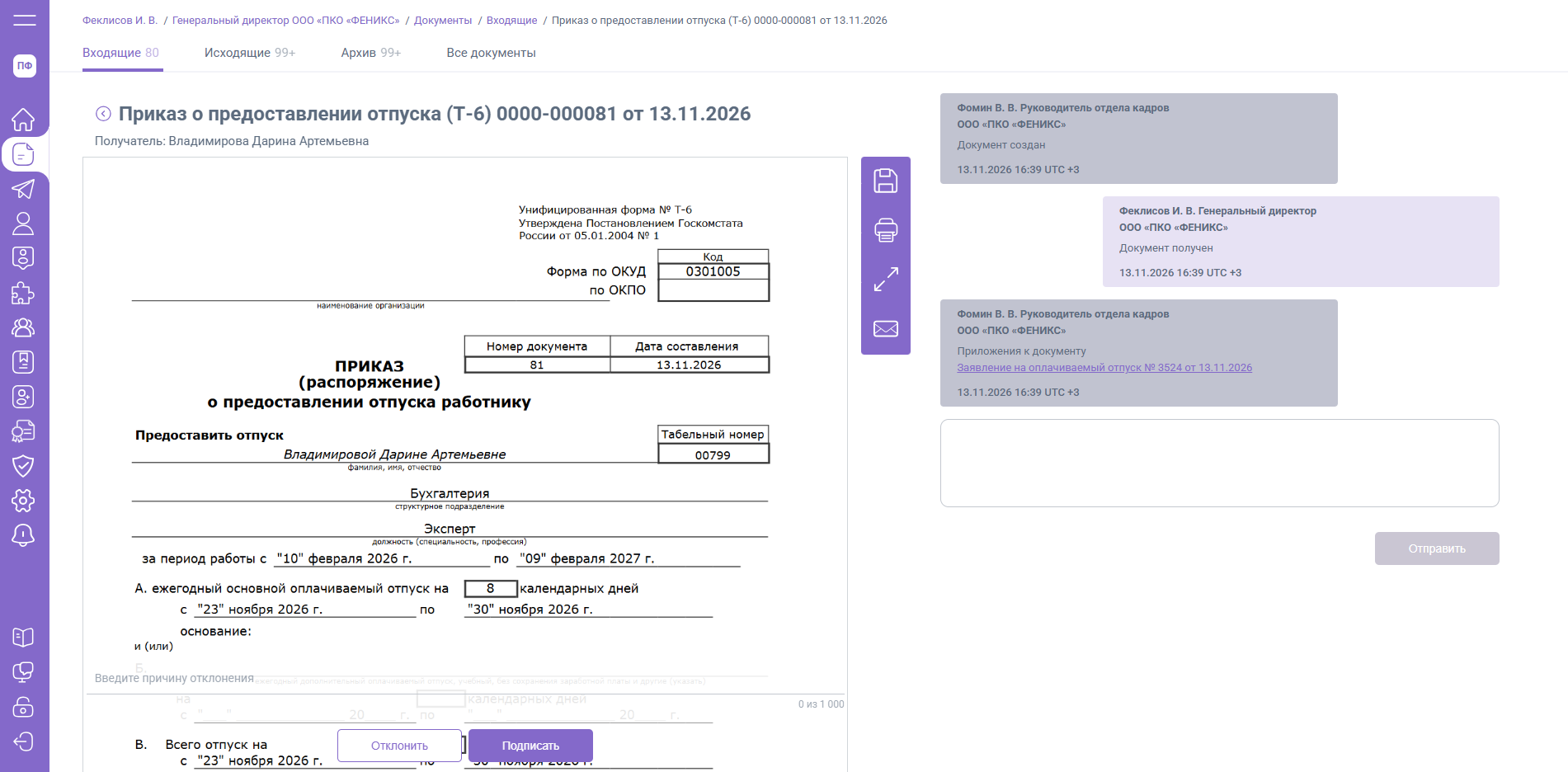
В том случае, если Вывы осуществляете отправку печатной формы по документу, который поступил и был проведен на основании шаблона EasyDocs или шаблона Вашейвашей компании с настроенным сопоставлением – в комментариях будет доступна ссылка для перехода к изначальному документу, созданному со стороны сотрудника.
Добавление и установка внешней обработки
Поле "Дополнительная обработка" необязательно для заполнения, но вы можете добавить свою внешнюю обработку по заполнению реквизитов. Для этого потребуется:
- Перейдите в раздел "Администрирование" / "Печатные формы, отчеты и обработки" / "Дополнительные отчеты и обработки.
- Добавьте соответствующий примеру файл внешней обработки:
// Процедура заполнения реквизитов документа
// ДокументОбъект - объект заполняемого документа
// МетаданныеДокумента - данные полученные из сервиса EasyDocs
Процедура ЗаполнениеДокумента (ДокументОбъект,МетаданныеДокумента) Экспорт
//Ваш код заполнения документа
КонецПроцедуры
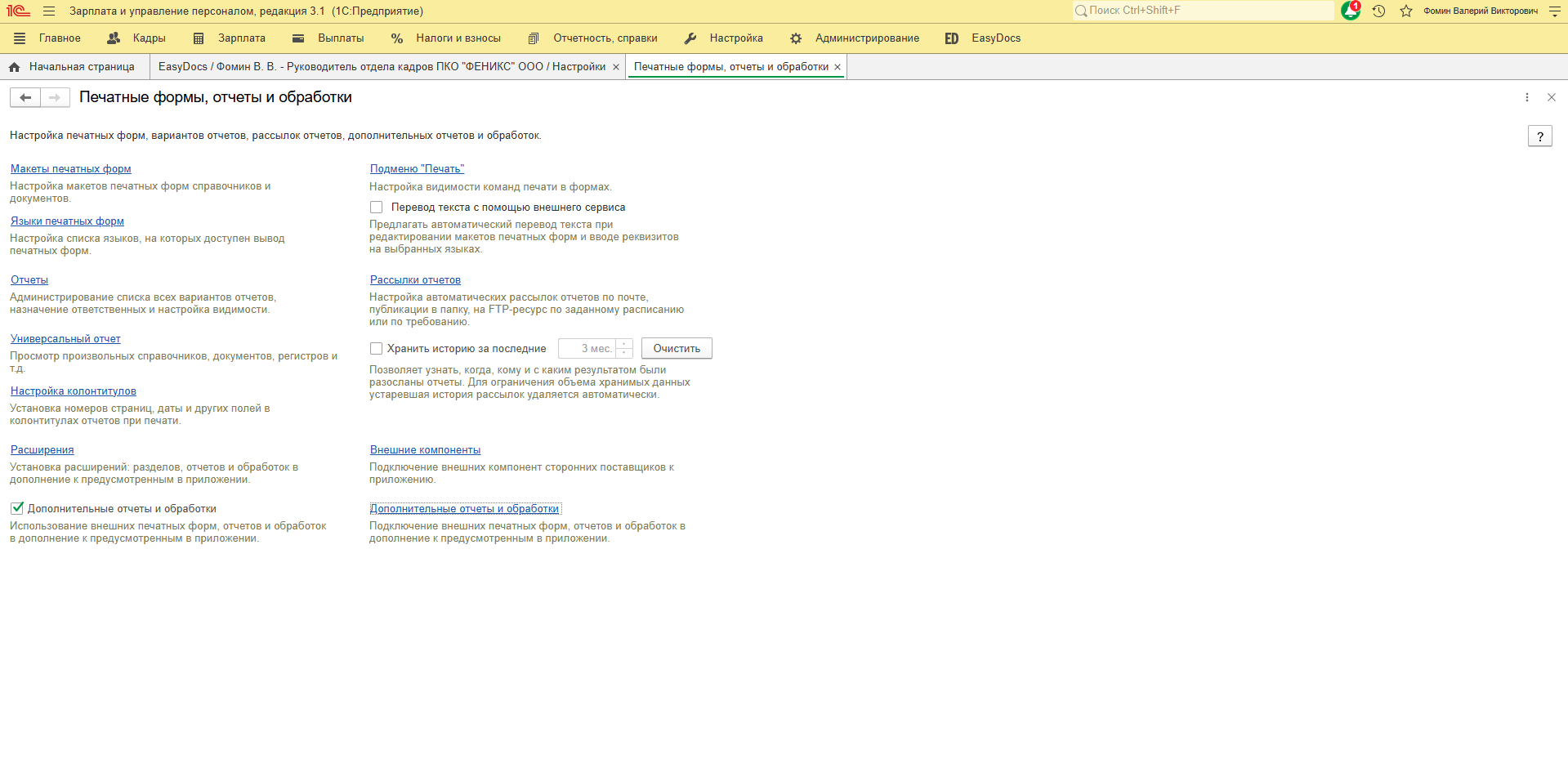
Внутри расширения EasyDocs установите загруженную обработку.