
Запрос графика отпусков
Создание графика отпусков
Перейдите в раздел 1С "Кадры" и выберите "Графики, переносы отпусков".
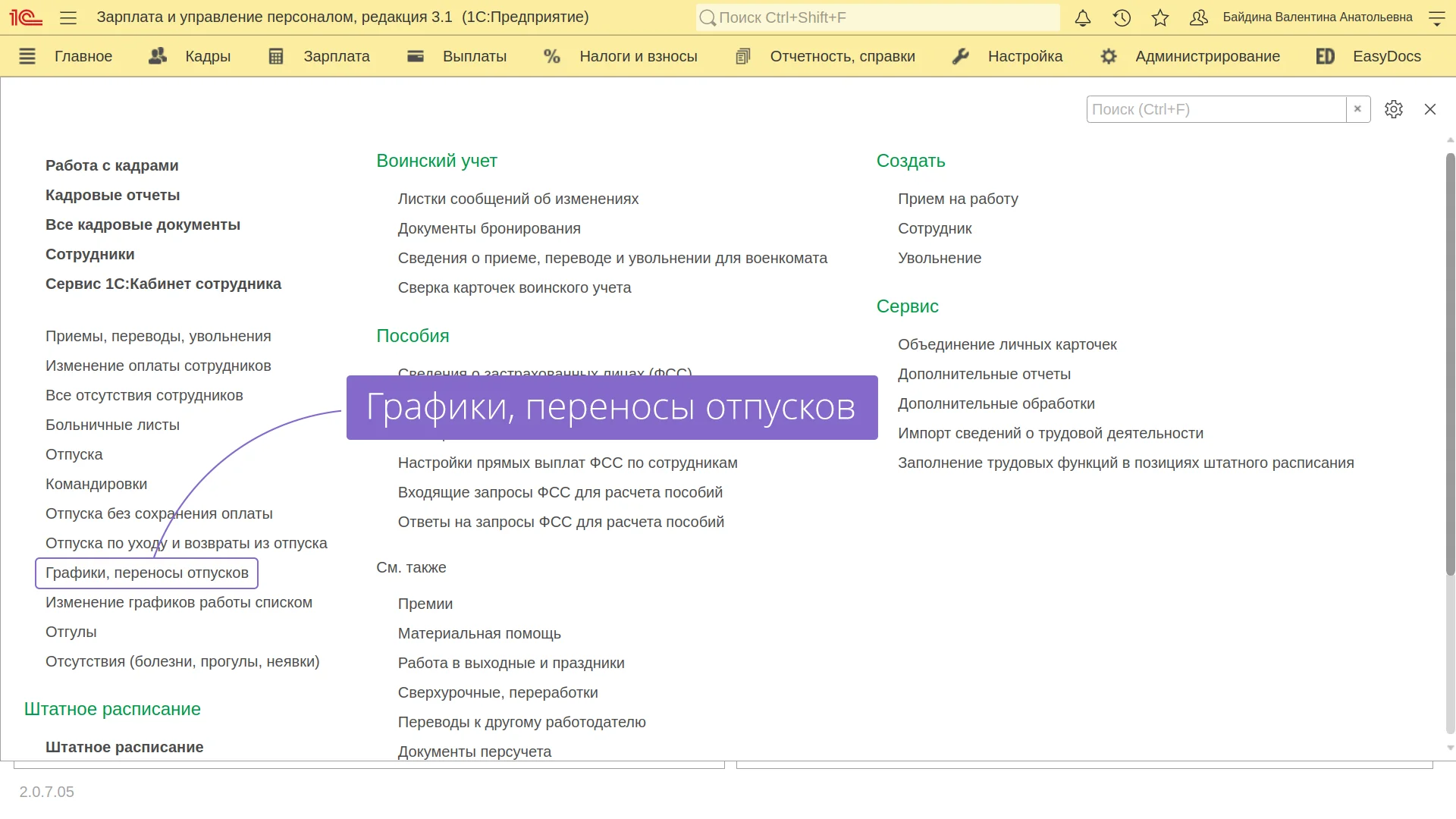
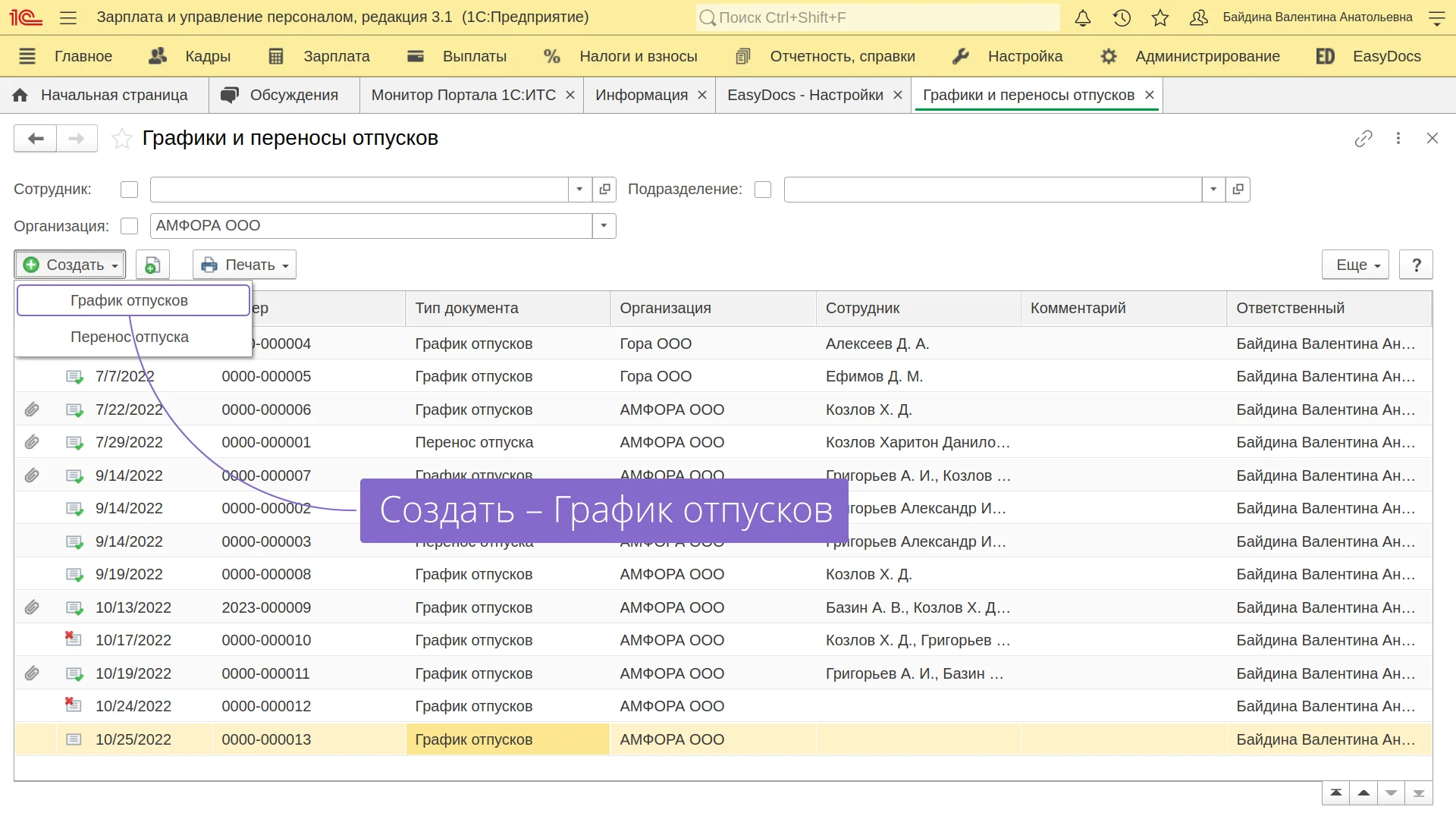
В открывшемся окне нажмите "Создать" / "График отпусков".
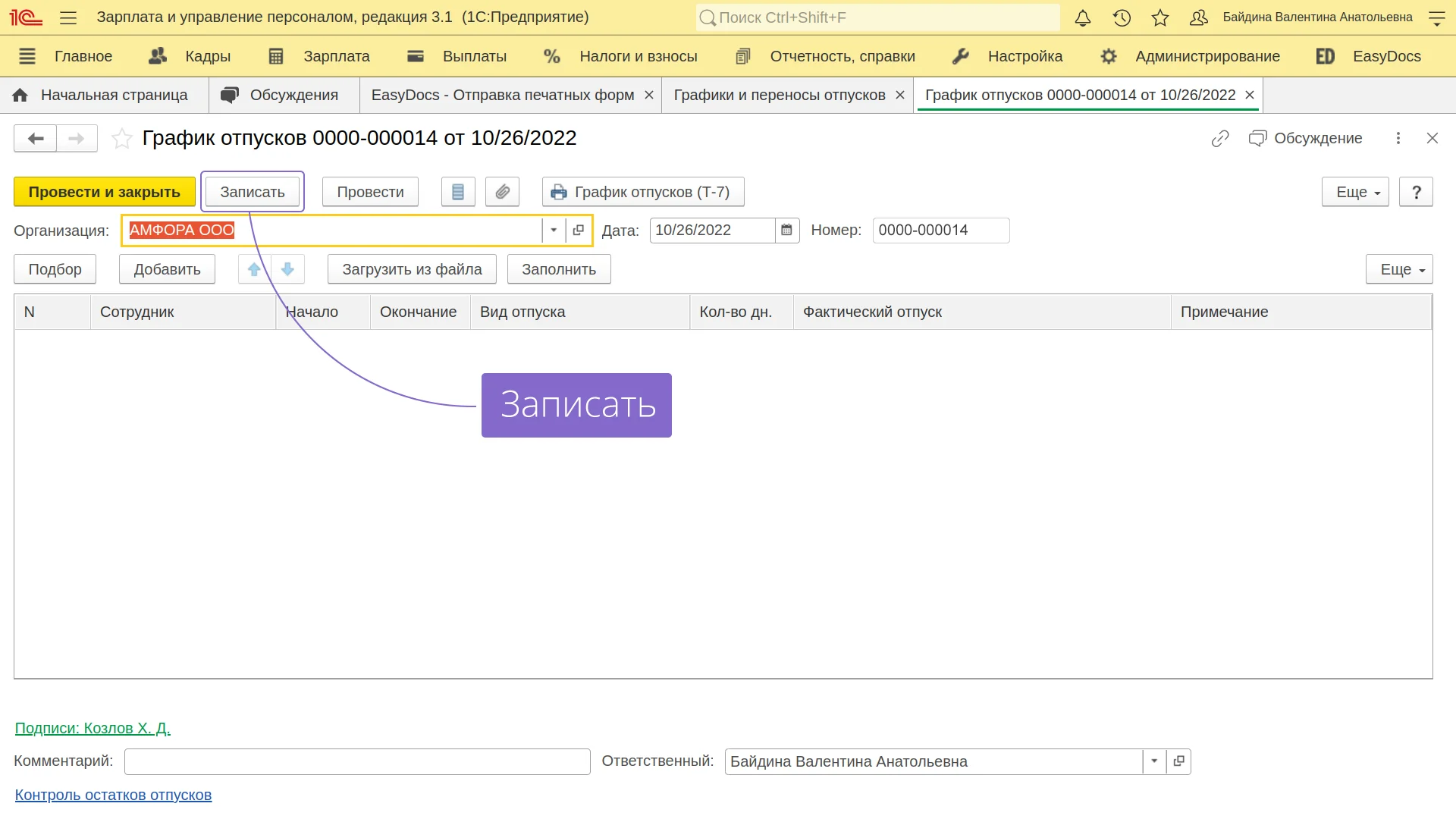
После открытия Графика отпусков его можно просто "Записать" пустым.
Отправка запроса графика отпусков
Для отправки запроса выполните следующие действия:
- Откройте расширение EasyDocs
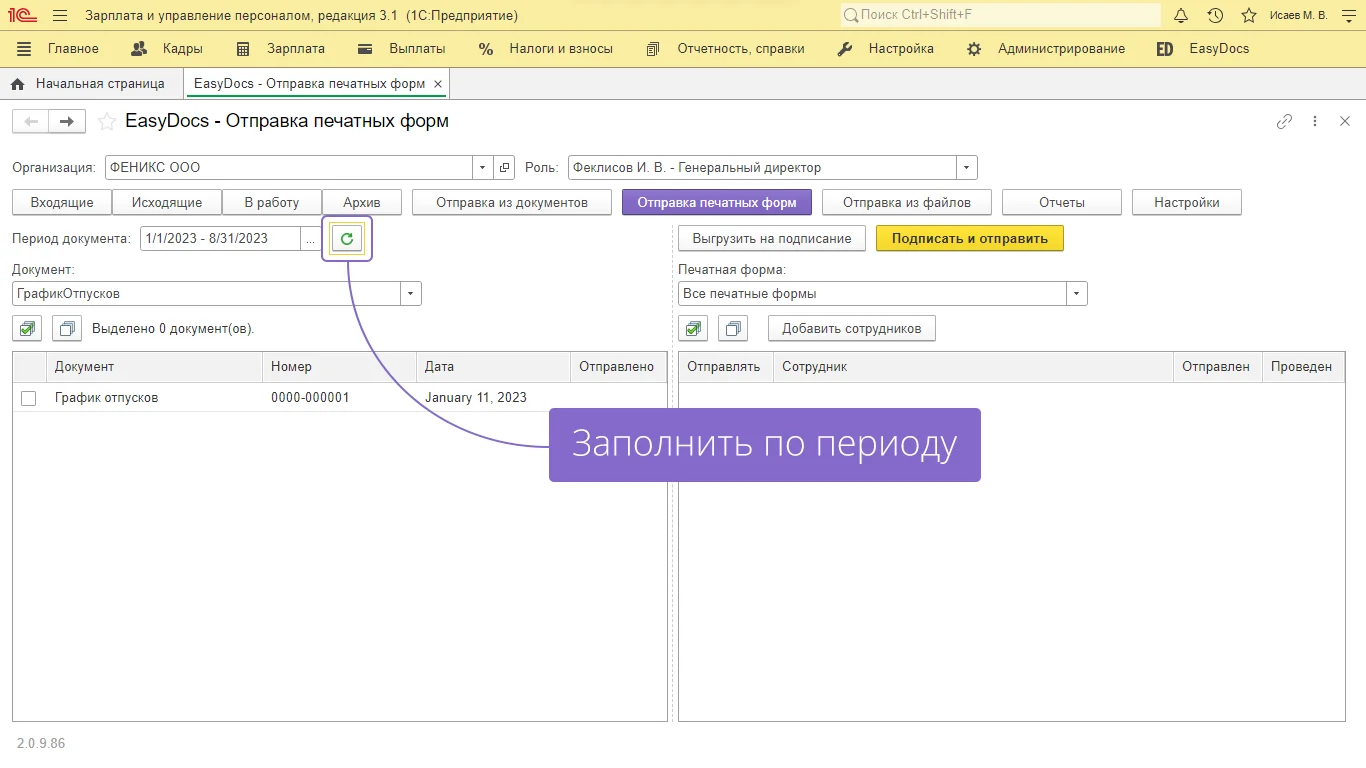
- Перейдите на вкладку "Отправка печатных форм"
- В поле "Тип документа" выберите документ 1С "ГрафикОтпусков"
- В поле "Период документа" установите период, в котором был создан документ "График отпусков"
- Заполнить по периоду
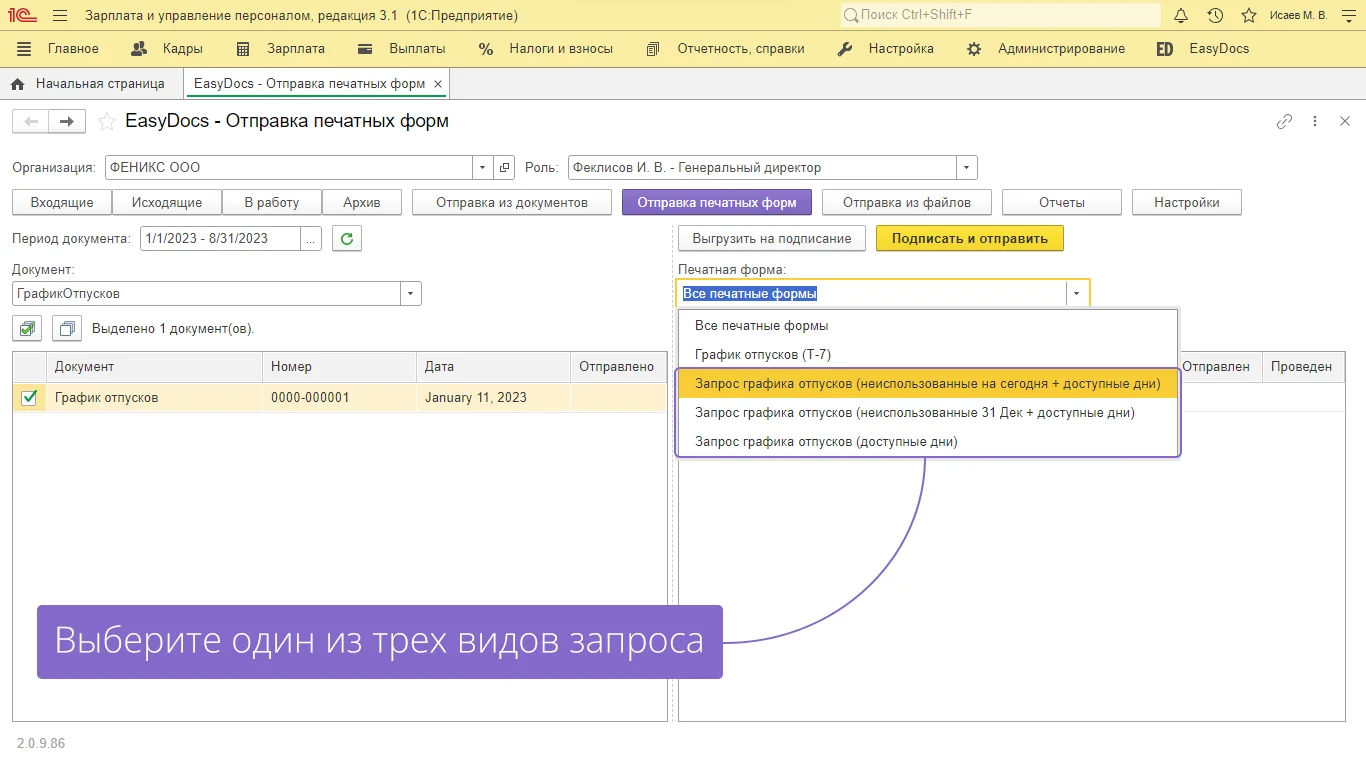
- Выберите одну из трех печатных форм с запросом графика отпусков: 3 вида запросов графика отпусков отличаются расчетом количества дней, которое должен будет распределить сотрудник в своем графике.
-
Запрос графика отпусков (неиспользованные на сегодня + доступные дни) – запрос берет неиспользованные дни отпуска сотрудника на дату формирования запроса, плюс все дни отпуска, которые будут доступны сотруднику в следующем году. Важно: этот вид запроса не включает дни отпуска, которые накопятся у сотрудника за период с даты формирования запроса до 31 декабря текущего года.
-
Запрос графика отпусков (неиспользованные 31 дек + доступные дни) – запрос берет неиспользованные дни отпуска сотрудника на дату формирования запроса, добавляет к ним дни, которые накопятся у сотрудника до 31 декабря текущего года, отнимает дни отпуска, которые уже проведены в 1С в период между текущим днем и 31 декабря текущего года, а также добавляет дни отпуска, которые доступны сотруднику в следующем году.
Рекомендация: чтобы максимально корректно сформировать запрос на график отпусков, к моменту отправки запросов проведите в 1С все отпуска сотрудников, запланированные до конца года. В этом случае, система сможет вычесть продолжительность всех запланированных дней из доступных к планированию на следующий год дней отпуска.
- Запрос графика отпусков (доступные дни) – запрос берет только дни отпуска, которые доступны сотруднику в следующем году. Т.е. если работнику доступен только основной оплачиваемый отпуск, то в запрос будут включены только 28 дней.
- Для добавления получателей запроса на график отпусков нажмите на кнопку "Добавить сотрудников"
- В открывшемся окне выберите тех сотрудников, кому должен быть направлен запрос на график отпусков

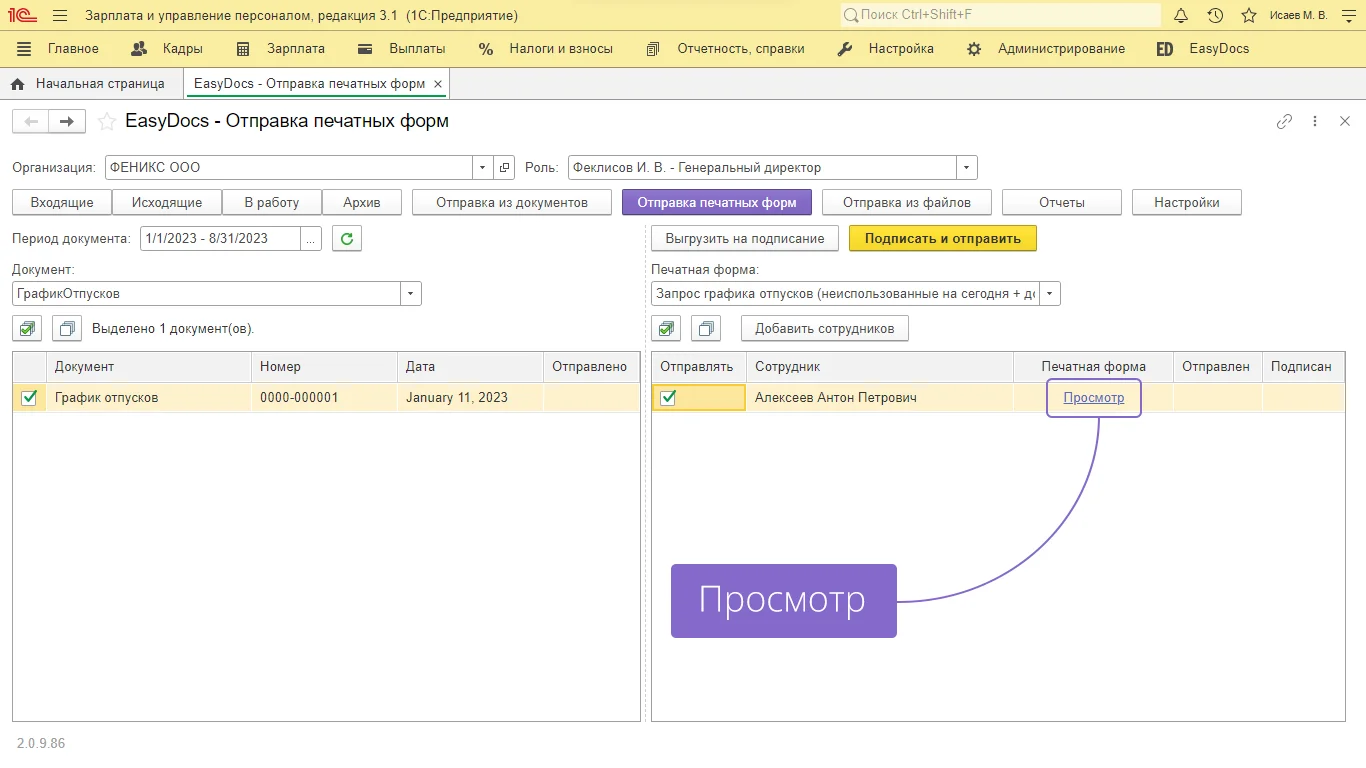
Перед отправкой вы можете просмотреть запрос и перепроверить количество дней, которое будет направлено сотруднику для заполнения графика:
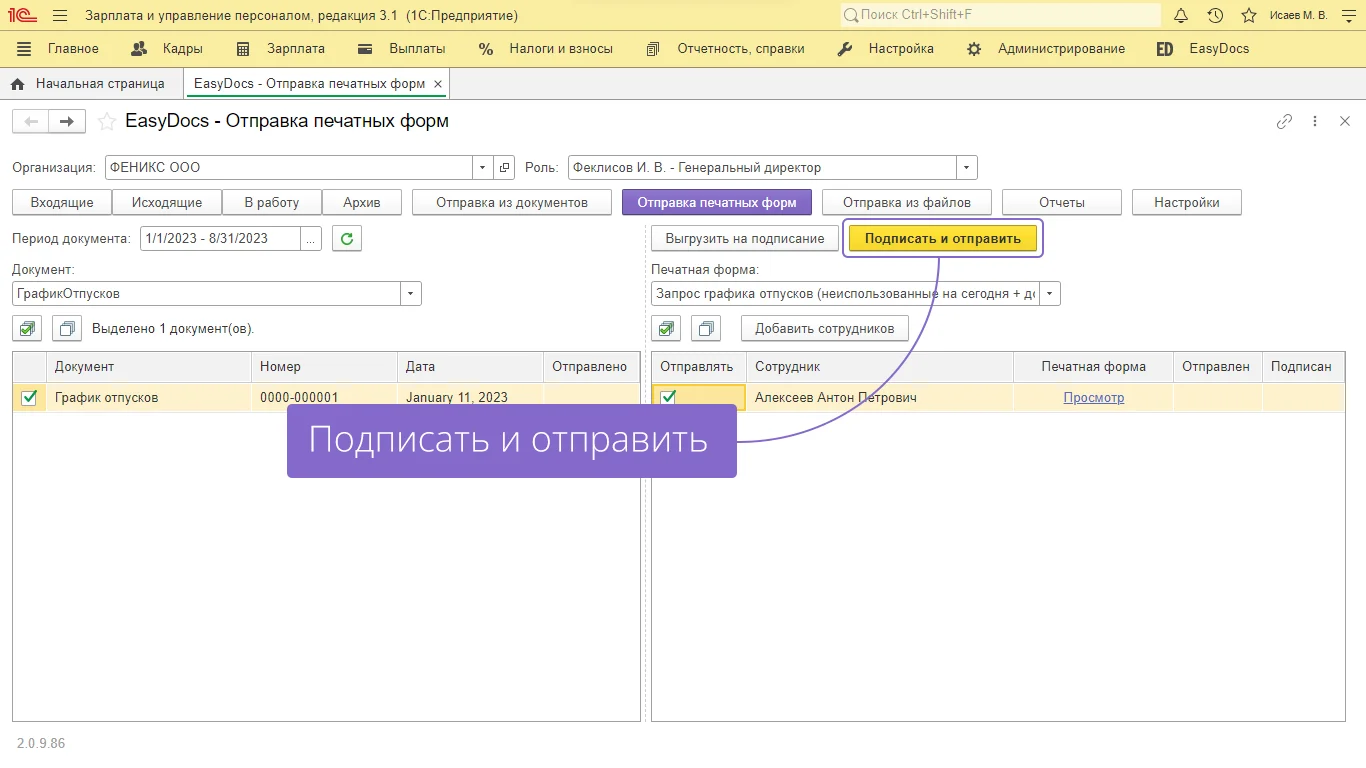
- Для отправки запроса поставьте галочку напротив нужного сотрудника (или выделите всех сотрудников сразу) и нажмите "Выгрузить на подписание"
Удаление запроса графика отпусков
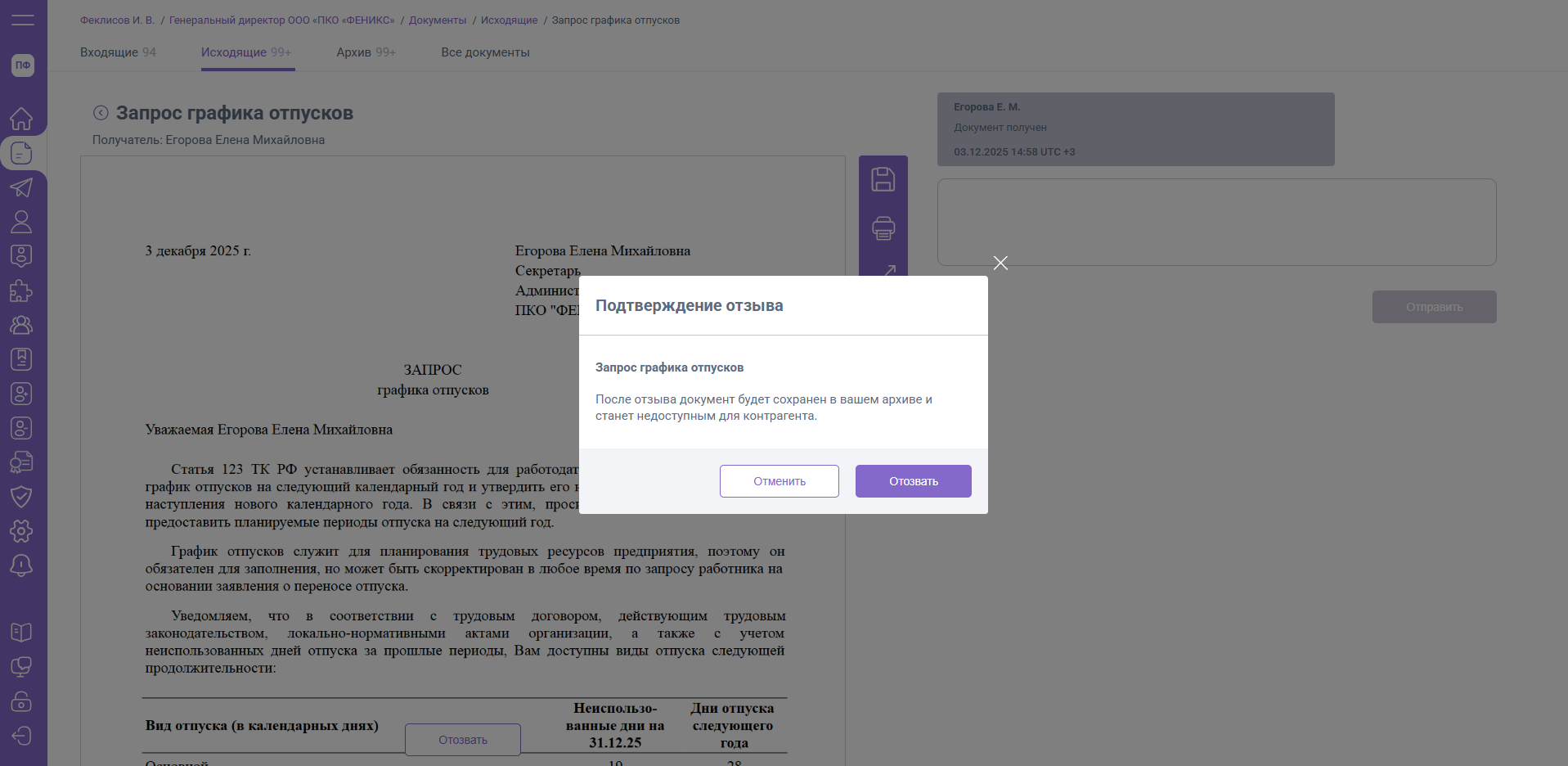
Чтобы отозвать ошибочно отправленный или неактуальный запрос графика отпусков, откройте его в папке "Исходящие" в личном кабинете EasyDocs, нажмите "Отозвать".
Просмотрите наше обучающее видео по формированию графика отпусков: