Техническая поддержка
В EasyDocs предусмотрено несколько способов обращения в техническую поддержку. Рассказываем, как это сделать.
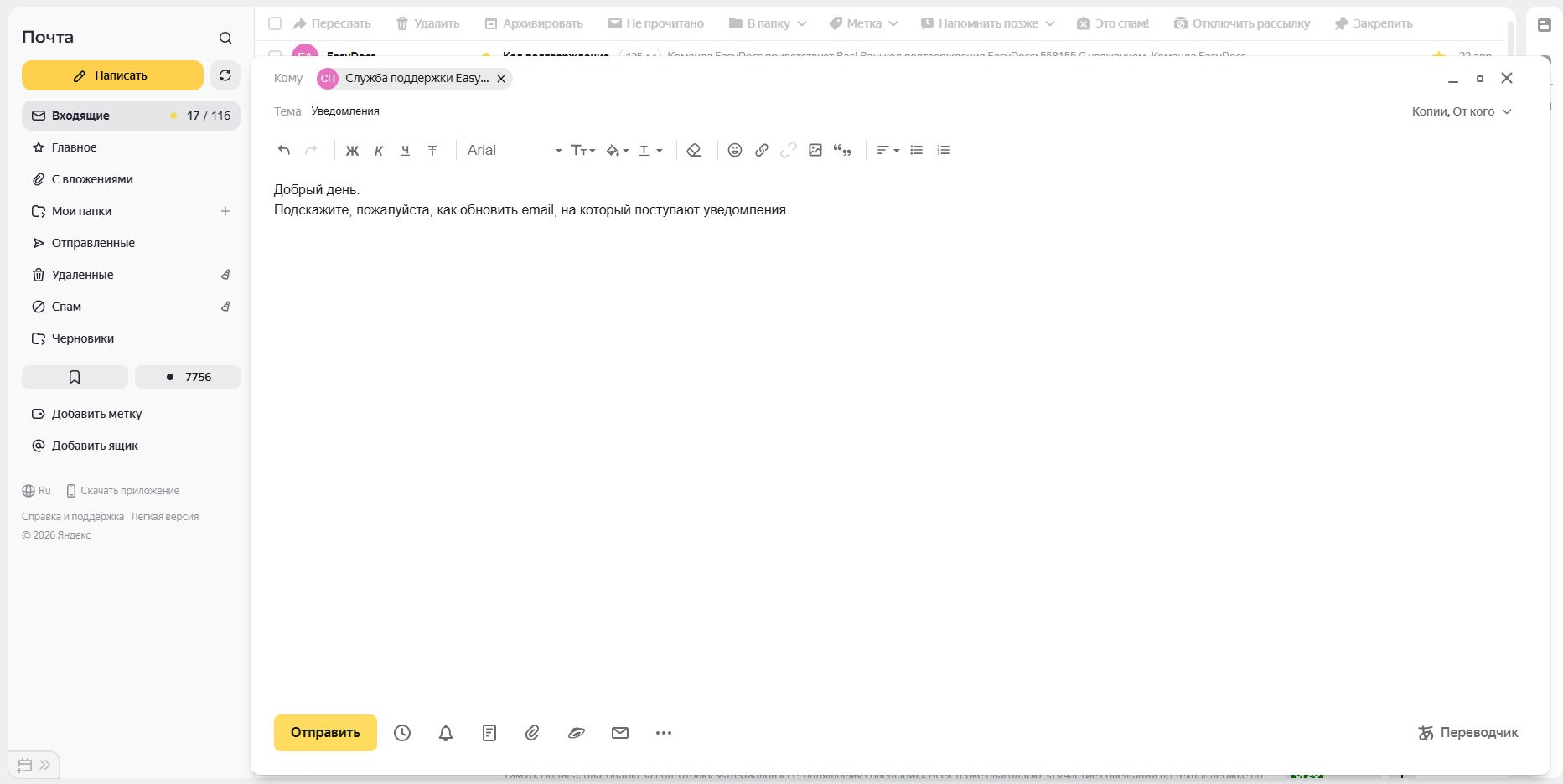
Электронная почта
1. Создайте новое письмо на адрес assist@easydocs.ru
При создании обращения укажите:
- Тему обращения
- Текст обращения
- Вложения (скриншоты, файлы), если они помогут прояснить ситуацию
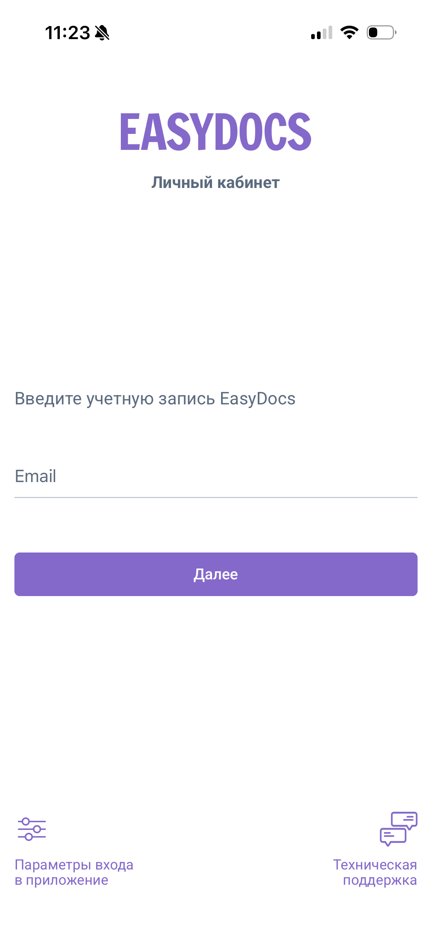
2. Перейдите в мобильное приложение
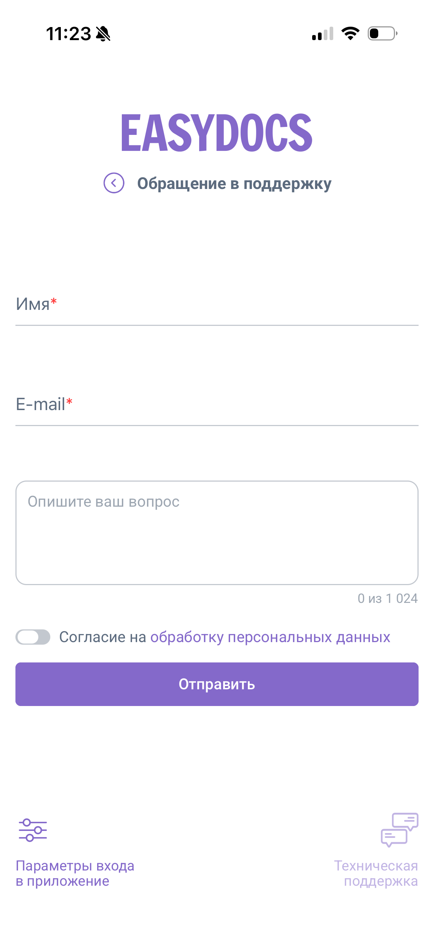
На форме входа в личный кабинет выберите "Техническая поддержка" и укажите:
- Имя
- Текст обращения
 |
 |
Важно:
-
Первым отвечат ИИ-ассестент. Если ответ ИИ–ассистента не решил ваш вопрос, опишите ситуацию более детально или попросите ассистента перевести вас на оператора.
-
Чтобы обращение оставалось в рамках одной переписки, и мы могли быстрее вам помочь, отвечайте на поступающие письма и не создавайте новые обращения по той же теме.
Телеграм-бот
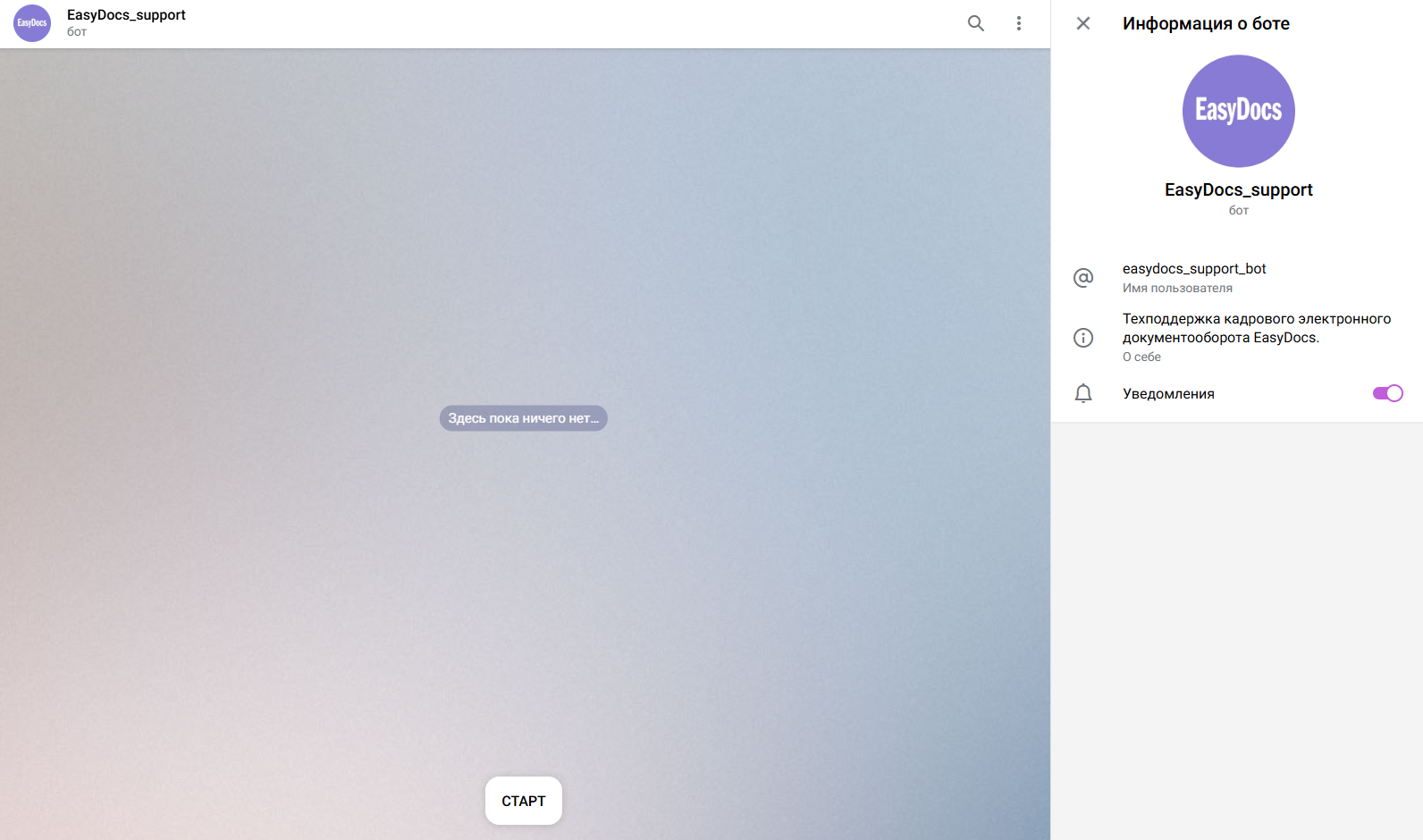
Связаться с нами в Telegram можно только через бот: @easydocs_support_bot
При обращении подробно опишите ваш вопрос и (при необходимости) добавьте скриншоты или файлы.
Сначала вы получите ответ от ИИ-ассистента. Если он не решил ваш вопрос:
- Опишите ситуацию более детально
- Попросите ассистента перевести вас на оператора
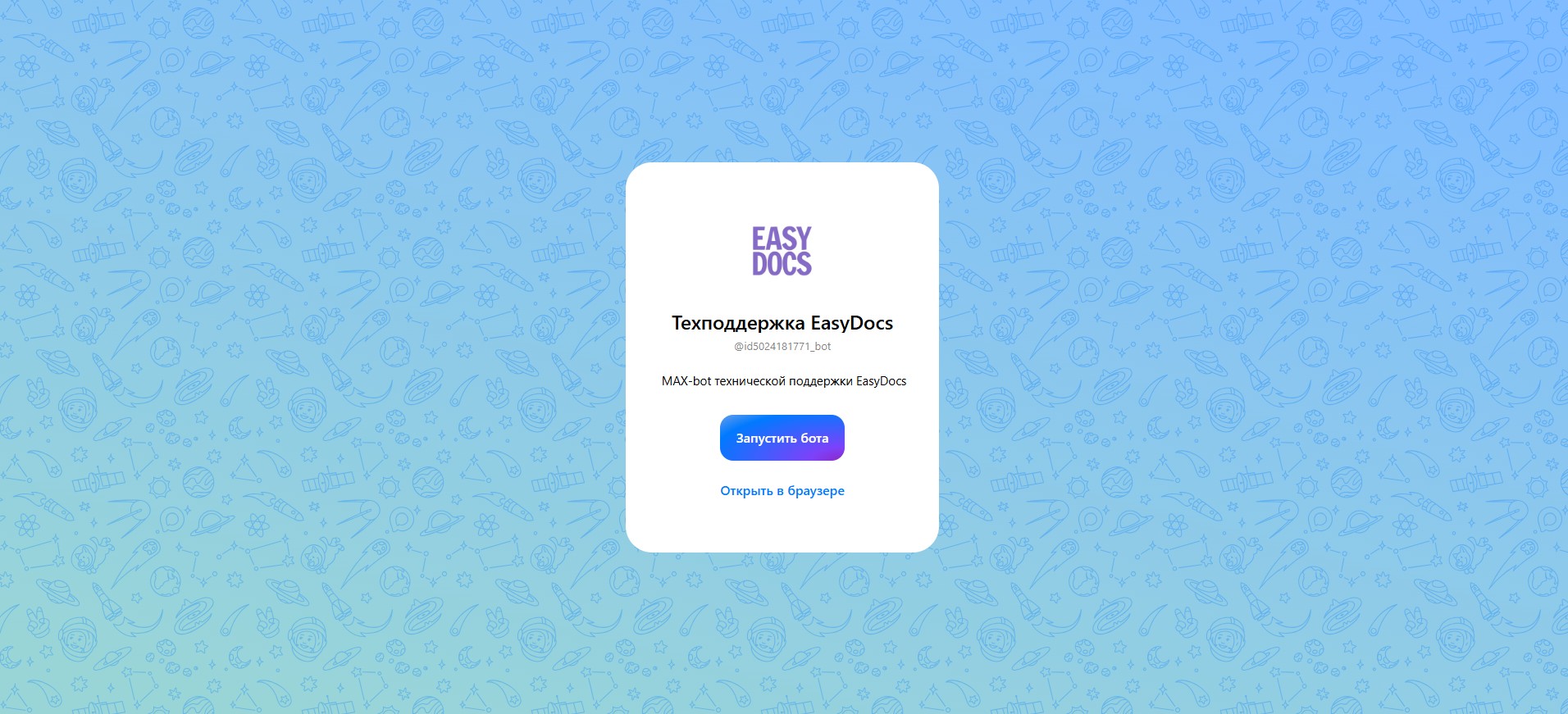
Макс-бот
Связаться с нами в MAX можно только через бот: @id5024181771_bot
При обращении подробно опишите ваш вопрос и (при необходимости) добавьте скриншоты или файлы.
Сначала вы получите ответ от ИИ-ассистента. Если он не решил ваш вопрос:
- Опишите ситуацию более детально
- Попросите ассистента перевести вас на оператора
Личный кабинет
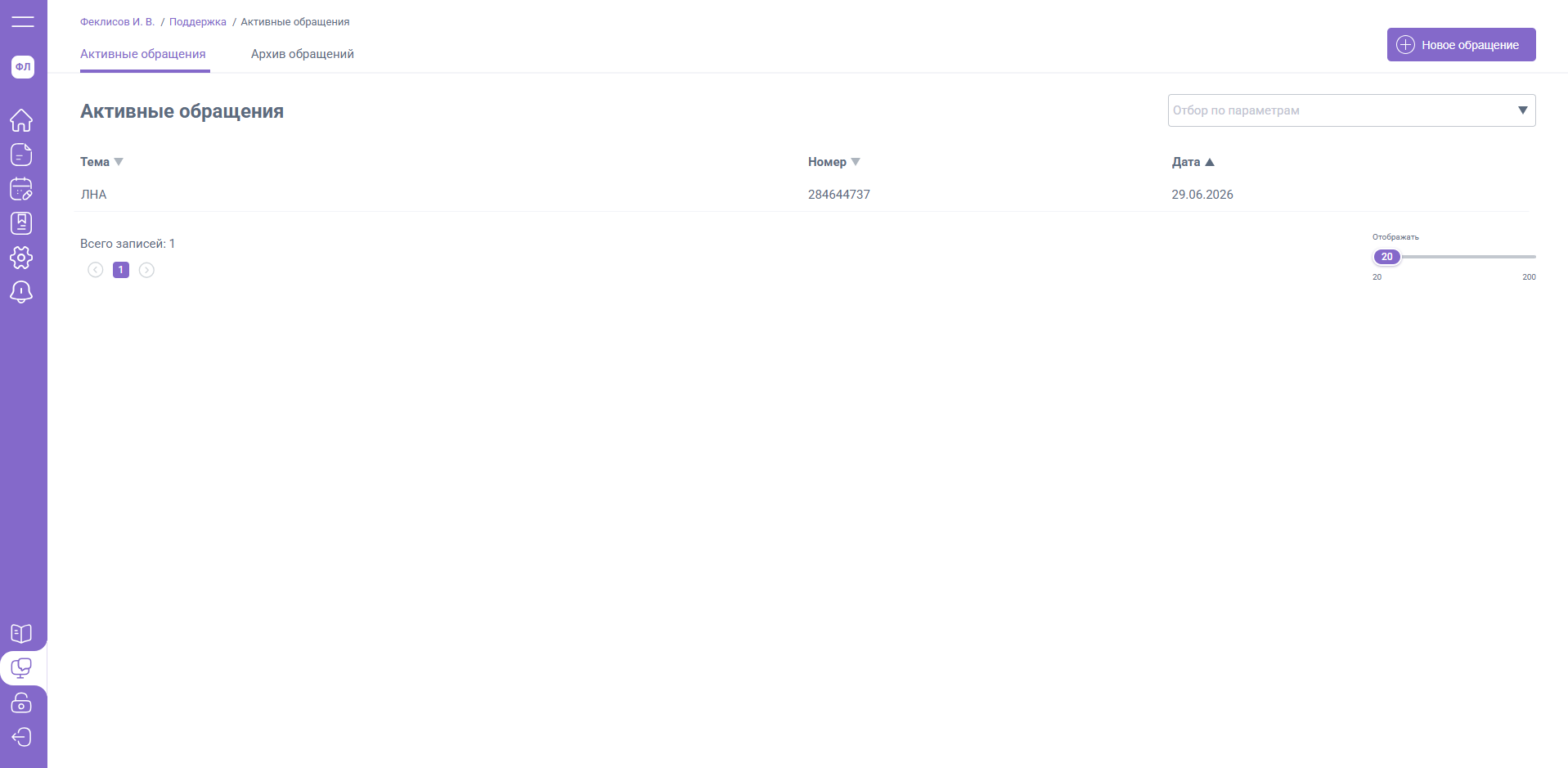
Раздел «Поддержка» предназначен для коммуникации пользователя с технической поддержкой EasyDocs. Здесь вы можете создавать новые обращения, отслеживать текущие и просматривать уже закрытые.
Раздел объединяет две вкладки:
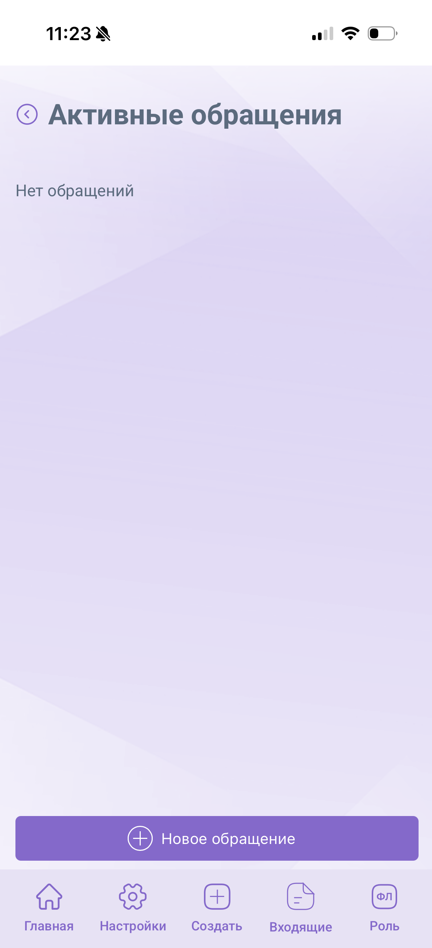
1. Активные обращения
Отображает перечень активных обращений, по которым ведется работа.
Каждая запись содержит тему, номер и дату создания обращения.
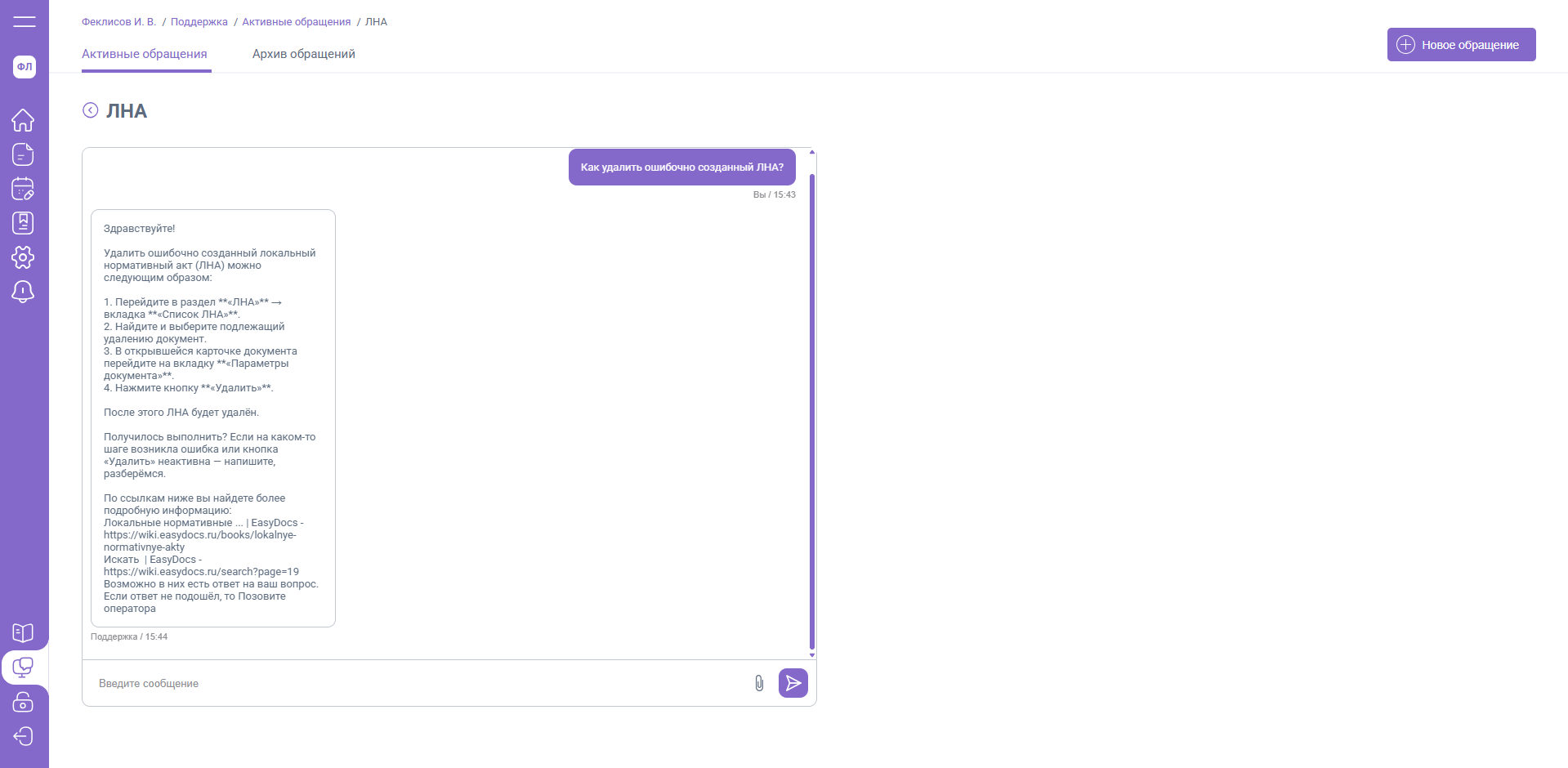
При нажатии на обращение открывается его содержимое, а также становится доступным написание нового сообщения.
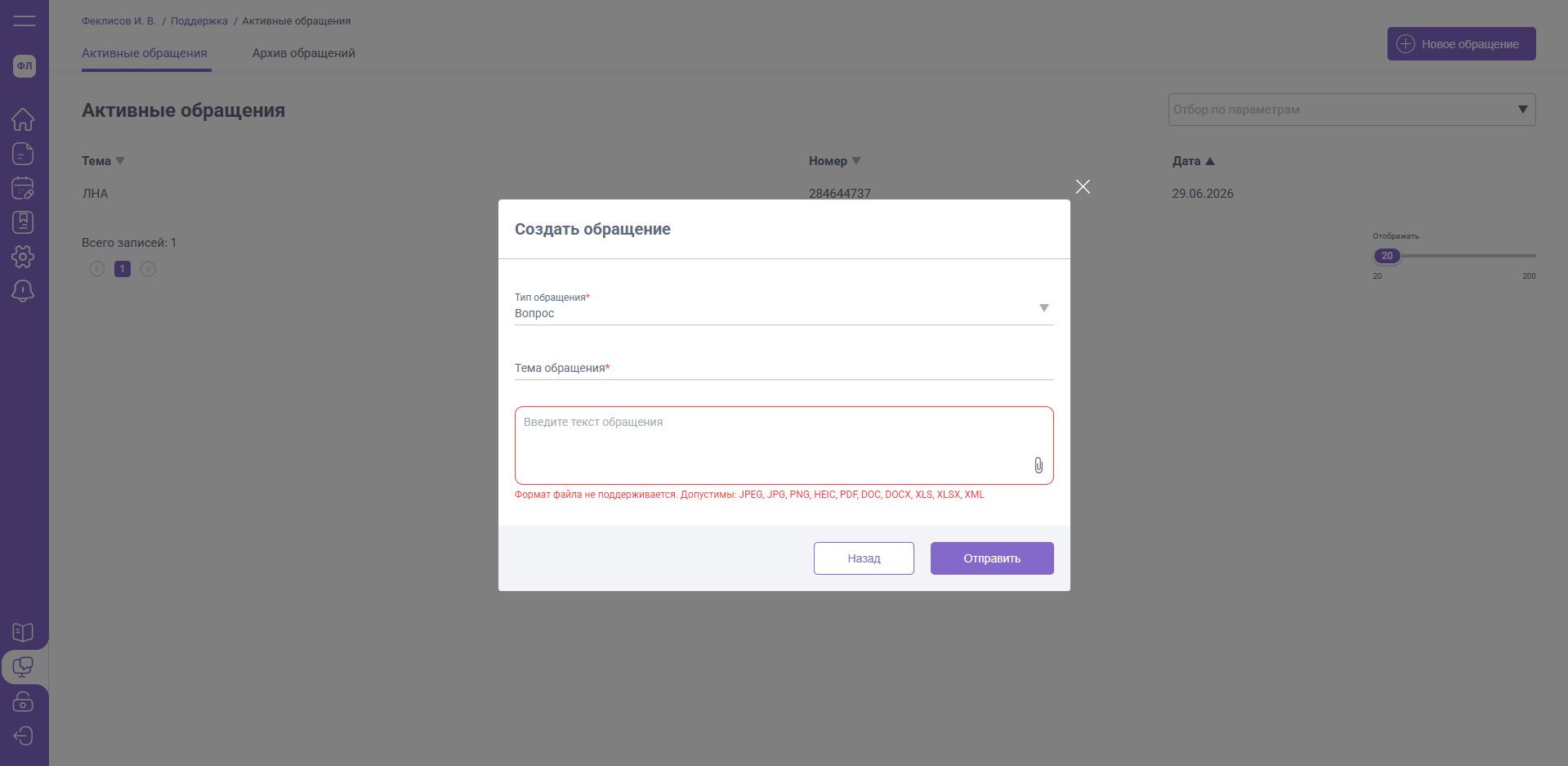
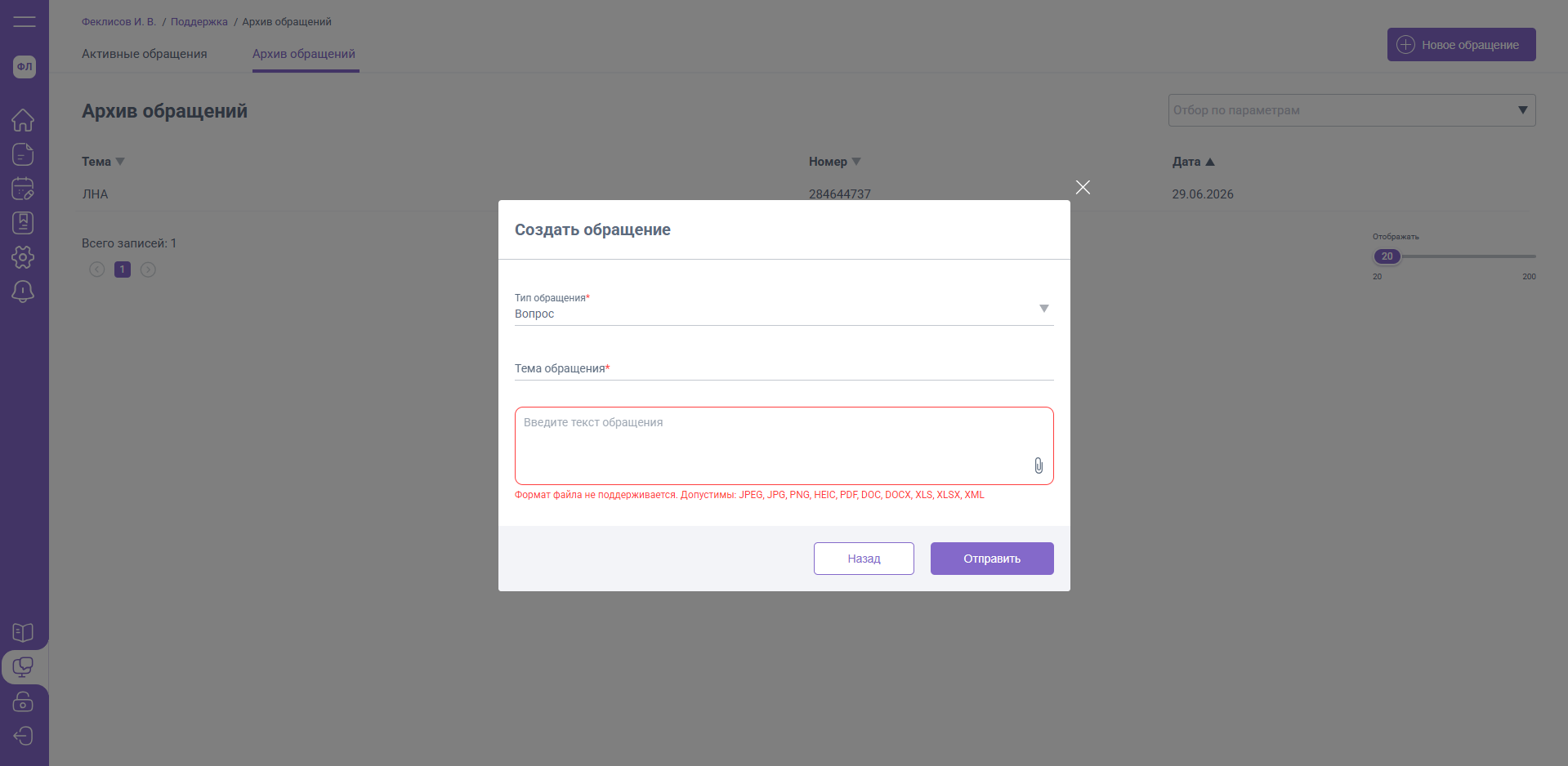
При нажатии кнопки «Новое обращение» открывается форма создания обращения, где необходимо указать: тип обращения (вопрос, проблема, предложение или другое), тему, текст, а также при необходимости прикрепить файлы допустимых форматов (JPEG, JPG, PNG, HEIC, PDF, DOC, DOCX, XLS, XLSX, XML).
После нажатия «Отправить» формируется обращение, которое отображается в списке активных обращений.
Первым отвечат ИИ-ассестент. Если ответ ИИ–ассистента не решил ваш вопрос, опишите ситуацию более детально или попросите ассистента перевести вас на оператора.
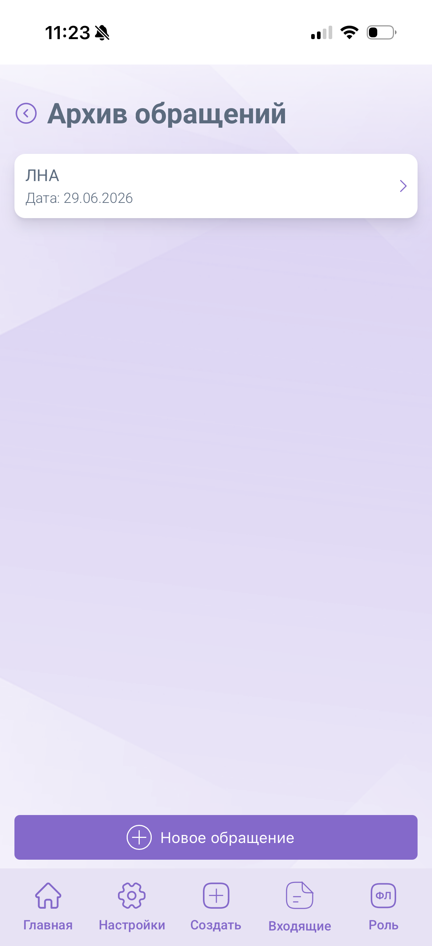
2. Архив обращений
Содержит перечень закрытых обращений с полями: тема, номер, дата.
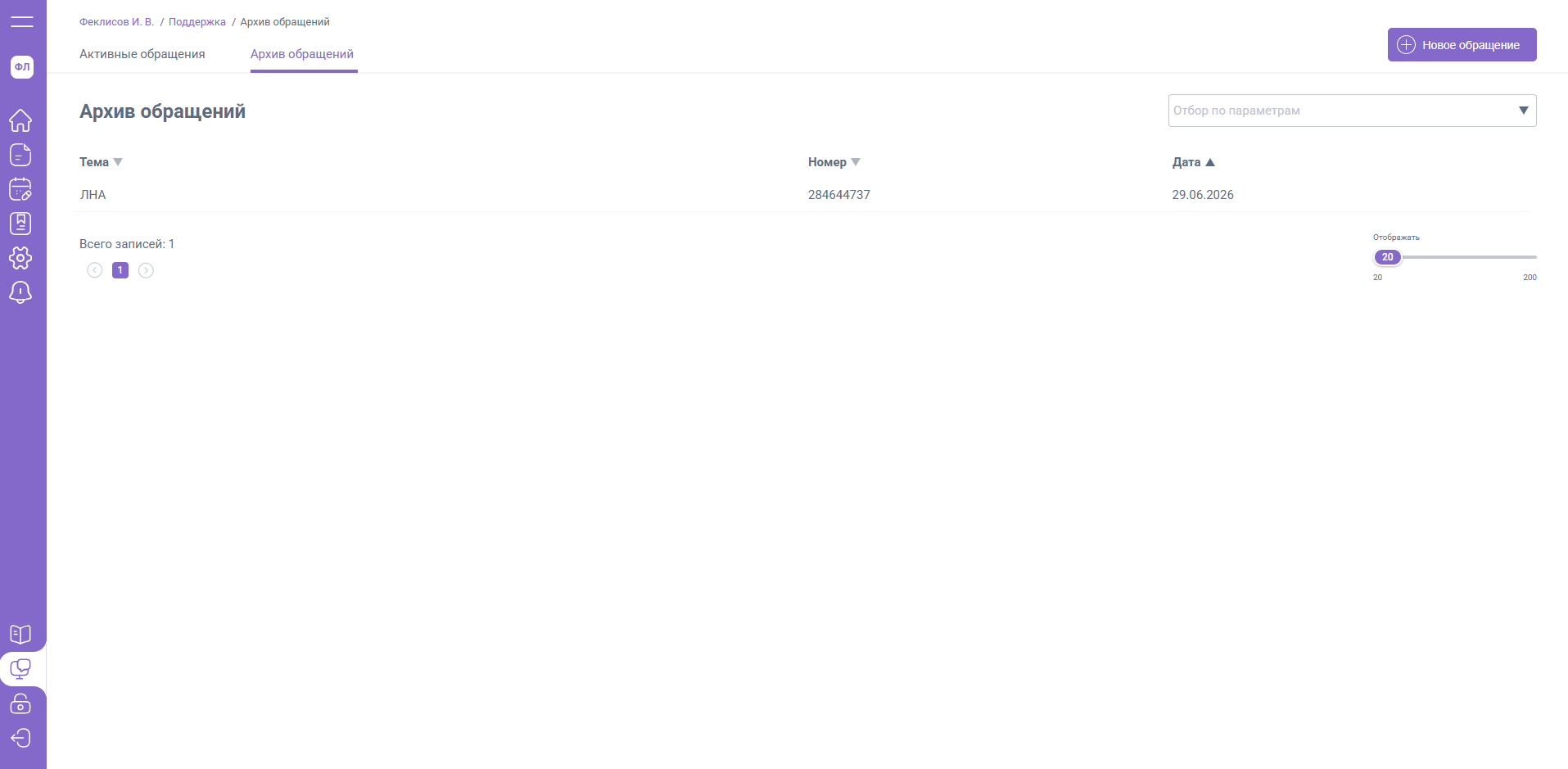
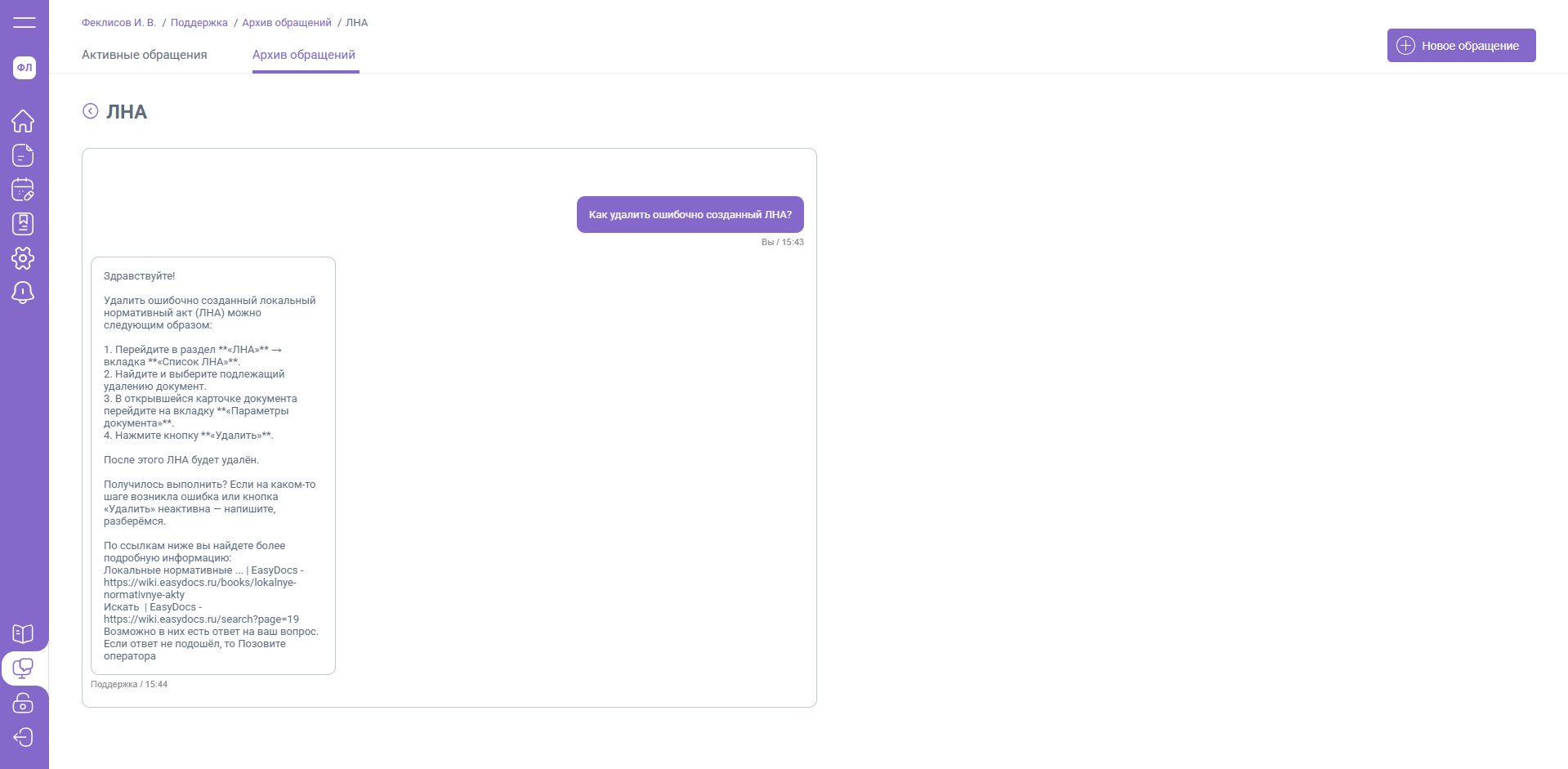
Любое обращение доступно для просмотра его содержимого и переписки, но без возможности добавления новых сообщений.
Кнопка «Новое обращение» также доступна на этой вкладке и позволяет сформировать новое обращение в техническую поддержку.
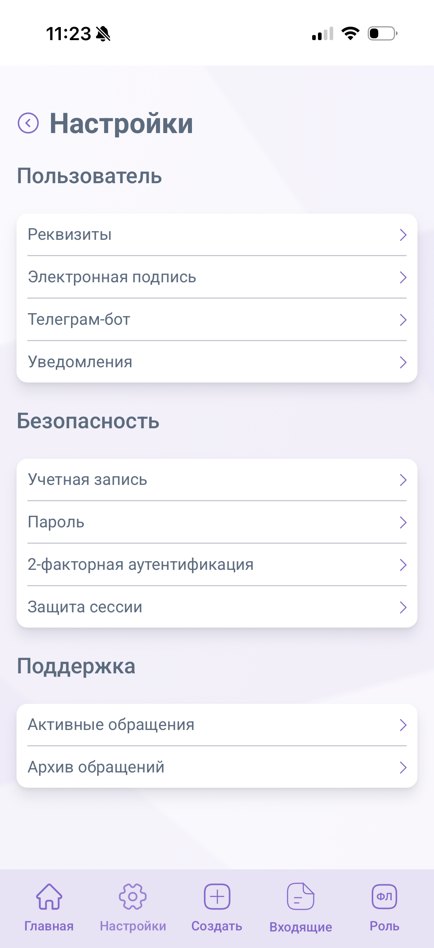
В мобильном приложении потребуется перейти в раздел "Настройки" для отправки нового обращения, а также просмотра активных и архивных обращений.
 |
 |
 |