
Создание шаблона контрагентов
Для создания нового шаблона, который будет доступен контрагентам ЮЛ / ИП необходимо перейти на вкладку «Шаблоны контрагентов» и нажать «Добавить шаблон».

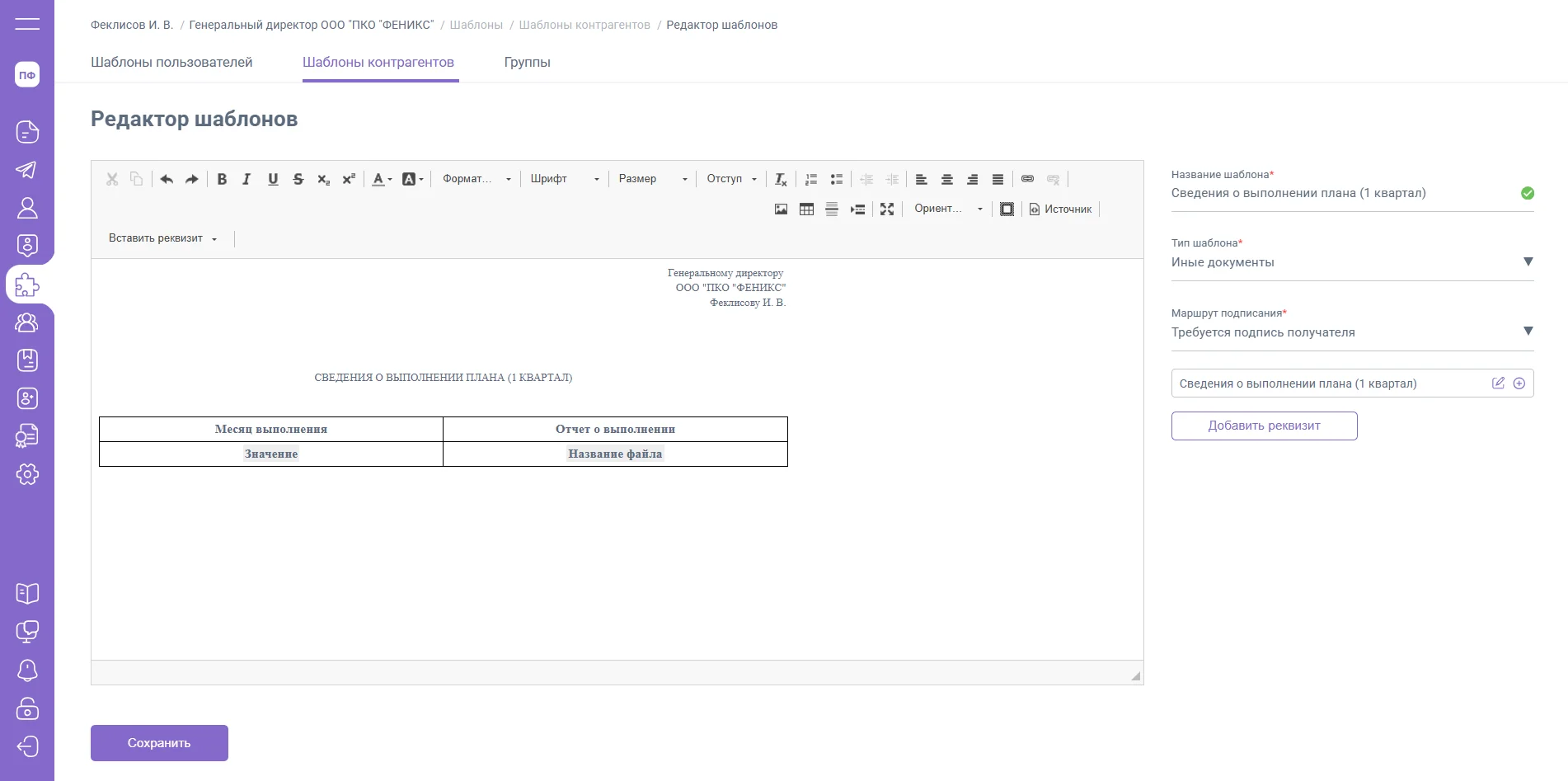
С помощью конструктора заполните шаблон документа. Панель редактирования позволит отформатировать документ, а также добавить дополнительные элементы (изображения, таблицы и т.д.).
Также внутри редактора шаблона вы можете открыть список системных реквизитов EasyDocs, которые позволят заполнить данные контрагента автоматически (например, "Фамилия Имя Отчество (РП)" - заполнит ФИО контрагента в родительном падеже, "Должность (РП)" - заполнит должность контрагента в родительном падеже).

Для добавления дополнительного реквизита необходимо указать название реквизита, которое будет отображено при создании документа, тип реквизита, который будет соответствовать названию.
Для сохранения дополнительного реквизита нажмите кнопку «Сохранить».

Чтобы добавить реквизит в шаблон, кликните левой кнопкой мыши в месте, где он должен быть размещен, и нажмите «+» рядом с реквизитом.

Перед сохранением созданного шаблона заполните обязательные поля:
- Название шаблона – будет отображаться для пользователя при создании документа
- Тип шаблона указывается в соответствии с Приказом Минтруда России от 20.09.2022 N 578н "Об утверждении единых требований к составу и форматам документов, связанных с работой, оформляемых в электронном виде без дублирования на бумажном носителе"
- Маршрут подписания (требуется подпись получателя / не требуется подпись получателя
После сохранения откроется предварительный просмотр документа.

Если Вы обнаружили ошибку или решили внести изменения, то внизу страницы доступен переход к редактированию.