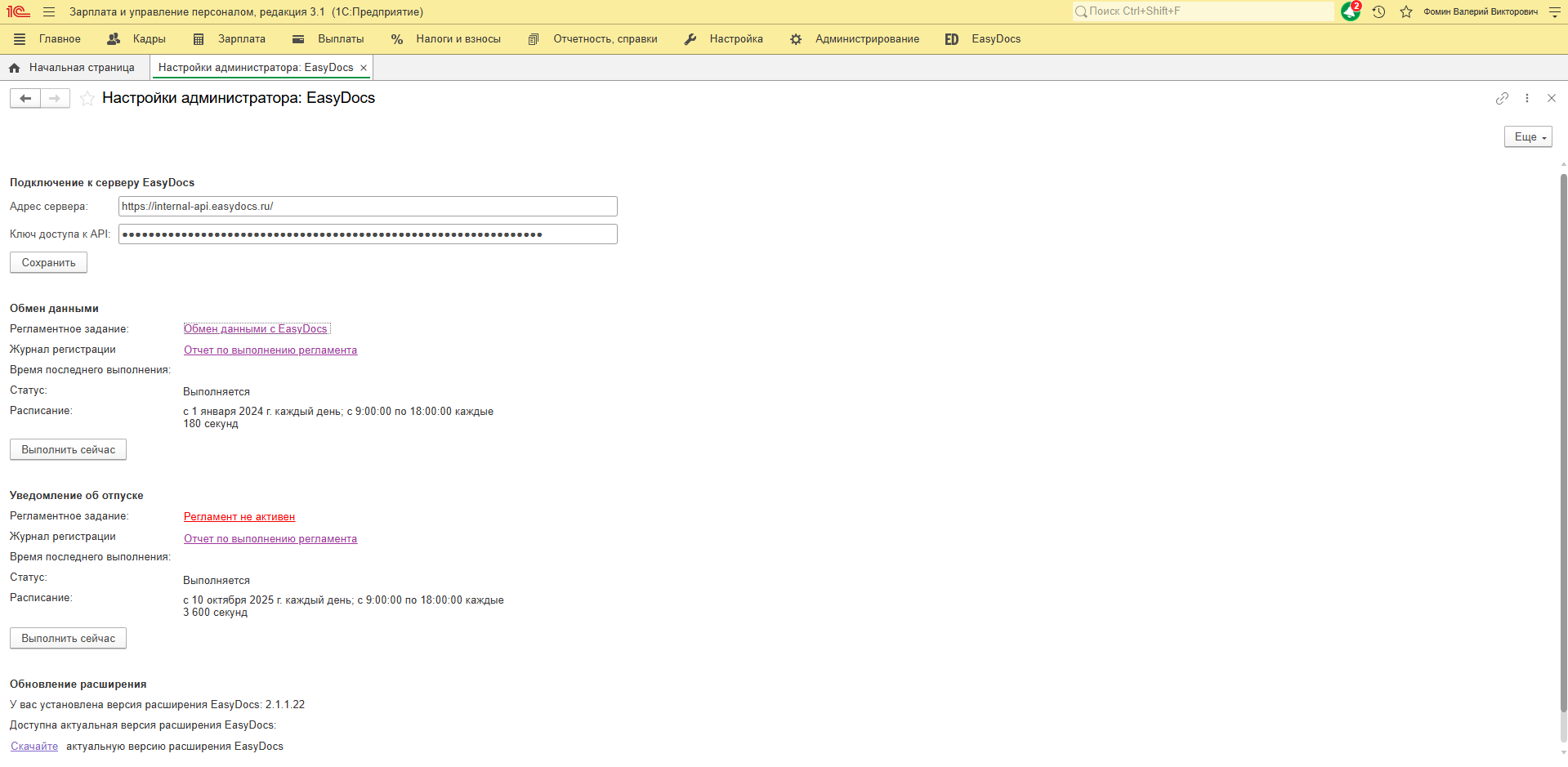
Настройка регламентного задания "Обмен данными с EasyDocs"
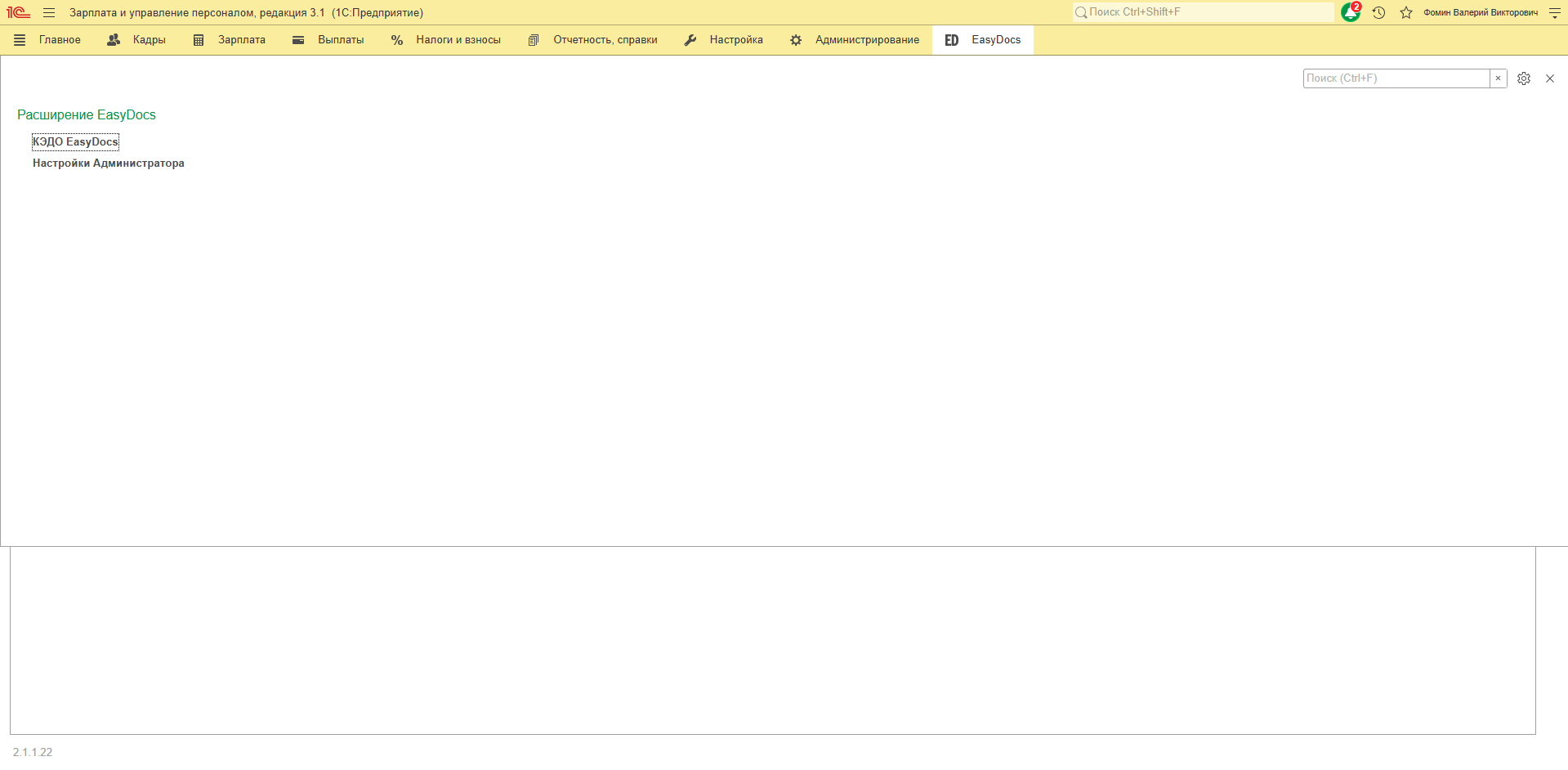
Чтобы перейти к настройкам администратора:
- Кликните на пункте EasyDocs в верхнем горизонтальном меню
- В появившемся окне перейдите по ссылке "Настройки администратора"
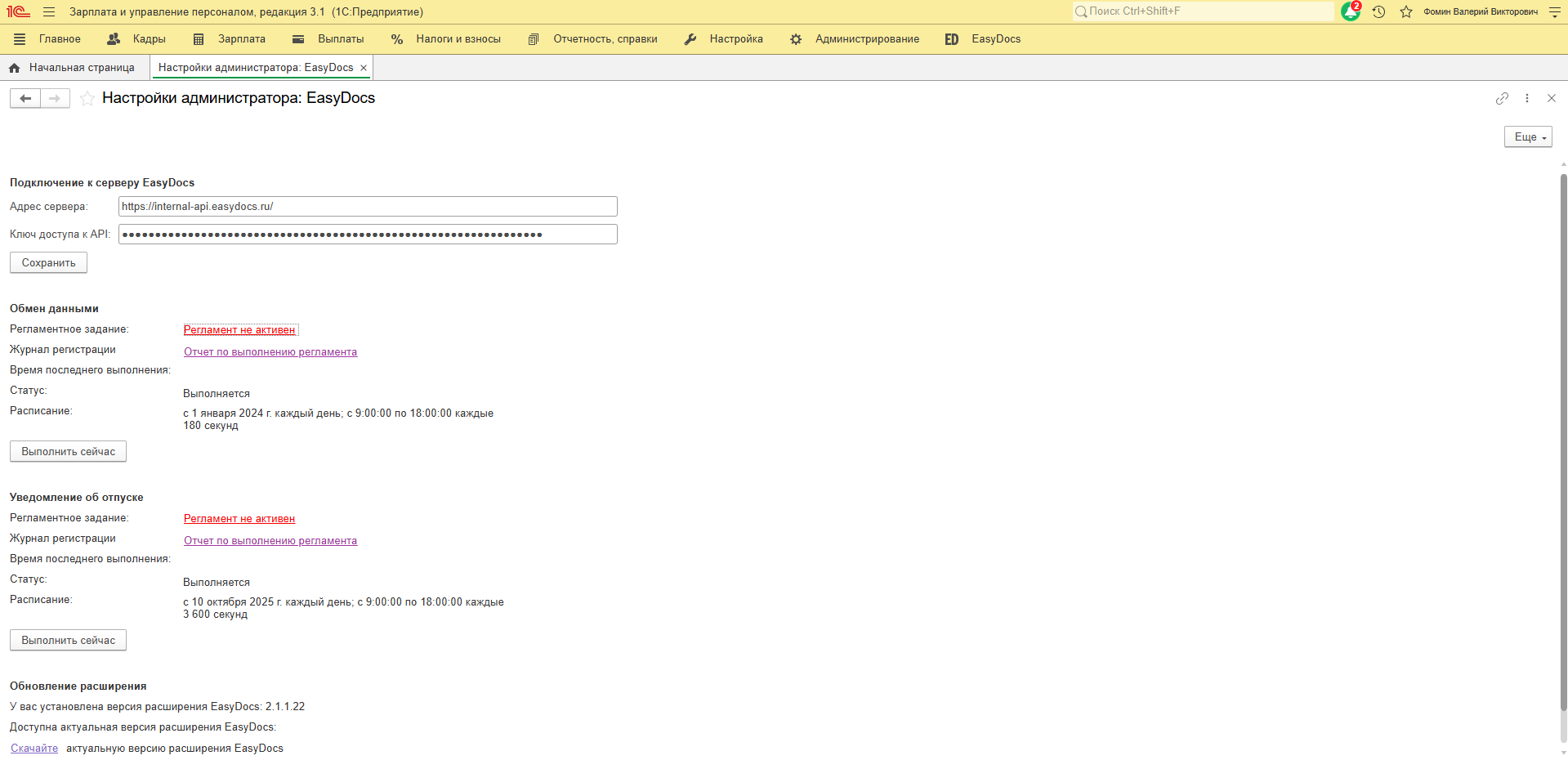
Обмен данными:
- Регламентное задание - осуществляет выгрузку в EasyDocs графика отпусков и сведений о неиспользованных днях отпуска
- Время последнего выполнения
–– показывает время, когда в последний раз было выполнено регламентное задание - Статус
–– показывает статус выполнения регламентного задания - Расписание
–– показывает расписание, по которому выполняется регламентное задание - Выполнить сейчас
–– по нажатию на эту кнопку произойдет выполнение регламентного задания
Если ранее не была выполнена настройка регламента, то в настройках администратора отобразится статус регламента ««Регламент не активен»активен».
При нажатии на ссылку ««Регламент не активен»активен» откроются настройки регламентного задания, в которых потребуется установить галочку на "Включено", заполнить имя пользователя с правами администратора 1С (или пользователя, под которым выполняется настройка регламентного задания)
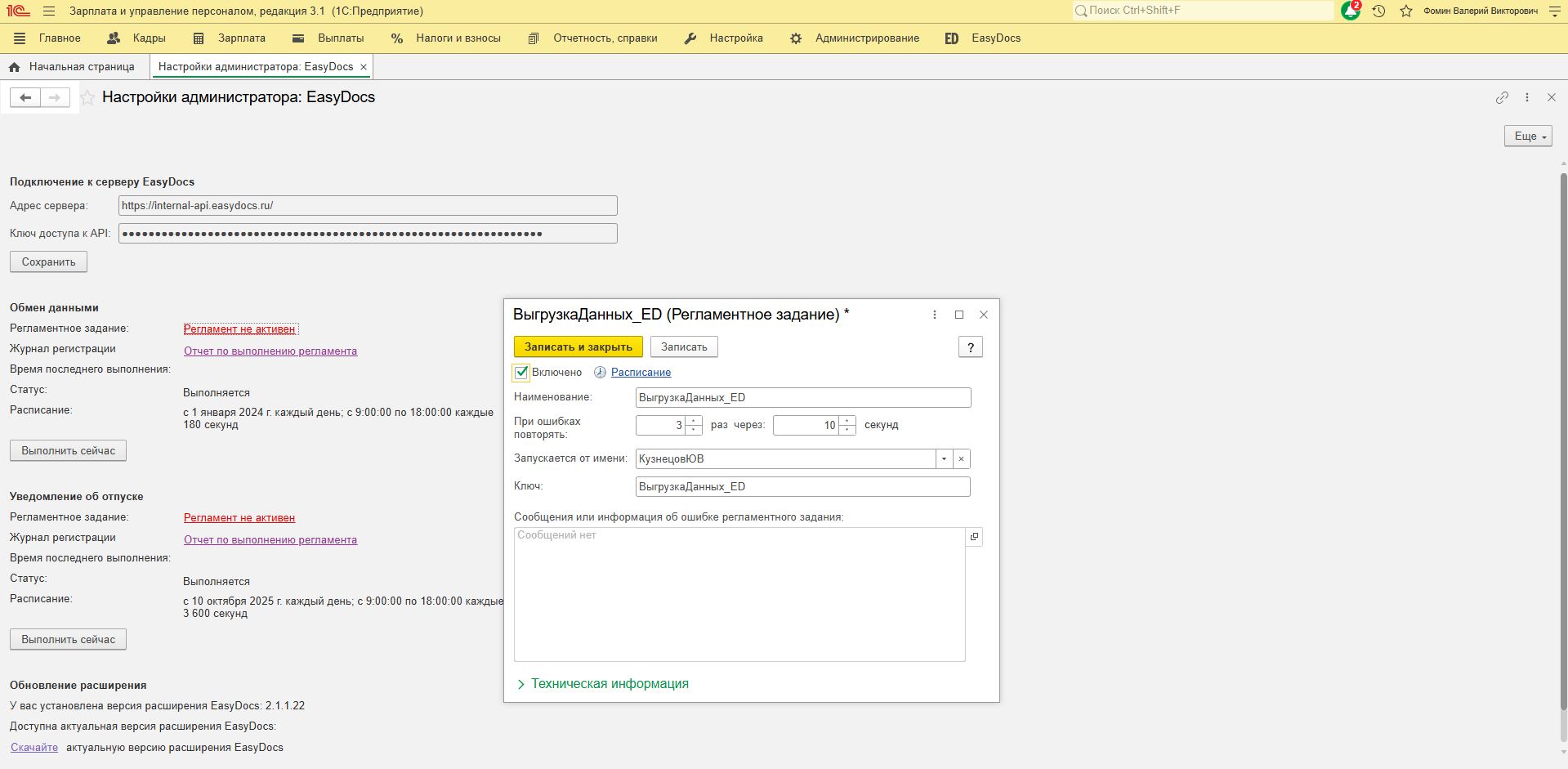
Нажав на ссылку «Расписание»«Расписание» заполните данные на вкладках:
1. Общие:
««Датаначала»начала»–– дата начала выполнения регламентного задания (например, 01.01.2024)««Датаокончания»окончания» не является обязательной для заполнения««Повторятькаждые»каждые»–– укажите частоту выполнения регламентного задания–– 1
Регламентное задание не будет выполнено, если в поле ««Повторять каждые»каждые» установлено значение «0»«0».
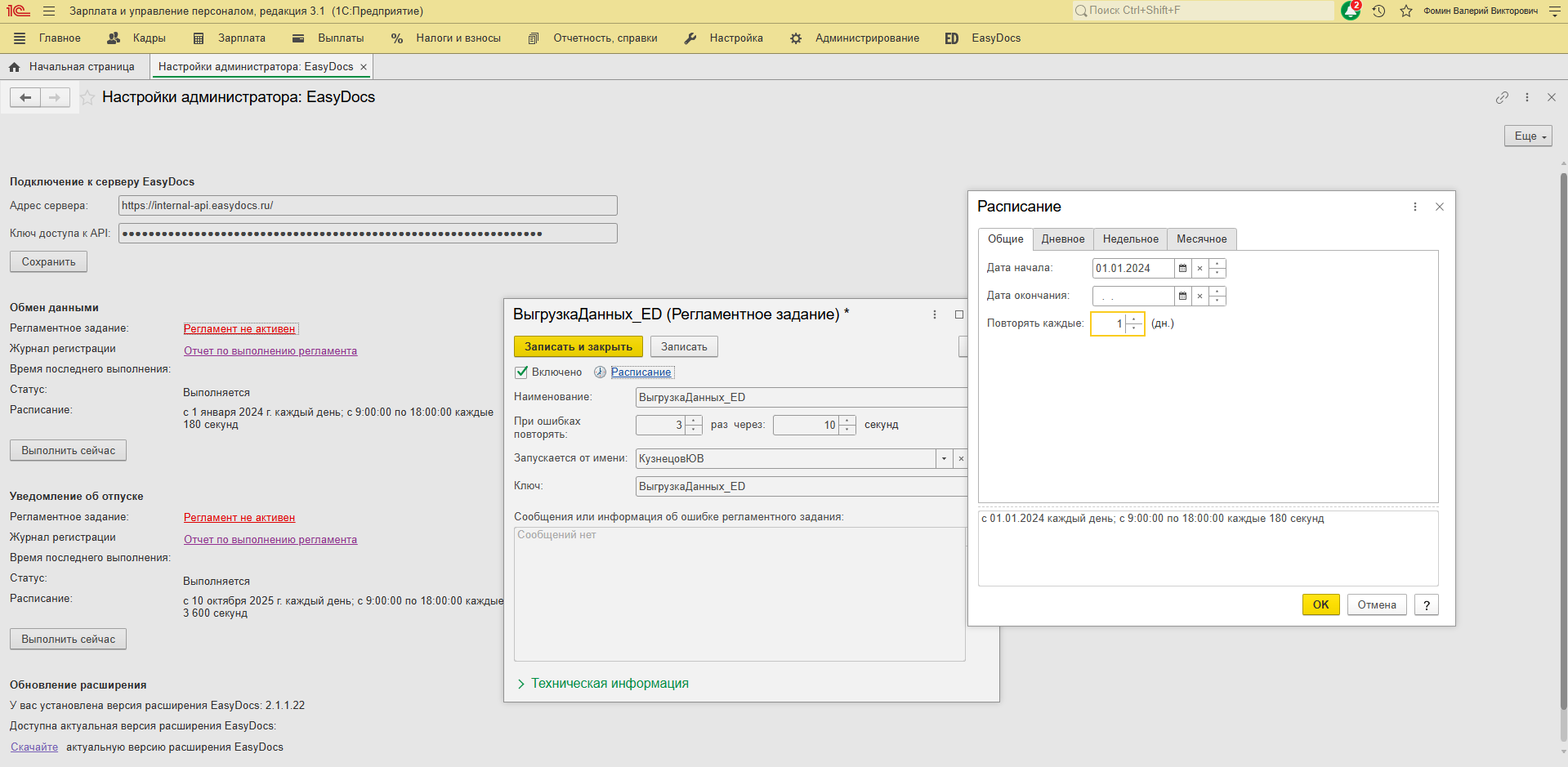
2. Дневное
- "Повторять каждые" (например, 180 сек),
- "Время начала", "Время окончания" - позволят ограничить выгрузки в течение дня, не являются обязательными для заполнения
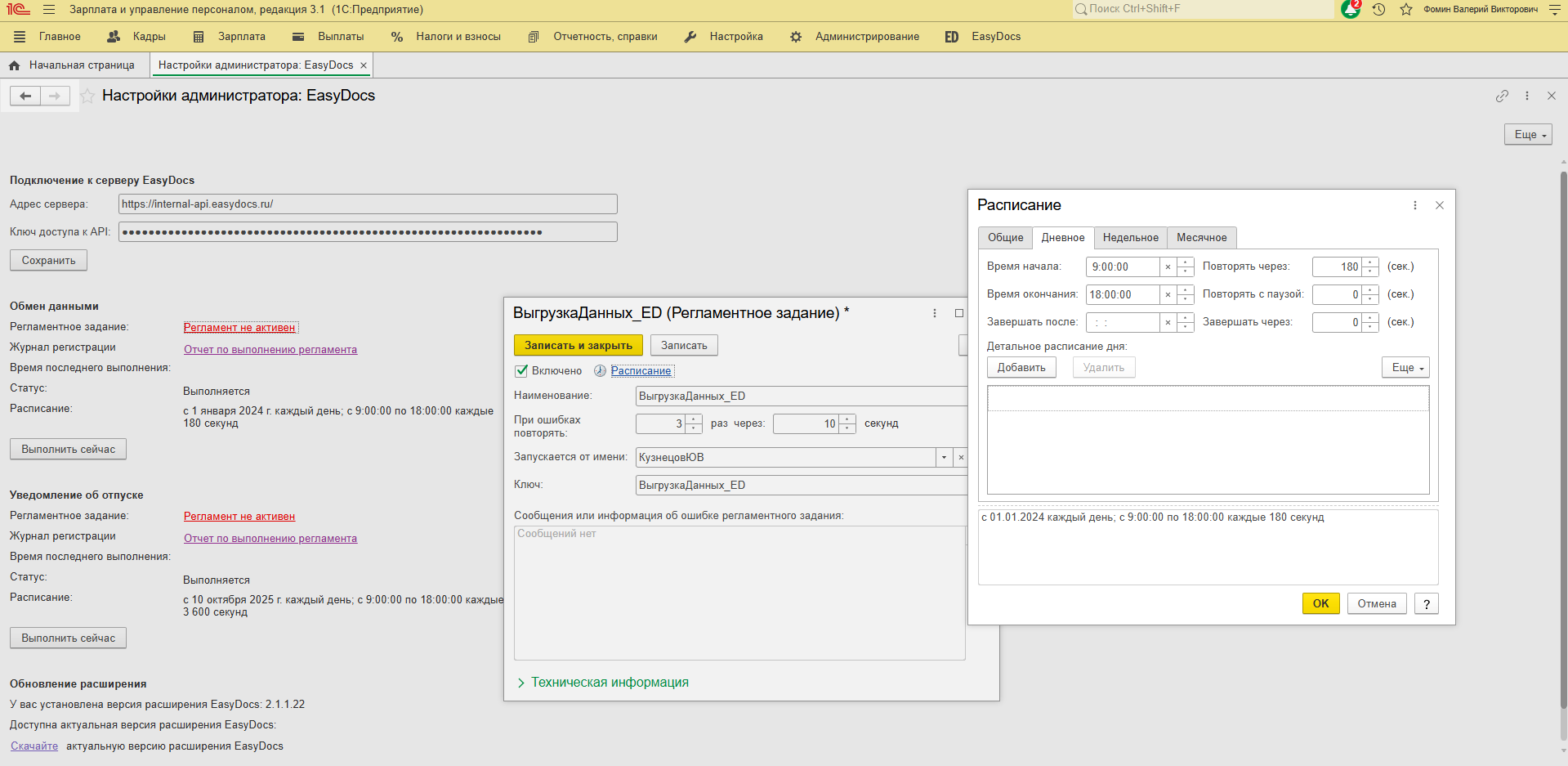
3. Недельное и Месячное не являются обязательными для заполнения, но вы также можете установить дополнительные ограничения по выполнению регламентного задания, например, по дням недели.
Для завершения настройки регламентного задания нажмите «ОК»«ОК» в открытой форме расписания, "Записать и закрыть" в настройках регламентного задания.
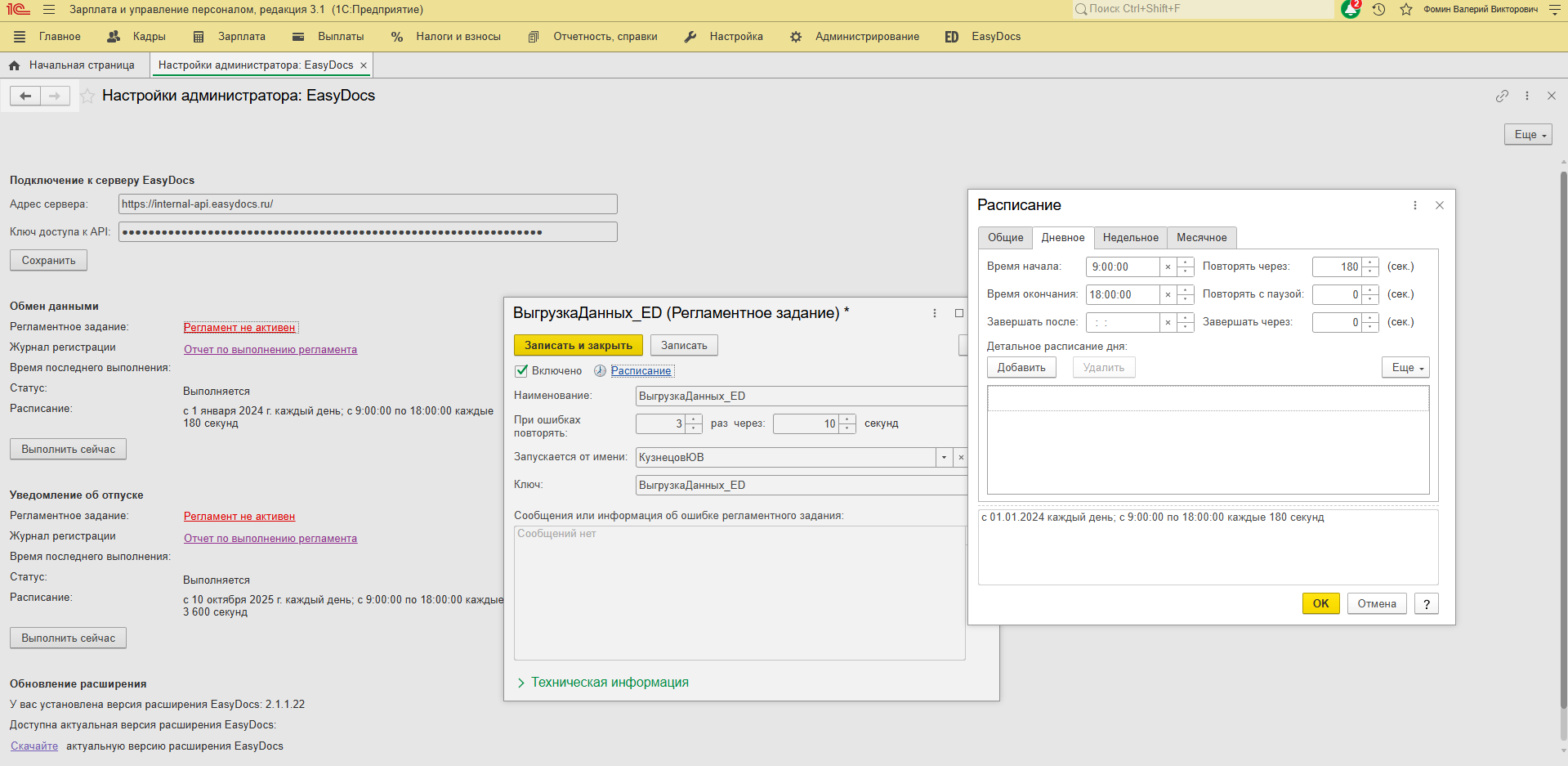
Статус регламентного задания изменится.
Если вам потребуется скорректировать регламент или его расписание –– нажмите на ссылку ««Обмен данными с EasyDocs»EasyDocs».