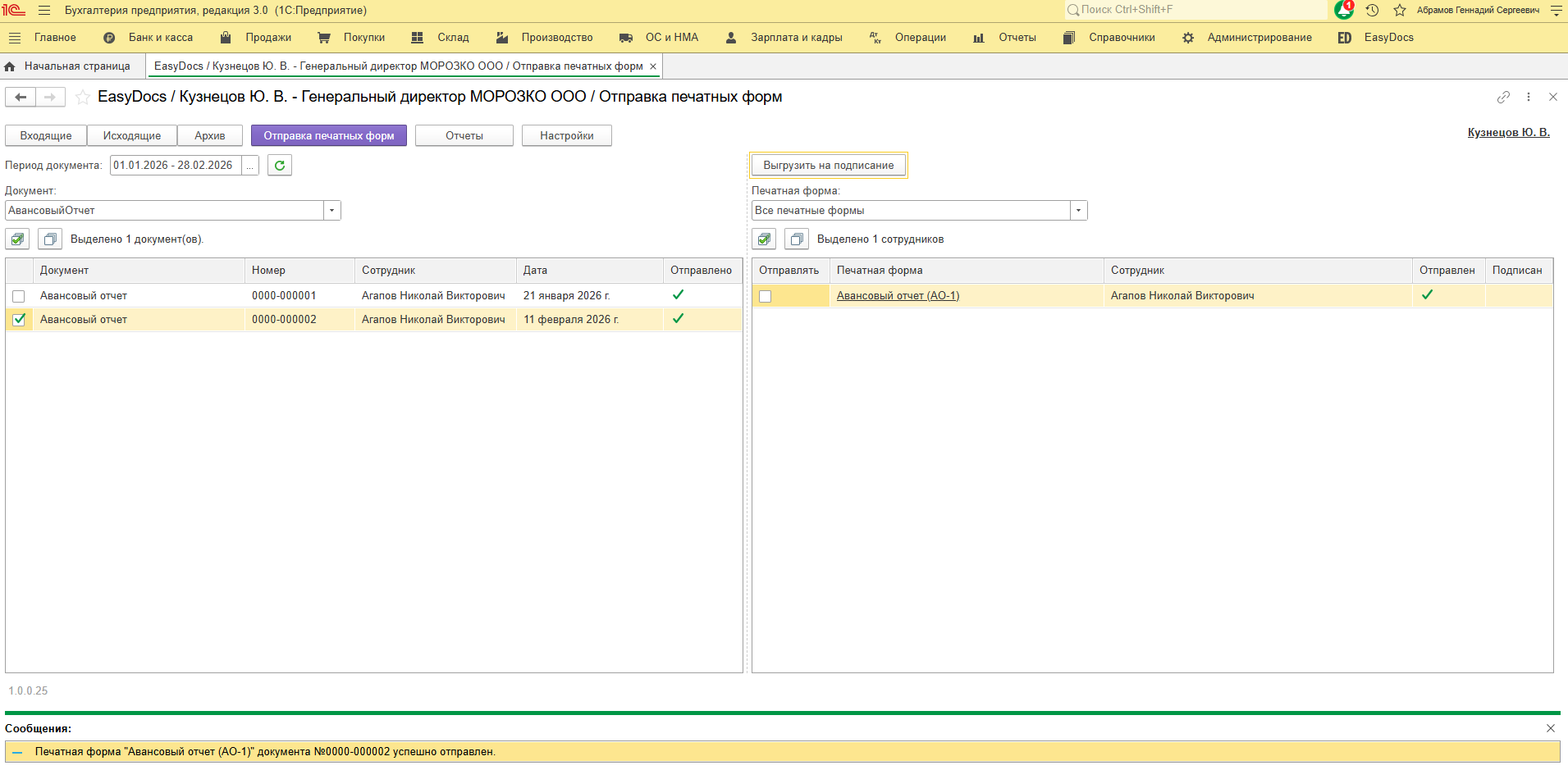
Отправка печатных форм
Для отправки печатных форм из расширения EasyDocs для 1С: Бухгалтерия необходимо:
- Перейти на вкладку «Отправка печатных форм».
- Заполнить поле периода документа
- Указать нужный тип документа 1С
- Нажать кнопку обновления данных для отображения документов, подходящих под выбранные параметры
В левой табличной части отобразится отфильтрованный список проведенных документов.
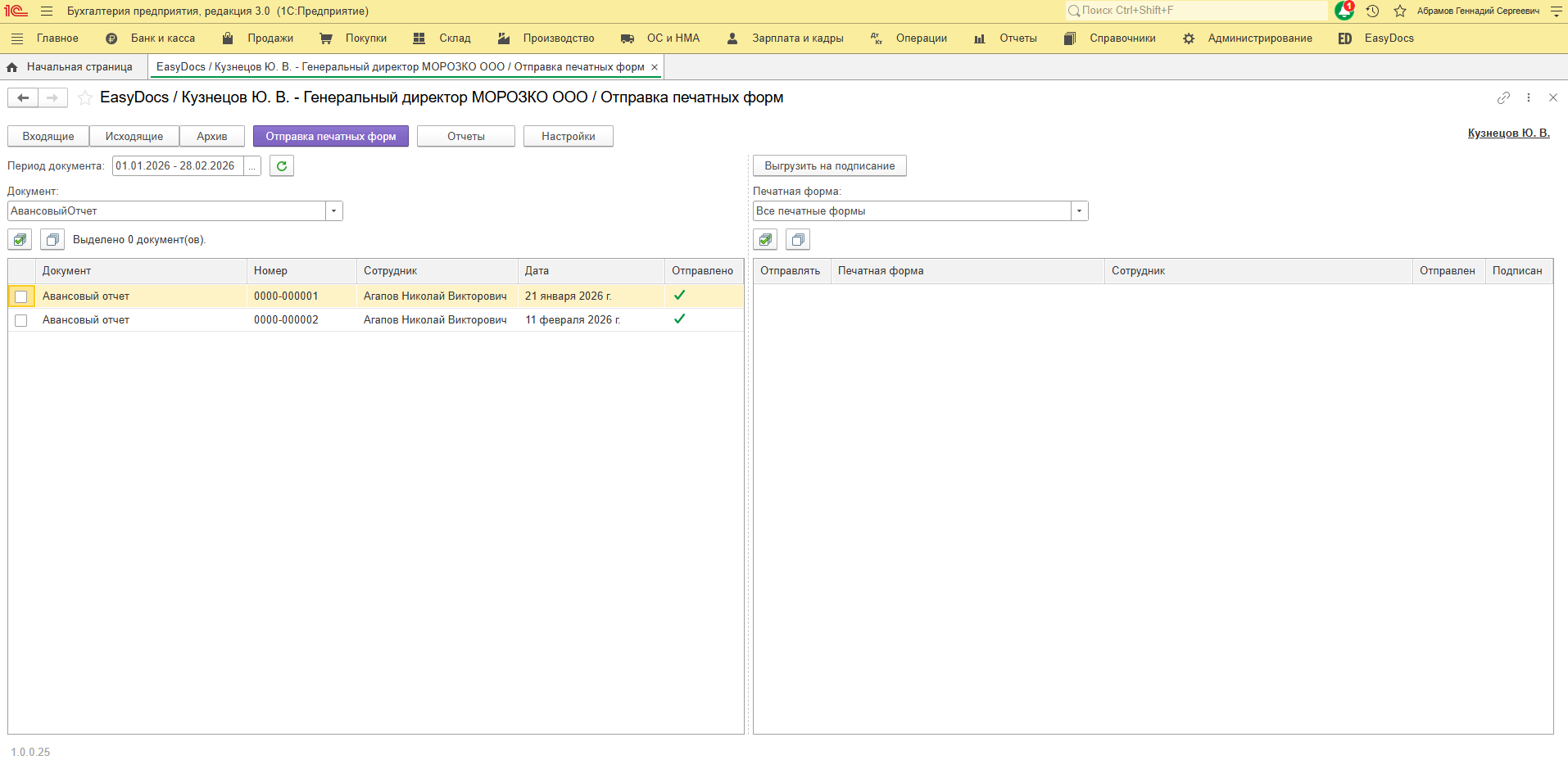
При индивидуальной отправке печатных форм необходимо установить галочку напротив выбранного документа.
В правой части будет отображен список доступных печатных форм на отправку.
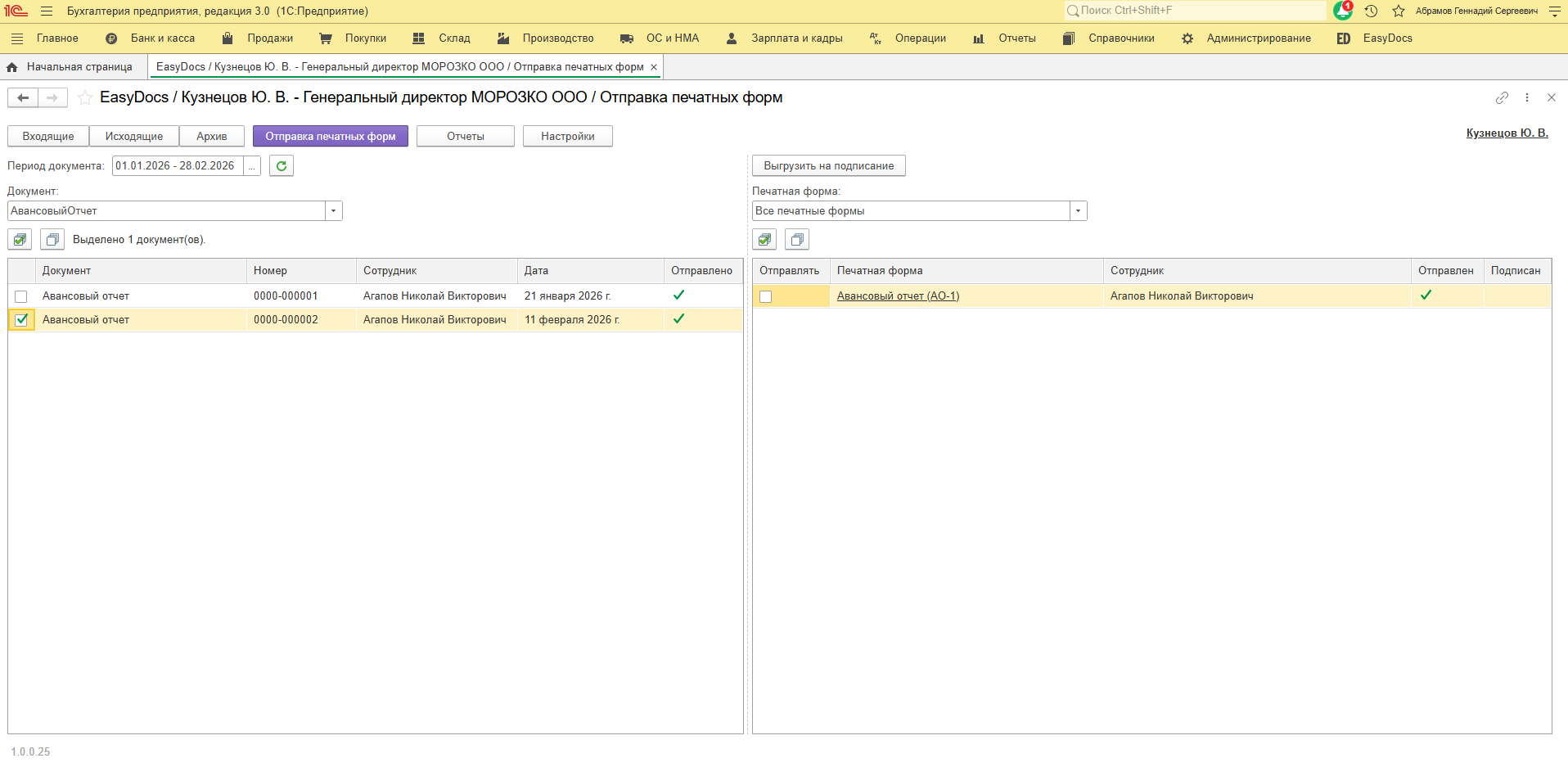
Выберите необходимую печатную форму и нажмите «Выгрузить на подписание».
Перед отправкой документов убедитесь в том, что маршрут (раздел «Настройки» / «Маршруты документов») в выбранной печатной форме был установлен корректно.
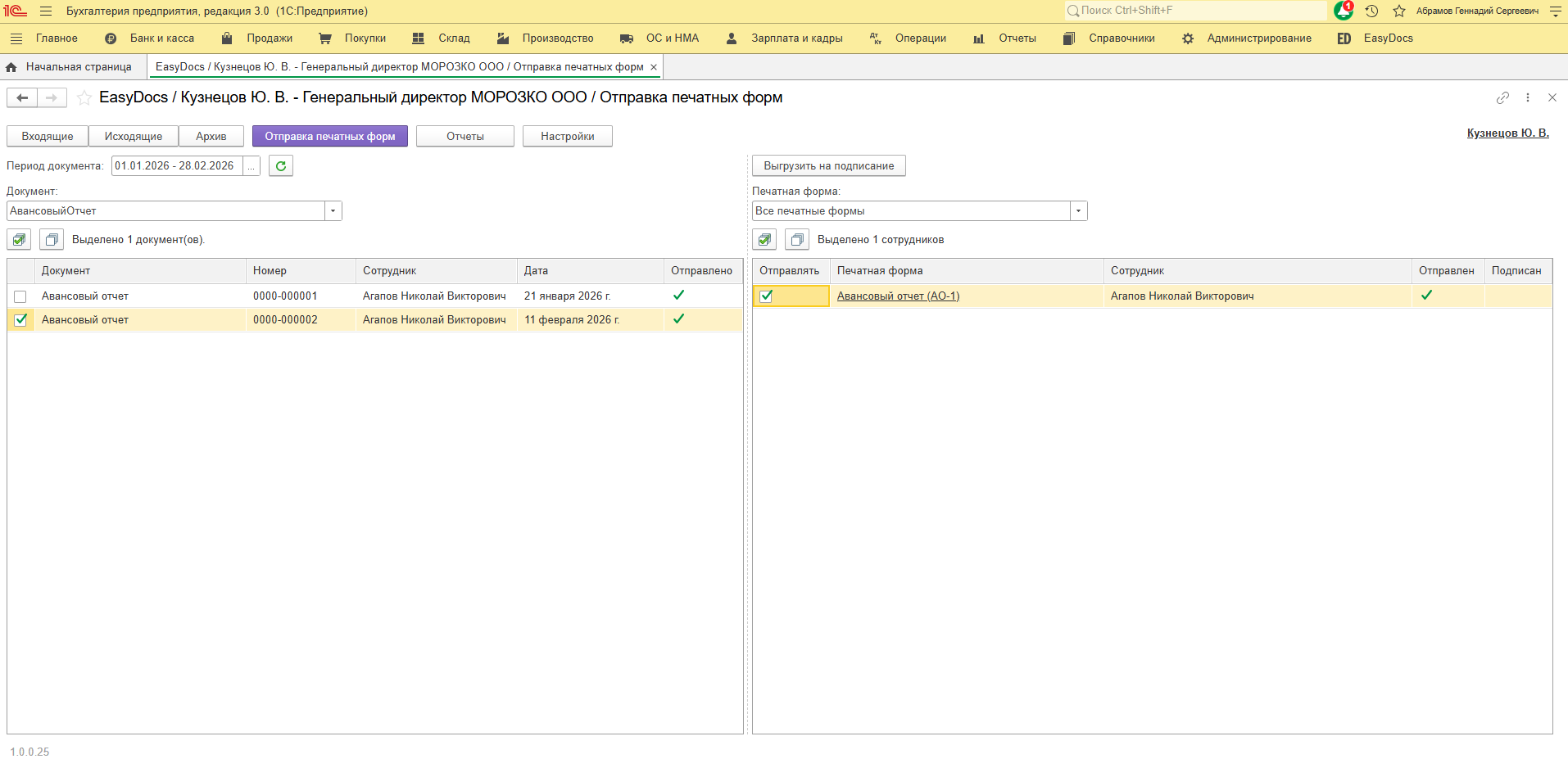
Если к печатной форме вы выбрали маршрут с подписантом, то при нажатии «Выгрузить на подписание» отобразится окно с подбором.
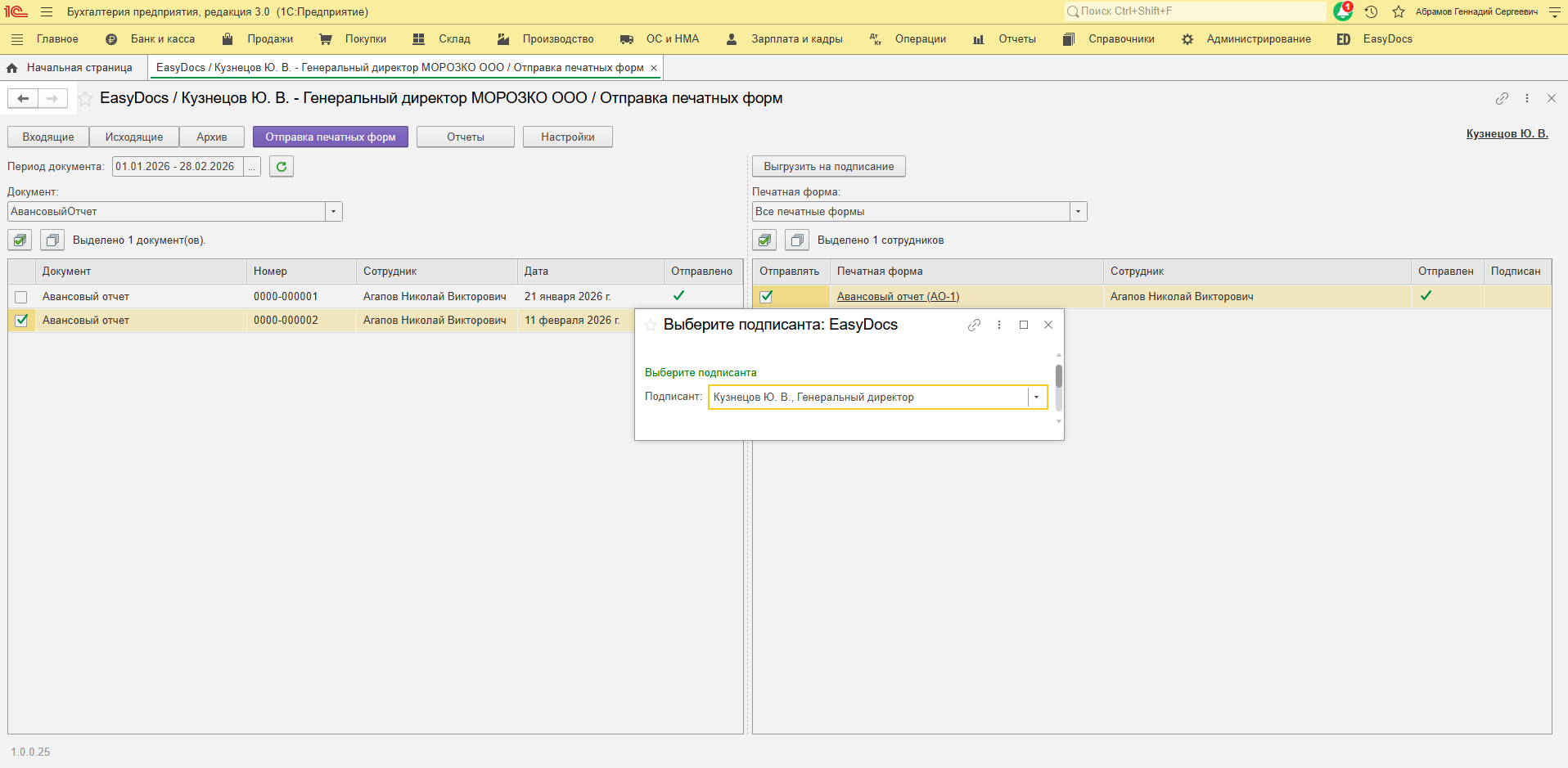
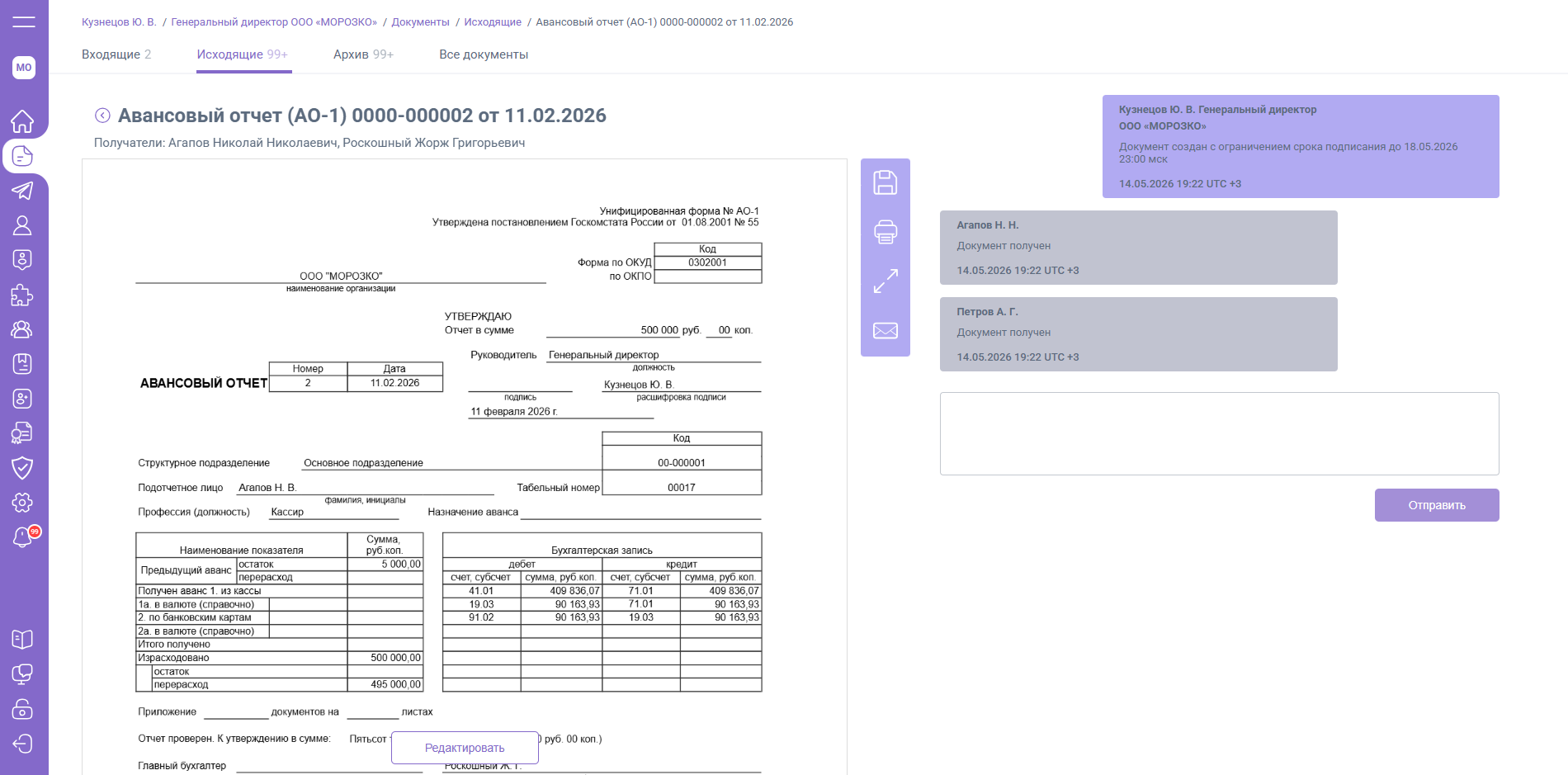
После того как подписант будет выбран, документ станет доступен в папке «Исходящие» со стороны должностного лица, которое осуществило его отправку, и в папке «Входящие» для подписанта / сотрудника.
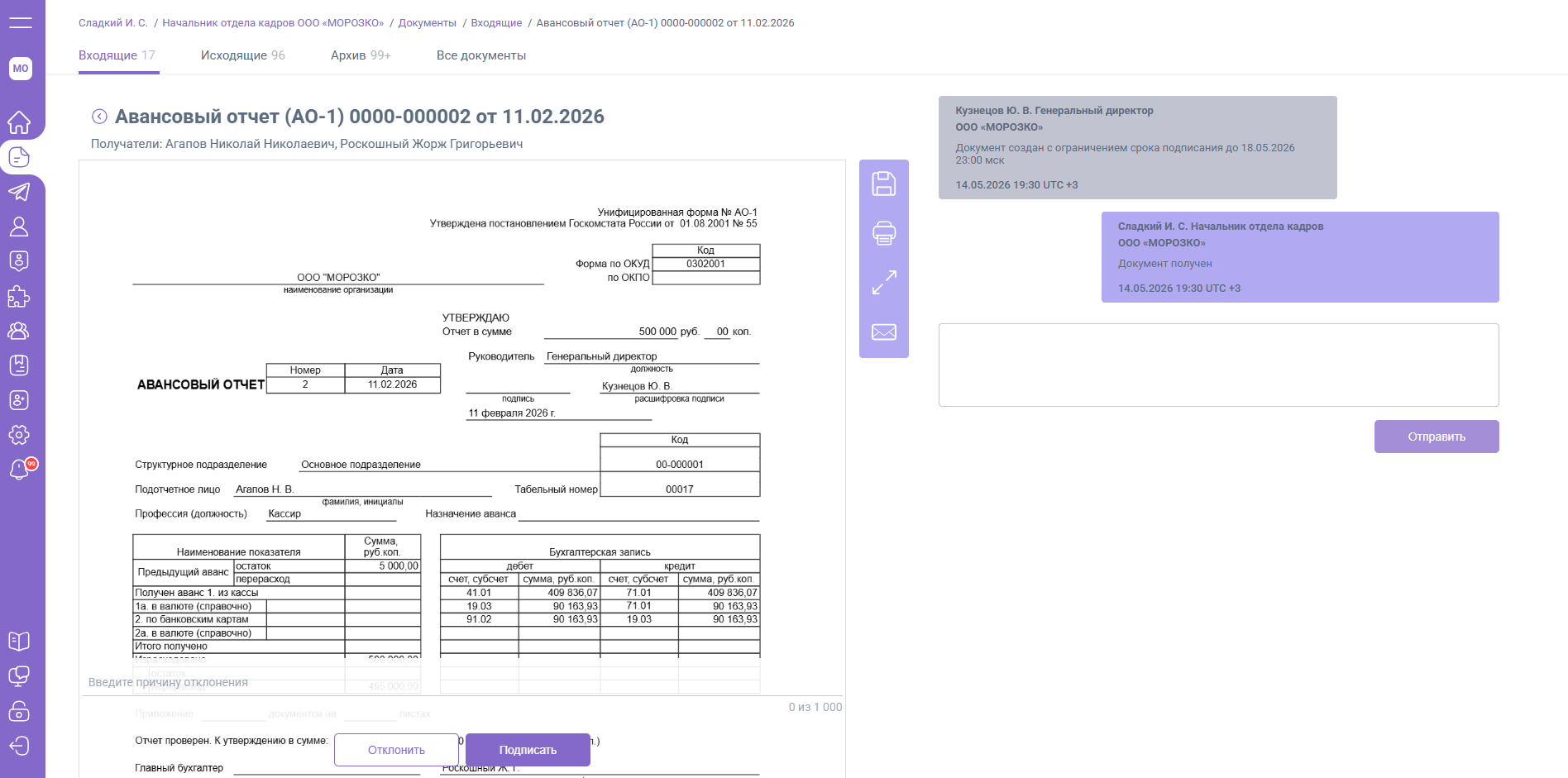
В том случае, если выбранным подписантом является авторизованный пользователь, то для подписания документов потребуется перейти в папку "Входящие" внутри личного кабинета.
При выборе маршрута, в котором не предусмотрен выбор подписанта, кнопка «Выгрузить на подписание» позволит направить документы в раздел «Входящие» для сотрудника.