
События
Вкладка "События" предназначена для планирования и управления событиями (дни рожднеия, годовщины, отпуска), по которым автоматически будут создаваться новости. На вкладке отображаются следующие данные:
- Название события
- Тип события
- Получатели
- Дней до события
- Время публикации
- Канал публикации
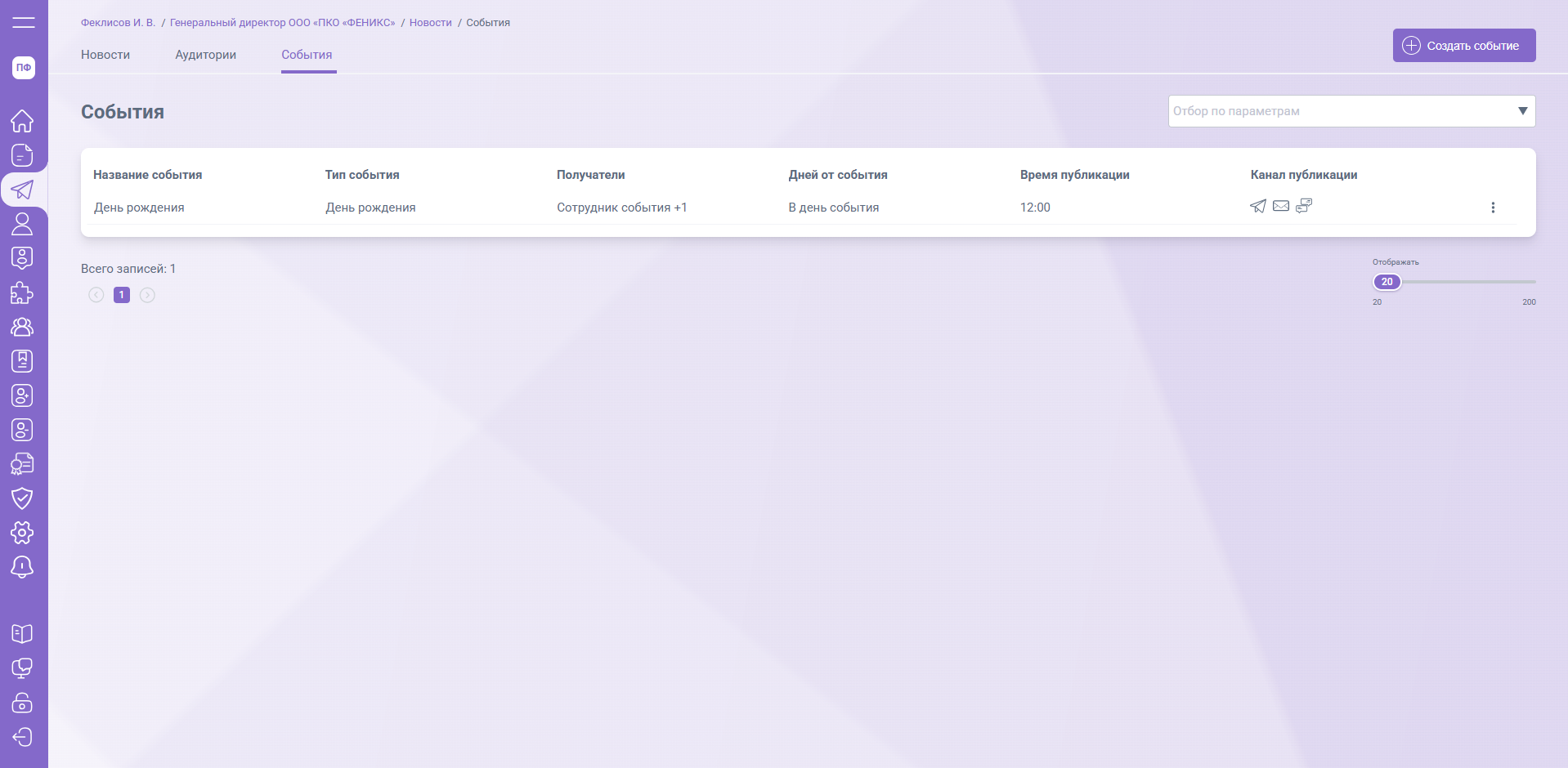
Чтобы создать новое событие, нажмите кнопку "Создать событие". В открывшейся форме заполните обязательные поля:
1. Название события
Заполните название события, которое будет отображаться на вкладке "События"
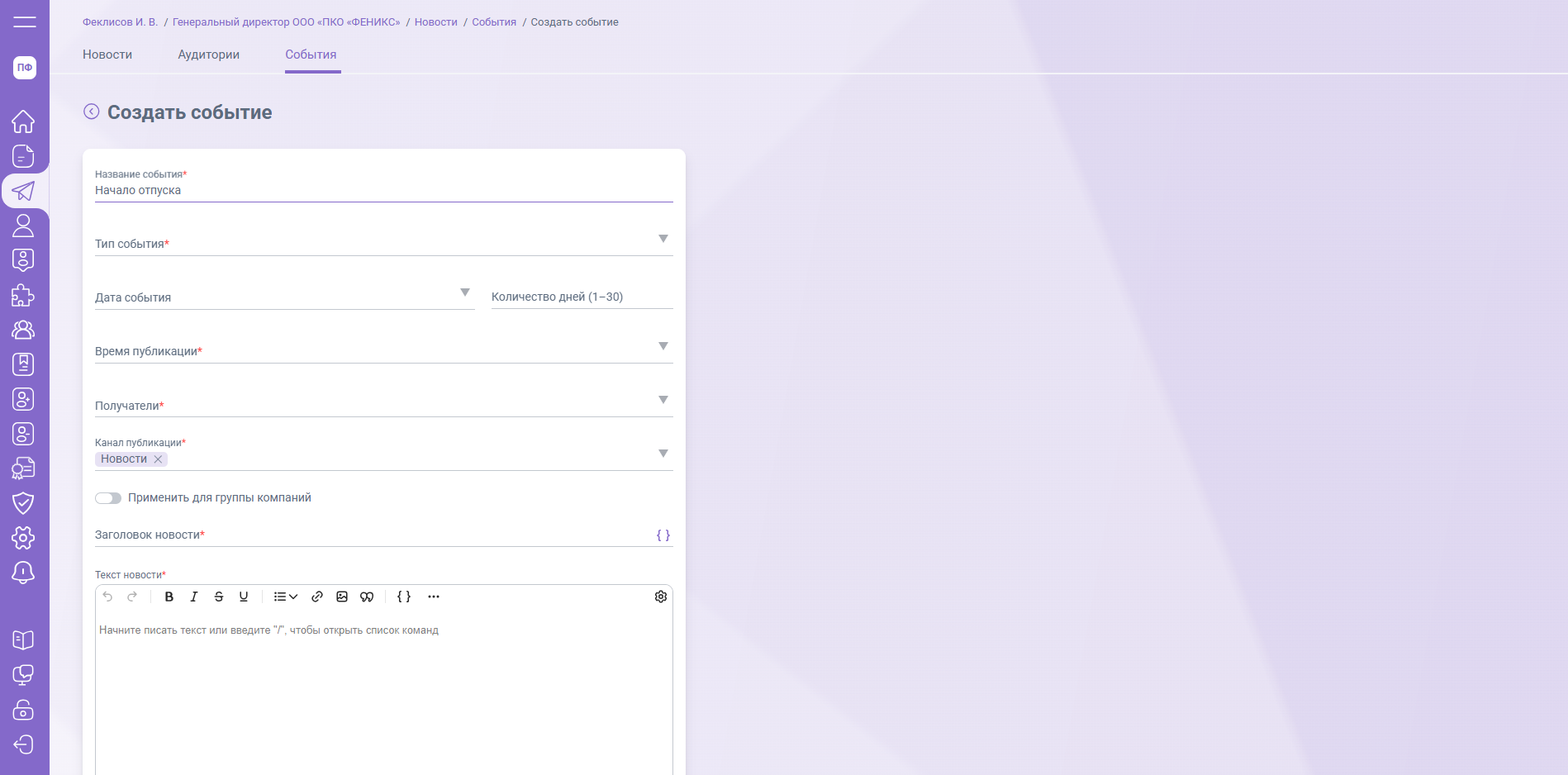
2. Тип события
Выберите один из типов событий, по которому будет формироваться новость:
- День рождения
- Годовщина работы
- Начало отпуска
- Начало отгула
- Начало командировки
- Начало работы нового сотрудника
- Начало работы после перевода
- Окончание работы — увольнение
- Окончание работы — перевод
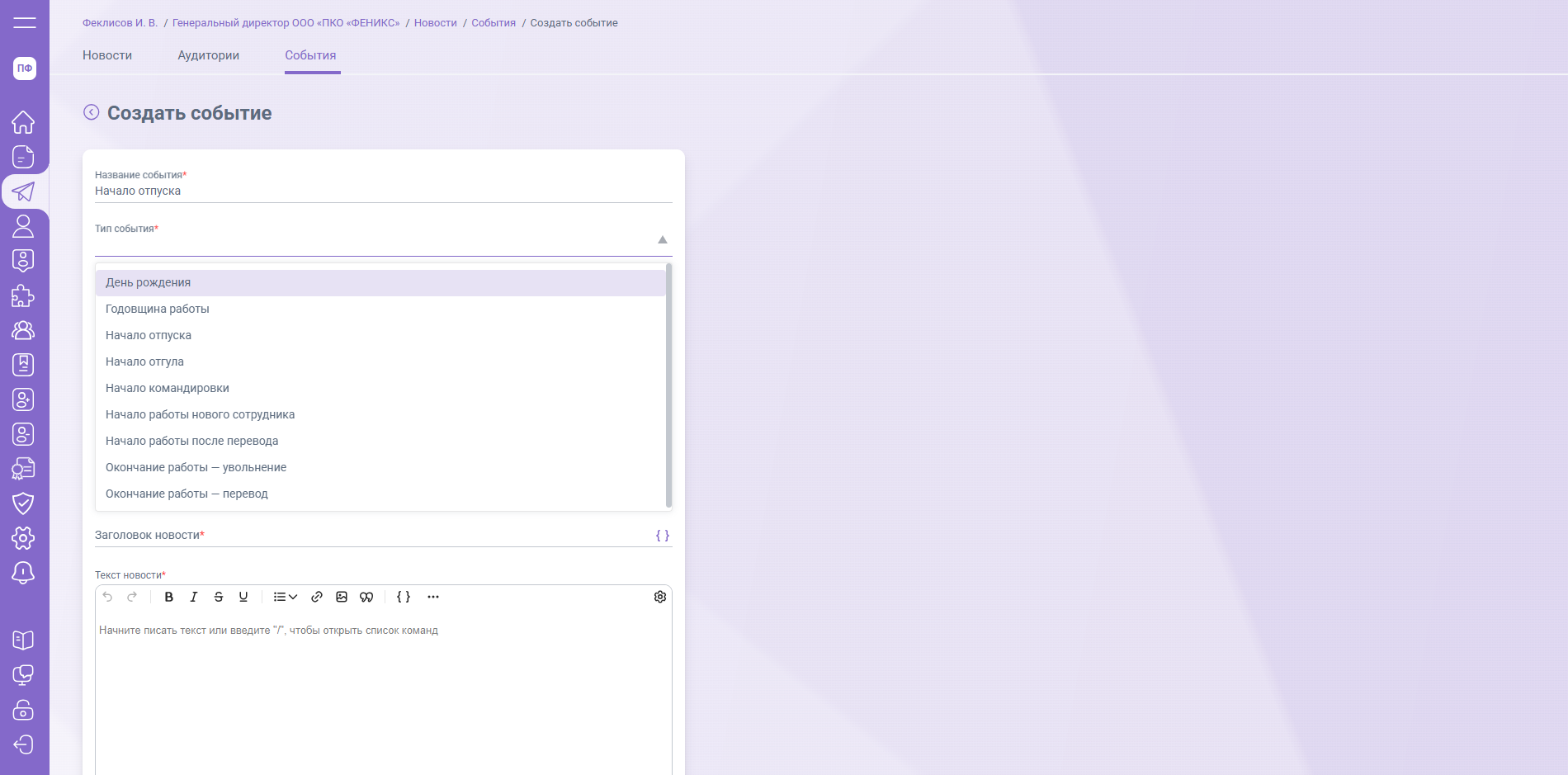
3. Укажите дату события и настройте момент публикации относительно даты
- До события - выберите количество дней (от 1 до 30)
- В день события - публикация в сам день события
- После события - выберите количество дней (от 1 до 30)
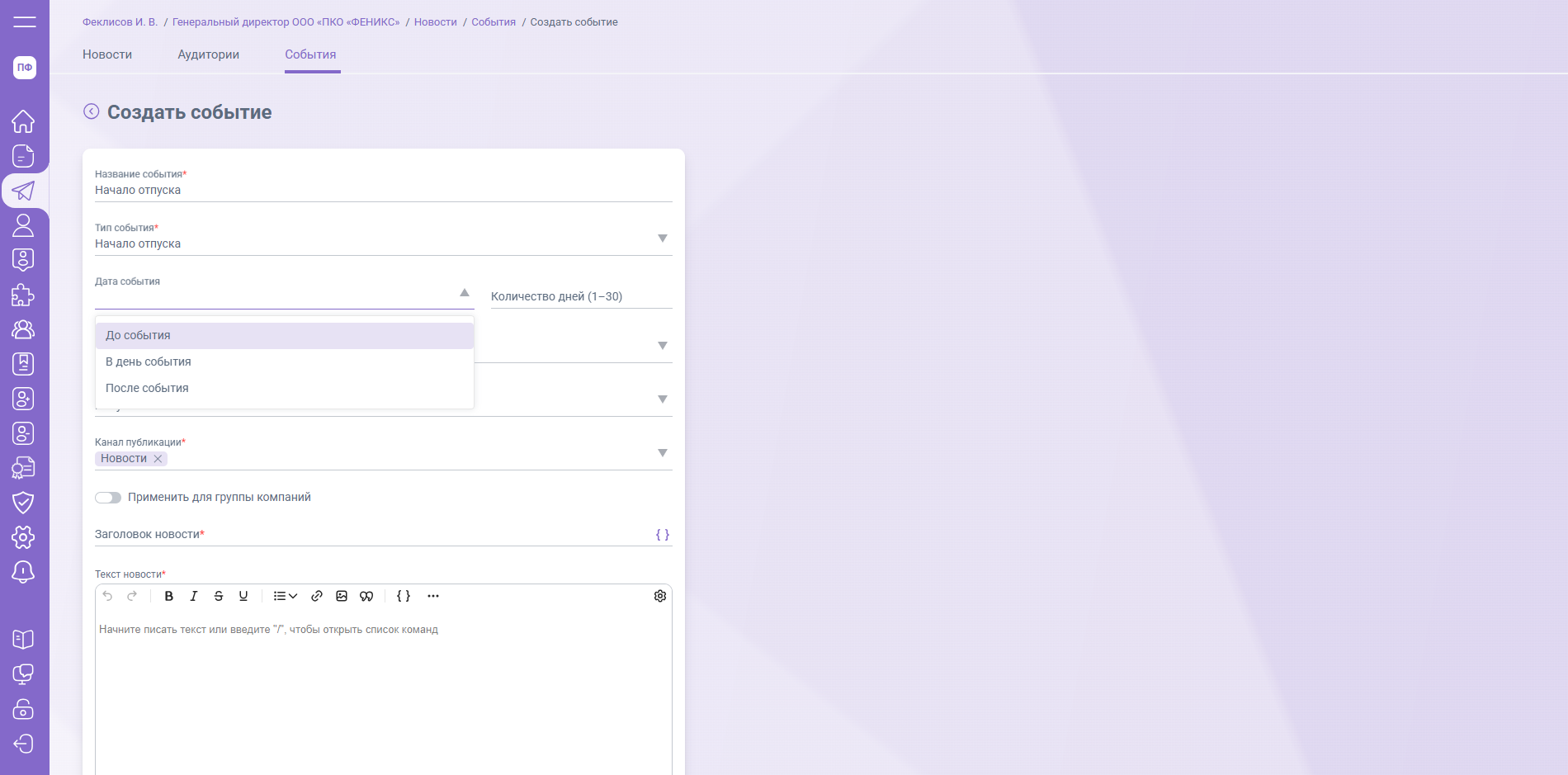
4. Время публикации
Укажите время публикации в диапазоне от 00:00 до 23:00
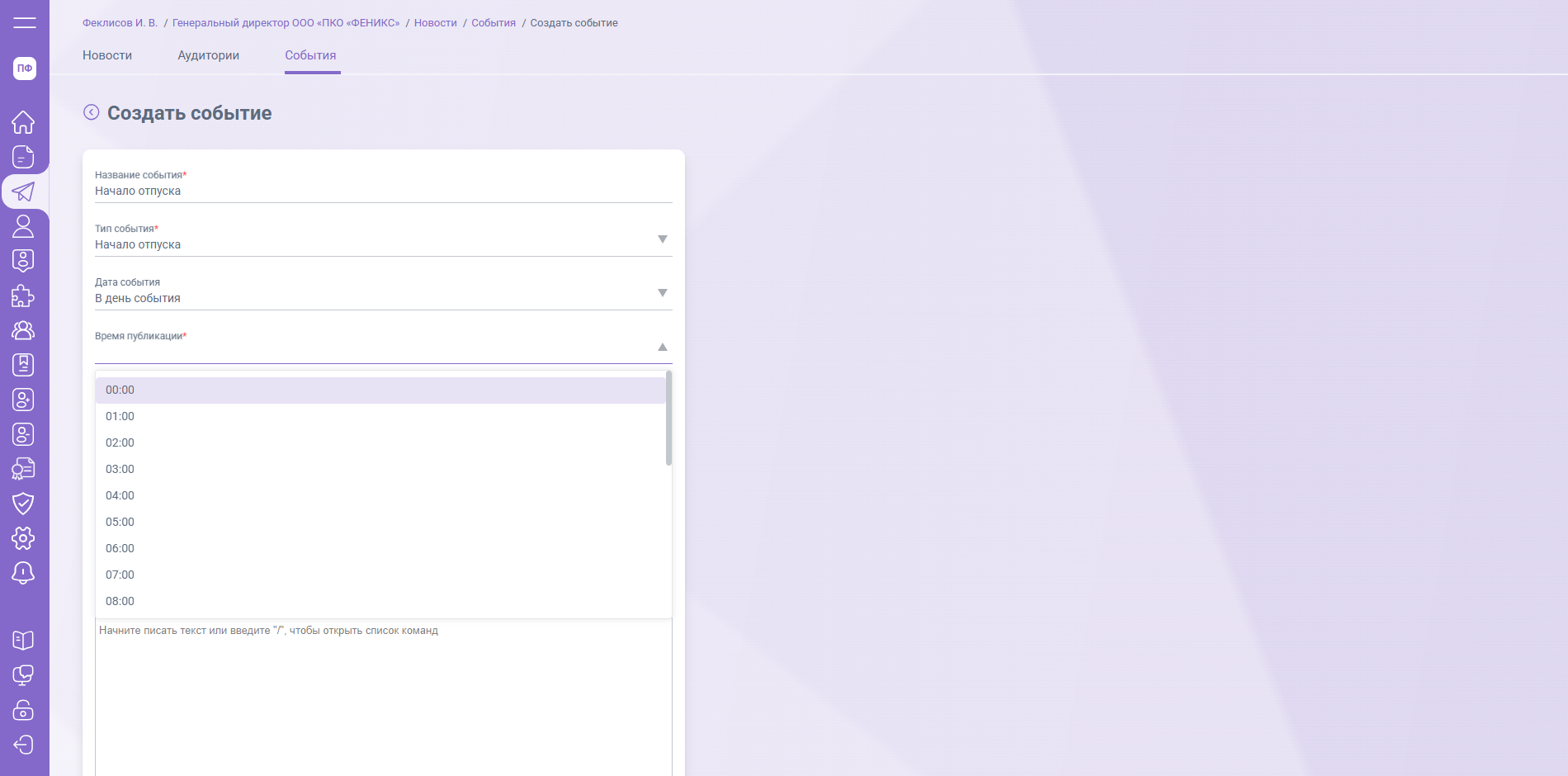
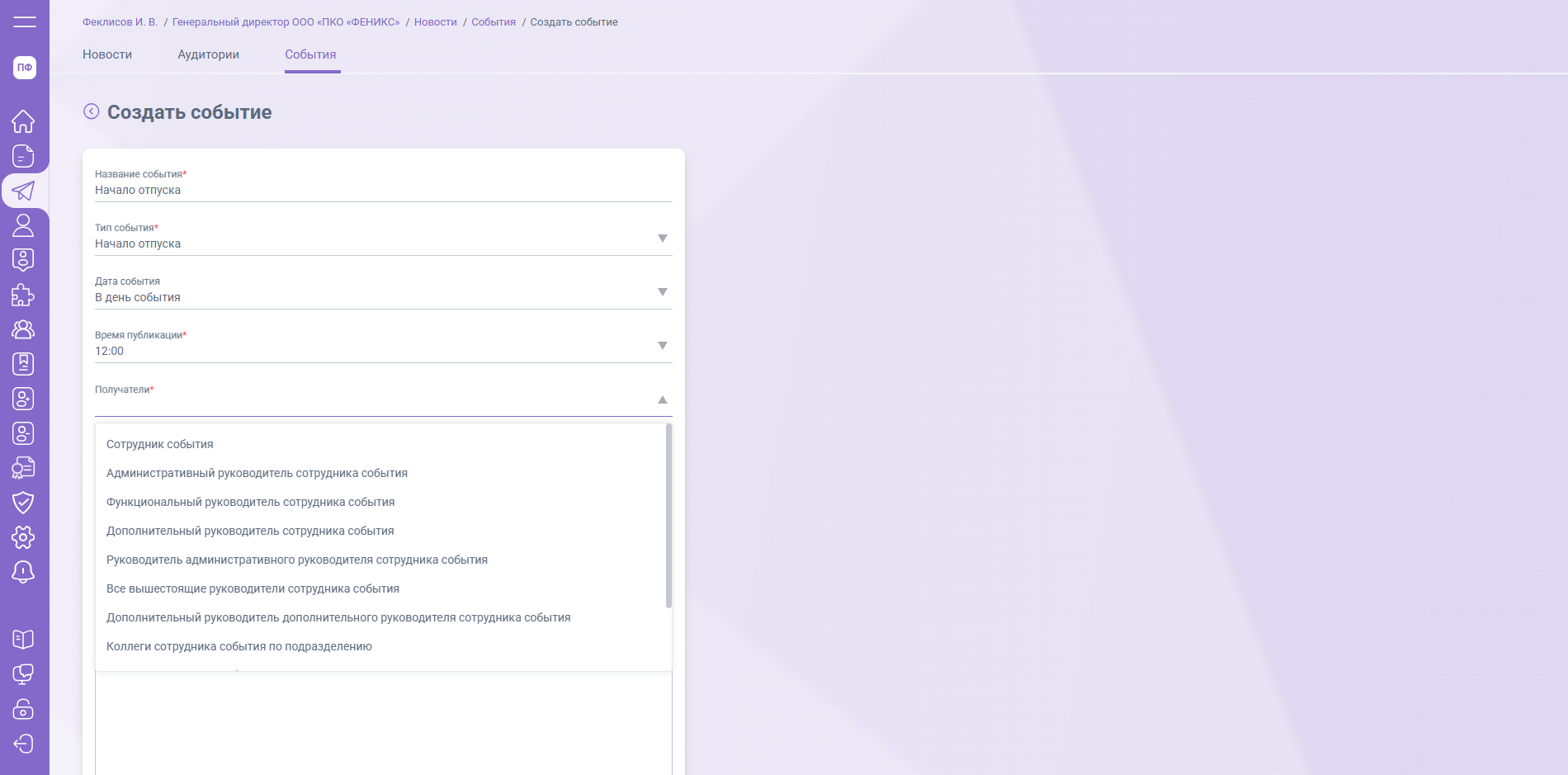
5. Получатели
В отличие от ручных новостей, получатели отпределяются не аудиторией, а сотрудником, с которым связано событие. Выберите категории получателей новости (можно выбрать один или несколько вариантов списка):
- Сотрудник события
- Административный руководитель сотрудника события
- Функциональный руководитель сотрудника события
- Дополнительный руководитель сотрудника события
- Руководитель административного руководителя сотрудника события
- Все вышестоящие руководители сотрудника события
- Дополнительный руководитель дополнительного руководителя сотрудника события
- Коллеги сотрудника события по подразделению
- Коллеги сотрудника события по вышестоящим подразделениям
- Коллеги сотрудника события по нижестоящим подразделениям
- Вся компания
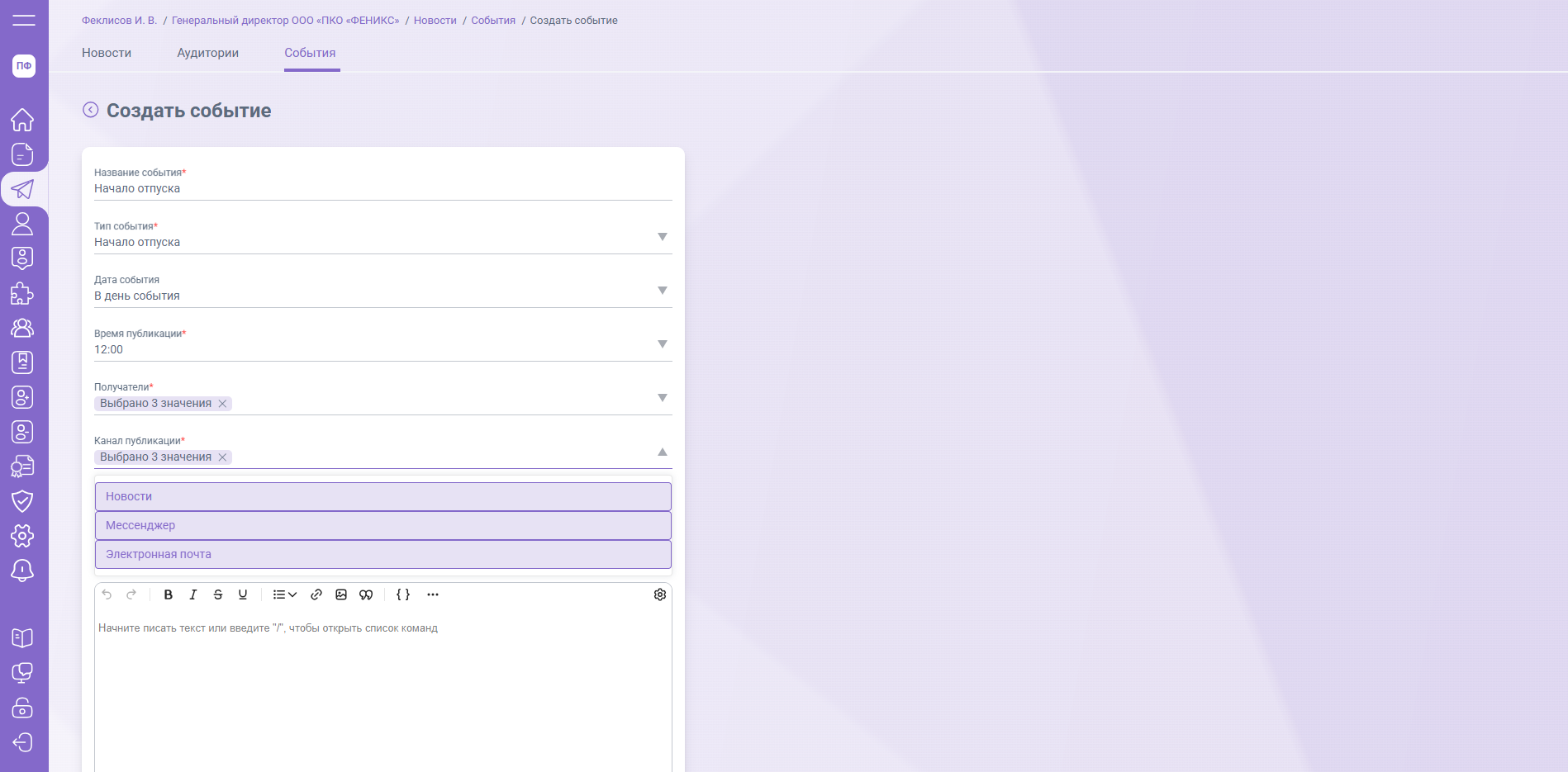
6. Канал публикации
Выберите один или несколько каналов, в которых будет опубликована новость:
- Раздел "Новости"
- Мессенджер
- Электронная почта
7. Применение
Ползунок "Применить для группы компаний" доступен только в главной компании группы. При включении - событие распространяется на все компании внутри группы.
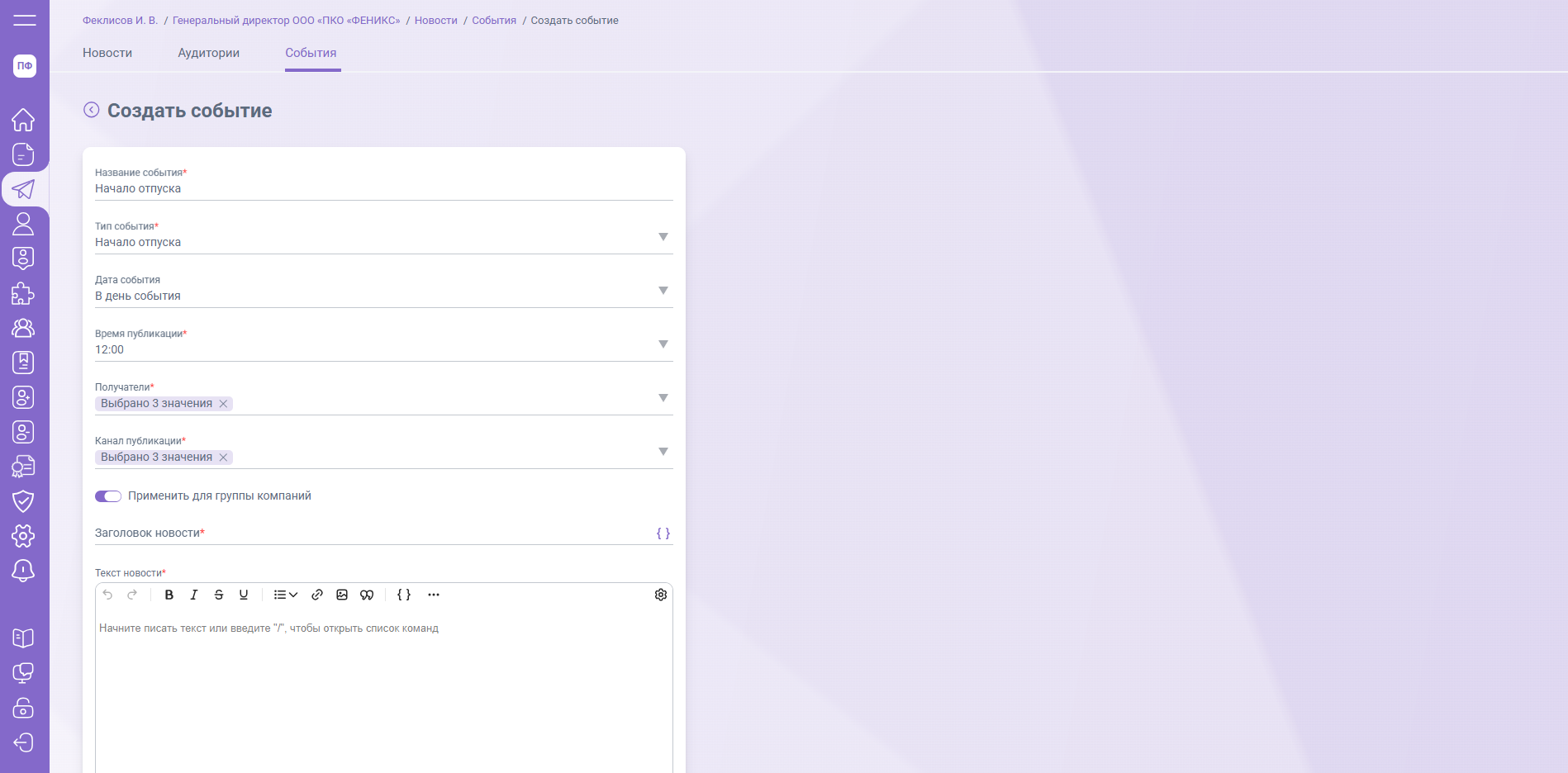
8. Заголовок новости
Введите заголовок новости, который будет отображаться у получателей.
Нажав на { } будет открыт список системных реквизитов, по которым удастся автоматически заполнить данные по событию и сотруднику.
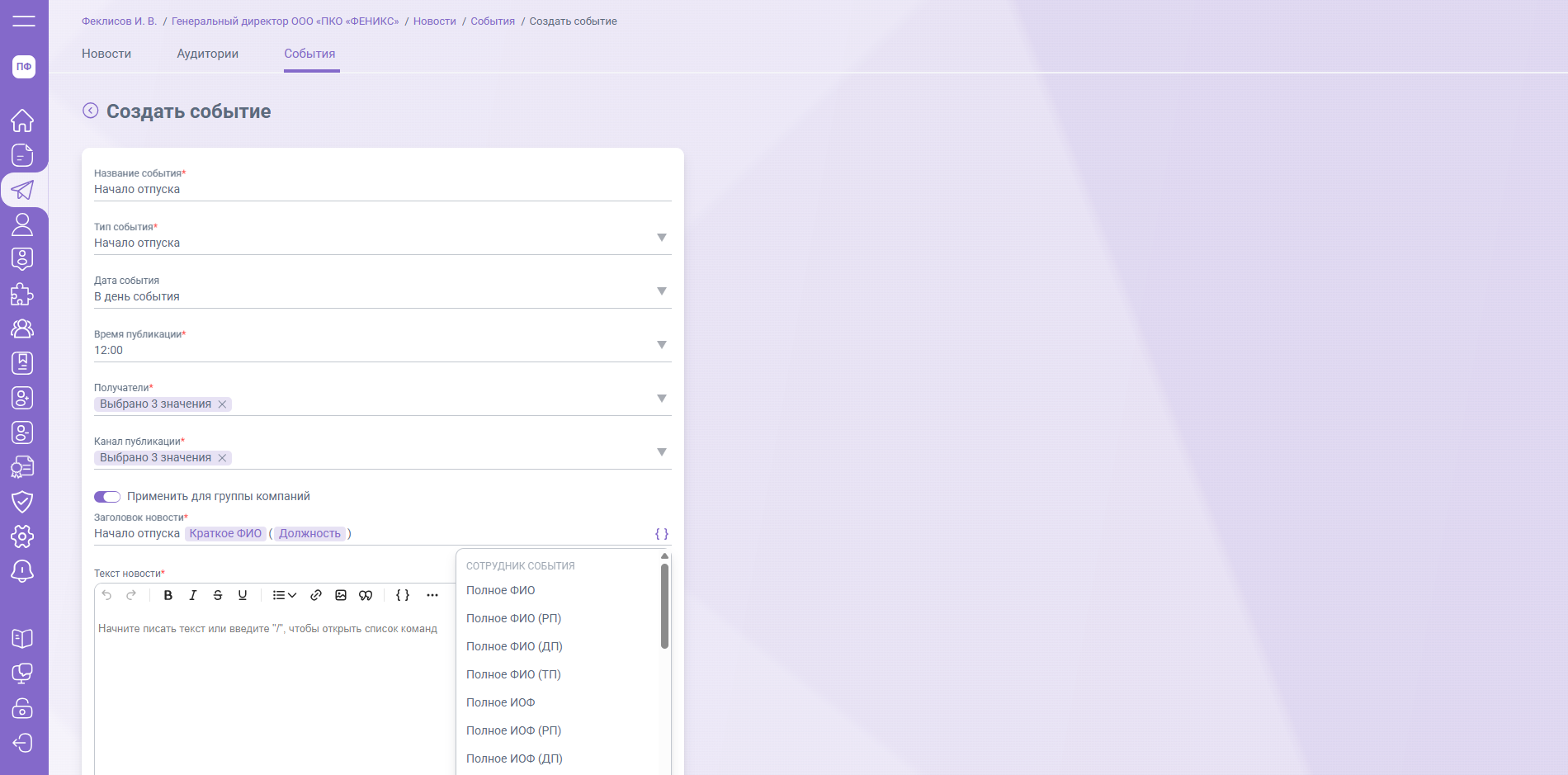
9. Текст новости
Содержание новости и ее оформление определяются на вашей стороне.
Нажав на { } будет открыт список системных реквизитов, по которым удастся автоматически заполнить данные по компании, событию и сотруднику.
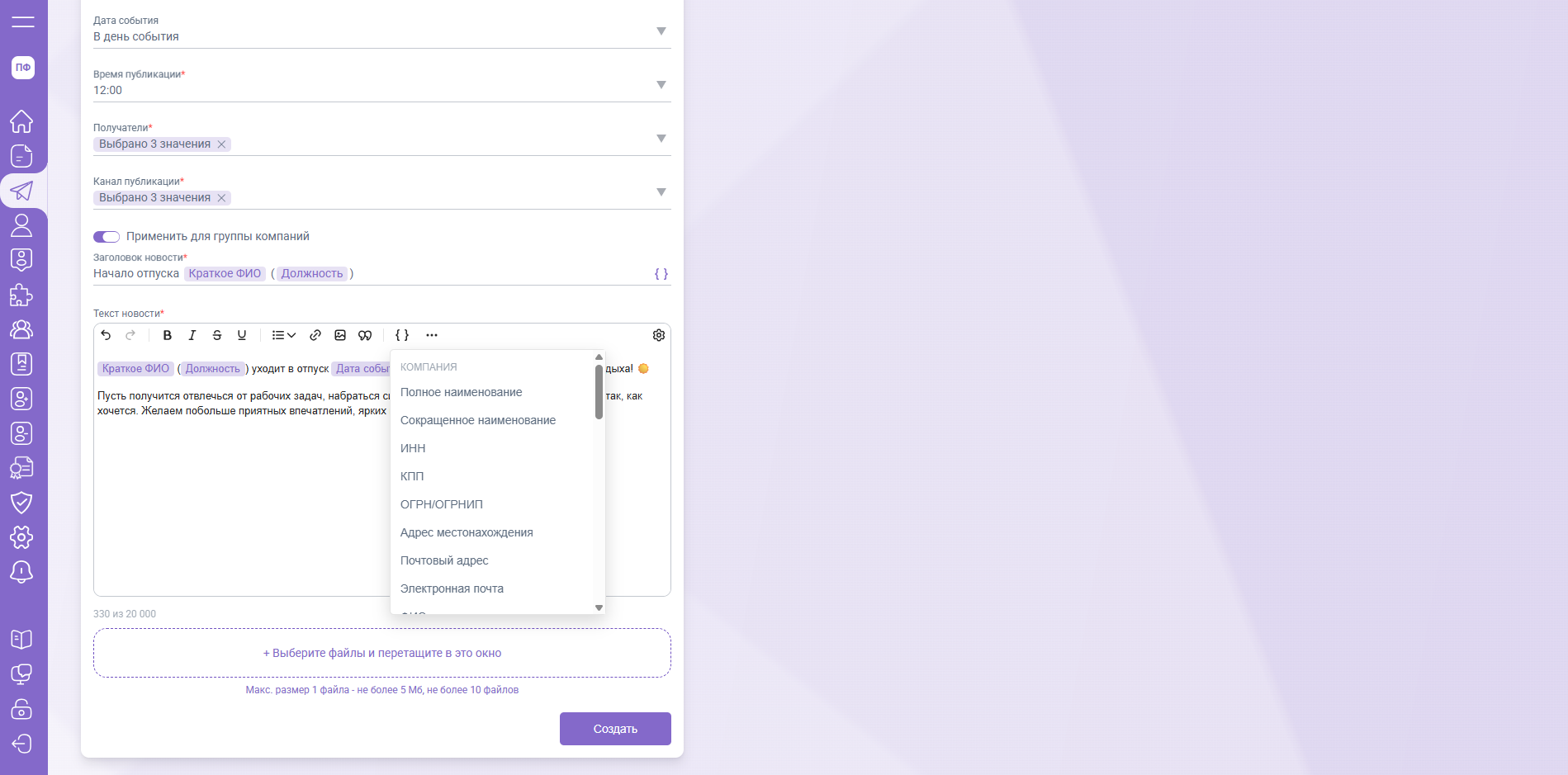 В тексте новости могут быть дополнительно вставлены изображения, ссылки, маркированный или нумерованный список, цитаты
10. Файлы (необязательно)
При необходимости прикрепите файлы:
- Не более 10 файлов
- Размер одного файла - не более 5 Мб