
Новая лицензия
Если у ЮЛ / ИП еще нет активной лицензии, то вам необходимо выполнить следующие действия:
1.
2.
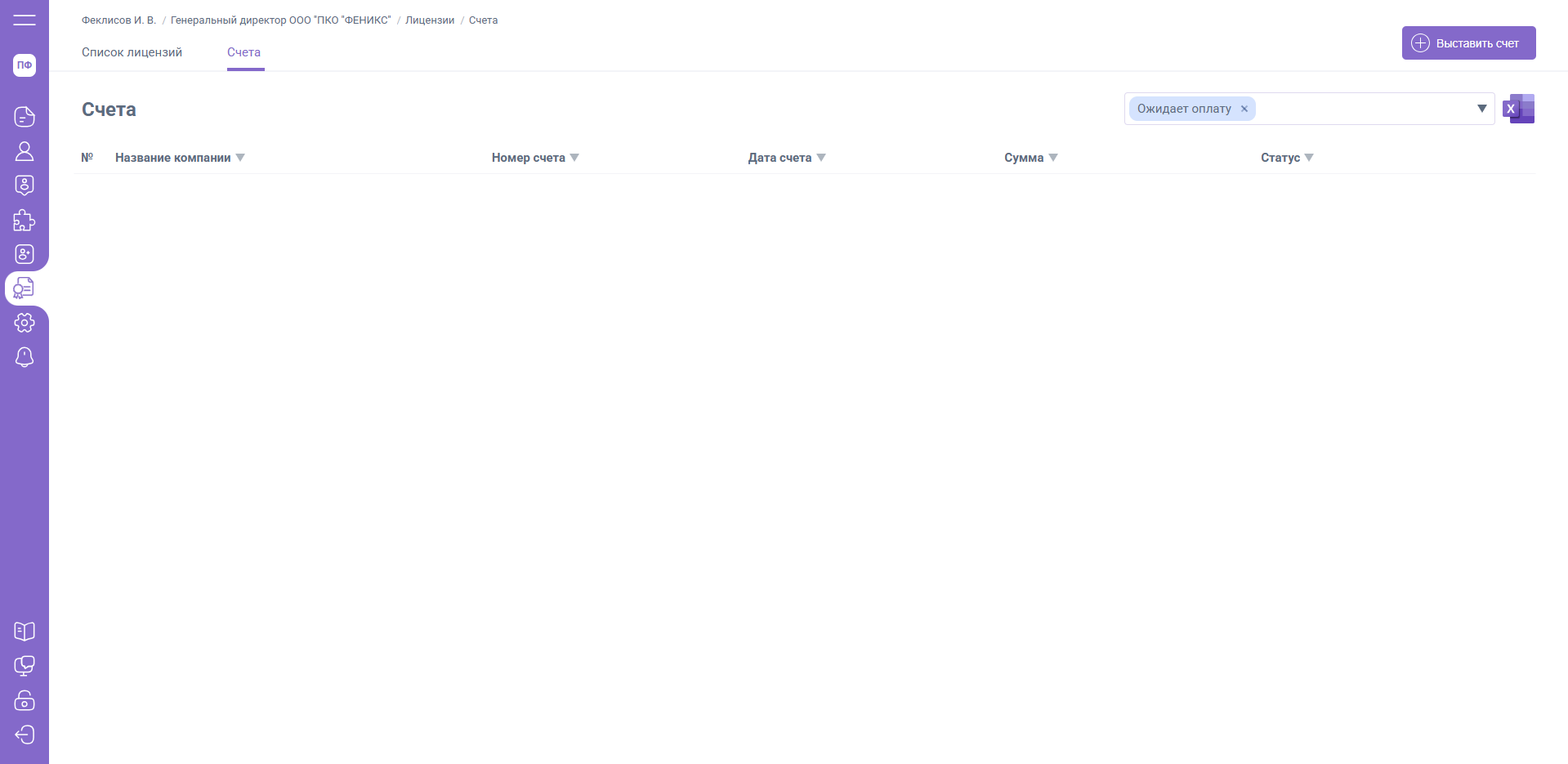
3.
4.
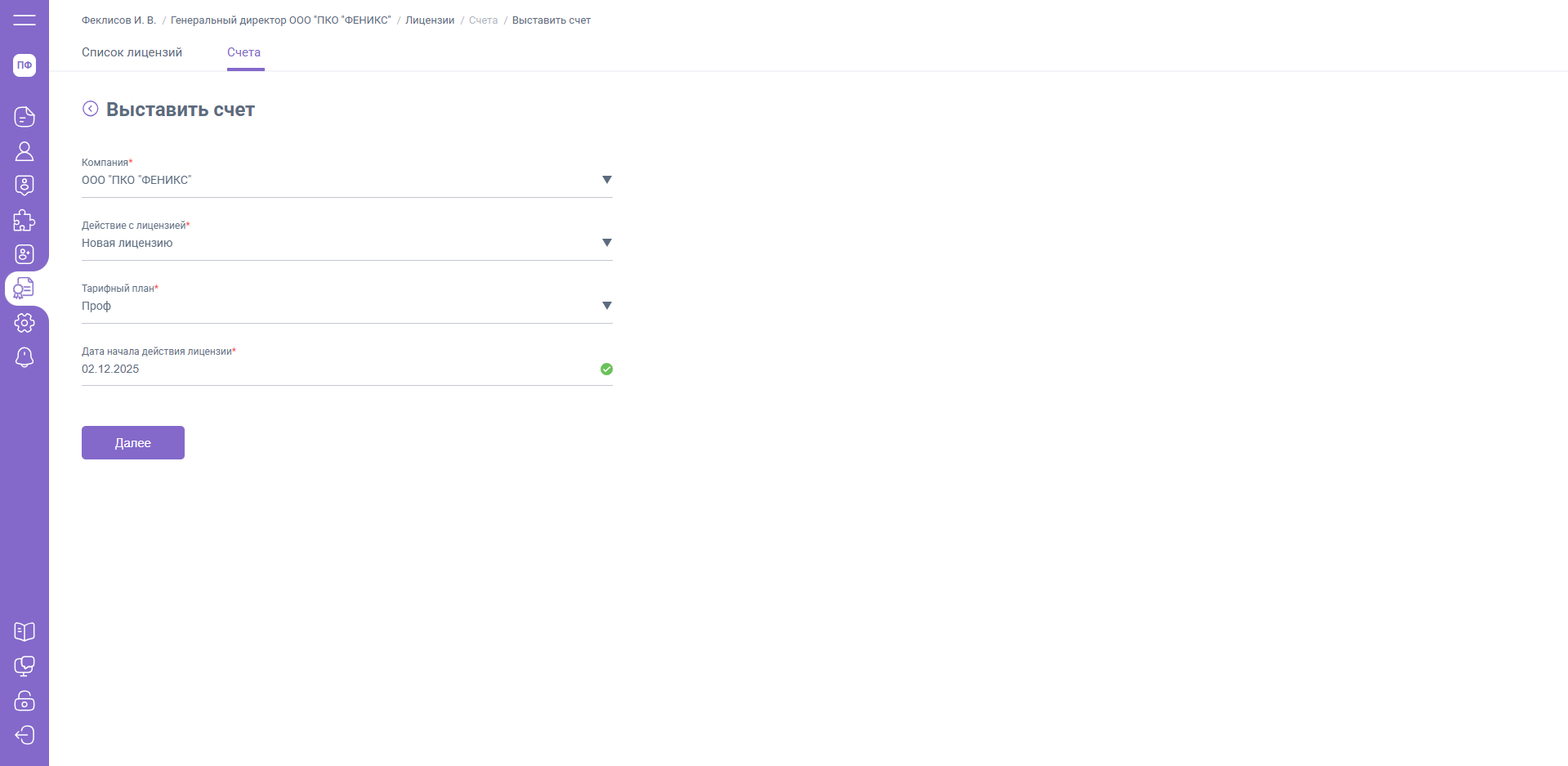
5.
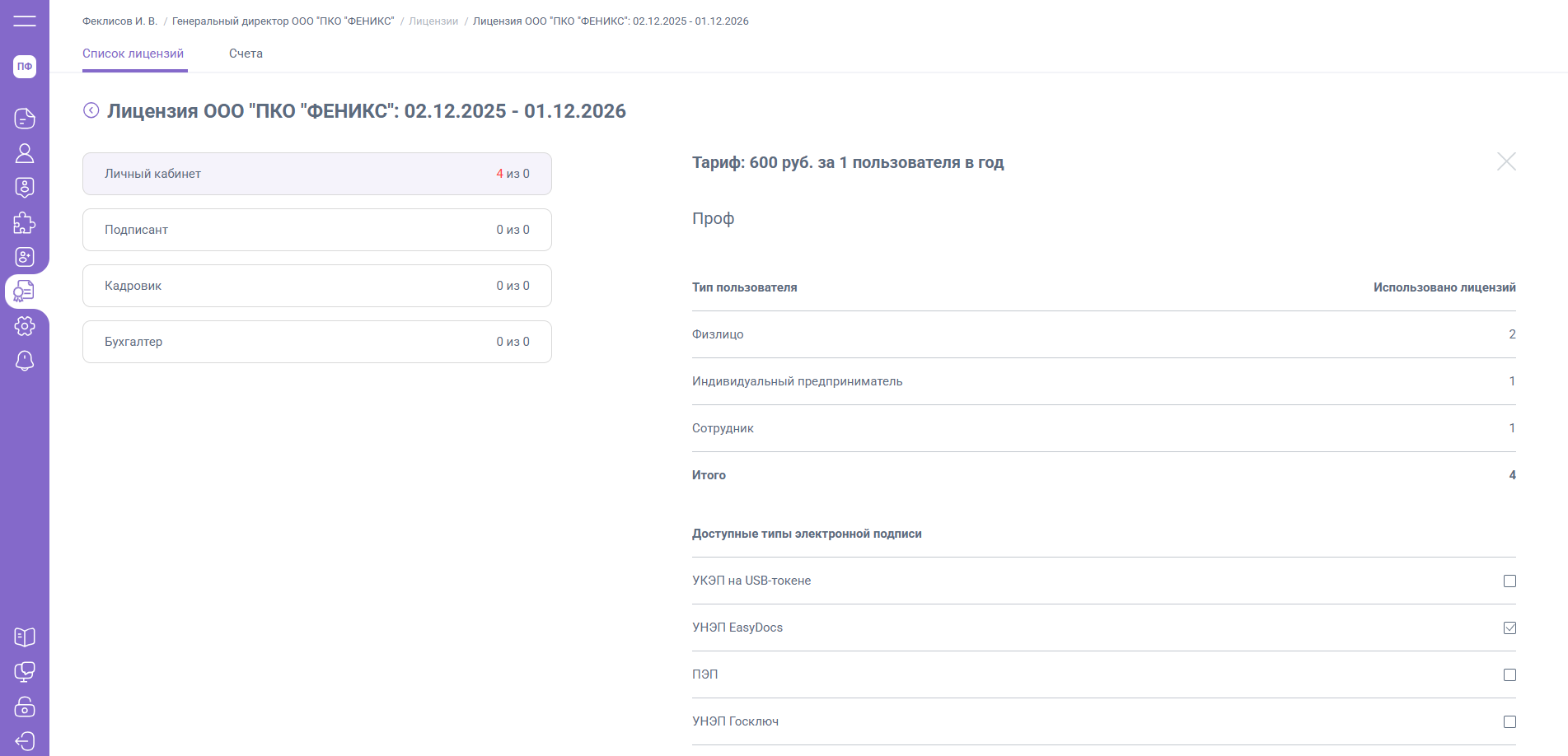
В открывшейся форме вам будет предложено настроить следующие пункты:
1. Доступные типы электронной подписи
Выберите, какими видами электронных подписей (например, УНЭП, УКЭП) смогут пользоваться пользователи ЮЛ / ИП в рамках лицензии для подписания документов.
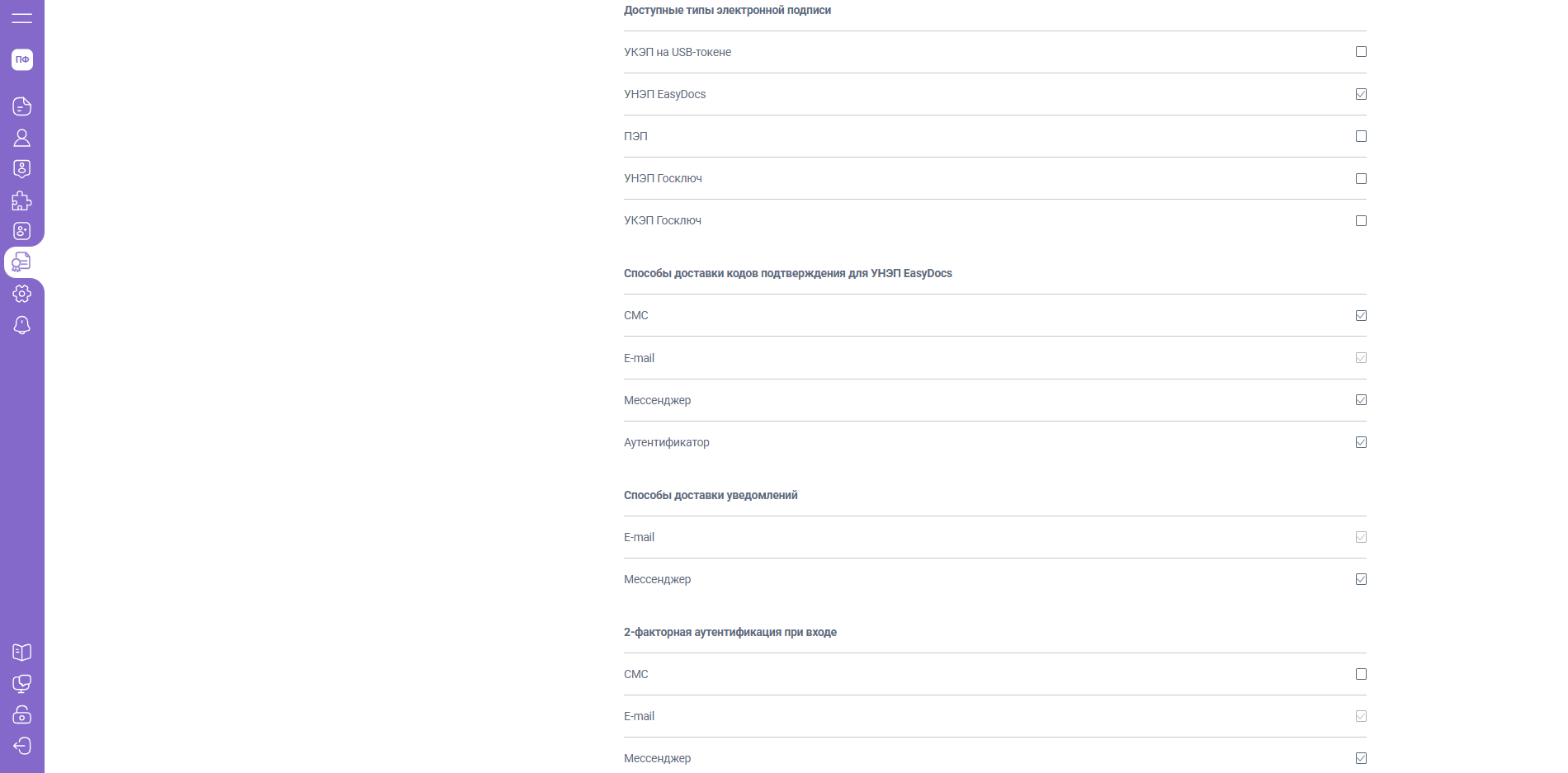
2. Способы доставки кодов подтверждения для УНЭП
EasyDocs
Укажите, каким образом ваши пользователи будут получать одноразовые коды для подтверждения подписания УНЭП EasyDocs.EasyDocs. Это может быть:
- СМС на мобильный телефон (в тарифе «Старт» СМС информирование недоступно)
- Письмо на
emaile-mail - Уведомление в телеграм – бот (мессенджер)
- Приложение аутентификатор
3. Способы доставки уведомлений:
Определите, куда будут отправляться уведомления от EasyDocs (о новых документах, истекающих сроках подписания и т.д.). Доступны варианты:
- Письмо на
emaile-mail - Уведомление в телеграм – бот (мессенджер)
4. Двухфакторная аутентификация (2FA) при входе
Включите или отключите обязательную двухэтапную проверку для входа в сервис. При включении 2FA, помимо логина и пароля, пользователю потребуется ввести одноразовый код (доставленный по email,e-mail, СМС, уведомлению в телеграм-бот (мессенджер) или приложению аутентификатор).
В тарифе «Старт» двухфакторная аутентификация (2FA) при входе недоступна.
После заполнения формы нажмите на крестик в правом верхнем углу.
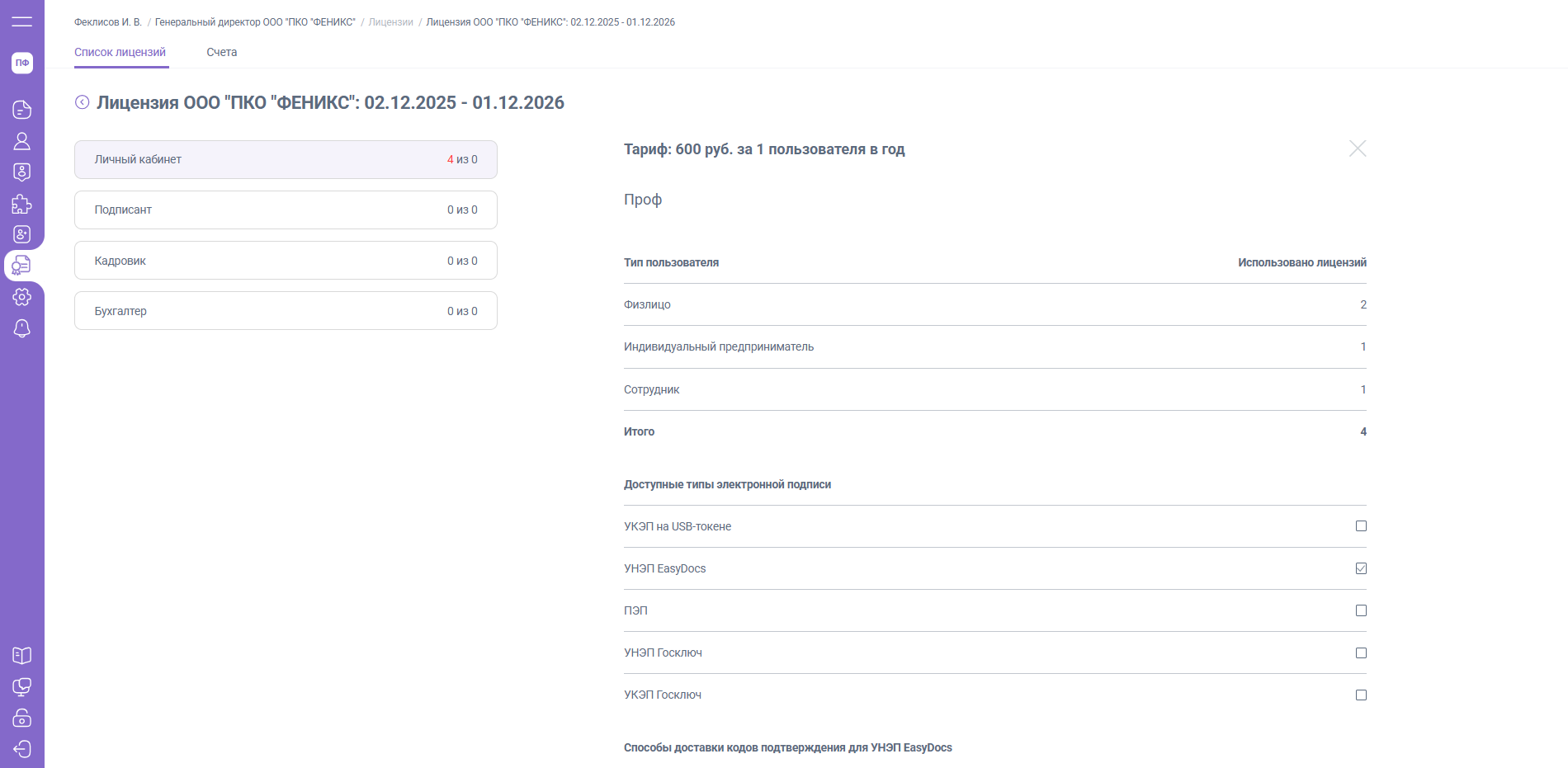
6.
Примечание: Тариф указывается на основании дополнительных соглашений между EasyDocs и выбранным ЮЛ / ИП или по общему количеству приобретенных лицензий внутри ГК (если дополнительное соглашение не было подписано).
7.
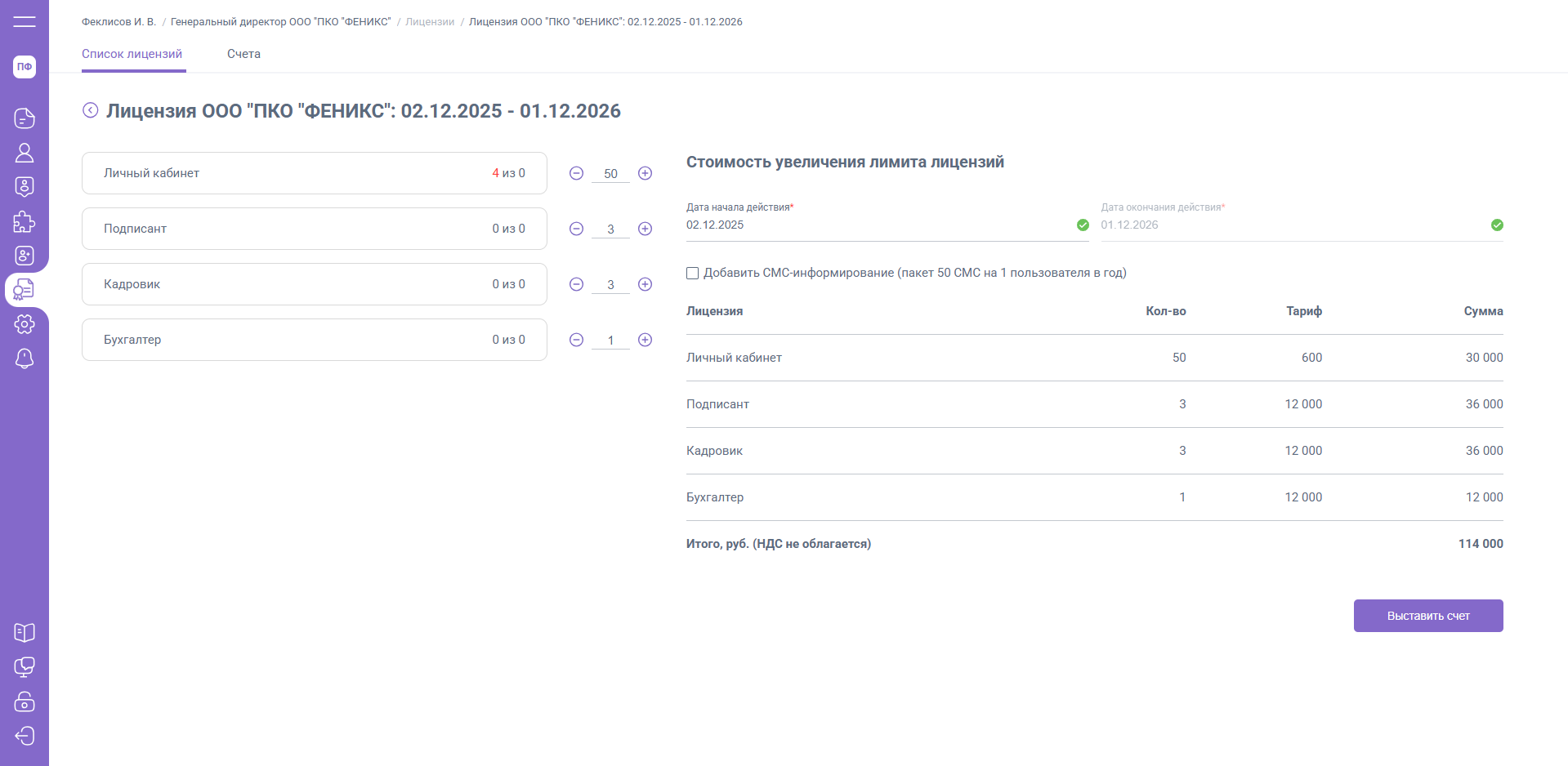
Важно: стоимость одной лицензии рассчитается на основании тарифного плана. Используются общие тарифные планы (опубликованы по ссылке) или индивидуальные. Если у компании нет собственного тарифного плана, но он есть у главной компании группы, тот этот тариф автоматически применяется ко всем компаниям группы.
Сформированный счет будет доступен для скачивания в разделе «Лицензии» / «Счета».
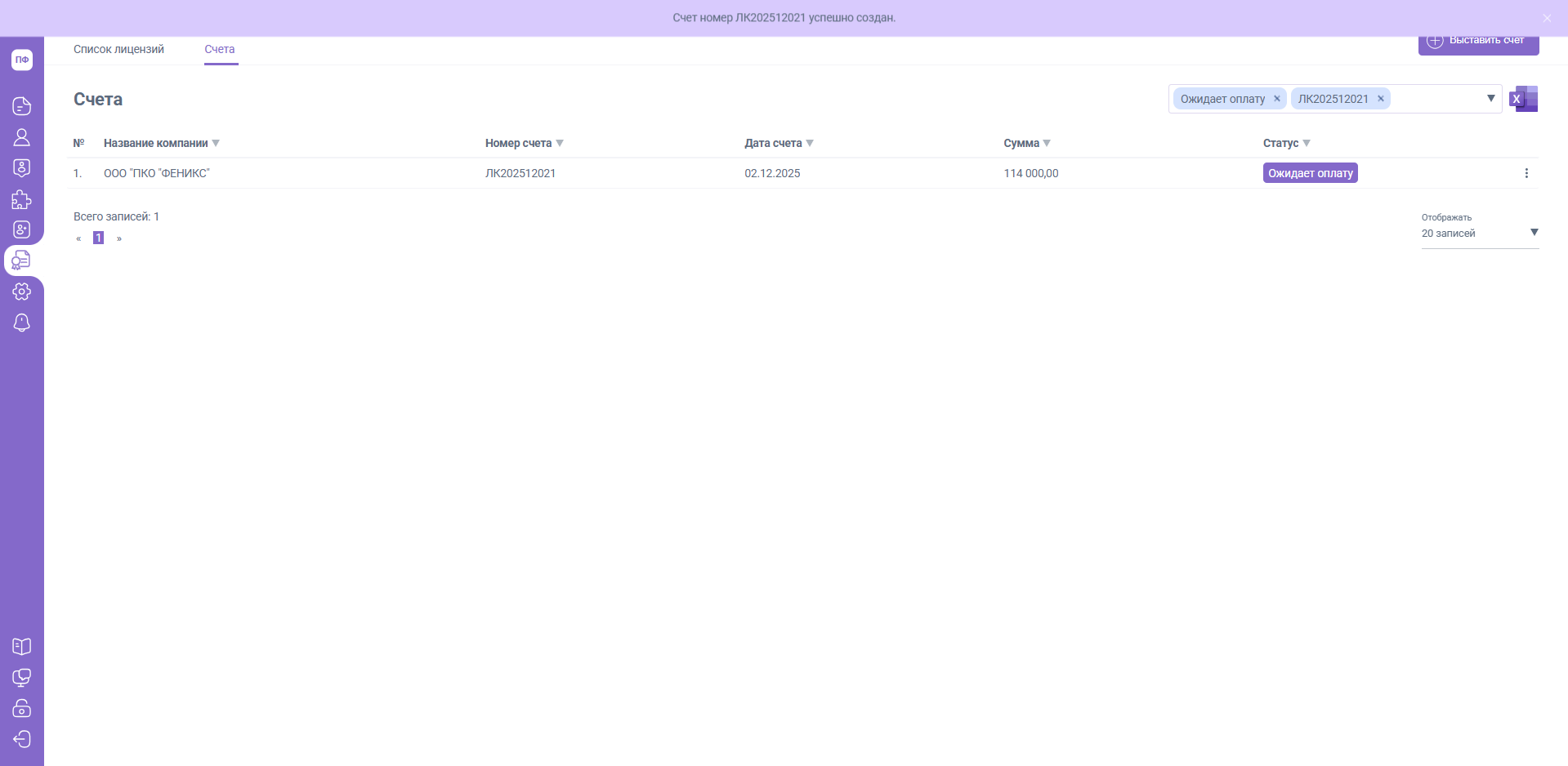
После оплаты счета лицензия будет обновлена с учетом выбранного кол-ва лицензий и установленных вами настроек.