
ADFS
Работодатель может выбрать для авторизации собственную базу пользователей Active Directory. Для интеграции EasyDocs с Active Directory необходимо направить в службу заботы о клиентах запрос о подключении ADFS с указанием следующих параметров:
Для корректной авторизации пользователей EasyDocs через ADFS необходимо выполнить следующие настройки:
Шаг 1 — Настройка группы приложений
На экране управления AD FS перейдите в раздел ADFS «Группы приложений» (Application Groups) и нажмите «Добавить группу приложений» (Add Application Group)
- Client Identifier
- Адрес сервера ADFS
- Домен адреса электронной почты
Для корректной авторизации пользователей EasyDocs через ADFS необходимо выполнить следующие настройки:
Шаг 1 — Настройка группы приложений
На экране управления AD FS перейдите в раздел ADFS «Группы приложений» (Application Groups) и нажмите «Добавить группу приложений» (Add Application Group)

Введите имя для группы приложений, например «EasyDocs», выберите Веб-браузер, подключающийся к веб-приложению (Web browser accessing a web application) и нажмите «Далее».

Сохраните значение Идентификатор клиента (Client Identifier), оно потребуется для на стороне EasyDocs для настройки интеграции.
В значении Redirect URI укажите Веб-сервер EasyDocs: https://my.easydocs.ru/oauth-callbackи нажмите «Добавить».
В значении Redirect URI укажите Веб-сервер EasyDocs: https://my.easydocs.ru/oauth-callbackи нажмите «Добавить».
Выберите Разрешение для каждого (Permit everyone) и нажмите «Далее».

Проверьте настройки и нажмите «Далее».

Закройте мастер, нажав «Закрыть». Теперь приложение EasyDocs зарегистрировано в ADFS.

Шаг 2 — Настройка утверждений (claims)
Откройте свойства для группы приложений, которую мы только что создали. Выберите запись Веб-приложение (Web application) и нажмите «Изменить»
Откройте свойства для группы приложений, которую мы только что создали. Выберите запись Веб-приложение (Web application) и нажмите «Изменить»


На вкладке Правила Преобразования выдачи (Issuance Transform Rules) нажмите кнопку Добавить правило (Add Rule).

Выберите Отправка атрибутов LDAP как утверждений (Send LDAP Attributesas Claims) и нажмите «Далее».

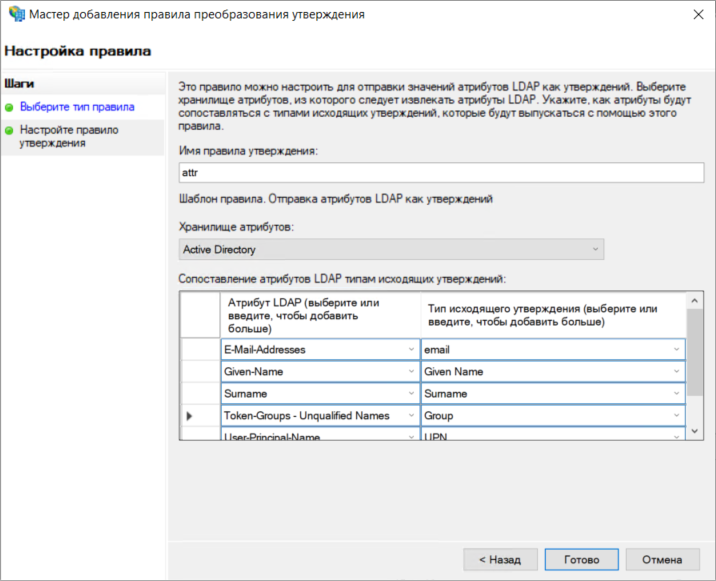
Дайте правилу имя и выберите Active Directory в качестве хранилища атрибутов. Если хранилища нет - закройте окно и заново добавьте правило. Затем настройте следующие утверждения и нажмите Готово.
| Атрибут LDAP | Outgoing Claim Type |
|---|---|
| E-Mail-Addresses | |
| Given-Name | Given Name |
| Surname | Surname |
| Token-Groups - Unqualified Names | Group |
| User-Principal-Name | UPN |
Перейдите во вкладку Разрешения клиента (Client Permissions) выберите как на cкриншоте Разрешенные области (Permitted scopes):
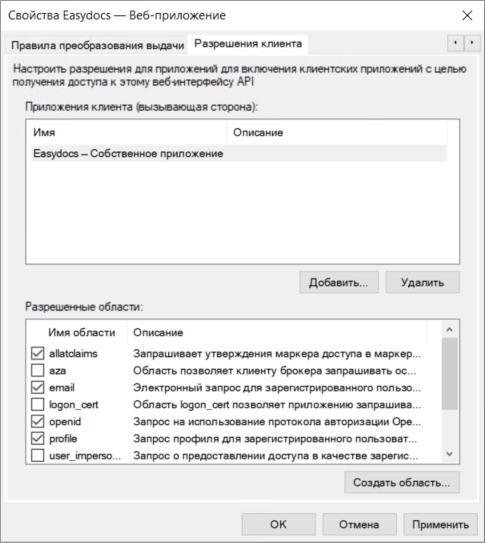
Нажмите Ок
Настройка Active Directory завершена