Учетная запись и пароль
В этом разделе Вы можете сменить учетную запись и пароль, подключить 2-факторную аутентификацию и установить дополнительную защиту сессии с вводом пин-кода или биометрии после одного часа неактивности.
- Учетная запись
- E-mail учетной записи
- Смена email учетной записи при наличии доступа к email
- Смена email учетной записи при отсутствии доступа к email
- Пароль
- 2ФА
- Защита сессии
- Удаление учетной записи
Учетная запись
На вкладке "Учетная запись" Вы можете сменить e-mail своей учетной записи.
E-mail учетной записи
Узнать Ваш e-mail, который установлен в качестве учетной записи личного кабинета EasyDocs можно в разделе "Учетная запись и пароль" на вкладке "Учетная запись".

E-mail учетной записи используется двух целях:
- Вводится в качестве учетной записи при аутентификации в EasyDocs
- Используется для восстановления пароля
Для получения кодов 2-факторной аутентификации, кодов подтверждения УНЭП EasyDocs и уведомлений используется контактный e-mail. Он устанавливается в реквизитах пользователя.
Смена email учетной записи при наличии доступа к email
Если у вас есть доступ к почте, которая была указана при регистрации, то вы можете внести изменения самостоятельно. Для этого необходимо перейти в раздел «Учетная запись и пароль» на вкладку «Учетная запись», указать ваш актуальный адрес электронной почты и сохранить изменения.
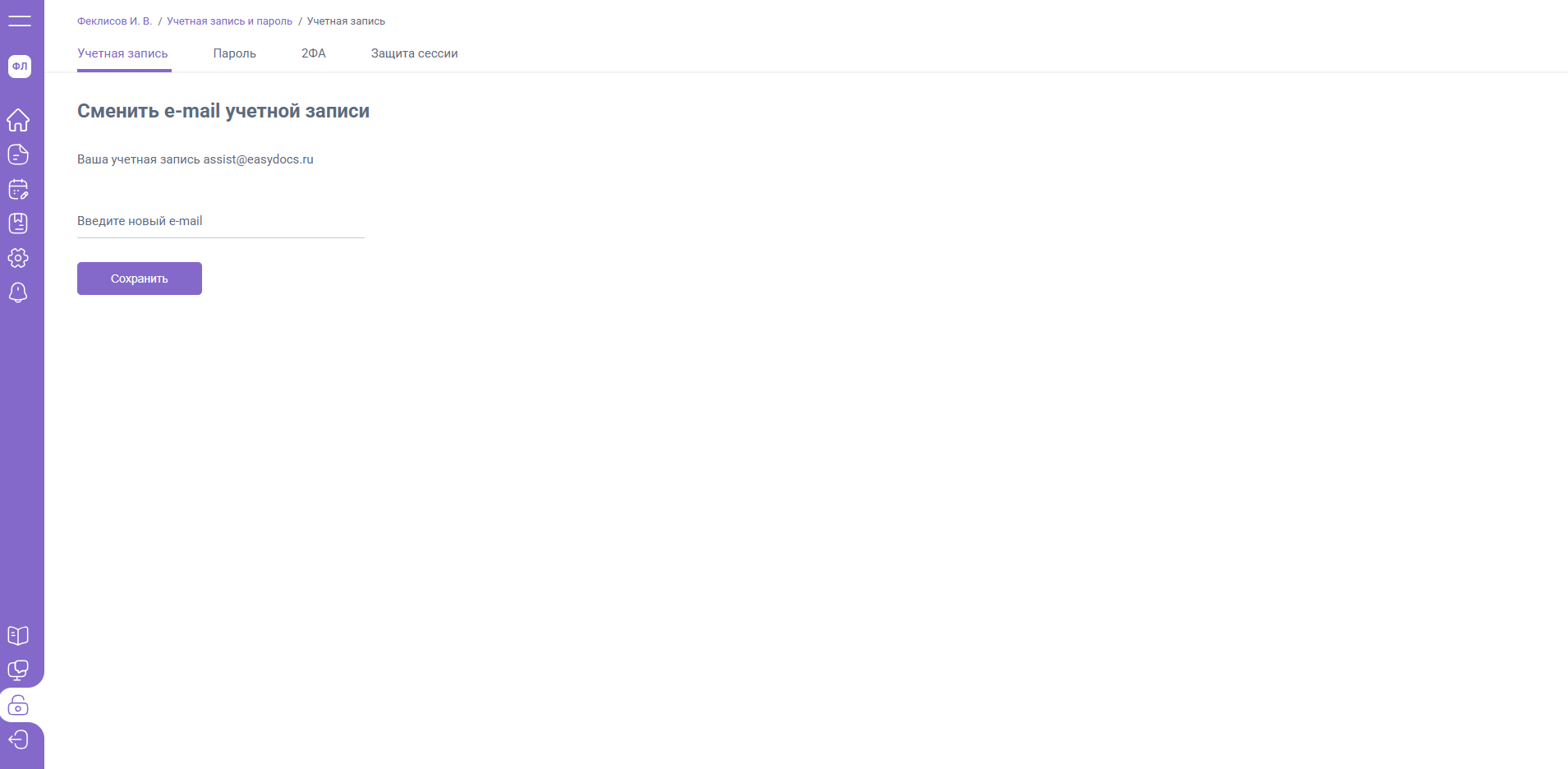
Смена email происходит в 2 этапа:
- Этап 1 – на адрес электронной почты, который используется на данный момент (используемый для входа адрес можно посмотреть в разделе "Учетная запись и пароль" / "Учетная запись") будет отправлено письмо от EasyDocs с темой «Изменение учетной записи», в котором необходимо перейти по ссылке для подтверждения изменений
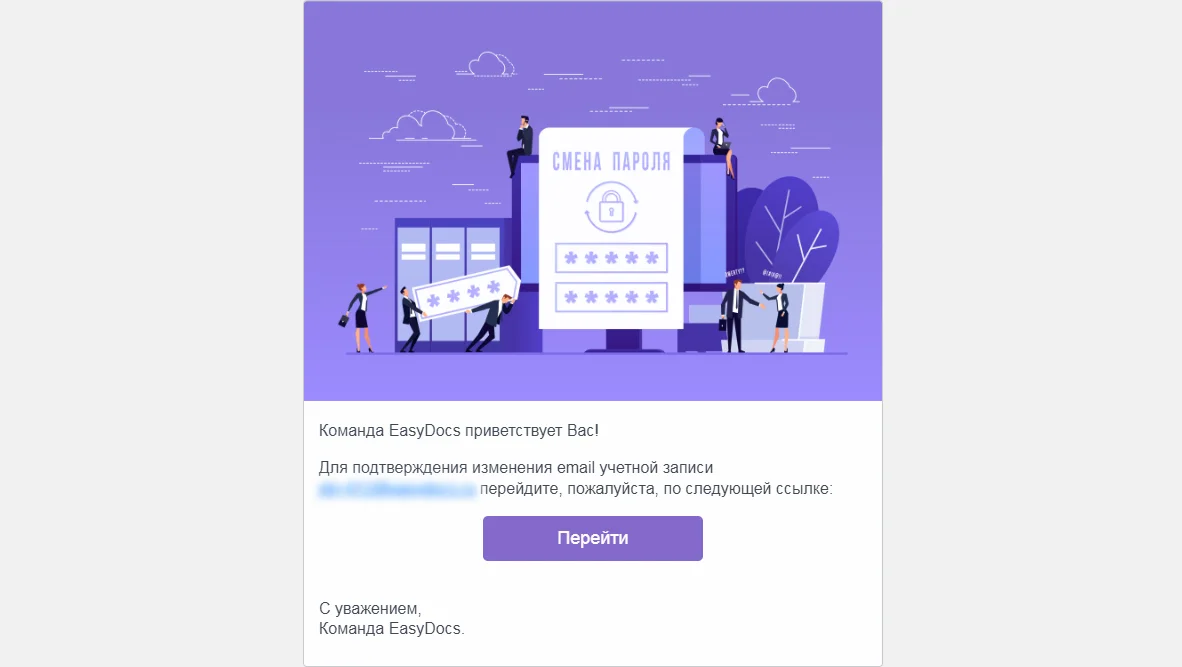
После перехода по ссылке из письма email будет успешно изменен.
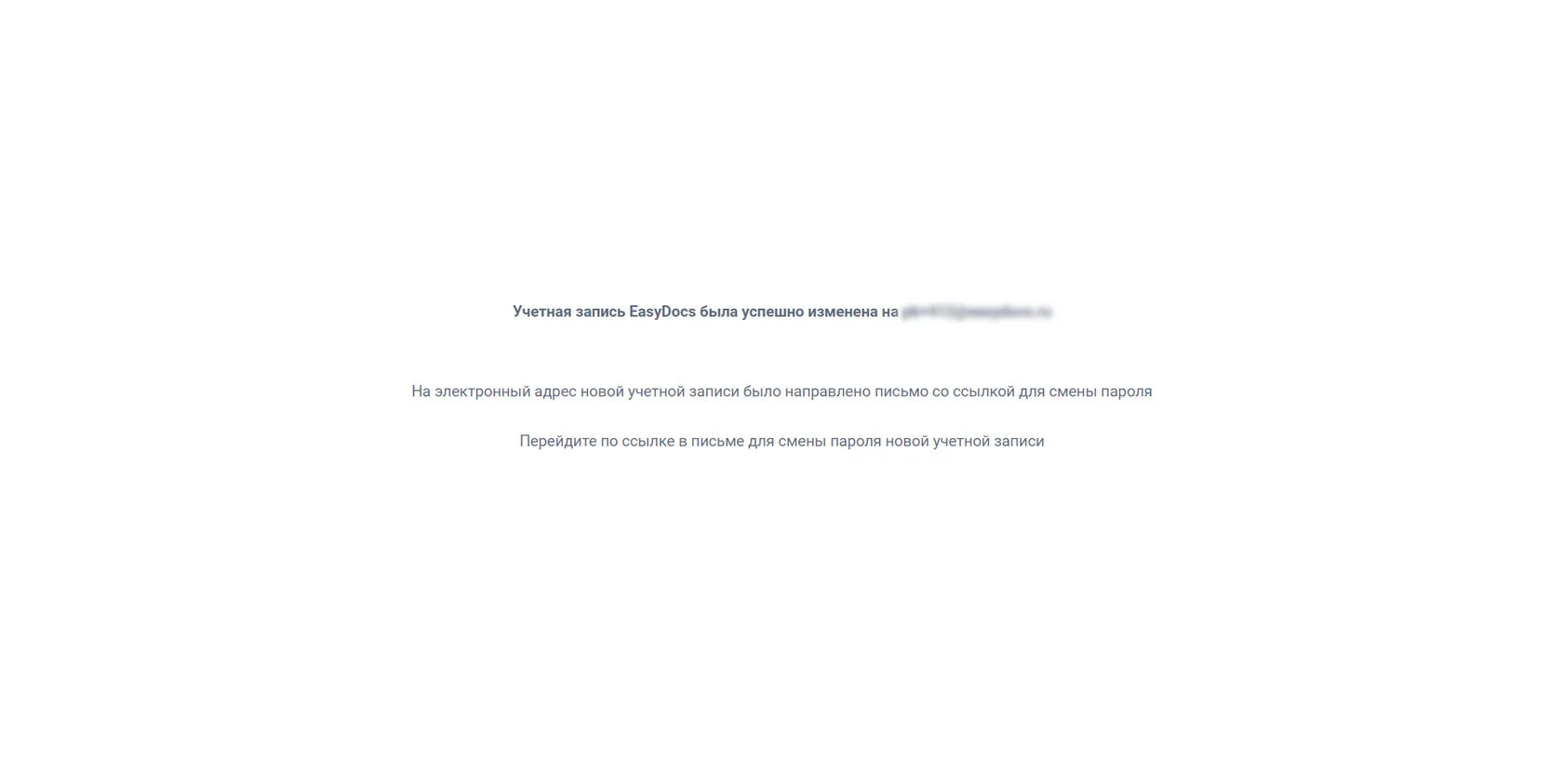
- Этап 2 – на новый адрес электронной почты будет направлено письмо от EasyDocs с темой «Восстановление пароля».

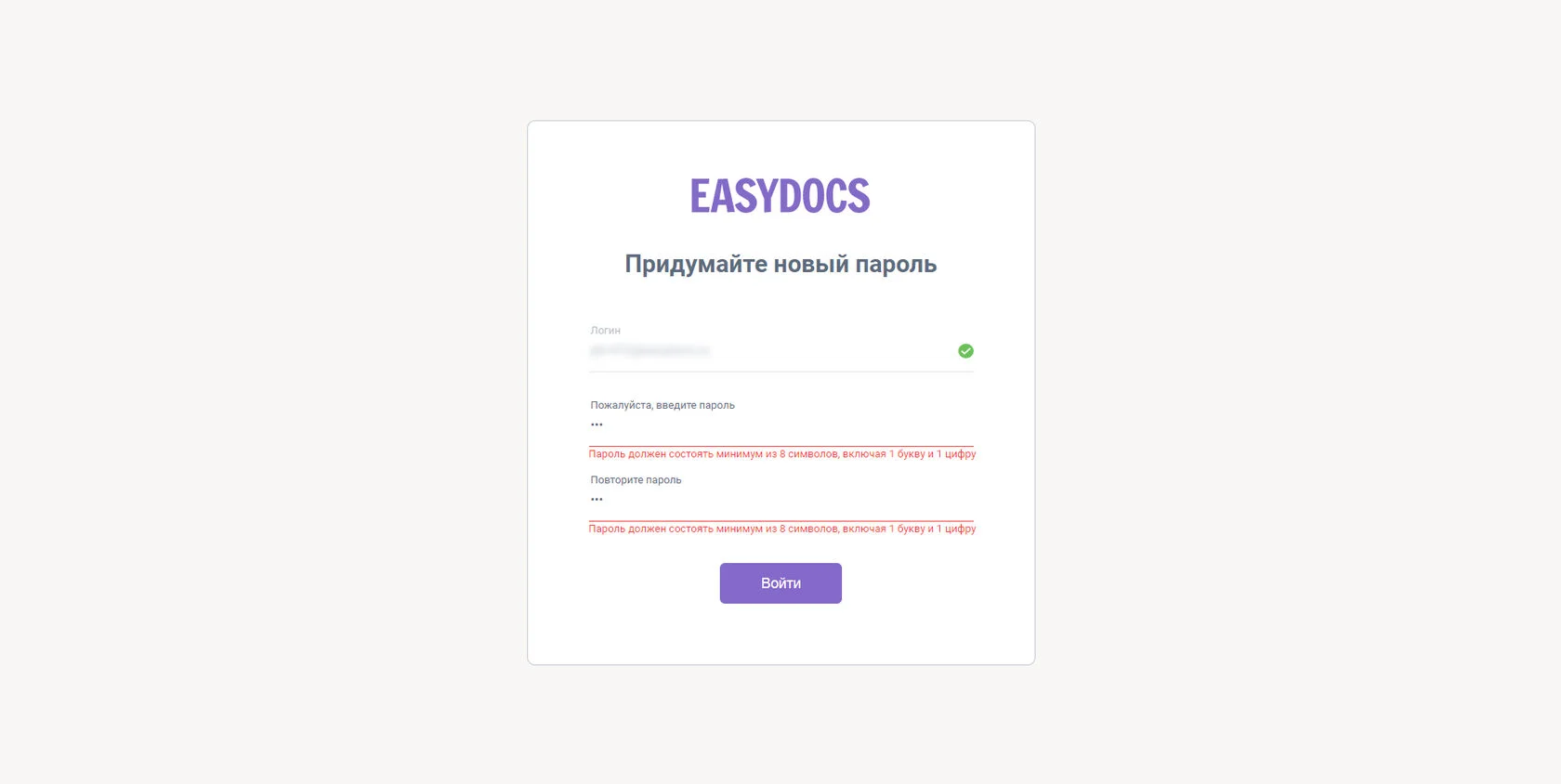
Перейдите по ссылке из письма, задайте пароль, соответствующий указанному стандарту, и выполните вход в свою учетную запись.
Смена email учетной записи при отсутствии доступа к email
Если Вами был утерян доступ к электронной почте, которая была указана при регистрации в EasyDocs в качестве учетной записи, то Вы можете сменить учетную запись при помощи контактного e-mail или номера телефона, если они были заполнены Вами в реквизитах:
Если у Вас не были установлен ни контактный e-mail, ни номер телефона, то Вам потребуется сообщить вашему работодателю (возможно, бывшему работодателю, если Вы уволились), что вы потеряли доступ к почте для входа в личный кабинет EasyDocs, чтобы они отправили обращение в техническую поддержку EasyDocs для смены вашей почты.
Пароль
Для изменения пароля перейдите в раздел «Учетная запись и пароль» на вкладку «Пароль».
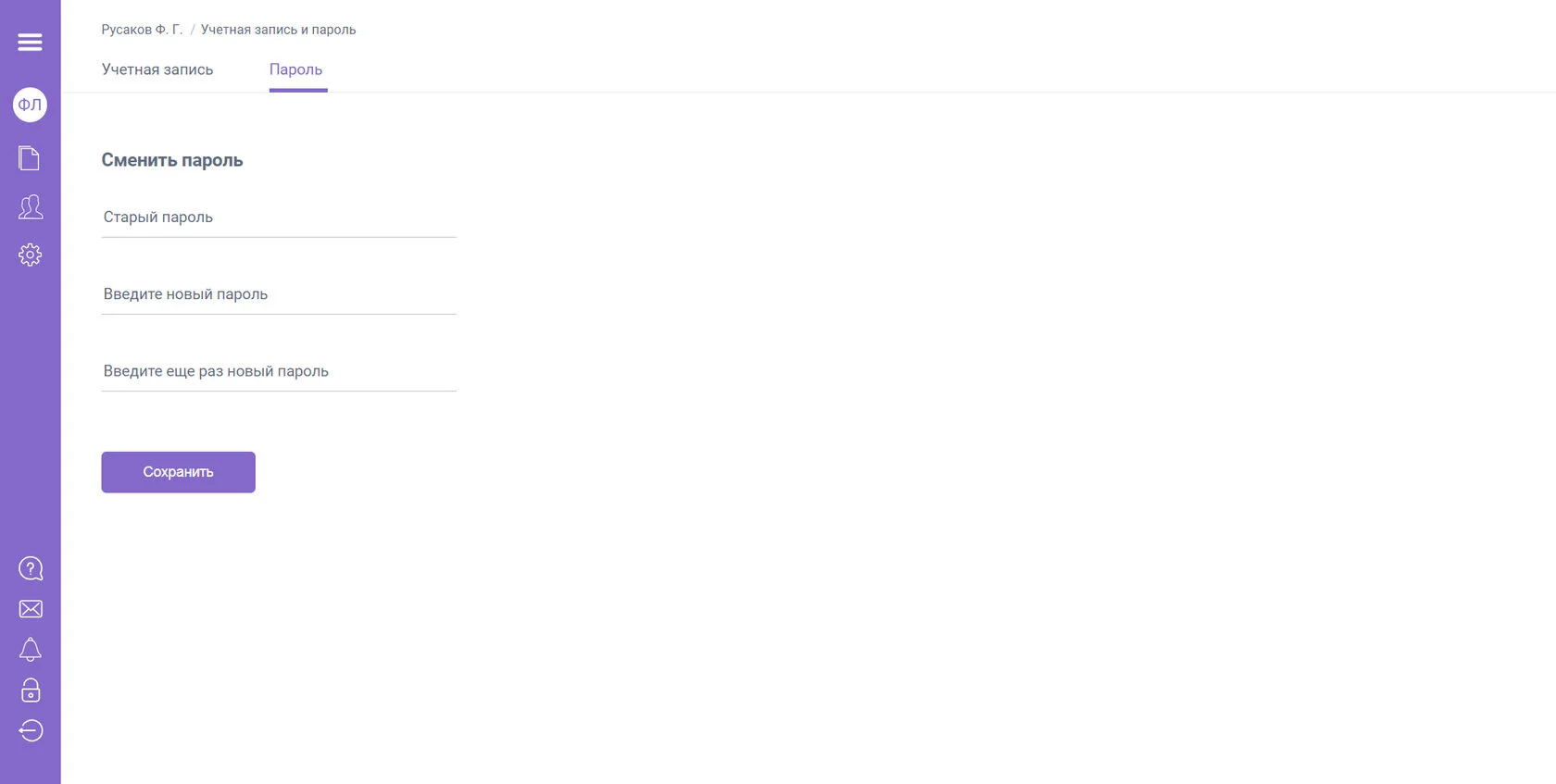
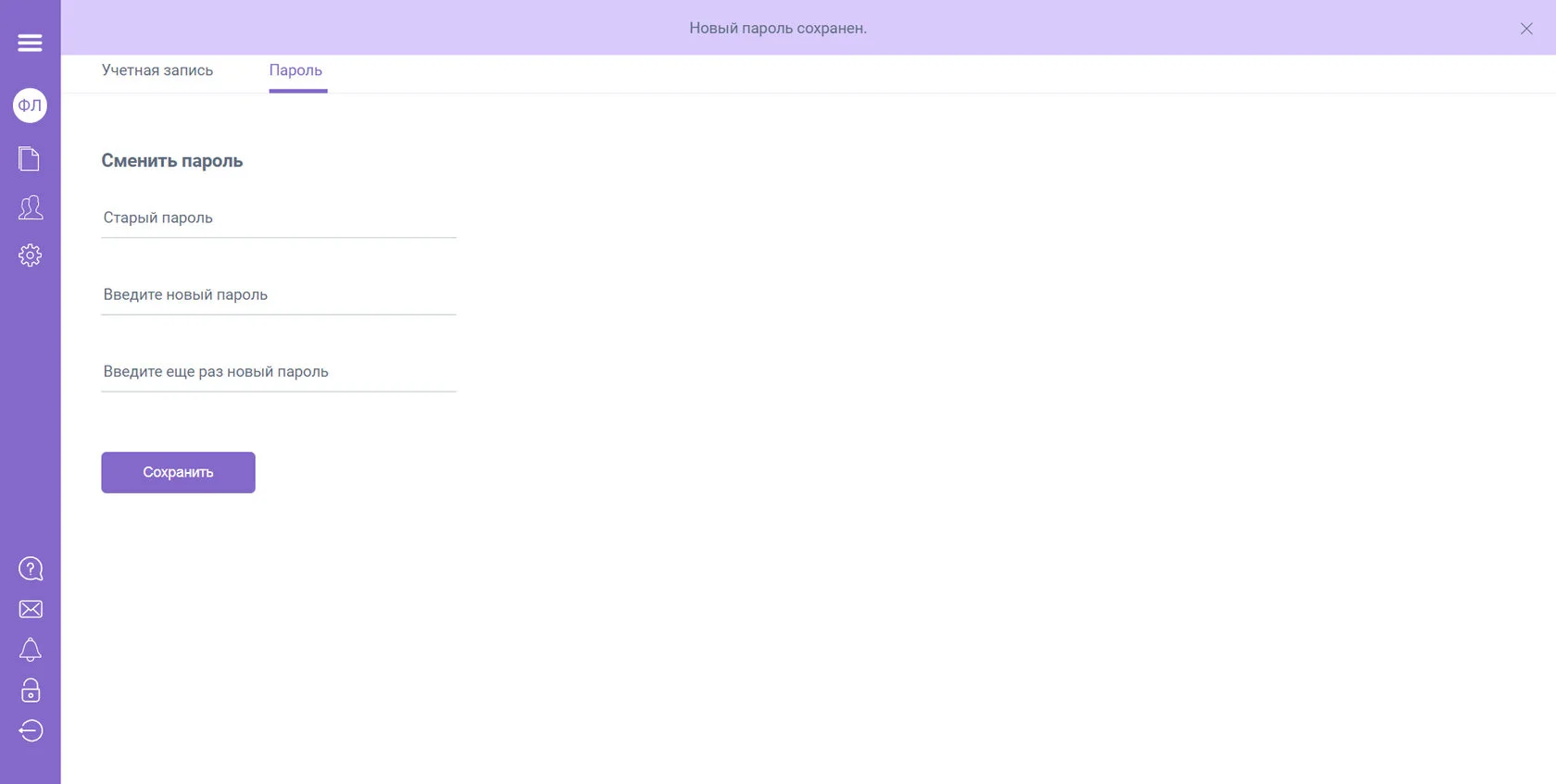
Укажите старые и новые данные, сохраните изменения.
2ФА
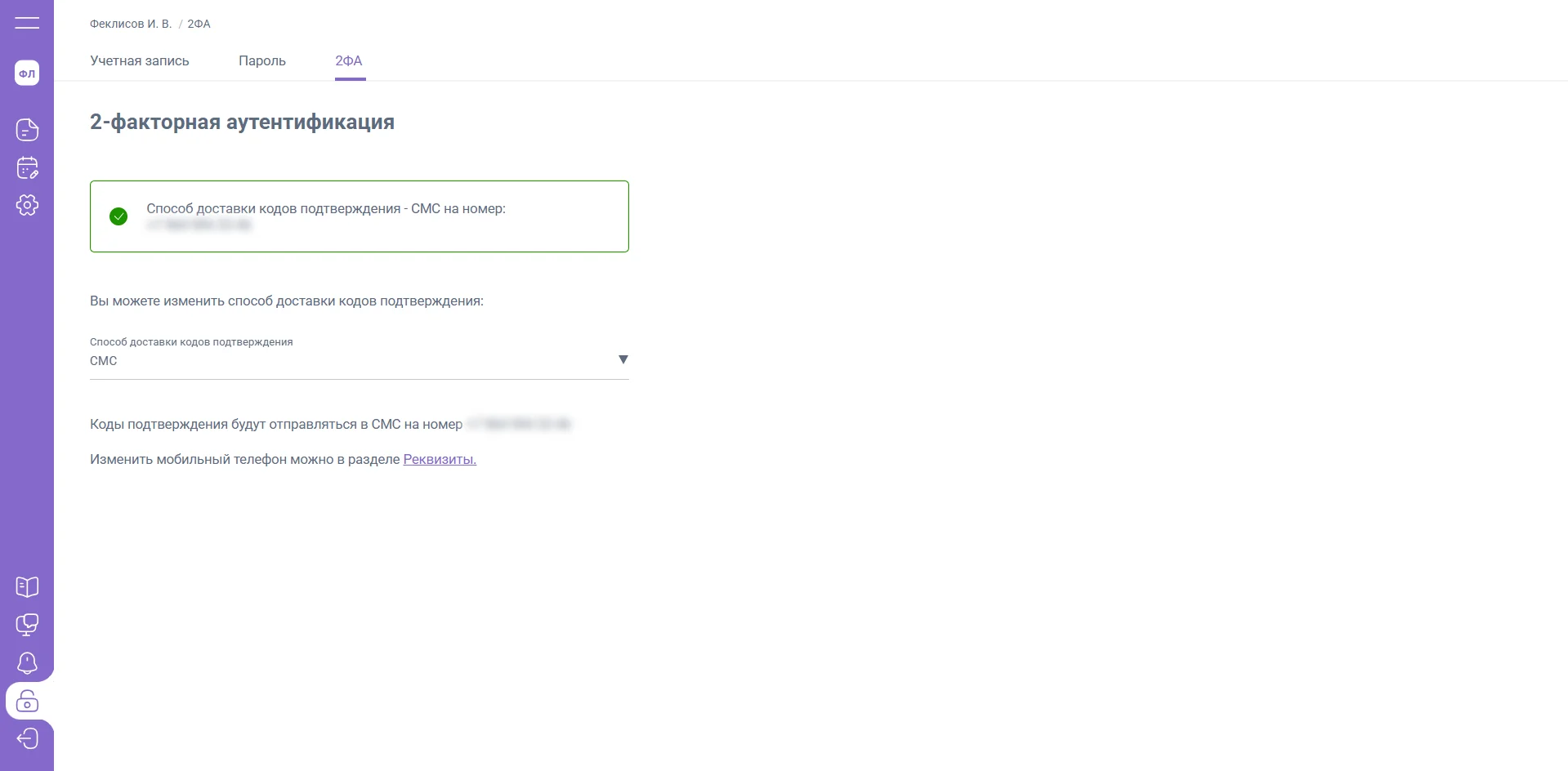
В разделе «Учетная запись и пароль» на вкладке «2ФА» вы можете включить двухфакторную аутентификацию, а также просмотреть информацию по используемому способу доставки кодов подтверждения и внести изменения, если это необходимо.
В EasyDocs доступны следующие способы получения кодов подтверждения:
- Email – код подтверждения поступает на контактный email, указанный в разделе «Настройки» / «Реквизиты»
- Мессенджер – код подтверждения поступает вам в телеграм – бот, созданный работодателем
- Аутентификатор – код подтверждения поступает в приложение – аутентификатор (например, Яндекс Ключ, Google Authenticator или Microsoft Authenticator для iOS или Android)
- СМС – код подтверждения поступает на контактный номер, указанный в разделе «Настройки» / «Реквизиты»
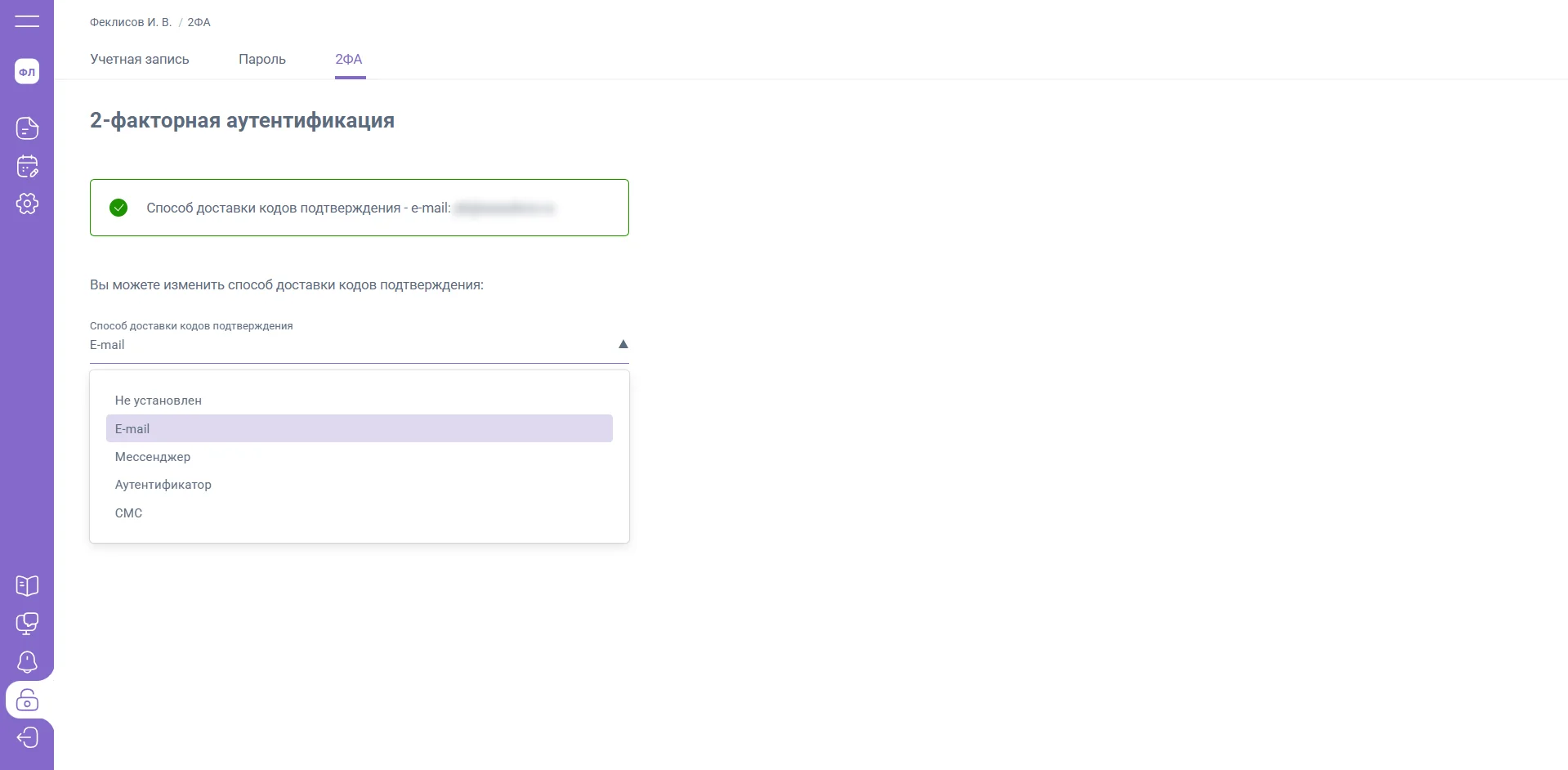
Для изменения способа доставки кода подтверждения выберите в списке необходимый способ и нажмите кнопку «Подтвердить».
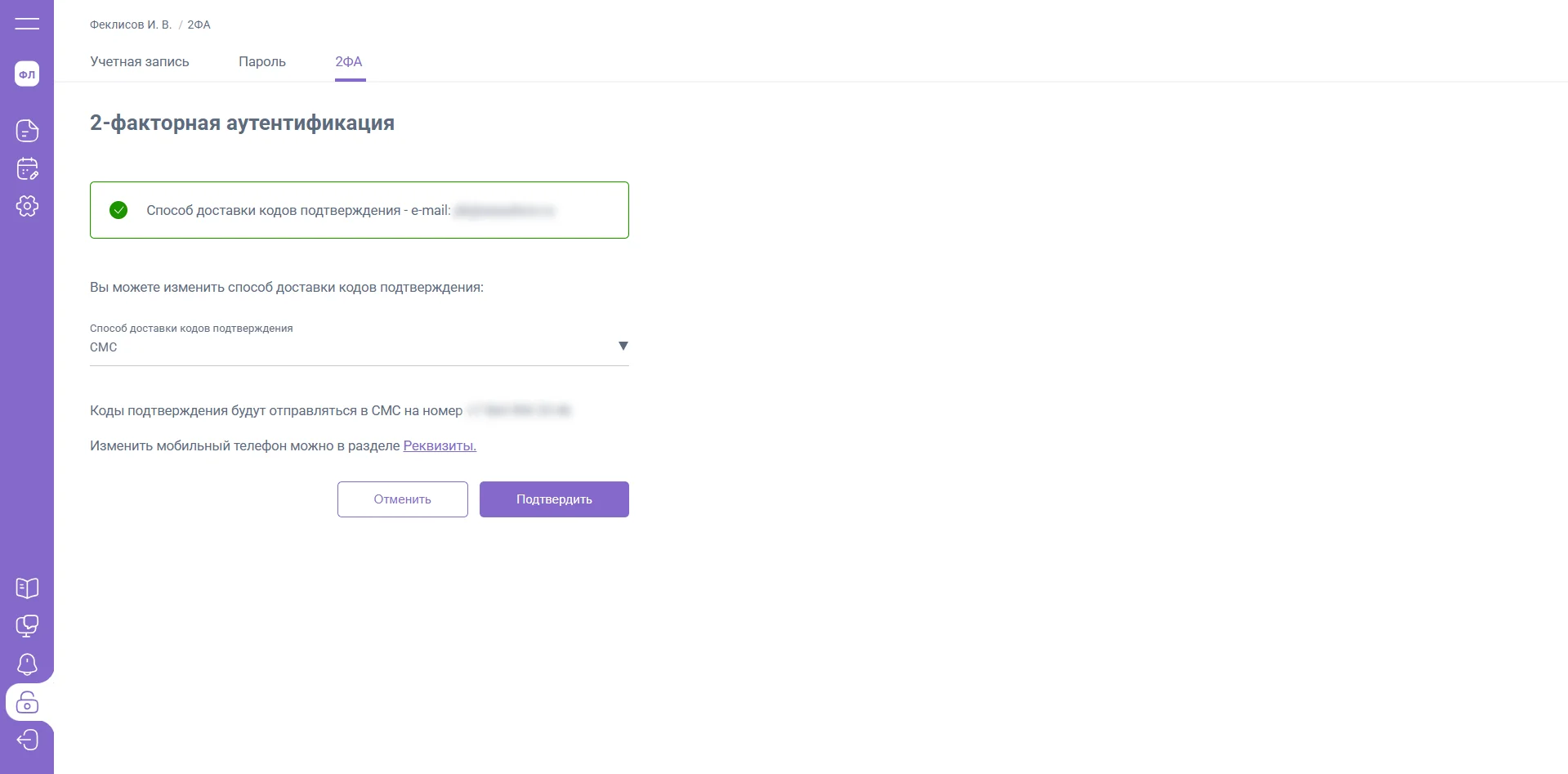
Введите полученный код (из СМС, письма, Телеграм – бота или приложения – аутентификатора), подтвердите изменение способа доставки кода подтверждения.
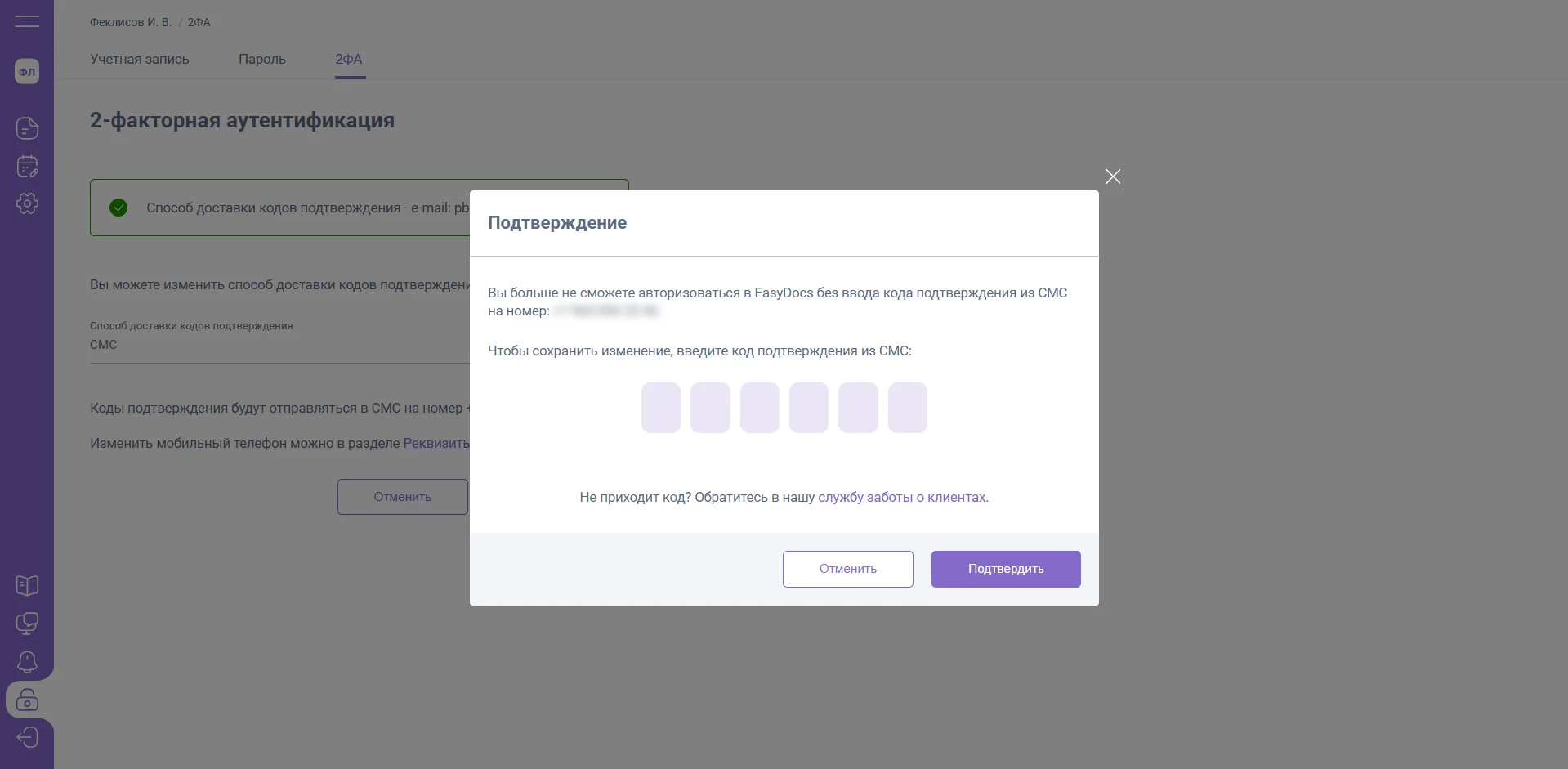
После ввода корректного кода подтверждения способ доставки будет изменен.
При дальнейших попытках авторизации код подтверждения будет направляться на новый способ доставки.
Защита сессии
В разделе "Учетная запись и пароль" вы можете установить блокировку сессии при неактивности более 1 часа, защитив доступ к личному кабинету дополнительным 4-значным кодом или биометрическим доступом (при наличии на вашем устройстве).
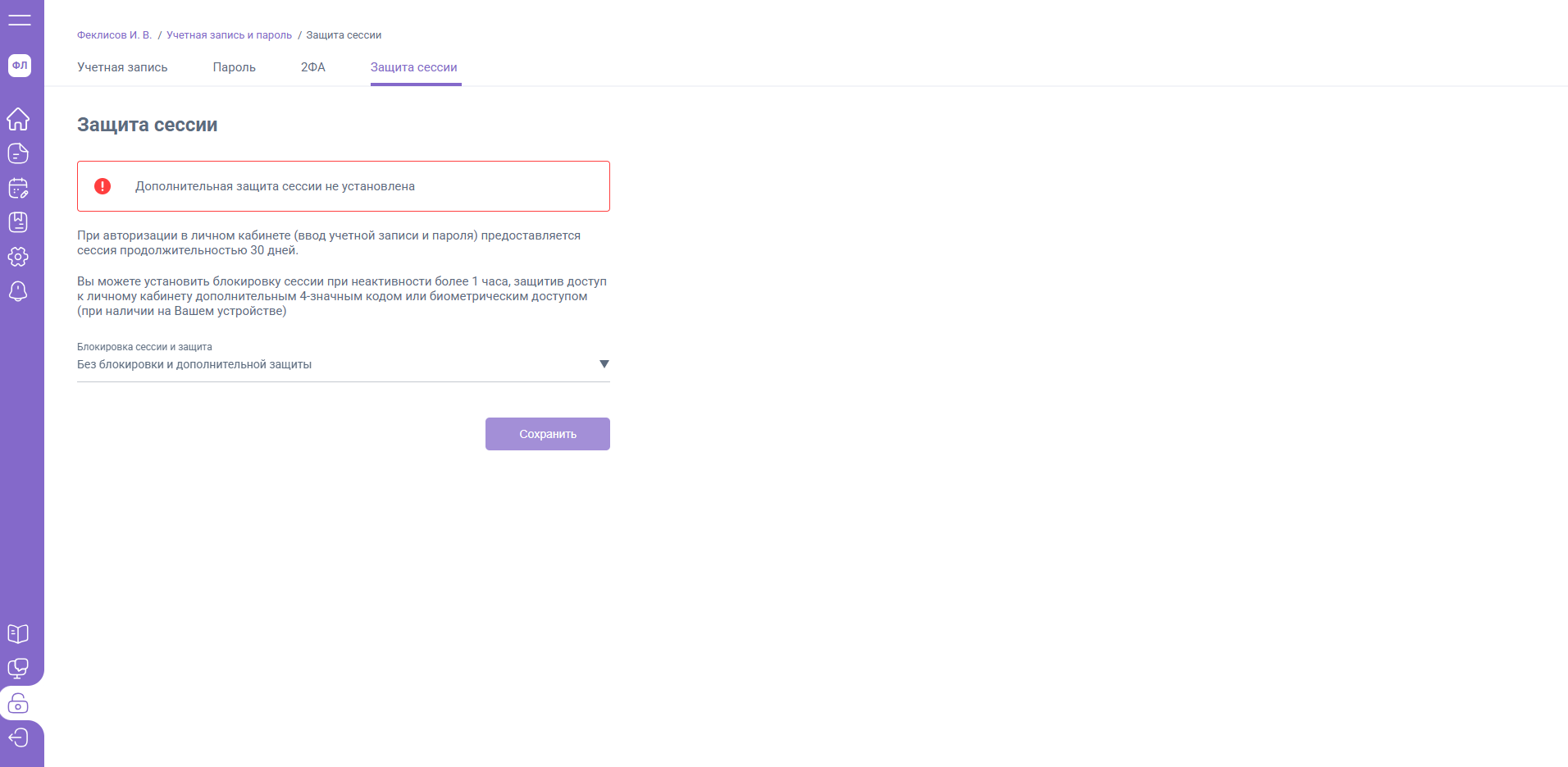
После нажатия "Сохранить" установите пин-код, который будет запрашиваться при завершении сессии.
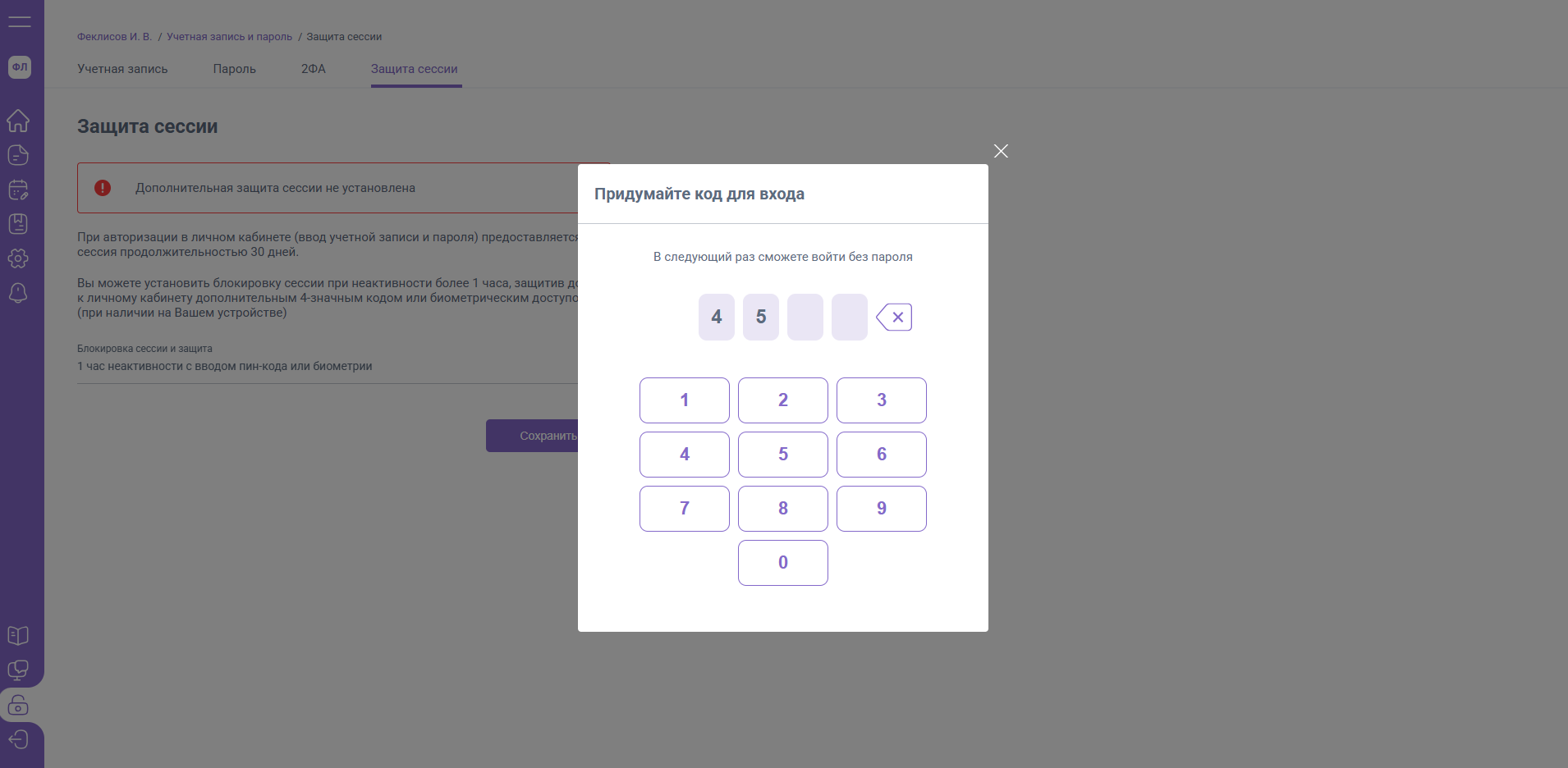
После ввода пин-кода, вам будет предложена дополнительная возможность настройки доступа к личному кабинету по биометрии.
Дополнительные настройки устанавливаются для каждого устройства в отдельности, а также доступны в десктопной и мобильной версиях.
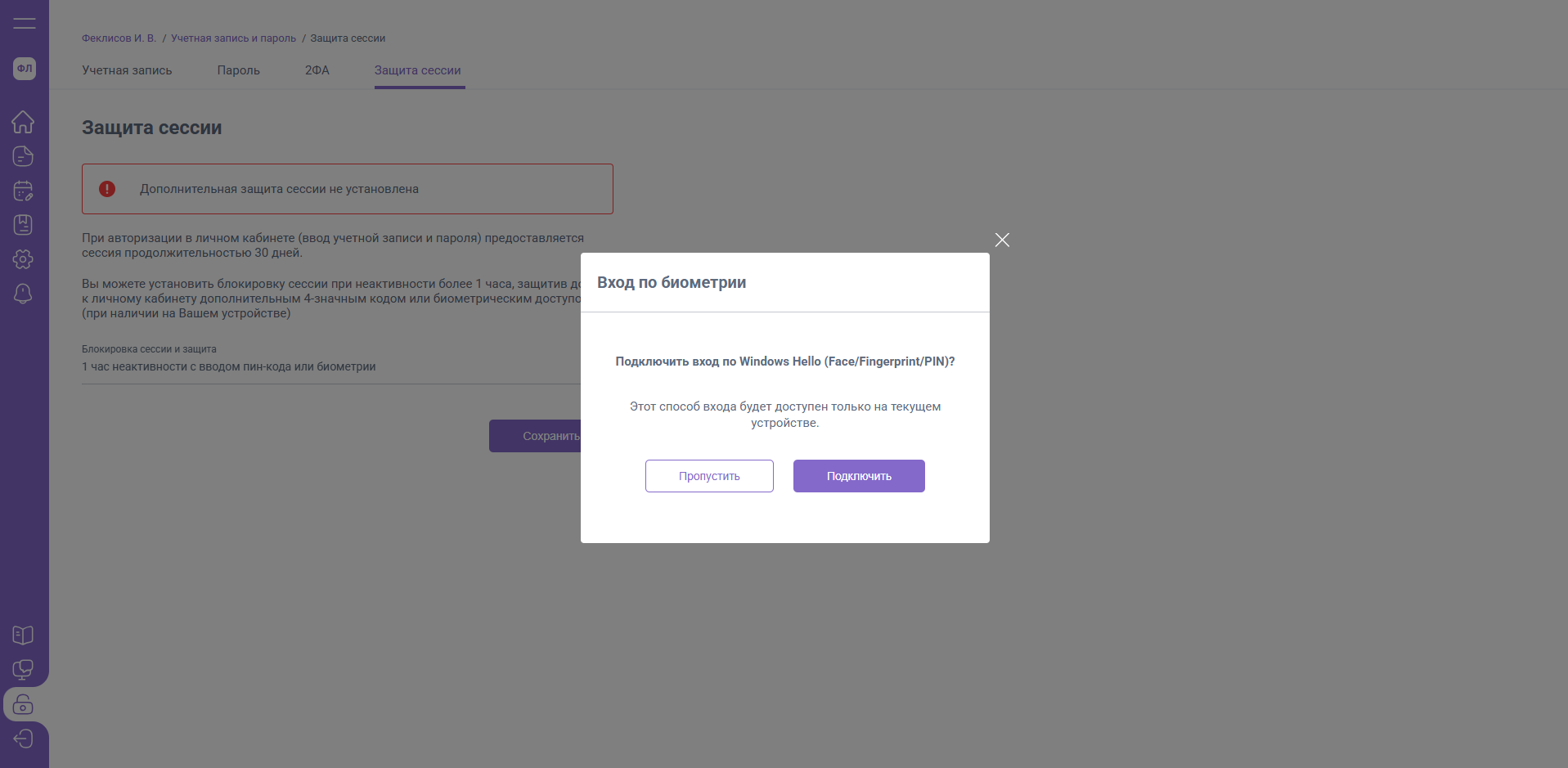
Если вы не совершаете никаких действий в личном кабинете более 1 часа, сессия автоматически блокируется.
Для возобновления работы потребуется ввести 4-значный пин-код или использовать биометрию (Face ID, отпечаток пальца), если ваше устройство поддерживает эту функцию.
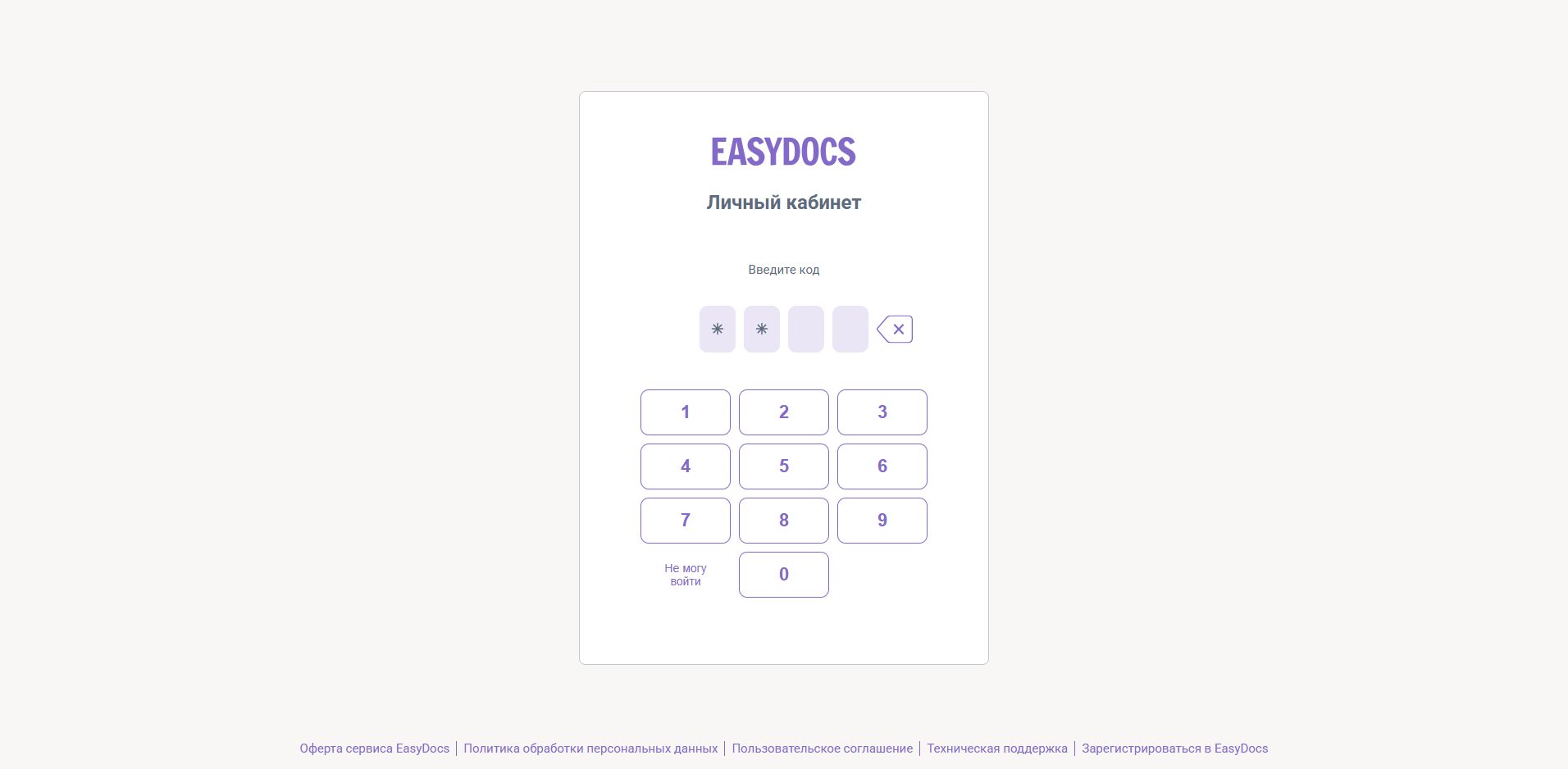
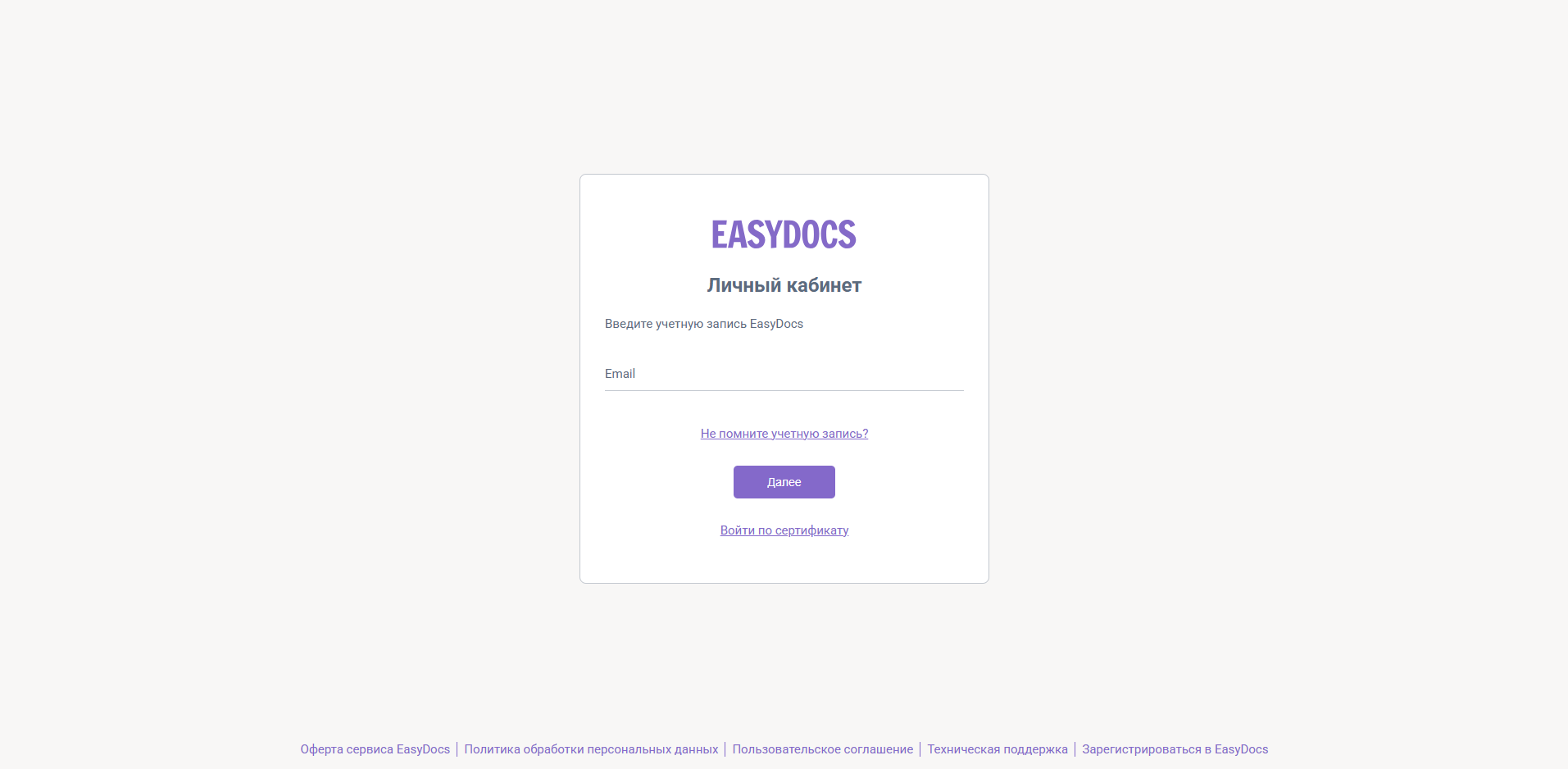
Количество попыток ввода пин-кода ограничено. При вводе неверного пин-кода в 3 раз, вы будете перенаправлены на страницу авторизации для входа в личный кабинет по учетной записи и паролю.
Удаление учетной записи
Для удаления учетной записи пользователю необходимо перейти в раздел Настройки / Реквизиты и нажать на кнопку "Удалить личный кабинет".
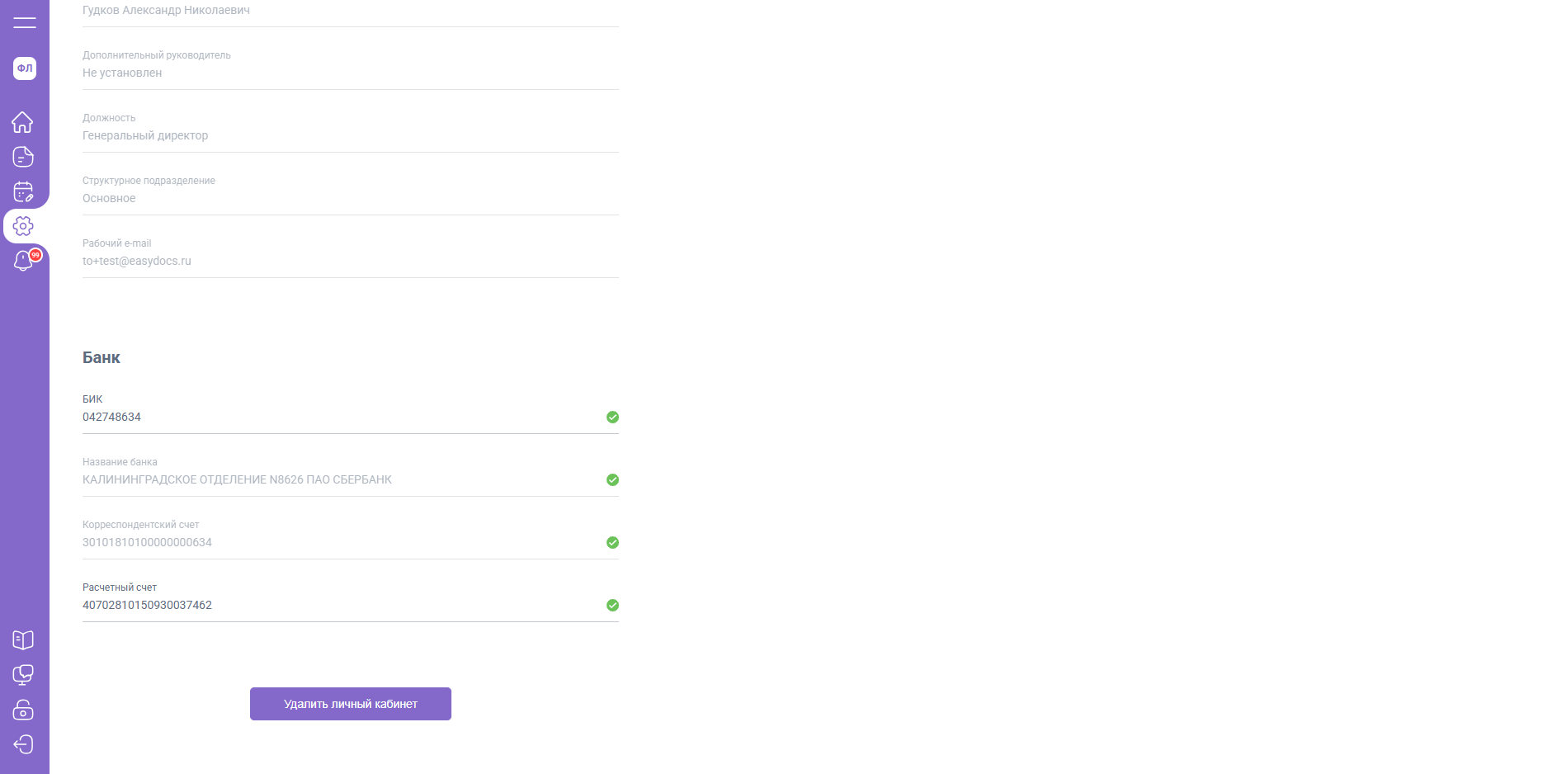
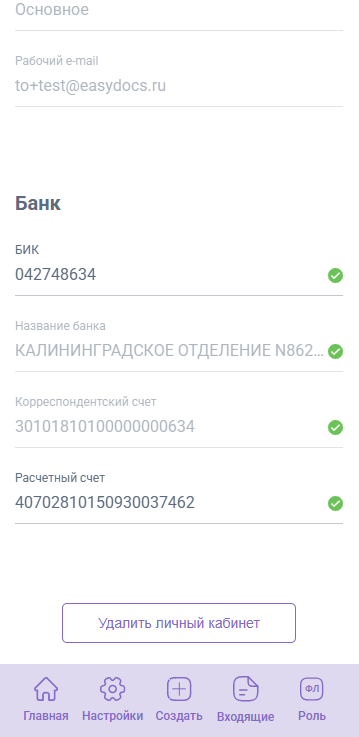
При удалении личного кабинета будут удалены все персональные данные и все документы пользователя, кроме тех, которые работодатель обязан продолжать обрабатывать в силу требований законодательства РФ. Такие данные сохраняются в системе до тех пор, пока работодатель продолжает использовать систему EasyDocs.