Шаблоны
Раздел доступный генеральным директорам (индивидуальным предпринимателям), а также сотрудникам, которым были назначены права администратора EasyDocs.
С помощью раздела «Шаблоны», Вы сможете:
- Создавать и редактировать шаблоны документов (заявления, акты, договора и т.д.) по Вашим стандартам
- Настраивать видимость / доступность всех шаблонов (включая системные шаблоны EasyDocs)
- Группы шаблонов
- Шаблоны пользователей
- Список шаблонов пользователей
- Создание шаблона пользователей
- Доступность шаблонов пользователей
- Управление группами шаблонов пользователей
- Напоминания
- Шаблоны контрагентов
- Реквизиты шаблонов
- Системные реквизиты шаблона пользователей
- Дополнительный реквизит «Период»
- Дополнительный реквизит «Сведения о родственниках»
- Дополнительный реквизит «Список с зависимыми полями»
- Дополнительный реквизит «Таблица»
- Дополнительный реквизит «Дата»
- Дополнительный реквизит «Комментарий»
- Дополнительный реквизит «Образование»
- Дополнительный реквизит «Опыт работы»
- Дополнительный реквизит «Участие в бизнесе»
- Дополнительный реквизит «Список»
- Дополнительный реквизит «Файл»
- Дополнительный реквизит «Телефон»
- Дополнительный реквизит "Текст в 1 строку"
- Дополнительный реквизит "Текст с абзацами"
- Дополнительный реквизит "Сумма прописью"
Группы шаблонов
Группы
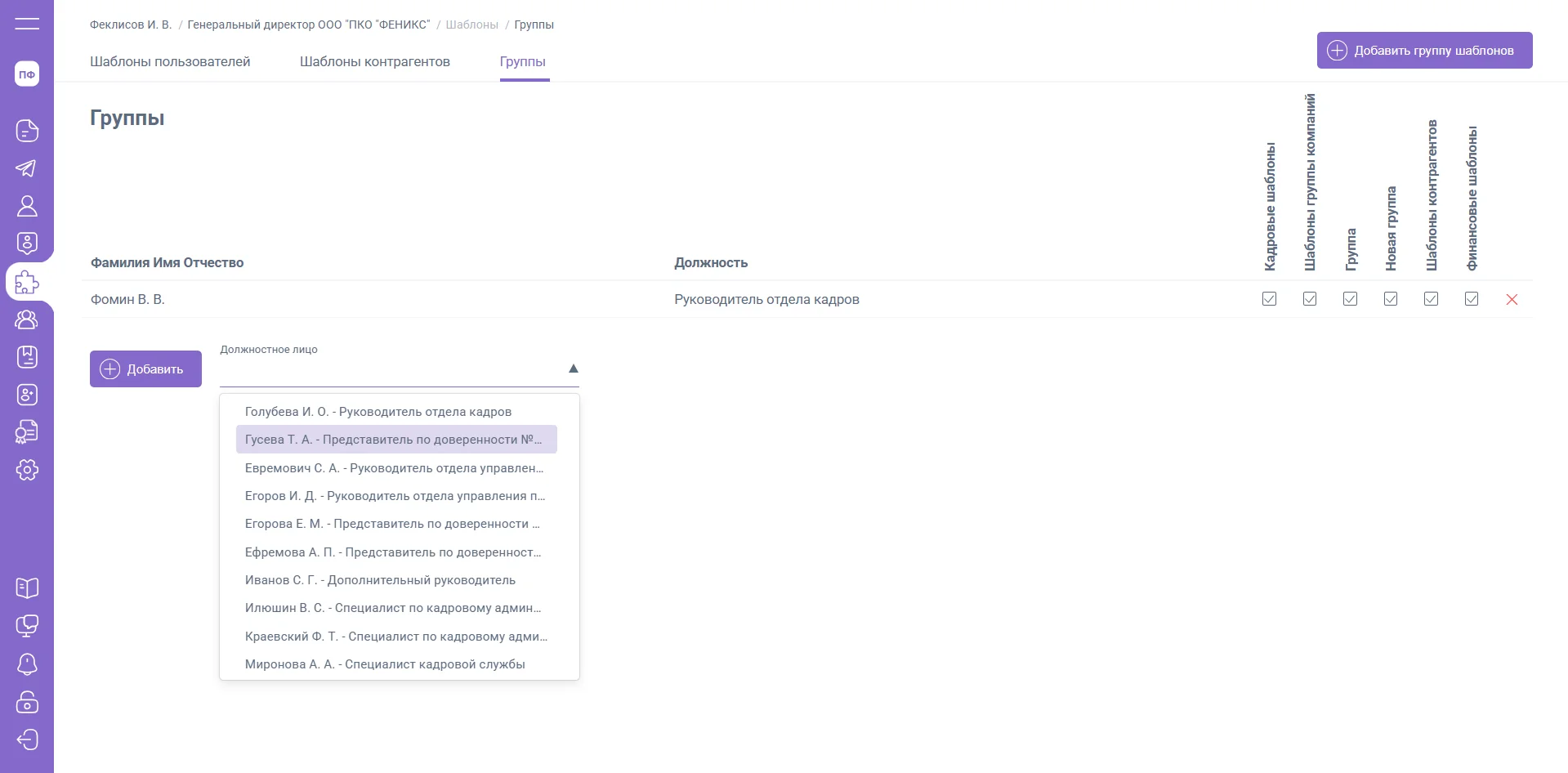
Генеральным директорам / индивидуальным предпринимателям и должностным лицам с правами доступа «Группы шаблонов» в разделе «Шаблоны» доступна дополнительная вкладка «Группы».
С помощью вкладки «Группы» вы можете настроить права доступа к группам шаблонов, которые будут доступны должностным лицам компании.

Для обновления списка должностных лиц, которым назначаются права доступа, выберите должностное лицо из выпадающего списка и нажмите кнопку «Добавить».
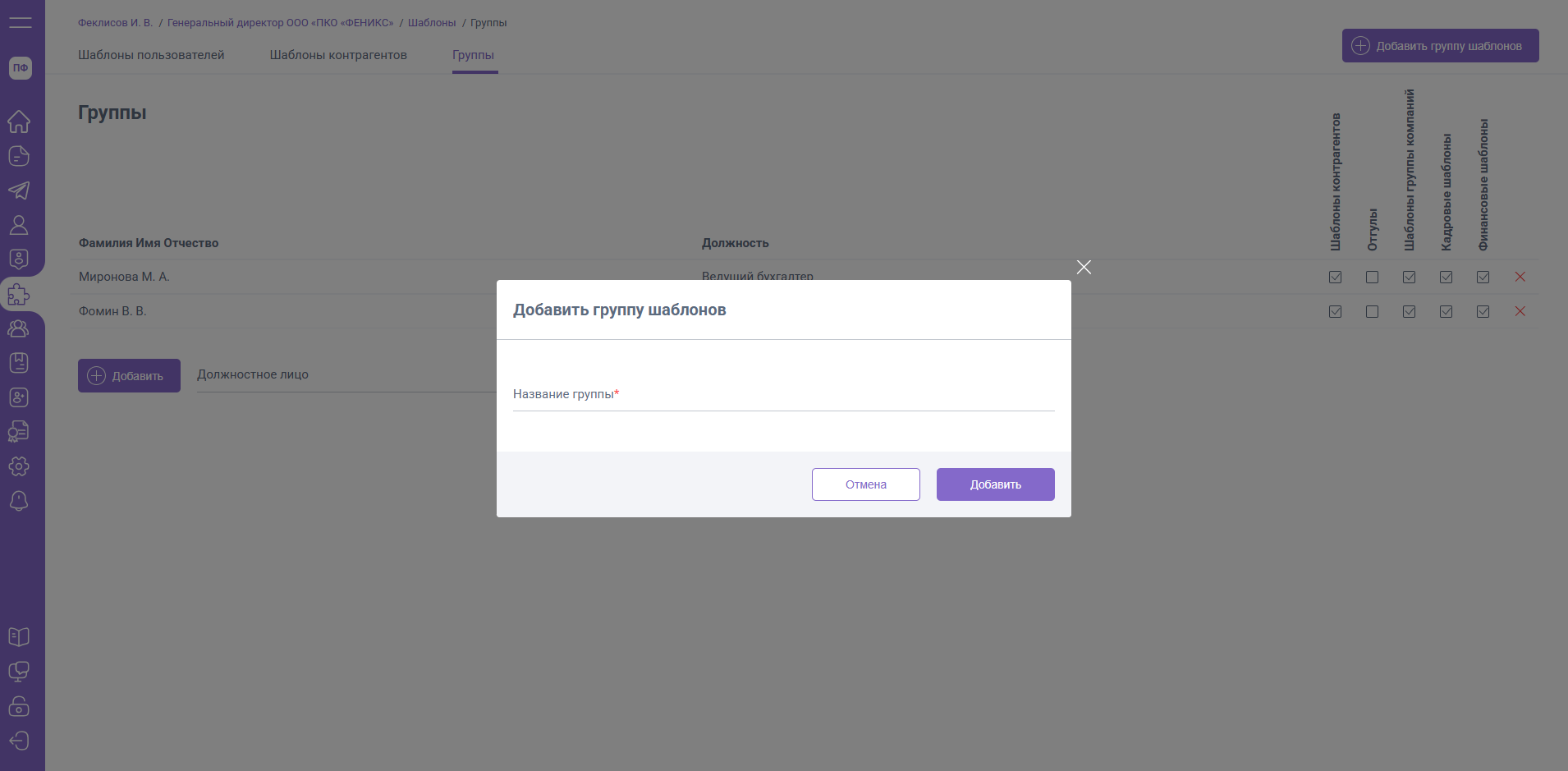
Добавление новой группы шаблонов
Для создания новой группы шаблонов перейдите на вкладку «Группы» и нажмите «Добавить группы шаблонов».
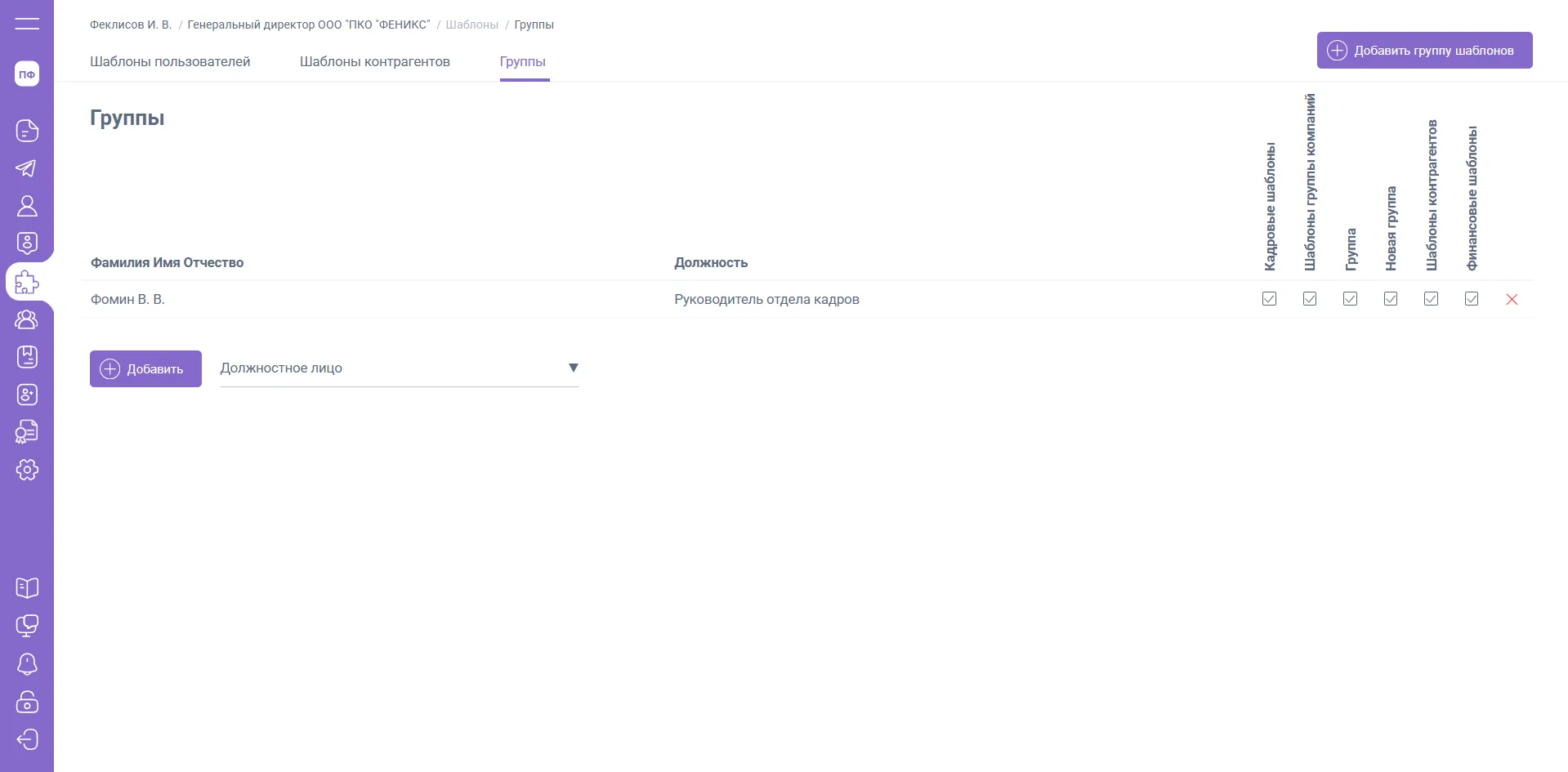
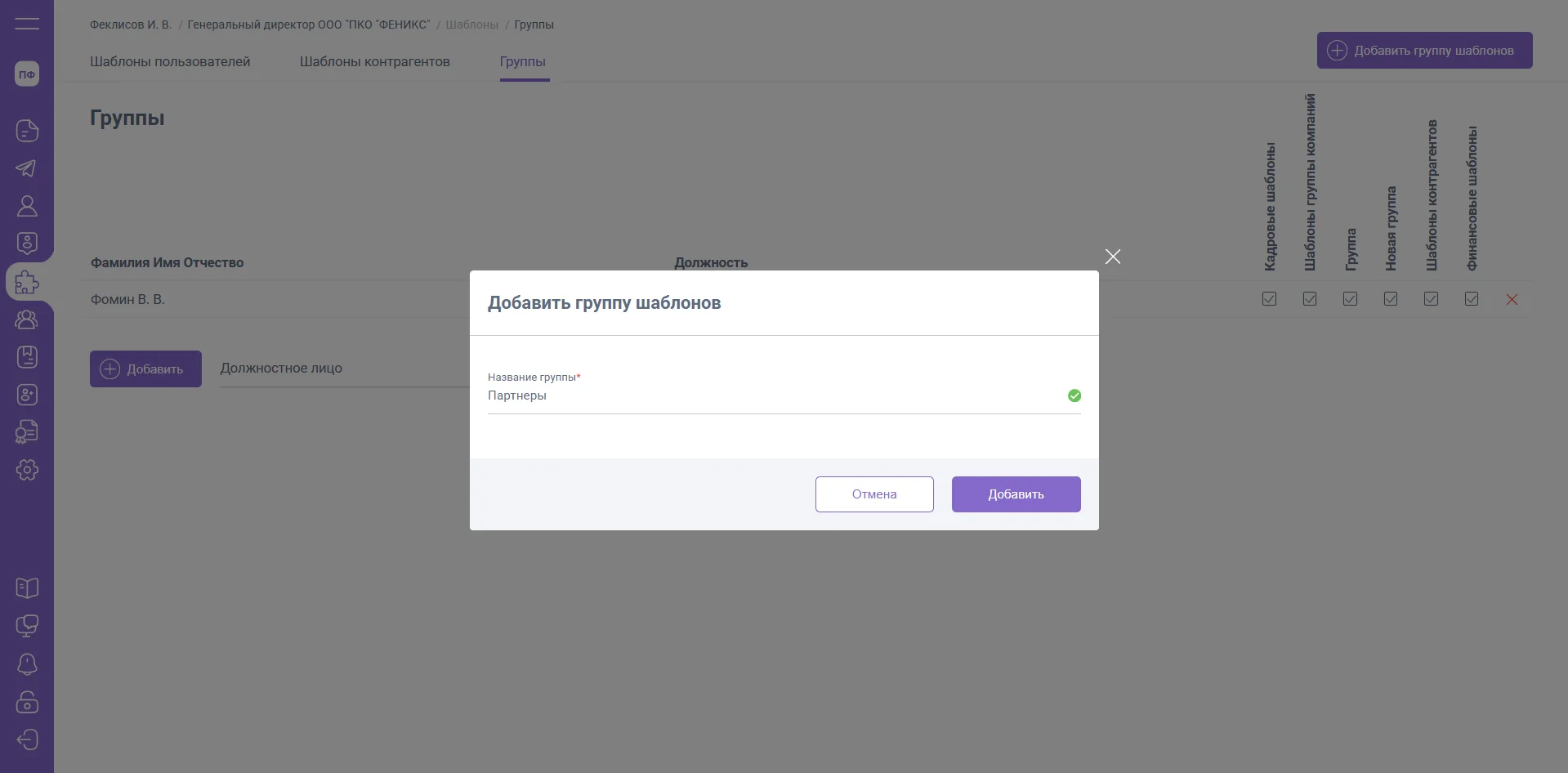
Введите название группы шаблонов и нажмите кнопку «Добавить».
Новая группа шаблонов будет отображаться для назначения прав доступа в разделе «Группы».

Если в группе шаблонов нет созданных шаблонов, то вы можете удалить группу нажав на ссылку «Удалить группу».

При создании или редактировании шаблона с выбором группы шаблонов он будет отображаться в указанной группе

Шаблоны пользователей
На вкладке "Шаблоны пользователей" можно управлять всеми шаблонами, которые будут доступны пользователям.
Список шаблонов пользователей
Для генеральных директоров / индивидуальных предпринимателей и должностных лиц с полными правами на вкладке «Группы» по умолчанию отображаются системные шаблоны EasyDocs (кадровые и финансовые шаблоны), шаблоны, созданные на стороне ЮЛ / ИП.
Для должностных лиц с ограниченными правами доступа могут отображаться одна или несколько групп шаблонов
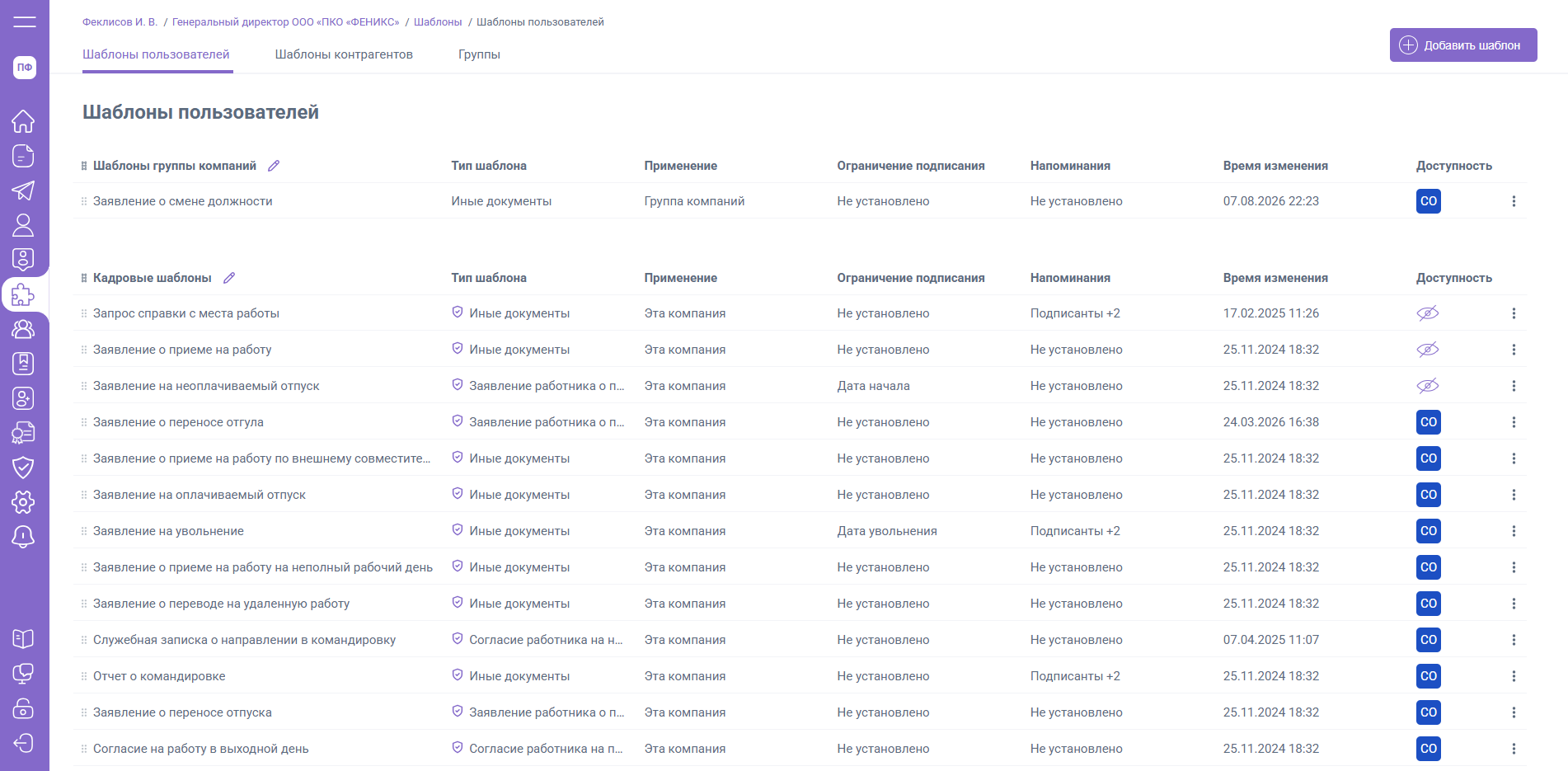
К каждому шаблону доступна следующая информация:
- Группа, к которой относится шаблон
- Тип шаблона указывается в соответствии с Приказом Минтруда России от 20.09.2022 N 578н "Об утверждении единых требований к составу и форматам документов, связанных с работой, оформляемых в электронном виде без дублирования на бумажном носителе"
- Применение – компания, в которой вы находитесь сейчас или группа компаний
- Дата события – реквизит «Дата», по которому может устанавливаться ограничение подписания созданного документа
- Ограничение подписания
- Время изменения шаблона
- Доступность – устанавливает доступность шаблона для определенных пользователей (например, шаблон может быть доступен пользователям из группы «Сотрудники», но недоступен всем остальным группам пользователей)
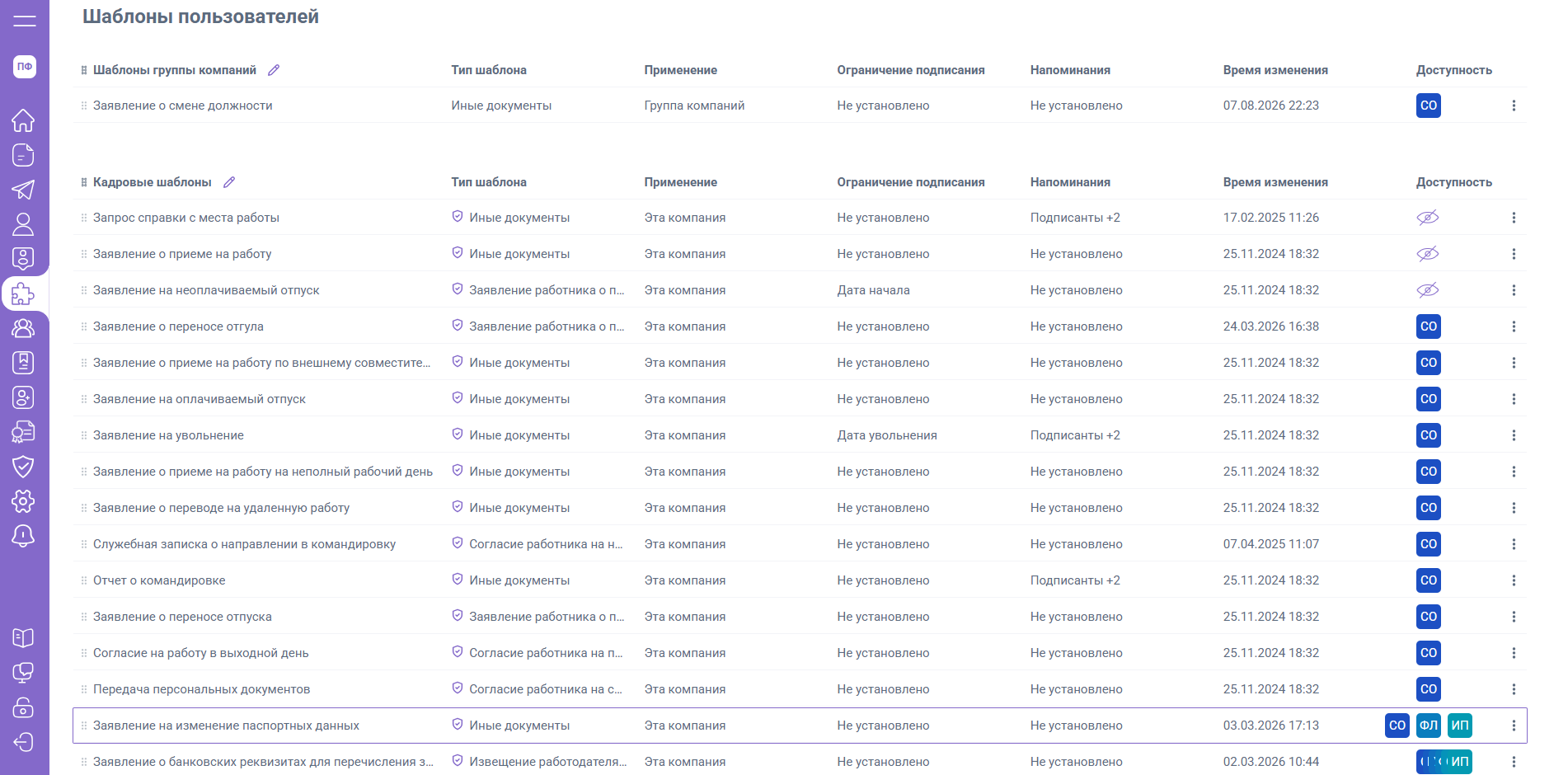
Создание шаблона пользователей
Для создания нового шаблона, который будет доступен пользователям ЮЛ / ИП необходимо перейти на вкладку «Шаблоны пользователей» и нажать «Добавить шаблон».
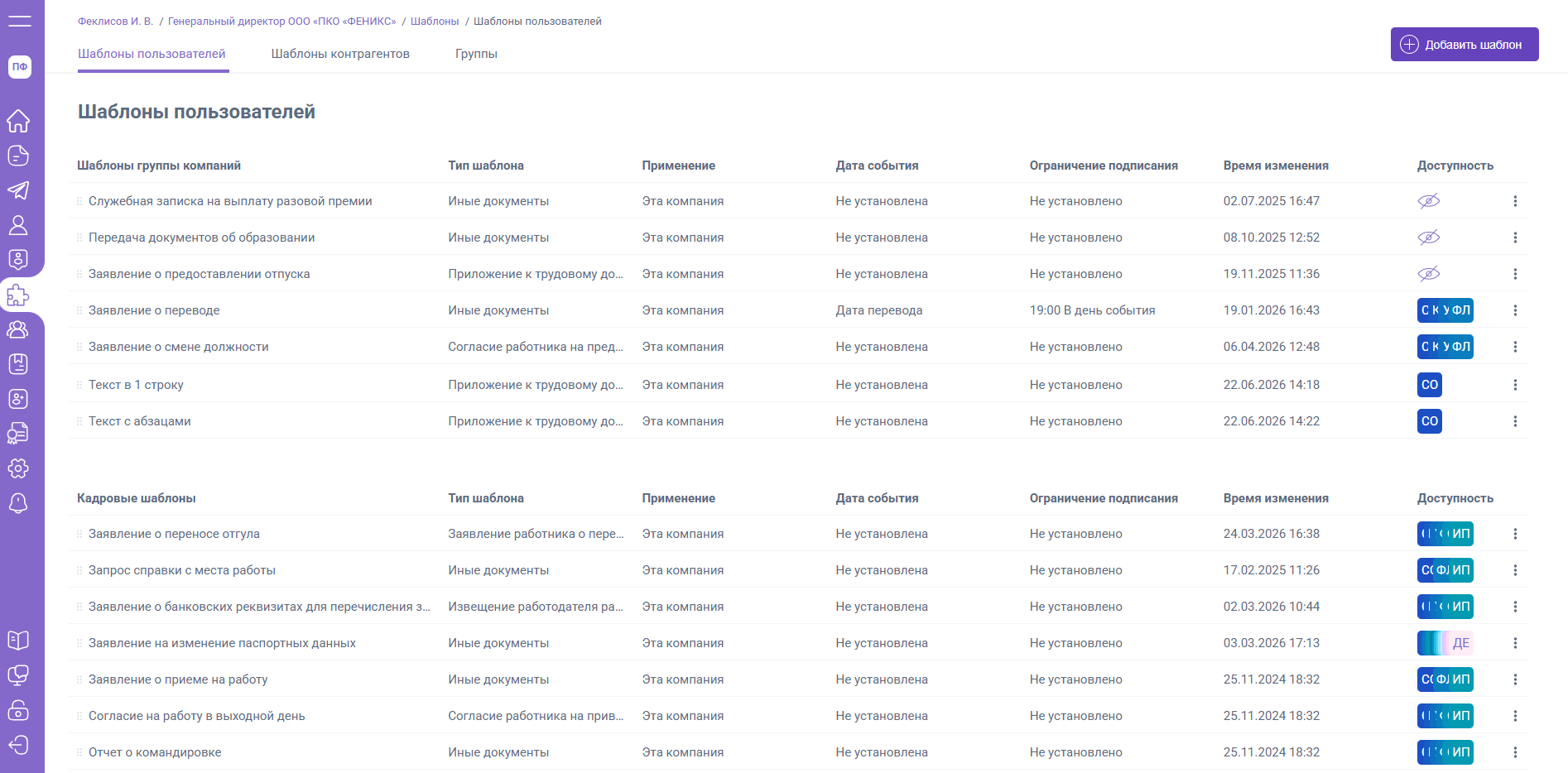
С помощью конструктора заполните шаблон документа.
Панель редактирования позволит отформатировать документ, а также добавить дополнительные элементы (изображения, таблицы и т.д.).
Также внутри редактора шаблона вы можете открыть список системных реквизитов EasyDocs, которые позволят заполнить данные пользователя автоматически (например, "Полное ФИО (РП)" - заполнит полное ФИО пользователя в родительном падеже, "Должность (РП)" - заполнит должность сотрудника в родительном падеже)

Для добавления дополнительного реквизита необходимо указать название реквизита, которое будет отображено при создании документа, тип реквизита, который будет соответствовать названию.
Для сохранения дополнительного реквизита нажмите кнопку «Сохранить».

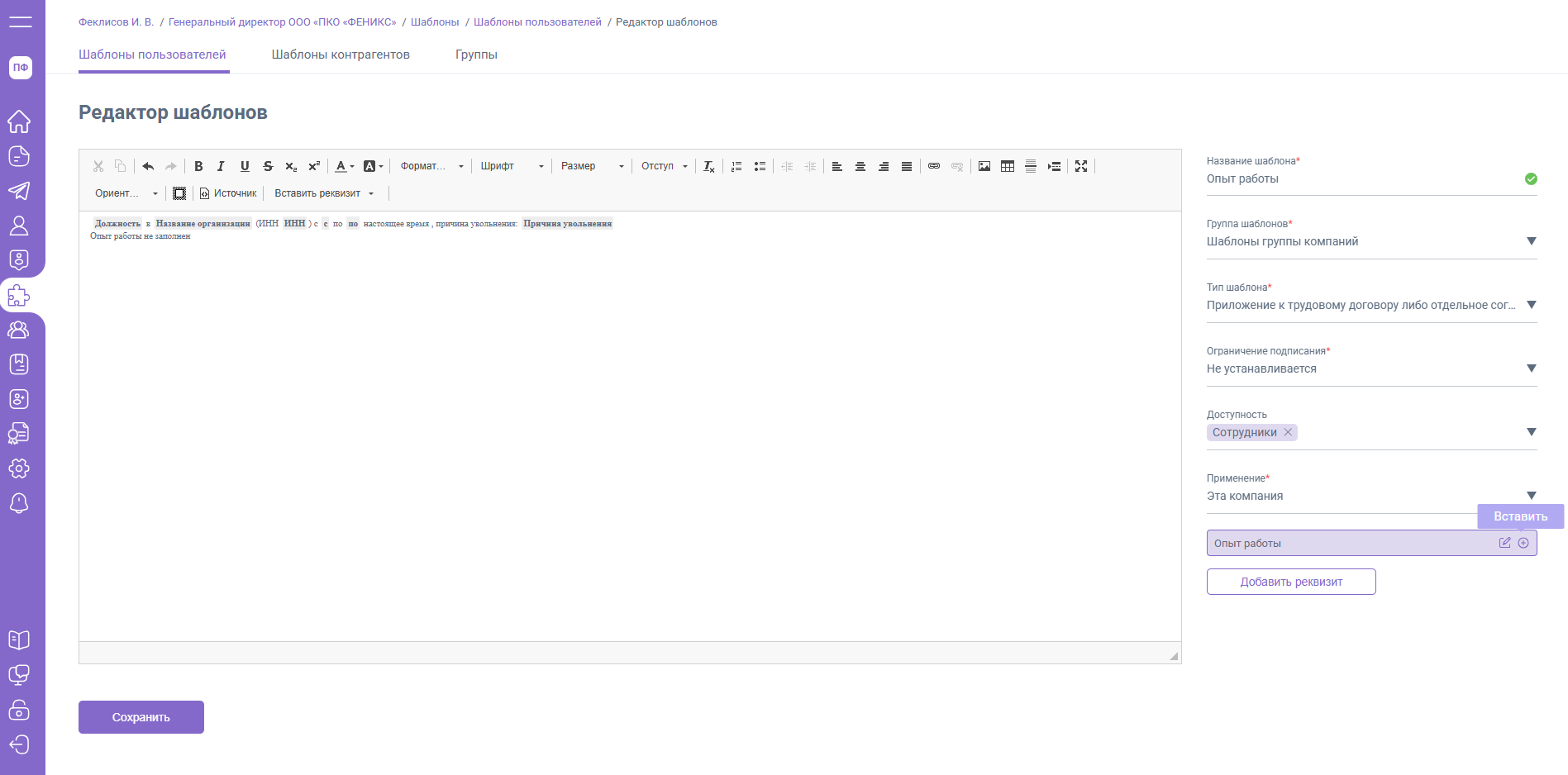
Для вставки созданного реквизита в шаблон необходимо кликнуть левой кнопкой мышки на месте, где реквизит будет установлен и нажать на «+», справа от созданного реквизита.

Перед сохранением созданного шаблона заполните обязательные поля:
- Название шаблона – будет отображаться для пользователя при создании документа
- Группы шаблонов – кадровые, финансовые шаблоны, шаблоны группы компаний или дополнительные группы, которые вы создали на своей стороне
- Тип шаблона - указывается на основании Приказа Минтруда России от 20.09.2022 N 578н "Об утверждении единых требований к составу и форматам документов, связанных с работой, оформляемых в электронном виде без дублирования на бумажном носителе"
- Ограничение подписания – может быть установлено в том случае, если внутри шаблона есть реквизит «Дата»
Если в шаблона есть реквизит «Дата», то при выборе значения «По дате события», откроются дополнительные поля по ограничению времени подписания и дате ограничения подписания (в день события, за 1 день до события, за 2 дня до события, за 3 дня до события, за 4 дня до события, за 5 дней до события)
Ограничение не позволит пользователю подписать документ, если срок подписания истек.

- Доступность – одна или несколько групп пользователей, которым будет доступен созданный шаблон
- Применение (эта компания / группа компаний)
Для сохранения шаблона нажмите «Сохранить».

Укажите, будут ли применяться установленные настройки по ограничению подписания и доступности на всю группу компаний или только на компанию, которая создала шаблон.

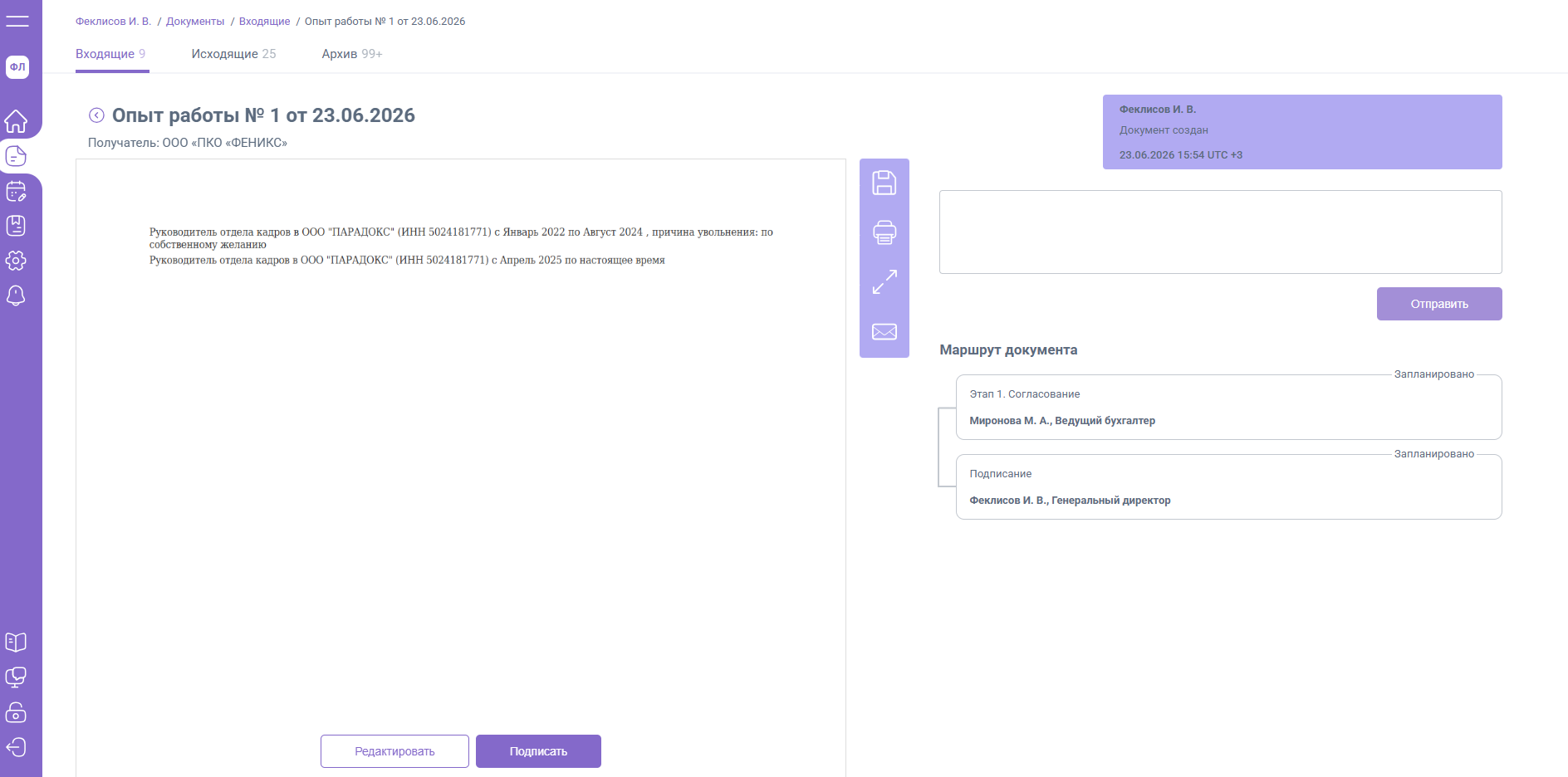
После сохранения откроется предварительный просмотр документа.

Если Вы обнаружили ошибку или решили внести изменения, то внизу страницы доступен переход к редактированию.
Доступность шаблонов пользователей
Для каждого шаблона пользователя можно настроить доступность, т.е. определить группу пользователей, которым будет доступен данный шаблон.
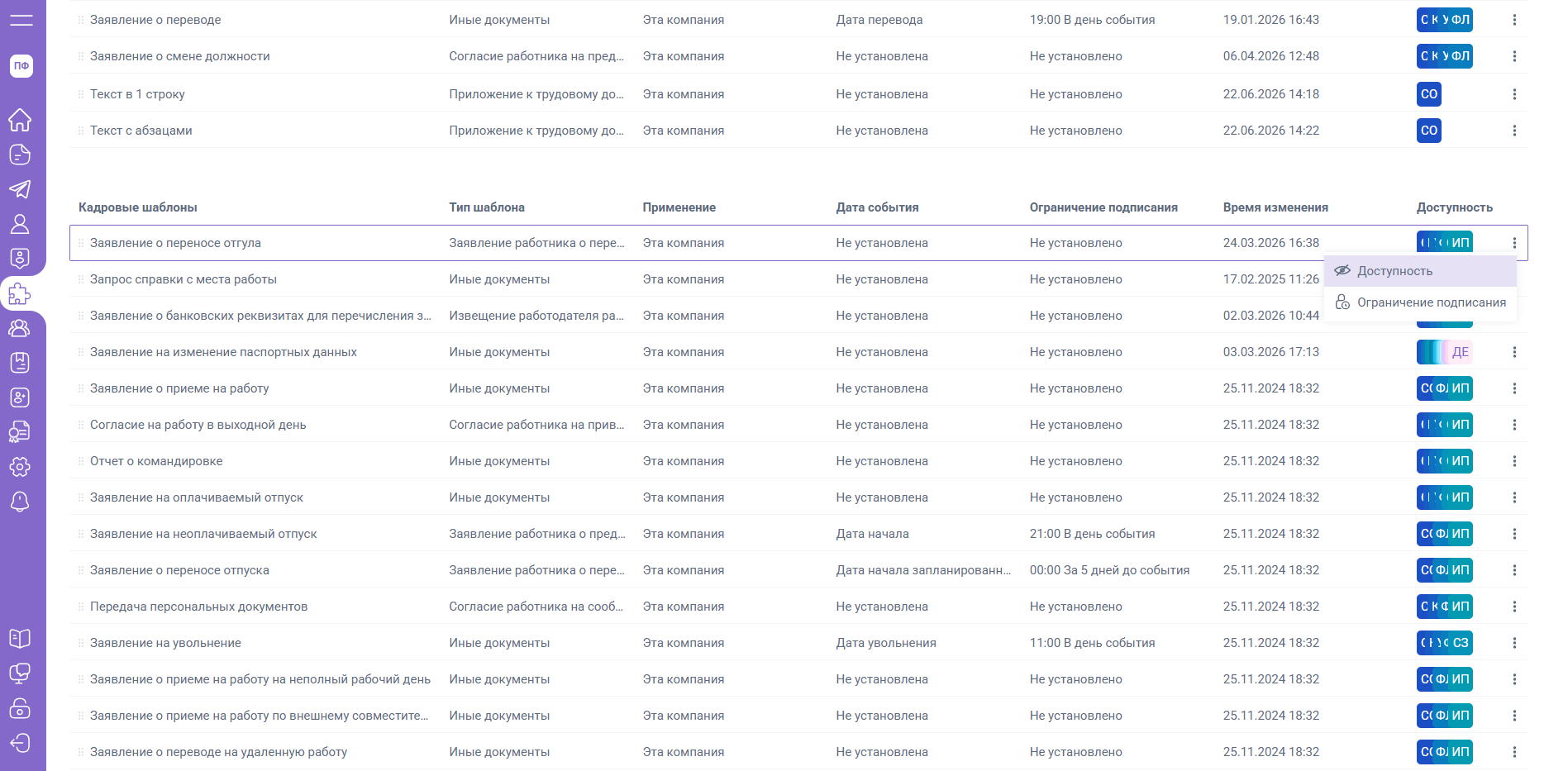
Если в параметрах доступности удалить все группы пользователей, то шаблон станет недоступным для всех пользователей. Это удобно, когда шаблон нужно скрыть от пользователей. Когда шаблон снова понадобиться, можно опять добавить группы пользователей, которым он должен быть доступен.
Если шаблон сделать доступным для группы "Сотрудники", то он станет доступен всем сотрудникам организации, зарегистрированным в EasyDocs.
Если шаблон должен быть доступен только узкой группе сотрудников, то его нужно сделать доступным именно для этой группы, которая предварительно должна быть создана в разделе "Пользователи".
Управление группами шаблонов пользователей
В списке шаблонов пользователей отображаются все группы шаблонов, которые доступны должностному лицу.
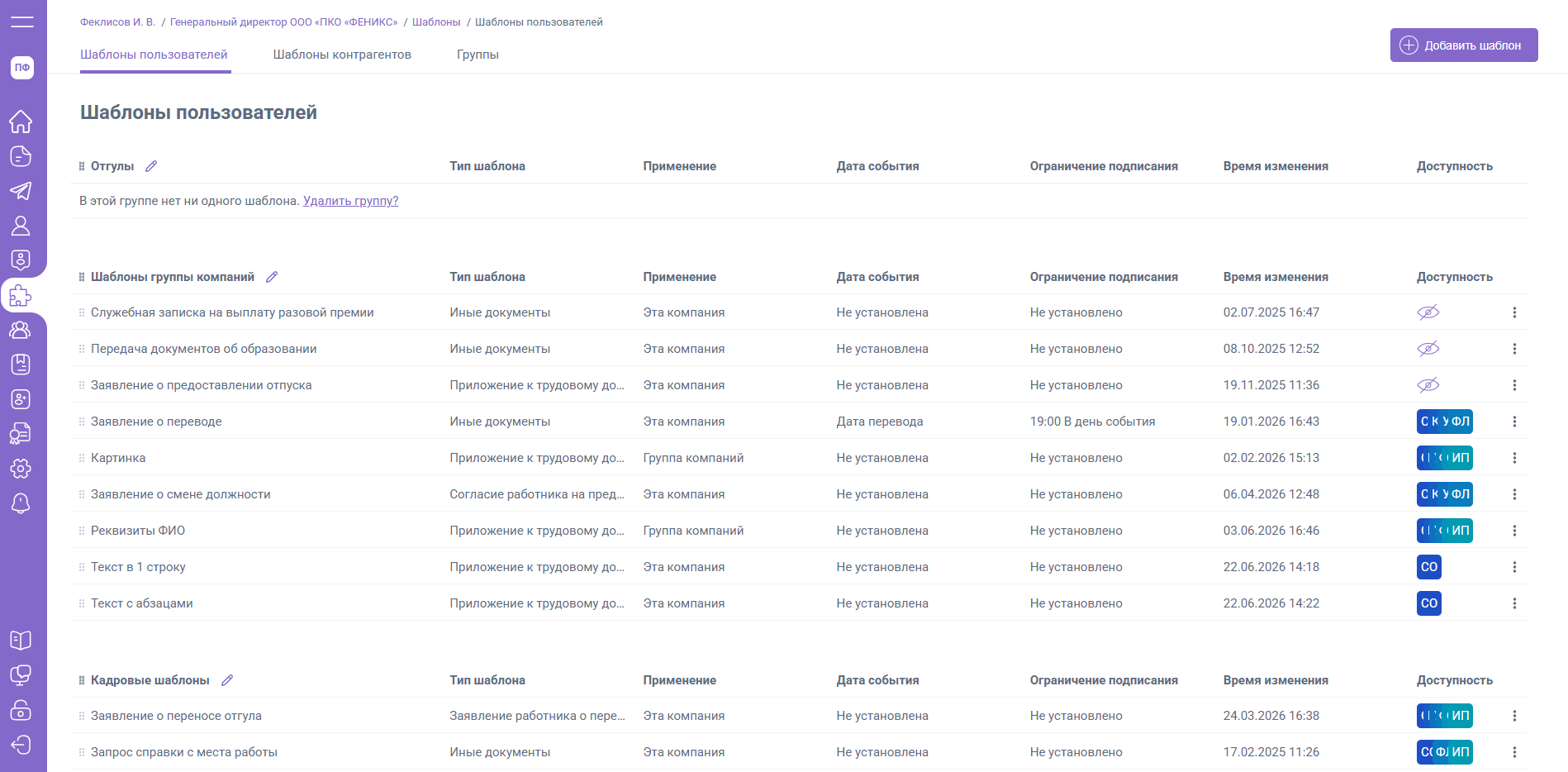
Каждый шаблон можно переносить мышкой между группами.
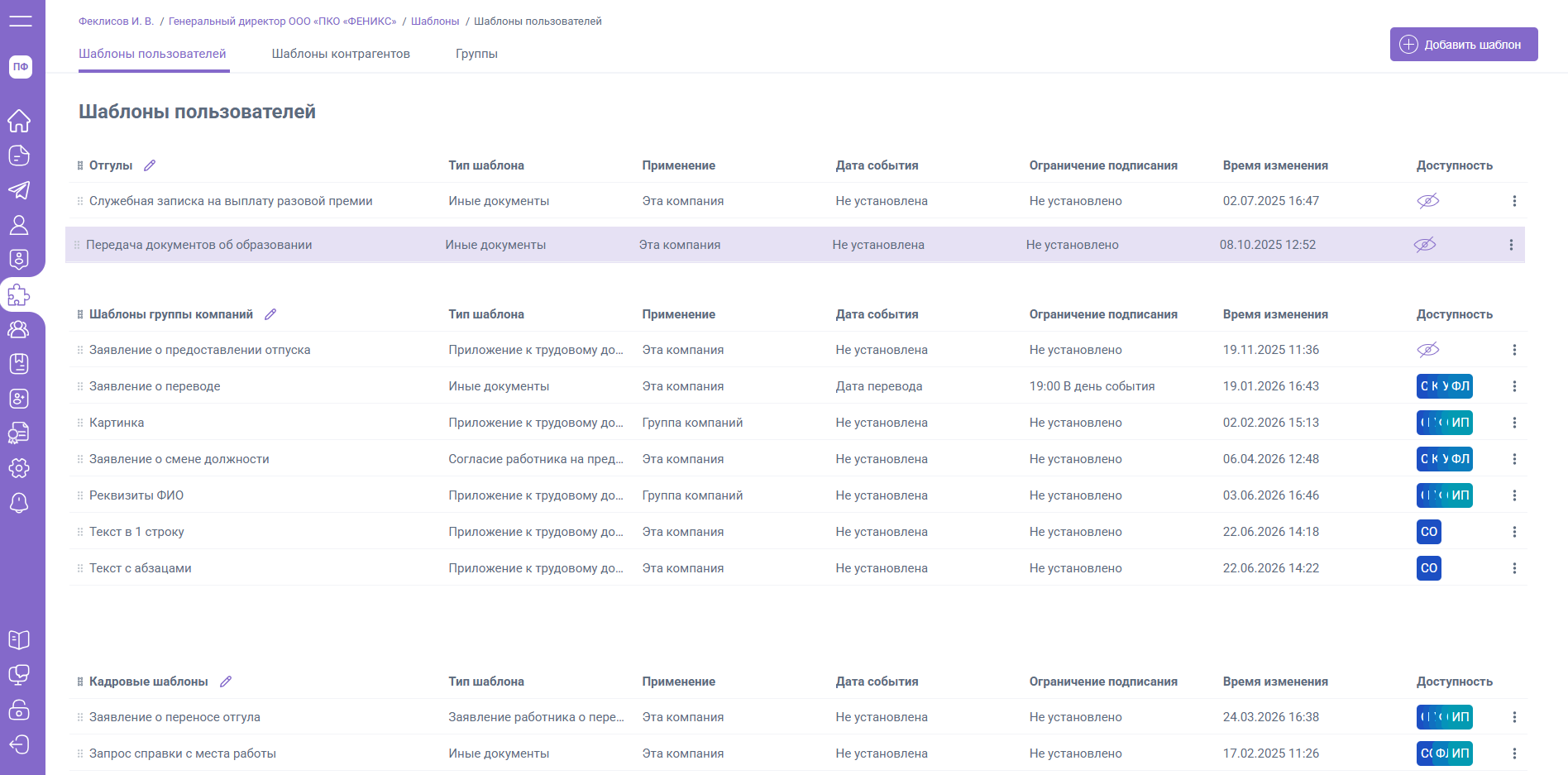
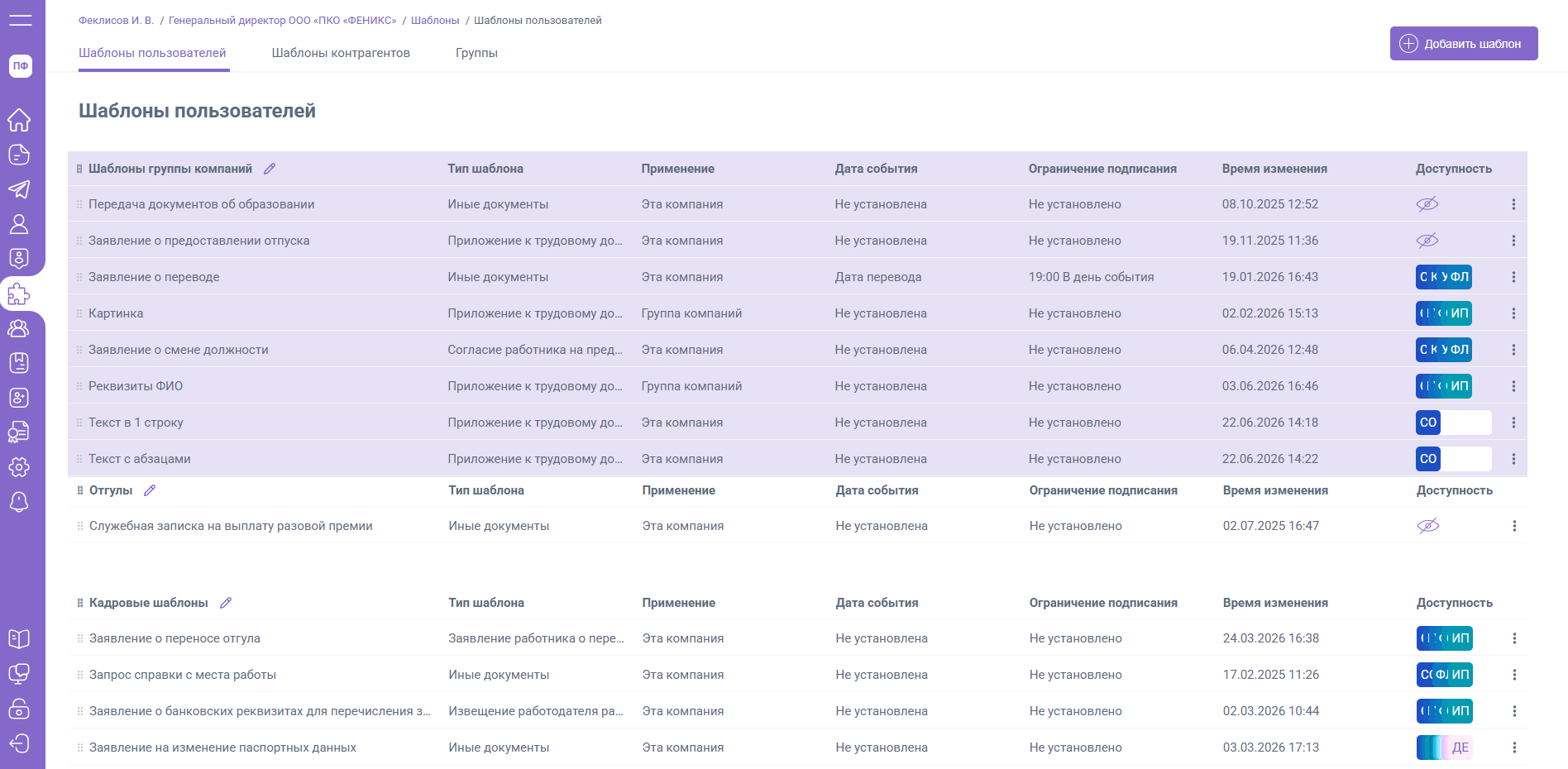
Порядок групп можно также переносить мышкой, зажимая "шесть точек" слева от названия группы шаблонов.
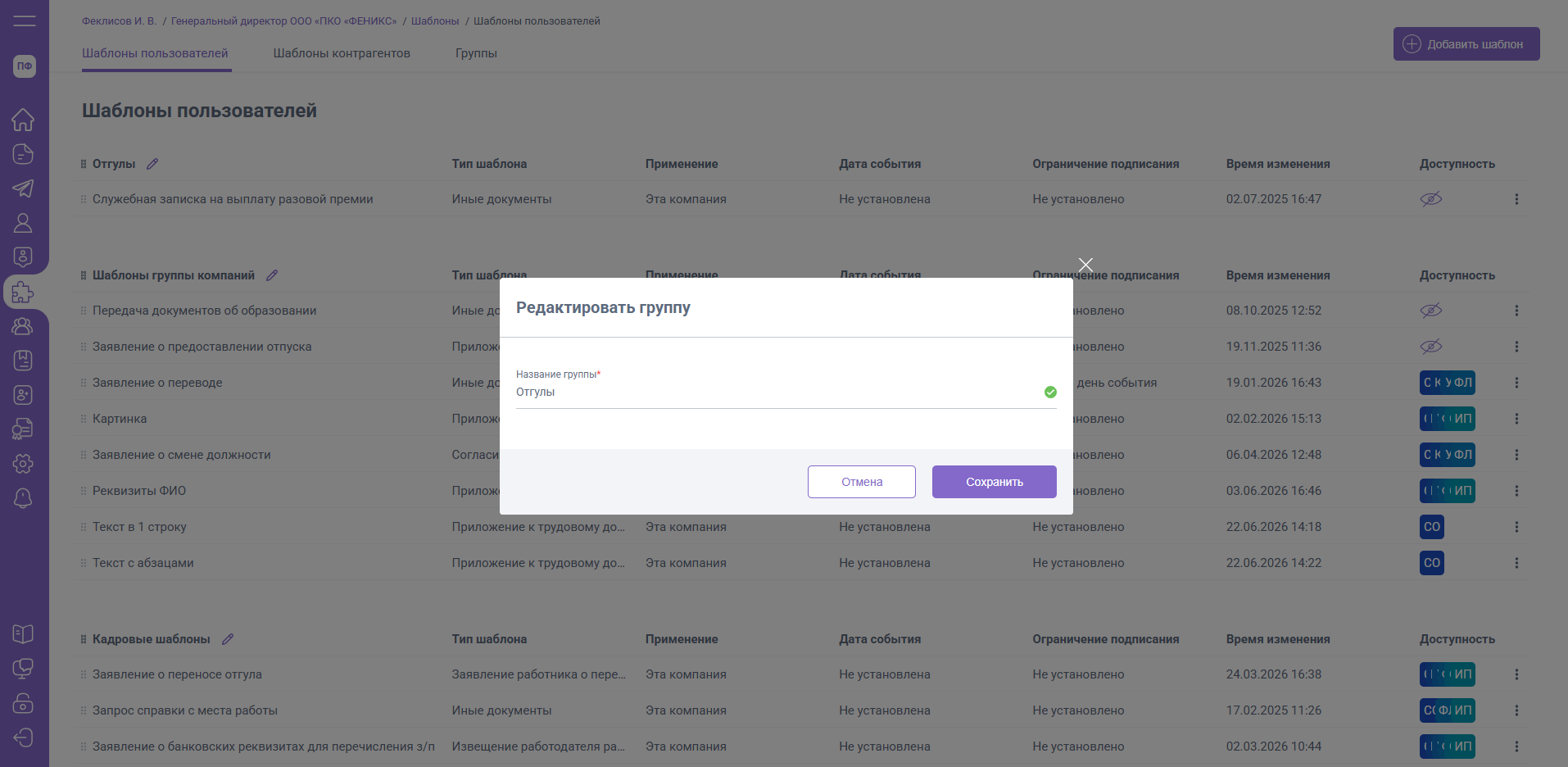
Название групп шаблонов можно менять.
Добавить новую группу можно на вкладке "Группы".
Важно понимать, что порядок групп и шаблонов внутри групп будет отображаться в таком же виде у пользователей. Поэтому задача должностного лица, который управляет шаблонами пользователей, поддерживать актуальность шаблонов и порядок в их организации.
Напоминания
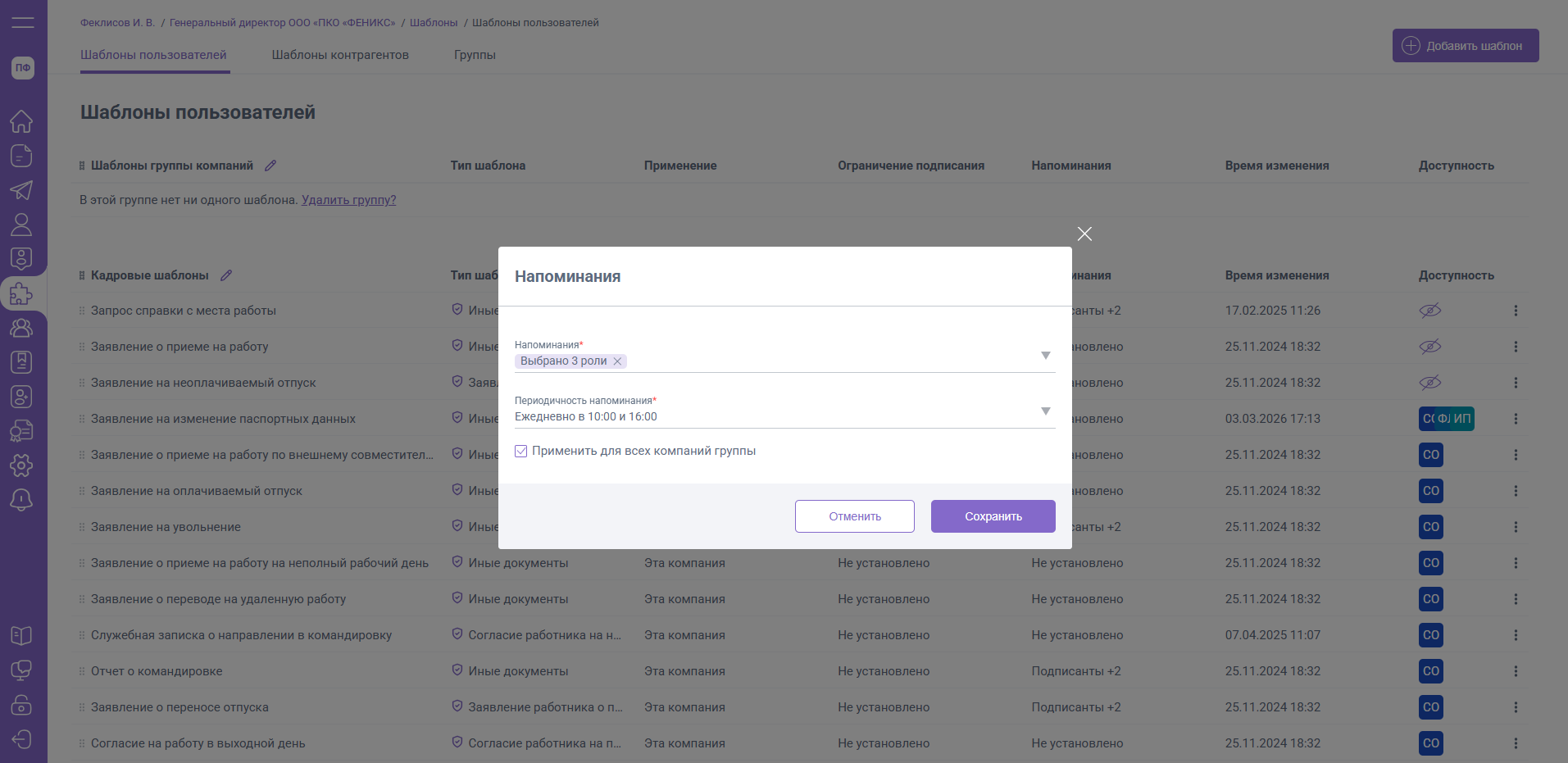
Для каждого шаблона в меню действий доступен пункт "Напоминания", позволяющий установить напоминания для должностных лиц (подписанты, согласующие, ознакомители), у которых документ находится в папке "Входящие".
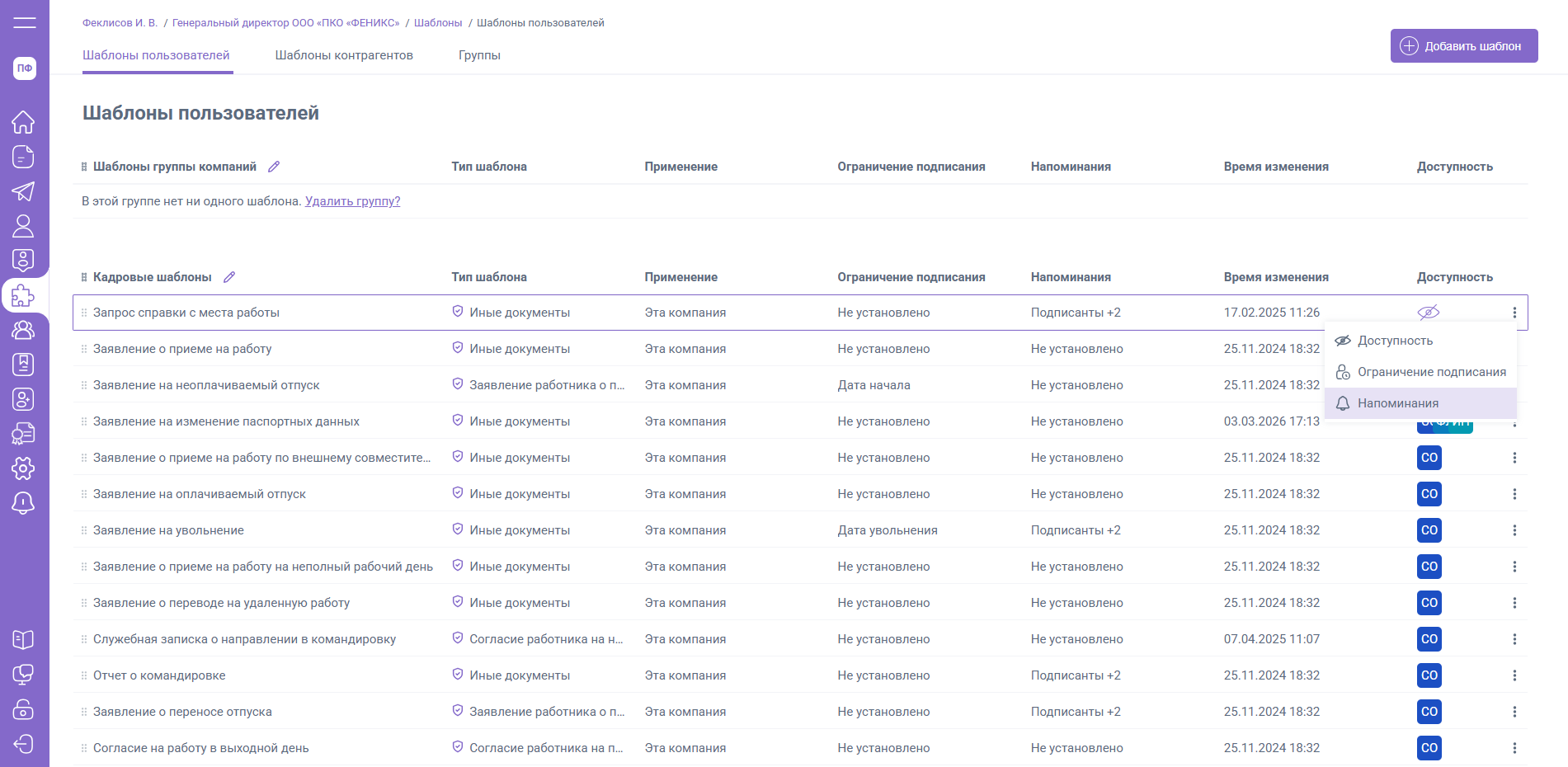
Для настройки напоминаний выполните следующие действия:
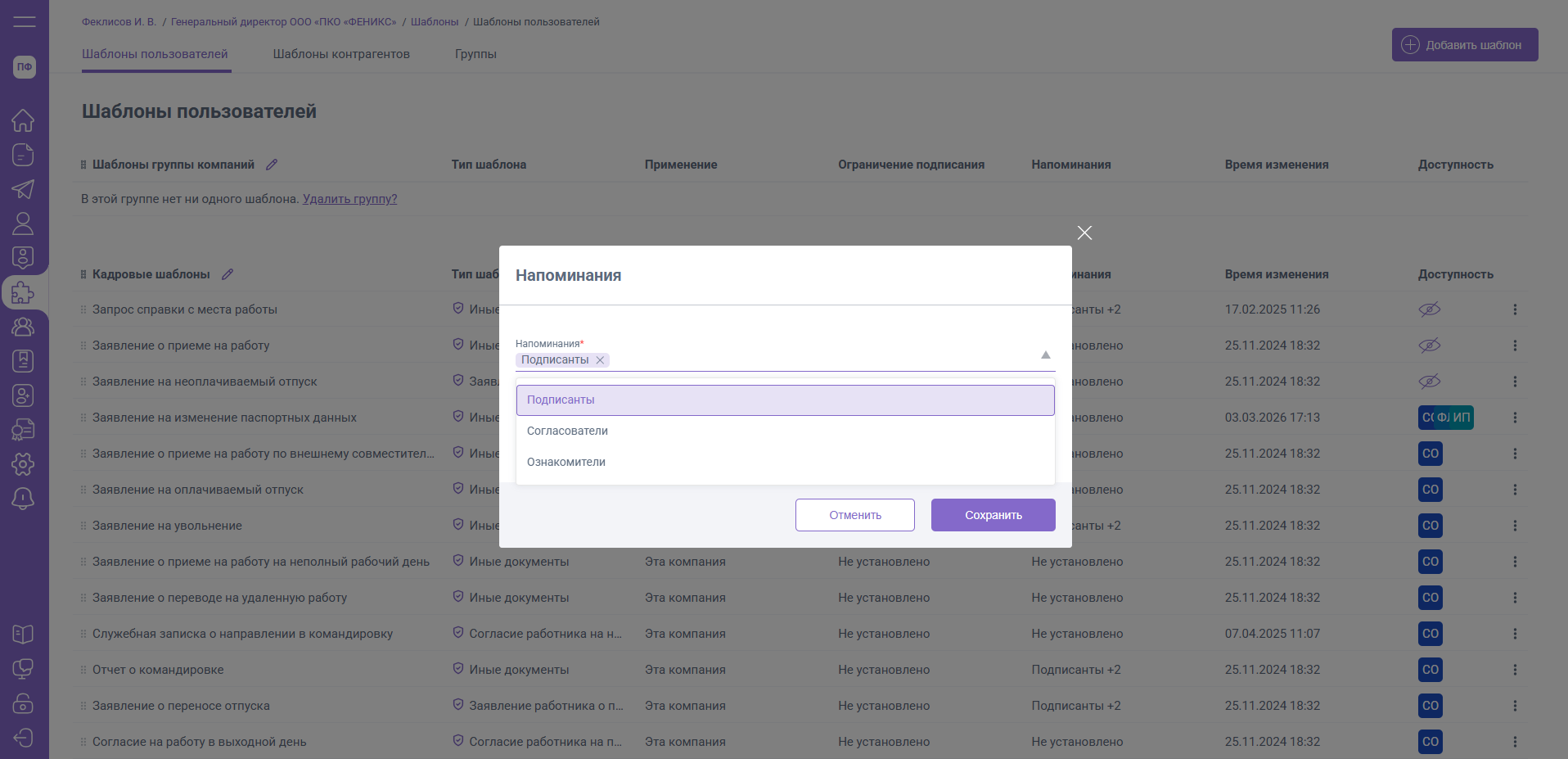
- Выделите роли должностных лиц (подписанты, согласующие, ознакомители)
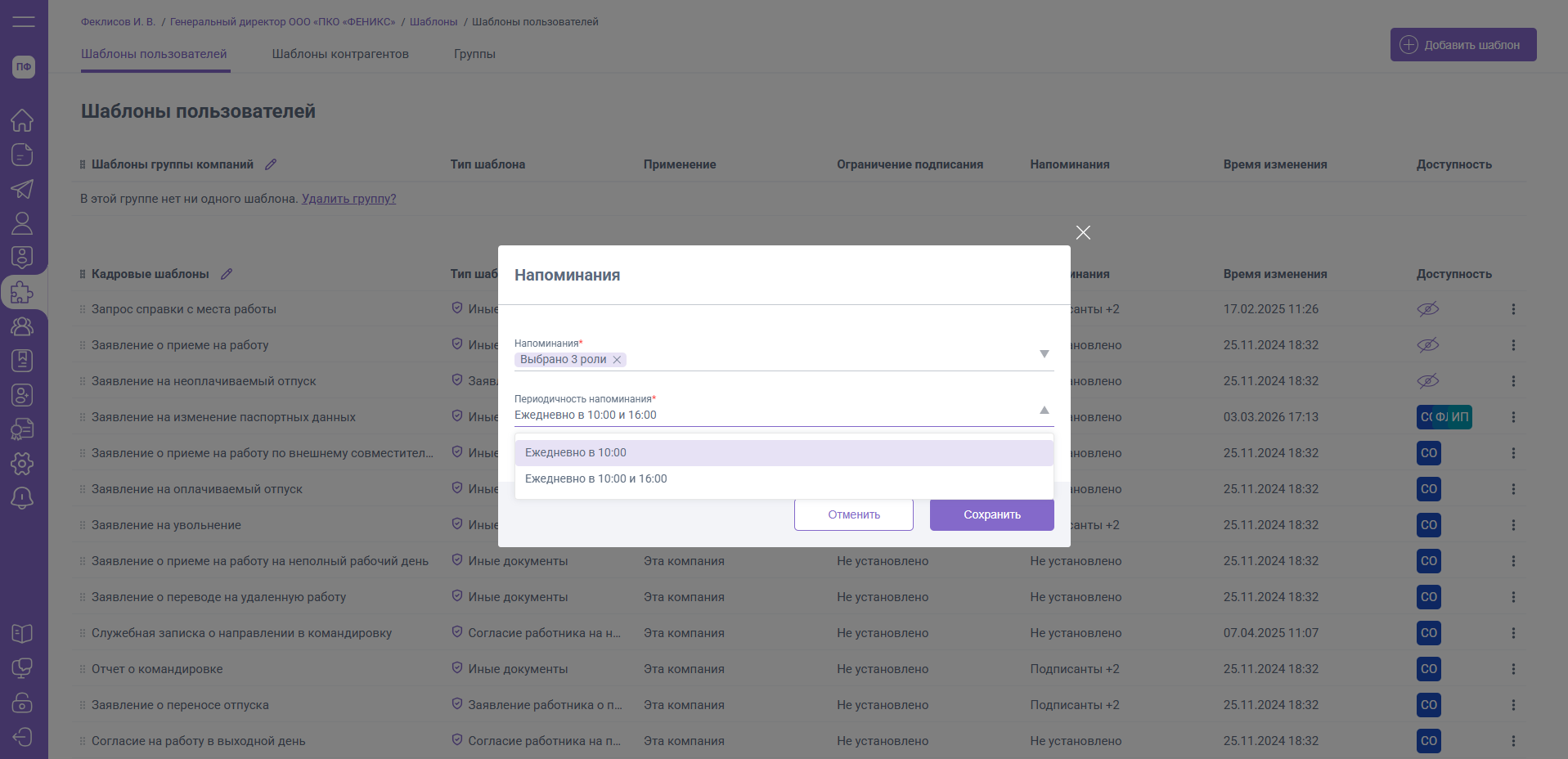
- Выберите периодичность напоминаний (ежедневно в 10:00, ежедневно в 10:00 и 16:00)
- Сохраните изменения
Если компания, в которой выполняются настройки является главной в группе компаний, будет доступно дополнительное поле "Применить для всех компаний группы".
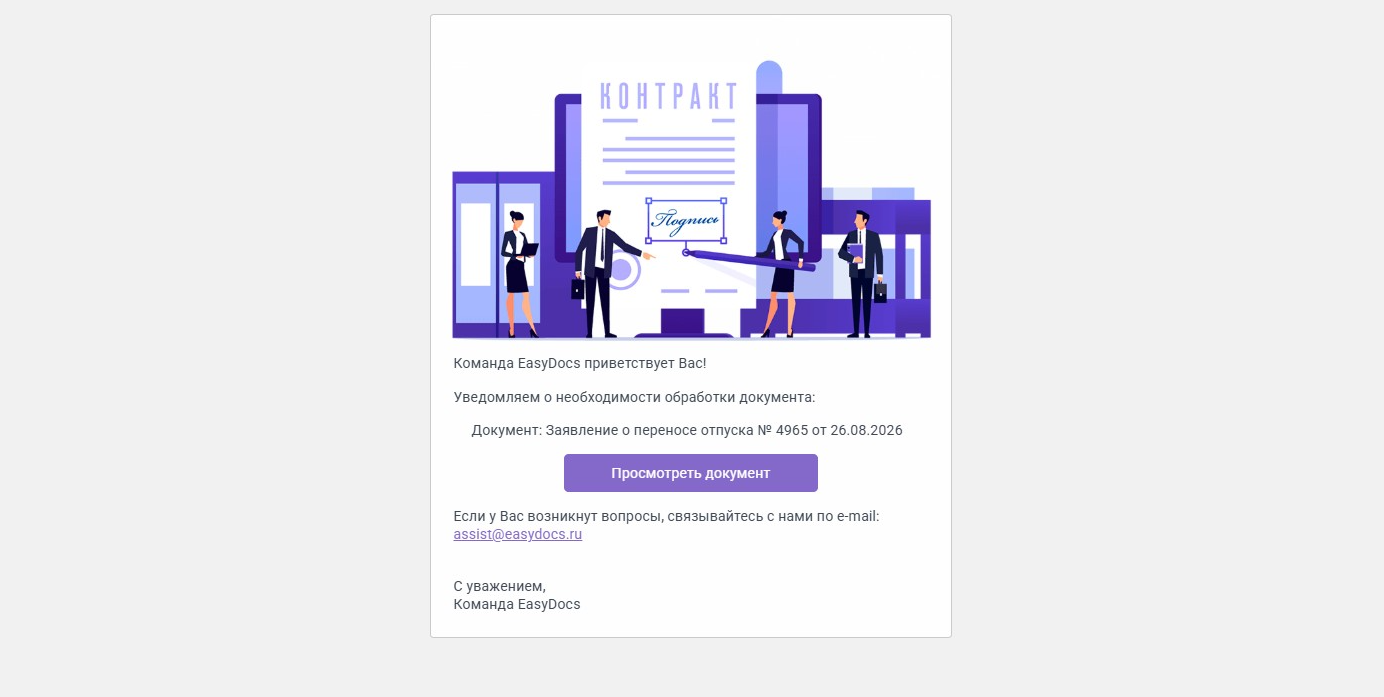
По выбранной периодичности напоминаний, должностному лицу поступит уведомление на email, указанный в разделе "Настройки" / "Реквизиты" (поле "Служебный email").
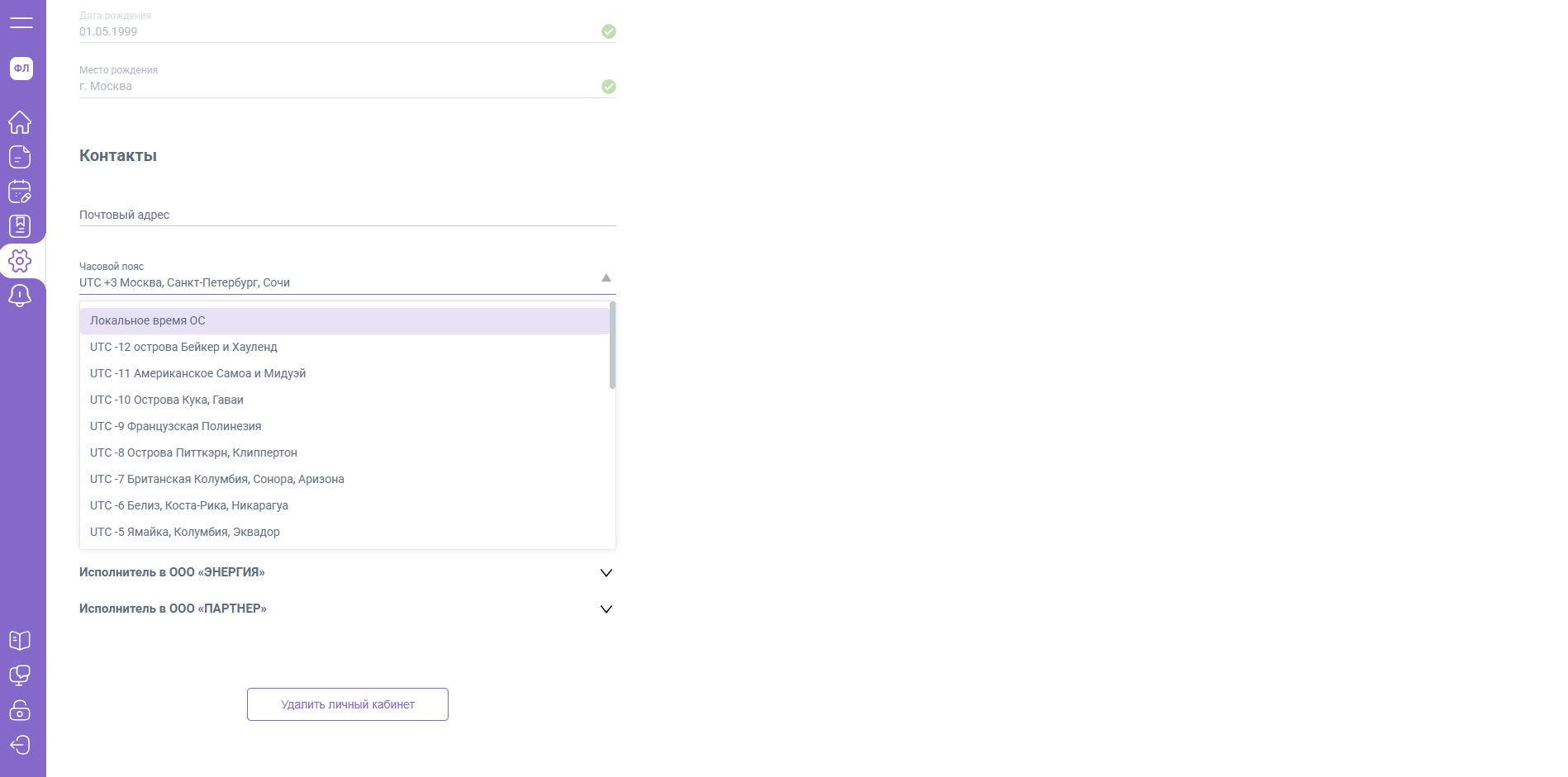
 Уведомление должностному лицу направляется с учетом часового пояса, заполненного в роли физического лица (раздел "Настройки" / "Реквизиты").
Шаблоны контрагентов
Шаблоны контрагентов
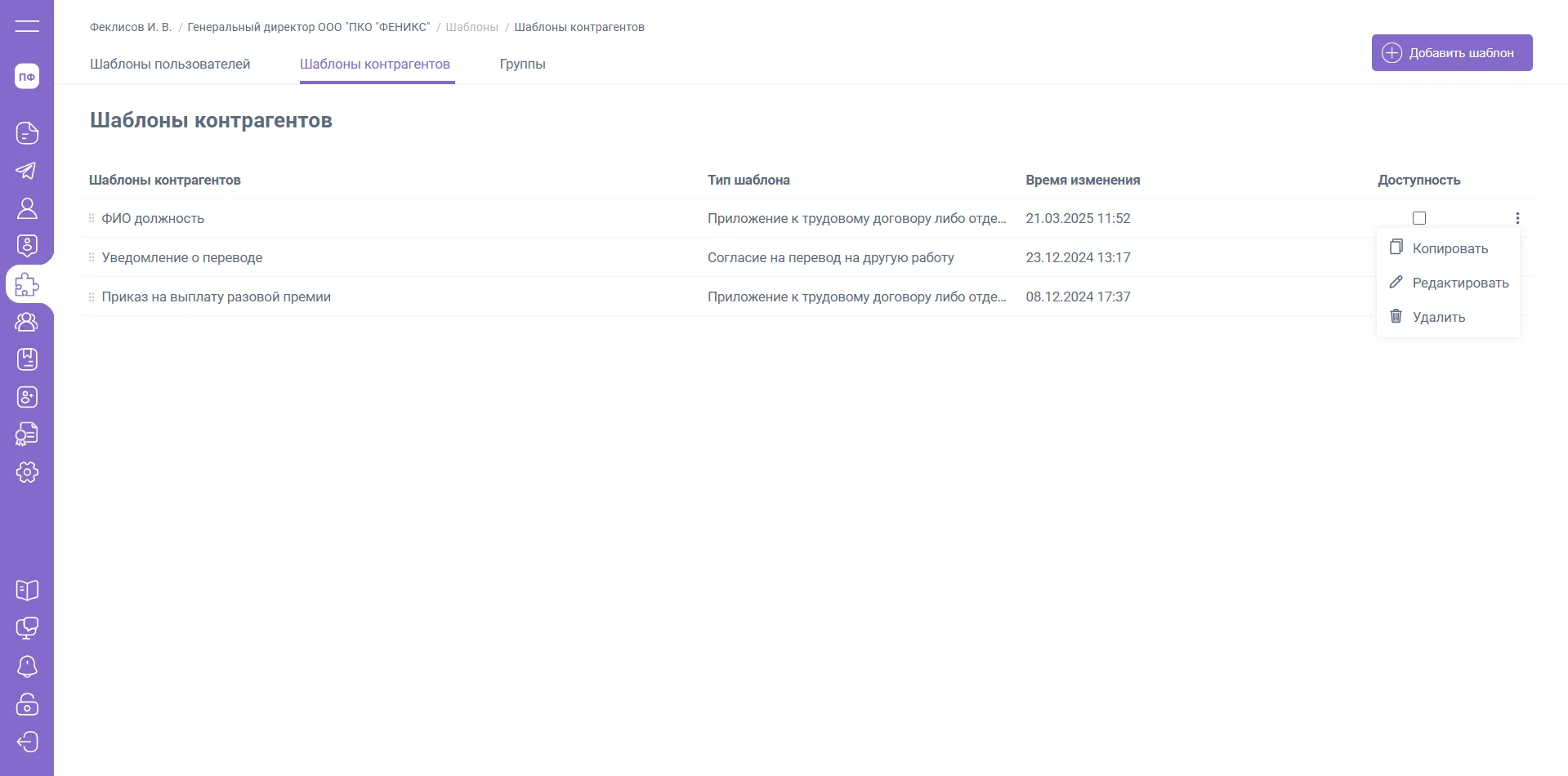
На вкладке «Шаблоны контрагентов» для генеральных директоров, индивидуальных предпринимателей и должностных лиц компании отображаются шаблоны, которые могут быть использованы со стороны ЮЛ / ИП, с которыми взаимодействует ваша компания.
К каждому шаблону доступна следующая информация:
- Название шаблона
- Тип шаблона
- Время изменения
- Доступность

При снятии галочки с «Доступность» шаблон перестанет отображаться в списке доступных шаблонов для создания документов на стороне ваших контрагентов.

В меню «Действия» можно скопировать, отредактировать или удалить выбранный шаблон.
Создание шаблона контрагентов
Для создания нового шаблона, который будет доступен контрагентам ЮЛ / ИП необходимо перейти на вкладку «Шаблоны контрагентов» и нажать «Добавить шаблон».

С помощью конструктора заполните шаблон документа. Панель редактирования позволит отформатировать документ, а также добавить дополнительные элементы (изображения, таблицы и т.д.).
Также внутри редактора шаблона вы можете открыть список системных реквизитов EasyDocs, которые позволят заполнить данные контрагента автоматически (например, "Фамилия Имя Отчество (РП)" - заполнит ФИО контрагента в родительном падеже, "Должность (РП)" - заполнит должность контрагента в родительном падеже).

Для добавления дополнительного реквизита необходимо указать название реквизита, которое будет отображено при создании документа, тип реквизита, который будет соответствовать названию.
Для сохранения дополнительного реквизита нажмите кнопку «Сохранить».

Чтобы добавить реквизит в шаблон, кликните левой кнопкой мыши в месте, где он должен быть размещен, и нажмите «+» рядом с реквизитом.

Перед сохранением созданного шаблона заполните обязательные поля:
- Название шаблона – будет отображаться для пользователя при создании документа
- Тип шаблона указывается в соответствии с Приказом Минтруда России от 20.09.2022 N 578н "Об утверждении единых требований к составу и форматам документов, связанных с работой, оформляемых в электронном виде без дублирования на бумажном носителе"
- Маршрут подписания (требуется подпись получателя / не требуется подпись получателя
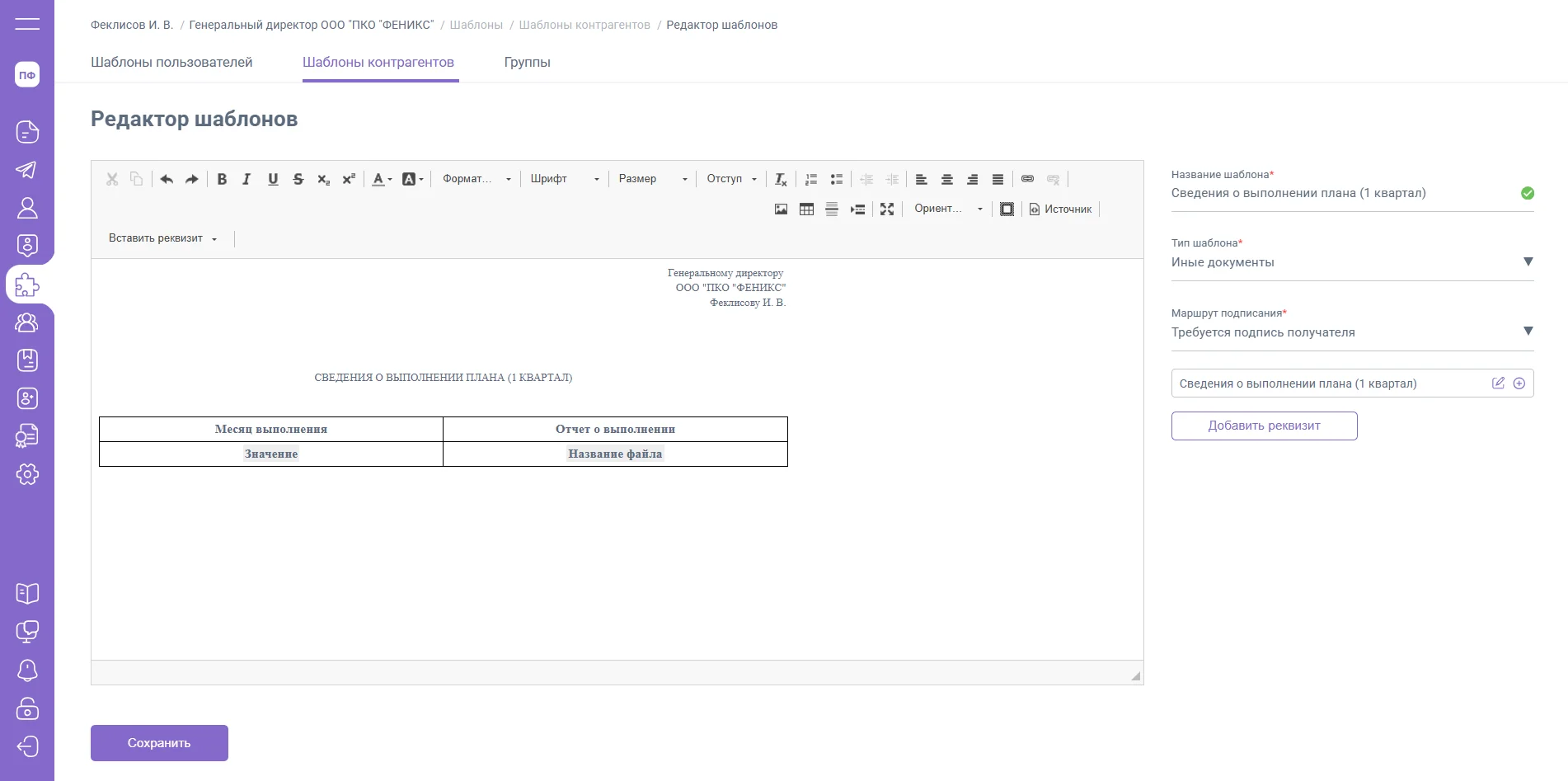
После сохранения откроется предварительный просмотр документа.

Если Вы обнаружили ошибку или решили внести изменения, то внизу страницы доступен переход к редактированию.
Реквизиты шаблонов
Реквизиты позволяет пользователям заполнять данные в шаблоне, либо автоматически заполняться на основании данных из личного кабинета
Системные реквизиты шаблона пользователей
В редакторе шаблонов доступны системные реквизиты EasyDocs, которые помогут заполнить данные пользователей, компании в документе автоматически:
- Документ – номер и дата документа
- Реквизиты пользователя – личные данные пользователя, создающего документ (ФИО, СНИЛС, телефон, дата рождения).
- Реквизиты сотрудника – рабочие данные сотрудника (должность, структурное подразделение).
- Место работы – данные о работодателе сотрудника, создающего документ (наименование организации, ФИО руководителя).

Вы можете создать один универсальный шаблон для всей группы компаний (ГК). Данные будут автоматически заполнены в документе (название организации, ФИО руководителя и т.д.) в зависимости от того, какой пользователь создает документ.
При заполнении шаблона системными реквизитами – более не потребуется вести отдельные шаблоны для каждой организации ГК.

Дополнительный реквизит «Период»
Реквизит, который позволяет вставлять в новые документы один или несколько временных отрезков.

При редактировании дополнительного реквизита Вам необходимо:
- Указать ограничение количества периодов, которые могут быть указаны со стороны пользователя
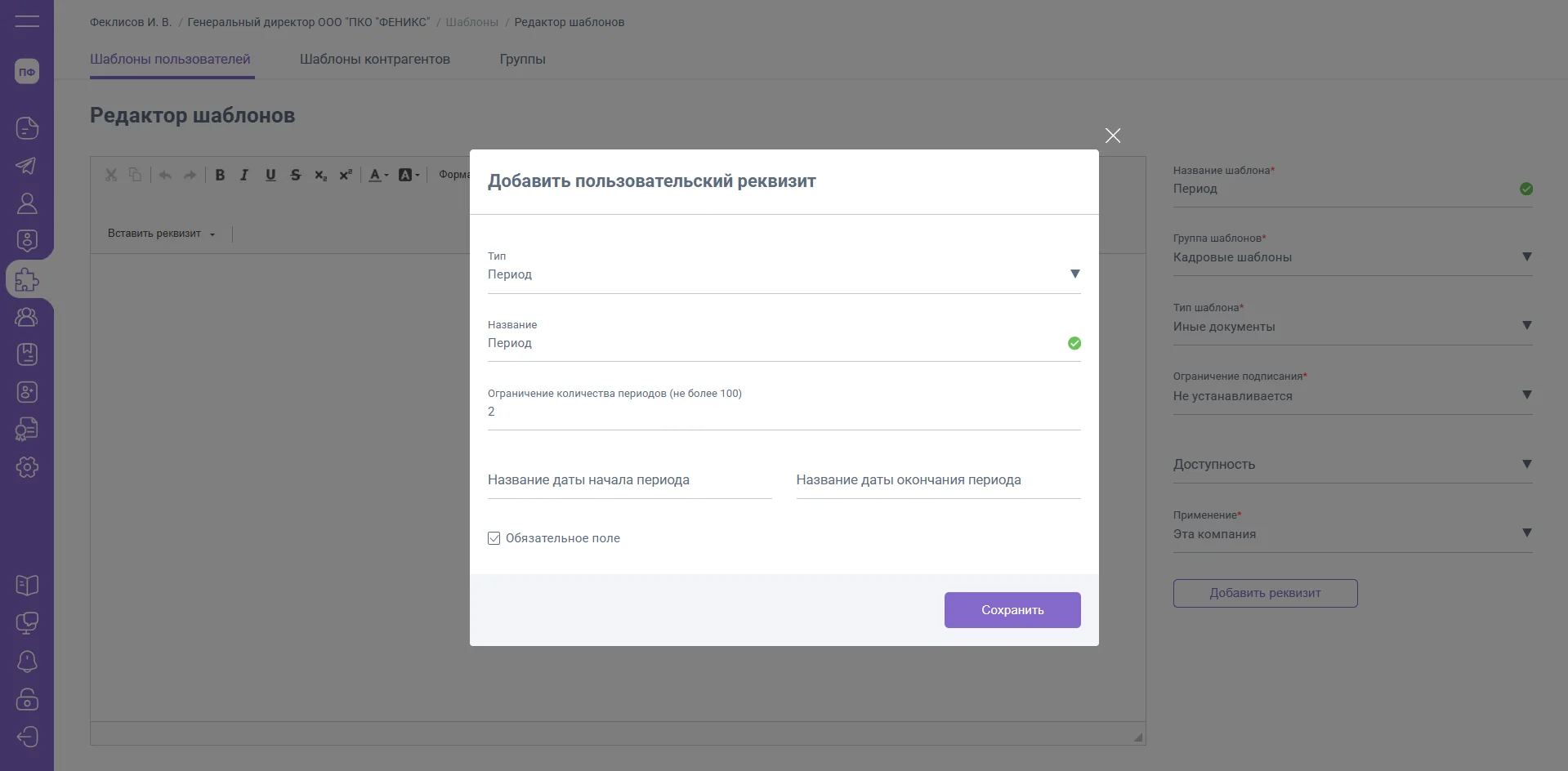
- Ввести наименование для даты начала и даты окончания периодов

При формировании документа пользователь не сможет превысить установленное Вами ограничение по количеству добавляемых периодов.
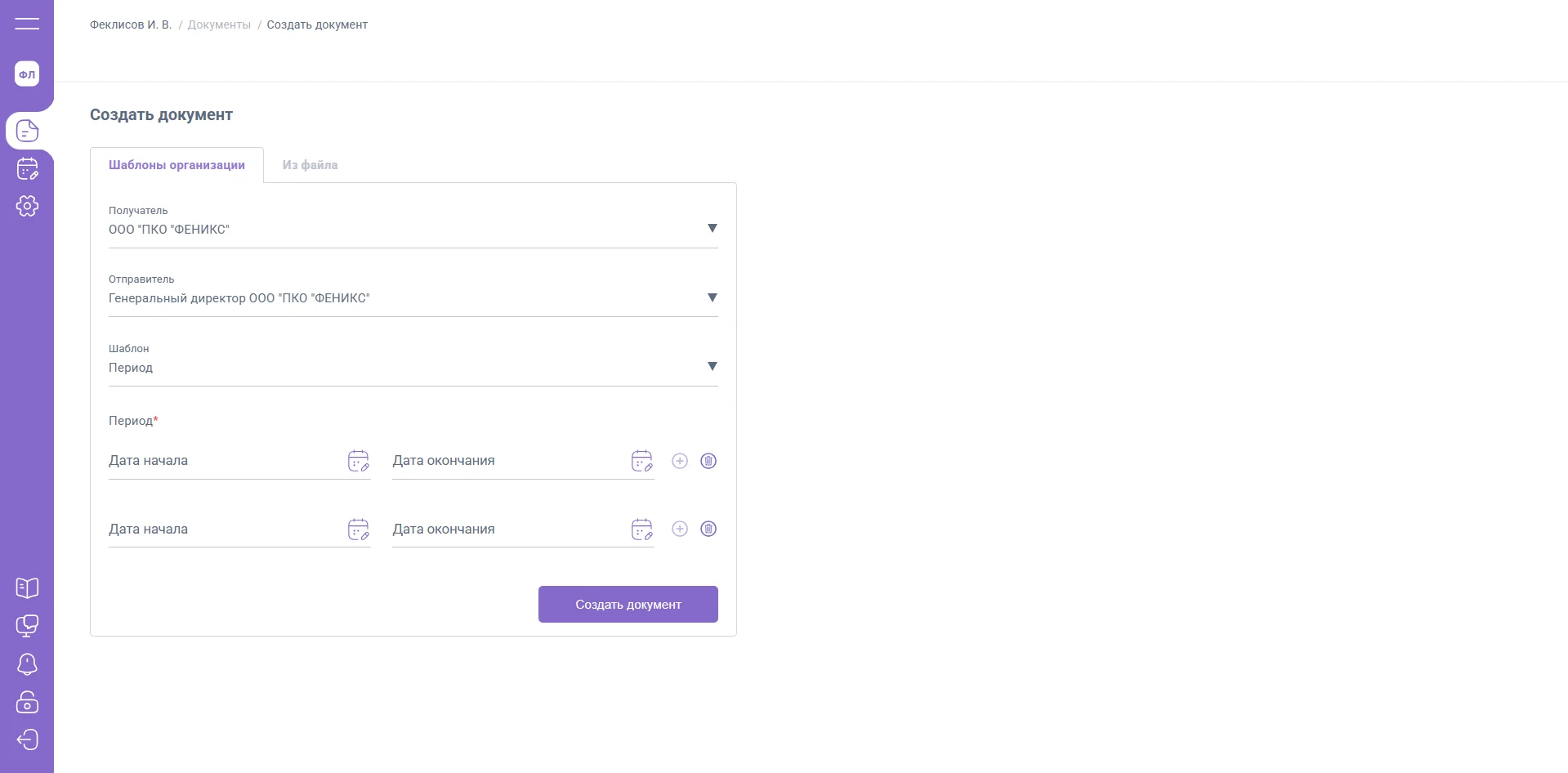
Дата окончания периода не может быть раньше даты его начала.

Дополнительный реквизит «Сведения о родственниках»
Сведения о родственниках – реквизит, позволяющий добавить в ваш шаблон список родственников с лимитом по количеству, установленном при добавлении реквизита.
Нажмите кнопку «Добавить реквизит» и выберите из списка «Сведения о родственниках».

Укажите наименование реквизита, установите ограничение на количество вводимых родственников и добавьте реквизит в шаблон.
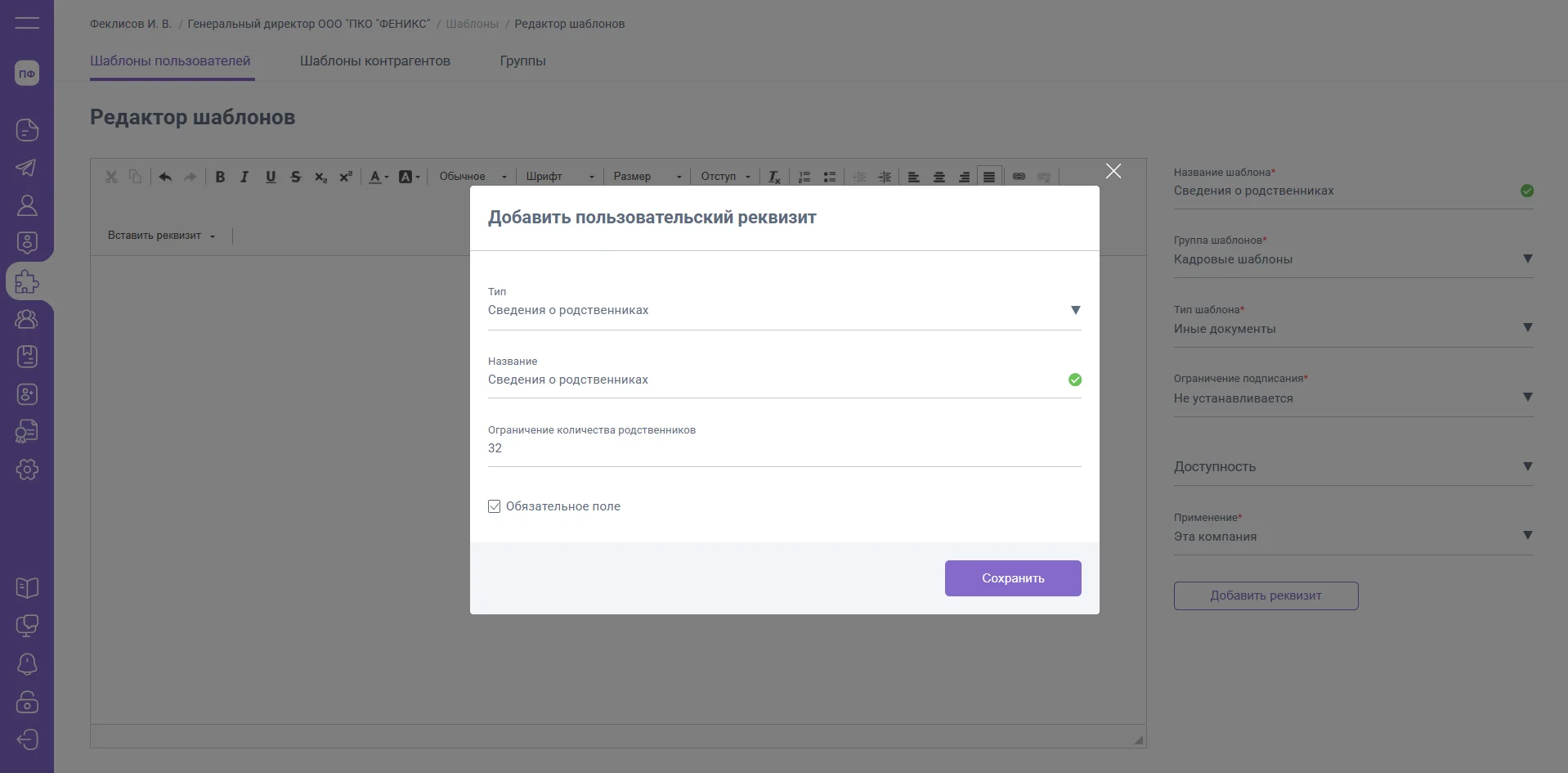
Со стороны пользователя потребуется выбрать из выпадающего списка степень родства и заполнить данные о ФИО родственника.

Дополнительный реквизит «Список с зависимыми полями»
Реквизит позволит добавить в ваш шаблон список с несколькими значениями, к которым вы сможете установить пользовательские реквизиты. Для добавления списка в шаблон нажмите кнопку «Добавить реквизит» и выберите тип реквизита «Список с зависимыми полями».

Введите наименование реквизита (например, «Являетесь ли вы военнообязанным?»). В поле «Вариант ответа» введите ответ, соответствующий названию реквизита. Для добавления дополнительного варианта ответа нажмите «+».

Нажмите кнопку «Добавить зависимое поле», чтобы добавить пользовательский реквизит (текст, файл, дата и т.д), который будет отображаться у пользователя после выбора ответа.

Чтобы добавить список с зависимыми полями, нажмите «Сохранить», при необходимости добавьте реквизит в редактор шаблона и сохраните изменения.

Со стороны пользователя список с зависимыми полями будет выглядеть следующим образом:

Со стороны пользователя список с зависимыми полями будет выглядеть следующим образом:

Дополнительный реквизит «Таблица»
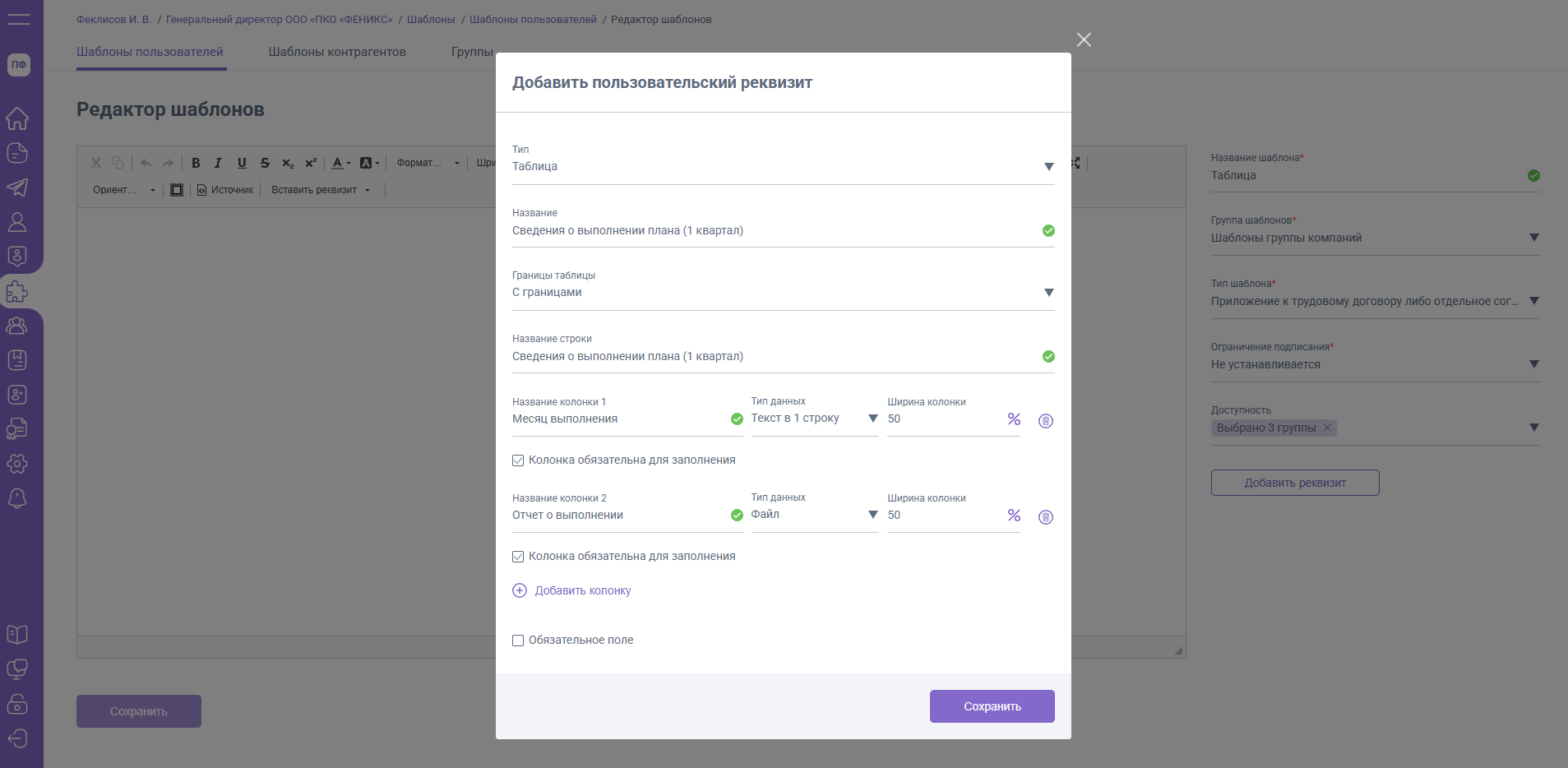
Реквизит «Таблица» позволяет добавить в шаблон компании таблицу, состоящую из нескольких колонок и строк (количество колонок внутри таблицы определяется пользователем, создающим дополнительный реквизит, а количество строк пользователем, создающим документ).
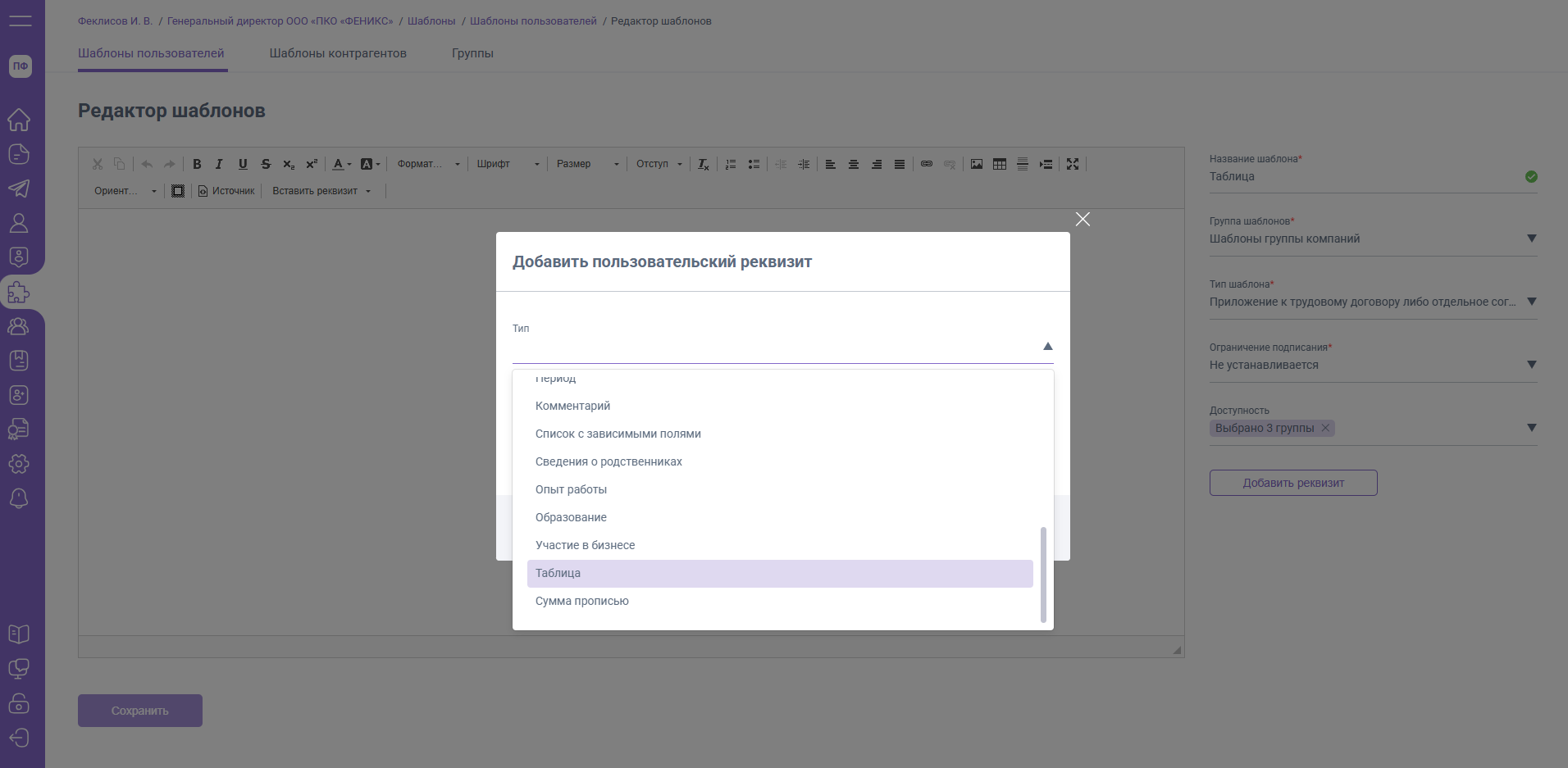
Введите наименование таблицы и укажите, будут ли у таблицы границы (с границами, без границ).
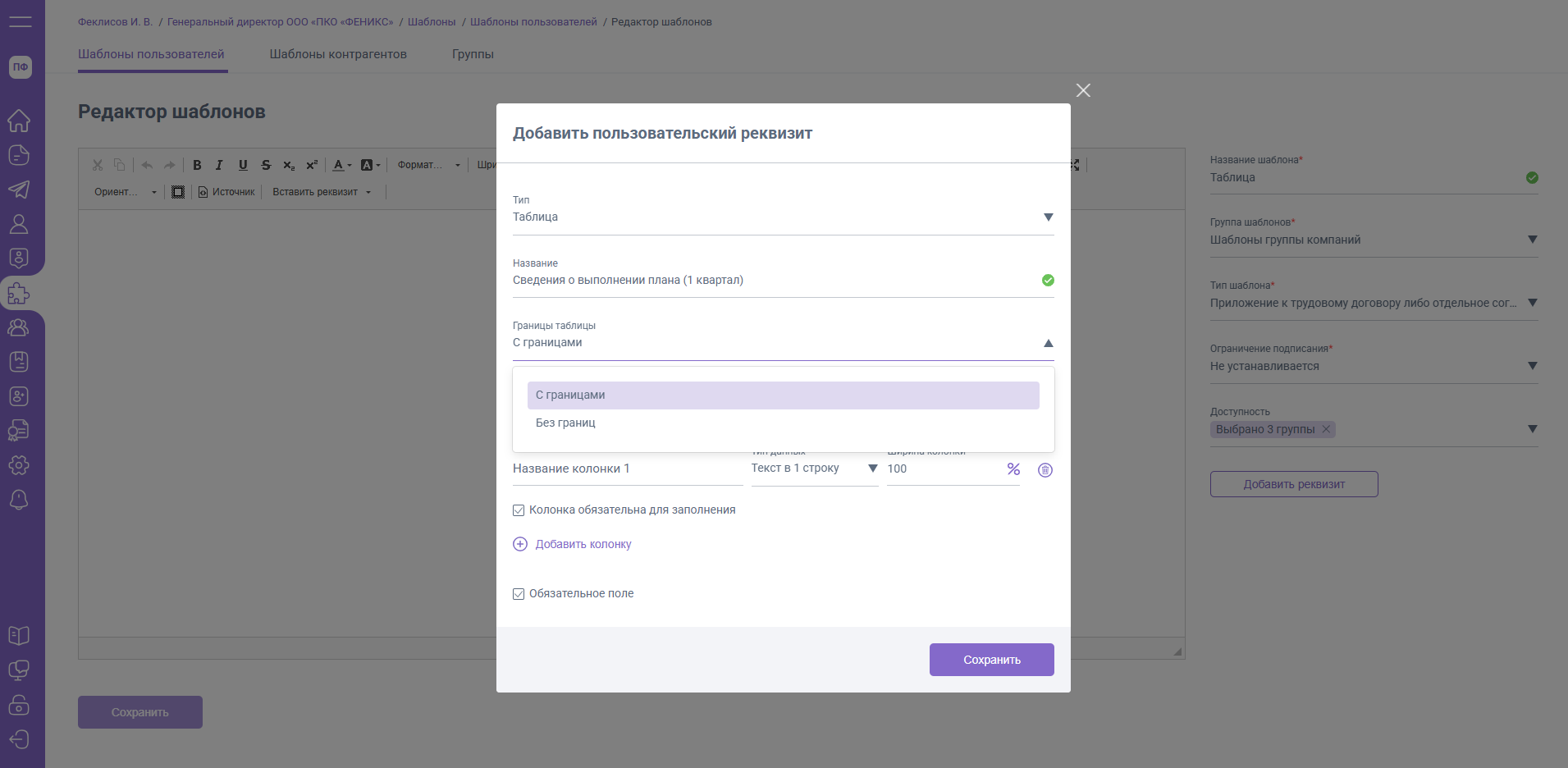
Установите необходимое количество колонок строки и выберите тип данных, которые они будут содержать.
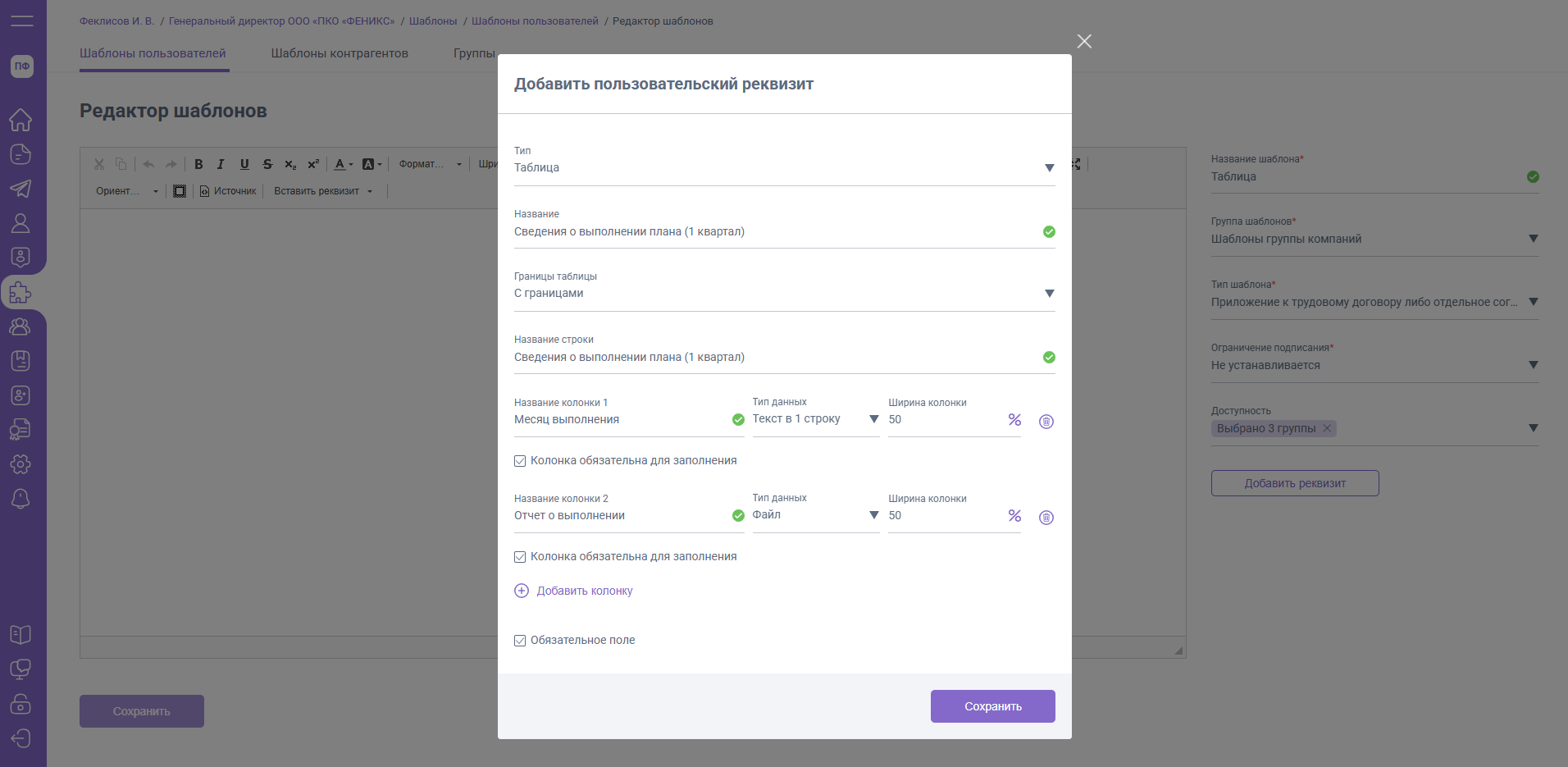
Сумма процентов ширины всех колонок должна составлять 100%.
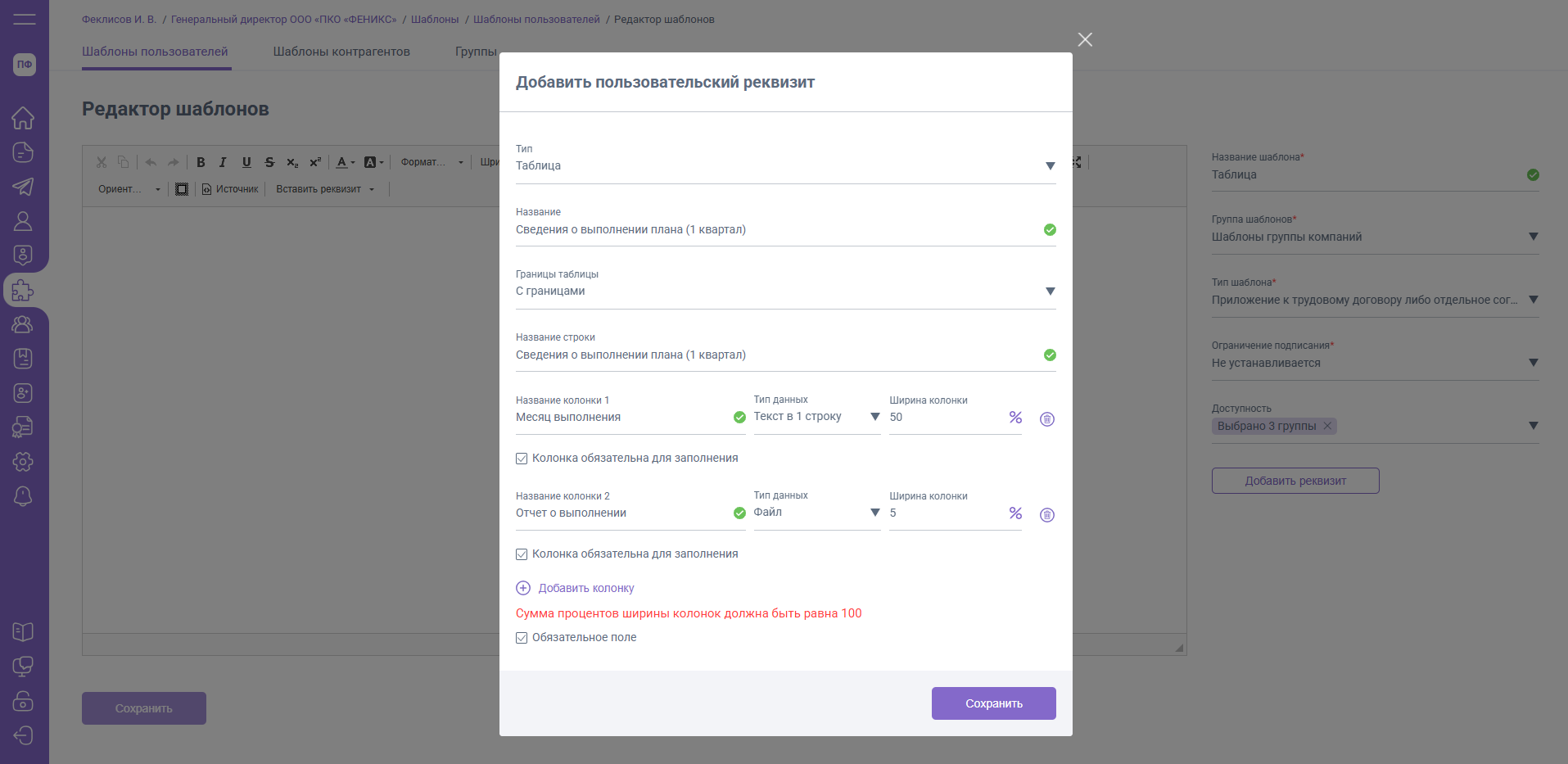
Если реквизит не является обязательным, снимите галочку "Обязательное поле".
Управление обязательностью колонок
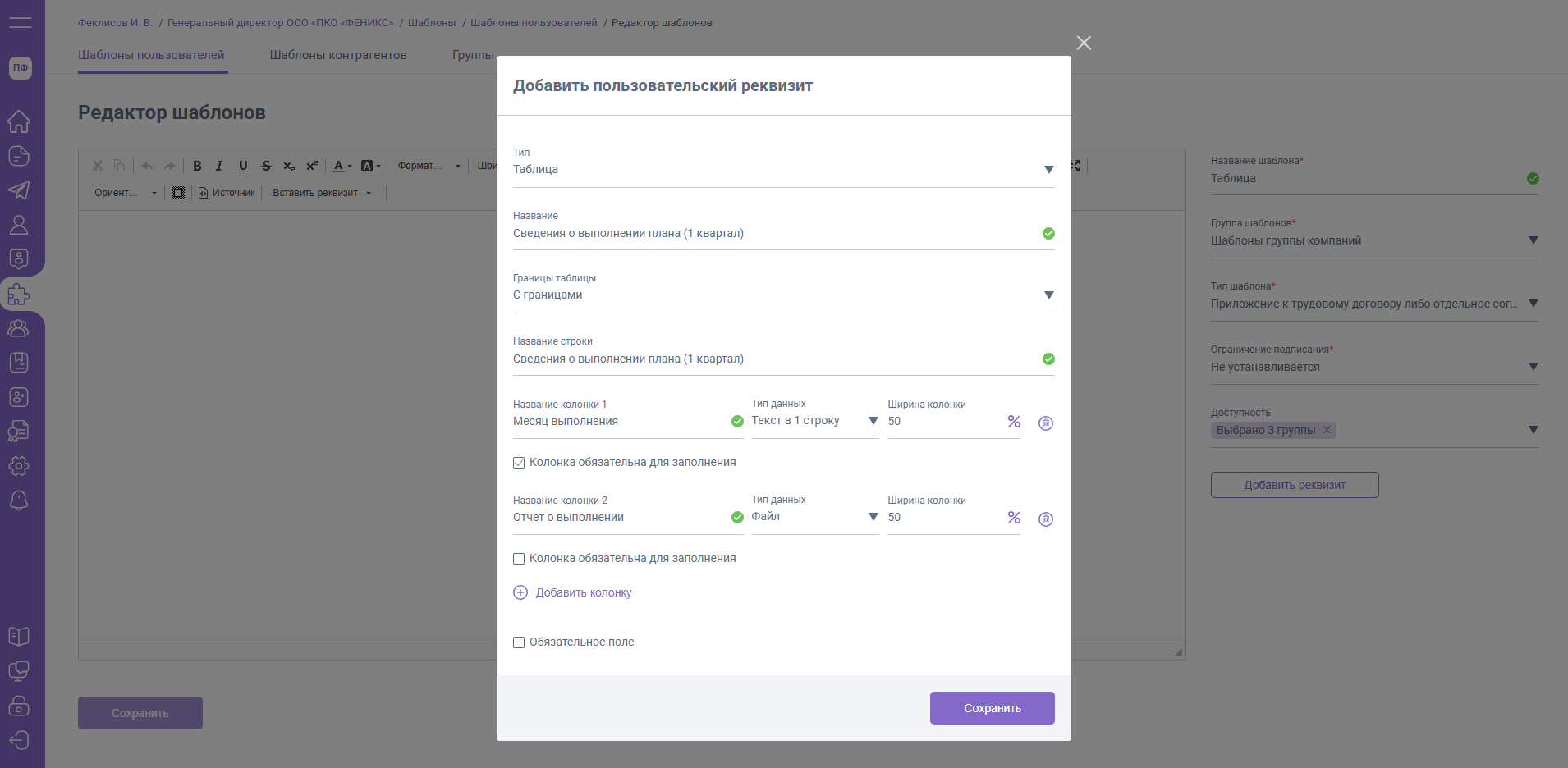
Для каждой добавленной колонки вы можете отдельно настроить, является ли её заполнение обязательным для пользователя. Для этого под каждой добавленной колонкой есть галочка "Колнока обязательна для заполнения".
- Если галочка установлена – пользователь будет обязан заполнить выбранный реквизит
- Если галочка снята – заполнение реквизита является необязательным
Эта настройка действует независимо от общей обязательности самого реквизита "Таблица". Например, можно сделать таблицу необязательной для заполнения, но при этом требовать, чтобы если пользователь ее добавил, то определенные реквизиты были обязательно заполнены.
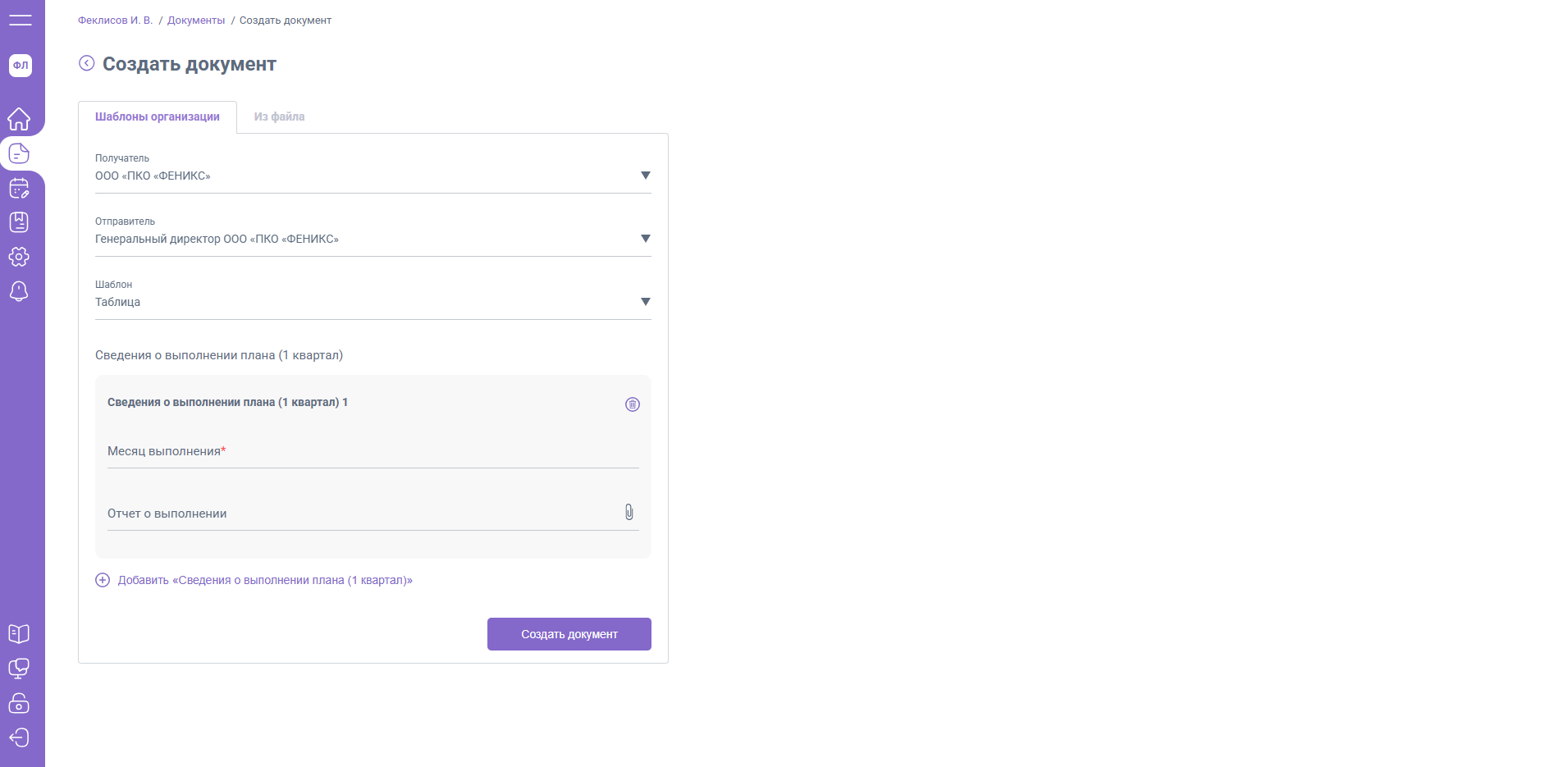
Со стороны пользователя реквизит будет выглядеть следующим образом:
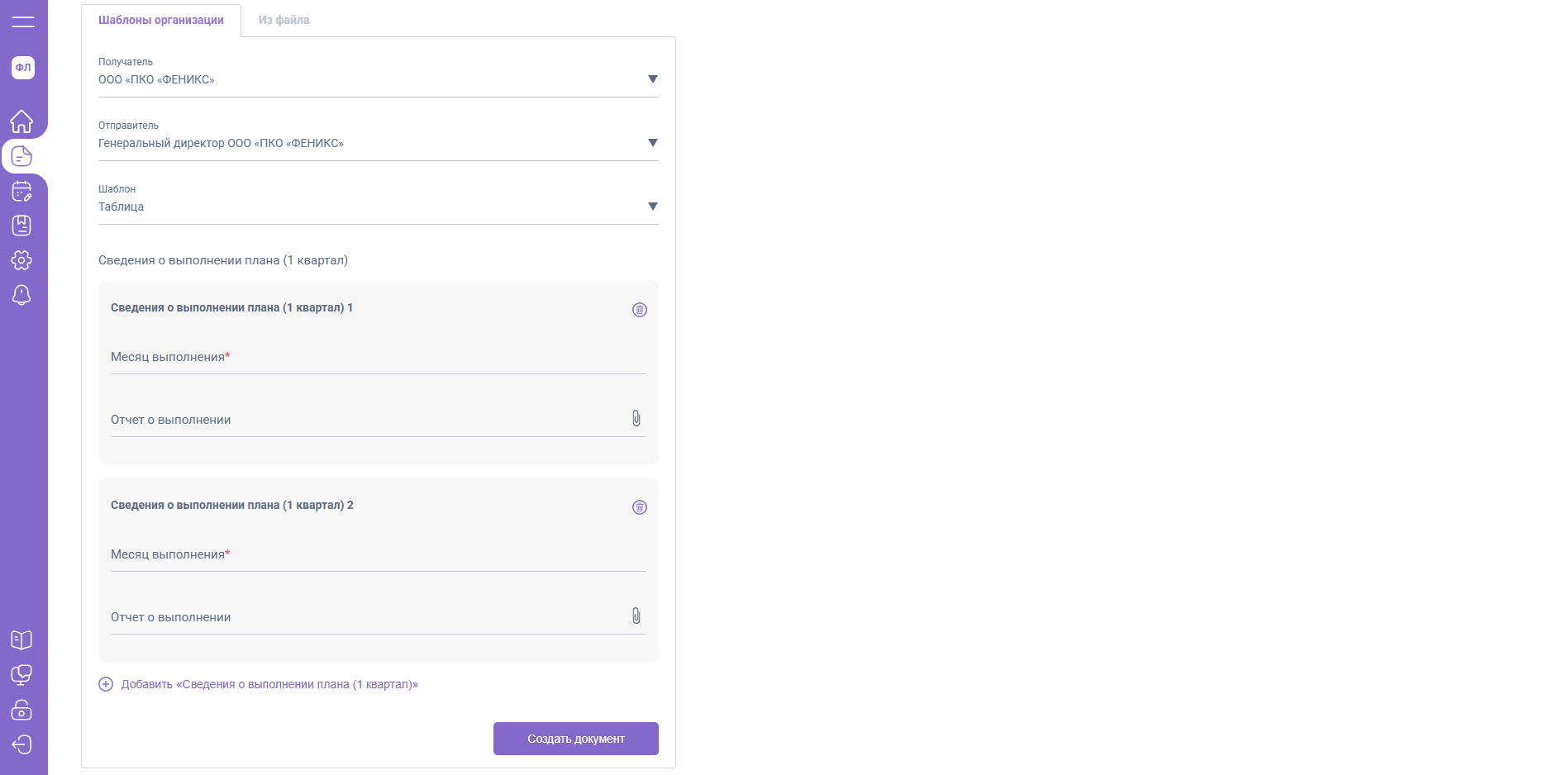
Чтобы добавить дополнительную строку в таблицу, пользователю потребуется нажать кнопку «Добавить».
Дополнительный реквизит «Дата»
При помощи этого реквизита Вы можете добавить ограничение для документов, в которых вводимая дата должна быть ограничена определенным периодом от текущей даты (например, дата начала отпуску должна быть не ранее 14 дней от текущей даты).

Для того чтобы установить ограничение на вводимую дату Вам необходимо создать реквизит «Дата» и перейти в меню его редактирования.
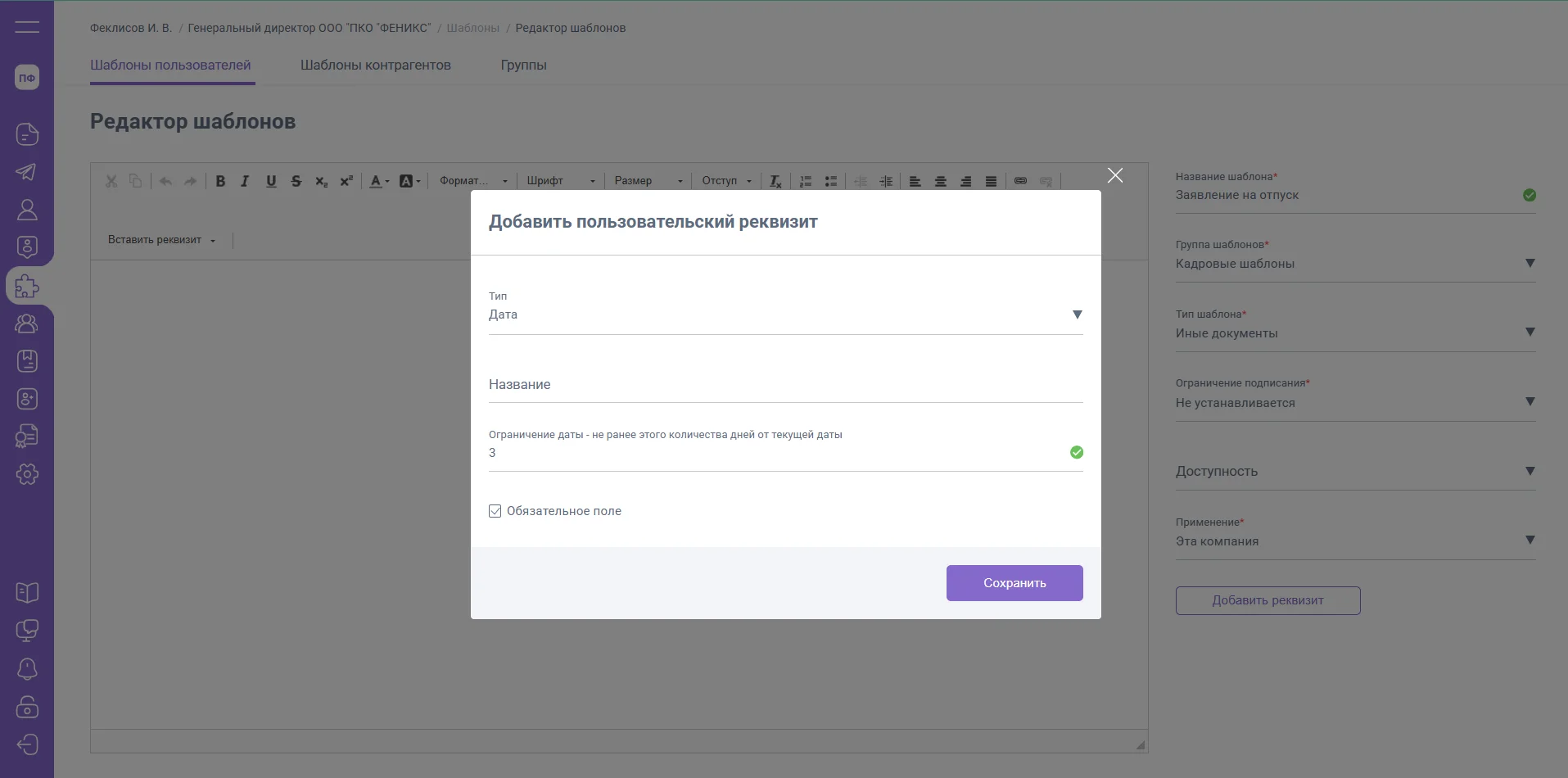
При формировании документа пользователь не сможет выбрать дату, которая раньше установленного вами количества дней от текущей даты.

Если в шаблоне добавлен дополнительный реквизит «Дата», то дополнительно вы сможете установить ограничение по подписанию созданного пользователем документа.
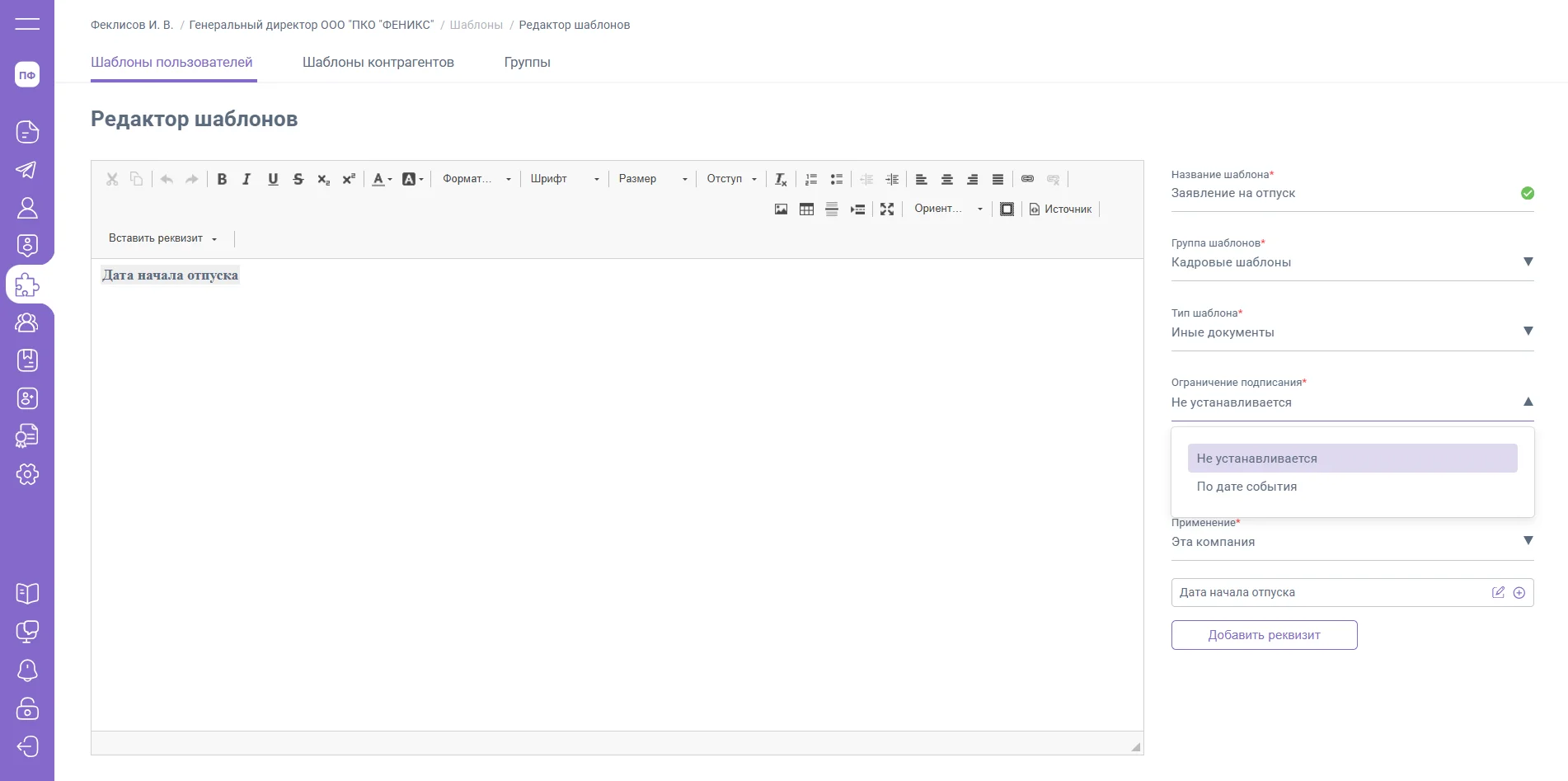
Необходимо указать дату события (реквизит типа «Дата»), ограничение времени подписания (в формате UTC) и дату ограничения подписания (например, в день события, за 1 день до события и т.д.).

Дополнительный реквизит «Комментарий»
В EasyDocs есть реквизит «Комментарий», который поможет передать дополнительную информацию по заполнению шаблонов, созданных внутри вашей компании.
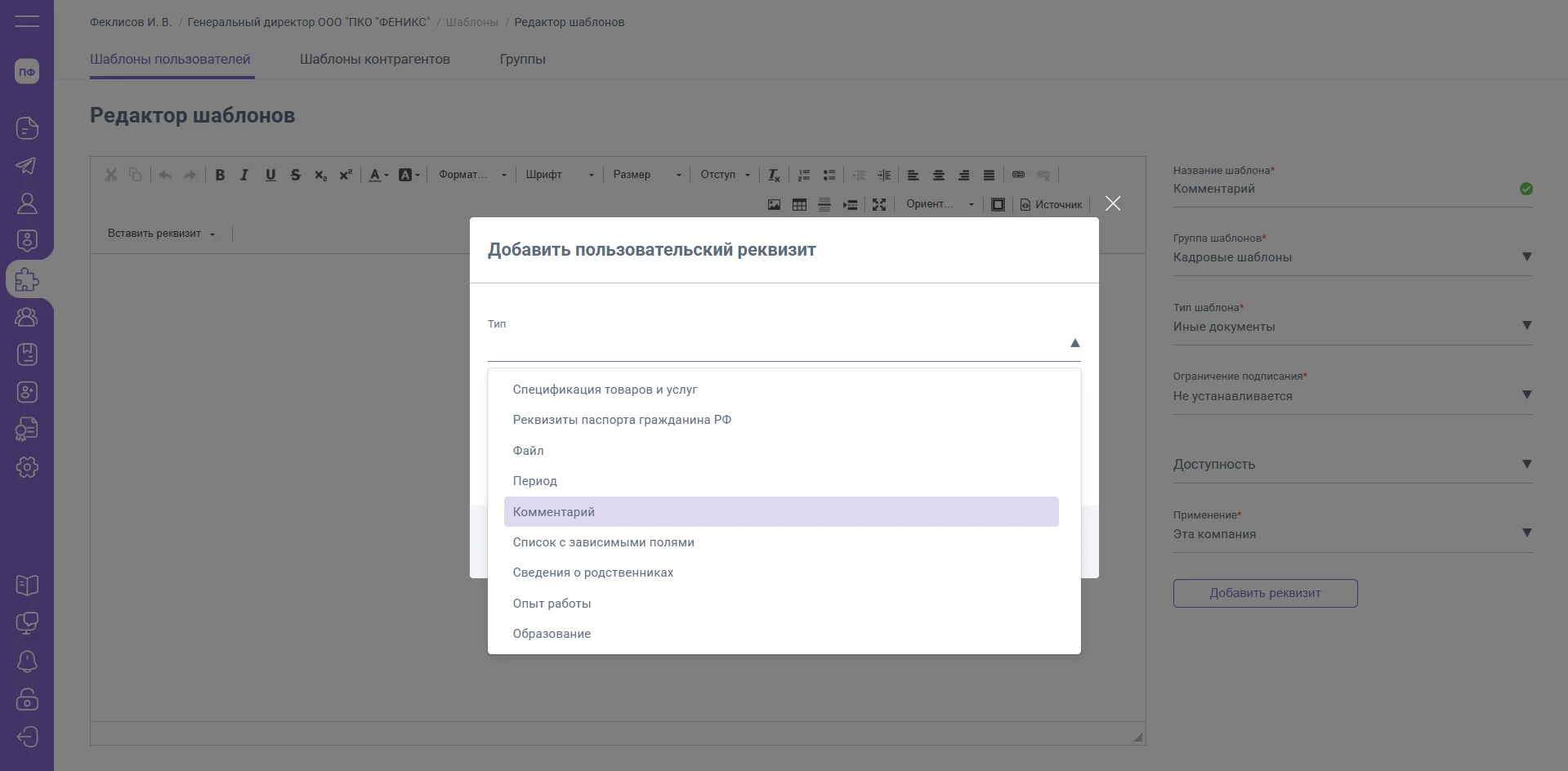
После выбора типа реквизита появится поле для ввода комментария. Для сохранения уже заполненного реквизита необходимо нажать кнопку «Сохранить».

После выбора типа реквизита появится поле для ввода комментария. Для сохранения уже заполненного реквизита необходимо нажать кнопку «Сохранить».

Дополнительный реквизит «Образование»
С помощью реквизита «Образование» вы можете запросить информацию об образовании сотрудника. Для создания реквизита нажмите кнопку «Добавить реквизит», в выпадающем списке выберите тип реквизита «Образование».

Введите наименование реквизита и ограничение количества учебных заведений, которые может ввести пользователь.

Если в вашем шаблоне данный реквизит не будет являться обязательным для заполнения, то необходимо снять галочку с «Обязательное поле».
Со стороны пользователя реквизит будет выглядеть следующим образом:

Поле «Вид образования» содержит список видов образования из справочника 1С.

Дополнительный реквизит «Опыт работы»
С помощью реквизита «Опыт работы» вы можете запросить данные об опыте работы пользователя. Чтобы добавить реквизит в шаблон, нажмите «Добавить реквизит» и выберите тип «Опыт работы».
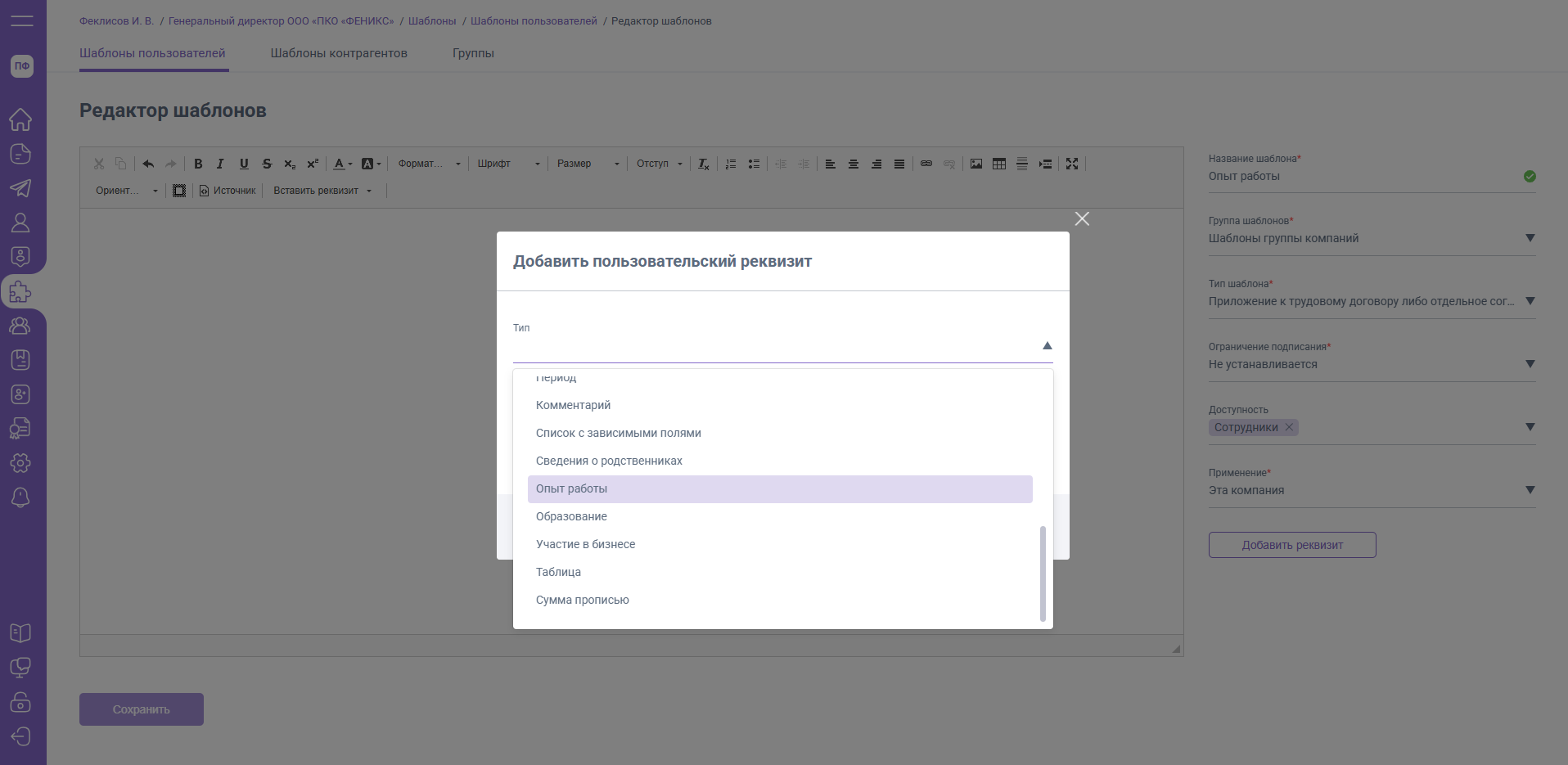
Настройка параметров реквизита:
- Название – задайте наименование реквизита, которое будет видеть пользователь
- Ограничение количества мест работы – укажите максимальное число организаций, которые может внести пользователь
- Заполнение из ЕГРЮЛ – функция включена по умолчанию. Если снять галочку, пользователь получит возможность вручную указать данные организации, отсутствующей в ЕГРЮЛ
- Причина увольнения – при включении этой функции у пользователя появится дополнительное поле для указания причины увольнения
- Обязательность – если реквизит должен быть заполнен в обязательном порядке, оставьте галочку. Если реквизит не является обязательным для заполнения, снимите ее.
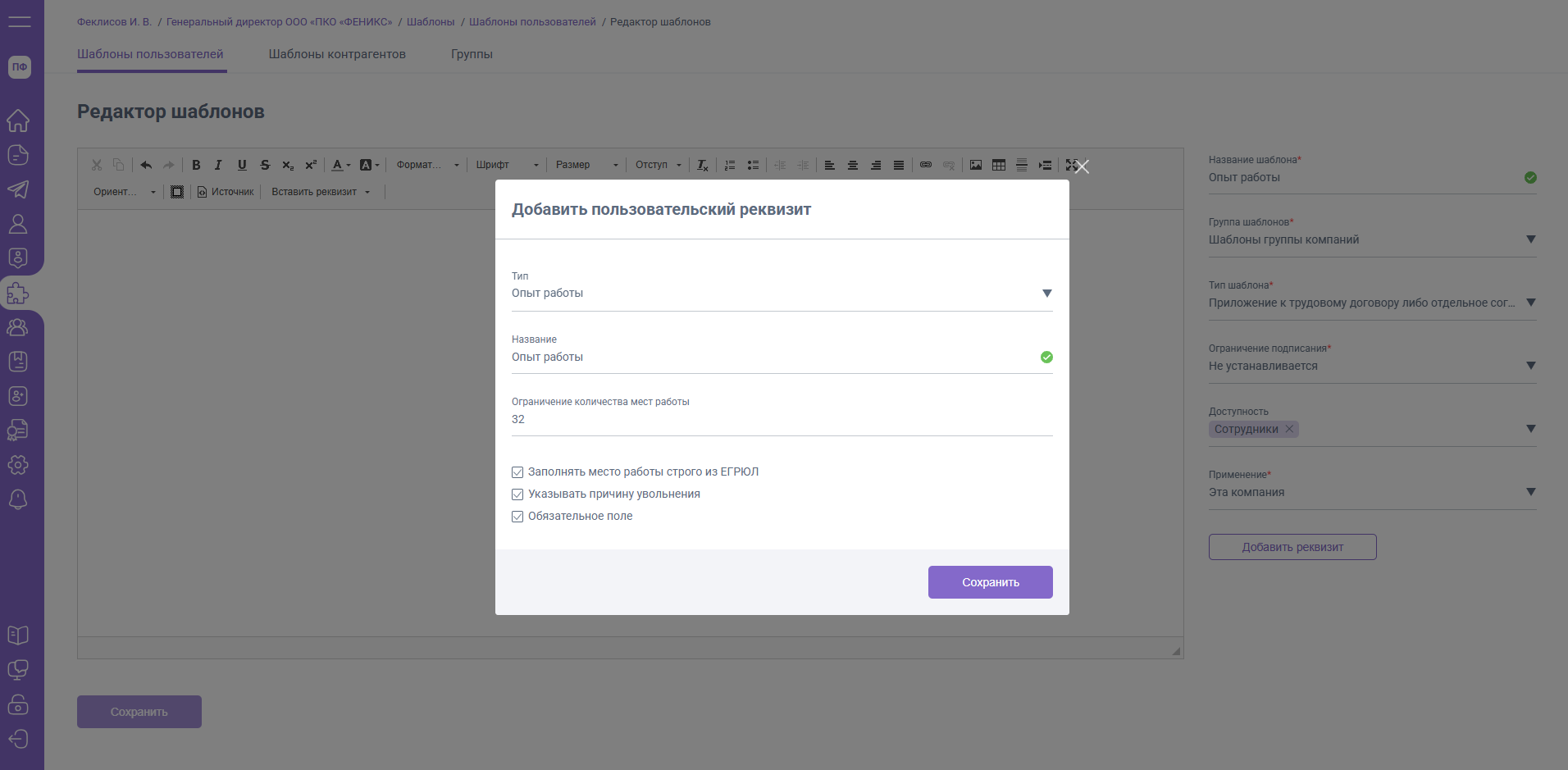
После настройки сохраните изменения и разместите реквизит в нужном месте шаблона.
Со стороны пользователя реквизит будет выглядеть следующим образом:
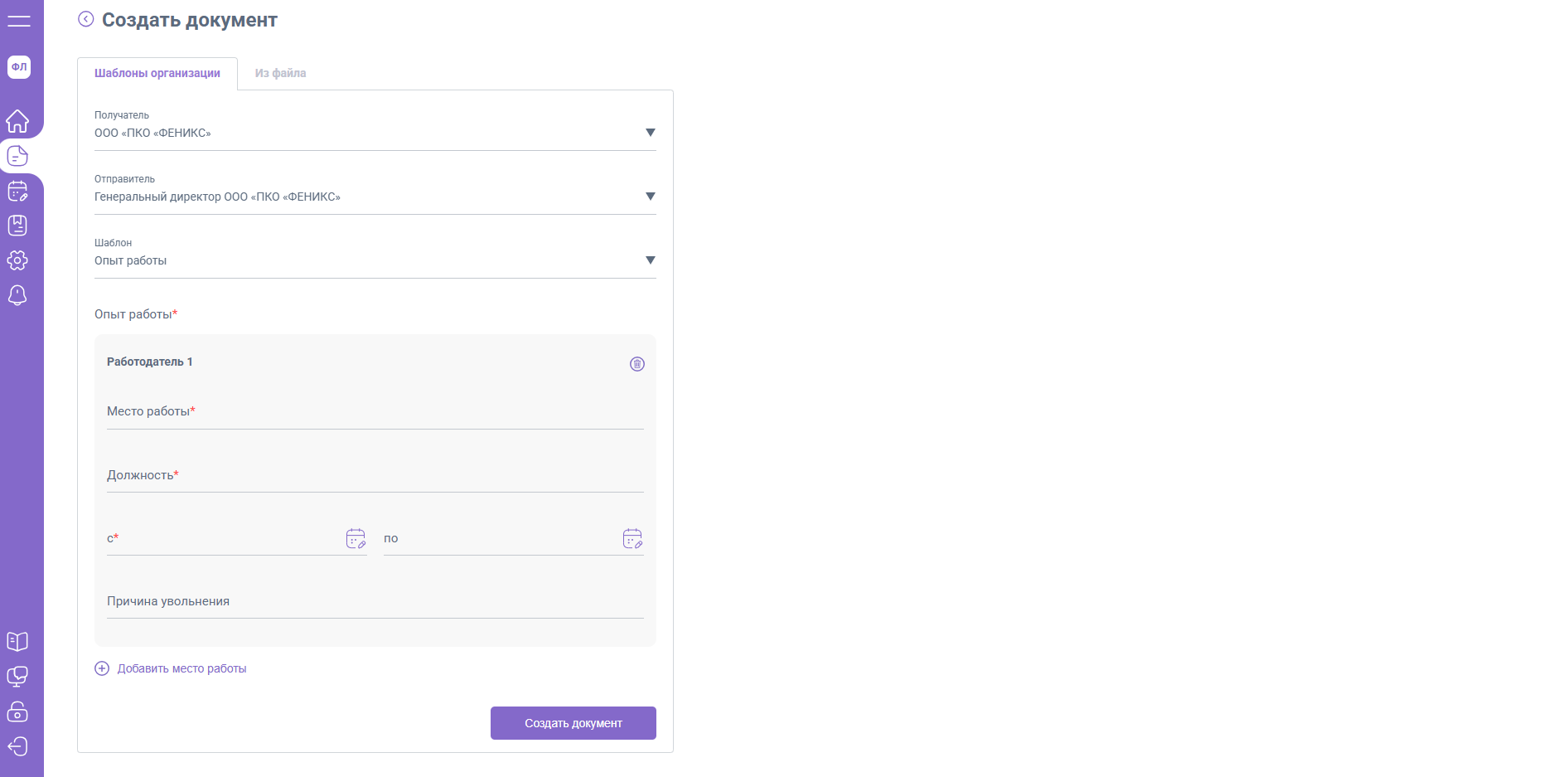
В том случае, если поле «по» (дата увольнения) остается пустым, в документе будет отображена информация о том, что пользователь трудоустроен в данной организации по настоящее время.
Дополнительный реквизит «Участие в бизнесе»
С помощью реквизита «Участие в бизнесе» вы можете запросить информацию по организациям, в которых сотрудник (или кандидат) принимал участие.

Введите наименование реквизита и ограничение количества бизнесов, которые может ввести сотрудник. Вставьте реквизит в ваш шаблон и сохраните изменения.

Если в вашем шаблоне данный реквизит не будет являться обязательным для заполнения, то необходимо снять галочку с «Обязательное поле».
Со стороны пользователя реквизит будет выглядеть следующим образом:

Дополнительный реквизит «Список»
Дополнительный реквизит «Список» позволит добавить в шаблон поле с выпадающим списком, где будут отображены настроенные организацией варианты выбора. Для добавления списка в шаблон нажмите кнопку «Добавить реквизит» и выберите тип реквизита «Список».
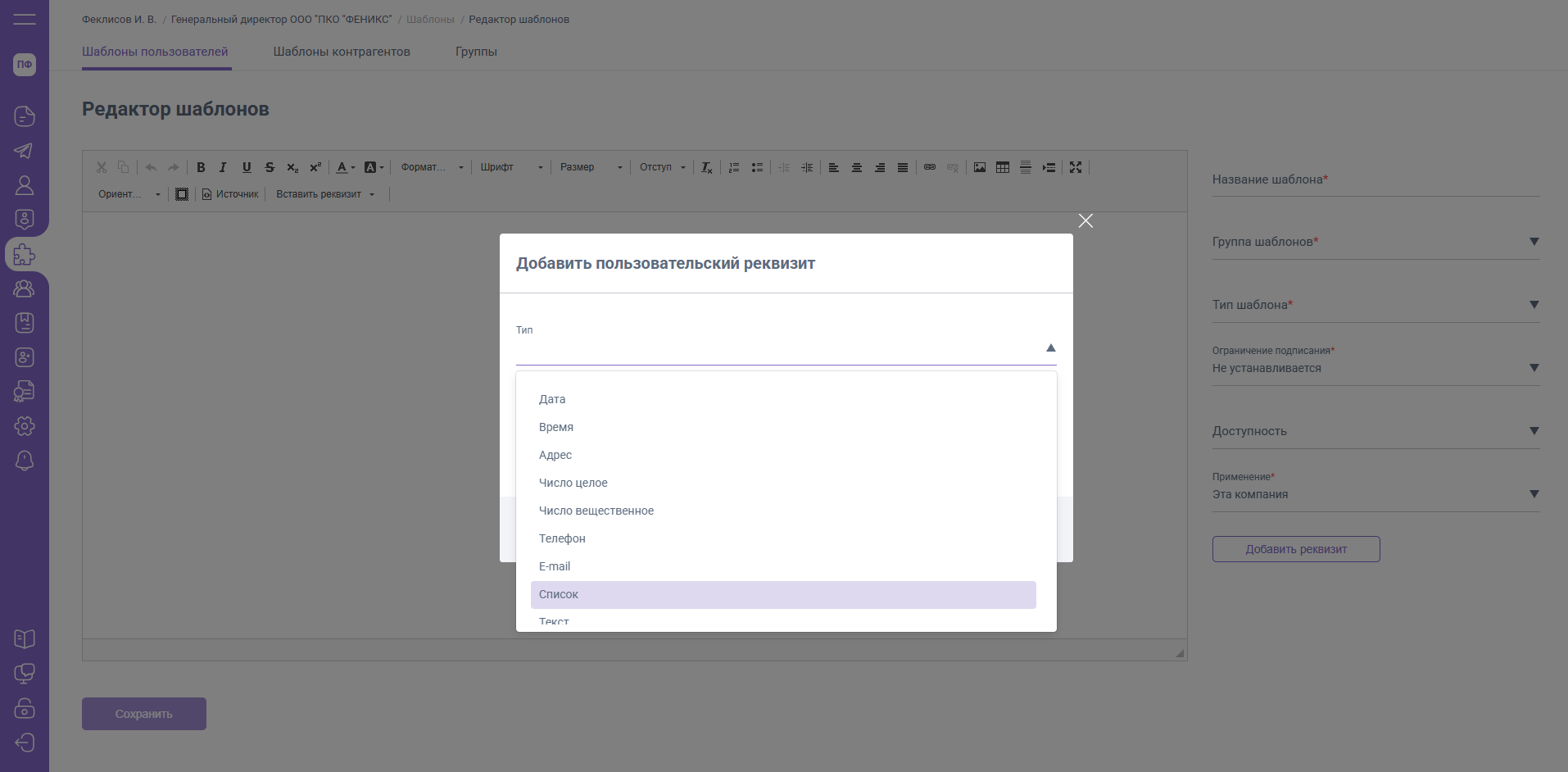
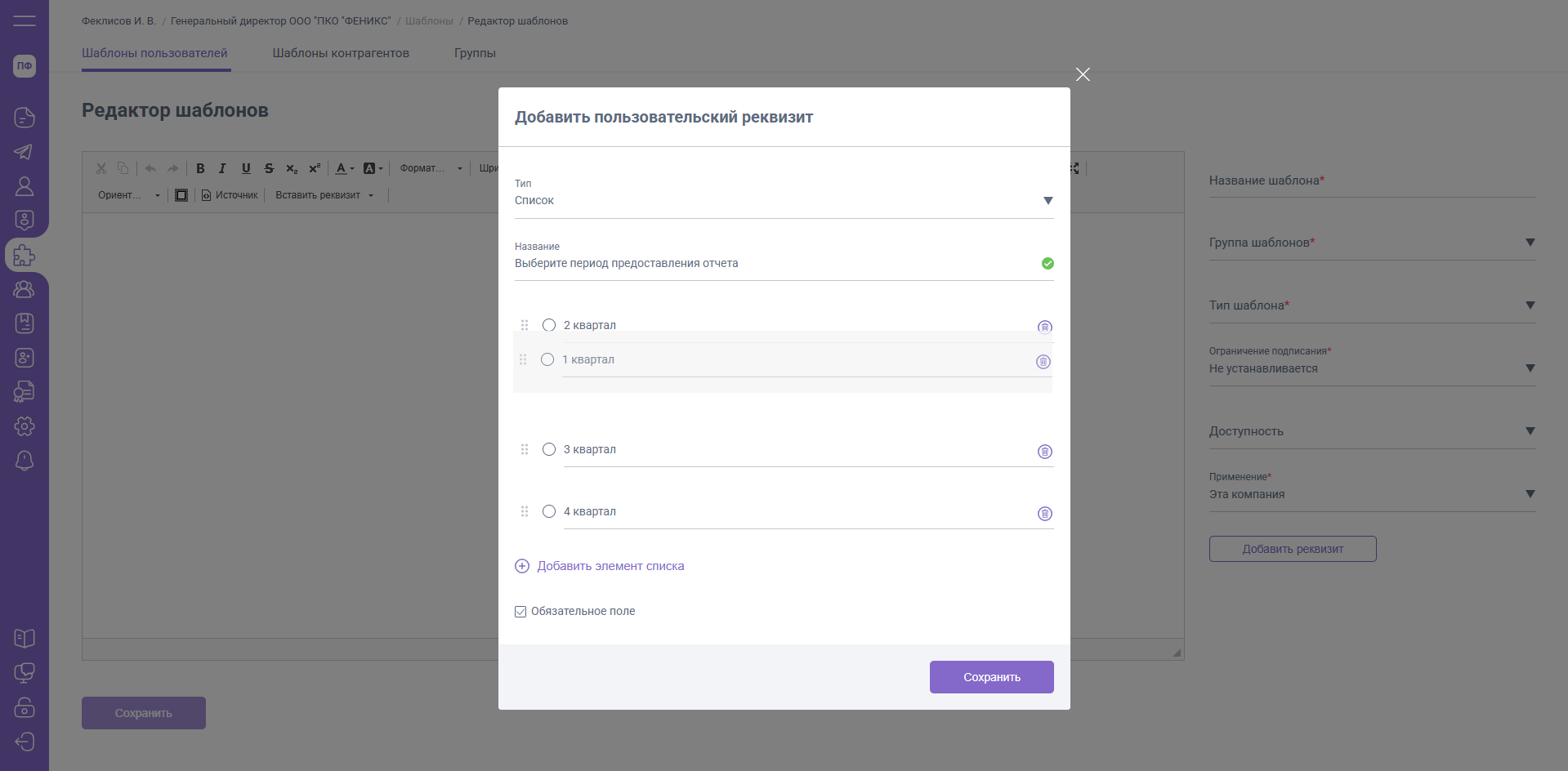
Введите наименование реквизита, нажимая на "Добавить элемент списка" добавьте необходимое кол-во вариантов списка и описание к ним.

Зажав слева элемент списка вы можете переместить его ниже / выше других элементов.
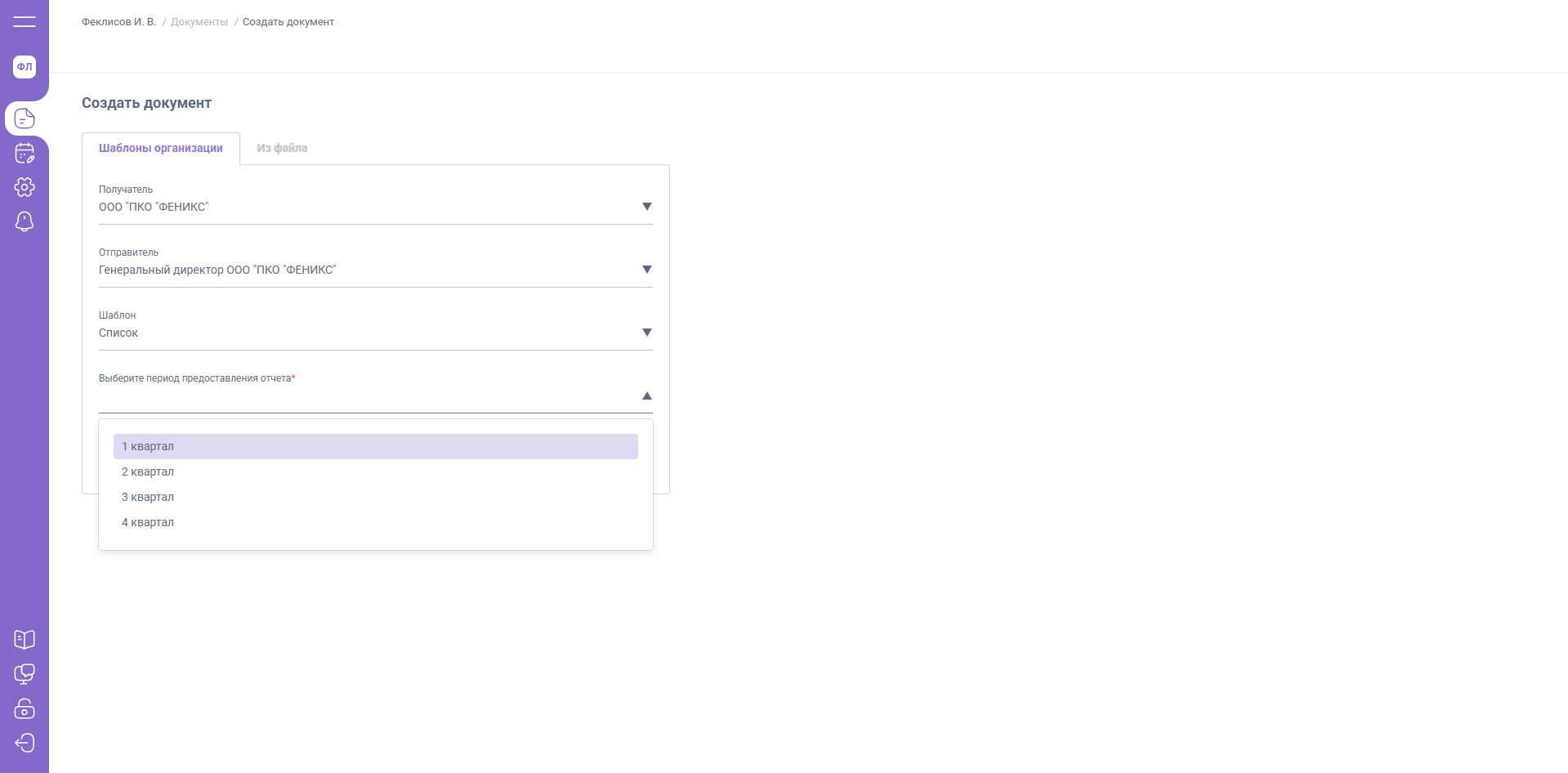
Со стороны пользователя список будет выглядеть следующим образом:
Дополнительный реквизит «Файл»
Данный тип реквизита предназначен для дополнительной загрузки файлов со стороны Контрагента или должностного лица. Реквизит может быть добавлен в любой создаваемый Вами шаблон документа (шаблоны организации или служебные шаблоны для должностных лиц).
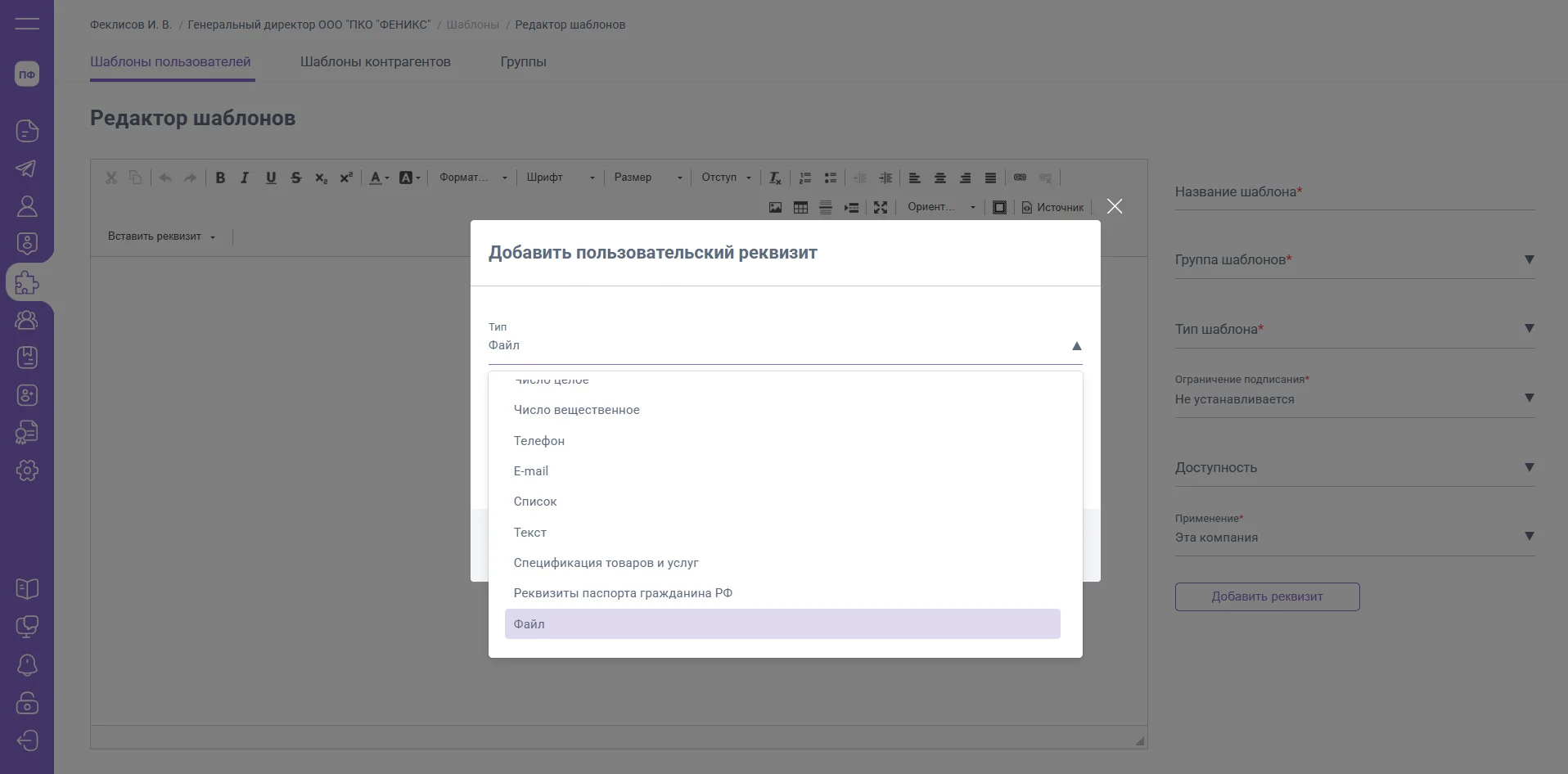
Если дополнительный реквизит "Файл" вставлен в шаблон, то при создании документа на месте реквизита будет отображаться название файла. Это удобно, например, когда нужно сделать перечень приложенных файлов.
Если реквизит «Файл» создан, но не добавлен в шаблон, пользователь EasyDocs должен приложить файлы в обязательные поля, но их названия не будут отображаться в документе.

На странице создания документа реквизит будет выглядеть следующим образом:

Дополнительный реквизит «Телефон»
При помощи этого реквизита вы можете установить ограничение на вводимый пользователем номер:
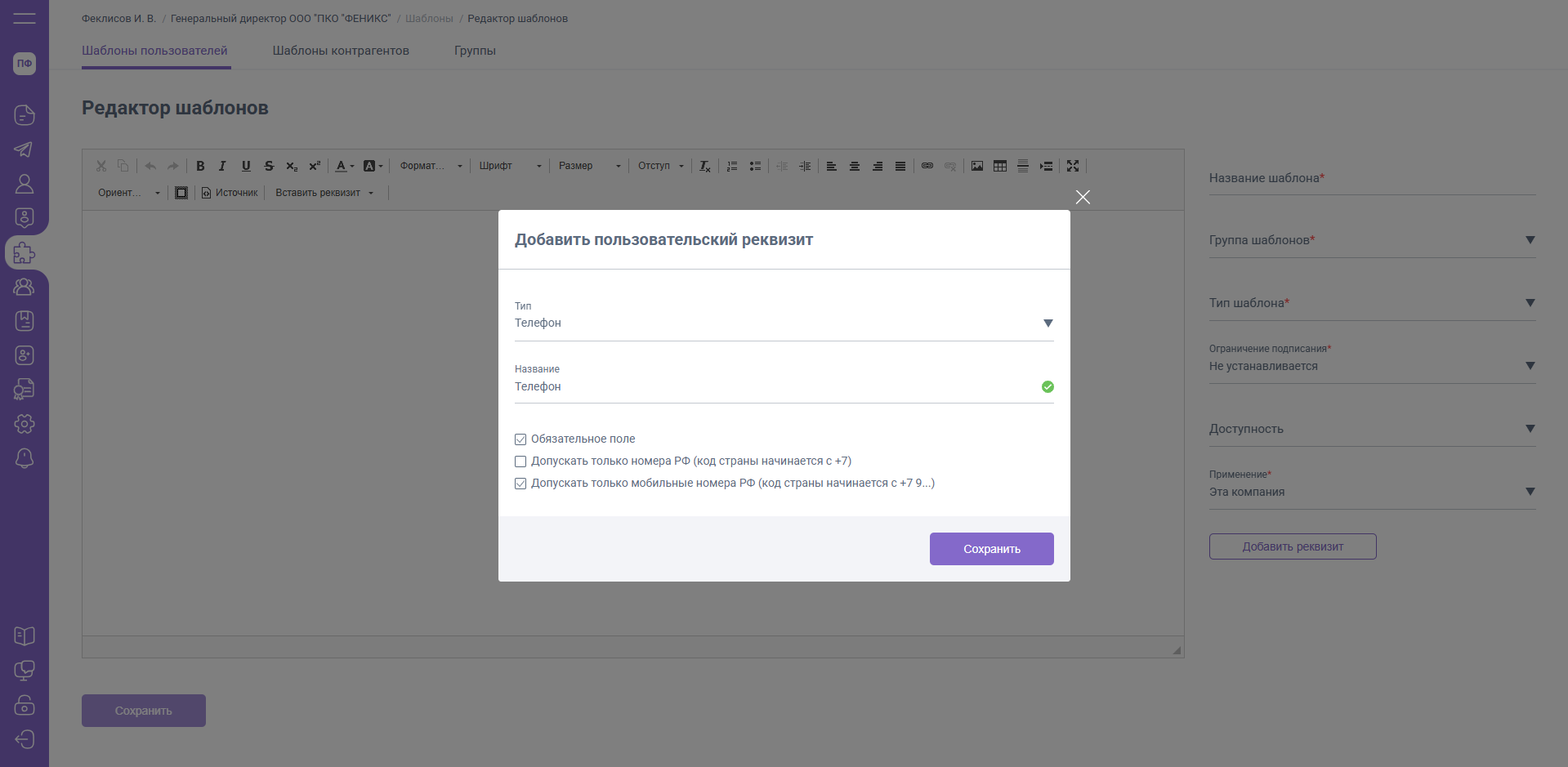
- Допускать только номера РФ (код страны начинается с +7)
- Допускать только мобильные номера РФ (код страны начинается с +7 9)
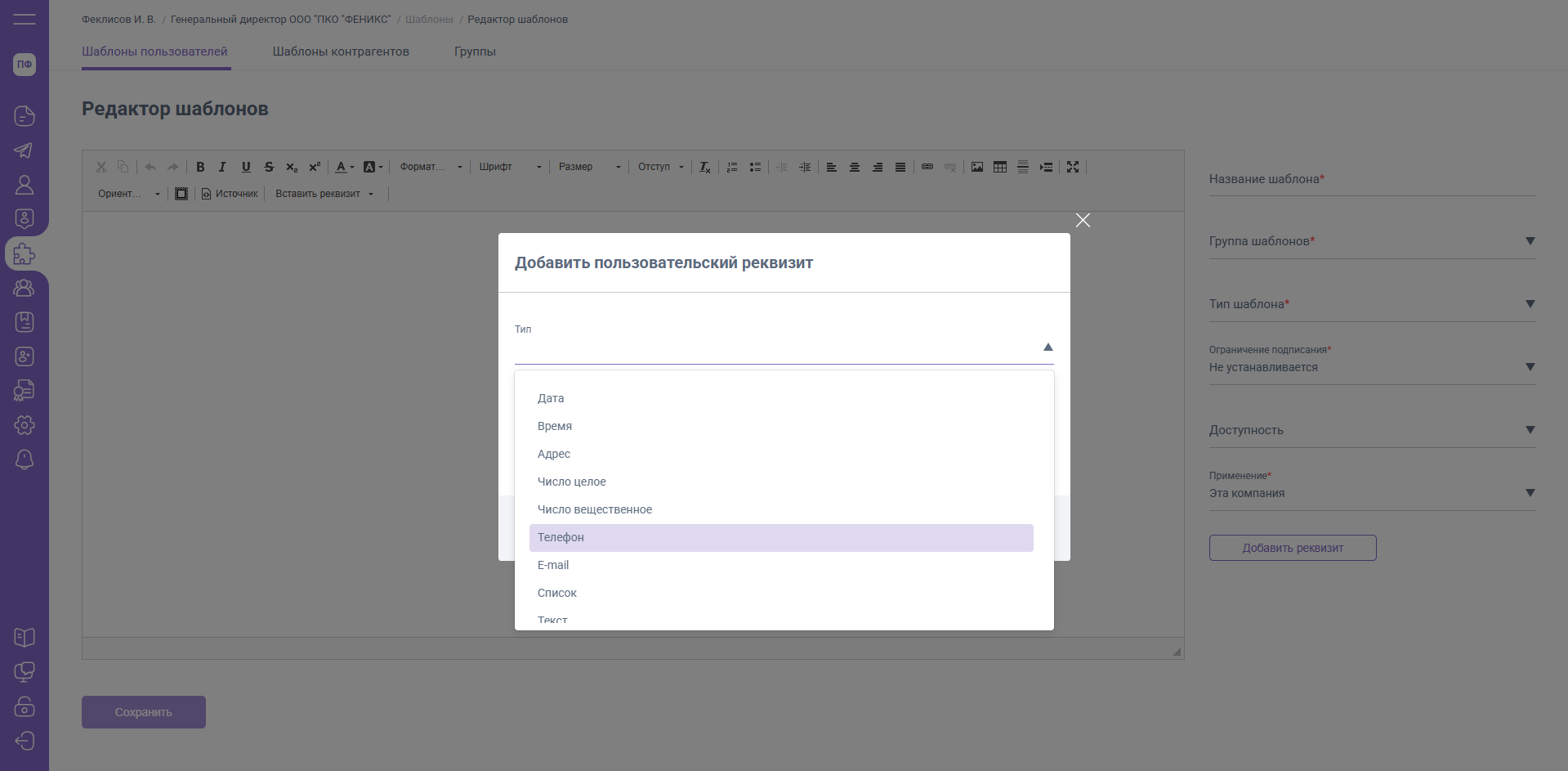
Для установки ограничения поставьте галочку на необходимом варианте и сохраните изменения.
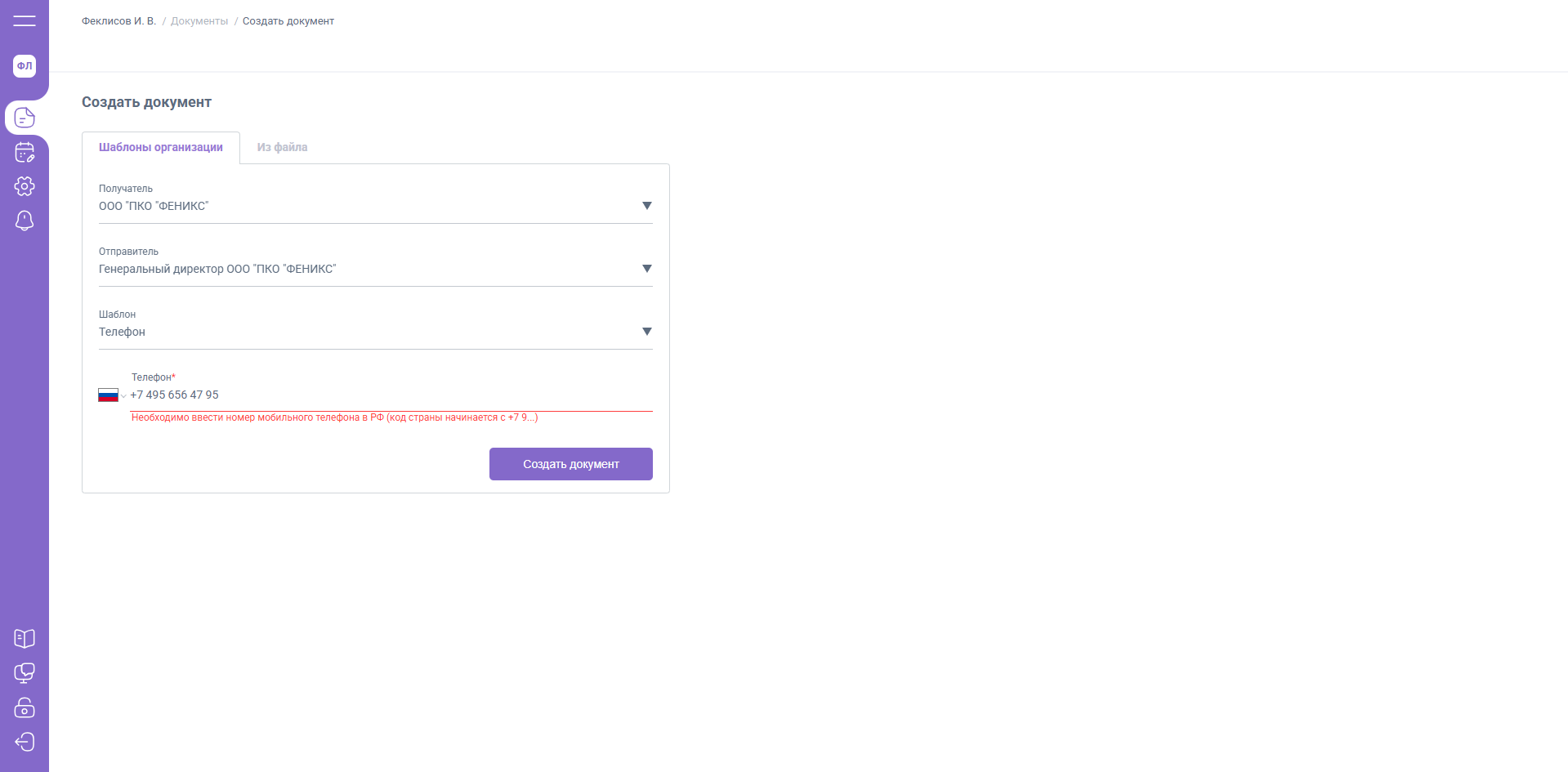
Реквизит с установленным ограничением будет выглядеть следующим образом:
Дополнительный реквизит "Текст в 1 строку"
Текст в 1 строку – реквизит можно использовать в случаях, когда от пользователя требуется заполнение небольшого объема информации без переноса строки (например, основание для переноса отпуска).
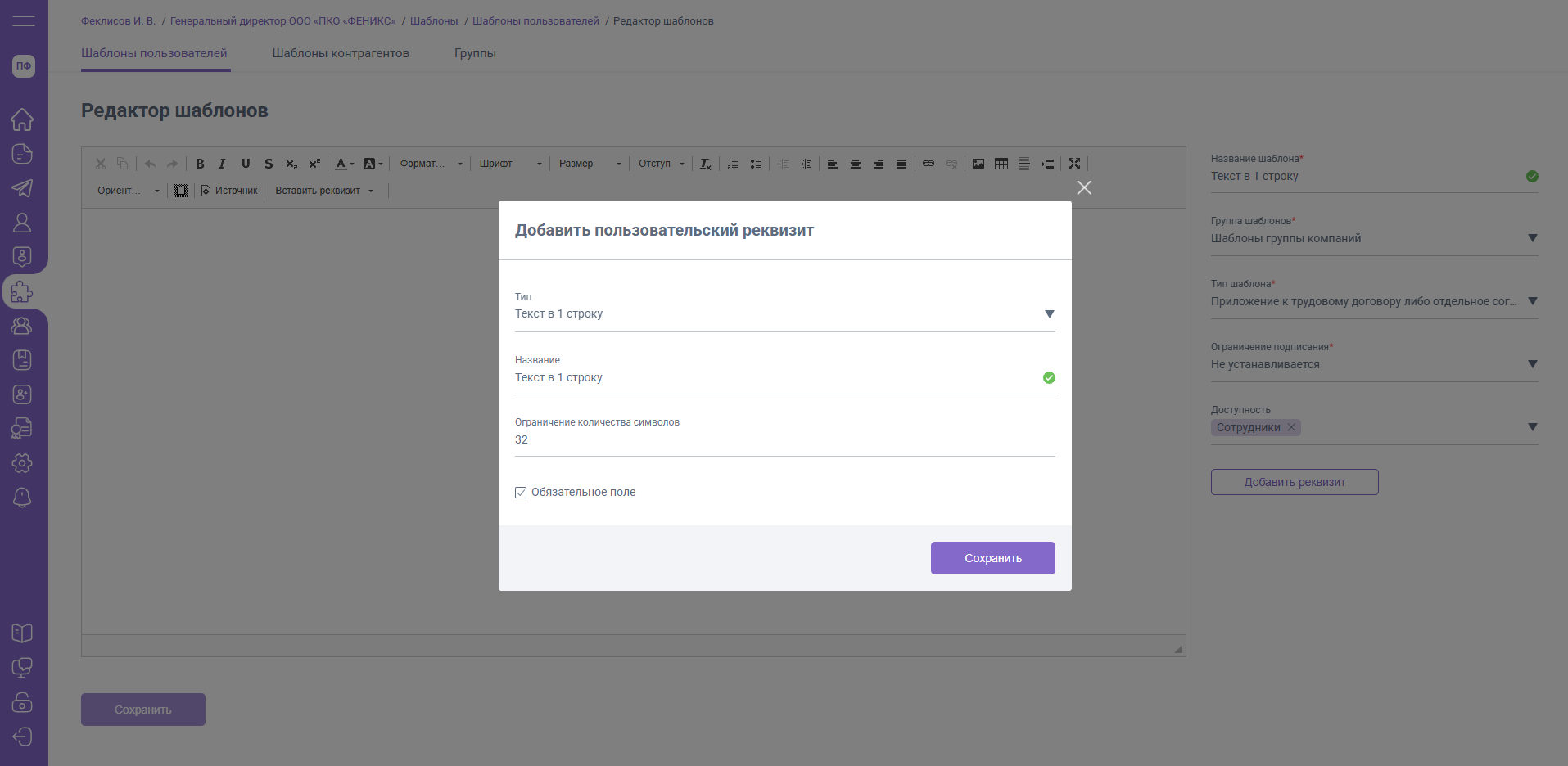
Нажав на кнопку "Добавить реквизит" выберите из списка "Текст в 1 строку".
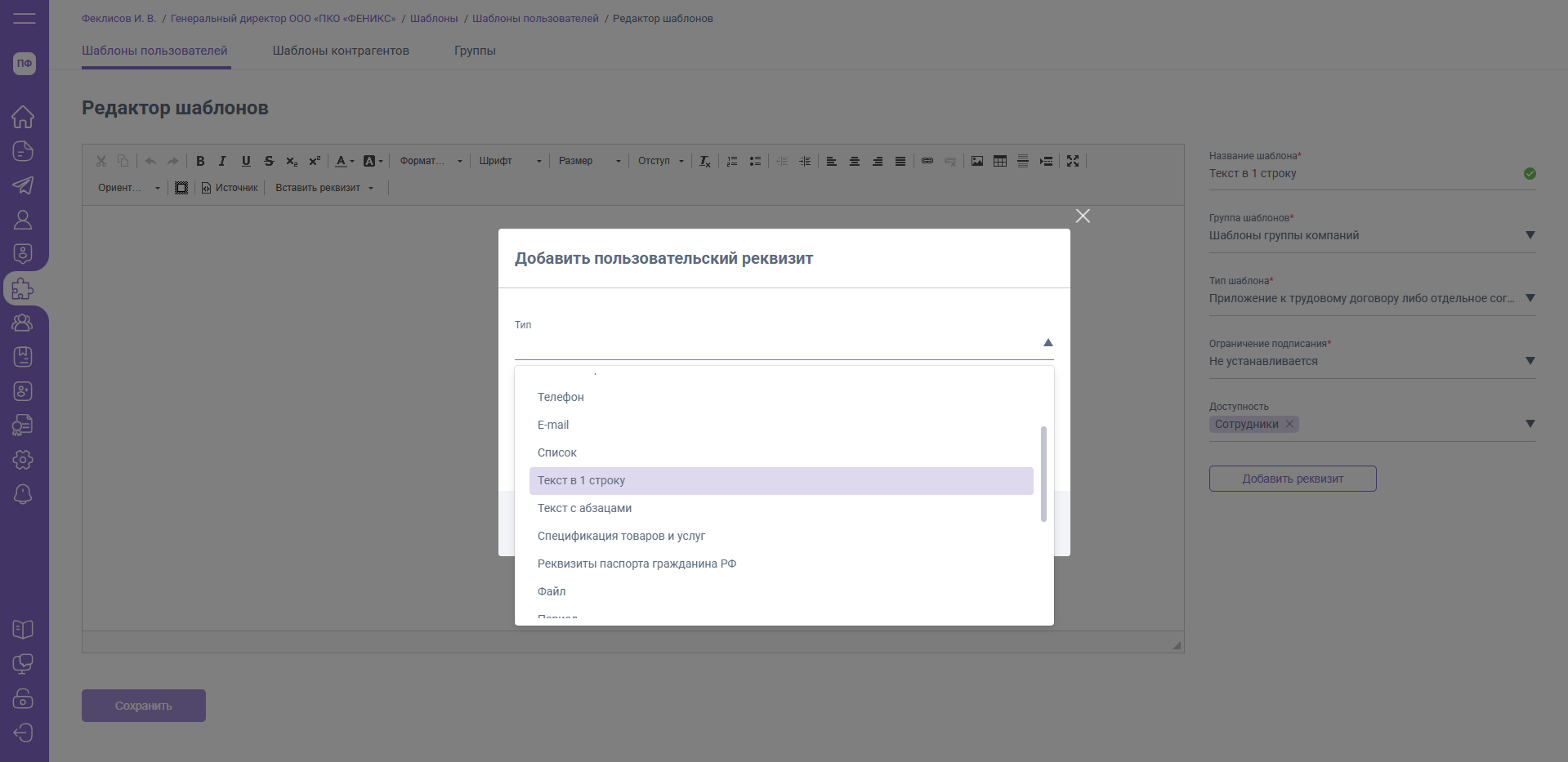
Введите наименование реквизита, ограничение количества символов (минимальное – 5, максимальное – 100). Сохраните реквизит и вставьте его в ваш шаблон.
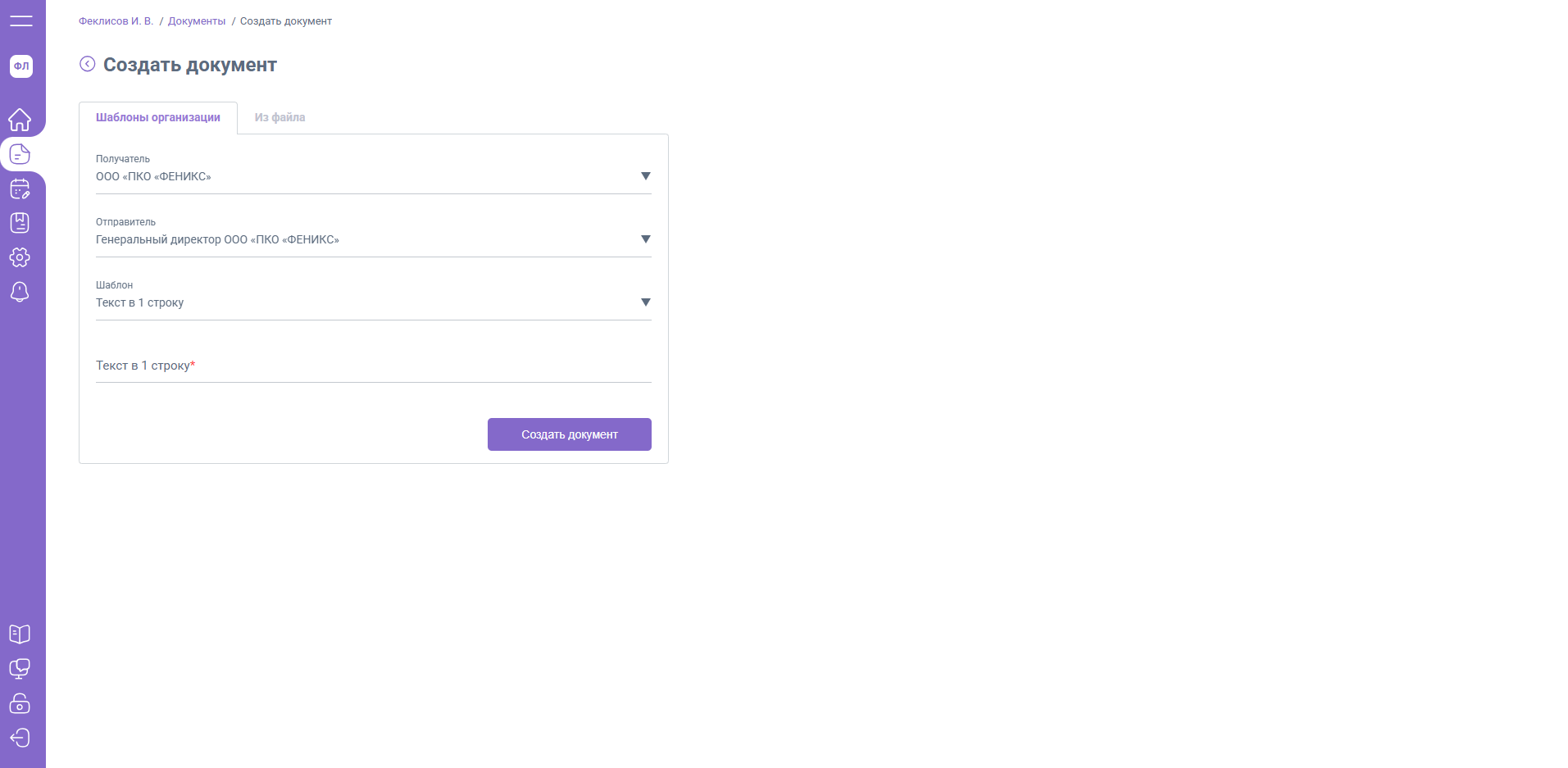
Со стороны пользователя реквизит будет выглядеть следующим образом:
Дополнительный реквизит "Текст с абзацами"
Текст с абзацами – реквизит можно использовать в случаях, когда от пользователя требуется ввод большого объема информации с переносами (например, отчет о командировке).
Нажав на кнопку "Добавить реквизит" выберите из списка "Текст с абзацами".
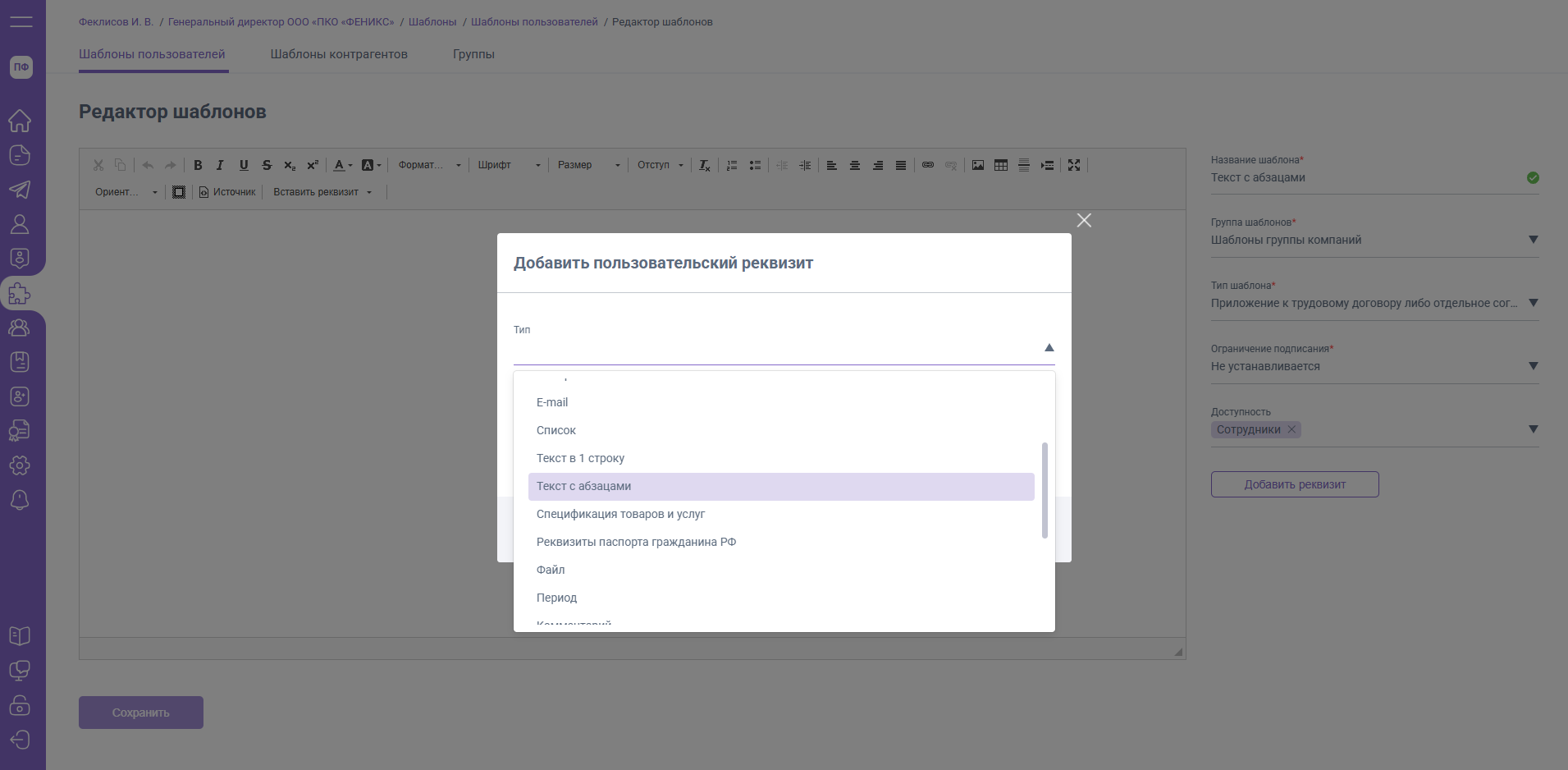
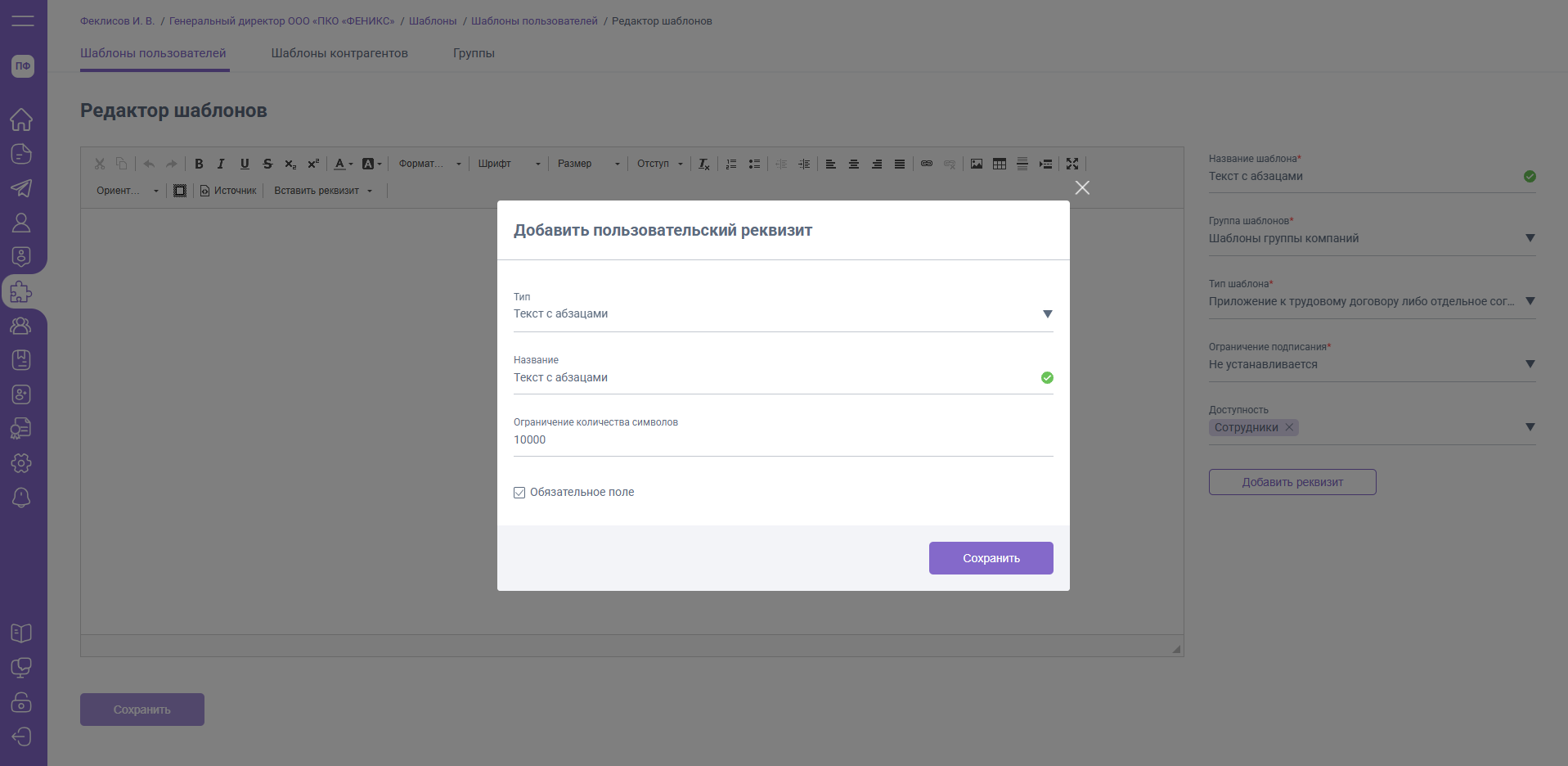
Введите наименование реквизита, ограничение количества символов (минимальное – 5, максимальное – 10 000). Сохраните реквизит и вставьте его в ваш шаблон.
Со стороны пользователя реквизит будет выглядеть следующим образом:
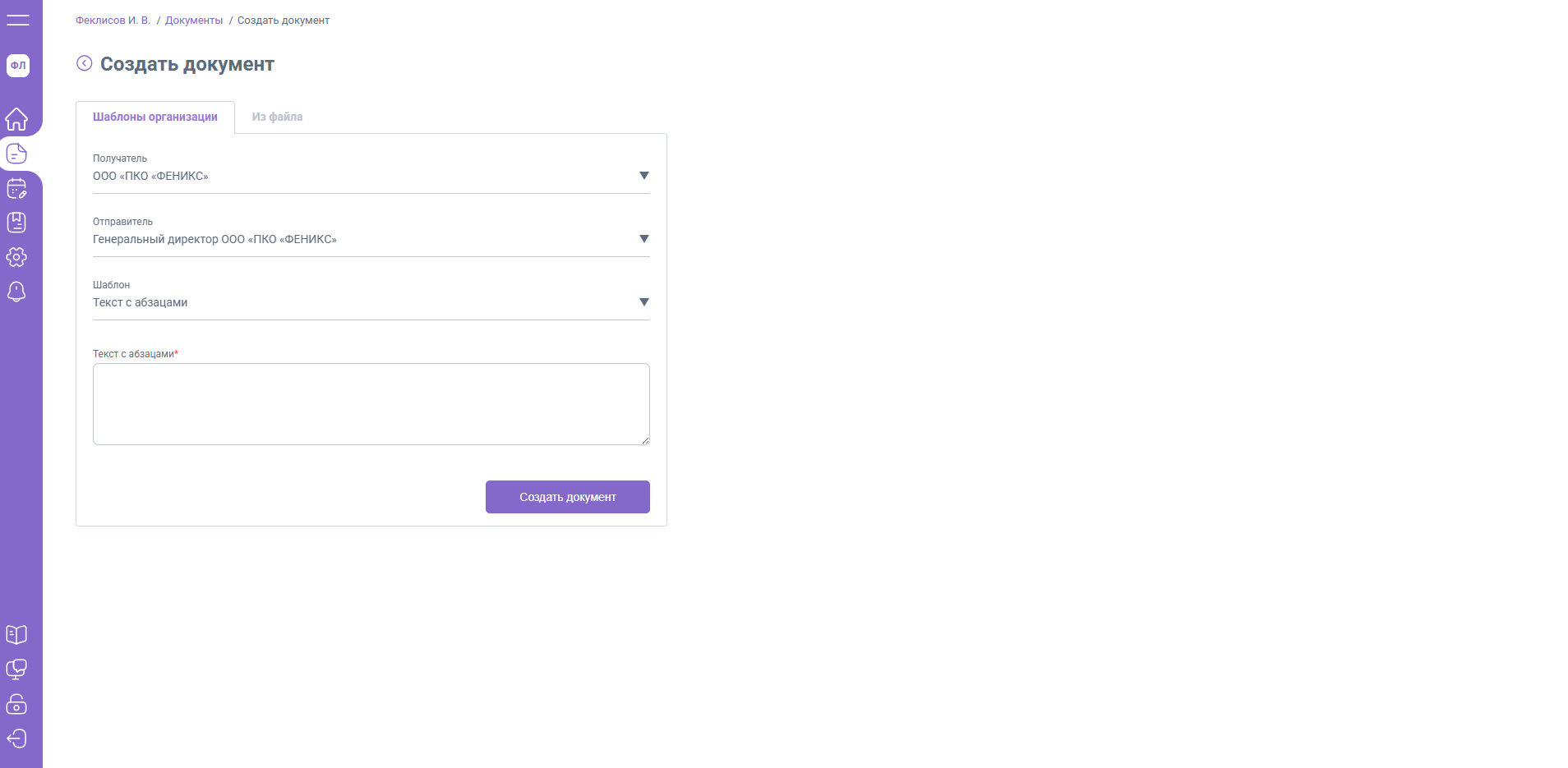
При помощи клавиши Enter пользователь сможет перейти на новую строку при заполнении шаблона.
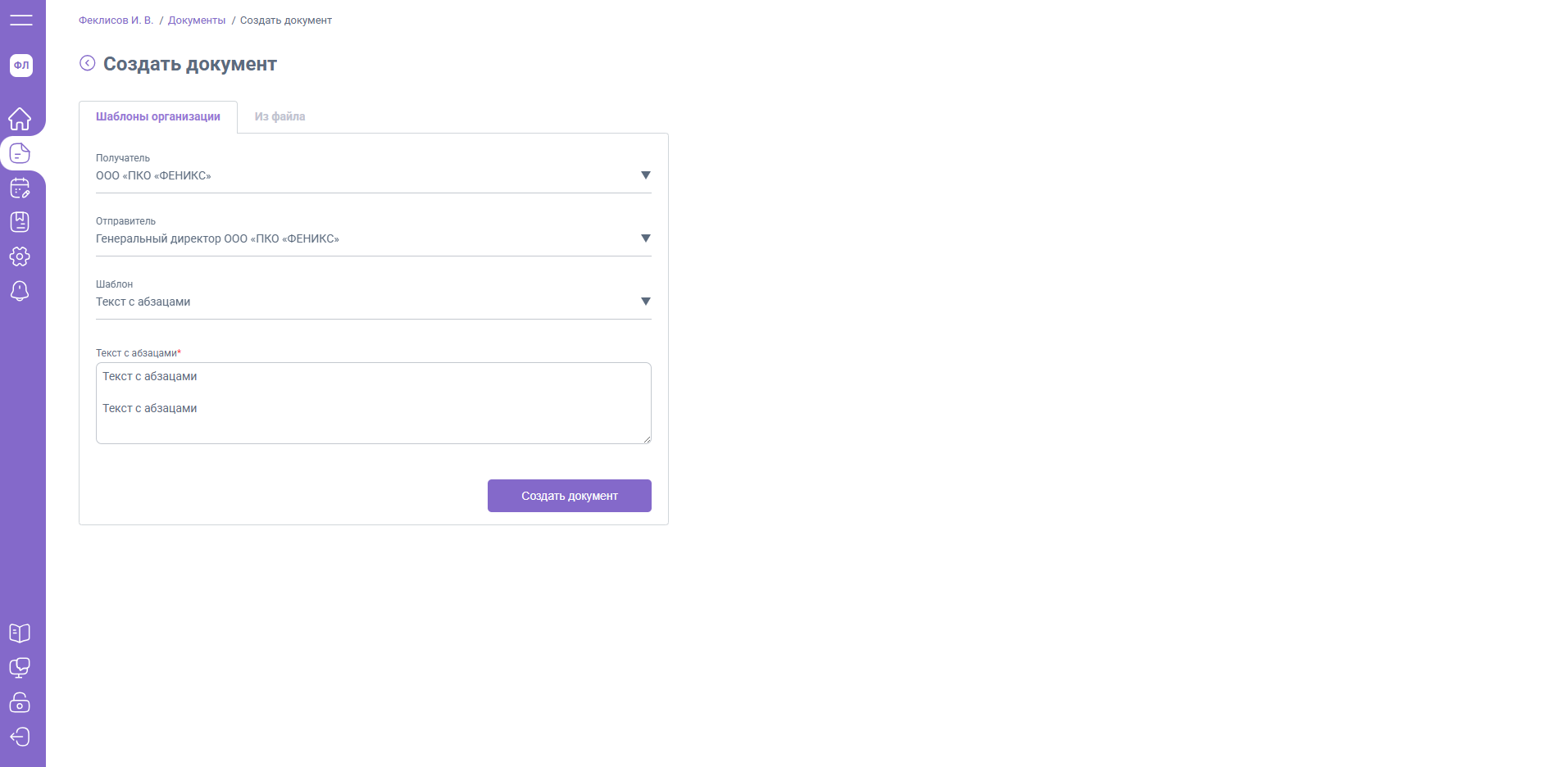
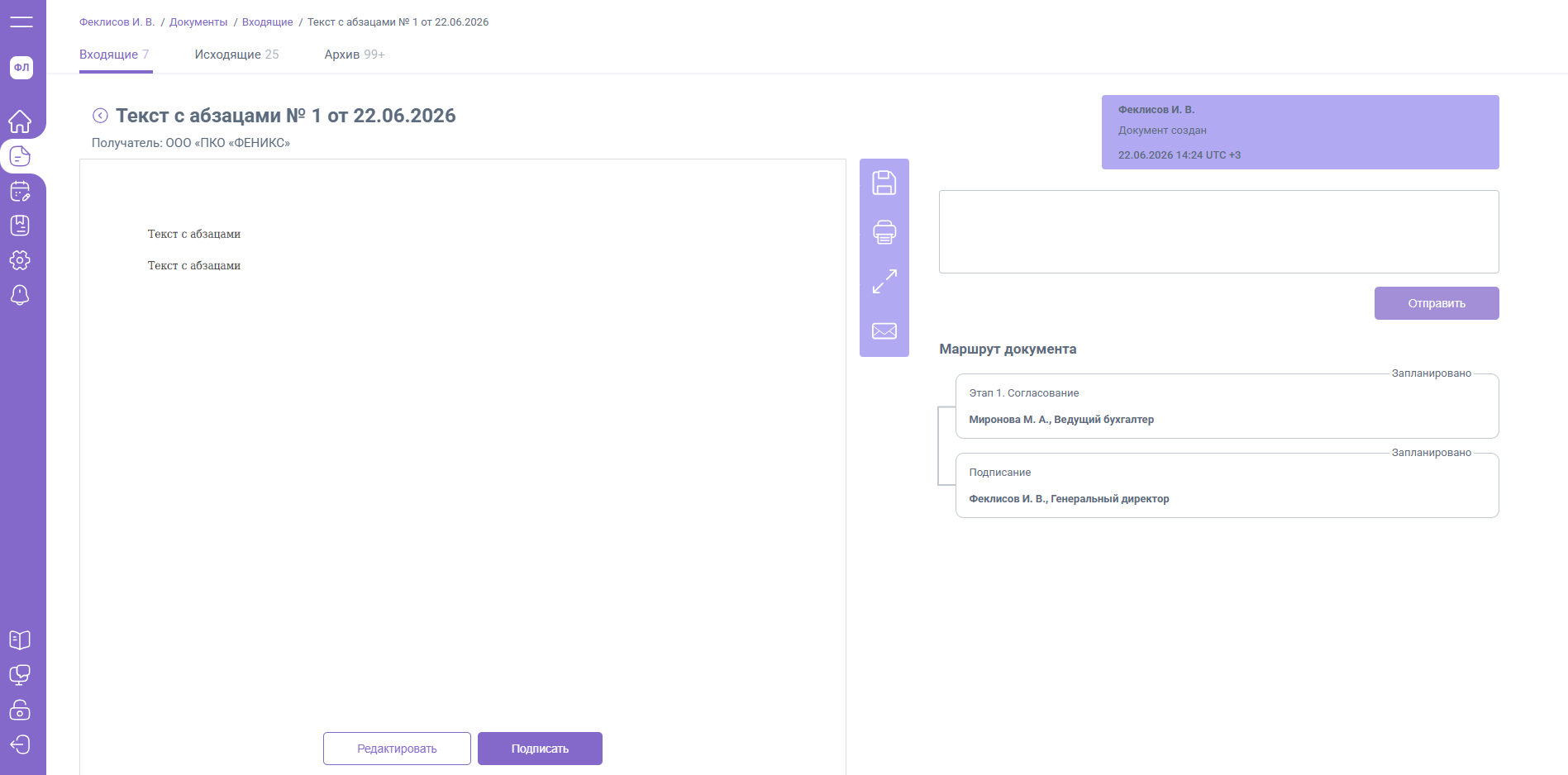
В созданном документе будут сохранены все переносы, сделанные пользователем.
Дополнительный реквизит "Сумма прописью"
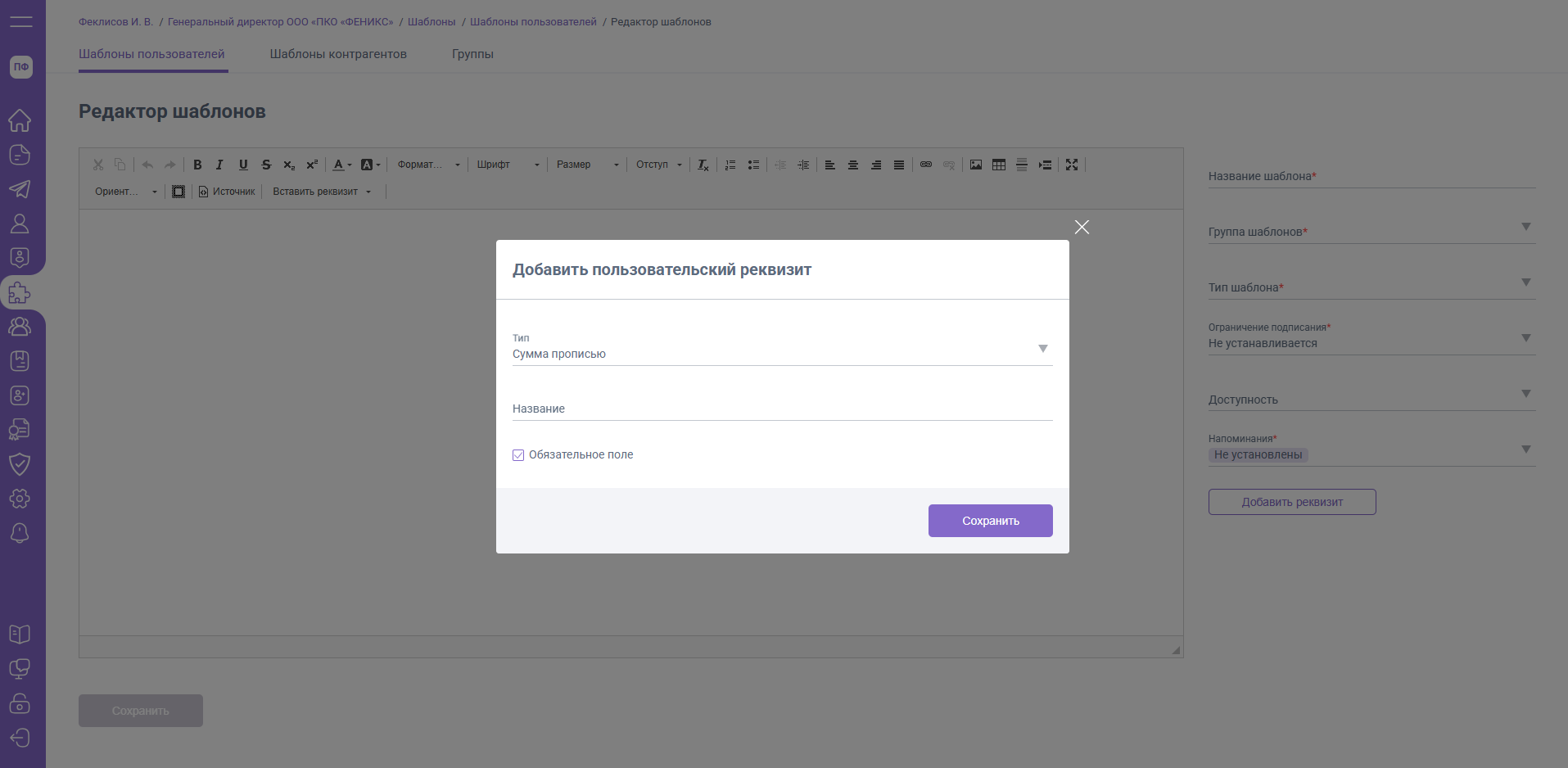
Реквизит "Сумма прописью" позволяет отобразить в итоговом документе введенную пользователем сумму и ее пропись. Чтобы добавить реквизит в шаблон, нажмите "Добавить реквизит" и выберите тип "Сумма прописью".
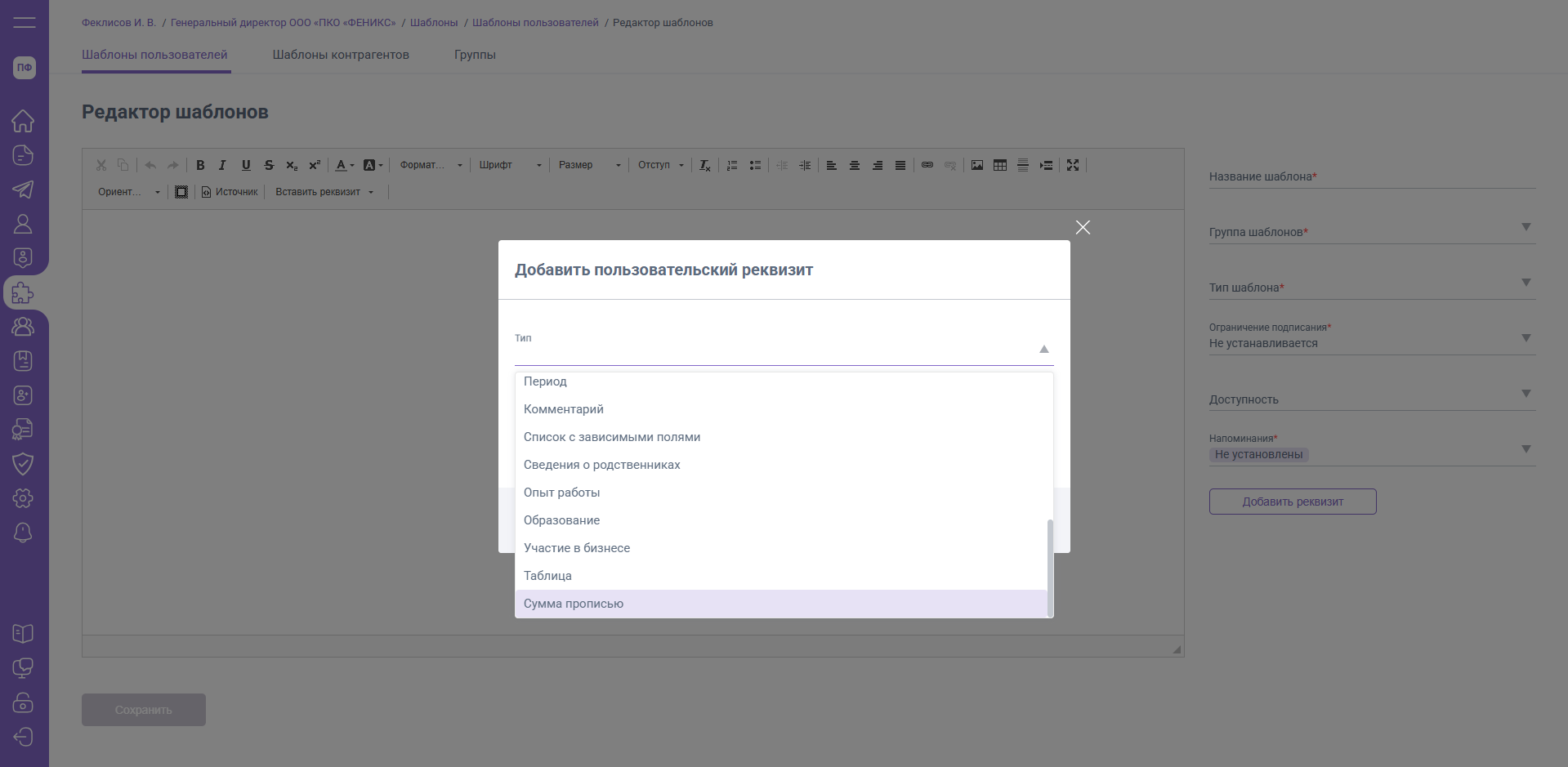
Введите название реквизита, сохраните изменения и разместите реквизит в нужном месте.
Со стороны пользователя реквизит будет выглядеть следующим образом:
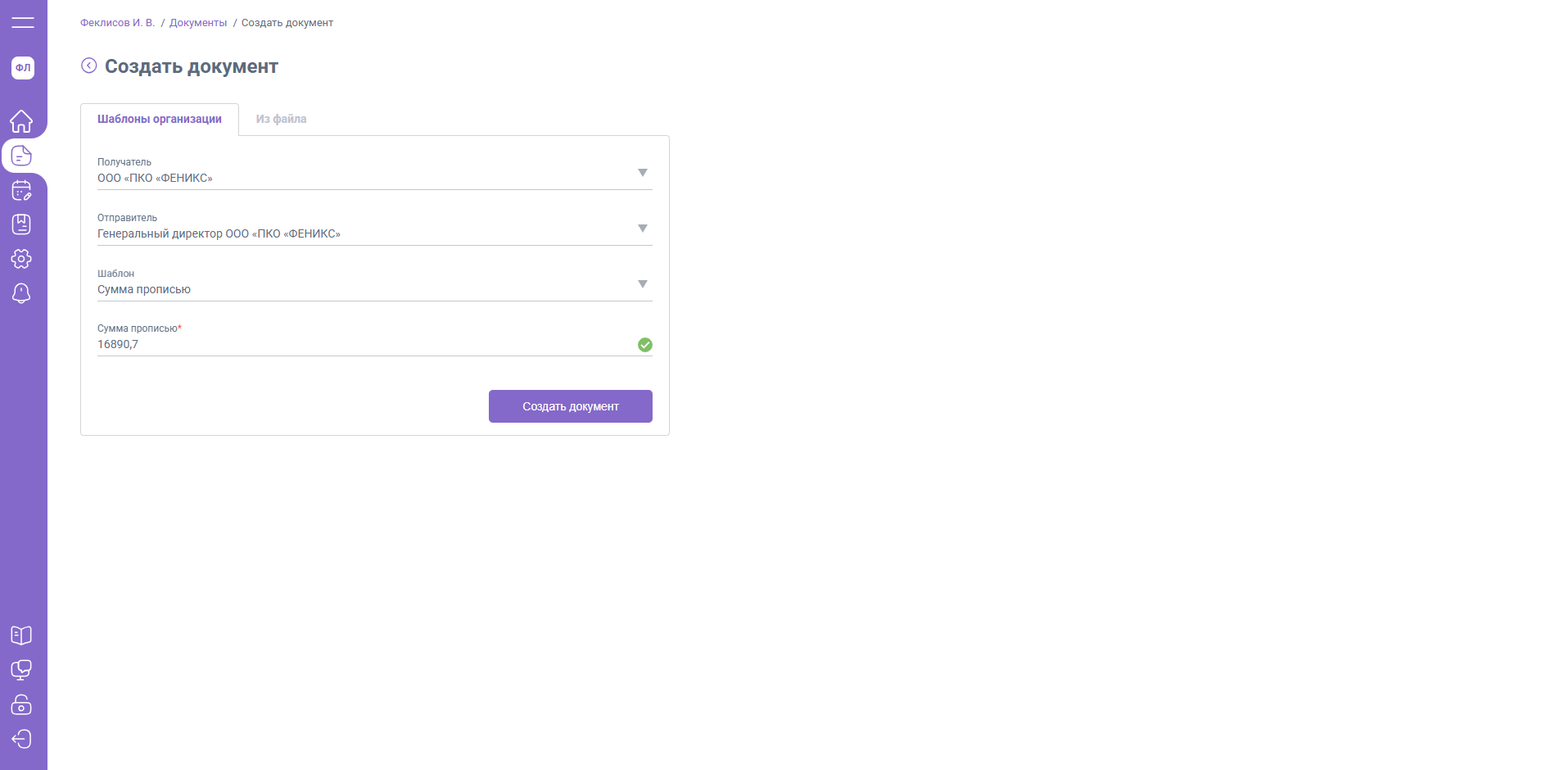
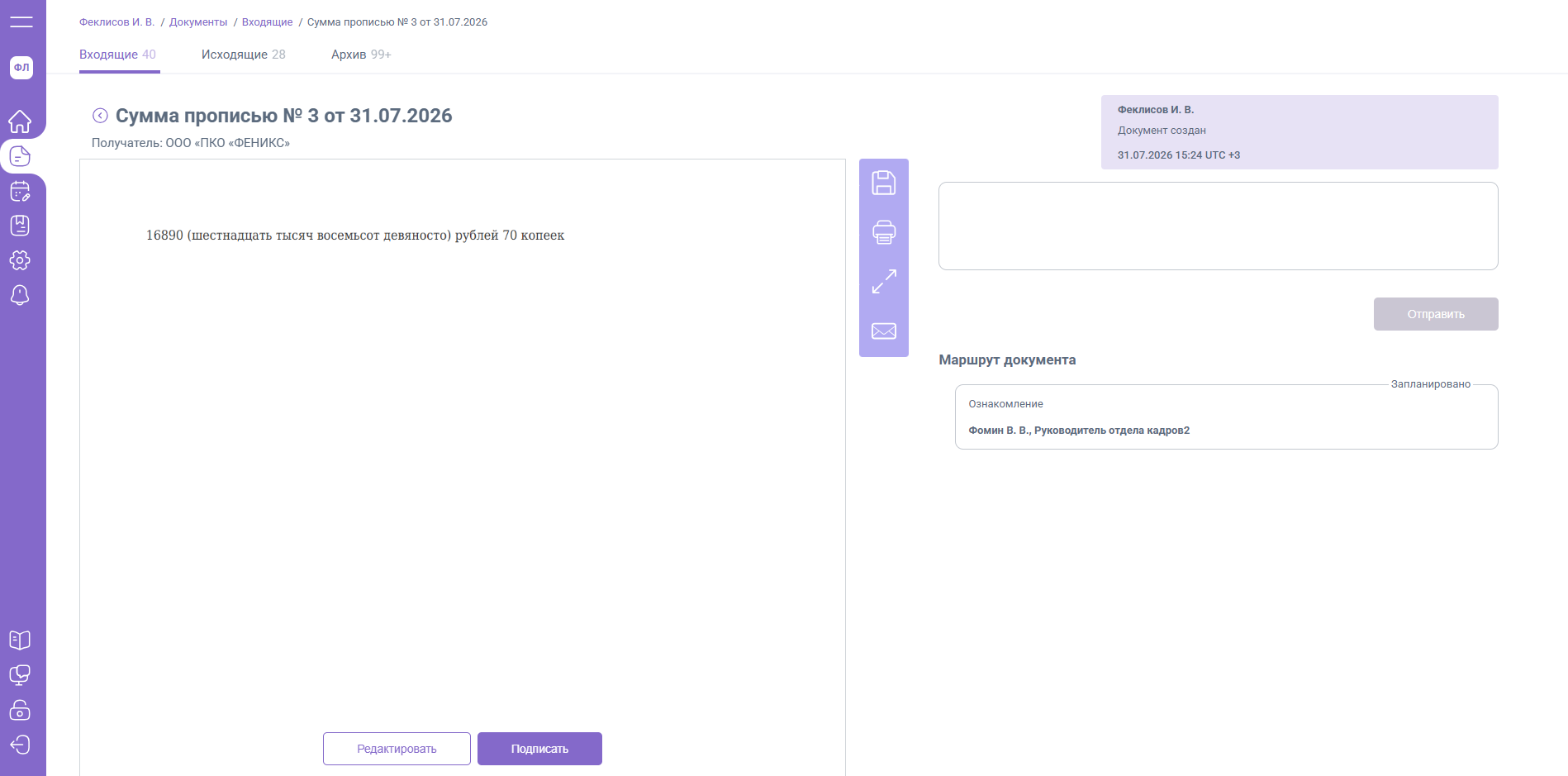
В итоговом документе сумма отобразится следующим образом: 16890 (шестнадцать тысяч восемьсот девяносто) рублей 70 копеек.