Руководство администратора 1С
- Установка и обновление расширения
- Настройка расширения администратором 1С
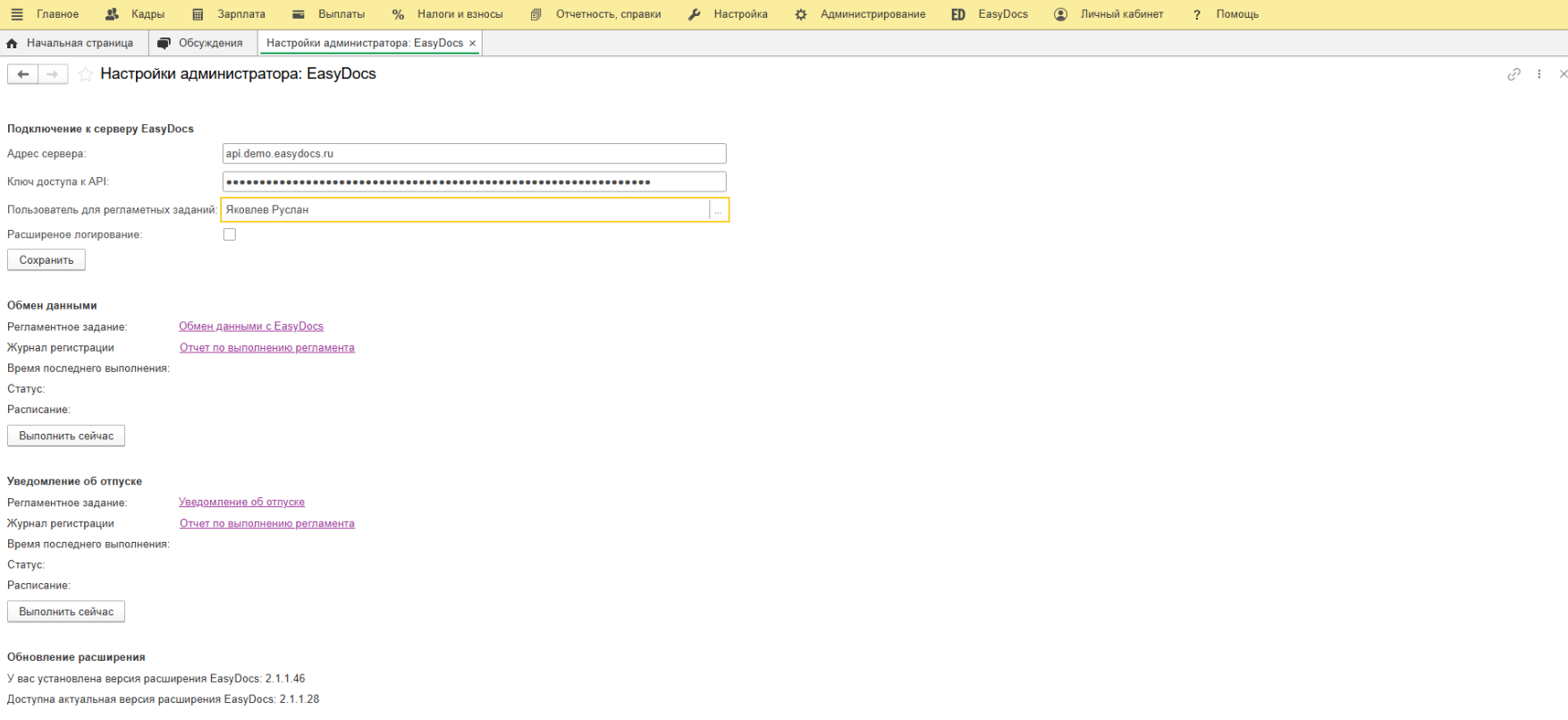
- Подключение к серверу EasyDocs
- Настройка регламентного задания "Обмен данными с EasyDocs"
- Настройка регламентного задания "Уведомление об отпуске"
- Настройка отправки печатных форм по непроведенным документам в 1С
- Настройка прав пользователя 1С для работы с расширением EasyDocs
- Установка и настройка расширения для 1С ФРЕШ
Установка и обновление расширения
Установка расширения
Скачать актуальную версия расширения EasyDocs для КЭДО 1C: ЗУП (версия 3.1.27 и выше) можно по ссылке.
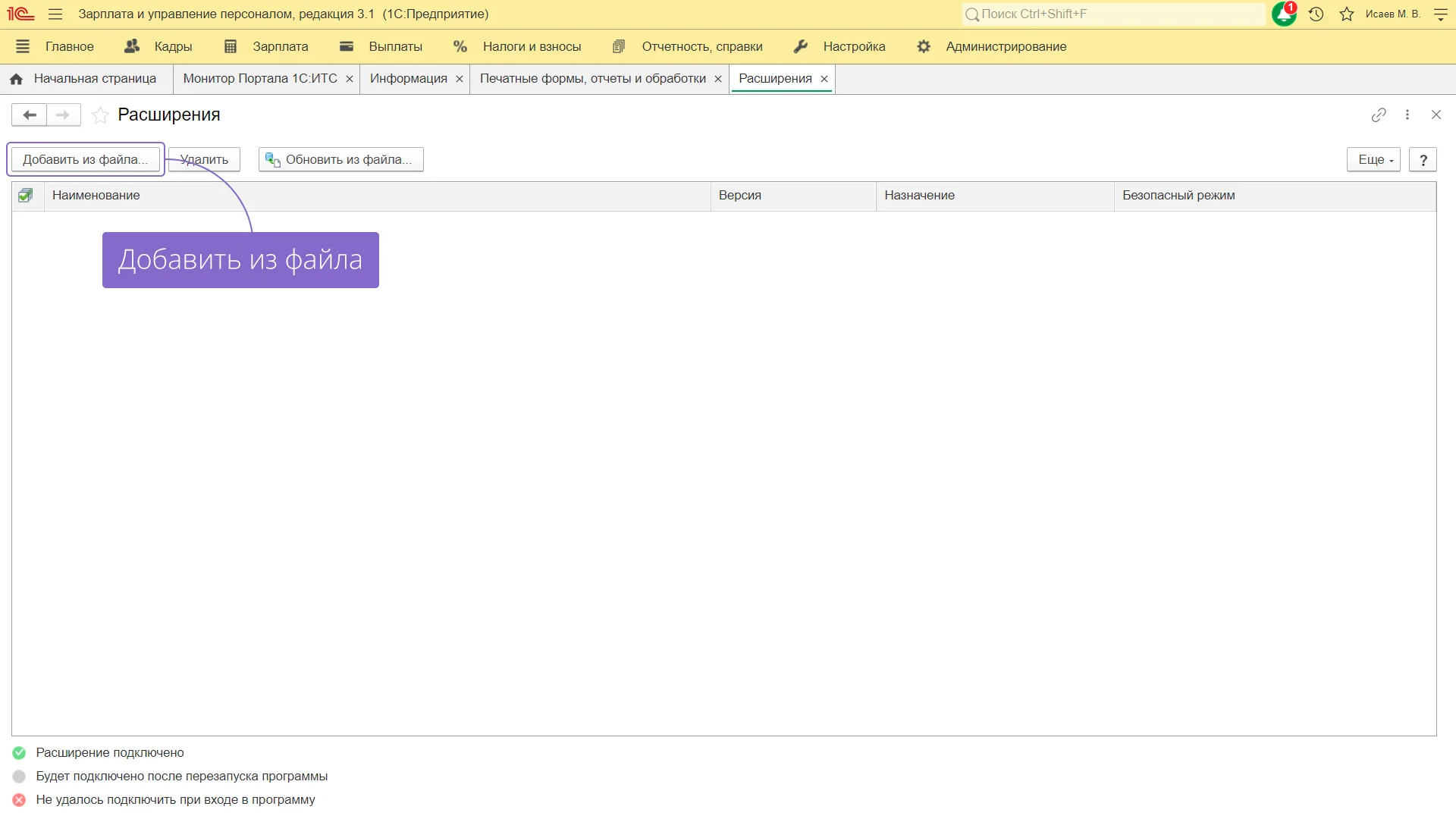
Для установки расширения пользователь с правами администратора 1С должен перейти в раздел «Администрирование» → «Печатные формы, отчеты и обработки» → «Расширения» → «Добавить из файла».
После установки расширения необходимо выключить напротив него "Безопасный режим".
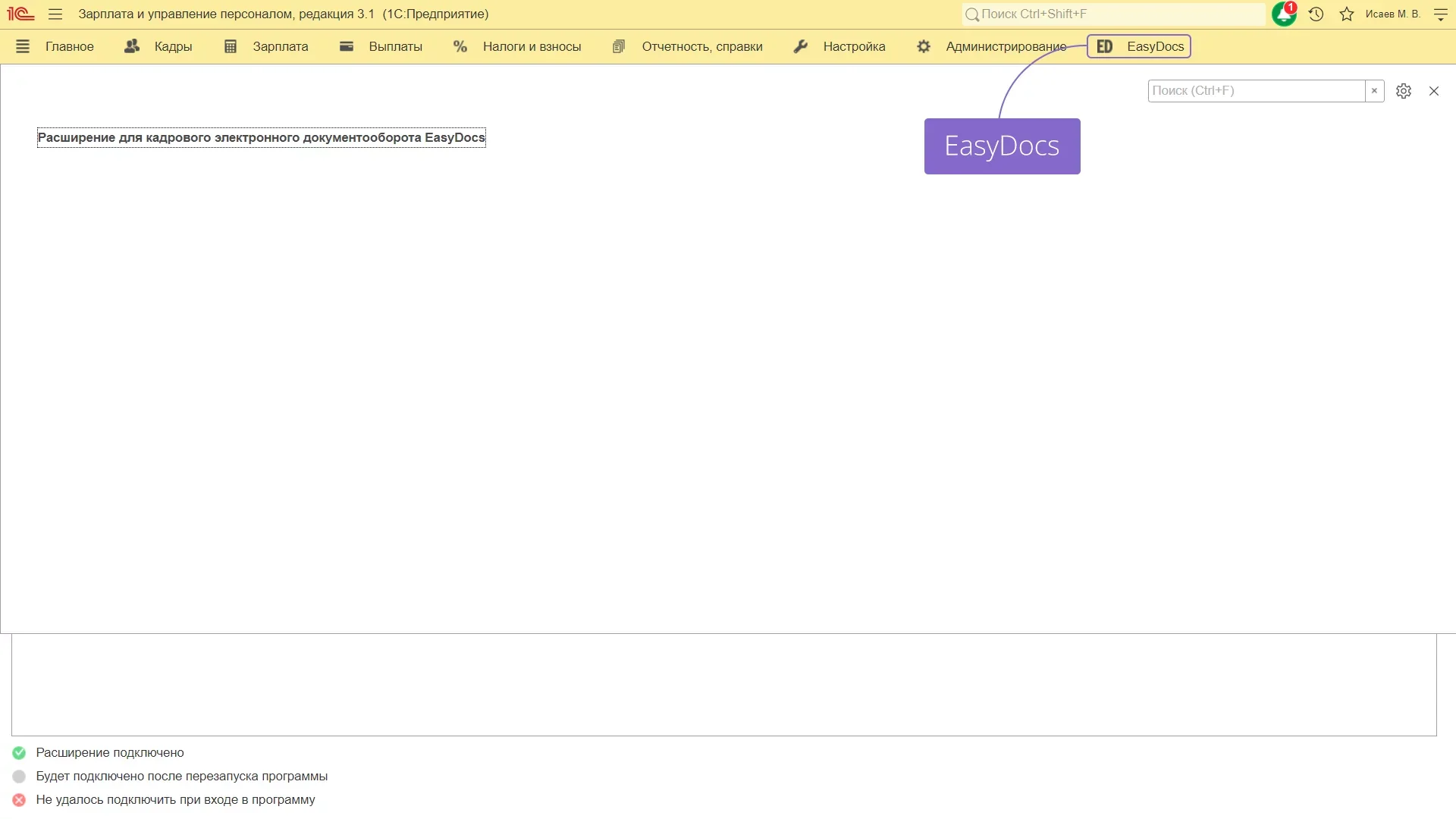
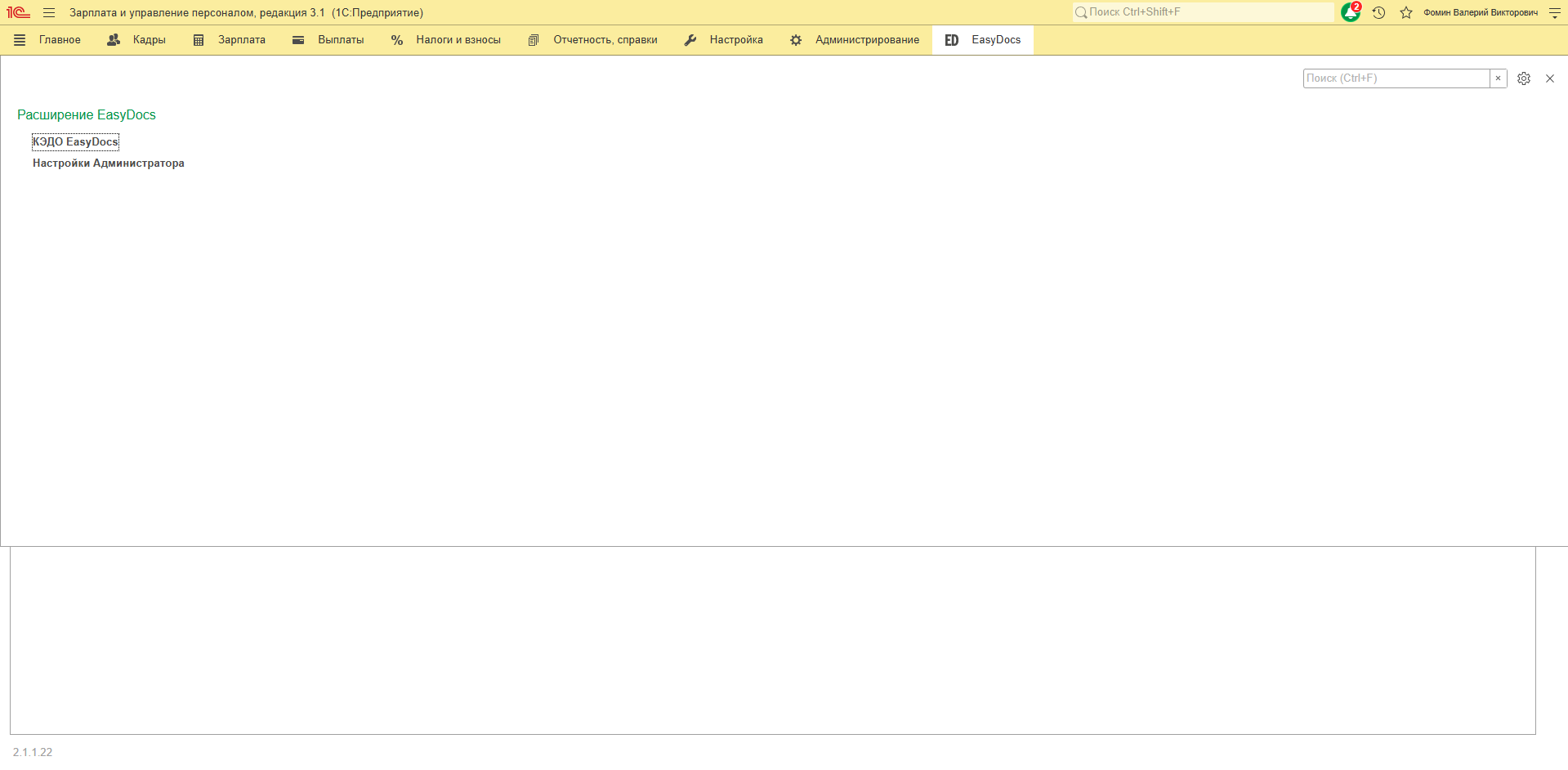
После установки расширения в верхнем меню 1С появится вкладка EasyDocs. Для открытия расширения Вам необходимо зайти в нее и выбрать "Расширение для кадрового электронного документооборота EasyDocs
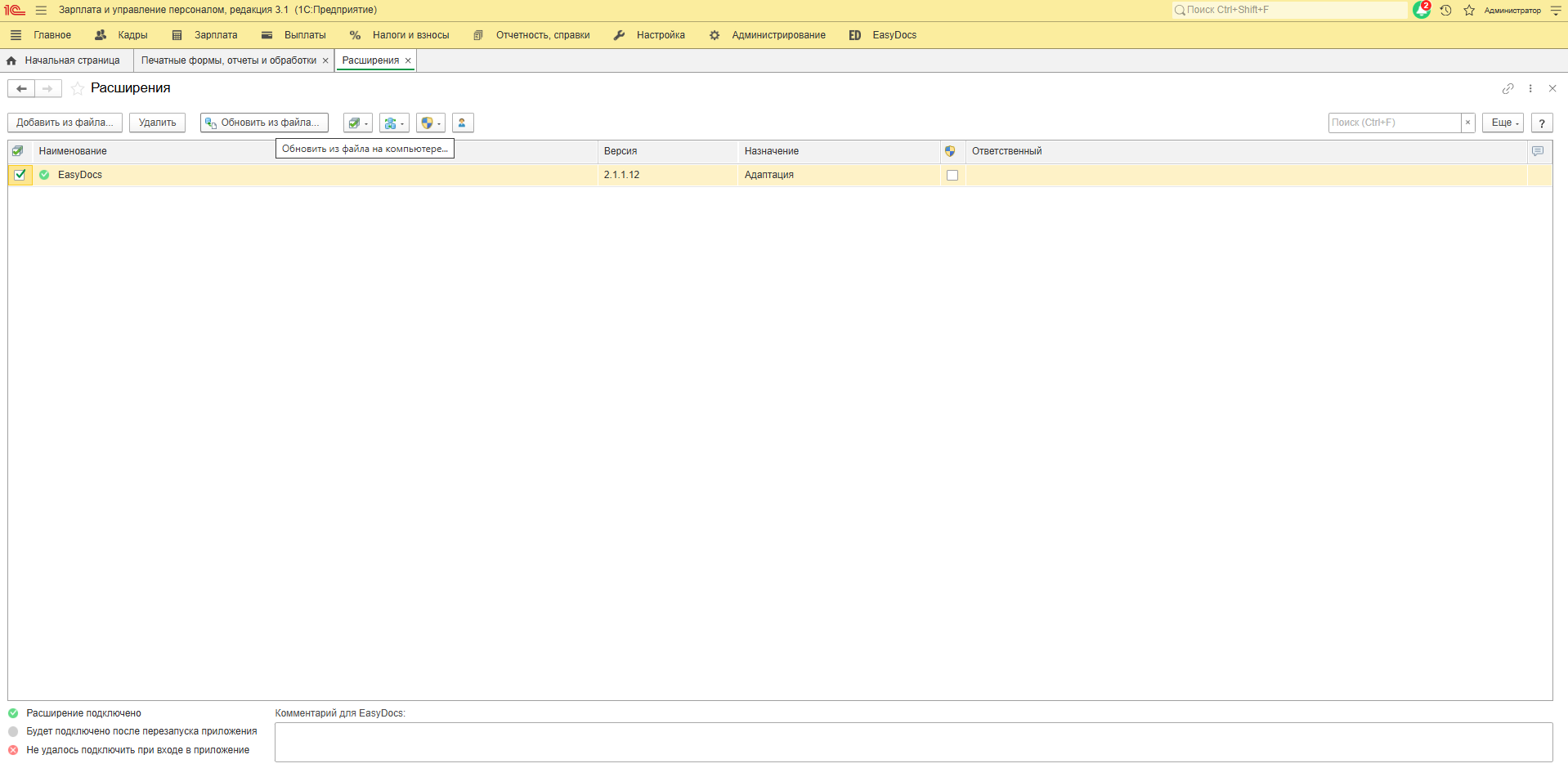
Обновление расширения
Для обновления расширения необходимо перейти в раздел «Администрирование» → «Печатные формы, отчеты и обработки» → «Расширения» → «Обновить из файла». Нажимаем кнопку «Добавить из файла» и выбираем файл расширения, актуальное расширение скачать можно по ссылке.
Настройка расширения администратором 1С
Подключение к серверу EasyDocs
Чтобы перейти к настройкам администратора:
- Кликните на пункте EasyDocs в верхнем горизонтальном меню
- В появившемся окне перейдите по ссылке "Настройки администратора"
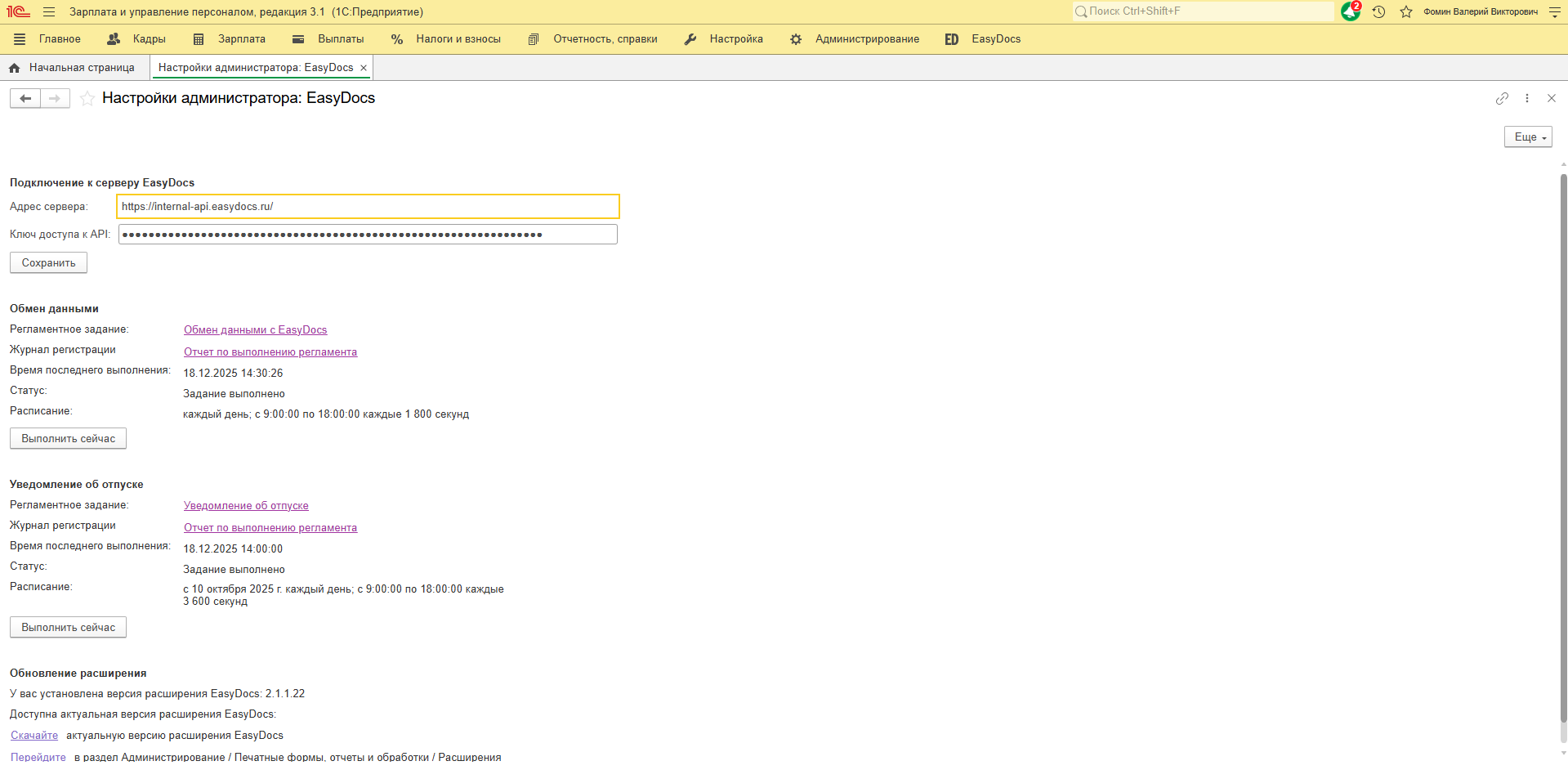
Подключение к серверу EasyDocs:
- Адрес сервера - заполняется автоматически в расширении:
- Ключ доступа к API - доступен администраторам главной компании группы (ГД, ИП и должностные лица с правами доступа "Права доступа") в разделе личного кабинета "Настройки" / "1С"
Настройка регламентного задания "Обмен данными с EasyDocs"
Чтобы перейти к настройкам администратора:
- Кликните на пункте EasyDocs в верхнем горизонтальном меню
- В появившемся окне перейдите по ссылке "Настройки администратора"
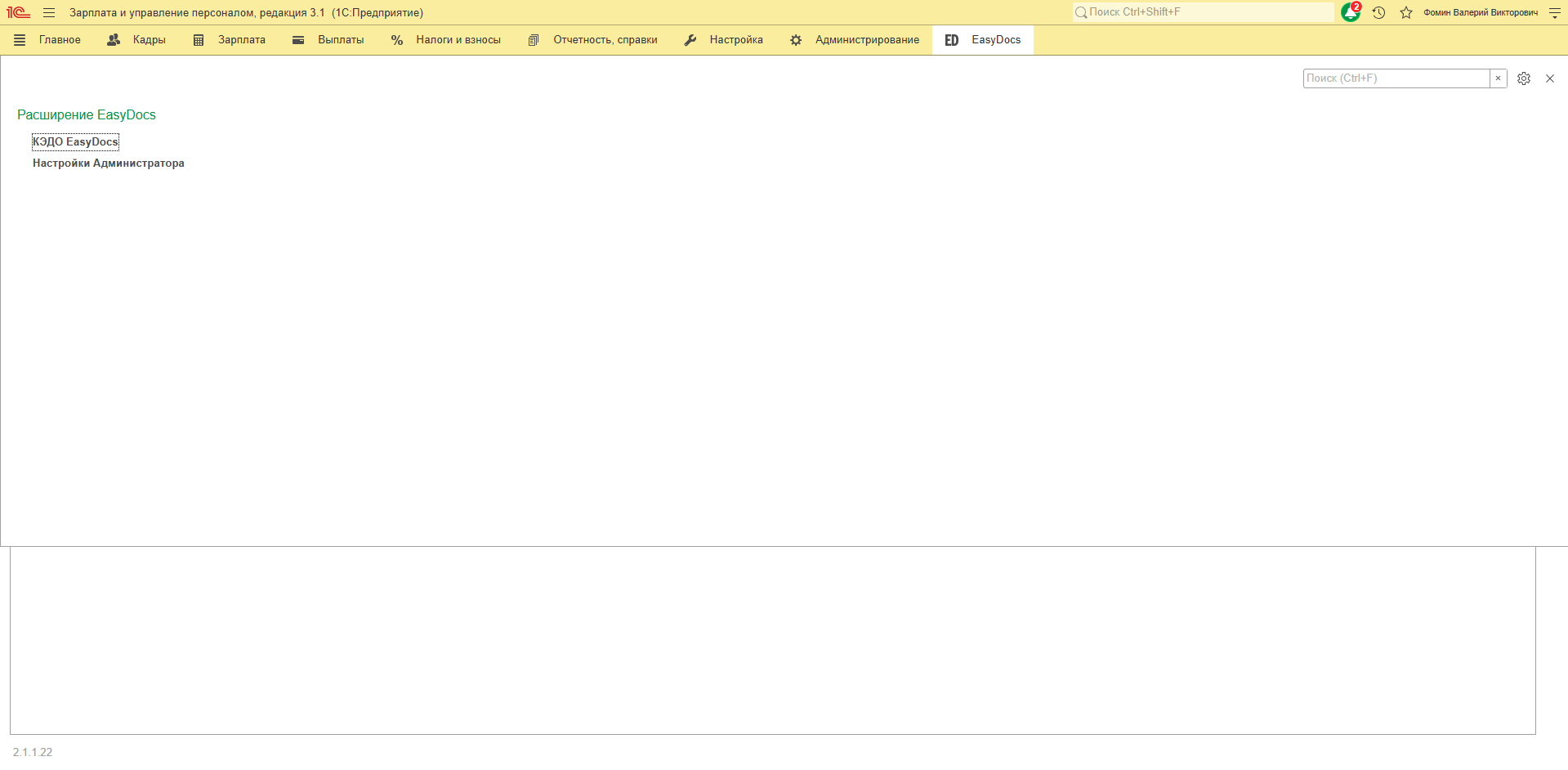
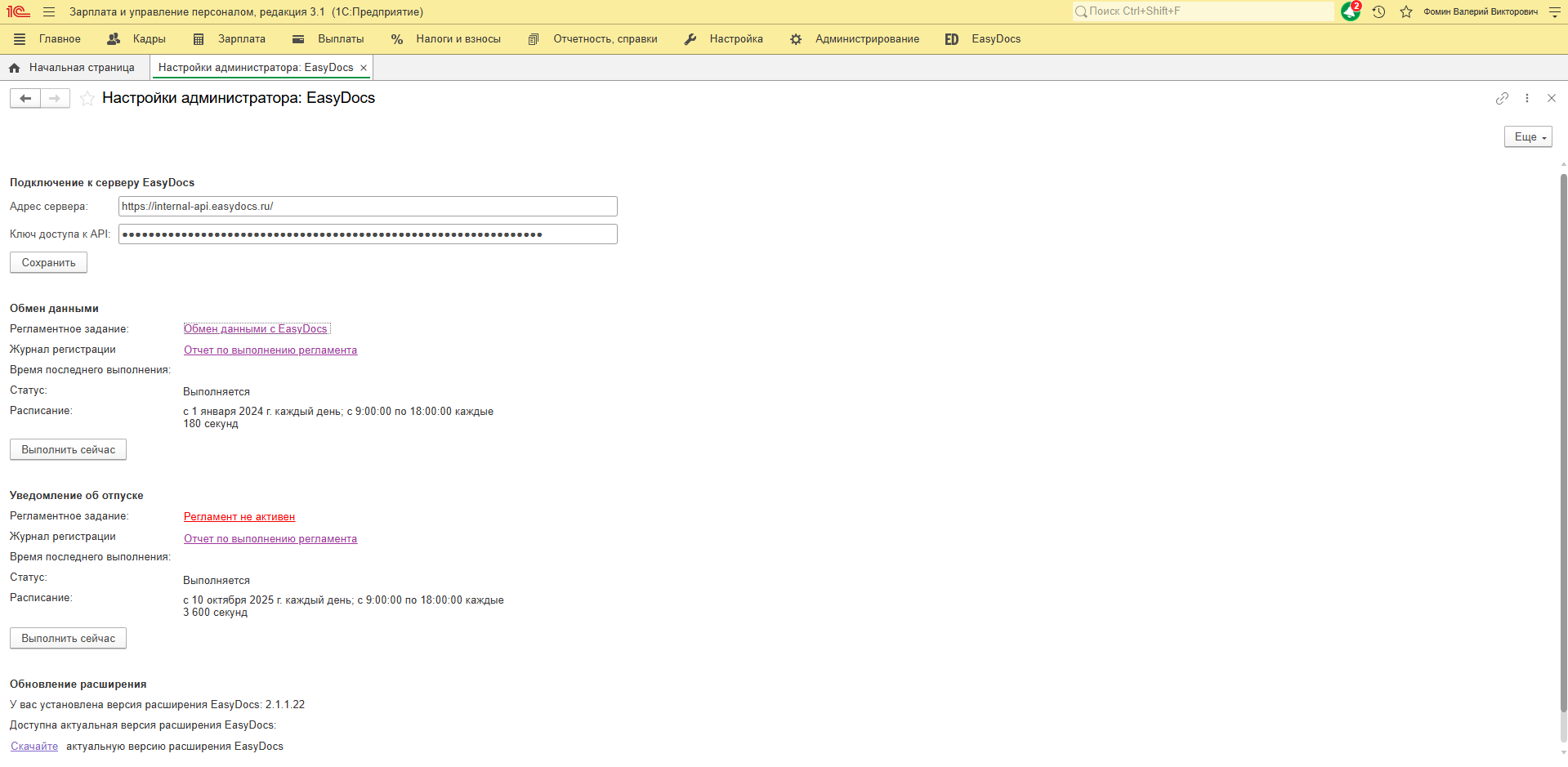
Обмен данными:
- Регламентное задание - осуществляет выгрузку в EasyDocs графика отпусков и сведений о неиспользованных днях отпуска
- Время последнего выполнения – показывает время, когда в последний раз было выполнено регламентное задание
- Статус – показывает статус выполнения регламентного задания
- Расписание – показывает расписание, по которому выполняется регламентное задание
- Выполнить сейчас – по нажатию на эту кнопку произойдет выполнение регламентного задания
Если ранее не была выполнена настройка регламента, то в настройках администратора отобразится статус регламента «Регламент не активен».
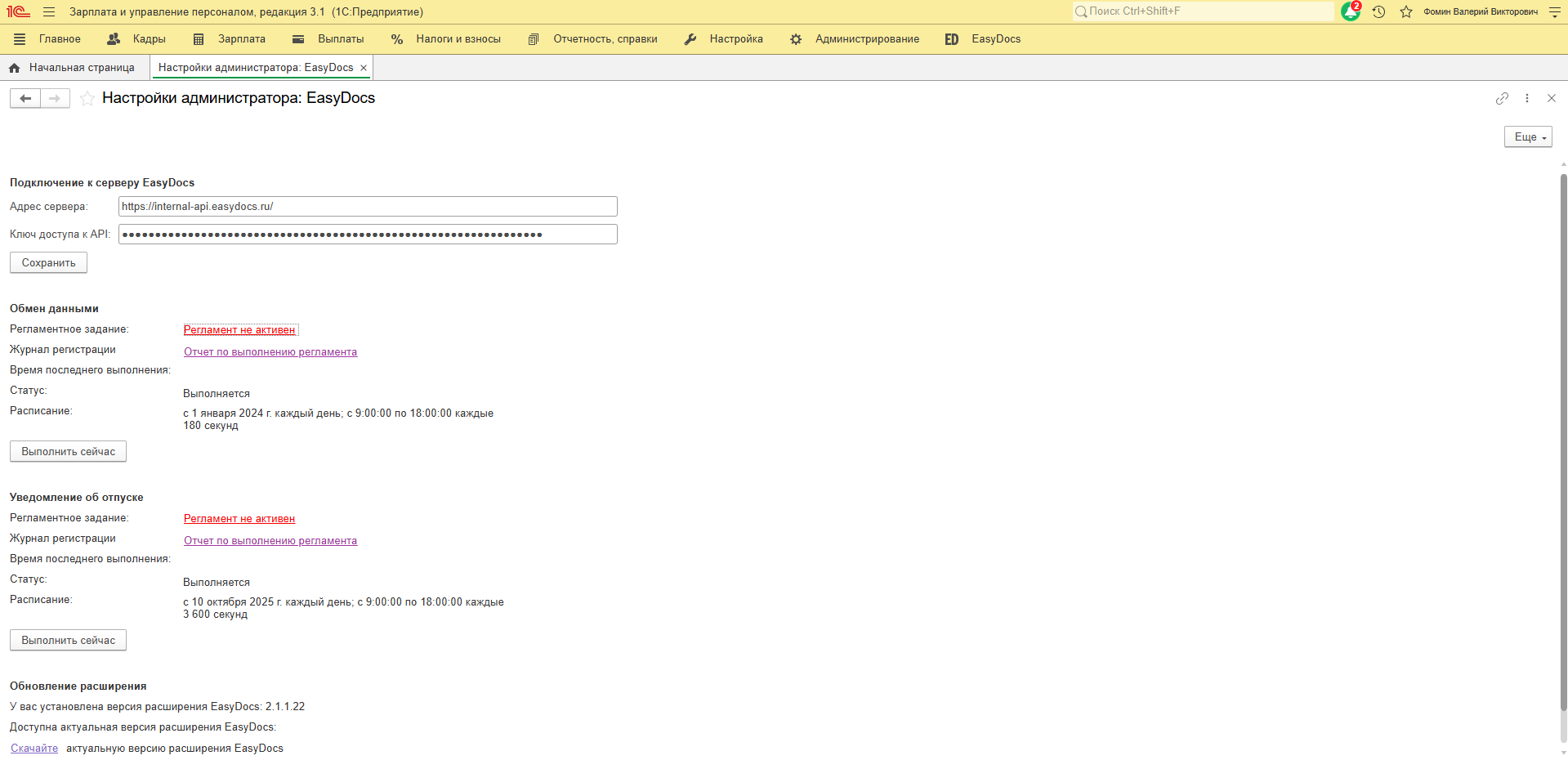
При нажатии на ссылку «Регламент не активен» откроются настройки регламентного задания, в которых потребуется установить галочку на "Включено", заполнить имя пользователя с правами администратора 1С (или пользователя, под которым выполняется настройка регламентного задания)
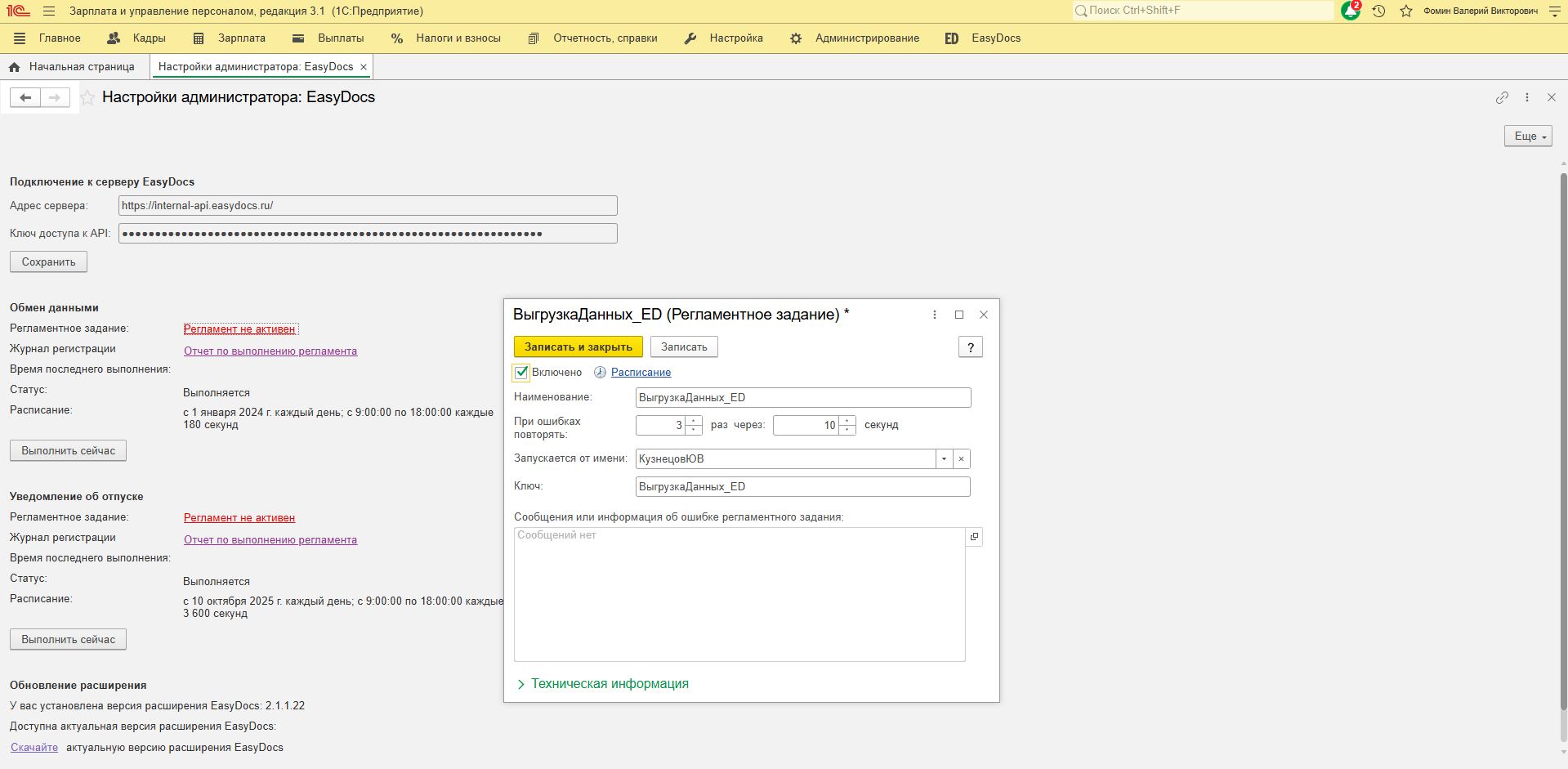
Нажав на ссылку «Расписание» заполните данные на вкладках:
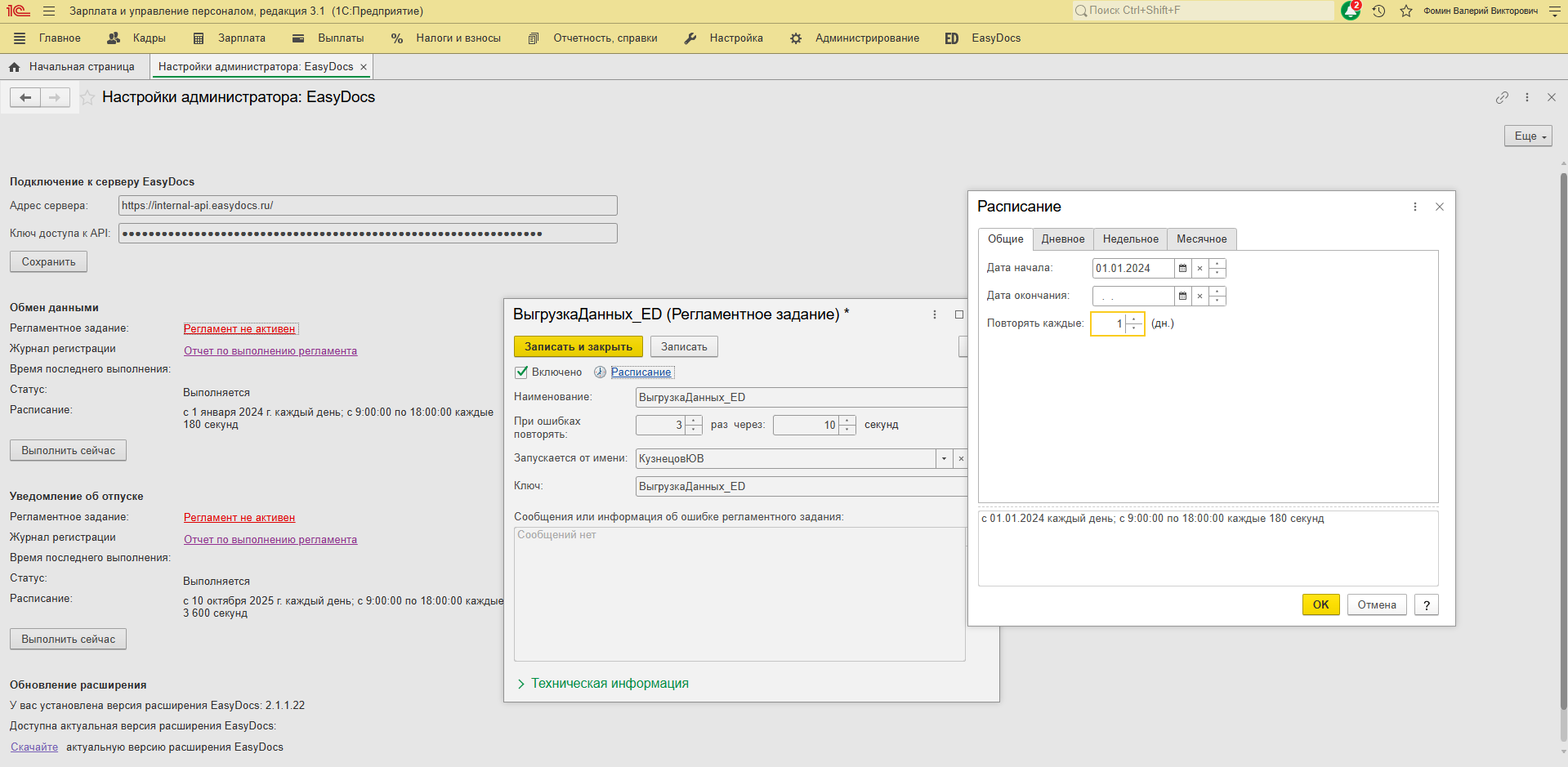
1. Общие:
- «Дата начала» – дата начала выполнения регламентного задания (например, 01.01.2024)
- «Дата окончания» не является обязательной для заполнения
- «Повторять каждые» – укажите частоту выполнения регламентного задания – 1
Регламентное задание не будет выполнено, если в поле «Повторять каждые» установлено значение «0».
2. Дневное
- "Повторять каждые" (например, 180 сек),
- "Время начала", "Время окончания" - позволят ограничить выгрузки в течение дня, не являются обязательными для заполнения
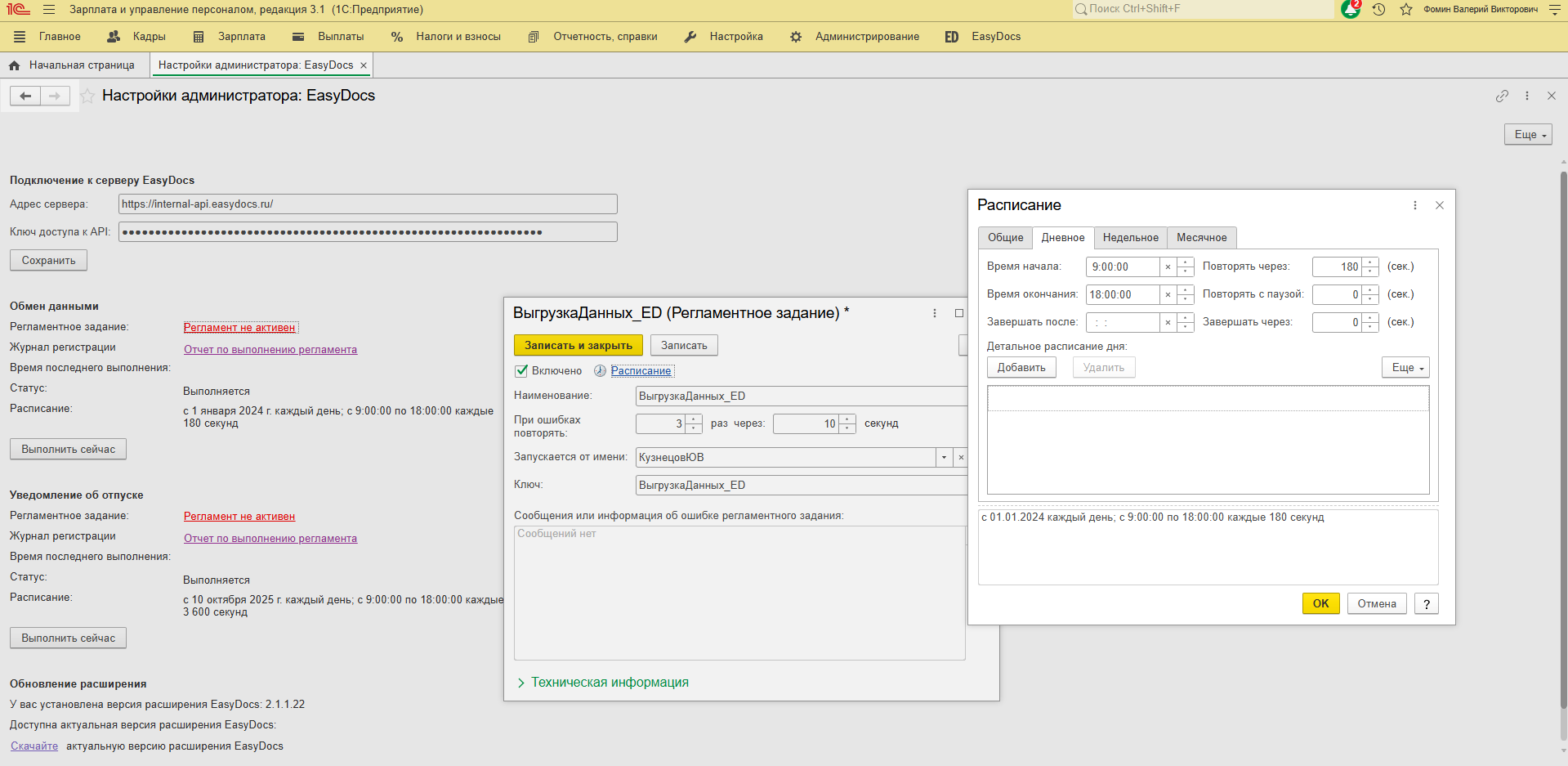
3. Недельное и Месячное не являются обязательными для заполнения, но вы также можете установить дополнительные ограничения по выполнению регламентного задания, например, по дням недели.
Для завершения настройки регламентного задания нажмите «ОК» в открытой форме расписания, "Записать и закрыть" в настройках регламентного задания.
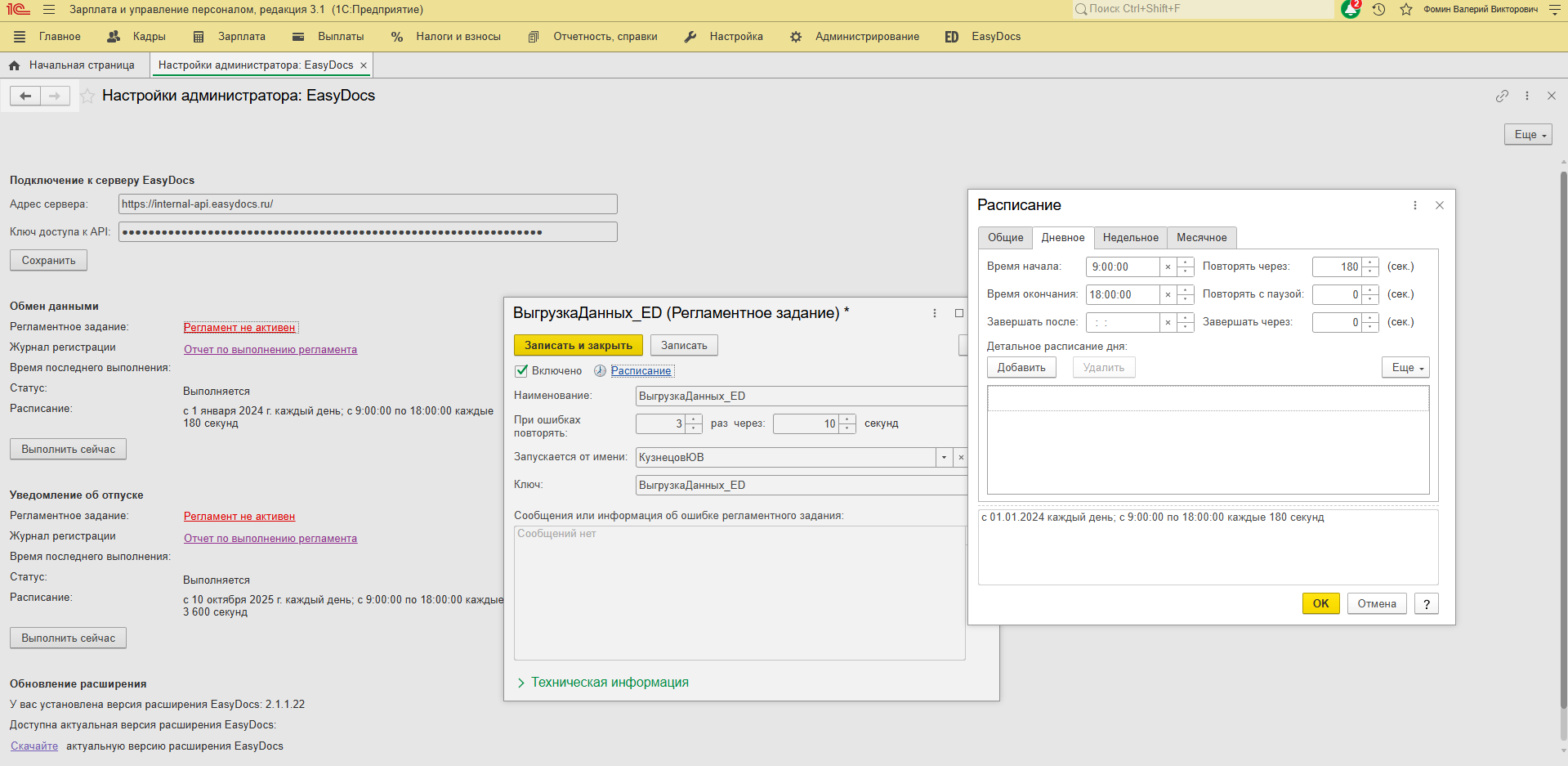
Статус регламентного задания изменится.
Если вам потребуется скорректировать регламент или его расписание – нажмите на ссылку «Обмен данными с EasyDocs».
Настройка регламентного задания "Уведомление об отпуске"
Чтобы перейти к настройкам администратора:
- Кликните на пункте EasyDocs в верхнем горизонтальном меню
- В появившемся окне перейдите по ссылке "Настройки администратора"
Уведомление об отпускеЕсли ранее не была выполнена настройка регламента, то в настройках администратора отобразится статус регламента «Регламент не активен».
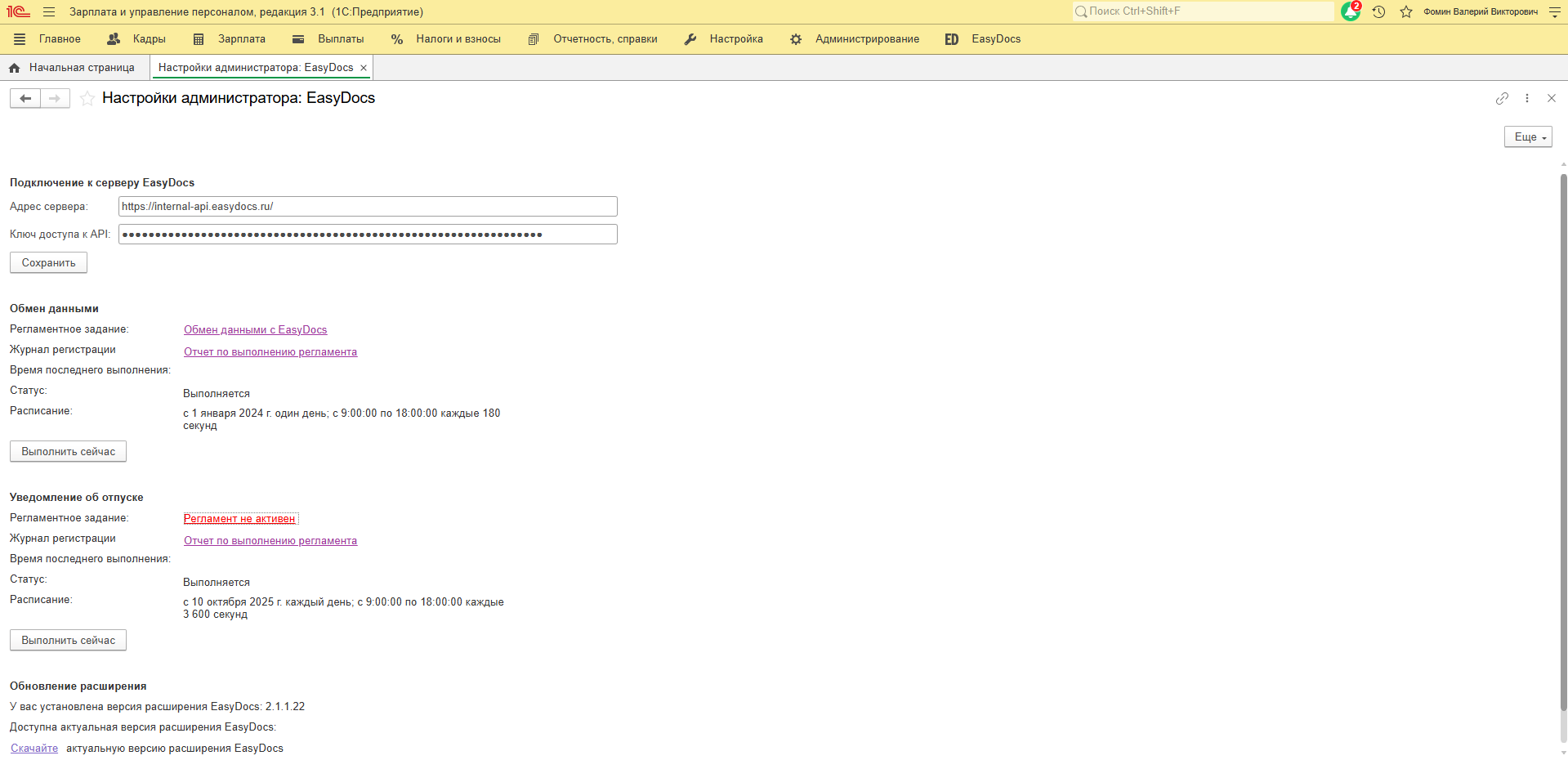
При нажатии на ссылку «Регламент не активен» откроются настройки регламентного задания, в которых потребуется установить галочку на "Включено", заполнить имя пользователя с правами администратора 1С (или пользователя, под которым выполняется настройка регламентного задания)

Нажав на ссылку «Расписание» заполните данные на вкладках:
1. Общие:
- «Дата начала» – дата начала выполнения регламентного задания (например, 01.01.2024)
- «Дата окончания» не является обязательной для заполнения
- «Повторять каждые» – укажите частоту выполнения регламентного задания – 1
Регламентное задание не будет выполнено, если в поле «Повторять каждые» установлено значение «0».
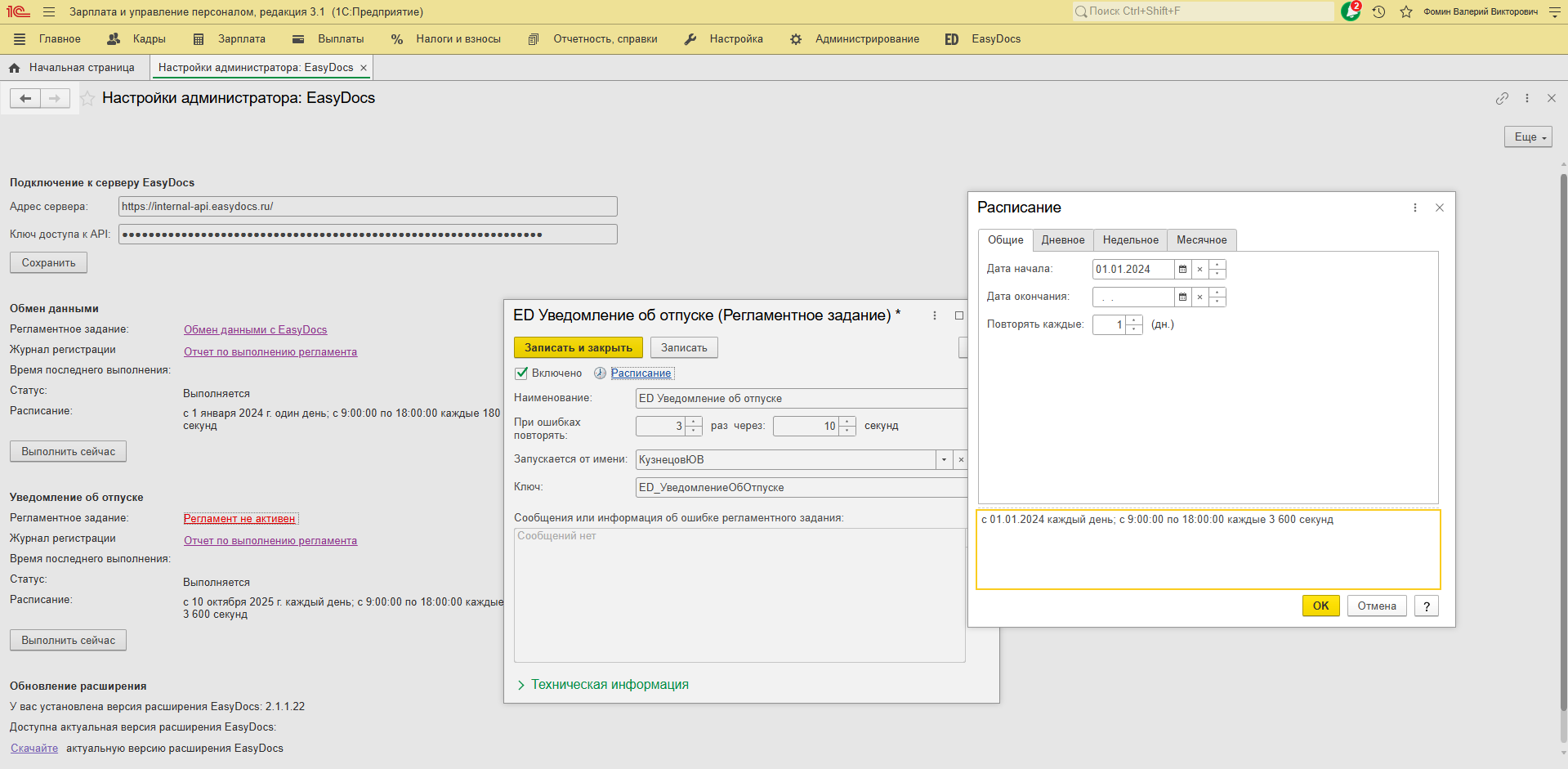
2. Дневное
"Время начала", "Время окончания" - позволят ограничить выгрузки в течение дня (например, с 10:00 до 22:00). Остальные поля формы не являются обязательными для заполнения.
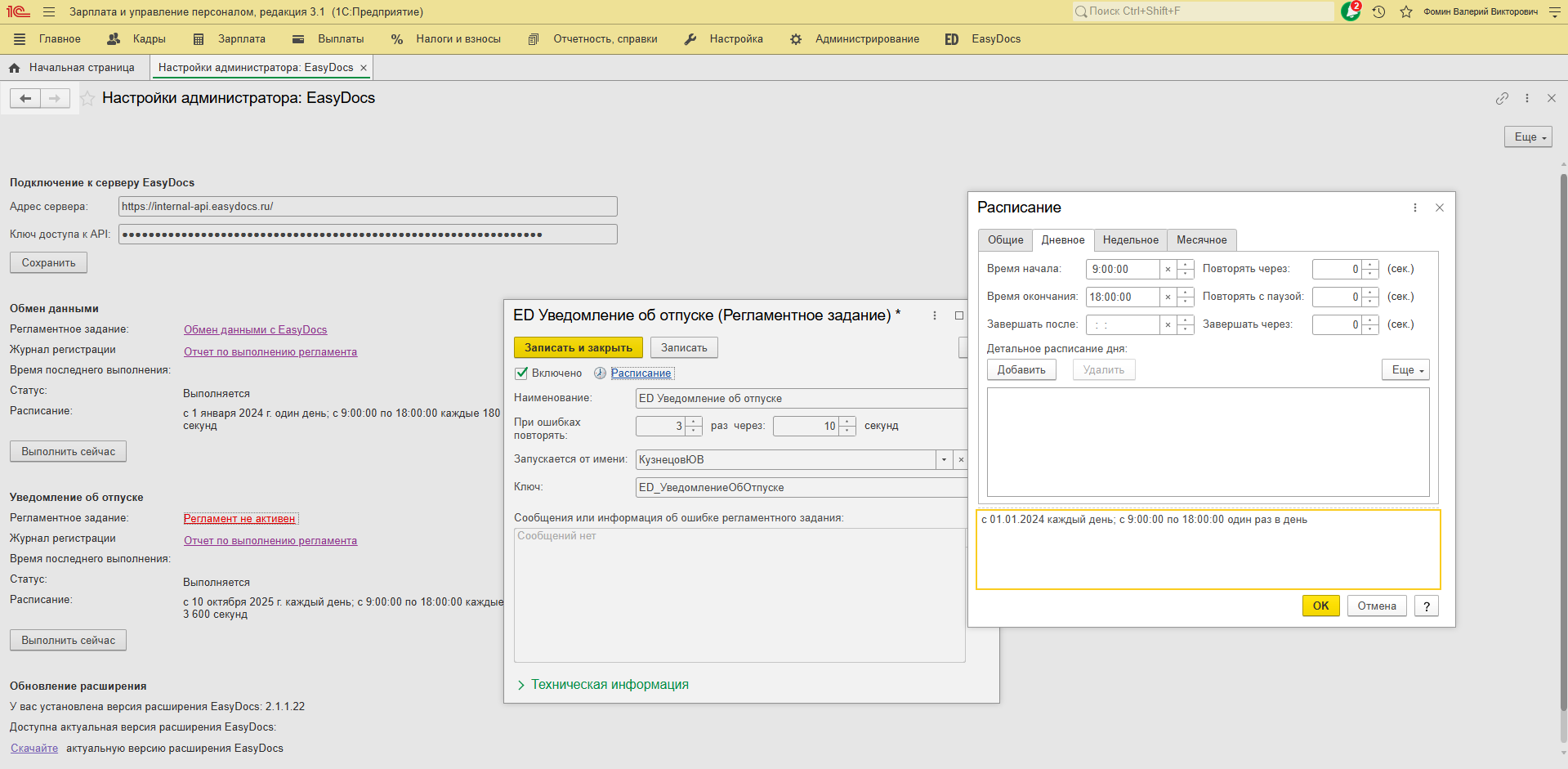
Следующие разделы расписания не являются обязательными для заполнения, но вы также можете установить дополнительные ограничения по выполнению регламентного задания, например, по дням недели.

После заполнения расписания убедитесь в том, что регламентное задание включено. Для выхода из формы настроек необходимо «Записать и закрыть» регламентное задание.
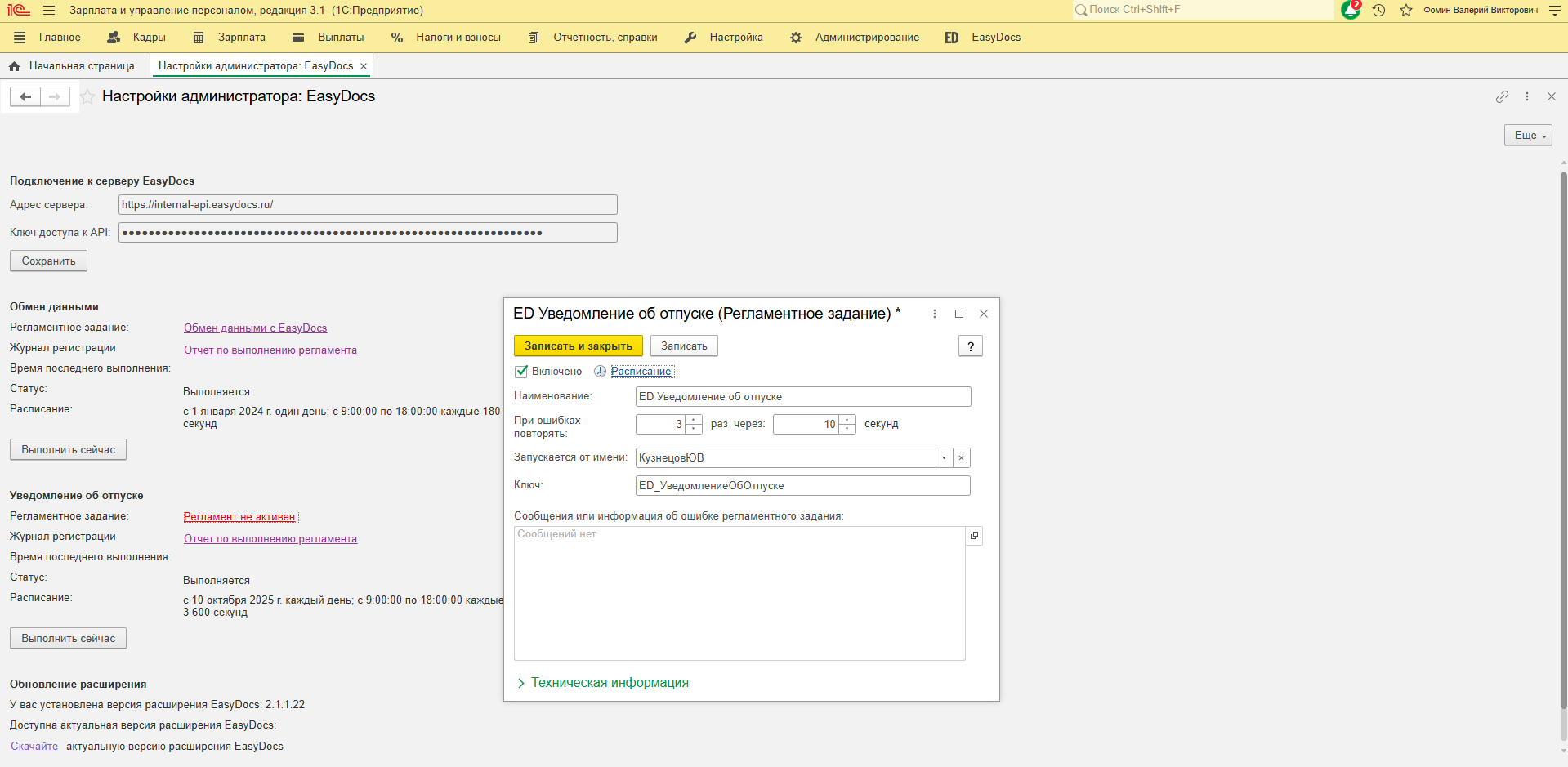
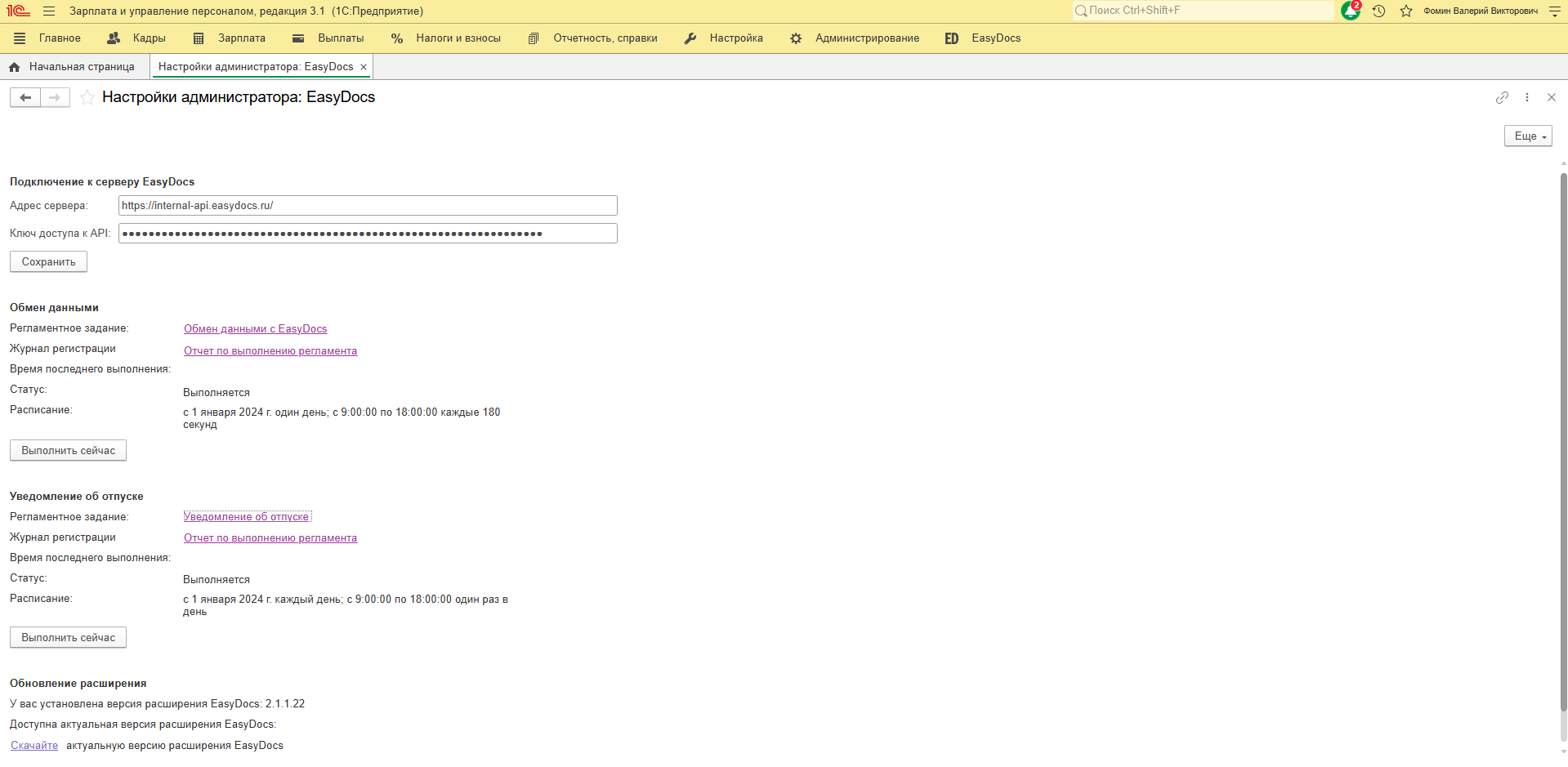
Статус регламентного задания изменится.
Если вам потребуется скорректировать регламент или его расписание – нажмите на ссылку «Уведомление об отпуске».
Настройка отправки печатных форм по непроведенным документам в 1С
Администратор 1С может настроить возможность отправки печатных форм из документов, которые еще не проведены.
Для этого потребуется:
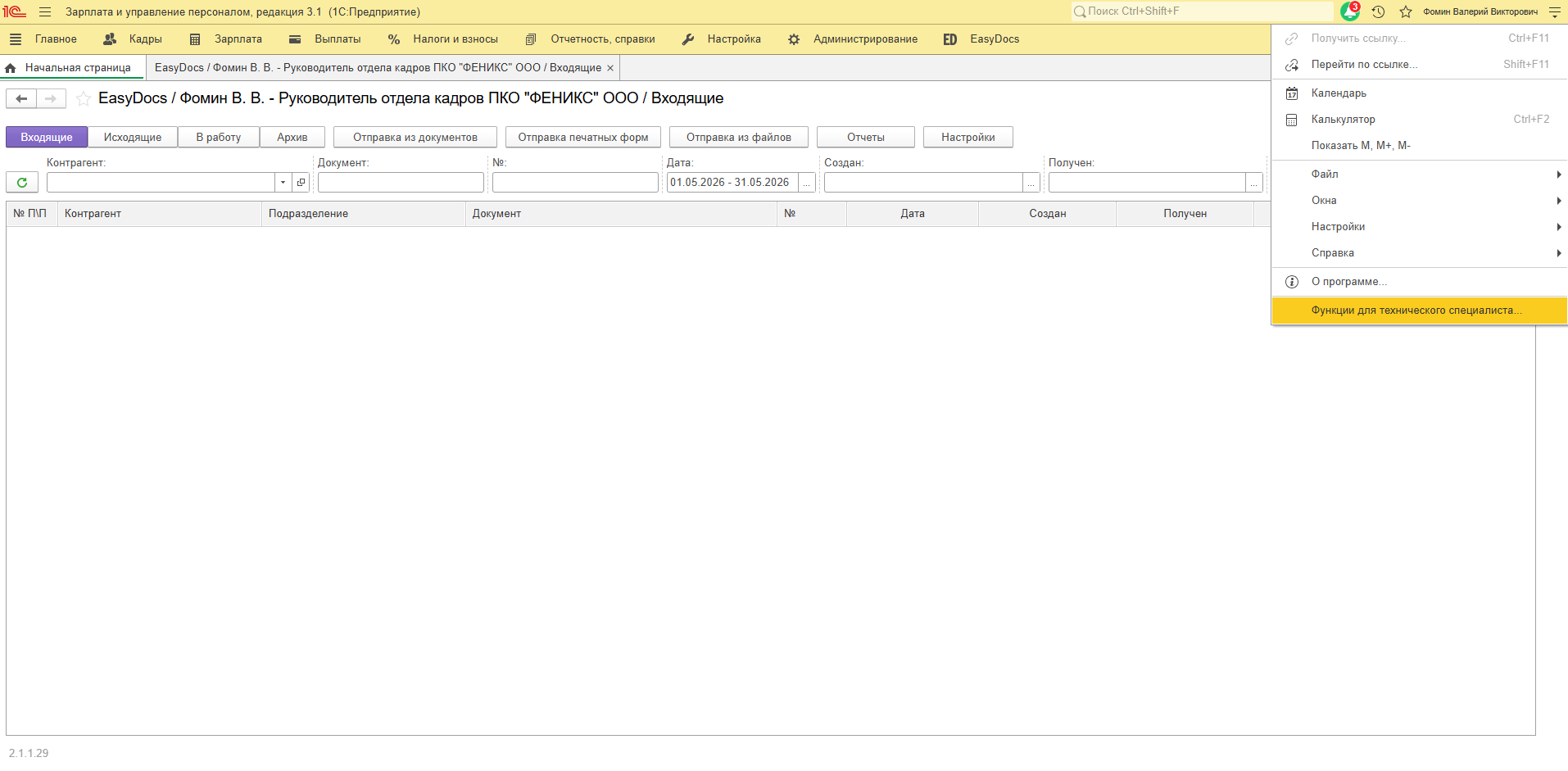
- Открыть раздел "Функции для технического специалиста"
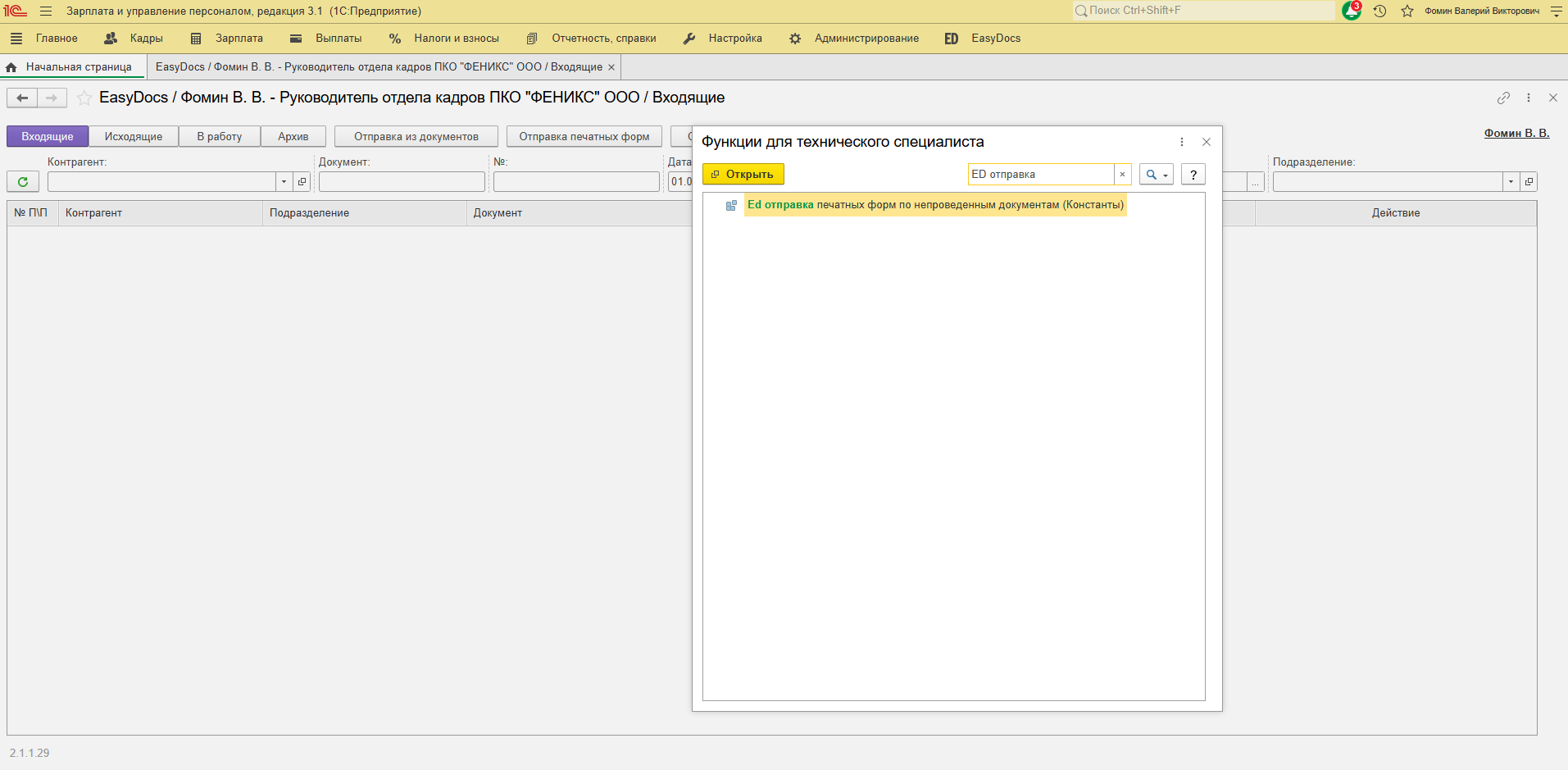
- Найти константу "ED отправка печатных форм по непроведенным документам"
- Установить галочку и нажать "Записать и закрыть"
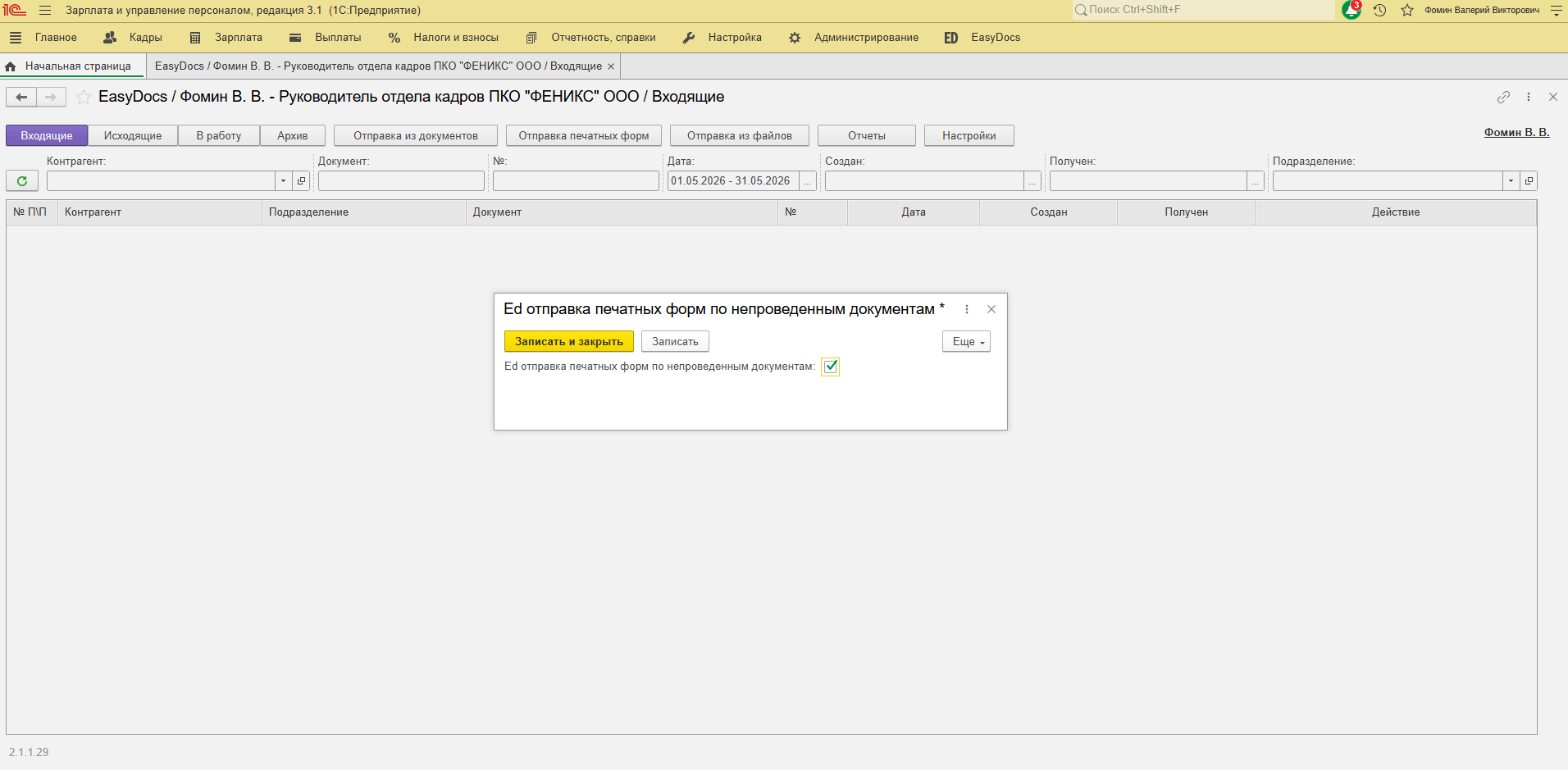 После сохранения настроек у кадровых специалистов появится возможность отправлять в EasyDocs печатные формы из непроведенных документов 1С.
Настройка прав пользователя 1С для работы с расширением EasyDocs
Для корректно работы пользователей и синхронизации между 1С и EasyDocs каждому пользователю 1С необходимо выдать роль прав "ED Основная роль". Данная роль прав добавляется автоматически после установки расширения EasyDocs в базу 1С
Установка и настройка расширения для 1С ФРЕШ
Для корректной работы расширения для 1С ФРЕШ администратору 1С необходимо выполнить следующие настройки:
1. Выдать разрешения
- Каталоги файловой системы (1):
| Адрес | Чтение данных | Запись данных |
|---|---|---|
| Каталог временных файлов | Да | Да |
- Доступ к интернет-ресурсам (2):
| Протокол | Адрес интернет-ресурсов | Порт |
|---|---|---|
| HTTPS | internal-api.easydocs.ru | 443 |
| HTTP | internal-api.easydocs.ru | 80 |
- Установка привилегированного режима (программному модулю будет разрешено программное выполнение операций с данными, для которых недостаточно прав доступа текущего пользователя программы)
- Расширение модулей конфигурации (2):
| Модуль |
|---|
| CommonModule.ДополнительныеОтчетыОбработки.Module |
| InformationRegistec.КадроваяИсторияСотрудников.RecordSetModule |
- Расширение прав доступа (1):
| Роль |
|---|
| Role.ED_ОсновнаяРоль.Rights |
2. Настроить регламентные задания
При добавлении расширения необходимо настроить выполнение команд с расписанием:
- Каждый день один раз в день:
- "ОбщийМодуль.ED_УведомлениеОбОтпуске.ВыполнитьКоманду()"
- Каждый день каждые 30 минут
- "ОбщийМодуль.ED_ВыгрузкаДанныхED.ВыполнитьКоманду()"
3. Настроить расширение
После установки расширения необходимо в меню 1С открыть расширение EasyDocs, перейти в раздел "Настройки администратора" и установить:
- Ключ доступа к API
- Пользователь для регламентных заданий – укажите пользователя 1С с правами администратора, от которого будут выполняться задания "Обмен данными" и "Уведомление об отпуске"