Настройка расширения администратором 1С
- Подключение к серверу EasyDocs
- Настройка регламентного задания "Обмен данными с EasyDocs"
- Настройка регламентного задания "Уведомление об отпуске"
- Настройка отправки печатных форм по непроведенным документам в 1С
- Настройка прав пользователя 1С для работы с расширением EasyDocs
Подключение к серверу EasyDocs
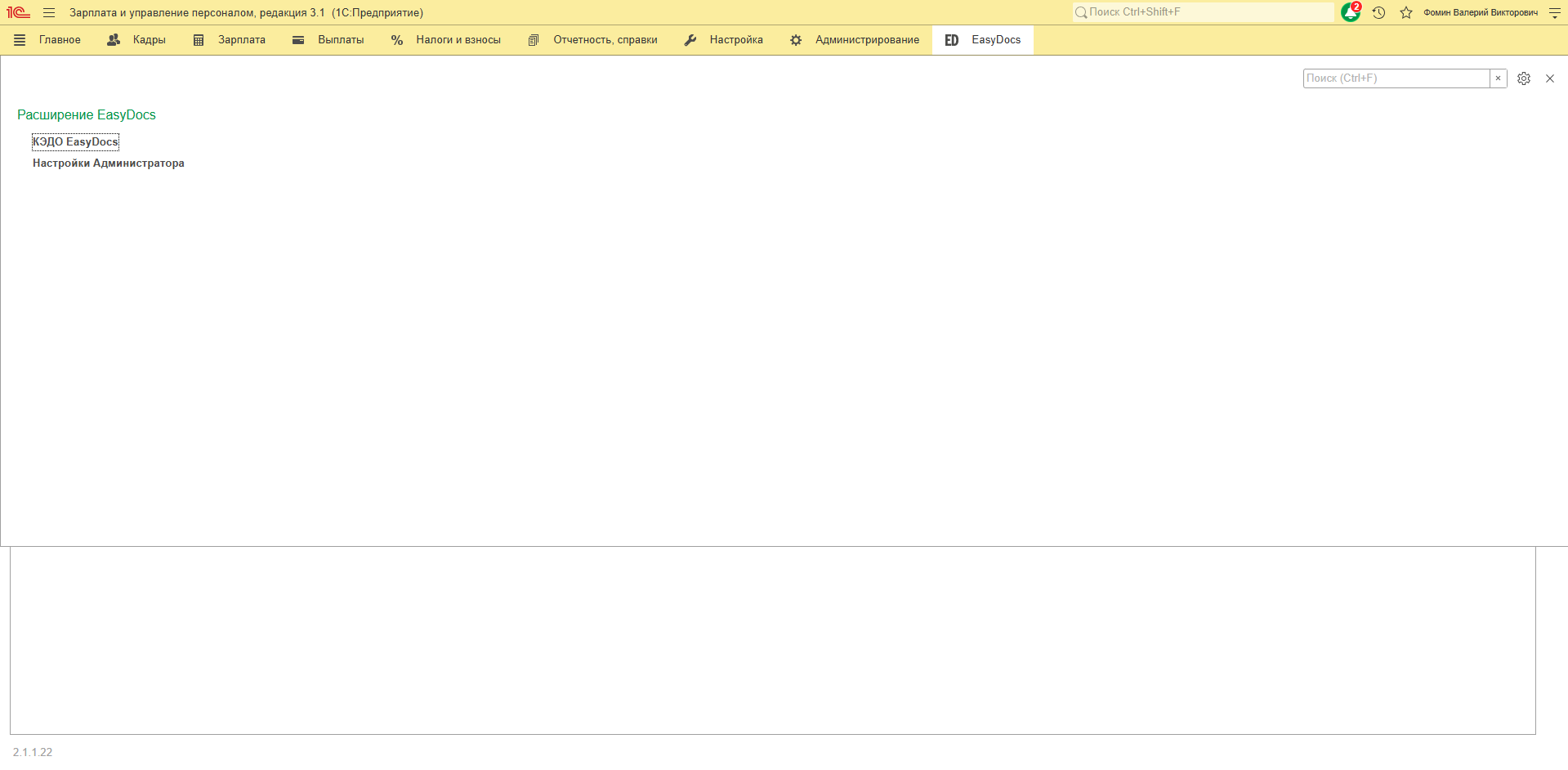
Чтобы перейти к настройкам администратора:
- Кликните на пункте EasyDocs в верхнем горизонтальном меню
- В появившемся окне перейдите по ссылке "Настройки администратора"
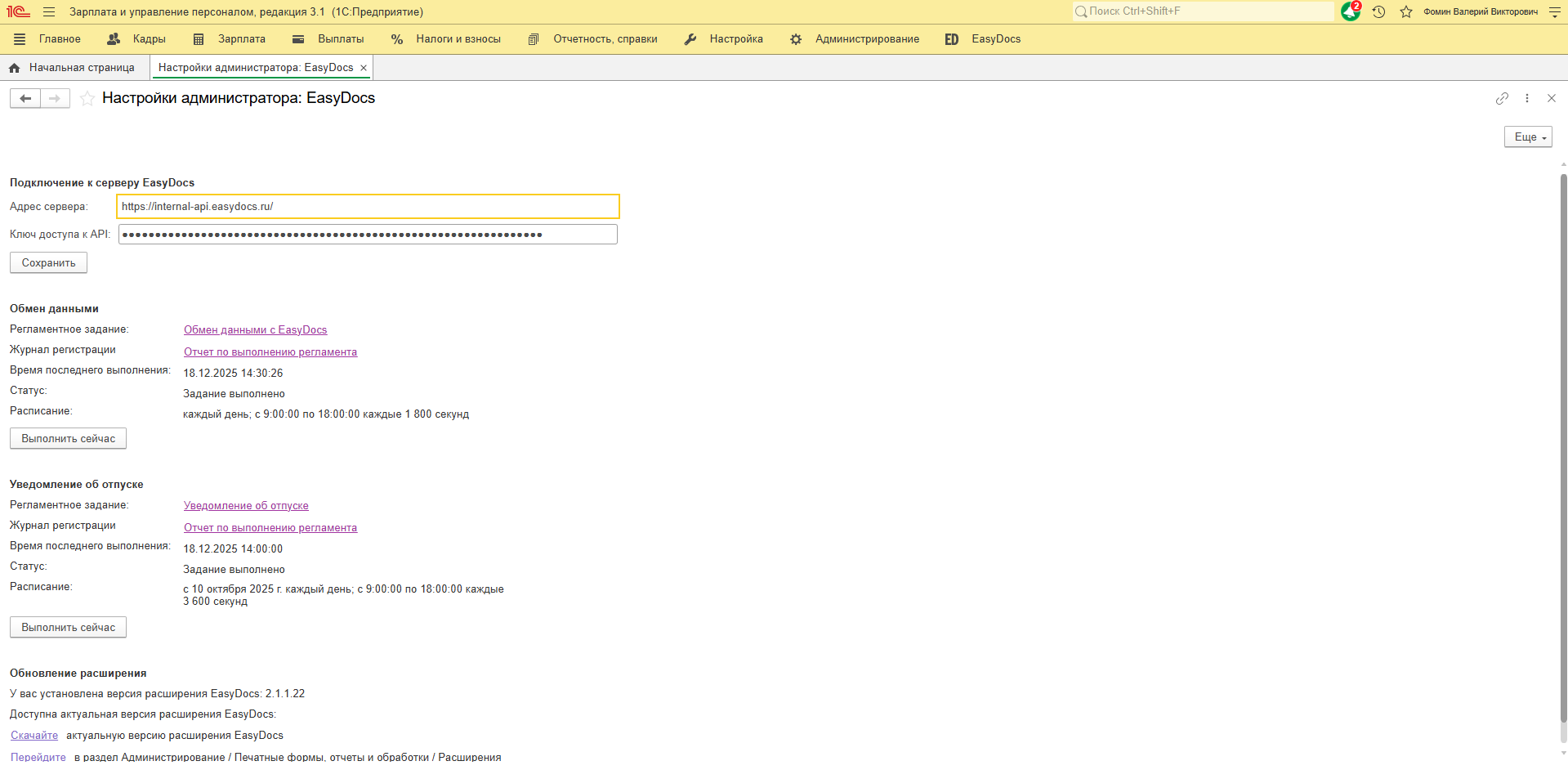
Подключение к серверу EasyDocs:
- Адрес сервера - заполняется автоматически в расширении:
- Ключ доступа к API - доступен администраторам главной компании группы (ГД, ИП и должностные лица с правами доступа "Права доступа") в разделе личного кабинета "Настройки" / "1С"
Настройка регламентного задания "Обмен данными с EasyDocs"
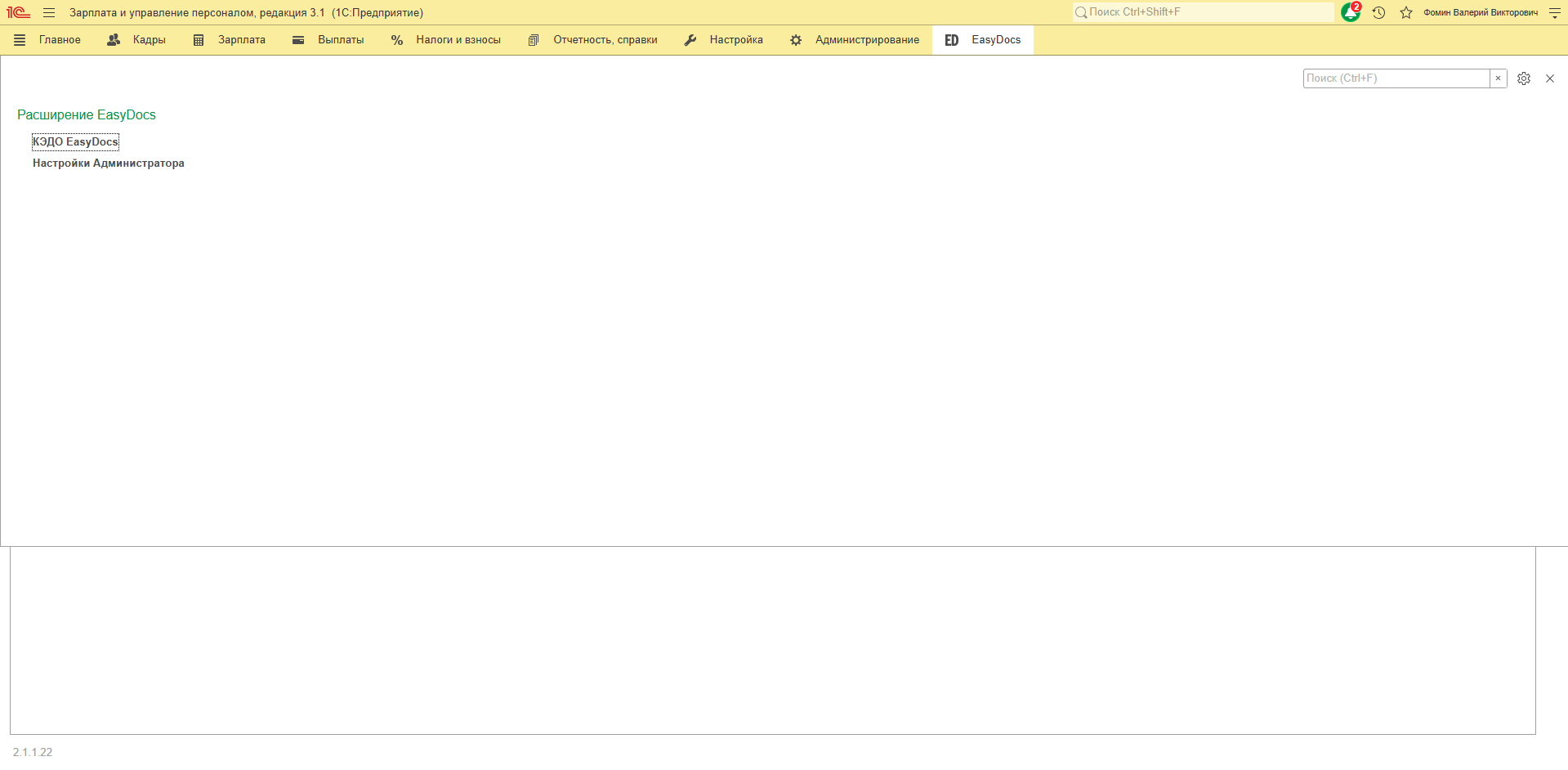
Чтобы перейти к настройкам администратора:
- Кликните на пункте EasyDocs в верхнем горизонтальном меню
- В появившемся окне перейдите по ссылке "Настройки администратора"
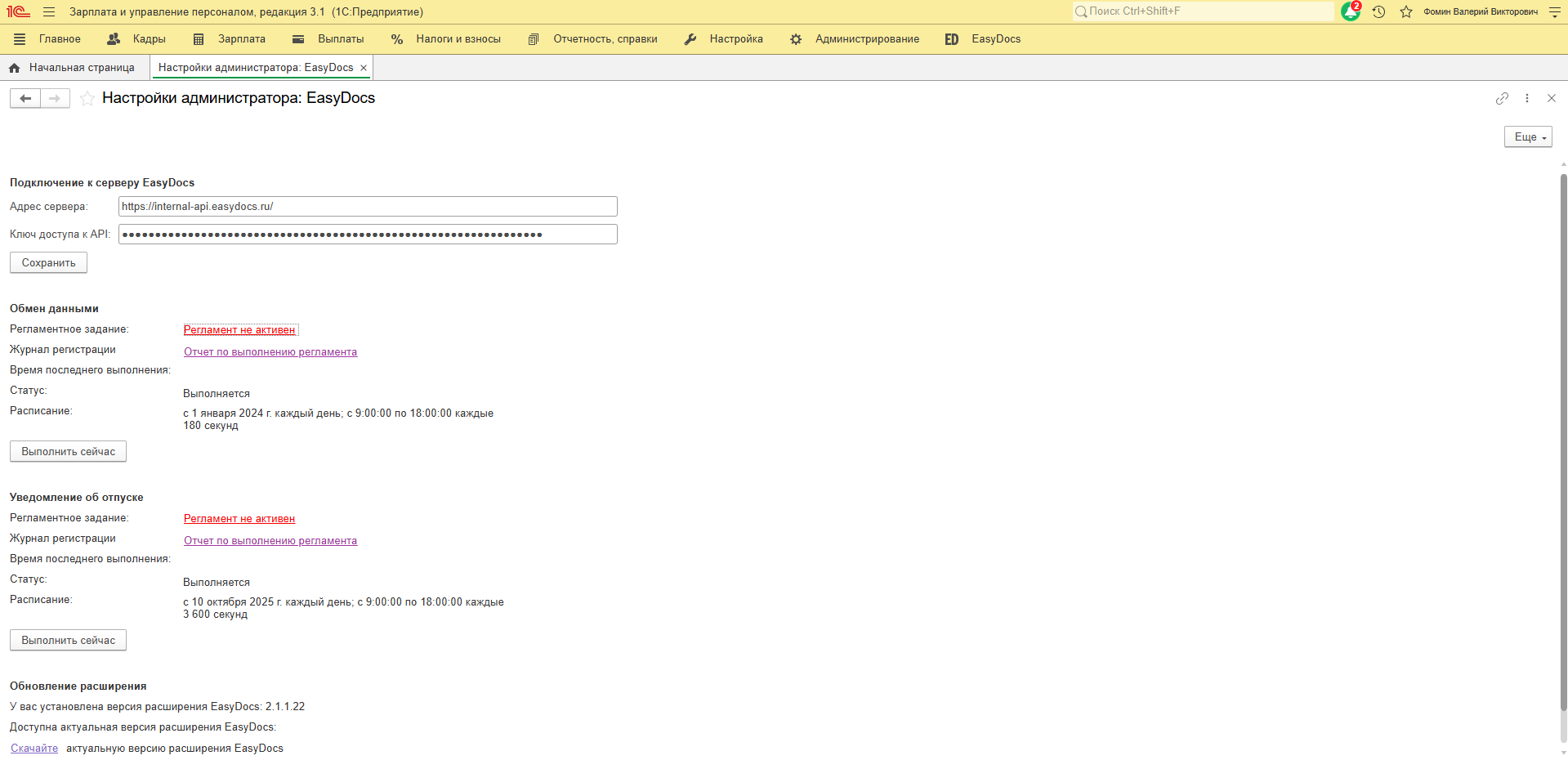
Обмен данными:
- Регламентное задание - осуществляет выгрузку в EasyDocs графика отпусков и сведений о неиспользованных днях отпуска
- Время последнего выполнения – показывает время, когда в последний раз было выполнено регламентное задание
- Статус – показывает статус выполнения регламентного задания
- Расписание – показывает расписание, по которому выполняется регламентное задание
- Выполнить сейчас – по нажатию на эту кнопку произойдет выполнение регламентного задания
Если ранее не была выполнена настройка регламента, то в настройках администратора отобразится статус регламента «Регламент не активен».
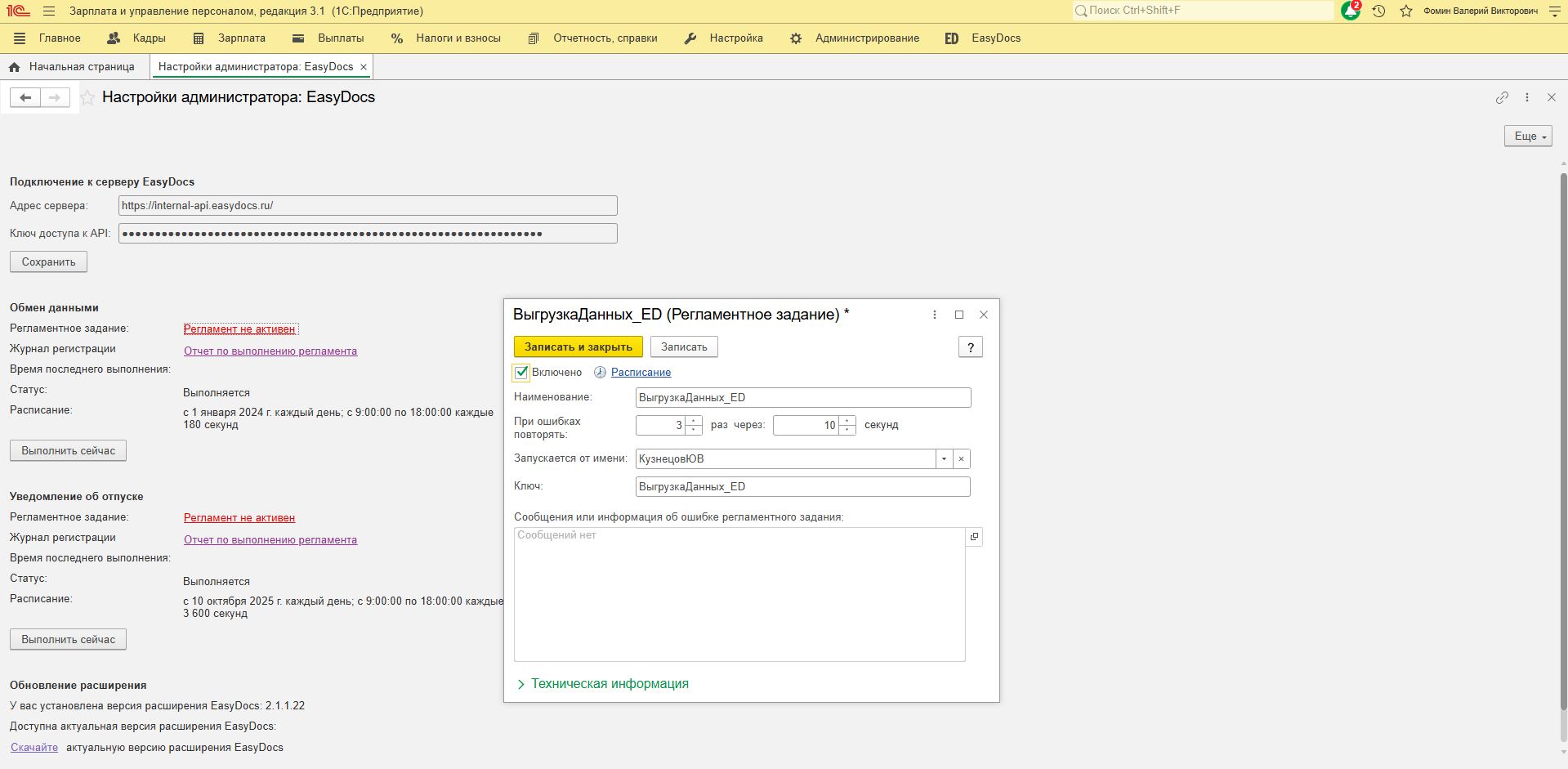
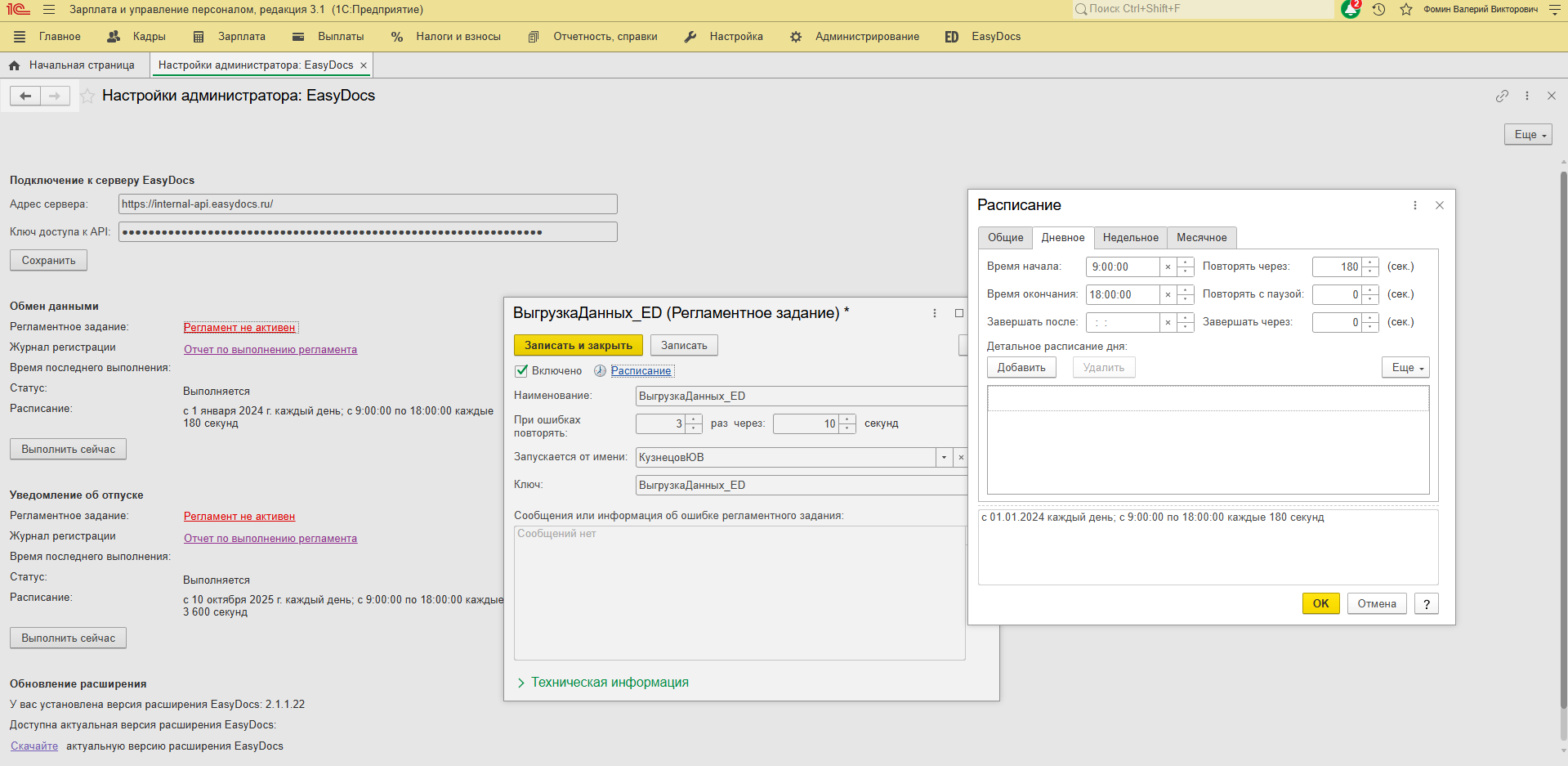
При нажатии на ссылку «Регламент не активен» откроются настройки регламентного задания, в которых потребуется установить галочку на "Включено", заполнить имя пользователя с правами администратора 1С (или пользователя, под которым выполняется настройка регламентного задания)
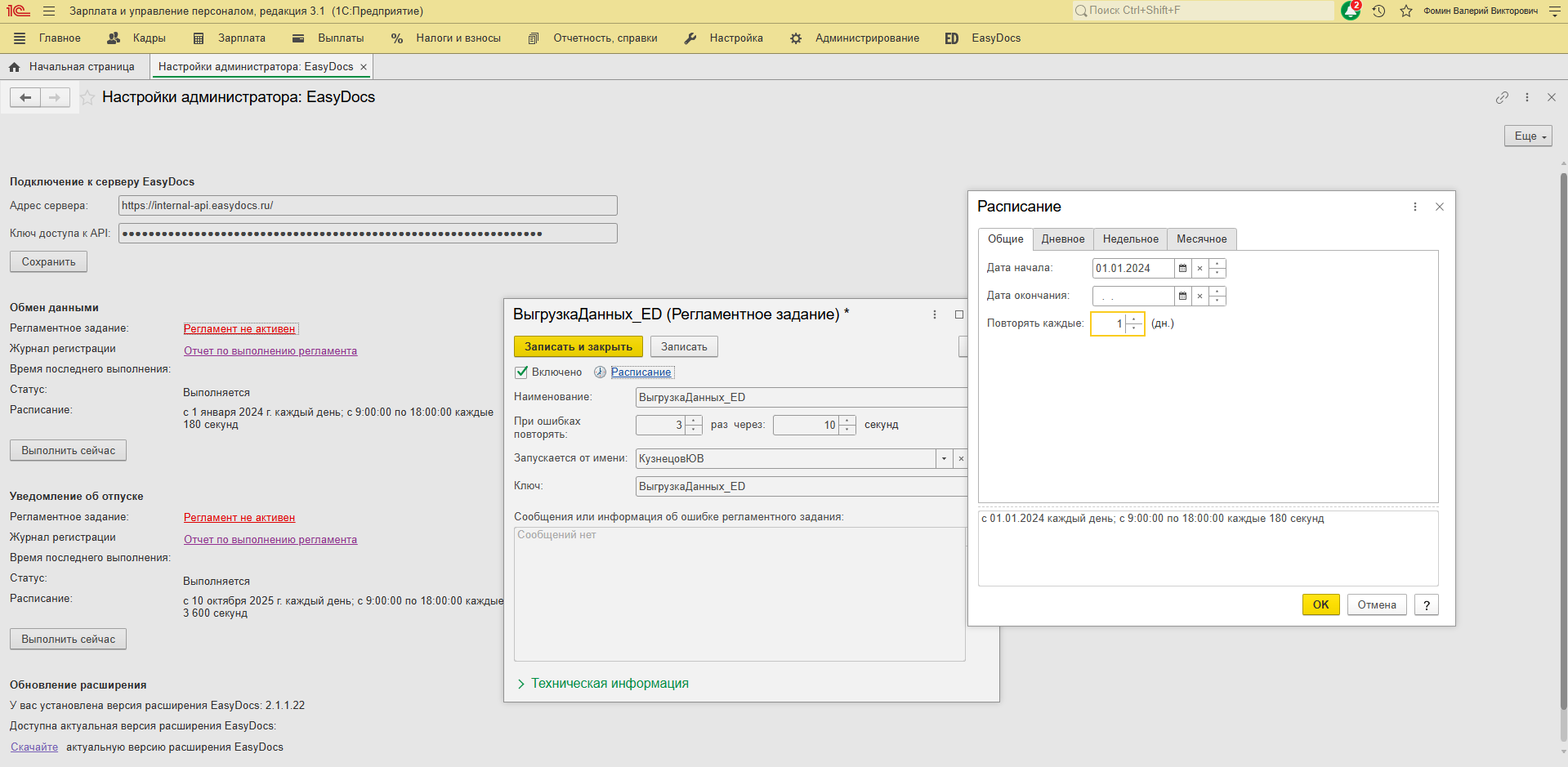
Нажав на ссылку «Расписание» заполните данные на вкладках:
1. Общие:
- «Дата начала» – дата начала выполнения регламентного задания (например, 01.01.2024)
- «Дата окончания» не является обязательной для заполнения
- «Повторять каждые» – укажите частоту выполнения регламентного задания – 1
Регламентное задание не будет выполнено, если в поле «Повторять каждые» установлено значение «0».
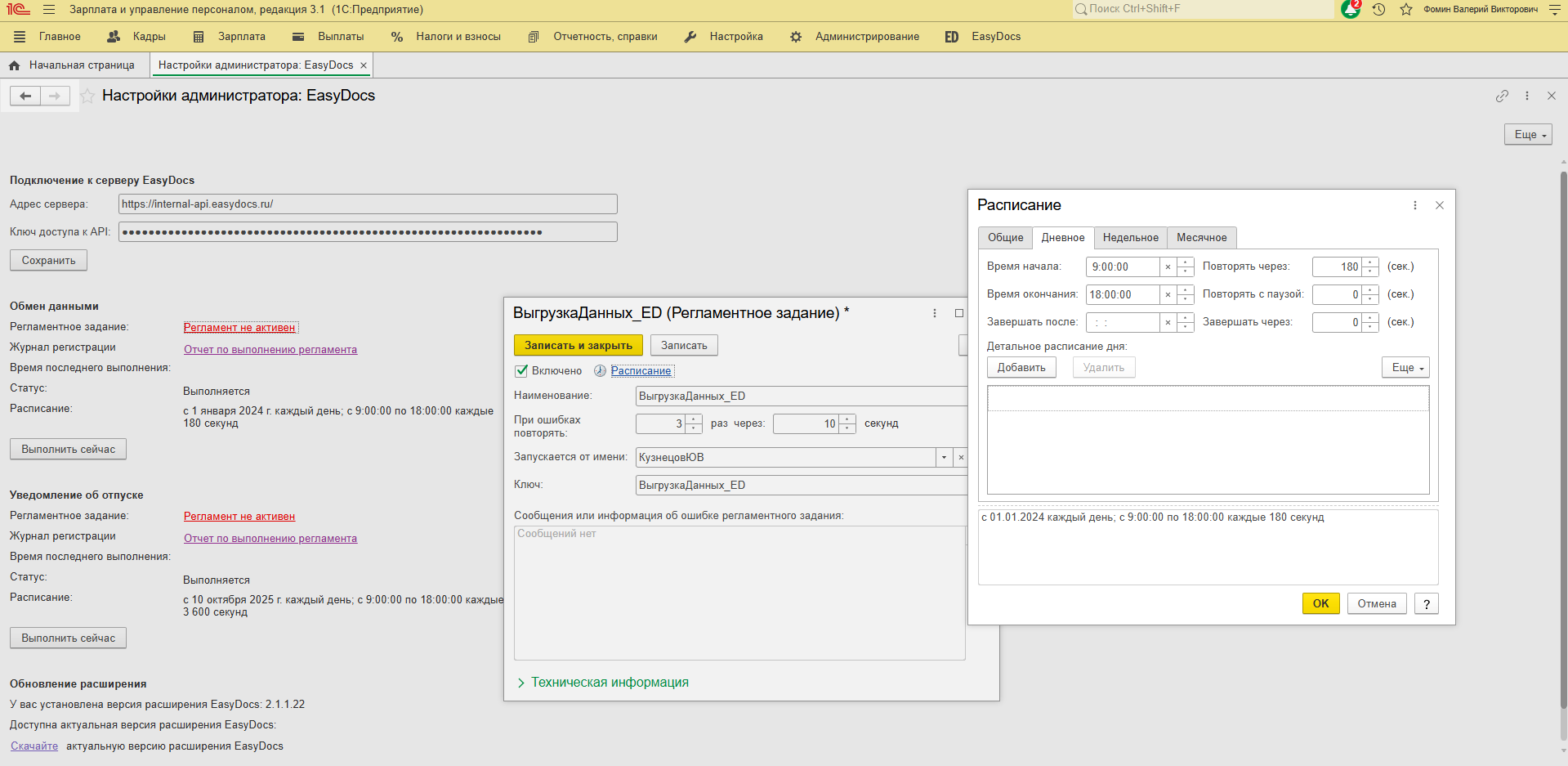
2. Дневное
- "Повторять каждые" (например, 180 сек),
- "Время начала", "Время окончания" - позволят ограничить выгрузки в течение дня, не являются обязательными для заполнения
3. Недельное и Месячное не являются обязательными для заполнения, но вы также можете установить дополнительные ограничения по выполнению регламентного задания, например, по дням недели.
Для завершения настройки регламентного задания нажмите «ОК» в открытой форме расписания, "Записать и закрыть" в настройках регламентного задания.
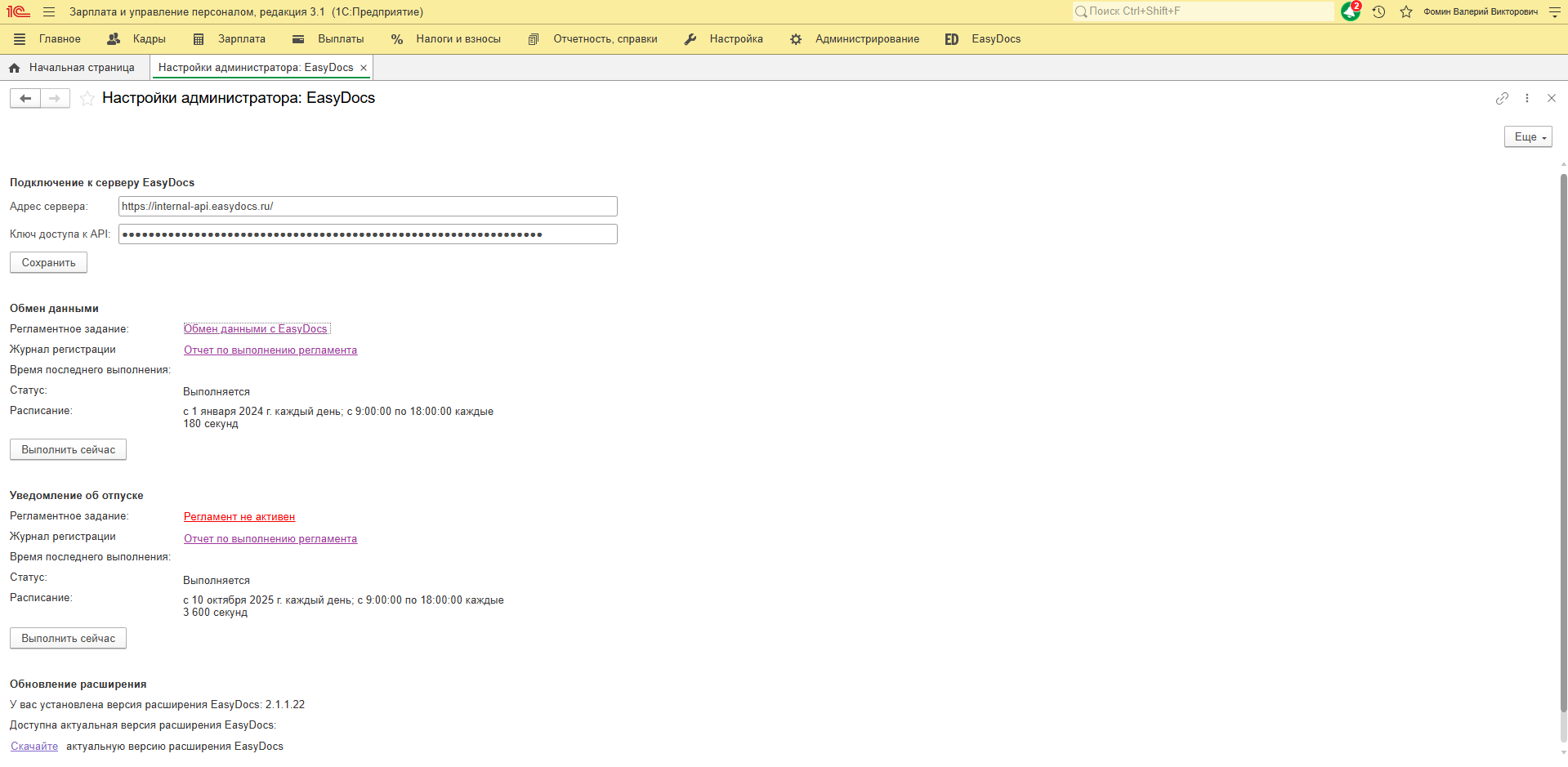
Статус регламентного задания изменится.
Если вам потребуется скорректировать регламент или его расписание – нажмите на ссылку «Обмен данными с EasyDocs».
Настройка регламентного задания "Уведомление об отпуске"
Чтобы перейти к настройкам администратора:
- Кликните на пункте EasyDocs в верхнем горизонтальном меню
- В появившемся окне перейдите по ссылке "Настройки администратора"
Уведомление об отпускеЕсли ранее не была выполнена настройка регламента, то в настройках администратора отобразится статус регламента «Регламент не активен».
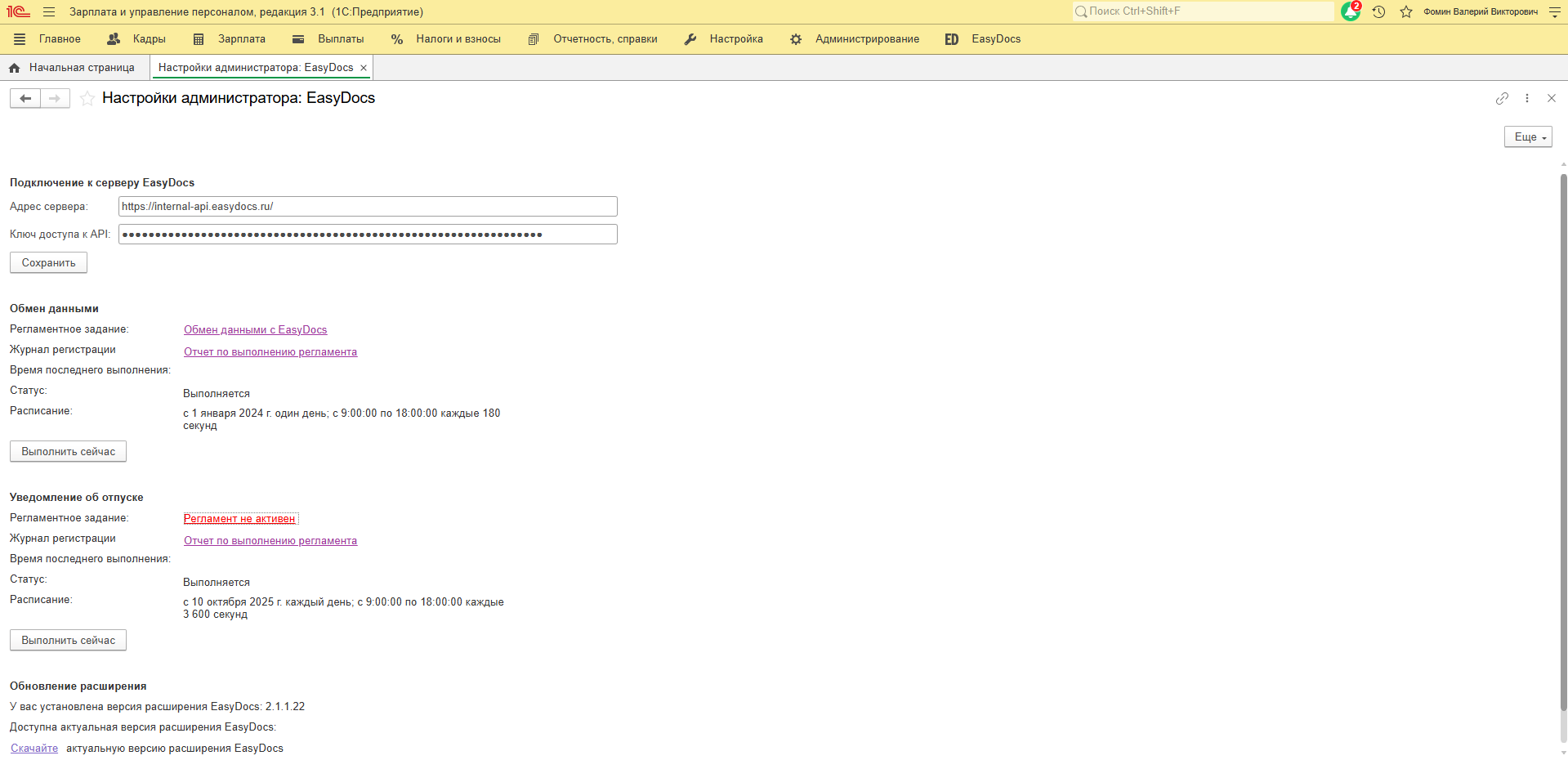
При нажатии на ссылку «Регламент не активен» откроются настройки регламентного задания, в которых потребуется установить галочку на "Включено", заполнить имя пользователя с правами администратора 1С (или пользователя, под которым выполняется настройка регламентного задания)

Нажав на ссылку «Расписание» заполните данные на вкладках:
1. Общие:
- «Дата начала» – дата начала выполнения регламентного задания (например, 01.01.2024)
- «Дата окончания» не является обязательной для заполнения
- «Повторять каждые» – укажите частоту выполнения регламентного задания – 1
Регламентное задание не будет выполнено, если в поле «Повторять каждые» установлено значение «0».
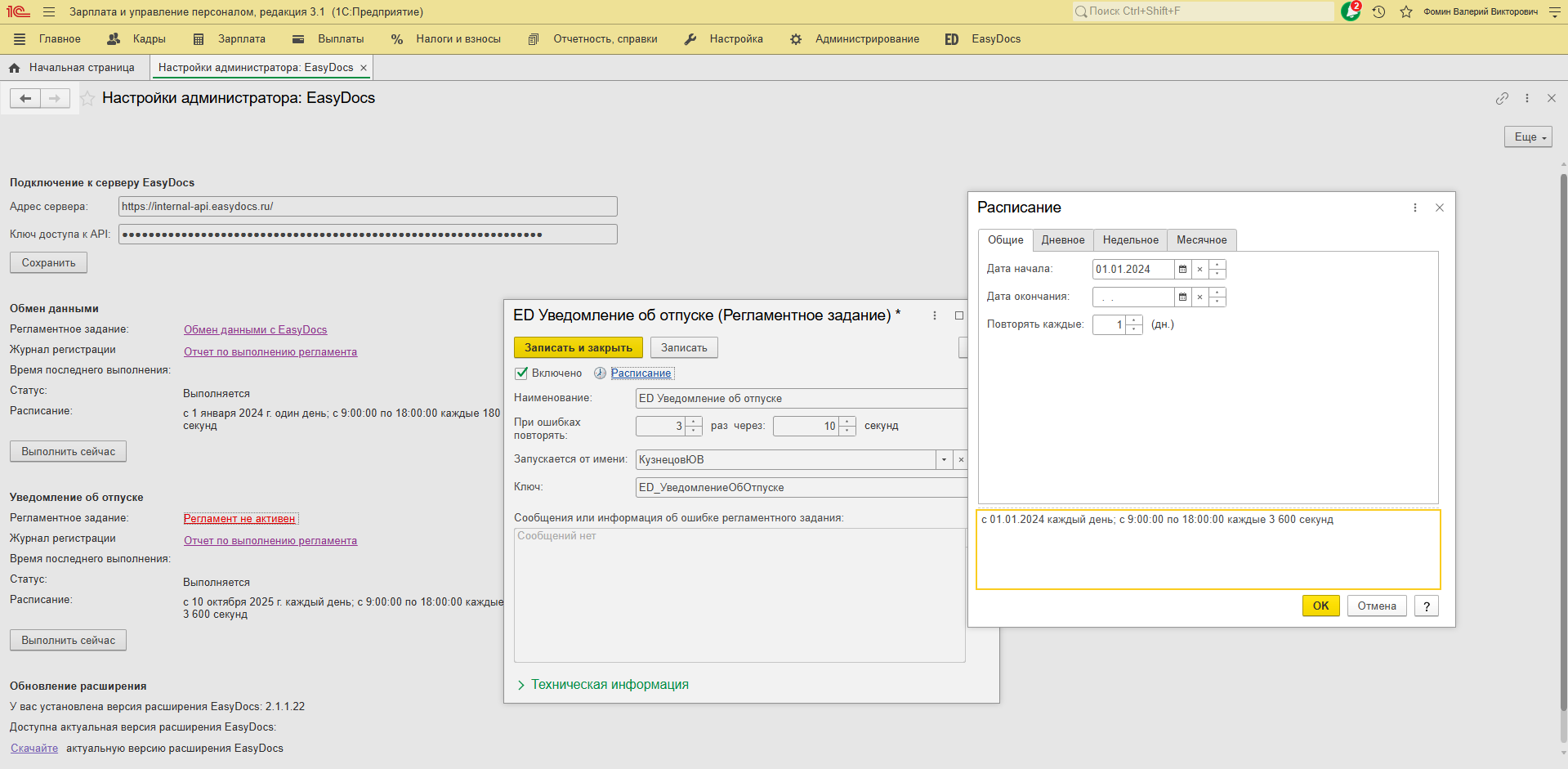
2. Дневное
"Время начала", "Время окончания" - позволят ограничить выгрузки в течение дня (например, с 10:00 до 22:00). Остальные поля формы не являются обязательными для заполнения.
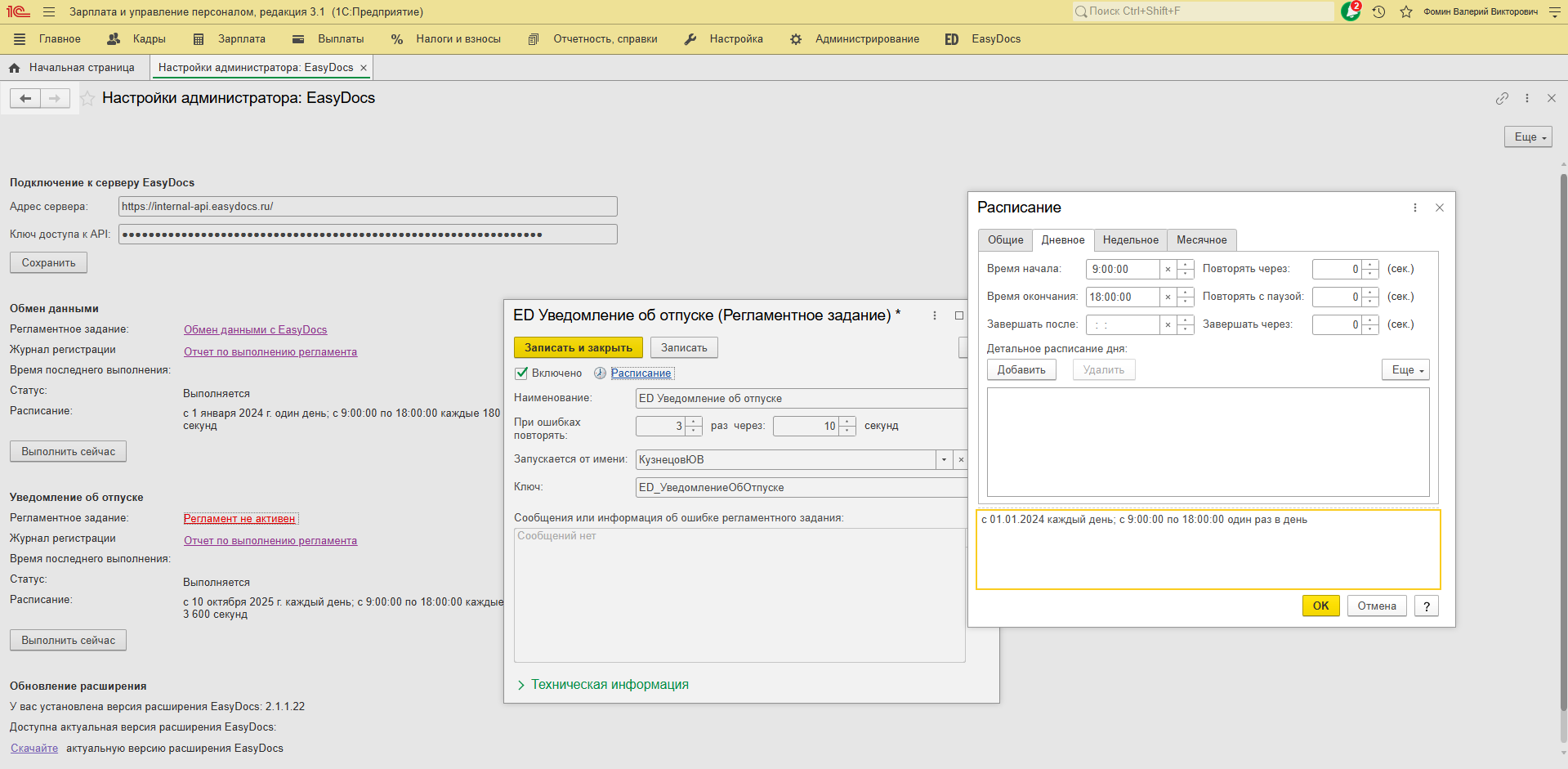
Следующие разделы расписания не являются обязательными для заполнения, но вы также можете установить дополнительные ограничения по выполнению регламентного задания, например, по дням недели.

После заполнения расписания убедитесь в том, что регламентное задание включено. Для выхода из формы настроек необходимо «Записать и закрыть» регламентное задание.
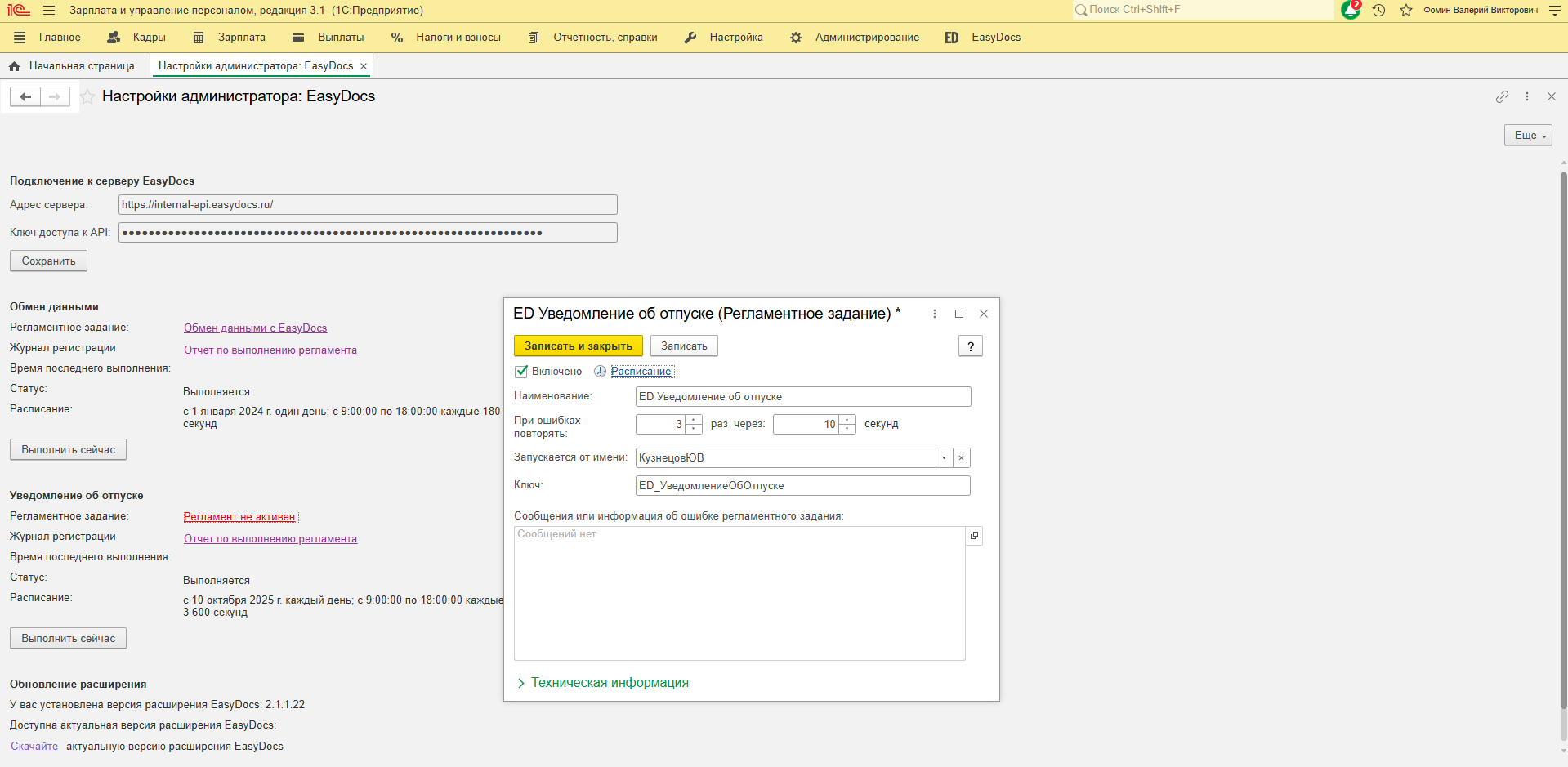
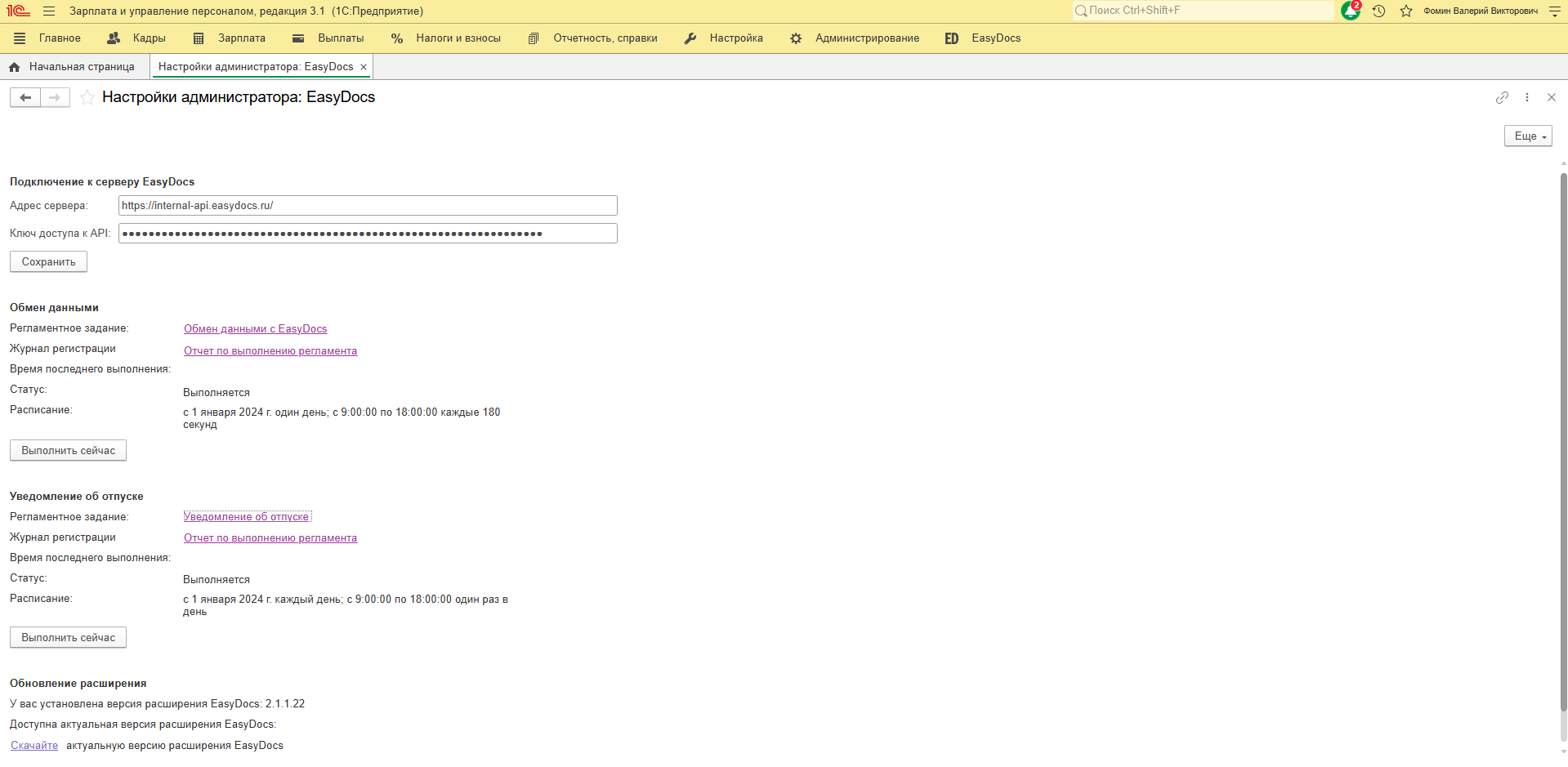
Статус регламентного задания изменится.
Если вам потребуется скорректировать регламент или его расписание – нажмите на ссылку «Уведомление об отпуске».
Настройка отправки печатных форм по непроведенным документам в 1С
Администратор 1С может настроить возможность отправки печатных форм из документов, которые еще не проведены.
Для этого потребуется:
- Открыть раздел "Функции для технического специалиста"
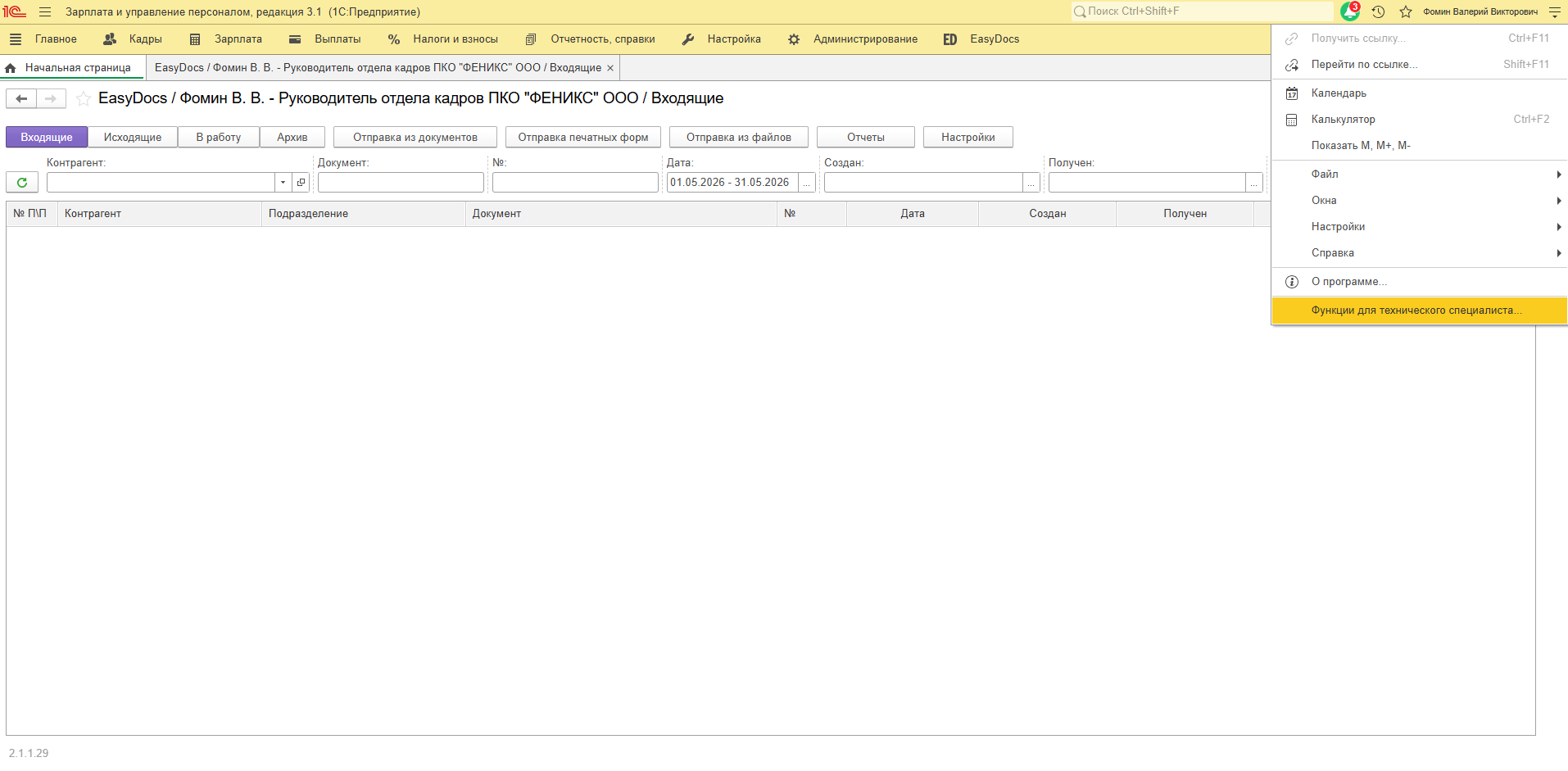
- Найти константу "ED отправка печатных форм по непроведенным документам"
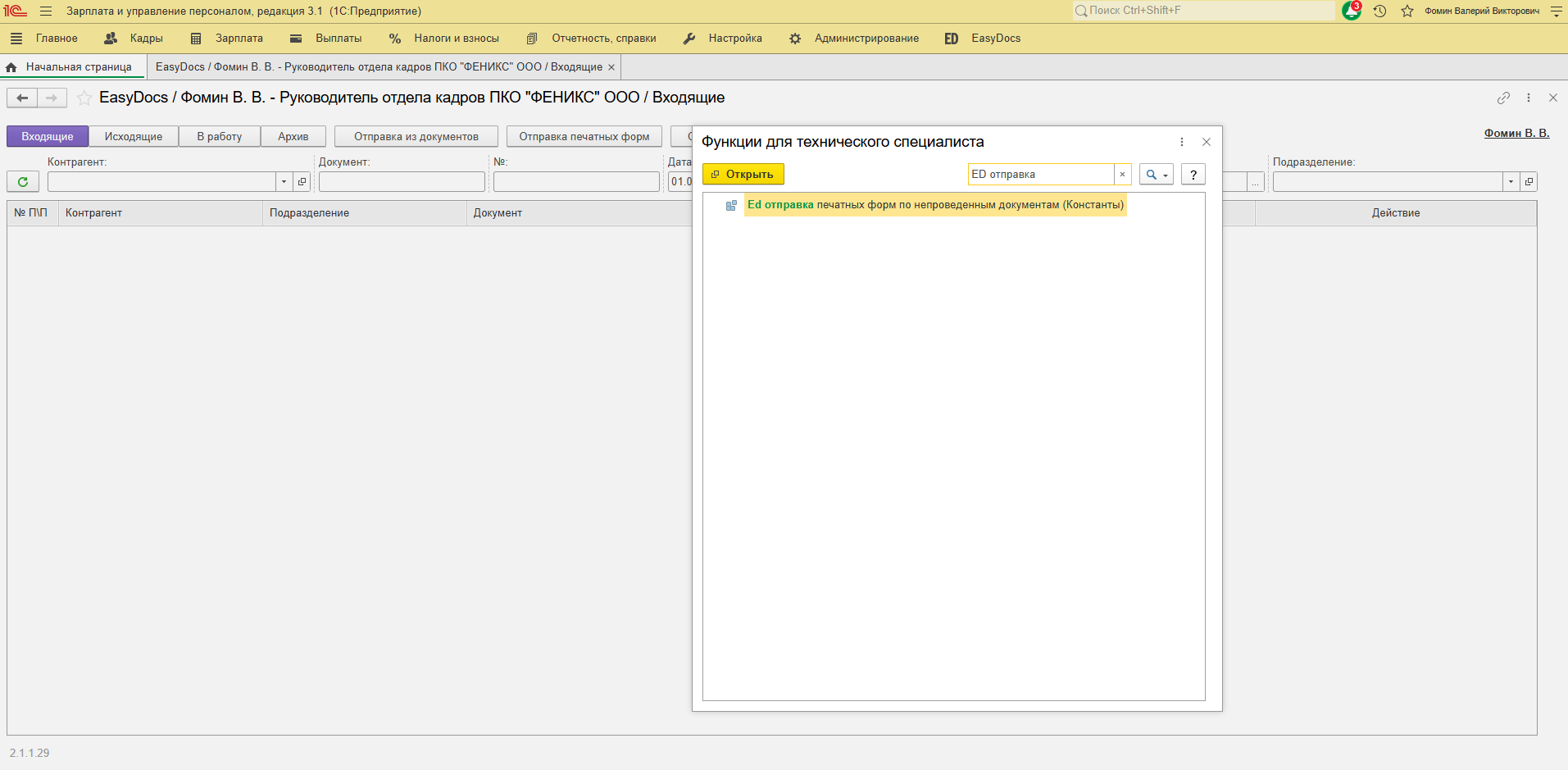
- Установить галочку и нажать "Записать и закрыть"
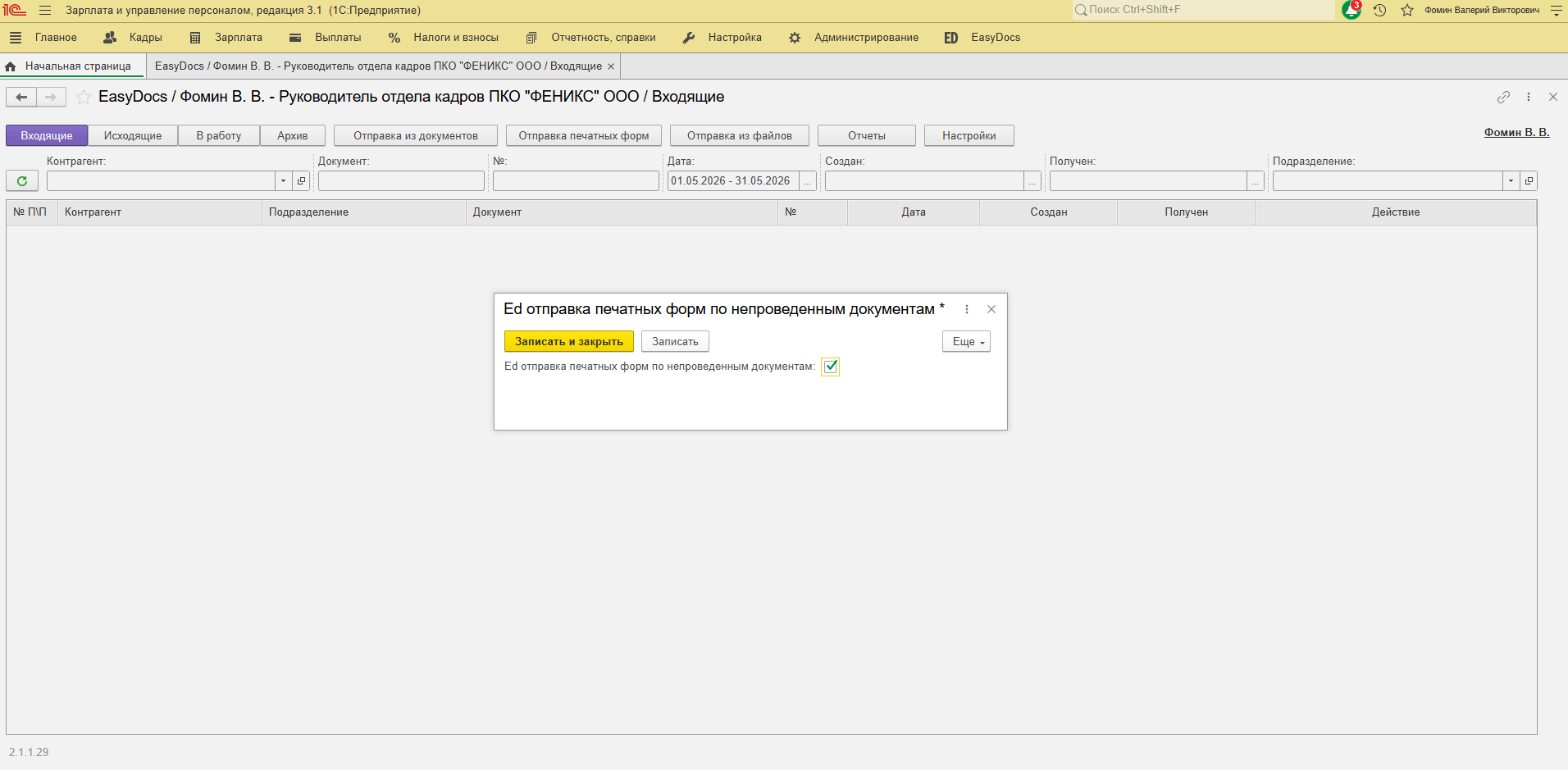 После сохранения настроек у кадровых специалистов появится возможность отправлять в EasyDocs печатные формы из непроведенных документов 1С.
Настройка прав пользователя 1С для работы с расширением EasyDocs
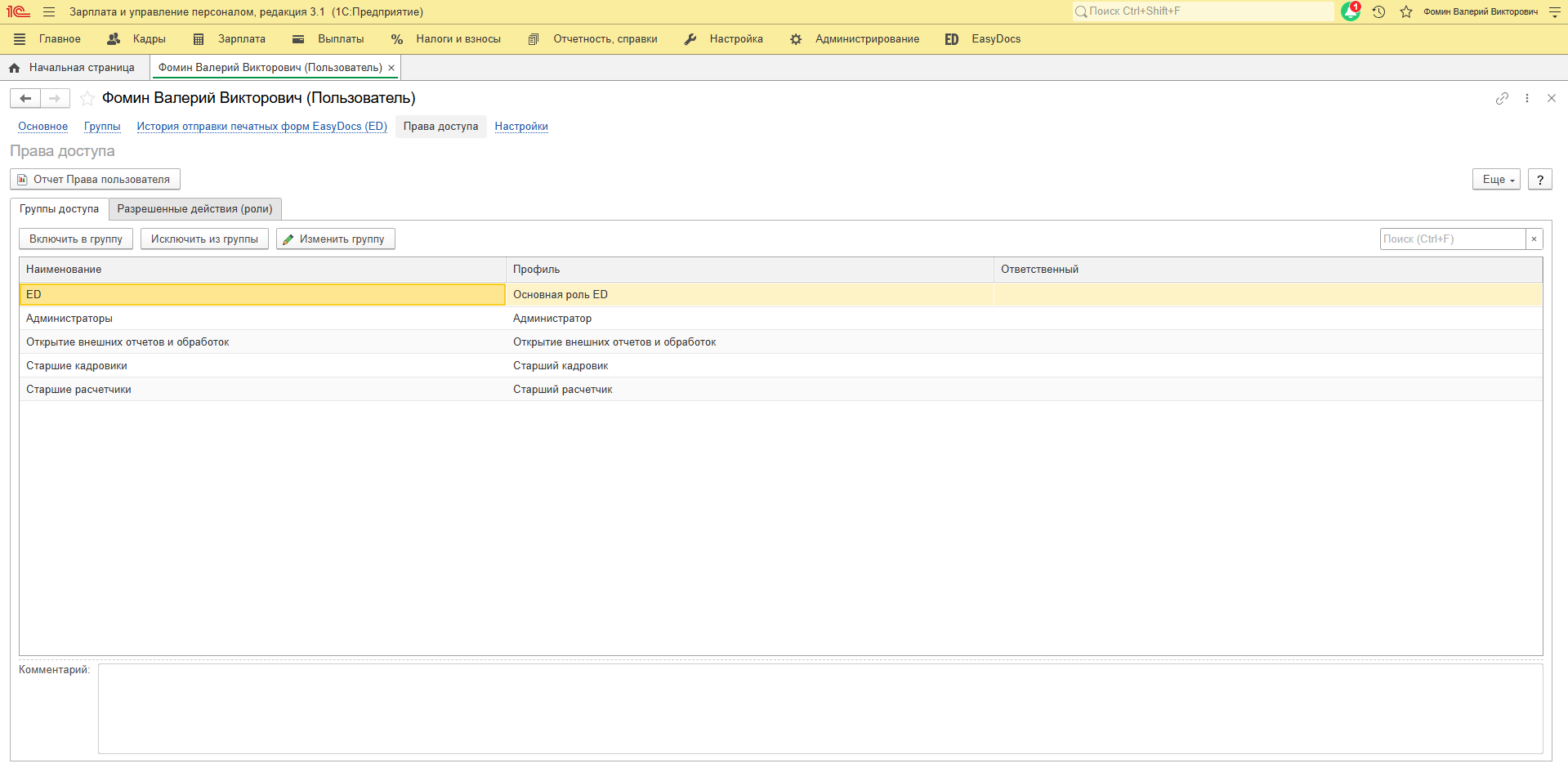
Для обеспечения корректной работы пользователей и синхронизации между 1С и EasyDocs необходимо пользователям 1С выдать роль прав "ED_ОсновнаяРоль".
Роль прав "ED_ОсновнаяРоль" добавляется автоматически после установки расширения EasyDocs в базу 1С.