Работа с электронной подписью
В данном разделе описаны процесс работы со всеми типами электронных подписей в сервисе EasyDocs
- Работа с простой электронной подписью (ПЭП)
- Подписание простой электронной подписью
- Безопасность простой электронной подписи
- Проверка простой электронной подписи
- Работа с УНЭП Госключ
- Работа с УНЭП EasyDocs
- Работа с УНЭП Астрал-Софт
- Изменение способа получения кода активации
- Подтверждение УНЭП в УЦ "Астрал - Софт"
- Отзыв УНЭП "Астрал - Софт"
- Смена номера
- Работа с УКЭП
Работа с простой электронной подписью (ПЭП)
В сервисе EasyDocs реализована возможность подписания документов простой электронной подписью.
Простая электронная подпись (ПЭП) в EasyDocs выпускается мгновенно, прямо в сервисе и позволяет физическим лицам подписывать документы, с тем контрагентом, который принял заявление на выпуск ПЭП. Для подписания простой электронной подписью не требуется установка сторонних плагинов и приложений – достаточной войти в личный кабинет EasyDocs, открыть / создать документ и подписать его.
Чтобы ПЭП имела юридическую силу, между Вами и Вашим контрагентом должно быть заключено соглашение об электронном документообороте с использованием простой электронной подписи EasyDocs.
В настоящее время в сервисе EasyDocs ПЭП может использовать физическое лицо (сотрудник) для обмена документами с работодателем.
Подписание простой электронной подписью
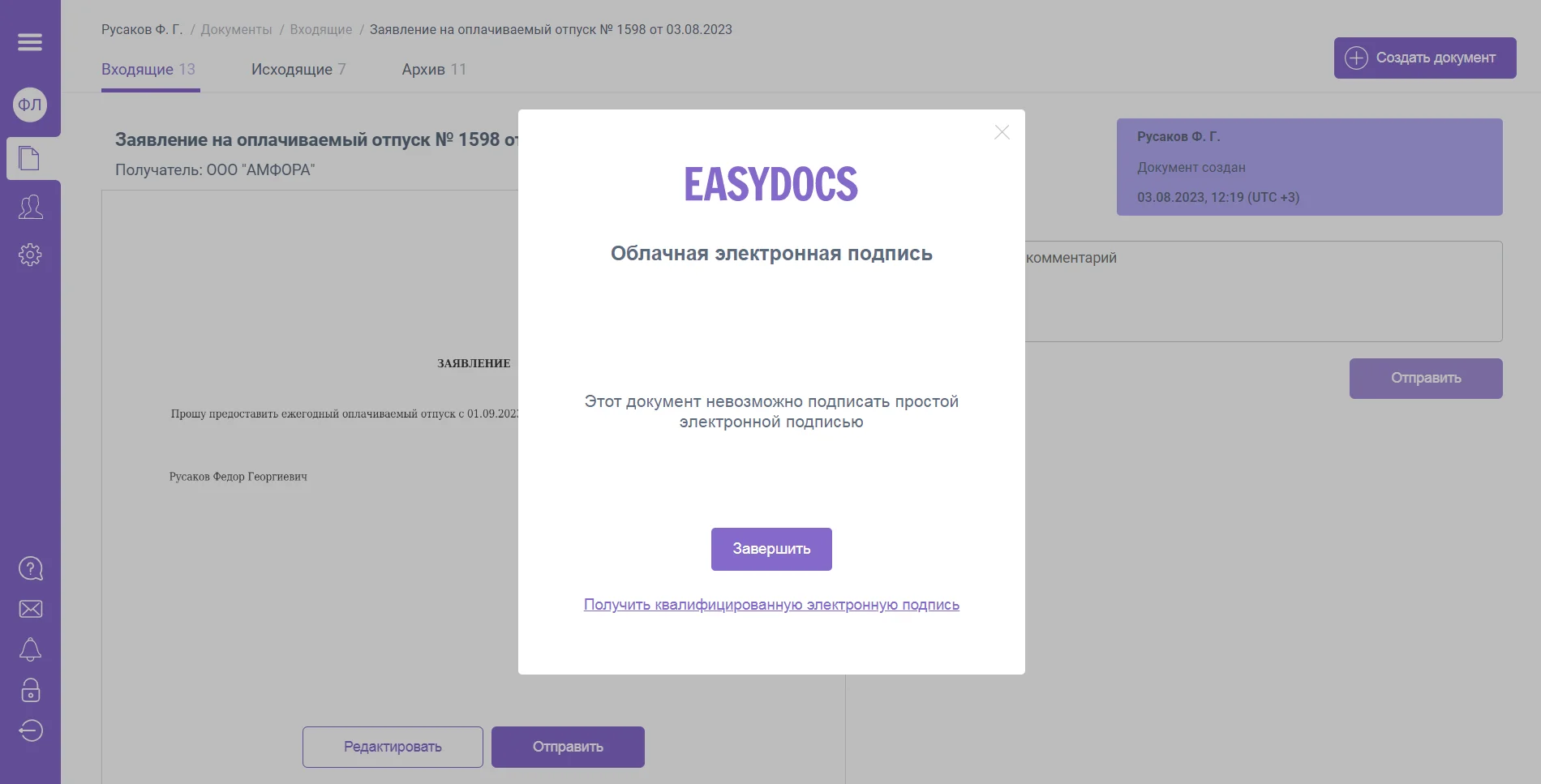
Вы можете подписывать документы, адресованные только контрагенту, который принял заявление на выпуск ПЭП.
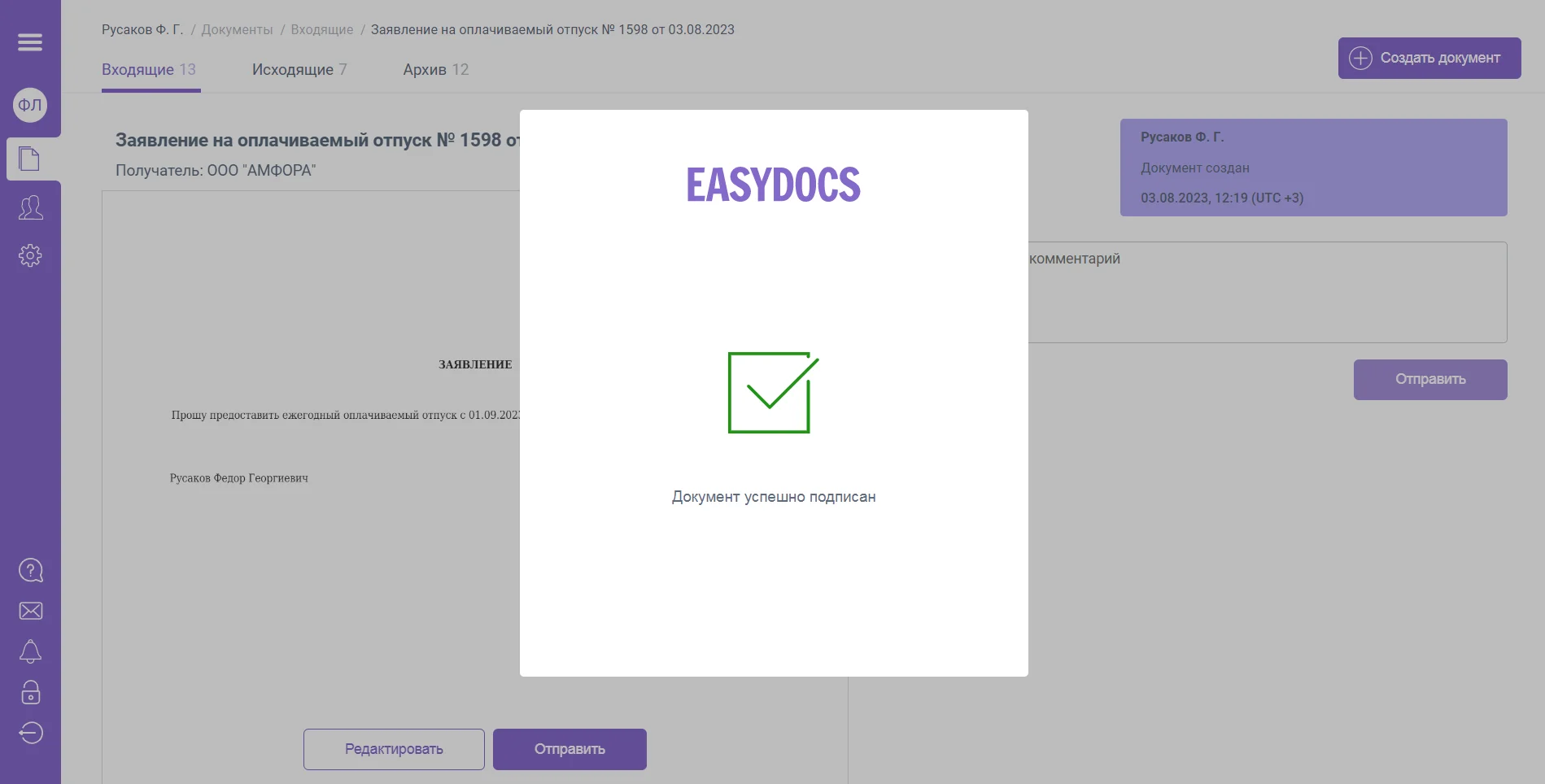
При попытке подписания документа адресованному другому контрагенту, отобразится сообщение об ошибке и подписание не будет выполнено.
Безопасность простой электронной подписи
Доступ к простой электронной подписи пользователя защищается его паролем к учетной записи EasyDocs. Простая электронная подпись представляет собой запись в базе данных EasyDocs о том, что определенный документы был подписан простой электронной подписью определенного пользователя.
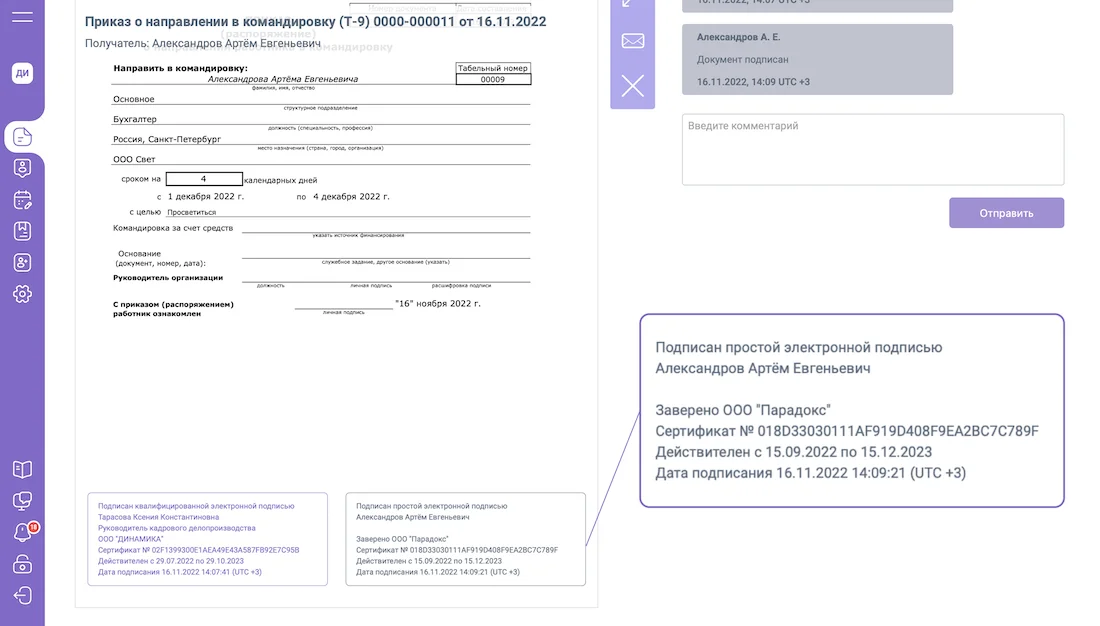
Поскольку, в силу своей технологии, простая электронная подпись не использует криптографию, сервис EasyDocs дополнительно защищает документы, подписанные простой электронной подписью, своей квалифицированной электронной подписью. Т.е. одновременно с подписанием документа простой электронной пользователя каждый документ автоматически подписывается квалифицированной электронной подписью ООО "Парадокс" (провайдера сервиса EasyDocs). Таким образом, мы защищаем документ от изменений и придаем ему такие же характеристики защиты, как и у документа, подписанного квалифицированной электронной подписью
Информация о том, что, что документ заверен квалифицированной электронной подписью ООО "Парадокс", отображается на штампе подписи:
Проверка простой электронной подписи
Проверить простую электронную подпись можно двумя способами:
Визуальная проверка
Вы можете открыть любой документ, подписанный простой электронной подписью, и внизу документа увидеть штамп, на котором будет отображаться ФИО пользователя, подписавшего документе.
Выписка по электронному документу
Если требуется документ на бумажном носителе, подтверждающий юридическую значимость электронной подписи документа, Вы можете обратиться в нашу службу заботы о клиентах за предоставлением выписки по электронному документу. Для этого Вам потребуется:
- Открыть в личном кабинете документ, по которому требуется выписка
- Скопировать в адресной строке браузера ссылку на документ
- Отправить ссылку на документ вместо с запросом на предоставление выписки в службу заботы о клиентах
Работа с УНЭП Госключ
В EasyDocs реализовано вариант неквалифицированной электронной подписи УНЭП Госключ
УНЭП Госключ
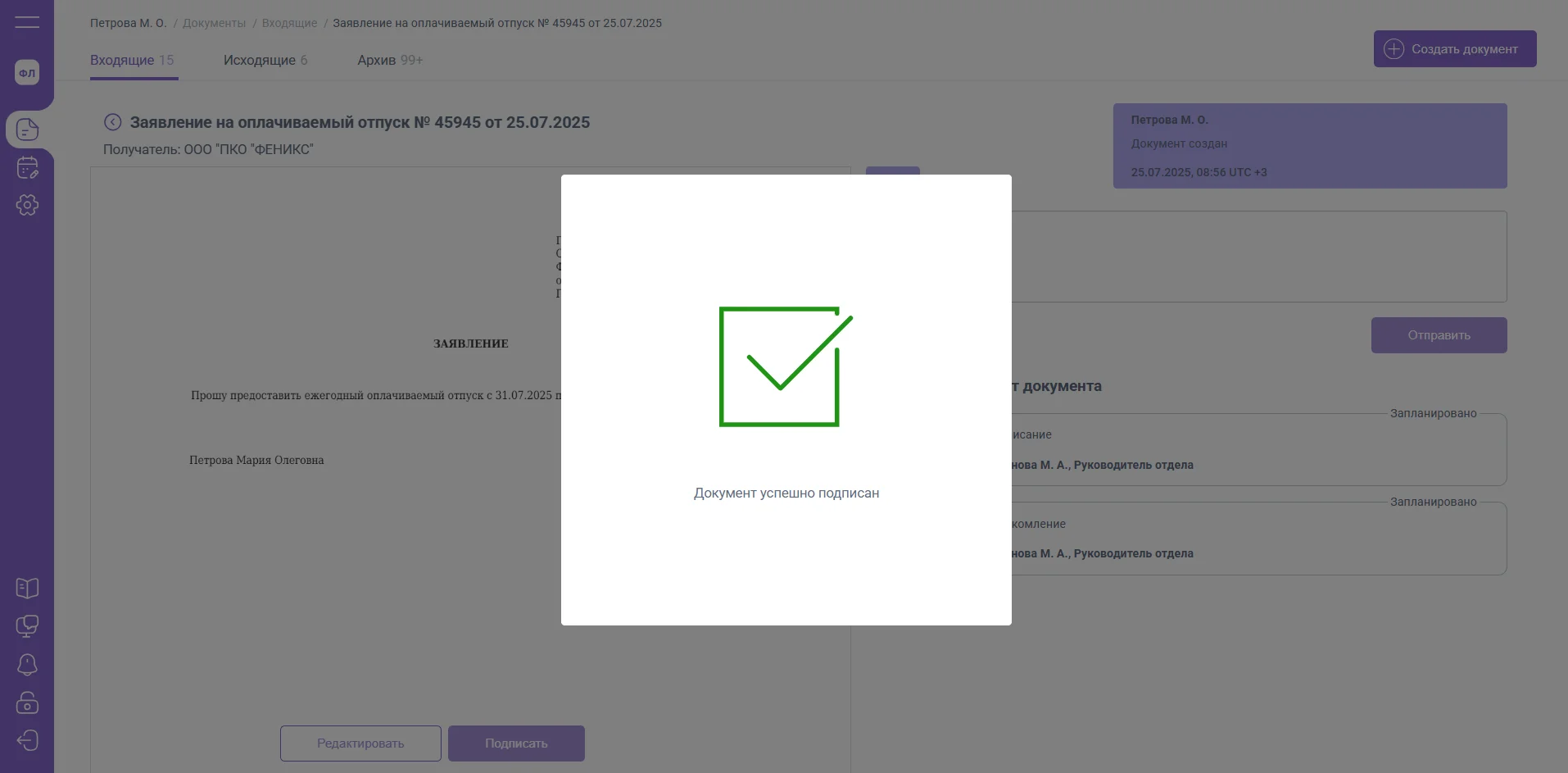
Если вы используете лицензию «Личный кабинет с УНЭП Госключ», то для подписания документов Вам потребуется приложение «Госключ».
- При нажатии кнопки «Подписать» документ будет направлен на подтверждение в приложение «Госключ».
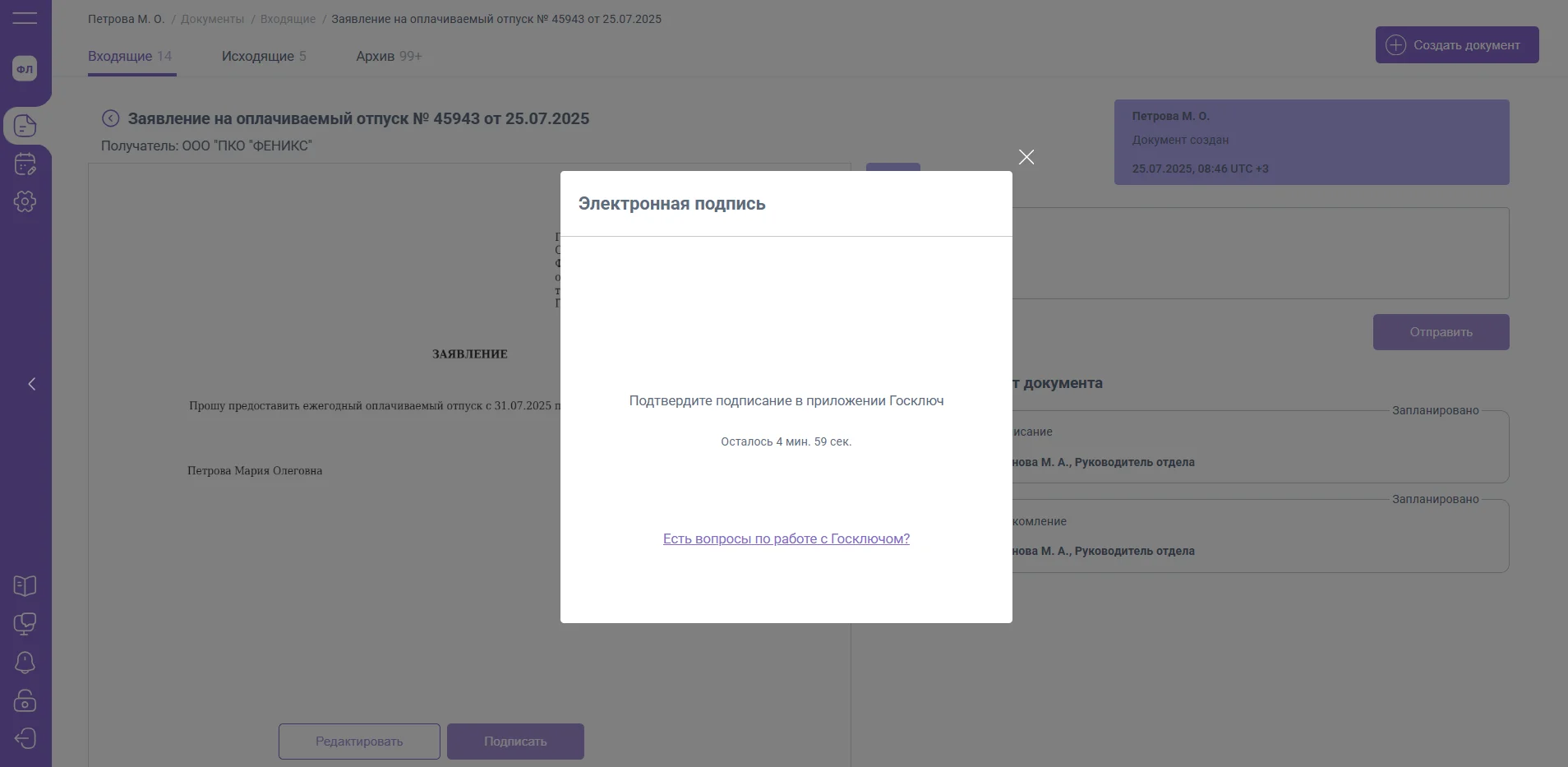
Если у вас не установлено приложение «Госключ» или возникнут проблемы с подписанием, то можно воспользоваться ссылкой «Есть вопросы по работе с Госключом?», перейдя по которой будет доступна инструкция по установке приложения и подписанию документов в Госключе.
Статус подписания изменится, если в приложении «Госключ» было подтверждено подписание в течение 5 минут.
Установка Госключа
В первую очередь установите на мобильное (или иное) устройство приложение «Госключ»:
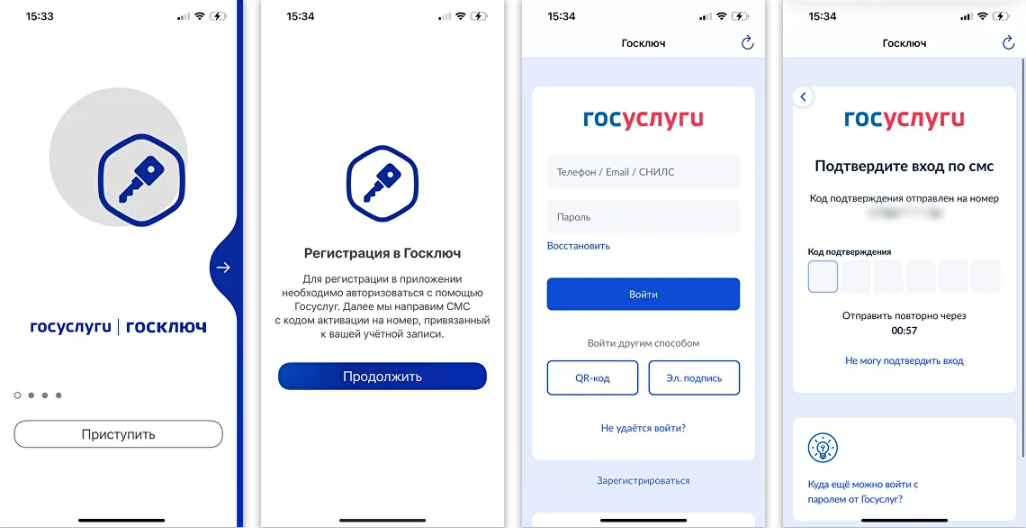
После успешной установки приложения следуйте следующим шагам по регистрации и выпуску сертификата:
Установка, регистрация СКЗИ и получение сертификата УНЭП ФЛ
- Авторизуйтесь в приложении при помощи данных профиля Госуслуг (логин, пароль или другие доступные варианты входа)
- Подтвердите авторизацию вводом кода из смс
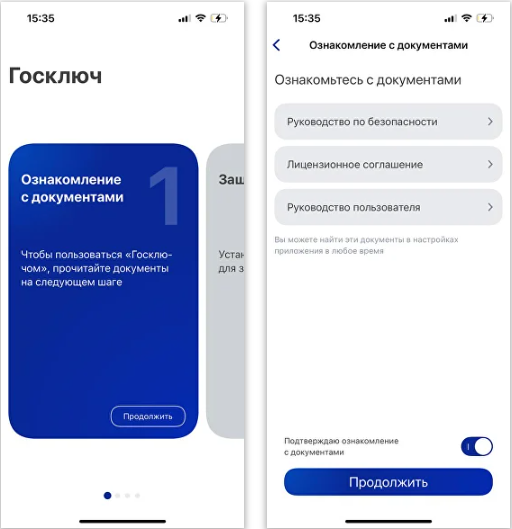
- Прочтите и подтвердите ознакомление с документами для дальнейшего использования приложения
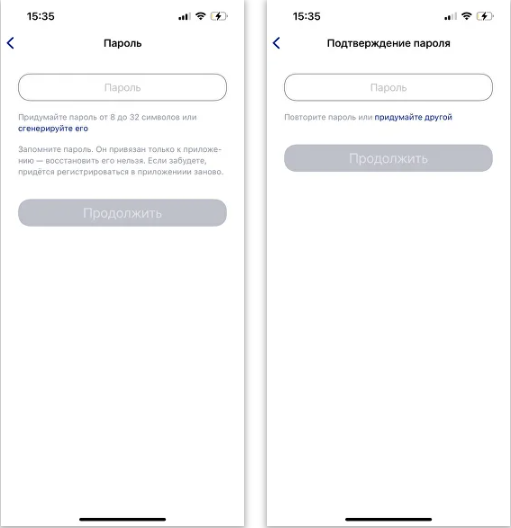
- Придумайте пароль от 8 до 22 символов или сгенерируйте его
Важно: запомните пароль. Он привязан только к приложению – восстановить его нельзя. Если забудете, придется регистрироваться в приложении заново.
- Подтвердите введенный пароль
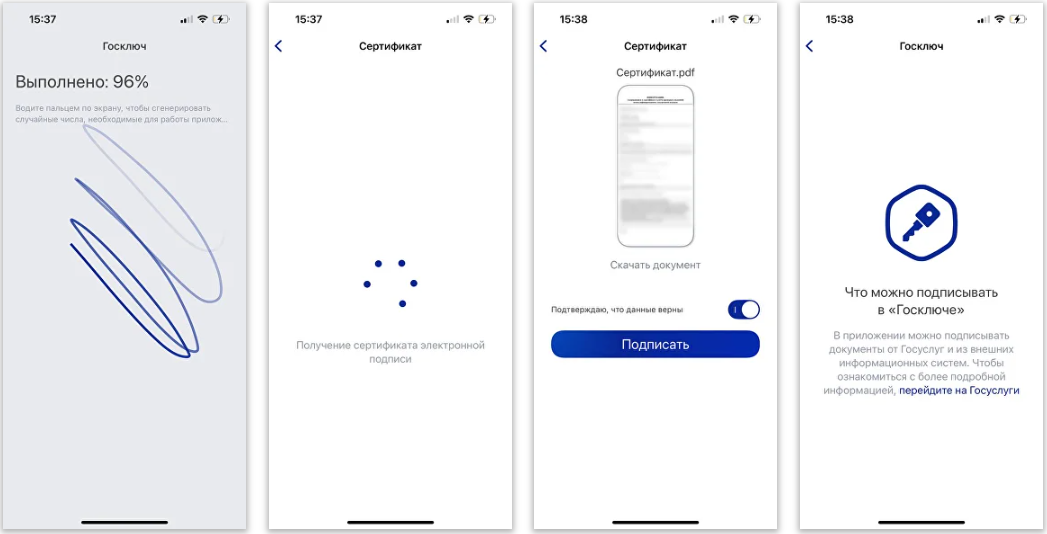
- Водите пальцем по экрану, чтобы сгенерировать случайные числа, необходимые для работы приложения
- Дождитесь завершения процесса регистрации и получения сертификата электронной подписи
- Нажмите на печатную форму сертификата УНЭП, проверьте данные и подтвердите их корректность
На этом этапе завершен выпуск УНЭП физического лица. По ссылке «перейдите на Госуслуги» вы можете ознакомиться с дополнительной информацией приложении «Госключ».
Госключ в Госуслугах
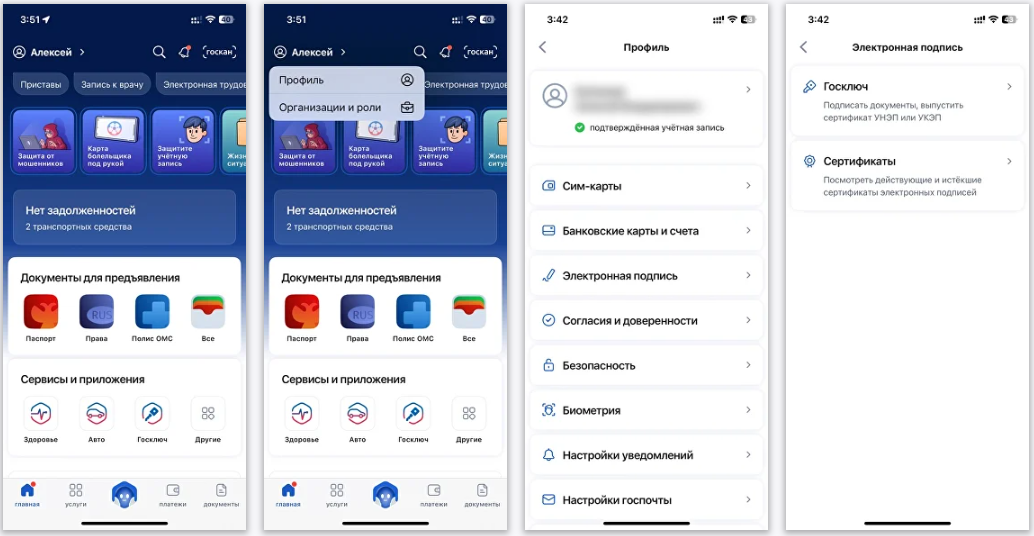
Вы можете подписывать документы Госключом прямо в мобильном приложении «Госуслуги» версии 23.0.0 или новее. Таким образом, Вам не нужно устанавливать дополнительно приложение «Госключ».
- Для выпуска неквалифицированного сертификата через приложение Госуслуги кликните по Вашему имени в верхнем левом углу
- Перейдите в меню «Профиль»
- Перейдите в пункт «Электронная подпись»
- Перейдите в пункт «Госключ»
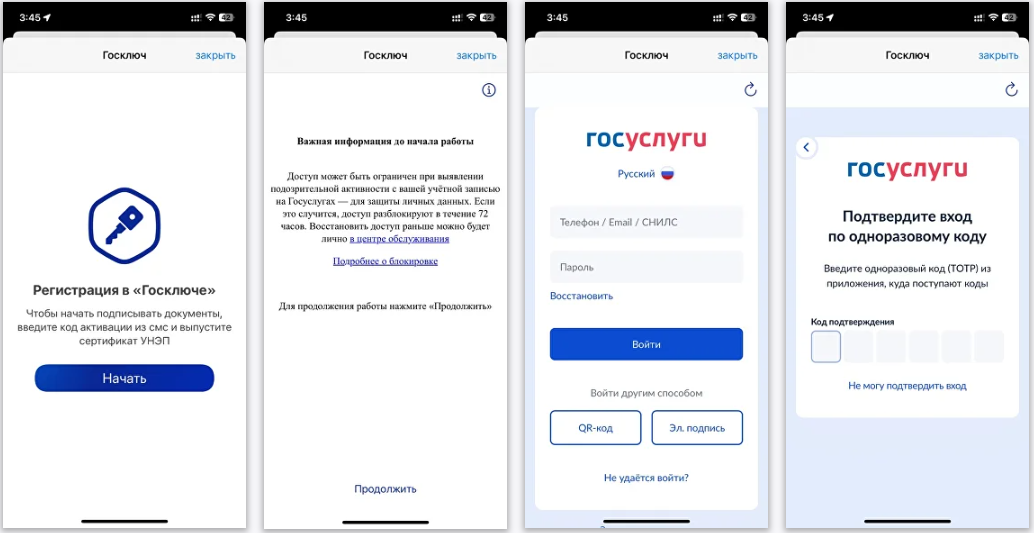
- Для регистрации в «Госключе» кликните по кнопке «Начать»
- Ознакомьтесь с важной информацией и кликните по ссылке «Продолжить»
- Введите учетную запись Госуслуг и пароль от Госуслуг и нажмите на кнопку «Войти»
- Если у Вас подключена 2-факторная аутентификация при входе, то введите код подтверждения
- Чтобы пользоваться «Госключом», прочитайте документы на следующем шаге
- Ознакомьтесь с документами и нажмите на кнопку «Продолжить»
- На следующем шаге создайте пароль для защиты Ваших личных данных
- Создайте пароль согласно инструкции и нажмите «Продолжить»
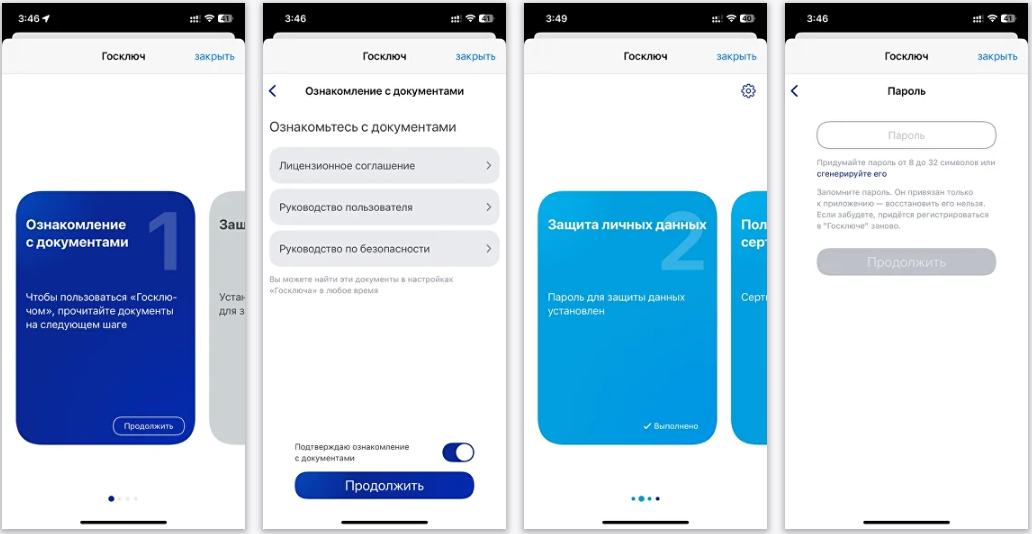
- Подтвердите пароль, введя его еще раз, и нажмите «Продолжить»
- Получите сертификат УНЭП
- Ознакомьтесь с содержанием сертификата, подтвердите корректность данных и нажмите на кнопку «Подписать»
- Приложение готово к работе
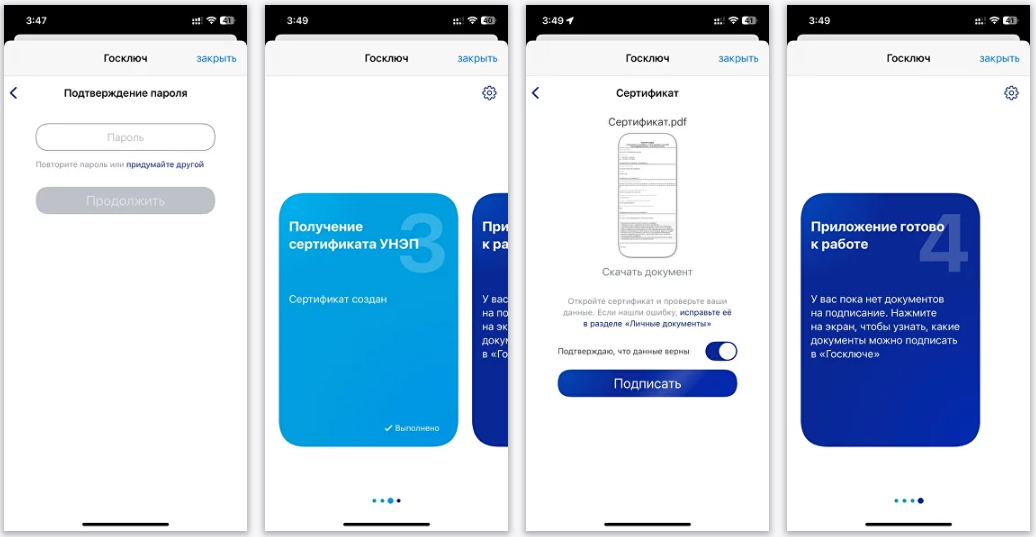
- Вы можете подписывать «Госключом» документы по Вашей работе прямо в приложении «Госуслуги»
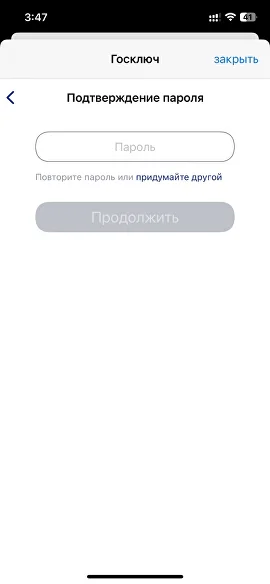
Проверка УНЭП Госключ
Проверка электронной подписи документов, подписанных УНЭП Госключ, производится по инструкции, опубликованной на сайте Госуслуг.
Работа с УНЭП EasyDocs
УНЭП EasyDocs
Если вы используете лицензию «Личный кабинет с УНЭП EasyDocs», то вы можете подписывать документы неквалифицированной электронной подписью с помощью кодов активации. По умолчанию, код активации доставляется по электронной почте, указанной в поле «Контакты» в разделе «Настройки» / «Реквизиты».
Для подписания вам необходимо:
- Открыть документ и нажать кнопку «Подписать»
- Дождаться письмо от EasyDocs на почту, которая указана в открывшемся окне (если указанная почта не является актуальной, то вы можете перейти в раздел «Настройки» / «Реквизиты» и изменить почту, указанную в поле «Контакты»)
- Ввести полученный код и активировать подписание
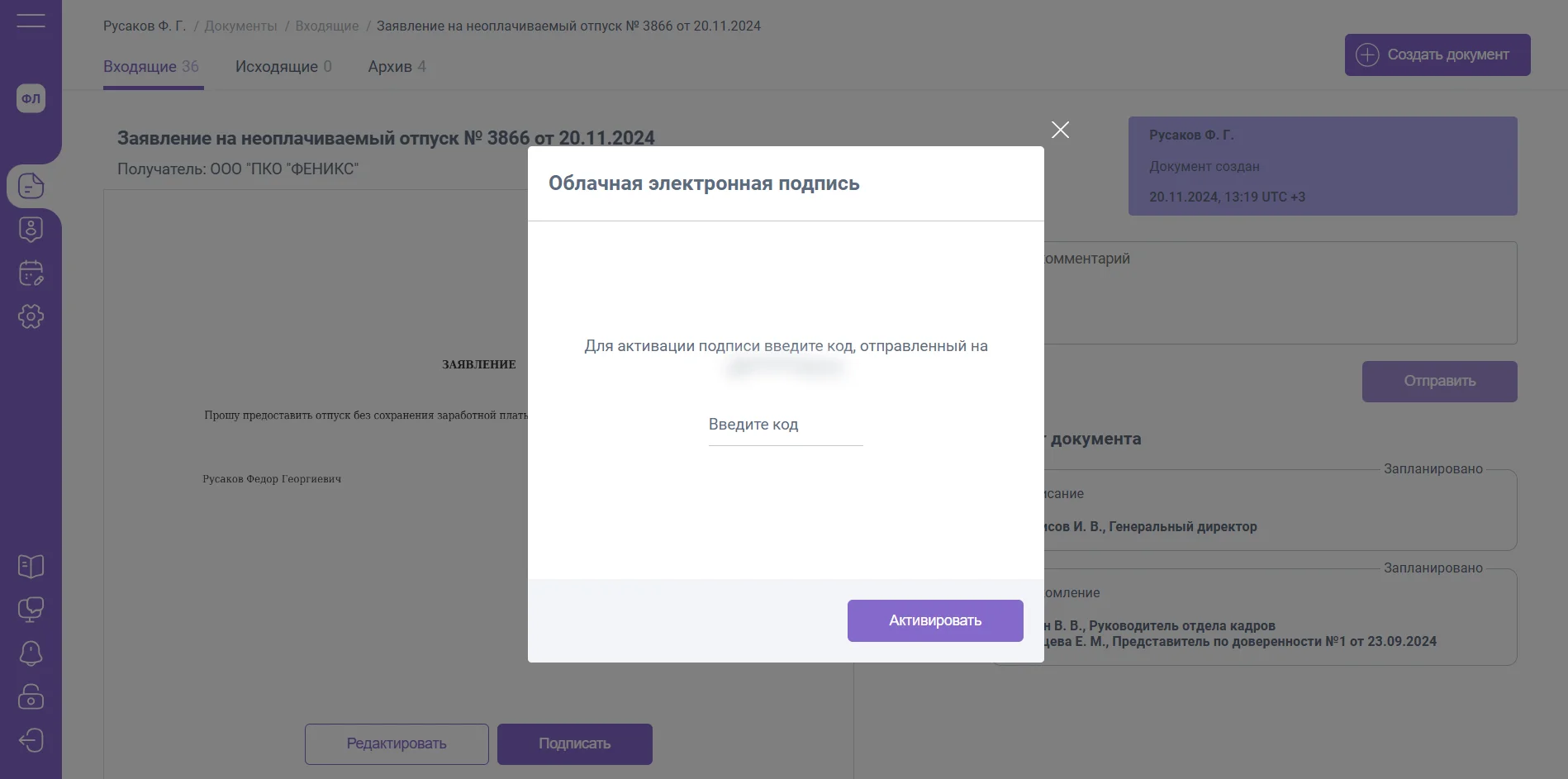
При вводе корректного кода Ваш документ будет успешно подписан.
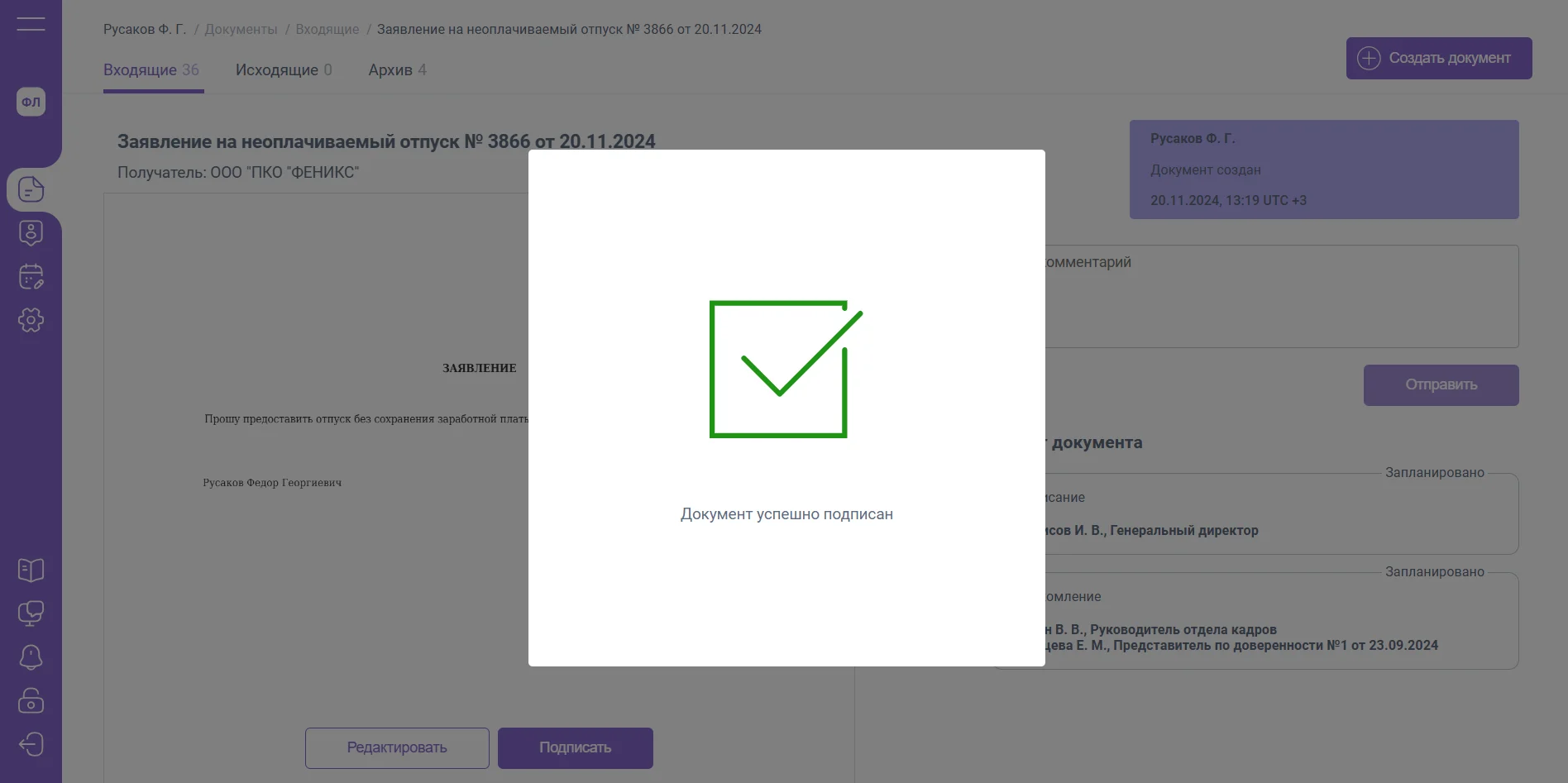
Особенности при подписании документов:
- Код подтверждения действителен в течение 8 часов с момента его ввода
- Если вами выполнен вход в личный кабинет с использованием двухфакторной аутентификации (введен код подтверждения), то при последующем подписании документа новый код не отправляется. Успешный вход по 2FA считается достаточным подтверждением для подписания. Повторная отправка кода для подписания документа потребуется только через 8 часов после последнего успешного входа по 2FA.
- Если вами был подписан документ, при попытке нового подписания - повторный код не будет направлен, если с момента первого подписания не прошло 8 часов.
Проверка УНЭП EasyDocs
Для проверки неквалифицированной электронной подписи скачайте из архива документ:
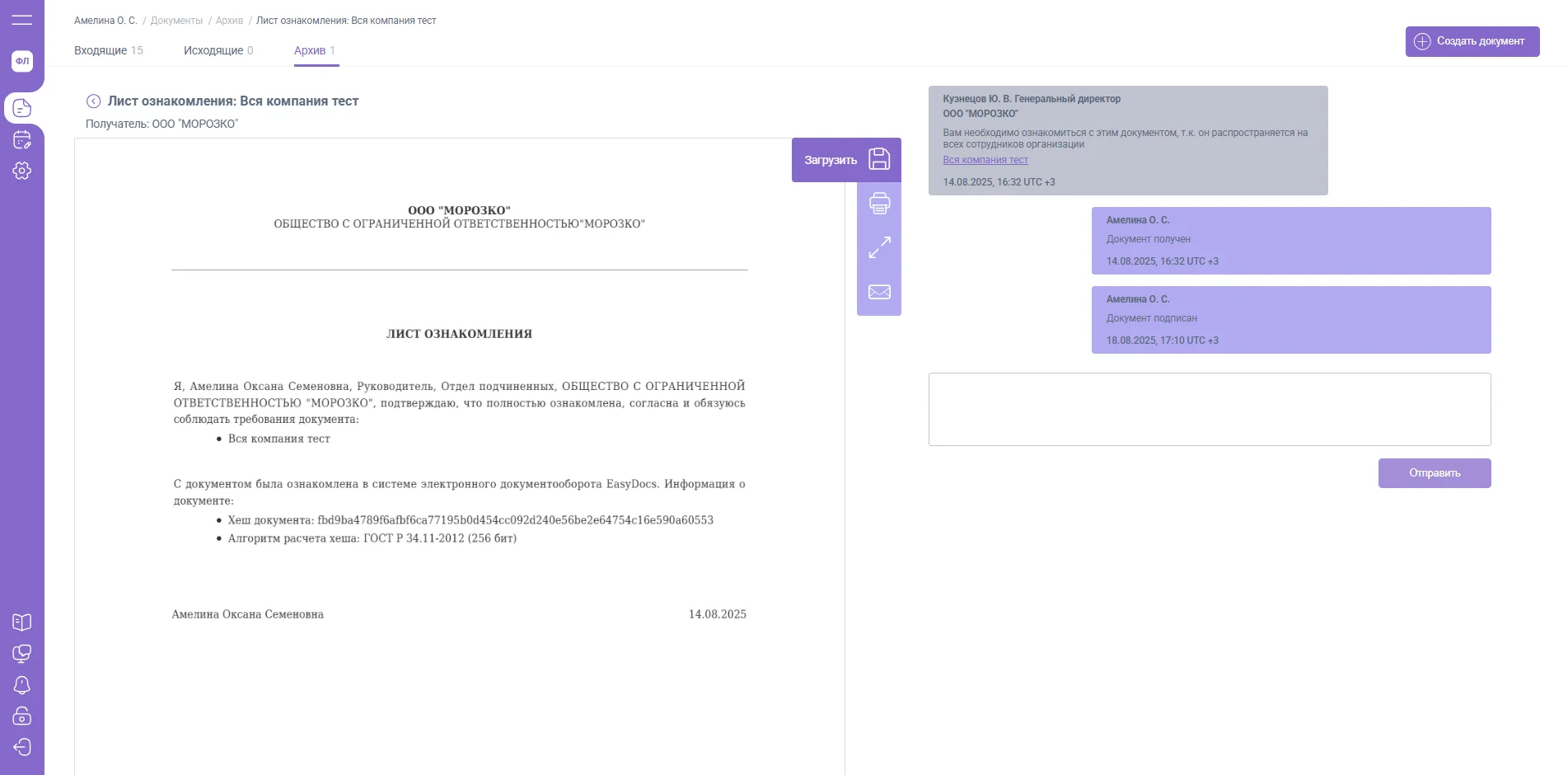
Откройте документ в приложении для просмотра PDF-документов, например, AcrobatReader и нажмите на «скрепку» для просмотра вложений в документ. Во вложениях вы увидите:
- Документ - файл подписанного документа
- Открытый ключ для проверки неквалифицированной электронной подписи
- Подпись Амелина О.С. - Файл электронной подписи
- Данные кадрового документа - XML-файл с данными единого формата кадрового документа (Приказ Минтруда №578-н)
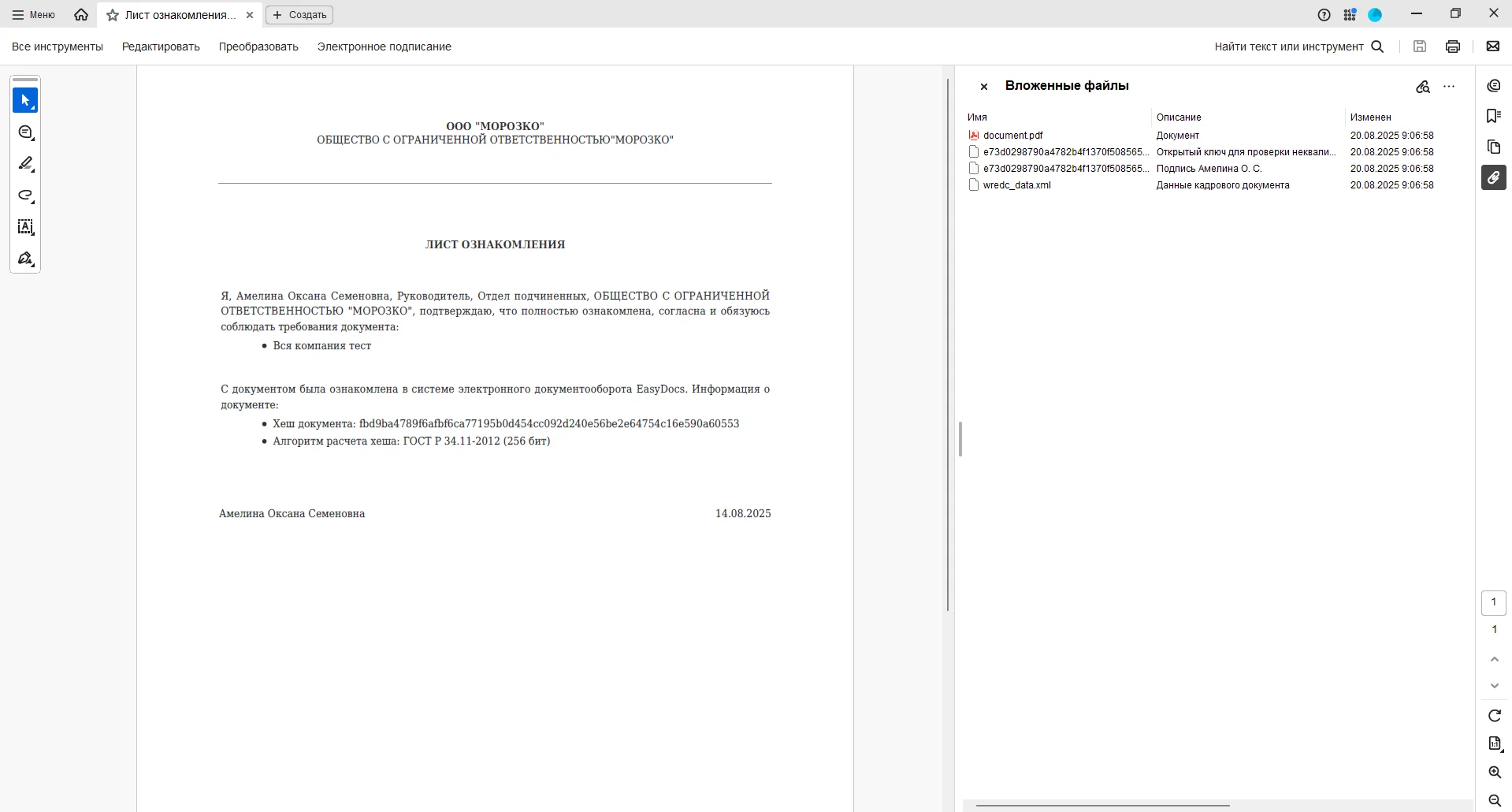
PDF-файл может содержать также другие вложения. Подробнее про структуру документа читайте в нашем руководстве пользователя.
Скачайте все вложения документа и перейдите на страницу проверки УНЭП EasyDocs: https://proverka-unep.easydocs.ru.
Загрузите скачанные файлы в соответствующие поля формы и нажмите на кнопку «Проверить».
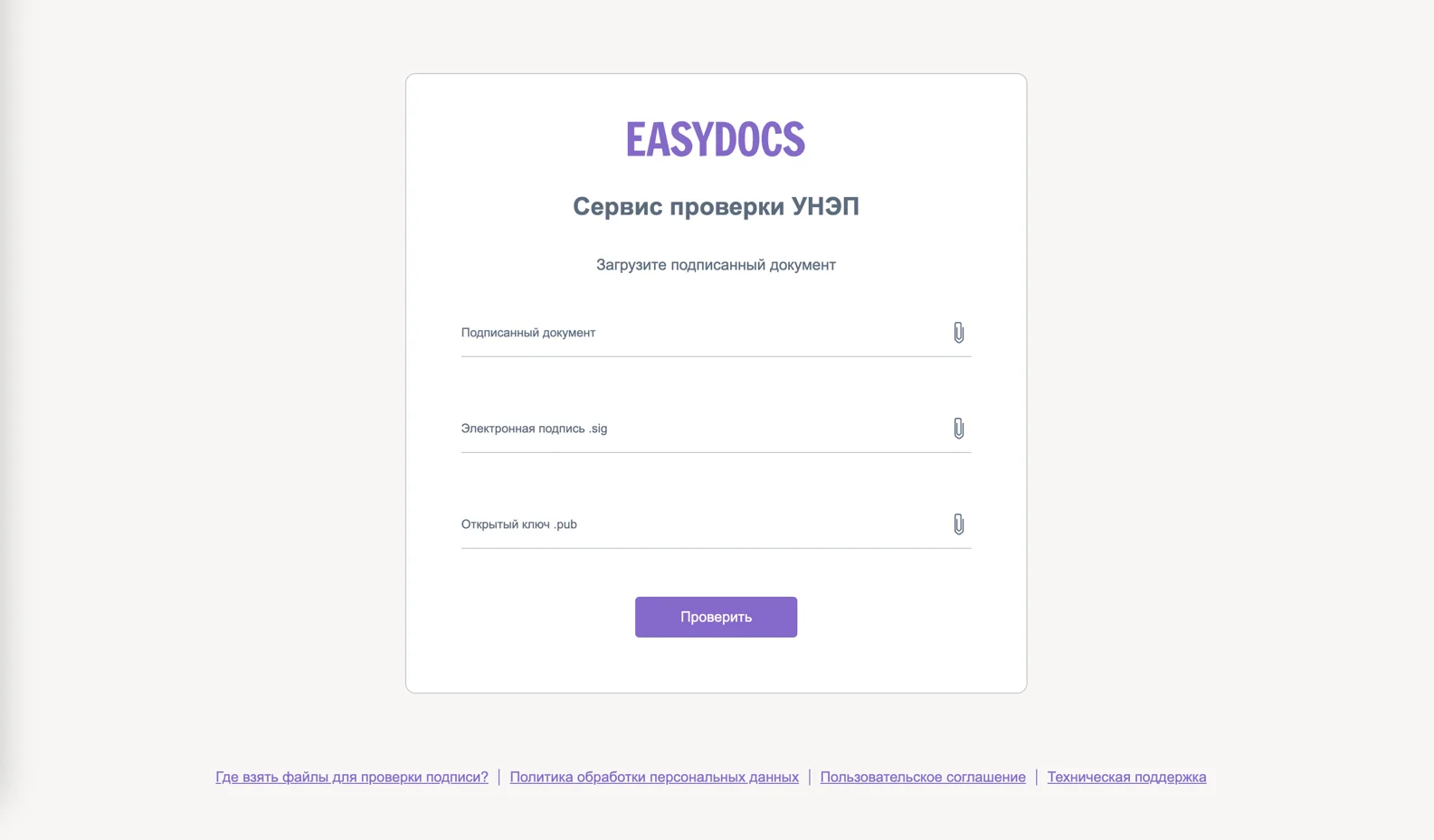
Проверка осуществляется в отношении:
- Файла электронной подписи и файла документа, т.е. подтверждается, что этой электронной подписью был подписан именно этот документ и что документ не был изменен
- Лица, подписавшего документ. С помощью открытого ключа электронной подписи устанавливается пользователь EasyDocs и определяются его данные
Если все проверки пройдены успешно, то отобразится протокол с двумя зелеными галочками:
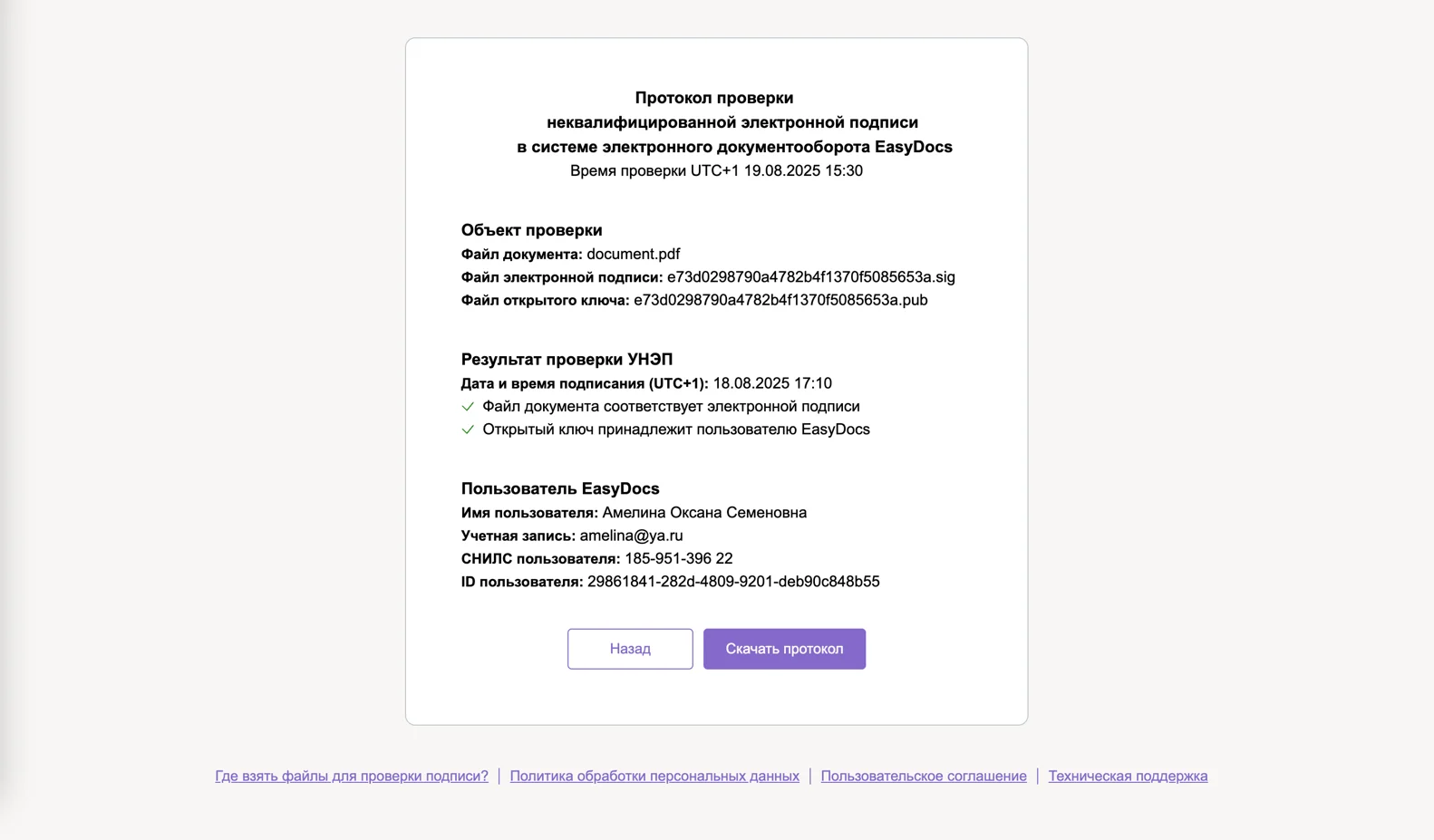
Если какая-то из проверок не была пройдена, то отобразится сообщение об ошибке:
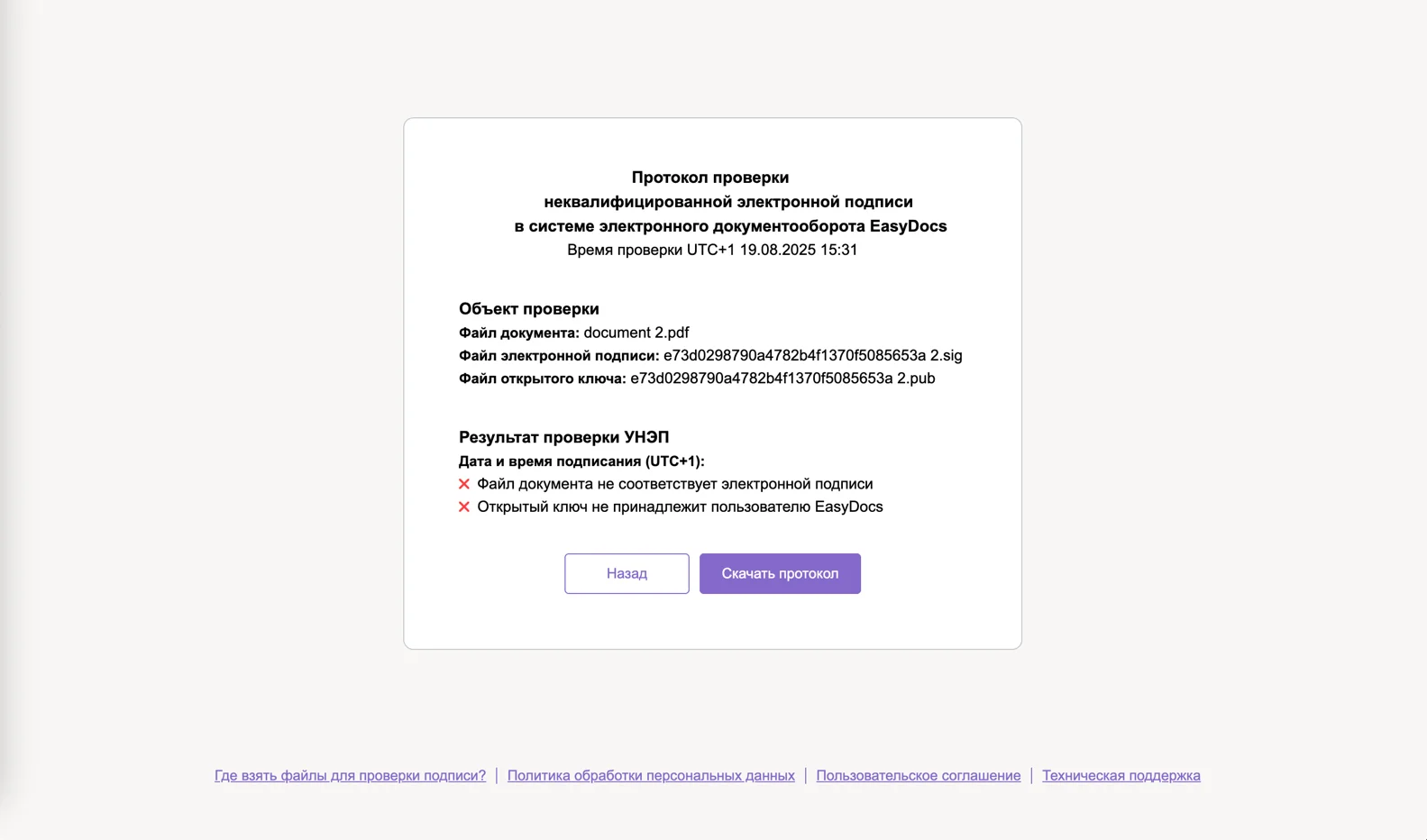
Если нажать на кнопку «Скачать протокол», то результат проверки скачается в виде PDF-файла.

Изменение способа доставки кода подтверждения УНЭП EasyDocs
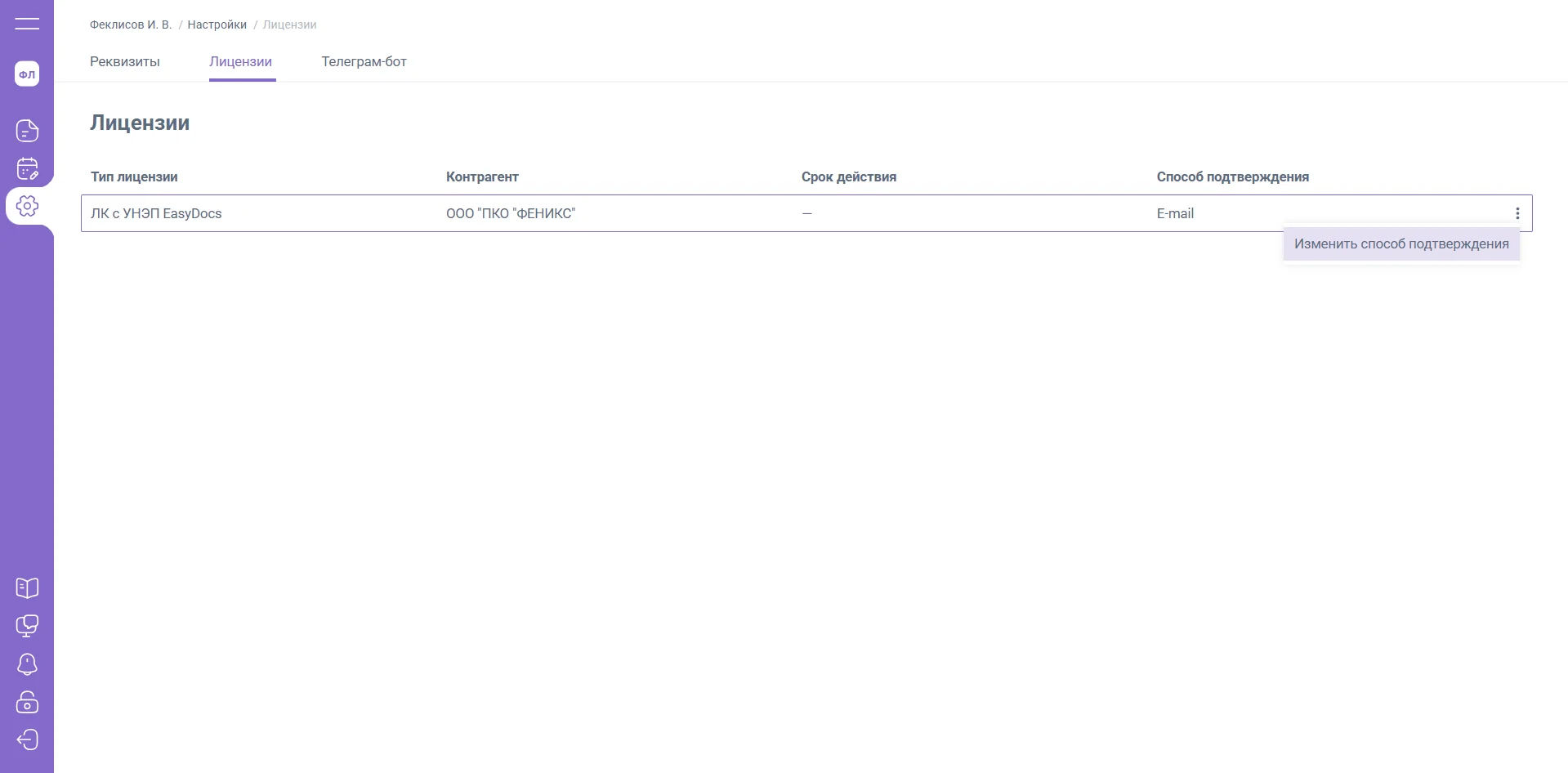
Для изменения способа доставки кода подтверждения перейдите в раздел «Настройки» / «Лицензии».
Откройте меню действий (к лицензии «ЛК с УНЭП EasyDocs») и выберите пункт «Изменить способ подтверждения».
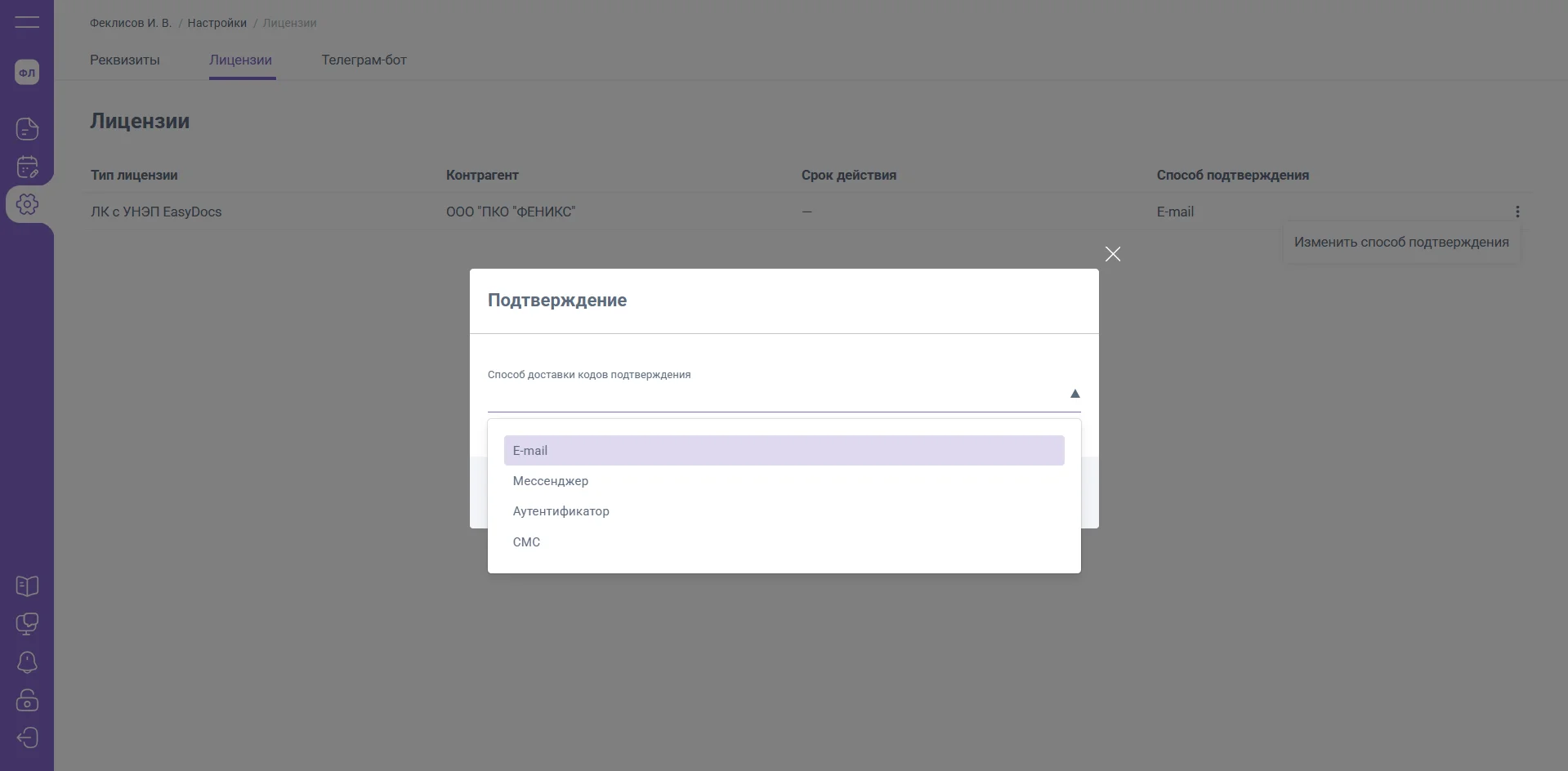
В открывшейся форме выберите новый способ доставки кодов подтверждения:
- Email – код подтверждения поступает на контактный email, указанный в разделе «Настройки» / «Реквизиты»
- Мессенджер – код подтверждения поступает вам в телеграм – бот, созданный работодателем
- Аутентификатор – код подтверждения поступает в приложение – аутентификатор (например, Яндекс Ключ, Google Authenticator или Microsoft Authenticator для iOS или Android)
- СМС – код подтверждения поступает на контактный номер, указанный в разделе «Настройки» / «Реквизиты»
Для завершения изменения введите шестизначный код, полученный на выбранный способ подтверждения (email, мессенджер, аутентификатор, смс)
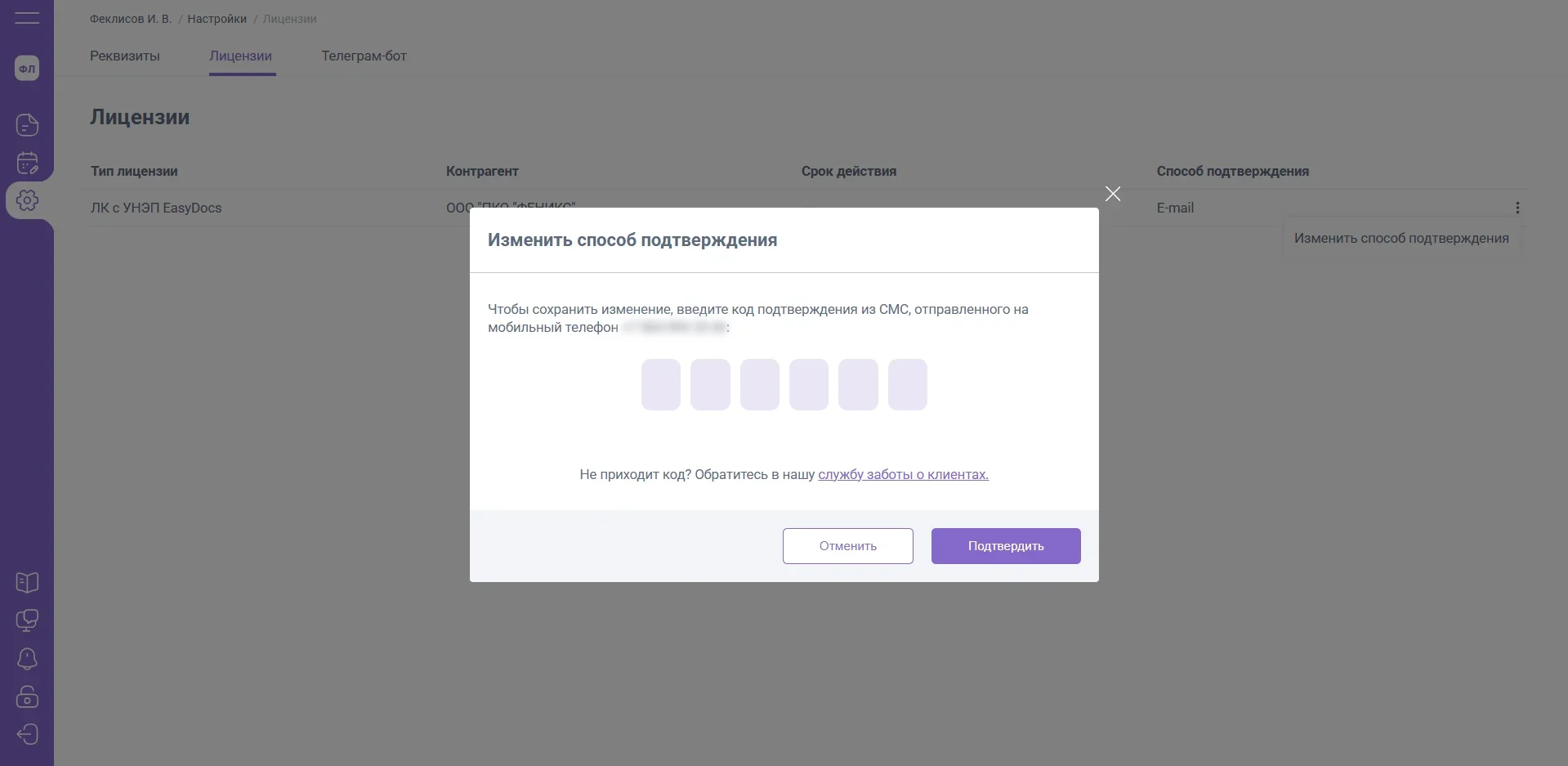
Если код не поступил на выбранный способ подтверждения – обратитесь в техническую поддержку.
Способ получения кода подтверждения будет изменен, если вы без ошибок ввели поступивший шестизначный код.

Работа с УНЭП Астрал-Софт
Изменение способа получения кода активации
Для изменения способа получения кода активации перейдите в раздел «Настройки» / «Электронная подпись» в меню «Действия» выберите пункт (наименование действия будет меняться в зависимости от действующего способа получения кода активации):
- Изменить способ доставки кода активации на email – код активации будет поступать в виде письма на почту, которая была указана в разделе «Настройки» / «Реквизиты»

- Изменить способ доставки кода активации на СМС – код активации будет направлен по номеру телефона, который был указан при формировании заявки на изменение номера (сформировать заявку на изменение номера Вы можете по инструкции)

При подписании документов отобразится установленный способ получения кода активации.
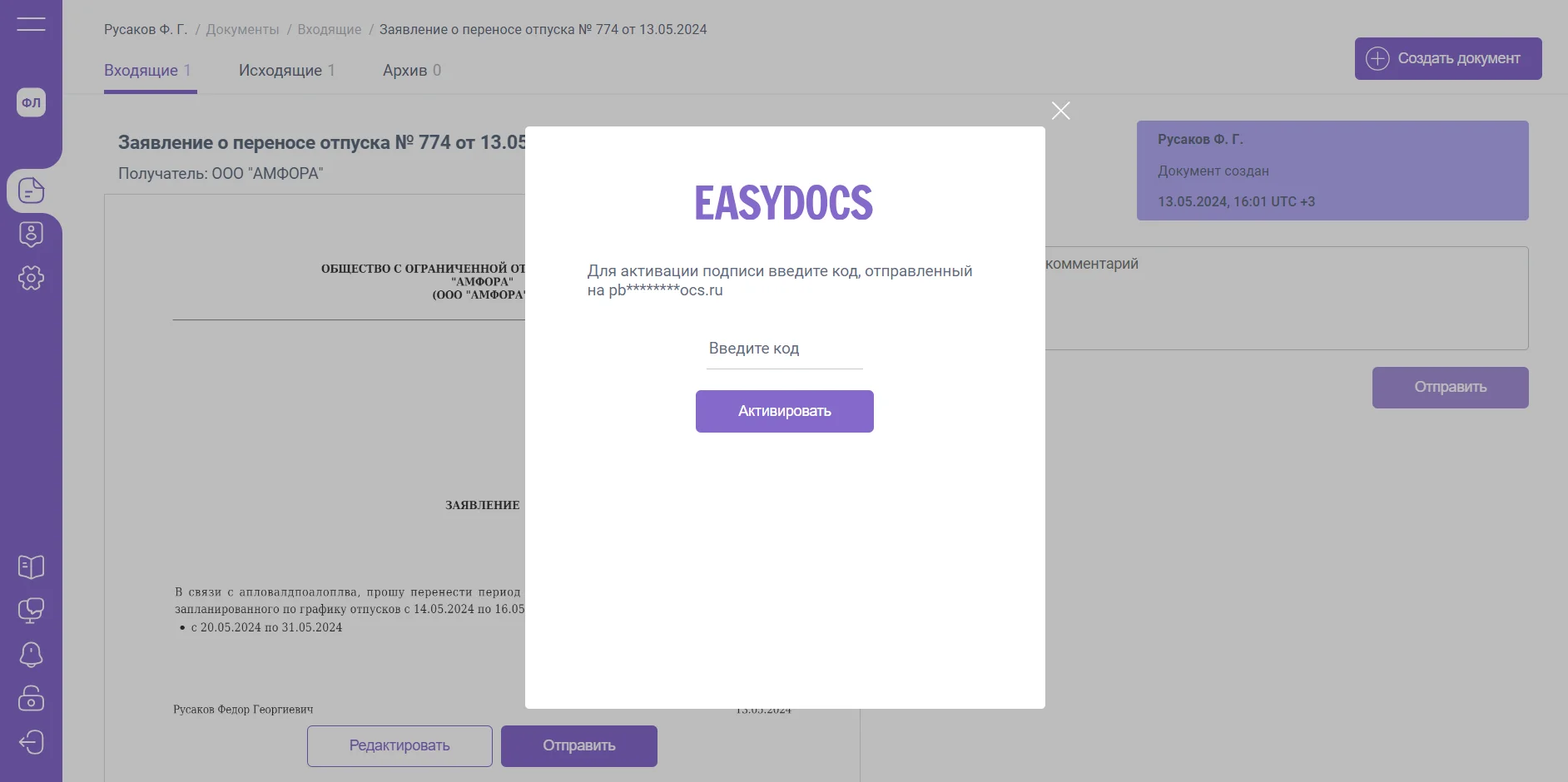
Подтверждение УНЭП в УЦ "Астрал - Софт"
Подтверждение действительности электронной подписи в электронном документе, подписанном с использованием неквалифицированного сертификата УЦ "Астрал-Софт", производится в соответствии порядком реализации функций удостоверяющего центра ООО "Астрал Софт".
- Заполните заявление по форме приложения №10 порядка реализаций функций удостоверяющего центра ООО "Астрал Софт". Шаблон заявления в формате *.DOCX можно скачать с нашего сайта.
- Отсканируйте подписанное заявление, сохраните в PDF и направьте в службу заботы о клиентах EasyDocs любым удобным способом.
- Служба заботы о клиентах EasyDocs направит Ваш запрос в удостоверяющий центр ООО "Астрал Софт" и по готовности перешлет Вам подтверждение от удостоверяющего центра.
Отзыв УНЭП "Астрал - Софт"
Для отзыва сертификата усиленной неквалифицированной электронной подписи необходимо:
- Заполнить заявление по форме удостоверяющего центра (УЦ), выпустившего сертификат. Заявление на прекращение действия сертификатов, выпущенных УЦ «Астрал – Софт» доступно в приложении №8 регламента УЦ (страница 47).
- Перейти в личный кабинет EasyDocs, загрузить и направить Вашему работодателю заполненное заявление при помощи раздела «Из файла»
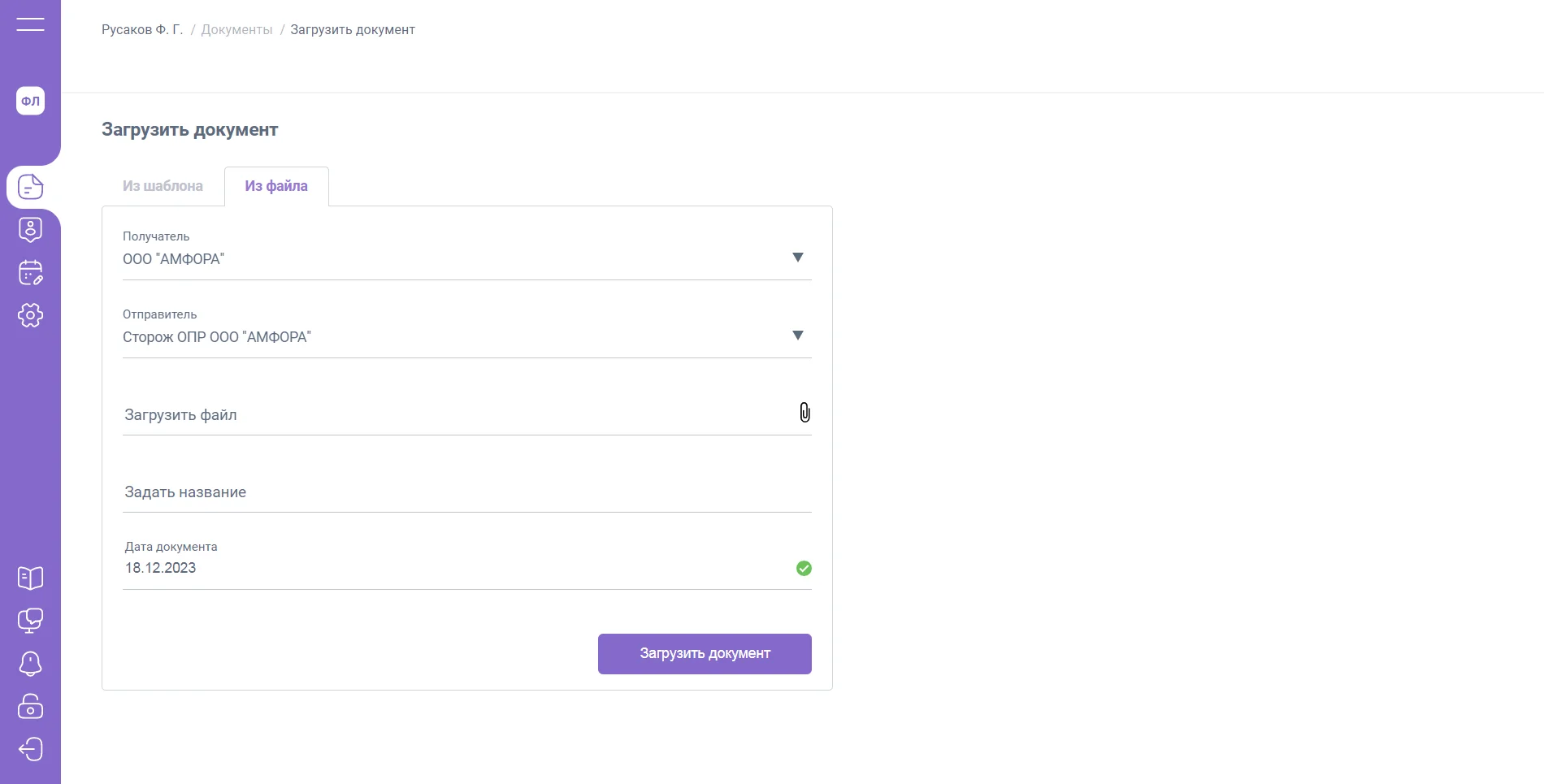
После того как работодатель передаст заявление в техническую поддержку EasyDocs, со стороны УЦ будет осуществлен отзыв активного сертификата.
Смена номера
Чтобы изменить номер телефона, на который проступает код для подтверждения подписания, вам необходимо:
- Перейти в раздел «Настройки» / «Лицензии», справа от активного сертификата в меню «Действия» выбрать «Изменить номер телефона».
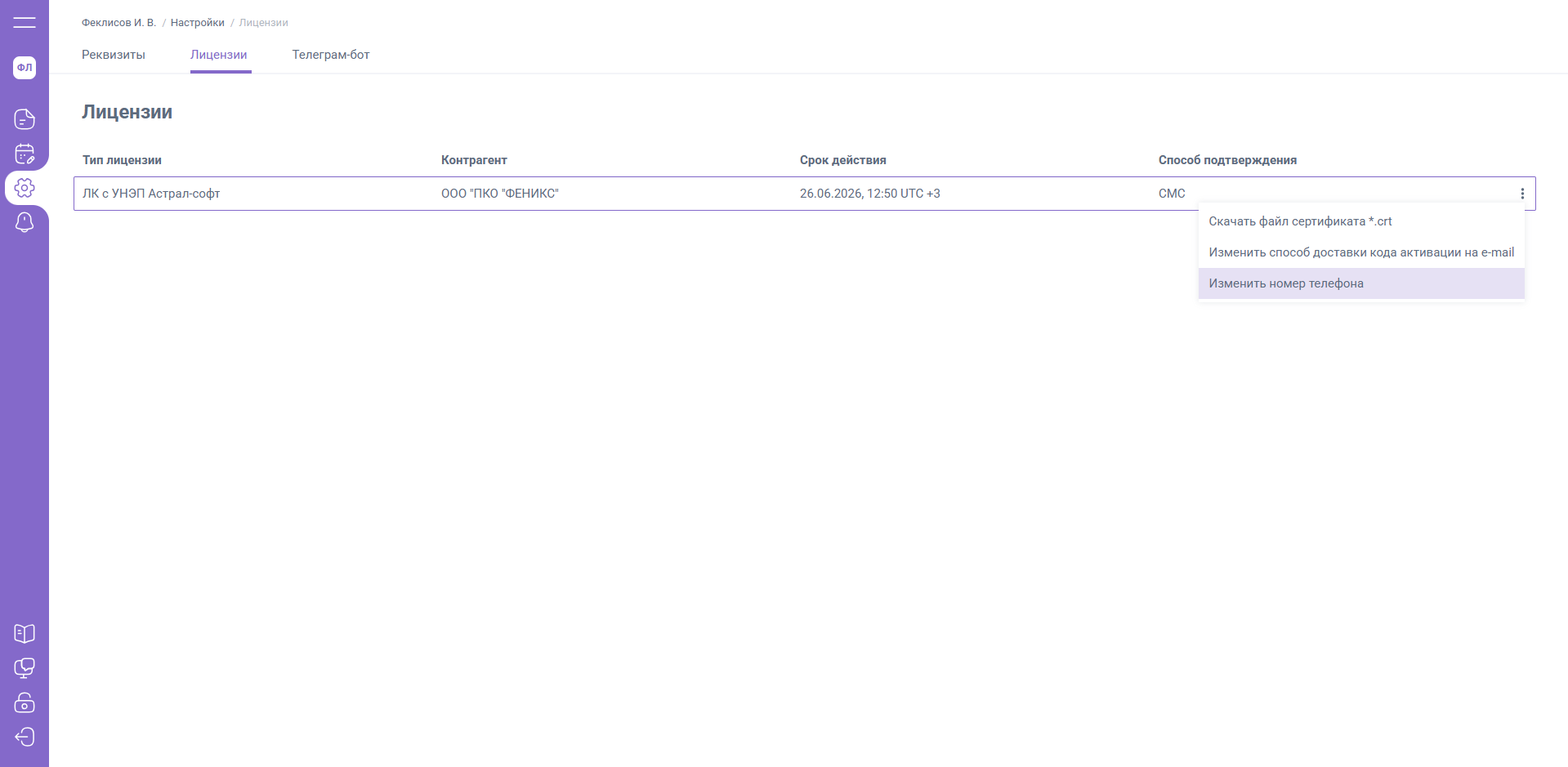
- Указать корректный / актуальный номер для получения смс – кода.
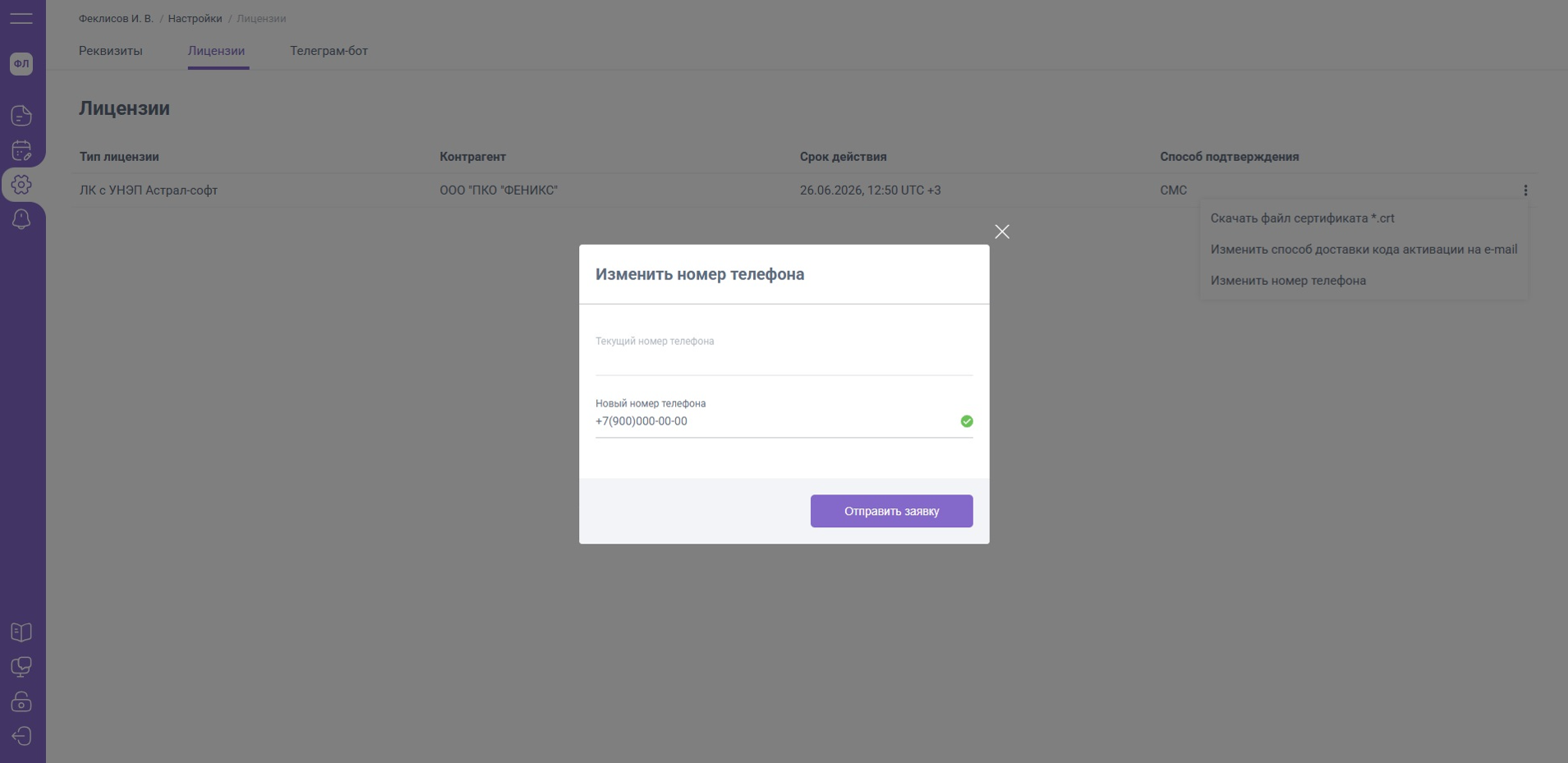
- Перейти в почтовый ящик учетной записи (email, используемый как логин), открыть письмо «Подтверждение смены номера» и подтвердить смену номера, перейдя по ссылке.
При переходе по ссылке откроется личный кабинет EasyDocs.
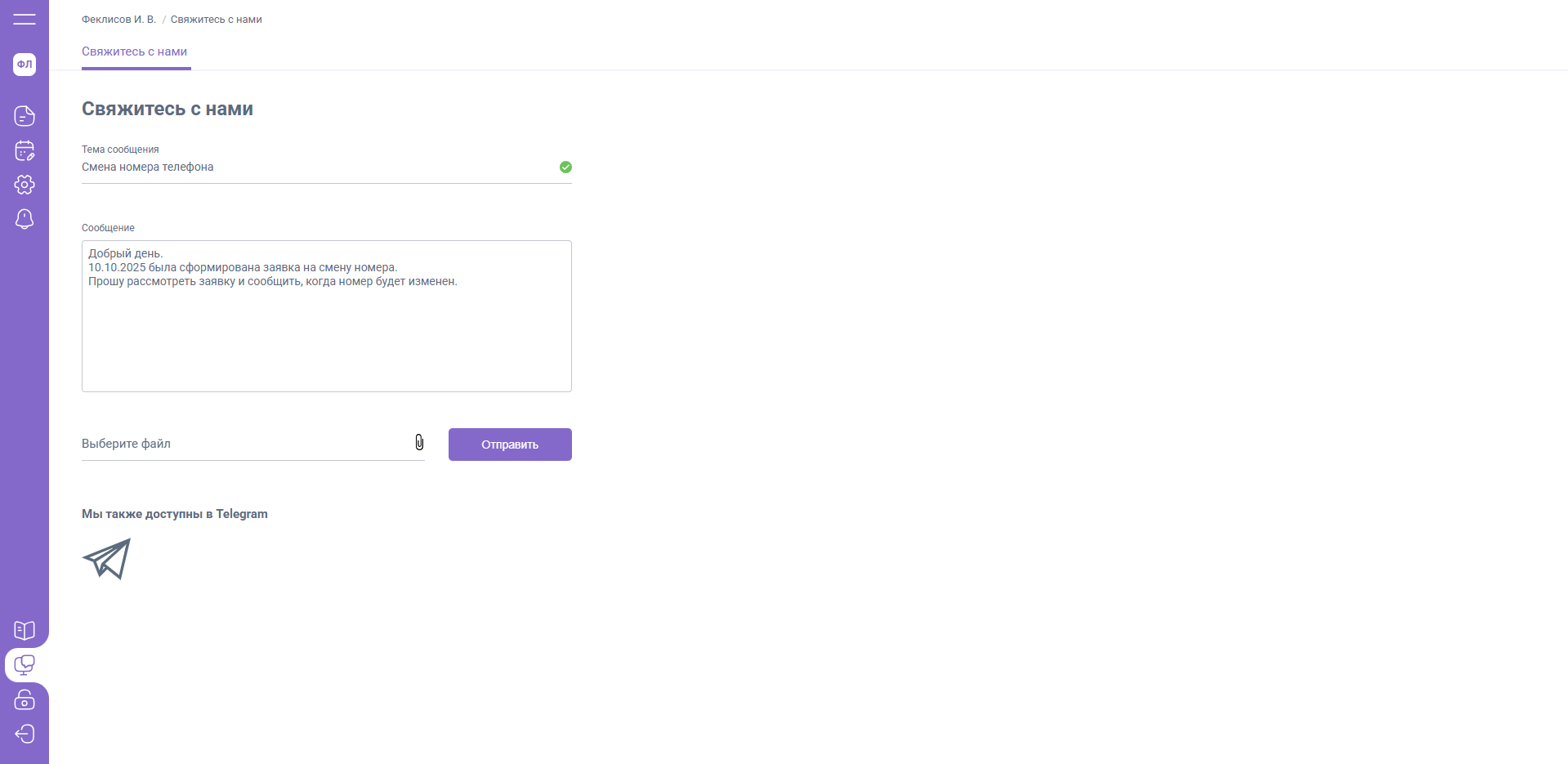
- Перейдите в раздел личного кабинета «Тех. поддержка», сформируйте обращение для обработки заявки на смену номера.
Работа с УКЭП
Усиленная квалифицированная электронная подпись (УКЭП) - единственный тип электронной подписи, который федеральным законом №63-ФЗ "Об электронной подписи" приравнивается к собственноручной подписи и не требуется предварительно заключенного соглашения между сторонами документооборота о признании данного типа электронной подписи, кроме отдельных случаев, установленных законом.
УКЭП Госключ
В первую очередь подписанту необходимо установить на мобильное (или иное) устройство приложение «Госключ»:
Установив приложение, следуйте шагам по регистрации (этап 1) и выпуску сертификата (этапы 2-4) из инструкции.
После завершения выпуска сертификата (этап 4) перейдите в личный кабинет EasyDocs.
При нажатии кнопки «Подписать» документ (или пакет документов) будет направлен на подтверждение в приложение Госключ.
- Ознакомьтесь с инструкцией по подписанию документов (этап 5)
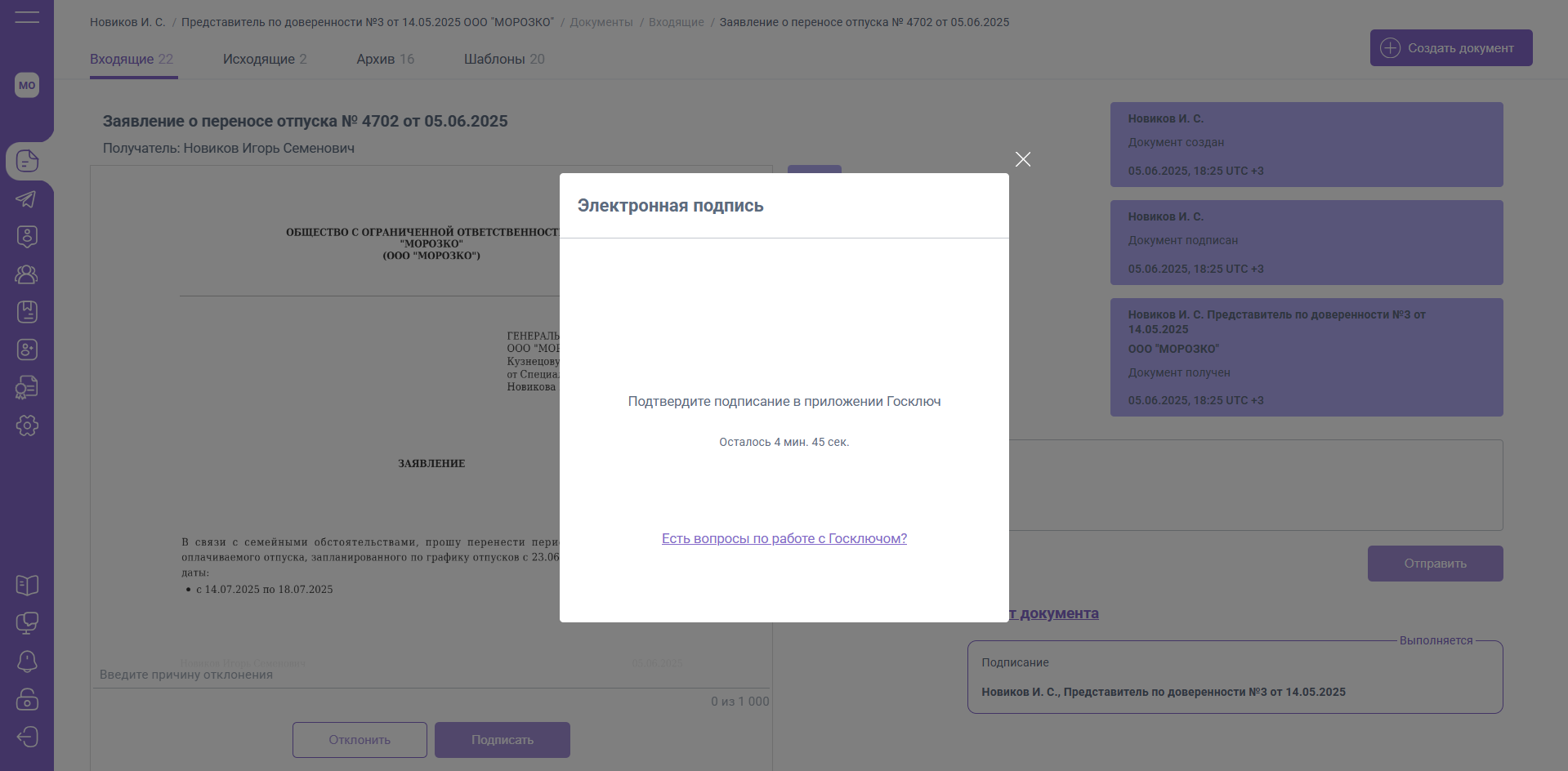
Если у подписанта не установлено приложение "Госключ" или возникнут проблемы с подписанием, то можно воспользоваться ссылкой "Есть вопросы по работе с Госключом?", перейдя по которой будет доступна инструкция по установке приложения и подписанию документов в Госключе.
Статус подписания изменится, если в приложении «Госключ» было подтверждено подписание в течение 5 минут.

Проверка документов подписанных УКЭП
В связи с введением с 01.09.23 обязательного применения машиночитаемых доверенностей (МЧД), которые должны включаться в комплект электронного документа, в EasyDocs изменился порядок формирования электронного документа и, соответственно, порядок его проверки.
Для документов, подписанных после 31.08.23, проверка квалифицированной электронной подписи будет осуществляться в обычном порядке для отсоединенной электронной подписи. Для осуществления проверки выполните следующие действия:
- Извлеките из PDF-контейнера PDF-оригинал и файлы электронной подписи
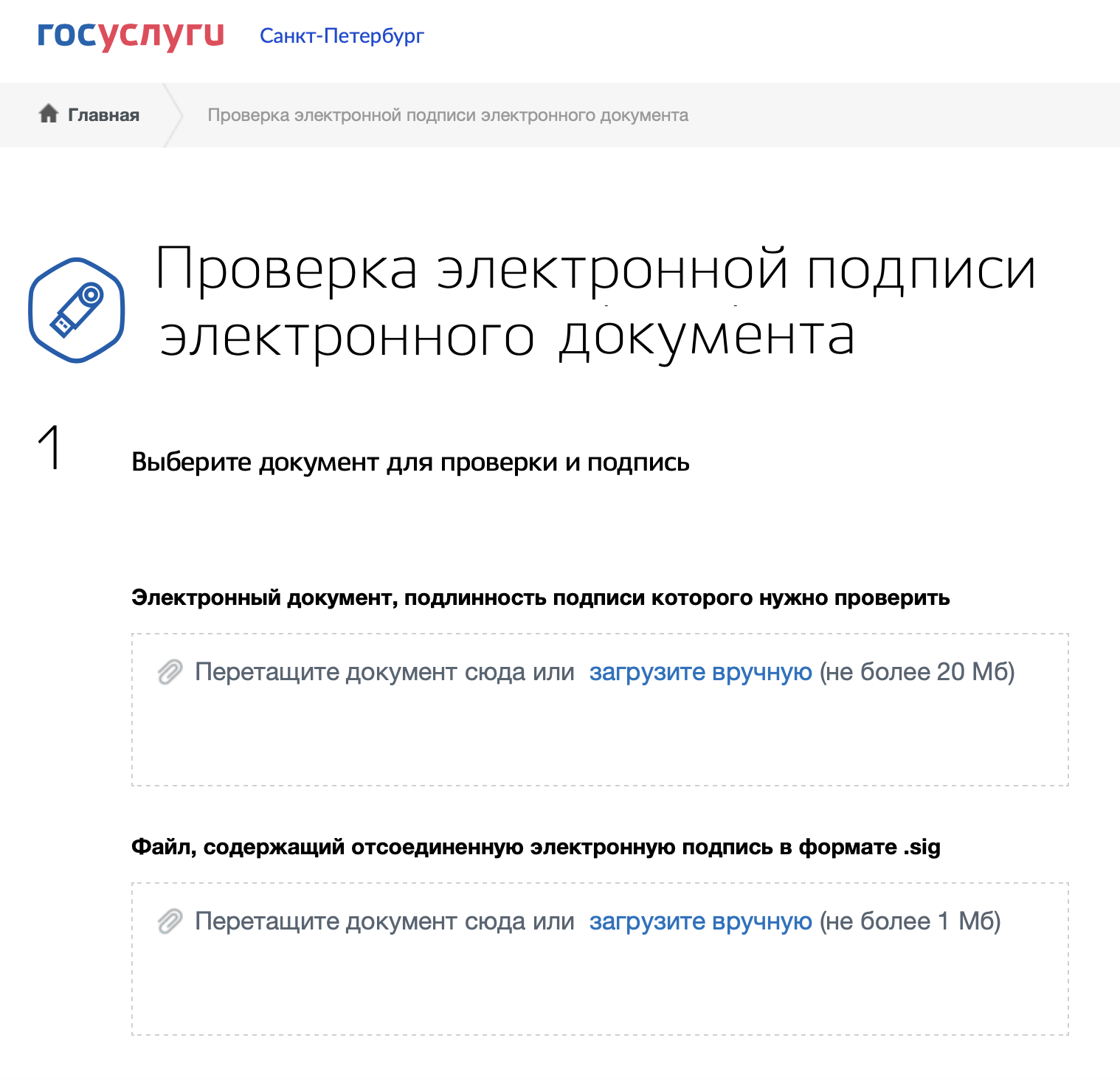
- Перейдете на сервис Госуслуг по проверке электронной подписи электронного документа
- Прикрепите файл электронного документа (PDF-оригинал) и файл электронной подписи (поочередно один и второй)
Отзыв УКЭП через портал Госуслуг
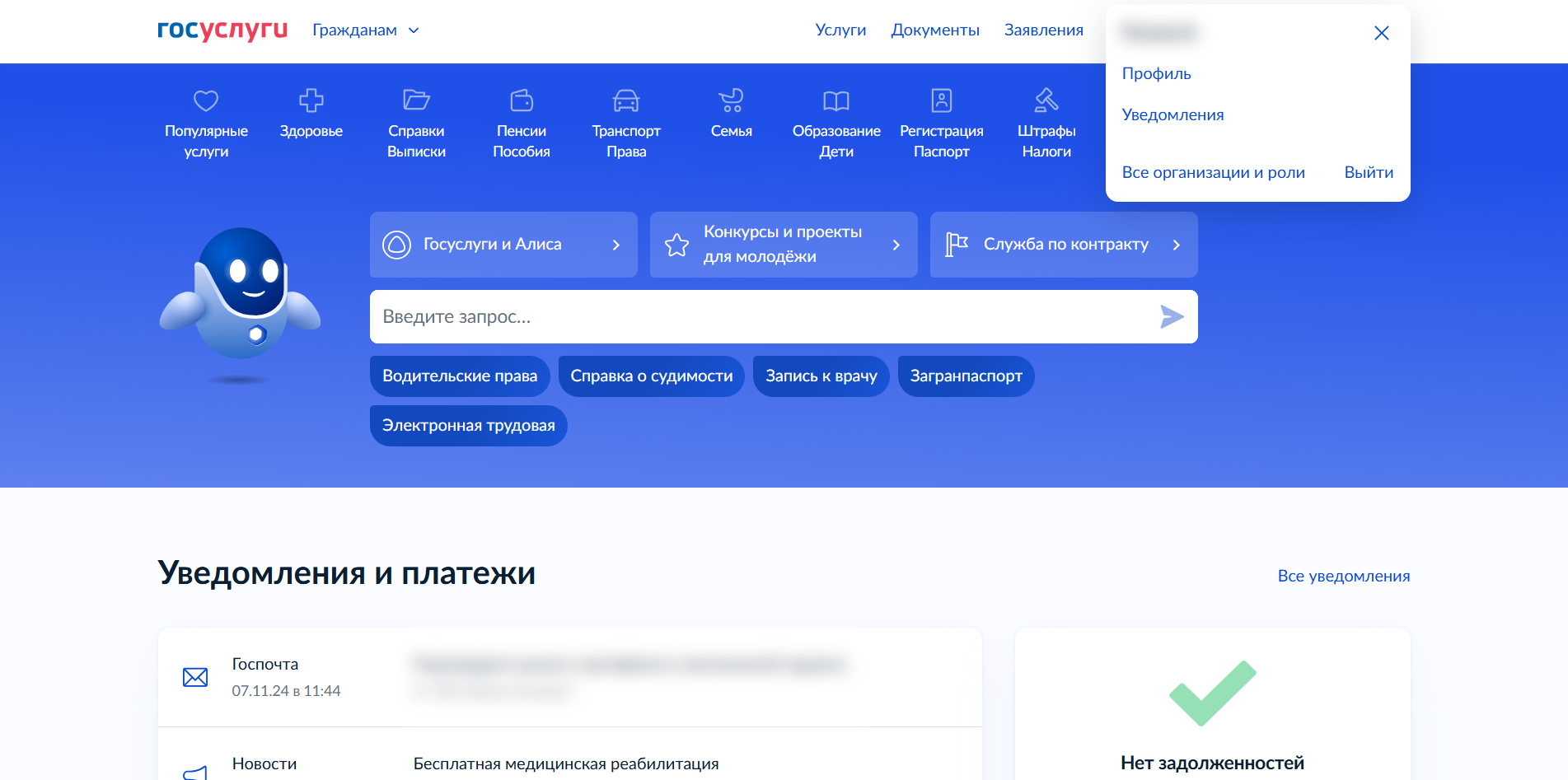
Для отзыва сертификата квалифицированной электронной подписи перейдите в личный кабинет Госуслуг, откройте меню пользователя и выберите пункт «Профиль».
В разделе «Электронная подпись» выберите действие «Отозвать» справа от активного сертификата.
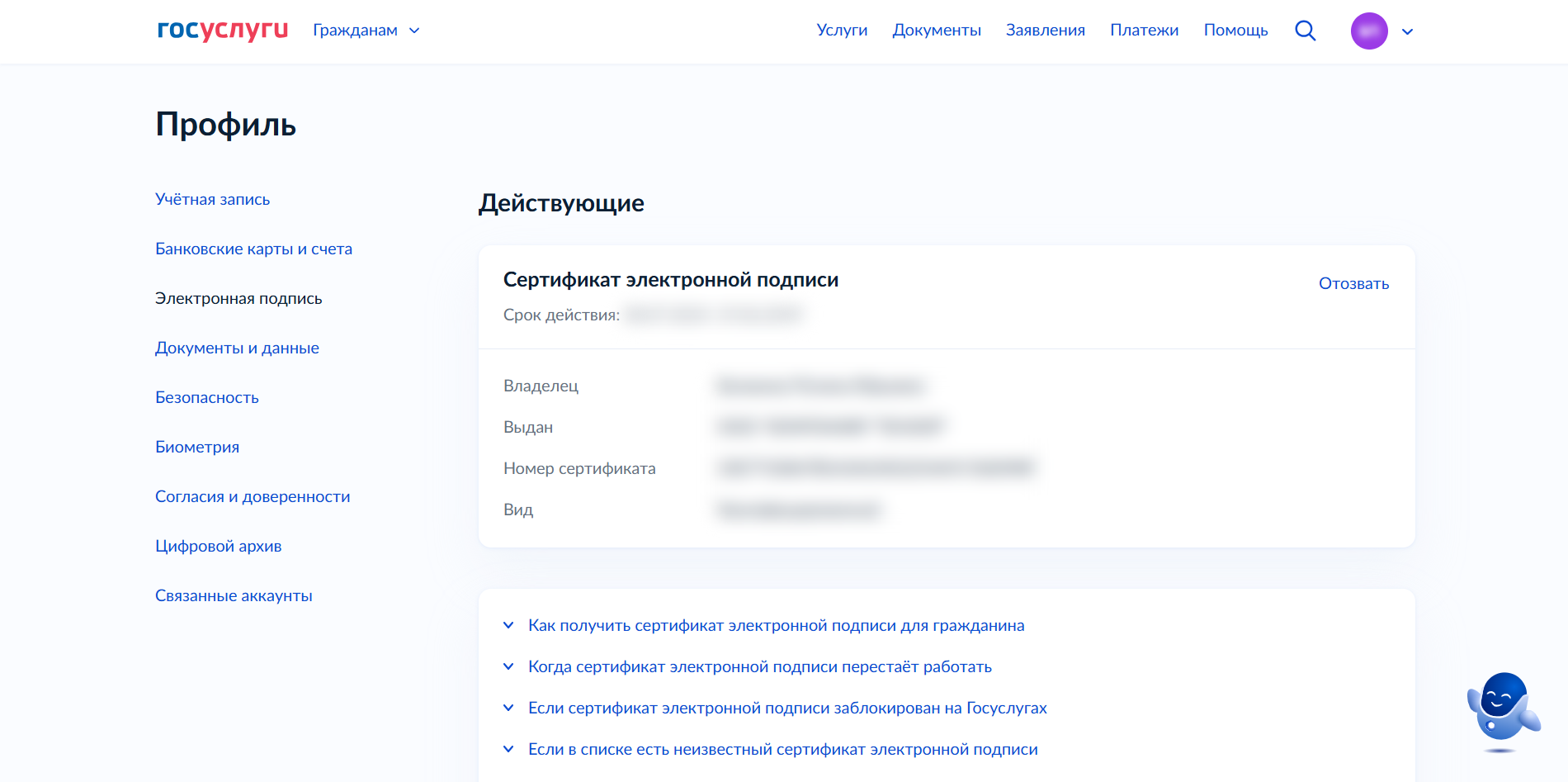
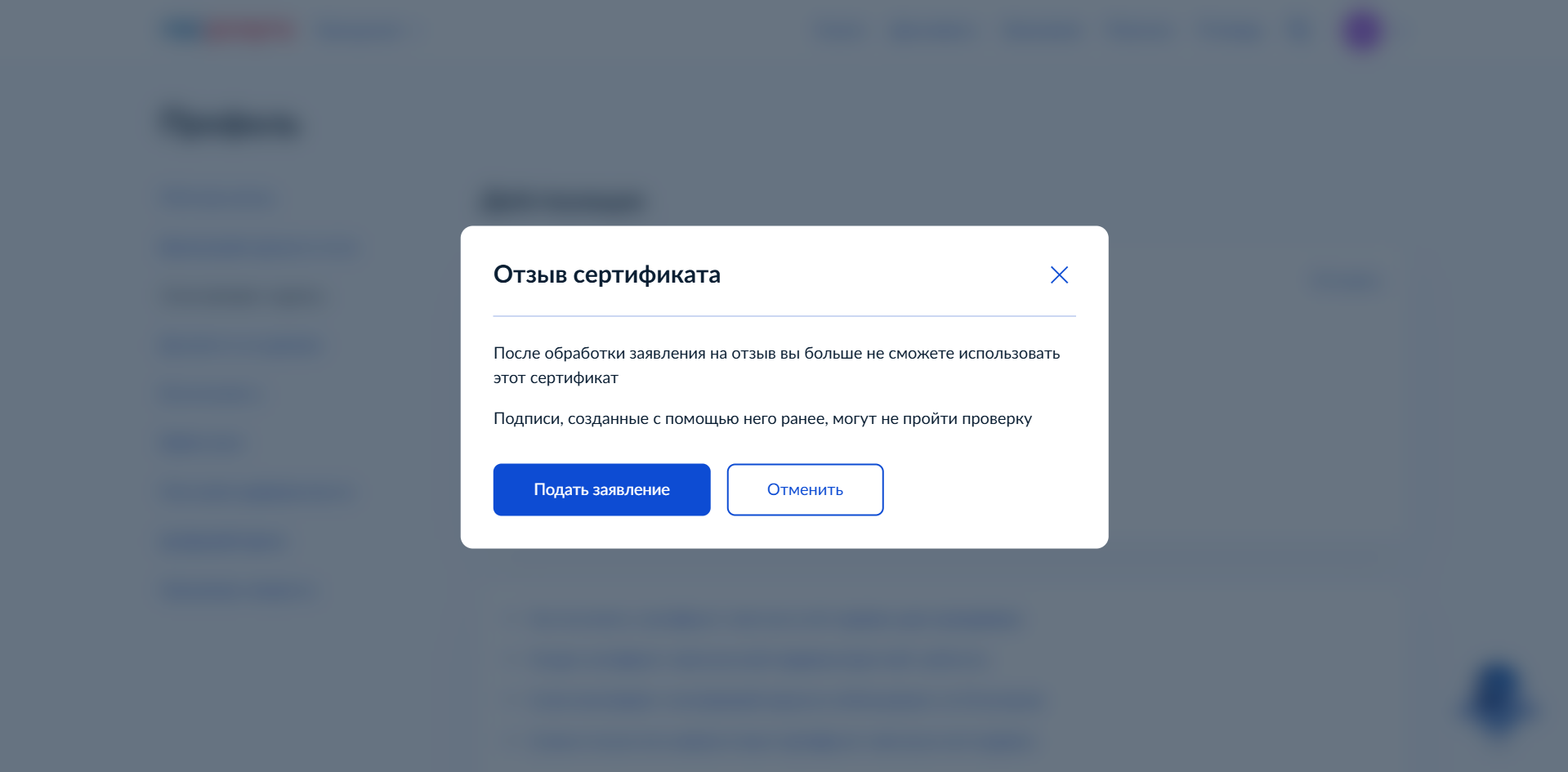
- Убедитесь в том, что вы выбрали верный сертификат и нажмите «Подать заявление»
- Проверьте данные и выберите причину отзыва сертификата
- Подпишите заявление на отзыв сертификата при помощи УКЭП (после подачи заявления отмена отзыва будет невозможна)
По факту отзыва сертификата в личном кабинете Госуслуг появится соответствующее уведомление.
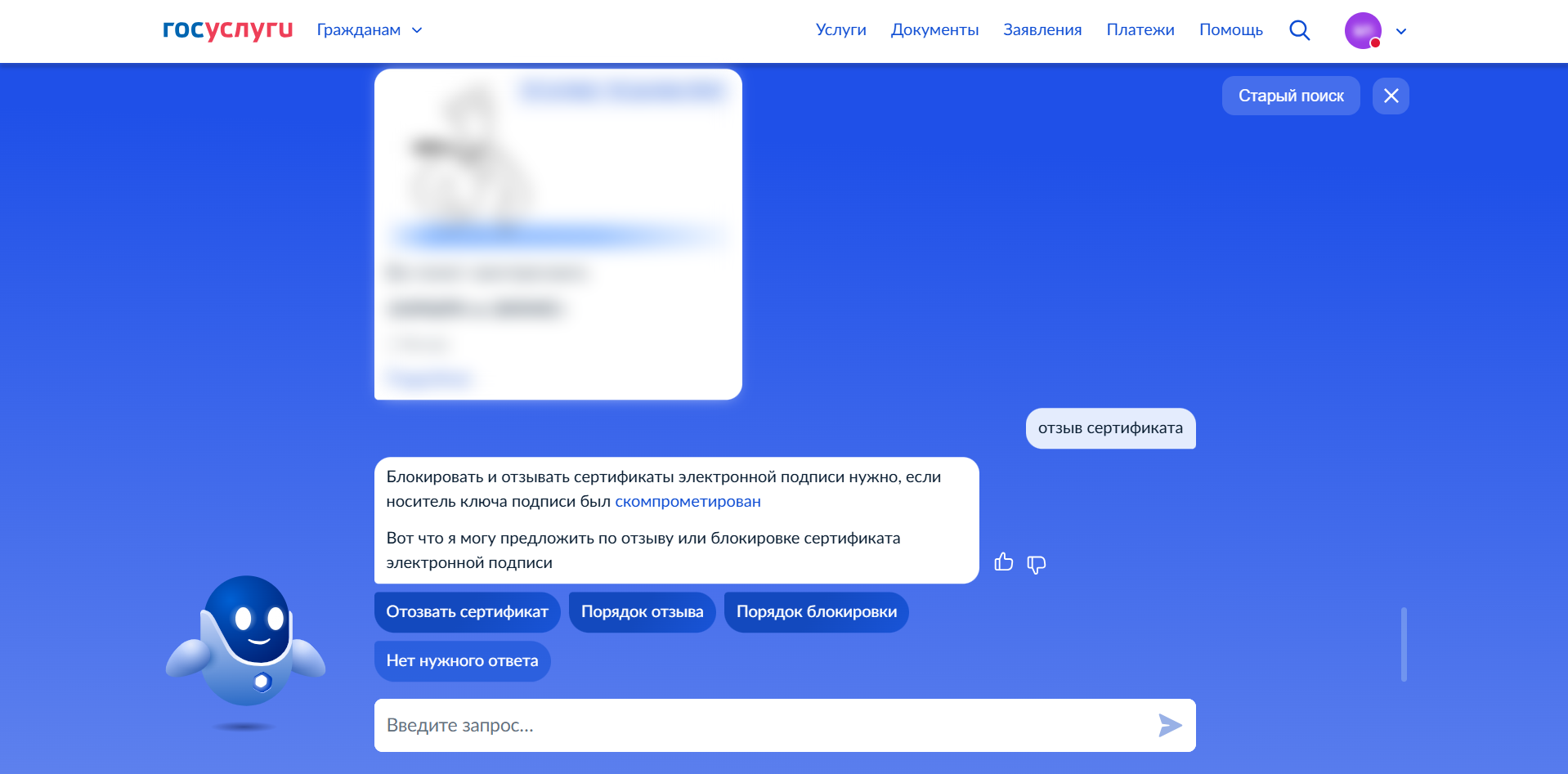
Также к отзыву сертификата можно перейти через поиск Госуслуг.
УКЭП на USB-токене
Вы можете получить ключ и квалифицированный сертификат ключа проверки электронной подписи на USB-токене в любом аккредитованном удостоверяющем центре (АУЦ).
Использование УКЭП на USB-токене внутри сервиса возможно только при условии, что контрагент (ЮЛ / ИП, с которым вы взаимодействуете) установил для вас соответствующую лицензию.
Что потребуется для подписания документов:
- Действительный сертификат электронной подписи (на USB-токене или установленный в реестр)
- СКЗИ КриптоПро CSP не ниже 4.0 с действительной лицензией
- Плагин для браузераКриптоПро ЭЦП Browser plug-in
- Расширение для вашего браузера CryptoPro Extension for CAdES Browser Plug-in
- Корневые сертификаты удостоверяющего центра - это файлы, которые содержат сервисную информацию об удостоверяющем центре. Криптопровайдер получает доступ к этой зашифрованной информации, тем самым подтверждает подлинность личной электронной подписи. На основе корневого сертификата удостоверяющего центра строится цепочка доверия сертификатам. Любая электронная подпись, выпущенная удостоверяющим центром, корректно работает только при наличии корневого сертификата.
Для проверки работоспособности вы можете воспользоваться тестовой страницей КриптоПро, где будет отображаться диагностика вашего компьютера и браузера на наличие необходимых инструментов по работе с электронной подписью.
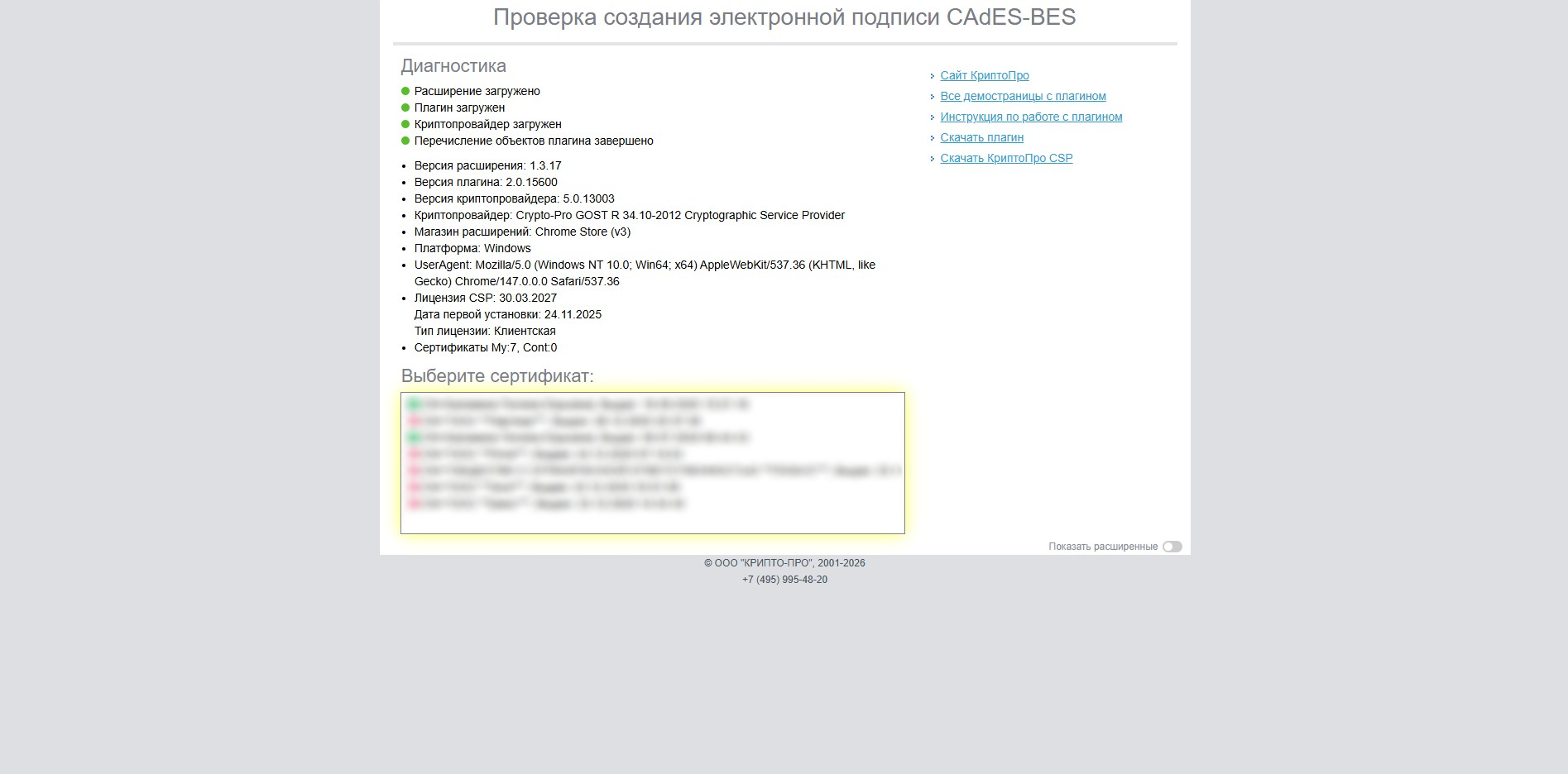 Также на данной странице есть возможность тестового подписания для проверки работоспособности.