Работа с УНЭП Госключ
В EasyDocs реализовано вариант неквалифицированной электронной подписи УНЭП Госключ
УНЭП Госключ
Если вы используете лицензию «Личный кабинет с УНЭП Госключ», то для подписания документов Вам потребуется приложение «Госключ».
- При нажатии кнопки «Подписать» документ будет направлен на подтверждение в приложение «Госключ».
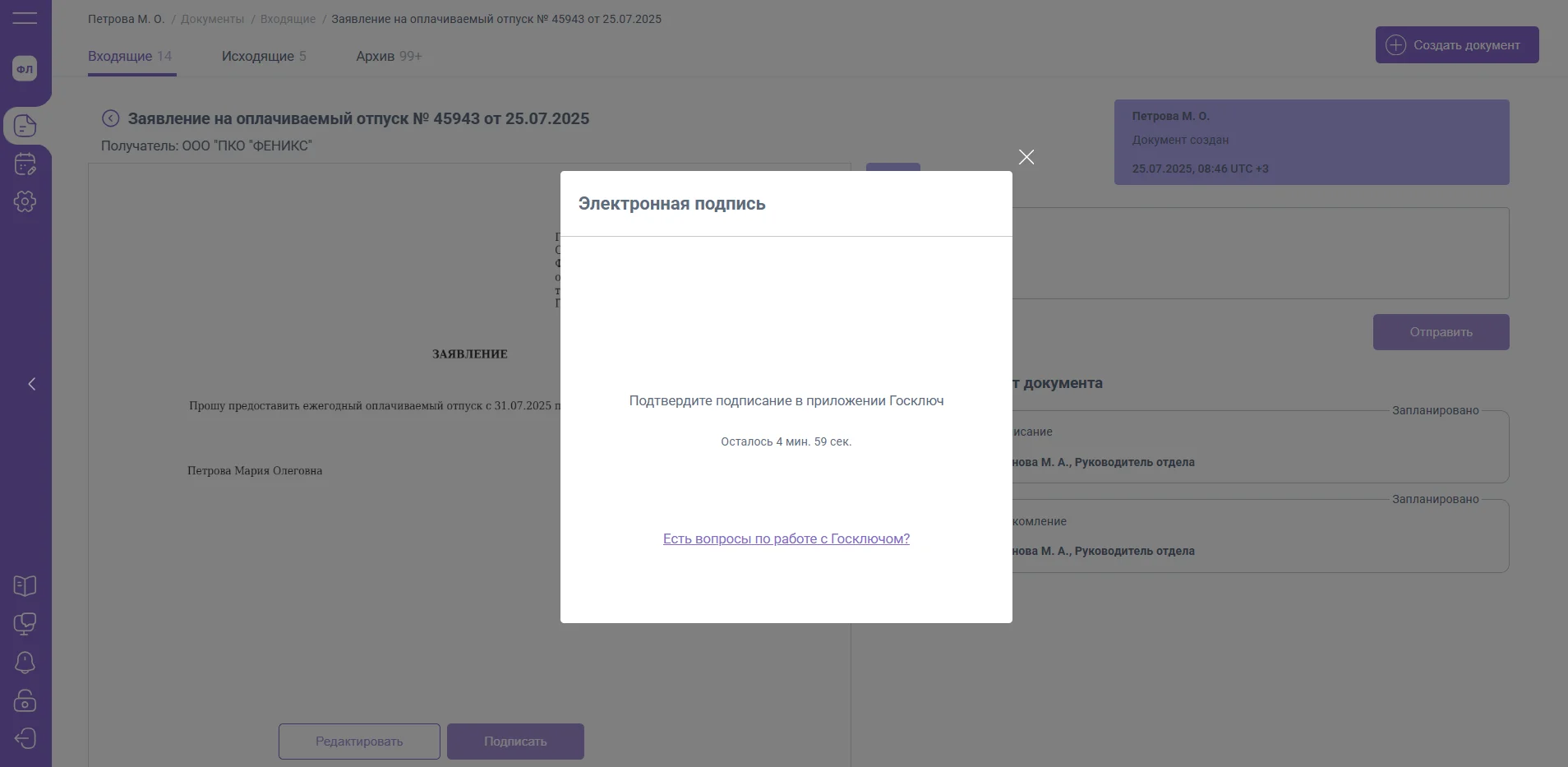
Если у вас не установлено приложение «Госключ» или возникнут проблемы с подписанием, то можно воспользоваться ссылкой «Есть вопросы по работе с Госключом?», перейдя по которой будет доступна инструкция по установке приложения и подписанию документов в Госключе.
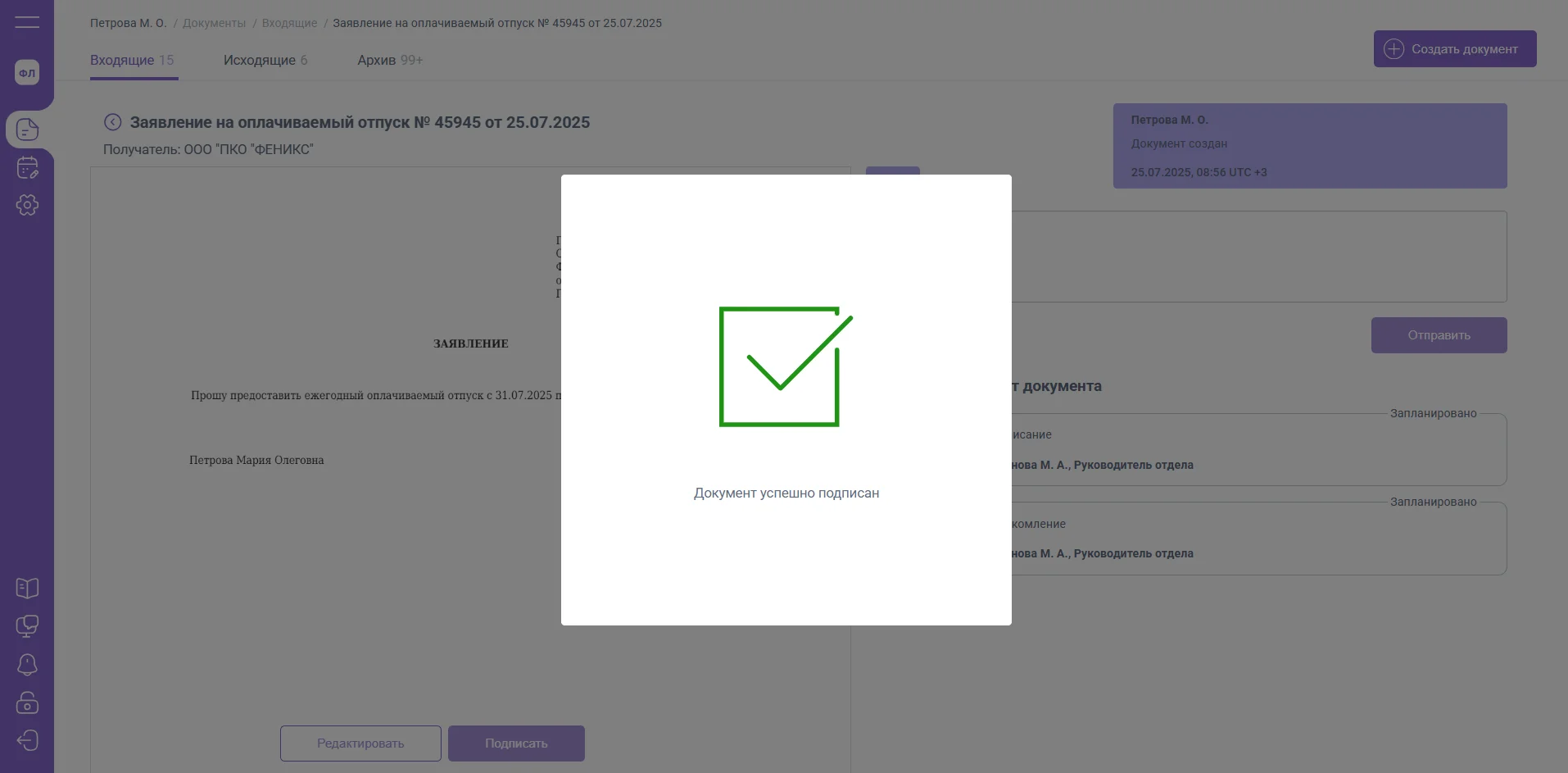
Статус подписания изменится, если в приложении «Госключ» было подтверждено подписание в течение 5 минут.
Установка Госключа
В первую очередь установите на мобильное (или иное) устройство приложение «Госключ»:
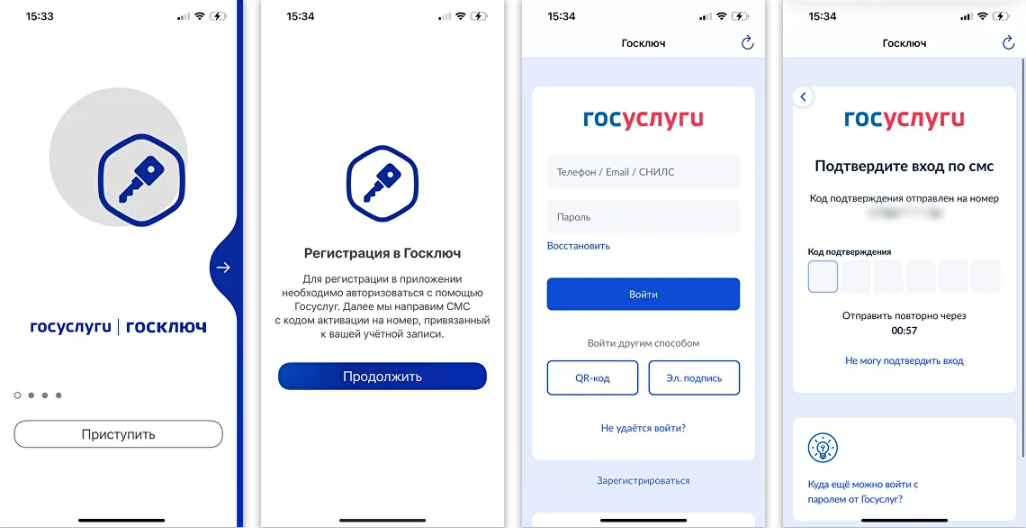
После успешной установки приложения следуйте следующим шагам по регистрации и выпуску сертификата:
Установка, регистрация СКЗИ и получение сертификата УНЭП ФЛ
- Авторизуйтесь в приложении при помощи данных профиля Госуслуг (логин, пароль или другие доступные варианты входа)
- Подтвердите авторизацию вводом кода из смс
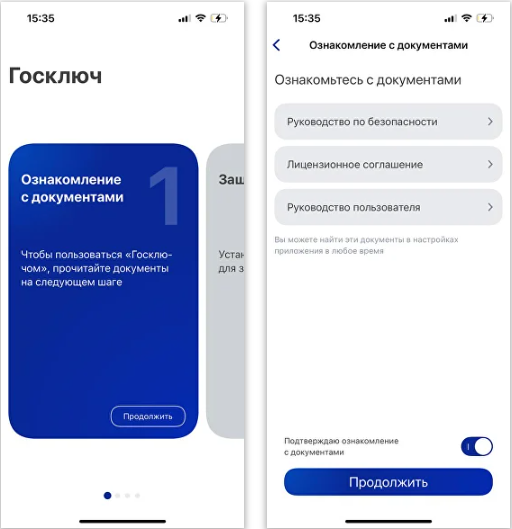
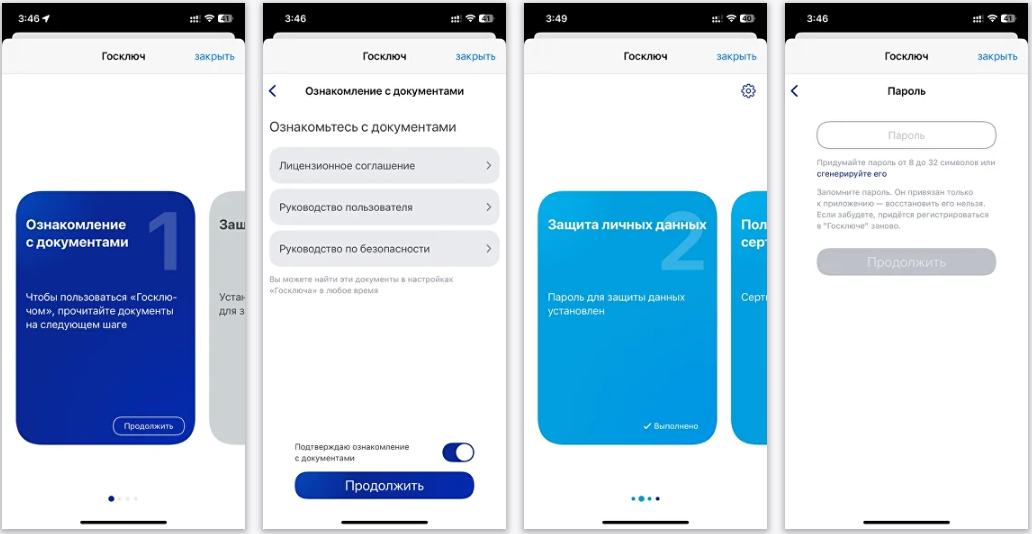
- Прочтите и подтвердите ознакомление с документами для дальнейшего использования приложения
- Придумайте пароль от 8 до 22 символов или сгенерируйте его
Важно: запомните пароль. Он привязан только к приложению – восстановить его нельзя. Если забудете, придется регистрироваться в приложении заново.
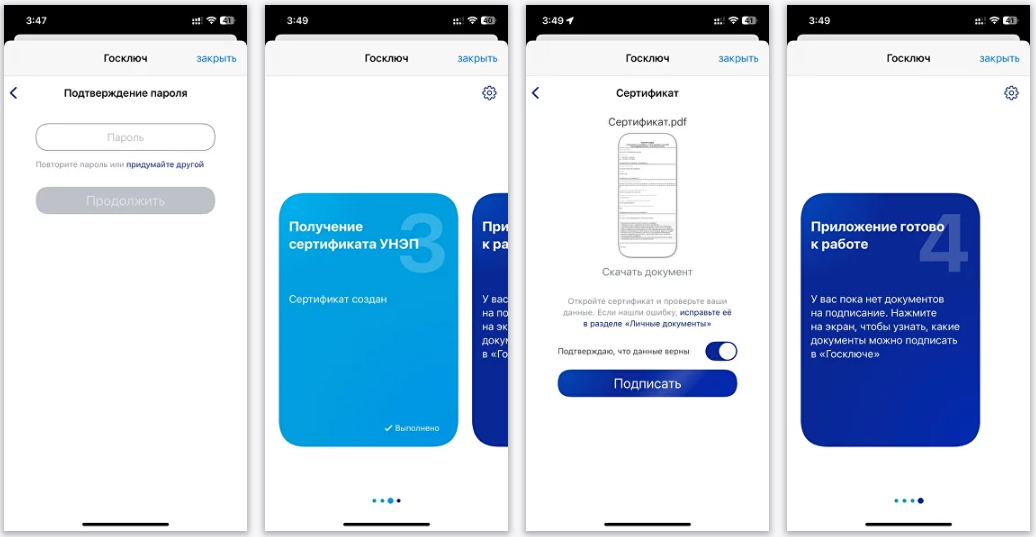
- Подтвердите введенный пароль
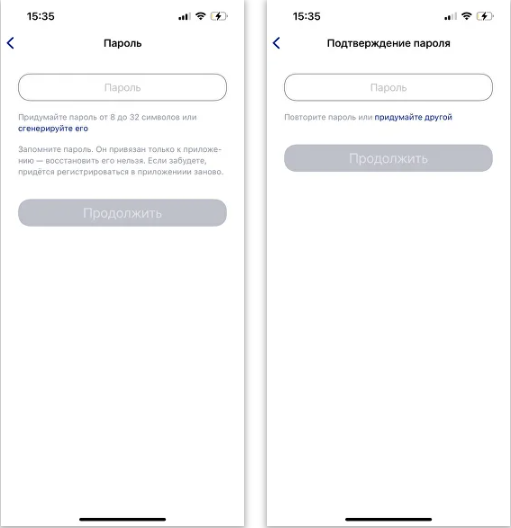
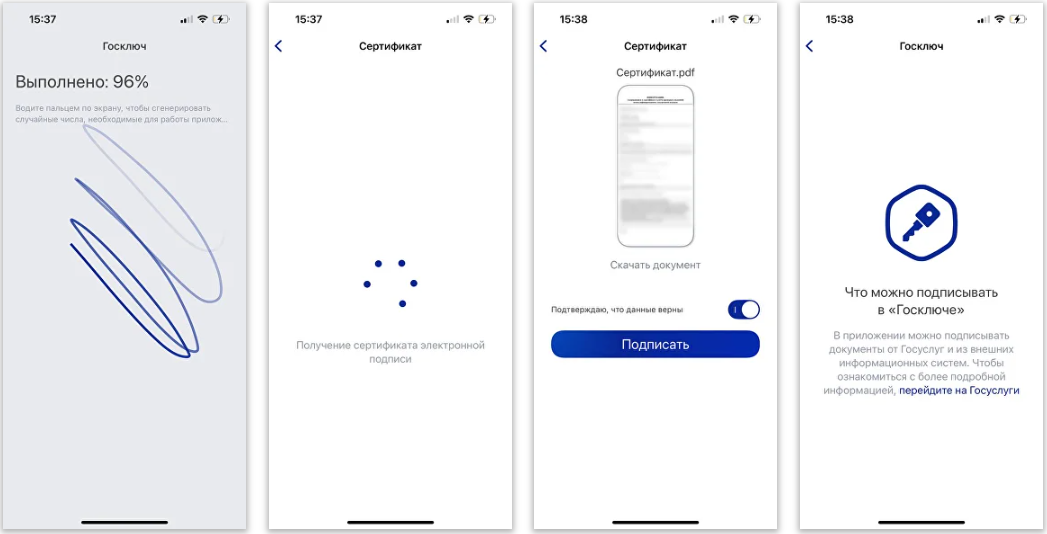
- Водите пальцем по экрану, чтобы сгенерировать случайные числа, необходимые для работы приложения
- Дождитесь завершения процесса регистрации и получения сертификата электронной подписи
- Нажмите на печатную форму сертификата УНЭП, проверьте данные и подтвердите их корректность
На этом этапе завершен выпуск УНЭП физического лица. По ссылке «перейдите на Госуслуги» вы можете ознакомиться с дополнительной информацией приложении «Госключ».
Госключ в Госуслугах
Вы можете подписывать документы Госключом прямо в мобильном приложении «Госуслуги» версии 23.0.0 или новее. Таким образом, Вам не нужно устанавливать дополнительно приложение «Госключ».
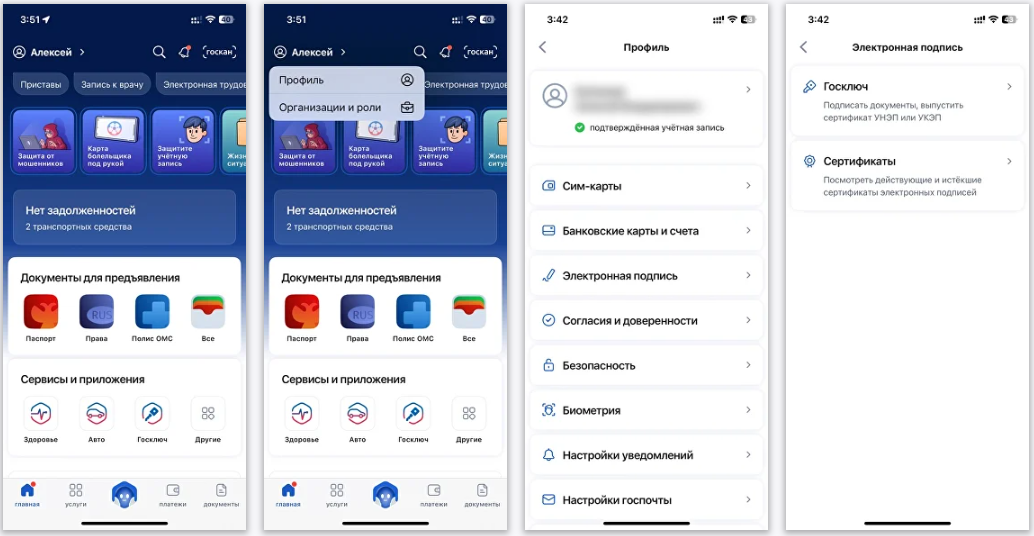
- Для выпуска неквалифицированного сертификата через приложение Госуслуги кликните по Вашему имени в верхнем левом углу
- Перейдите в меню «Профиль»
- Перейдите в пункт «Электронная подпись»
- Перейдите в пункт «Госключ»
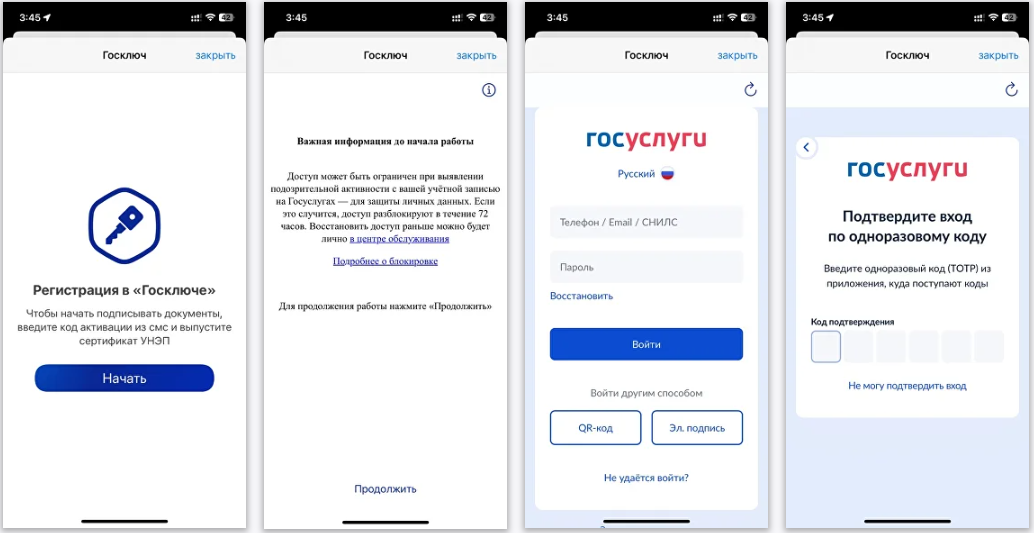
- Для регистрации в «Госключе» кликните по кнопке «Начать»
- Ознакомьтесь с важной информацией и кликните по ссылке «Продолжить»
- Введите учетную запись Госуслуг и пароль от Госуслуг и нажмите на кнопку «Войти»
- Если у Вас подключена 2-факторная аутентификация при входе, то введите код подтверждения
- Чтобы пользоваться «Госключом», прочитайте документы на следующем шаге
- Ознакомьтесь с документами и нажмите на кнопку «Продолжить»
- На следующем шаге создайте пароль для защиты Ваших личных данных
- Создайте пароль согласно инструкции и нажмите «Продолжить»
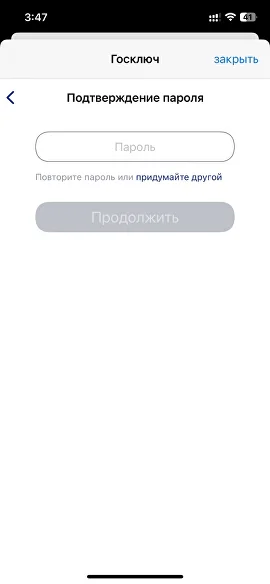
- Подтвердите пароль, введя его еще раз, и нажмите «Продолжить»
- Получите сертификат УНЭП
- Ознакомьтесь с содержанием сертификата, подтвердите корректность данных и нажмите на кнопку «Подписать»
- Приложение готово к работе
- Вы можете подписывать «Госключом» документы по Вашей работе прямо в приложении «Госуслуги»
Проверка УНЭП Госключ
Проверка электронной подписи документов, подписанных УНЭП Госключ, производится по инструкции, опубликованной на сайте Госуслуг.