Работа с документами
Работа с документами в расширении EasyDocs для 1С: Бухгалтерия. Папки Входящие, Исходящие, Архив.
Папки документов
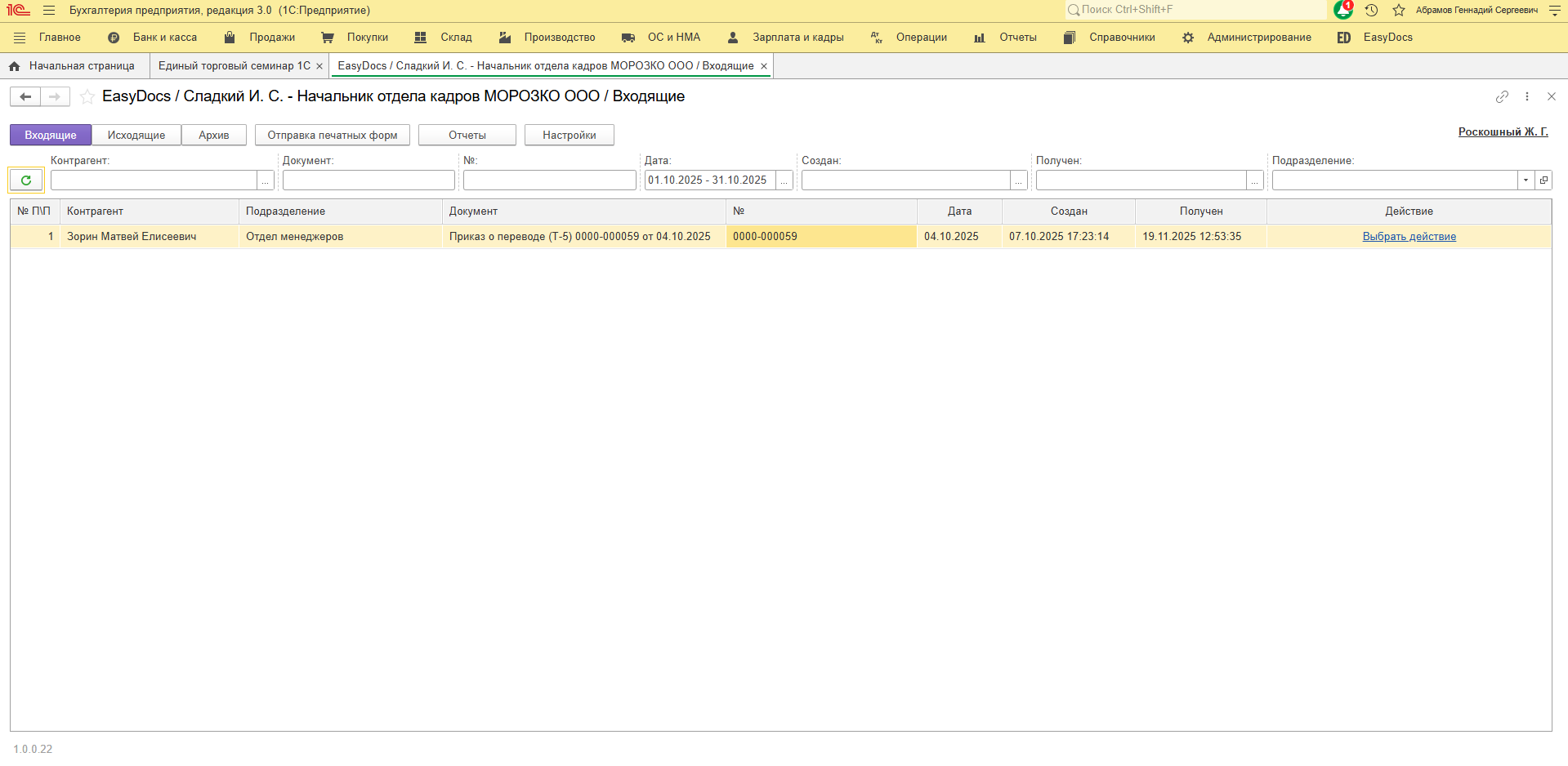
Для просмотра документов необходимо перейти на нужную вкладку, которая автоматически обновляет список документов в папке. При заполнении фильтров нажать на кнопку «Обновить список», которая обновляет/применяет текущий набор фильтров:
Документооборот с исполнителями
Расширение EasyDocs для 1С: Бухгалтерия позволяет организовать электронный документооборот с исполнителями:
- Получение документов от исполнителей
- Отправка исполнителям печатных форм из 1С
Акт выполненных работ на подпись из 1С
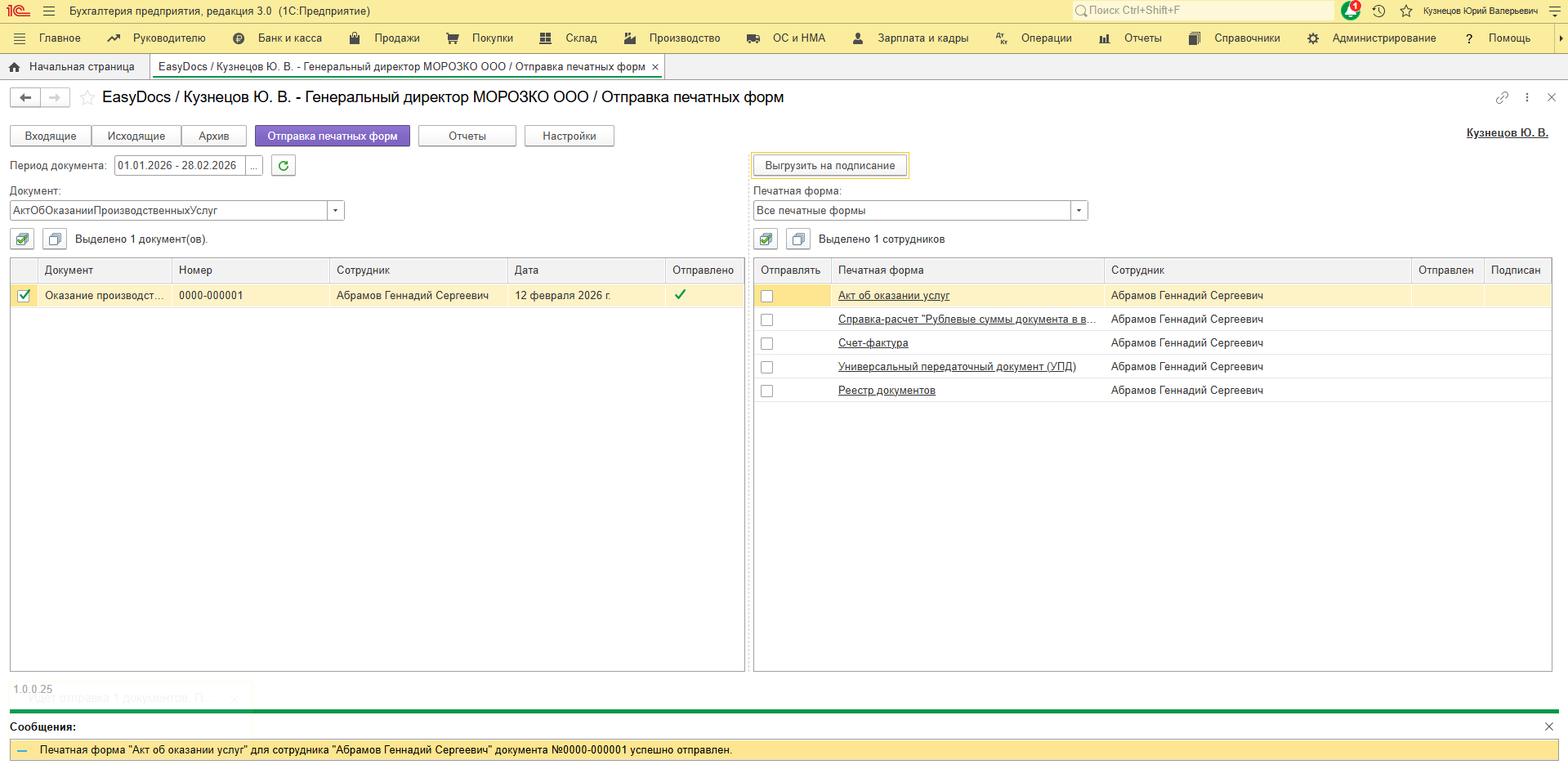
Для отправки печатной формы в сторону контрагента необходимо:
- Перейти в расширение для 1С БУХ
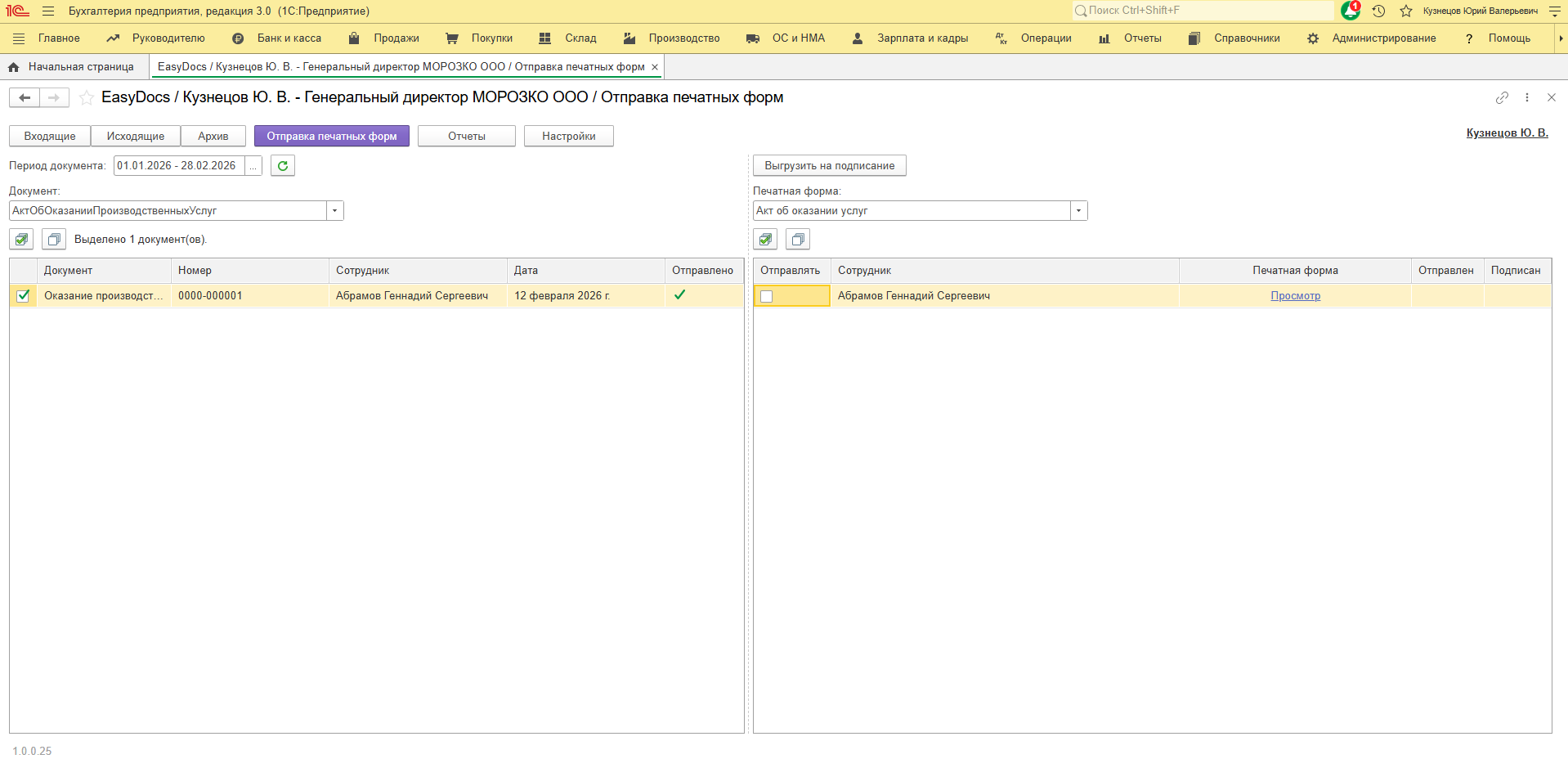
- Открыть раздел «Отправка печатных форм»
- В поле «Документ» выбрать «АктОбОказанииПроизводственныхУслуг» (если документ 1С недоступен для выбора, необходимо перейти к настройке маршрутов в разделе «Настройки» / «Маршруты документов»)
- Установить галочку на документе 1С (дополнительно можно отсортировать список печатных форм по периоду)
- Выбрать определенную печатную форму или «Все печатные формы» на отправку
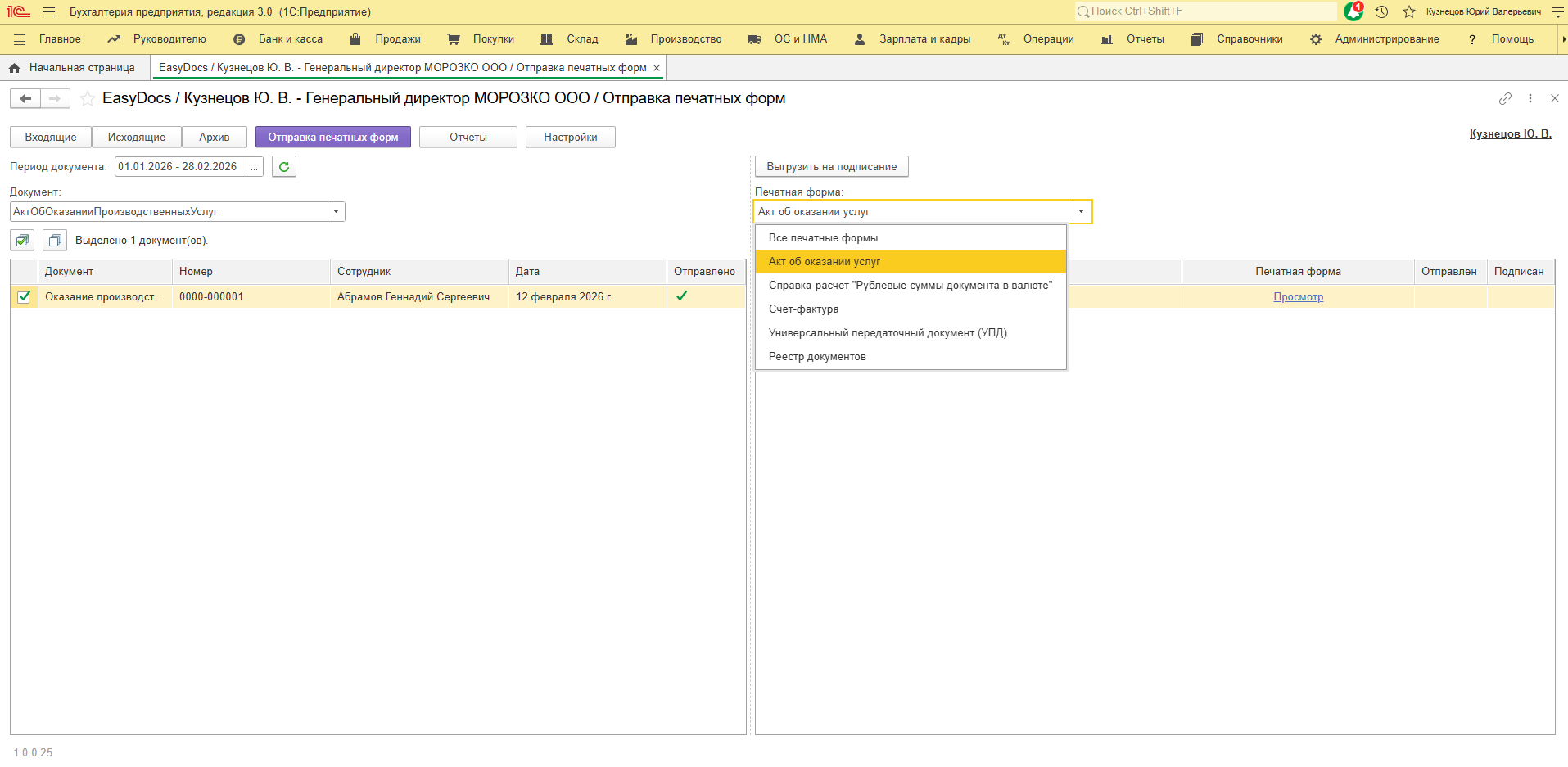
Нажимая «Выгрузить на подписание» печатная форма будет отправлена в первую очередь контрагенту или подписанту (маршрут печатной формы зависит от настроек в разделе «Настройки» / «Маршруты документов»)
Отправка печатной формы также возможна напрямую из документа 1С.
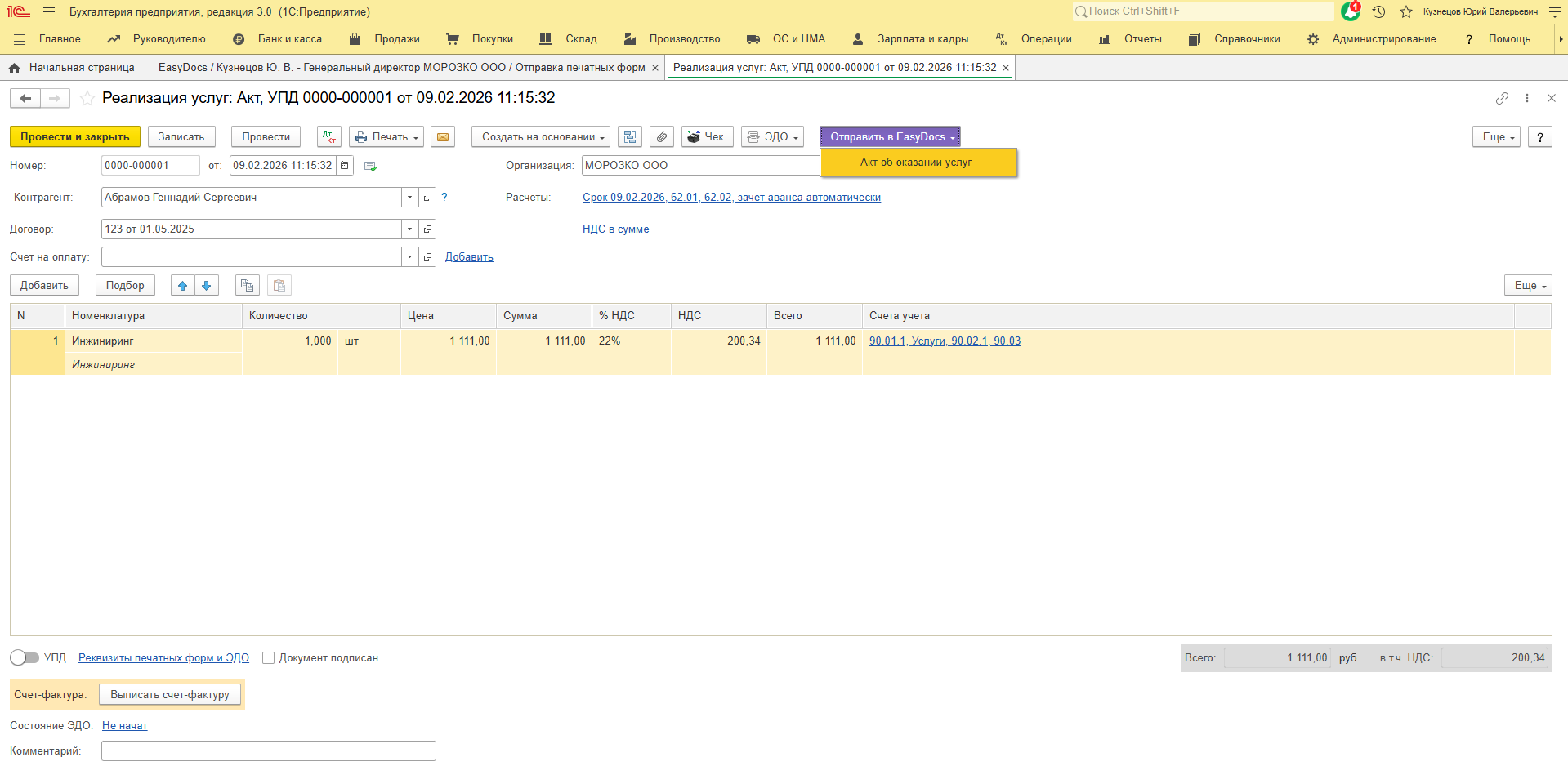
Если в документе 1С отсутствует кнопка «Отправить в EasyDocs», необходимо настроить маршруты в разделе «Настройки» / «Маршруты документов».
Поступление товаров и услуг
Расширение EasyDocs для 1С: Бухгалтерии позволяет сформировать документ 1С «Поступление товаров и услуг» на основании акта выполненных работ, отправленного исполнителем из личного кабинета EasyDocs.
При обновлении папки «Входящие» отображаются текущие документы, которые требует определенных действий (Просмотр, Сохранение, Создание документа 1С) от бухгалтера.
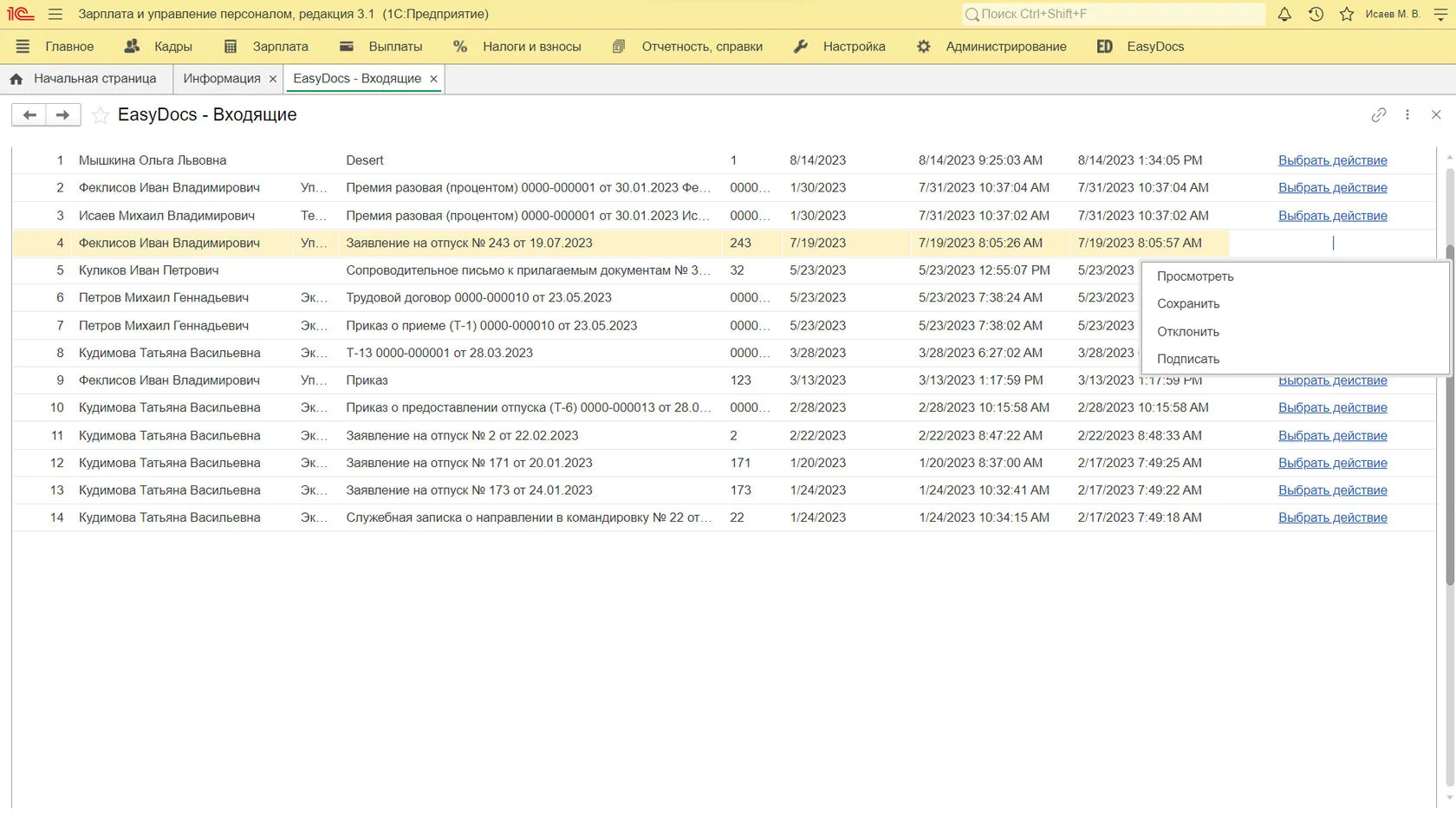
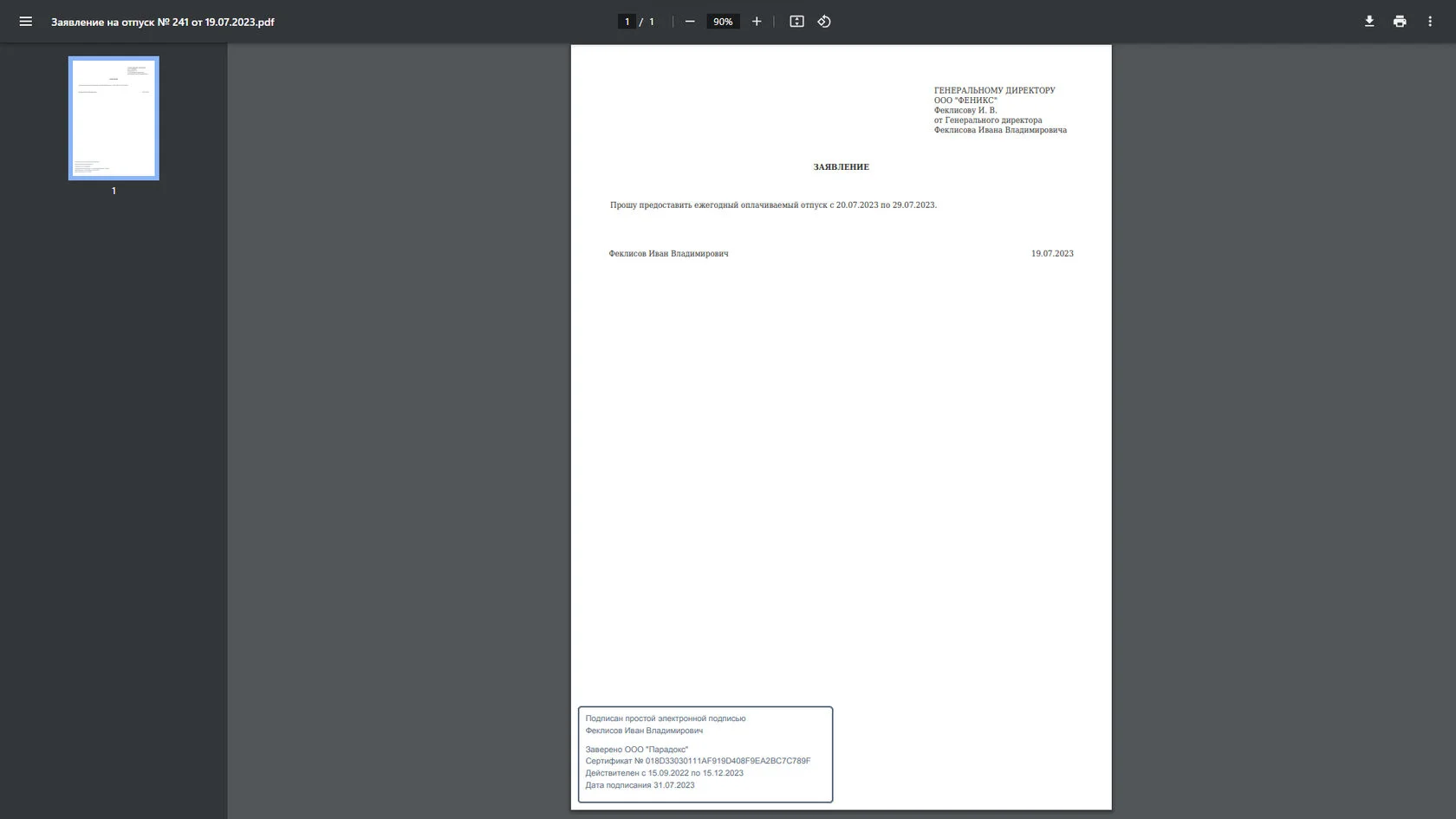
После получения документа можно его просмотреть, кликнув два раза на название документа или выбрав в меню действий "Посмотреть" , отобразится печатная форма в формате pdf для ознакомления.
Далее можно совершить одно из доступных действий с документом: "Просмотреть", "Сохранить" или "Создать документ 1С".
Чтобы создать документ 1С, который связан с поступившим заявлением, необходимо выбрать действие "Создать документ 1С".

Расширение понимает, что был направлен документ "Акт выполненных работ", поэтому была открыта форма создания документа «Поступление товаров и услуг», в который загружены данные об исполнителе и вся номенклатура по акту с ценами, количеством и стоимостью. После проверки документа его можно «Провести и закрыть». При нажатии на скрепку можно просмотреть подписанный акт выполненных работ.
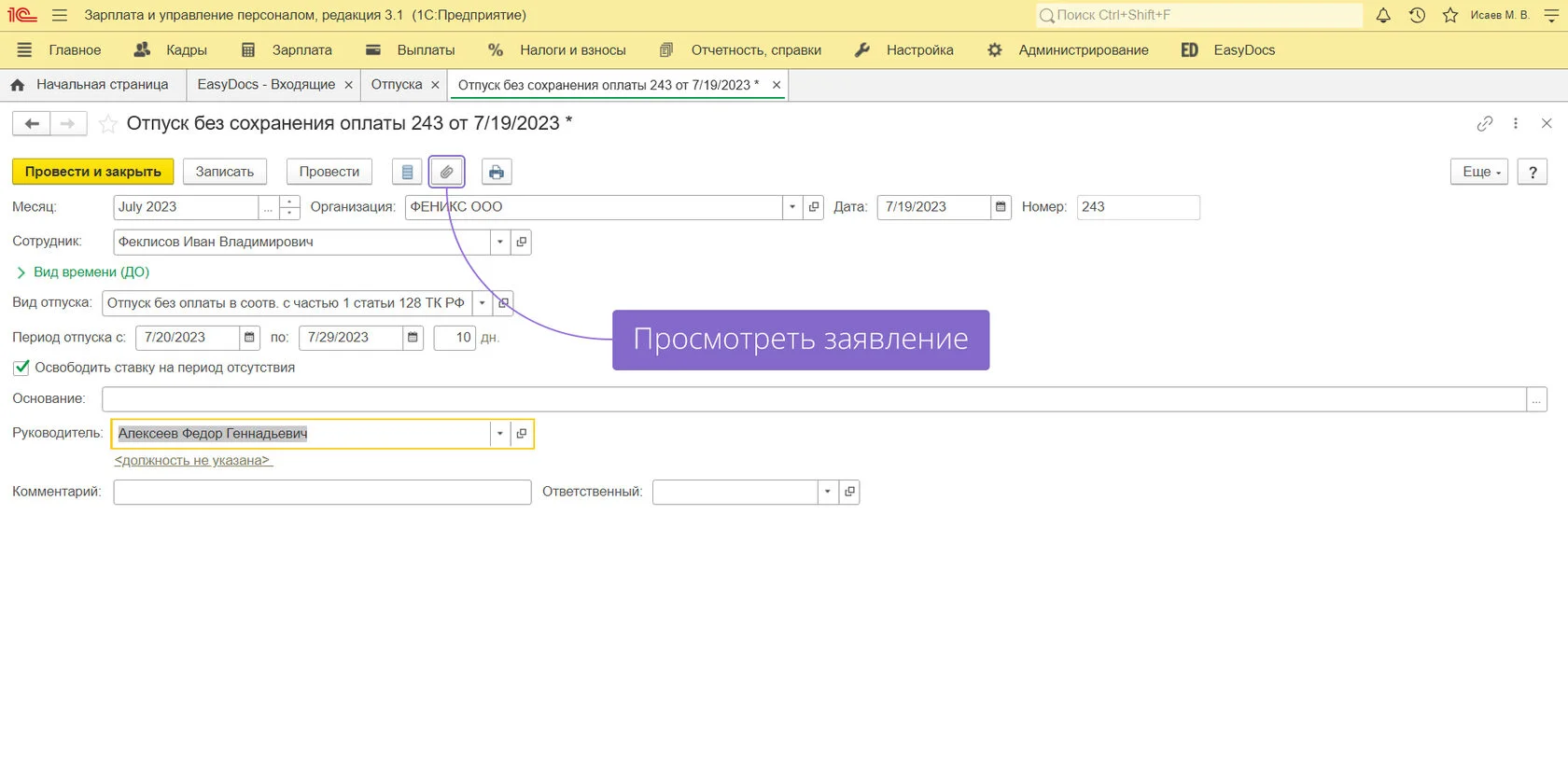
После создания документа "Поступление товаров и услуг" документ автоматически переходит из папки "Входящие" в "Архив"
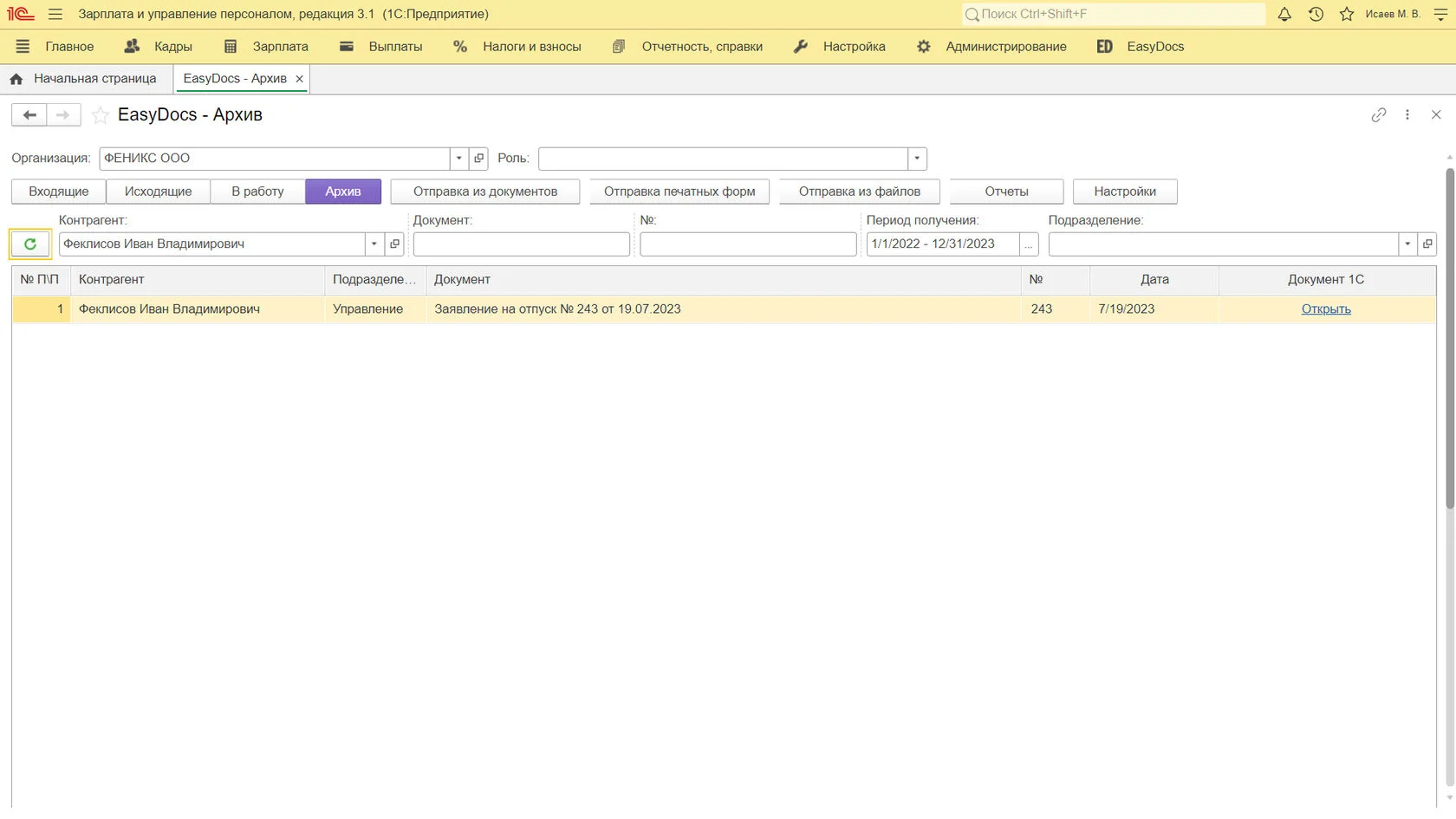
Счет от поставщика
Ответственный за ознакомление получает счет в папку "Входящие" с действием "Создать документ 1С".
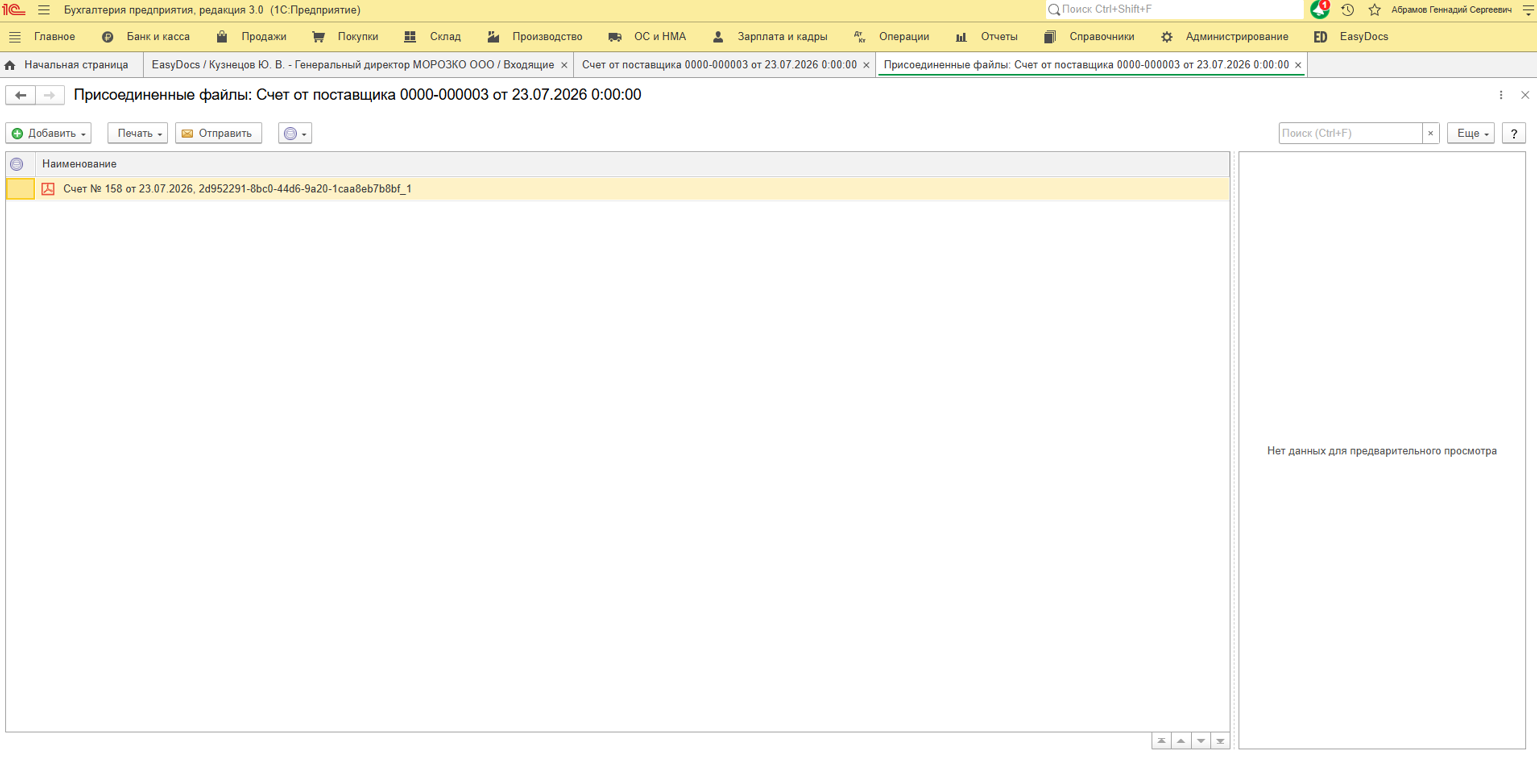
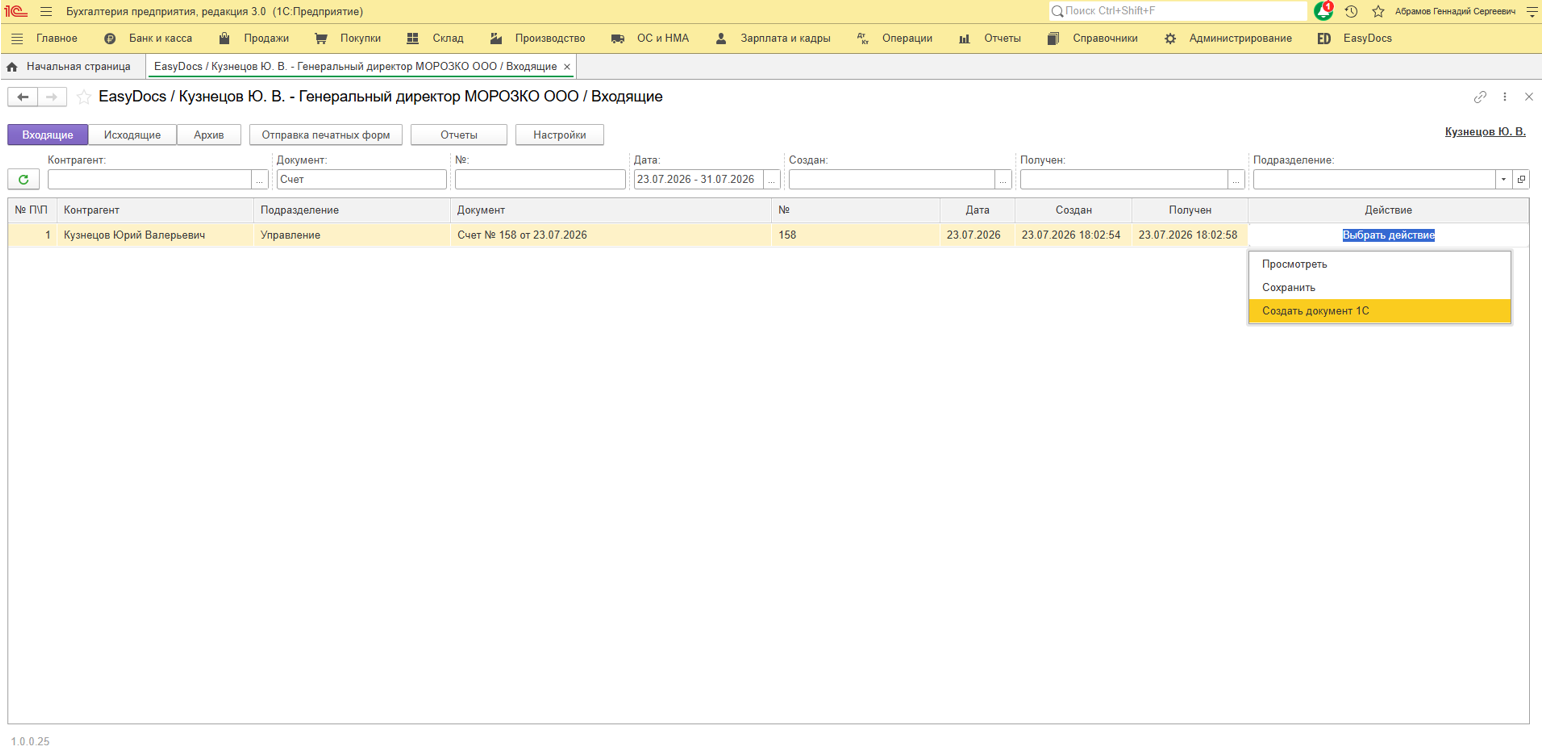 После нажатия "Создать документ 1С" откроется документ 1С «Счет от поставщика», автоматически заполненный реквизитами из полученного счета.
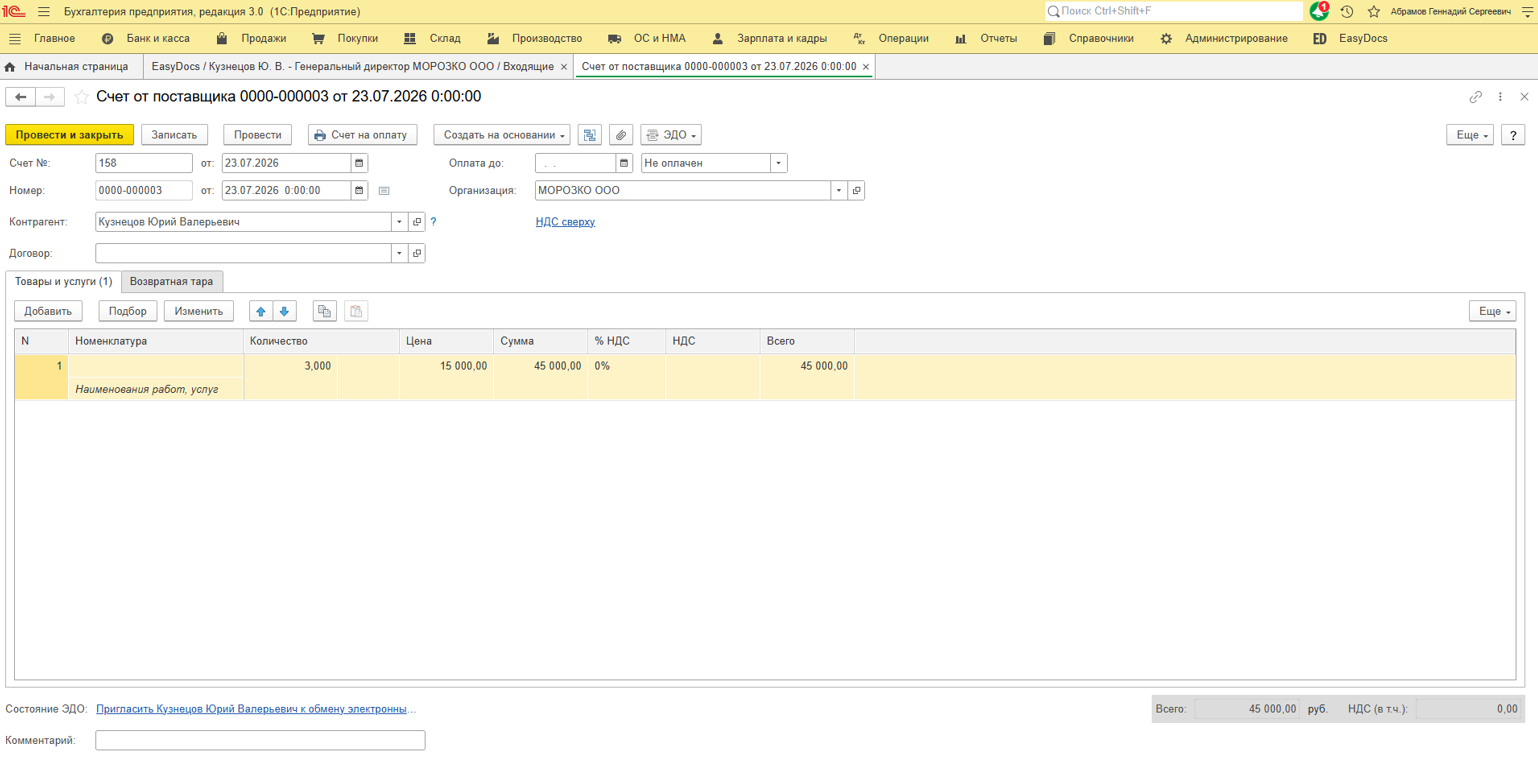 Чтобы посмотреть или скачать оригинал (pdf), вы можете нажать на значок скрепки внутри документа 1С.
Авансовые отчеты по командировкам
Расширение EasyDocs для 1С: Бухгалтерии позволяет автоматически формировать авансовые отчеты на основании отчетов о командировках, подписанных сотрудниками в EasyDocs.
Создание авансового отчета
Если сотрудник направил отчет по командировке и он был согласован и подписан всеми согласно настроенного маршрута, то на последнем этапе он поступает на ознакомление должностным лицам, которые указаны в маршруте.
Чтобы документ поступил в работу бухгалтеру в расширение для 1С: Бухгалтерии, необходимо выполнить следующие условия:
- В маршруте согласования отчет по командировке должен поступать на ознакомление бухгалтеру.
- Должно быть установлено расширение для 1С: Бухгалтерии
При выполнении этих условий, отчет о командировке попадет в папку «Входящие» бухгалтеру. Бухгалтер увидит документ в расширении для 1С: Бухгалтерии. Нажав в меню действий «Создать», будет создан документ «Авансовый отчет».
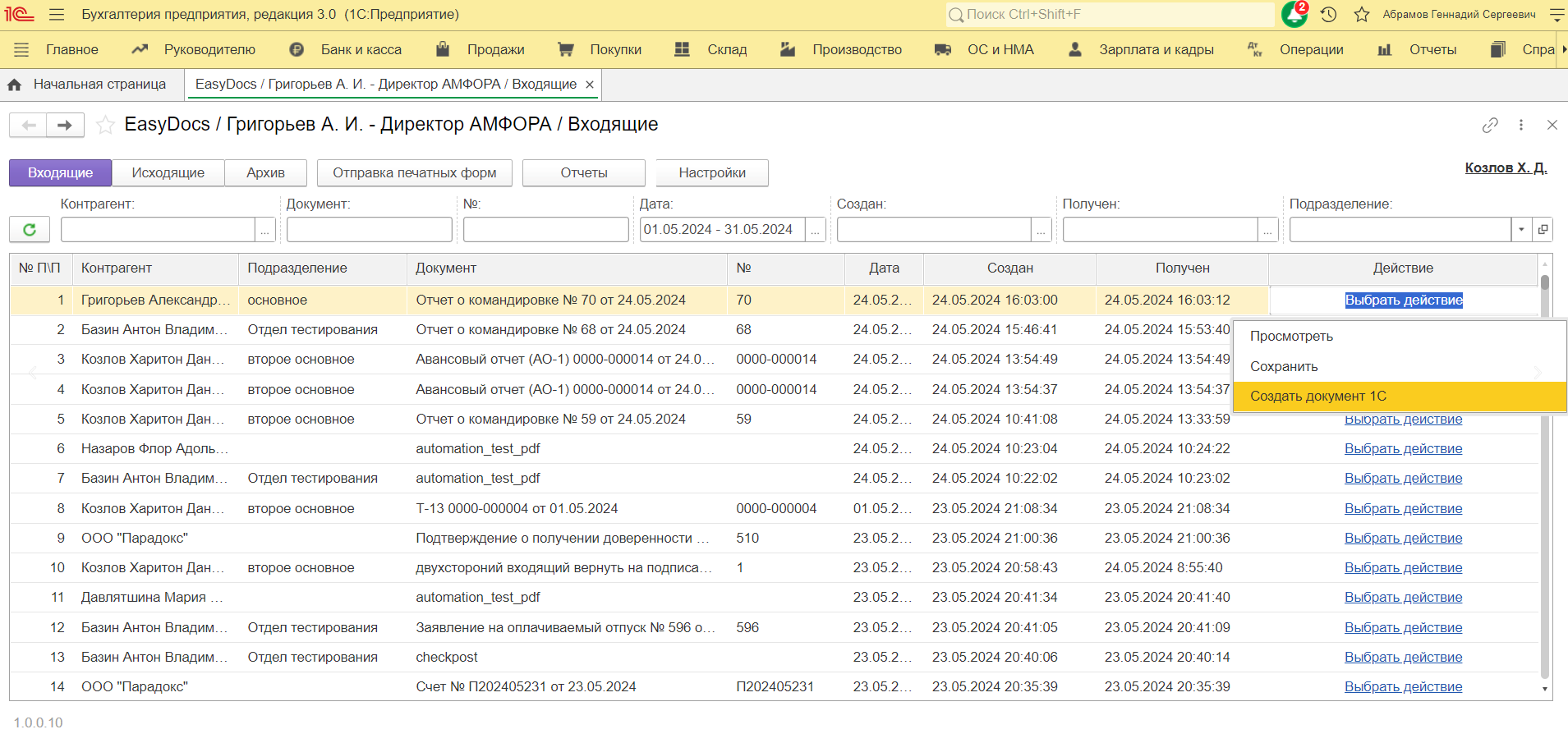
В документе 1С автоматически заполнятся реквизиты по сотруднику, приказу о командировке, наличным расходам по командировке. К документу прикрепятся чеки, акты и иные документы, подтверждающие наличные расходы.

Подписание авансового отчета
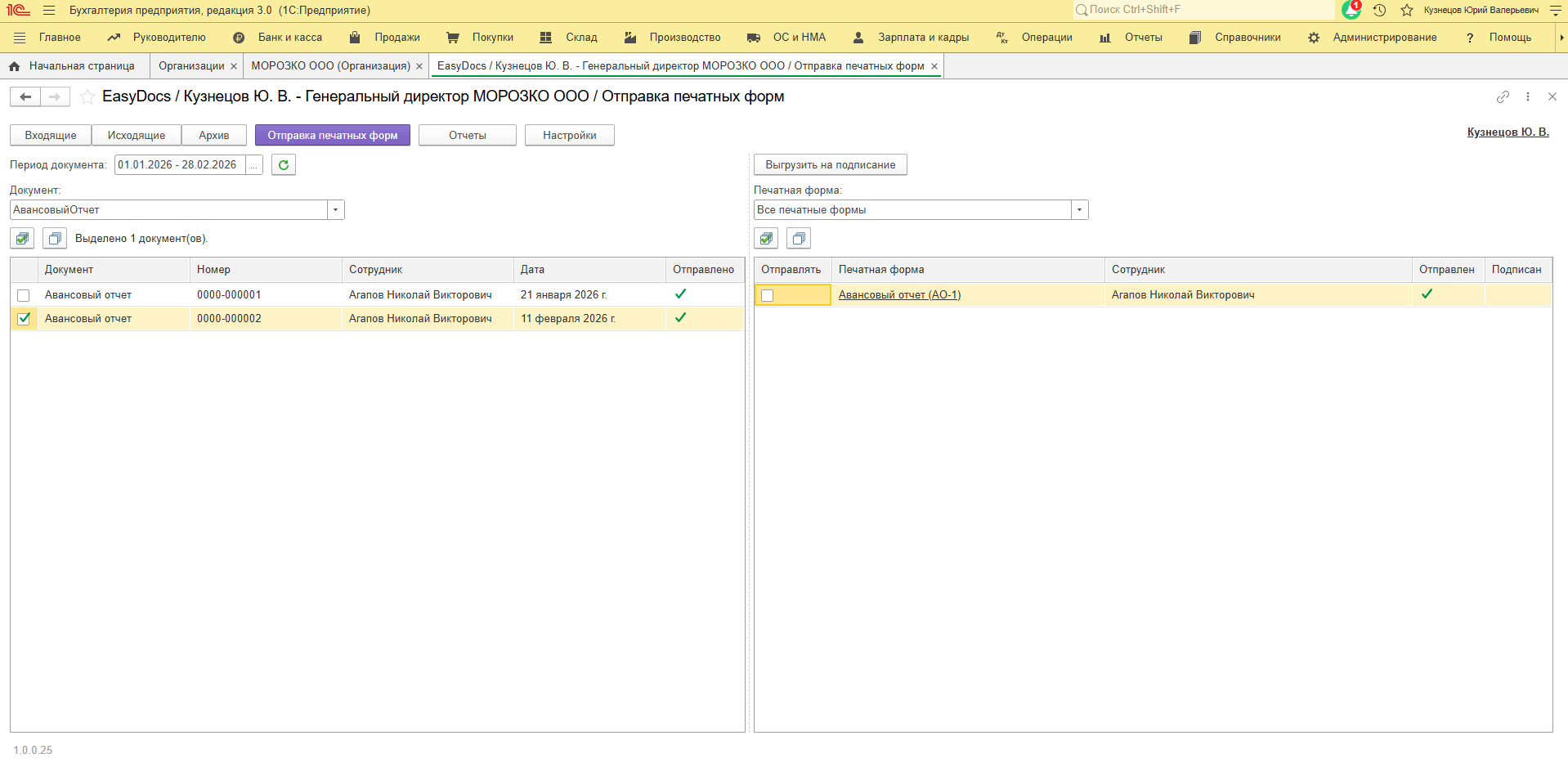
После того, как бухгалтер заполнил документ «Авансовый отчет», можно отправить печатную форму авансового отчета на подпись руководителю и сотруднику.
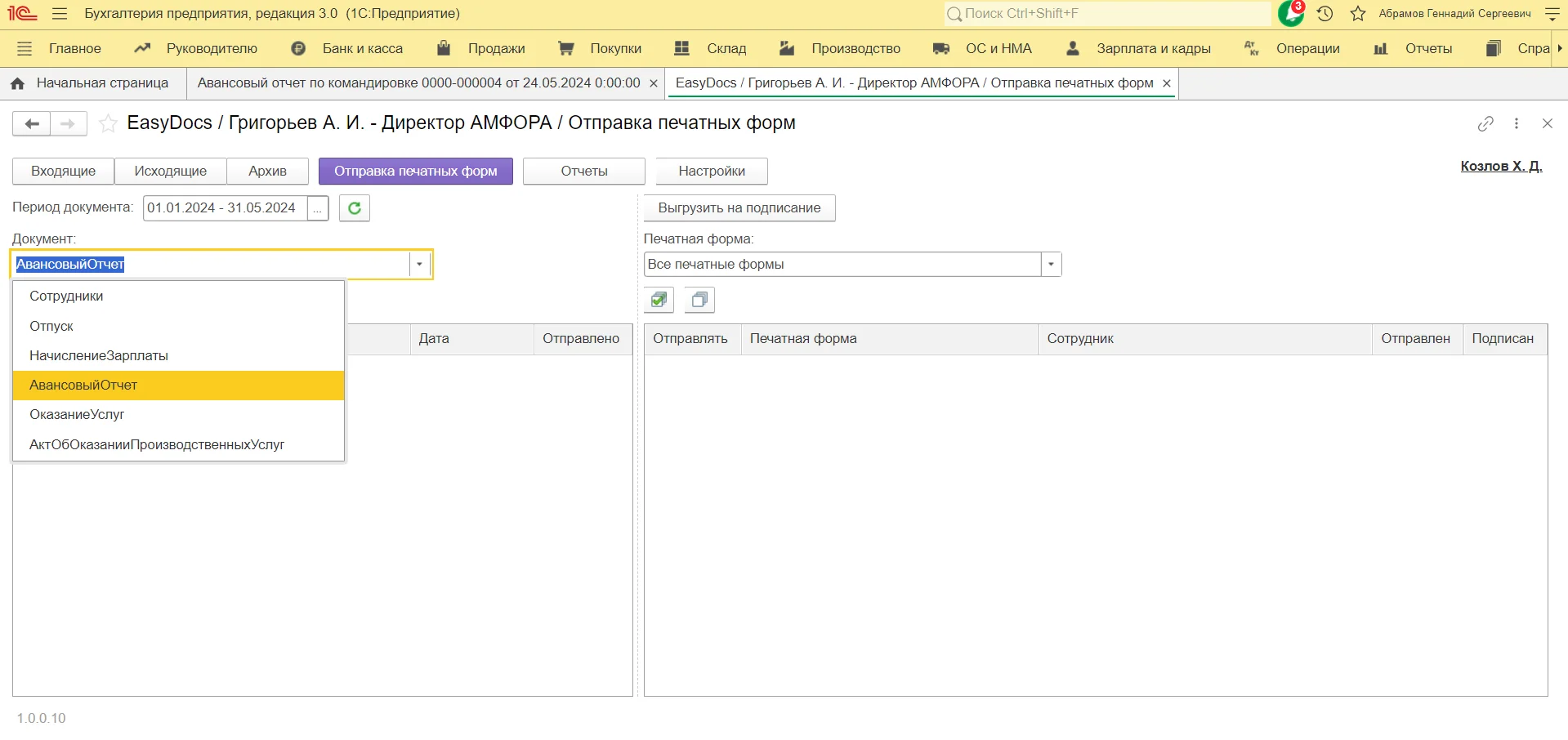
Чтобы печатная форма авансового отчета была доступна для отправки в EasyDocs, по ней необходимо выбрать маршрут подписания в настройках расширения в разделе «Маршруты документов»
Отправить авансовый отчет можно из раздела «Отправка печатных форм». Документ уйдет на подпись по тому маршруту, который был указан в настройках.

Множественное подписание авансового отчета
Документ «Авансовый отчет» может быть направлен на подписание:
- Подписанту (ГД или дополнительные подписанты) в роль ЮЛ / ИП
- Главному бухгалтеру в роль ФЛ
- Подотчетному лицу в роль ФЛ
Для настройки отправки авансового отчета потребуется в поиске 1С БУХ ввести «Организации» или перейти в раздел через «Главное» / «Организации»
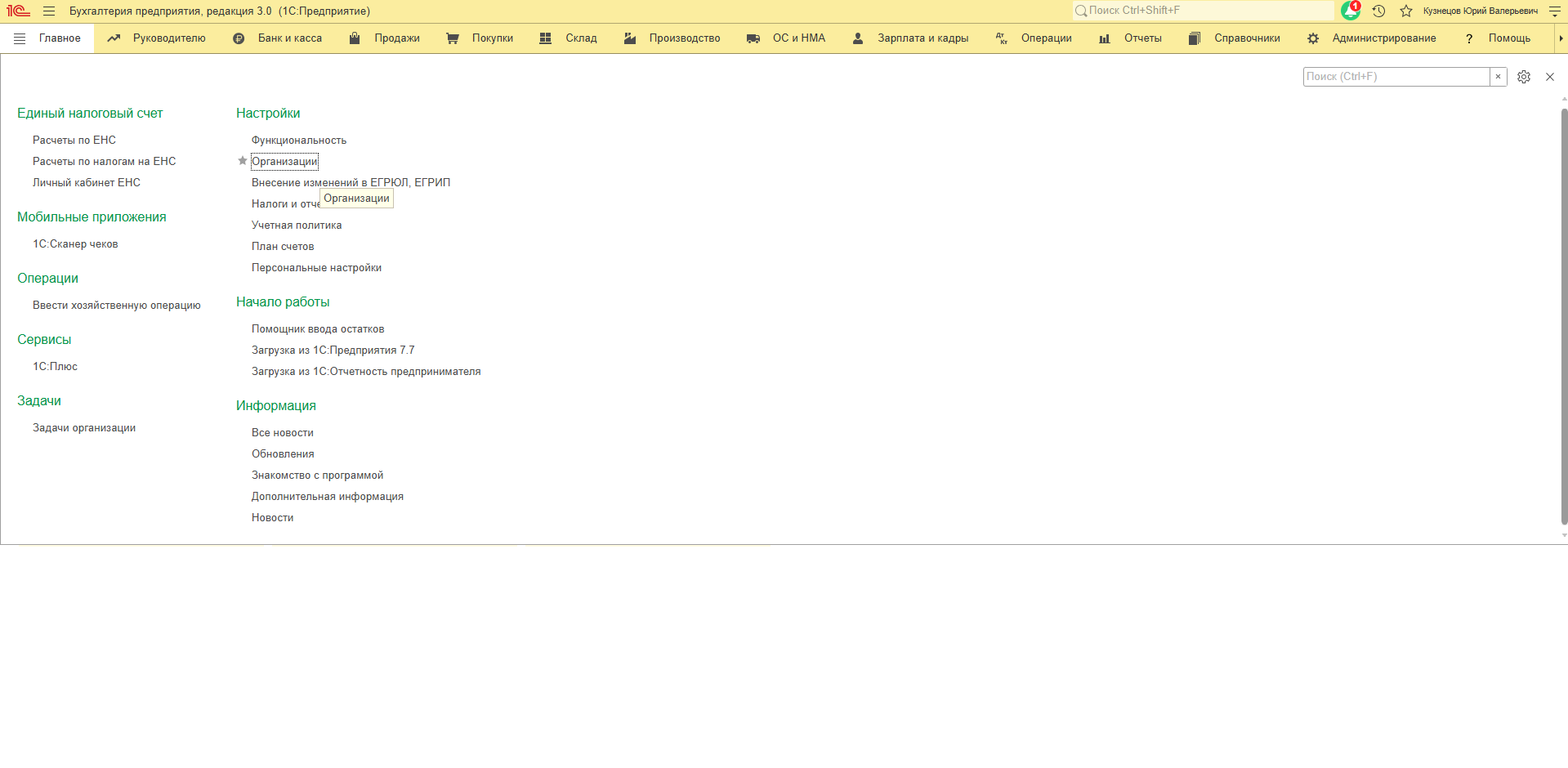
В открытой карточке организации необходимо развернуть раздел «Подписи», указать руководителя и главного бухгалтера.
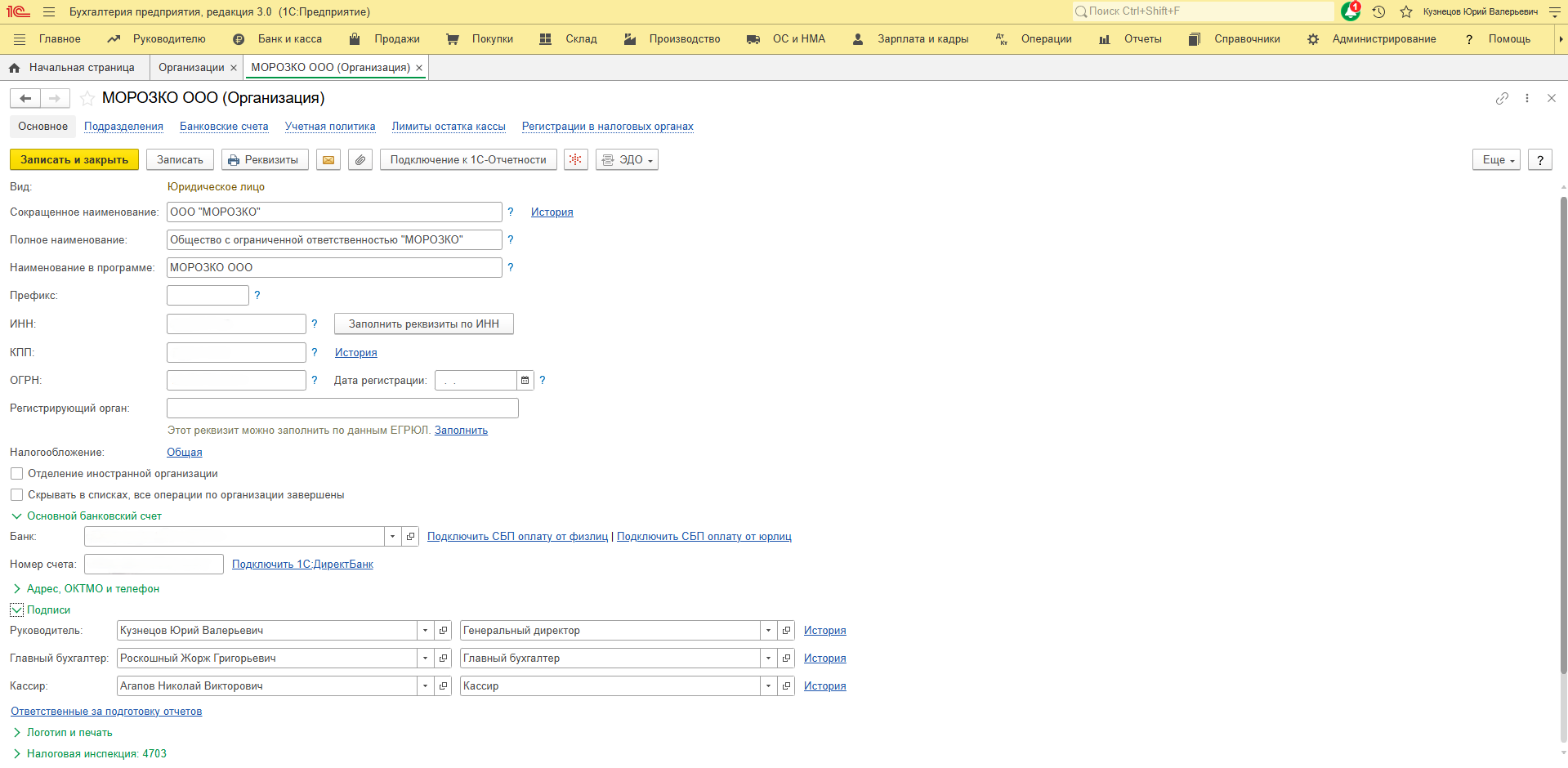
Отправить документ указанным в карточке организации лицам удастся в разделе «Отправка печатных форм».