Пользователи
Раздел рассказывает про раздел Пользователи, в котором расположены все ваши сотрудники и исполнители.
- О разделе
- Все пользователи
- Сотрудники
- Кандидаты
- Уволенные
- Физлица
- Самозанятые
- ИП
- Группы пользователей
- Массовый отзыв и выдача лицензий
- Изменение типа занятости пользователя
О разделе
Раздел «Пользователи» доступен генеральным директорам / индивидуальным предпринимателям и должностным лицам с назначенными правами доступа к разделу.
В этом разделе пользователи распределены по вкладкам в зависимости от их типа занятости.
По умолчанию доступно 8 системных вкладок, которые не удастся отредактировать или удалить:
- Все пользователи
- Сотрудники
- Кандидаты
- Уволенные
- Физлица
- Самозанятые
- ИП
- Группы (вкладка доступна генеральным директорам / индивидуальным предпринимателям и должностным лицам с правами доступа «Группы пользователей»)
Все пользователи
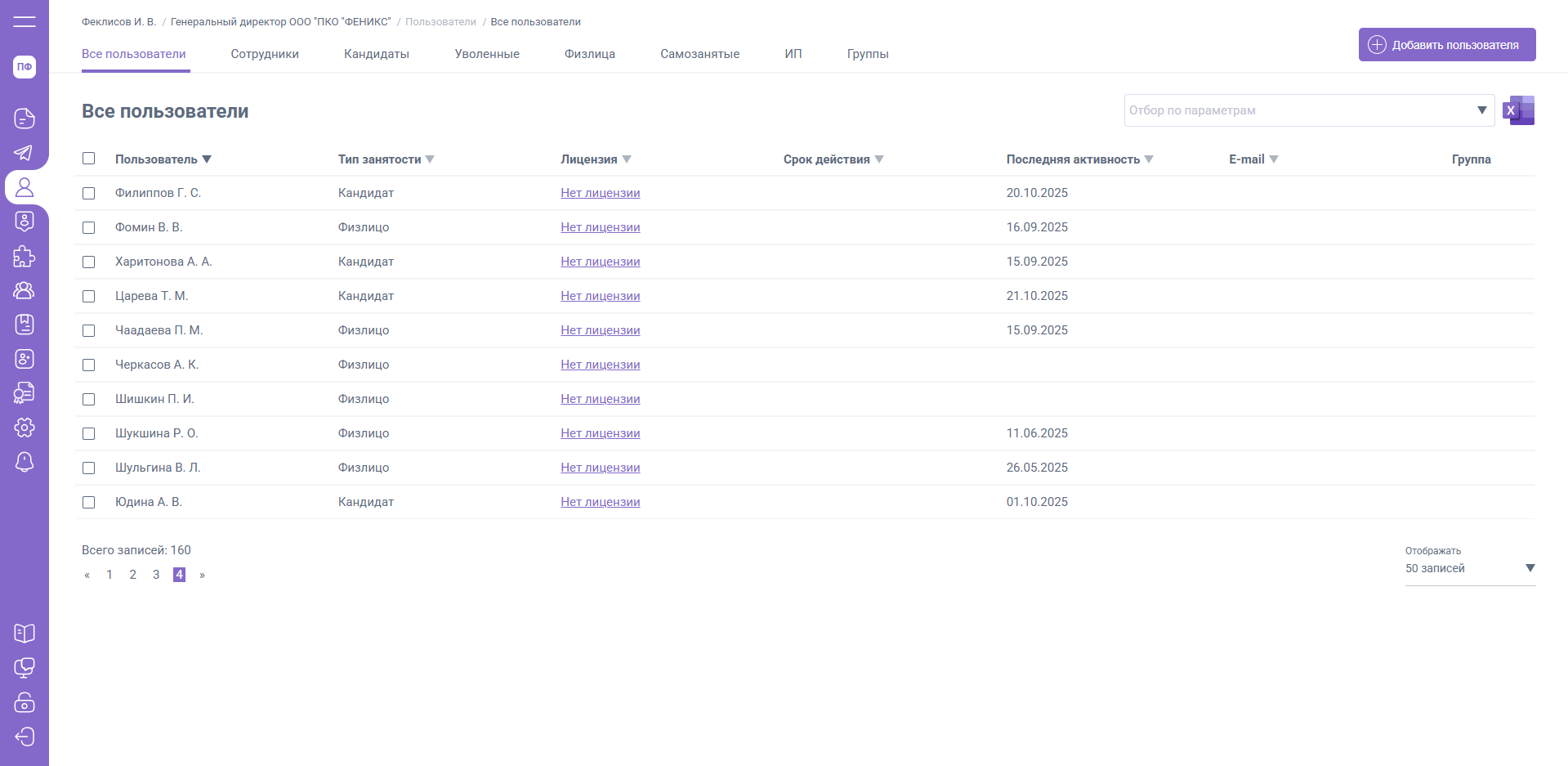
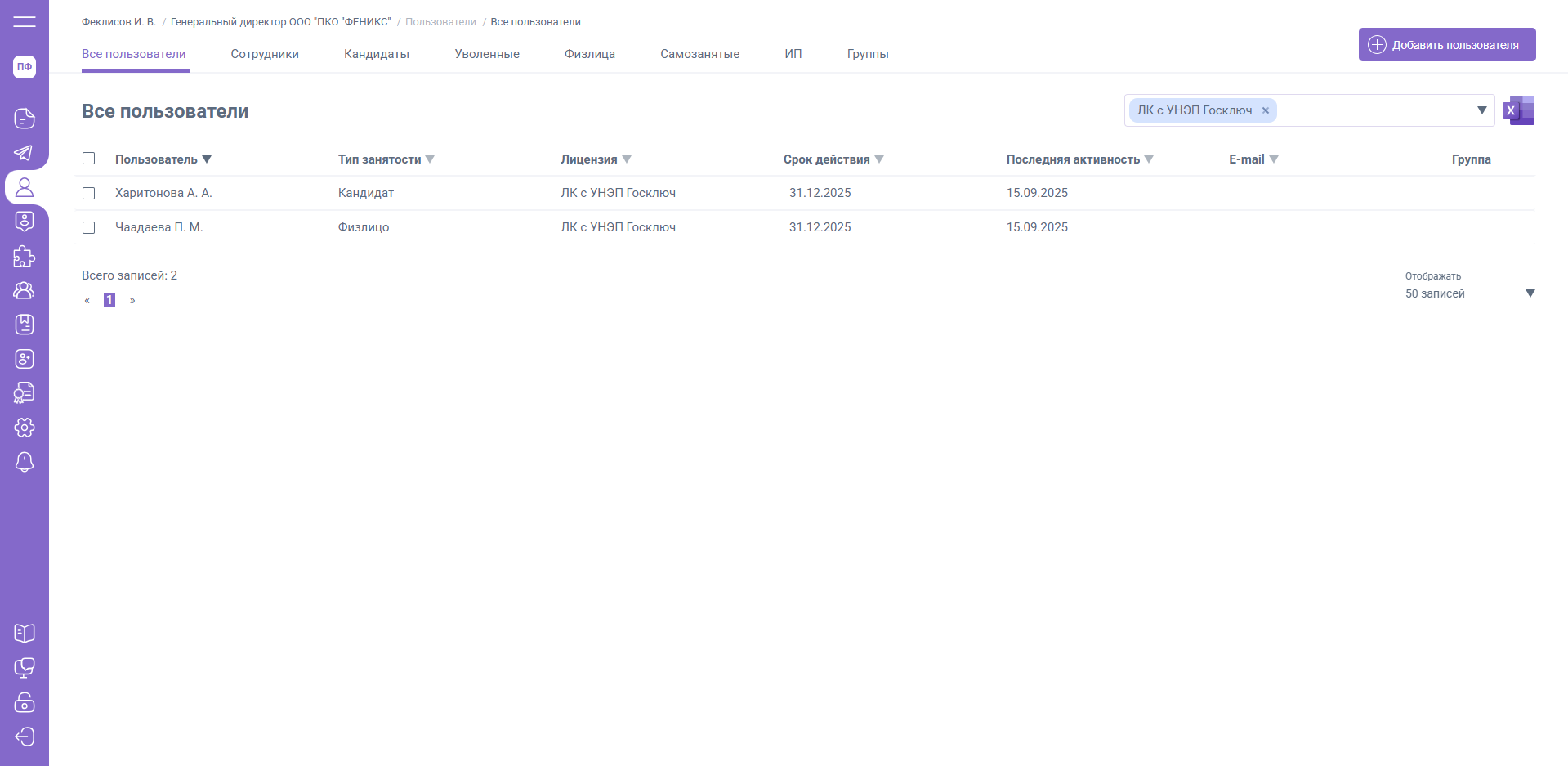
Вкладка «Все пользователи» объединяет всех пользователей ЮЛ / ИП в один список, независимо от их типа занятости (сотрудник, кандидат, уволенный сотрудник, физлицо, самозанятый или ИП)
В списке вкладки «Все пользователи» доступны следующие данные пользователей:
- ФИО
- Тип занятости
- Лицензия (ЛК с ПЭП, УНЭП, УКЭП, УКЭП на usb – токене)
- Срок действия – срок действия лице
- Последняя активность – дата, когда был создан последний документ между ЮЛ / ИП и пользователем
- E-mail – «Рабочий e-mail» для сотрудников, которым со стороны ЮЛ / ИП выгружены данные из карточки сотрудника 1С и «Контактный e-mail» для пользователей с иным типом занятости (или сотрудников, чей e-mail не выгружается со стороны ЮЛ / ИП)
Поиск пользователей
В правом верхнем углу вкладки «Все пользователи» вы можете выполнить отбор пользователей по параметрам:
- ФИО пользователя
- Тип занятости
- Лицензия
- Срок действия
- Последняя активность
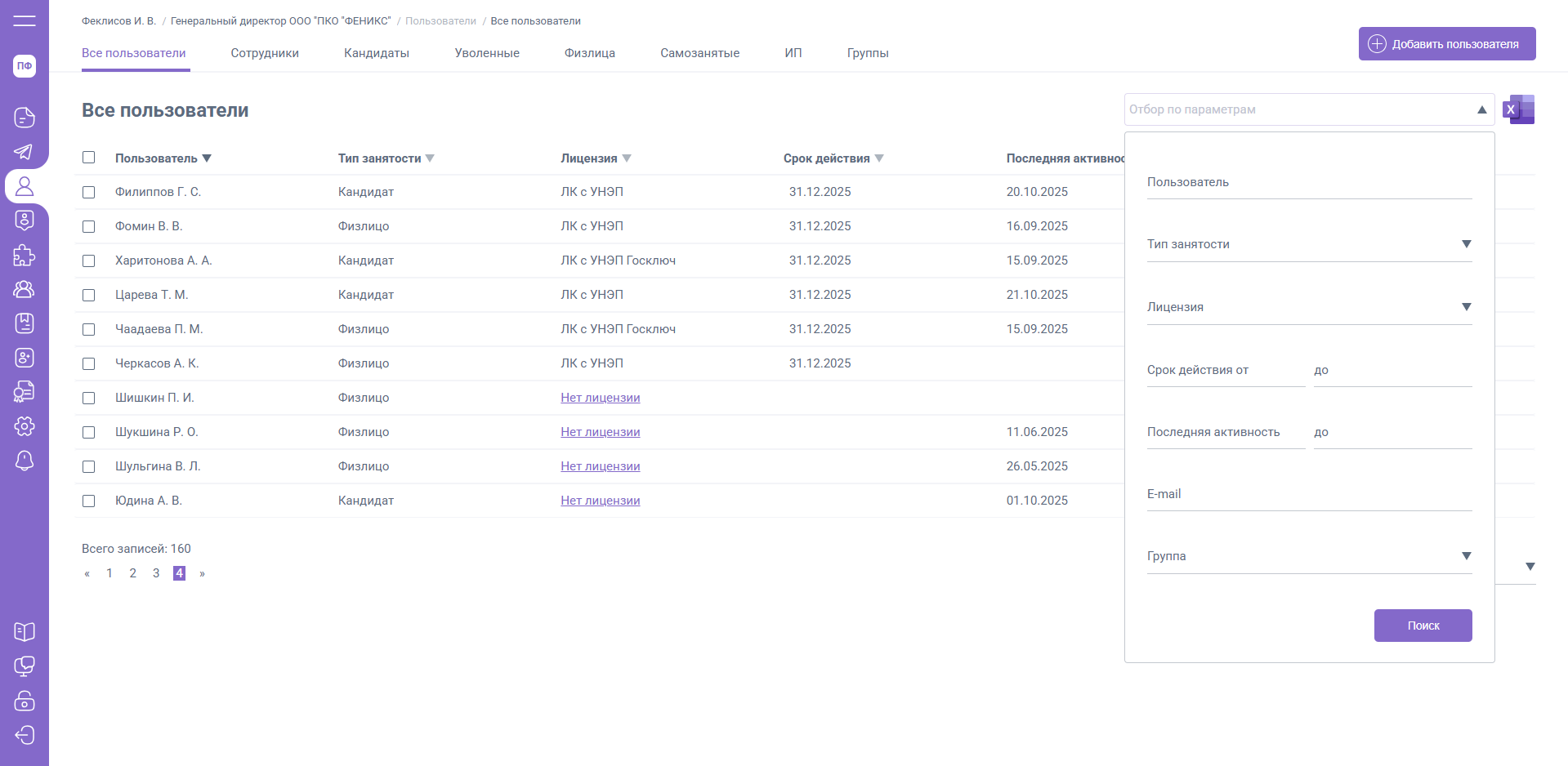
После заполнения данных выполните «Поиск» пользователей по заданным параметрам.
Сотрудники
Вкладка «Сотрудники» содержит в себе список сотрудников, который будет обновляться автоматически на основании проведения приема / увольнения. Если ранее в Вашей организации не была выгружена организационная структура, то данный список будет пустым.
В списке «Сотрудники» доступны следующие данные:
- ФИО сотрудника
- Должность
- Подразделение
- Лицензия (ЛК с ПЭП, УНЭП, УКЭП, УКЭП на usb – токене)
- Срок действия – срок действия выпущенного сертификата
- Последняя активность – дата, когда был создан последний документ между ЮЛ / ИП и пользователем
- Рабочий e-mail, который был указан в карточке сотрудника 1С

Поиск сотрудников
В правом верхнем углу Вы можете выполнить отбор записей вкладки «Сотрудники» по параметрам:
- ФИО сотрудника
- Должность
- Подразделение
- Лицензия
- Срок действия полученного сертификата
- Последняя активность (дата, когда был создан последний документ между ЮЛ и пользователем)
- Рабочий e-mail, который был указан в карточке сотрудника 1С
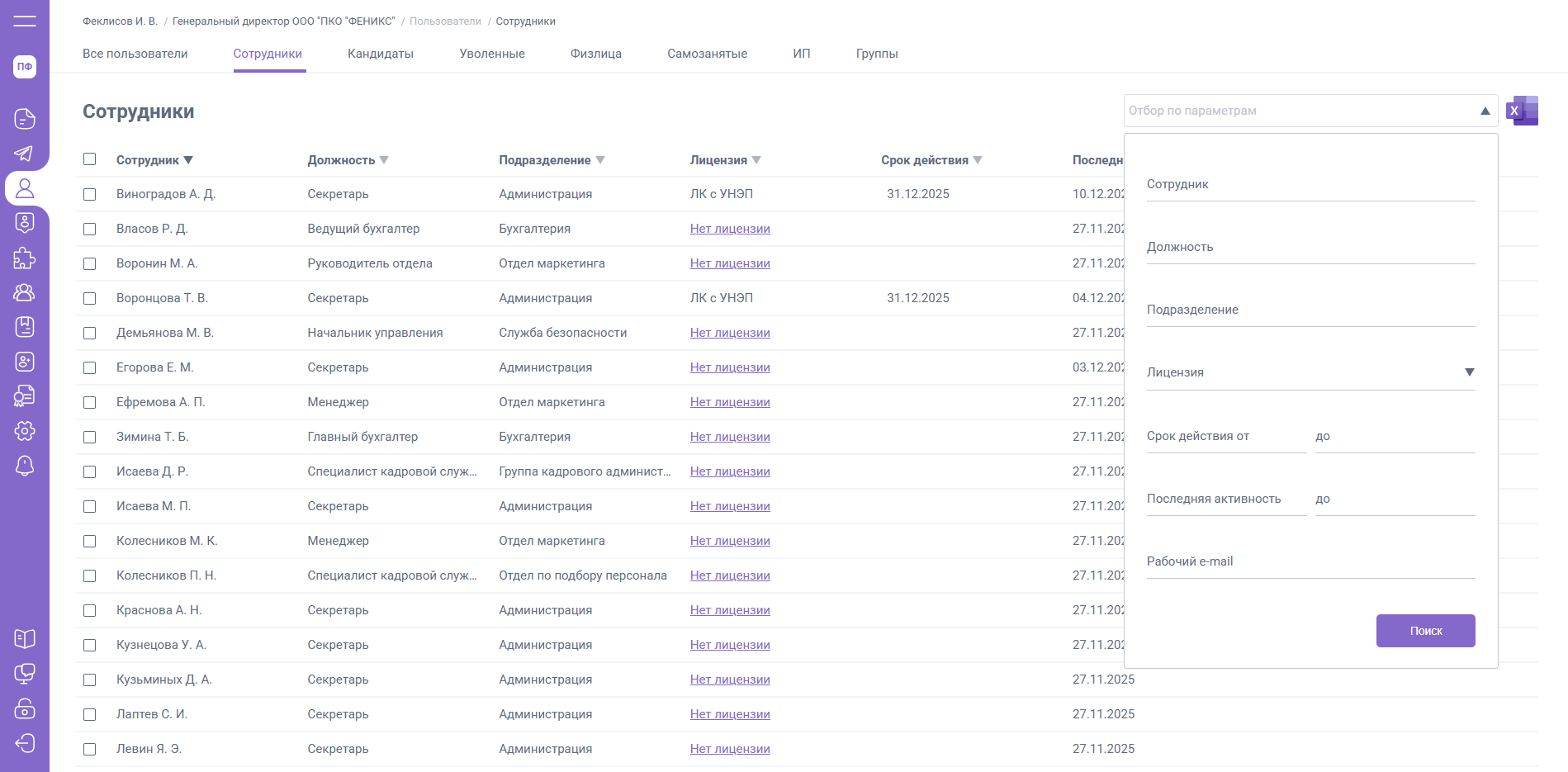
После заполнения данных нажмите «Поиск» сотрудников по заданным параметрам.
Кандидаты
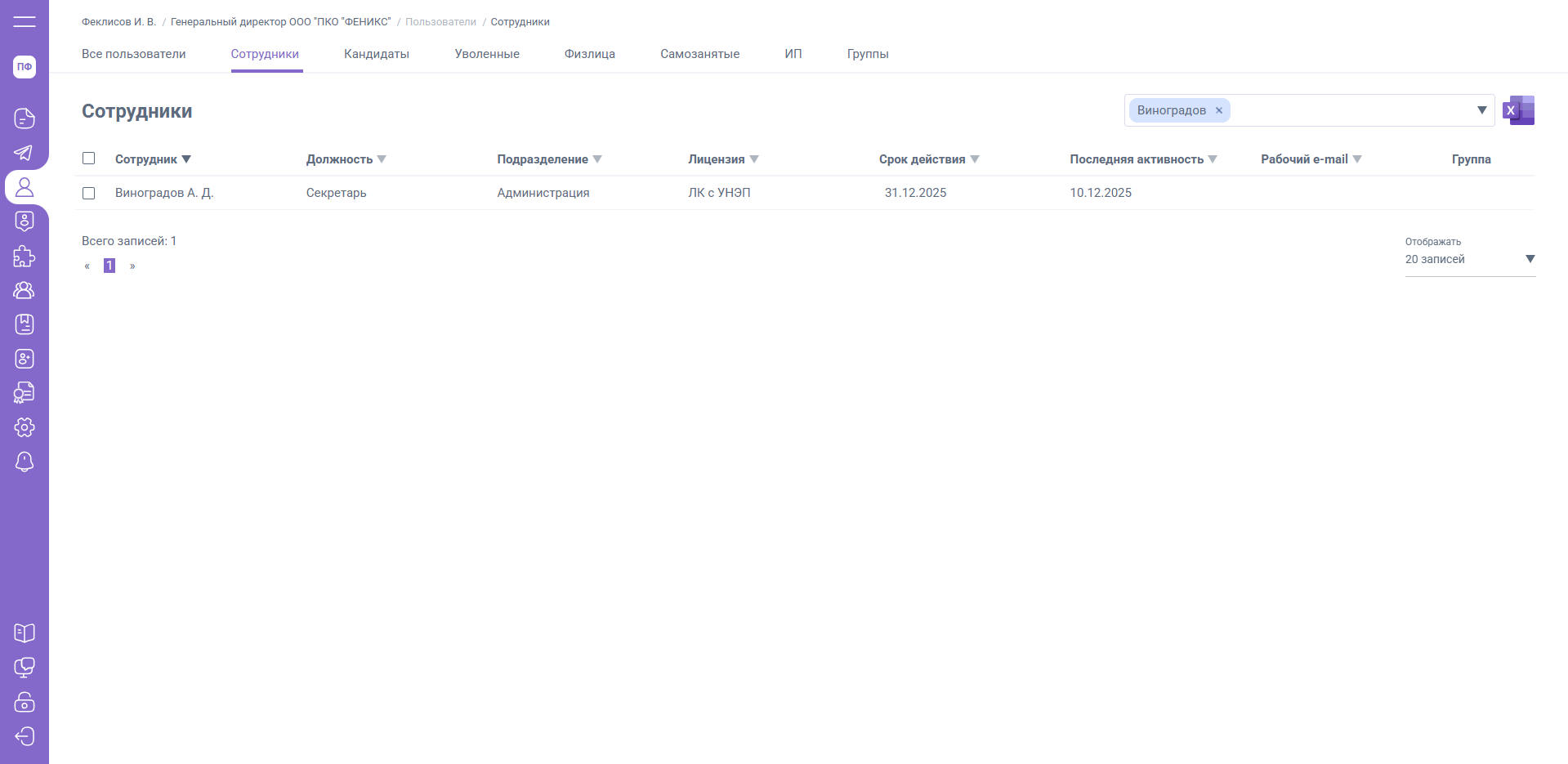
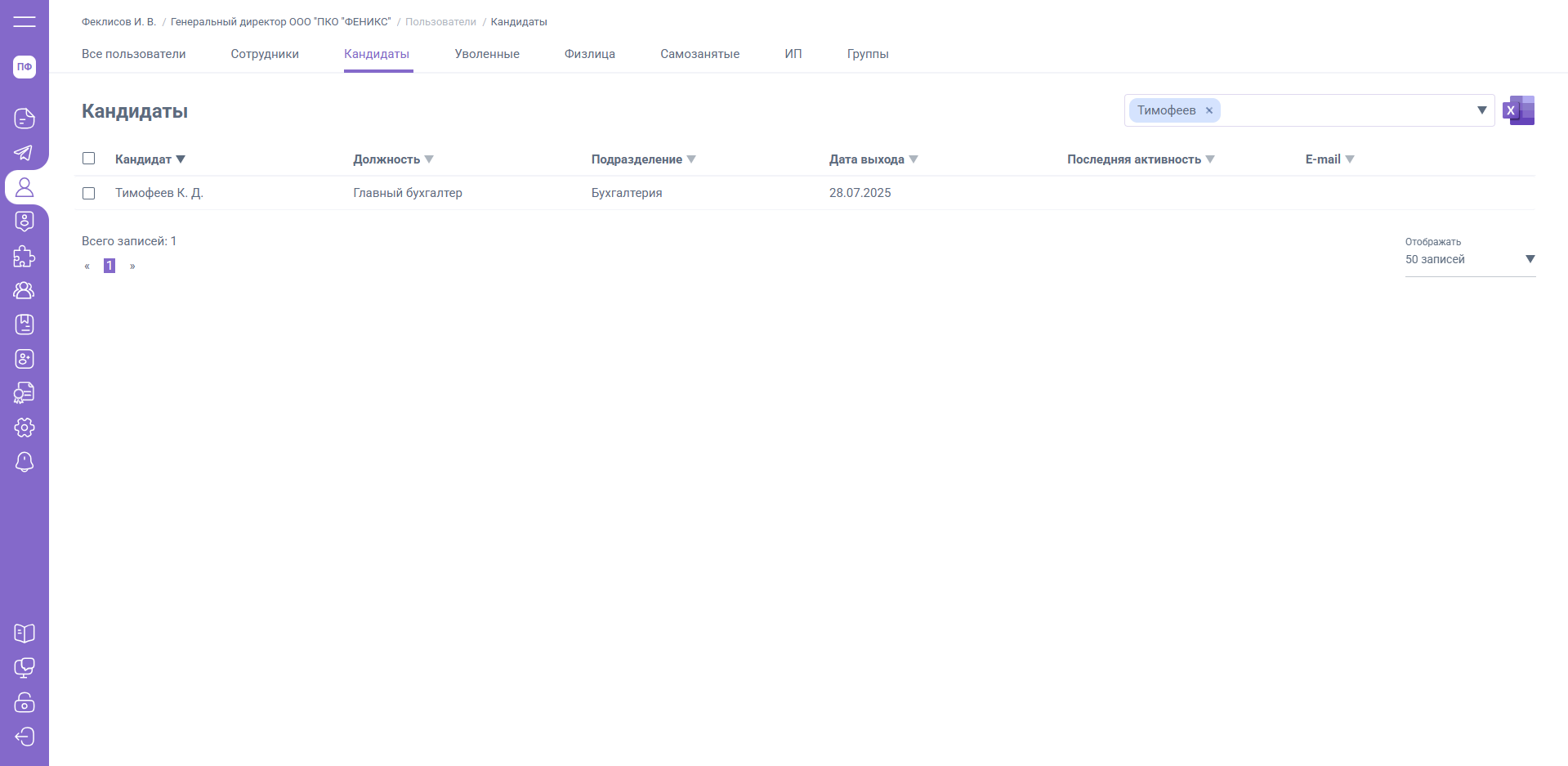
На вкладке «Кандидаты» отображаются кандидаты, которые завершили регистрацию.
При проведении приема в 1С – кандидат будет перемещен на вкладку «Сотрудники» (кандидат переместится только в том случае, если на стороне ЮЛ / ИП выгружается орг. структура).
В списке вкладки «Кандидаты» доступны следующие данные:
- ФИО кандидата
- Должность
- Подразделение
- Дата выхода на работу
- Последняя активность – дата, когда был создан последний документ между ЮЛ / ИП и пользователем

Поиск кандидатов
В правом верхнем углу Вы можете выполнить отбор записей вкладки «Кандидаты» по параметрам:
- Кандидат
- Должность
- Подразделение
- Дата выхода
- Последняя активность (дата, когда был создан последний документ между ЮЛ и пользователем)
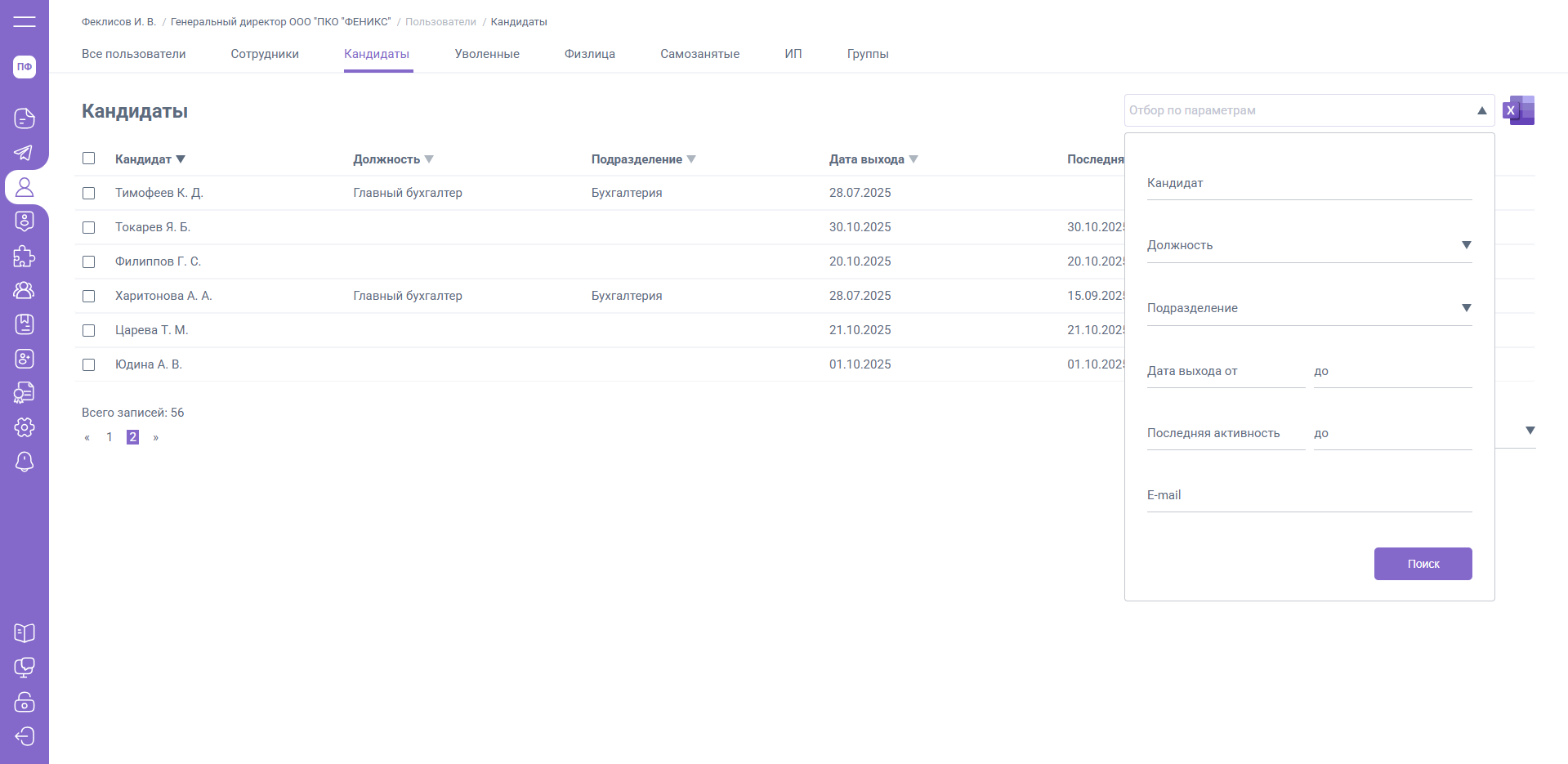
После заполнения данных нажмите «Поиск» кандидатов по заданным параметрам
Уволенные
На вкладку «Уволенные» автоматически перемещаются пользователи, по которым наступила дата увольнения по проведенному документу 1С. Лицензия, выданная ЮЛ / ИП, отзывается, отправка документов от имени этих пользователей будет невозможна до тех пор, пока со стороны ЮЛ / ИП не будет назначена новая лицензия.
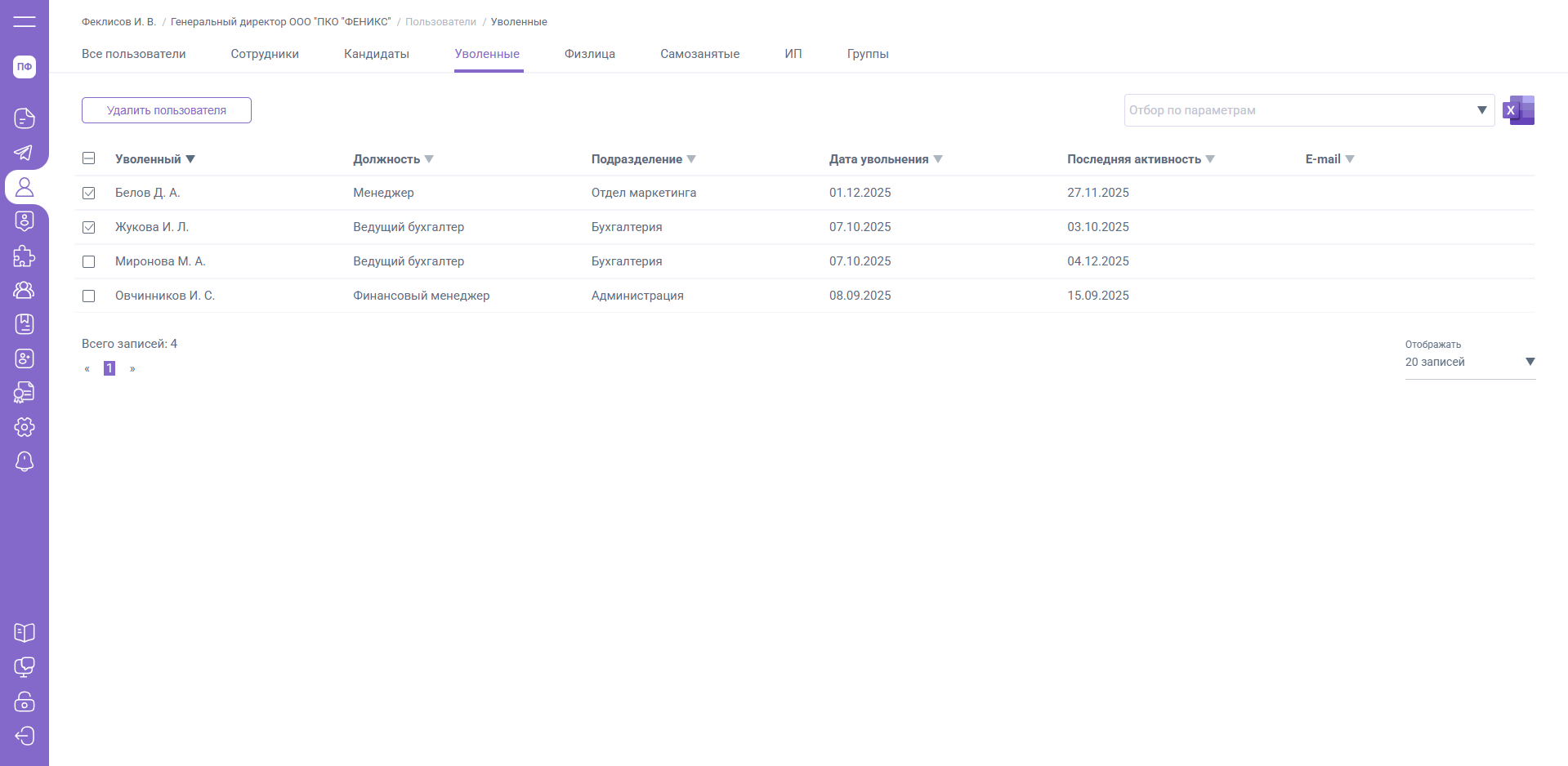
В списке вкладки «Уволенные» доступны следующие данные:
- ФИО уволенного
- Должность
- Подразделение
- Дата увольнения
- Последняя активность

Для удаления пользователя со вкладки «Уволенные», выделите пользователя и нажмите соответствующую кнопку:
Поиск уволенных сотрудников
В правом верхнем углу Вы можете выполнить отбор записей вкладки «Уволенные» по параметрам:
- Уволенные
- Должность
- Подразделение
- Дата увольнения
- Последняя активность (дата, когда был создан последний документ между ЮЛ и пользователем)
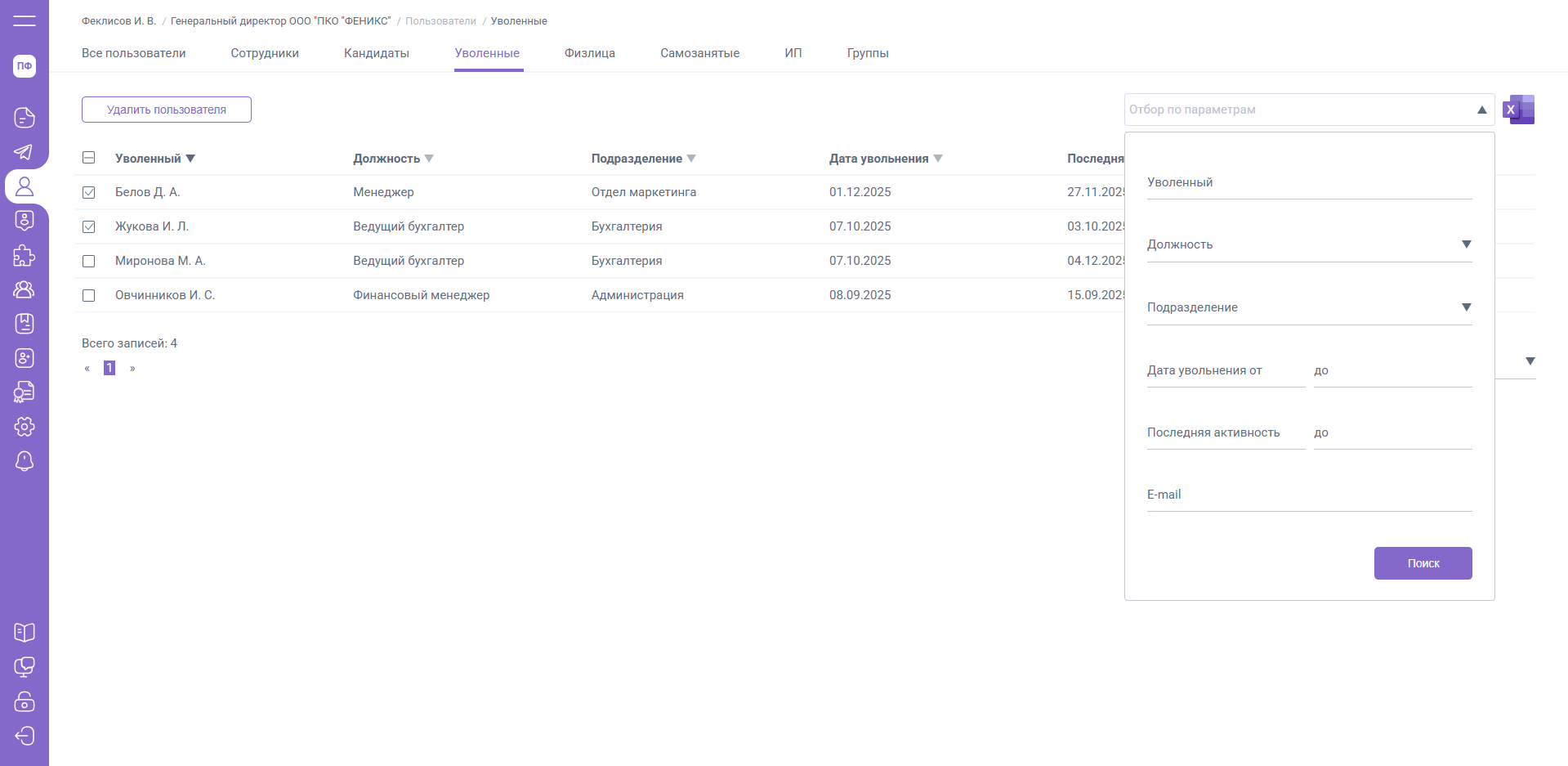
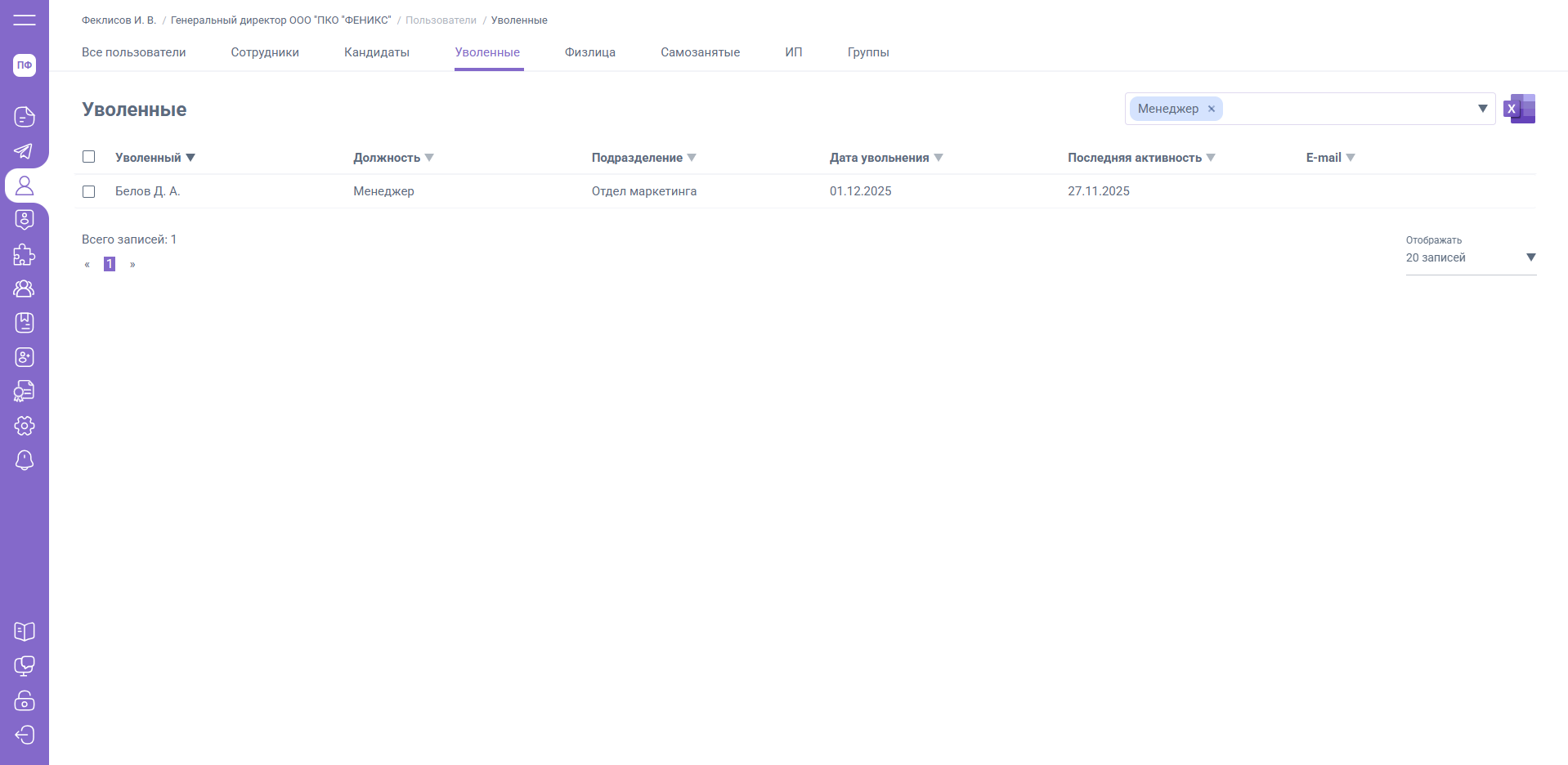
После заполнения данных нажмите «Поиск» пользователей по заданным параметрам.
Физлица
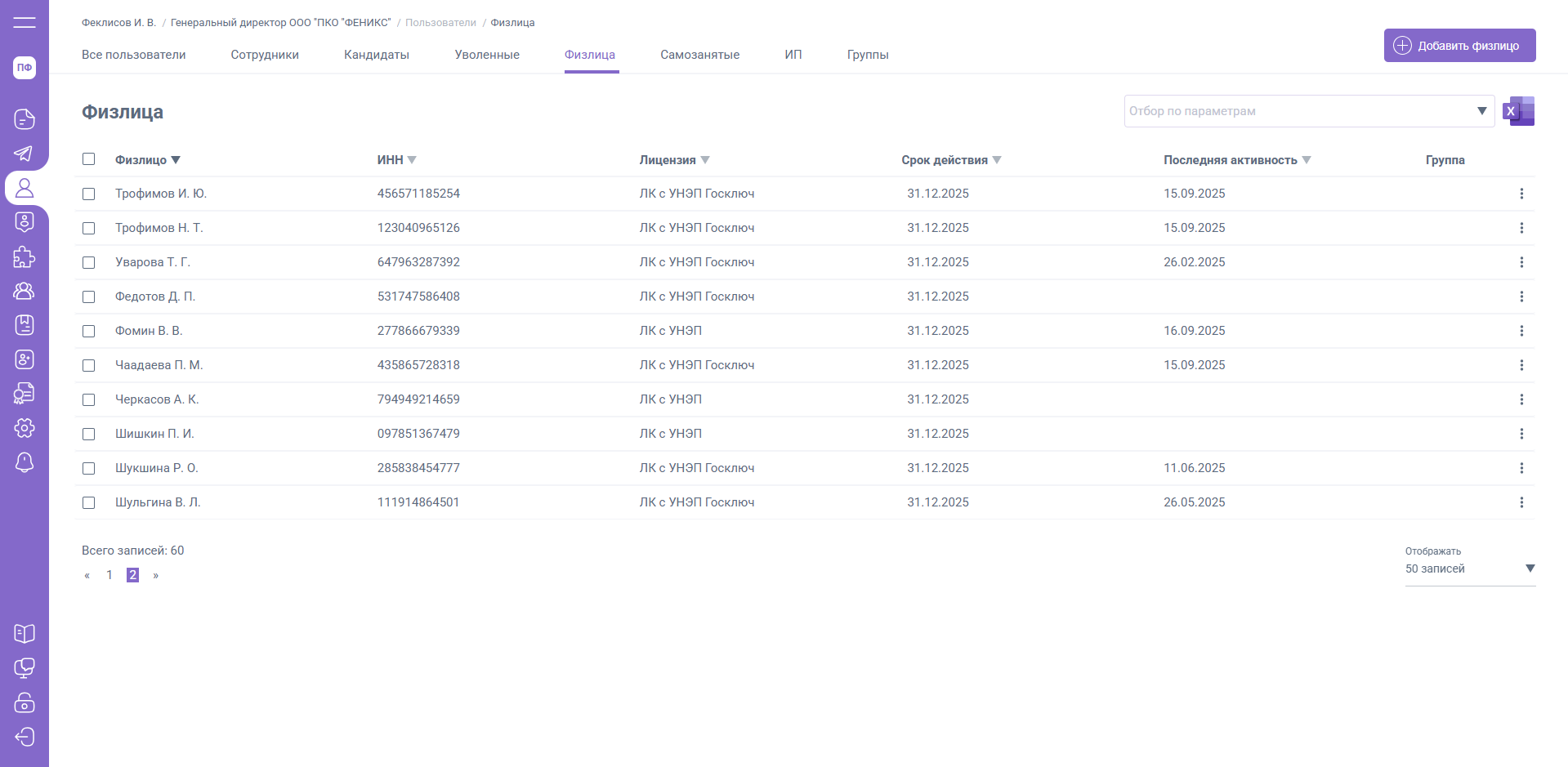
Вкладка содержит в себе данные о физических лицах, которые взаимодействуют с ЮЛ / ИП:
- ФИО физлица
- ИНН
- Лицензия (ЛК с ПЭП, УНЭП, УКЭП, УКЭП на usb – токене)
- Срок действия – срок действия выпущенного сертификата
- Последняя активность – дата, когда был создан последний документ между ЮЛ / ИП и пользователем
- Группа
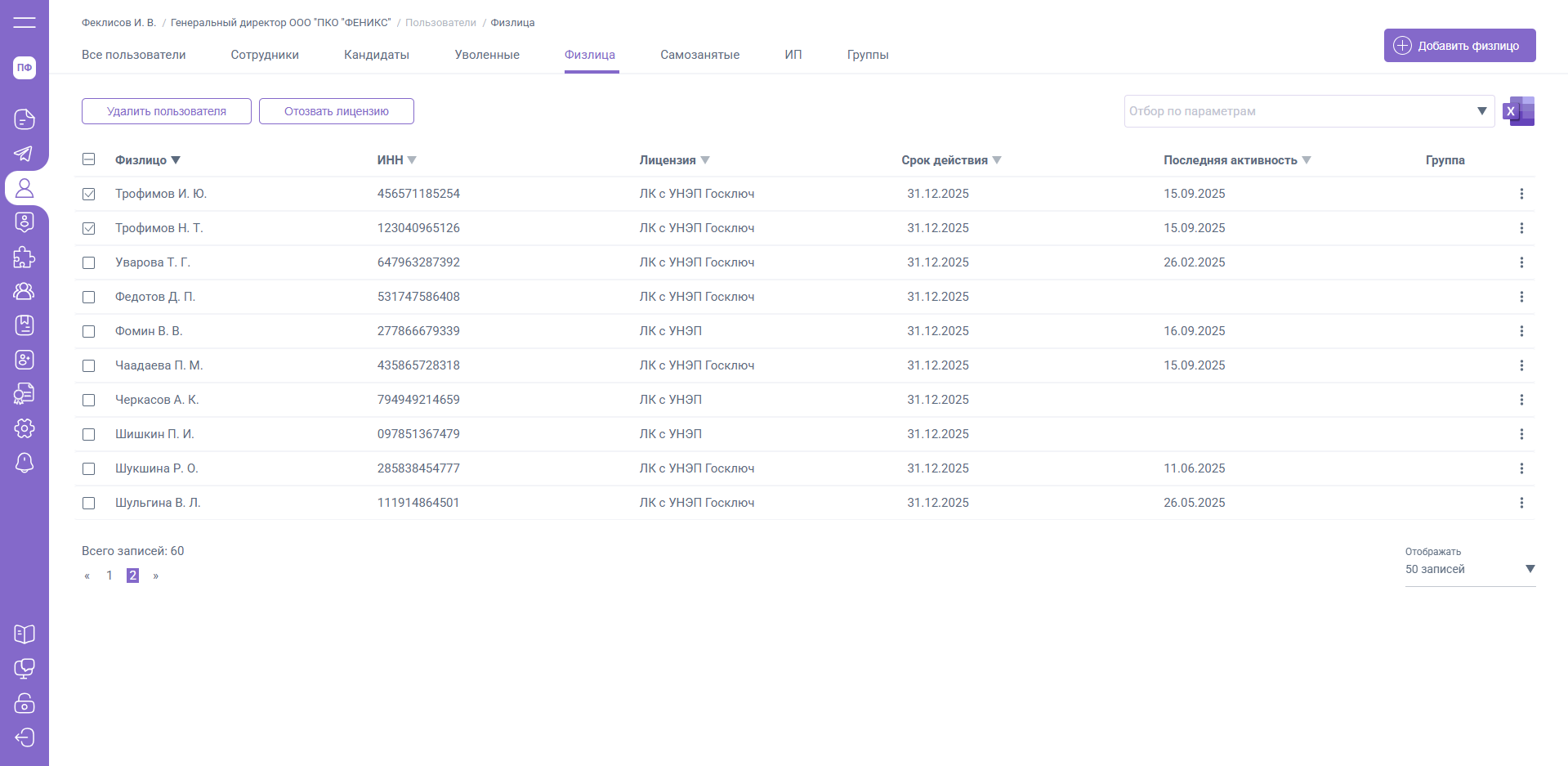
Вы можете отозвать лицензию или удалить пользователя со вкладки «Физлица», поставив галочку справа от его ФИО и нажав кнопку «Удалить пользователя» / «Отозвать лицензию»
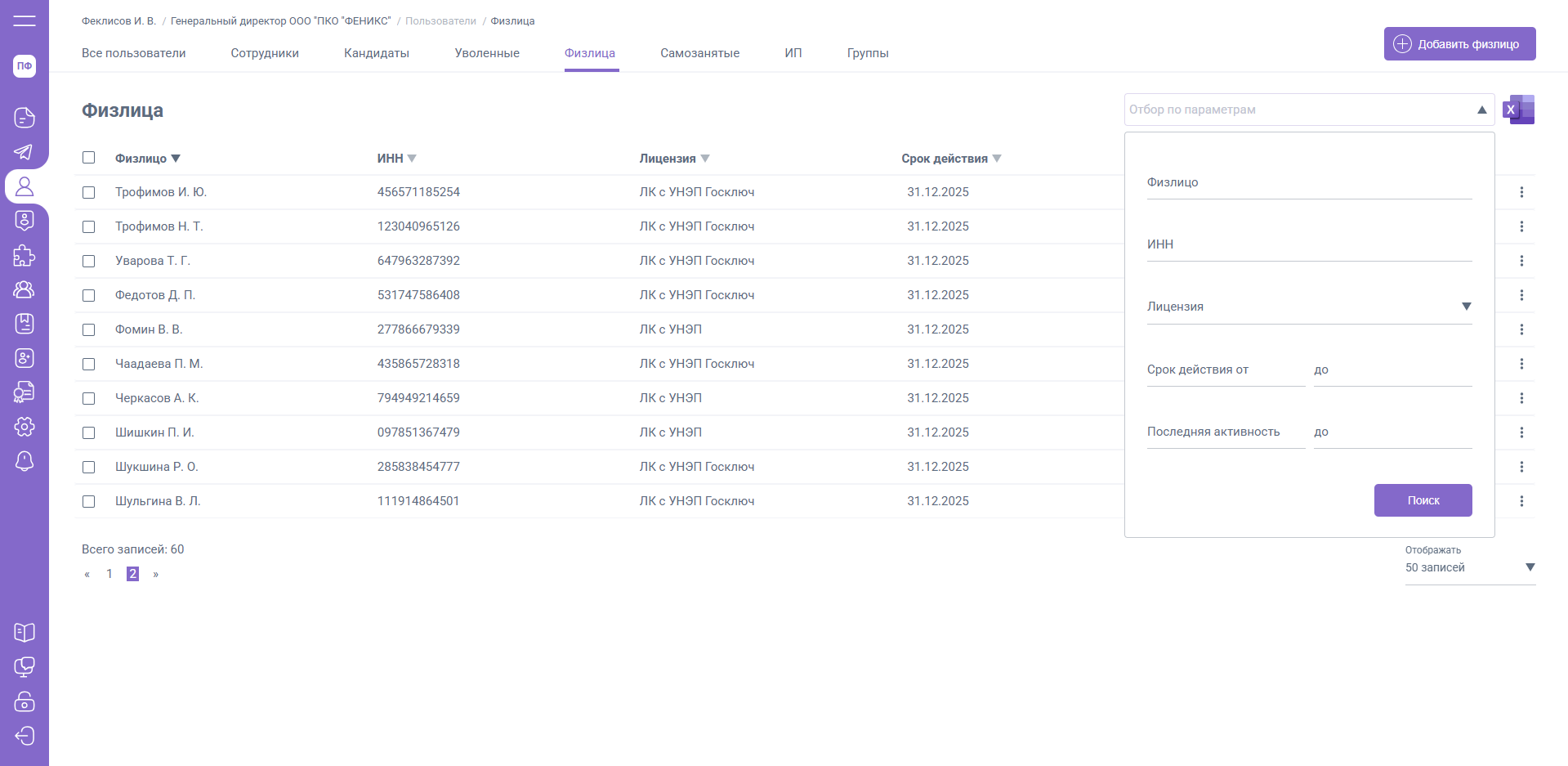
Поиск физлиц
В правом верхнем углу Вы можете выполнить отбор записей вкладки «Физлица» по параметрам:
- ФИО физлица
- ИНН
- Лицензия
- Срок действия
- Последняя активность
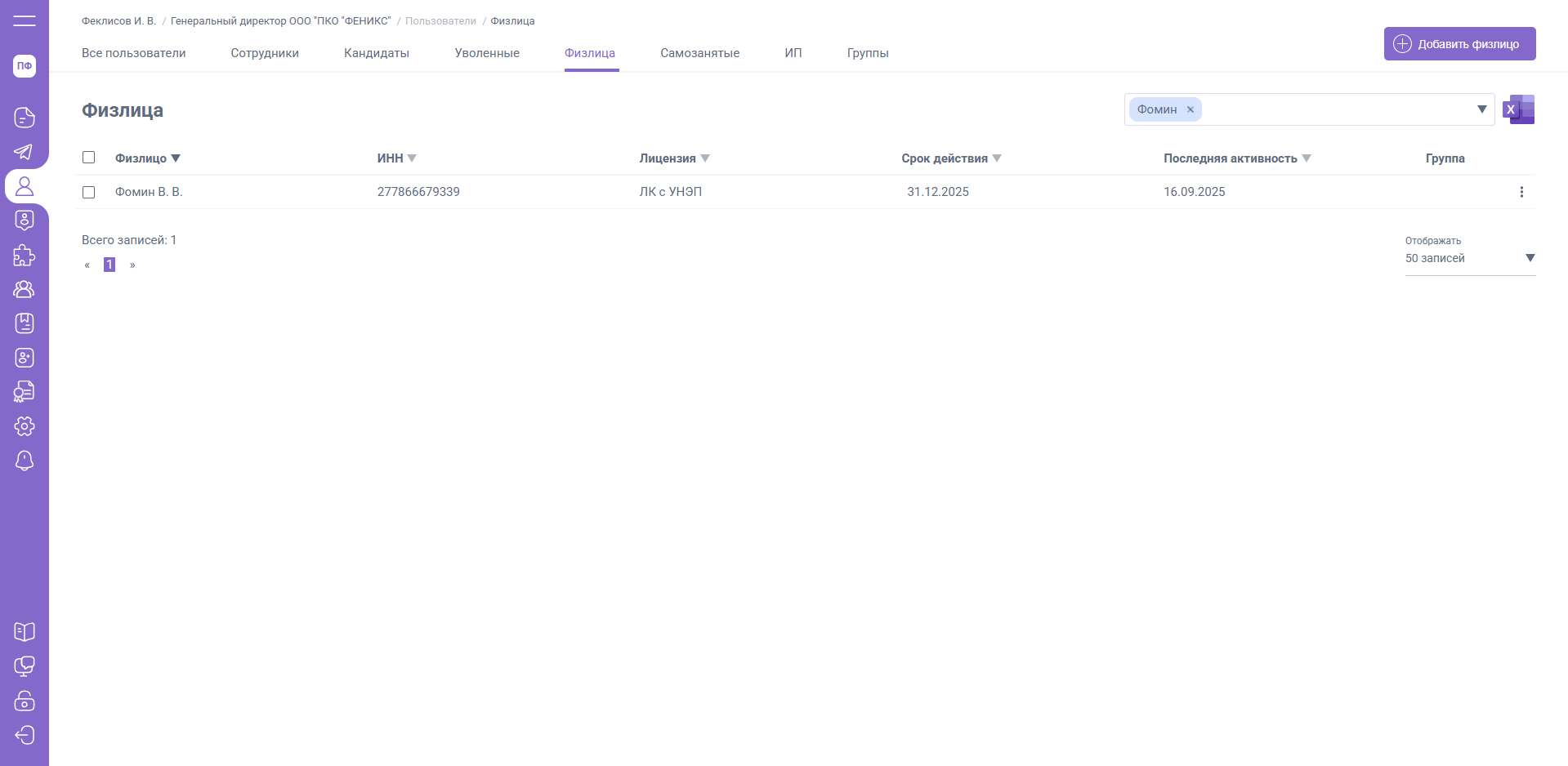
После заполнения данных выполните «Поиск» физлиц по заданным параметрам.
Индивидуальное приглашение физлица
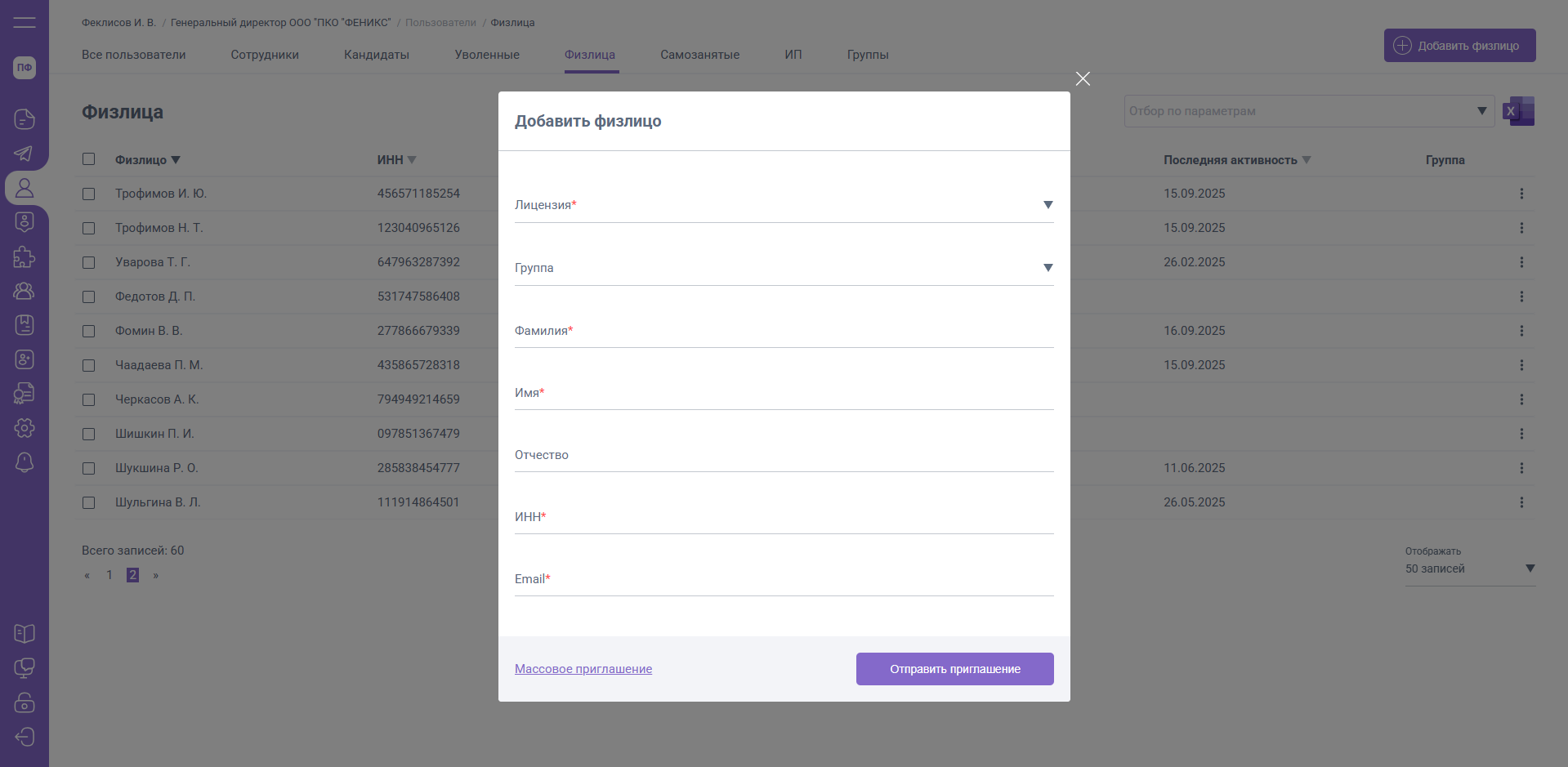
Для приглашения нового физического лица нажмите «Добавить физлицо», в открывшейся форме заполните обязательные поля:
- Лицензия
- Фамилия
- Имя
- ИНН
- СНИЛС (является обязательным только при выборе лицензии на личный кабинет с УНЭП EasyDocs или УНЭП Госключ)
После заполнения данных нажмите «Отправить приглашение».
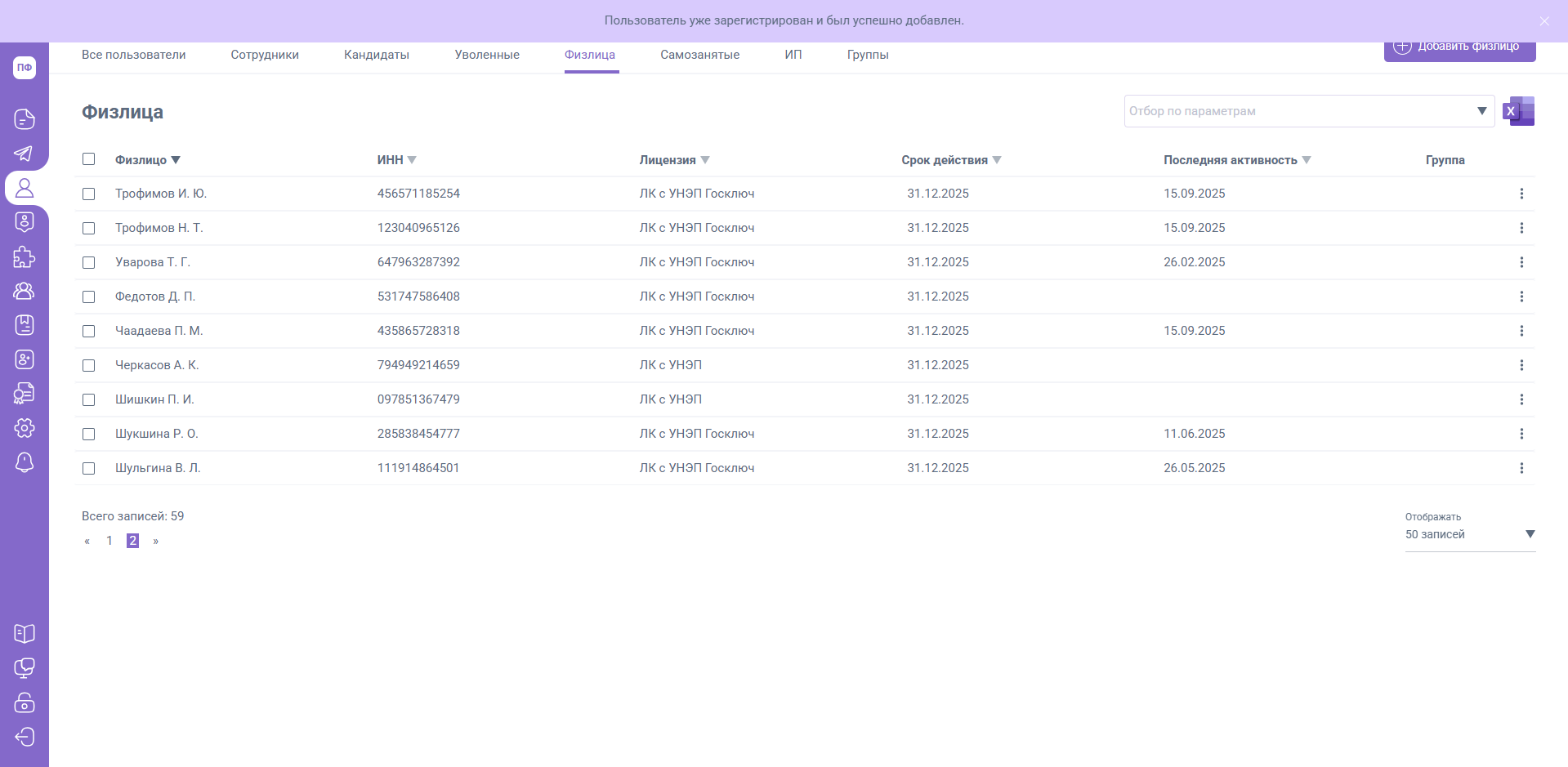
Письмо-приглашение будет отправлено пользователю только в том случае, если ранее он не был зарегистрирован в EasyDocs.

Зарегистрированному пользователю не поступит письмо – приглашение, он будет автоматически добавлен в список вкладки «Физлица».
Самозанятые
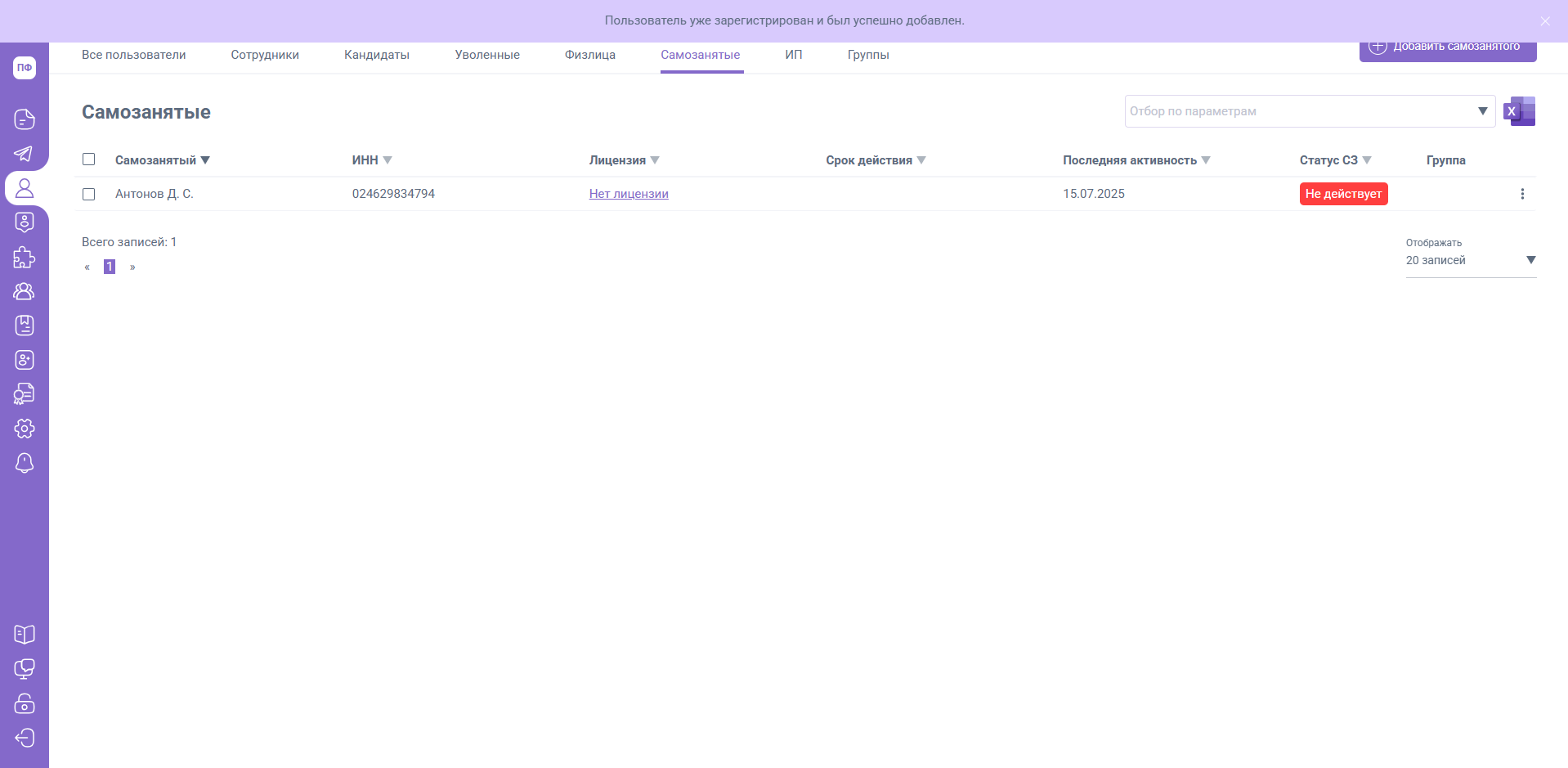
Вкладка «Самозанятые» содержит список пользователей, которые являются внешними исполнителями с официальным налоговым статусом.
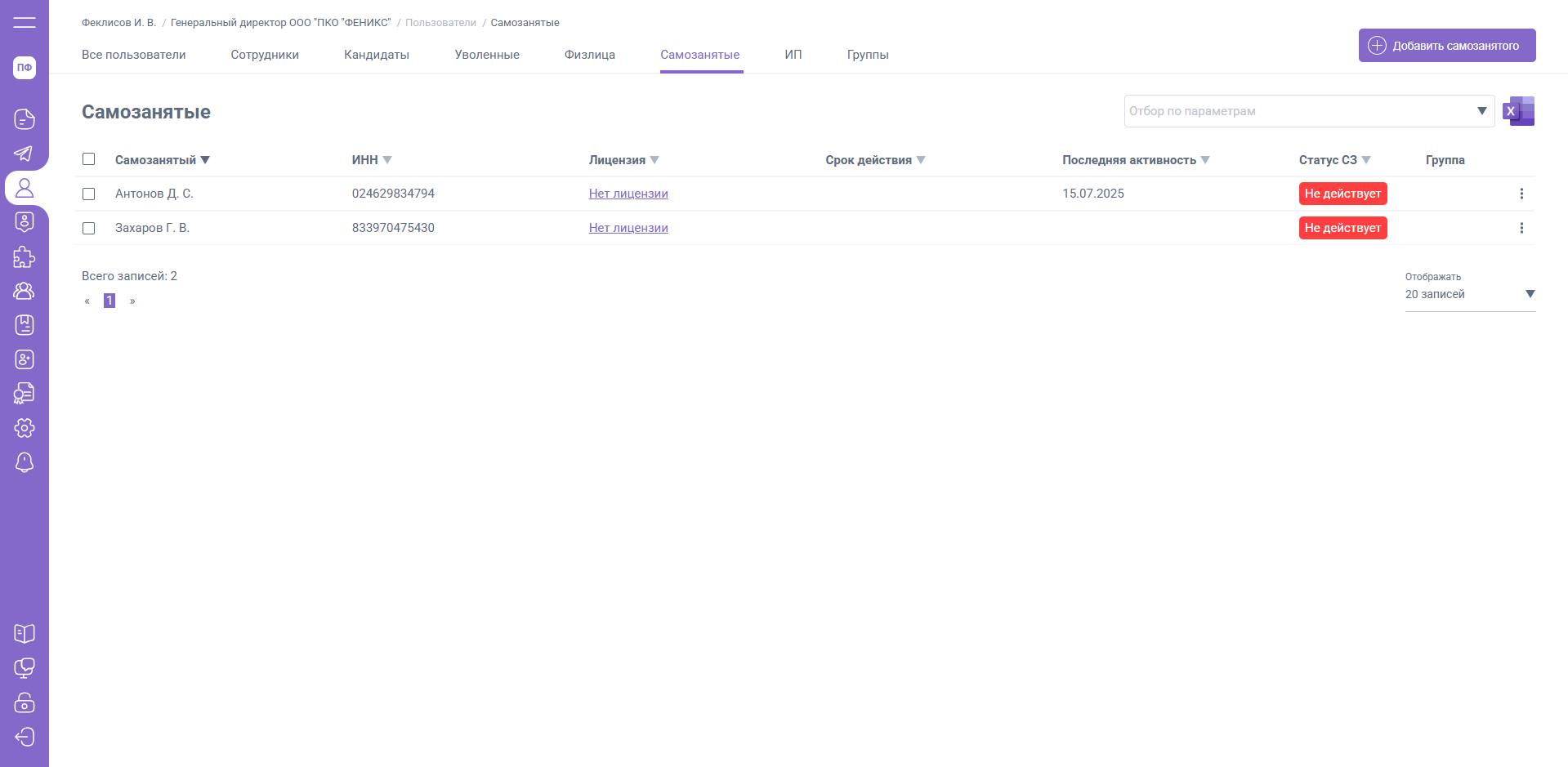
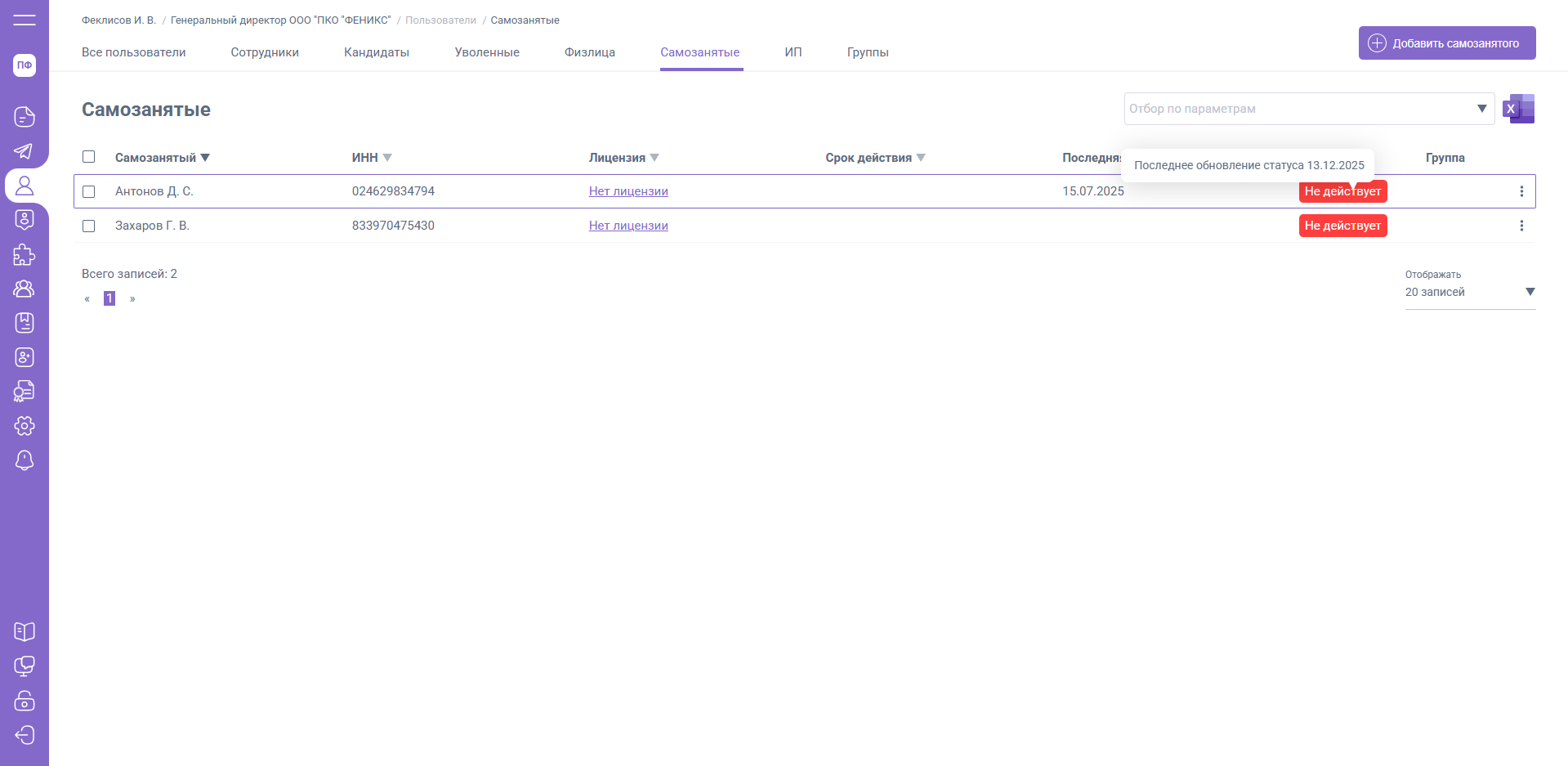
Статус СЗ обновляется автоматически по данным из реестра ФНС, дату последнего обновления можно проверить, если навести на статус СЗ.
Поиск самозанятых
В правом верхнем углу Вы можете выполнить отбор записей вкладки «Самозанятые» по параметрам:
- ФИО самозанятого
- ИНН
- Лицензия (ЛК с ПЭП, УНЭП, УКЭП, УКЭП на usb – токене)
- Срок действия – срок действия выпущенного сертификата
- Последняя активность – дата, когда был создан последний документ между ЮЛ / ИП и пользователем
- Статус СЗ
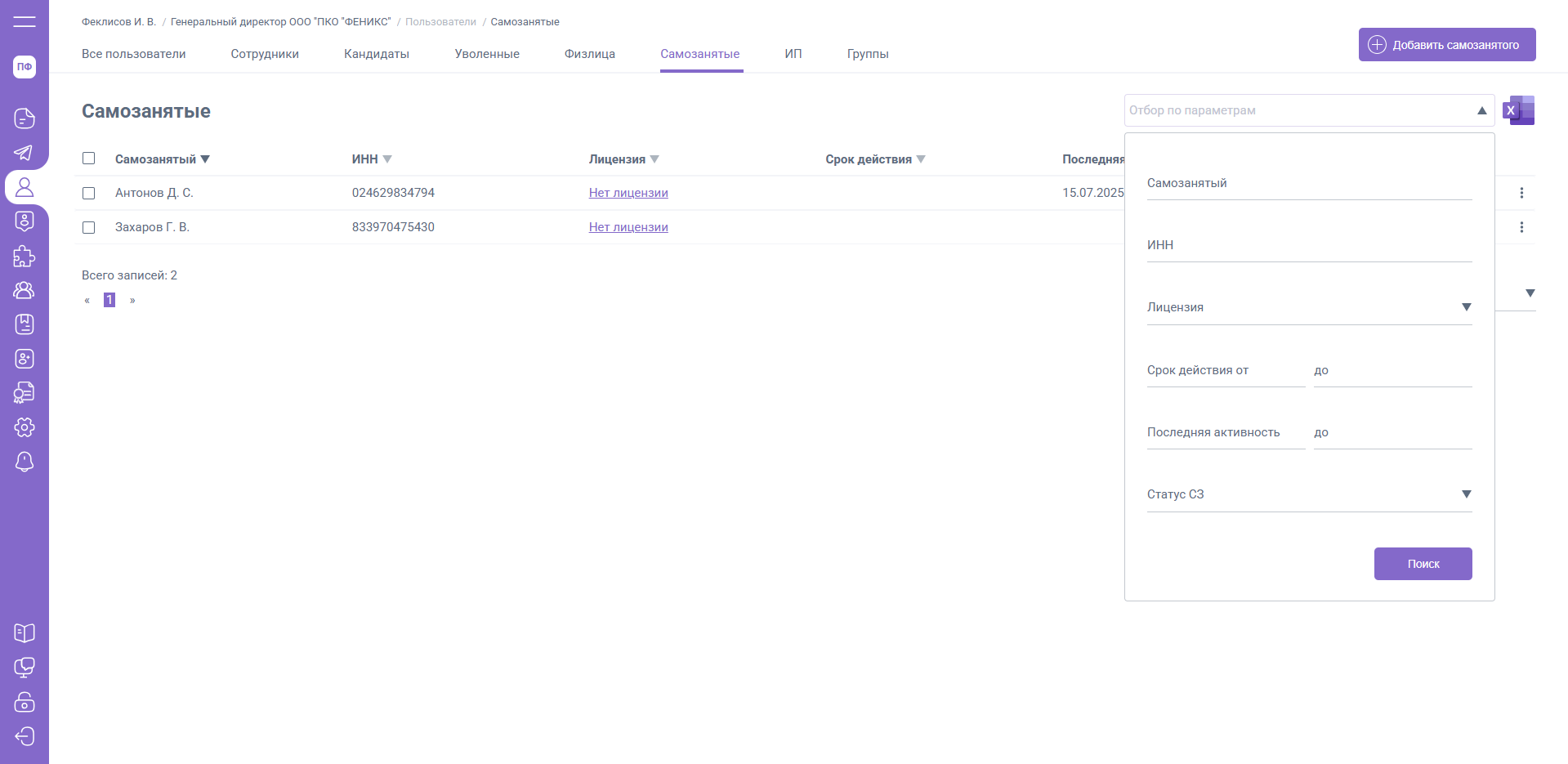
После заполнения данных выполните «Поиск» физлиц по заданным параметрам.
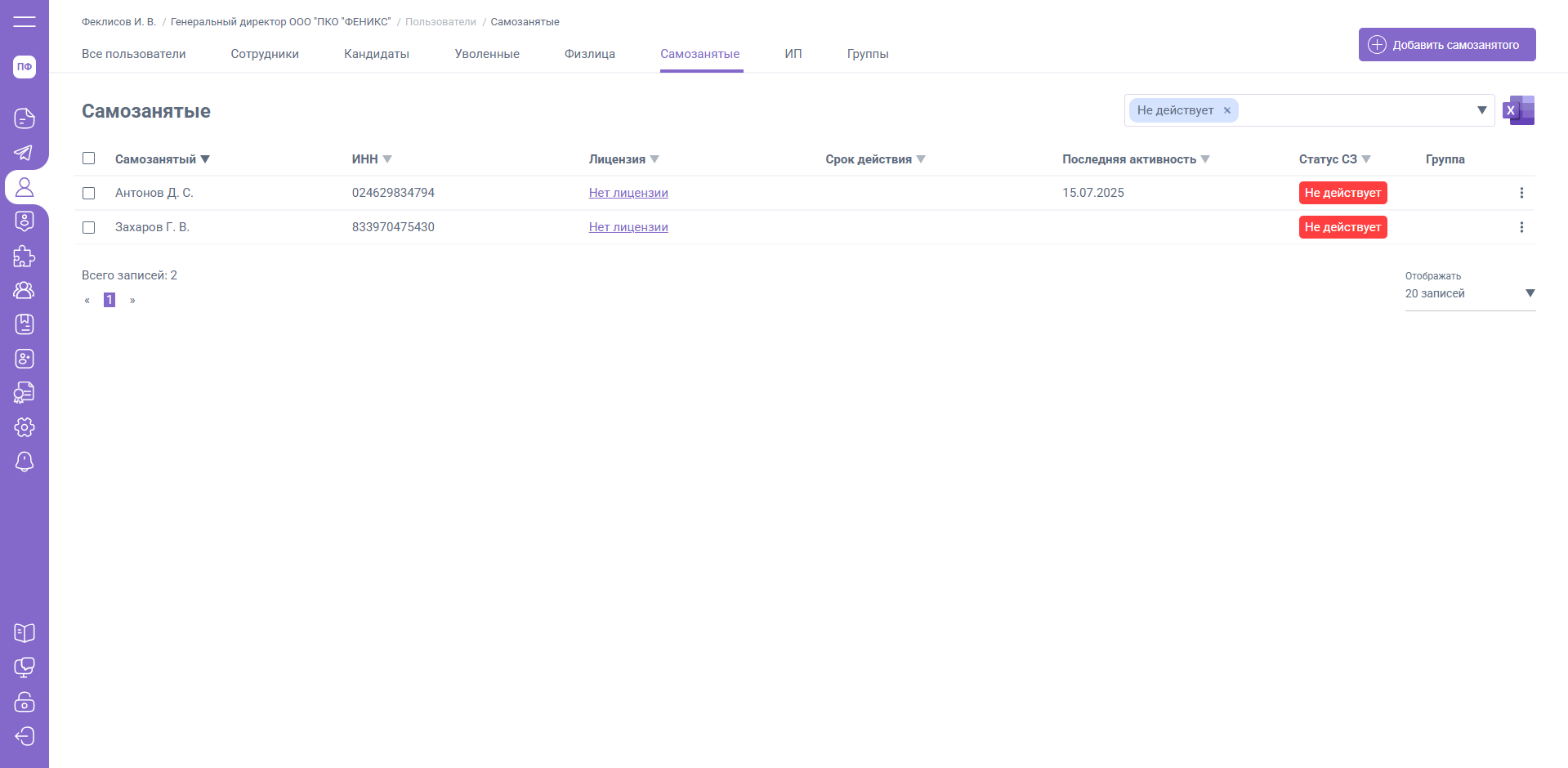
Индивидуальное приглашение самозанятого
Для приглашения нового самозанятого перейдите на вкладку «Самозанятые» и нажмите кнопку «Добавить самозанятого.
В открывшейся форме заполните следующие данные:
- Лицензия
- Фамилия
- Имя
- ИНН
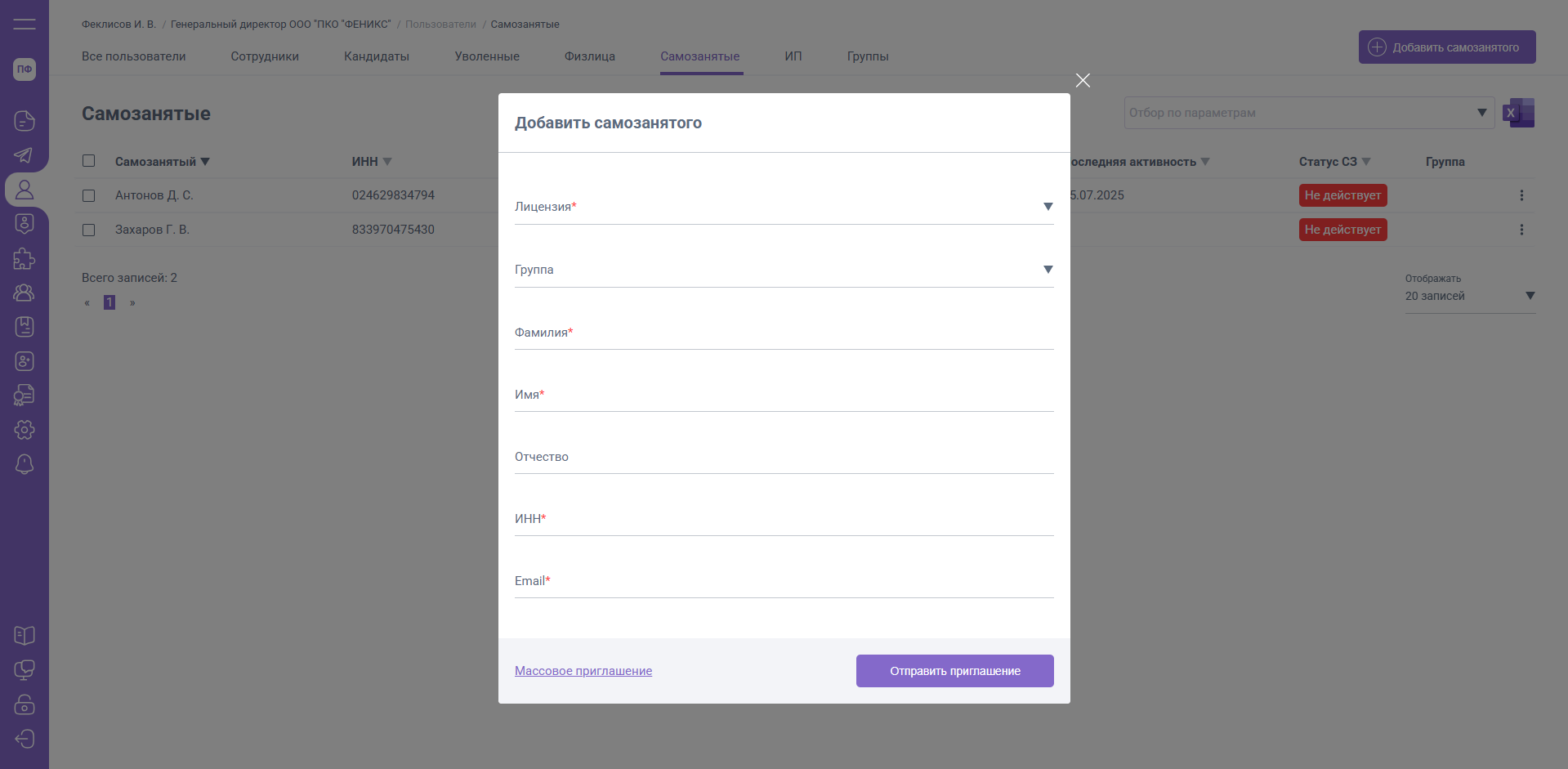
Письмо – приглашение будет отправлено пользователю только в том случае, если ранее он не был зарегистрирован в EasyDocs.
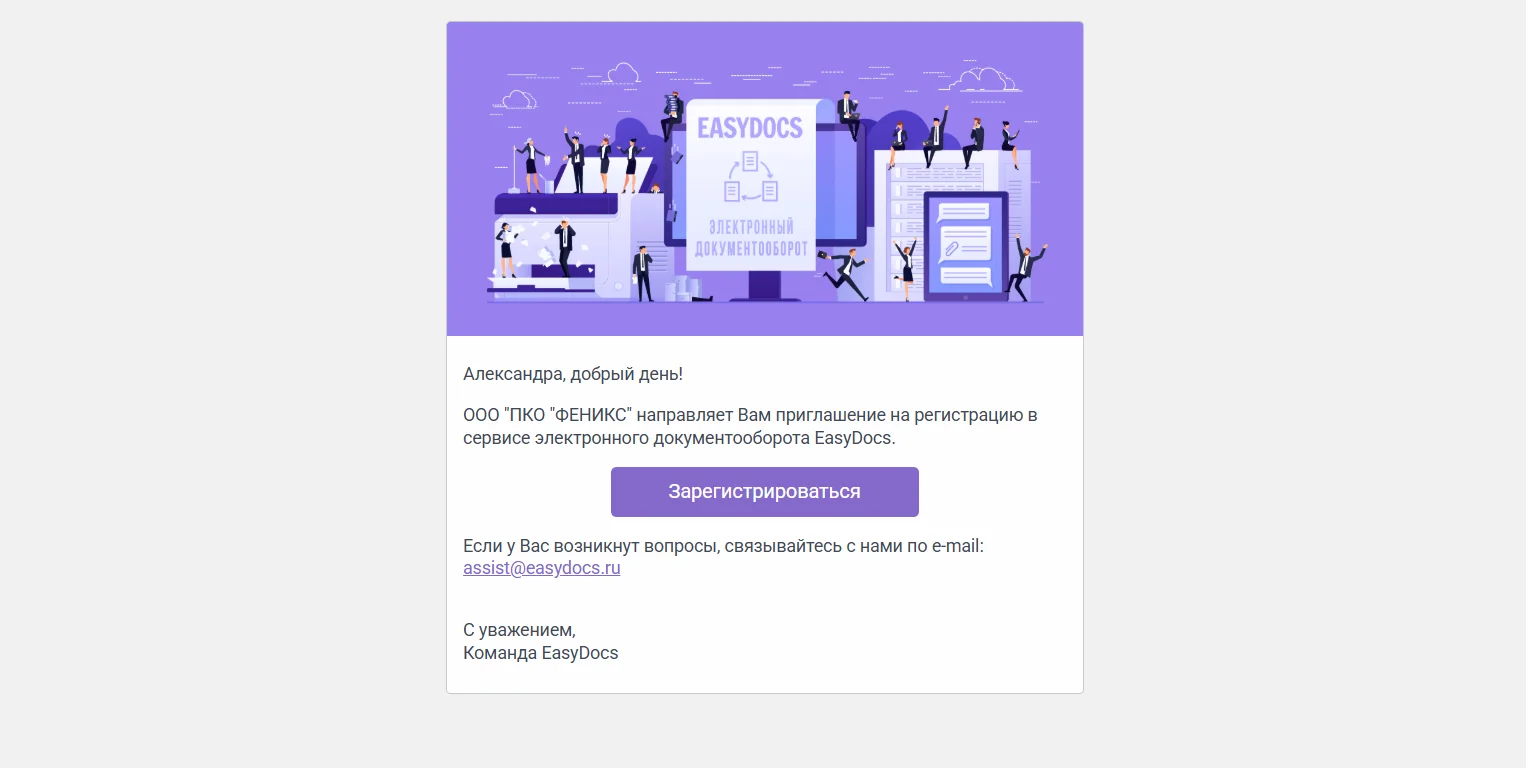
Зарегистрированному пользователю не поступит письмо – приглашение, он будет автоматически добавлен в список вкладки «Самозанятые».
ИП
Вкладка ИП в разделе "Пользователи" содержит список всех исполнителей в статусе индивидуального предпринимателя.
Группы пользователей
Группы
Вкладка «Группы» доступна генеральным директорам / индивидуальным предпринимателям и администраторам с правами доступа «Группы пользователей».
При помощи вкладки «Группы» вы сможете настроить права доступа на работу со вкладками раздела «Пользователи»:
- Сотрудники
- Кандидаты
- Уволенные
- Физлица
- Самозанятые
- ИП
- Дополнительные группы, которые могут быть созданы вами самостоятельно
Каждая роль прав представляет собой ссылку, при нажатии на которую вы можете перейти на выбранную вкладку раздела «Пользователи».
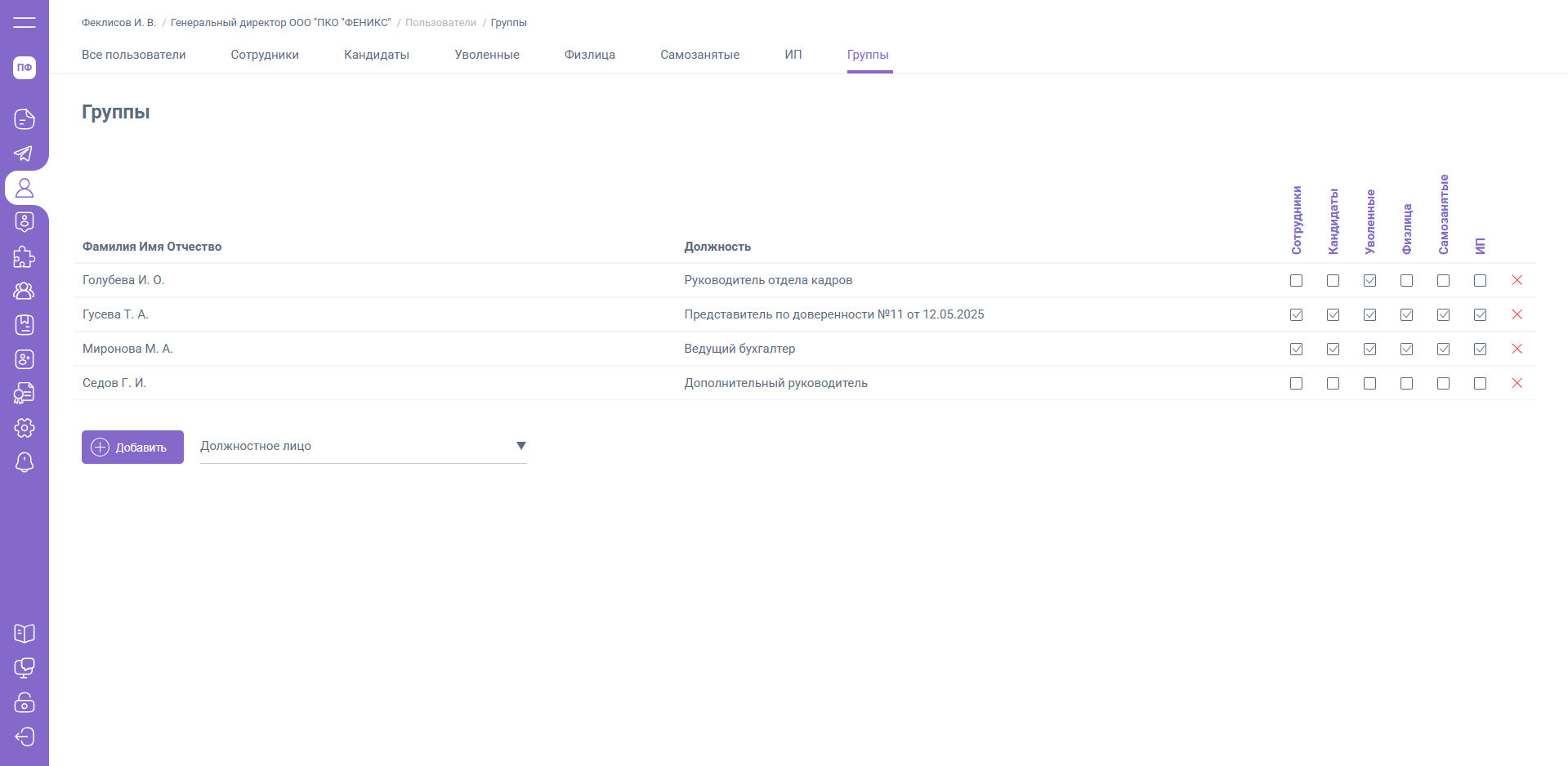
Для обновления списка тех, кому Вы назначаете права, выберите должностное лицо из выпадающего списка и нажмите кнопку «Добавить».
Добавление новой группы
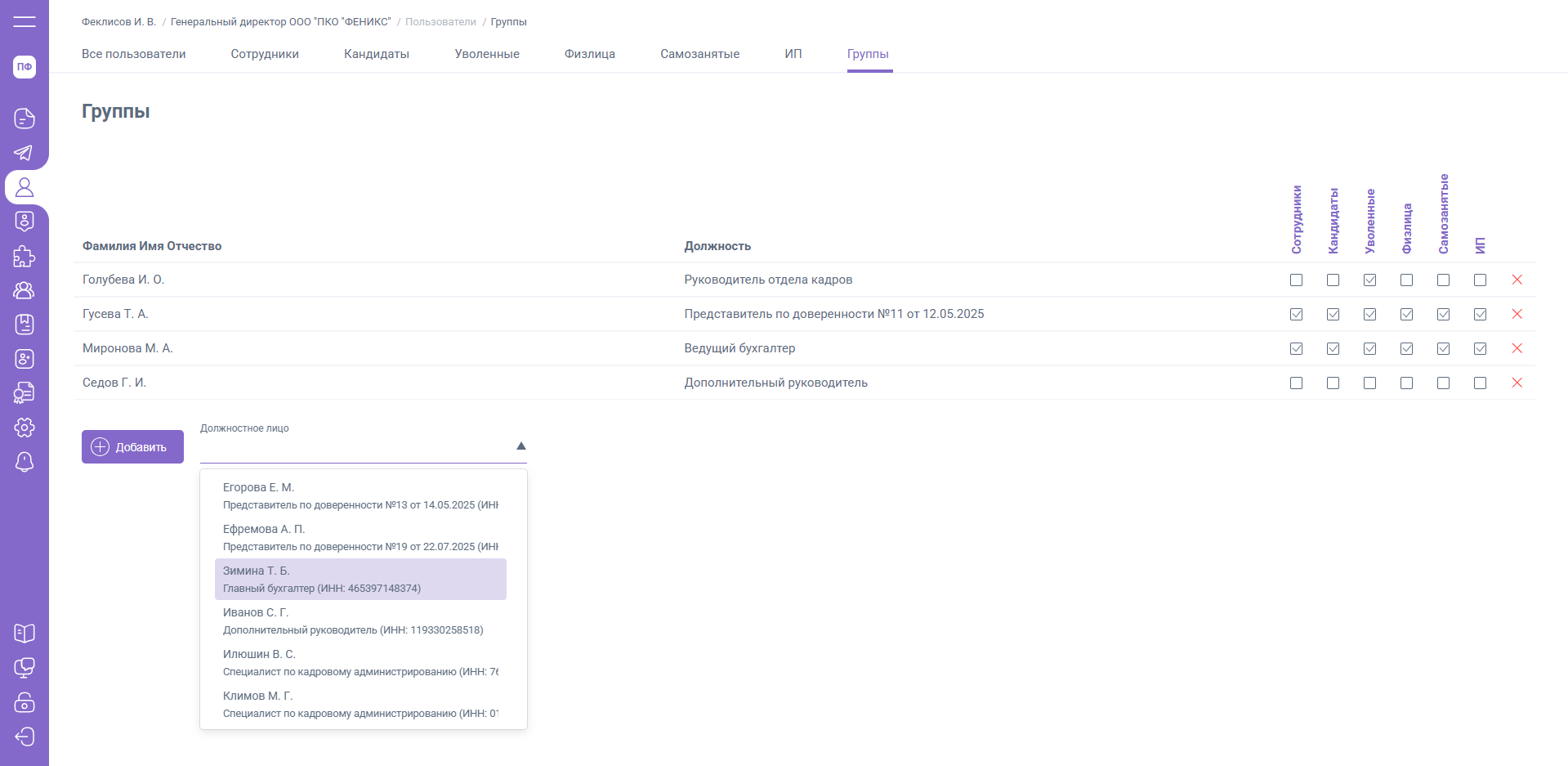
На вкладке «Группы» главной компании группы доступно добавление дополнительных групп (не более 10), в которые могут быть включены пользователи ЮЛ / ИП.
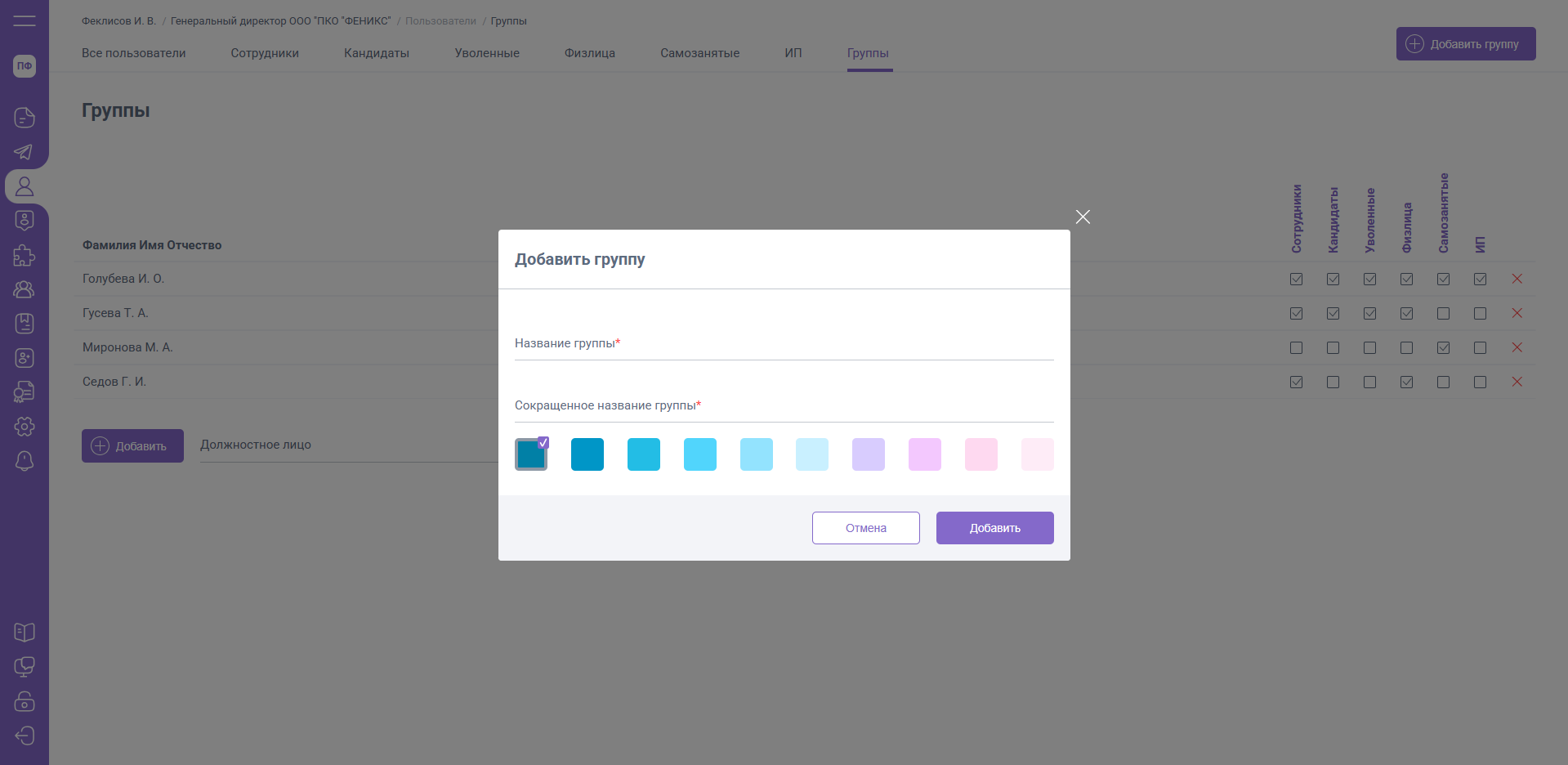
Для добавления новой группы нажмите «Добавить группу» в правом верхнем углу.
В открывшейся форме заполните название группы и выберите ее цвет (сокращенное название будет заполнено автоматически, но вы также можете его скорректировать).
После заполнения данных нажмите «Добавить» для завершения создания новой группы.
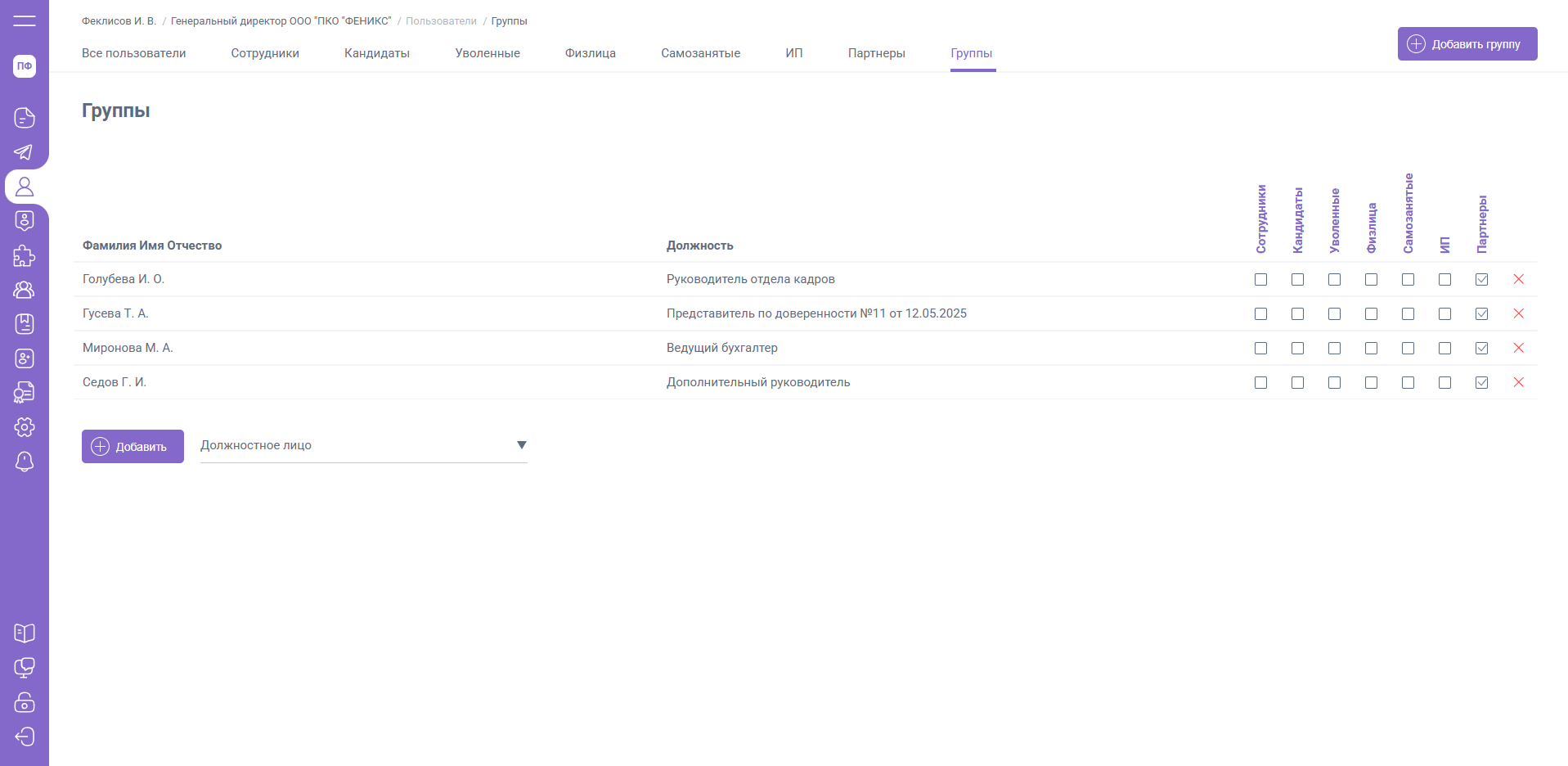
Группа будет добавлена в виде дополнительной вкладки раздела «Пользователи», а также отобразится в списке прав вкладки «Группы».
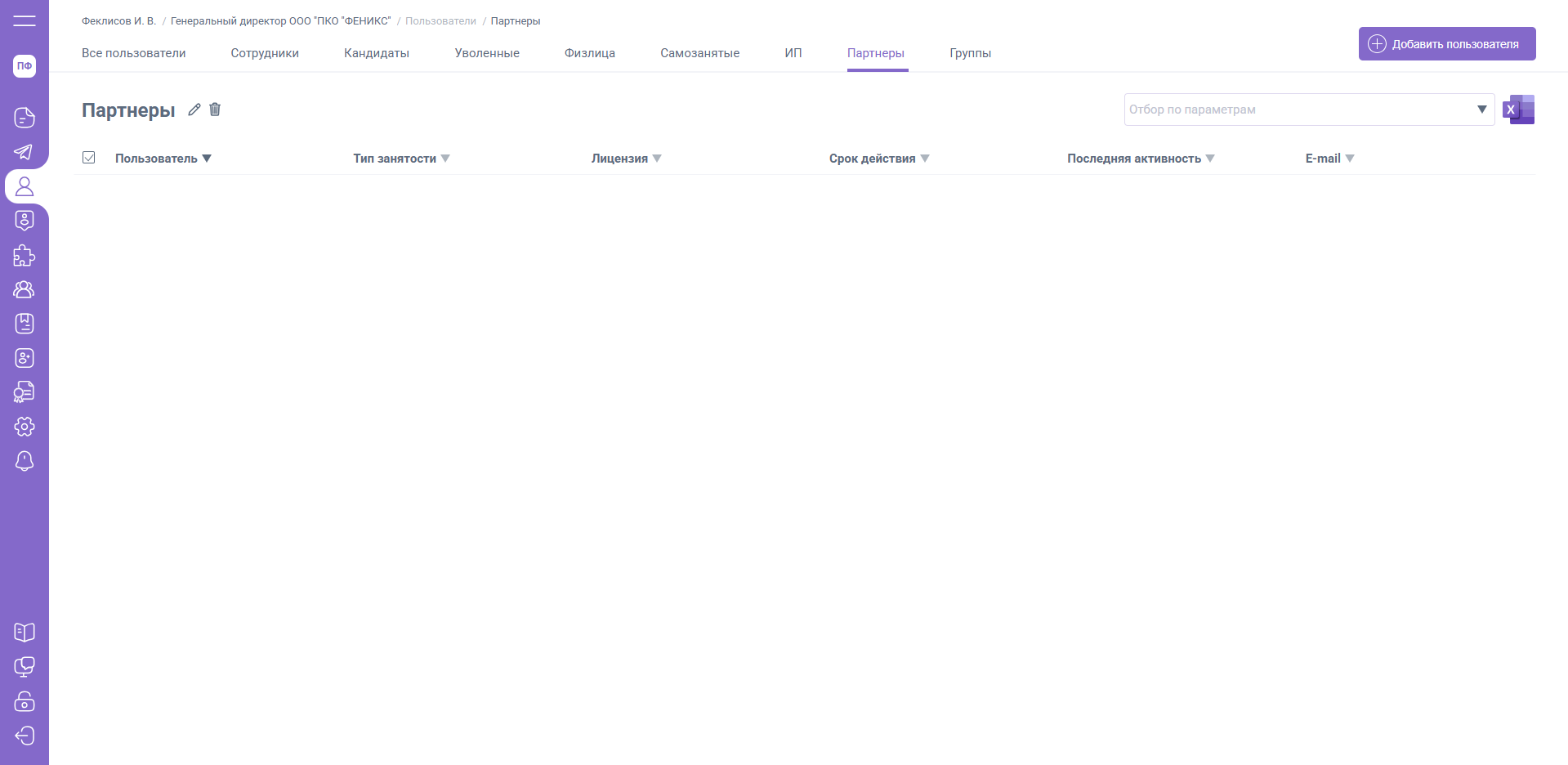
На вкладке добавленной группы доступно ее редактирование и удаление.
Добавление пользователей в группу
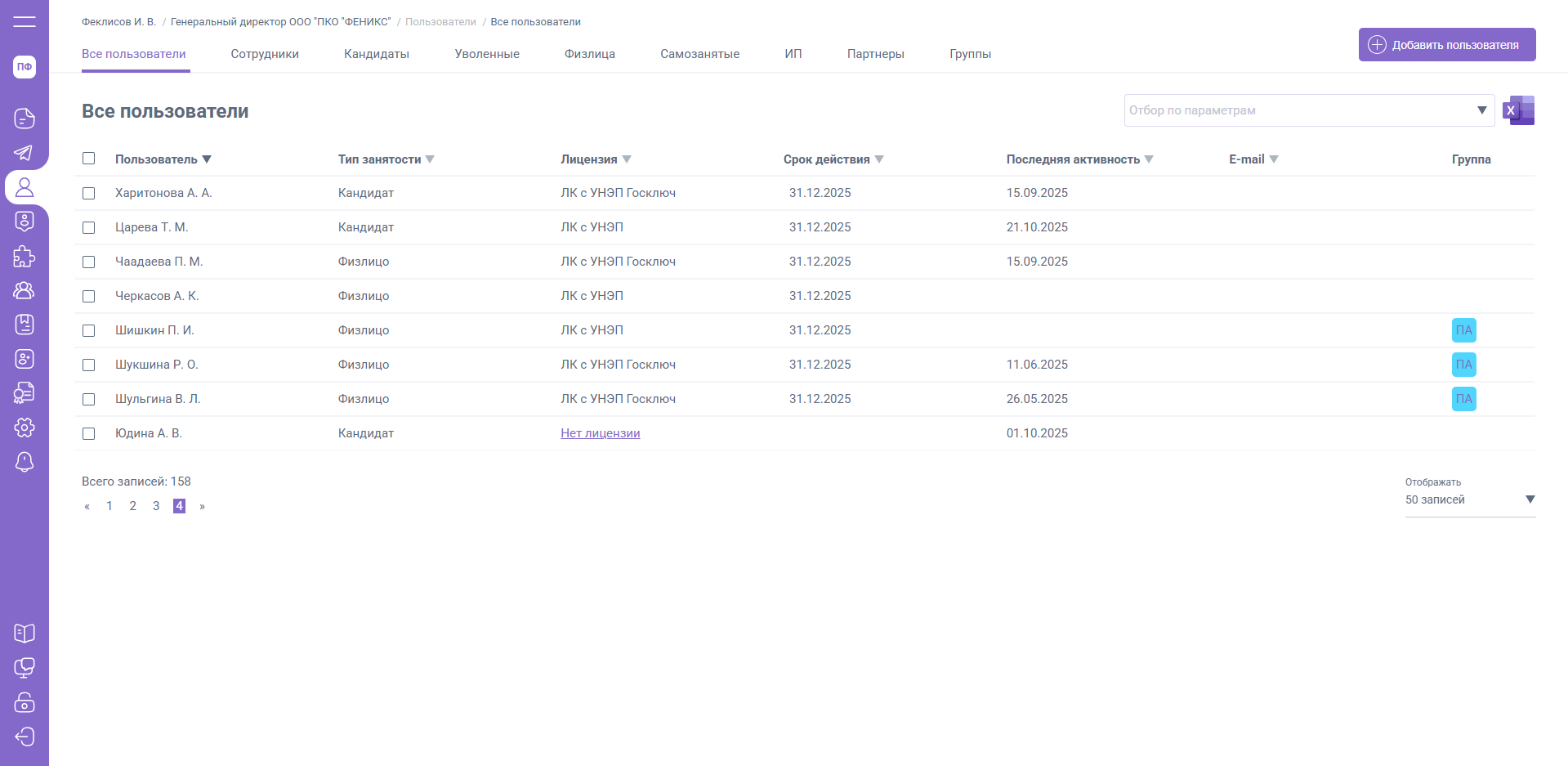
На системных вкладках («Все пользователи», «Сотрудники», «Самозанятые», «ИП») раздела «Пользователи» вы можете выделить необходимых пользователей и добавить их в группы, созданные на стороне ЮЛ / ИП.
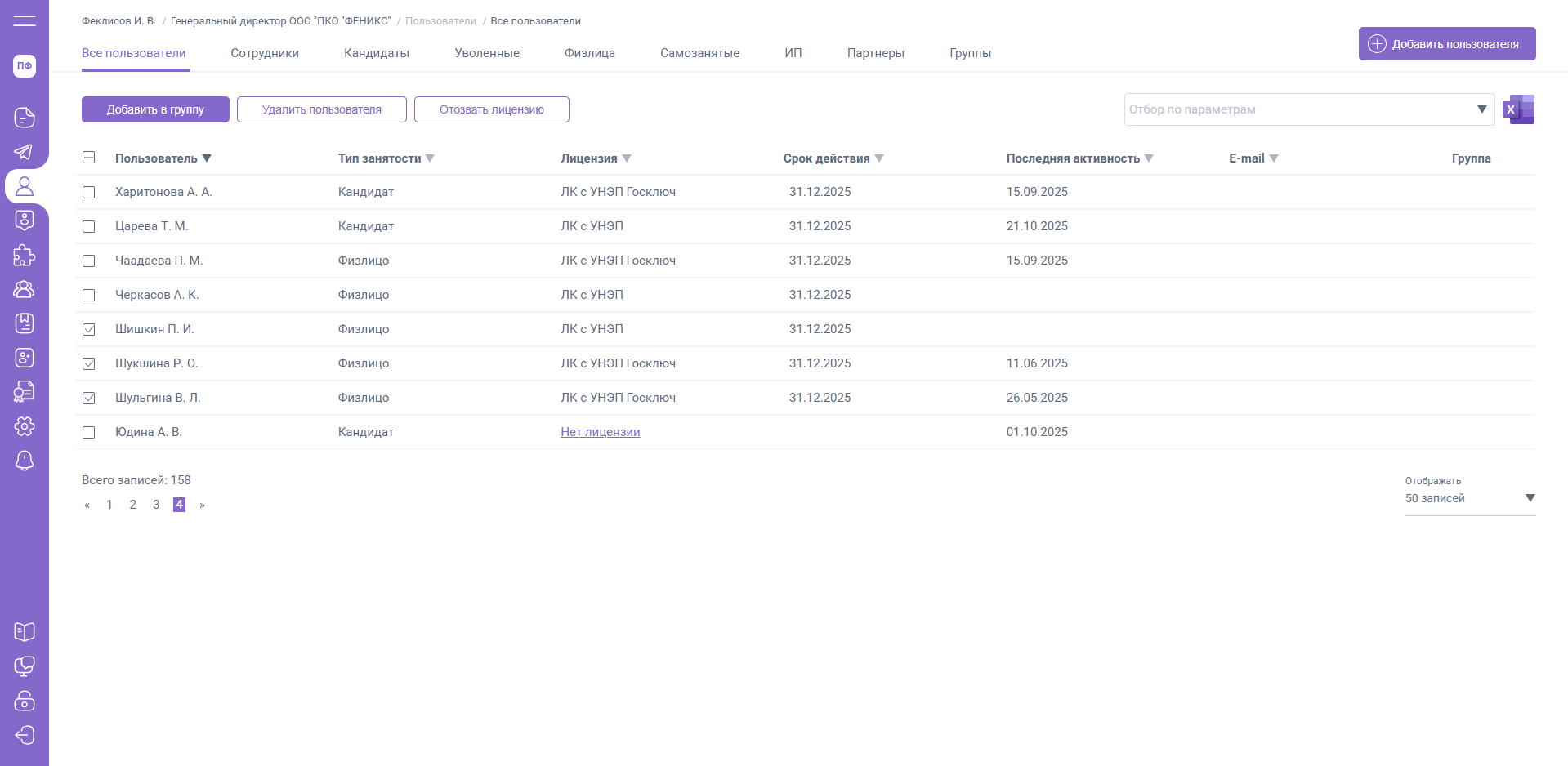
Добавленная пользователю группа будет отображаться в столбце «Группа».
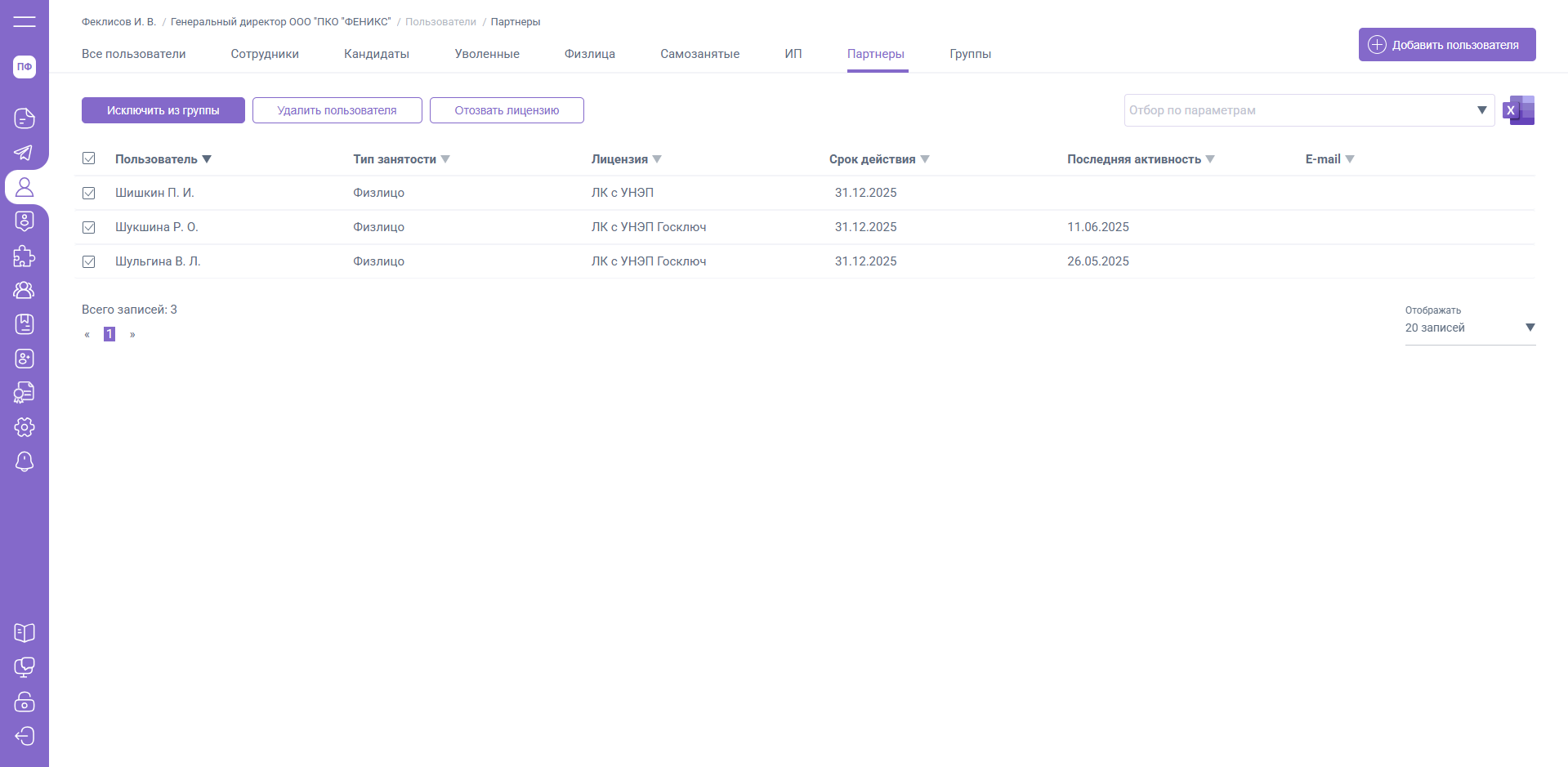
Для удаления пользователя из группы необходимо:
- Перейти на вкладку группы
- Выделить пользователя
- Нажать «Исключить пользователя»
Приглашение пользователей в группу
Для приглашения пользователя перейдите на вкладку группы, которая была создана на стороне ЮЛ / ИП.
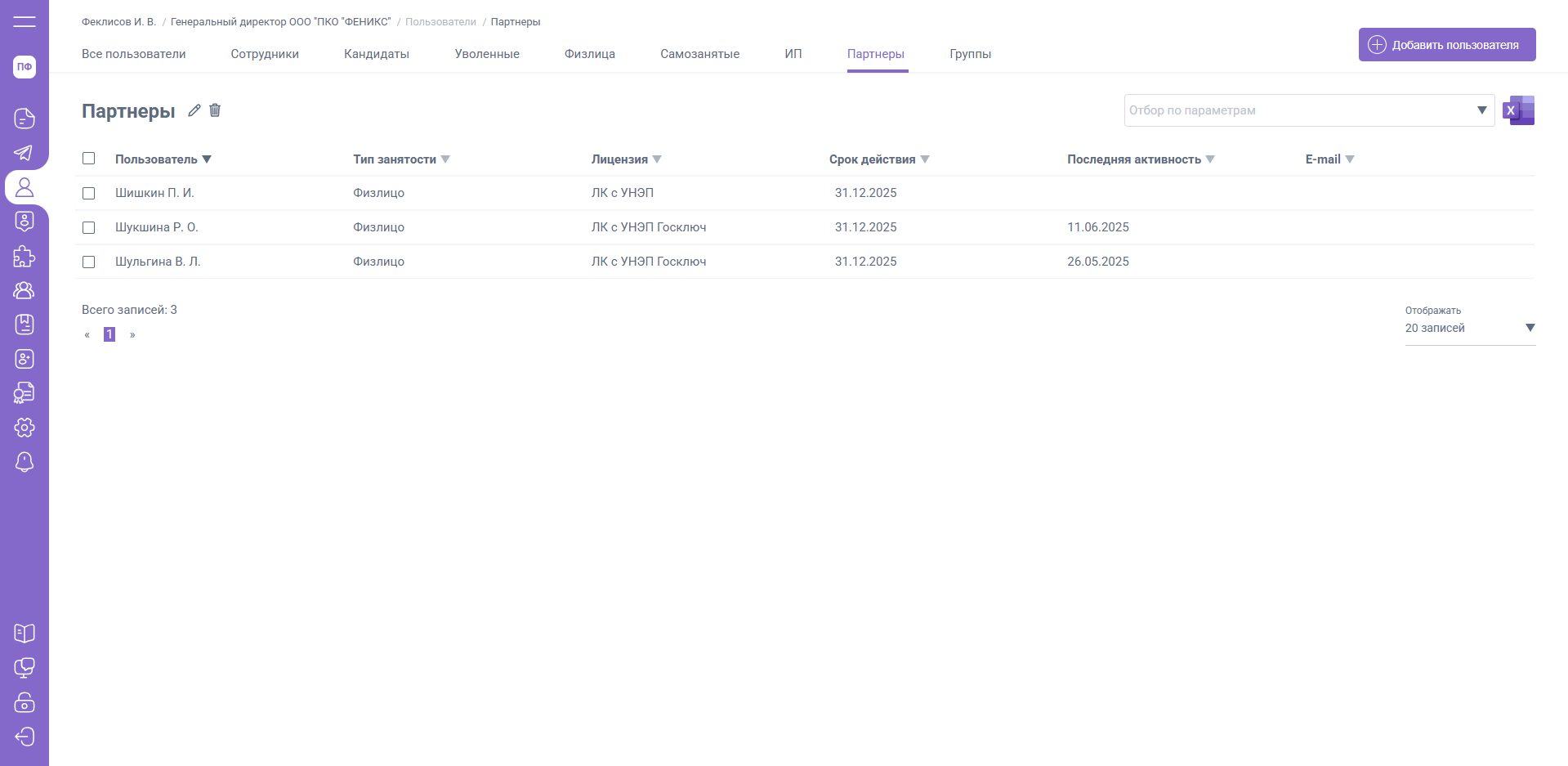
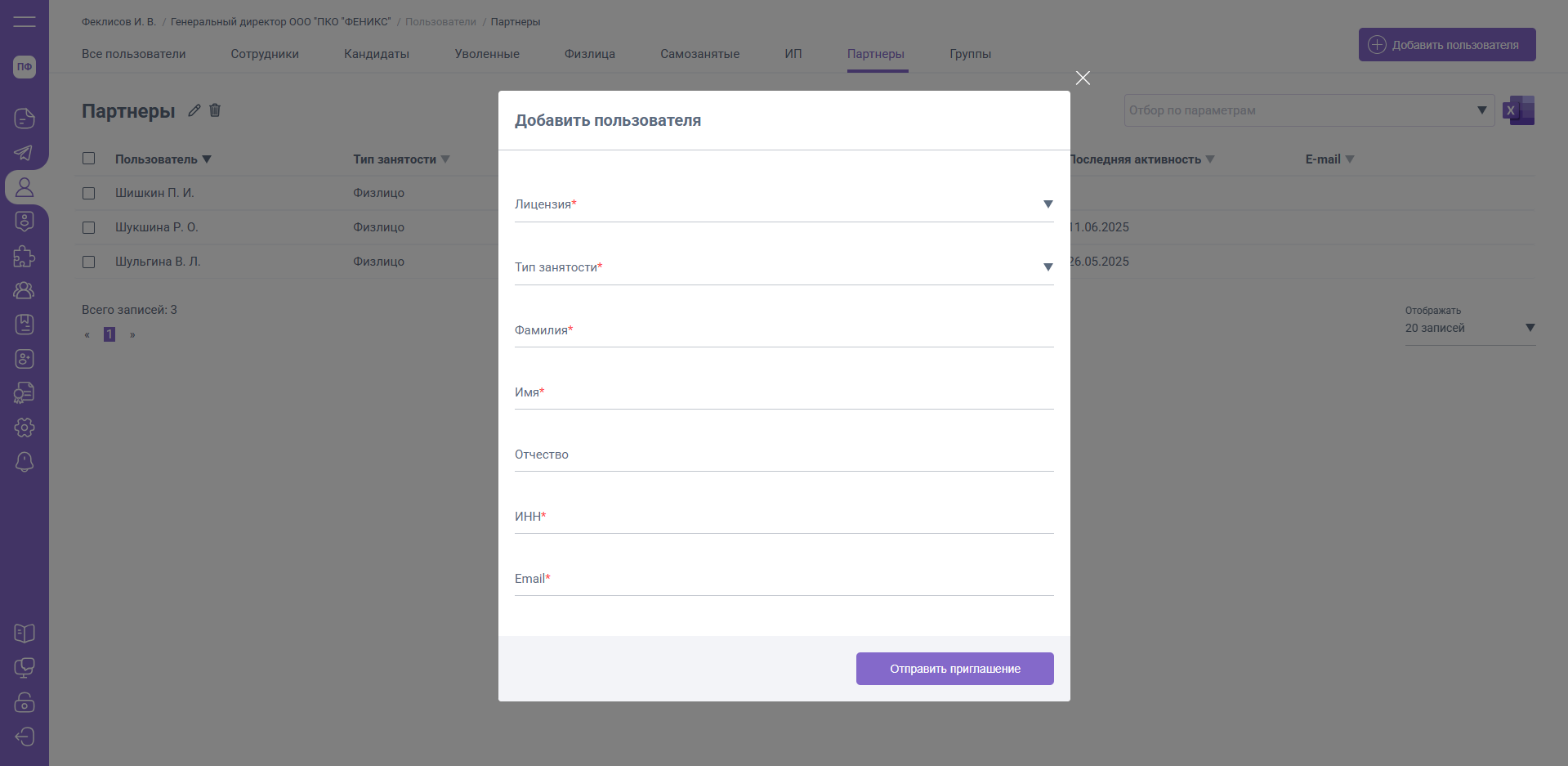
Нажмите «Добавить пользователя» и заполните обязательные поля формы:
- Лицензия
- Тип занятости (физлицо, самозанятый, ИП)
- ФИО
- ИНН
После заполнения данных нажмите «Отправить приглашение».
Письмо – приглашение будет отправлено пользователю только в том случае, если ранее он не был зарегистрирован в EasyDocs.

Зарегистрированному пользователю не поступит письмо – приглашение, он будет автоматически добавлен в список пользователей группы и выбранного типа занятости.
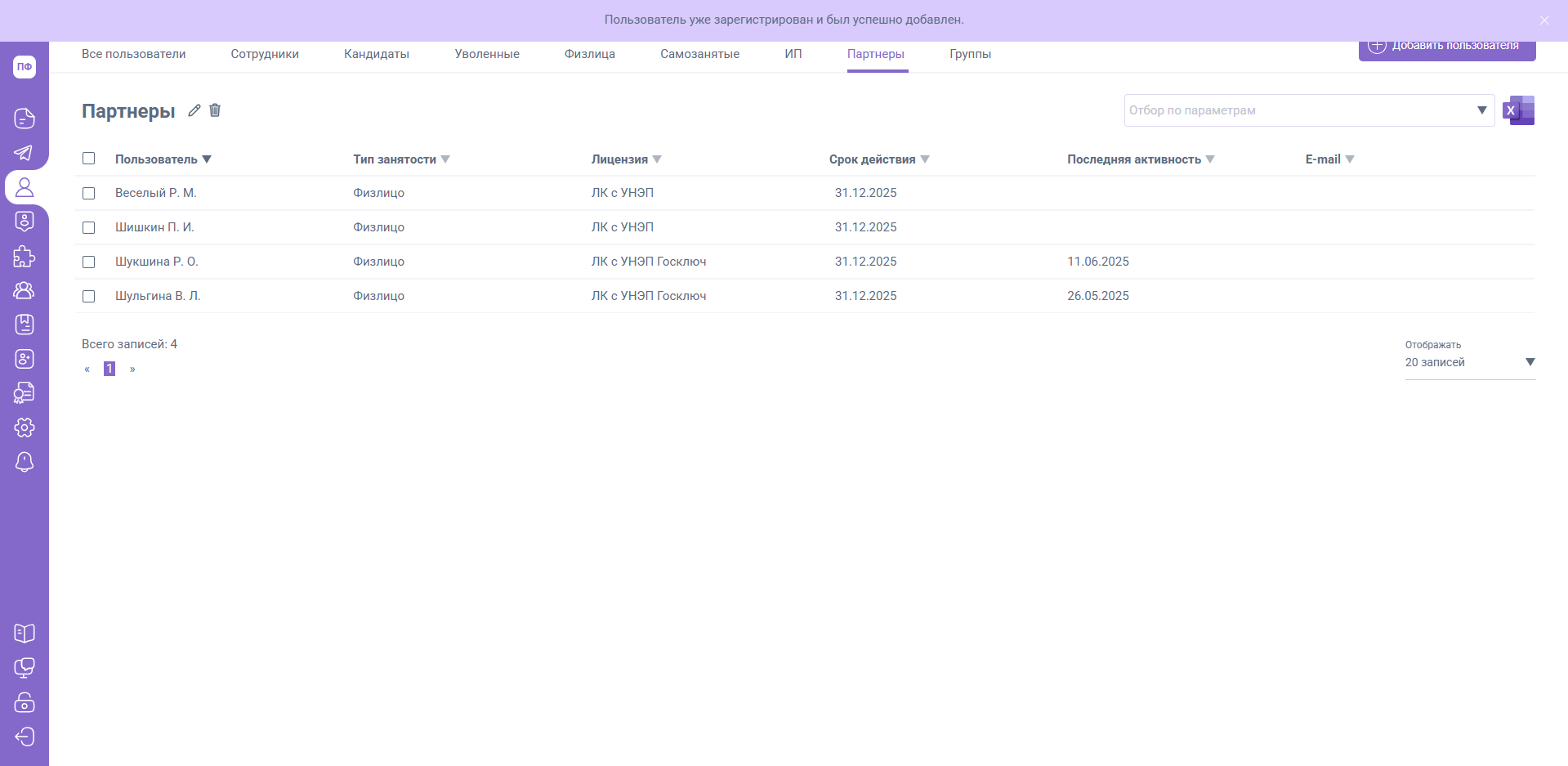
Массовый отзыв и выдача лицензий
При работе с пользователями может возникнуть необходимость массового отзыва или выдачи лицензий. На вкладках «Все пользователи», "Сотрудники", "Кандидаты", "Физлица", "Самозанятые", "ИП" можно выделить несколько пользователей и выполнить одно из действий:
1. Выдача лицензий
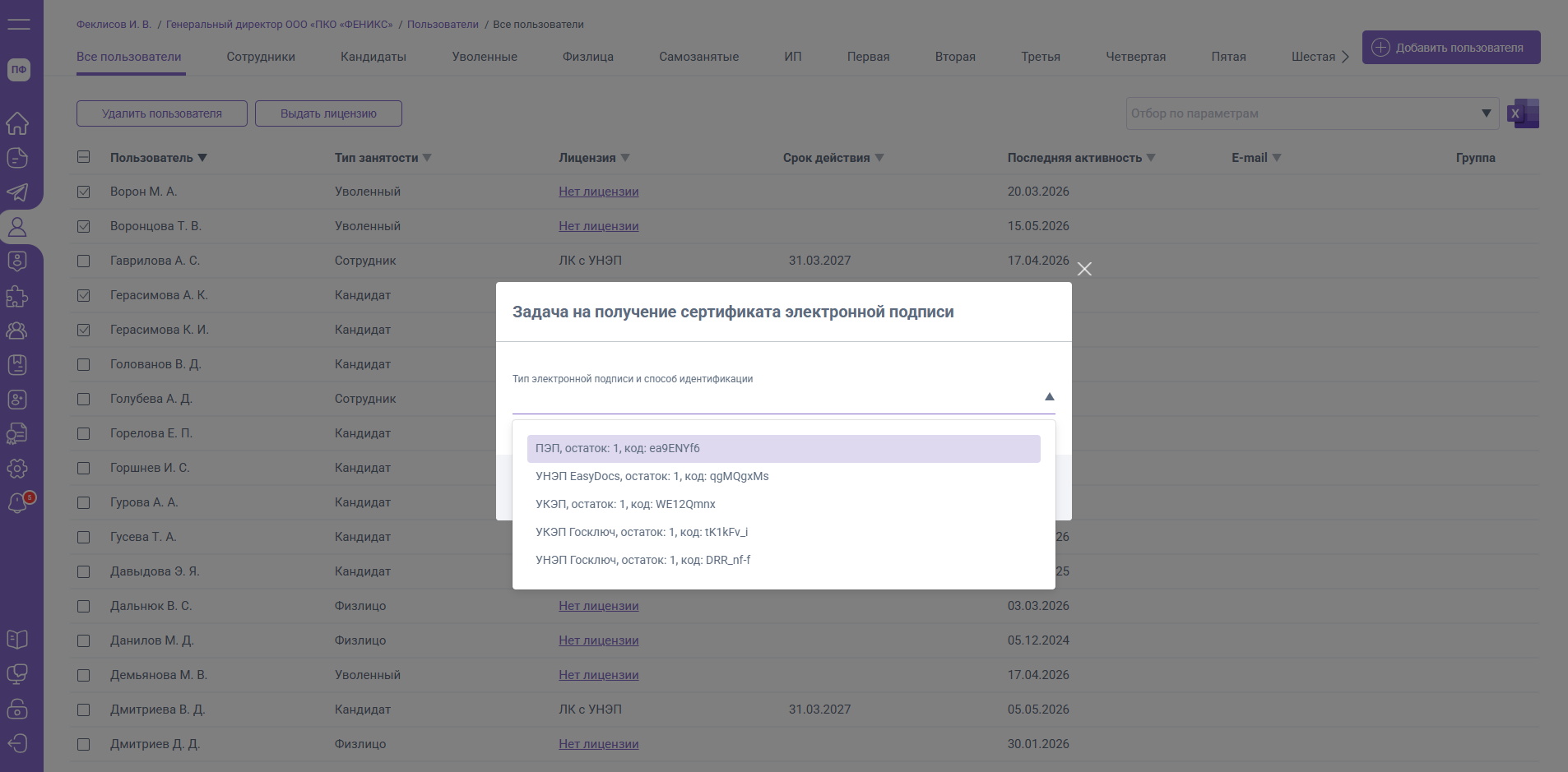
Выделив несколько пользователей без лицензии, вам будет доступна кнопка "Выдать лицензию". При ее нажатии откроется форма с типами лицензий для выдачи.
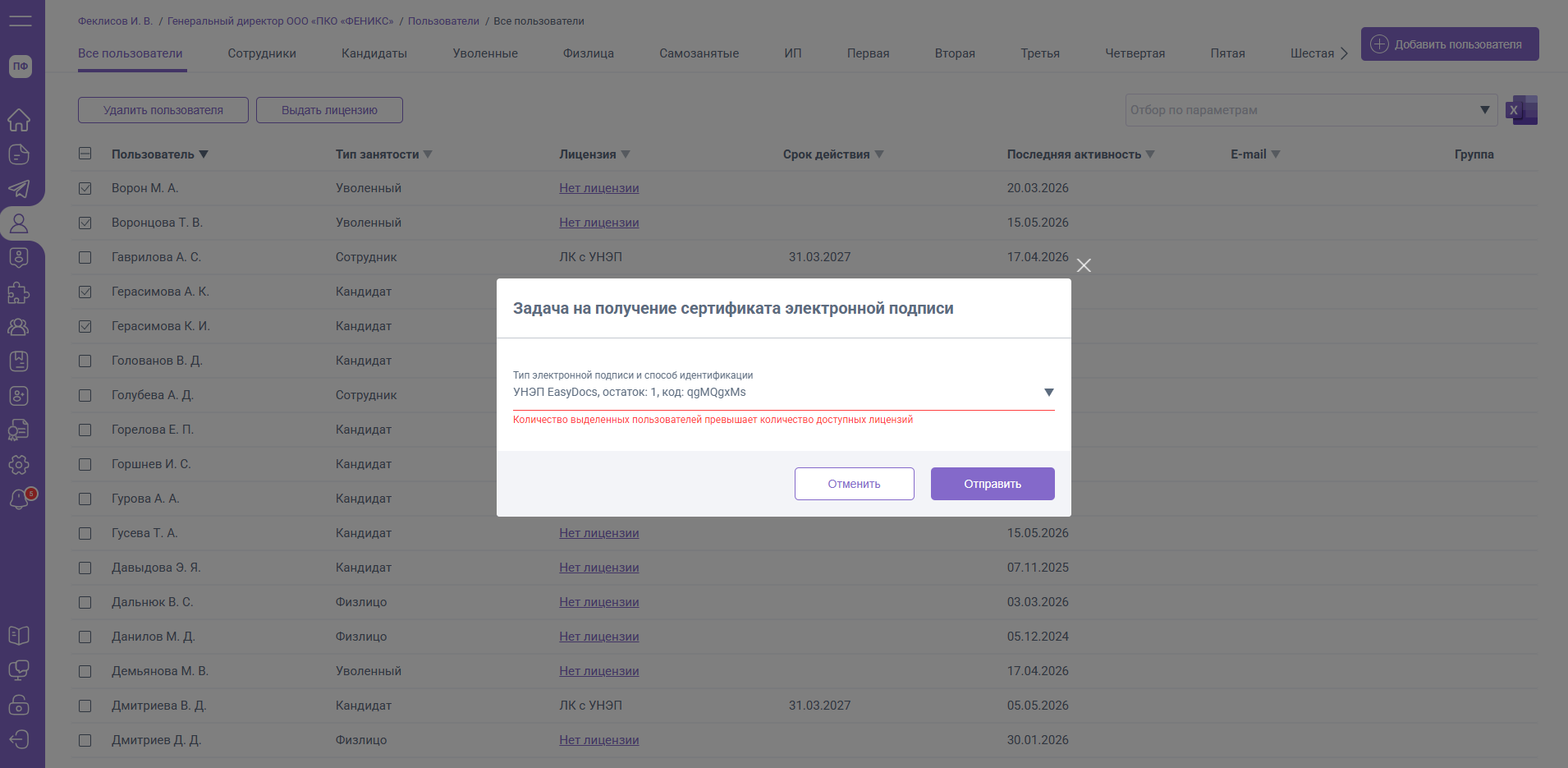
Если количество выделенных пользователей превышает количество доступных лицензий, появится сообщение об ошибке
2. Отзыв лицензий
Выделив несколько пользователей с ранее выданной лицензией, появится кнопка "Отозвать лицензию". При ее нажатии потребуется подтвердить отзыв.
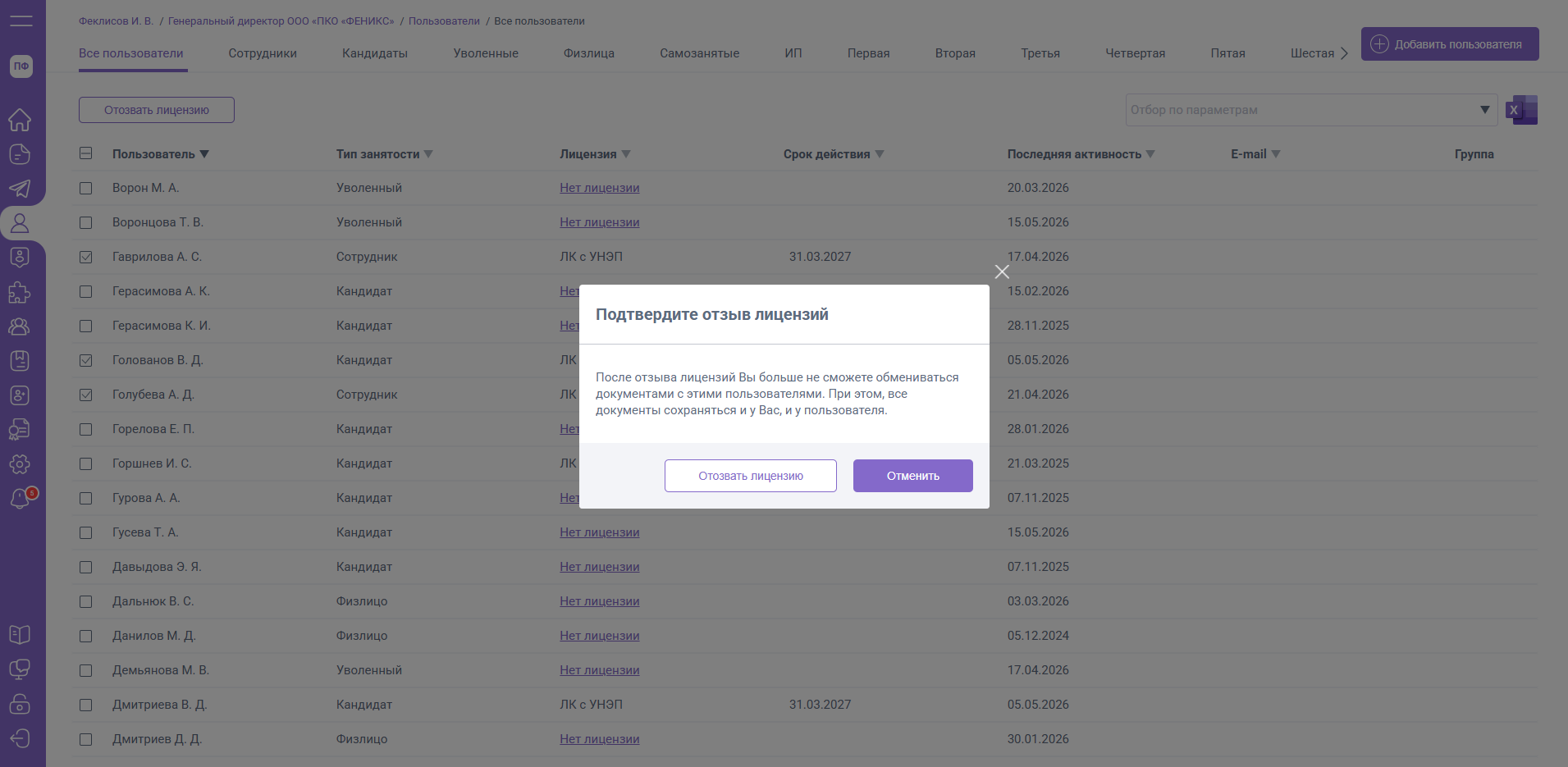 После подтверждения – лицензии у выбранных пользователей будут отозваны и возвращены на остаток лицензии ЮЛ / ИП.
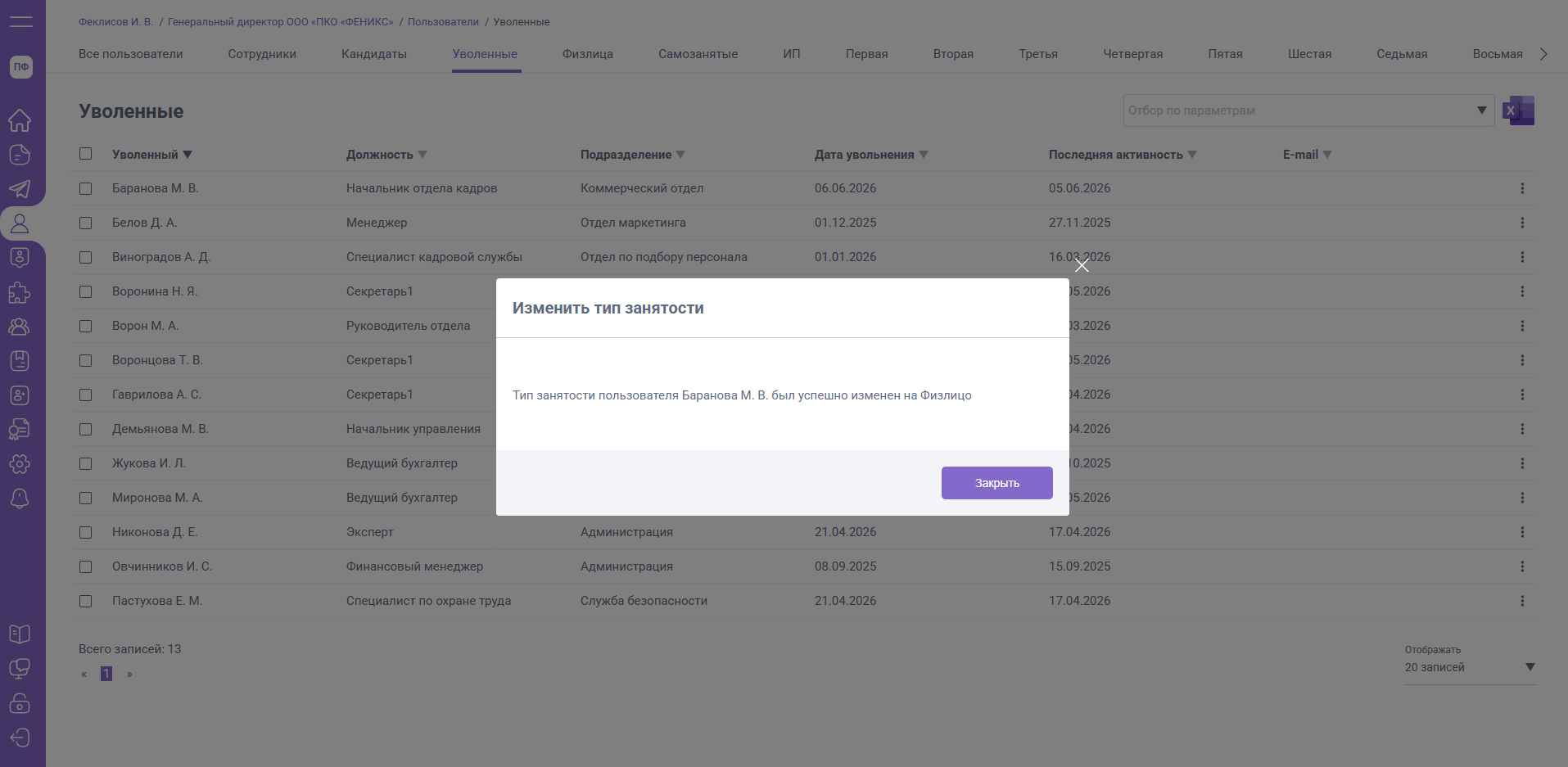
Изменение типа занятости пользователя
На вкладках «Уволенные», «Физлица», «Самозанятые», «ИП» для каждого пользователя предусмотрено меню с действием «Изменить тип занятости».
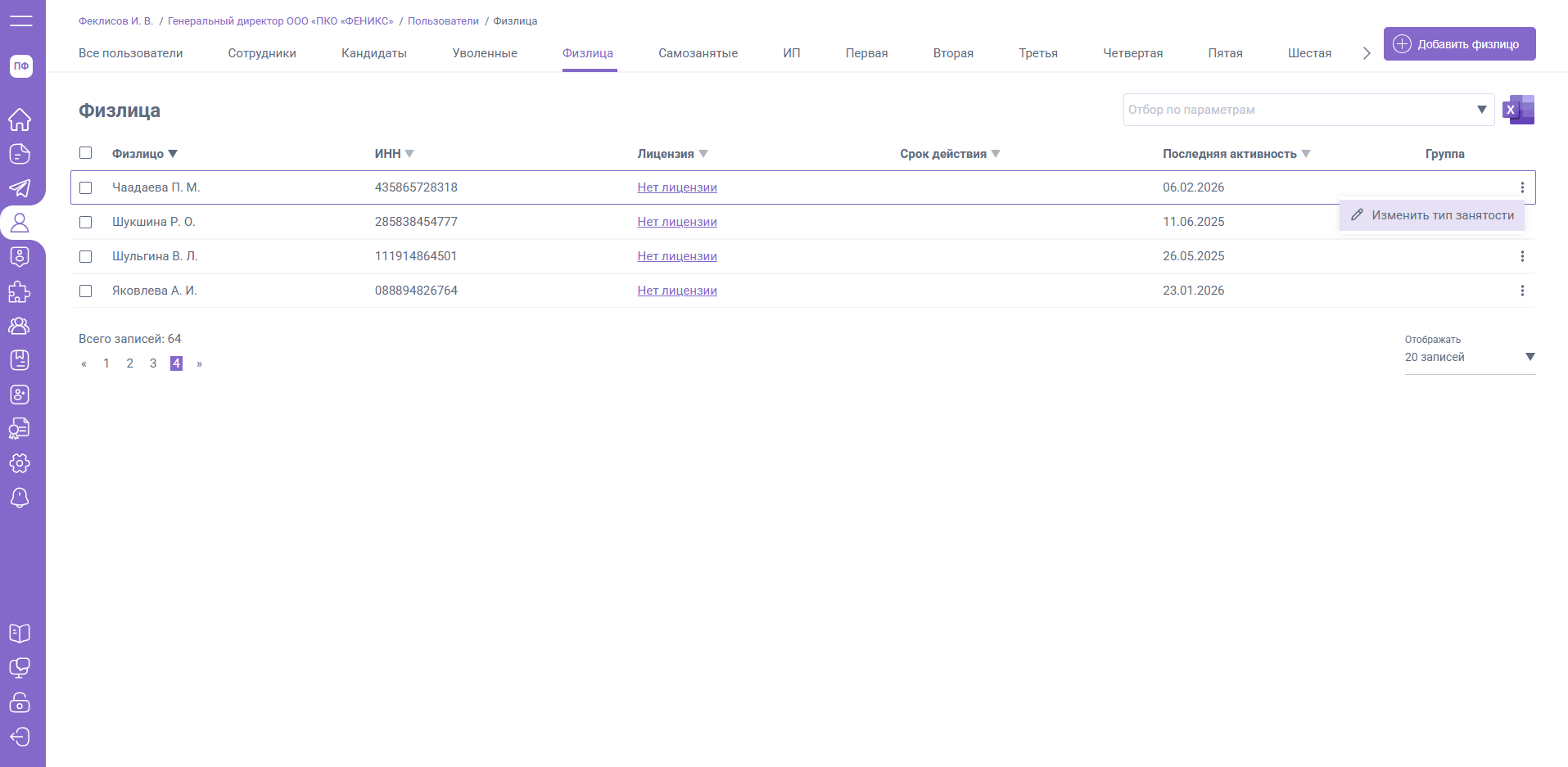
1. Для физлиц, самозанятых и ИП
При выборе действия «Изменить тип занятости» откроется окно выбора нового типа занятости. Текущий тип занятости пользователя будет недоступен для выбора.
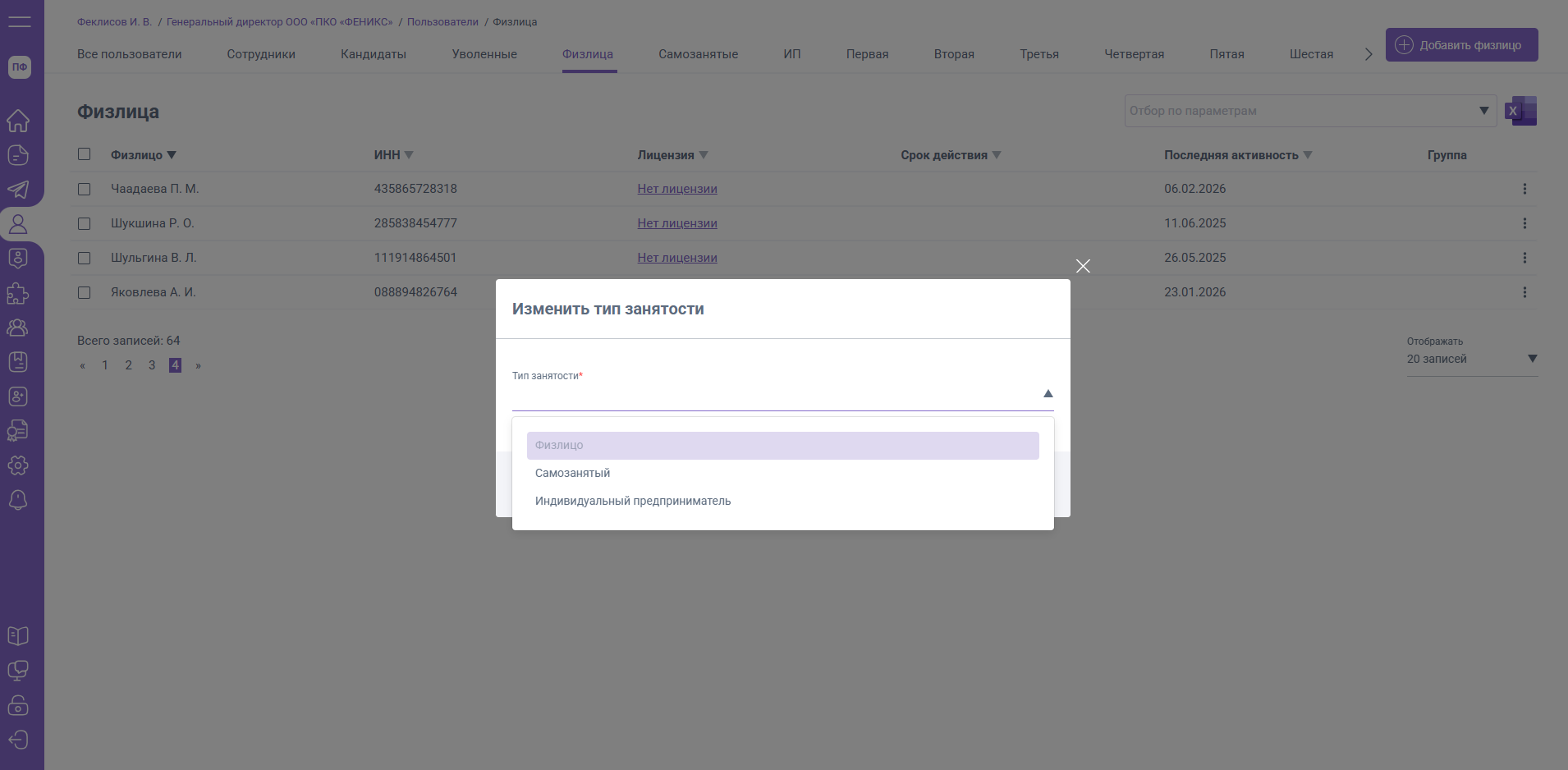 После подтверждения (кнопка «Изменить») данные пользователя обновляются, и он автоматически перемещается на вкладку, соответствующую выбранному типу занятости.
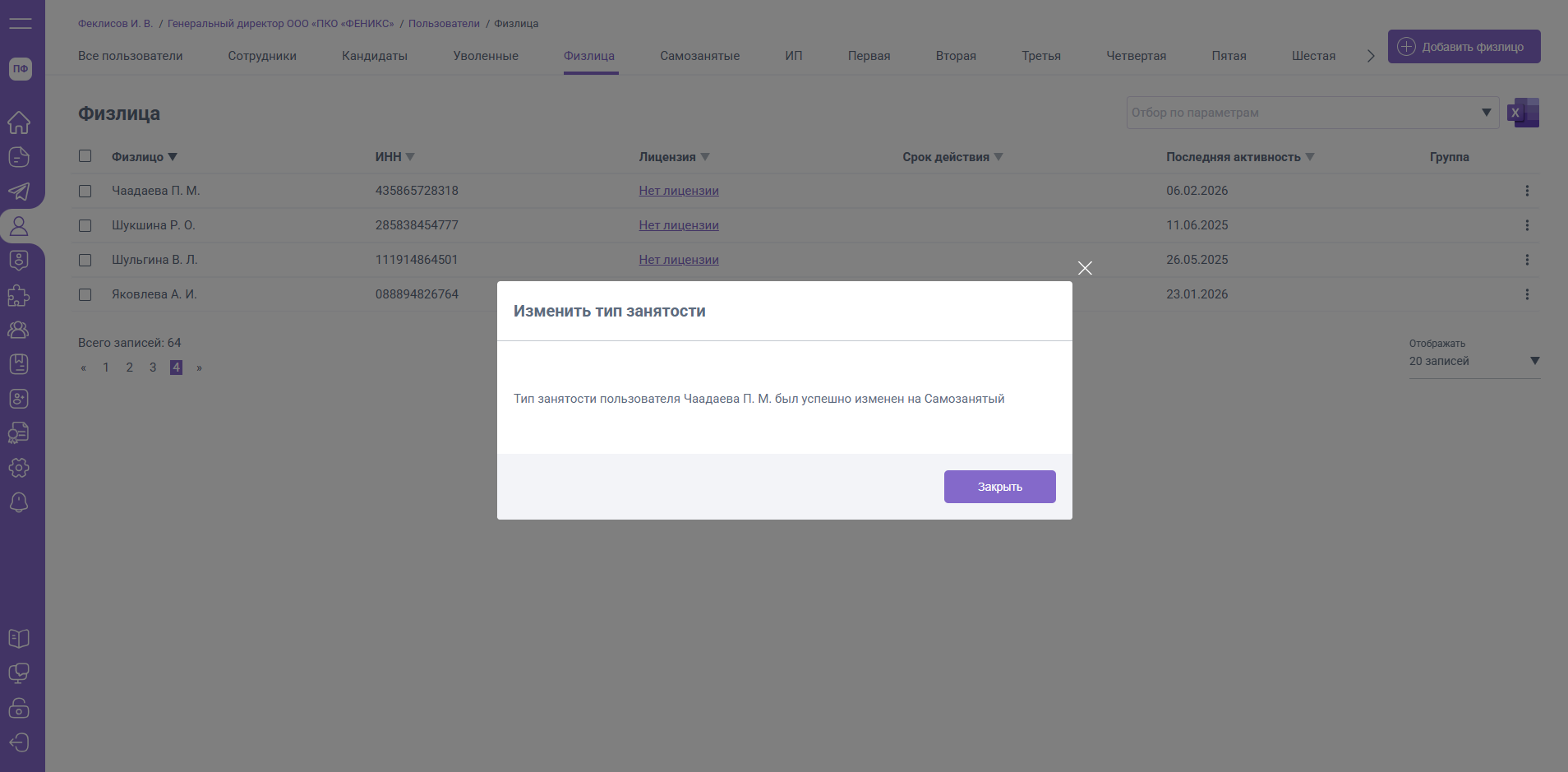
2. Для уволенных
При выборе действия «Изменить тип занятости» необходимо указать:
- Новый тип занятости (физлицо, самозанятый или ИП)
- Тип лицензии
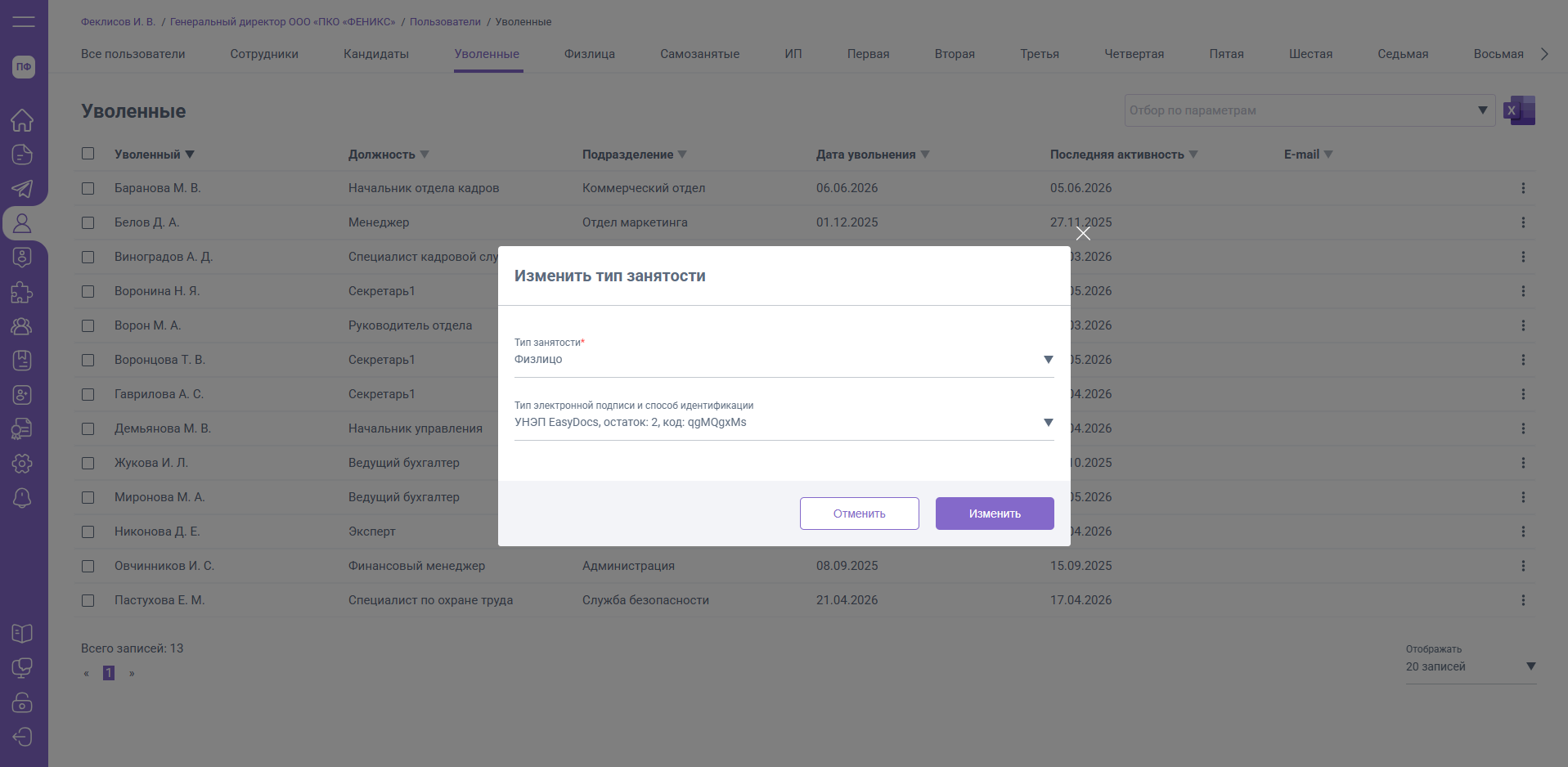
После нажатия кнопки «Изменить» тип занятости пользователя обновляется, и он отображается на соответствующей вкладке уже с новой лицензией.