Группы пользователей
Группы
Вкладка «Группы» доступна генеральным директорам / индивидуальным предпринимателям и администраторам с правами доступа «Группы пользователей».
При помощи вкладки «Группы» вы сможете настроить права доступа на работу со вкладками раздела «Пользователи»:
- Сотрудники
- Кандидаты
- Уволенные
- Физлица
- Самозанятые
- ИП
- Дополнительные группы, которые могут быть созданы вами самостоятельно
Каждая роль прав представляет собой ссылку, при нажатии на которую вы можете перейти на выбранную вкладку раздела «Пользователи».
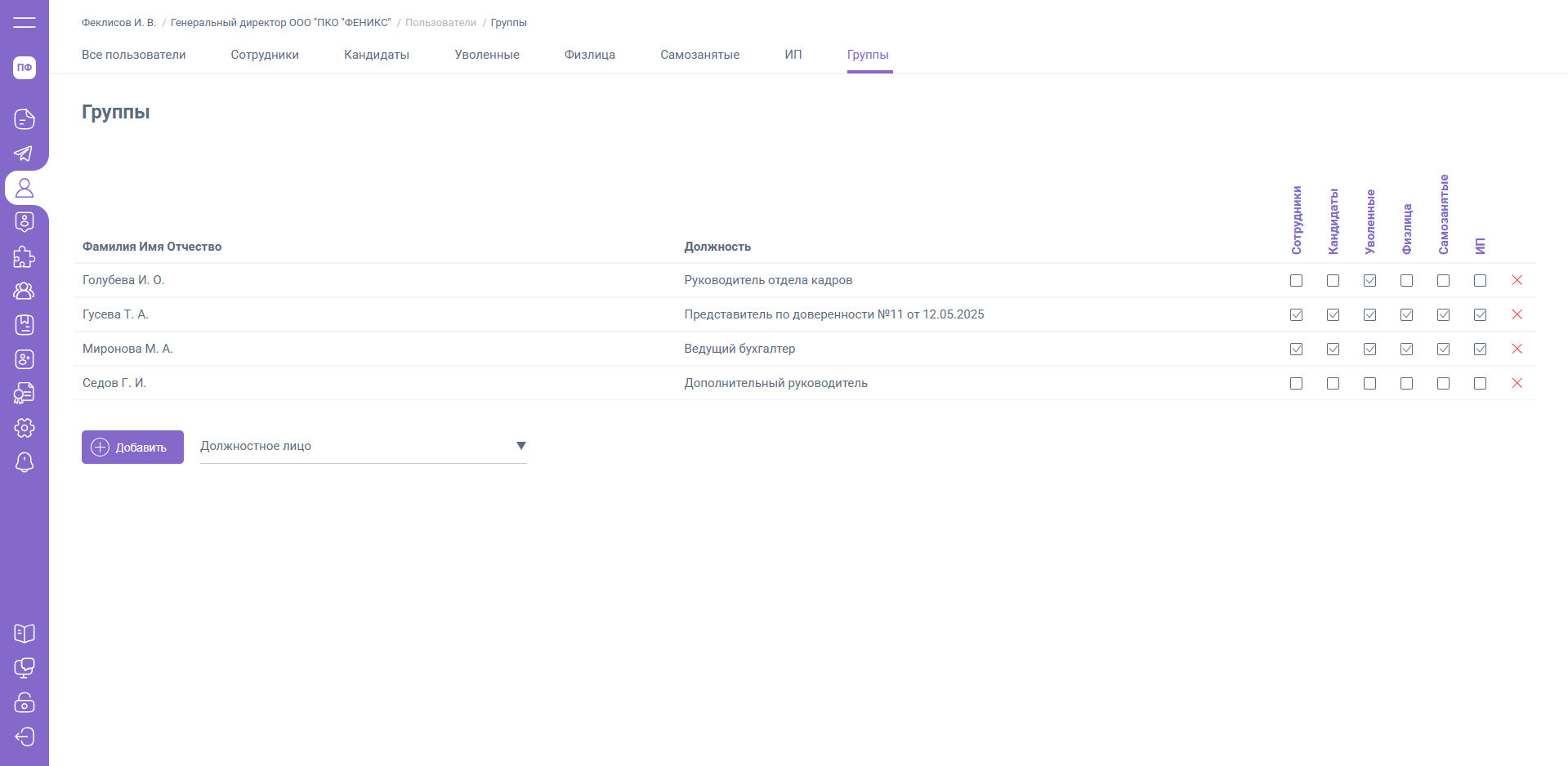
Для обновления списка тех, кому Вы назначаете права, выберите должностное лицо из выпадающего списка и нажмите кнопку «Добавить».
Добавление новой группы
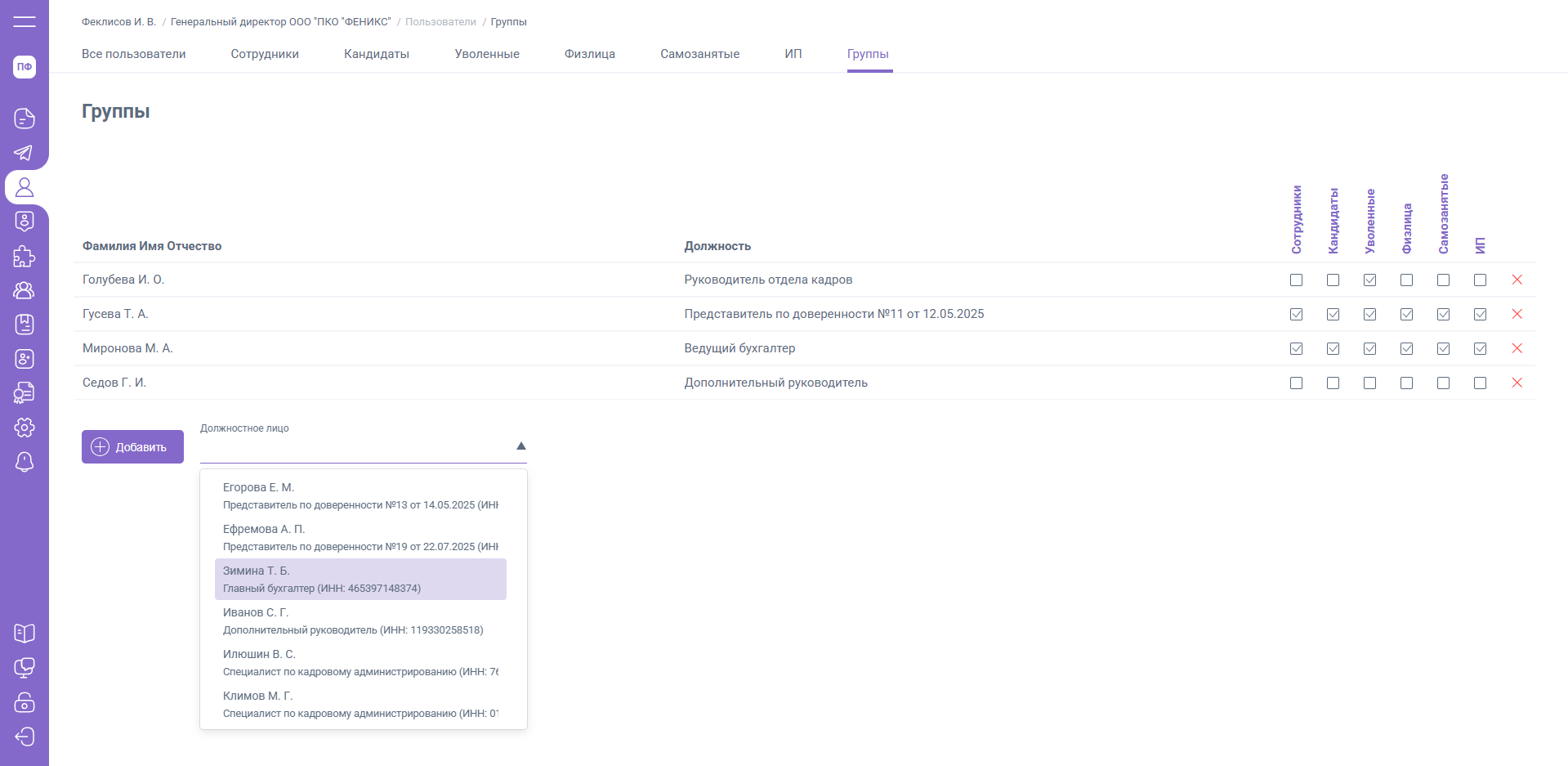
На вкладке «Группы» главной компании группы доступно добавление дополнительных групп (не более 10), в которые могут быть включены пользователи ЮЛ / ИП.
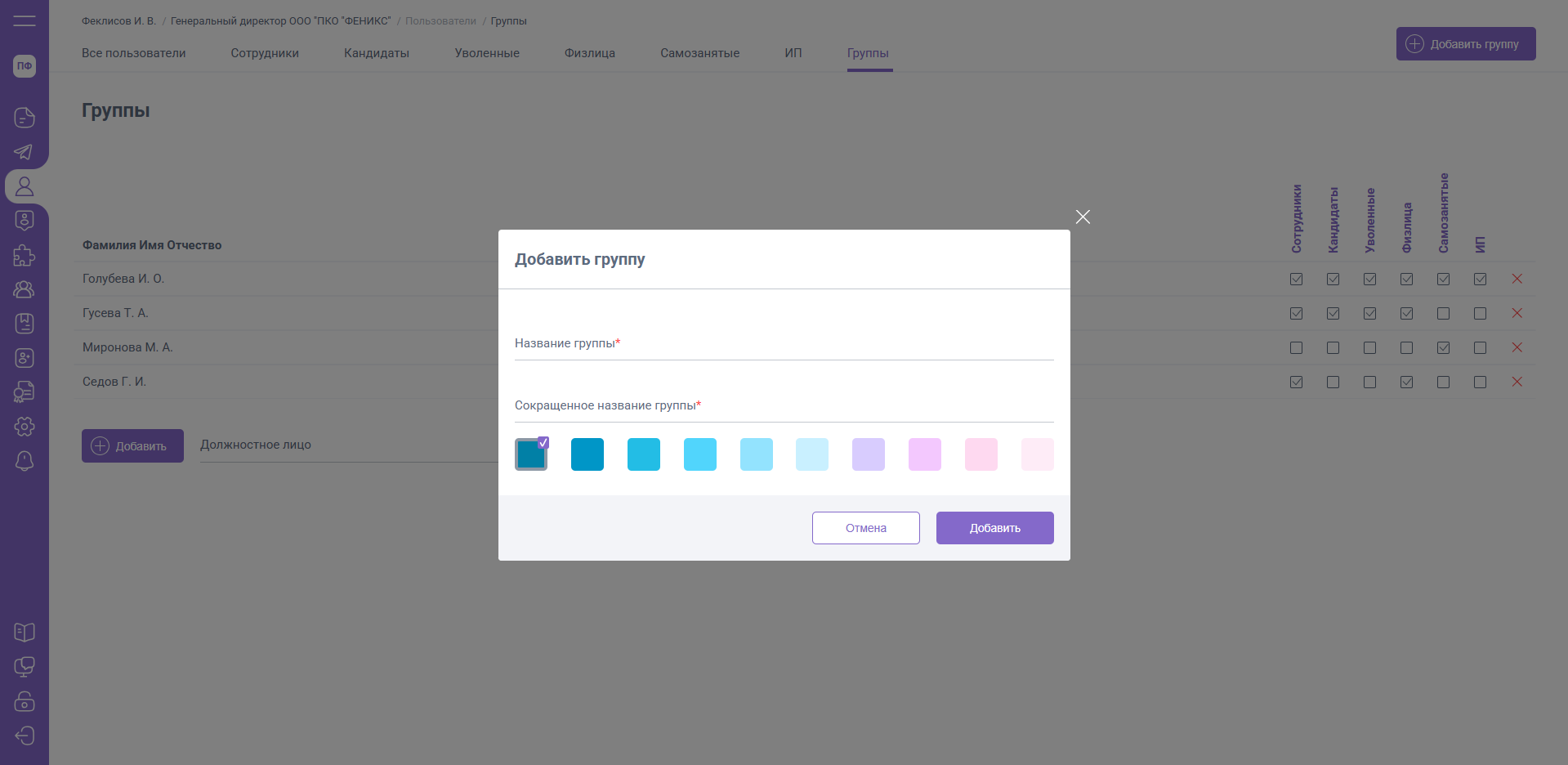
Для добавления новой группы нажмите «Добавить группу» в правом верхнем углу.
В открывшейся форме заполните название группы и выберите ее цвет (сокращенное название будет заполнено автоматически, но вы также можете его скорректировать).
После заполнения данных нажмите «Добавить» для завершения создания новой группы.
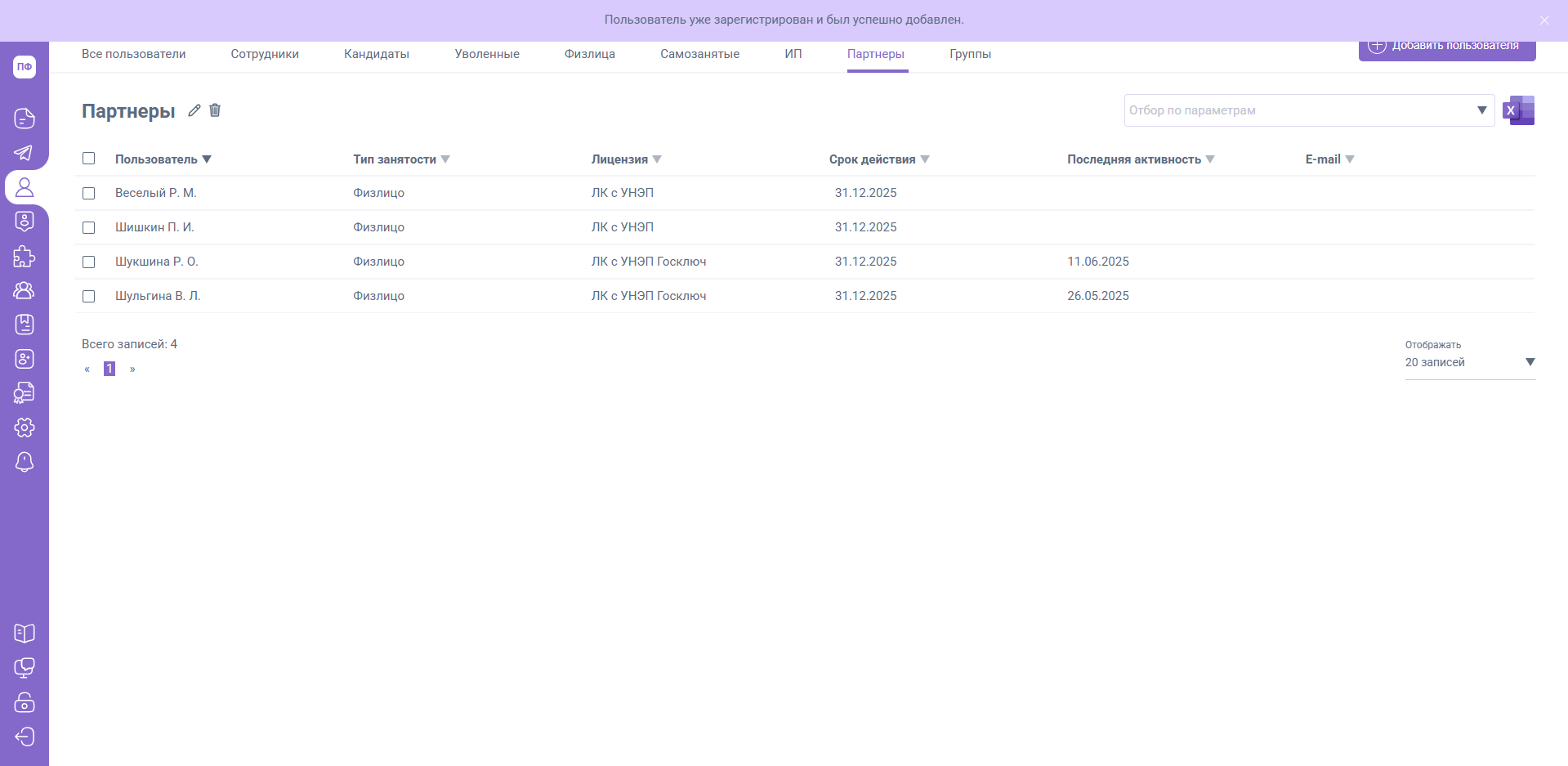
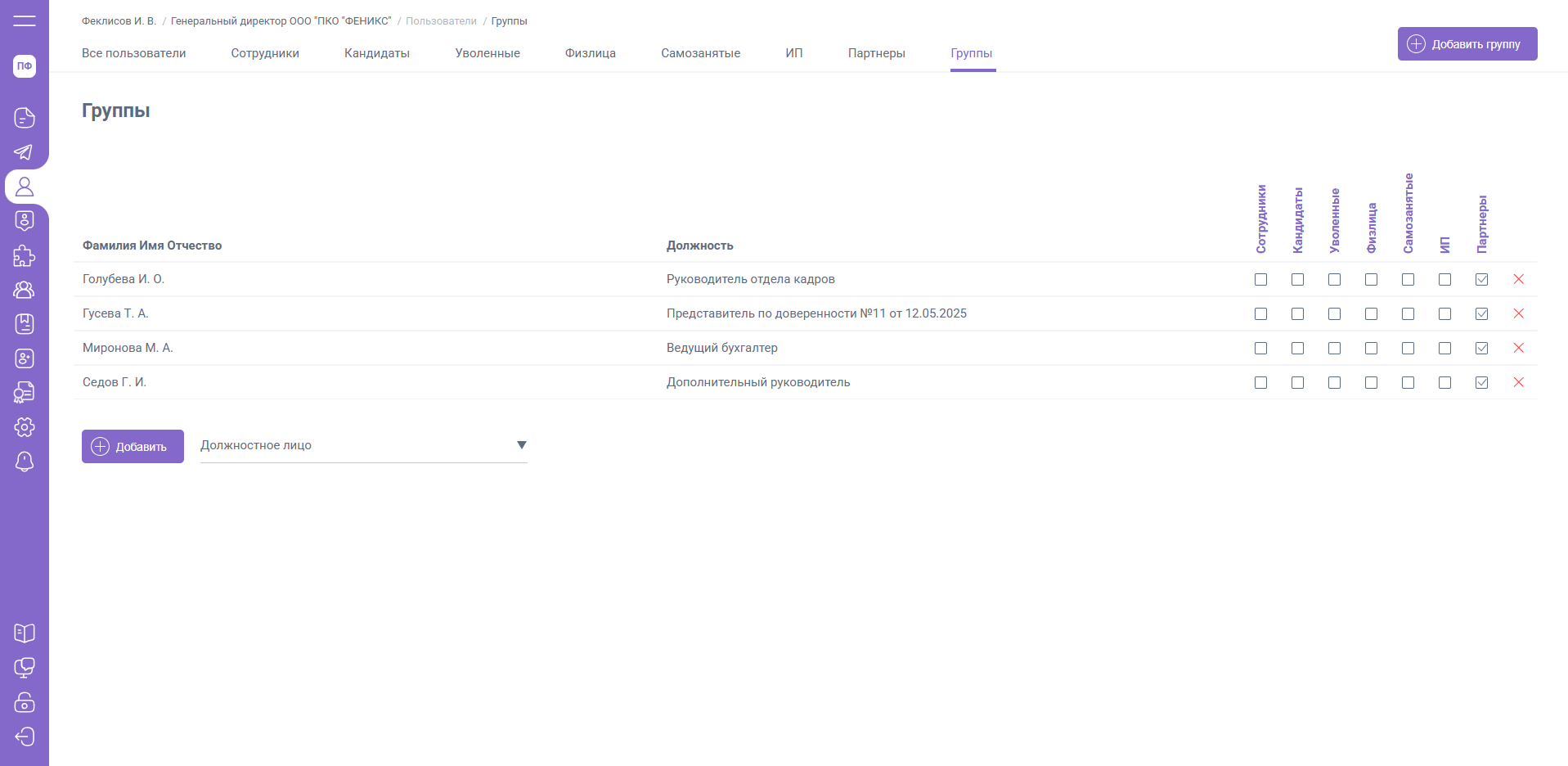
Группа будет добавлена в виде дополнительной вкладки раздела «Пользователи», а также отобразится в списке прав вкладки «Группы».
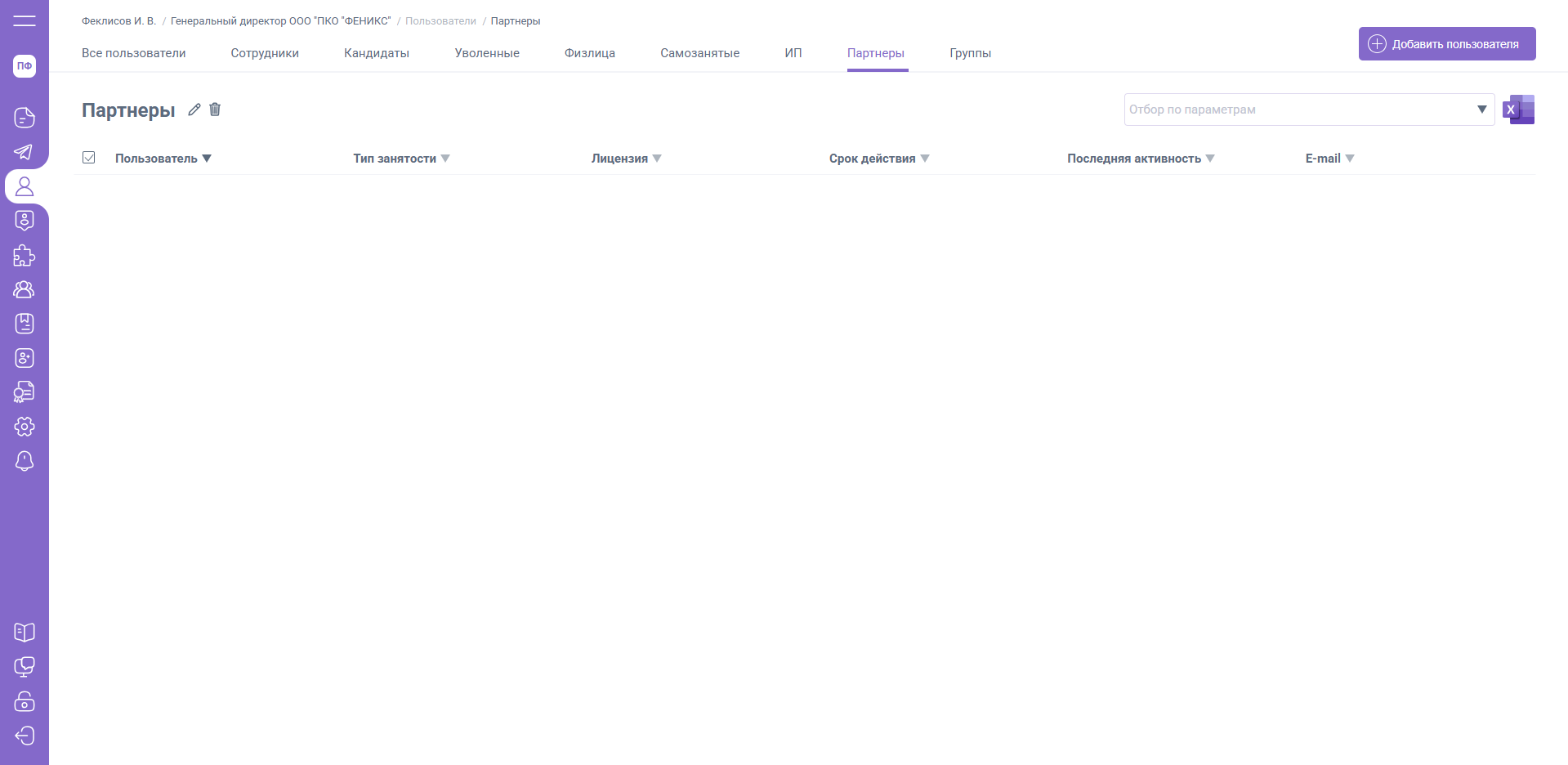
На вкладке добавленной группы доступно ее редактирование и удаление.
Добавление пользователей в группу
На системных вкладках («Все пользователи», «Сотрудники», «Самозанятые», «ИП») раздела «Пользователи» вы можете выделить необходимых пользователей и добавить их в группы, созданные на стороне ЮЛ / ИП.
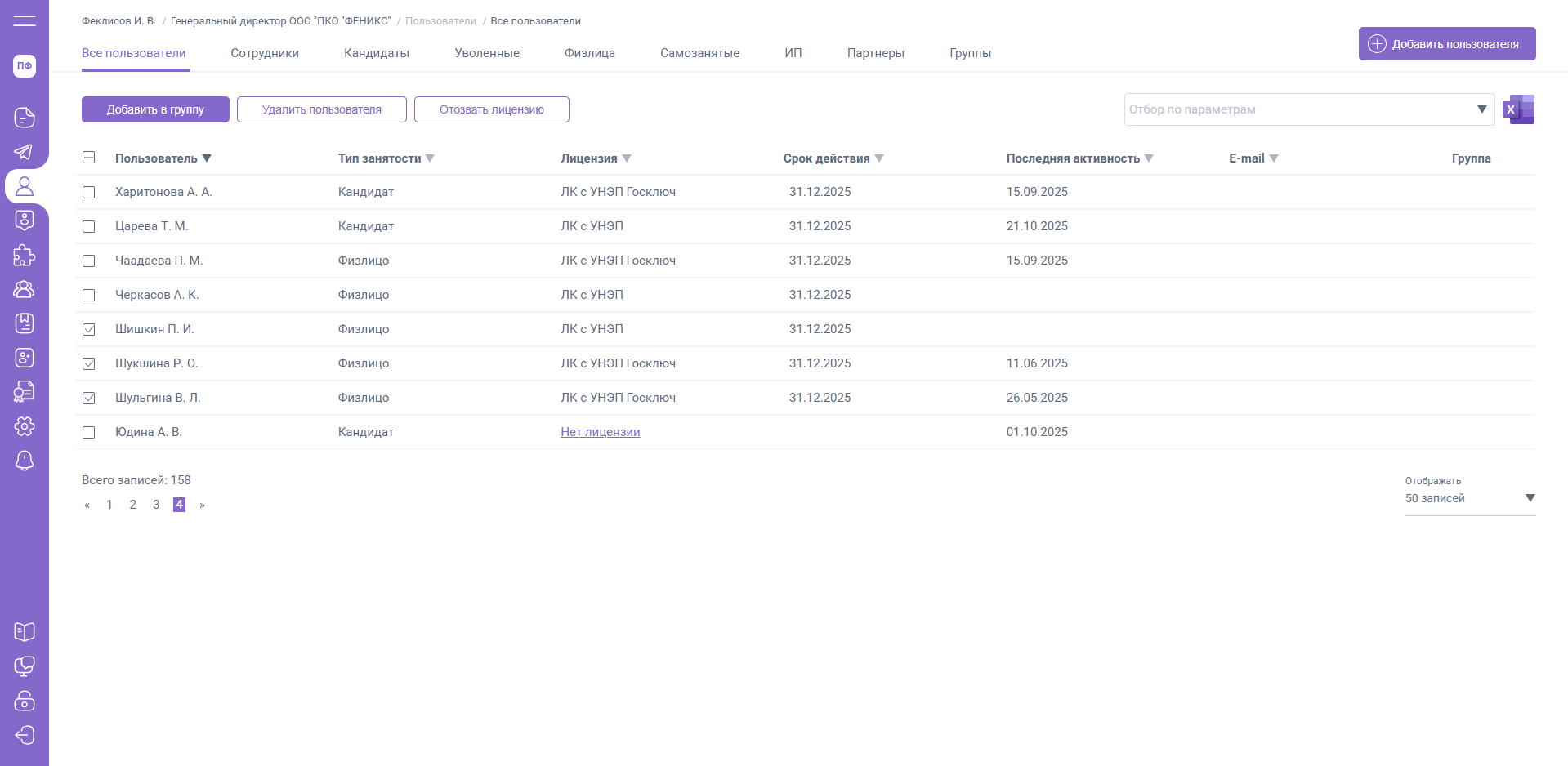
Добавленная пользователю группа будет отображаться в столбце «Группа».
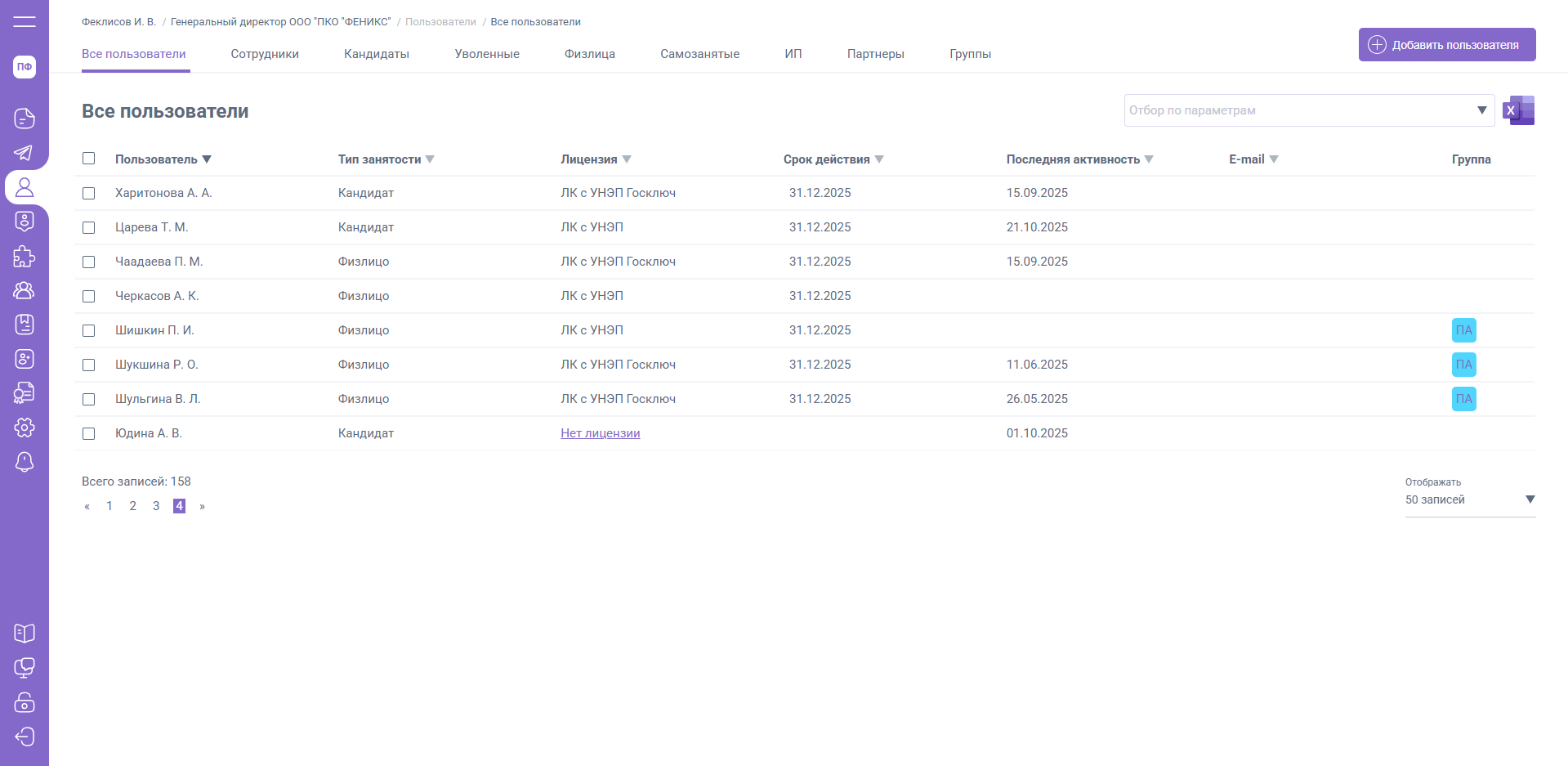
Для удаления пользователя из группы необходимо:
- Перейти на вкладку группы
- Выделить пользователя
- Нажать «Исключить пользователя»
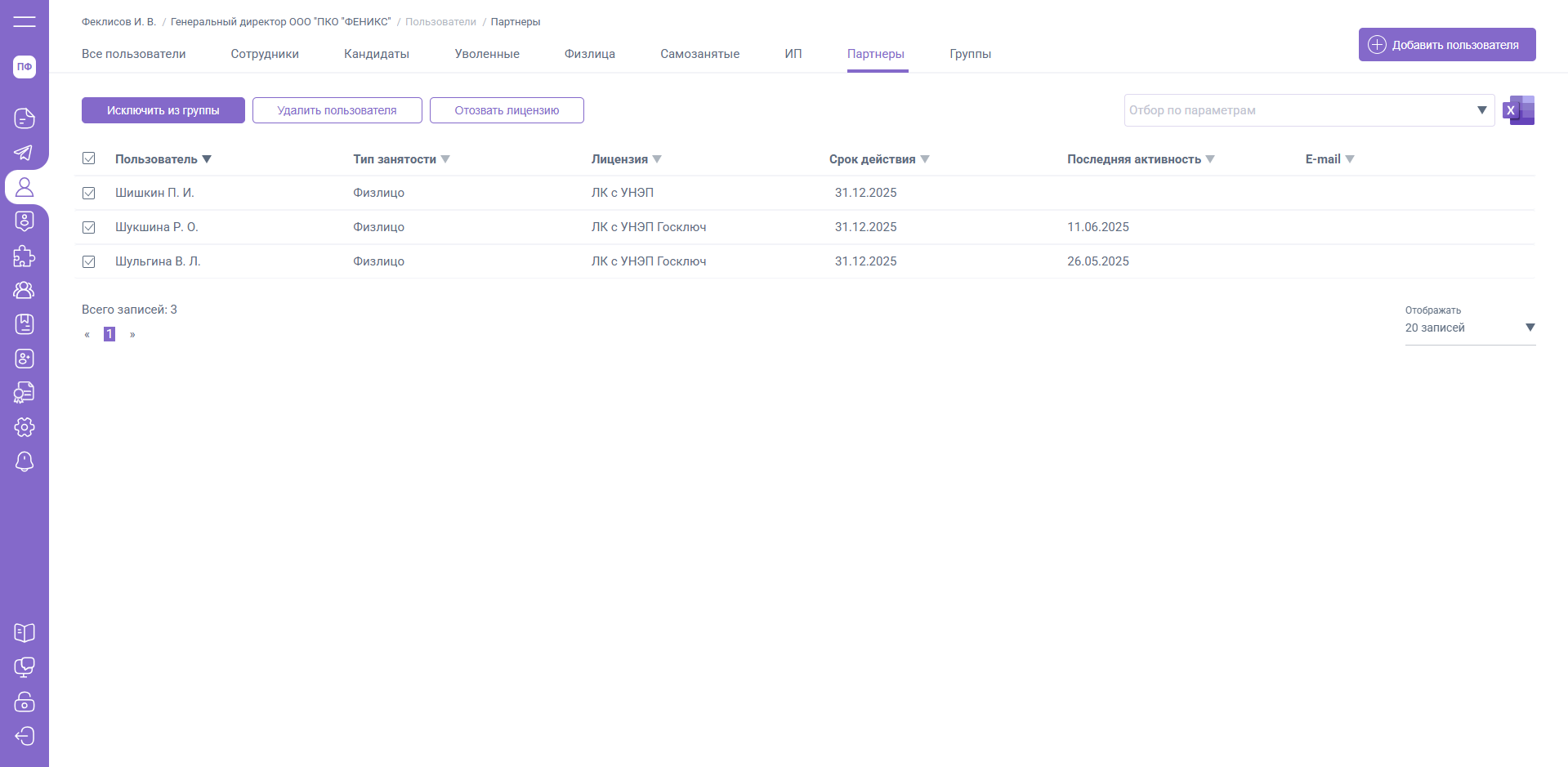
Приглашение пользователей в группу
Для приглашения пользователя перейдите на вкладку группы, которая была создана на стороне ЮЛ / ИП.
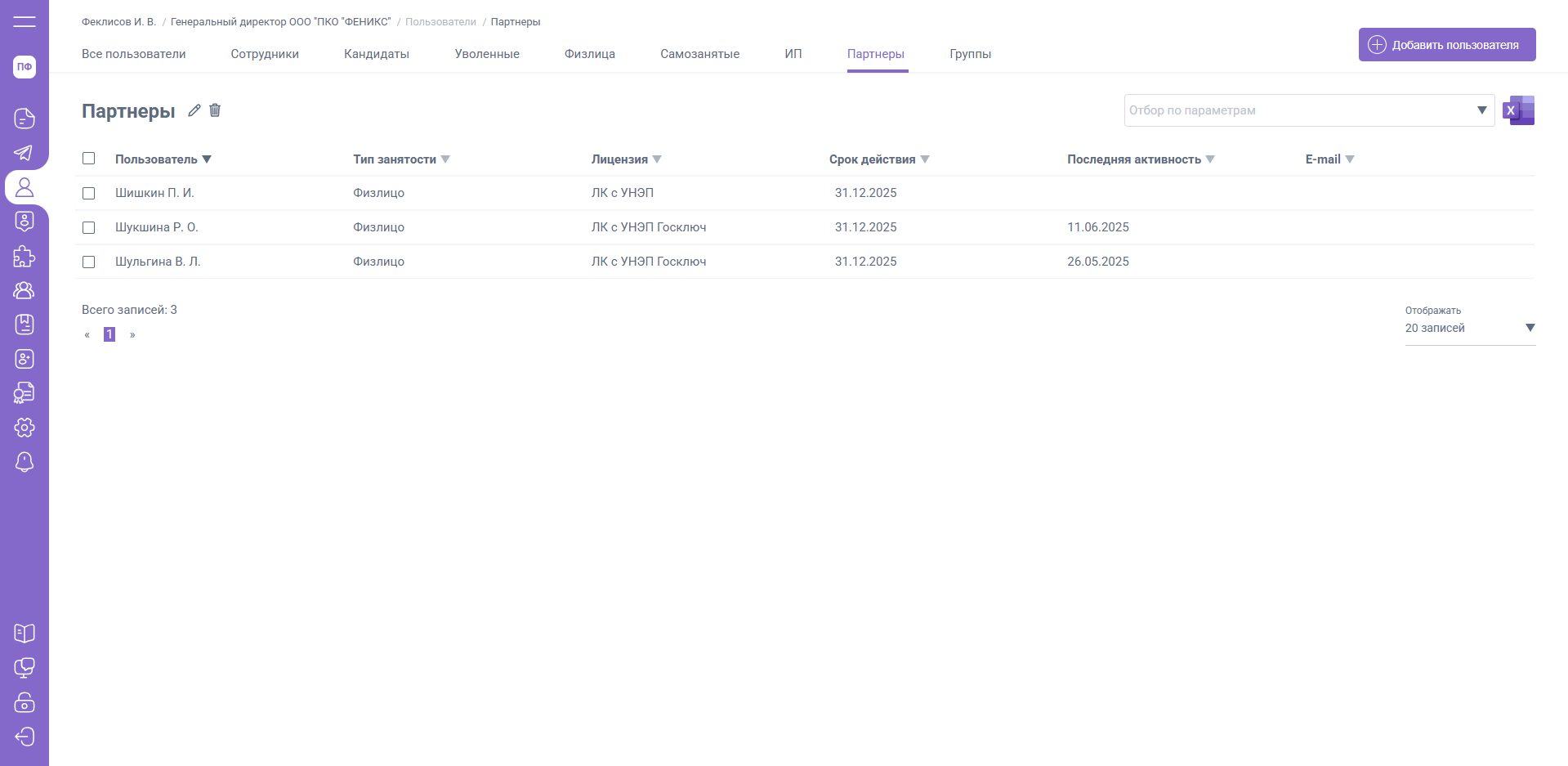
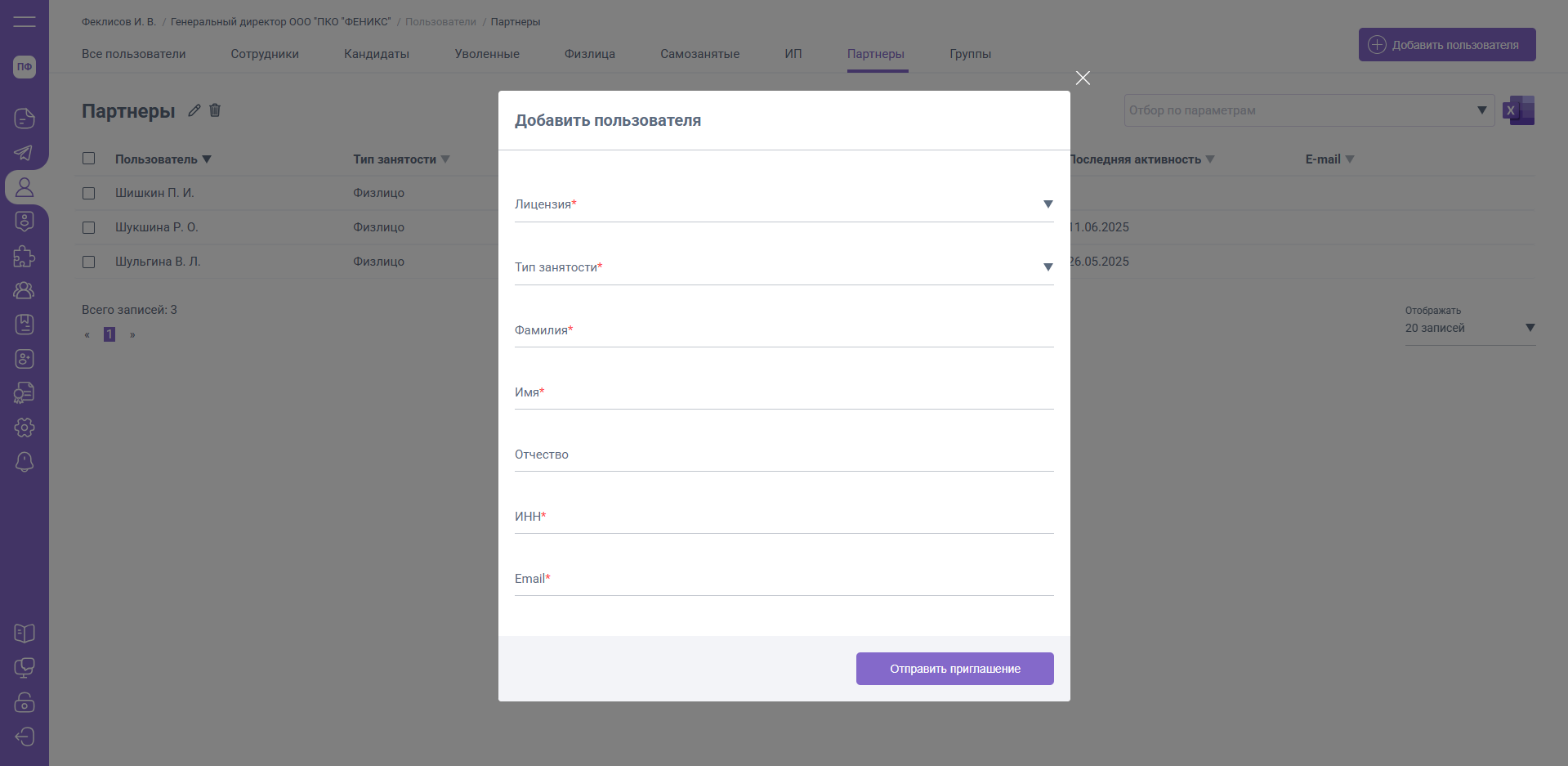
Нажмите «Добавить пользователя» и заполните обязательные поля формы:
- Лицензия
- Тип занятости (физлицо, самозанятый, ИП)
- ФИО
- ИНН
После заполнения данных нажмите «Отправить приглашение».
Письмо – приглашение будет отправлено пользователю только в том случае, если ранее он не был зарегистрирован в EasyDocs.

Зарегистрированному пользователю не поступит письмо – приглашение, он будет автоматически добавлен в список пользователей группы и выбранного типа занятости.