Подписанты
Пользователи имеющую возможность подписывать документы в EasyDocs от имени юридических лиц или индивидуальных предпринимателей доступна только единоличному исполнительному органу юридического лица и самому индивидуальному предпринимателю или должностным лицам в роли "Подписант".
Роль "Подписант" требует отдельной лицензии по тарифу "Подписант". Единоличным исполнительным органам юридических лиц и самим индивидуальным предпринимателям лицензия "Подписант" не требуется.
Добавление, редактирование и отзыв подписанта
Добавление подписантов
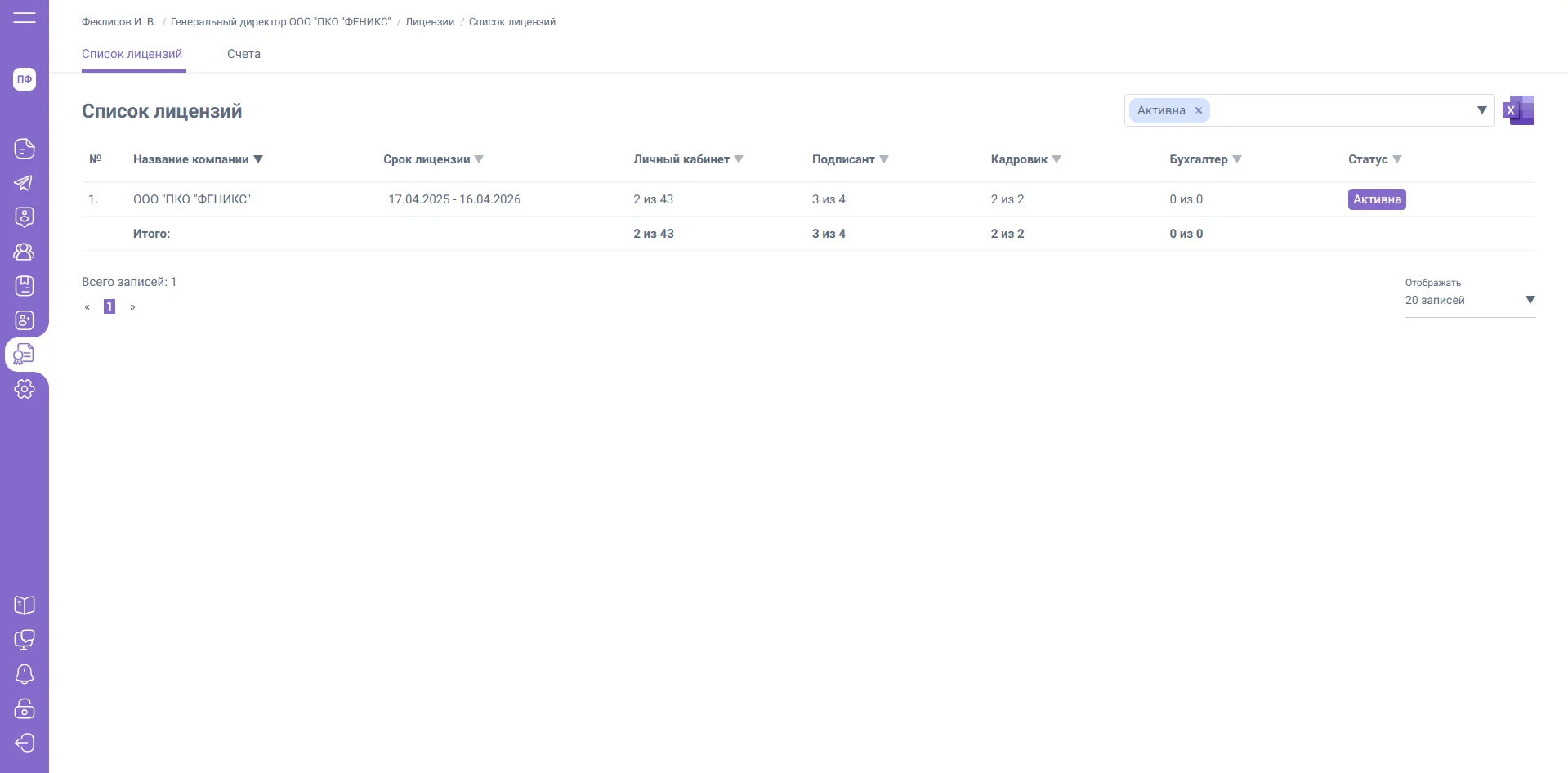
Для добавления подписанта перейдите в раздел «Лицензии» и нажмите на активную лицензию необходимого ЮЛ / ИП.
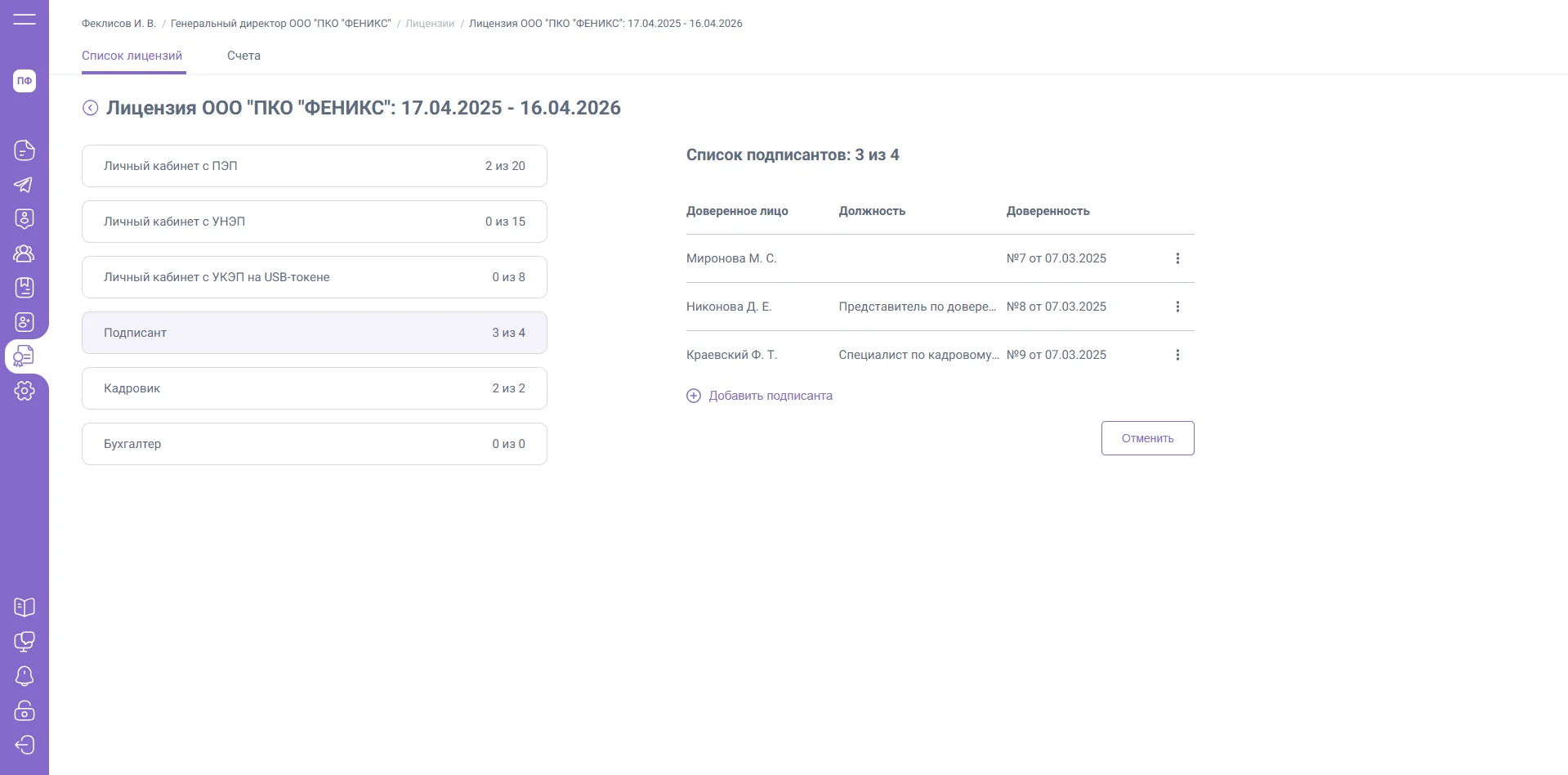
Выберите тариф «Подписант», в появившейся форме справа нажмите «Добавить подписанта».
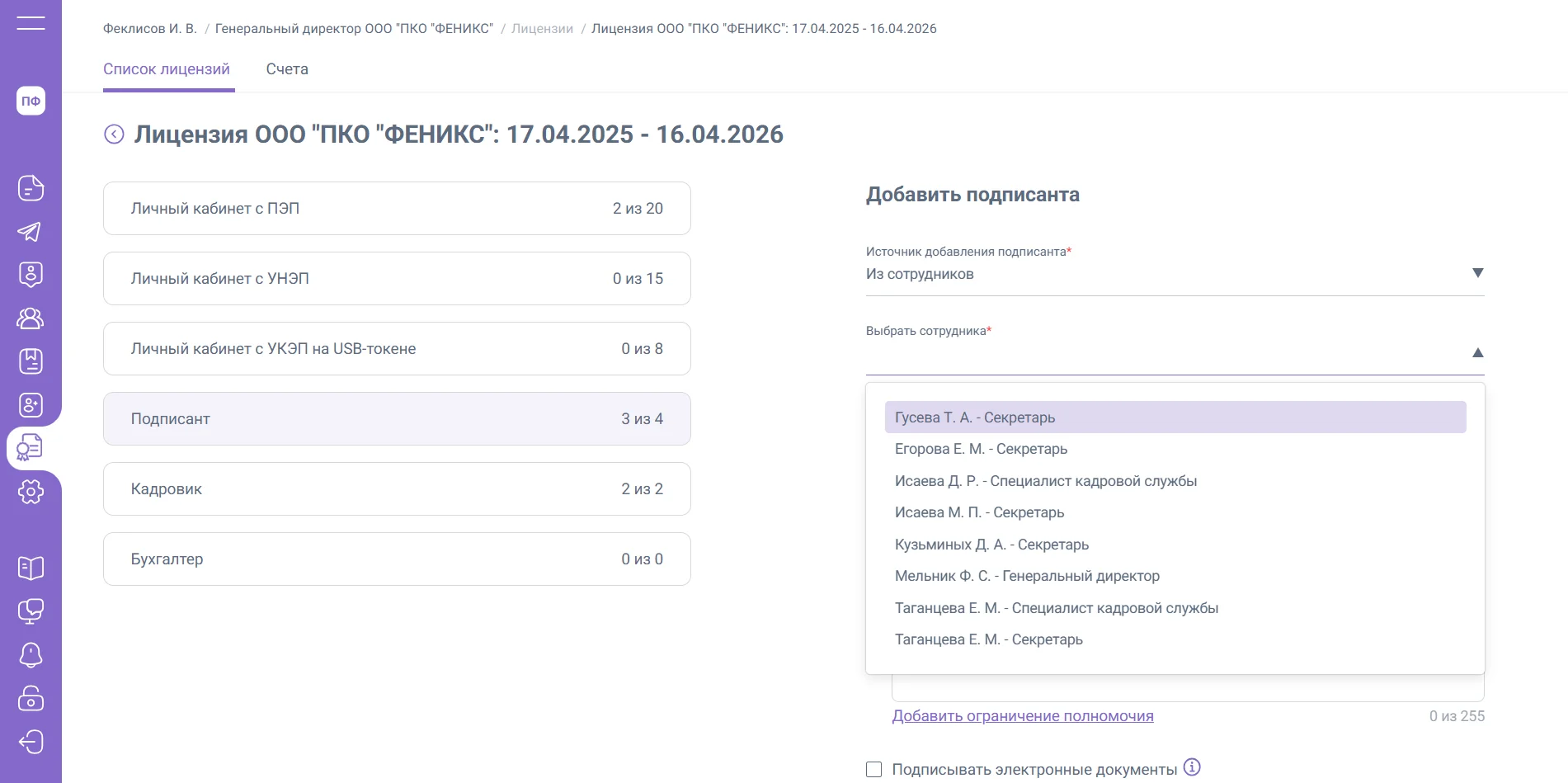
Заполните поле «Источник добавления подписанта» одним из вариантов выпадающего списка:
- «Из сотрудников» – доступно дополнительное поле «Выбрать сотрудника», в котором отображены принятые сотрудники на основании выгруженной таблицы руководителей (список сотрудников будет пустым, если таблица руководителей не выгружается).
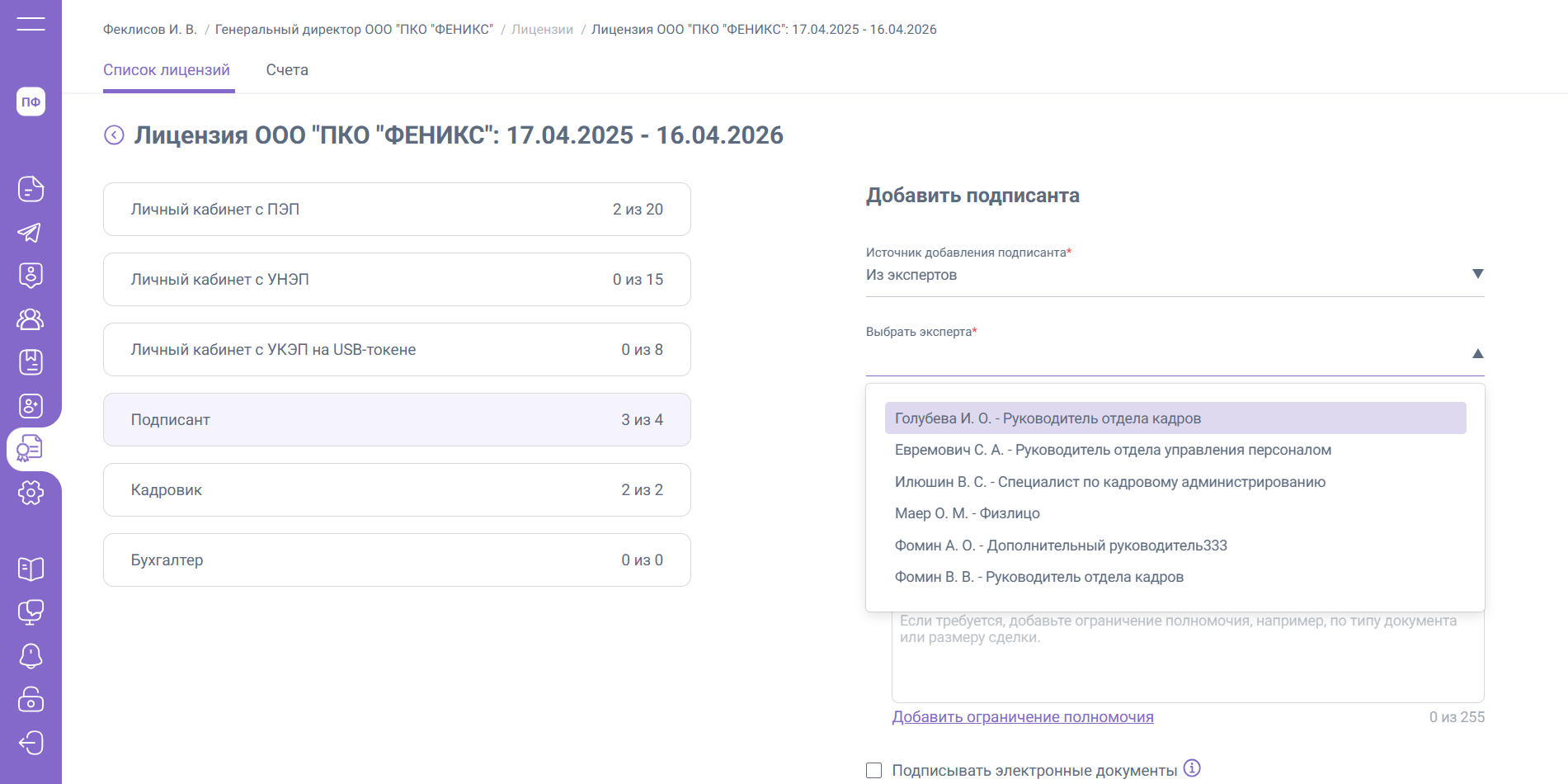
- «Из экспертов» – доступно дополнительное поле «Выбрать эксперта», в котором отображены все добавленные эксперты ЮЛ / ИП.
- «Из предыдущей лицензии» – доступно дополнительное поле «Выбрать подписанта», в котором отображены все подписанты из предыдущей лицензии. Выбранному подписанту будут автоматически заполнены полномочия, установленные в прошлой лицензии.
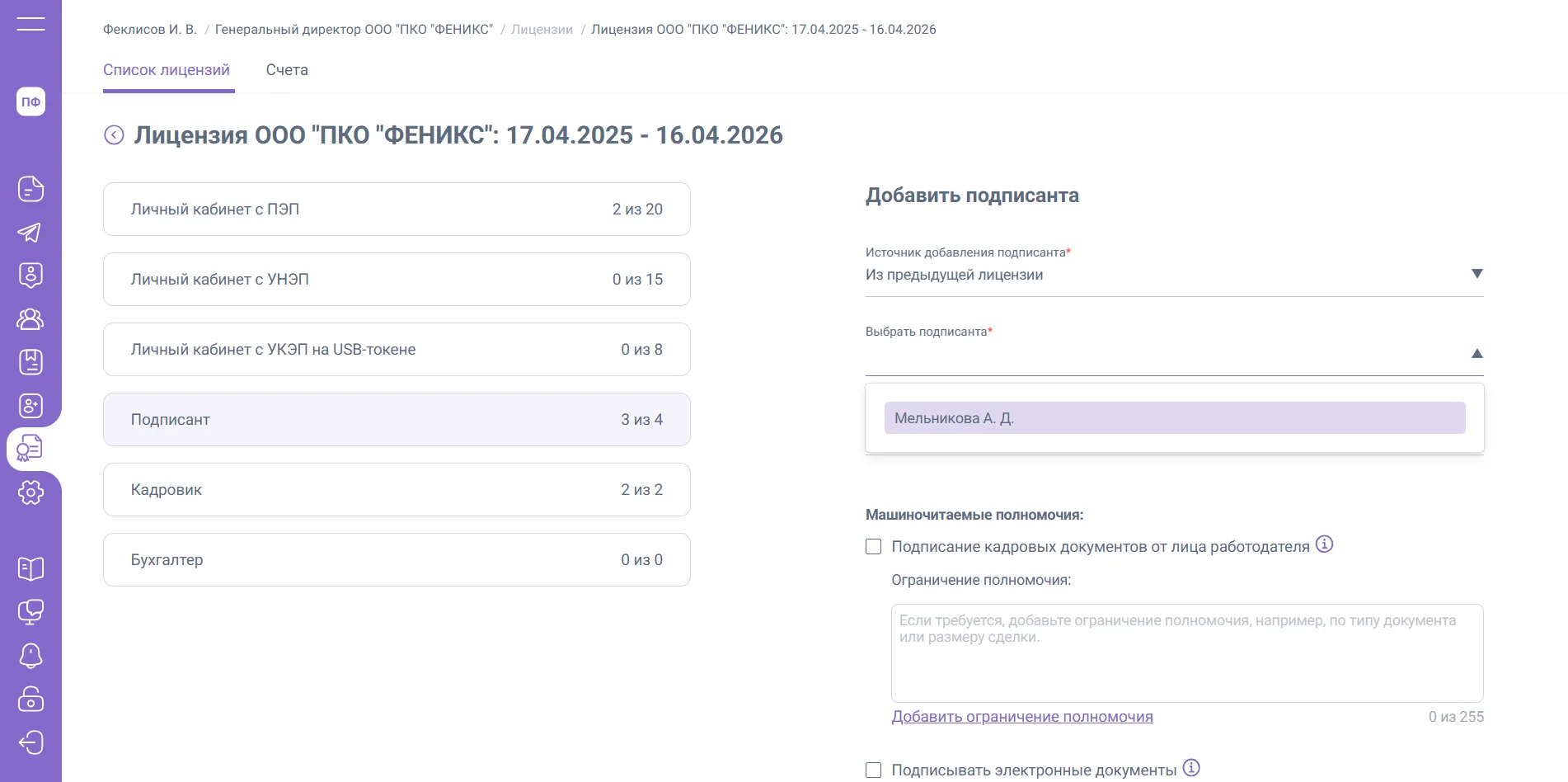
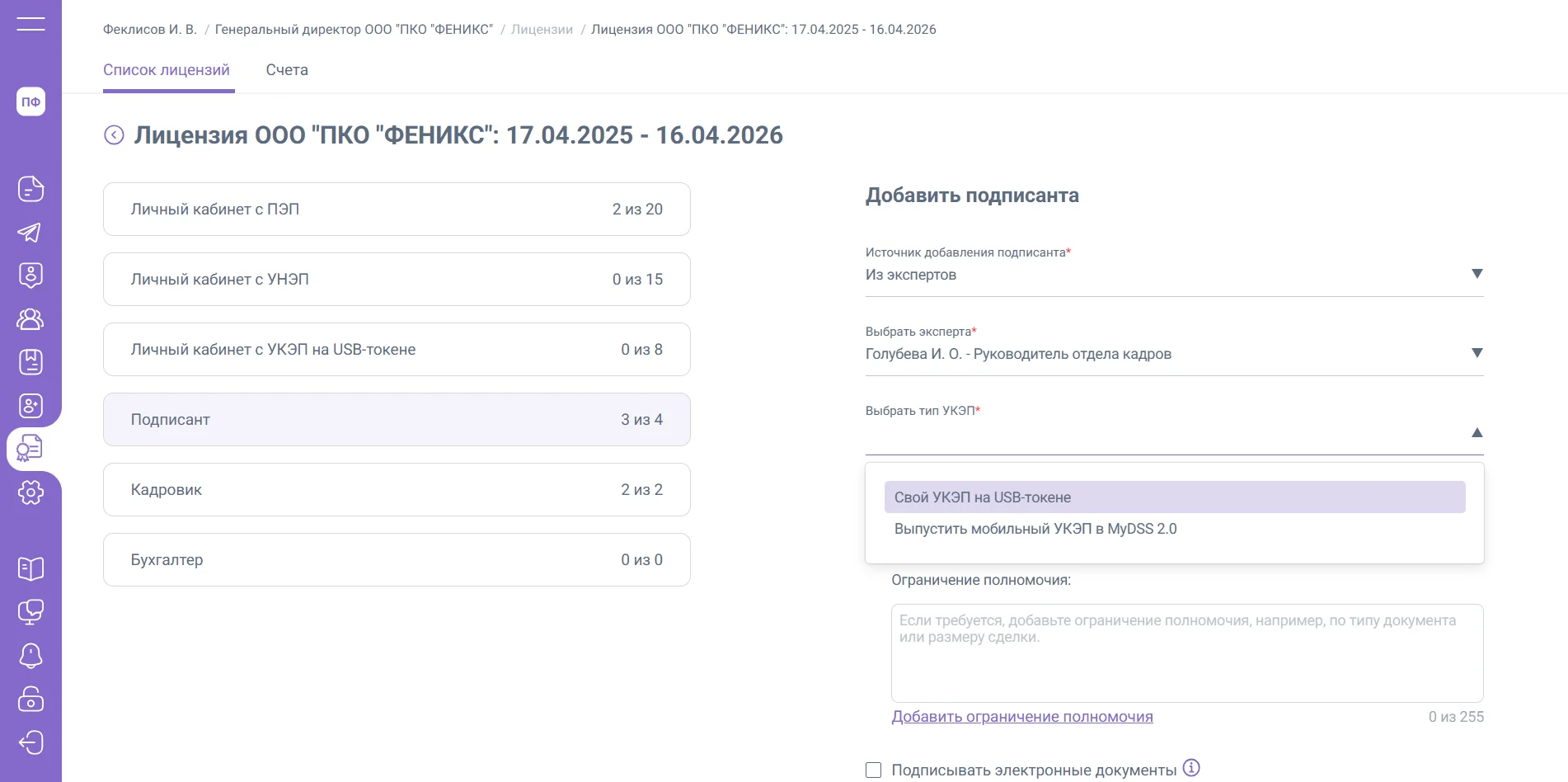
Выбрав подписанта откройте следующий список «Выбрать тип УКЭП»:
-
Свой УКЭП на USB-токене – лицензия будет установлена автоматически, и подписант сможет приступить к подписанию документов сразу после подписания МЧД ГД / ИП
-
Госключ – сертификат выпускается в приложении Госключ бесплатно в рамках текущей лицензии.
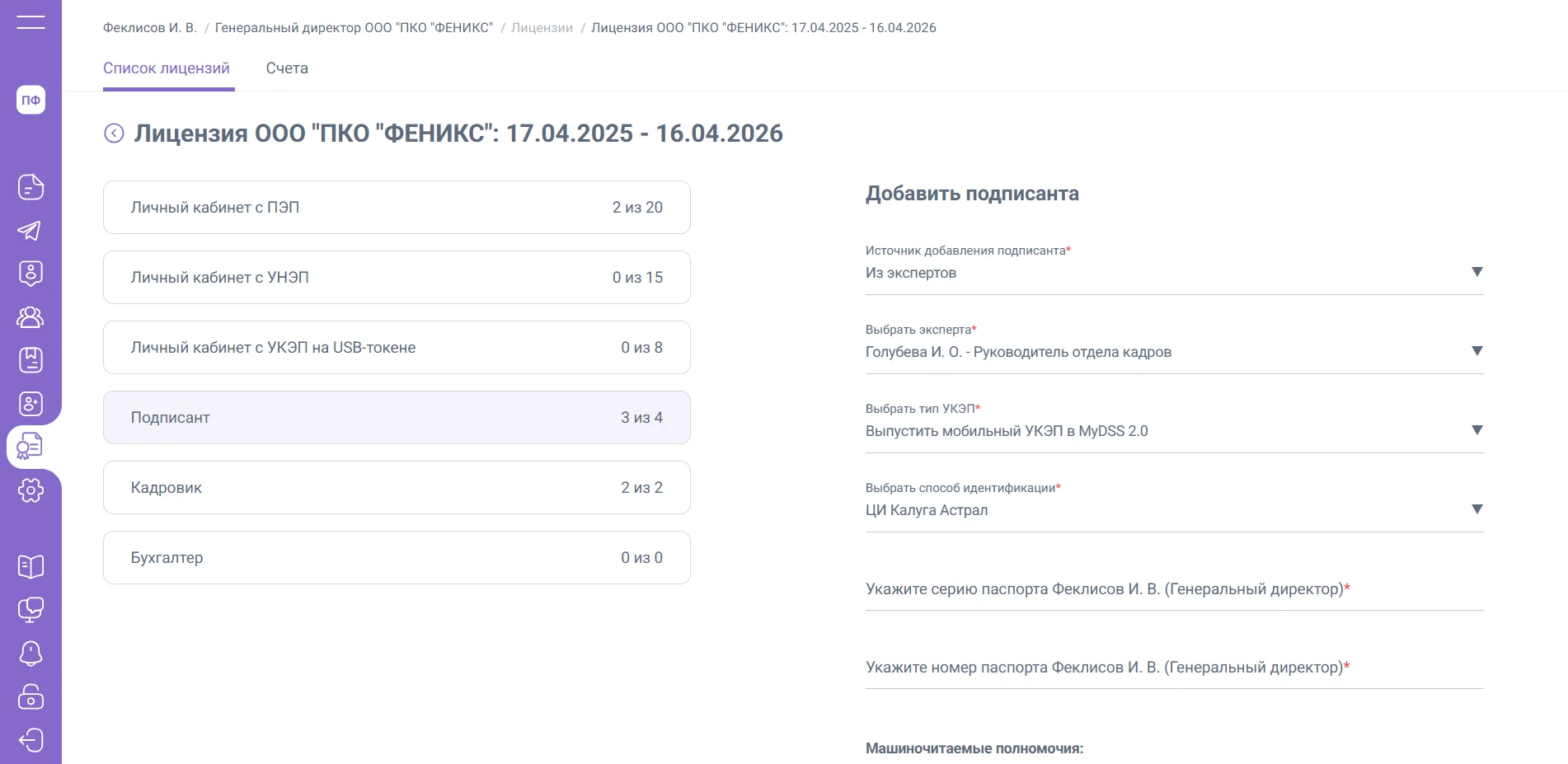
Паспортные данные, ИНН и СНИЛС являются обязательными данными для формирования МЧД, которые должны быть заполнены у ГД / ИП, а также добавляемого Подписанта. Если у ГД / ИП не заполнены обязательные реквизиты, то при формировании МЧД отобразятся поля с недостающими данными.
Отзыв права подписи
Чтобы отозвать право подписи у подписанта, необходимо выбрать соответствующего подписанта и в меню «Действия» кликнуть по пункту «Сформировать заявление на отзыв».
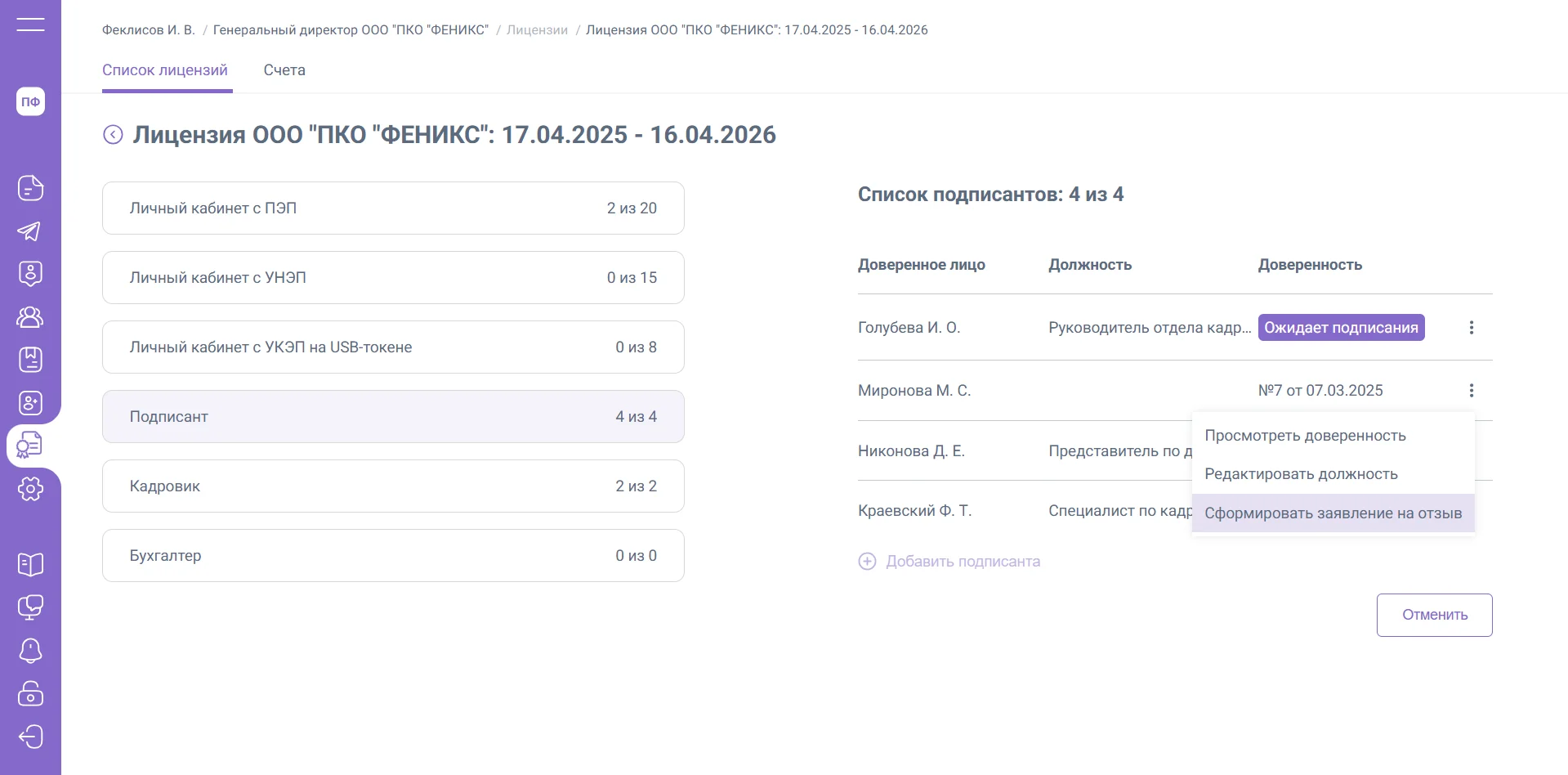
Сформированное заявление на отзыв МЧД может быть подписано только единоличным исполнительным органом (ЕИО) организации или индивидуальным предпринимателем (ИП).
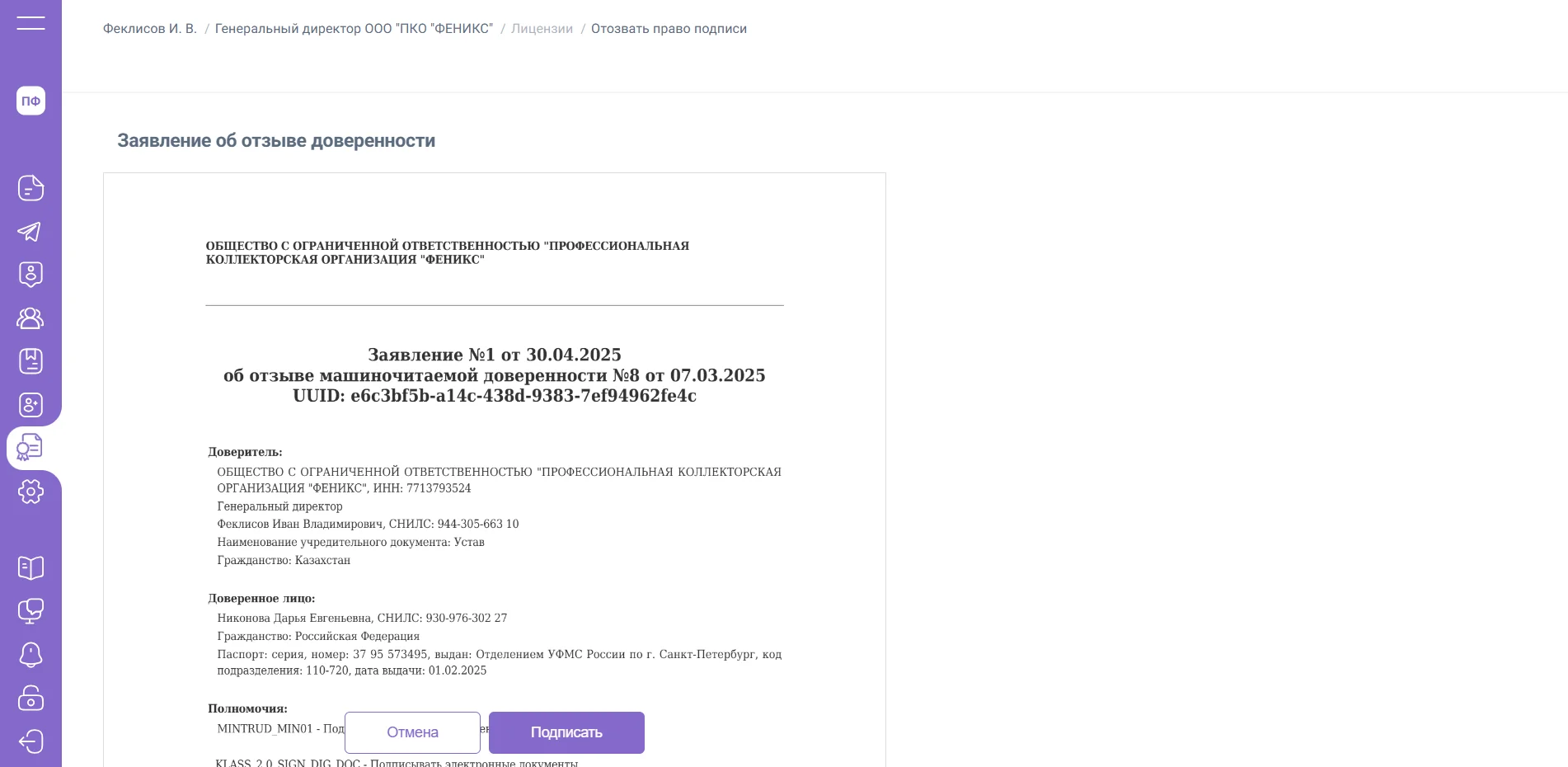
ЕИО / ИП также могут перейти к просмотру и подписанию заявления через меню «Действия» подписанта со статусом «Запрошен отзыв».

Редактирование должности подписанта
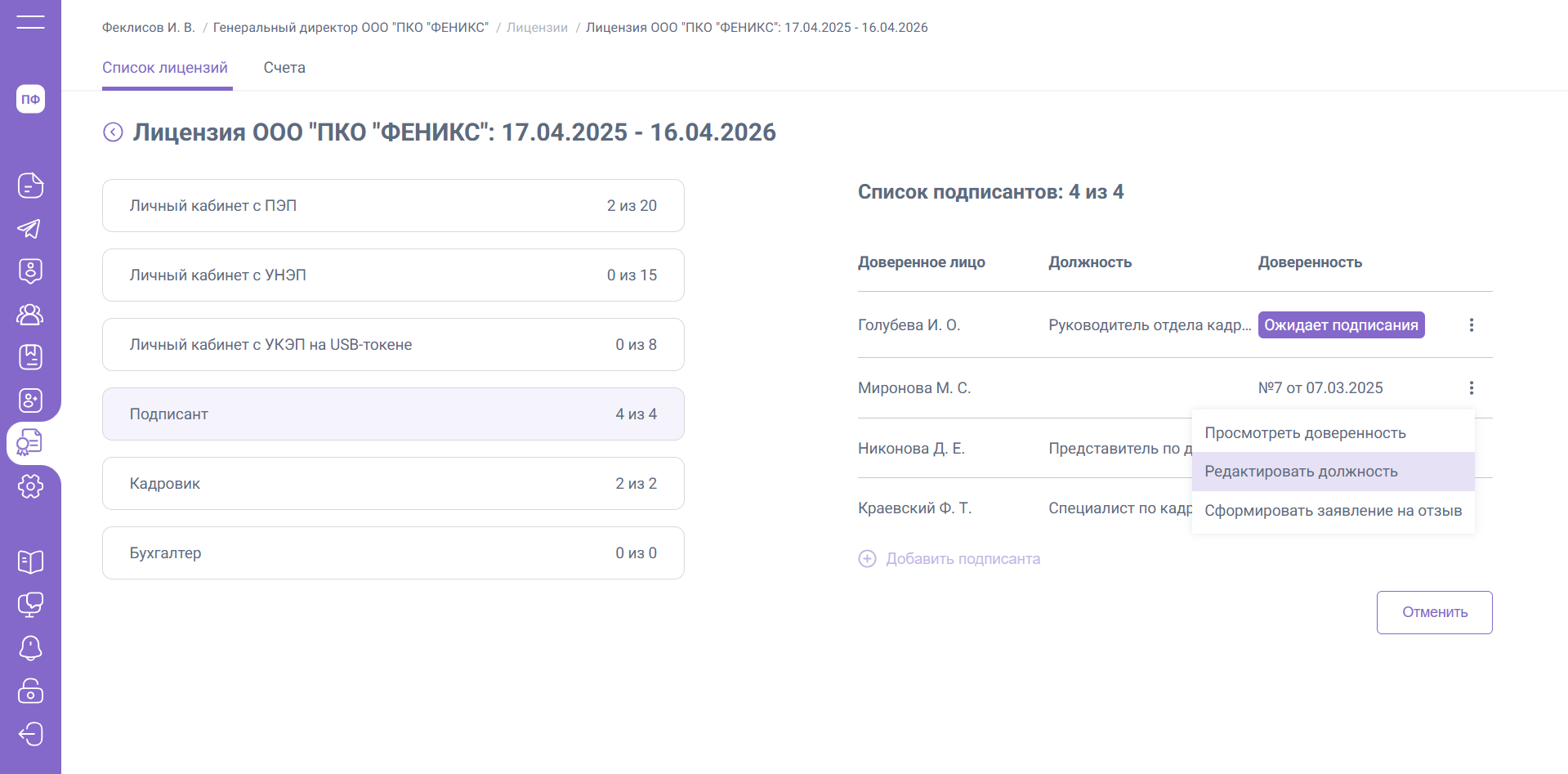
Для того чтобы внести изменения в наименование должности у действующего подписанта Вам необходимо:
- Перейти в меню «Действия» и выбрать пункт «Редактировать должность»
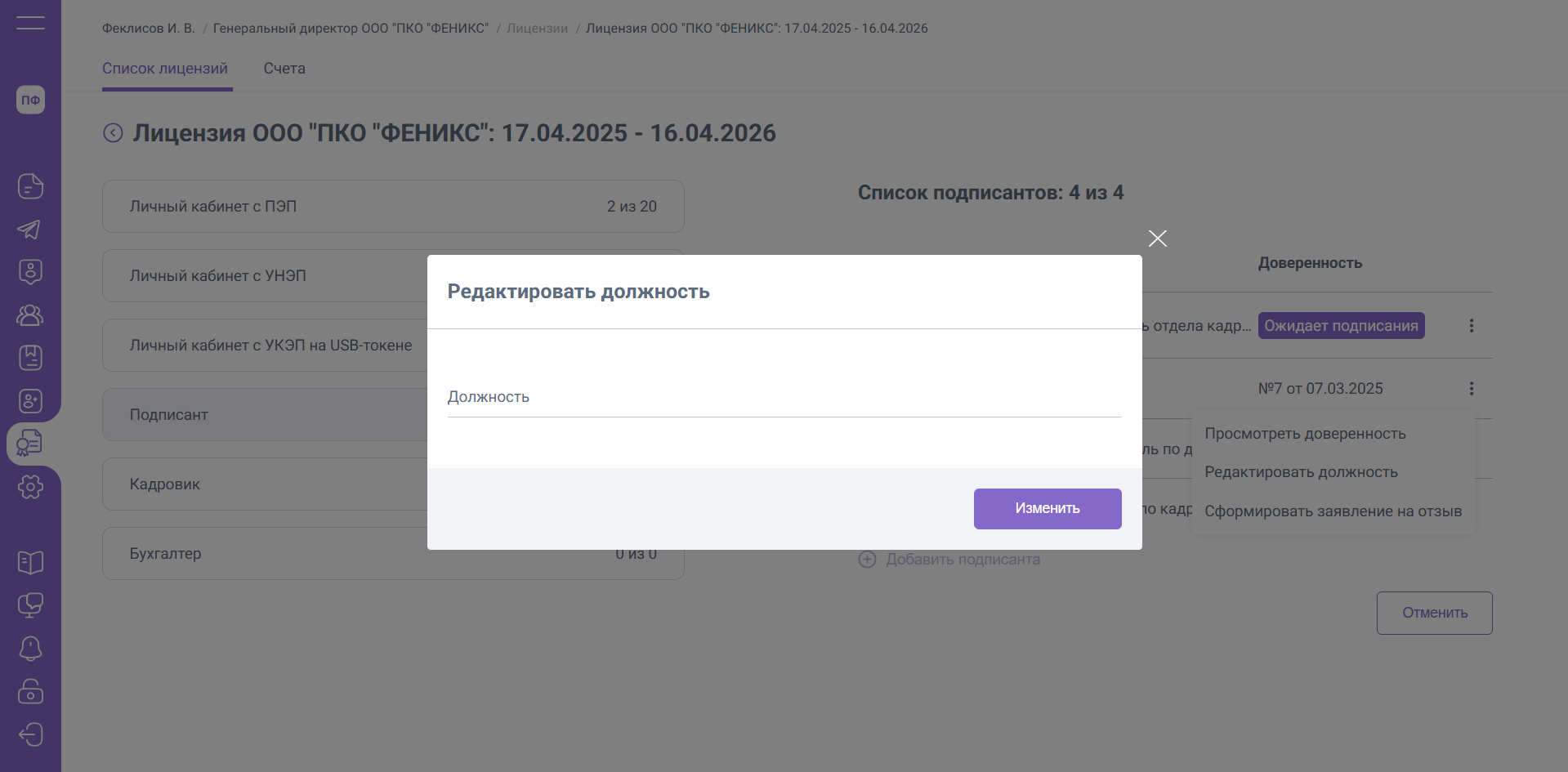
- Ввести наименование новой должности и сохранить изменения, нажав на кнопку «Изменить»
Машиночитаемые полномочия
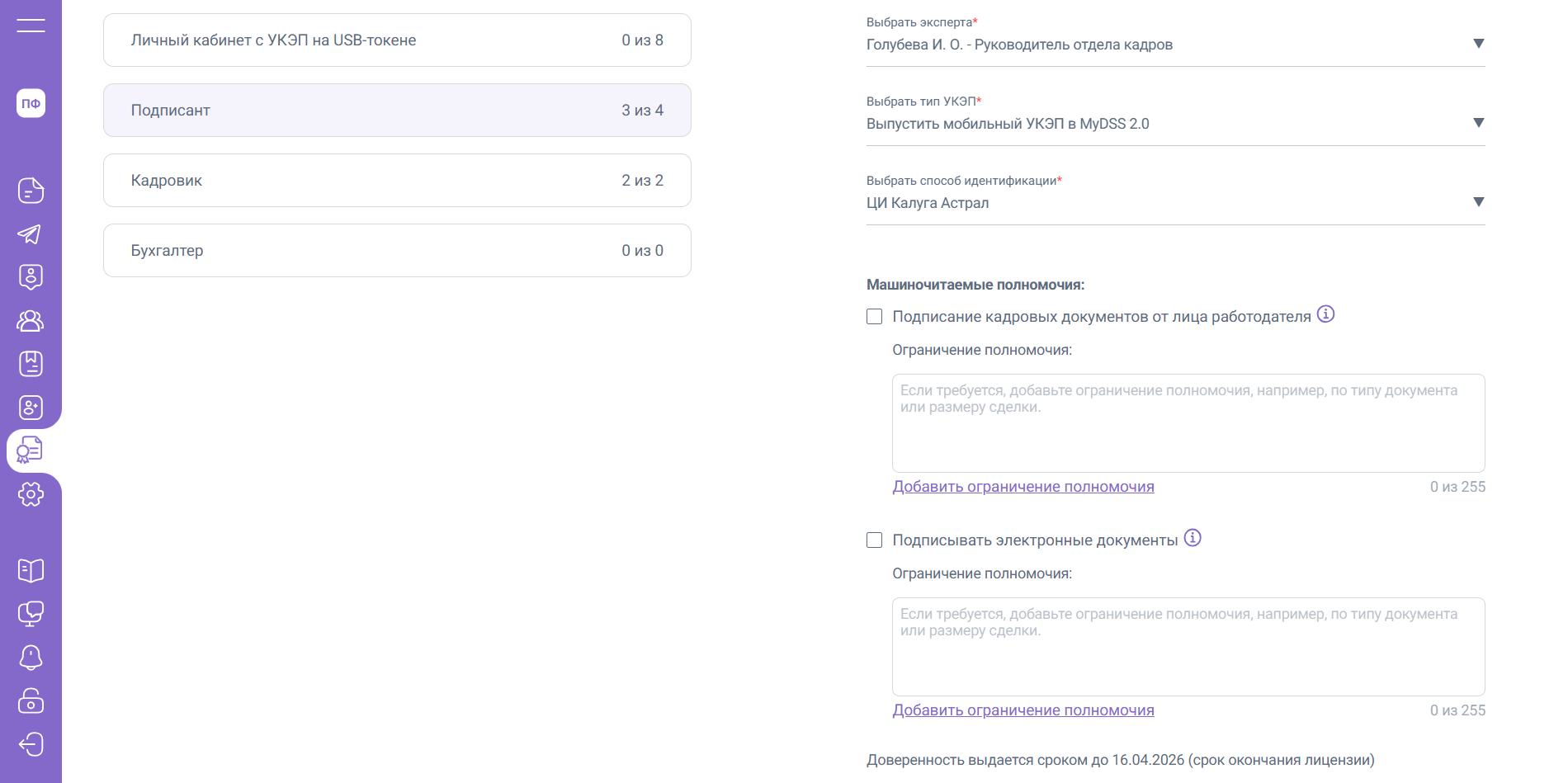
При добавлении подписанта должны быть определены его полномочия, на основе которых будет сформирована машиночитаемая доверенность, которая будет храниться в EasyDocs и использоваться для определения полномочий подписантов.
В EasyDocs используется 2 вида полномочий. Для формирования доверенности необходимо выбрать хотя бы один из двух:
Подписание кадровых документов от лица работодателя
Описание полномочия в реестре ЕСНСИ
Данное полномочие позволит подписанту подписывать любые документы в EasyDocs с типом "Кадровые документы". Про определение типов документов в EasyDocs читайте в разделе руководства пользователя "Типы документов".
Подписывать электронные документы
Описание полномочия в реестре ЕСНСИ
Данное полномочие позволит подписанту подписывать любые документы в EasyDocs с типом "Финансовые документы" и "Прочие документы". Про определение типов документов в EasyDocs читайте в разделе руководства пользователя "Типы документов".
Ограничение полномочий
К каждому полномочию можно добавить одно или несколько ограничений длинной не более 255 символов каждое. В ограничении можно указать в текстовом виде специфичную информацию, определяющую полномочия подписанта, например, ограничить полномочие по сумме или типу документа. Соблюдение ограничений полномочий по доверенности является обязанностью подписанта, т.к. эти ограничения не являются машиночитаемыми и EasyDocs не может обеспечить автоматическое ограничение полномочий.
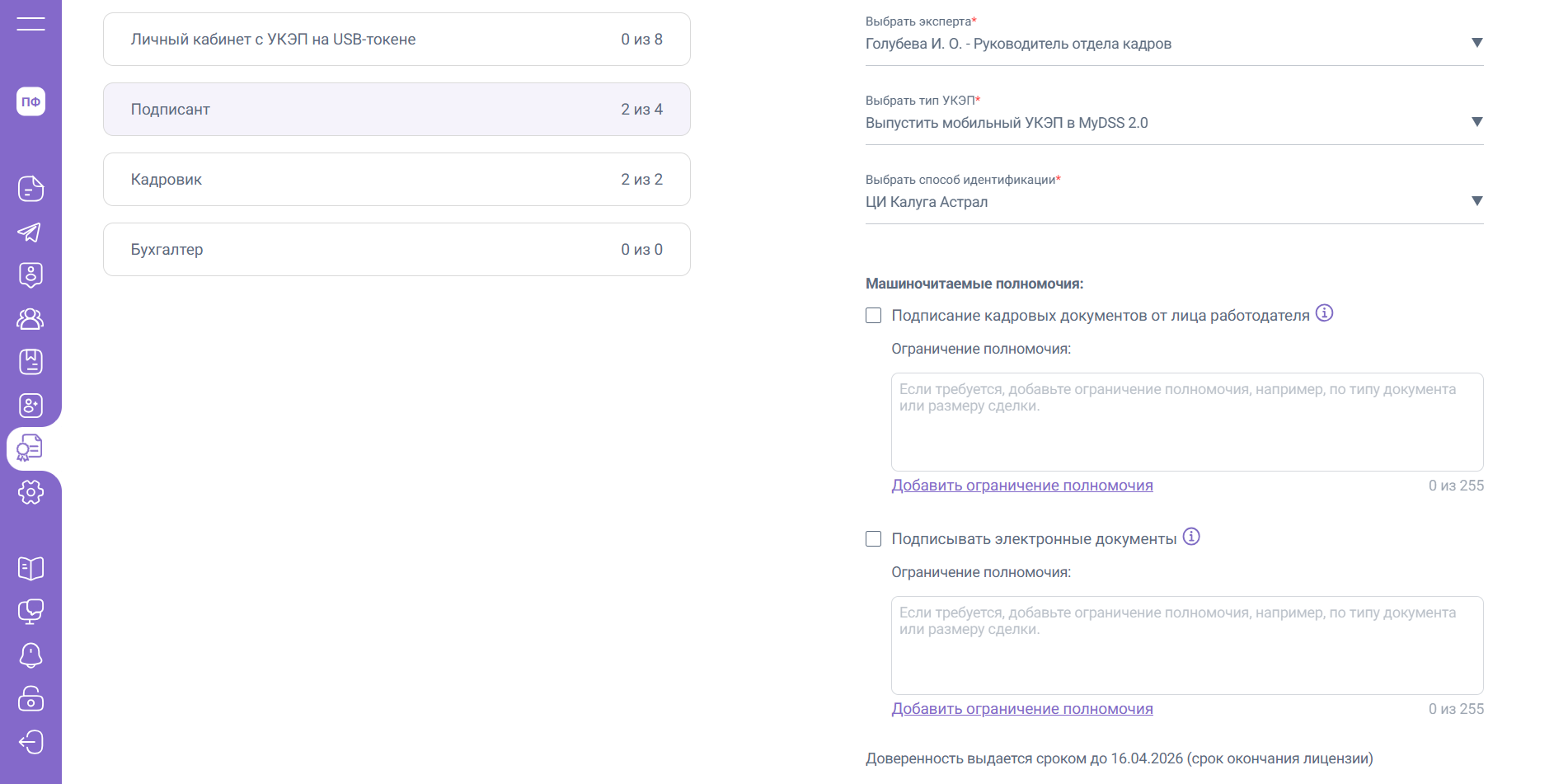
После того, как информация по полномочиям будет указана, можно нажать на кнопку "Сформировать" и перейти на страницу просмотра печатной формы доверенности и ее подписания.
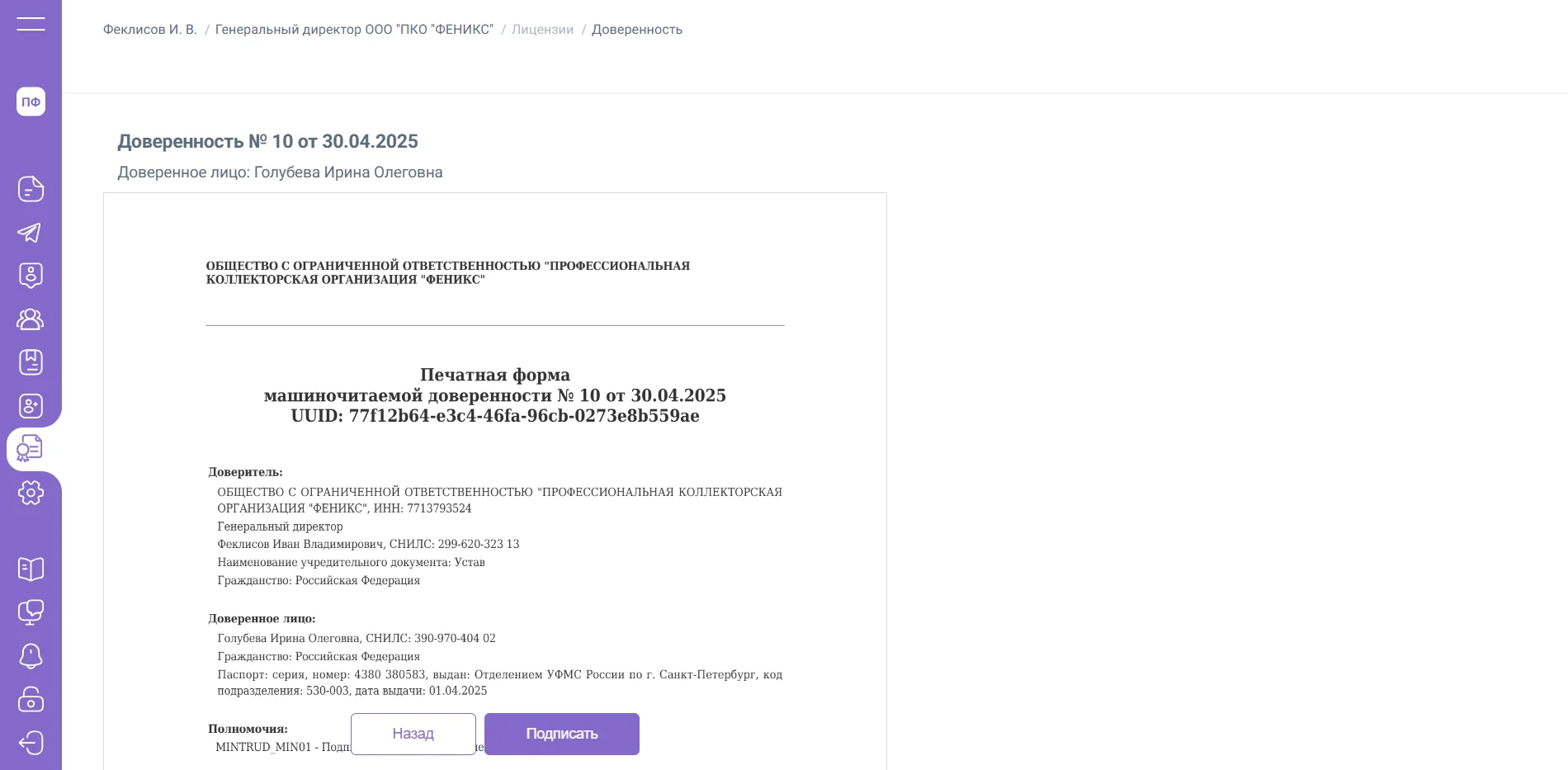
Подписание доверенности
Доверенность может быть подписана только единоличным исполнительным органом организации или индивидуальным предпринимателем.
Если пользователь, который добавил подписанта и создал доверенность, не является единоличным исполнительным органом организации (ЕИО) или индивидуальным предпринимателем (ИП), то он не сможет подписать доверенность и на контактный e-mail ЕИО организации или ИП уйдет уведомление с запросом на подписание доверенности.
ЕИО / ИП также могут перейти к просмотру и подписанию доверенности через меню «Действия» подписанта со статусом «Ожидается подписание».

Госключ подписанта
В первую очередь подписанту необходимо установить на мобильное (или иное) устройство приложение «Госключ»:
Установив приложение, следуйте шагам по регистрации (этап 1) и выпуску сертификата (этапы 2-4) из инструкции.
После завершения выпуска сертификата (этап 4) перейдите в личный кабинет EasyDocs.
При нажатии кнопки «Подписать» документ (или пакет документов) будет направлен на подтверждение в приложение Госключ.
- Ознакомьтесь с инструкцией по подписанию документов (этап 5)

Если у подписанта не установлено приложение "Госключ" или возникнут проблемы с подписанием, то можно воспользоваться ссылкой "Есть вопросы по работе с Госключом?", перейдя по которой будет доступна инструкция по установке приложения и подписанию документов в Госключе.
Статус подписания изменится, если в приложении «Госключ» было подтверждено подписание в течение 5 минут.
