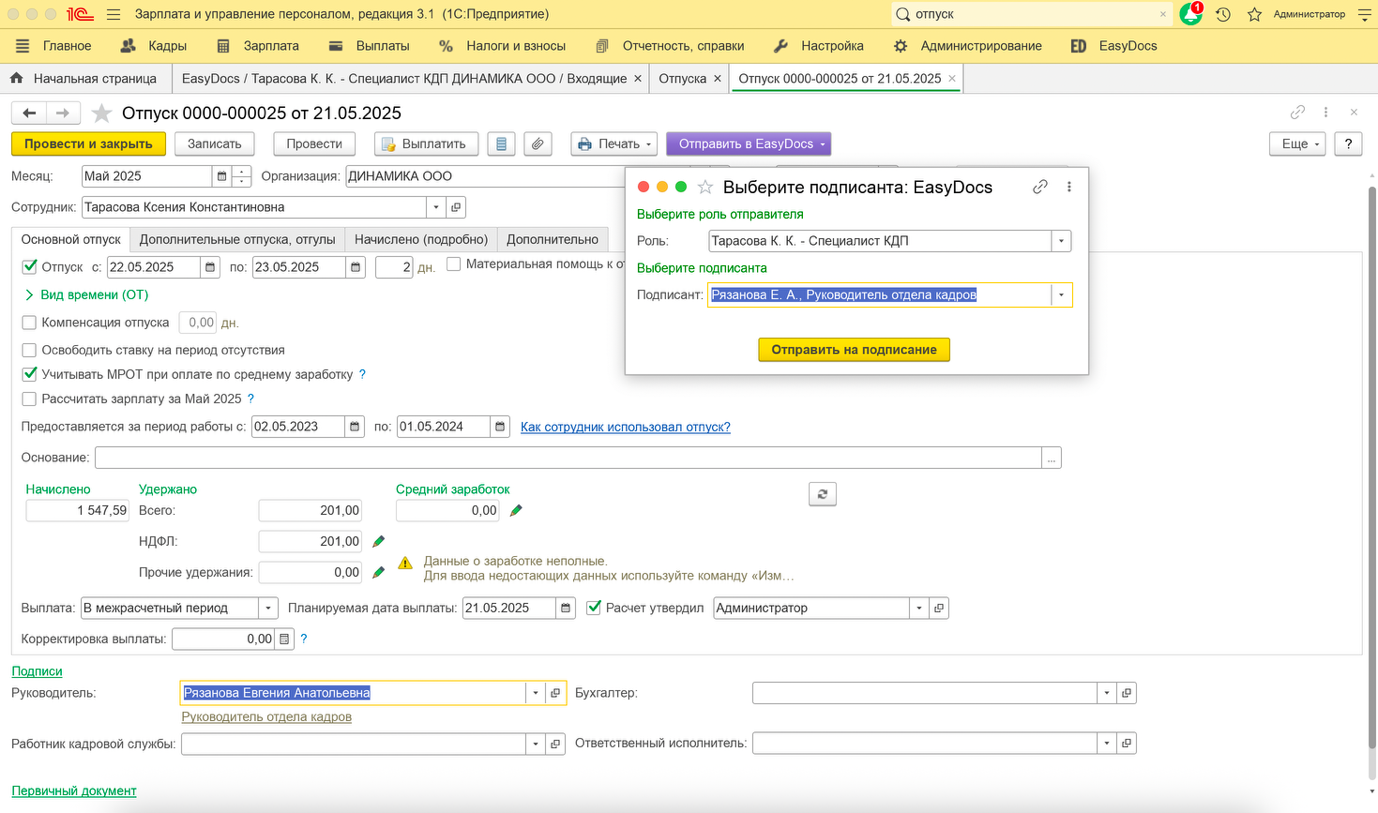
Отправка печатных форм
Отправка печатных форм из расширения EasyDocs для 1С: ЗУП
Отправка печатных форм
Для отправки печатных форм из расширения EasyDocs для 1С: ЗУП необходимо:
- Перейти на вкладку «Отправка печатных форм».
- Заполнить поле периода документа
- Указать нужный тип документа 1С
- Нажать кнопку обновления данных для отображения документов, подходящих под выбранные параметры
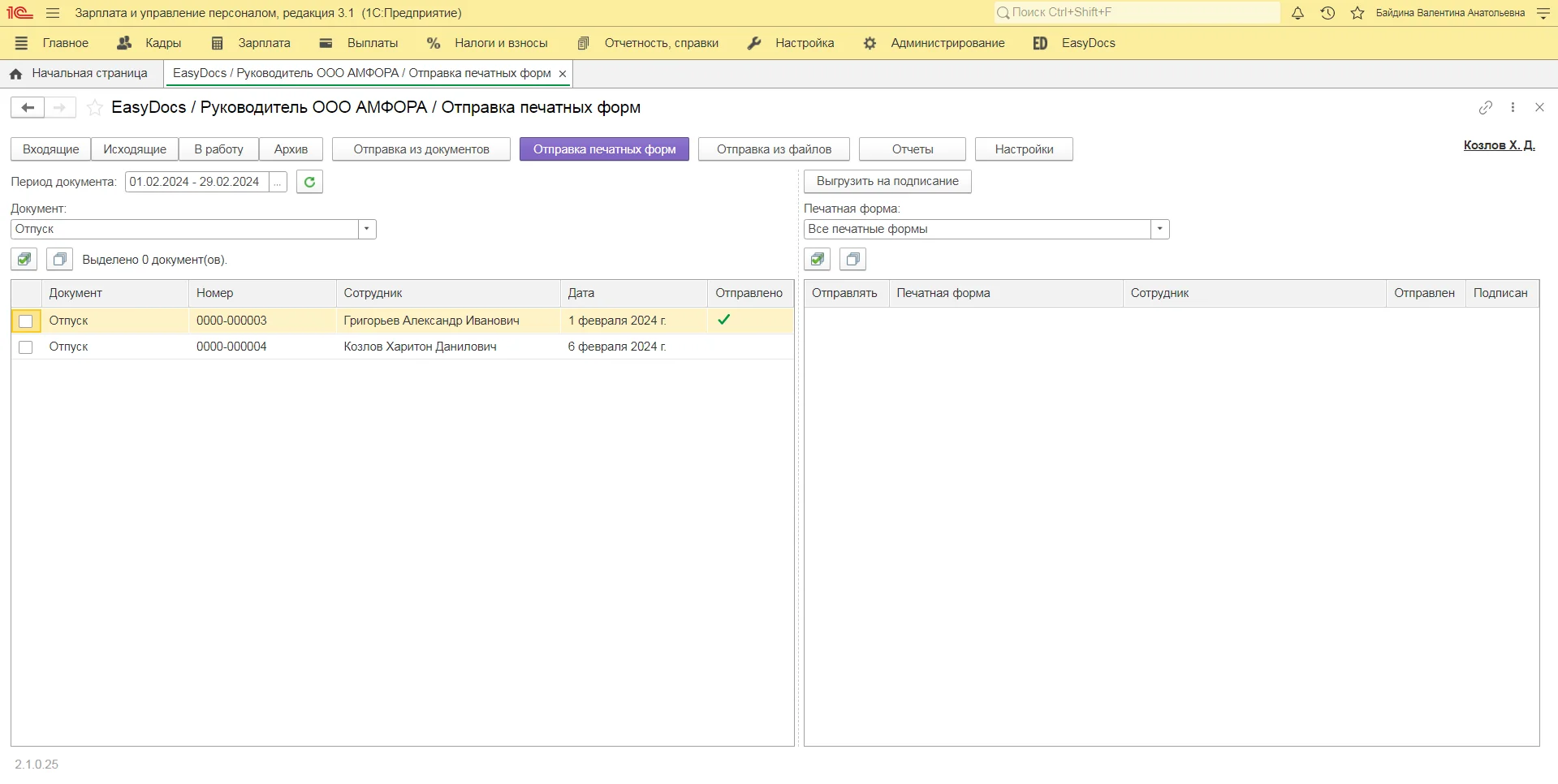
В левой табличной части отобразится отфильтрованный список проведенных документов.
При индивидуальной отправке печатных форм необходимо установить галочку напротив выбранного сотрудника.
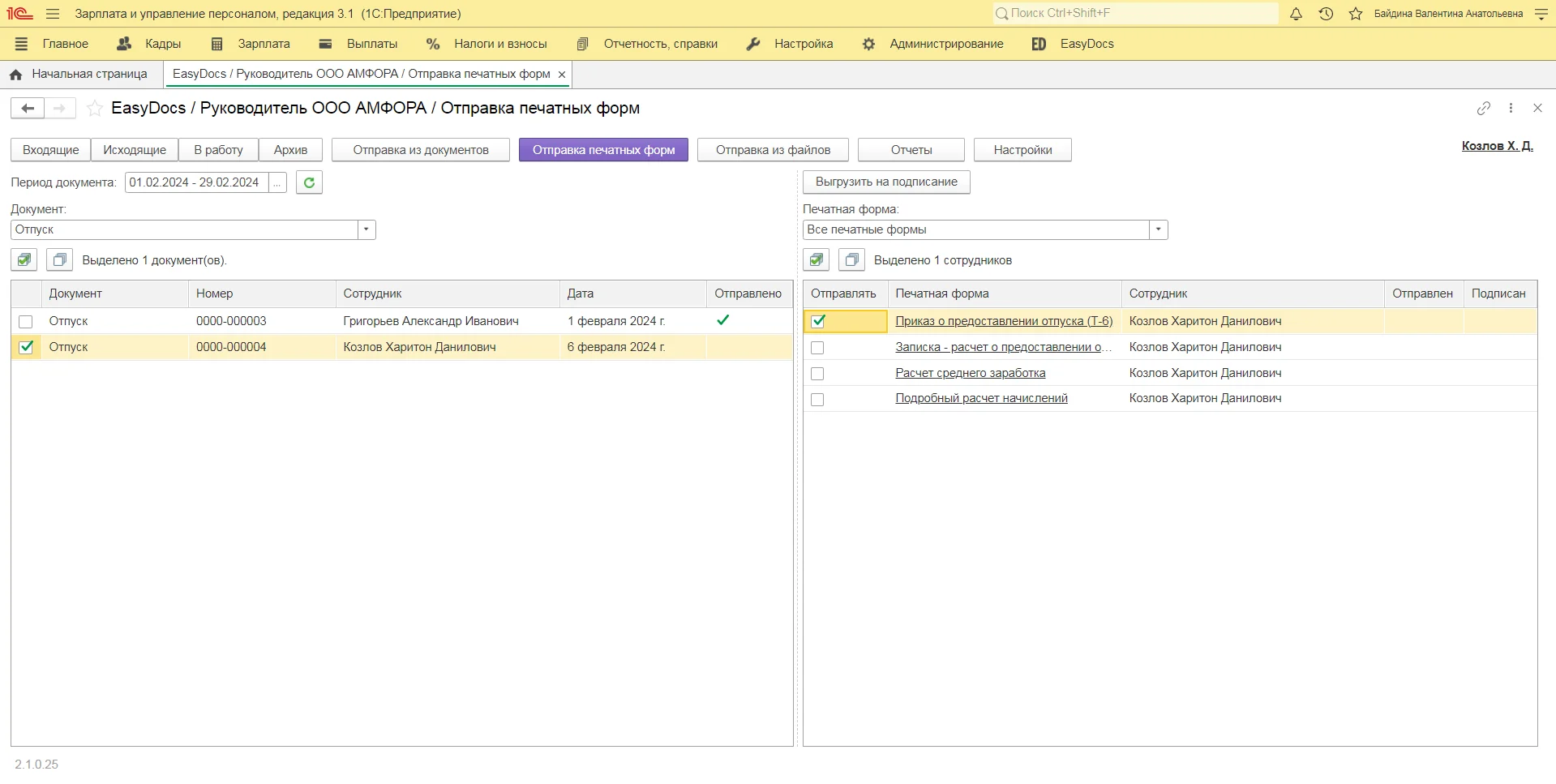
В правой части будет отображен список доступных печатных форм на отправку.
Выберите необходимую печатную форму и нажмите «Выгрузить на подписание».
Перед отправкой документов убедитесь в том, что маршрут (раздел «Настройки» / «Маршруты документов») в выбранной печатной форме был установлен корректно.
Если к печатной форме Вы выбрали граф с подписантом, то по нажатию на «Выгрузить на подписание» отобразится окно с подбором.

После того как подписант будет выбран, документ станет доступен в папке «Исходящие» со стороны должностного лица, которое осуществило его отправку, и в папке «Входящие» для подписанта / сотрудника.
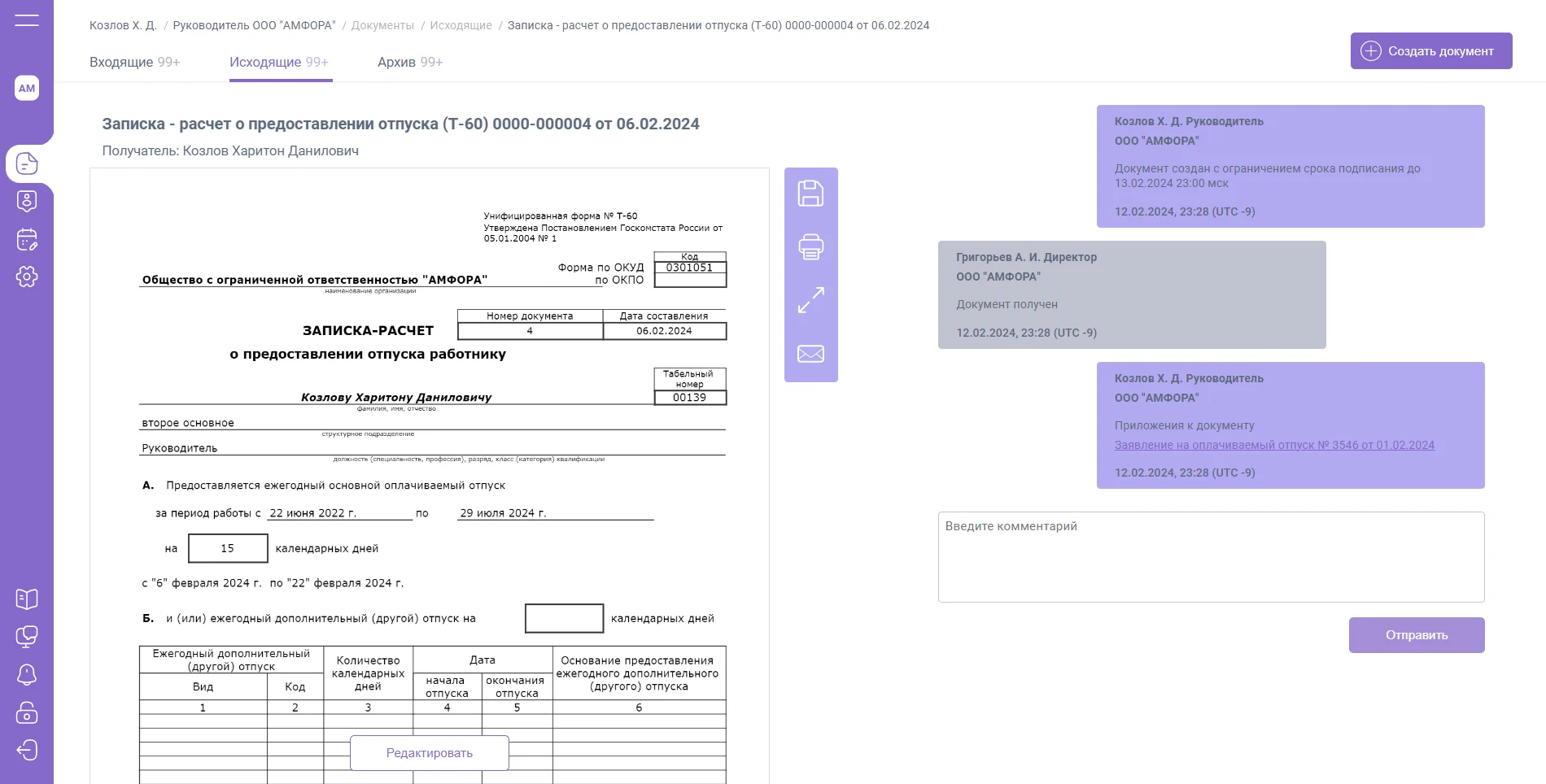
В том случае, если выбранным подписантом является авторизованный пользователь, то подписание документов может быть завершено внутри расширения.
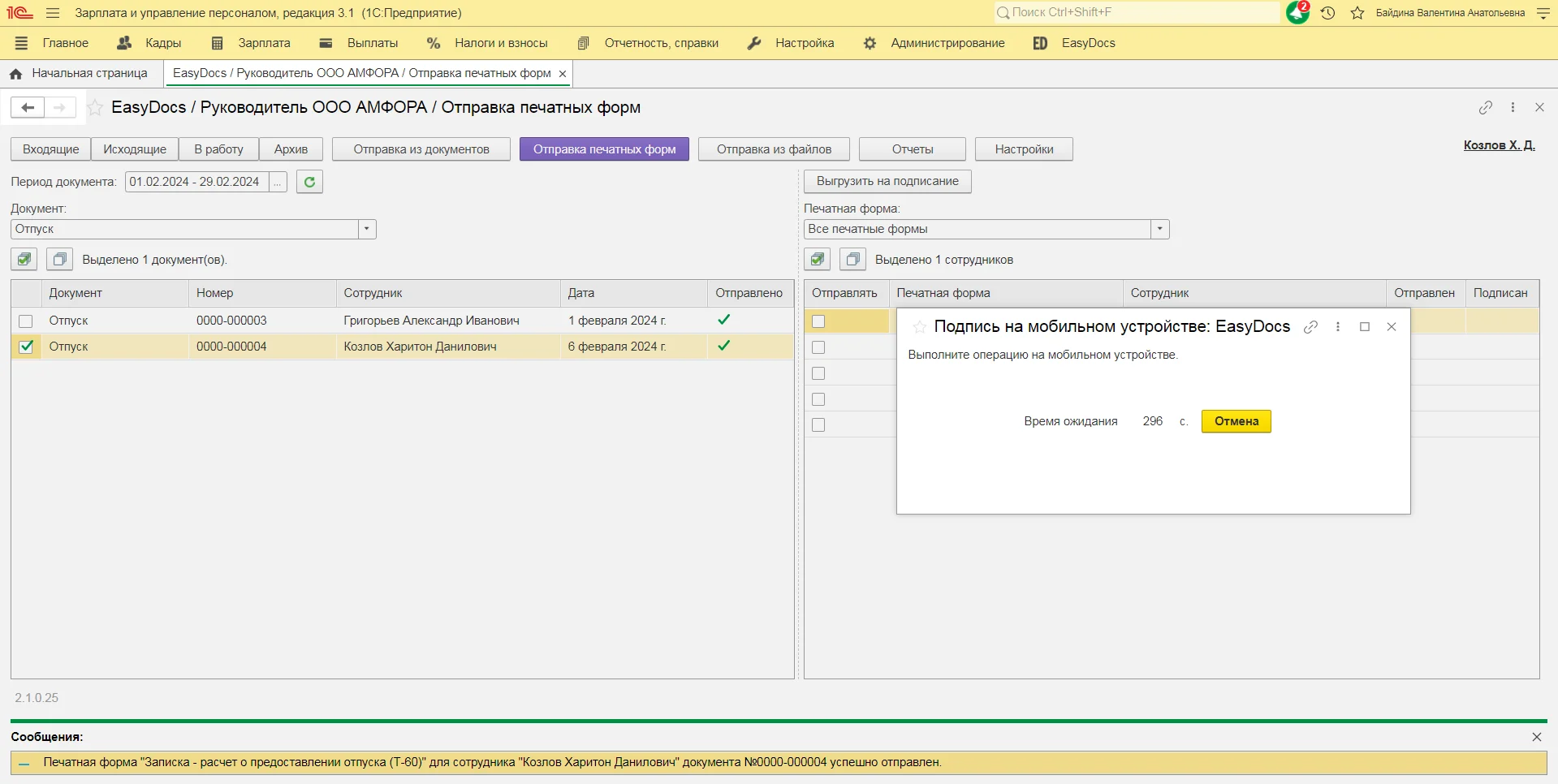
При выборе маршрута, в котором не предусмотрен выбор подписанта, кнопка «Выгрузить на подписание» позволит направить документы в раздел «Входящие» для должностного лица (в роли которого Вы работаете) / сотрудника.

Кнопка "Отправить в EasyDocs"
В каждом документе 1С ЗУП отображается кнопка "Отправить в EasyDocs". Через эту кнопку можно отправить любую печатную форму, связанную с документом и на которую настроен маршрут.
Для отрпавка в EasyDocs доступны все печатные формы, для которых настроен маршрут.
Если для печатной формы не настроен маршрут, то такая печатная форма не будет отображаться в списке доступных для отправки в EasyDocs.
Определение подписанта
Если документ, отправляемый из расширения 1С ЗУП, требует подписания со стороны работодателя, то потребуется указать подписанта.
Окно с выбором подписанта появляется сразу после нажатия на кнопку «Выгрузить на подписание» в разделе «Отправка печатных форм». Если вы уже выгружали на подписание аналогичный документ, то в «Подписант» будет автоматически подставлен последний подписант.
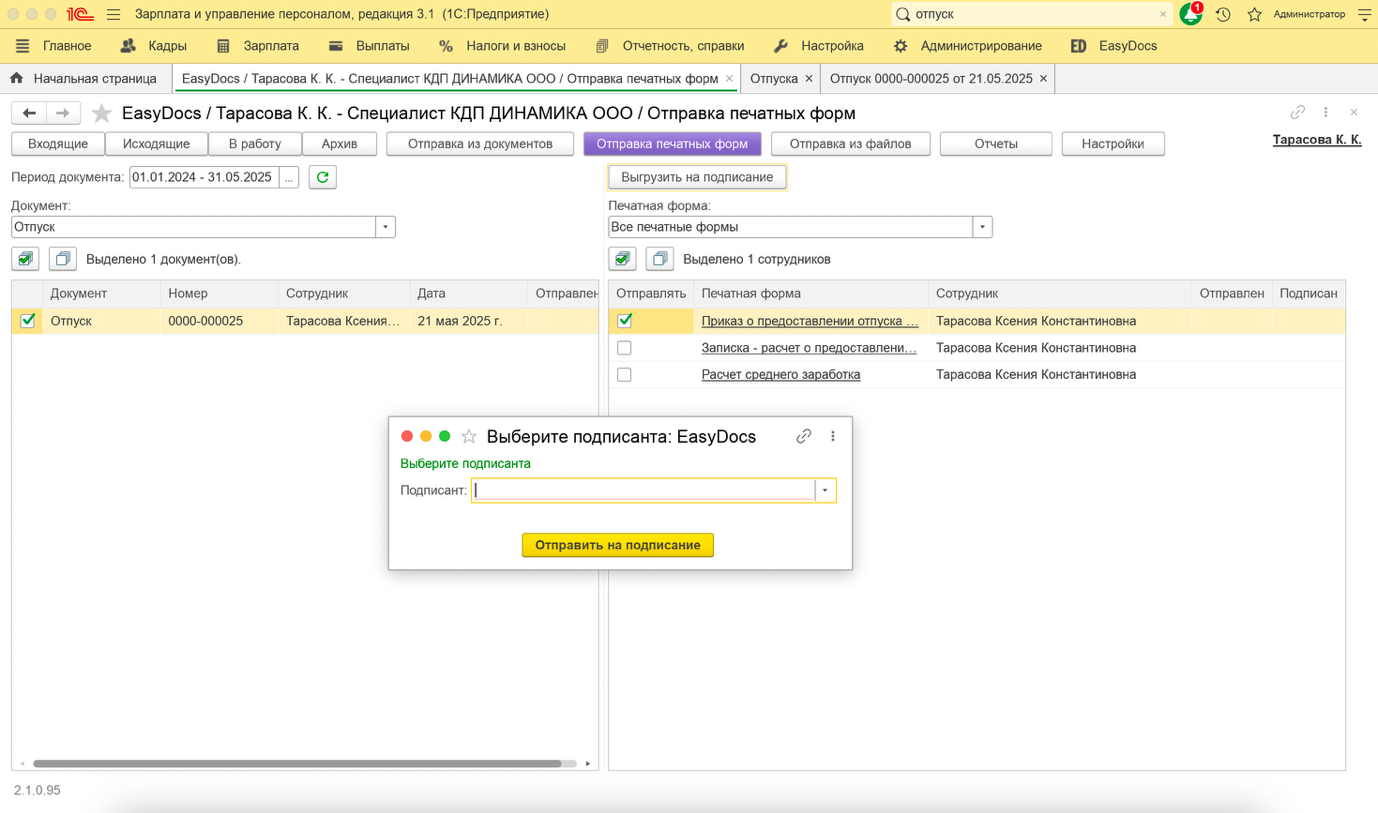
Если Вы отправляете документ через кнопку «Отправить в EasyDocs» в одном из документов 1С, то Вам также потребуется выбрать подписанта.
Вы можете настроить автоматическое заполнение «Подписанта», заполнив и сохранив подписанта в поле «Руководитель» в разделе «Подписи» внизу документа:
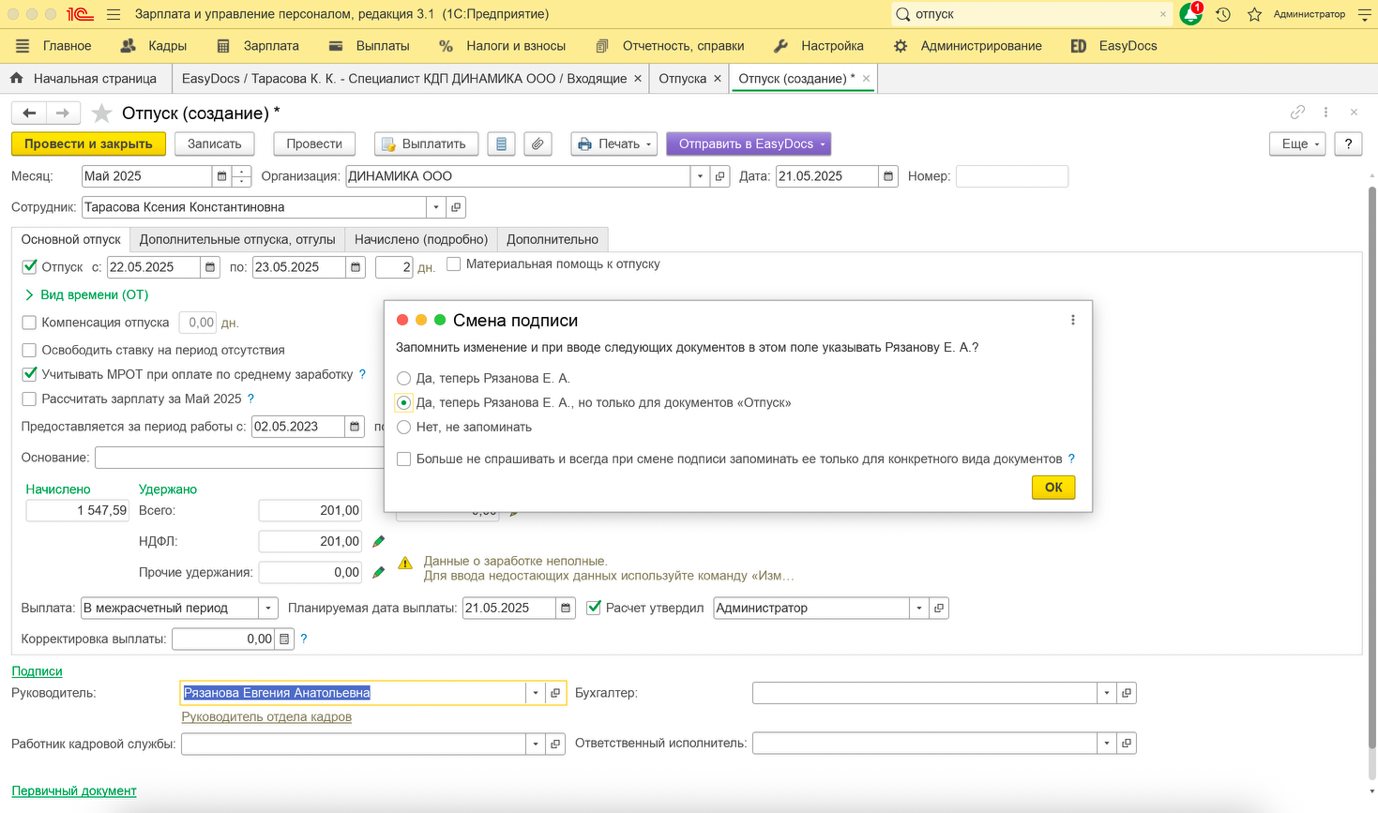
В дальнейшем, при отправке документа в EasyDocs, выбор подписанта будет производиться автоматически на основании данных, указанных в поле «Руководитель»: