Отчеты
- Отпуска к расчету
- Отчет по отправке уведомлений об отпуске
- Отчет по документам
- Приглашение сотрудников – создать
- Приглашение сотрудников – отправлено
- Регистрация сотрудников в EasyDocs
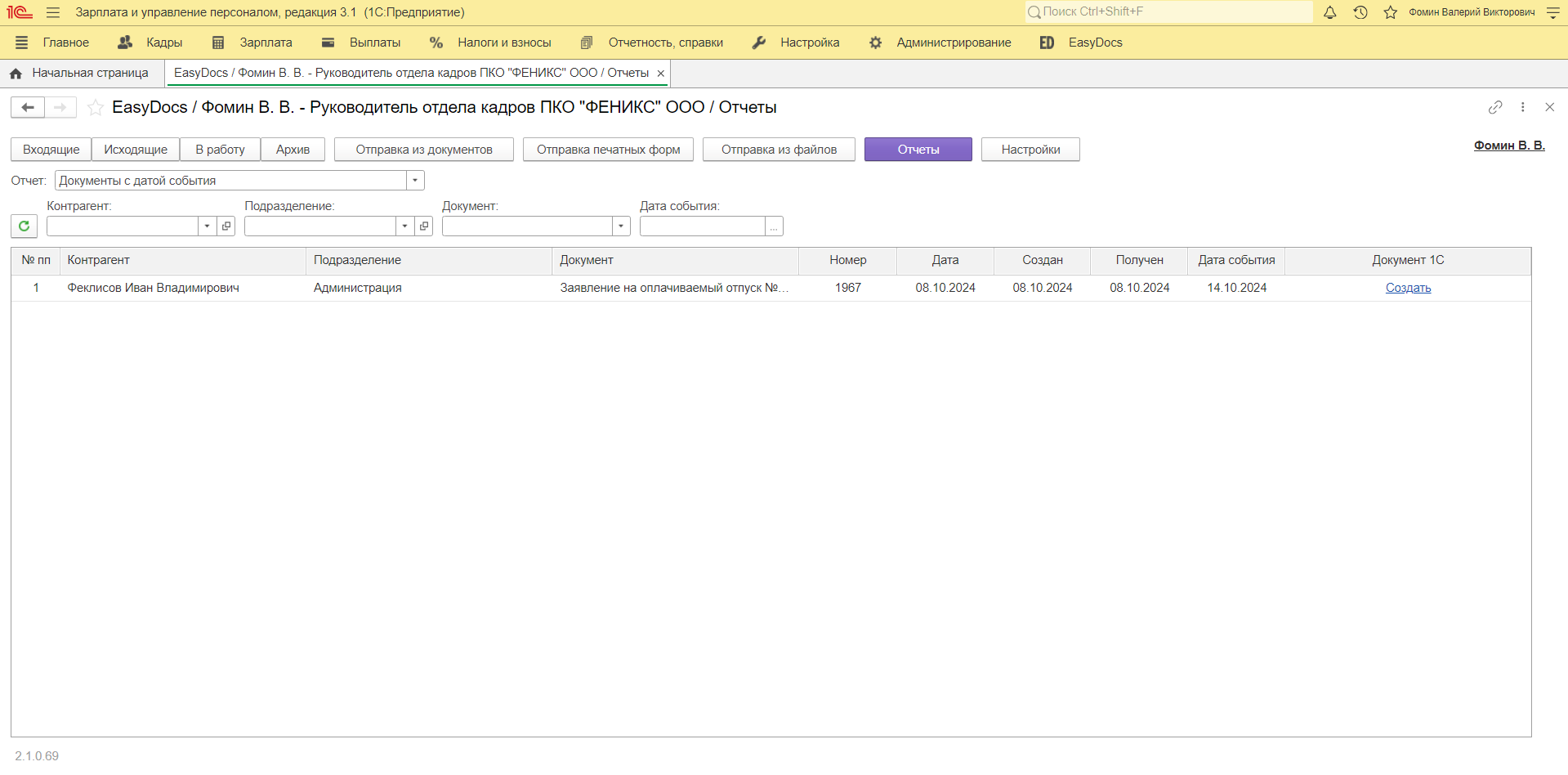
- Отчет «Документы с датой события»
Отпуска к расчету
В работе с отпусками возникает ситуация, когда HR формирует отпуск, а бухгалтер проводит расчет. Чтобы отследить непроведенные к расчету 1С документы — «Отпуск», а также просмотреть общий список, отправленных печатных форм на основании документа «Отпуск» в EasyDocs, необходимо перейти в раздел «Отчеты» и в поле «Отчет» выбрать «Отпуска к расчету».

В табличной части отобразятся все отправленные печатные формы для документа «Отпуска». Также можно отфильтровать список по типу «Не проведен»:

Внимание! В отчете «Отпуска к расчету» отображаются печатные формы, которые были отправлены в сервис EasyDocs.
Отчет по отправке уведомлений об отпуске
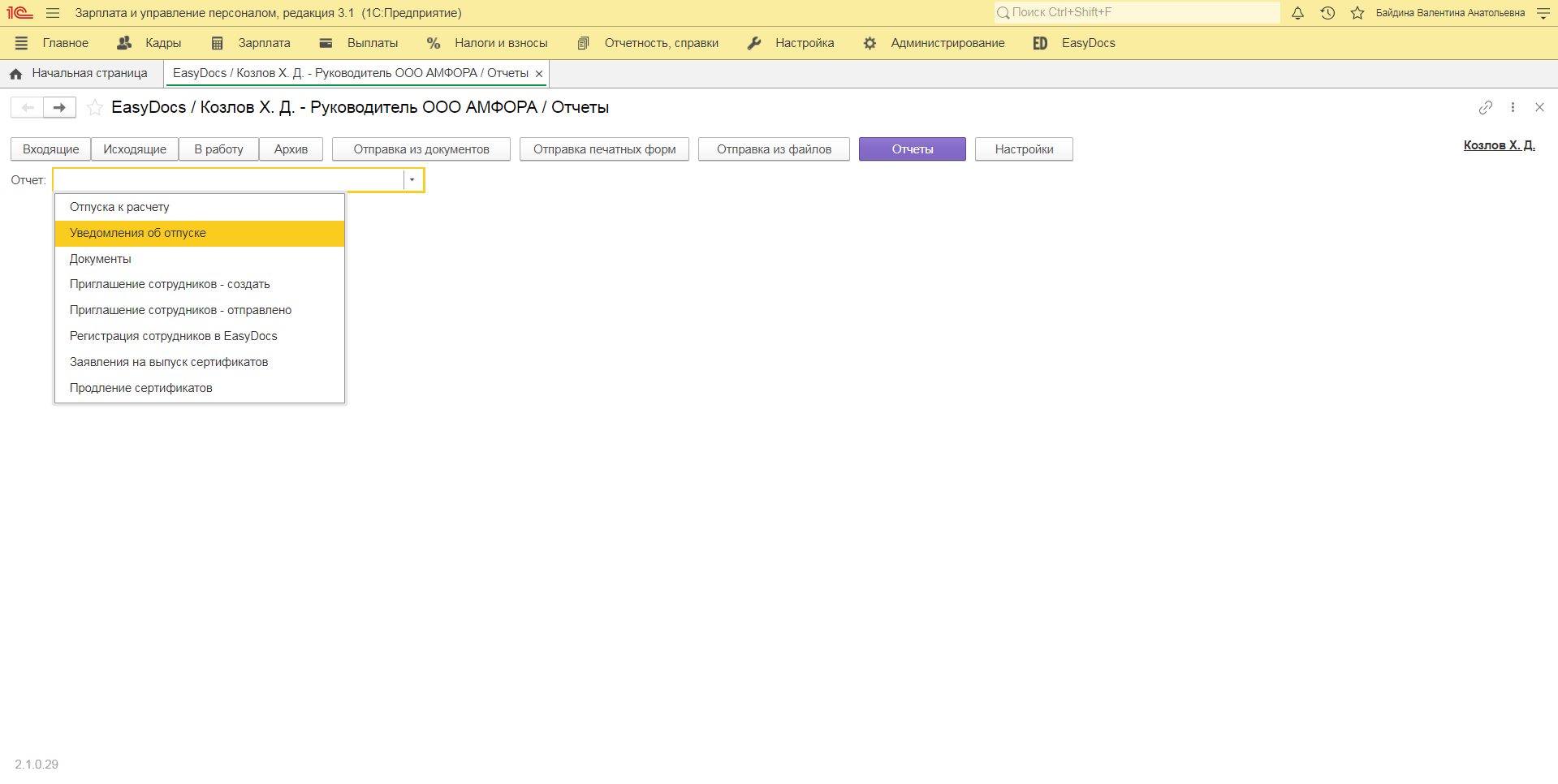
Для проверки статуса отправки уведомлений необходимо перейти в раздел «Отчеты». В поле «Отчет» выбрать «Уведомления об отпуске».
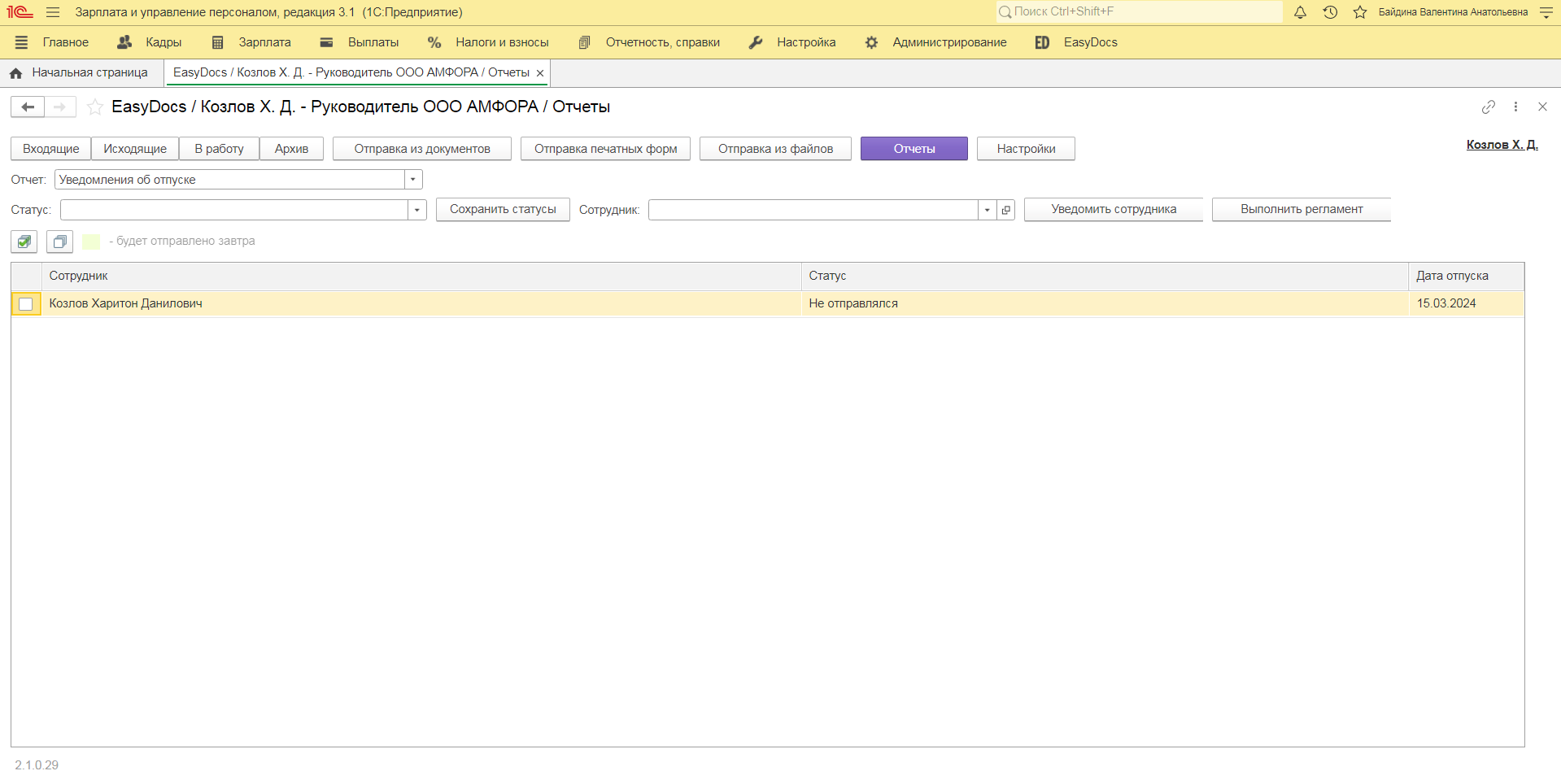
Расширение EasyDocs для получения информации об отпусках сотрудников проверяет наличие документа 1С «График отпусков». При корректном выполнении предыдущих шагов на форме «Отчет: Уведомления» отобразится следующее:
Поле «Статус» позволяет изменить статус отправки уведомления об отпуске.
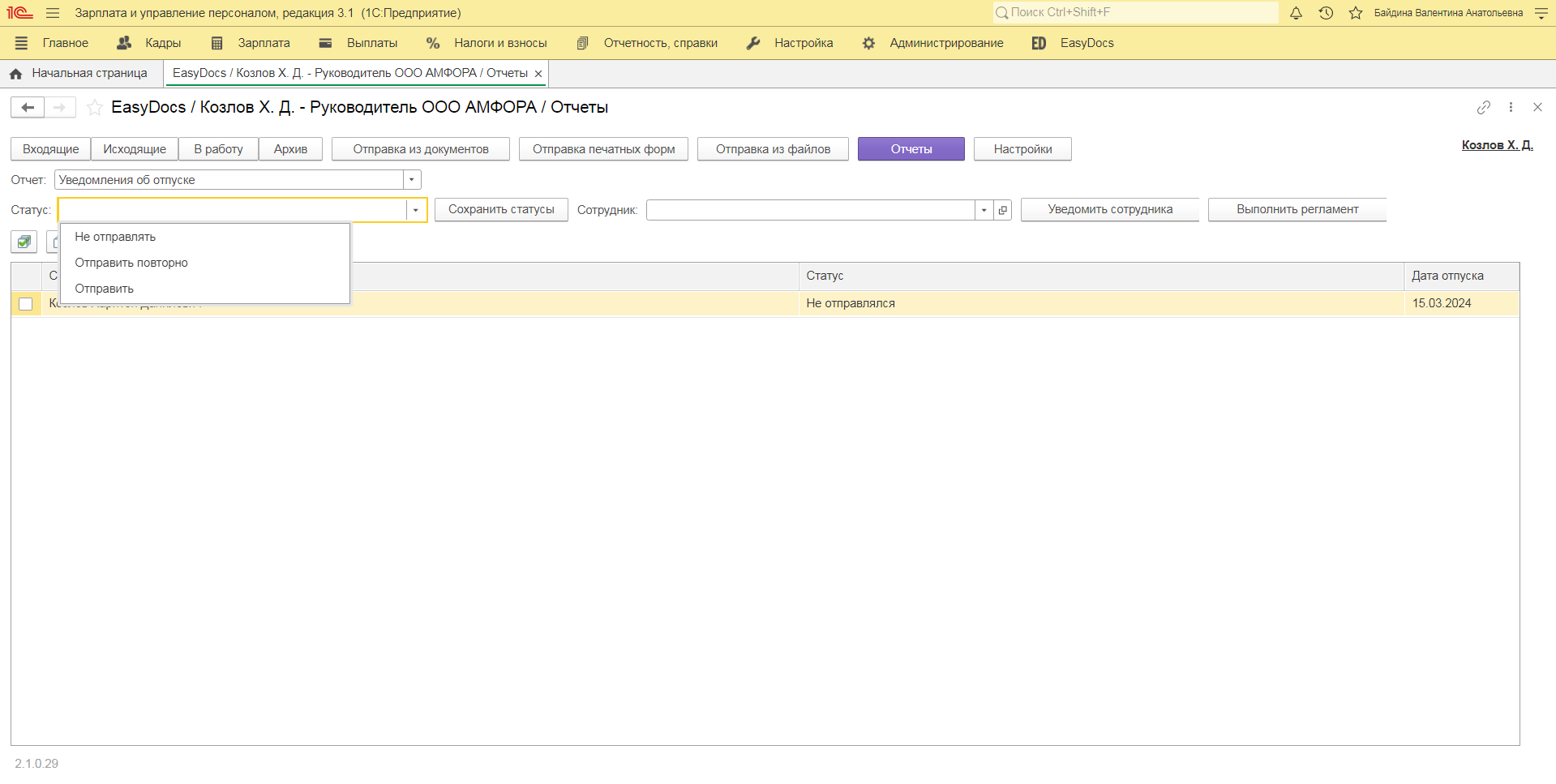
Необходимо только выделить сотрудника из списка, выбрать необходимый статус и сохранить изменения. Уведомление будет направлено сотруднику по настроенному ранее расписанию выполнения регламентного задания.
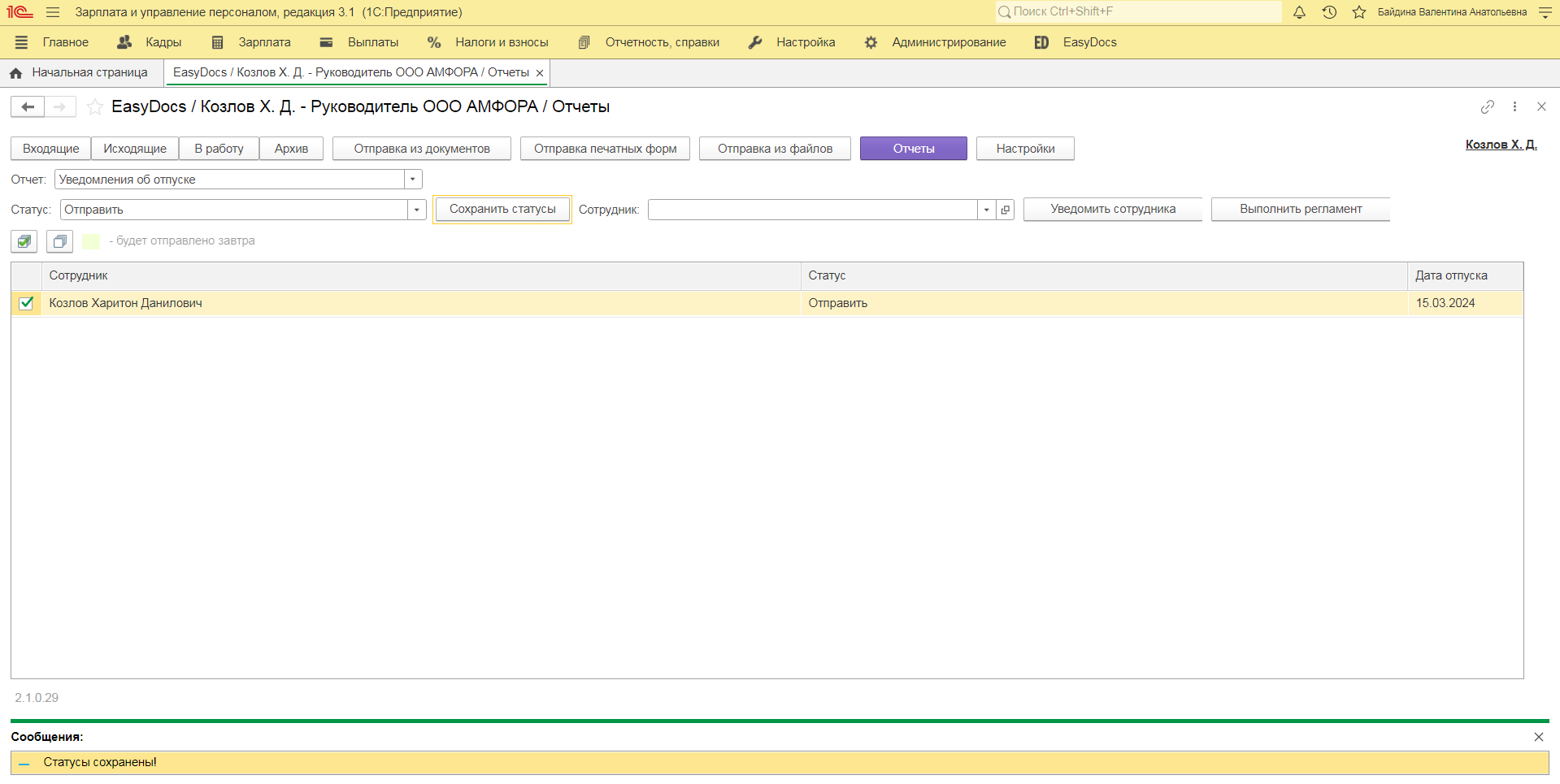
Если Вам необходимо отправить уведомления «здесь и сейчас», то после сохранения изменений потребуется «Выполнить регламент».
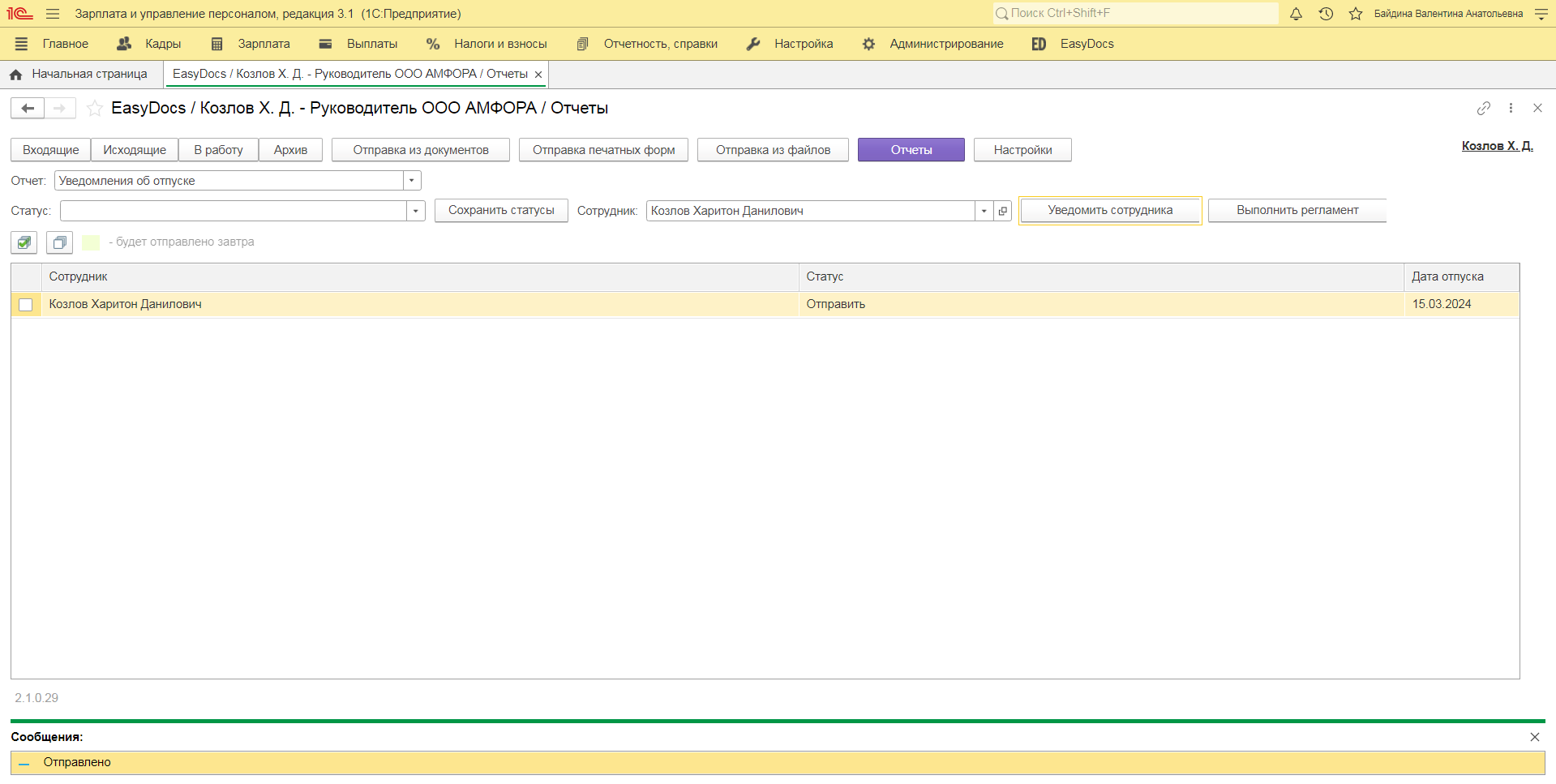
Действие «Уведомить сотрудника» в связке с полем «Сотрудник» позволяет отправить уведомление об отпуске точечно (определенному сотруднику).
Отчет по документам
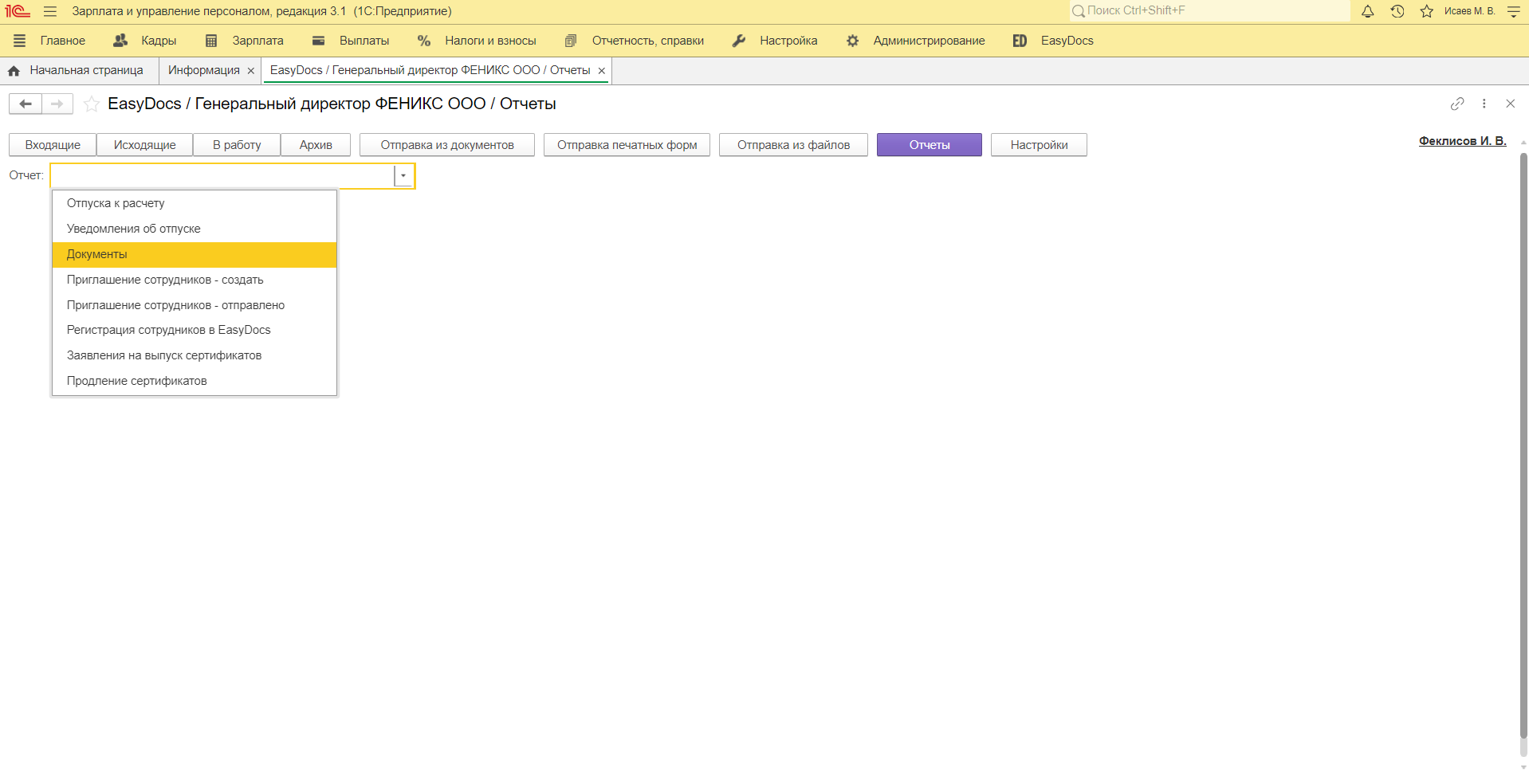
Отчет по документам позволит выгрузить в Excel данные по всем документам, которые доступны в папках «Входящие» / «Исходящие» / «Архив». Для выгрузки необходимо перейти в раздел «Отчеты» / «Документы».
При нажатии кнопки «Сформировать» отобразится список всех документов, которые доступны в папках «Входящие», «Исходящие», «Архив».
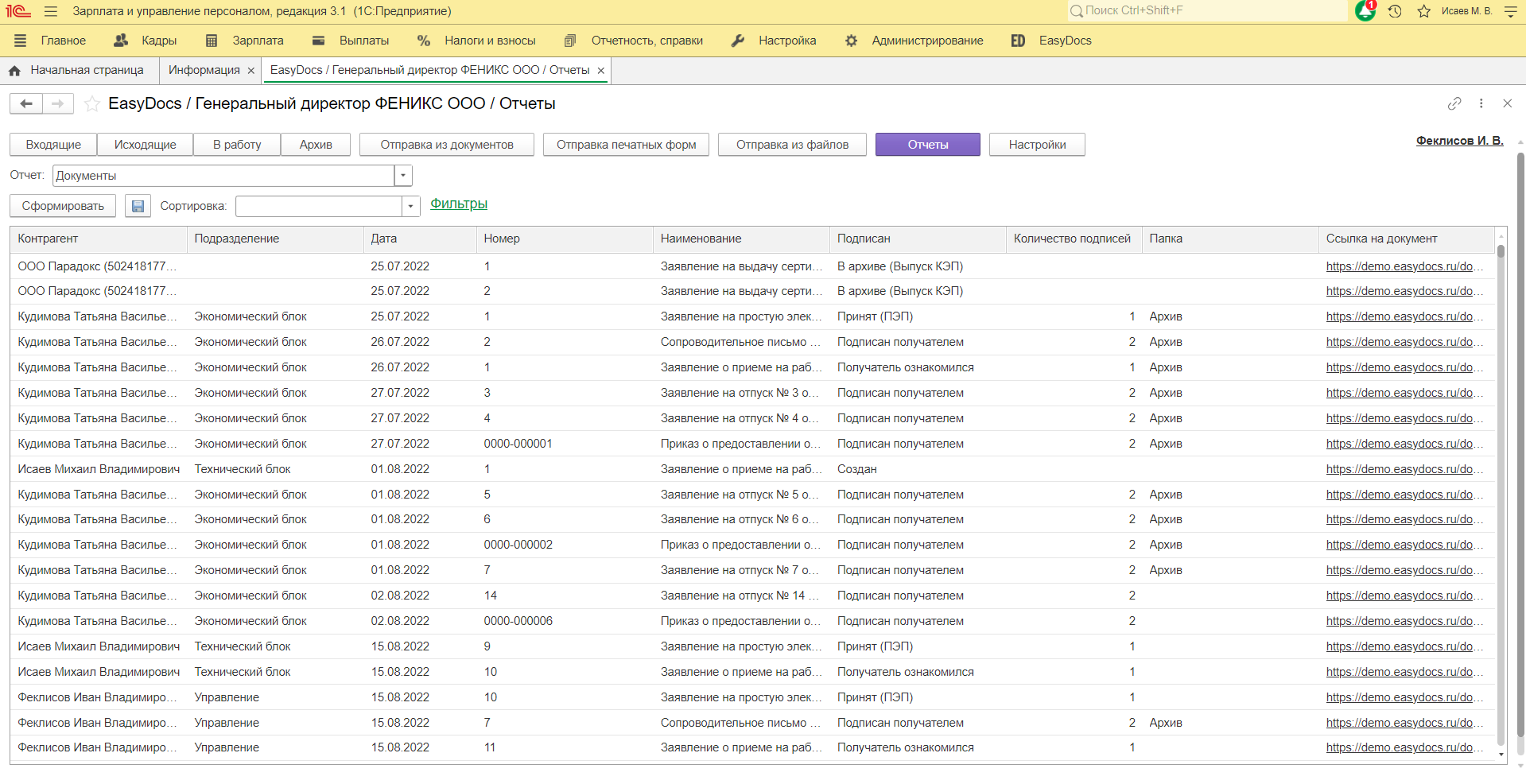
Дополнительно Вы можете отсортировать сформированный список документов по следующим параметрам:
- Контрагент
- Дата
- Номер
- Наименование
- Подразделение
- Подписан
- Количество подписей
- Папка
- Ссылка на документ
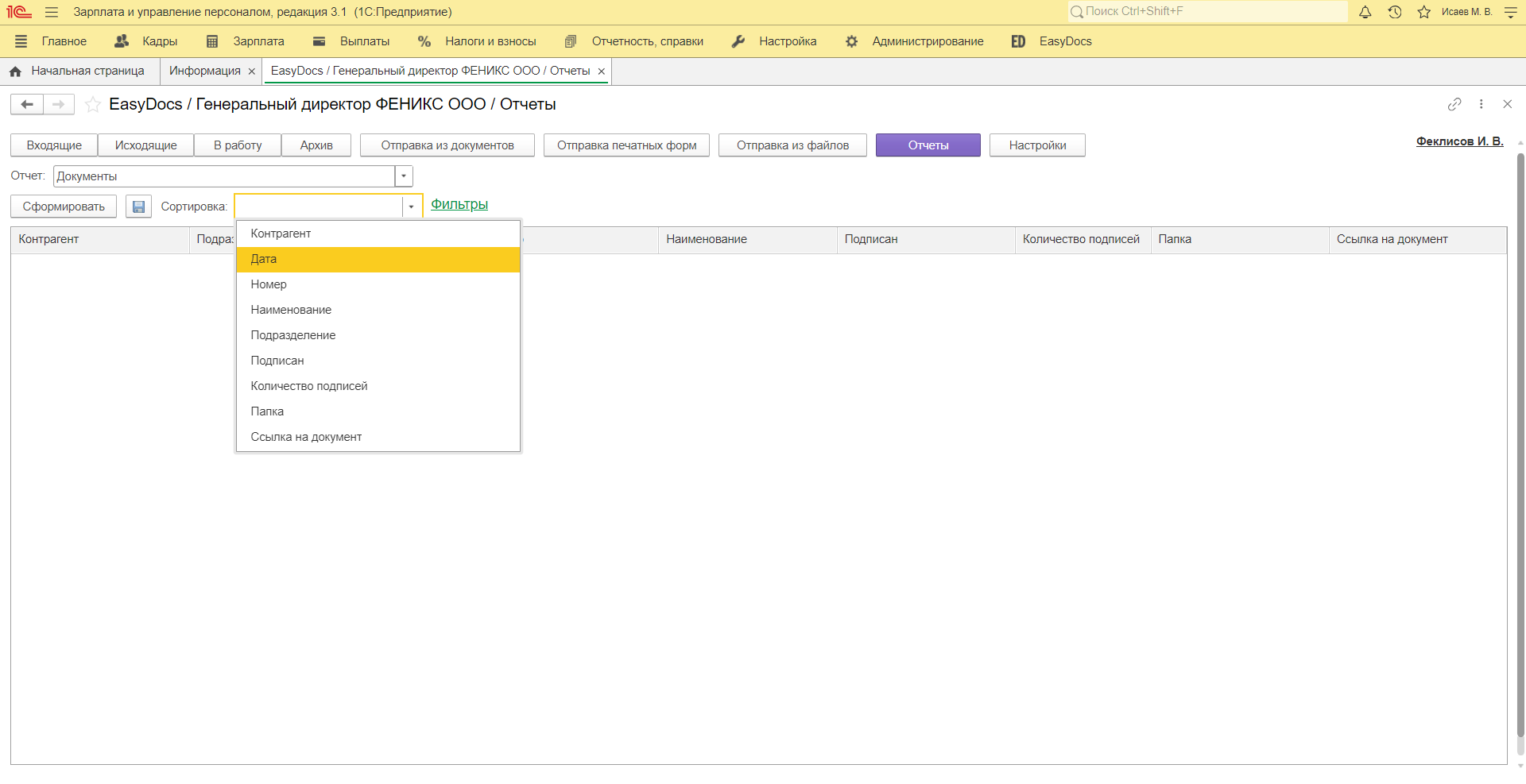
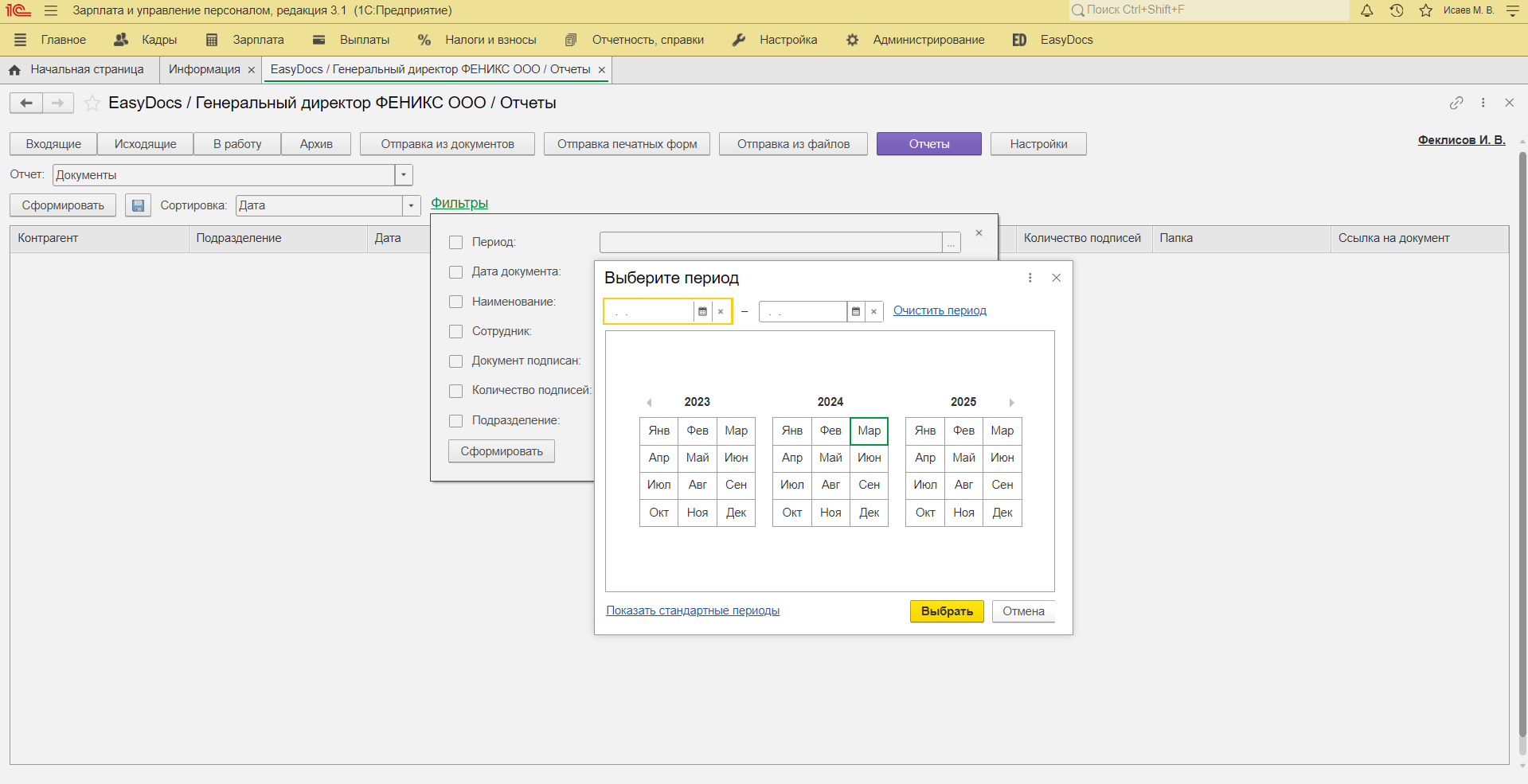
После нажатия на кнопку «Фильтр», откроется следующая форма:

Для активации фильтра потребуется задать значение в интересующем Вас поле (например, период) и нажать кнопку «Сформировать»
Отчет сформируется по введенным данным и будет выглядеть следующим образом:
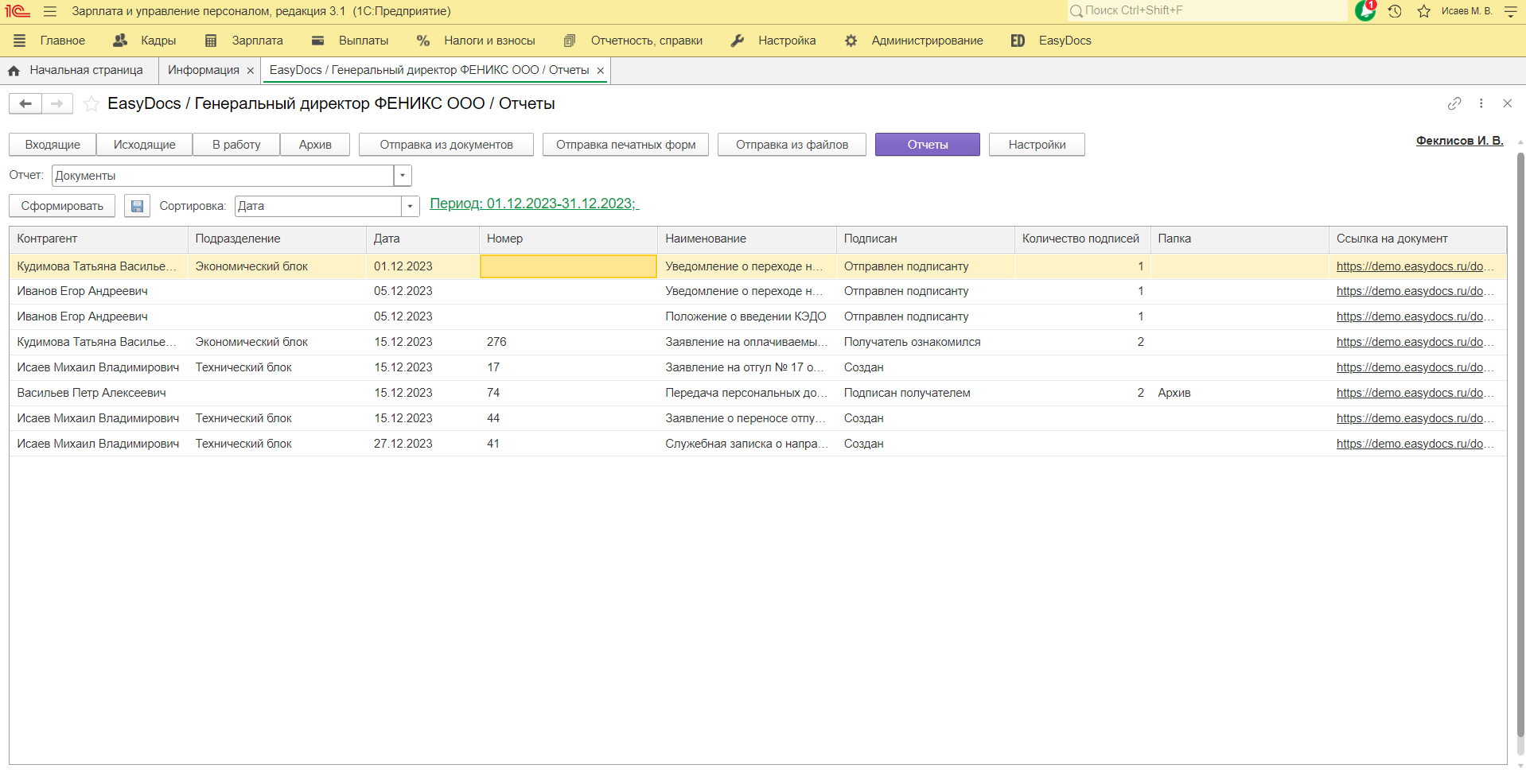
Для выгрузки отчета в Excel нажмите на кнопку с дискетой.
Приглашение сотрудников – создать
Для отправки приглашения необходимо перейти в расширение EasyDocs, открыть раздел «Отчеты» и выбрать тип отчета «Приглашение сотрудников – создать».

Перед созданием приглашения потребуется установить тип подписи, которая будет выпущена пользователем EasyDocs, а также тип занятости приглашаемого пользователя.

Нажав на один из доступных видов приглашений «Добавить сотрудников» / «Добавить физлиц», откроется форма подбора, где через стандартные настройки Вы сможете задать любые фильтры для поиска.

В списке отчета будут отображаться все выбранные Вами сотрудники / физические лица, которым не было отправлено приглашение. Для автоматической отправки письма с приглашением на регистрацию необходимо нажать «Отравить в EasyDocs».
Также, нажимая на «Выгрузить файл» Вам доступна выгрузка файла приглашения в формате CSV.

Приглашение сотрудников – отправлено
Для проверки статуса приглашения необходимо открыть раздел «Отчеты» и выбрать тип отчета «Приглашение сотрудников – отправлено».
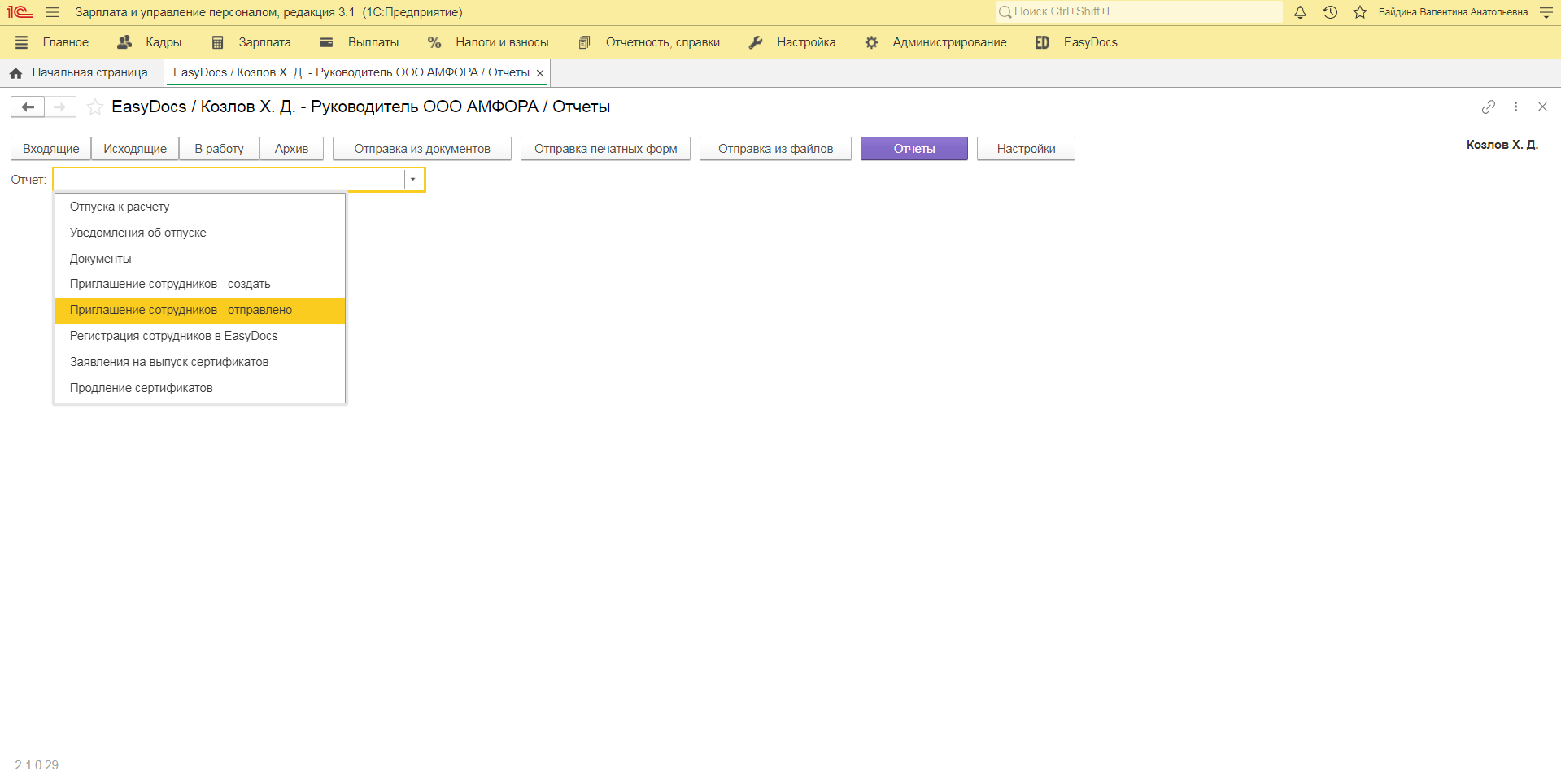
Данный отчет Вы можете фильтровать по статусу, типу электронной подписи, отправителю и дате. После того как фильтры будут заданы потребуется нажать значок обновления.
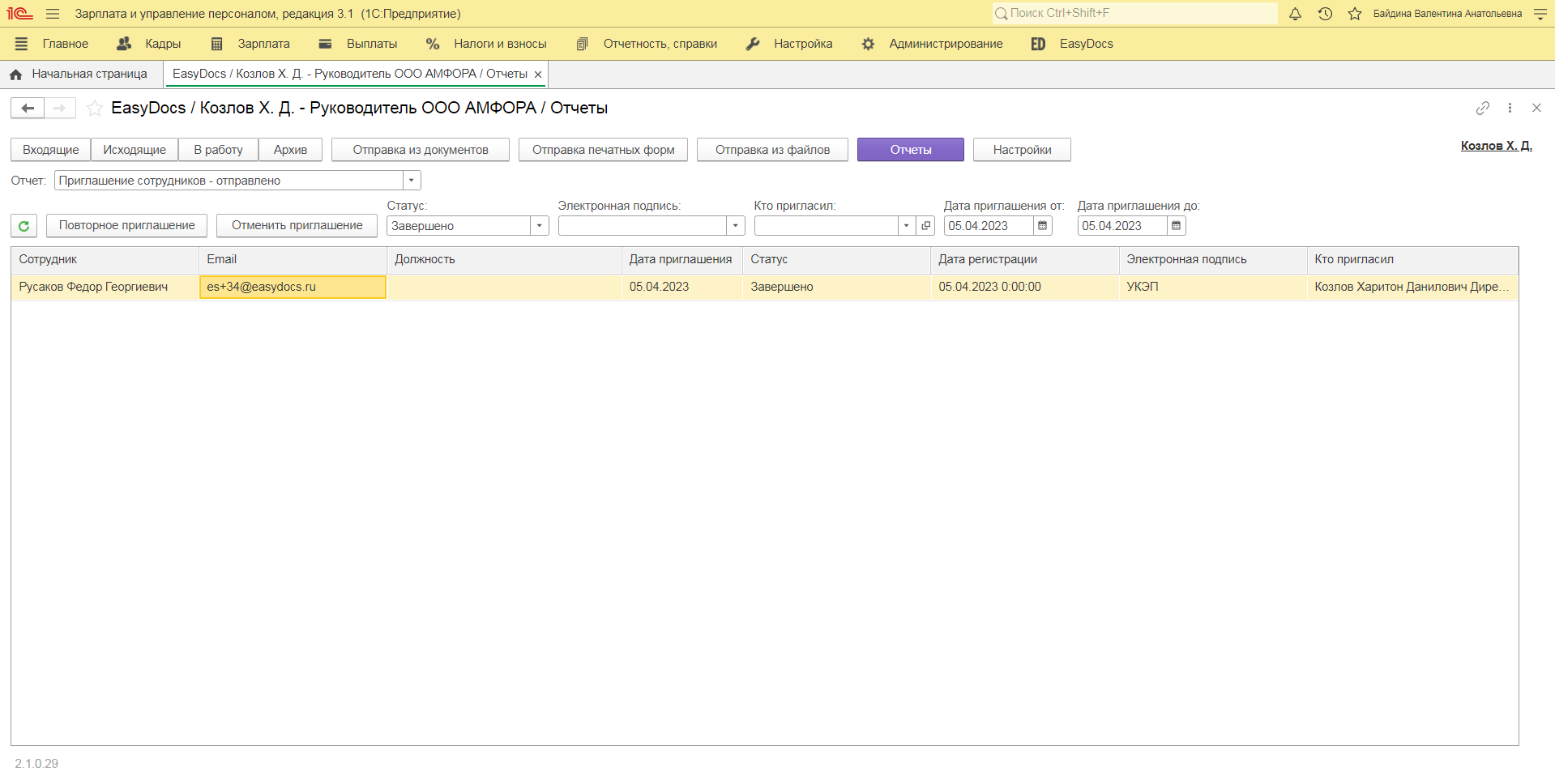
Для случаев, когда приглашение недействительно, Вы можете выделить сотрудника / физическое лицо и воспользоваться функцией «Повторное приглашение». Если было отправлено приглашение с некорректными данными, то есть возможность «Отменить приглашение» нажав на соответствующую кнопку.
Регистрация сотрудников в EasyDocs
Для отслеживания регистрации сотрудников в EasyDocs необходимо перейти в раздел «Отчёты» / «Регистрация сотрудников в EasyDocs».
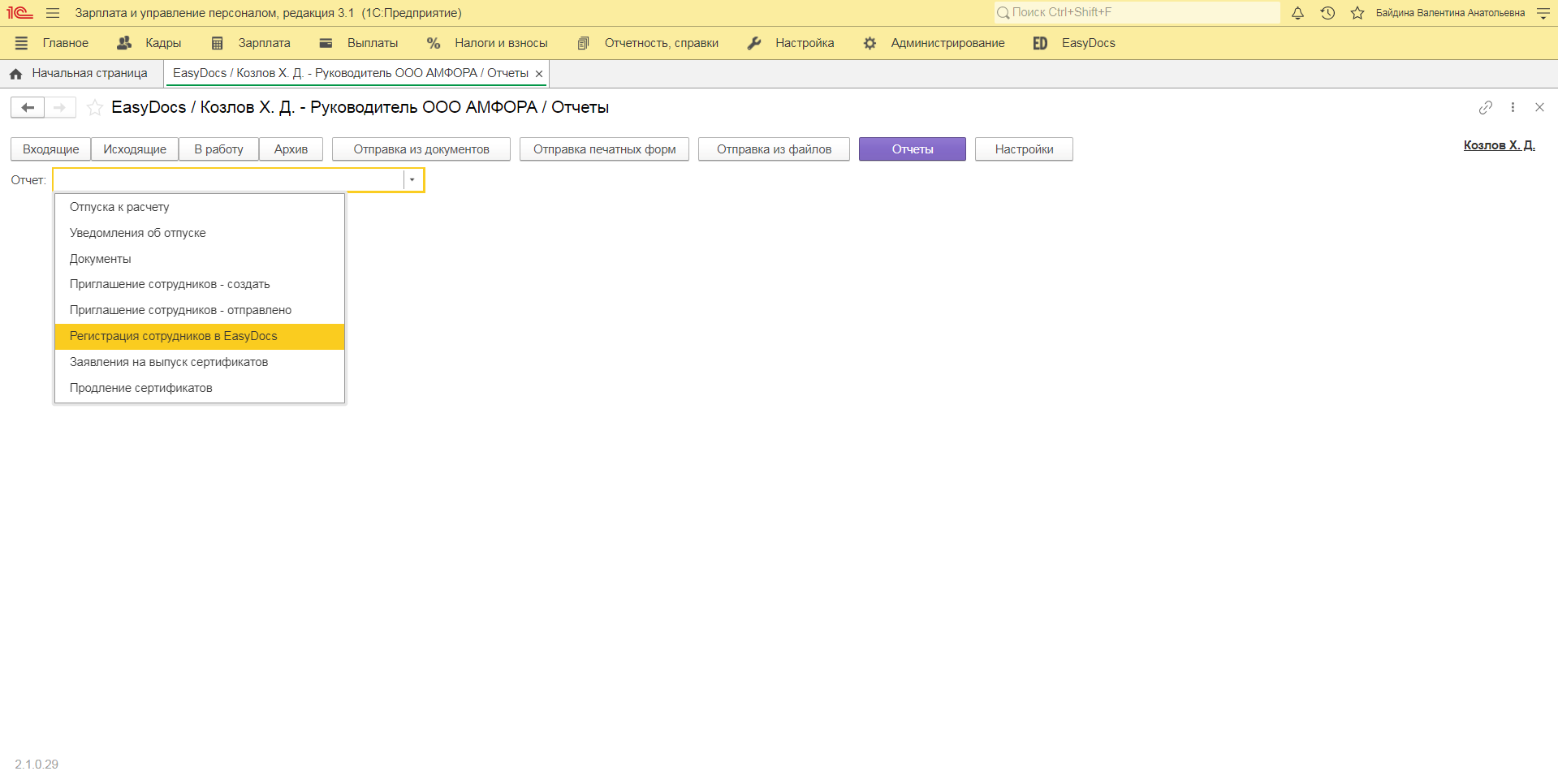
Для отслеживания регистрации сотрудников в EasyDocs необходимо перейти в раздел «Отчёты» / «Регистрация сотрудников в EasyDocs».
В отчете есть три варианта отбора:
- Все сотрудники
- Не зарегистрирован в EasyDocs
- Зарегистрирован в EasyDocs
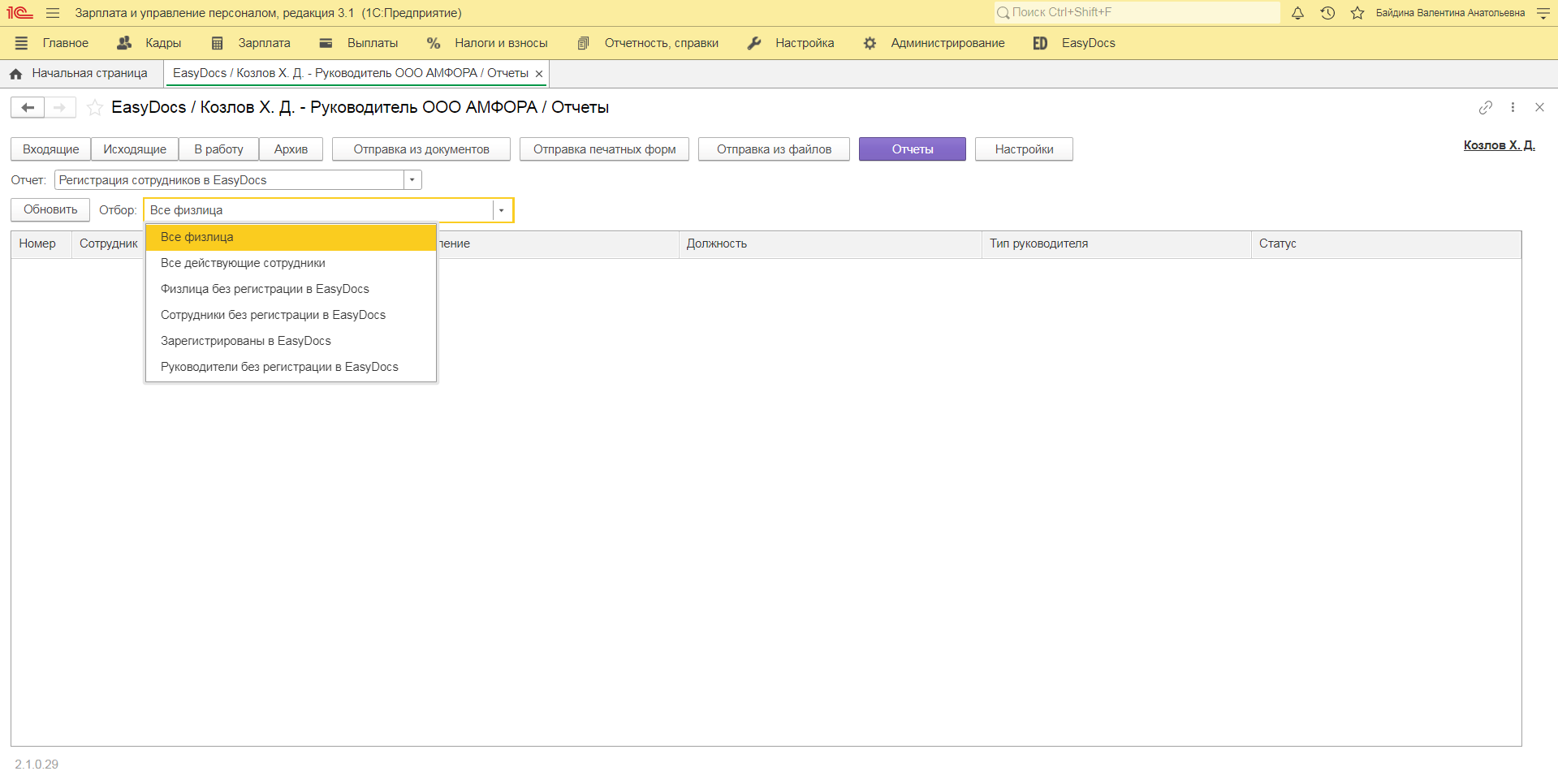
После выбора нужного отбора слева нужно нажать кнопку «Обновить».
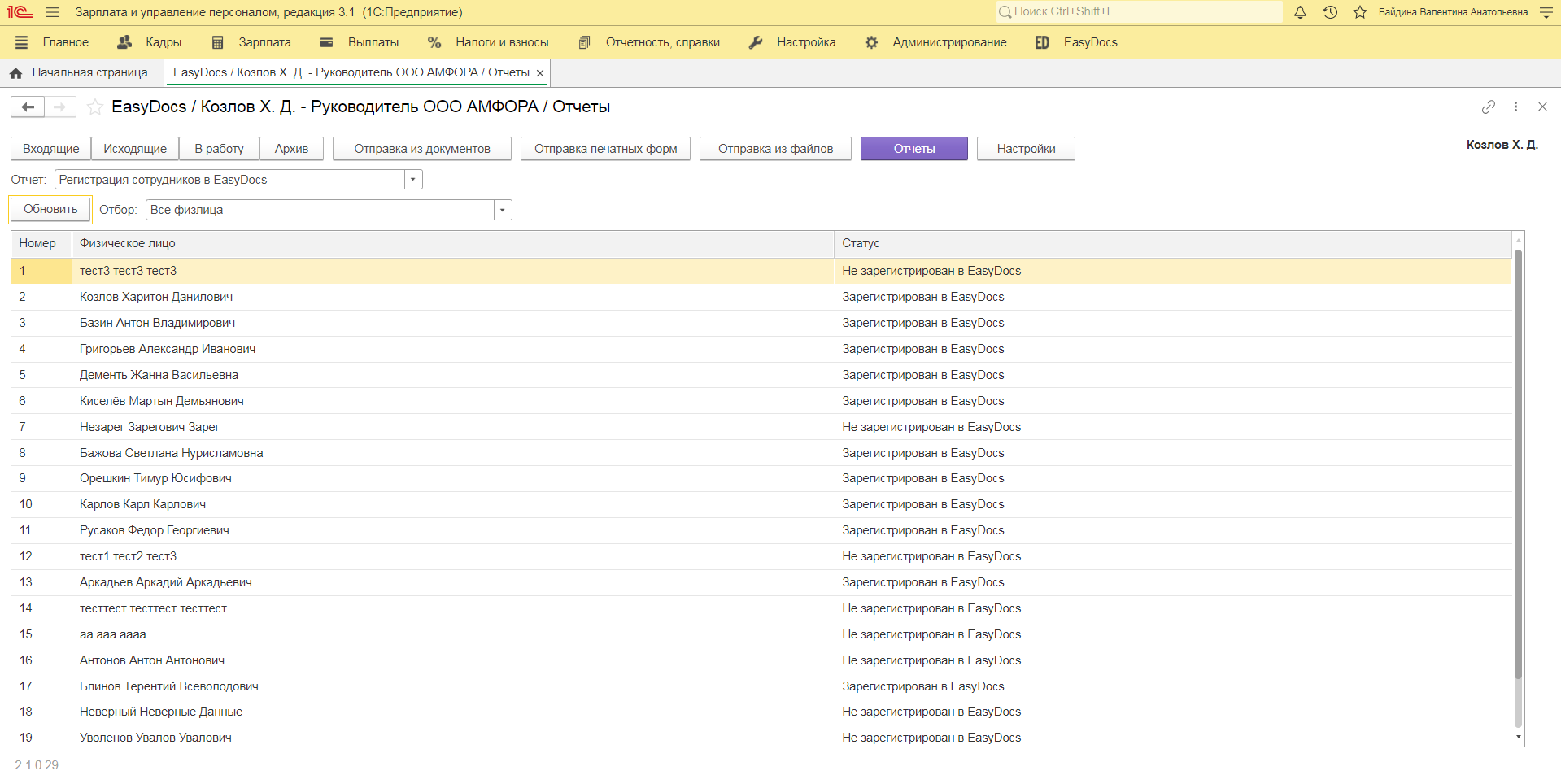
В таблице появится сотрудники, подходящие под выбор отбора.
В таблице отображается:
- Порядковый номер
- Сотрудник
- Статус сотрудника по регистрации
Отчет «Документы с датой события»
В отчете «Документы с датой события» входящие документы выбранной роли будут отсортированы по следующим типам документов:
- Заявление на оплачиваемый отпуск
- Заявление на неоплачиваемый отпуск
- Заявление на увольнение
Справа от каждого документа EasyDocs вы можете просмотреть дату события. Дата события позволит определить дату начала отпуска или дату увольнения сотрудника.
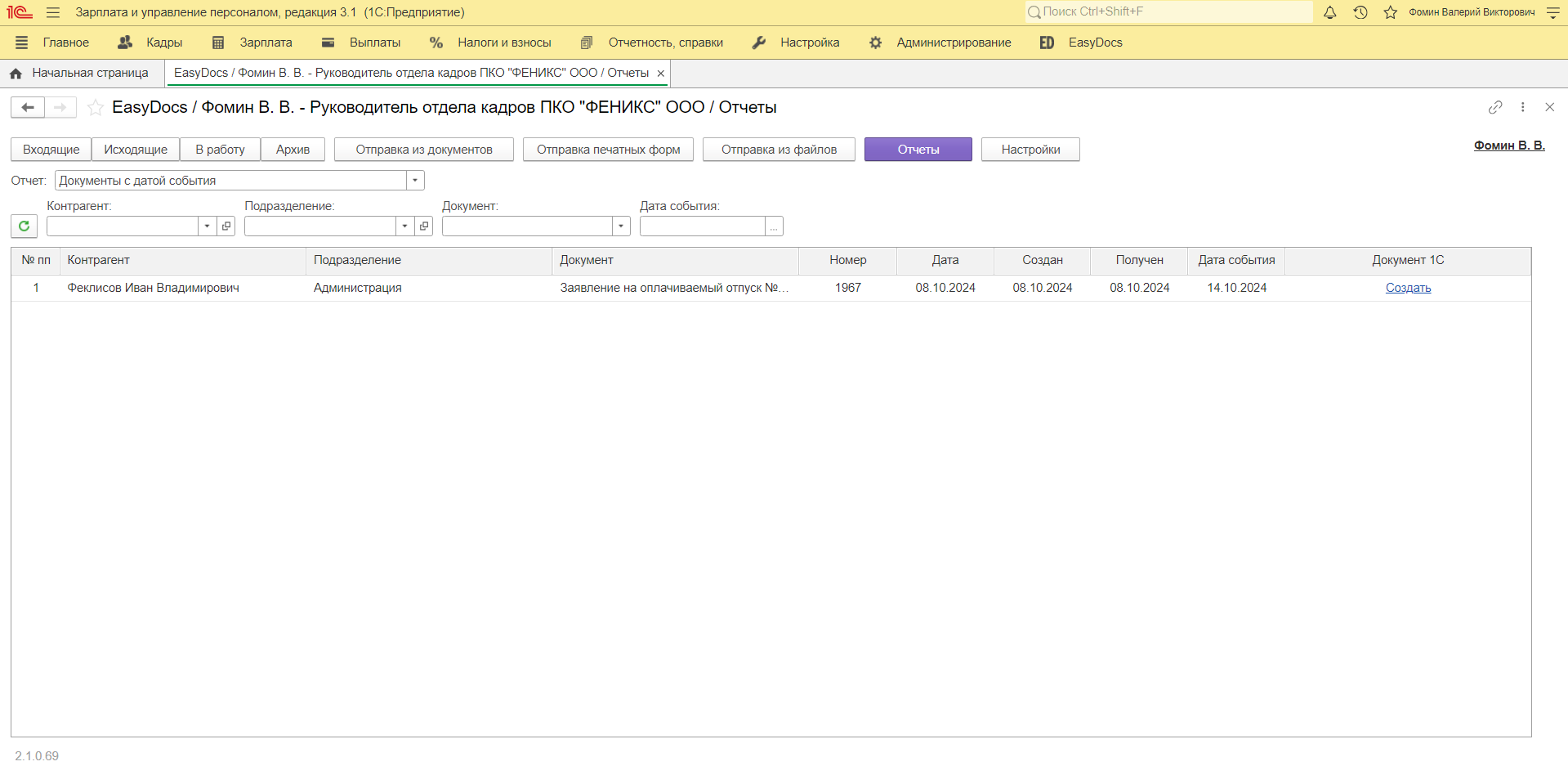
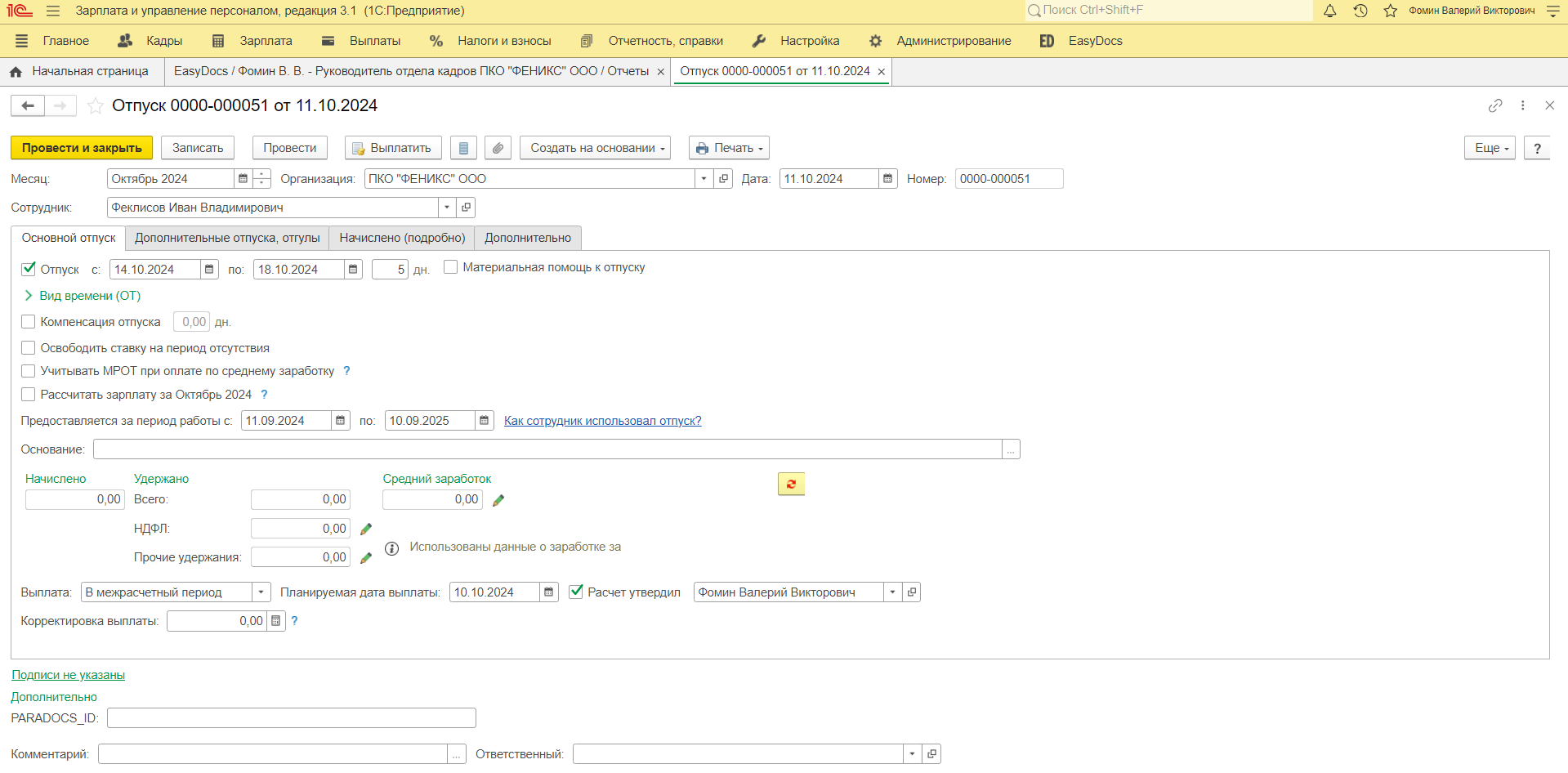
Нажимая кнопку «Создать», вы перейдете к созданию документа 1С, где будут заполнены данные по ФИО сотрудника и датам его отпуска / увольнения.
Также внутри отчета отображена дополнительная информация по:
- Контрагенту – ФИО сотрудника, который отправил документ
- Подразделению – подразделение, в которое принят сотрудник
- Документу
- Номеру документа
- Дате создания и получения документа