Новости
Аудитории
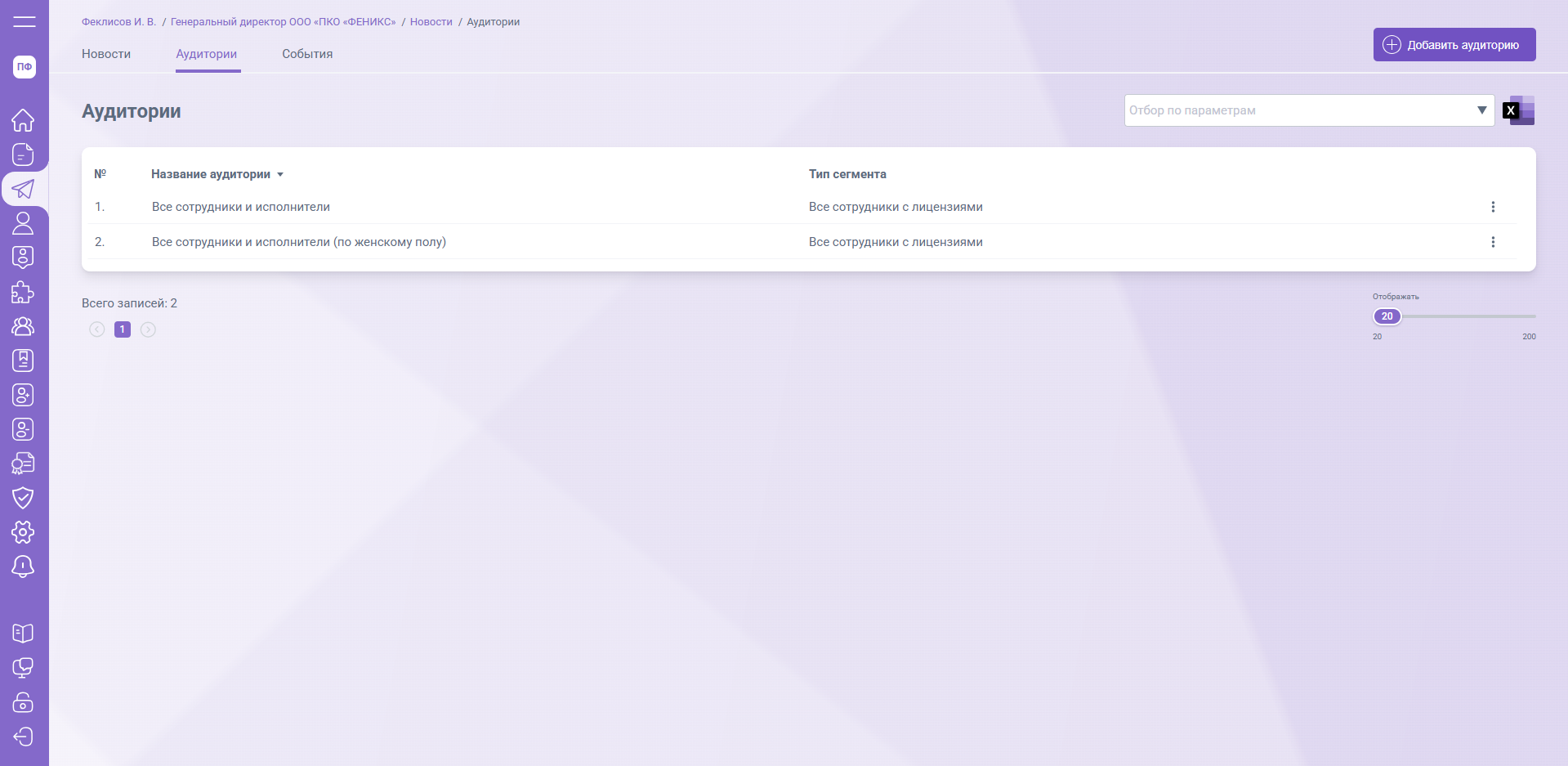
На вкладке «Аудитории» вы можете добавить аудиторию, которая будет использоваться для отправки рассылок, внутри бота организации.
Для добавления аудитории нажмите кнопку «Добавить аудиторию».
В открывшейся форме укажите следующие данные:
- Название аудитории
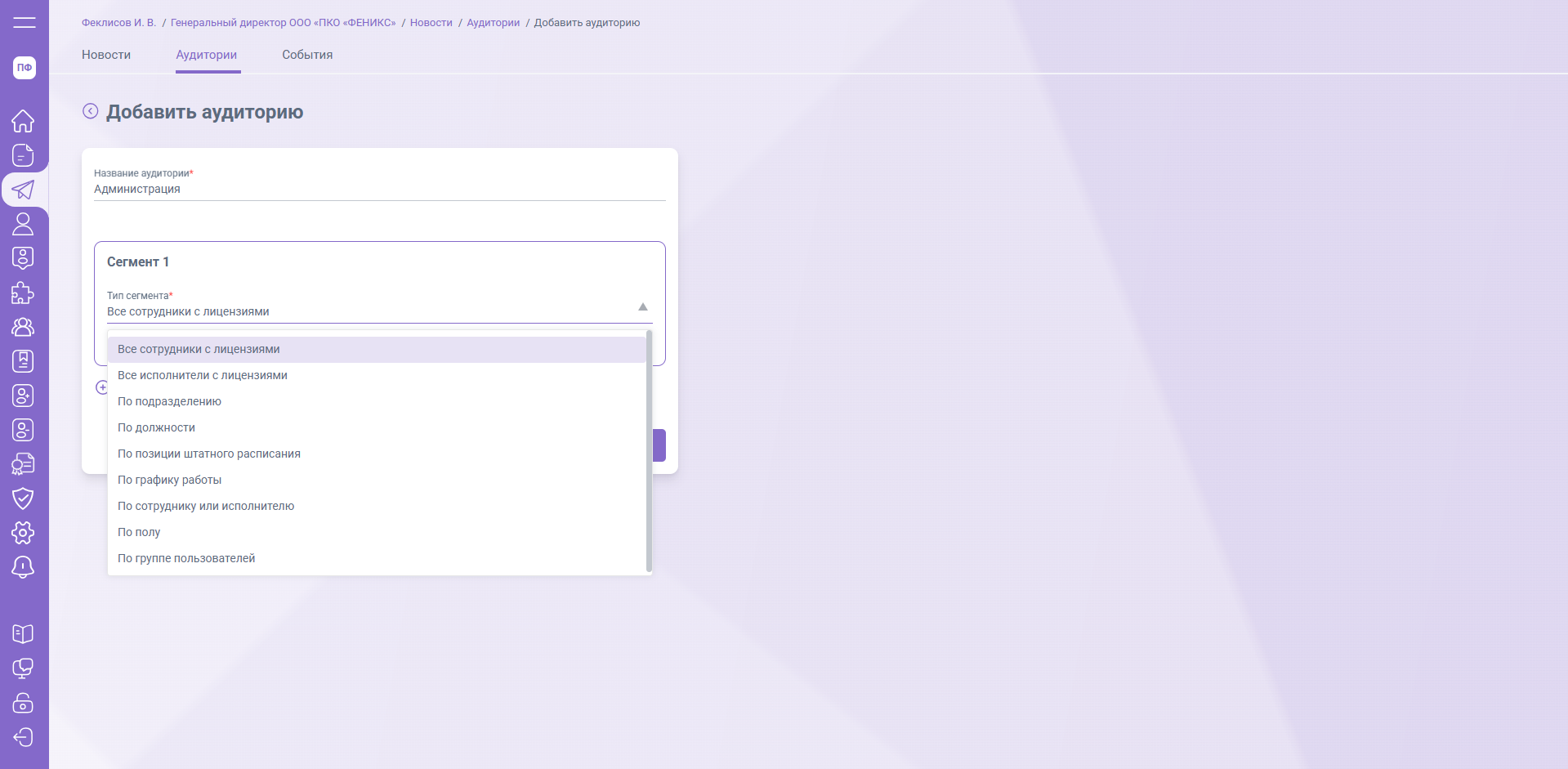
- Тип сегмента - это поле содержит выпадающий список, который позволяет выбрать критерий для определения целевой аудитории рассылки новостей.
Доступные варианты:
- Все сотрудники с лицензиями - новость будет отправлена всем сотрудникам, у которых есть лицензия от вашей организации
- Все исполнители с лицензиями - новость будет отправлена всем исполнителям (физлица, самозанятые, ИП), у которых есть лицензия от вашей организации
- По подразделению - новость адресована сотрудникам определенного подразделения
- По должности - новость направлена сотрудникам с указанной должностью (например, "Менеджер", "Разработчик", "Бухгалтер")
- По позиции штатного расписания - аудитория выбирается на основе конкретных позиций в штатном расписании (например, "Инженер 1 категории")
- По графику работы - новость предназначена сотрудникам с определенным графиком, который дополнительно выбирается на основание данных вашей базы 1С (например, "Пятидневка" или "Частичная занятость")
- По сотруднику или исполнителю - новость отправляется конкретному человеку (можно выбрать из списка сотрудников или исполнителей)
- По полу - новость отправляется сотрудникам и исполнителям определенного пола (мужчины/женщины)
- По группе пользователей - новость отправляется по группе пользователей (например, сотрудники, кандидаты)
 Примечание: Тип сегмента «По подразделению», «По должности», «По позиции штатного расписания», «По графику работы» – доступны для работы только в том случае, если внутри организации выгружена таблица руководителей 1С.
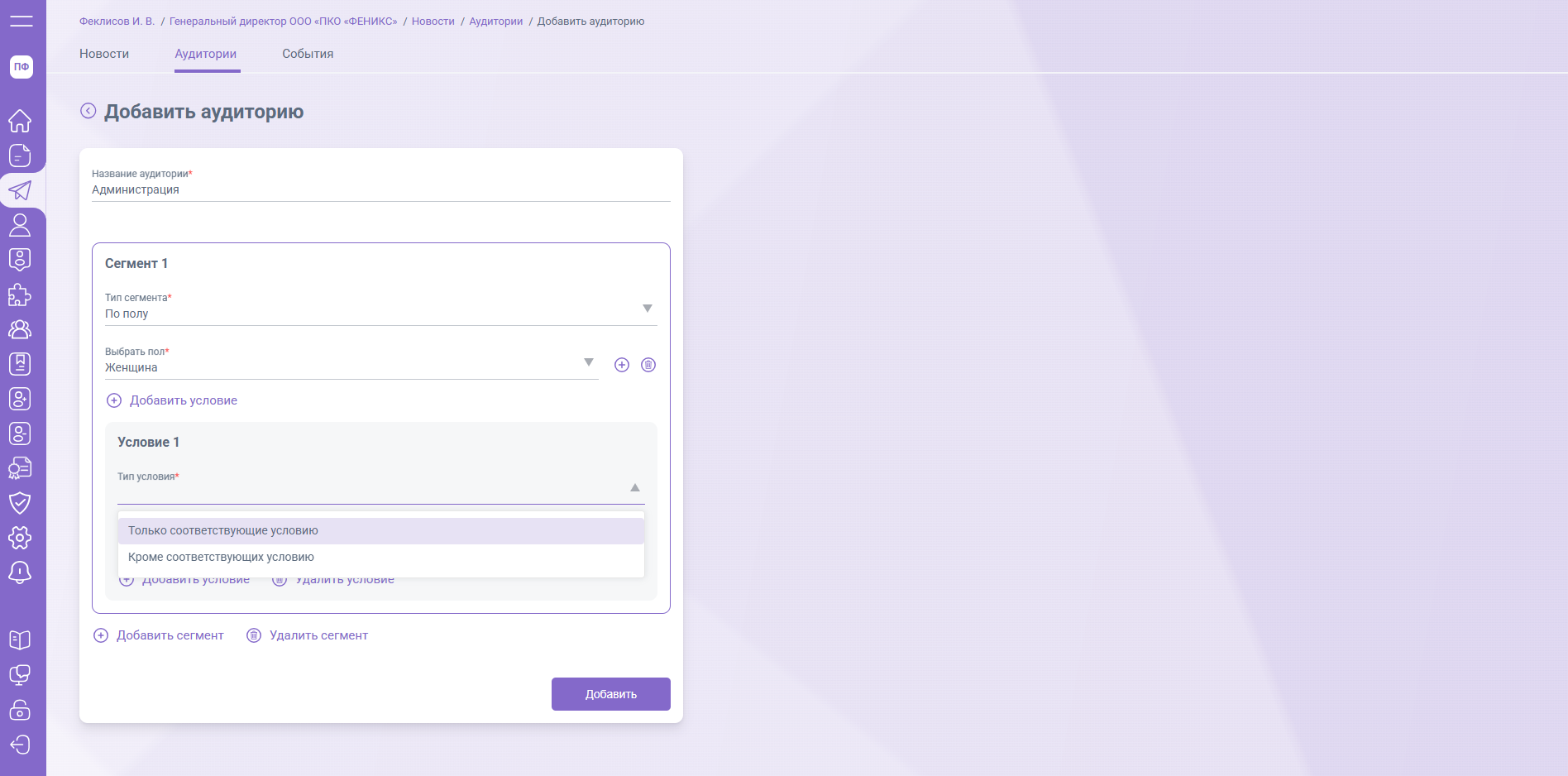
- Условие – становится доступным только после выбора значения в поле «Тип сегмента» и уточняет, как именно его применять:
- Только соответствующие условию – новость будет направлена только тем сотрудникам и исполнителям, которые подходят под выбранный критерий
- Кроме соответствующих условию – новость будет отправлена всем, кроме сотрудников, подходящих под выбранный критерий
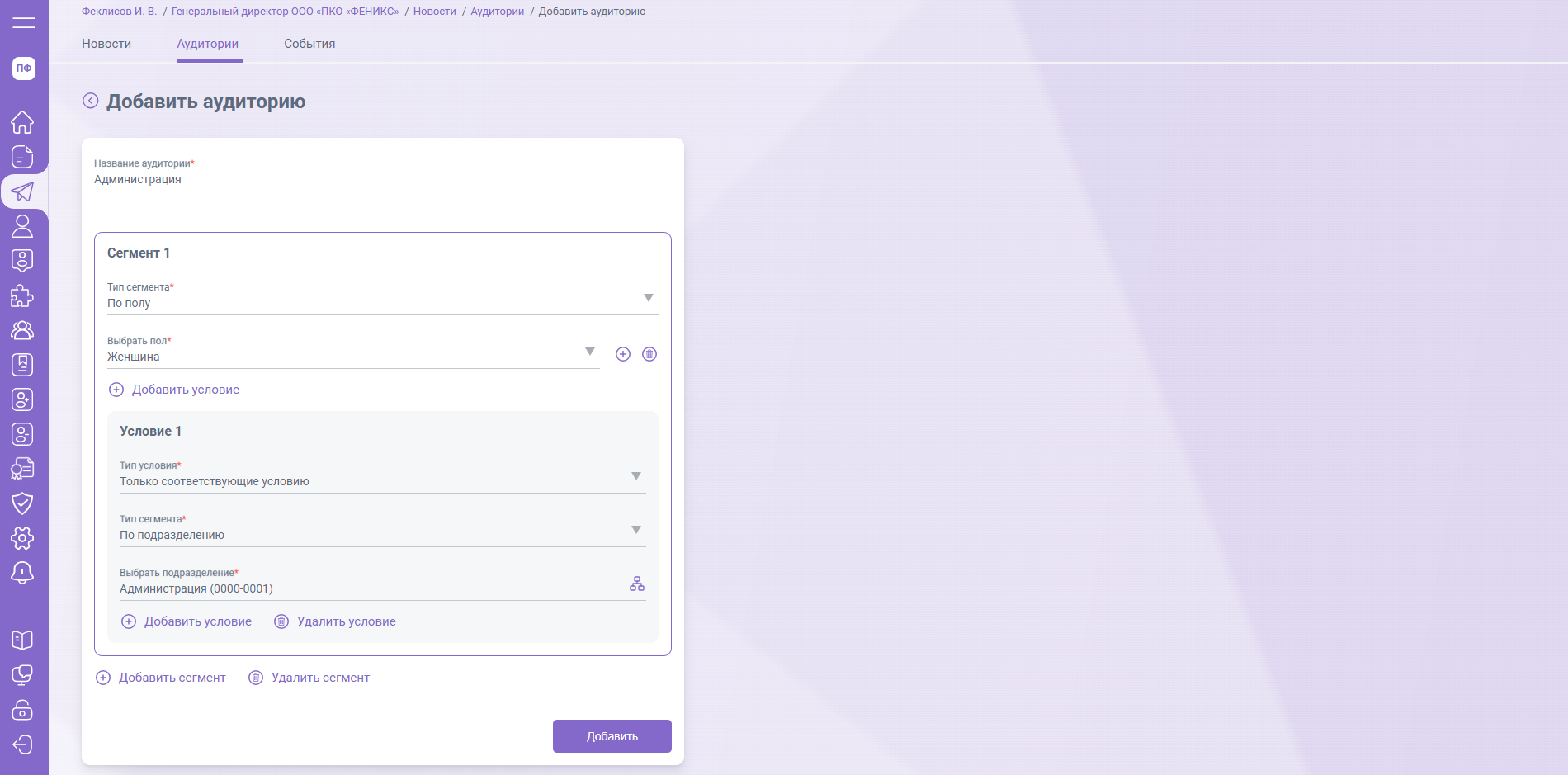
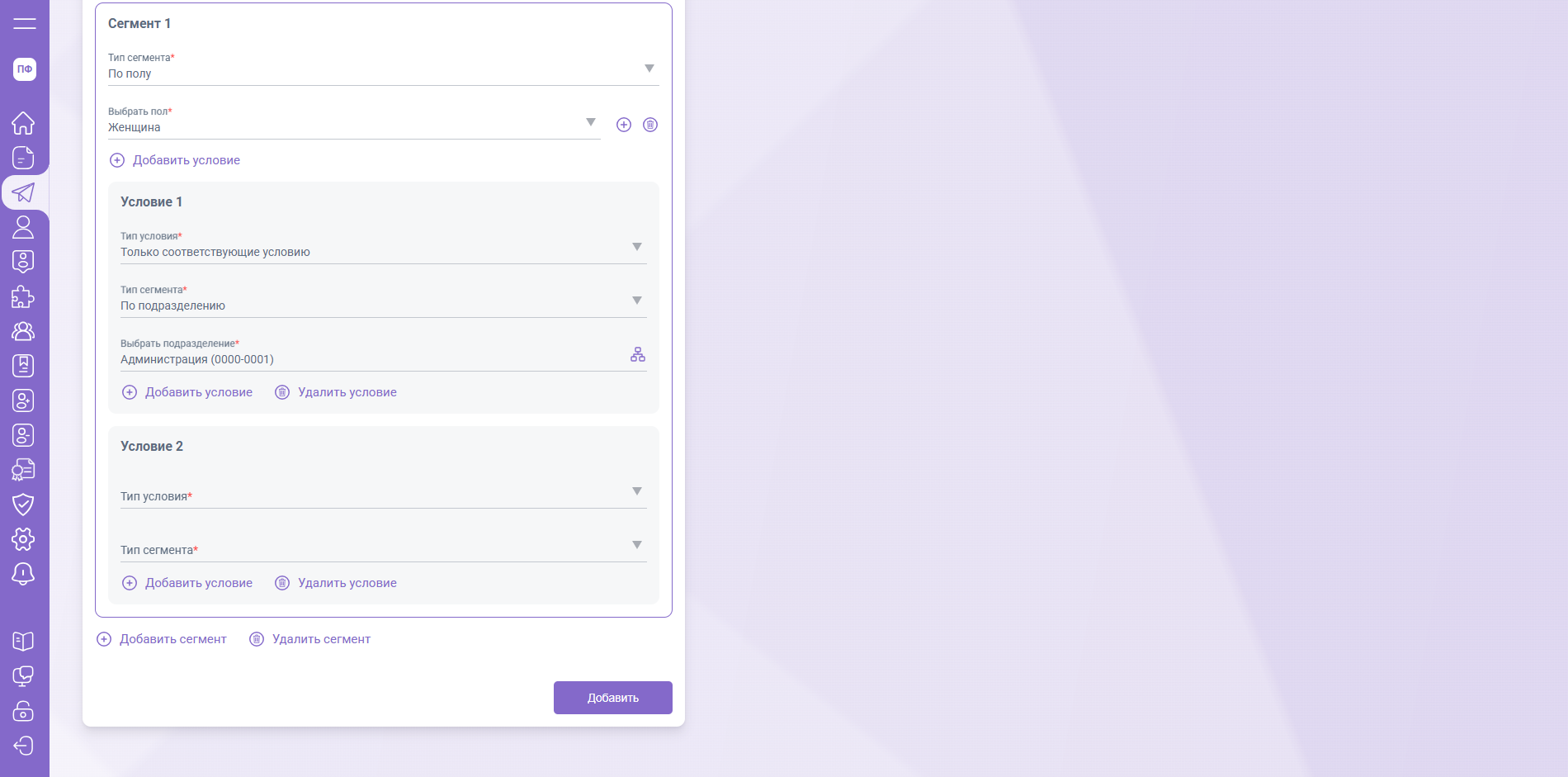
Пример использования:
- Тип сегмента – по полу (женщины)
- Тип условия – только соответствующее условию
- Тип сегмента (Условие 1) – по подразделению («Администрация»)
При такой настройке новость будет направлена только в сторону сотрудников женского пола, принятых в подразделении «Администрация». Целевая аудитория для рассылки настроена с исключением ненужных групп пользователей.
В рамках одной аудитории вы можете:
- Добавить несколько условий при помощи кнопки «Добавить условие»
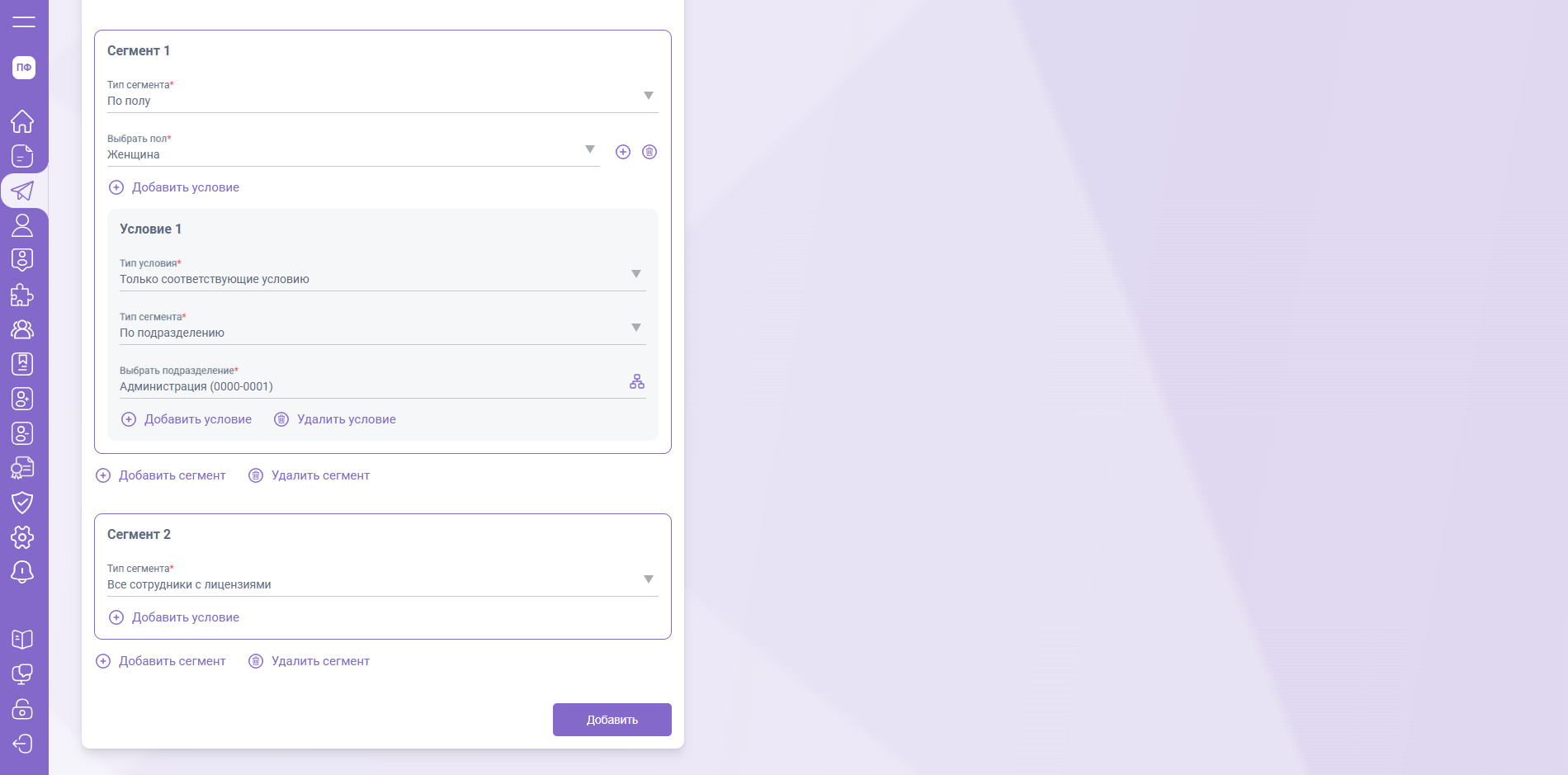
- Добавить несколько сегментов при помощи кнопки «Добавить сегмент»
Для сохранения аудитории нажмите кнопку «Добавить» в нижней части открытой формы.
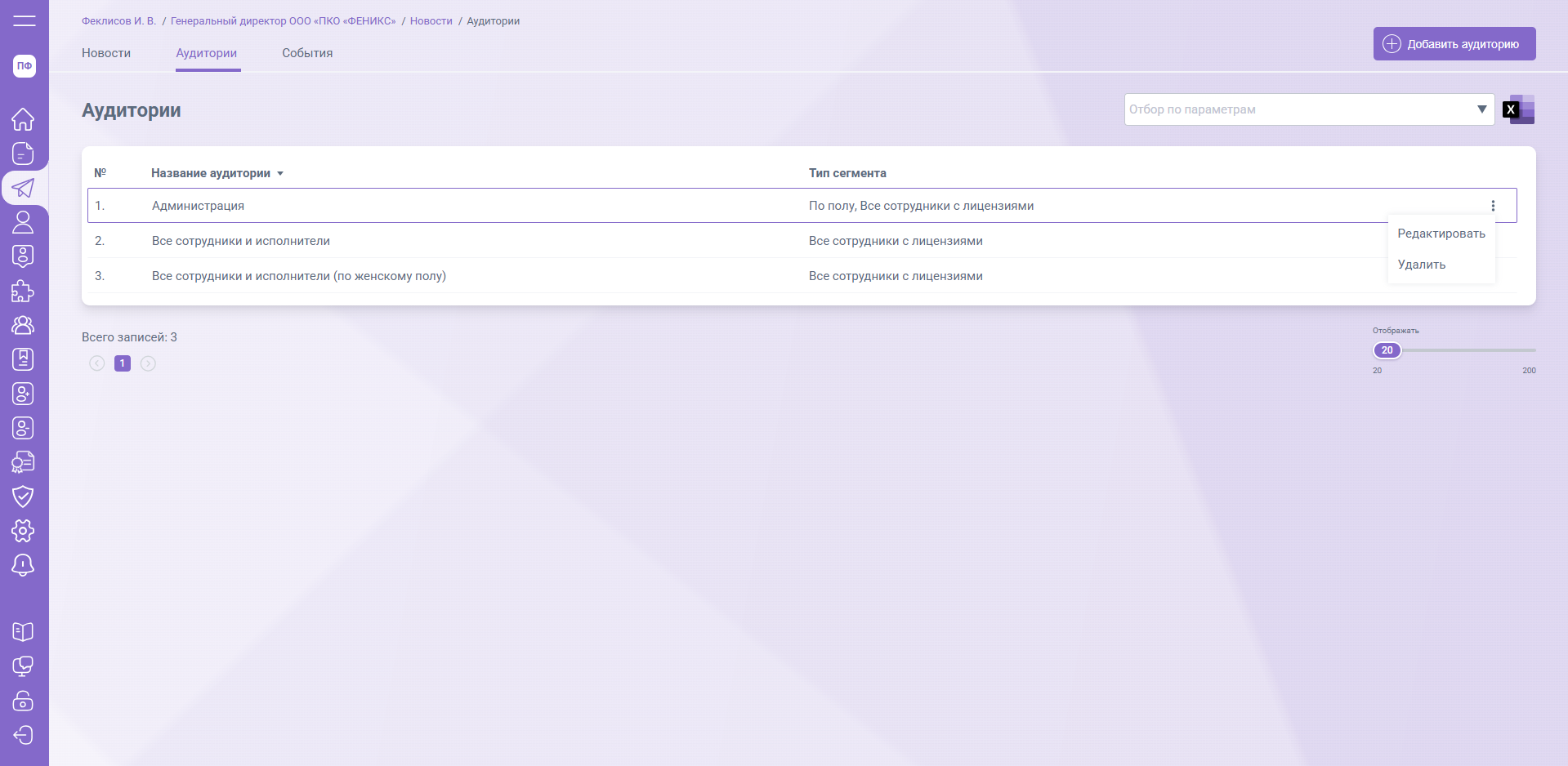
Если потребуется удалить созданную аудиторию или внести изменения в сегменты, условия – откройте меню «Действия» вкладки «Аудитории» и выберите необходимое действие.
Новости
На вкладке «Новости» отображается список всех созданных новостей с их текущими статусами. Для каждой новости доступна следующая информация:
- Наименование — название новости
- Время отправки — дата и время выполненной отправки
- Аудитория — группа получателей
- Отправитель — должностное лицо, создавшее новость
- Доставлено — число пользователей, которым было доставлено сообщение
- Статус — текущее состояние (создана, идет отправка, остановлена, идет отзыв сообщений, отправлено)
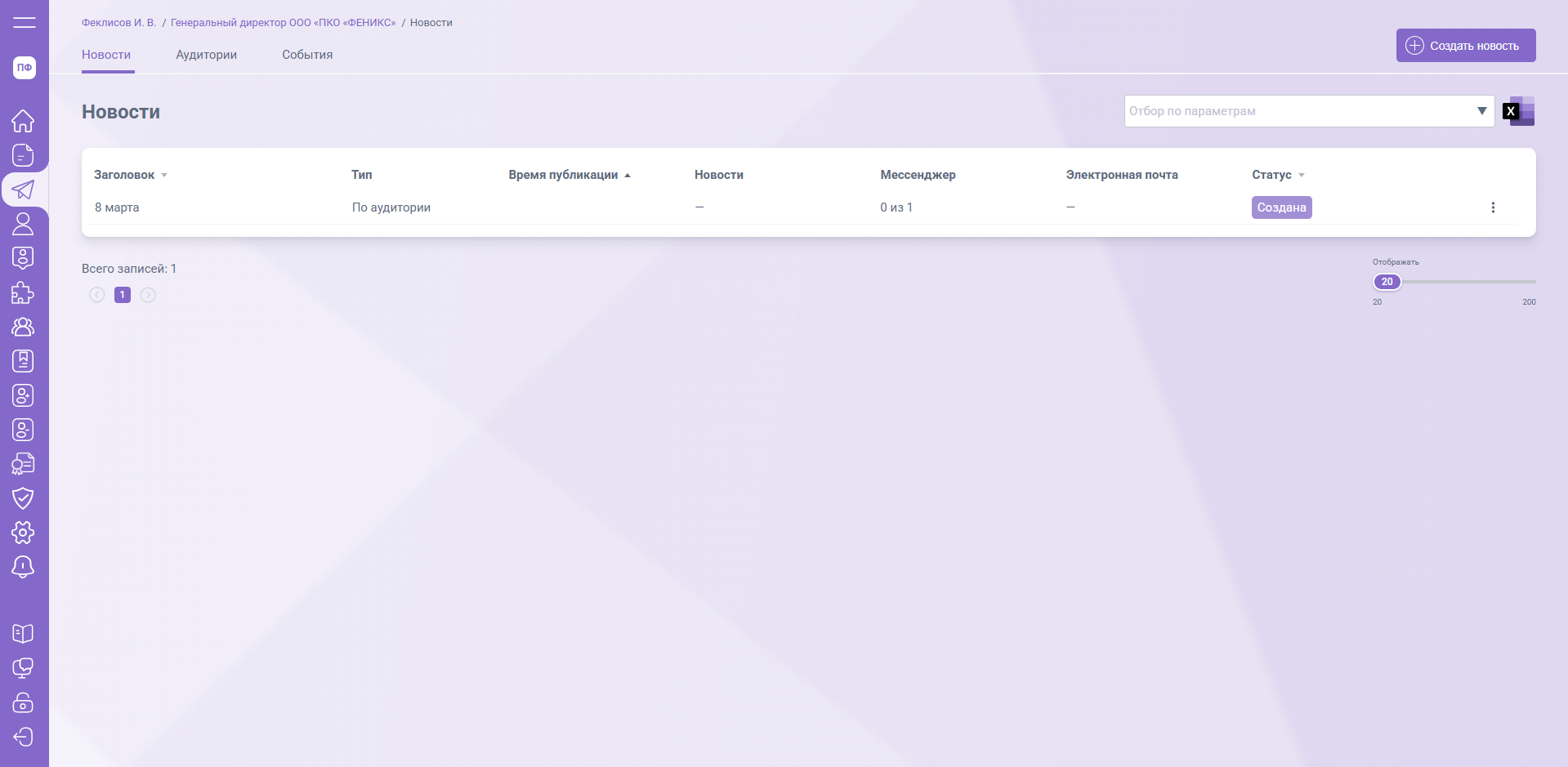
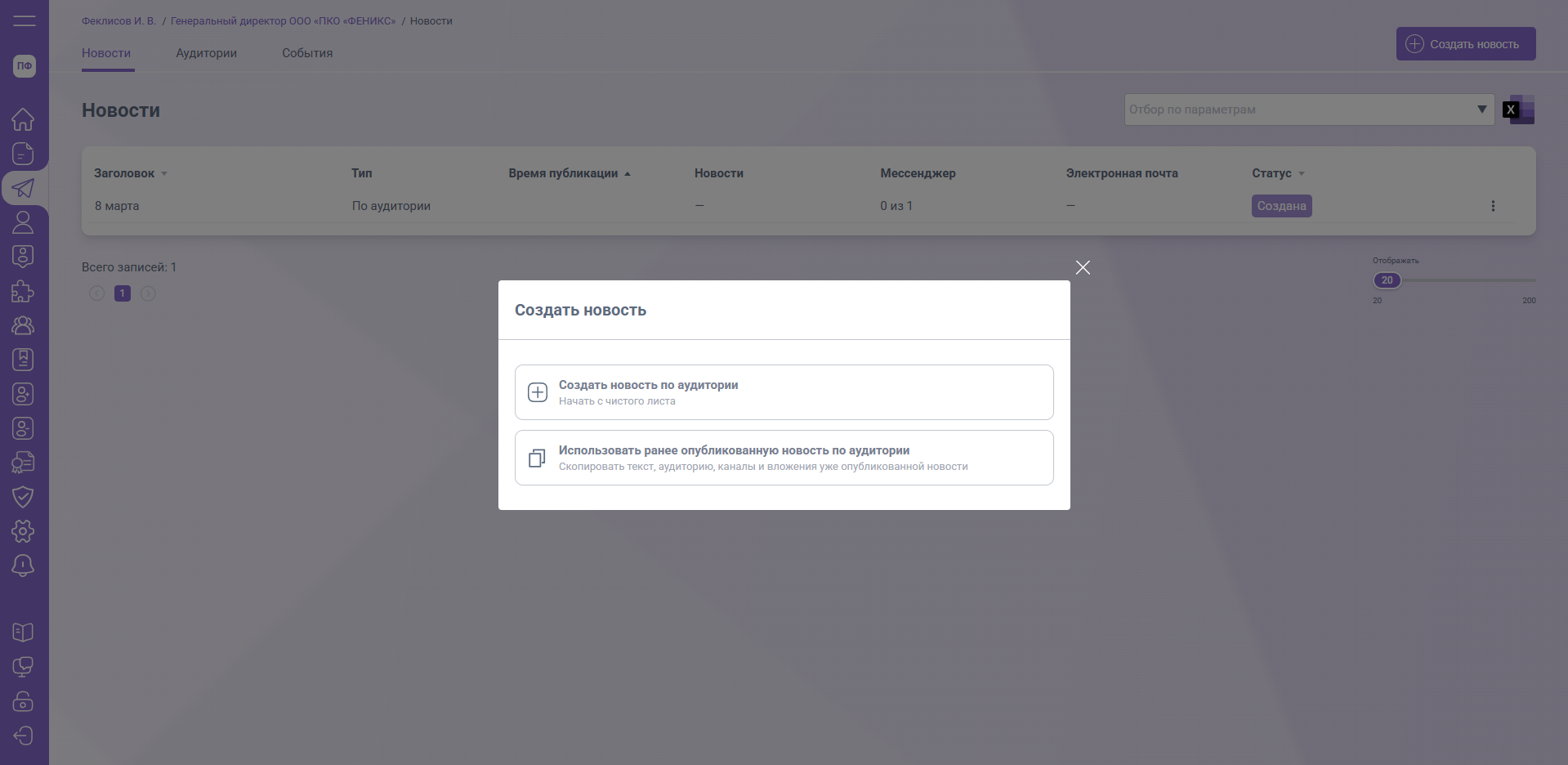
Чтобы создать новость для сотрудников и исполнителей, нажмите кнопку «Создать новость» и выберите:
- Создать новость по аудитории - начать с чистого листа
- Использовать ранее опубликованную новость по аудитории - скопировать текст, аудиторию, каналы и вложения уже опубликованной новости, после чего изменить нужные поля
Заполните обязательные поля в форме:
- Аудитория — выберите из списка или создайте новую на форме (процесс аналогичен созданию аудитории на вкладке «Аудитории»)
- Канал публикации - Новости, Мессенджер, Электронная почта (можно выбрать несколько каналов)
- Дата публикации
- Время публикации
- Заголовок новости
- Текст новости
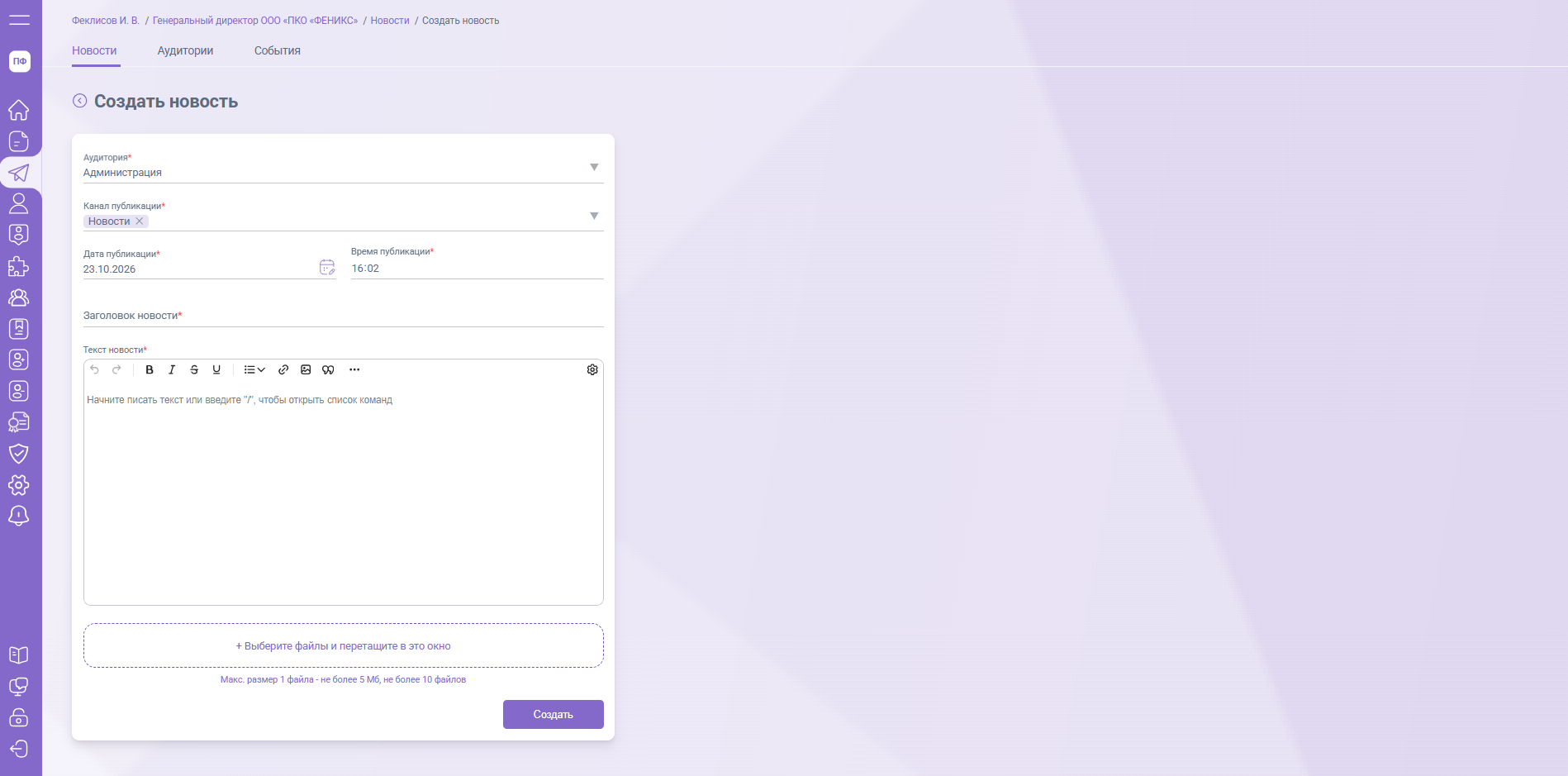
- Прикрепление файлов (необязательно):
- Можно добавить до 10 файлов.
- Максимальный размер одного файла — 5 Мб
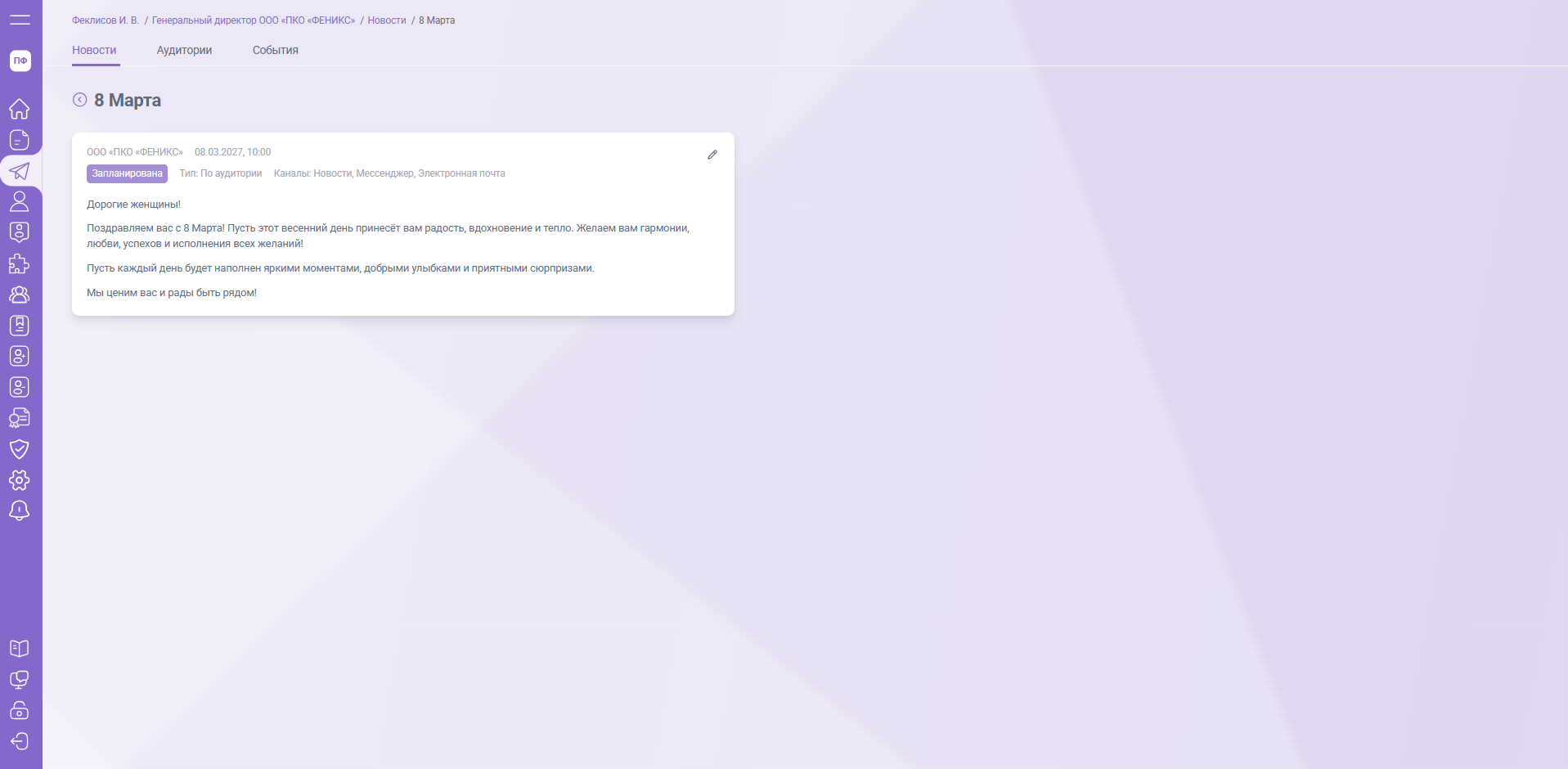
После заполнения полей нажмите кнопку «Создать», чтобы перейти к просмотру новости.
События
Вкладка "События" предназначена для планирования и управления событиями (дни рожднеия, годовщины, отпуска), по которым автоматически будут создаваться новости. На вкладке отображаются следующие данные:
- Название события
- Тип события
- Получатели
- Дней до события
- Время публикации
- Канал публикации
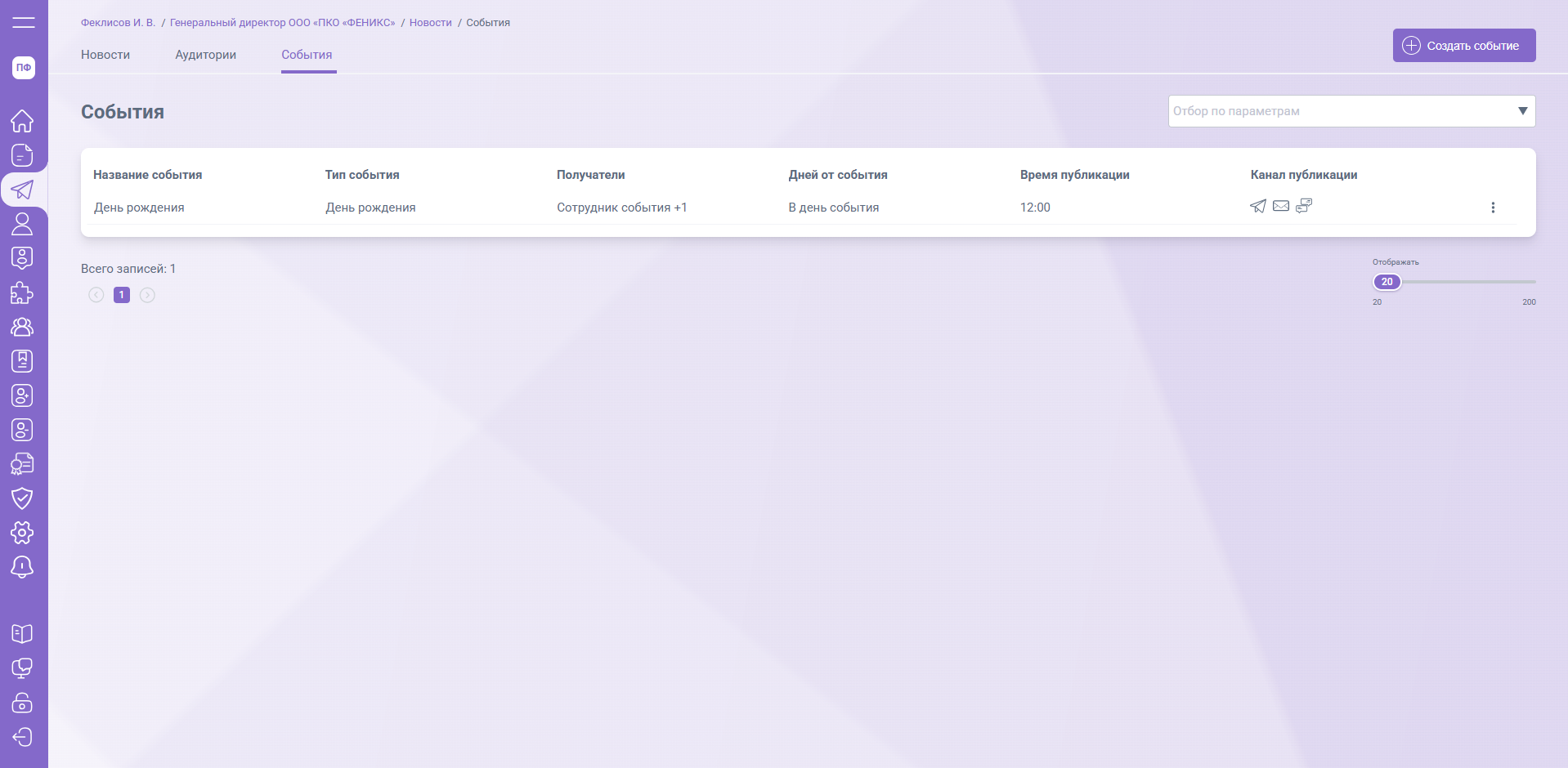
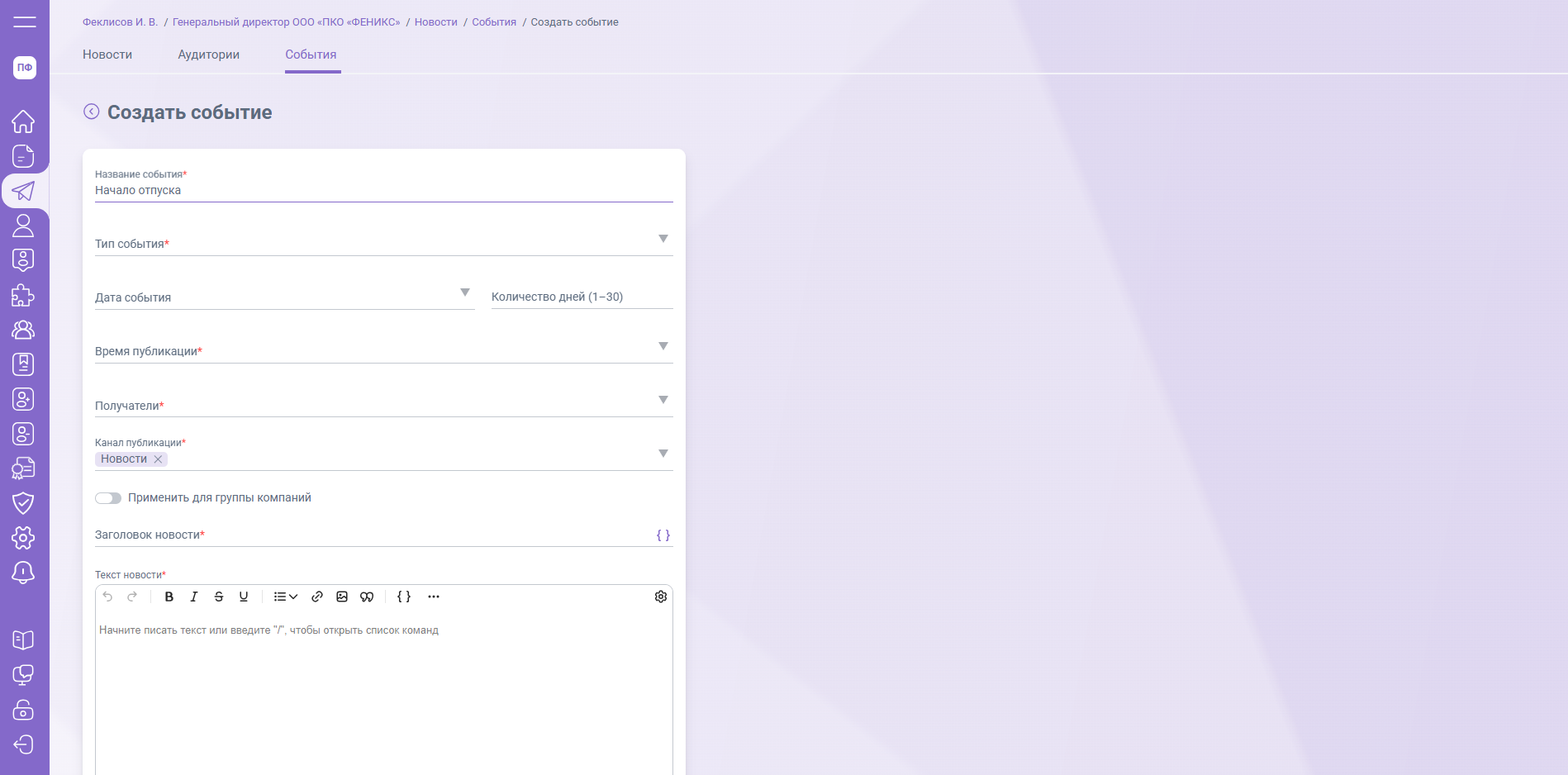
Чтобы создать новое событие, нажмите кнопку "Создать событие". В открывшейся форме заполните обязательные поля:
1. Название события
Заполните название события, которое будет отображаться на вкладке "События"
2. Тип события
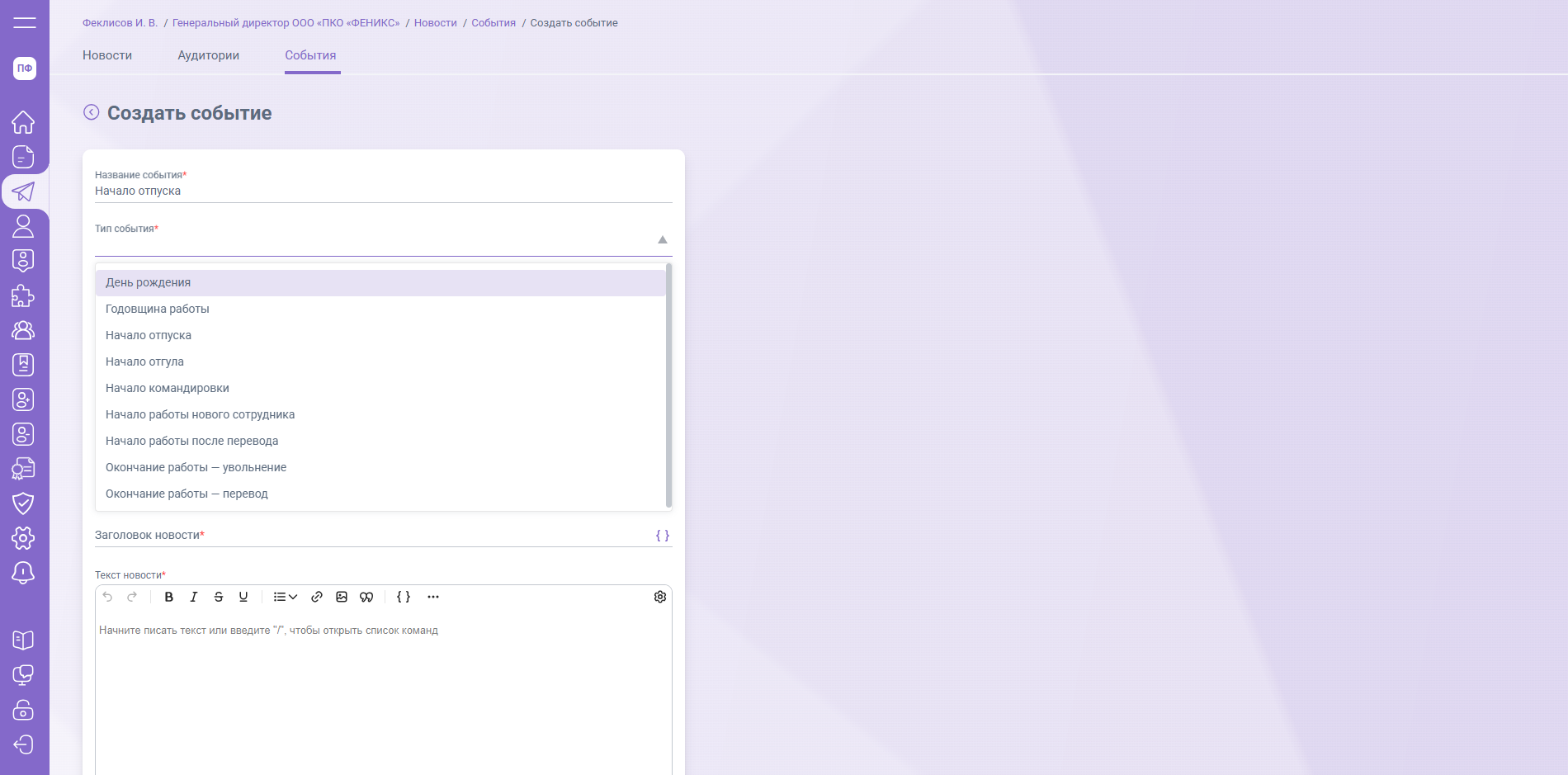
Выберите один из типов событий, по которому будет формироваться новость:
- День рождения
- Годовщина работы
- Начало отпуска
- Начало отгула
- Начало командировки
- Начало работы нового сотрудника
- Начало работы после перевода
- Окончание работы — увольнение
- Окончание работы — перевод
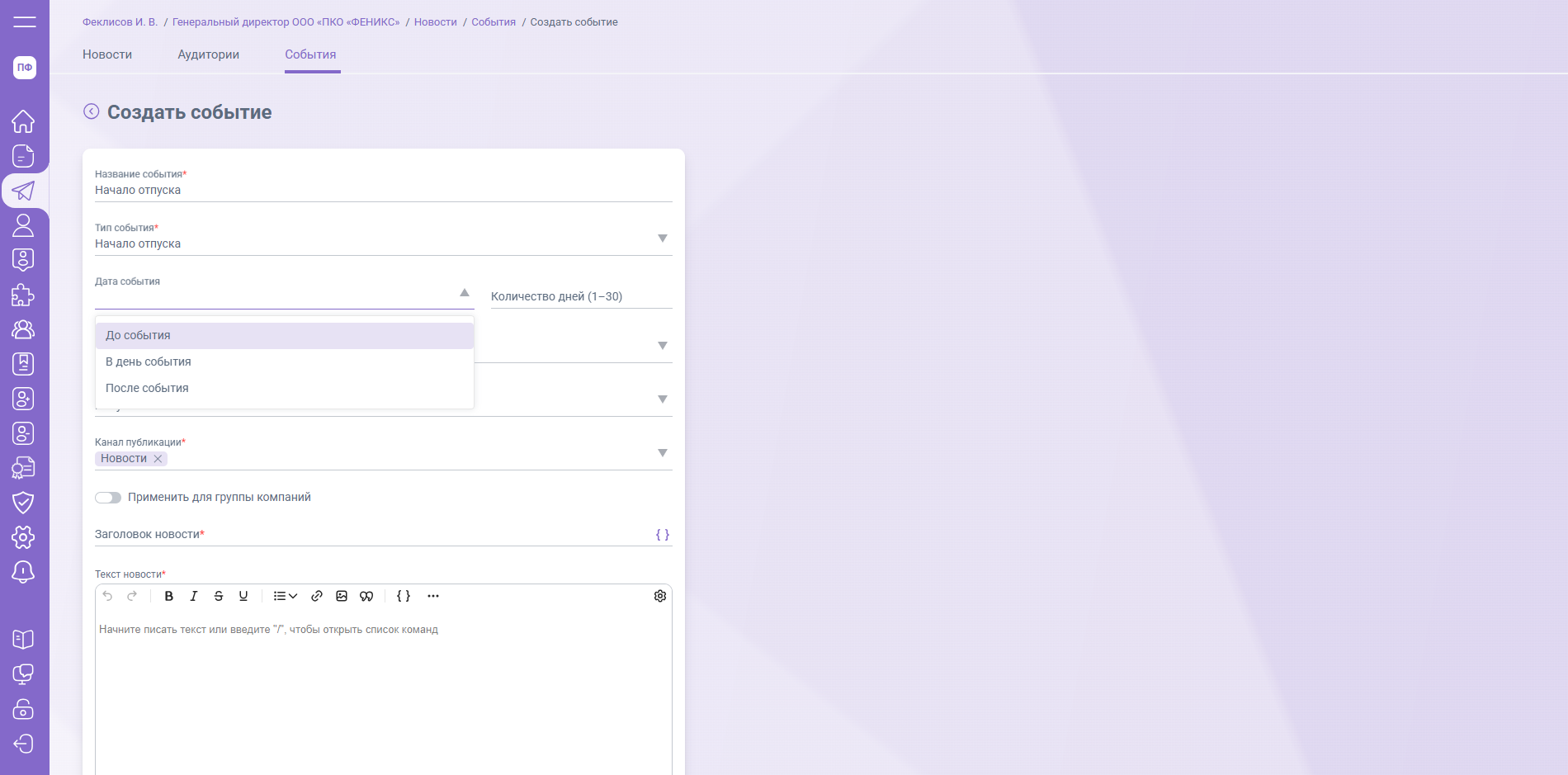
3. Укажите дату события и настройте момент публикации относительно даты
- До события - выберите количество дней (от 1 до 30)
- В день события - публикация в сам день события
- После события - выберите количество дней (от 1 до 30)
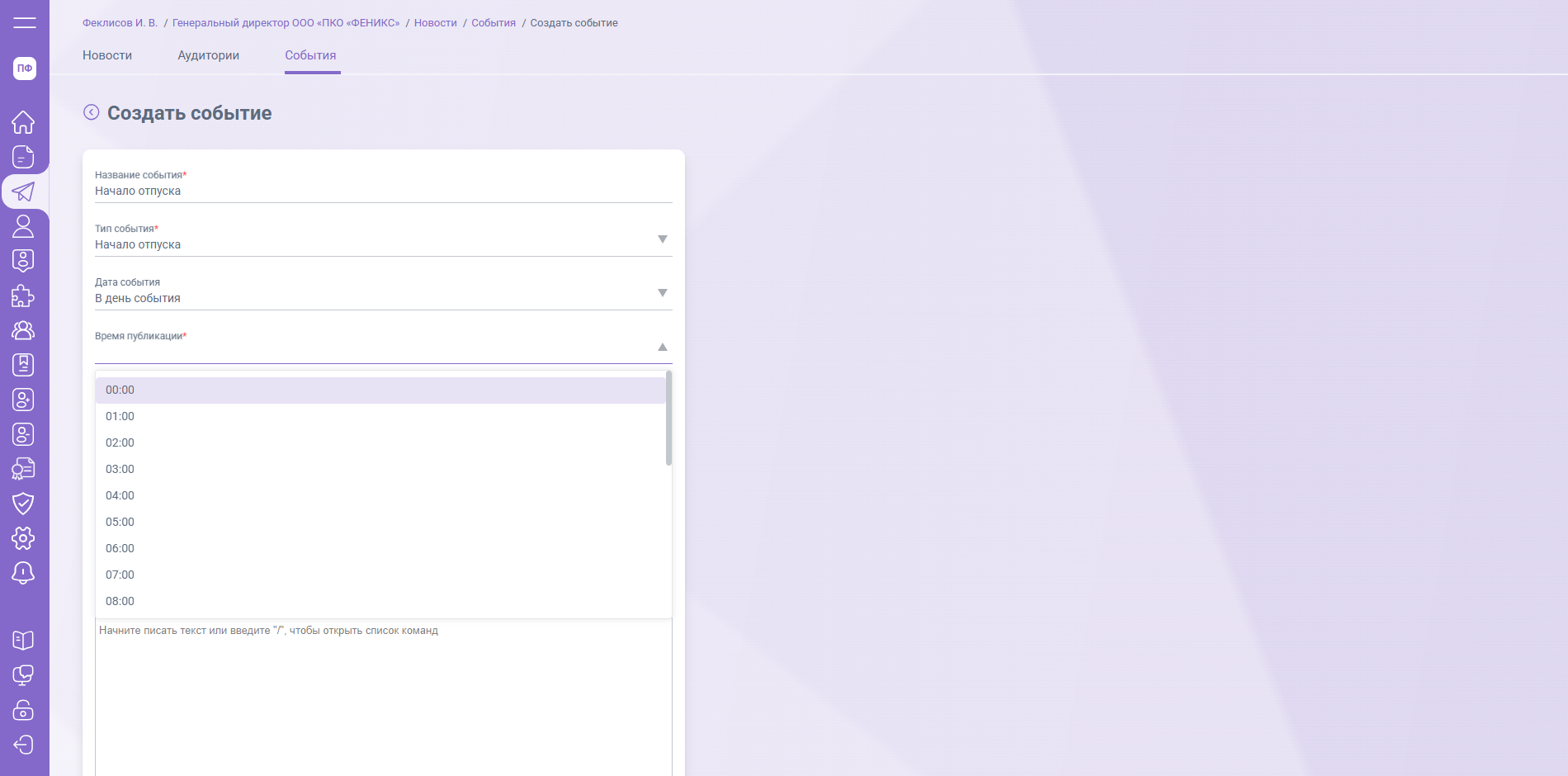
4. Время публикации
Укажите время публикации в диапазоне от 00:00 до 23:00
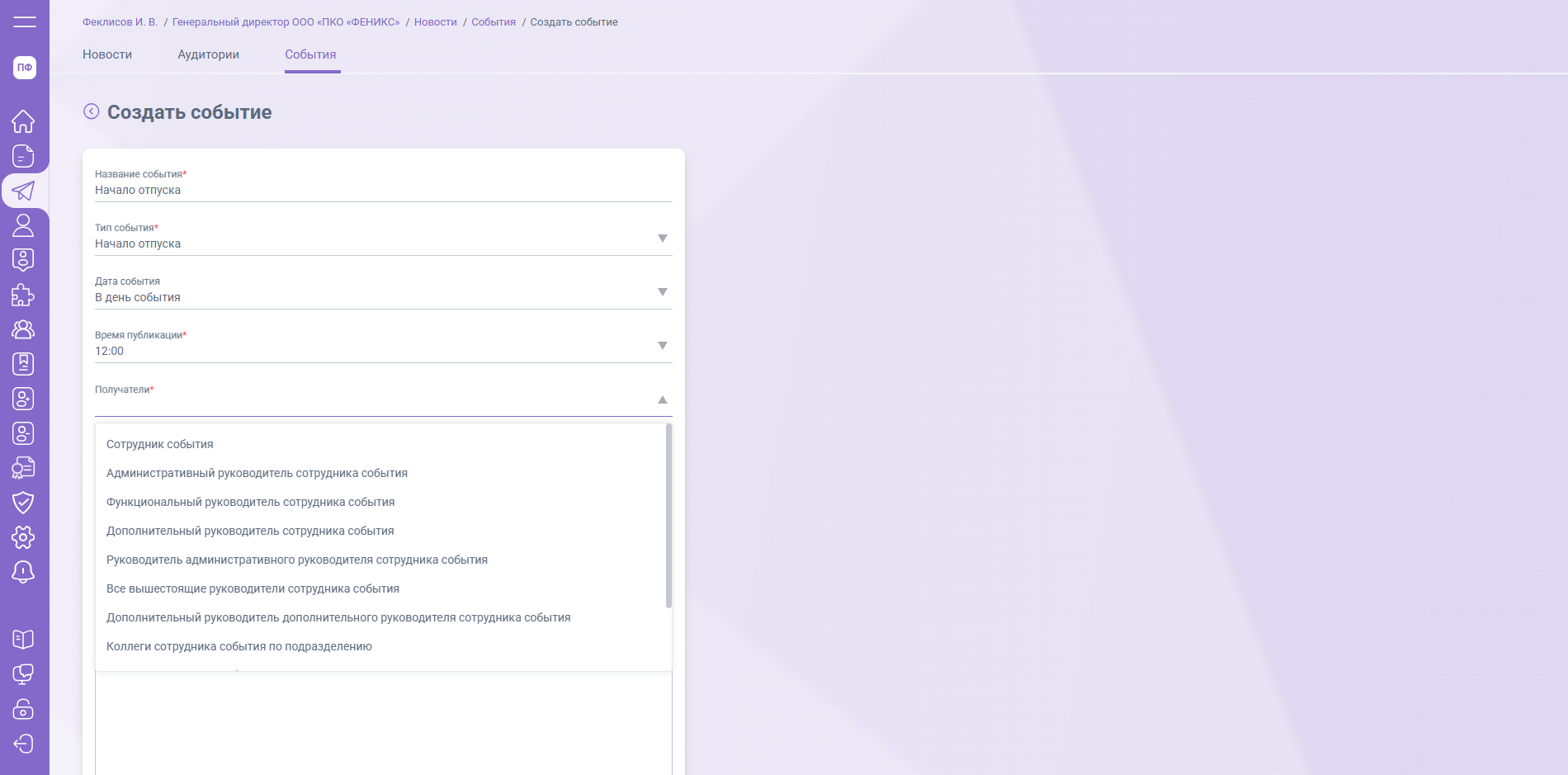
5. Получатели
В отличие от ручных новостей, получатели отпределяются не аудиторией, а сотрудником, с которым связано событие. Выберите категории получателей новости (можно выбрать один или несколько вариантов списка):
- Сотрудник события
- Административный руководитель сотрудника события
- Функциональный руководитель сотрудника события
- Дополнительный руководитель сотрудника события
- Руководитель административного руководителя сотрудника события
- Все вышестоящие руководители сотрудника события
- Дополнительный руководитель дополнительного руководителя сотрудника события
- Коллеги сотрудника события по подразделению
- Коллеги сотрудника события по вышестоящим подразделениям
- Коллеги сотрудника события по нижестоящим подразделениям
- Вся компания
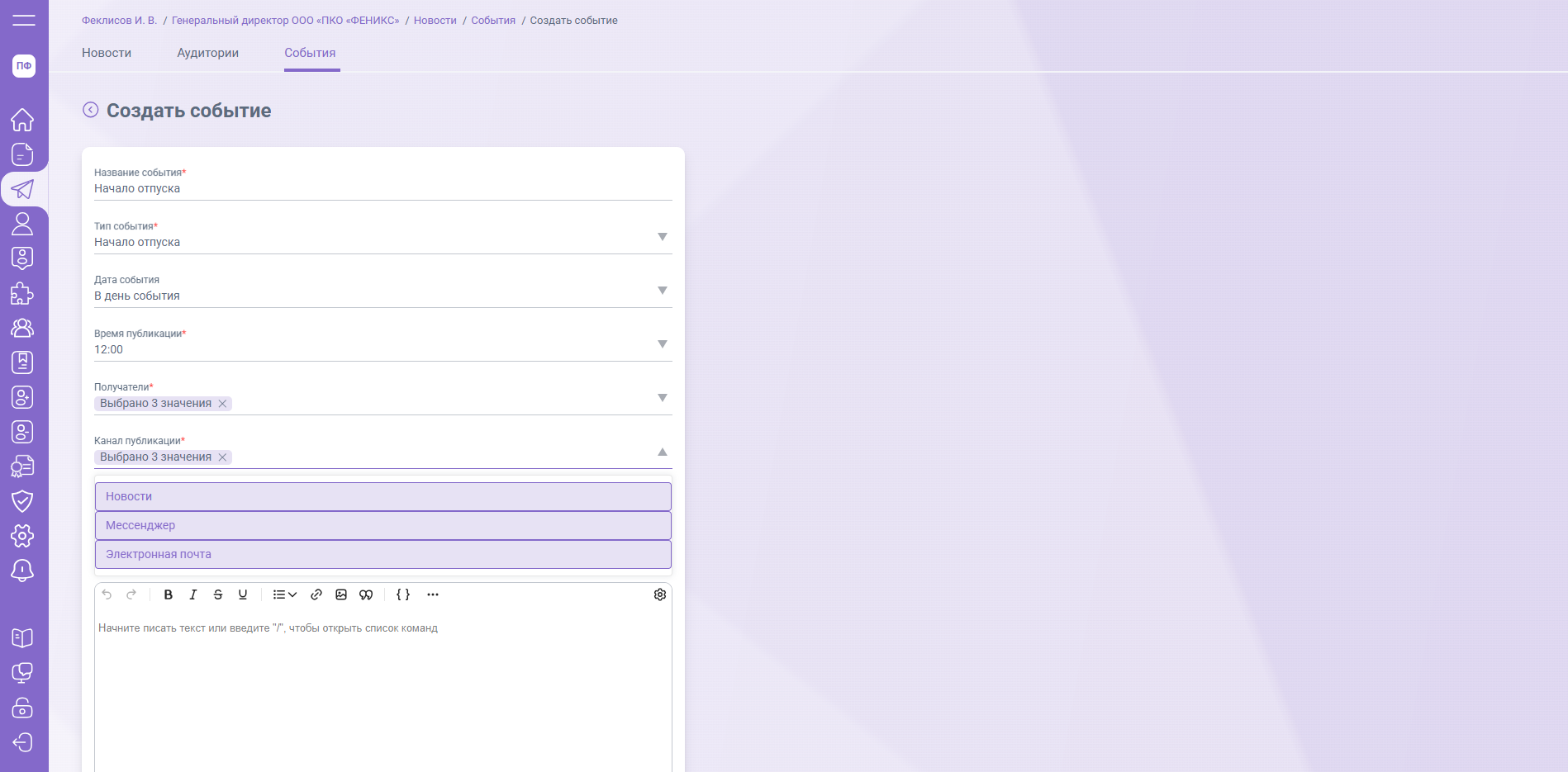
6. Канал публикации
Выберите один или несколько каналов, в которых будет опубликована новость:
- Раздел "Новости"
- Мессенджер
- Электронная почта
7. Применение
Ползунок "Применить для группы компаний" доступен только в главной компании группы. При включении - событие распространяется на все компании внутри группы.
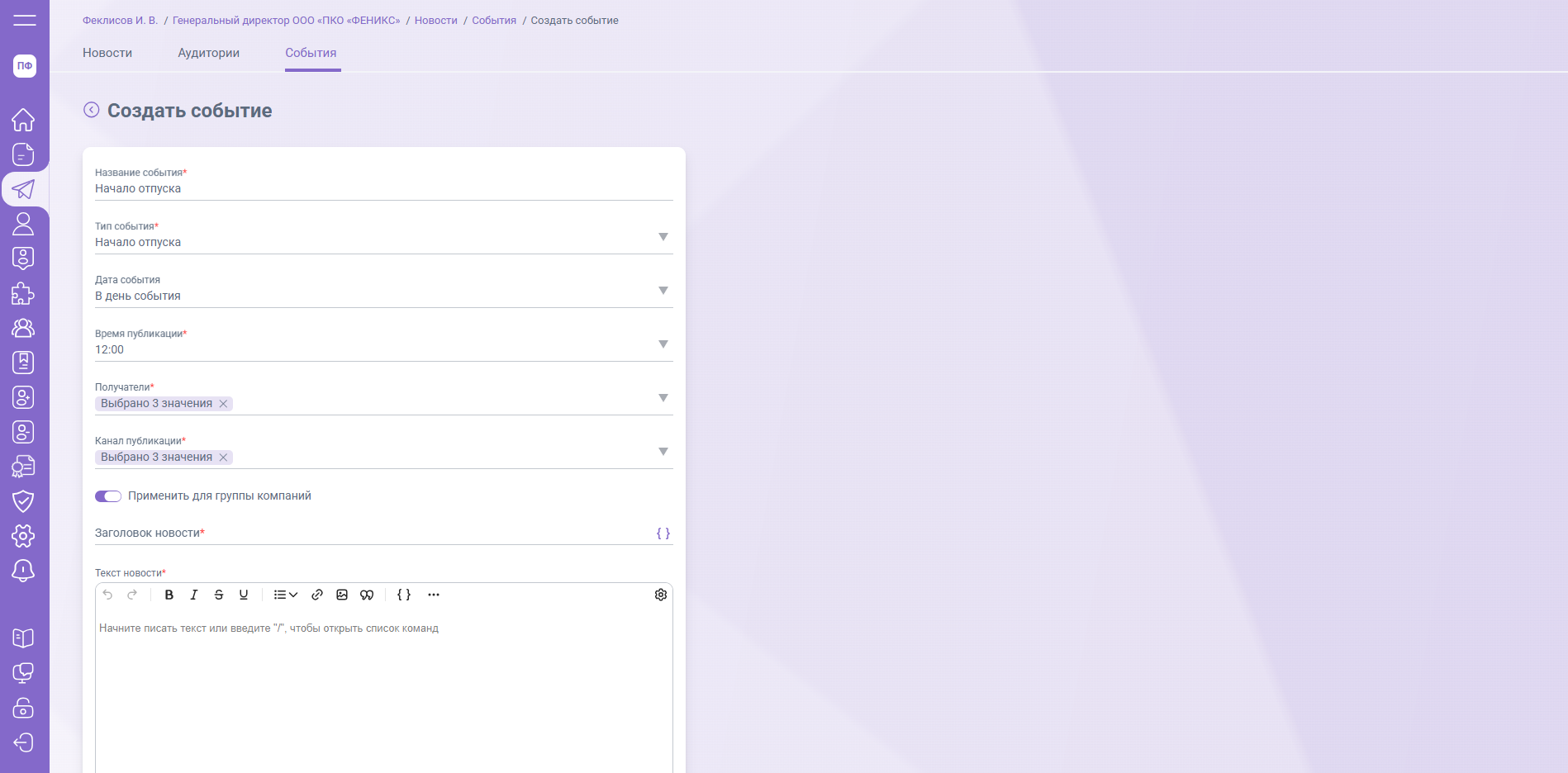
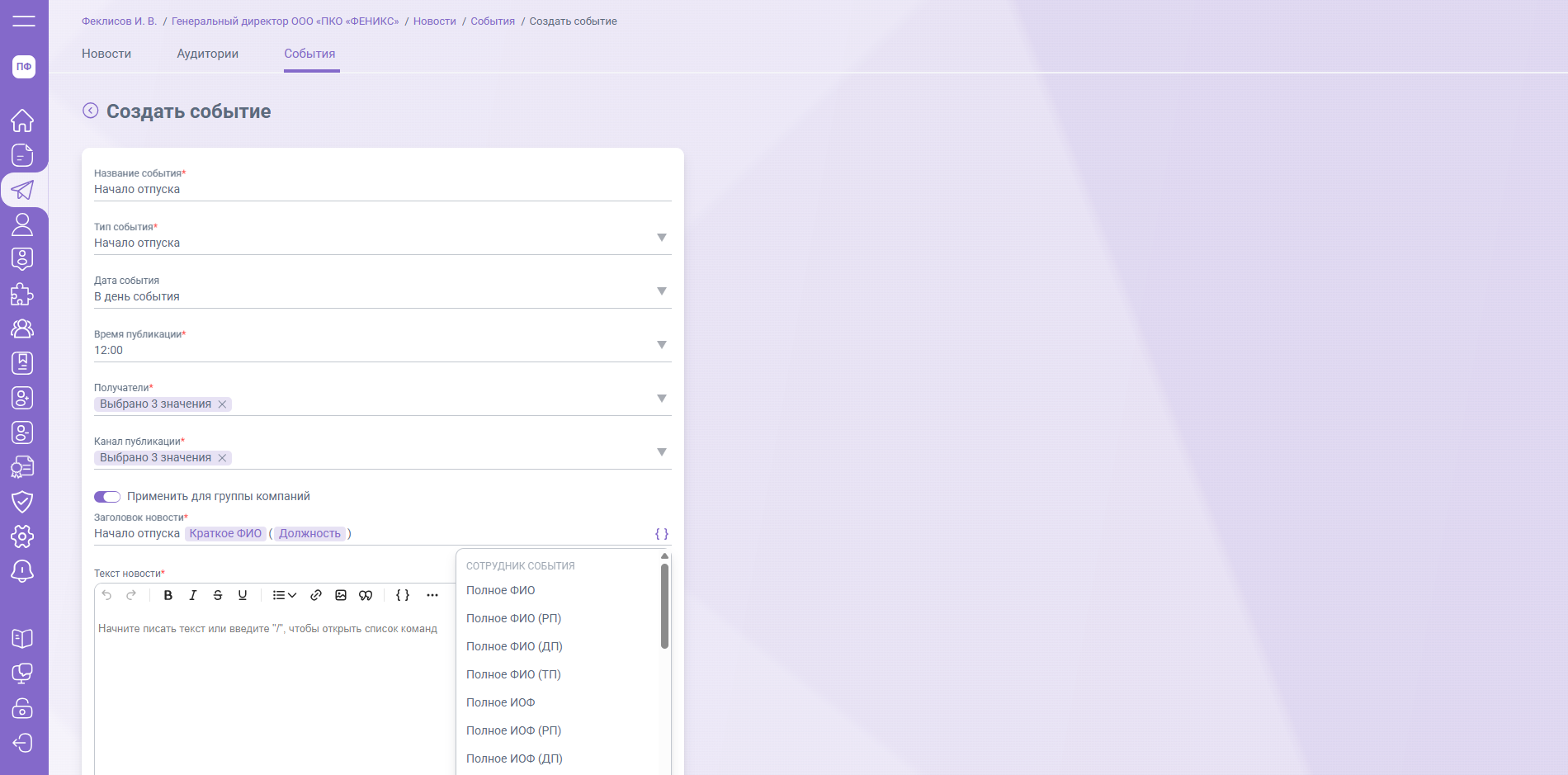
8. Заголовок новости
Введите заголовок новости, который будет отображаться у получателей.
Нажав на { } будет открыт список системных реквизитов, по которым удастся автоматически заполнить данные по событию и сотруднику.
9. Текст новости
Содержание новости и ее оформление определяются на вашей стороне.
Нажав на { } будет открыт список системных реквизитов, по которым удастся автоматически заполнить данные по компании, событию и сотруднику.
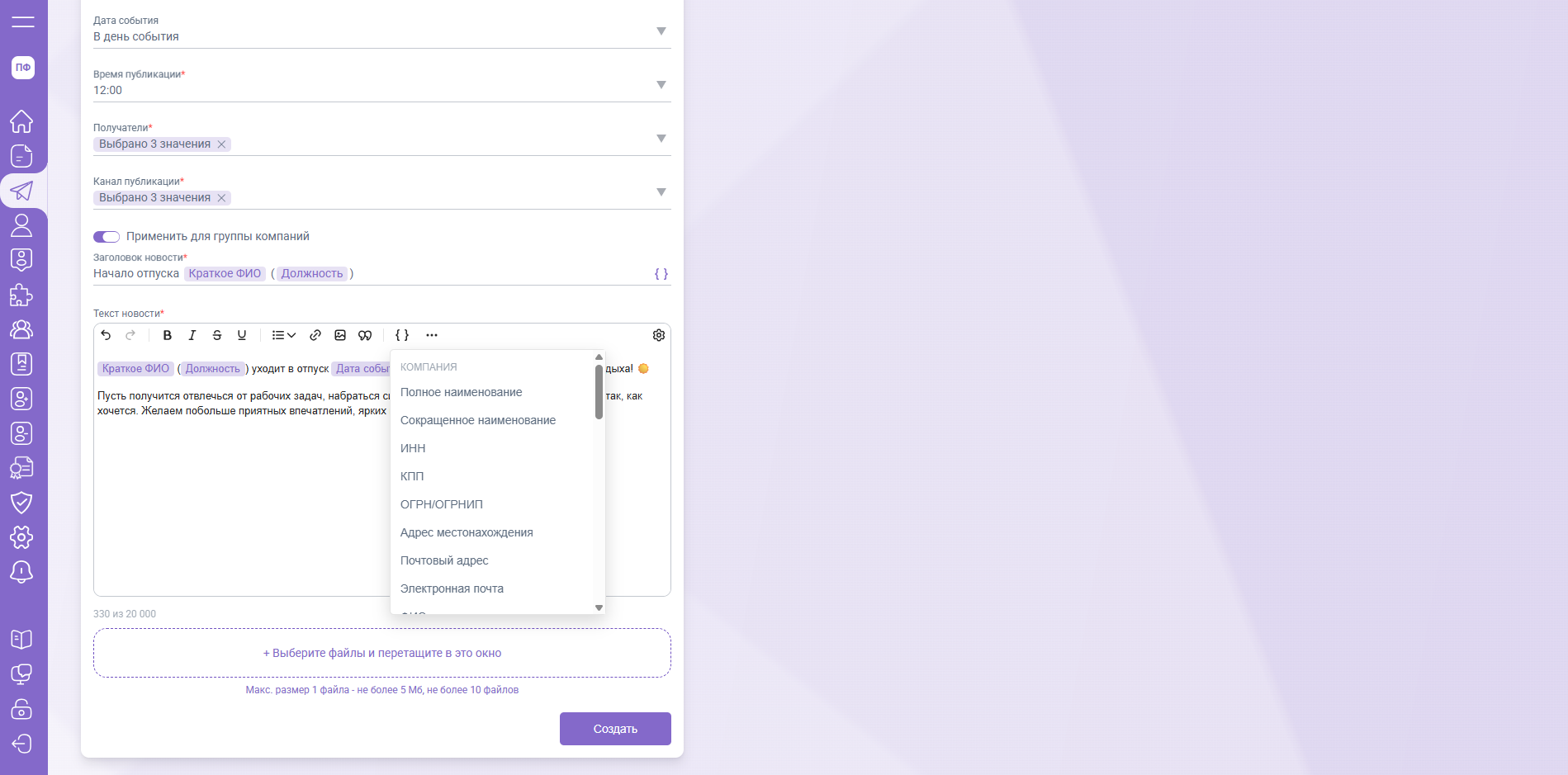 В тексте новости могут быть дополнительно вставлены изображения, ссылки, маркированный или нумерованный список, цитаты
10. Файлы (необязательно)
При необходимости прикрепите файлы:
- Не более 10 файлов
- Размер одного файла - не более 5 Мб