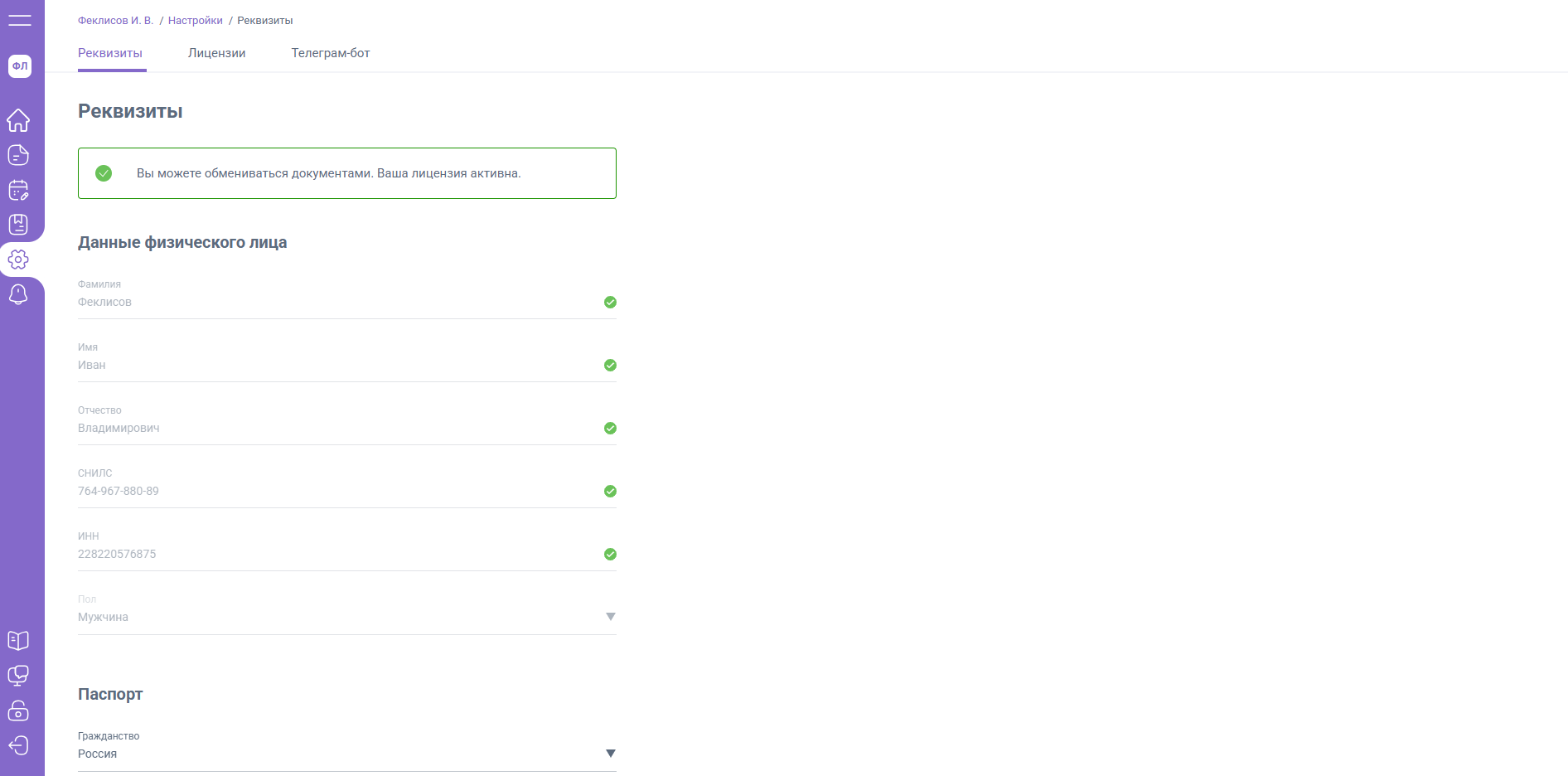
Реквизиты физического лица
- Данные физического лица
- Паспорт
- Часовой пояс
- Редактирование контактного email
- Редактирование контактного номера
- Место работы
- Статус личного кабинета
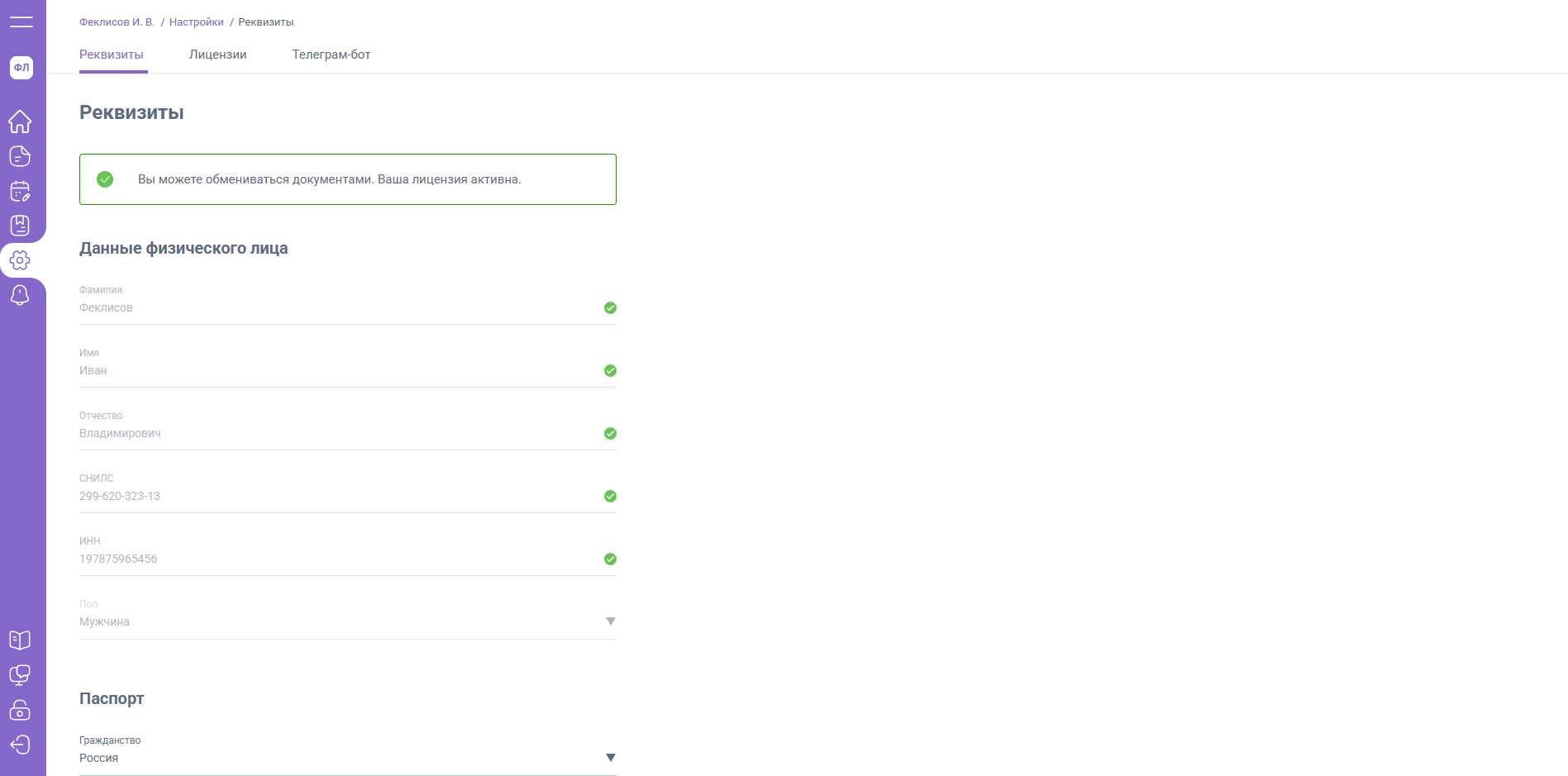
Данные физического лица
В блоке "Данные физического лица" отображаются:
- Фамилия
- Имя
- Отчество
- ИНН
- СНИЛС
- Пол
Эти данные недоступны для самостоятельного редактирования.
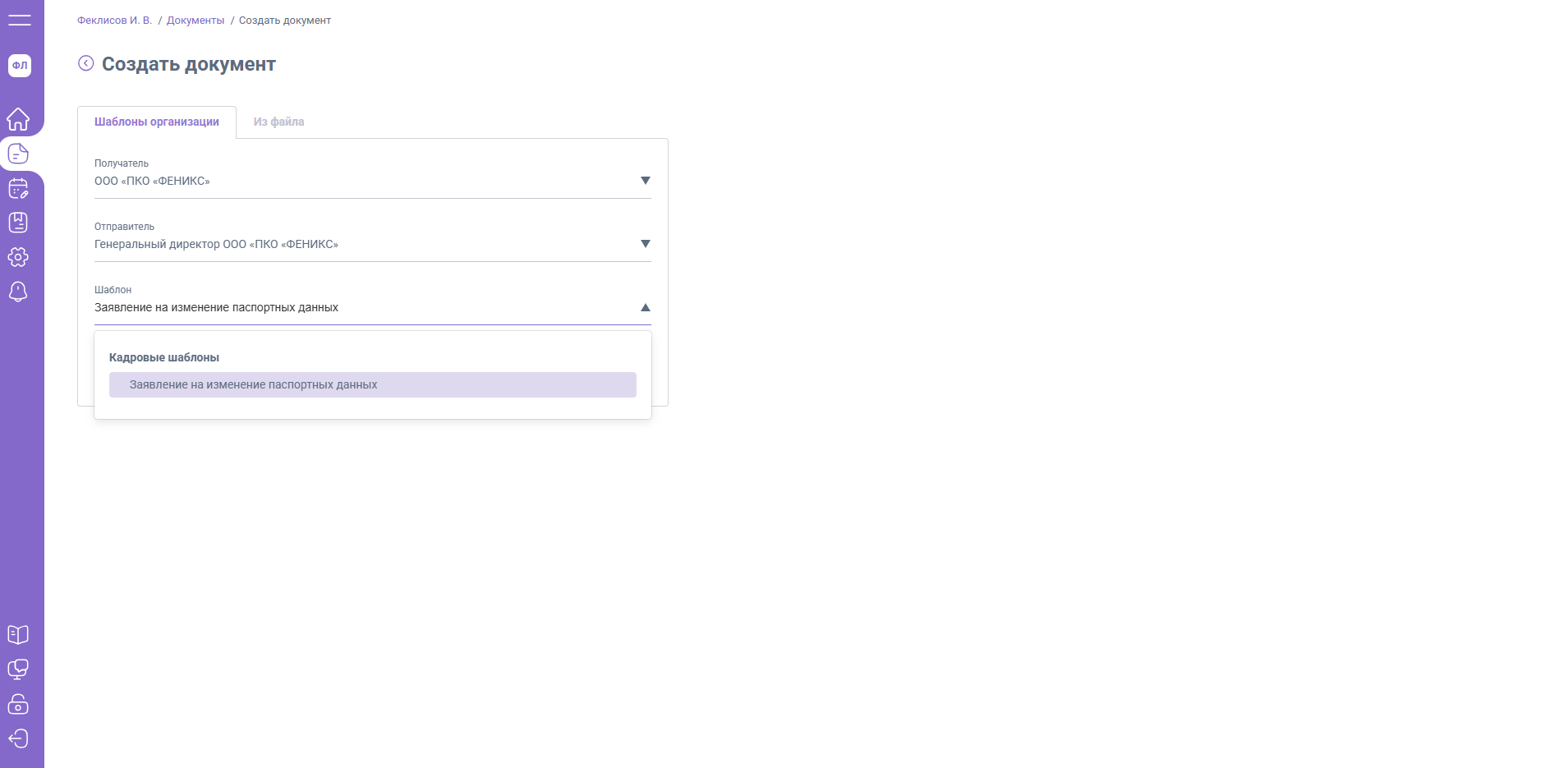
Если у вас изменились данные о ФИО, потребуется сформировать и отправить в сторону ЮЛ / ИП документ по шаблону "Заявление на изменение паспортных данных".
После того как ЮЛ / ИП обработает заявление - данные автоматически обновятся в личном кабинете.
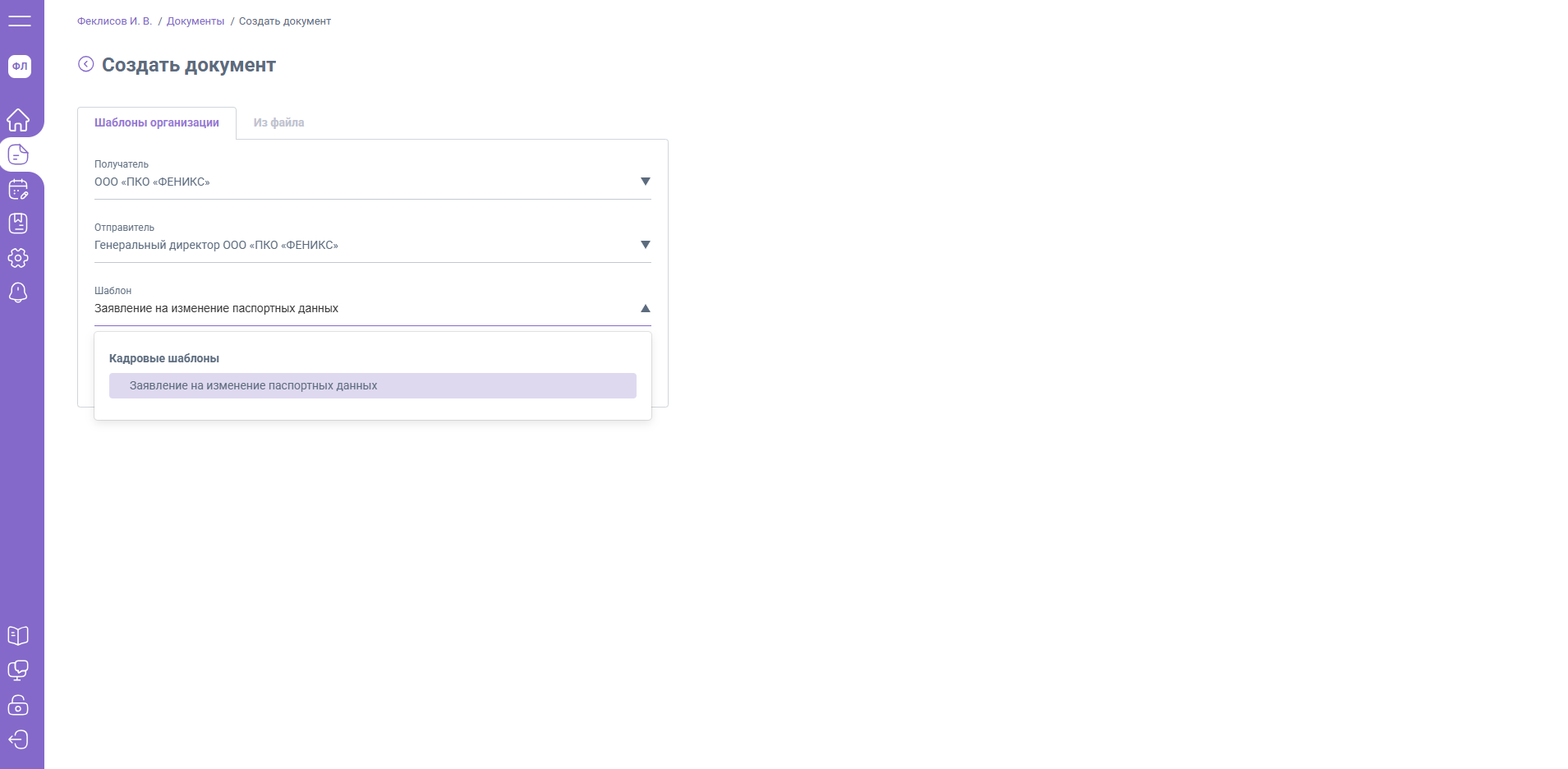
Паспорт
В блоке "Паспорт" отображаются:
- Гражданство
- Серия
- Номер
- Кем выдан
- Когда выдан
- Код подразделения
- Адрес регистрации
- Дата рождения
- Место рождения
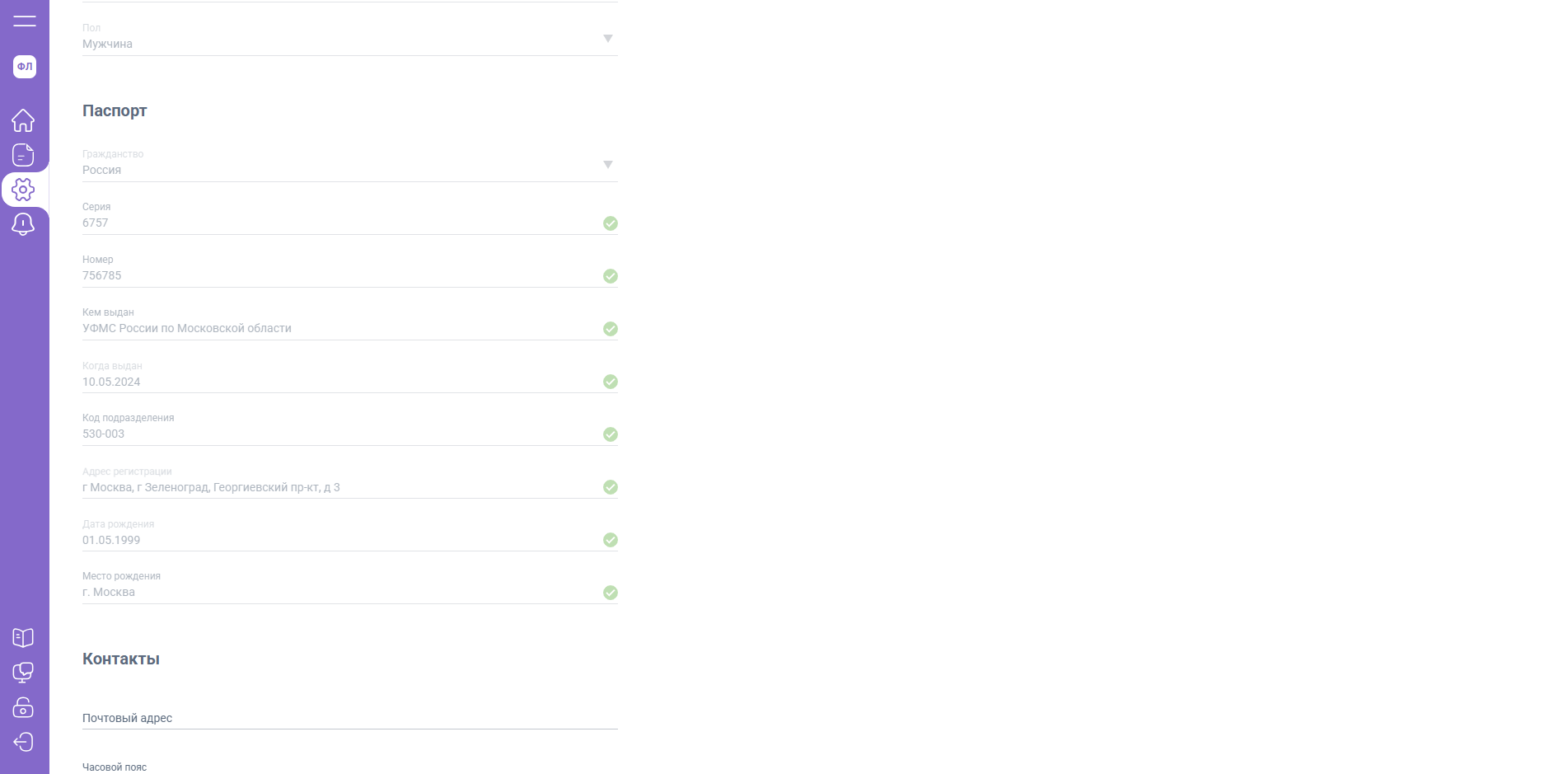
Если у вас изменились паспортные данные, потребуется сформировать и отправить в сторону ЮЛ / ИП документ по шаблону "Заявление на изменение паспортных данных".
После того как ЮЛ / ИП обработает заявление - данные автоматически обновятся в личном кабинете.
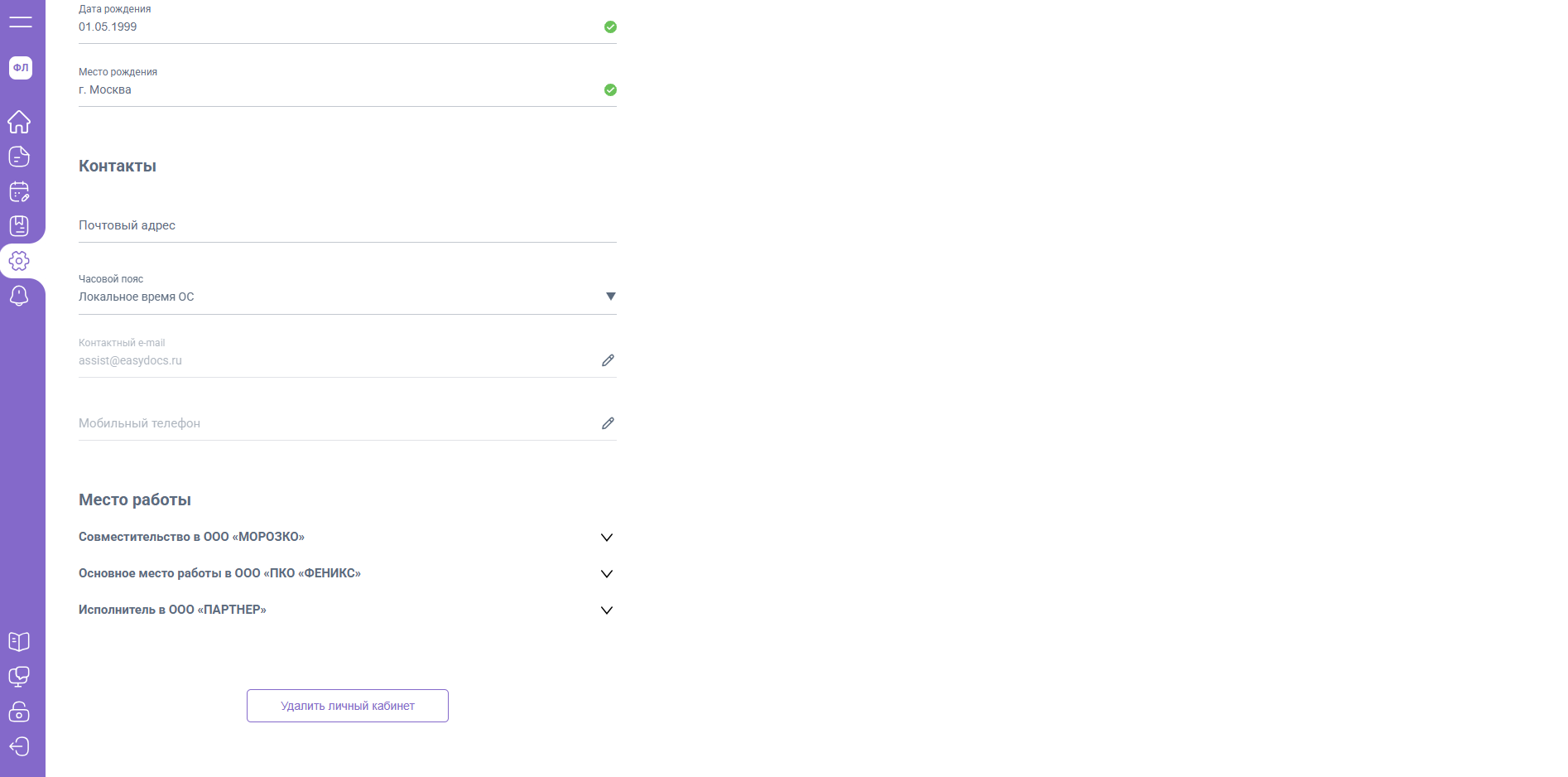
Часовой пояс
Данные поля «Часовой пояс» используются для:
- Отображения актуальной информации о дате и времени создания комментариев к документам
- Отправки уведомлений о необходимости ознакомления с документами, которые были направлены со стороны работодателя
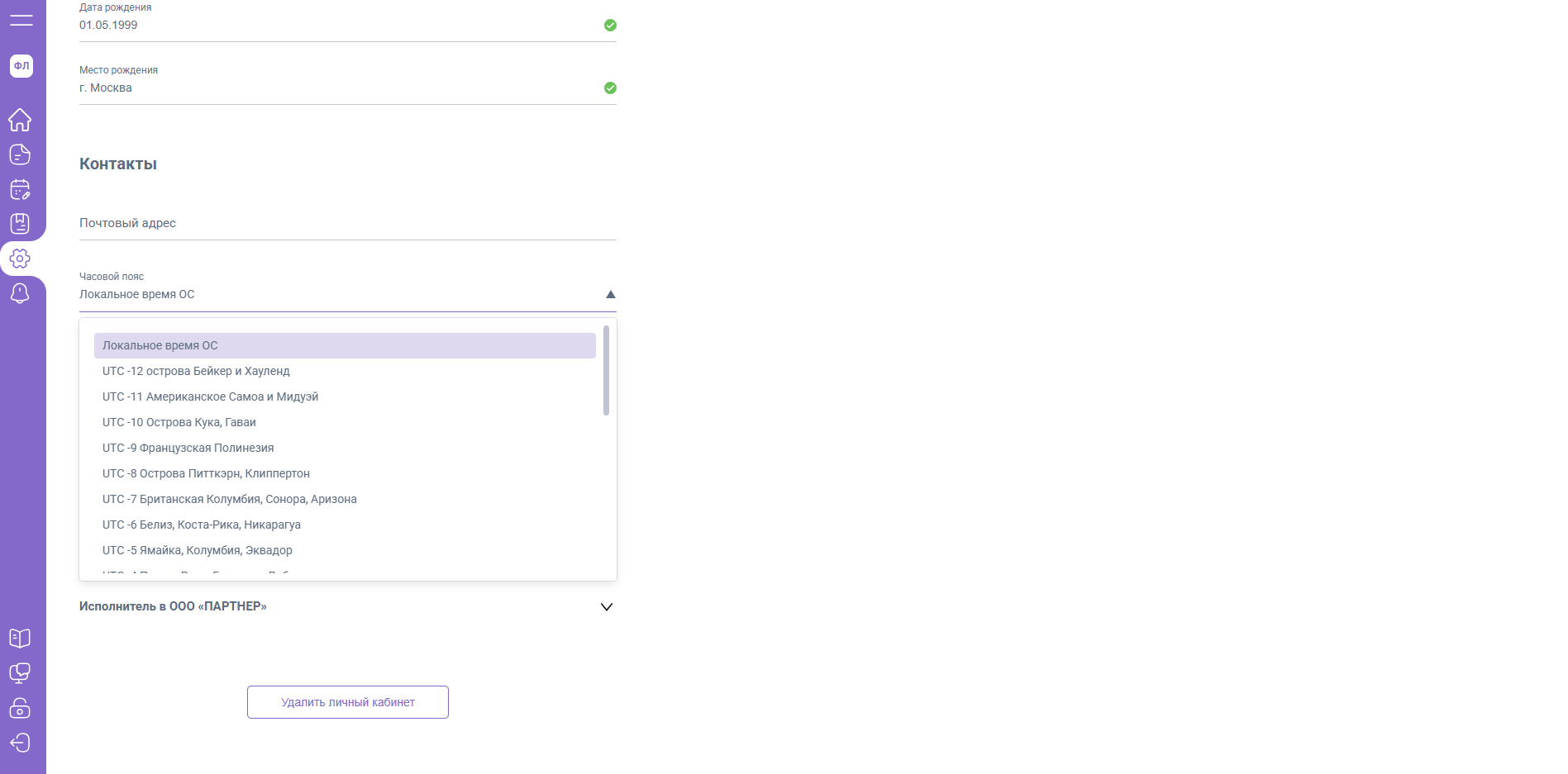
После того как была завершена регистрация в поле «Часовой пояс» по умолчанию устанавливается локальное время вашей операционной системы.
Внести изменения в значение часового пояса вы можете при помощи выпадающего списка.
Редактирование контактного email
В разделе «Настройки» / «Реквизиты» вы можете скорректировать email, на который будут поступать письма – уведомления о поступлении новых документов в личный кабинет (email будет использоваться только в том случае, если со стороны работодателя не выгружен «Рабочий email») или письма с шестизначным кодом для подтверждения подписания при помощи лицензии «УНЭП EasyDocs».
Для редактирования email необходимо выполнить следующие действия:
-
Нажмите на кнопку редактирования (карандашик)
-
Введите новый email
-
Выберите способ подтверждения вносимых изменений (email, используемый для входа, текущий контактный email, текущий мобильный телефона
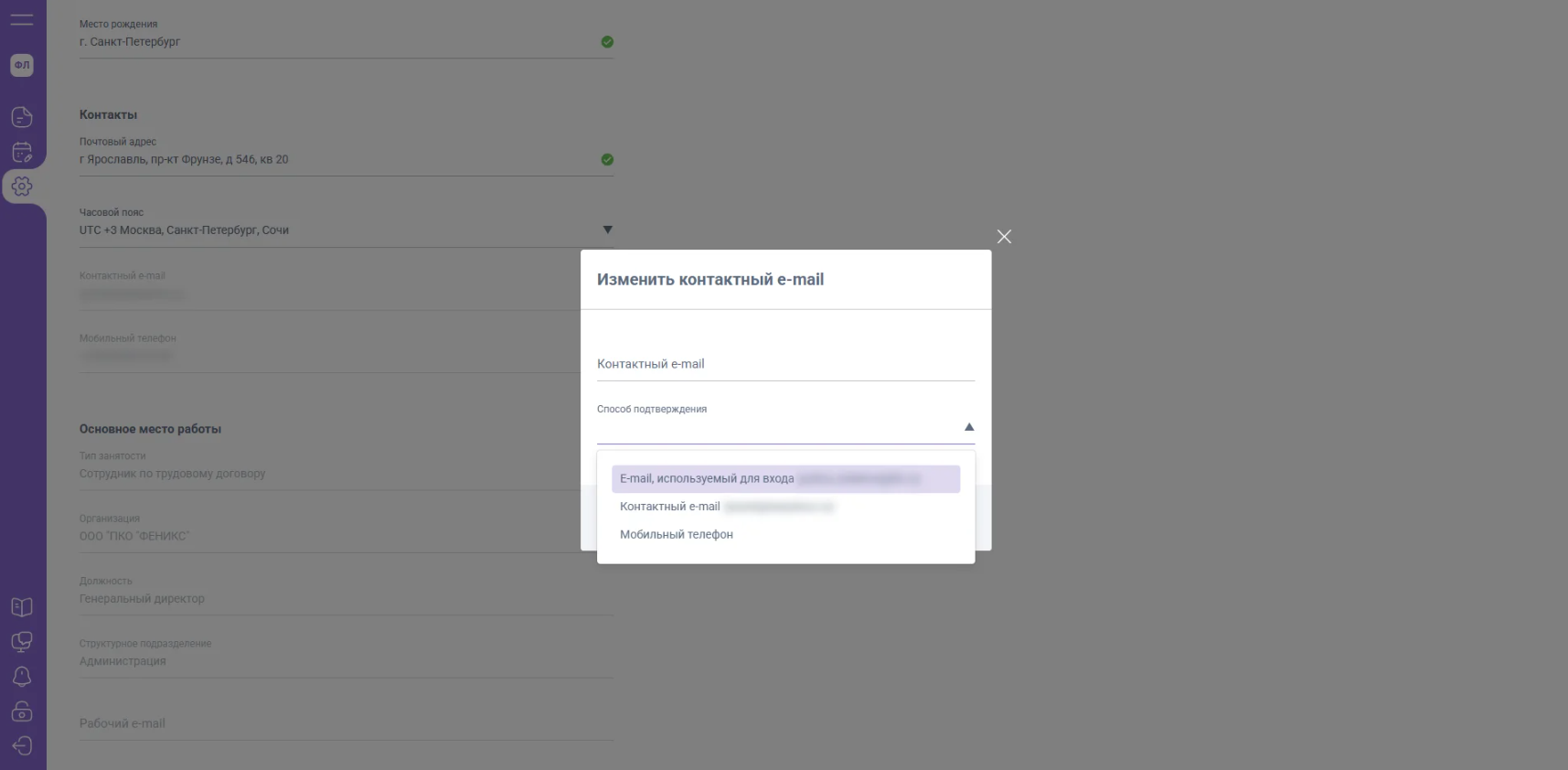
При выборе способа подтверждения «Email, используемый для входа» или «Контактный email», потребуется:
- Ввести шестизначный код, направленный на выбранный способ подтверждения изменений
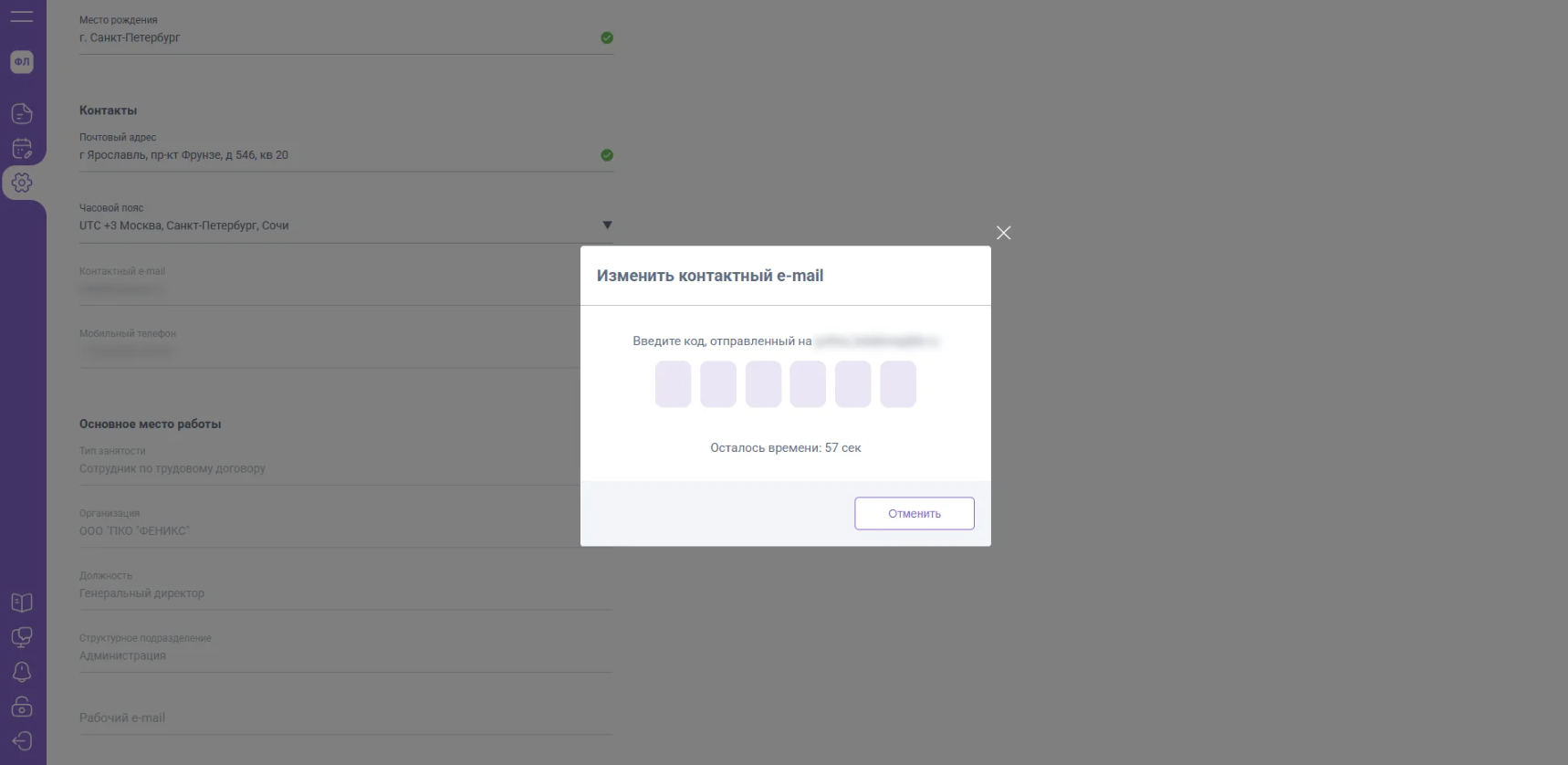
- Ввести шестизначный код, направленный на новый контактный email
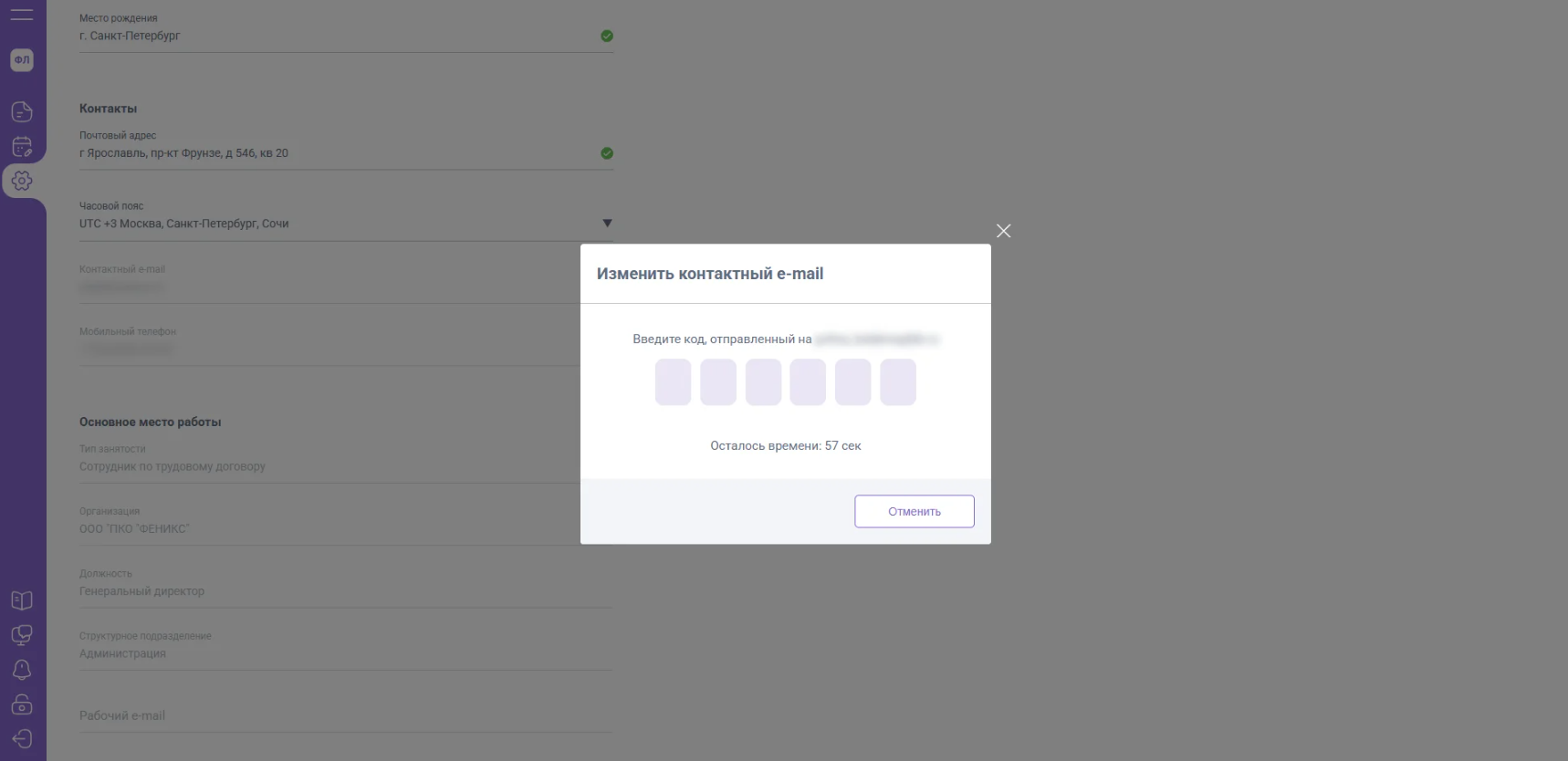
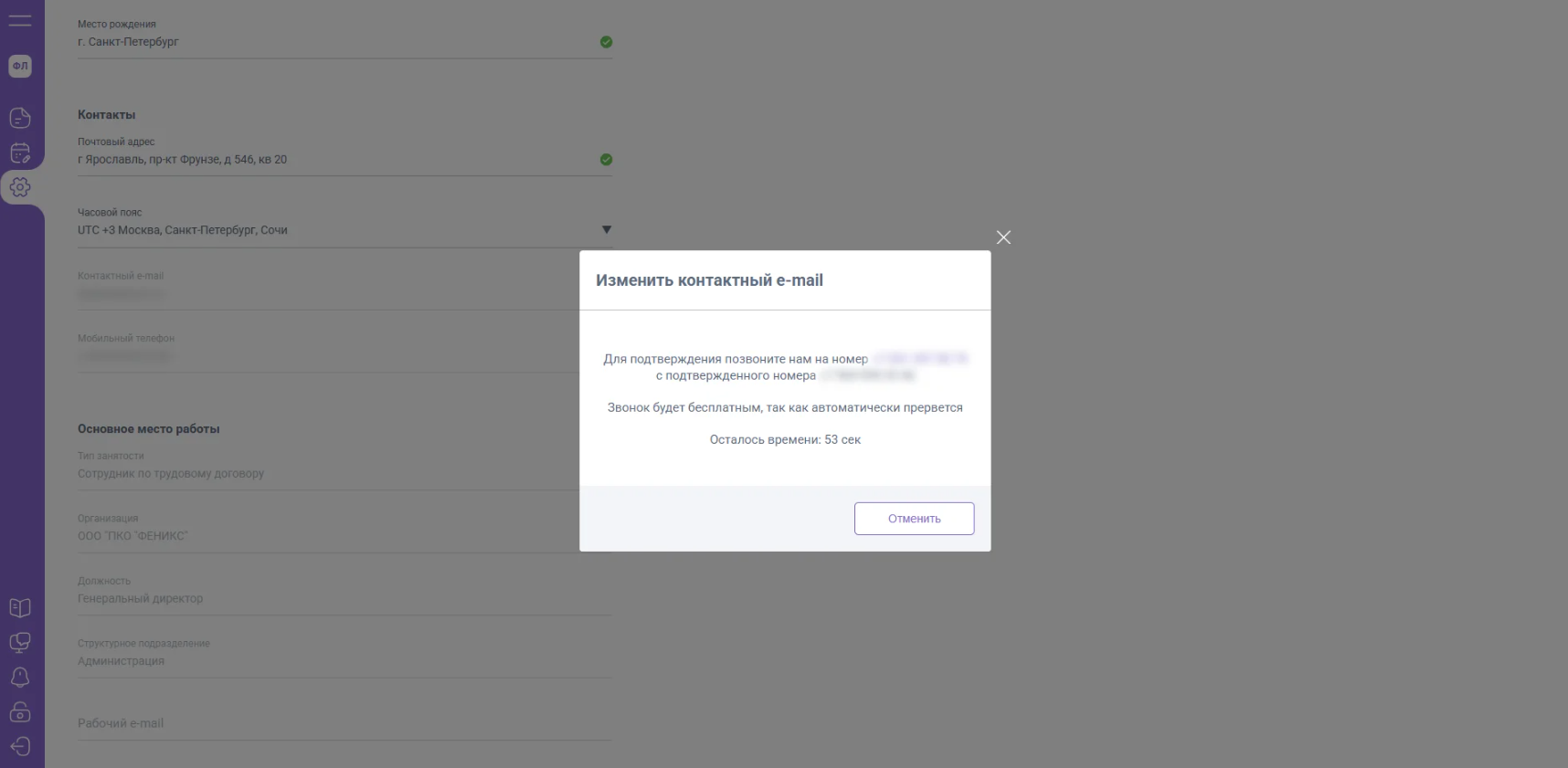
При выборе способа подтверждения «Мобильный телефон», потребуется:
- Позвонить с текущего номера на указанный в уведомлении номер
Звонок будет бесплатным, так как автоматически прервется.
- Ввести шестизначный код, направленный на новый контактный email
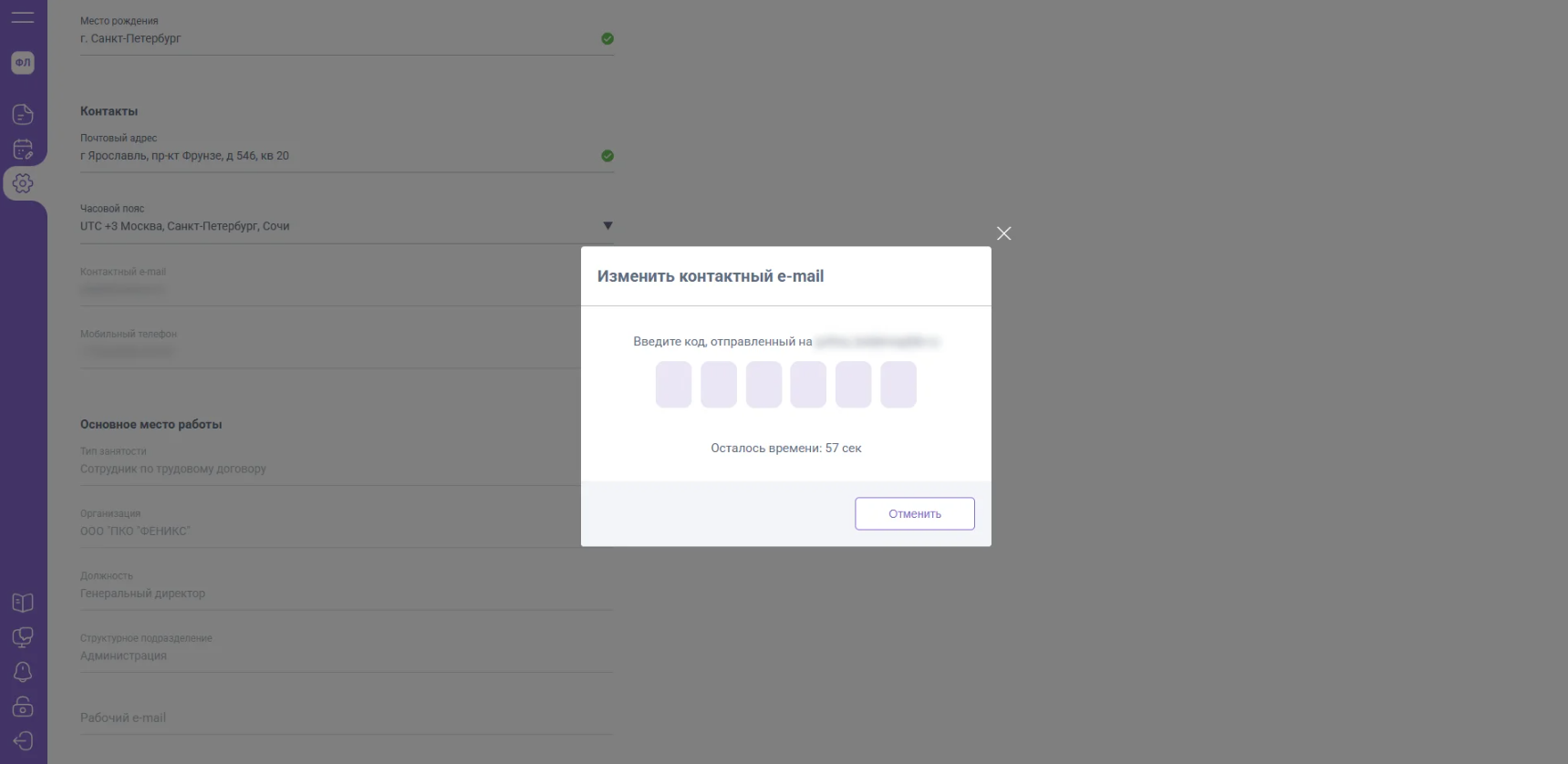
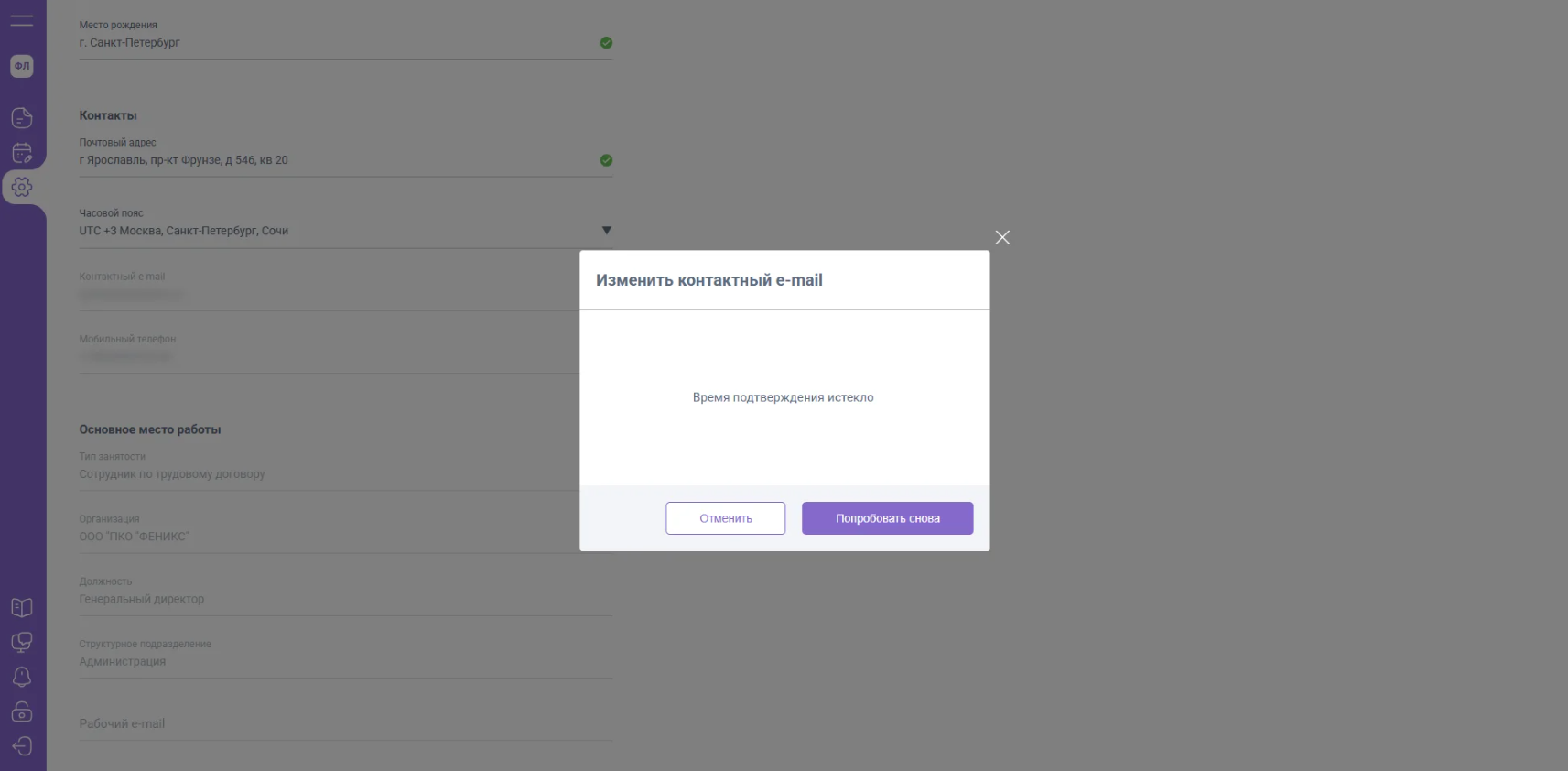
Если в течение отведенного на подтверждение изменений времени (5 минут) вы не успели ввести / получить код или позвонить по указанному номеру, то появится форма, на которой будет доступна возможность повторить процесс изменения контактных данных.
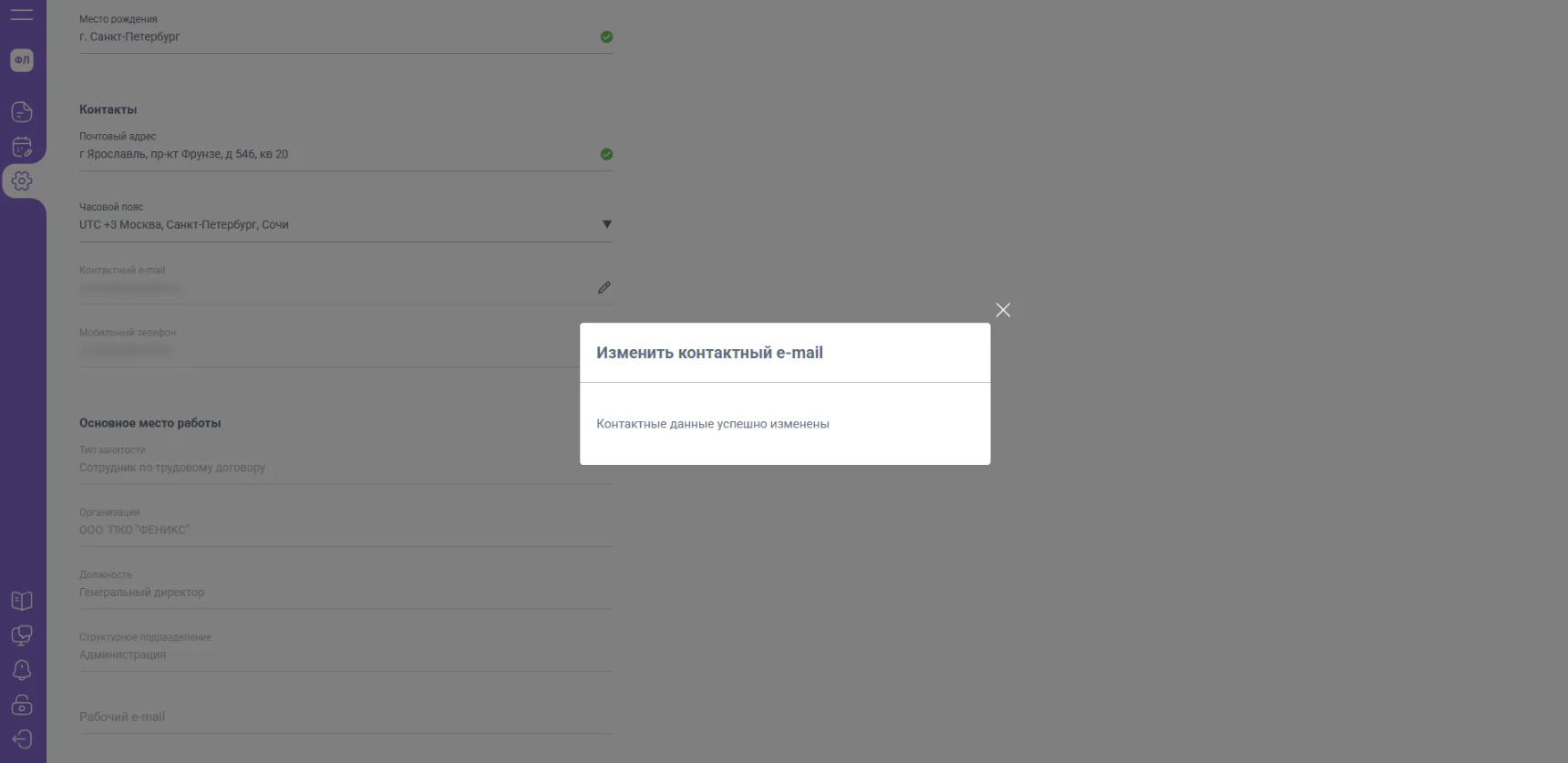
При завершении процесса изменений, будет показано соответствующее уведомление.
Редактирование контактного номера
В разделе «Настройки» / «Реквизиты» вы можете скорректировать номер мобильного телефона, на который будут поступать SMS от EASYDOCS с шестизначным кодом для подтверждения подписания при помощи лицензии «УНЭП EasyDocs».
Для редактирования данных номера выполните следующие действия:
- Нажмите на кнопку редактирования (карандашик)
- Введите новый номер
- Выберите способ подтверждения вносимых изменений (email, используемый для входа, текущий контактный email, текущий мобильный телефон)
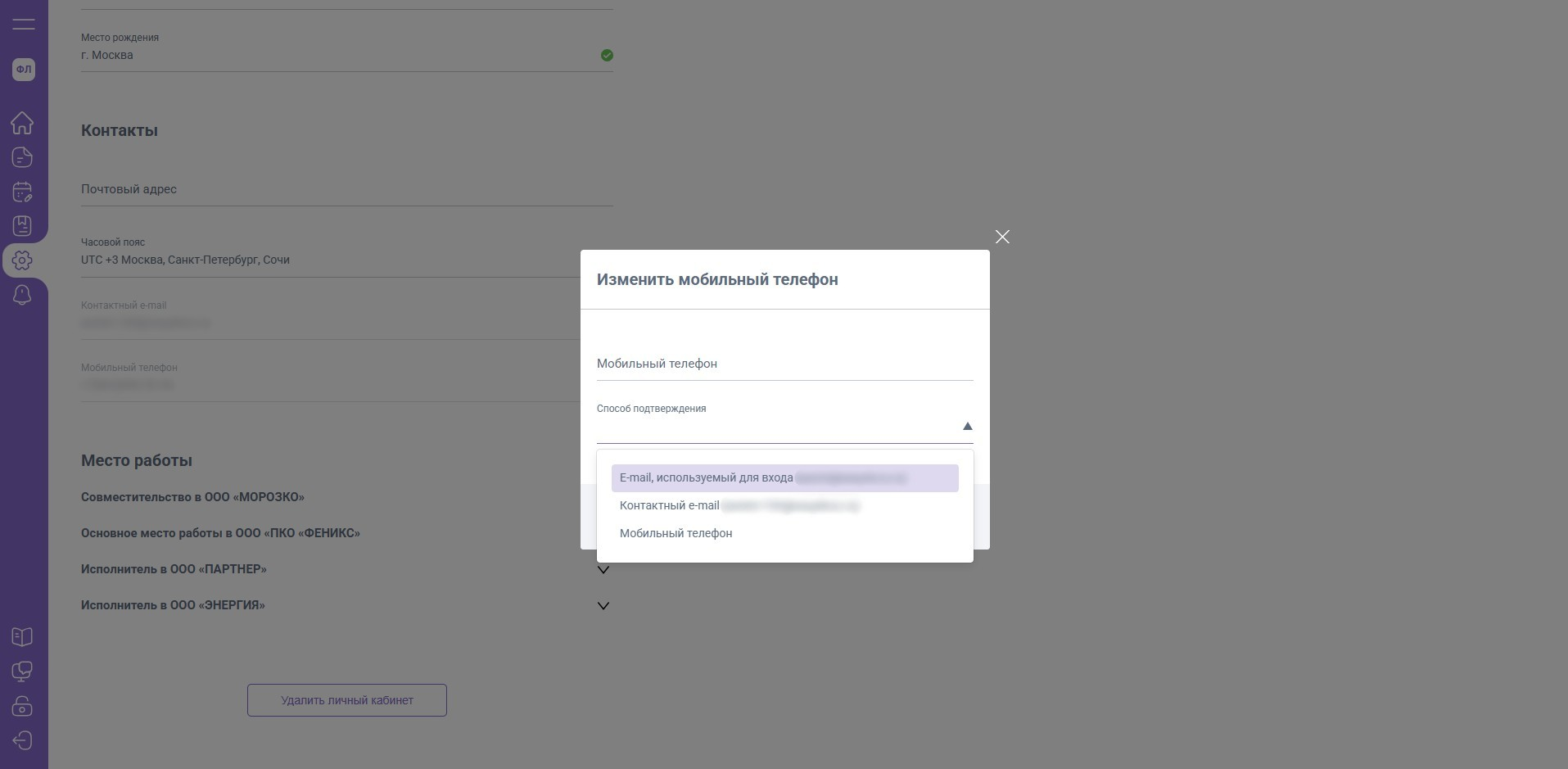
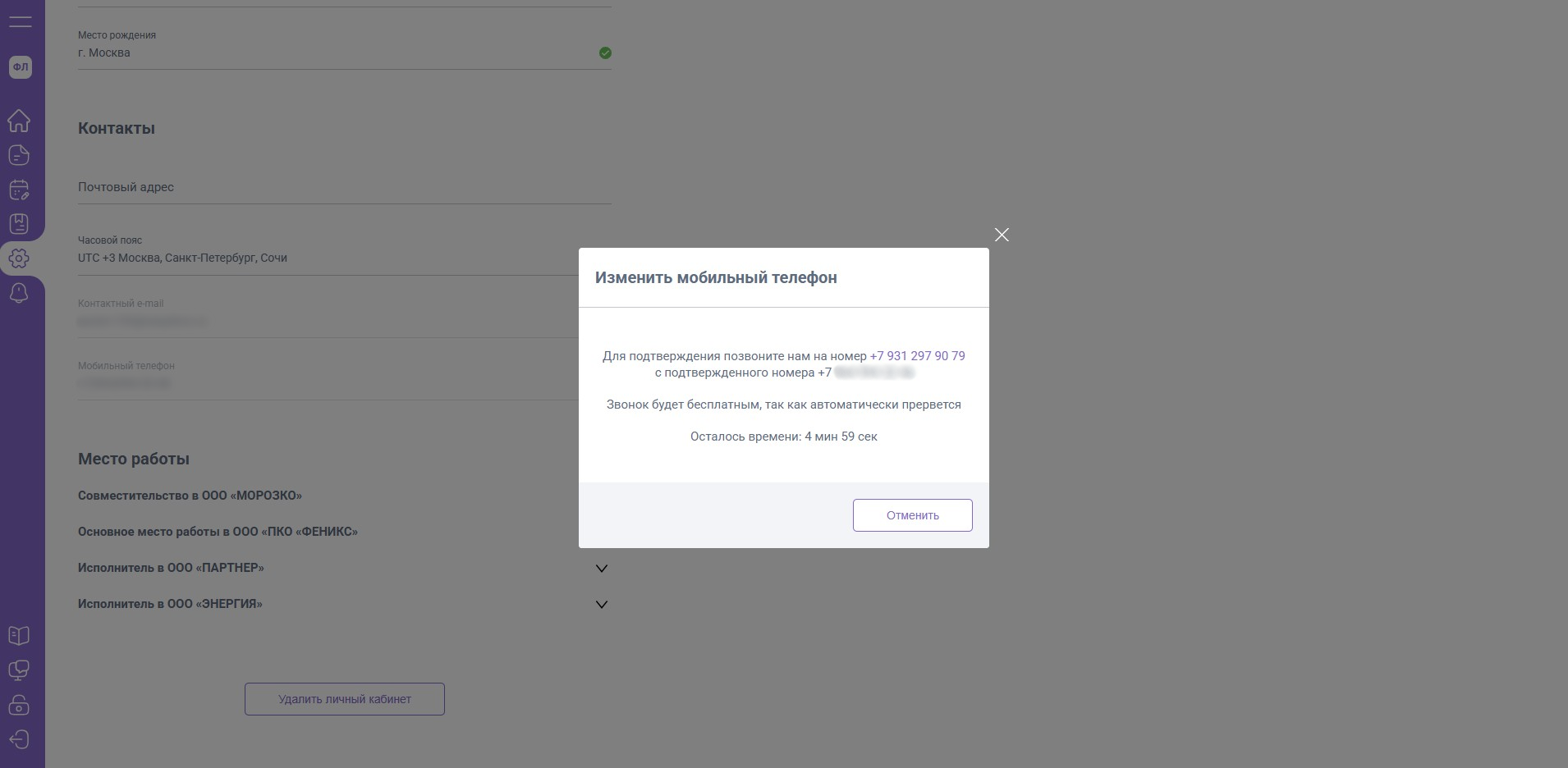
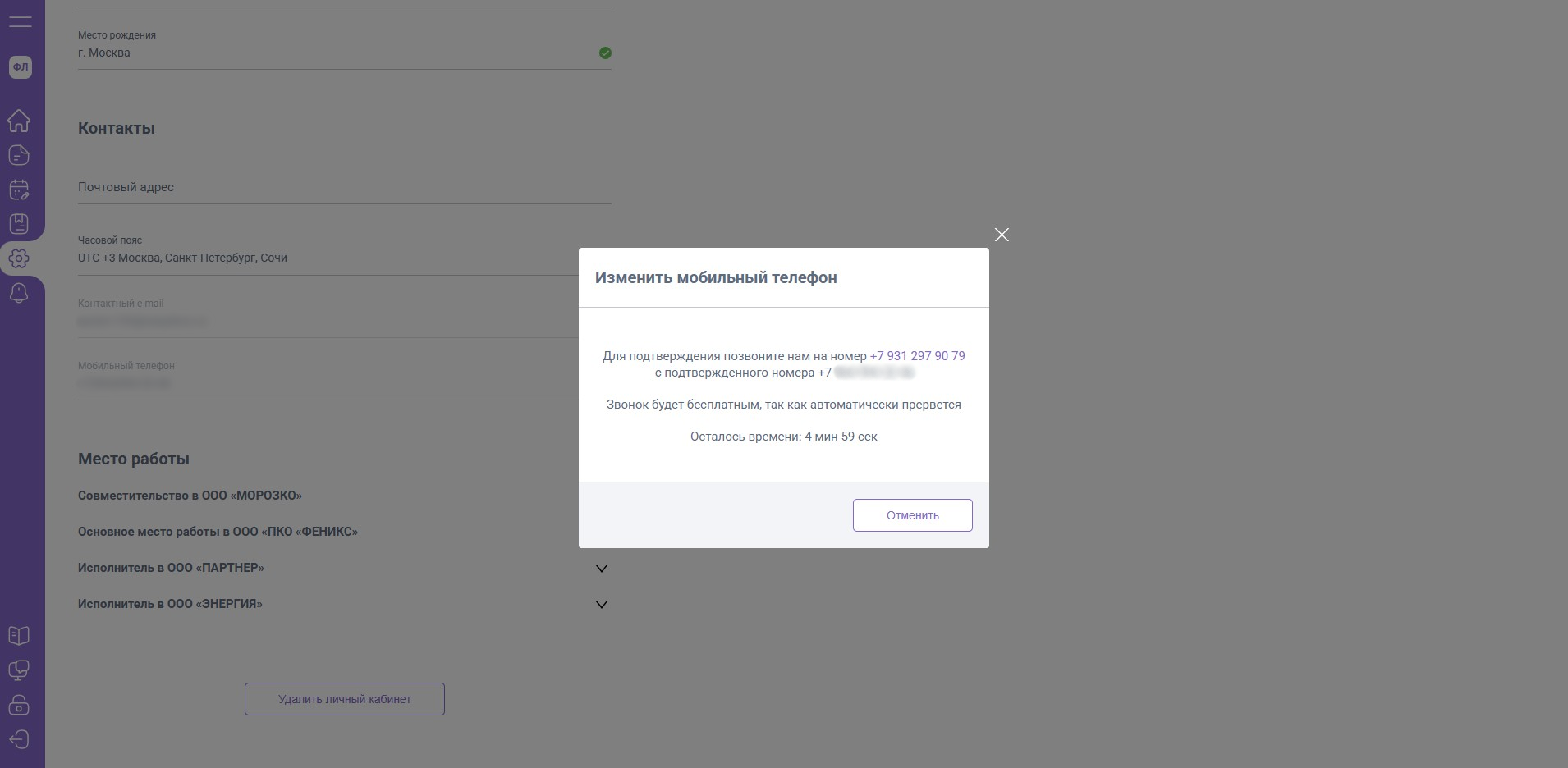
При выборе способа подтверждения «Мобильный телефон», потребуется:
- В течение 5 минут позвонить с текущего номера на указанный в уведомлении номер
- В течение 5 минут позвонить с нового номера на указанный в уведомлении номер
Звонок будет бесплатным, так как автоматически прервется
При выборе способа подтверждения «Email, используемый для входа» или «Контактный email», потребуется:
- Ввести шестизначный код, направленный на email, используемый для входа или контактный email
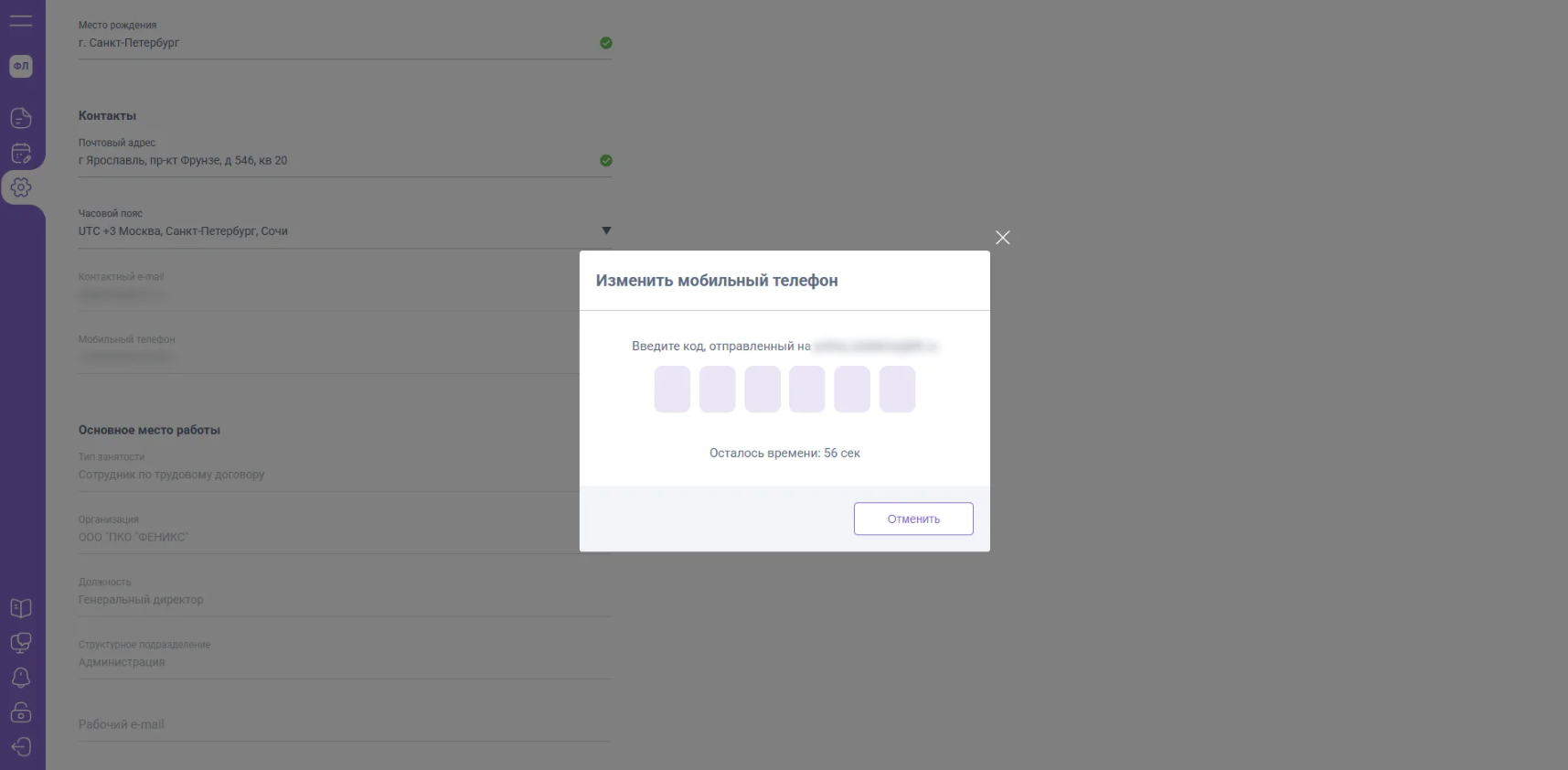
2. В течение 5 минут позвонить с нового номера на указанный в уведомлении номер
Звонок будет бесплатным, так как автоматически прервется
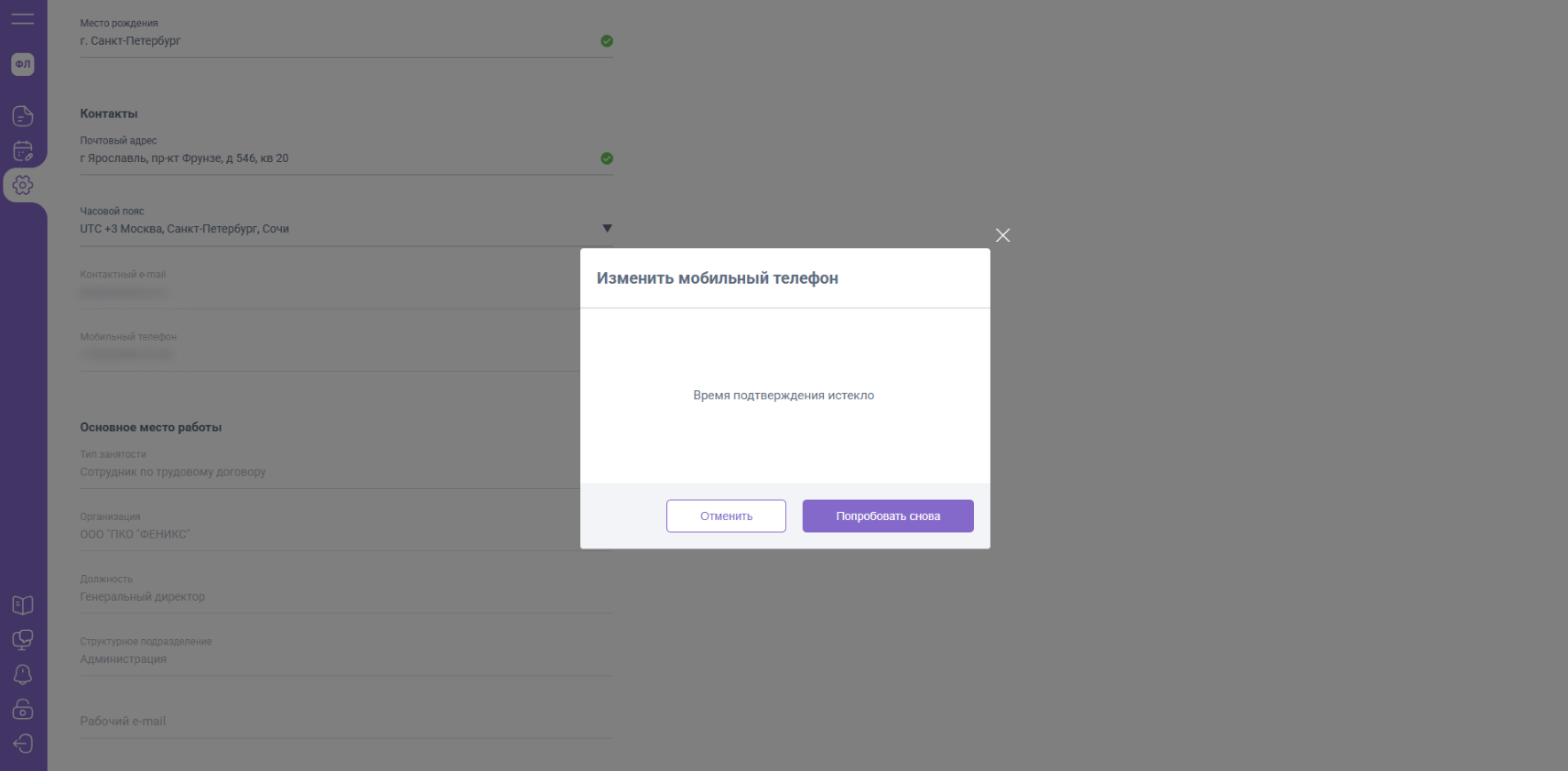
Если в течение отведенного на подтверждение изменений времени (5 минут) вы не успели ввести / получить код или позвонить по указанному номеру, то появится форма, на которой будет доступна возможность повторить процесс изменения контактных данных.
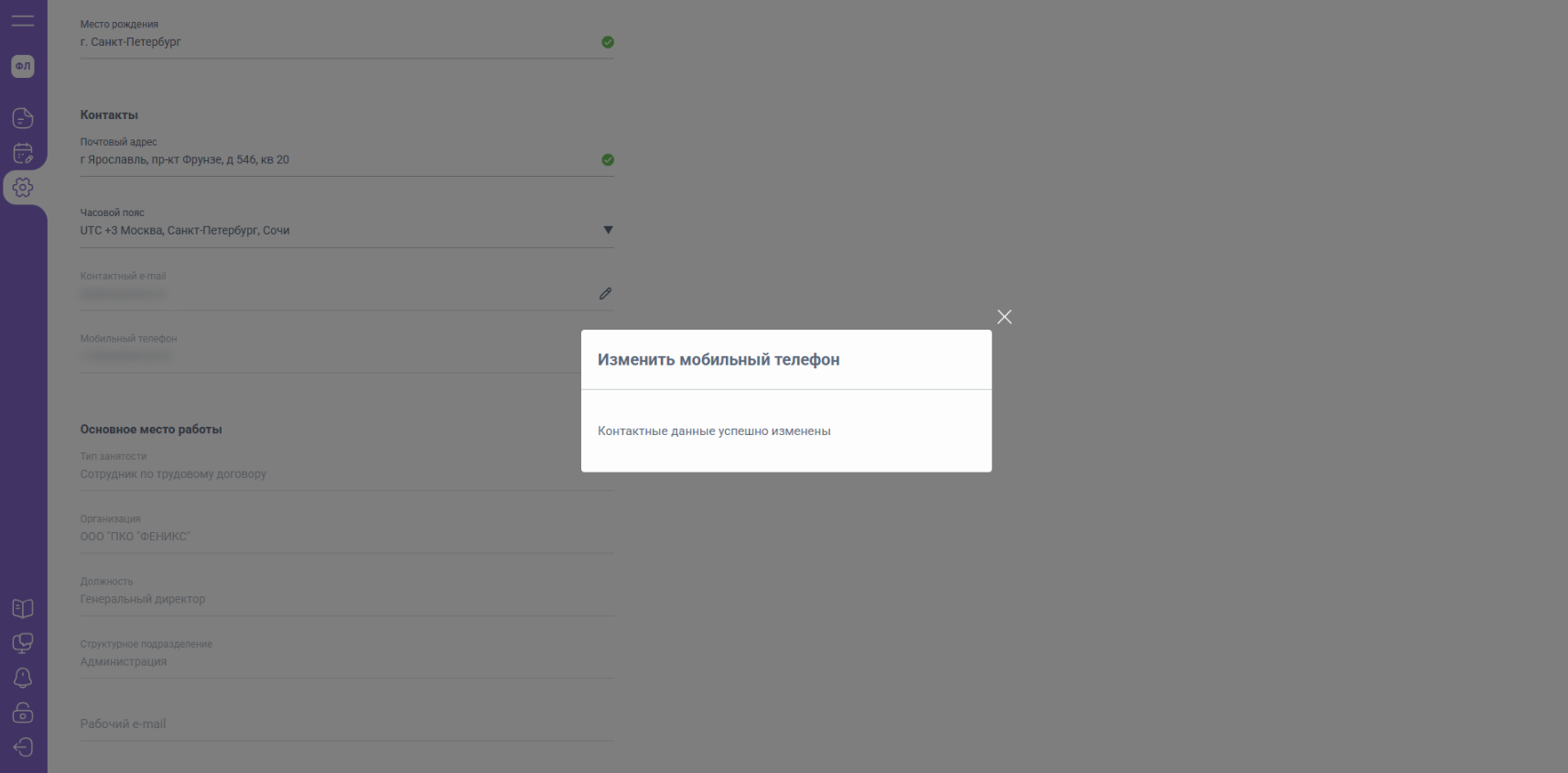
При завершении процесса изменений, будет показано соответствующее уведомление.
Место работы
Если вы добавлены в число пользователей ЮЛ / ИП, то в разделе "Реквизиты" могут быть доступны одна или несколько дополнительных вкладок:
- Основное место работы
- Совместительство
- Исполнитель
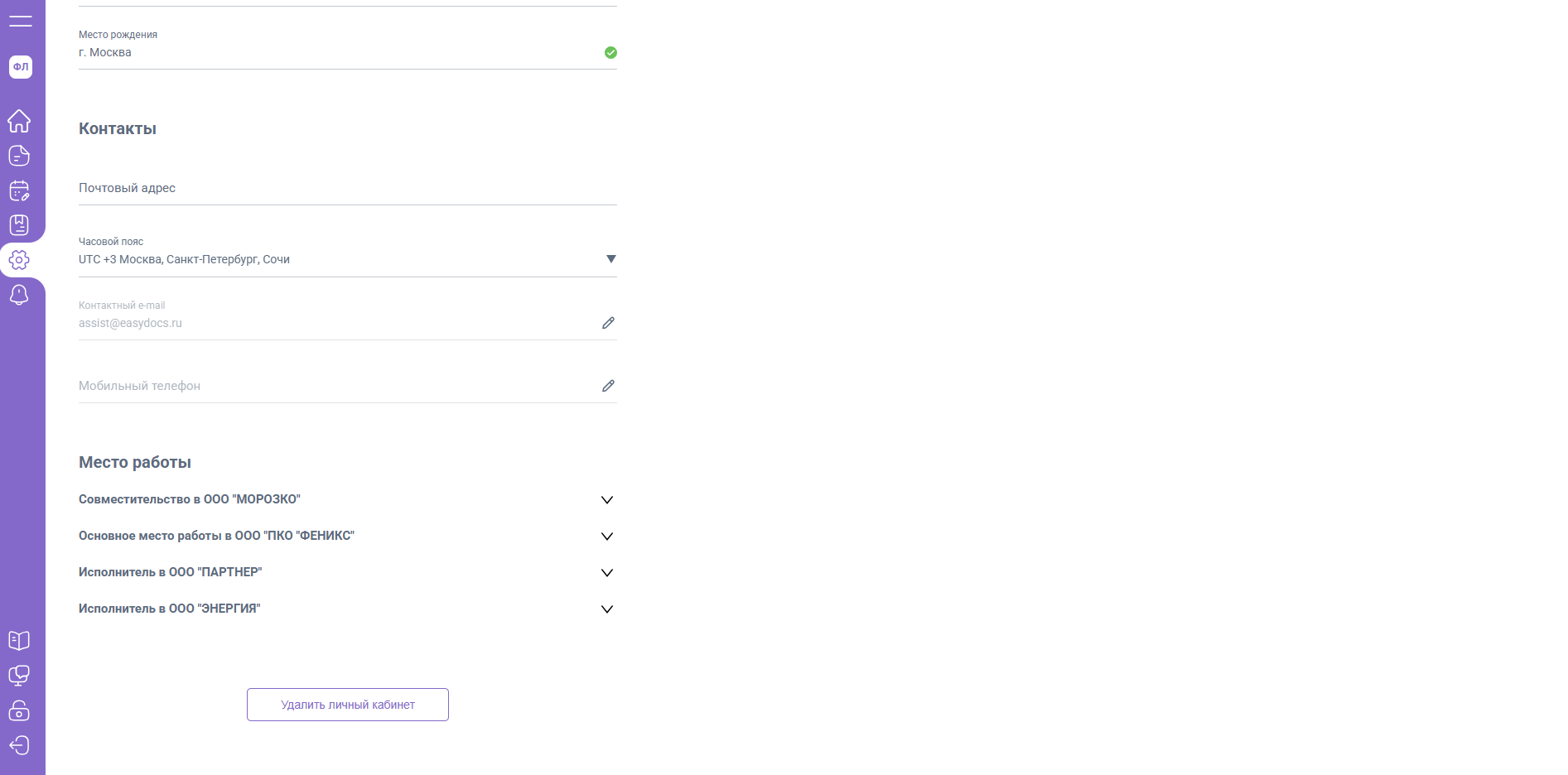
Каждая вкладка раскрывается при нажатии и содержит следующие данные:
1. Основное место работы:
- Тип занятости
- Организация
- ФИО административного руководителя
- ФИО функционального руководителя
- ФИО дополнительного руководителя
- Должность
- Структурное подразделение
- Рабочий email
- Банковские реквизиты (БИК, название банка, корреспондетский счет, расчетный счет) - заполняются автоматически работодателем
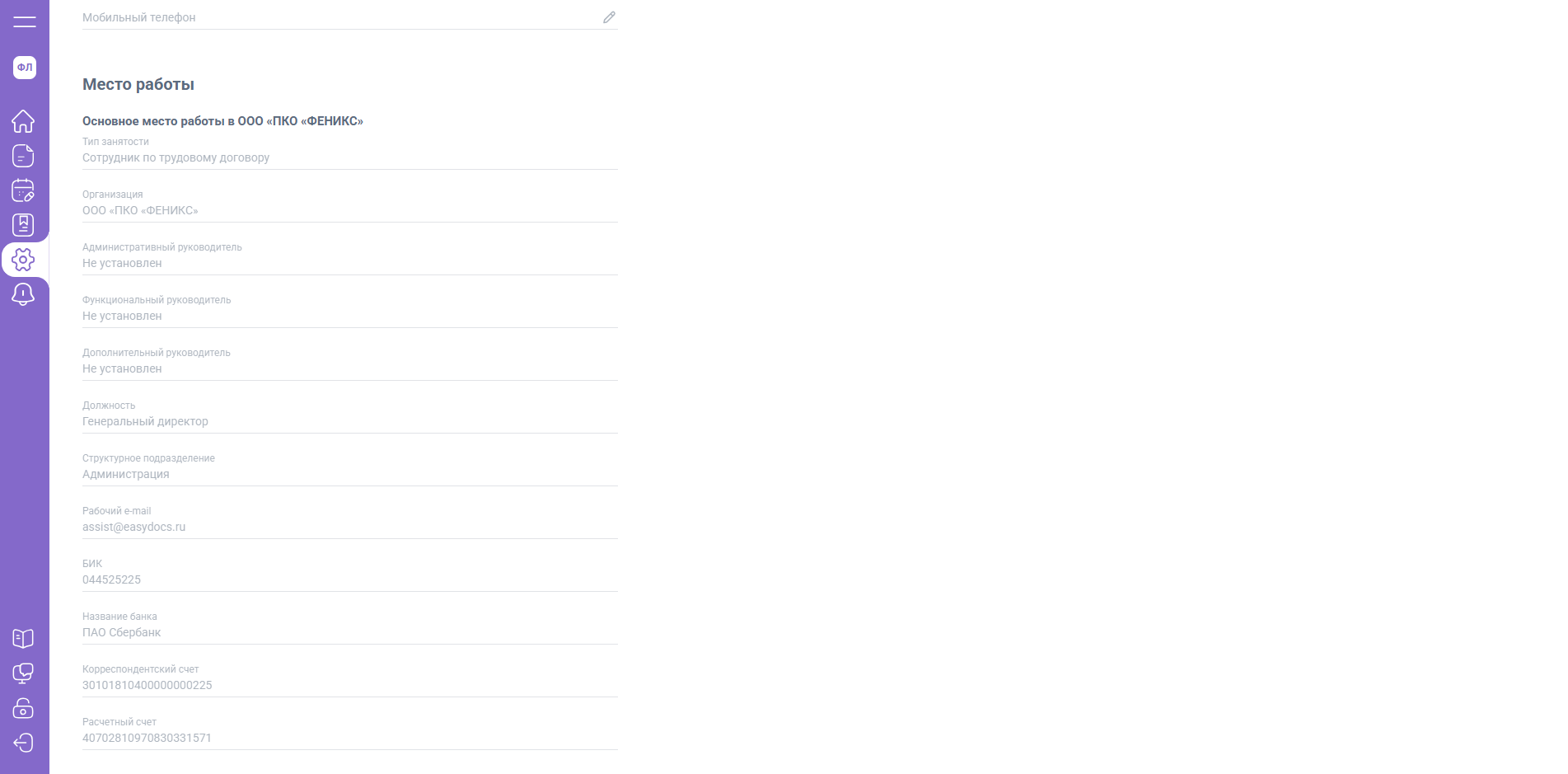 Если у вас изменились банковские реквизиты, потребуется сформировать и отправить в сторону ЮЛ / ИП документ по шаблону "Заявление о банковский реквизитах для перечисления з/п".
2. Исполнитель
- Организация - выпадающий список с организациями, в которых для вас установлена лицензия
- Тип занятости
- Банковские реквизиты (БИК, название банка, корреспондетский счет, расчетный счет) - заполняются самостоятельно
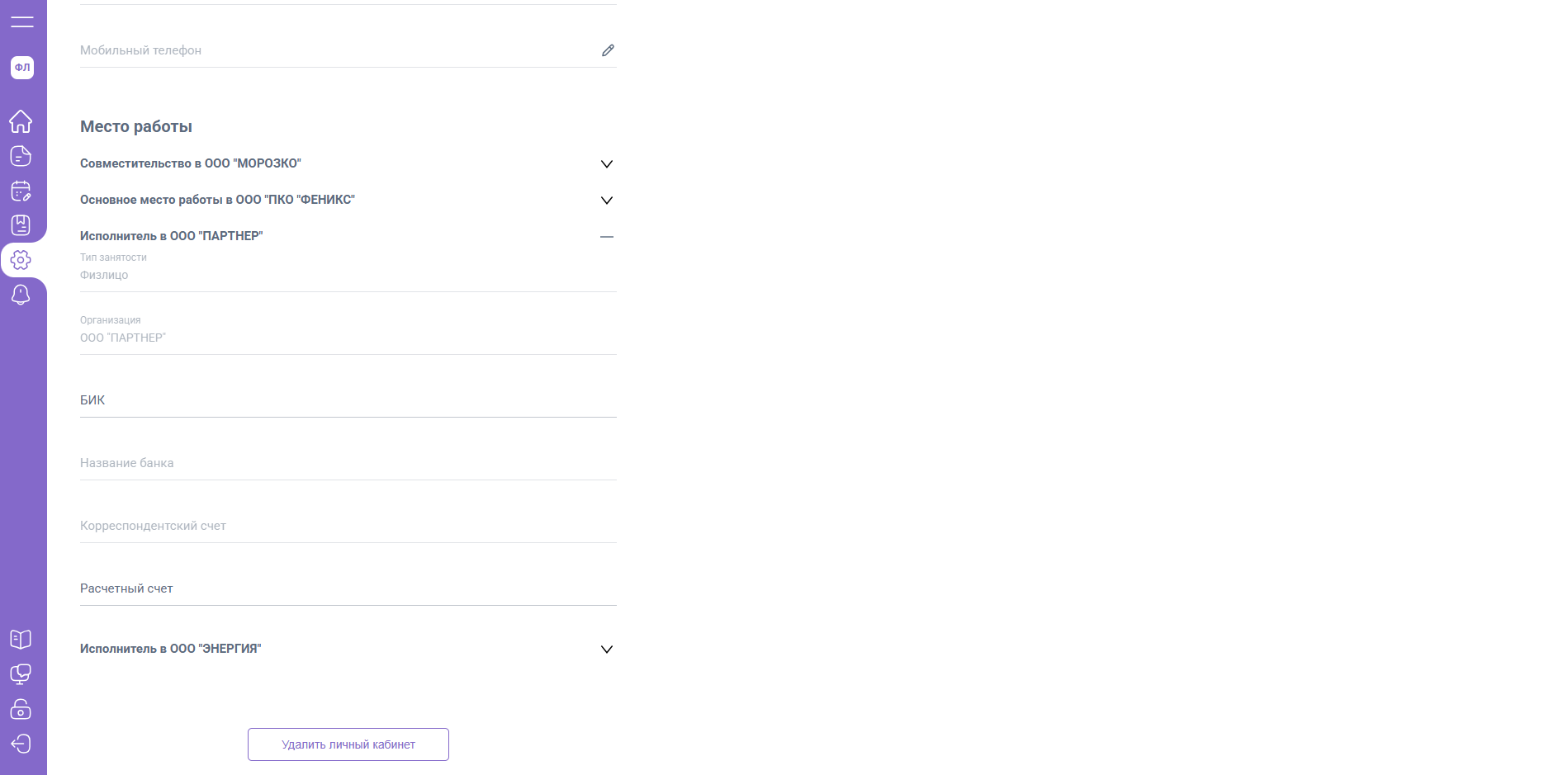
3. Совместительство
- Тип занятости
- Организация
- ФИО административного руководителя
- ФИО функционального руководителя
- ФИО дополнительного руководителя
- Должность
- Структурное подразделение
- Рабочий email
- Банковские реквизиты (БИК, название банка, корреспондетский счет, расчетный счет) - заполняются автоматически работодателем
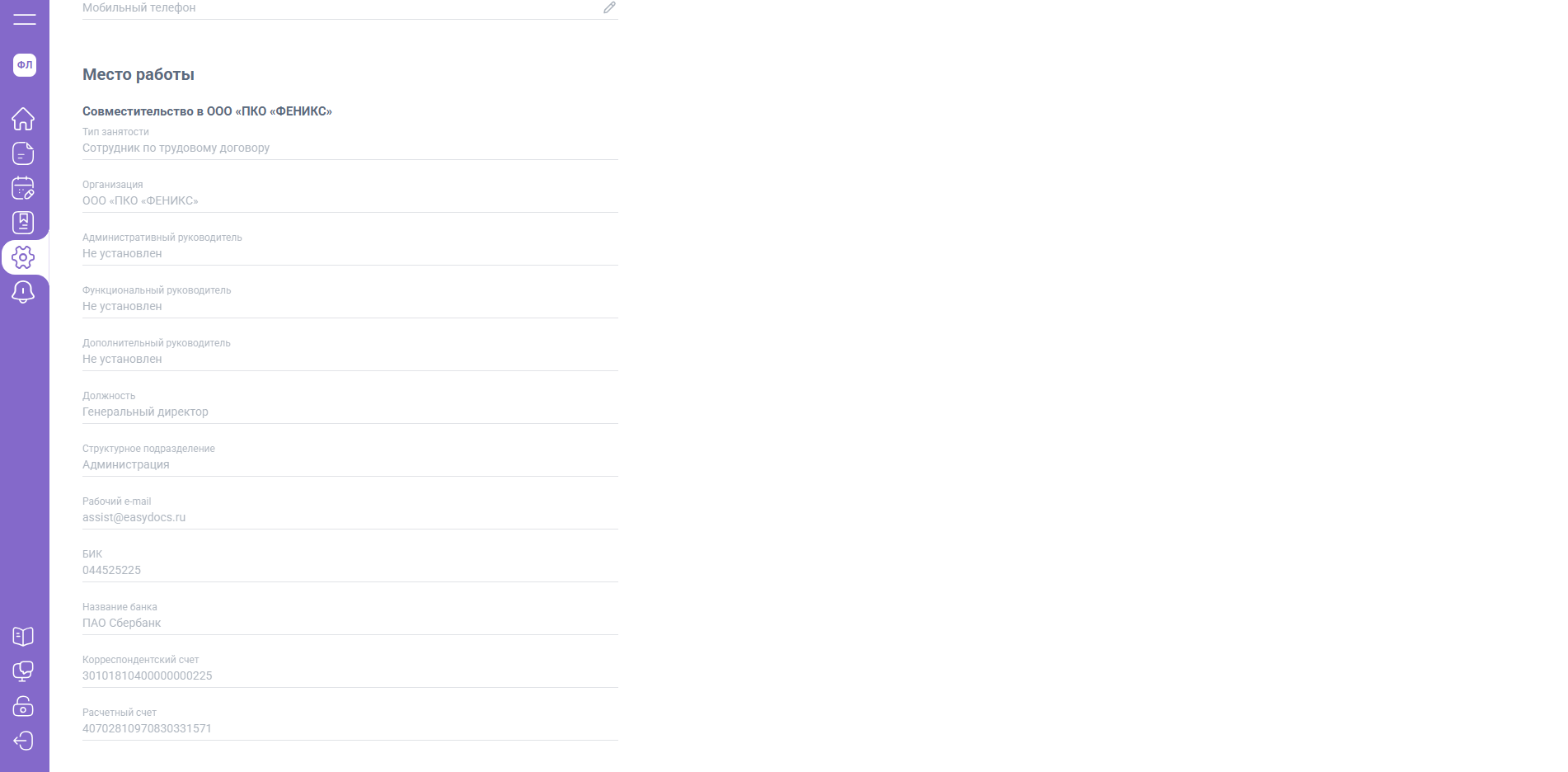 Если у вас изменились банковские реквизиты, потребуется сформировать и отправить в сторону ЮЛ / ИП документ по шаблону "Заявление о банковский реквизитах для перечисления з/п".
Статус личного кабинета
Если в роли физического лица при переходе в раздел «Настройки» / «Реквизиты» вы видите статус «Вы не можете обмениваться документами, так как вам не выдана лицензия. Обратитесь к работодателю или партнёру для получения доступа.», это значит, что контрагент еще не установил для вас лицензию.
В таком случае вам недоступны подписание документов, просмотр графика отпусков и работа с локальными нормативными актами (ЛНА).
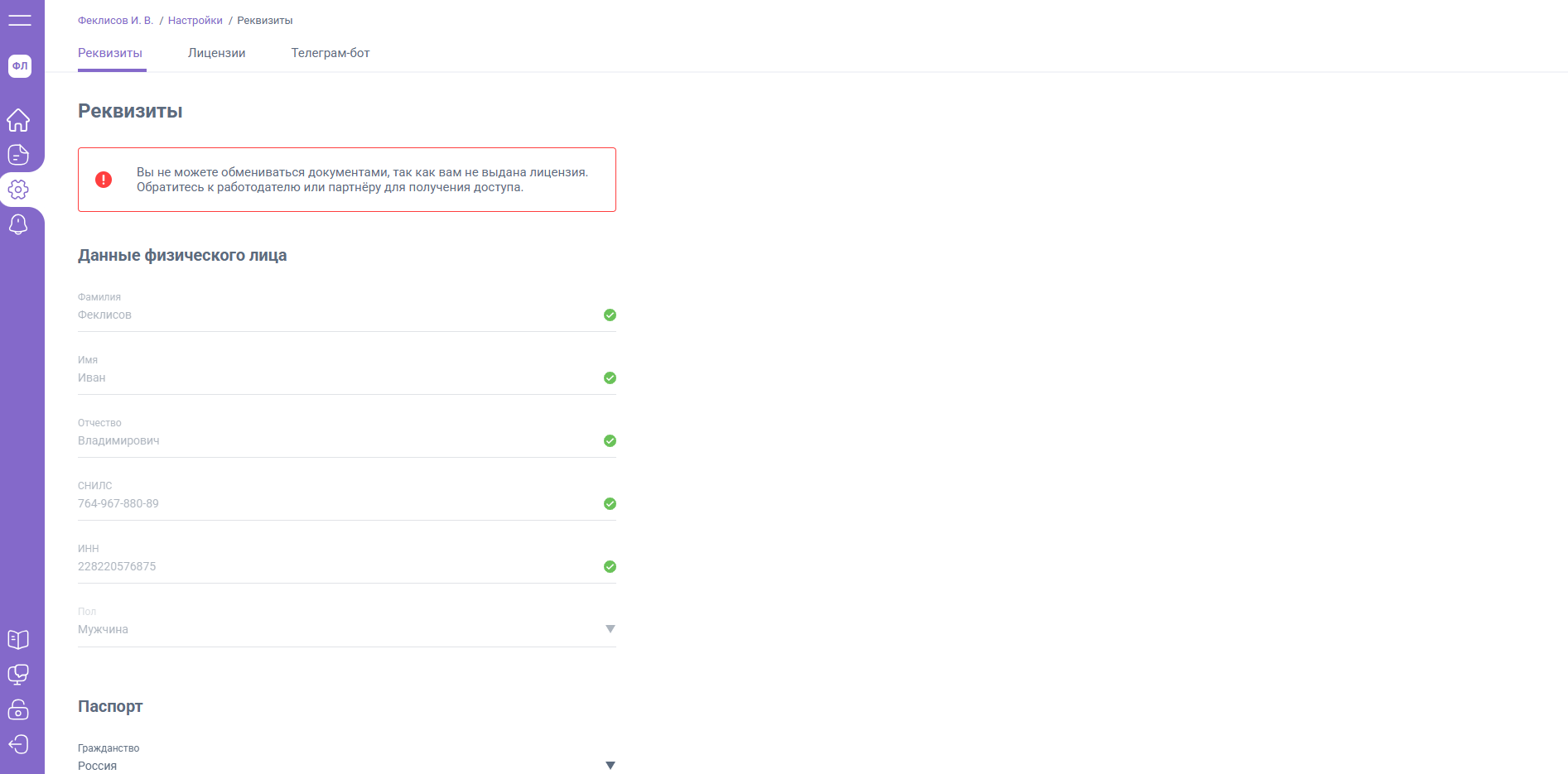 Чтобы изменить статус, свяжитесь с контрагентом – только он сможет установить для вас лицензию. Как только это будет сделано, статус автоматически изменится на «Вы можете обмениваться документами. Ваша лицензия активна.».