Настройки расширения
Настройки расширения EasyDocs для 1С: ЗУП
- Основные настройки
- Организации
- Настройка отпусков
- Настройки подписания
- Маршруты документов
- Руководители
- Основное подразделение
- Административные руководители
- Функциональные руководители
- Дополнительные руководители
- Выгрузка оргструктуры
- Документы списком
- Сопоставление шаблонов
- Командировки
Основные настройки
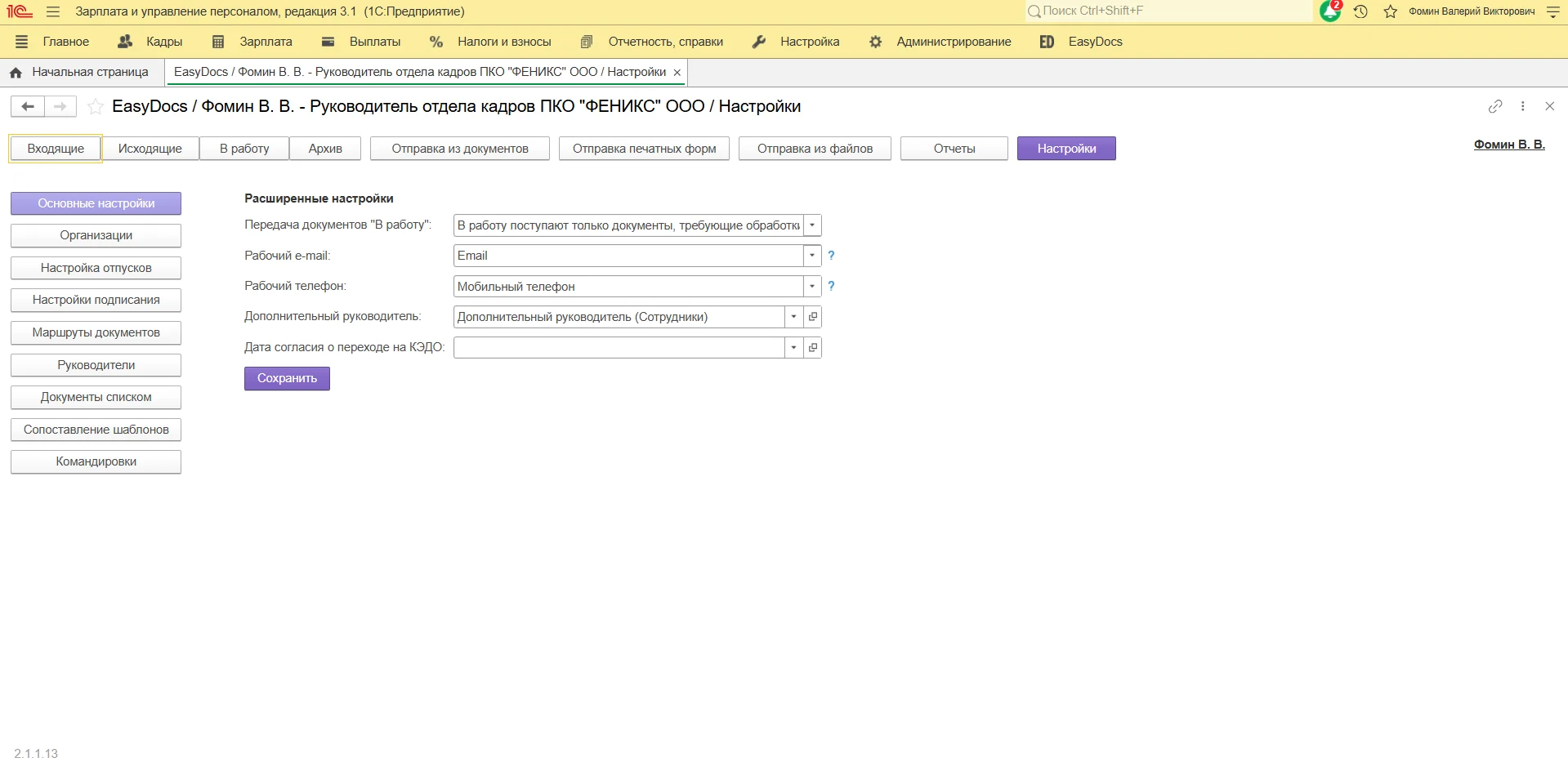
В разделе «Настройки» / «Основные настройки» необходимо заполнить следующие данные:
- Передача документов "В работу" - определяет правило, по которому подписанные документы будут отображаться у пользователя в папке "В работу"
- Рабочий e-mail – адрес электронной почты, который будет выгружаться в EasyDocs по сотрудникам и использоваться для отправки уведомлений
- Рабочий телефон – номер телефона, который будет выгружаться в EasyDocs по сотрудникам и использоваться при формировании документов
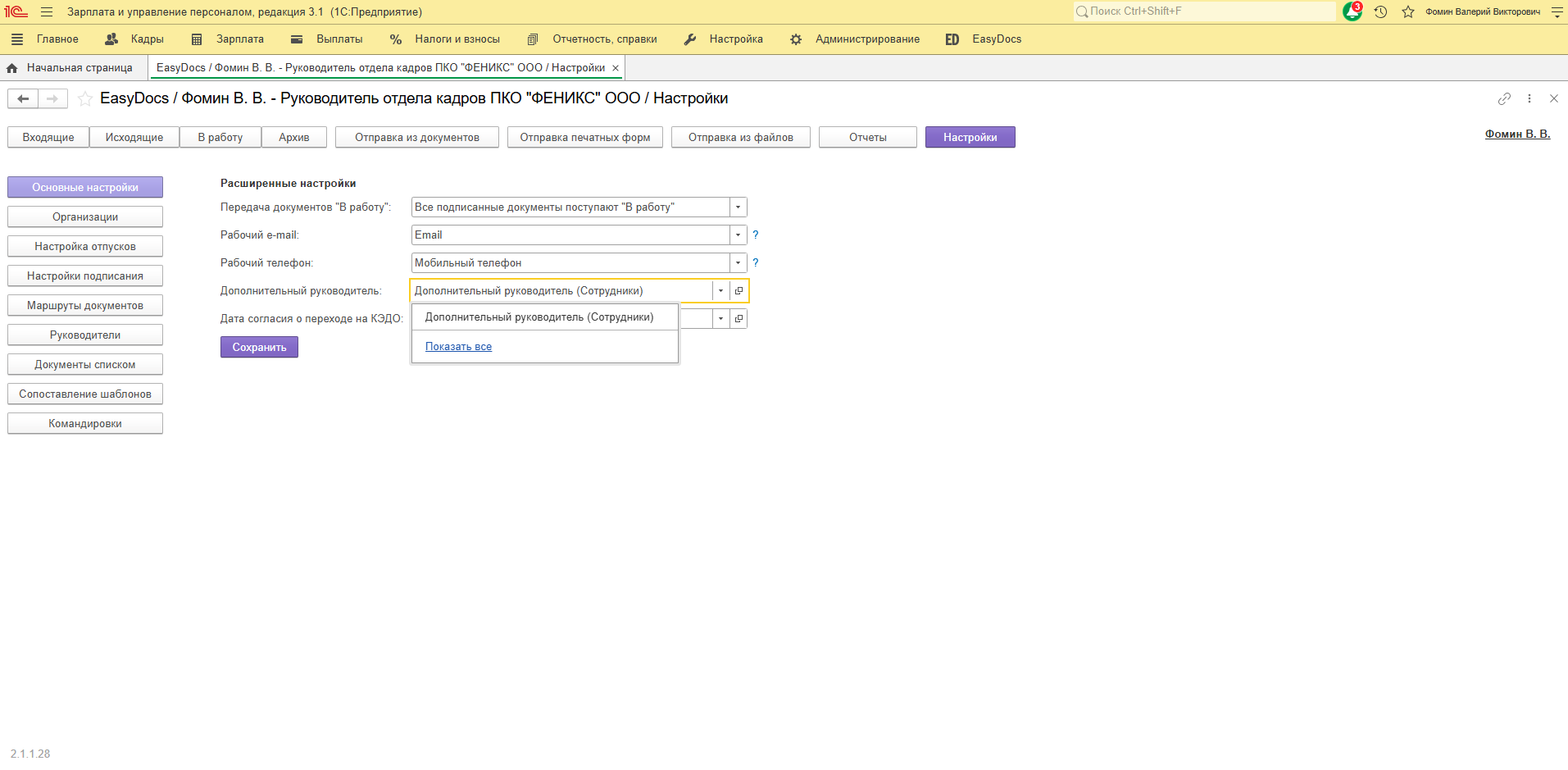
- Дополнительный руководитель – определяет дополнительный реквизит, который содержит сведения о дополнительном руководителе сотрудника
- Дата согласия о переходе на КЭДО – определяет дополнительный реквизит, в котором содержится информация о дате согласия сотрудника о переходе на КЭДО. При синхронизации оргструктуры и базы сотрудников из 1С в EasyDocs выгружаются данные о сотрудниках с даты их согласия о переходе на КЭДО.
Организации
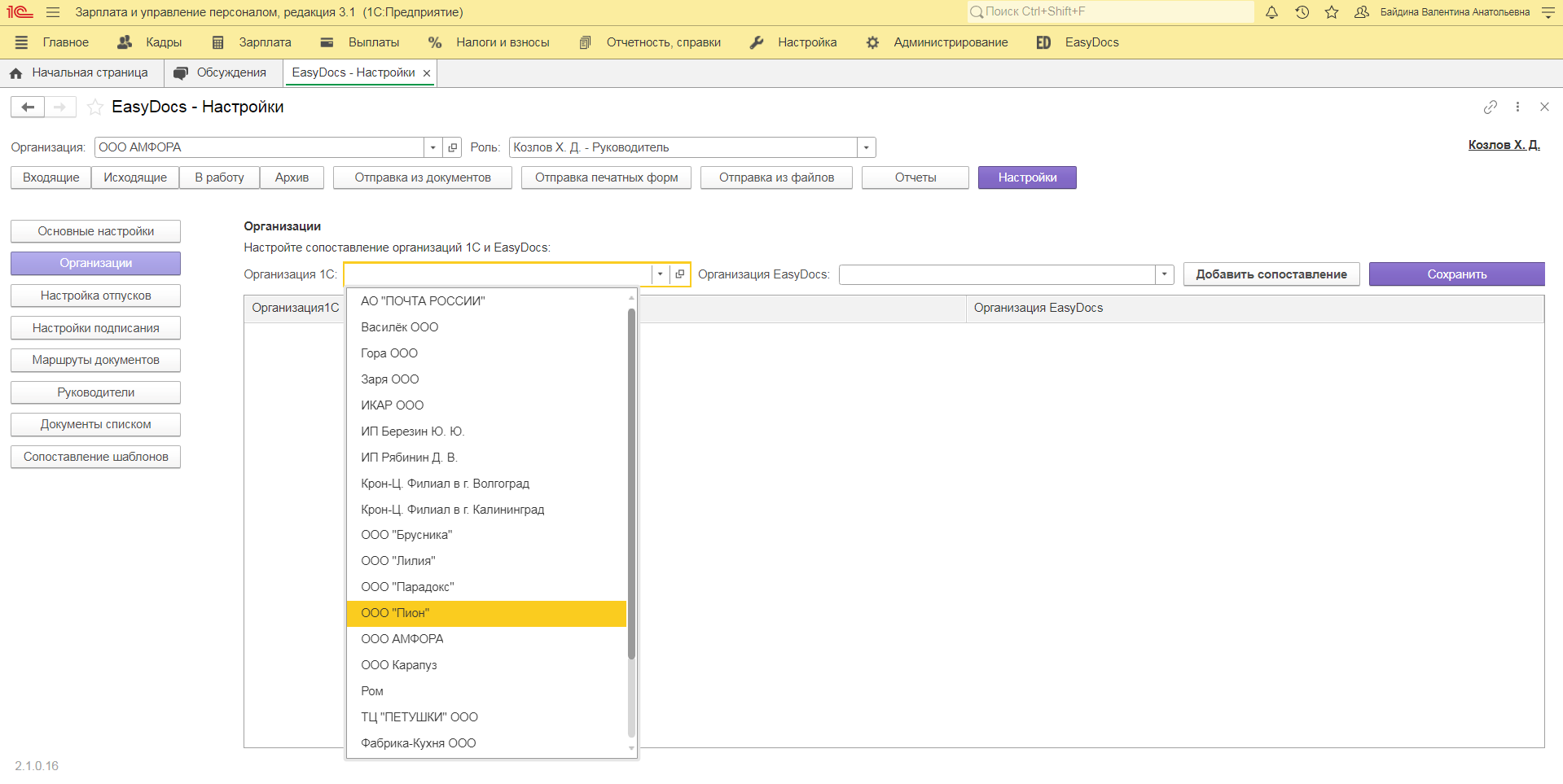
Для сопоставления юридических лиц 1С и EasyDocs необходимо перейти в раздел «Настройки» / «Организация». При помощи выпадающего списка выбрать юридическое лицо, по которому необходимо настроить сопоставление (список будет содержать все юридические лица базы 1С).
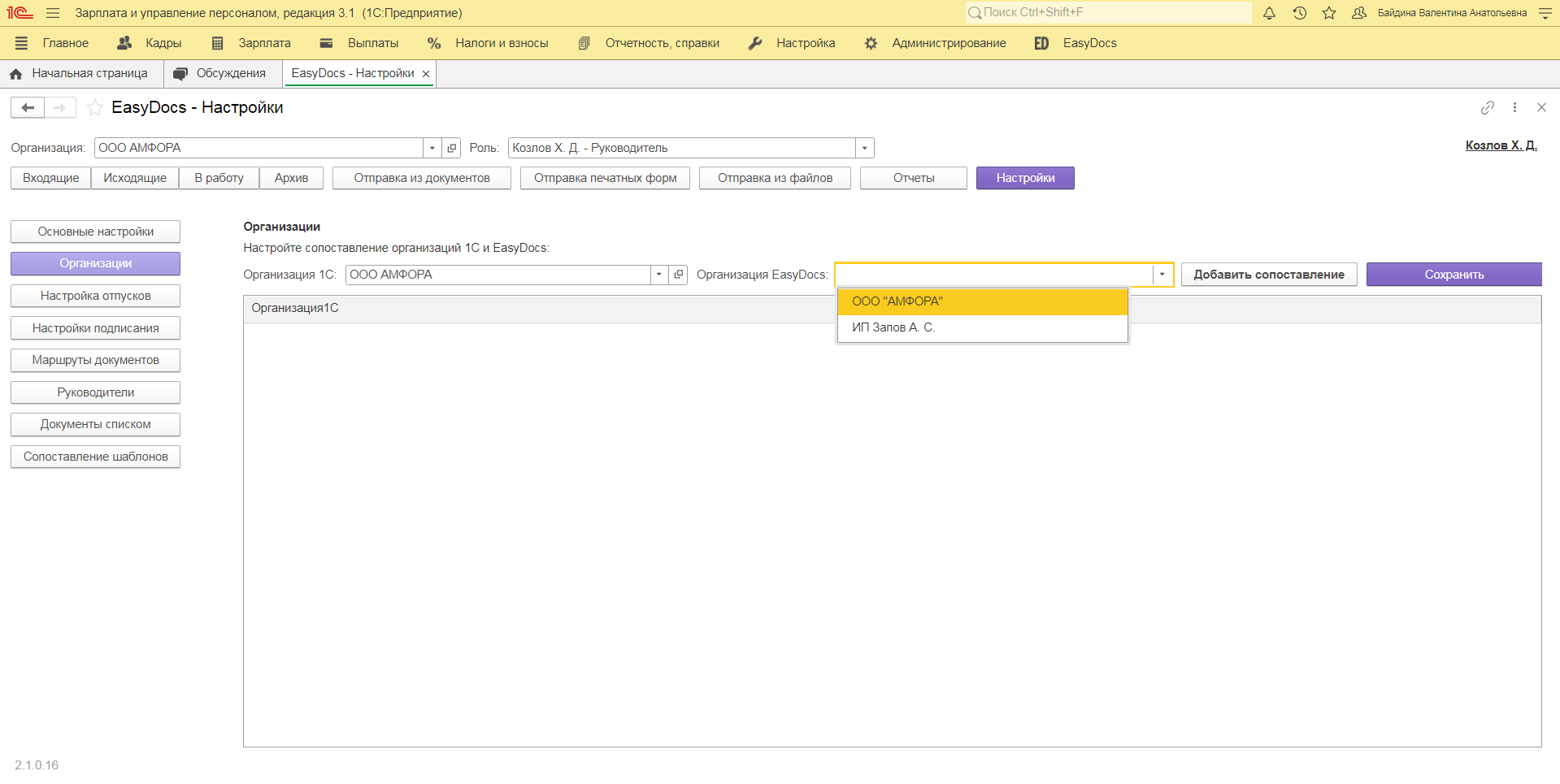
В списке «Организация EasyDocs» (для выбора будут доступны только те юридические лица, в которых у авторизованного пользователя есть роль должностного лица) выберите соответствующее «Организации 1С» юридическое лицо.
Добавить настроенное сопоставление и сохраните изменения.

Настройка отпусков
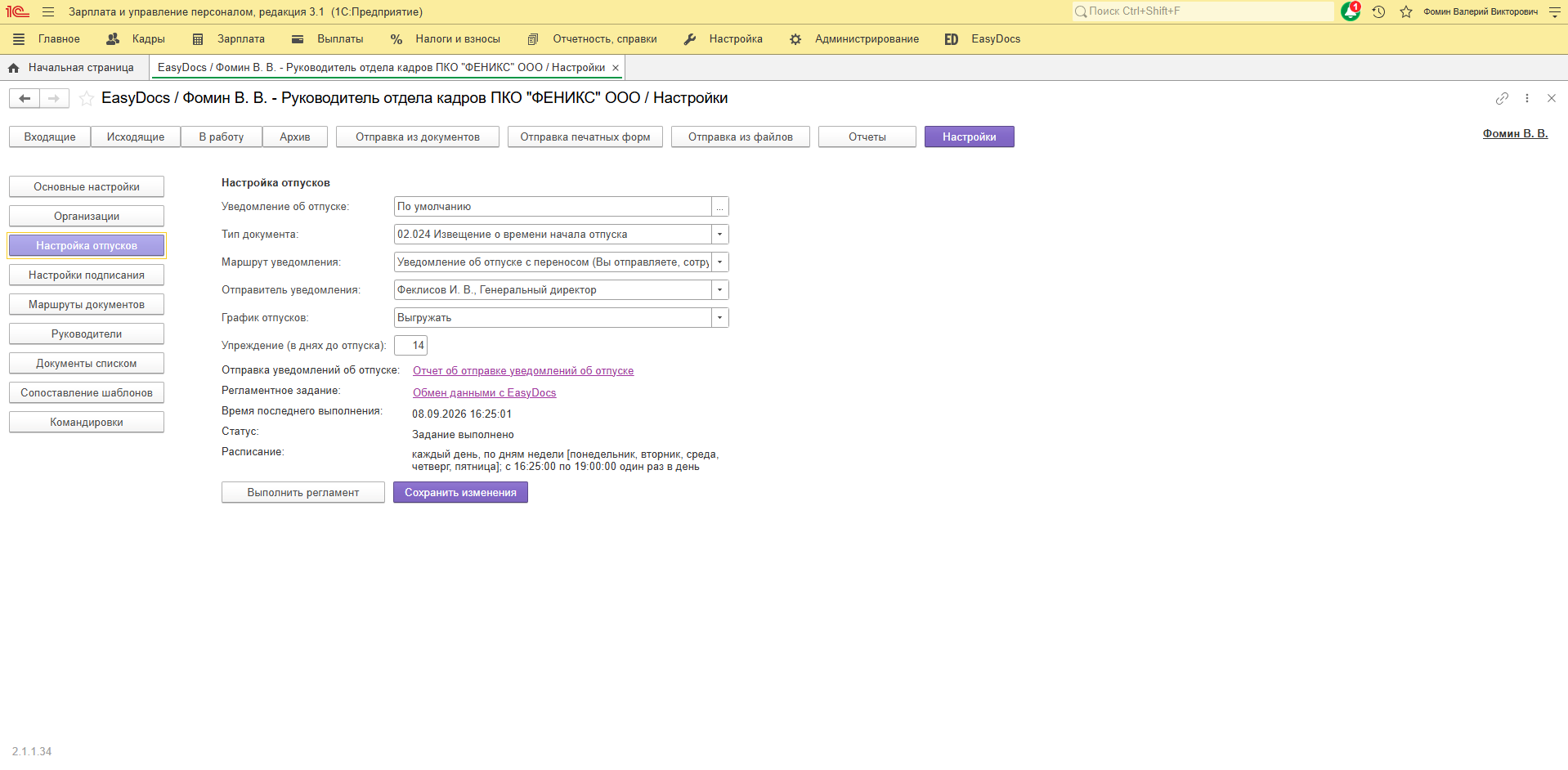
В разделе расширения EasyDocs для 1С: ЗУП «Настройки» / «Настройка отпусков» производится настройка отправки уведомлений об отпуске в личный кабинет сотрудника и руководителя.
Уведомления об отпуске
Позволяет подключить или отключить автоматическую рассылку сотрудникам уведомлений об отпуске. Отправка уведомлений об отпуске производится на основании данных графика отпусков, поэтому важно поддерживать его в актуальном состоянии.
- Если в поле указано значение "Не отправлять" - отправка уведомлений об отпуске производиться не будет
- Если выбрано поле "По умолчанию" - уведомления об отпуске будут отправляться по шаблону EasyDocs
- Вы можете разработать дополнительную печатную форму (используйте наш шаблон), выбрать ее в списке "Уведомления об отпуске" и использовать для отправки уведомлений об отпуске
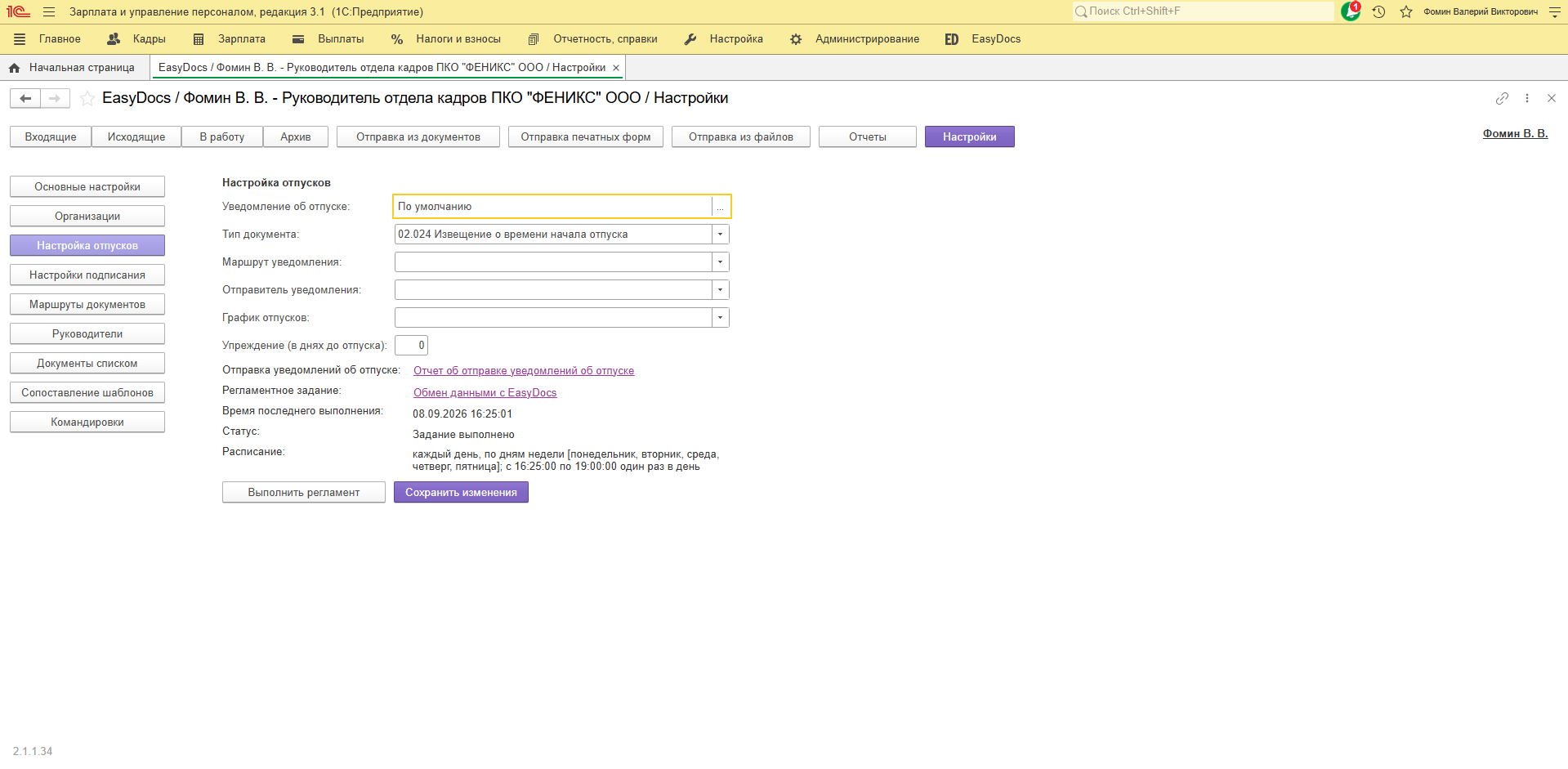
Тип документа
В соответствии с Приказом Минтруда №578-н по умолчанию установлен тип "02.024 Извещение о времени начала отпуска".
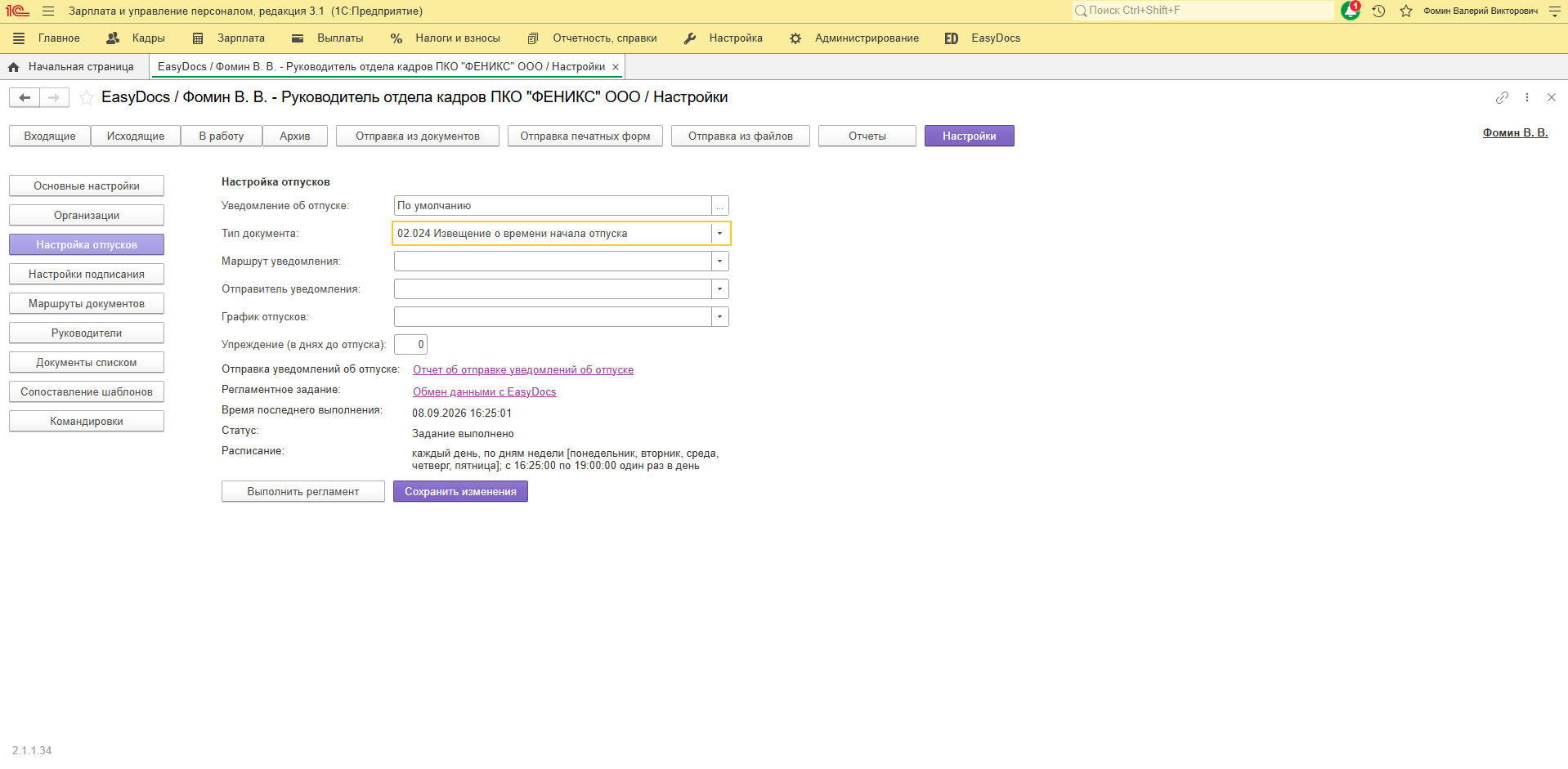
Маршрут уведомления
Выберите маршрут, по которому сотрудникам будет отправляться уведомление об отпуске уведомления об отпуске:
- Уведомление об отпуске с переносом (Вы отправляете, сотрудник подтверждает или переносит отпуск, Вы ознакомляетесь)
- Уведомление об отпуске с ознакомлением (Вы отправляете, сотрудник знакомится, вы ознакомляетесь)
- Уведомление об отпуске без ознакомления (Вы отправляете, сотрудник знакомится, документ уходит в архив)
Рекомендуем использовать маршрут "Уведомление об отпуске с переносом", т.к. он позволяет сотруднику подтвердить отпуск по графику или сформировать перенос. Кадровый специалист при этом получит себе в работу либо подписанное уведомление об отпуске и сможет автоматически сформировать документ "Отпуск", либо согласованное заявление о переносе отпуска и сможет автоматически внести изменения в график отпусков.
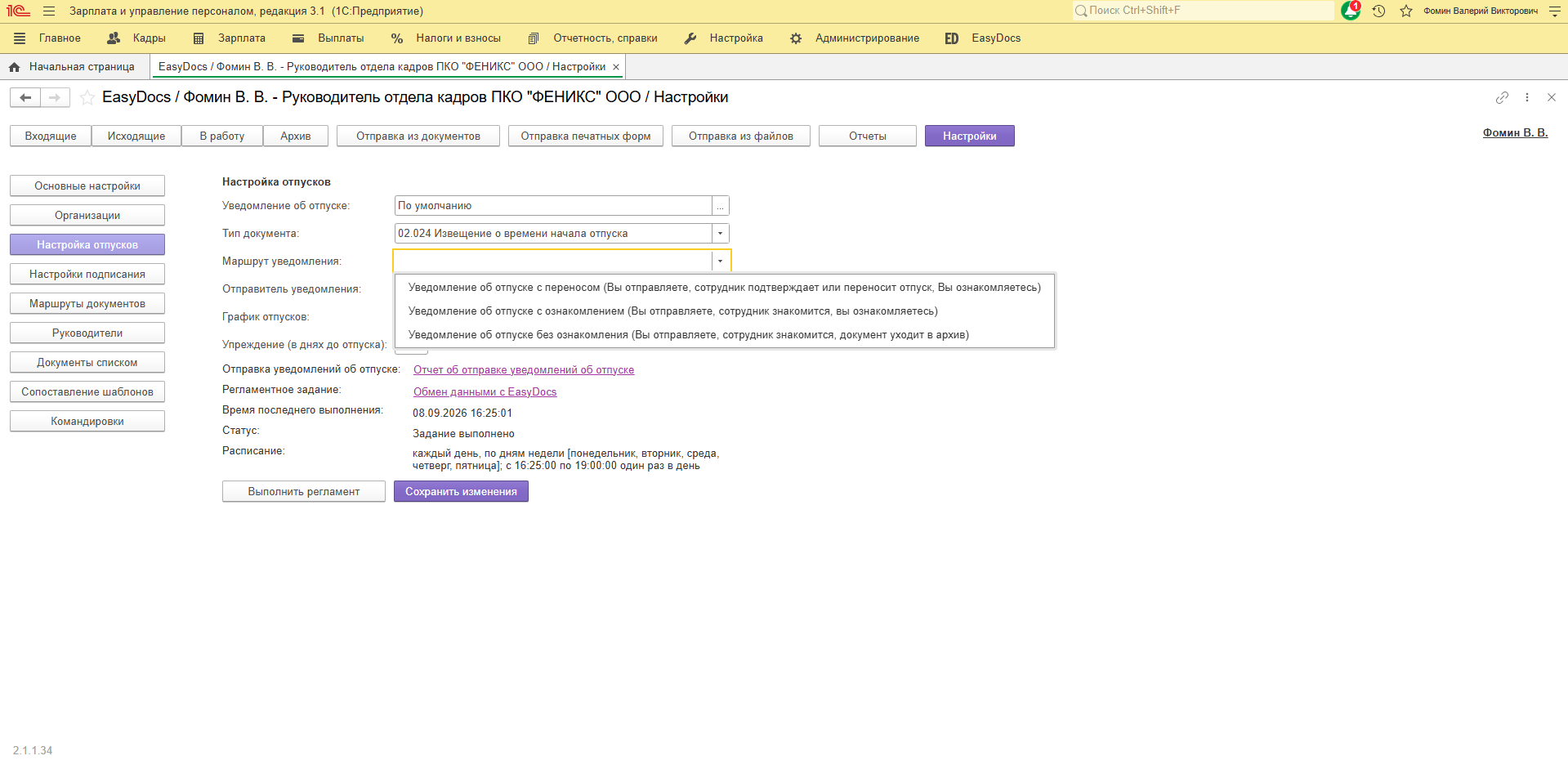
Отправитель уведомления
Укажите должностное лицо (подписант,кадровик), от которого будут направляться уведомления об отпуске.
Рекомендуем назначать на роль отправителя уведомления кадрового специалиста, ответственного за учет отпусков.
Если используется маршрут "Уведомление об отпуске с переносом" или "Уведомление об отпуске с ознакомлением": после того как сотрудник ознакомится с документом, он поступит отправителю уведомления. Это позволит создать документ 1С "Отпуск", "Перенос отпуска" прямо из папки "Входящие" в расширении.
Также можно создать групповую роль, например, "Отдел кадров". Тогда уведомления об отпуске будут отправляться из этой роли и все кадровые специалисты смогут обрабатывать документы этой роли.
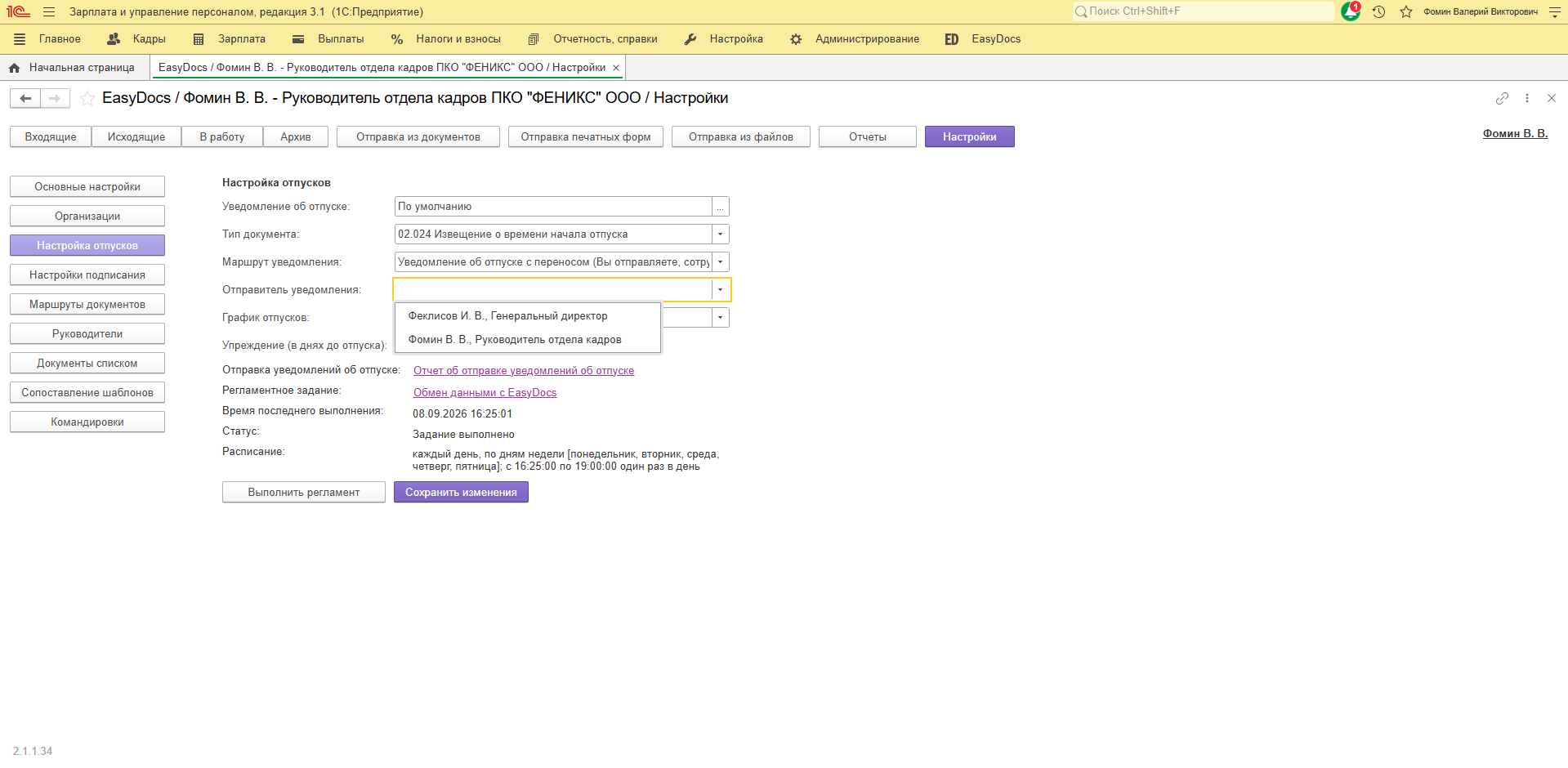
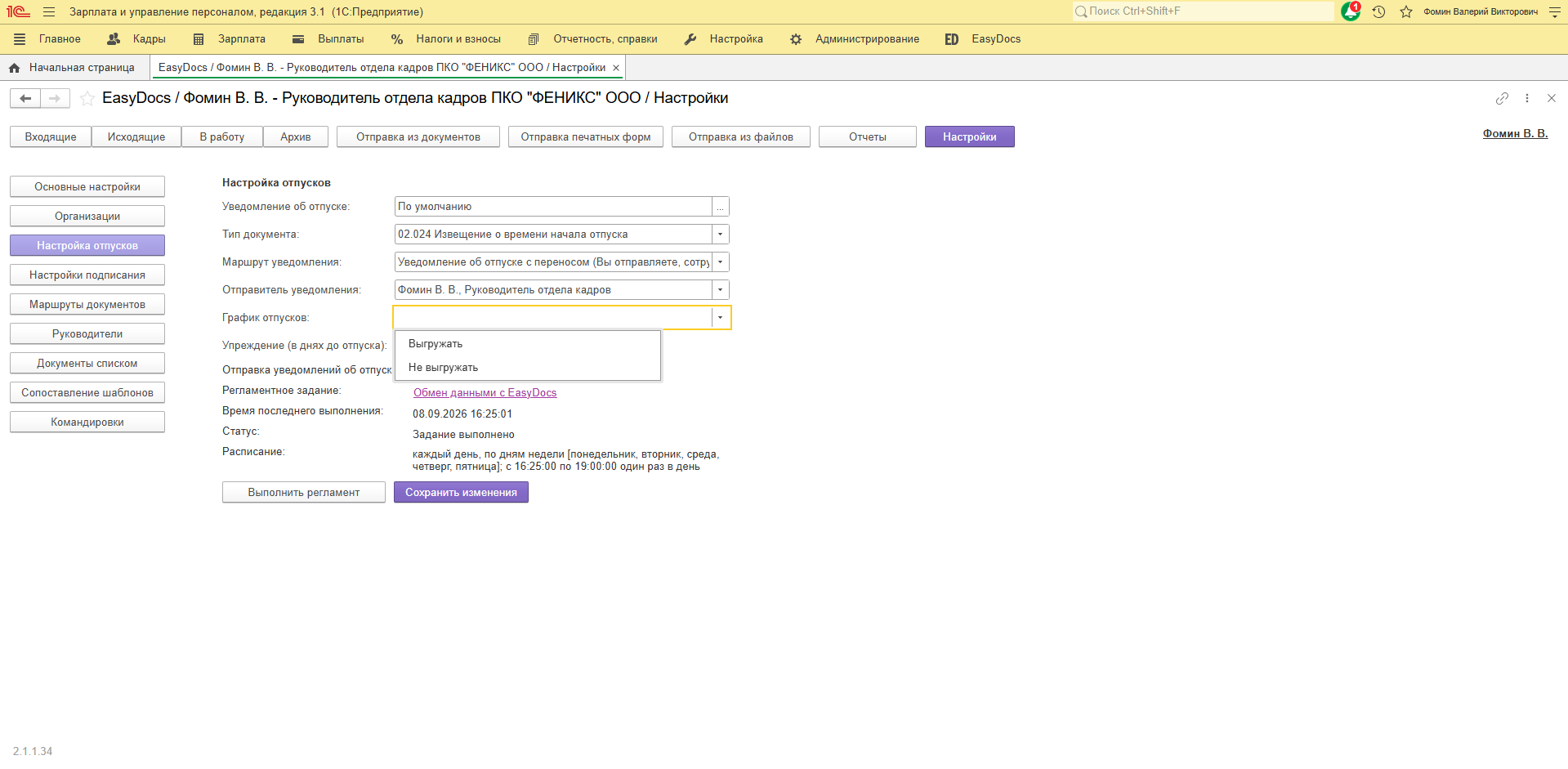
График отпусков
Если установлено значение "Выгружать", то из 1С в EasyDocs будут выгружаться графики отпусков сотрудников, что позволит просматривать график отпусков на календаре.
Графики отпусков выгружаются по расписанию регламентного задания "Обмен данными", которое настраивается администратором 1С.
Упреждение
Это поле отвечает за какое количество дней до отпуска сотруднику будет отправлено автоматическое уведомление.
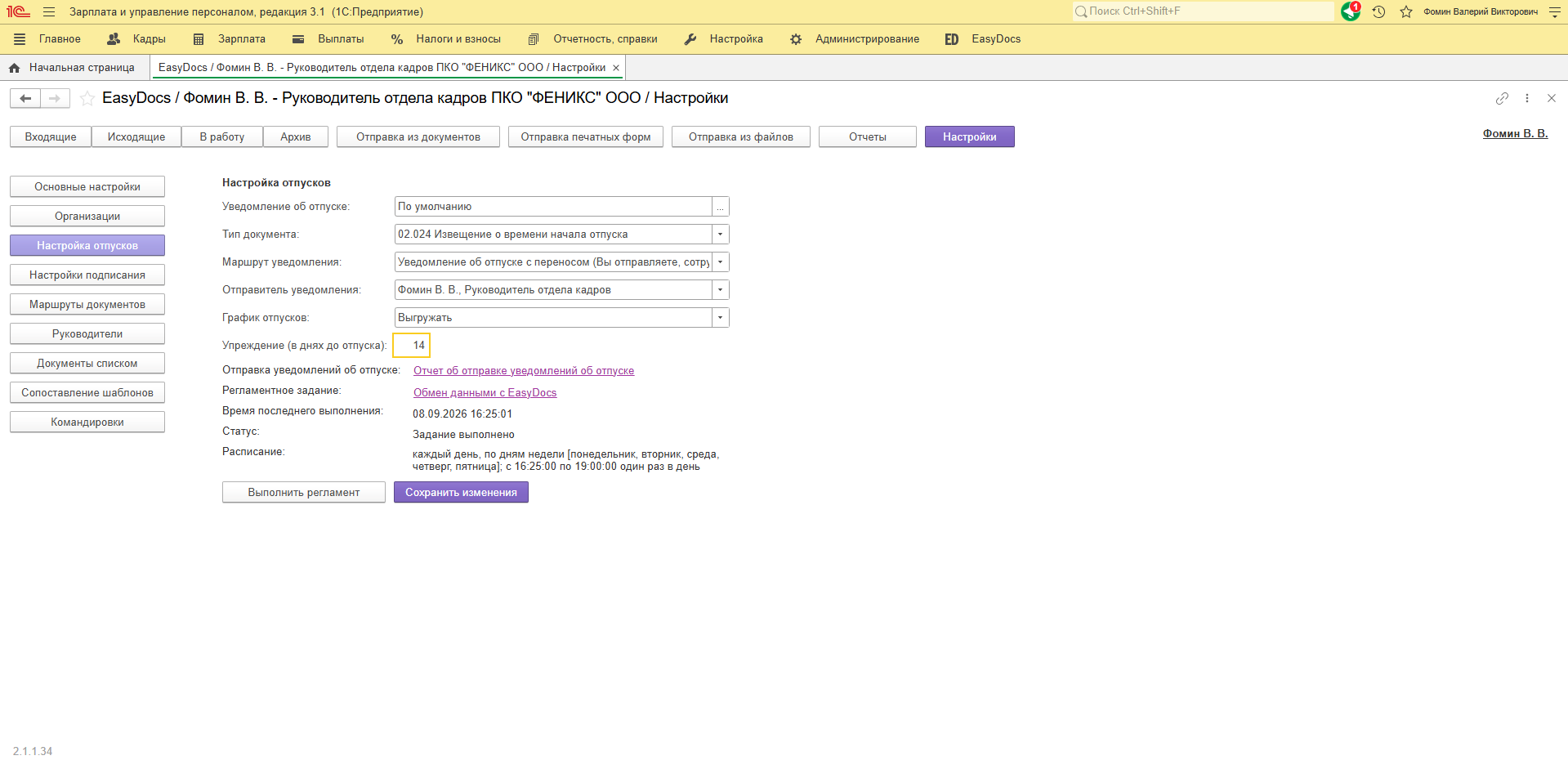
Отправка уведомлений об отпуске
По ссылке можно перейти к отчету для проверки статусов отправки уведомлений.
Регламентное задание
По ссылке можно перейти к регламентному заданию, которое осуществляет отправку уведомлений об отпуске. Для доступа к регламентному заданию требуются права администратора 1С. Подробнее про настройку регламентного задания описано в разделе руководства "Настройки администратора".
Время последнего выполнения
Показывает время последнего выполнения регламентного задания
Статус
Показывает статус последнего выполнения регламентного задания
Расписание
Показывает расписание, по которому выполняется регламентное задание
Настройки подписания
В расширении для 1С реализована возможность отправки автоматических напоминаний, а также установка ограничений для сотрудников по сроку подписания документов.
Для настройки правил перейдите в раздел расширения «Настройки» / «Настройки подписания».

Всего в разделе доступно два вида правил, которые могут работать вместе:
- Общее правило для всех документов
- Исключения для печатных форм
Общее правило для всех документов
Общее правило состоит из двух полей, которые не являются обязательными, т.е. можно заполнить одно из двух.
1. Периодичность напоминаний
Сотруднику будет отправляться напоминание по каждому документу, который не был подписан.
Существует три вида периодичности напоминаний:
- Ежедневно в 10:00
- Два раза в день в 10:00 и 16:00
- Не отправлять

2. Ограничение подписания
При помощи этого поля Вы можете установить ограничение для сотрудников по подписанию документов.
- Текущий рабочий день
- Следующий рабочий день
- 3 рабочих дня
- 5 рабочих дней

Концом рабочего дня считается 23:00 по Московскому времени.
Если не было выполнено подписание в установленный Вами срок, то документ будет отозван у сотрудника и вернется к Вам для ознакомления.
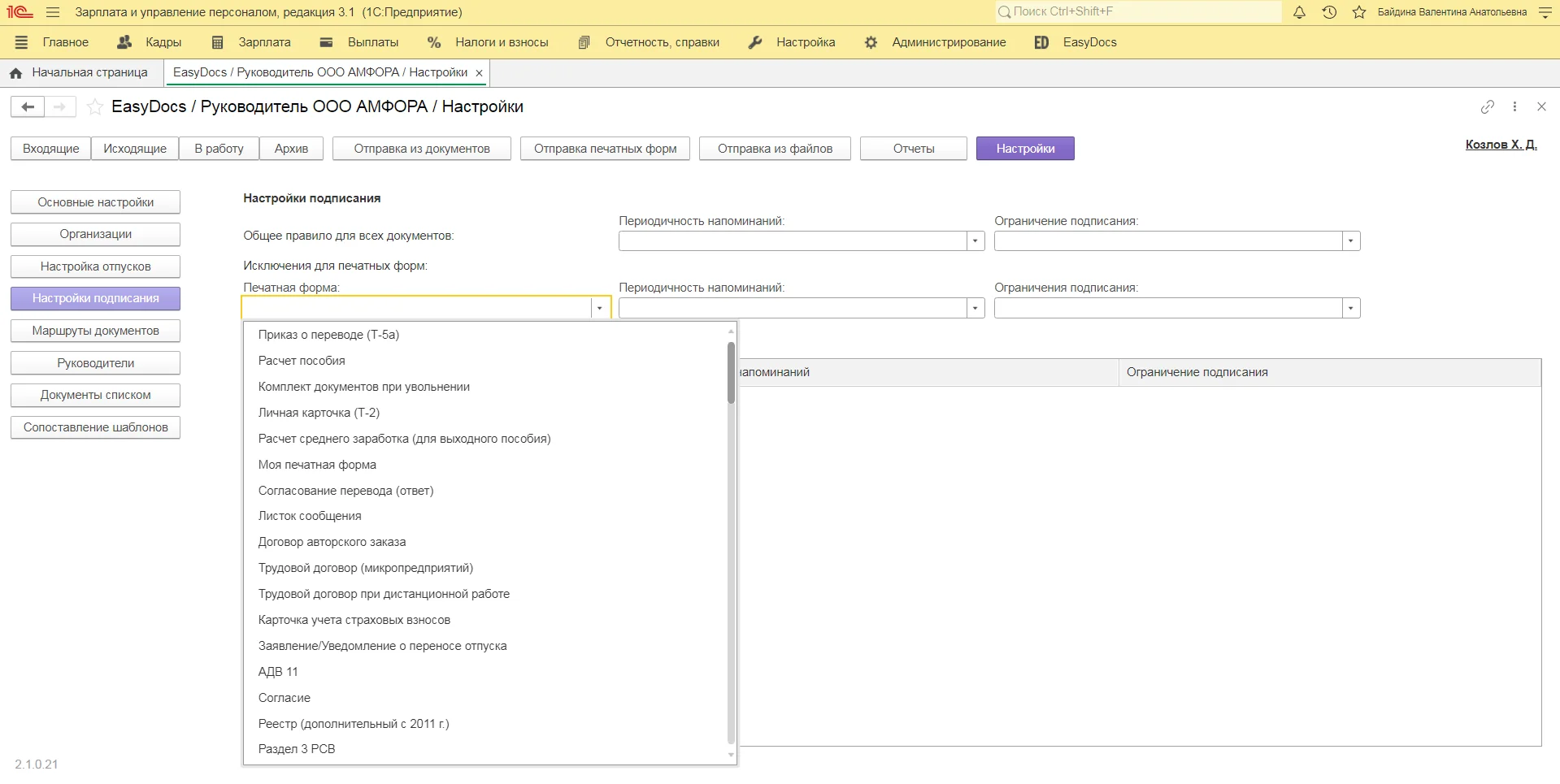
Исключения для печатных форм
С помощью этого правила Вы сможете настроить отправку напоминаний и установить ограничение по подписанию документов индивидуально для определенной печатной формы.
Маршруты документов
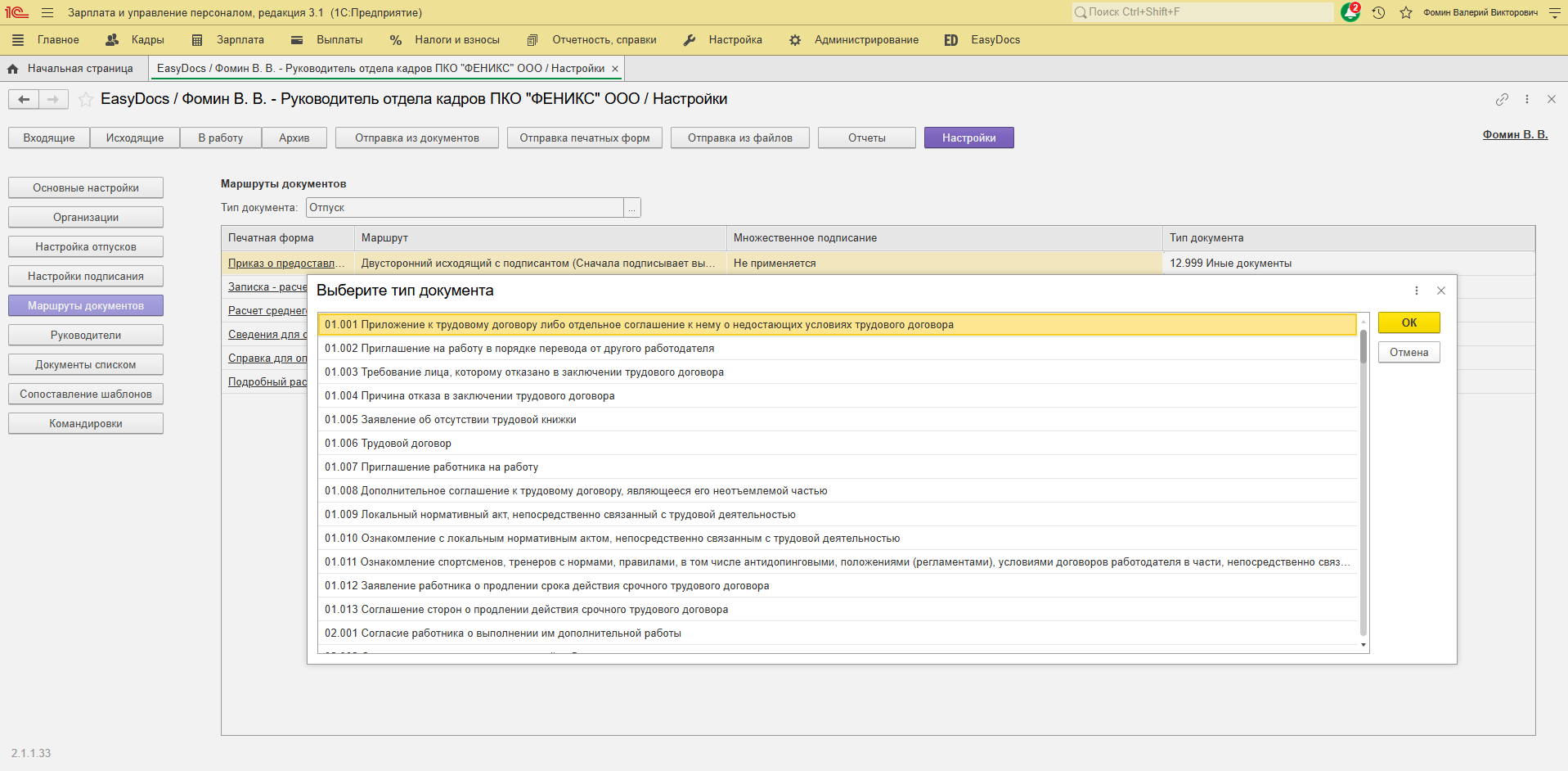
В расширении EasyDocs для 1С: ЗУП в разделе «Настройки» / «Маршруты документов» Вы можете просмотреть список доступных печатных форм на отправку в EasyDocs, а также настроить для них соответствующий маршрут и тип документа.
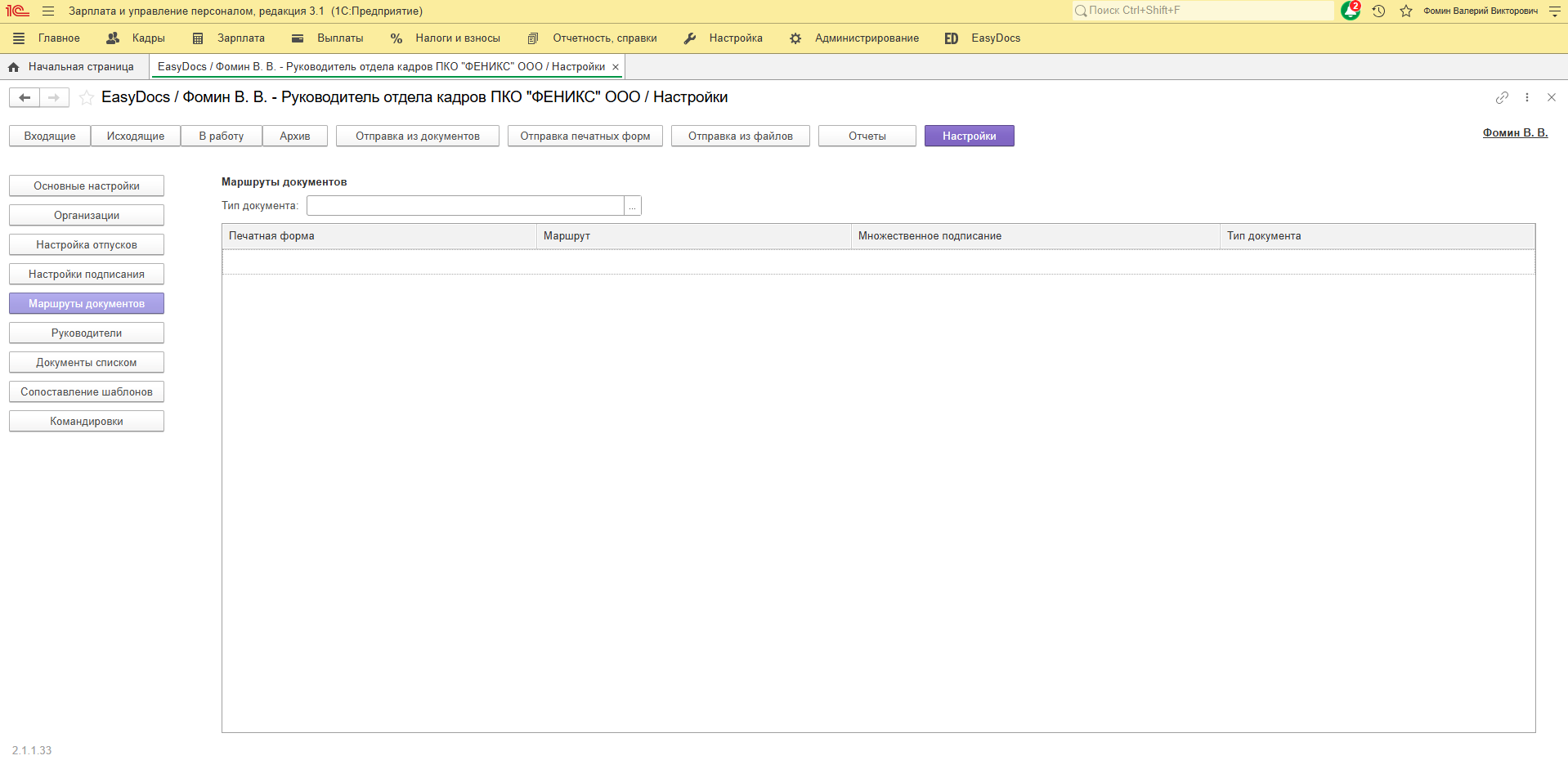
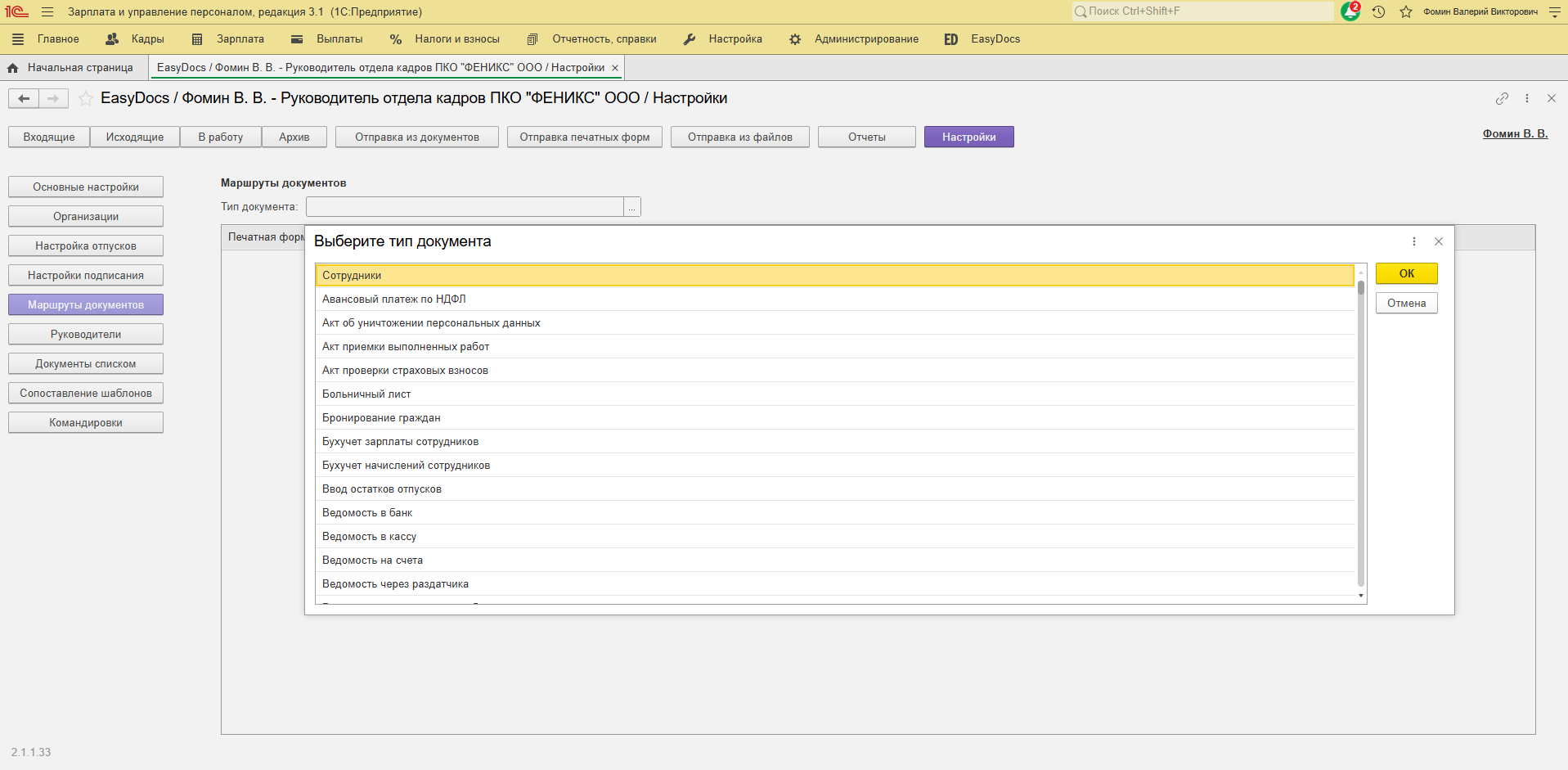
При нажатии на многоточие отобразится полный список документов 1С. Для того чтобы перейти к настройке маршрутов печатных форм необходимо выбрать интересующий Вас тип документа.
Маршрут
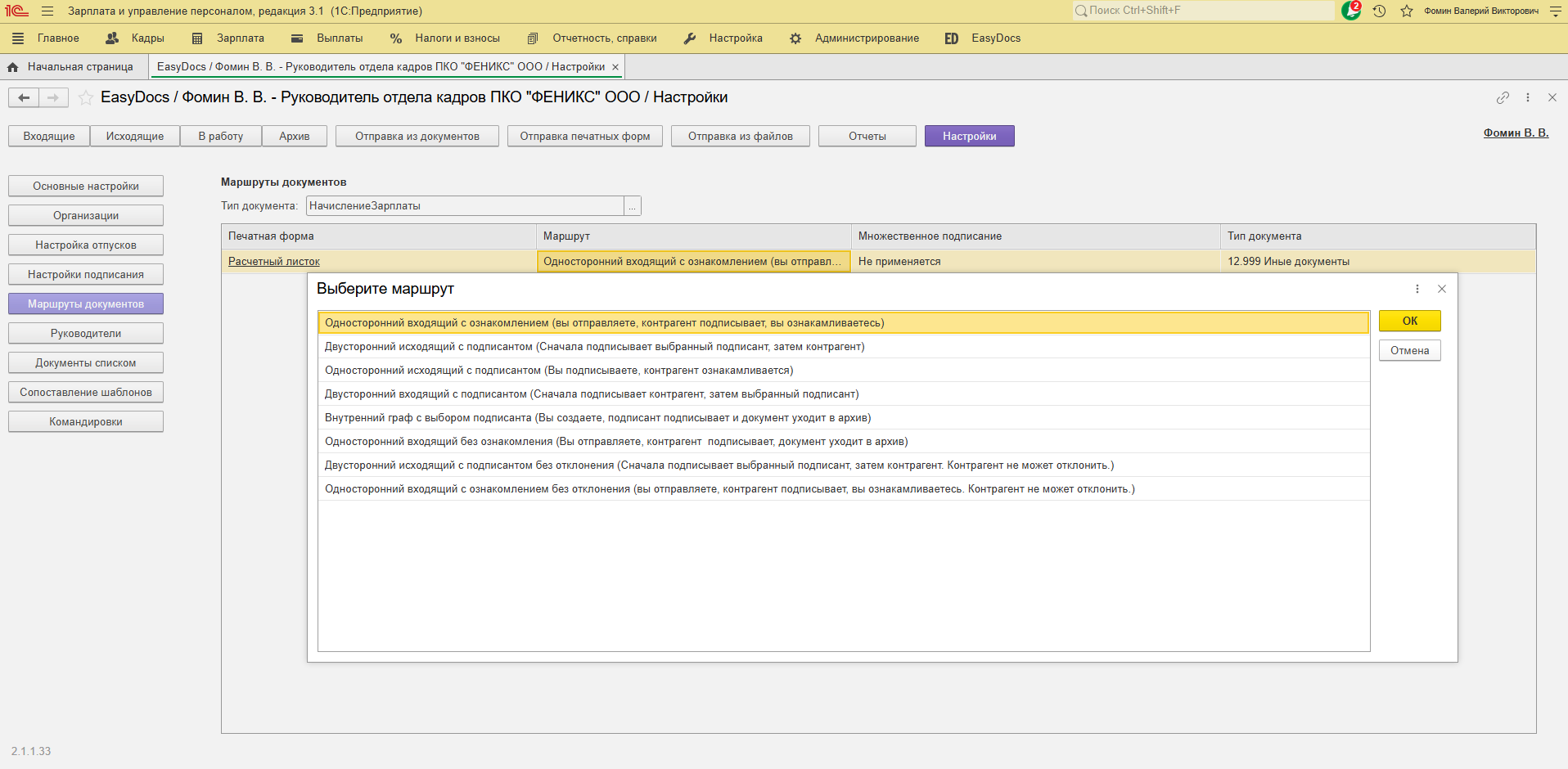
К каждой печатной форме, которую Вы планируете использовать в электронном документообороте необходимо выбрать один из доступных маршрутов:
- Односторонний входящий с ознакомлением - вы отправляете, контрагент подписывает, вы ознакамливаетесь
- Двусторонний исходящий с подписантом - сначала подписывает выбранный, затем контрагент
- Односторонний исходящий с подписантом - вы подписываете, контрагент ознакамливается
- Двусторонний входящий с подписантом - сначала подписывает контрагент, затем выбранный подписант
- Внутренний граф с выбором подписанта - Вы создаете, подписант подписывает и документ уходит в архив
- Односторонний входящий без ознакомления - вы отправляете, контрагент подписывает, документ уходит в архив)
- Двусторонний исходящий с подписантом без отклонения - сначала подписывает выбранный, затем контрагент. Контрагент не может отклонить
- Односторонний входящий с ознакомлением без отклонения - вы отправляете, контрагент подписывает, вы ознакамливаетесь. Контрагент не может отклонить
Множественное подписание
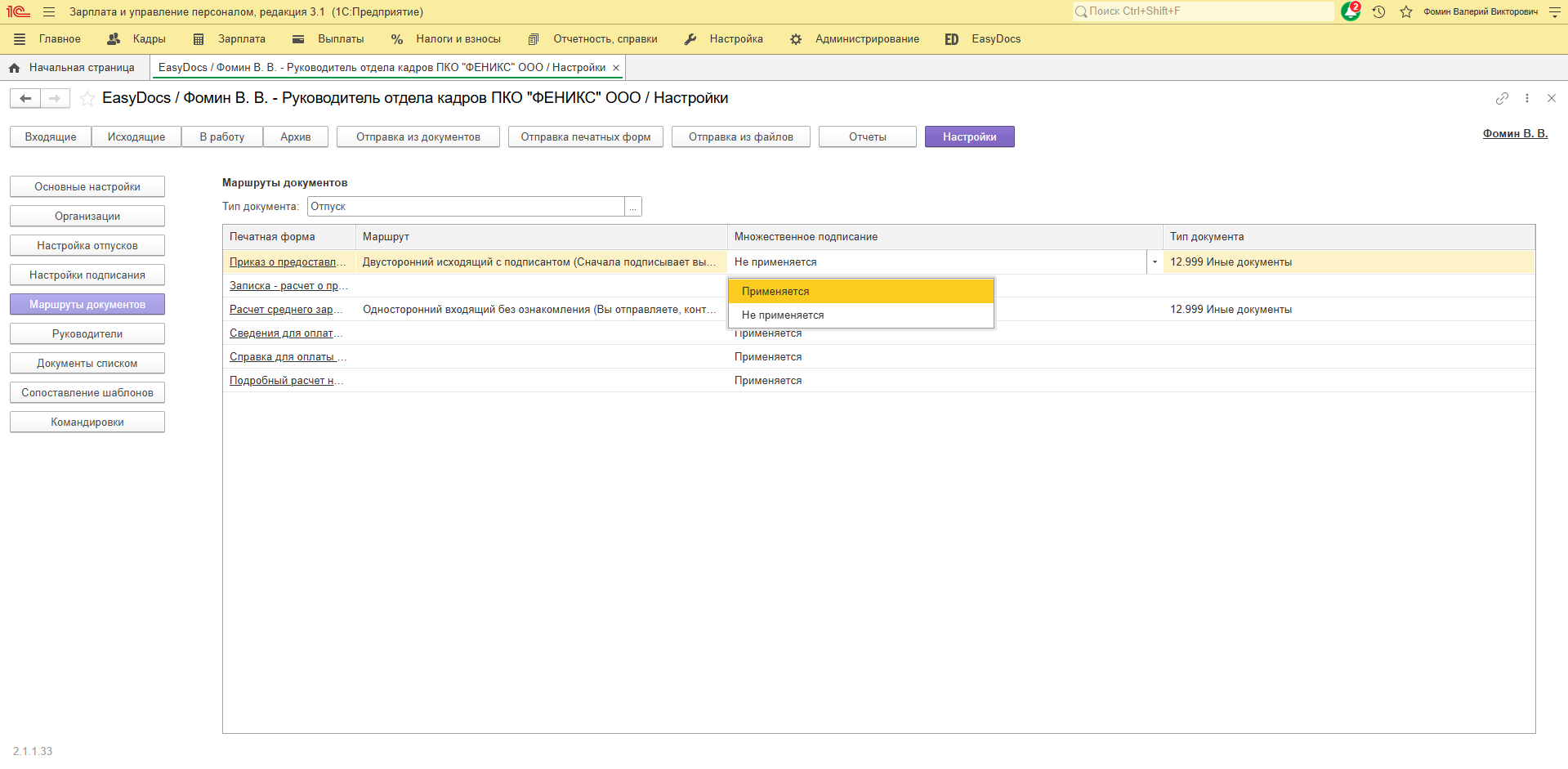
В ячейке "Множественное подписание" необходимо выбрать значение "Применяется" или "Не применяется".
- Если выбрать "Не применяется", то при подписании печатных форм каждый сотрудник будет подписывать свою индивидуальную копию документа.
- Если выбрать "Применяется", то документ подписывается в одном экземпляре одновременно всеми участниками документооборота.
Множественное подписание применимо со следующими типами маршрутов:
- Односторонний входящий с ознакомлением - вы отправляете, контрагент подписывает, вы ознакамливаетесь
- Двусторонний исходящий с подписантом - сначала подписывает выбранный подписант, затем контрагент
- Двусторонний входящий с подписантом - сначала подписывает контрагент, затем выбранный подписант
Тип документа
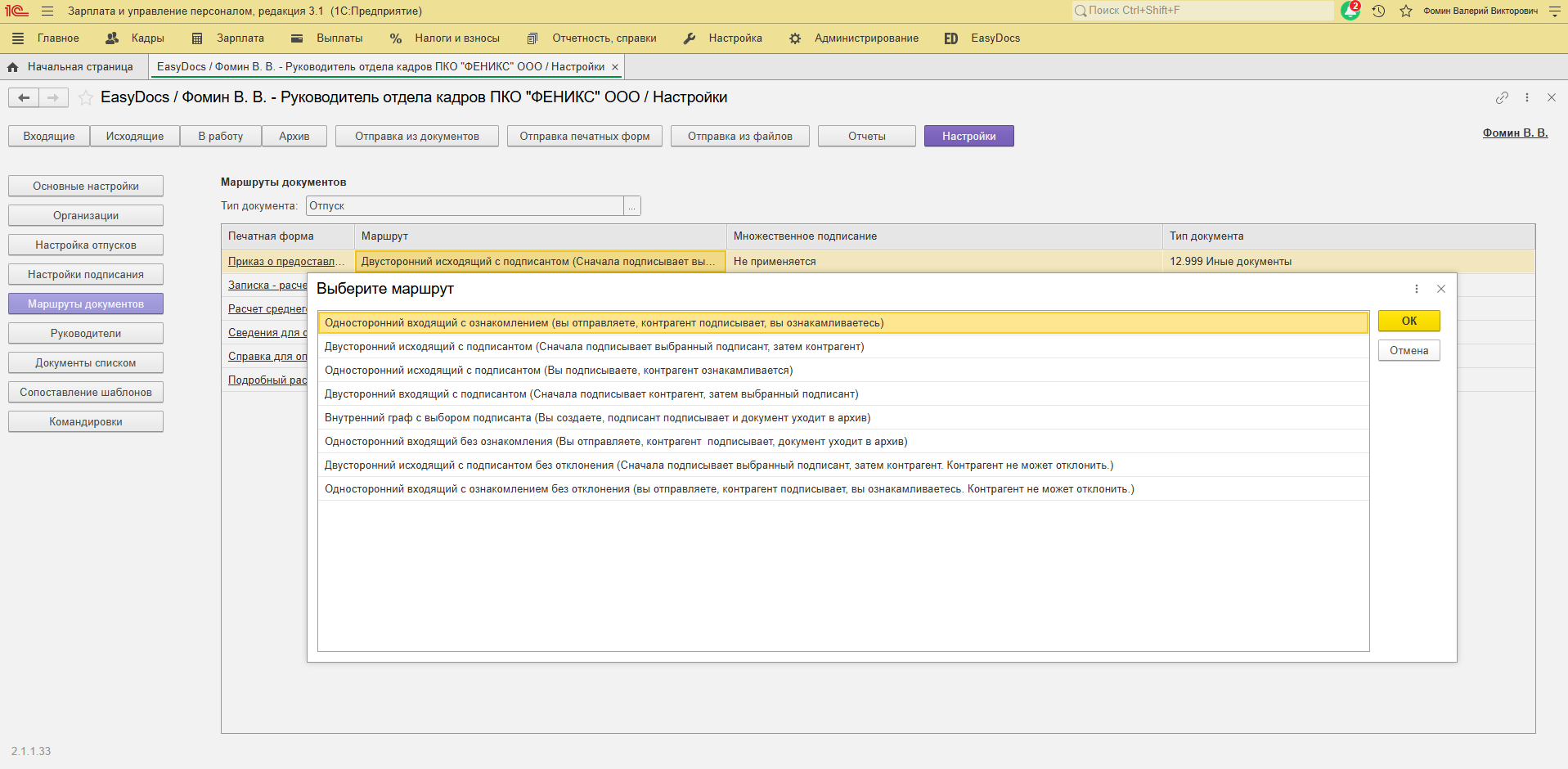
По умолчанию всем печатным формам, по которым ранее уже были настроены маршруты присваивается тип кадрового документа «12.999 – Иные документы».
Исключения, которым были назначены иные типы:
- Печатные формы, которые относятся к трудовым договорам – значение «01.006 Трудовой договор»
- Печатные формы относящиеся к согласию на обработку ПДн – значение «09.002 Согласие работника на сообщение его персональных данных третьей стороне»
Двойным кликом на поле «Тип документа» Вы откроете форму с перечнем всех типов документов, где при необходимости сможете внести изменения в уже установленные значения.
Руководители
Для использования функции согласования документов. в EasyDocs требуется настроить оргструктуру в 1С: ЗУП. EasyDocs позволяет согласовывать документы с прямым административным или функциональным руководителем, а также с любым другим сотрудником организации. При этом, чтобы обеспечить автоматический выбор административного и функционального руководителя EasyDocs использует оргструктуру 1С: ЗУП.
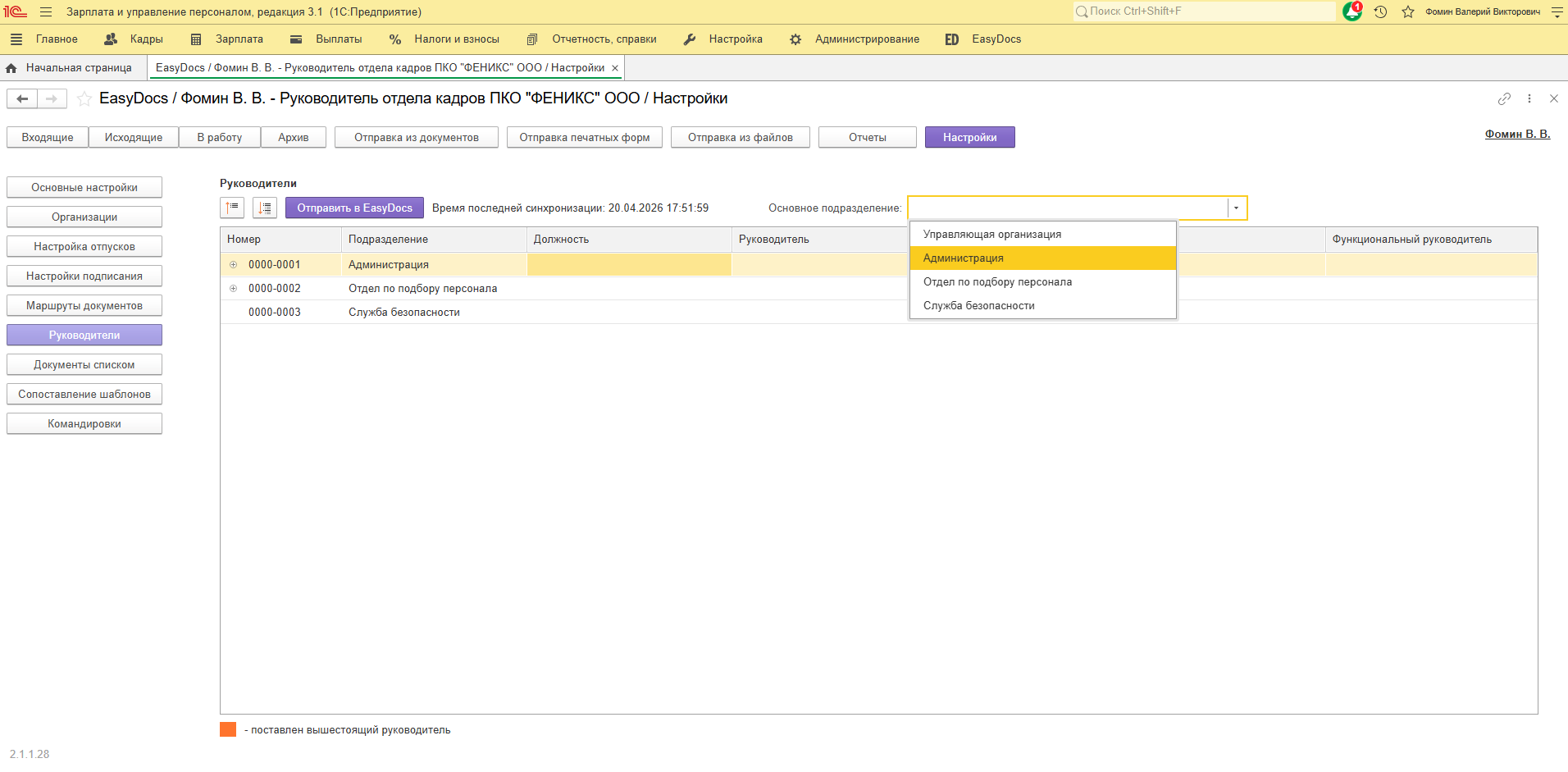
Основное подразделение
Основное подразделение – обязательное поле при настройке руководителей. Без его заполнения выгрузка таблицы руководителей будет невозможна.
Руководителям (единоличный исполнительный орган юридического лица или индивидуальный предприниматель) основного подразделения предоставляются:
- Полные права доступа на работу в личном кабинете EasyDocs
- Права подписания документов со стороны организации без доверенности (по токену ФНС)
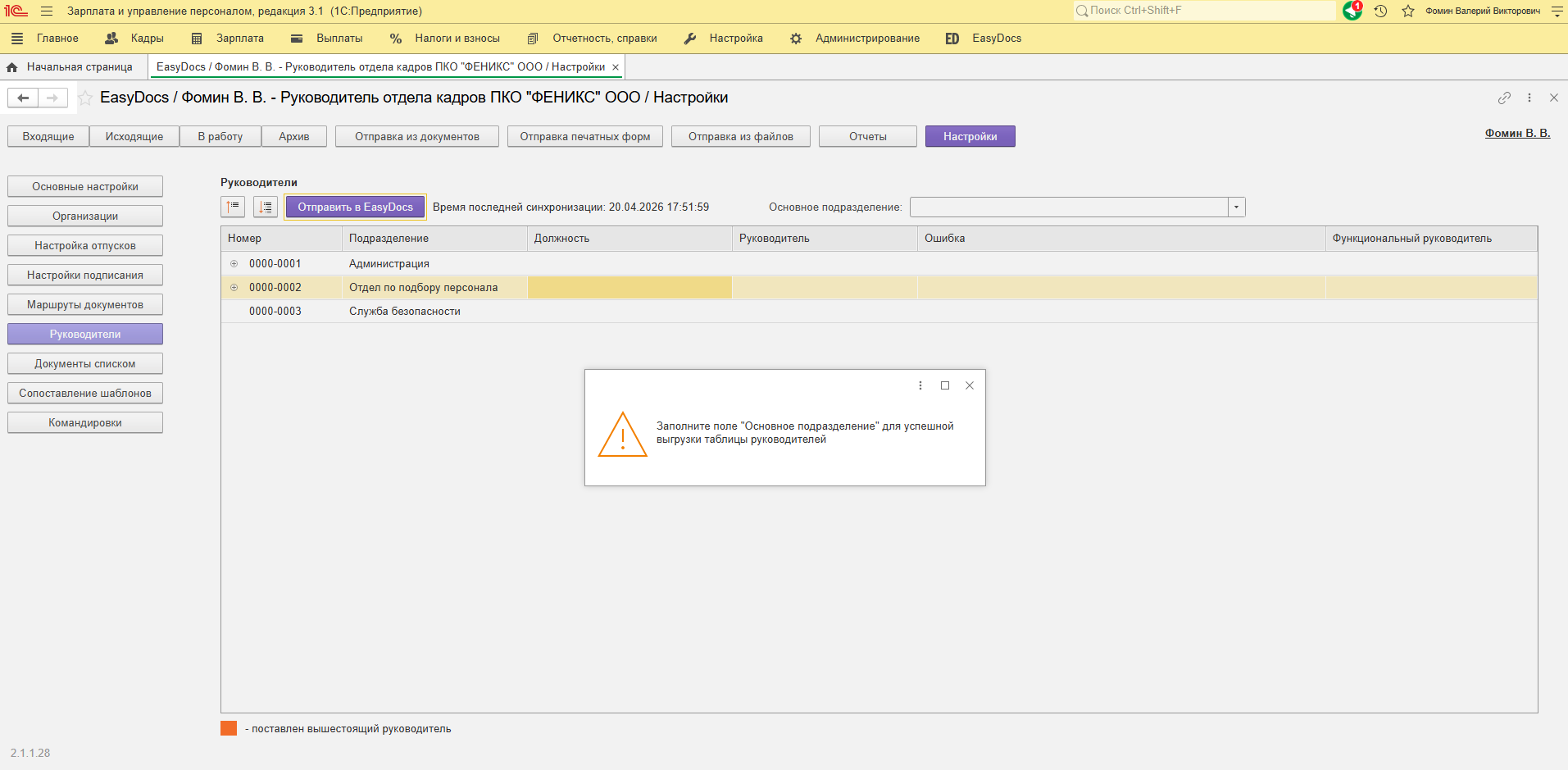
Доступные варианты выбора:
1. Управляющая организация
Выбирается, если руководитель (ЕИО) не трудоустроен в данной организации. Например, когда функции ЕИО выполняет руководитель другого ЮЛ.
При выборе этого значения руководитель организации не определяется по таблице руководителей. Его права определяются через регистрацию / вход в личный кабинет при помощи токена ФНС, либо при обращении в техническую поддержку.
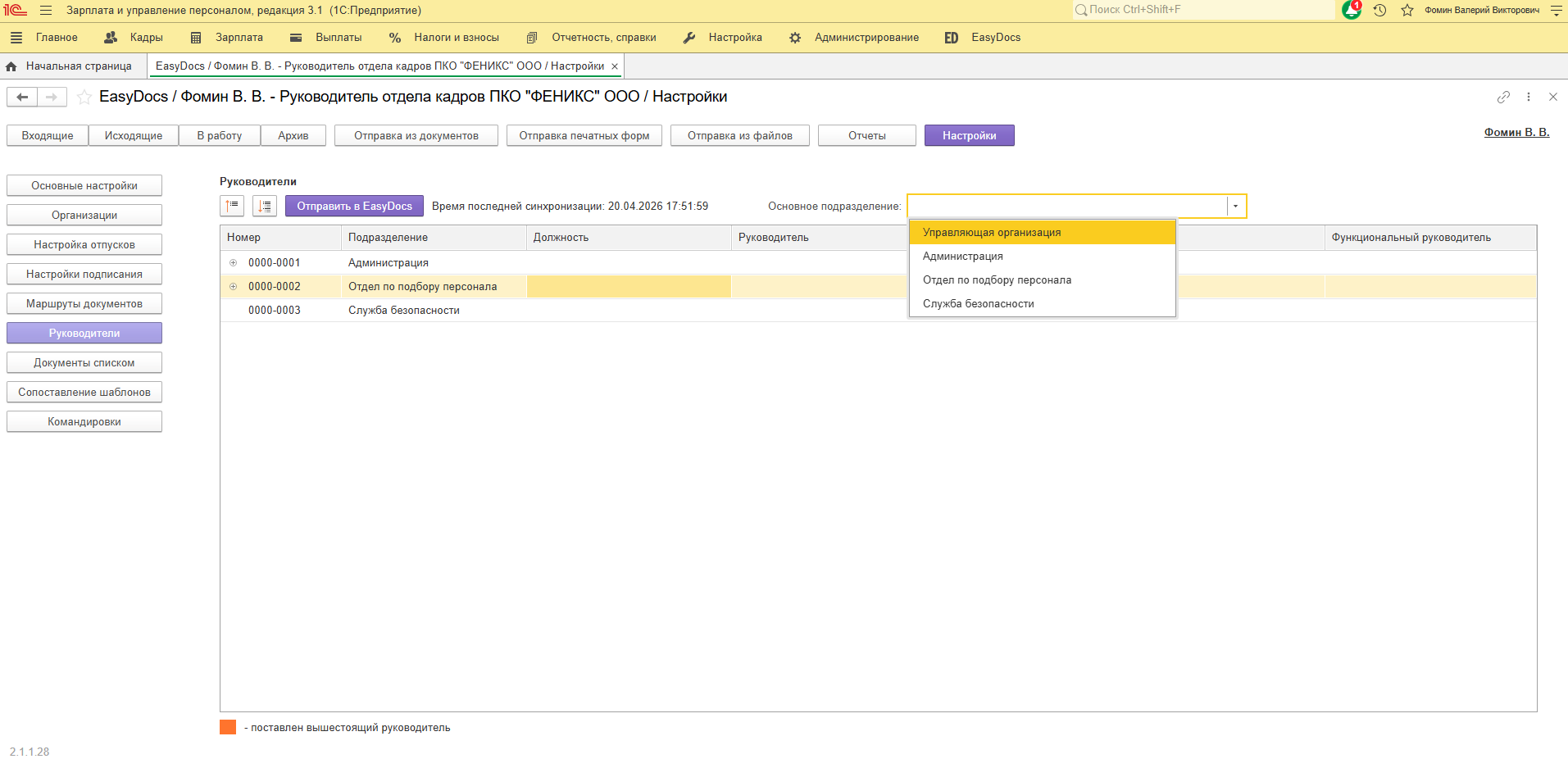
Важно:
- К каждому вышестоящему (родительскому) подразделению требуется ручное заполнение должности руководителя
- Таблица не может быть выгружена, если в одном из вышестоящих (родительских) подразделений отсутствует должность руководителя
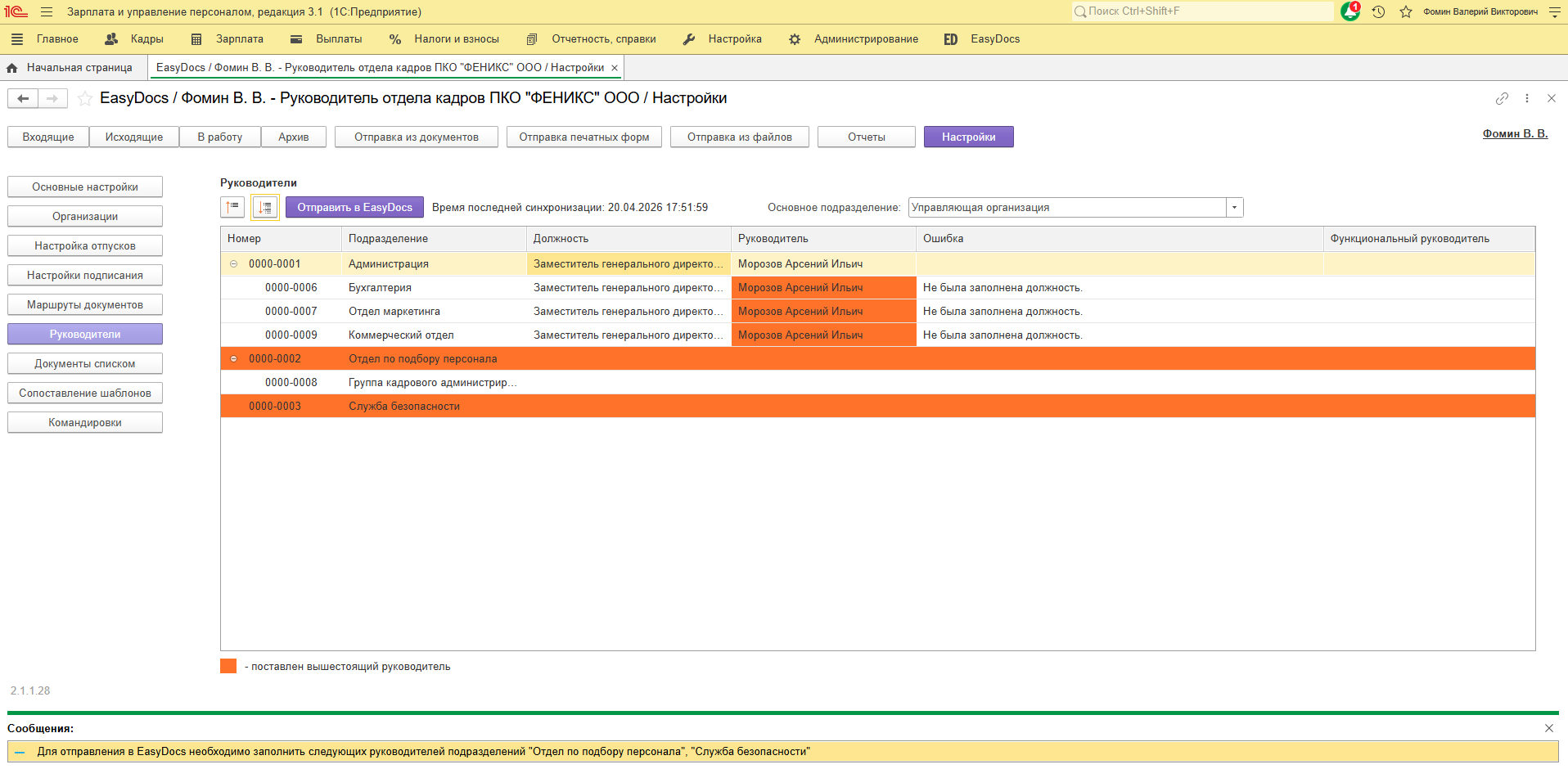
2. Одно из подразделений первого уровня
По выбранному подразделению будет автоматически определяться руководитель организации. Обычно выбирается то подразделение, где принят Генеральный директор (например, «Администрация»).
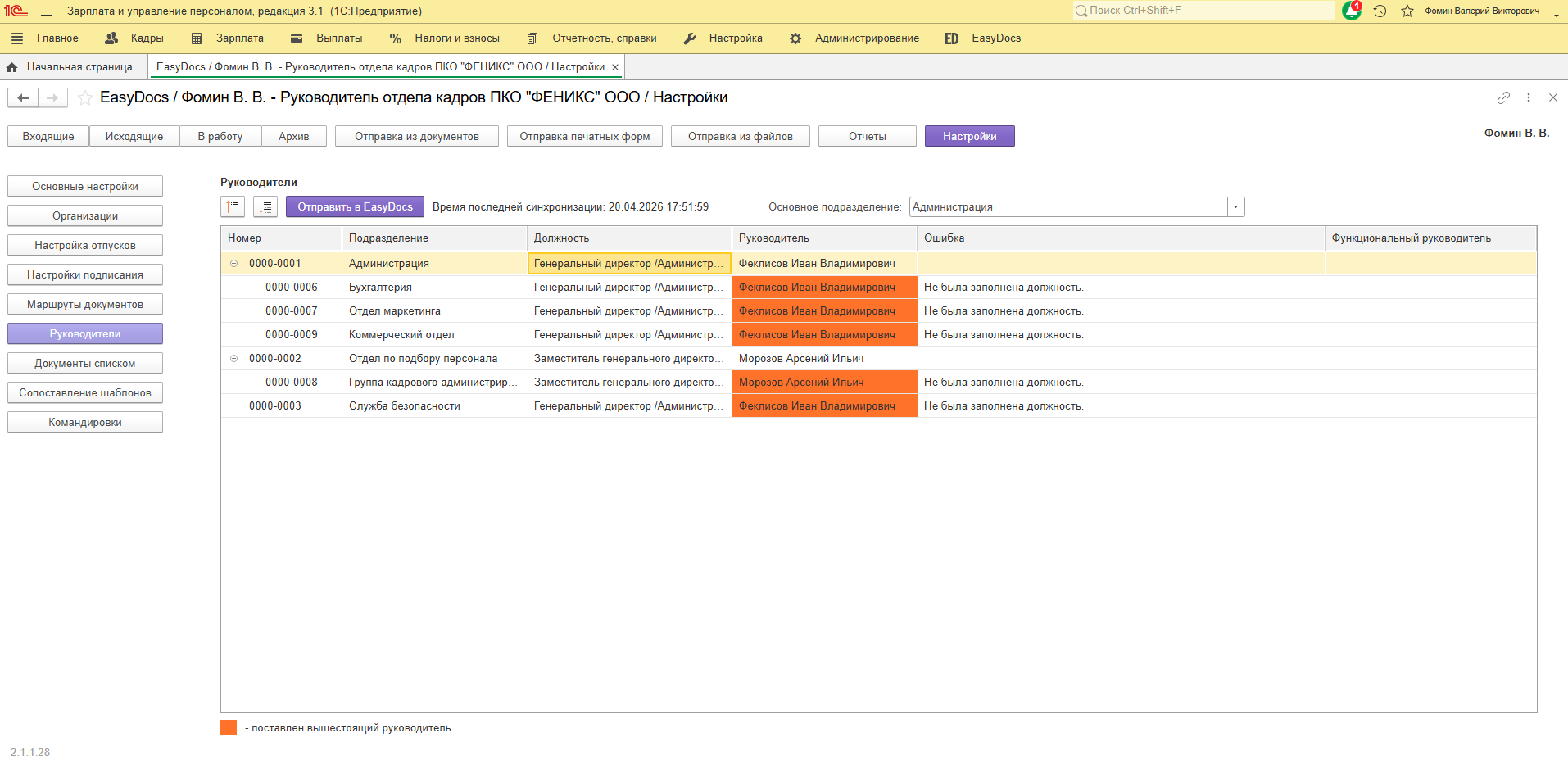
Важно:
- Должность руководителя основного подразделения автоматически распространяется на всю таблицу (вышестоящие (родительские) и подчиненные подразделения), если в них должность руководителя не задана вручную
- Если таблица будет выгружена в таком формате, руководителю основного подразделения в ЛК будут доступны роли по каждому подразделению с пометкой «Позиция вакантна (делегат)».
Административные руководители
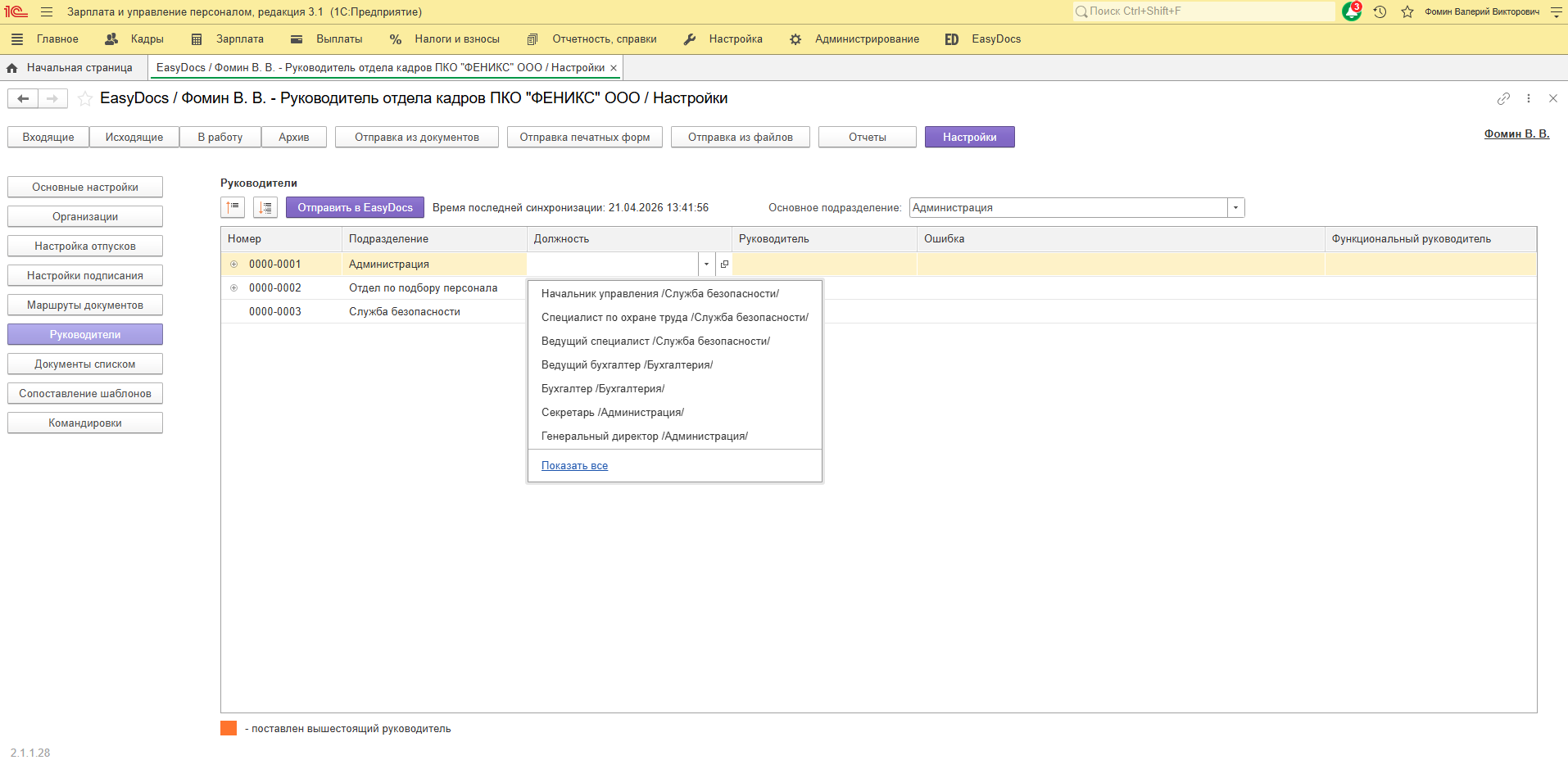
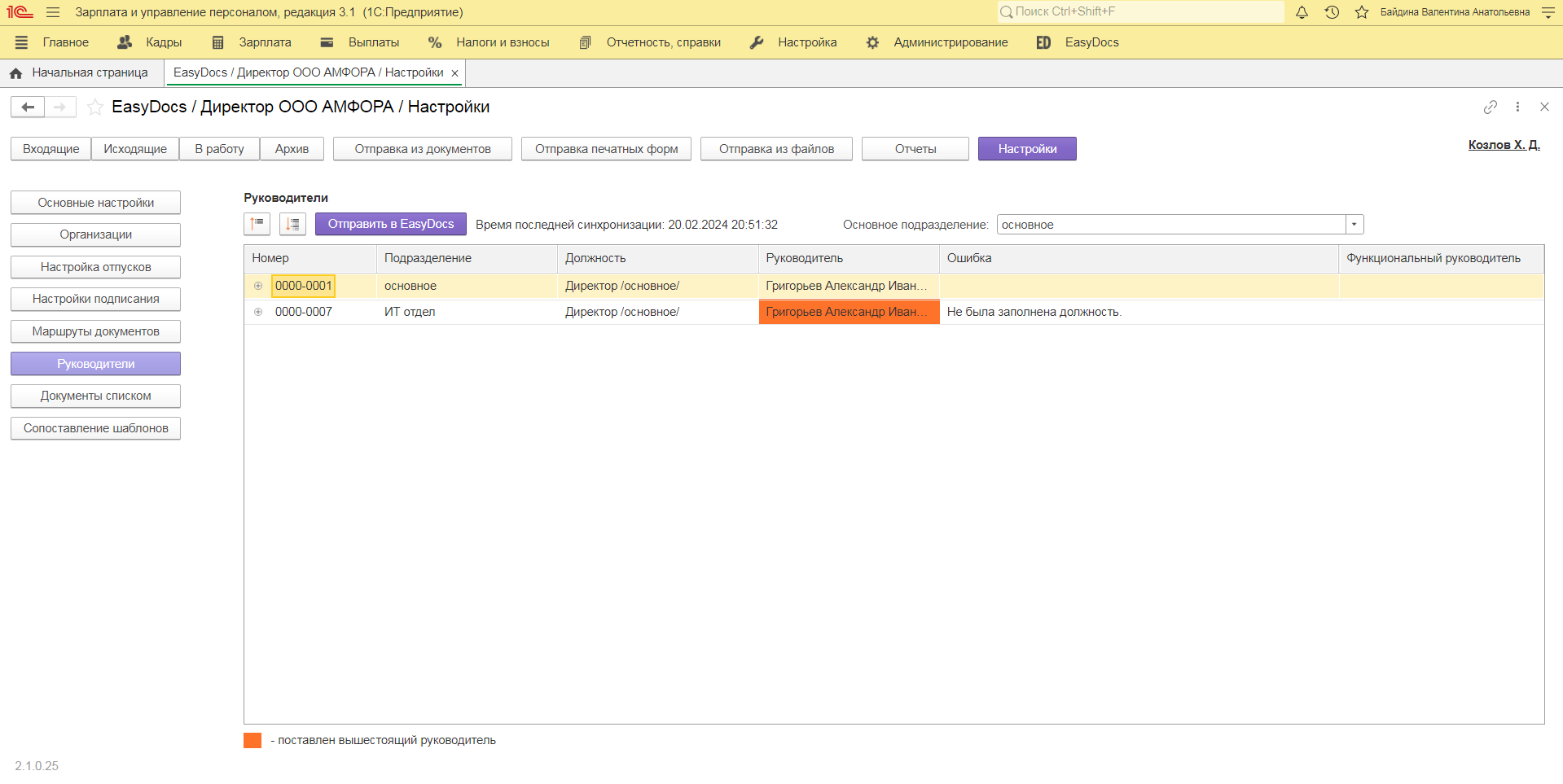
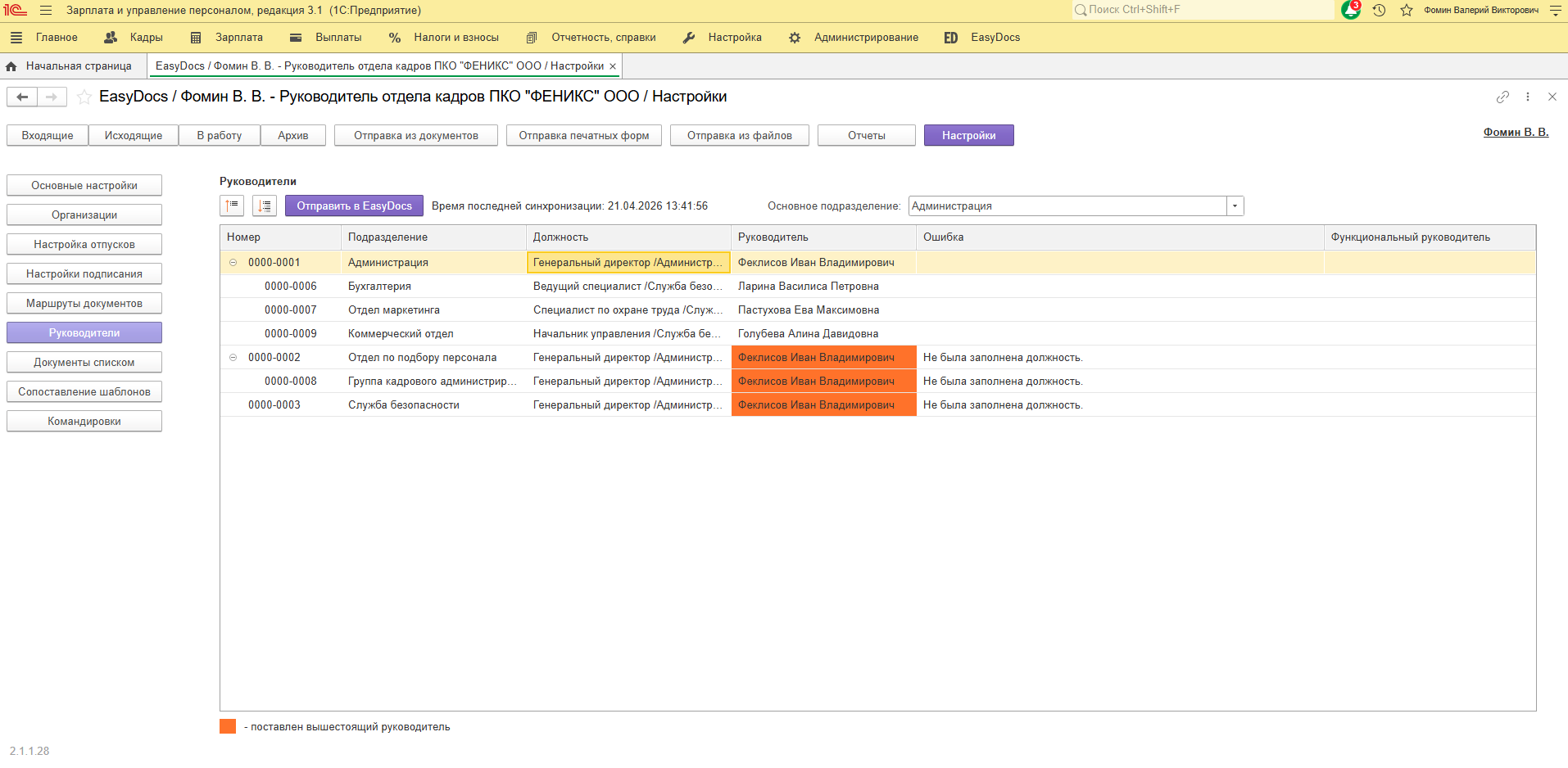
Для назначения административного руководителя необходимо напротив каждого подразделения дважды кликнуть (левой кнопкой мышки) в поле столбца «Должность» и выбрать нужную должность из выпадающего списка.
В полях столбца «Должность» указывается именно должность, поскольку роль согласующего закрепляется за должностью, а не конкретным физическим лицом.
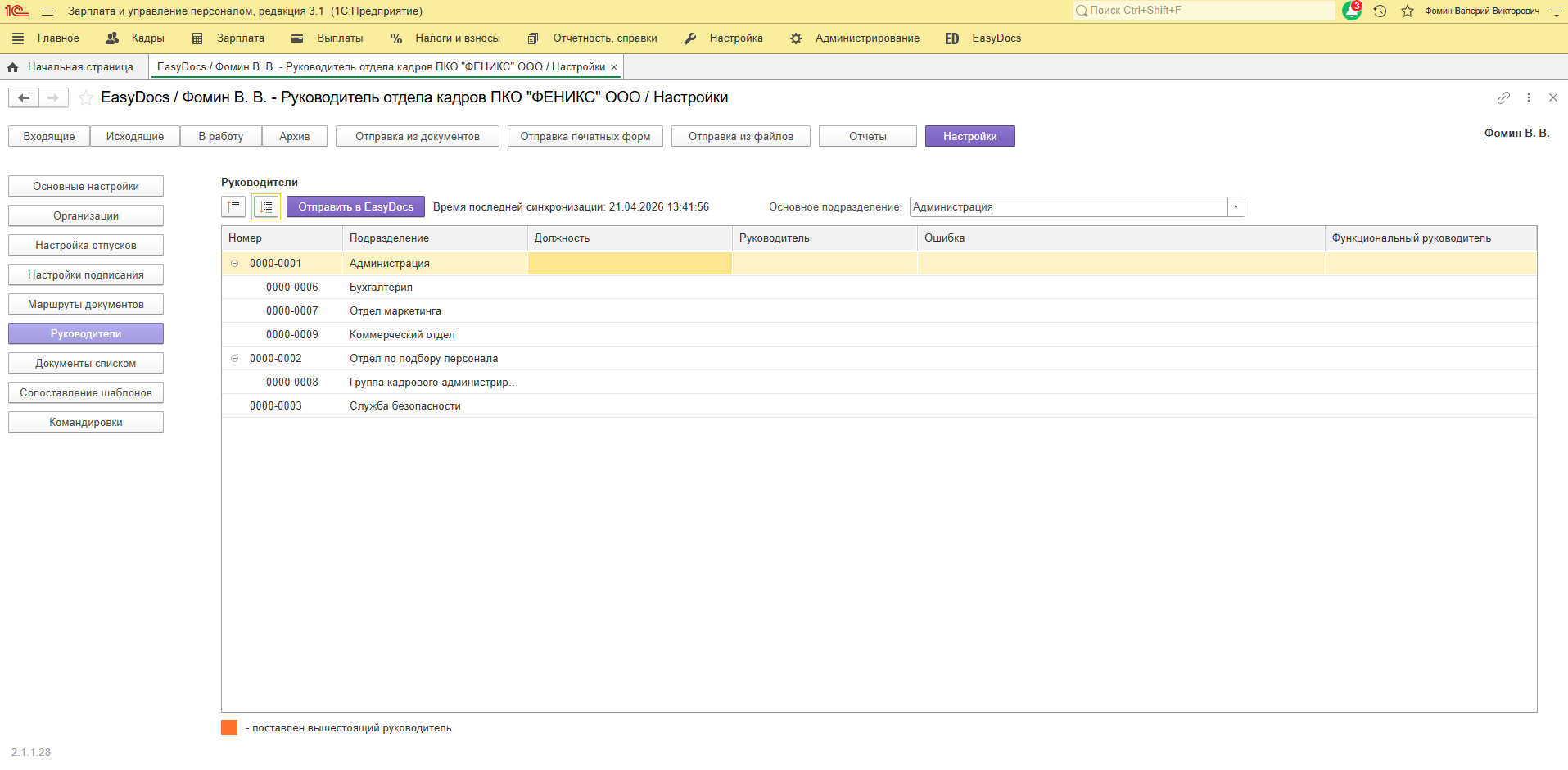
Для отображения полного списка подразделений с их подчиненностью нажмите на первую кнопку слева от «Отправить в EasyDocs».
После выбора должности в поле столбца «Руководитель» автоматически отобразится ФИО сотрудника, который в данный момент занимает эту должность.
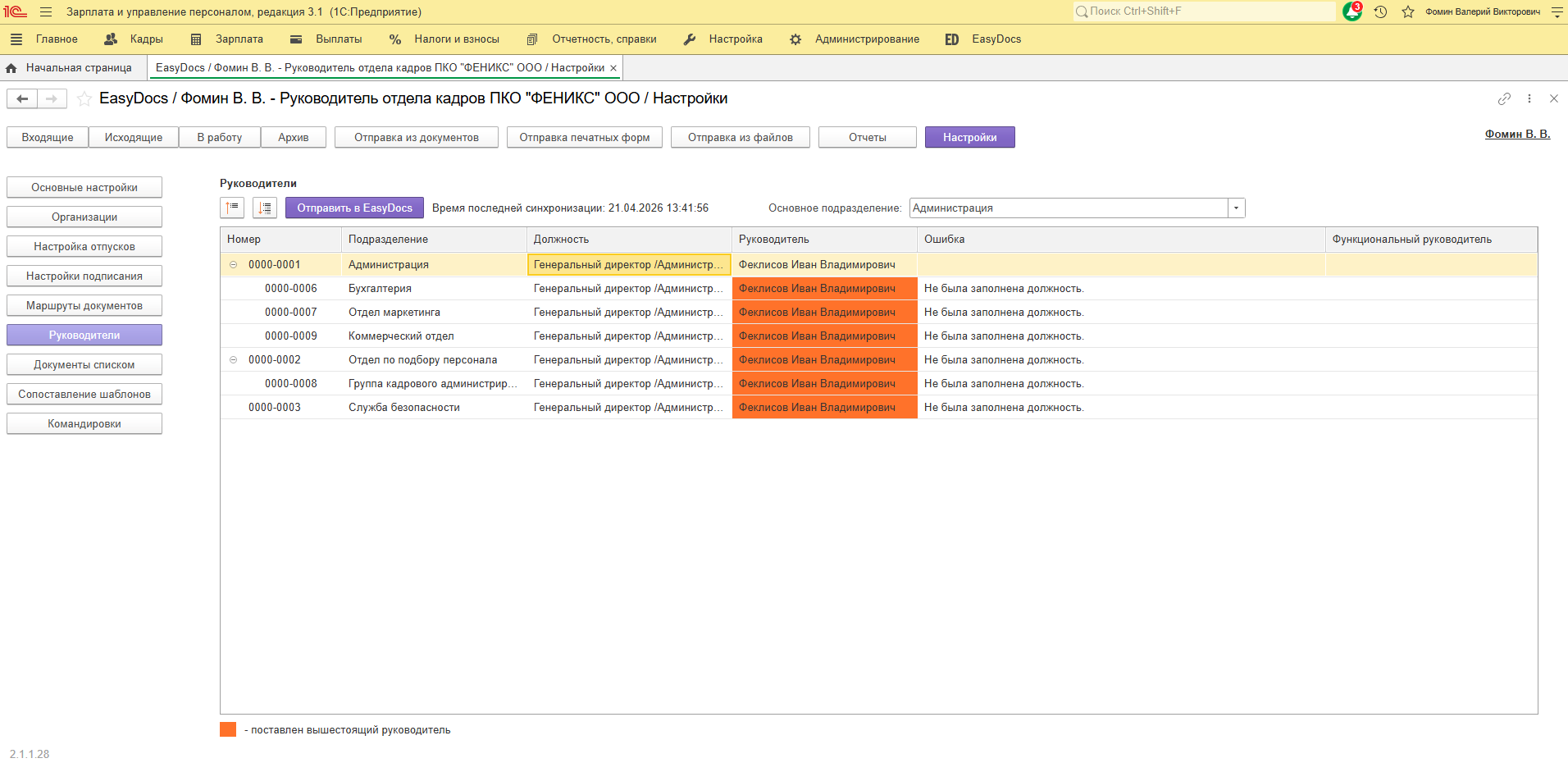
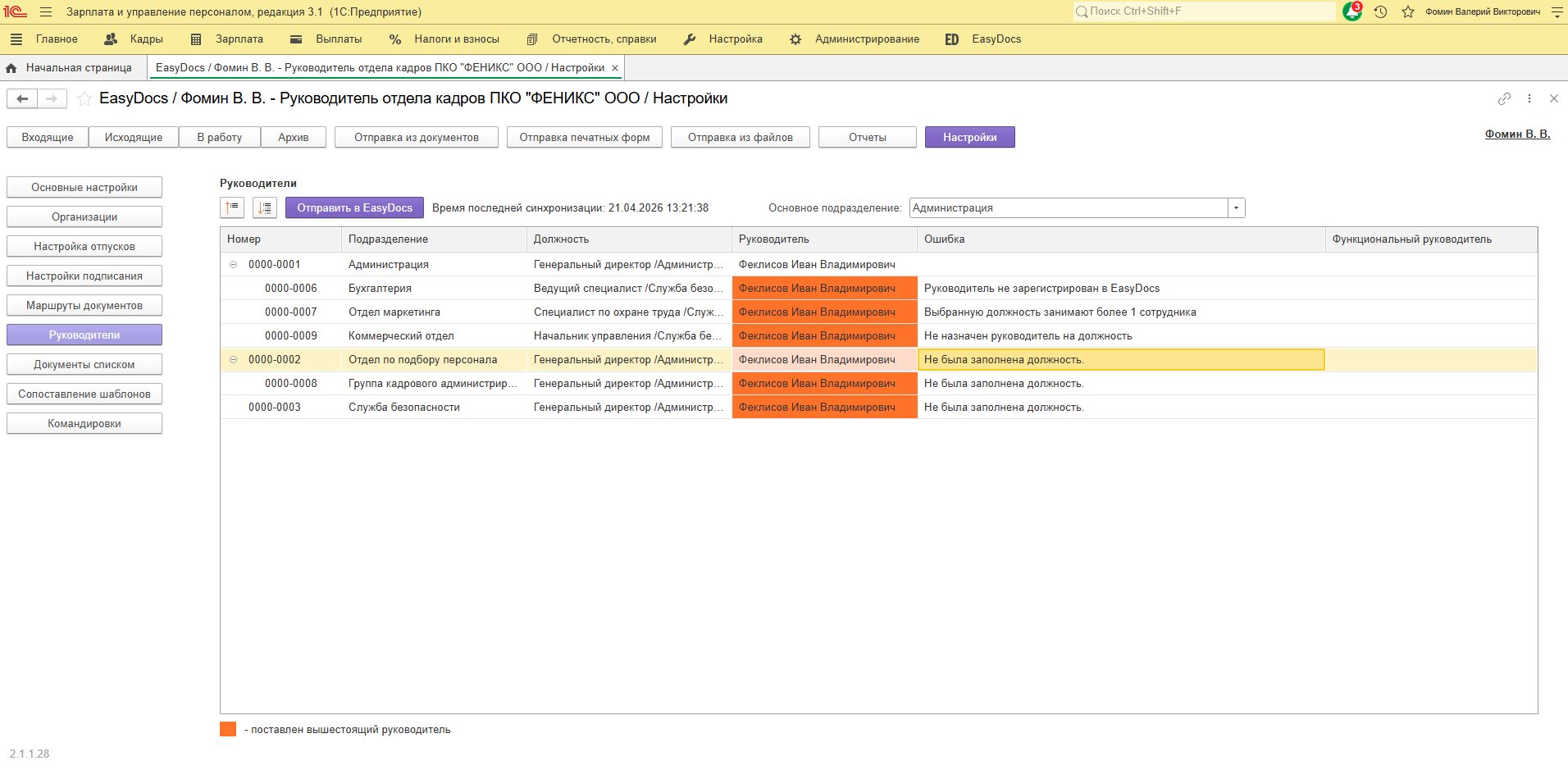
Возможные ошибки при заполнении таблицы руководителей
1. Принятый на должность руководитель не зарегистрирован в EasyDocs
- До регистрации обязанности руководителя временно выполняет руководитель вышестоящего подразделения
- В столбце «Ошибка» появится ошибка «Руководитель не зарегистрирован в EasyDocs»
- В столбце «Руководитель» отобразится ФИО руководителя вышестоящего подразделения
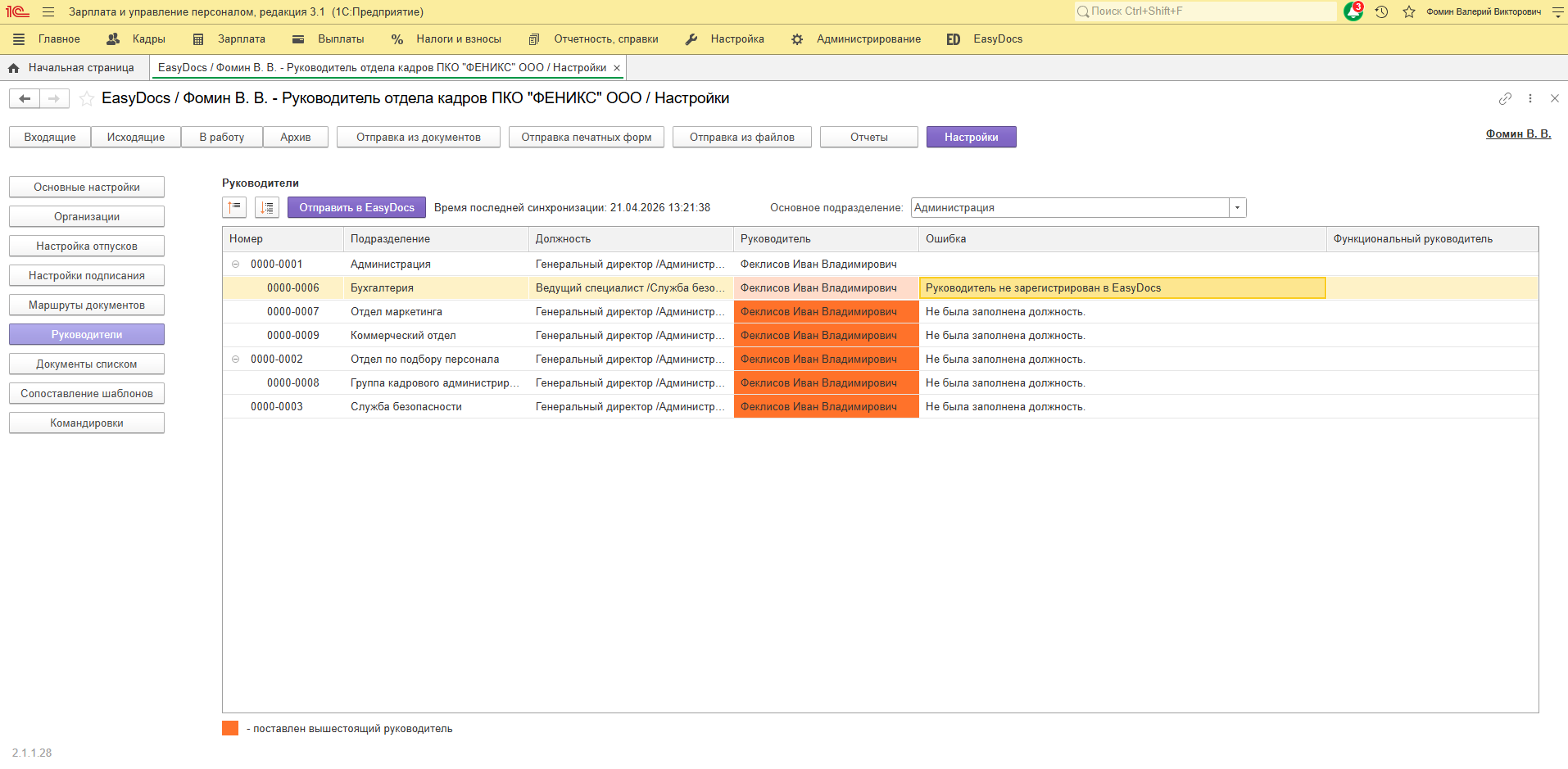
2. Выбранную должность занимают более одного сотрудника
- Обязанности руководителя временно выполняет руководитель вышестоящего подразделения
- В столбце «Ошибка» появится ошибка «Выбранную должность занимают более 1 сотрудника»
- В столбце «Руководитель» отобразится ФИО руководителя вышестоящего подразделения
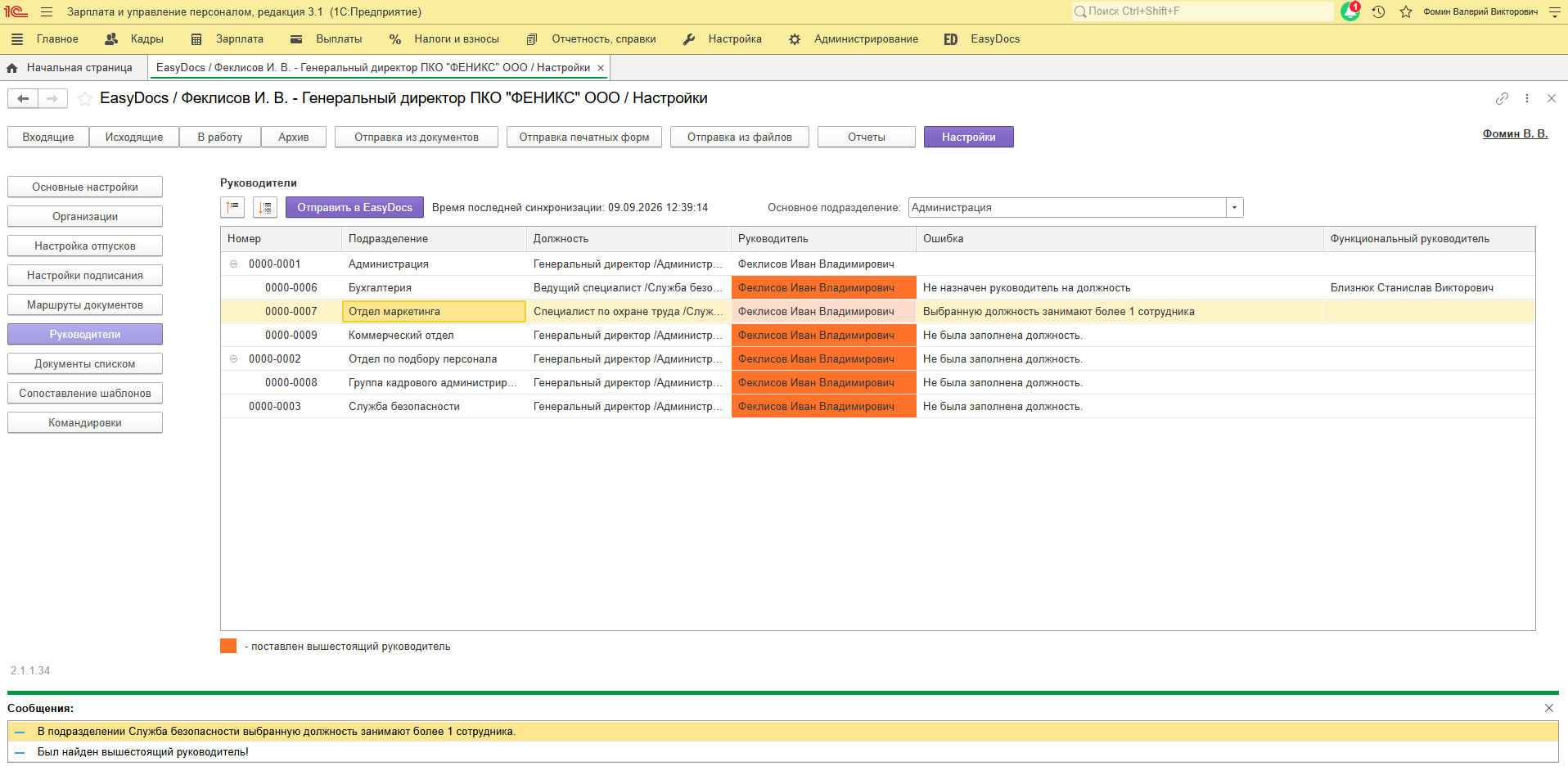
3. Выбранная должность вакантна (на ней нет принятого сотрудника)
- Обязанности руководителя временно выполняет руководитель вышестоящего подразделения
- В столбце «Ошибка» появится ошибка «Не назначен руководитель на должность»
- В столбце «Руководитель» отобразится ФИО руководителя вышестоящего подразделения
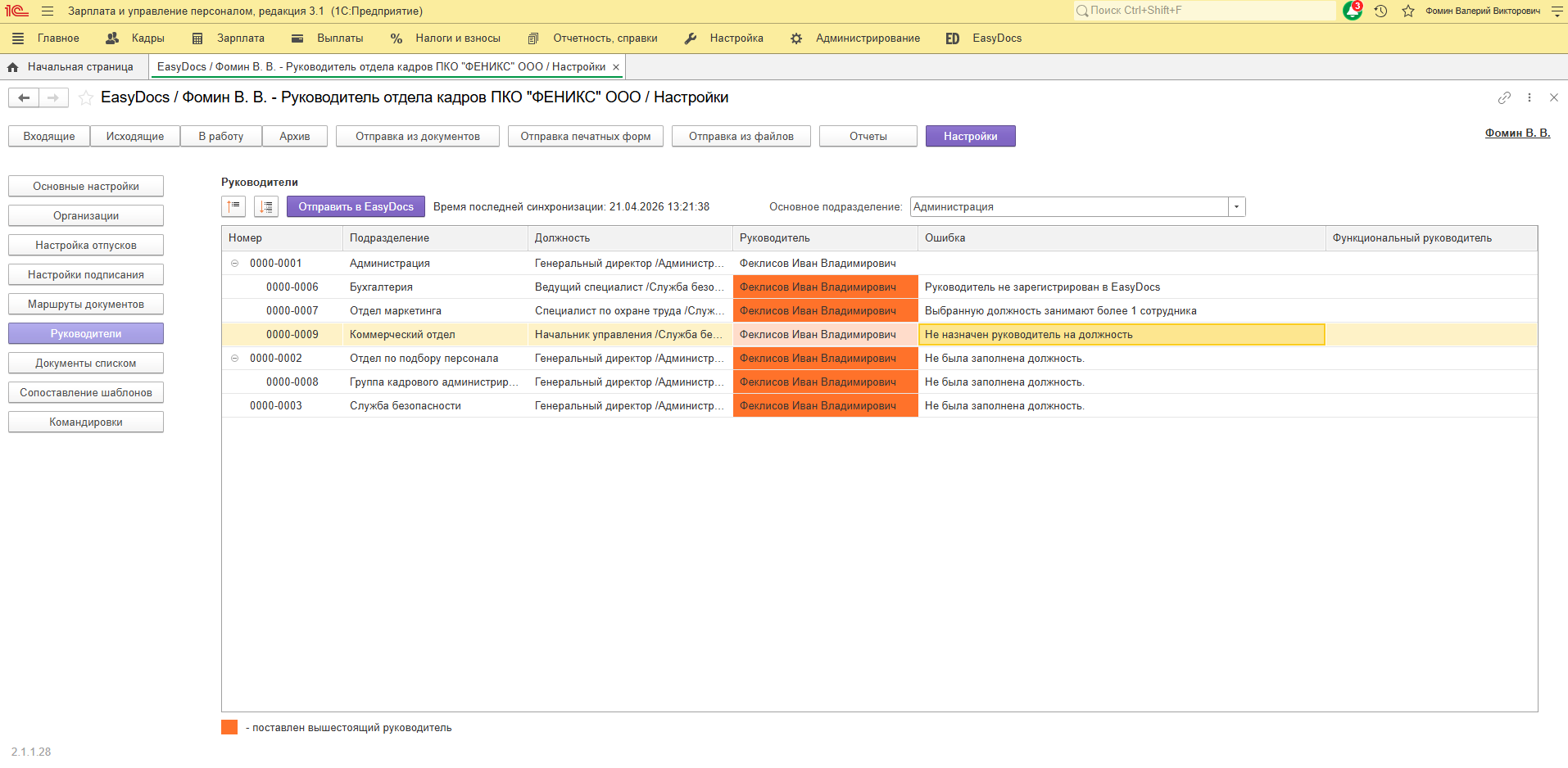
4. К подразделению не заполнена должность
- Обязанности руководителя выполняет руководитель вышестоящего подразделения
- В столбце «Ошибка» появится ошибка «Не была заполнена должность»
- В столбце «Руководитель» отобразится ФИО руководителя вышестоящего подразделения
Функциональные руководители
Если в вашей организации применяется матричная структура, и у сотрудников помимо административного есть функциональный руководитель, EasyDocs позволяет настроить автоматическое согласование с ними.
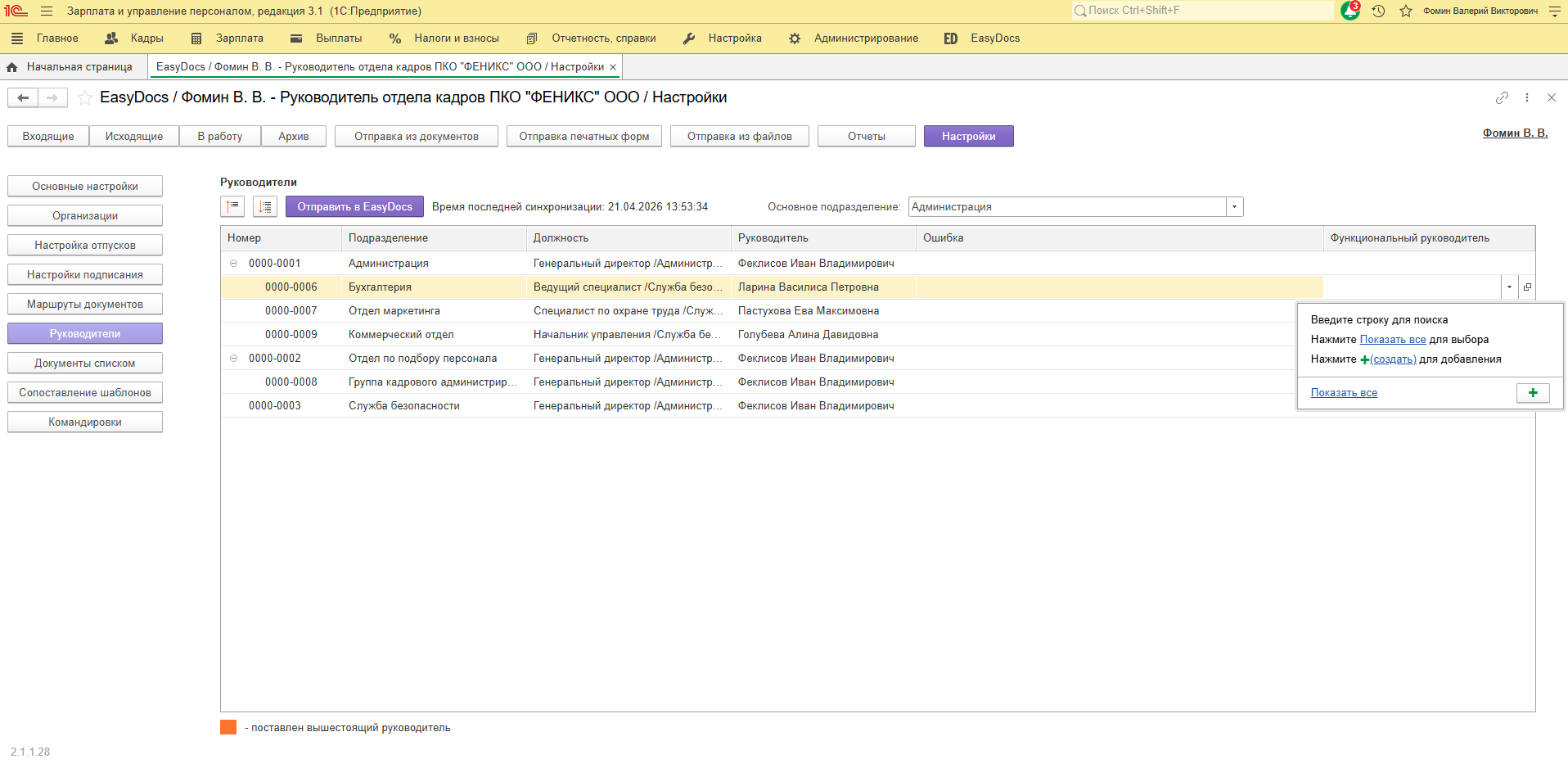
Для этого потребуется напротив подразделения дважды кликнуть (левой кнопкой мышки) в поле столбца «Функциональный руководитель», выбрать физическое лицо из списка.
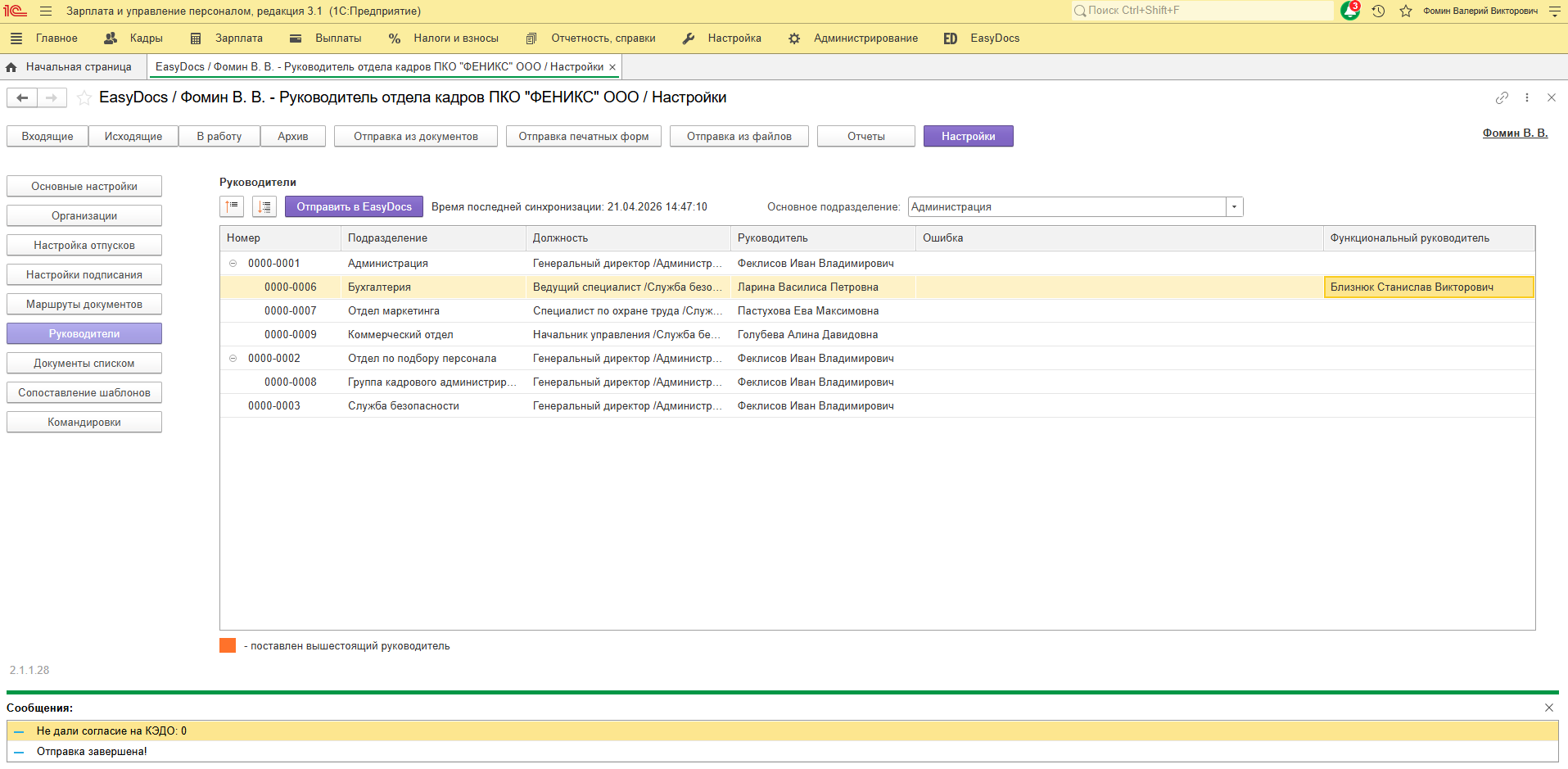
После заполнения функционального руководителя необходимо нажать «Отправить в EasyDocs» для выгрузки изменений таблицы руководителей.
Роль руководителя у выбранного физического лица:
- Если на момент выгрузки физическое лицо не является административным, функциональным или дополнительным руководителем – в личном кабинете отобразится роль с названием «Функциональный руководитель»
- Если физическое лицо является административным, функциональным или дополнительным руководителем – в личном кабинете не отобразится дополнительная роль (роли административного, дополнительного или функционального руководителей будут объединены в одну)
Дополнительные руководители
Дополнительный руководитель – это руководитель определенного сотрудника вне административной или функциональной системы подчиненности. Такая система подчиненности может встречаться в ситуациях, когда структура рабочих групп не совпадает с формальной организационной структурой.
Пример из ИТ-сферы
В компаниях, занимающихся заказной разработкой, разработчики объединяются в проектные команды, которые возглавляют тим-лиды. При завершении проектов состав команд меняется. Эти изменения нецелесообразно сопровождать формальными кадровыми переводами, поэтому, все разработчики могут быть оформлены в одном большом отделе разработки, в котором:
- Руководитель отдела – это административный руководитель подразделения и прямой руководитель тим-лидов
- Тим-лиды – это дополнительные руководители разработчиков
Определение дополнительного руководителя производится с помощью дополнительного реквизита.
Создание дополнительного реквизита
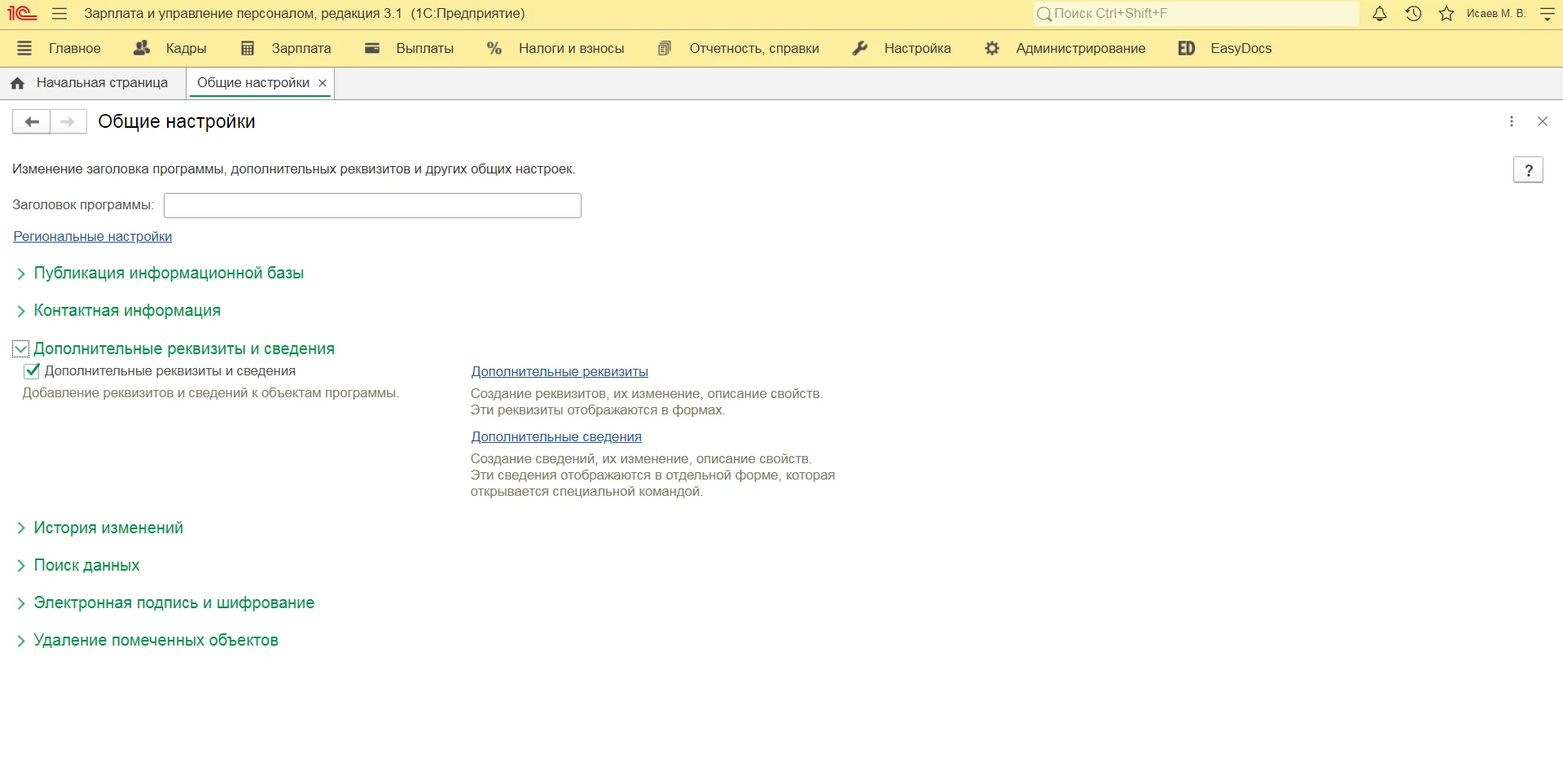
Для того чтобы раздел «Дополнительные реквизиты» стал активным потребуется выполнить следующие действия:
- В разделе «Администрирование» / «Общие настройки», установите галочку на поле «Дополнительные реквизиты и сведения».
- В открытом списке выберите объект «Сотрудники»
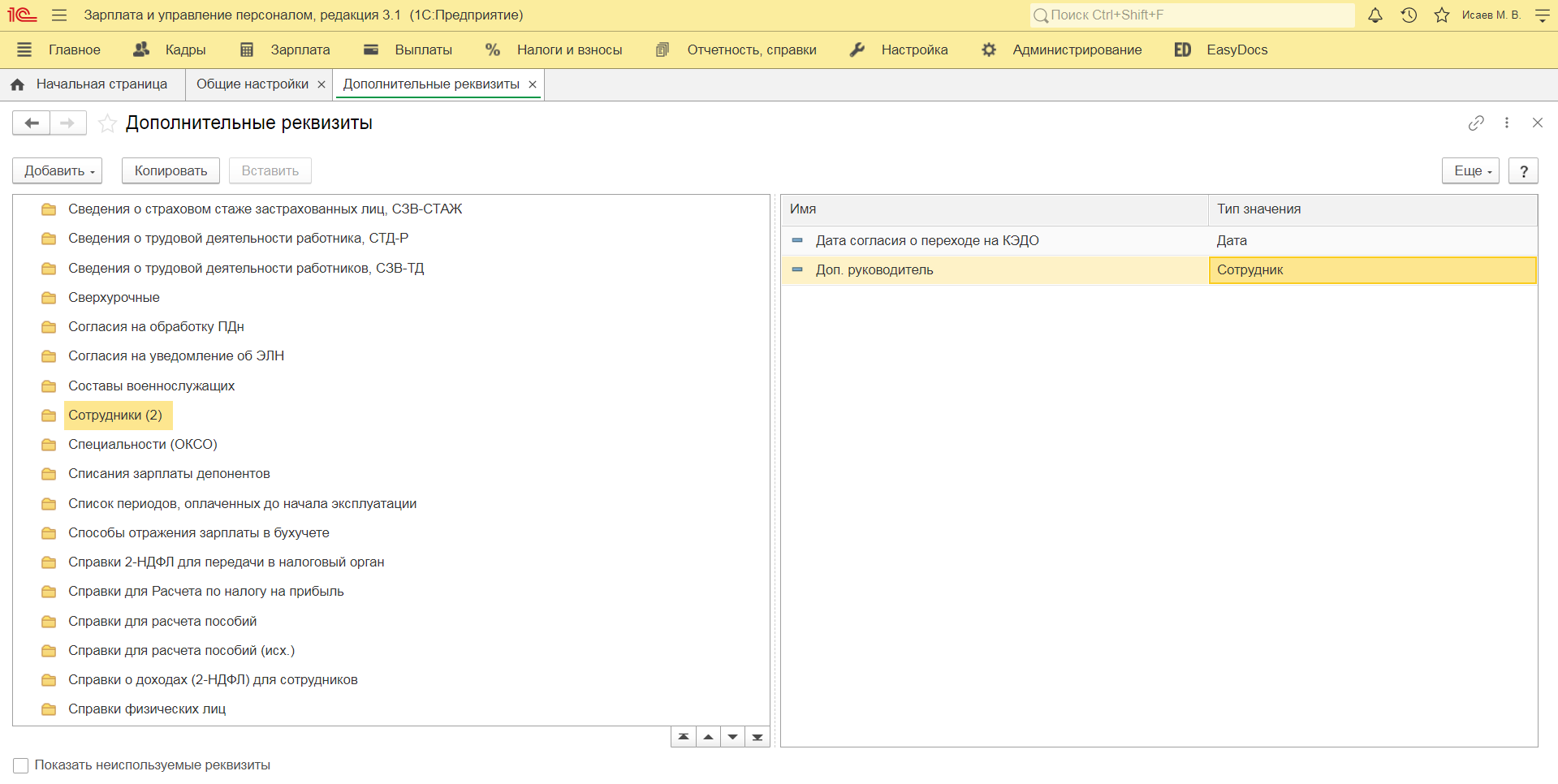
- В правой форме кликните правой кнопкой мыши, выберите «Добавить» / «Новый».
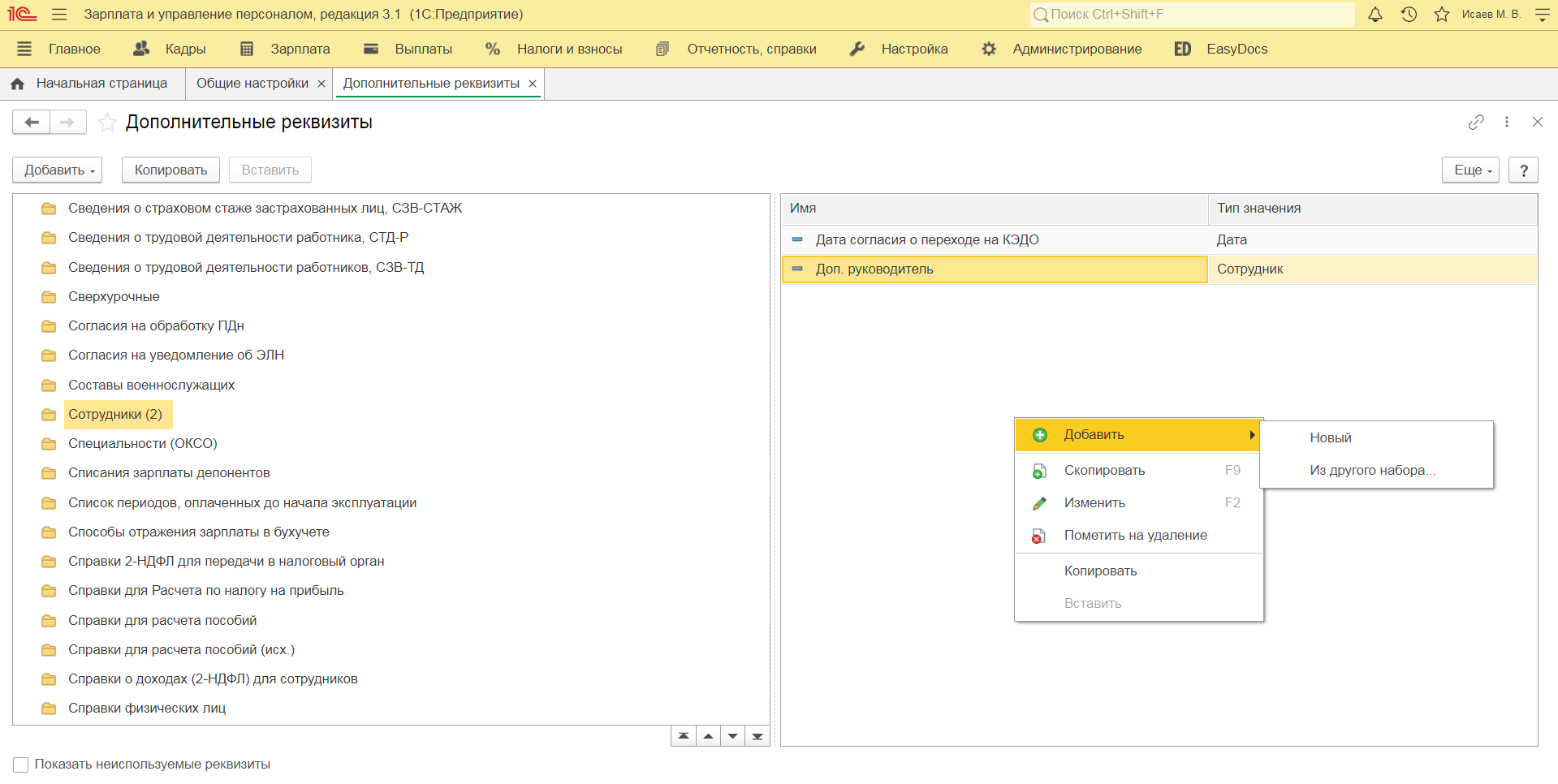
- Заполните обязательные поля реквизита:
- Наименование – «Дополнительный руководитель»
- Тип значения – «Сотрудник»
- Для сохранения и выхода из формы создания нажмите «Записать и закрыть»
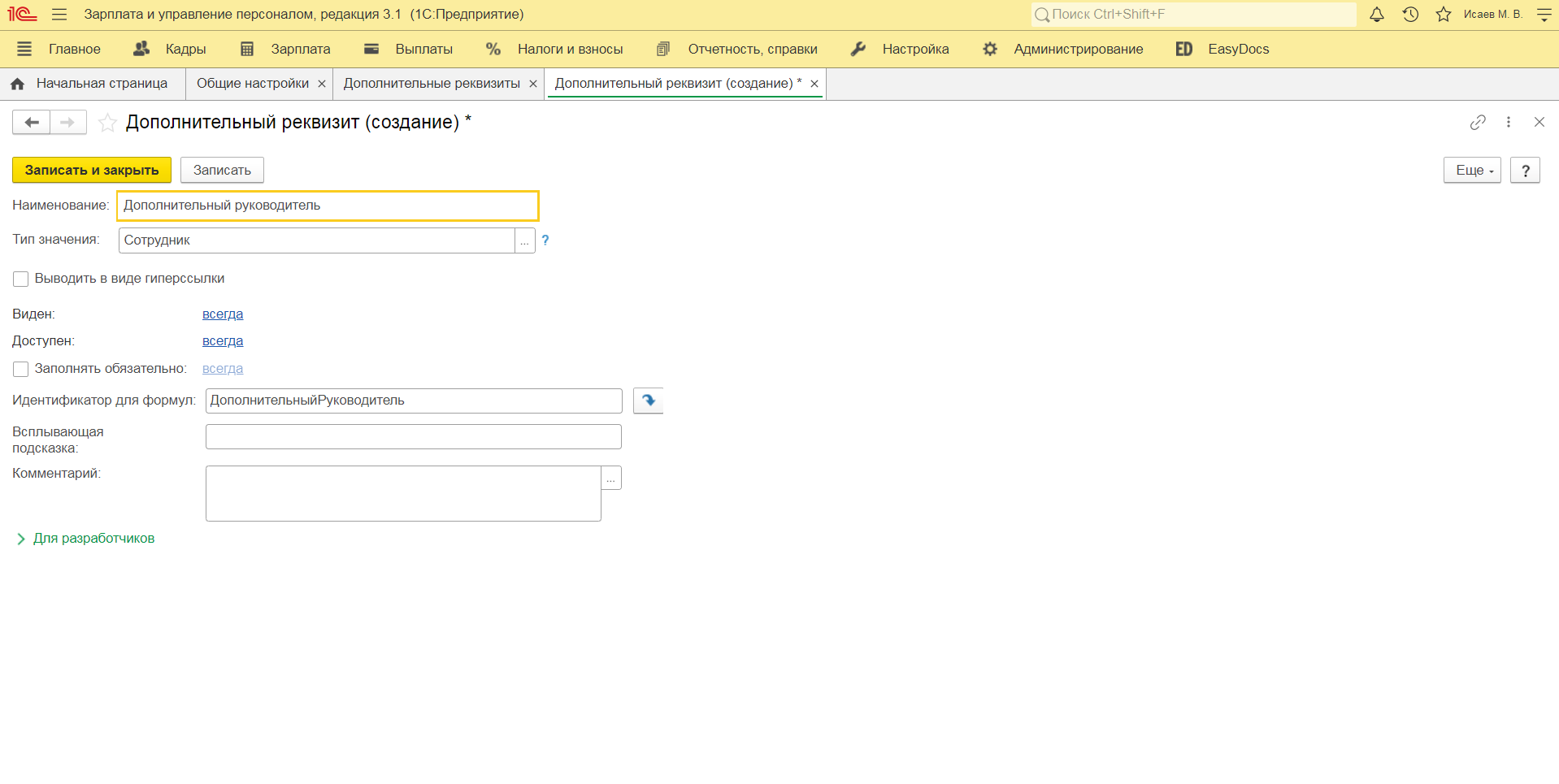
Добавление дополнительного руководителя в карточку сотрудника
Перейдите в карточку сотрудника 1С и в поле «Дополнительный руководитель» выберите сотрудника вашей организации, который выполняет роль дополнительного руководителя для данного сотрудника.
Для сохранения и выхода из личной карточки нажмите «Записать и закрыть».
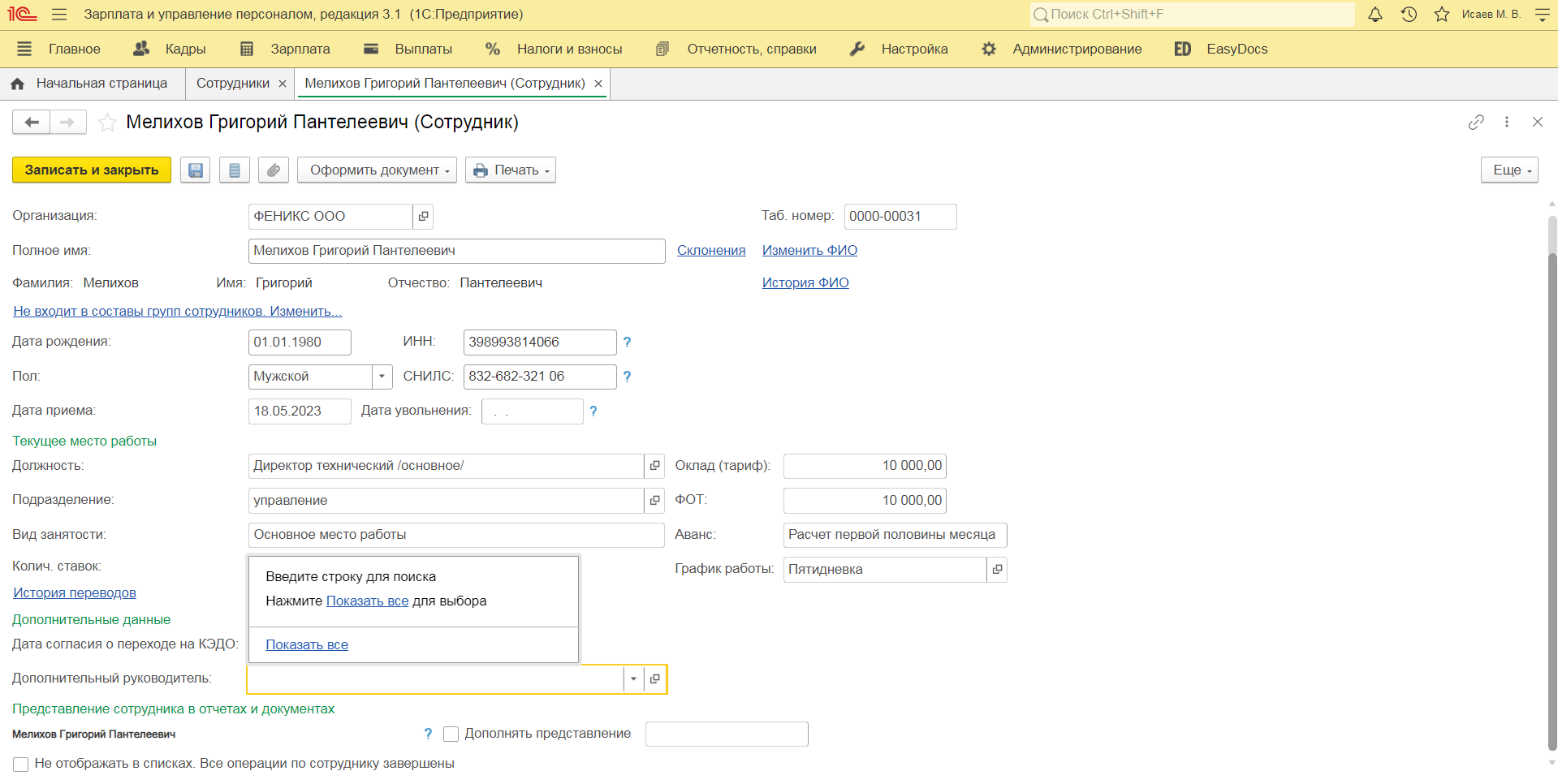
Завершение настройки внутри расширения EasyDocs
После назначения дополнительных руководителей необходимо:
- Перейти в расширение EasyDocs
- Открыть раздел «Настройки» / «Основные настройки»
- В поле «Дополнительный руководитель» выбрать реквизит, который будет использоваться для определения дополнительного руководителя
Выгрузка дополнительных руководителей в EasyDocs
Данные о дополнительных руководителях обновляются автоматически по расписанию регламентного задания «Обмен данными».
Для более быстрого обновления вы можете перейти в раздел «Настройки» / «Руководители», нажать «Отправить в EasyDocs».
Выгрузка оргструктуры
Первая выгрузка оргструктуры
Первую выгрузку оргструктуры можно выполнить после того, как выбрано основное подразделение и заполнен его административный руководитель. Для этого необходимо нажать на кнопку "Отправить в EasyDocs".
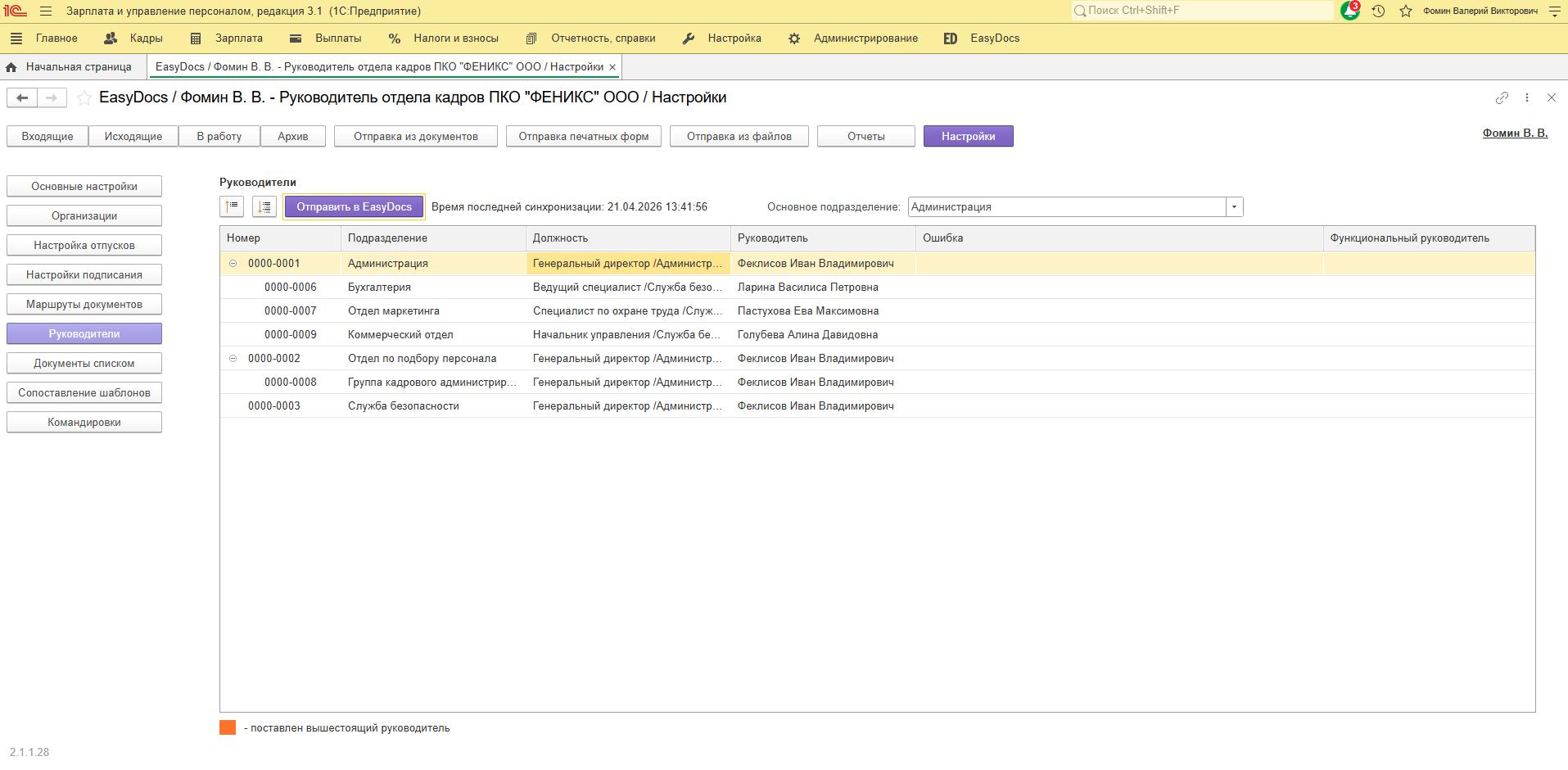
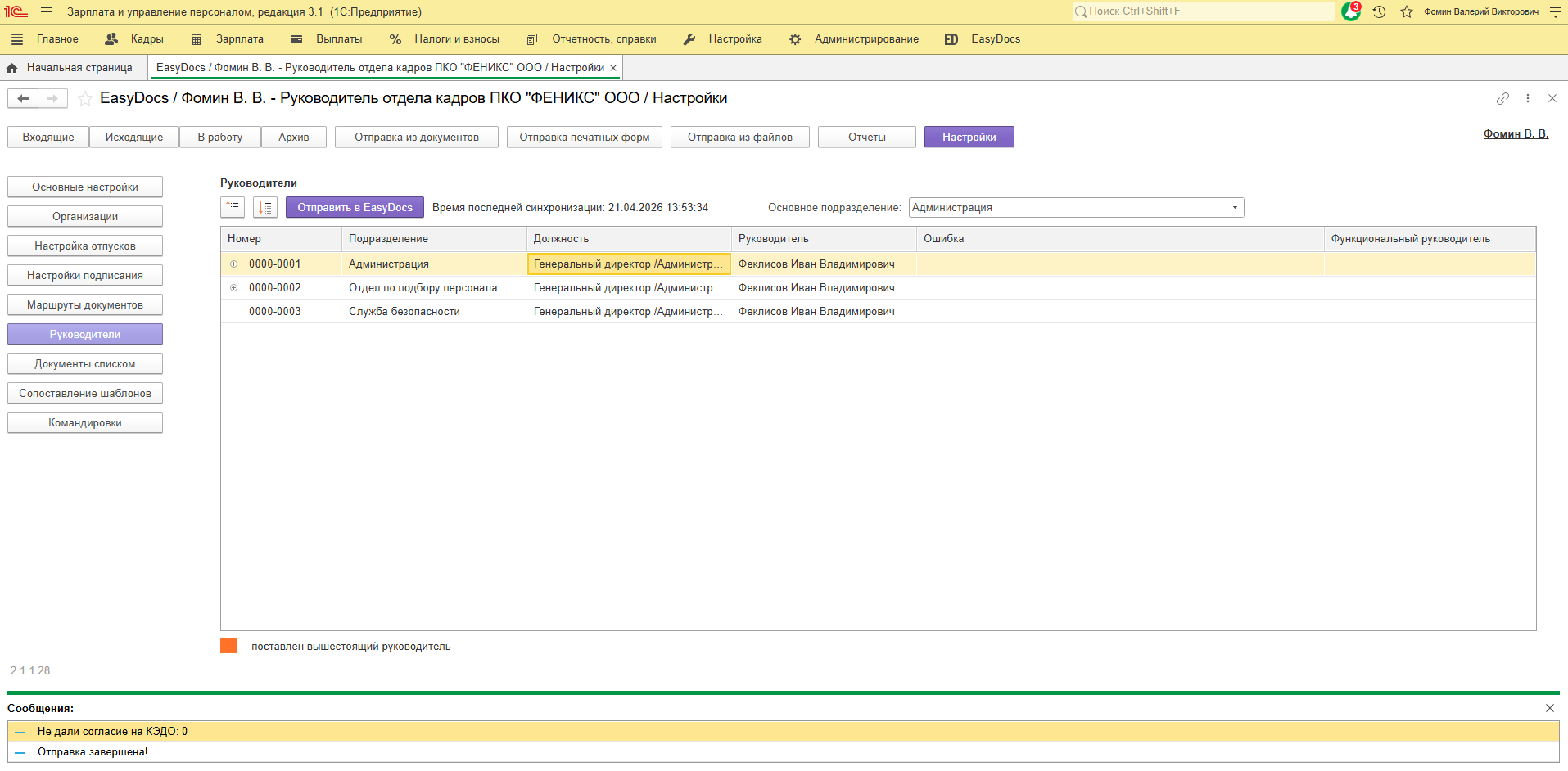
При успешной отправке появится сообщение «Отправка завершена»
При появлении ошибок появится соответствующее уведомление. Подробную информацию об ошибке можно посмотреть в Журнале регистрации 1С.
Автоматическая выгрузка оргструктуры
После того, как была произведена первая выгрузка таблицы с руководителями, оргструктура начинает обновляться автоматически. Система отслеживает изменение кадрового состояния руководителей и изменение штатного расписания и производит автомачискую выгрузку данных в EasyDocs. При следующих событиях оргструктура будет изменяться автоматически:
- Административный руководитель уволен или переведен на другую должность. Позиция административного руководителя станет вакантной и будет делегирована вышестоящему руководителю. Все документы руководителя останутся привязаны к должности и будут переданы новому сотруднику, который будет принят на эту должность
- На вакантную должность административного руководителя принят новый сотрудник. Этот сотрудник автоматически получит роль административного руководителя и унаследует все документы от предыдущего руководителя.
Ручная выгрузка оргструктуры
Часть изменений, которые влияют на изменение оргструктуры, не могут быть обработаны автоматически и это требует ручной обработки. К событиям, которые требуют ручной обработки, относятся следующие:
- В штатном расписании добавлено новое подразделение
- Изменена должность руководителя подразделения
- Принят на работу, зарегистрирован в EasyDocs или остался только один сотрудник на должности.
Для ручной выгрузки необходимо выполнить две последовательных выгрузки:
- Первая выгрузка - для автоматического обновления данных руководителей (в таблицу подтянуться актуальные ФИО)
- Вторая выгрузка (повторное нажатие «Отправить в EasyDocs») - для отправки исправленных данных
Документы списком
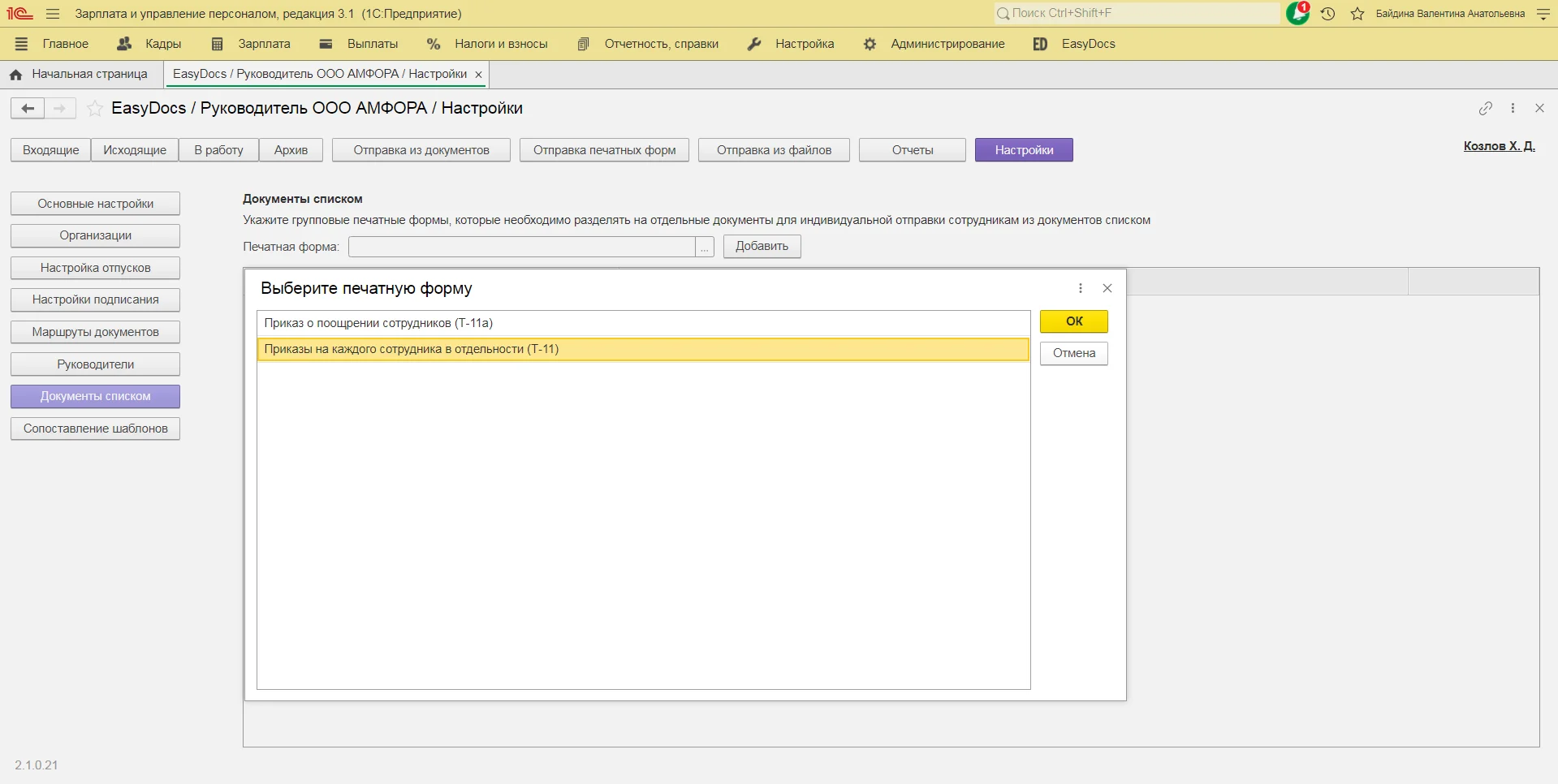
В разделе «Настройки» / «Документы списком» Вы можете установить разделение для печатных форм, которые содержат несколько документов в отношении разных сотрудников (например, «Приказы на каждого сотрудника в отдельности (Т-11)»).

При нажатии на многоточие поля "Печатная форма" отобразятся все типы документов списком, по которым Вы ранее настроили маршрут в разделе "Маршруты документов". Для перехода к списку печатных форм потребуется выбрать тип документа, к которому они относятся.

Выберите необходимую печатную форму из списка «ОК» и завершите добавление правила нажав кнопку «Добавить».
При отправке печатных форм, которые были добавлены в данный список, каждому сотруднику будет направлена индивидуальная печатная форма.

Дополнительные печатные формы
Вы также можете разработать свои печатные формы для документов списком.
Например, документ 1С "Кадровый перевод списком" имеет только приказ по форме Т-5а "Приказ о переводе", который содержит в таблице на одном листе весь список сотрудников, которые включены в документ о переводе. Форма приказа предполагает, что каждый сотрудник ставит в строке напротив своей фамилии собственноручную подпись. Очевидно, что такая форма приказа не отвечает современным требованиям законодательства о защите персональных данных, поскольку каждый сотрудник может увидеть данные о других сотрудниках, а также не соответствует требованиям электронного документооборота, которые предполагают, что каждый сотрудник подписывает приказ, относящийся индивидуально к нему.
Данная задача может быть решена следующим образом:
- Вы разрабатываете дополнительную печатную форму и называете ее, например "Приказ о переводе на каждого сотрудника в отдельности (Т-5)"
- Вы добавляете эту печатную форму в настройках расширения EasyDocs в разделе "Документы списком"
- Требования к печатной форме:
- Она должна быть привязана к документу 1С
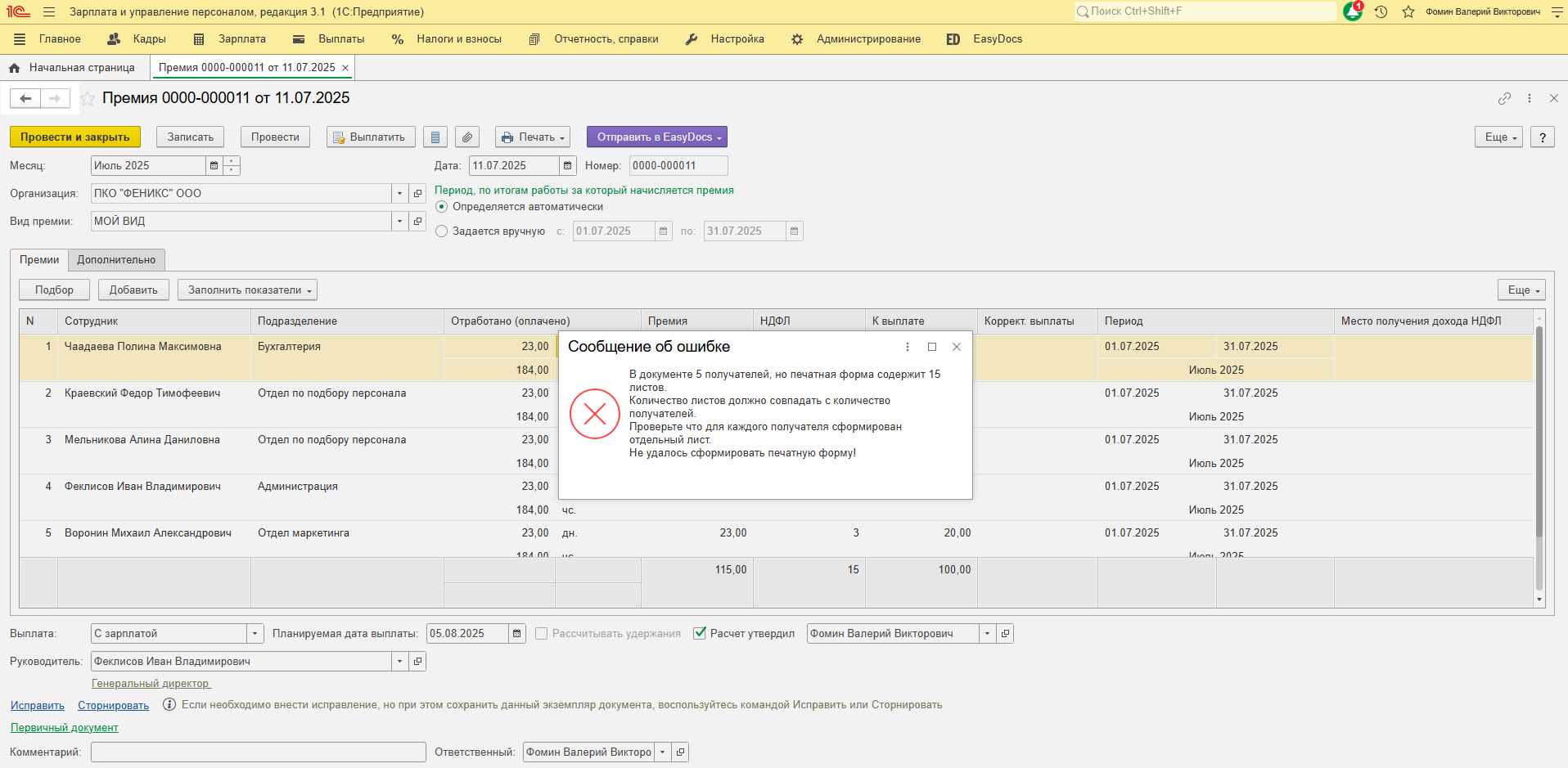
- Печатные формы со множеством сотрудников могут быть разделены двумя способами:
ㅤㅤ1. Постранично - каждому сотруднику по странице в порядке их присутствия в документе
ㅤㅤ2. По областям - области должны называться "Документ_1", "Документ_2", ... "Документ_n", "Документ_(n+1)". В случае, если не найдена область "Документ_1", будет применено постраничное разделение. В случае деления по областям количество сотрудников должно совпадать с количеством областей
После этого Вы сможете создавать документы "Кадровый перевод списком" и отправлять индивидуальные приказы на подпись каждому сотруднику.
Если печатная форма не соответствует установленным требованиям, попытка отправки печатных форм завершится с ошибкой.
Сопоставление шаблонов
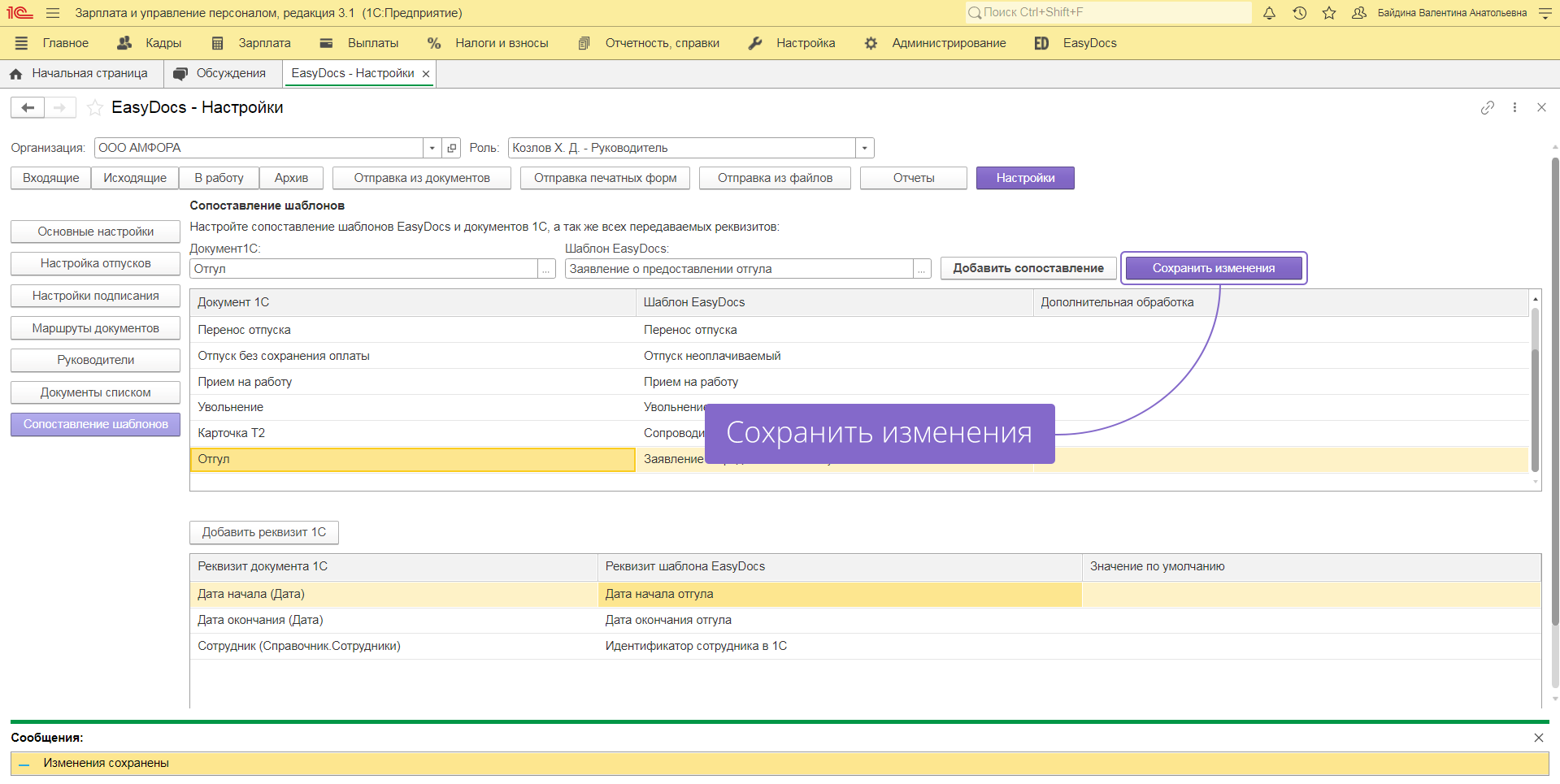
Раздел «Сопоставление шаблонов» позволяет настроить синхронизацию документов 1С с шаблонами EasyDocs. С помощью этого функционала кадровый специалист из папки «В работу» сможет приступить к созданию документа 1С, в котором автоматически будут заполнены поля, соответствующие реквизитам шаблона EasyDocs.
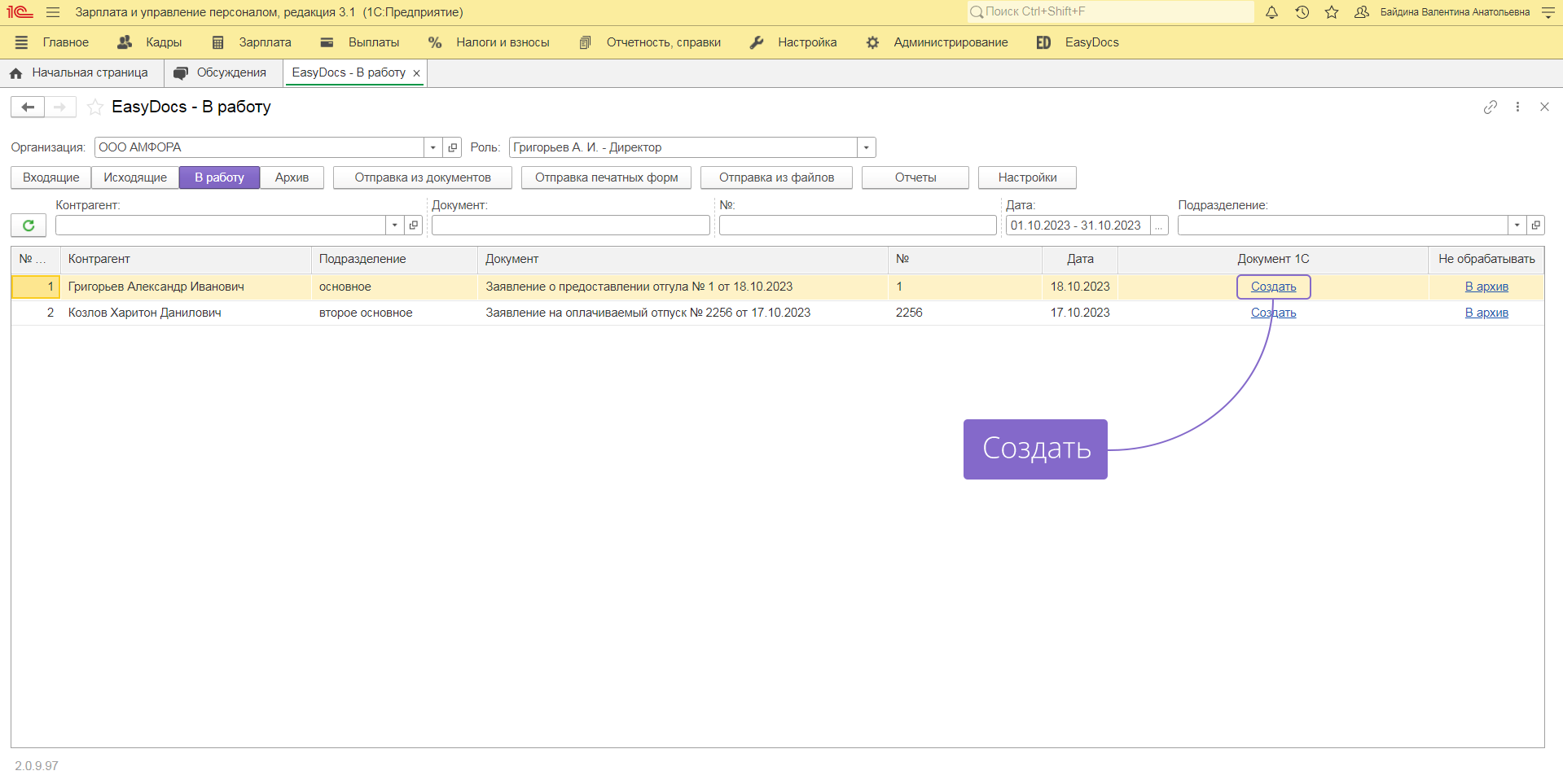
Документ EasyDocs, а также его вложения будут прикреплены «Под скрепку» создаваемого документа 1С.
Добавление и настройка сопоставлений
Для добавления сопоставлений Вам необходимо:
- Выбрать «Документ 1С»
- Выбрать «Шаблон EasyDocs», подходящий документу 1C
- Нажать кнопку «Добавить сопоставление»
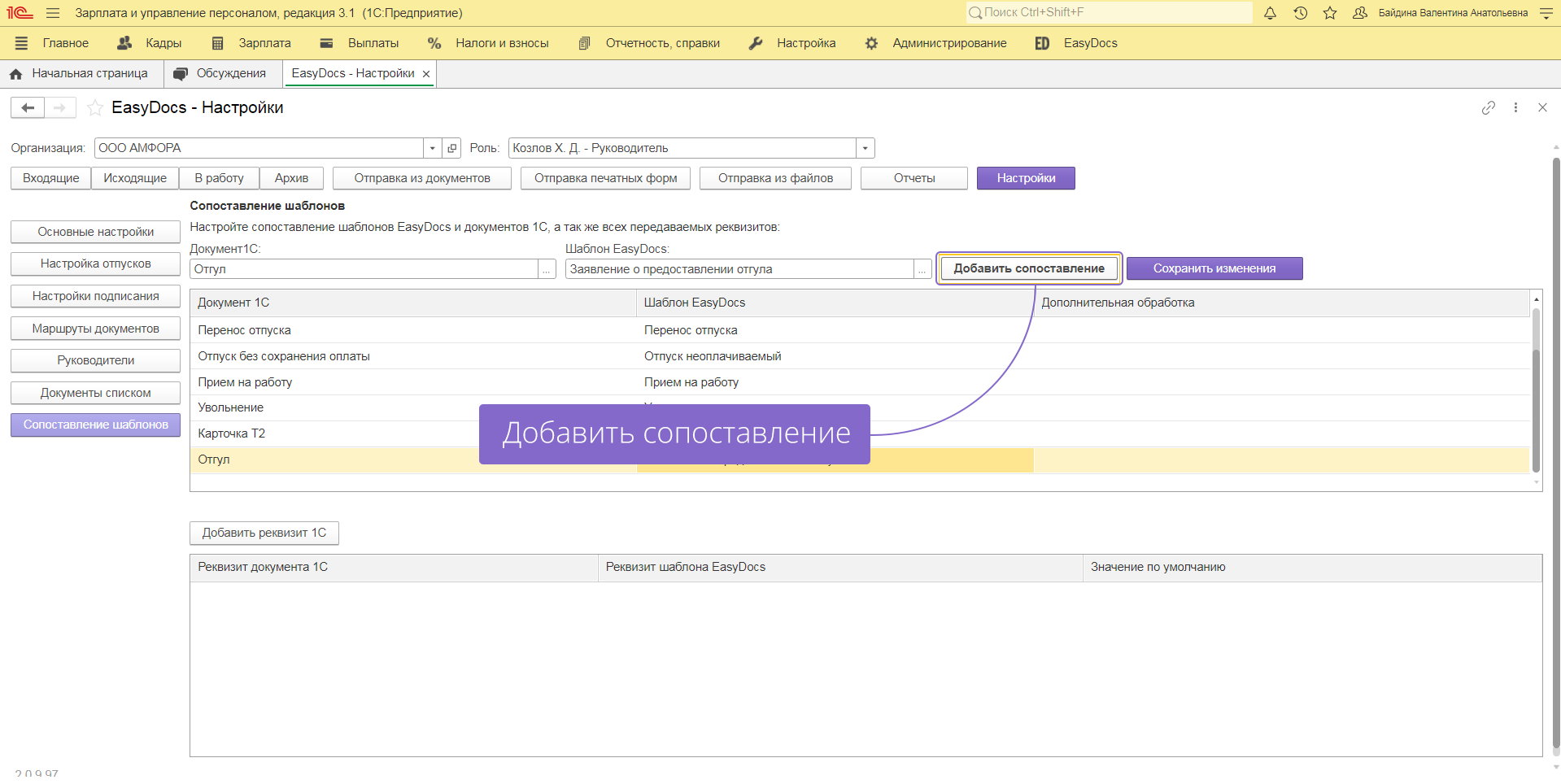
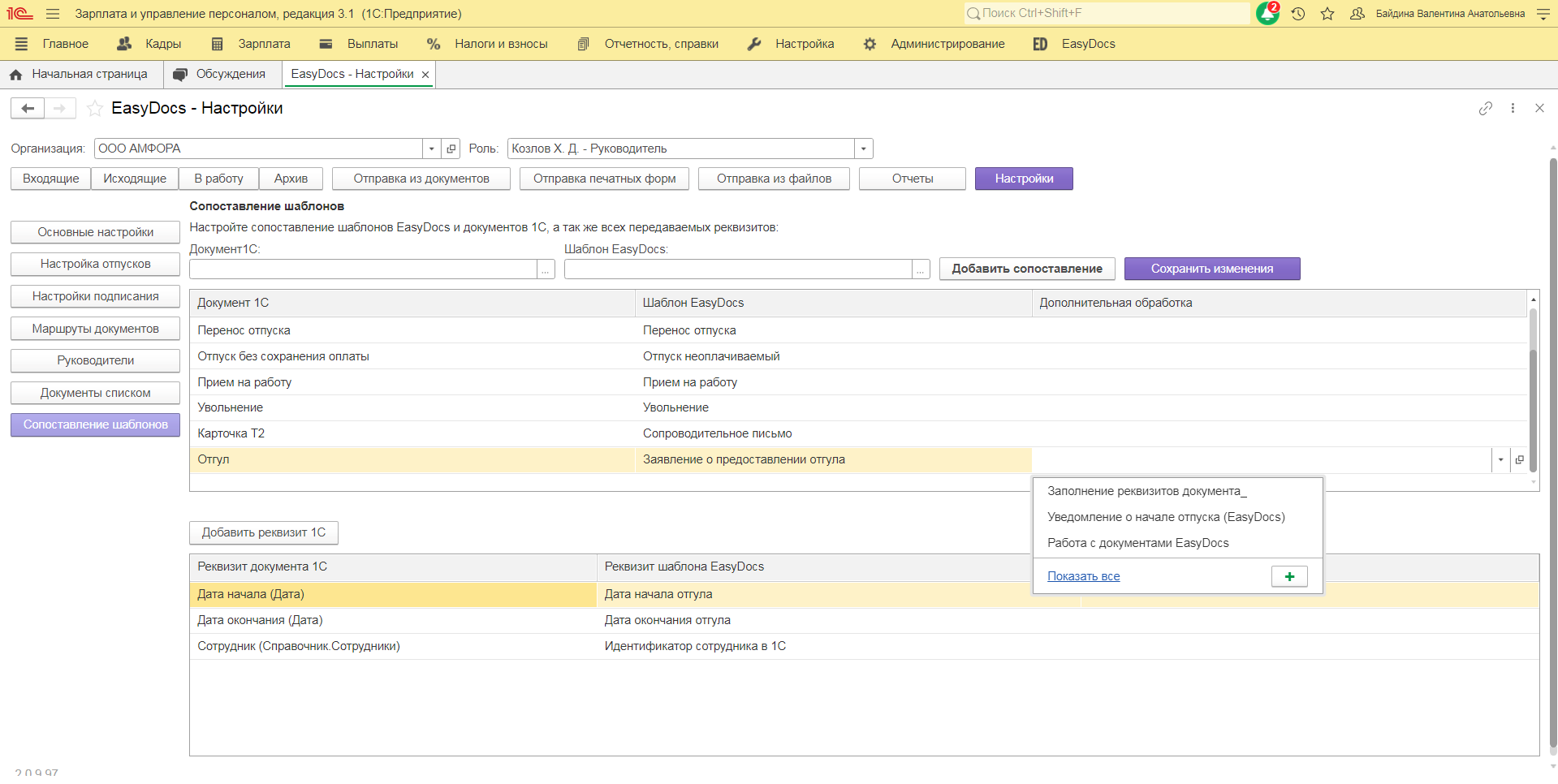
Поле «Дополнительная обработка» необязательно для заполнения, но Вы можете добавить свою внешнюю обработку по заполнению реквизитов. Для этого потребуется:
- Перейдите в раздел «Администрирование» / «Печатные формы, отчеты и обработки» / «Дополнительные отчеты и обработки»
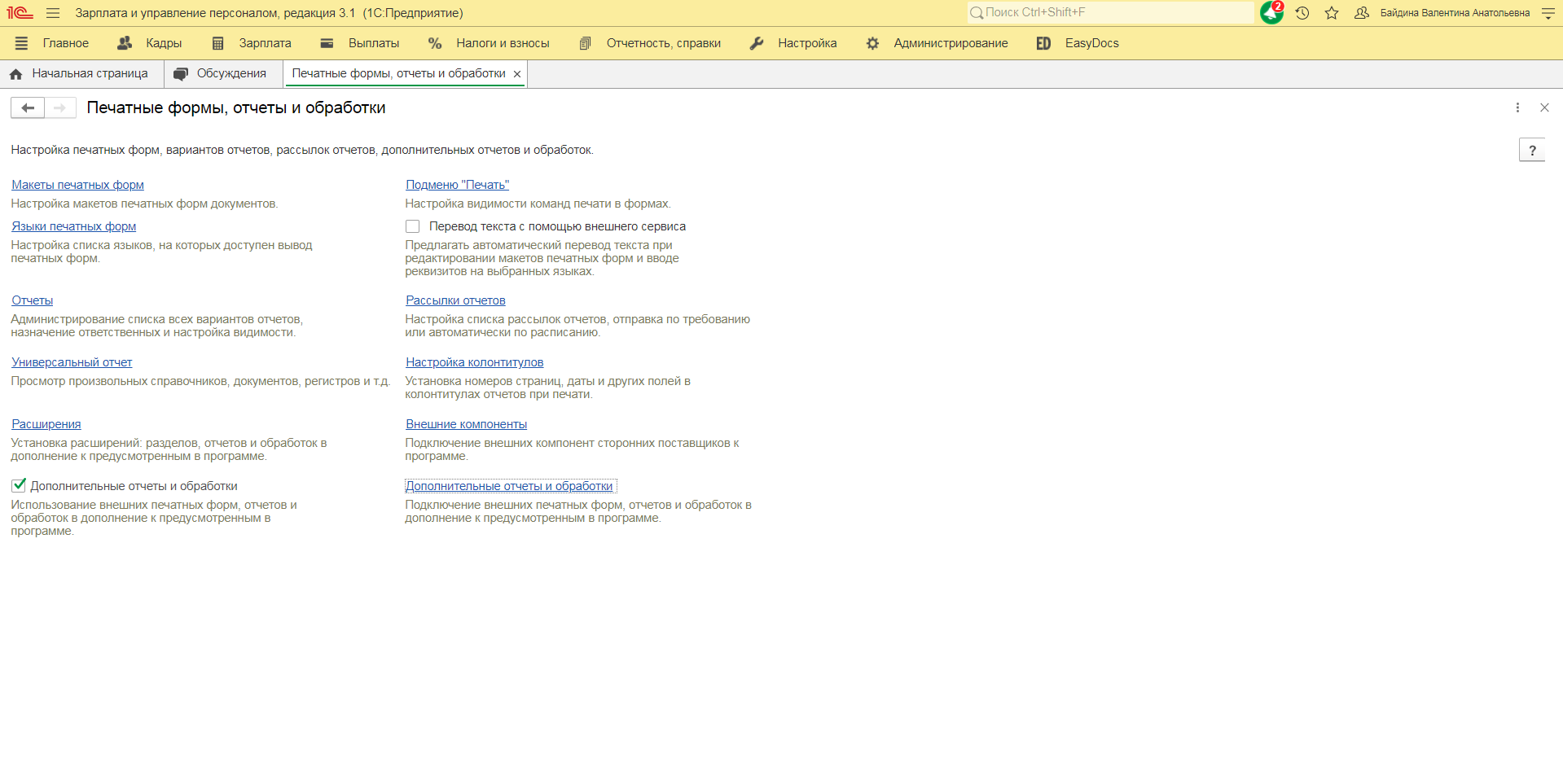
- Добавьте соответствующий примеру файл внешней обработки
// Процедура заполнения реквизитов документа
// ДокументОбъект - Объект заполняемого документа
// МетаданныеДокумента - Данные полученные из сервиса EasyDocs
Процедура ЗаполнениеДокумента (ДокументОбъект,МетаданныеДокумента) Экспорт
//Ваш код заполнения документа
КонецПроцедуры
- Внутри расширения EasyDocs установите загруженную обработку
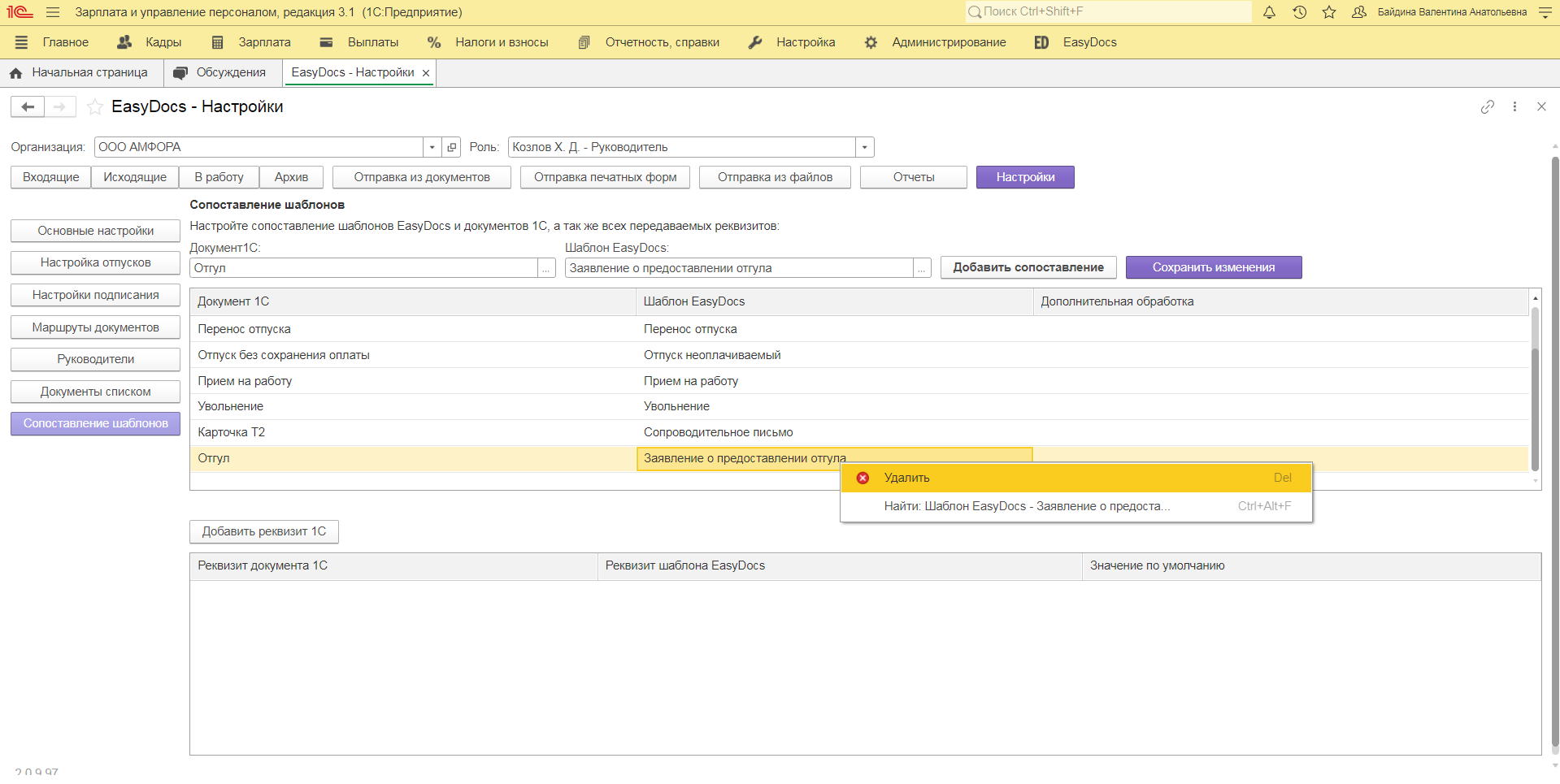
Если Вы хотите удалить одно из сопоставлений, то потребуется нажать на него правой кнопкой мыши.
Сопоставление реквизитов
Для того чтобы поля документа 1С заполнялись данными шаблона EasyDocs, необходимо сопоставить реквизиты. Кнопка «Добавить реквизит 1С» доступна как для системных шаблонов EasyDocs, так и для шаблонов, созданных внутри Вашей компании. На форме подбора будут отображены все реквизиты, относящиеся к документу 1С.
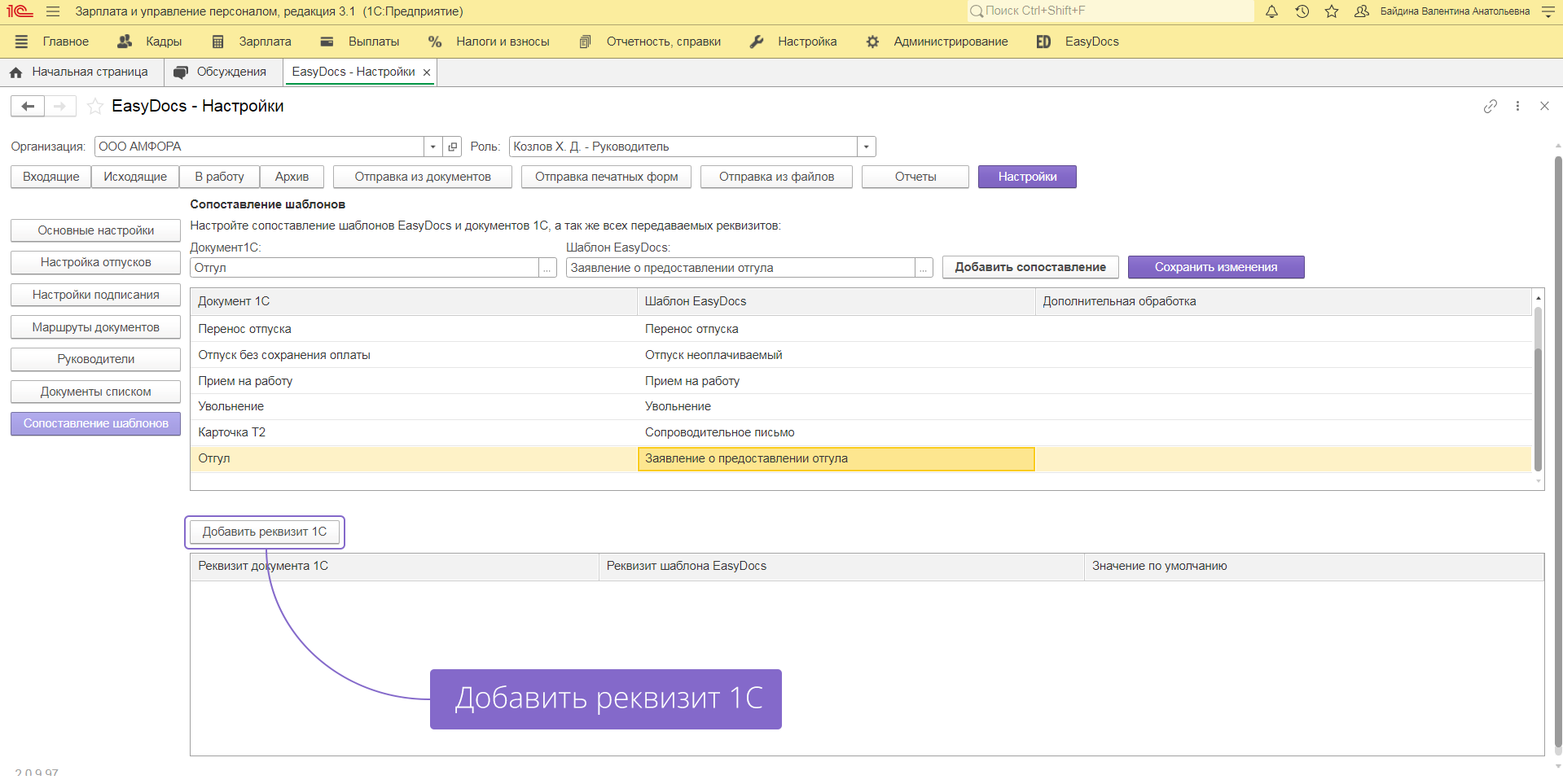
Выберите реквизит, к которому необходимо установить сопоставление и закройте форму нажав «ОК».
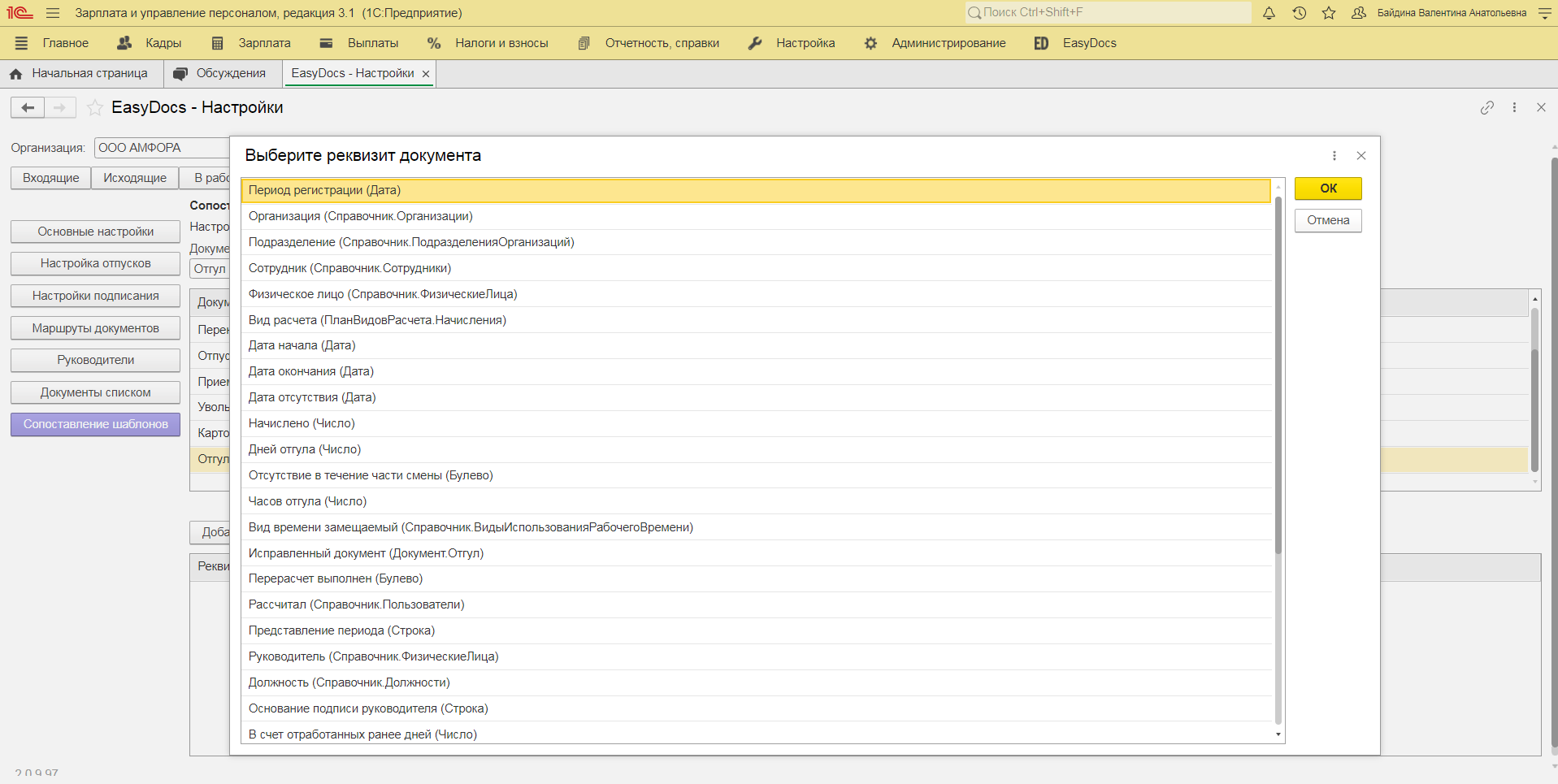
Нажав на многоточие поля «Реквизит шаблона EasyDocs» Вам потребуется выбрать реквизит EasyDocs, соответствующий добавленному реквизиту документа 1С.
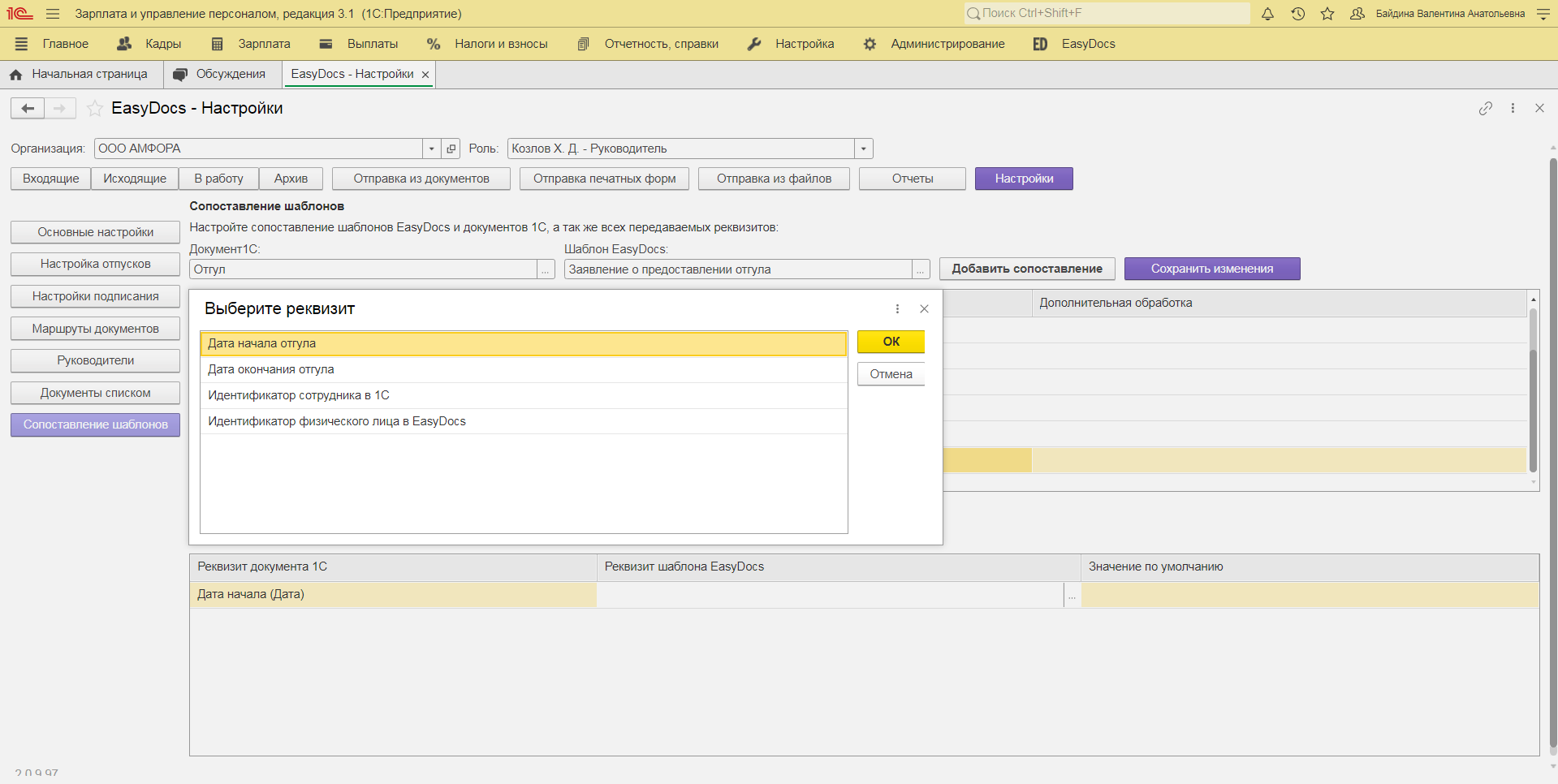
Также на этой форме есть два вида системных шаблонов EasyDocs, которые используются для автоматической подстановки данных о создателе документа:
- Идентификатор сотрудника в 1С
- Идентификатор физического лица в EasyDocs
Поле «Значение по умолчанию» является необязательным для заполнения. Вы можете самостоятельно указать то значение, которое будет подставлено в документ 1С если не был найден реквизит шаблона EasyDocs.
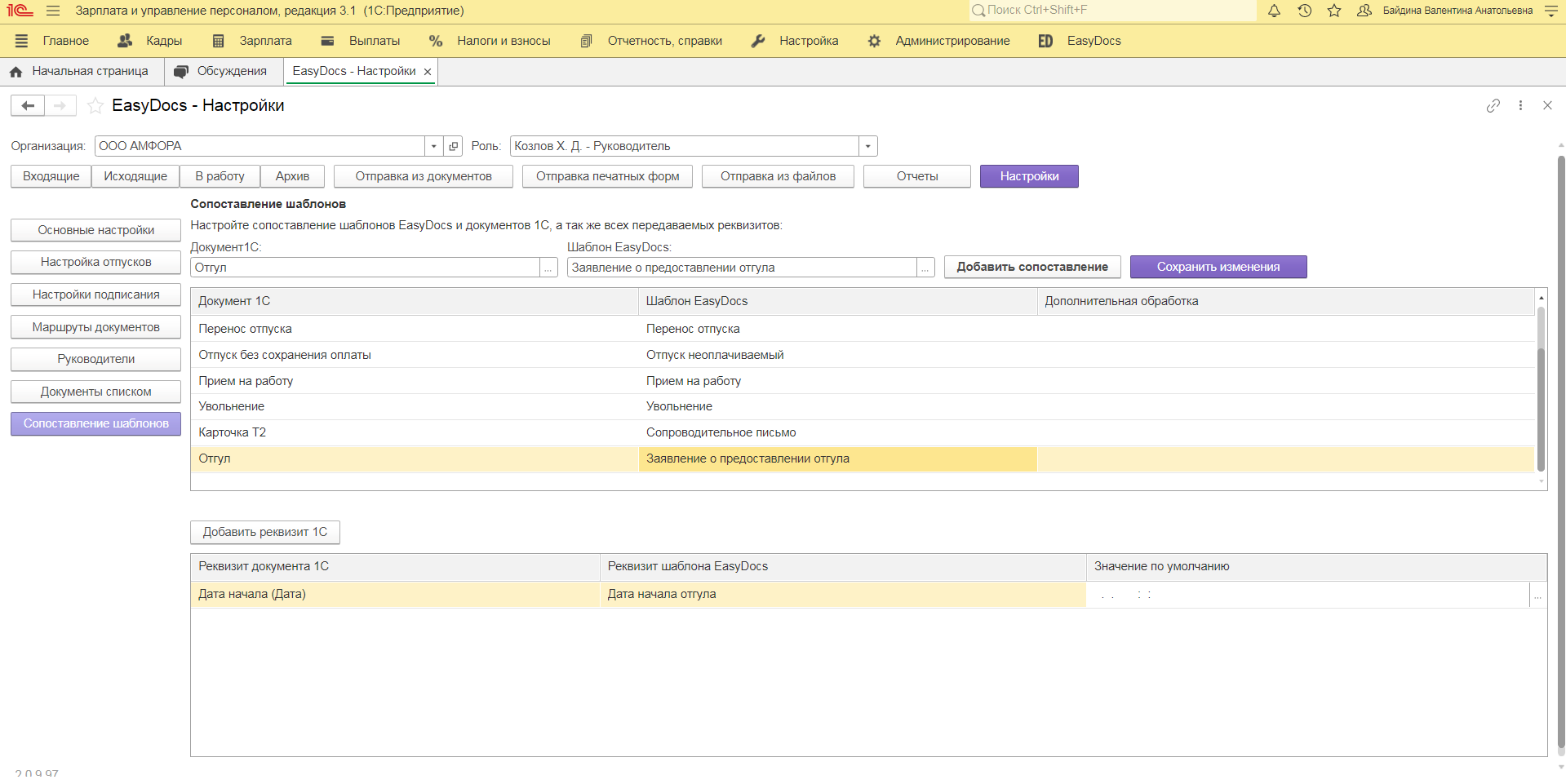
Перед тем как покинуть раздел сопоставления шаблонов, сохраните внесенные изменения.
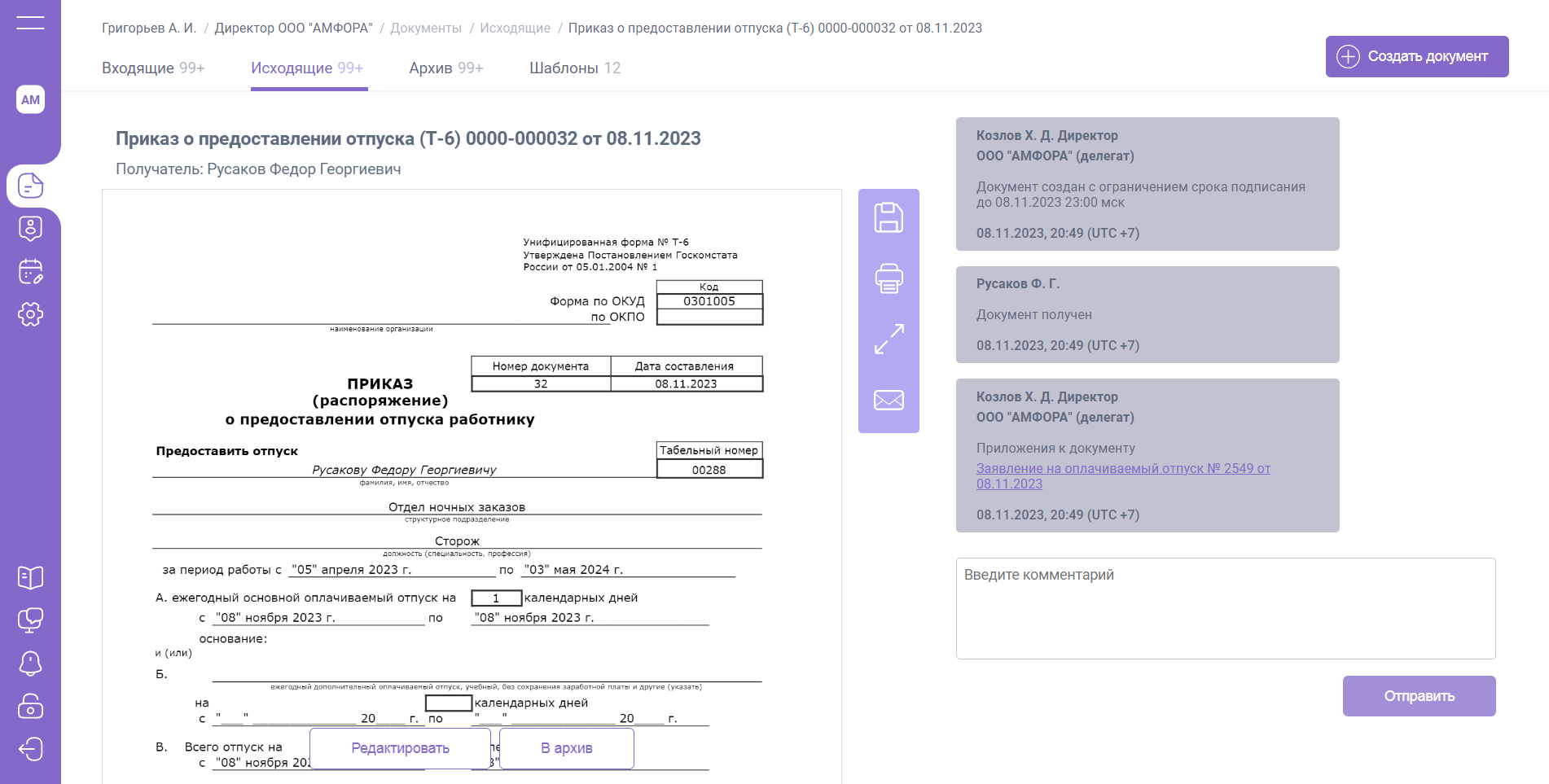
В том случае, если Вы осуществляете отправку печатной формы по документу, который поступил и был проведен на основании шаблона EasyDocs или шаблона Вашей компании с настроенным сопоставлением – в комментариях будет доступна ссылка для перехода к изначальному документу, созданному со стороны сотрудника.
Командировки
Настройка работы с командировками в расширении EasyDocs для 1С: ЗУП производится в разделе Настройки / Командировки:
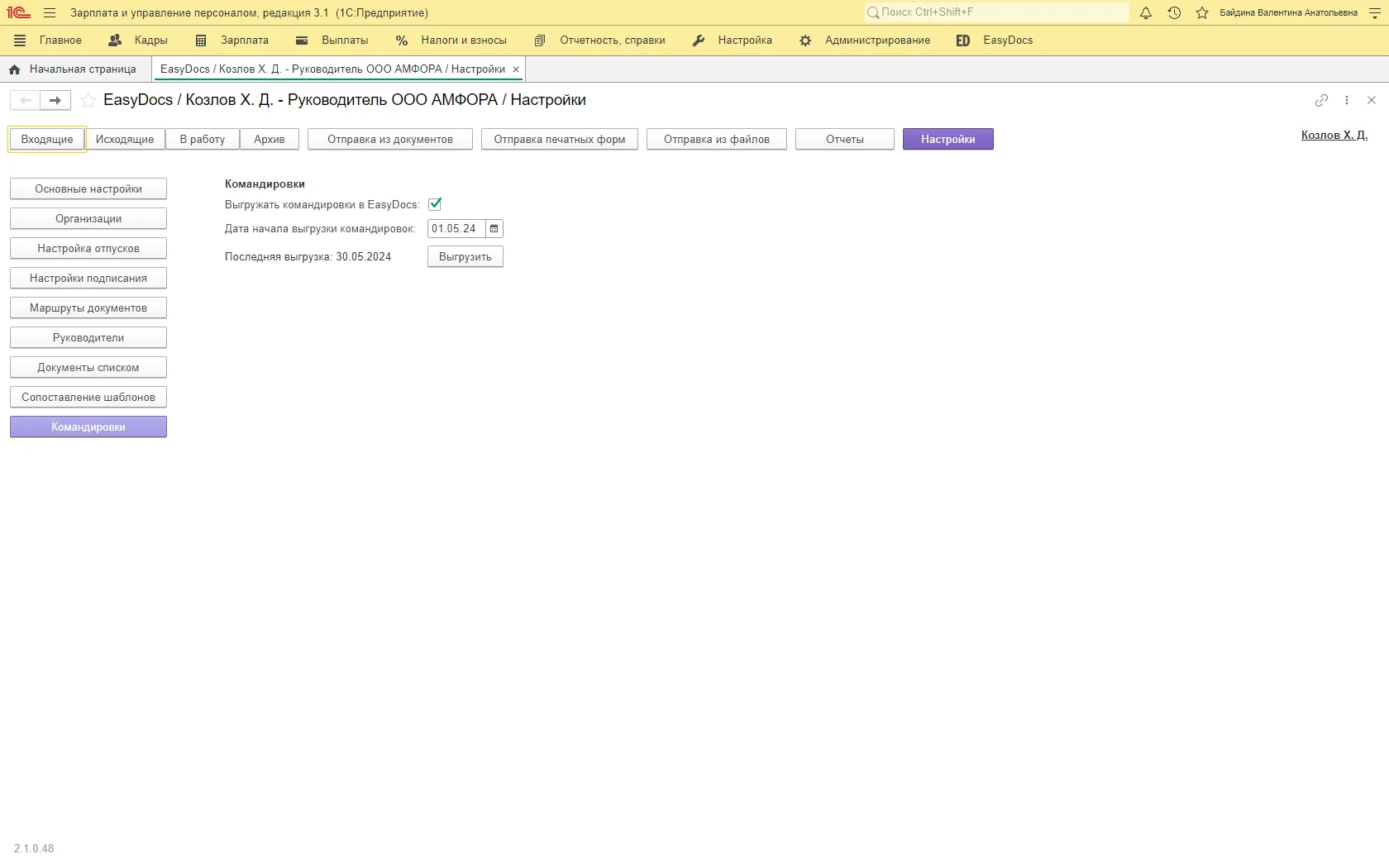
Выгружать командировки в EasyDocs
Включите этот параметр, если хотите, чтобы Ваши сотрудники могли удобно создавать отчеты о командировках. Выгрузка командировок означает выгрузку в EasyDocs данных о проведенных командировках в 1С: ЗУП, включая информацию о:
- Номер и дата приказа о командировке
- Дата начала и окончания командировки
- Место командировки
Дата начала выгрузок командировок
Установите дату, с которой Вы хотите, чтобы сотрудники составляли отчеты о командировке. Работа с командировками в EasyDocs устроена таким образом, что сотрудник должен закрыть каждую командировку отчетом о командировке. Чтобы у сотрудника не отображались командировки, не закрытые отчетами, установите такую дату, с которой все сотрудники должны будут составлять отчеты о командировках.
Последняя выгрузка
Если Вы впервые активируете выгрузку командировок, то нажмите кнопку "Выгрузить" и командировки выгрузятся в EasyDocs с даты, указанной в настройках. В дальнейшем, командировки будут выгружаться автоматически при изменении любого документа "Командировка".
В этом поле Вы всегда будете видеть актуальную дату последней выгрузки.
Вы также можете нажать кнопку "Выгрузить", чтобы в любой момент произвести принудительную выгрузку данных о командировках.