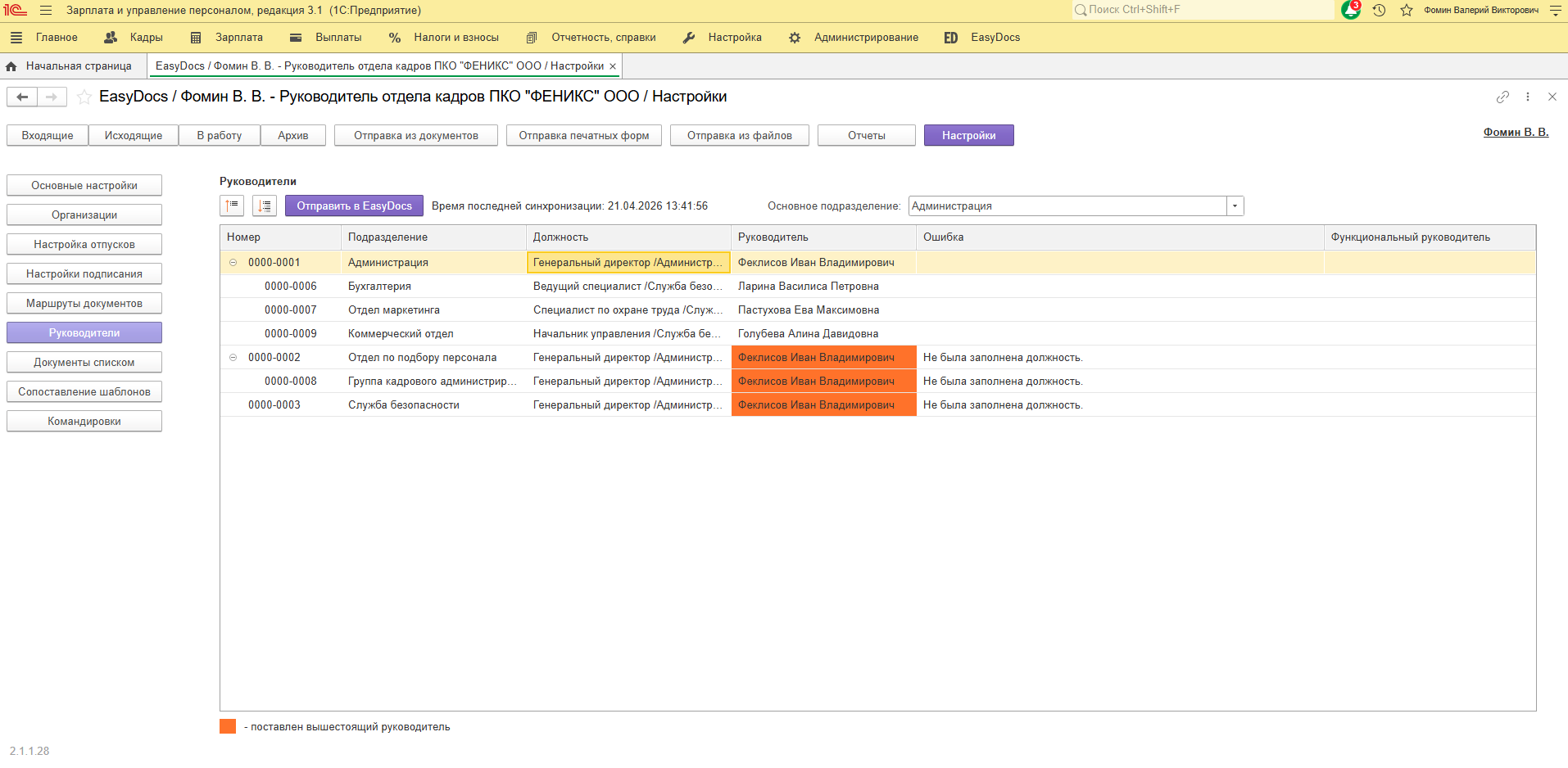
Руководители
Для использования функции согласования документов. в EasyDocs требуется настроить оргструктуру в 1С: ЗУП. EasyDocs позволяет согласовывать документы с прямым административным или функциональным руководителем, а также с любым другим сотрудником организации. При этом, чтобы обеспечить автоматический выбор административного и функционального руководителя EasyDocs использует оргструктуру 1С: ЗУП.
- Основное подразделение
- Административные руководители
- Функциональные руководители
- Дополнительные руководители
- Выгрузка оргструктуры
Основное подразделение
Основное подразделение – обязательное поле при настройке руководителей. Без его заполнения выгрузка таблицы руководителей будет невозможна.
Руководителям (единоличный исполнительный орган юридического лица или индивидуальный предприниматель) основного подразделения предоставляются:
- Полные права доступа на работу в личном кабинете EasyDocs
- Права подписания документов со стороны организации без доверенности (по токену ФНС)
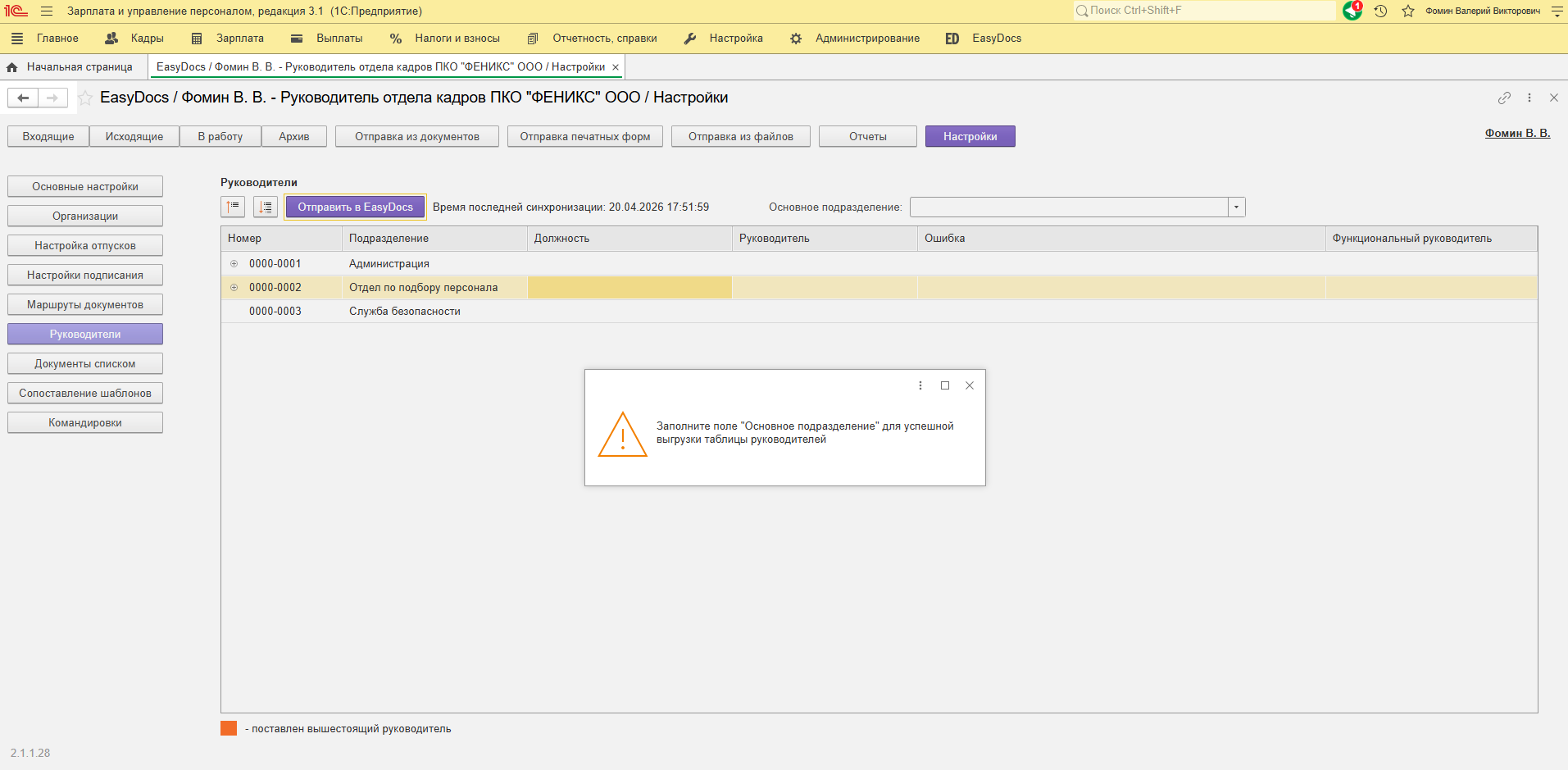
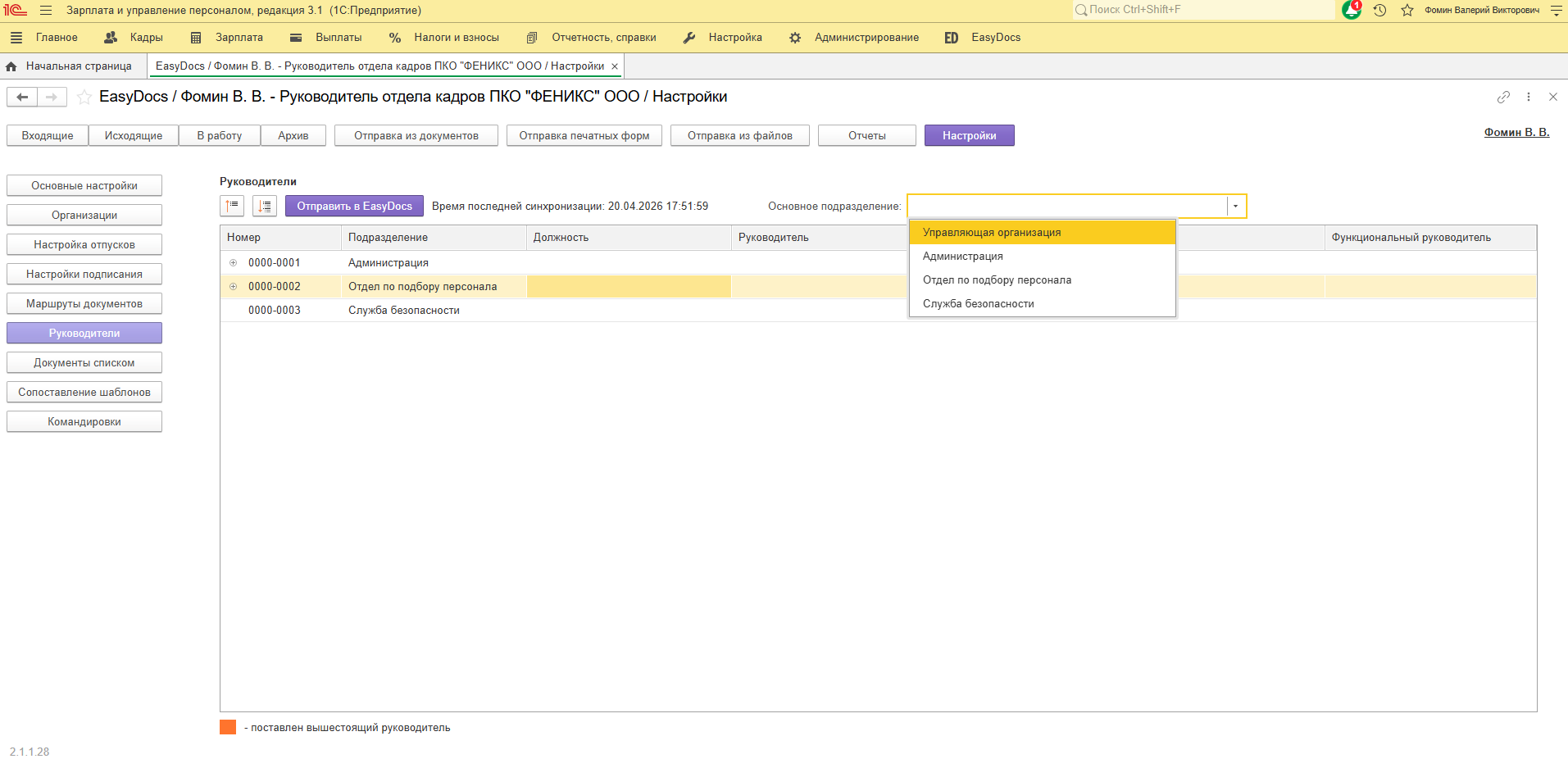
Доступные варианты выбора:
1. Управляющая организация
Выбирается, если руководитель (ЕИО) не трудоустроен в данной организации. Например, когда функции ЕИО выполняет руководитель другого ЮЛ.
При выборе этого значения руководитель организации не определяется по таблице руководителей. Его права определяются через регистрацию / вход в личный кабинет при помощи токена ФНС, либо при обращении в техническую поддержку.
Важно:
- К каждому вышестоящему (родительскому) подразделению требуется ручное заполнение должности руководителя
- Таблица не может быть выгружена, если в одном из вышестоящих (родительских) подразделений отсутствует должность руководителя
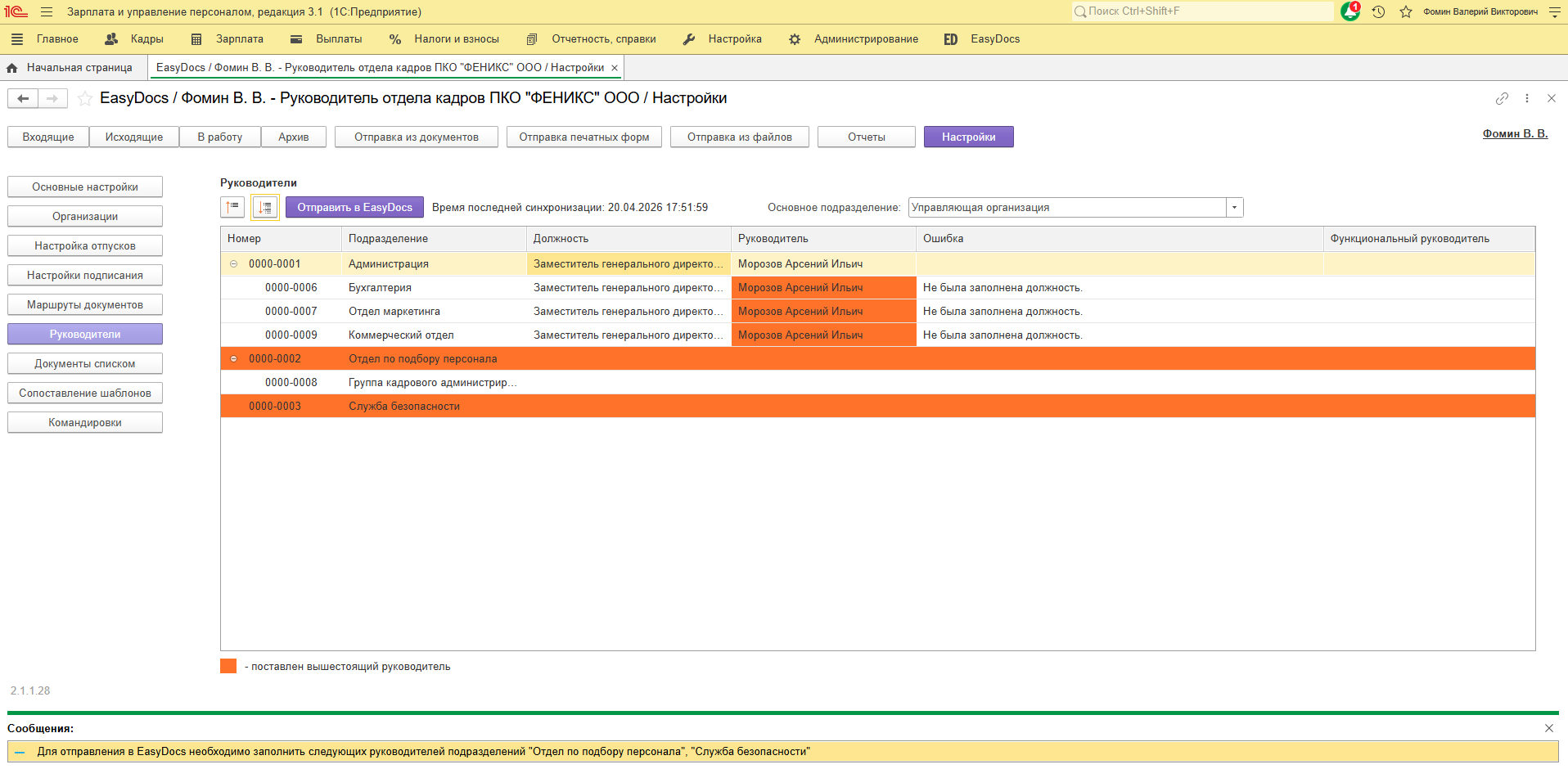
2. Одно из подразделений первого уровня
По выбранному подразделению будет автоматически определяться руководитель организации. Обычно выбирается то подразделение, где принят Генеральный директор (например, «Администрация»).
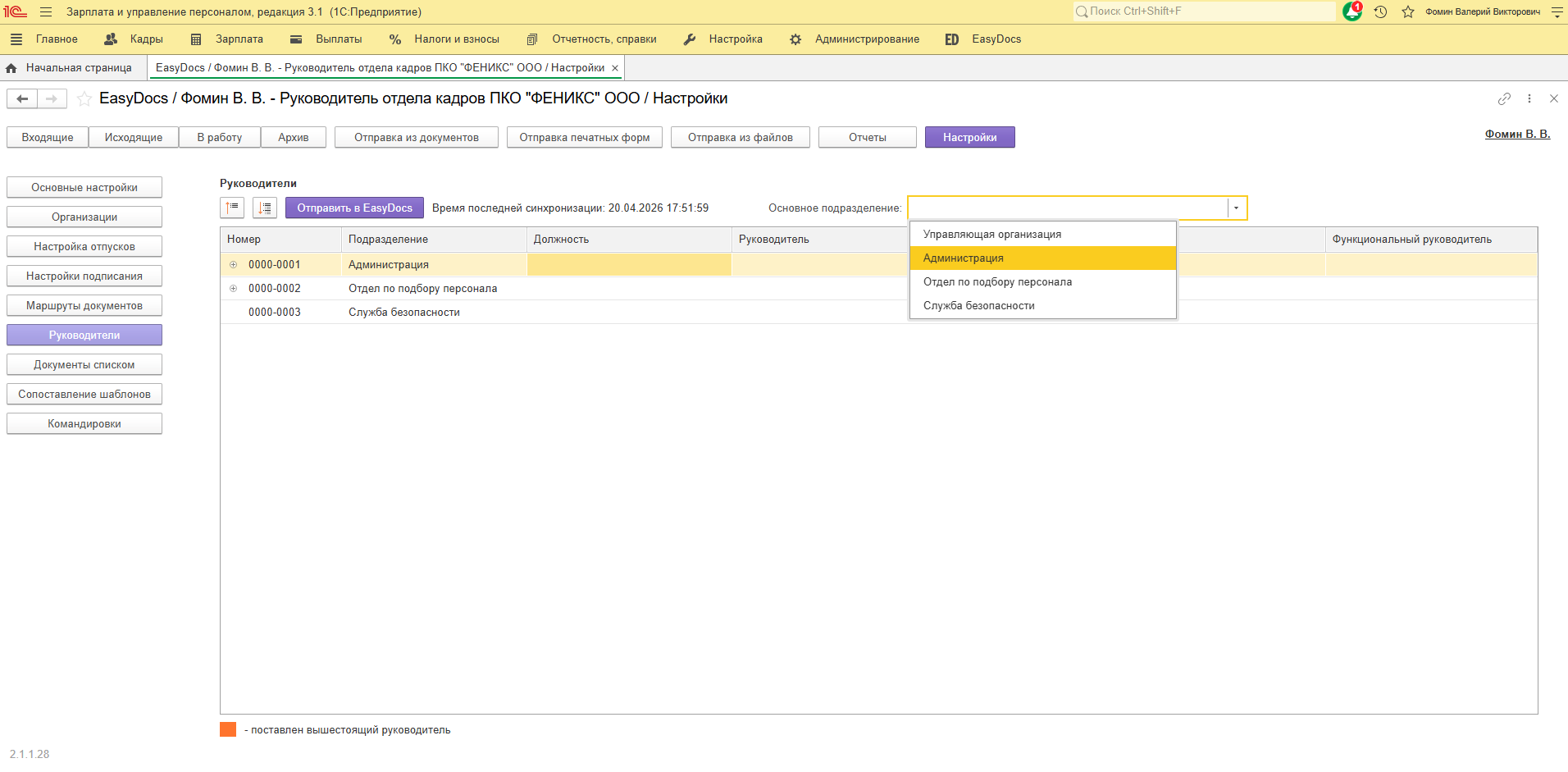
Важно:
- Должность руководителя основного подразделения автоматически распространяется на всю таблицу (вышестоящие (родительские) и подчиненные подразделения), если в них должность руководителя не задана вручную
- Если таблица будет выгружена в таком формате, руководителю основного подразделения в ЛК будут доступны роли по каждому подразделению с пометкой «Позиция вакантна (делегат)».
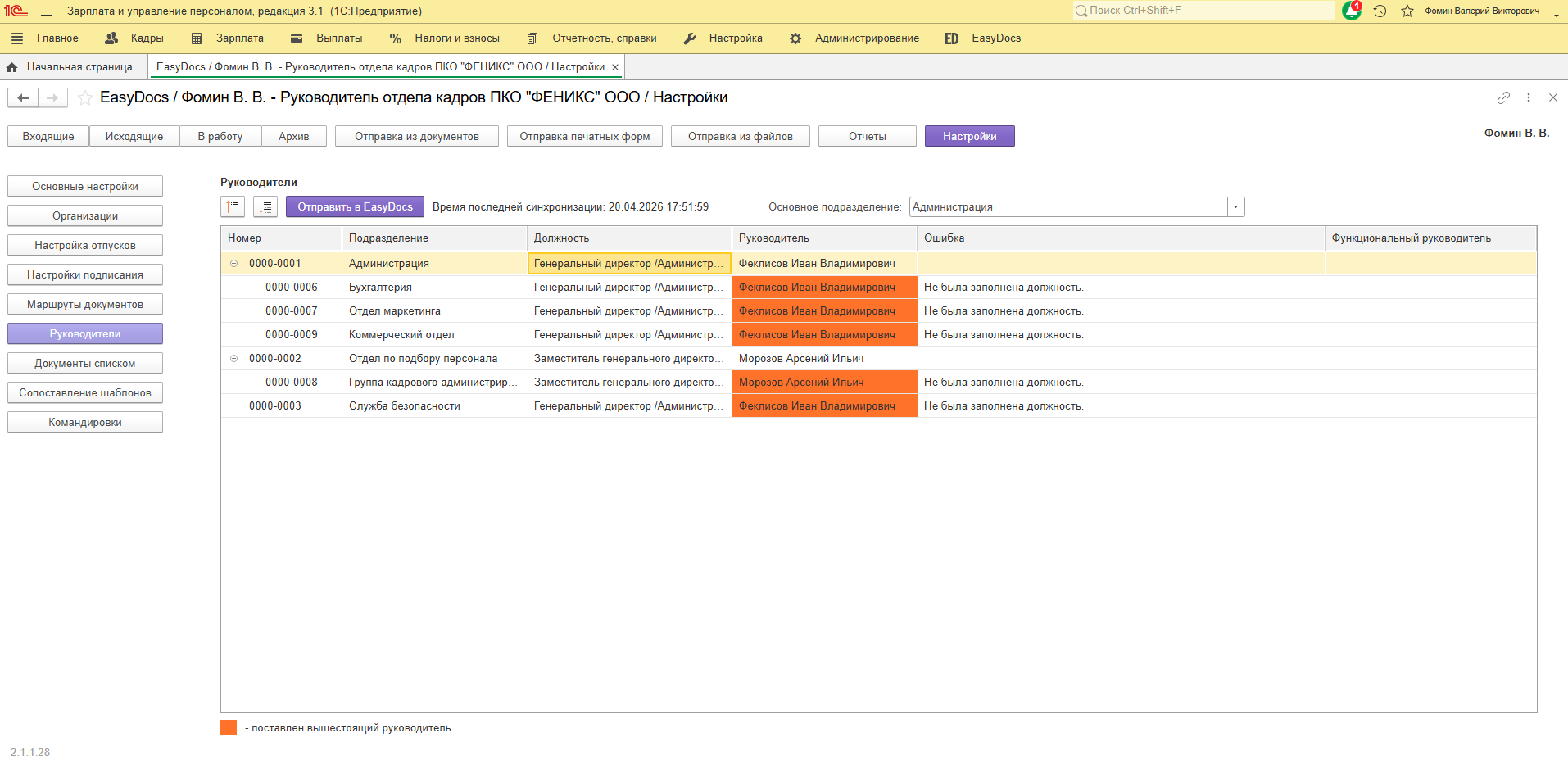
Административные руководители
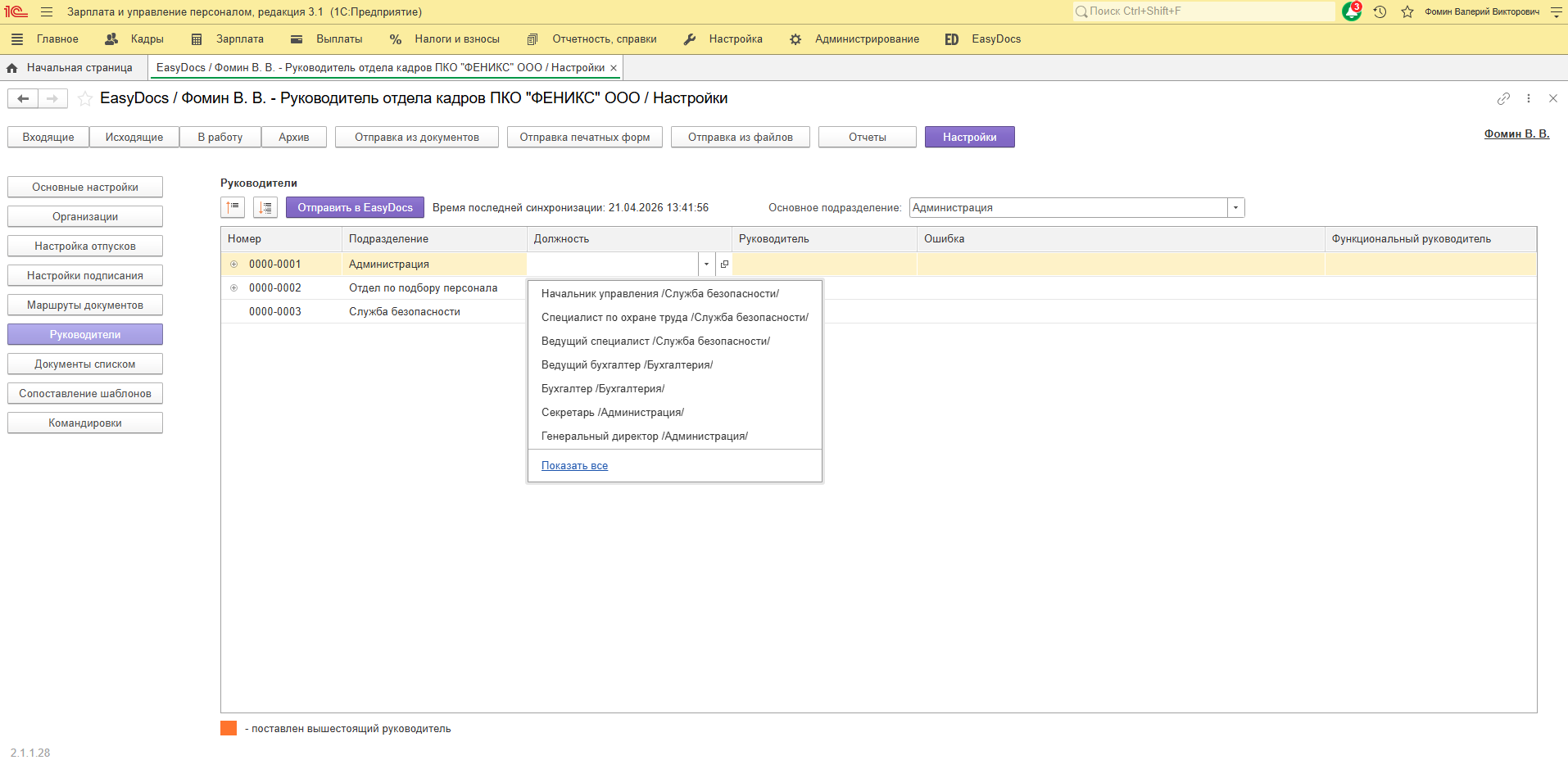
Для назначения административного руководителя необходимо напротив каждого подразделения дважды кликнуть (левой кнопкой мышки) в поле столбца «Должность» и выбрать нужную должность из выпадающего списка.
В полях столбца «Должность» указывается именно должность, поскольку роль согласующего закрепляется за должностью, а не конкретным физическим лицом.
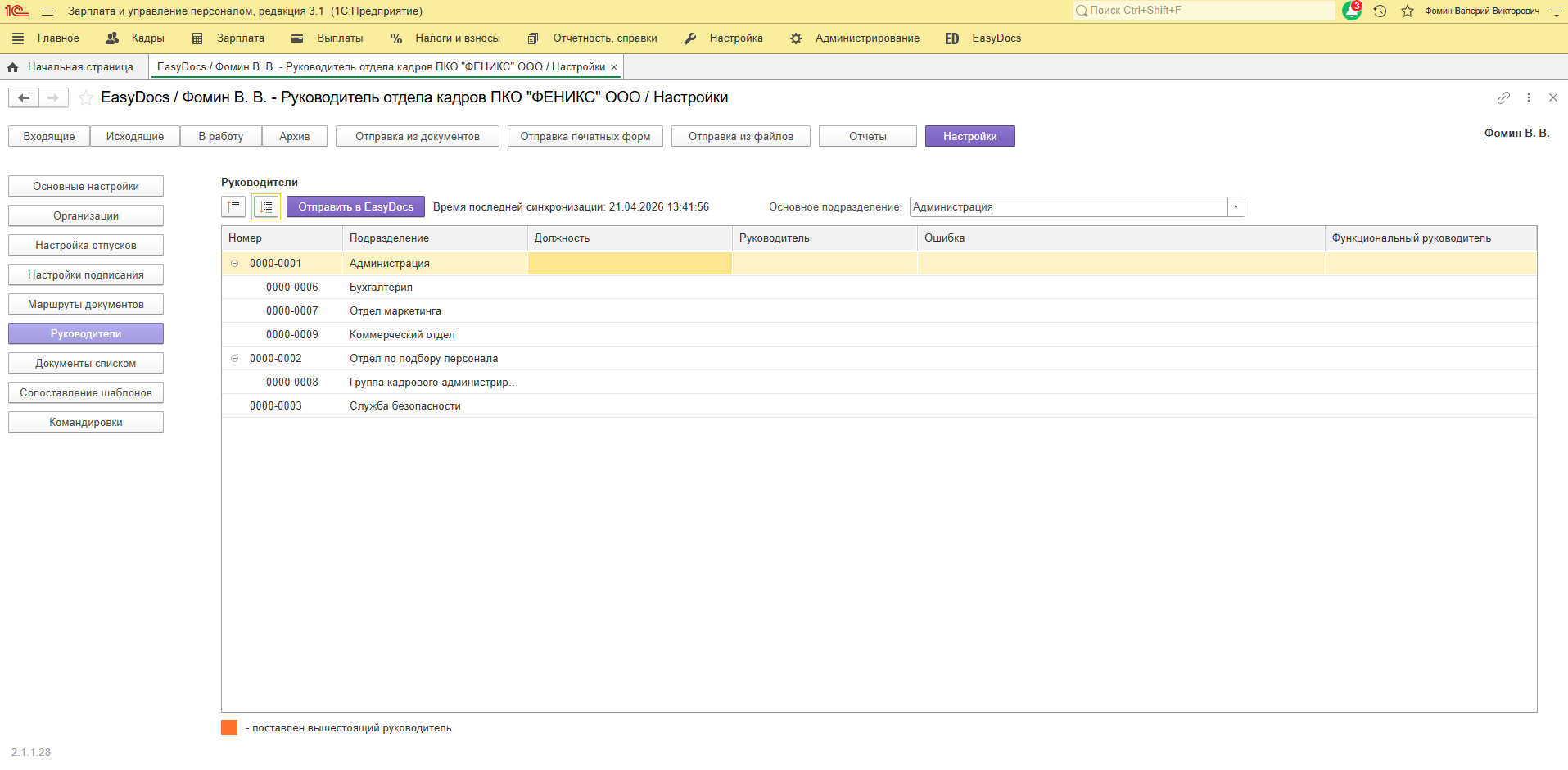
Для отображения полного списка подразделений с их подчиненностью нажмите на первую кнопку слева от «Отправить в EasyDocs».
После выбора должности в поле столбца «Руководитель» автоматически отобразится ФИО сотрудника, который в данный момент занимает эту должность.
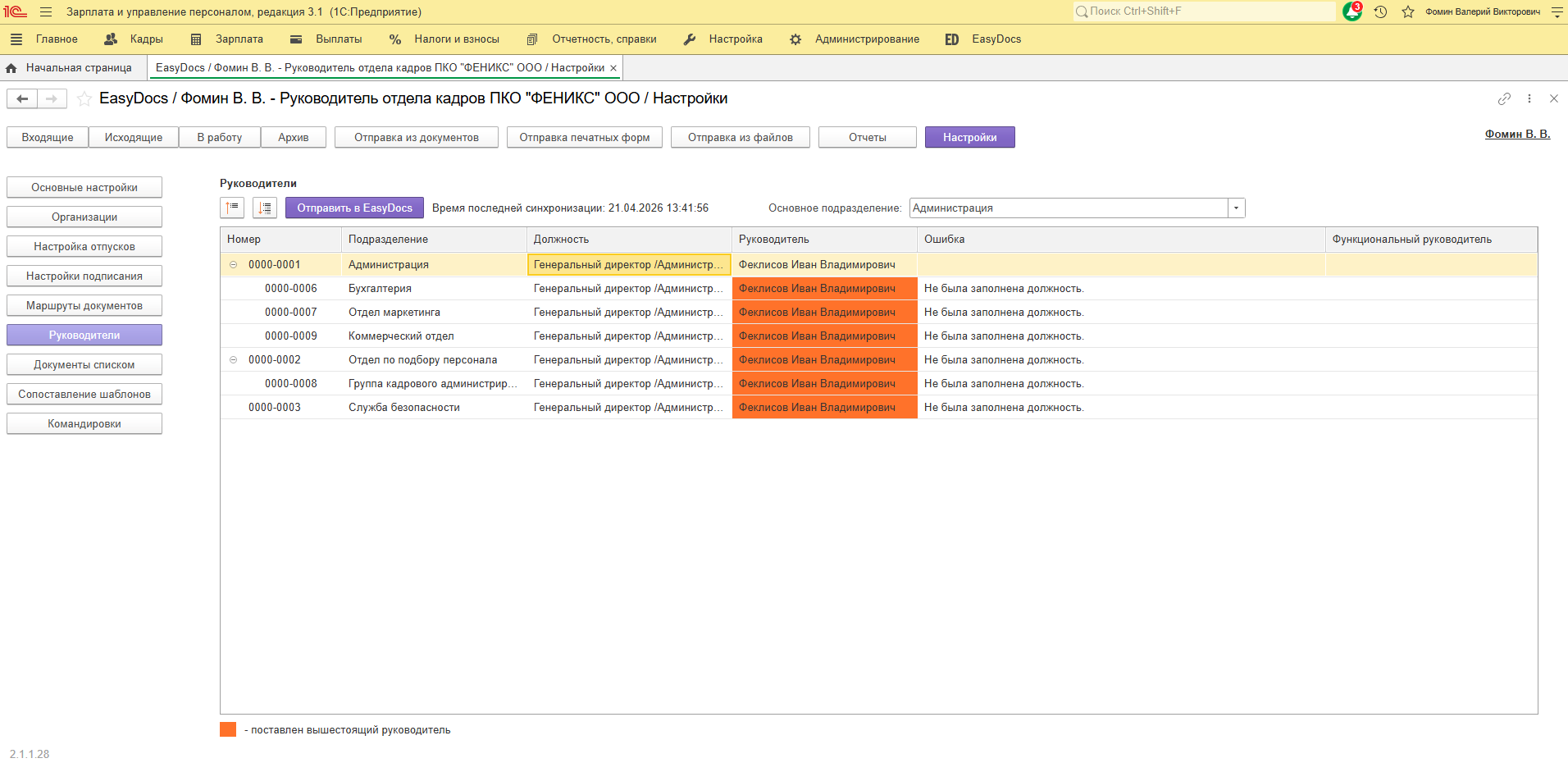
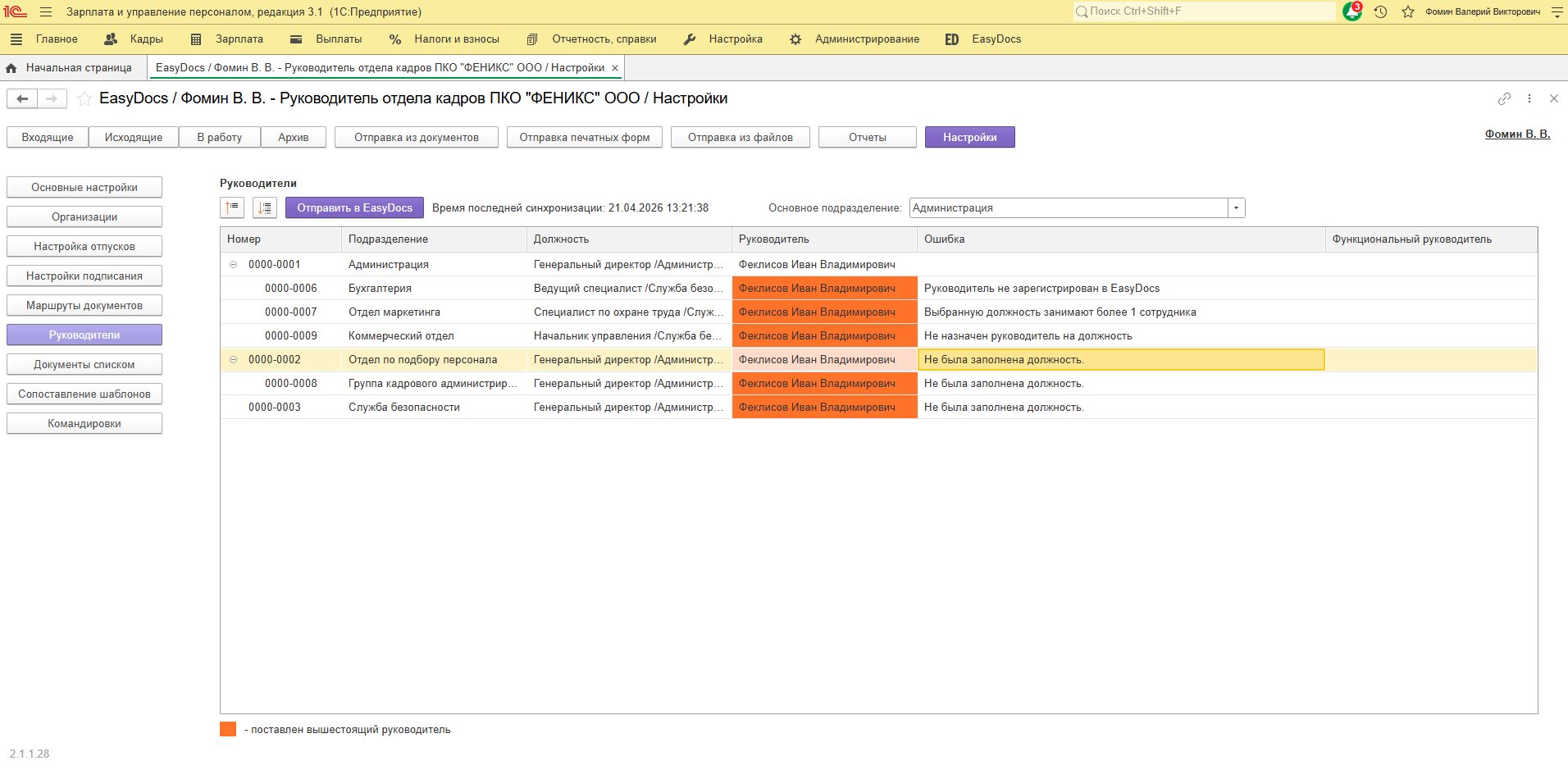
Возможные ошибки при заполнении таблицы руководителей
1. Принятый на должность руководитель не зарегистрирован в EasyDocs
- До регистрации обязанности руководителя временно выполняет руководитель вышестоящего подразделения
- В столбце «Ошибка» появится ошибка «Руководитель не зарегистрирован в EasyDocs»
- В столбце «Руководитель» отобразится ФИО руководителя вышестоящего подразделения
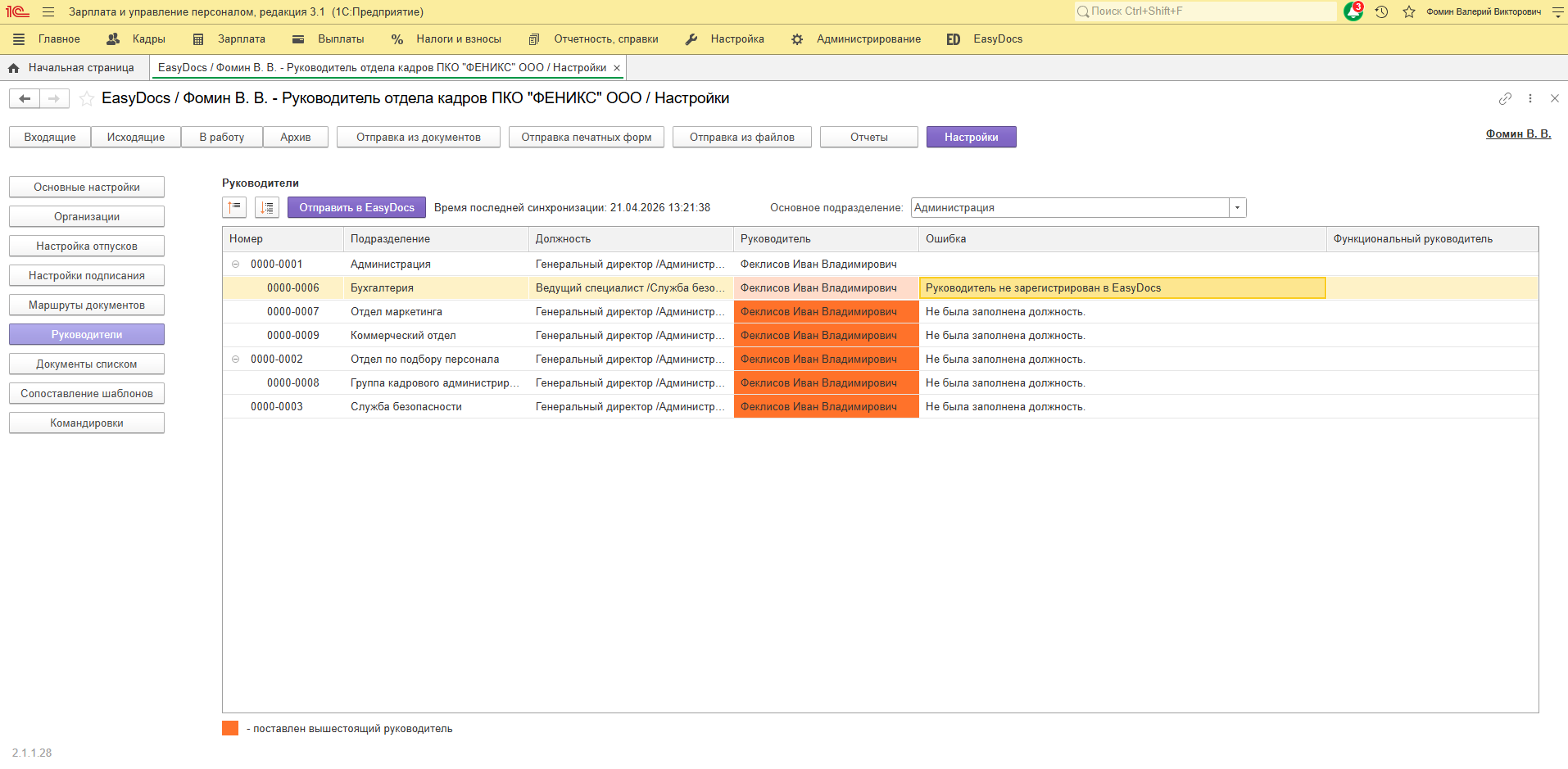
2. Выбранную должность занимают более одного сотрудника
- Обязанности руководителя временно выполняет руководитель вышестоящего подразделения
- В столбце «Ошибка» появится ошибка «Выбранную должность занимают более 1 сотрудника»
- В столбце «Руководитель» отобразится ФИО руководителя вышестоящего подразделения
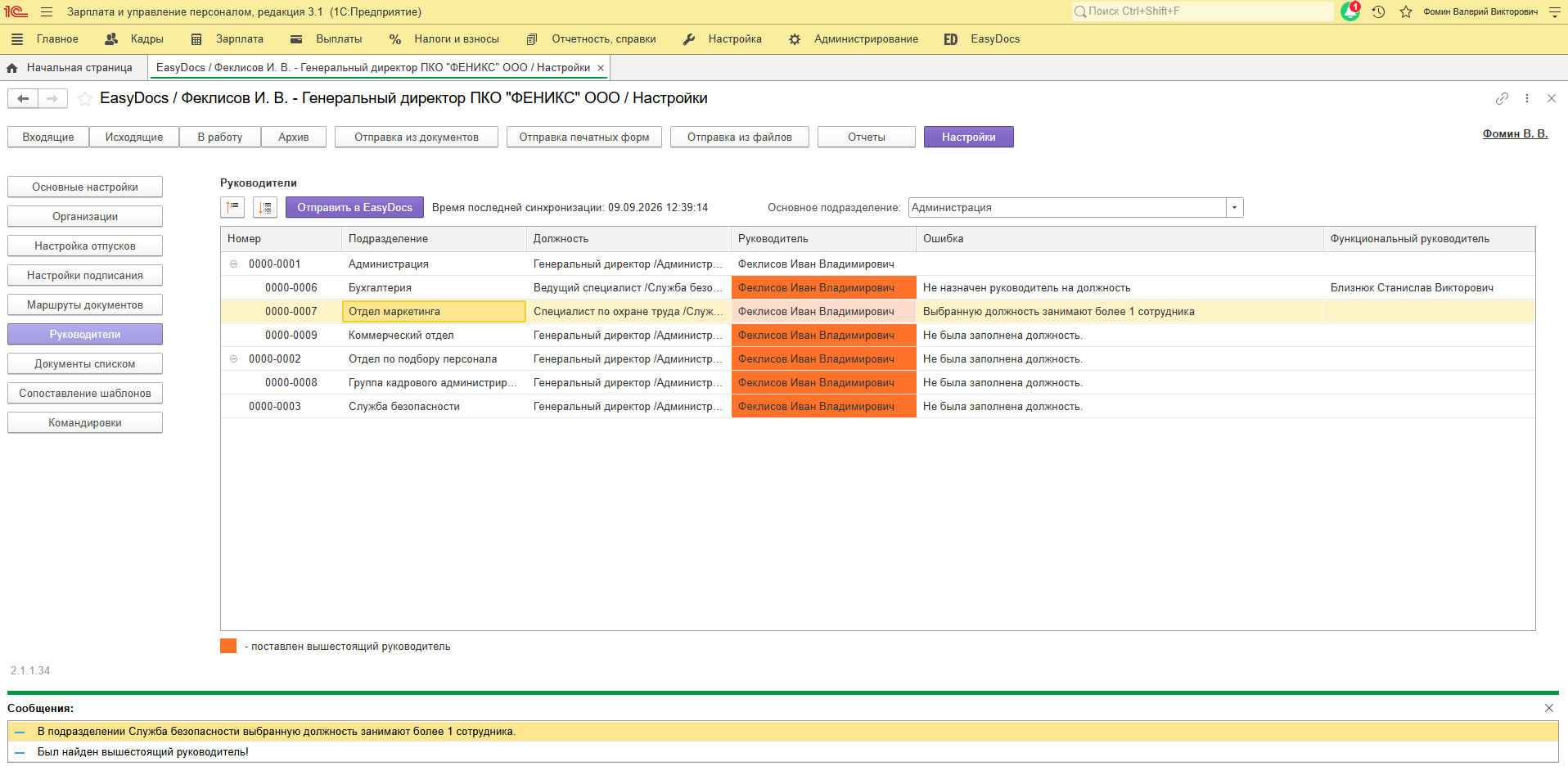
3. Выбранная должность вакантна (на ней нет принятого сотрудника)
- Обязанности руководителя временно выполняет руководитель вышестоящего подразделения
- В столбце «Ошибка» появится ошибка «Не назначен руководитель на должность»
- В столбце «Руководитель» отобразится ФИО руководителя вышестоящего подразделения
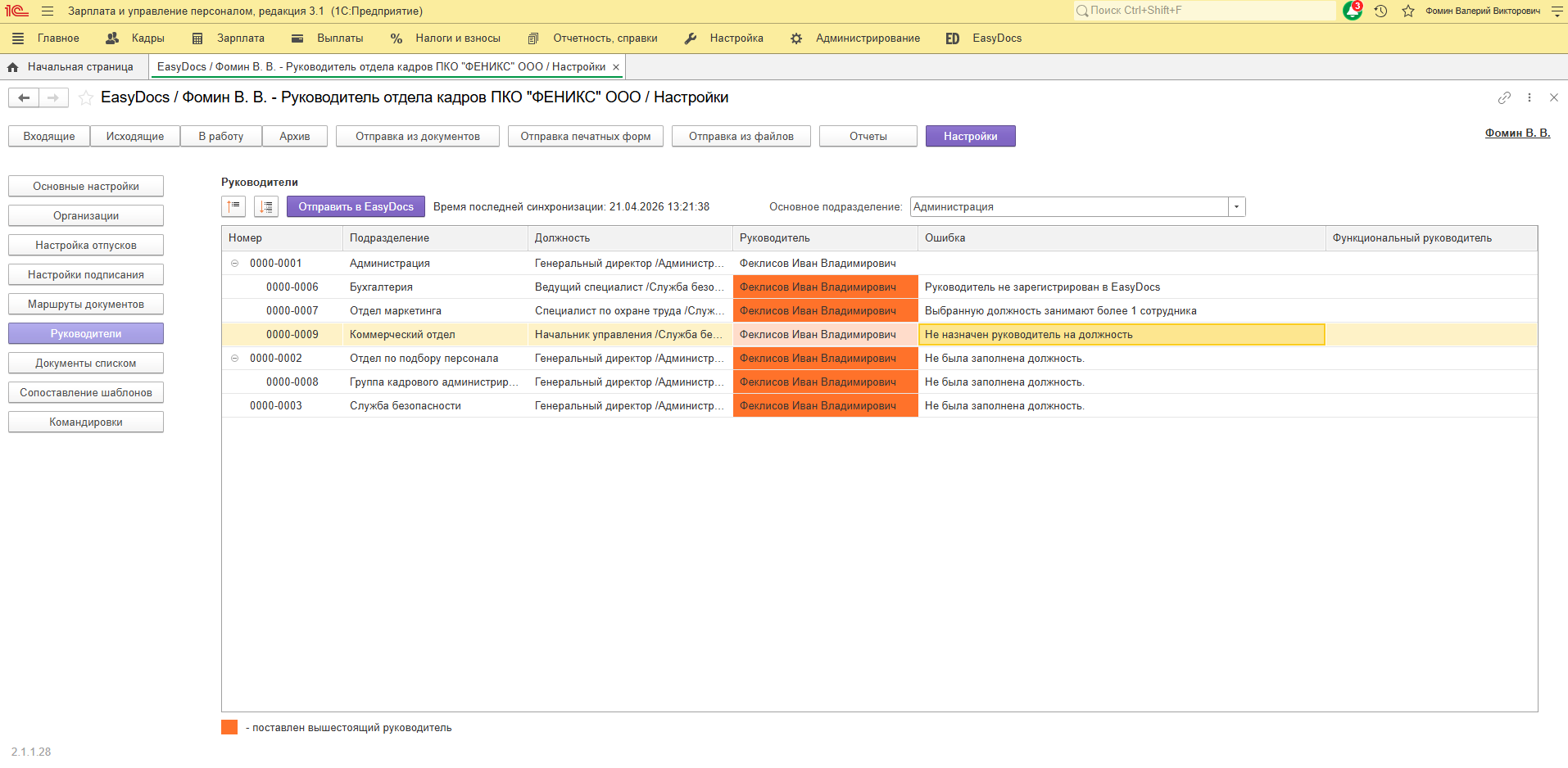
4. К подразделению не заполнена должность
- Обязанности руководителя выполняет руководитель вышестоящего подразделения
- В столбце «Ошибка» появится ошибка «Не была заполнена должность»
- В столбце «Руководитель» отобразится ФИО руководителя вышестоящего подразделения
Функциональные руководители
Если в вашей организации применяется матричная структура, и у сотрудников помимо административного есть функциональный руководитель, EasyDocs позволяет настроить автоматическое согласование с ними.
Для этого потребуется напротив подразделения дважды кликнуть (левой кнопкой мышки) в поле столбца «Функциональный руководитель», выбрать физическое лицо из списка.
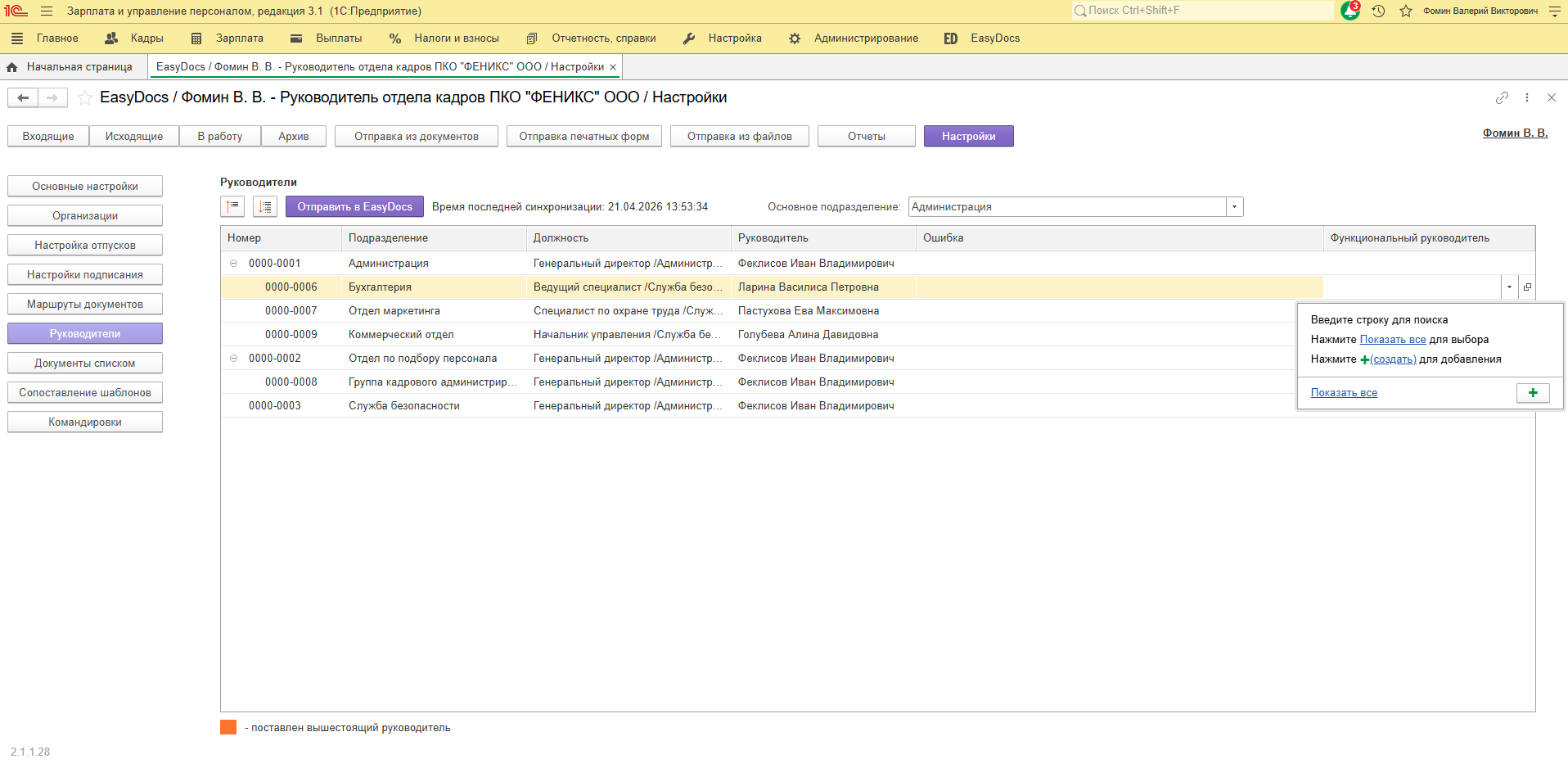
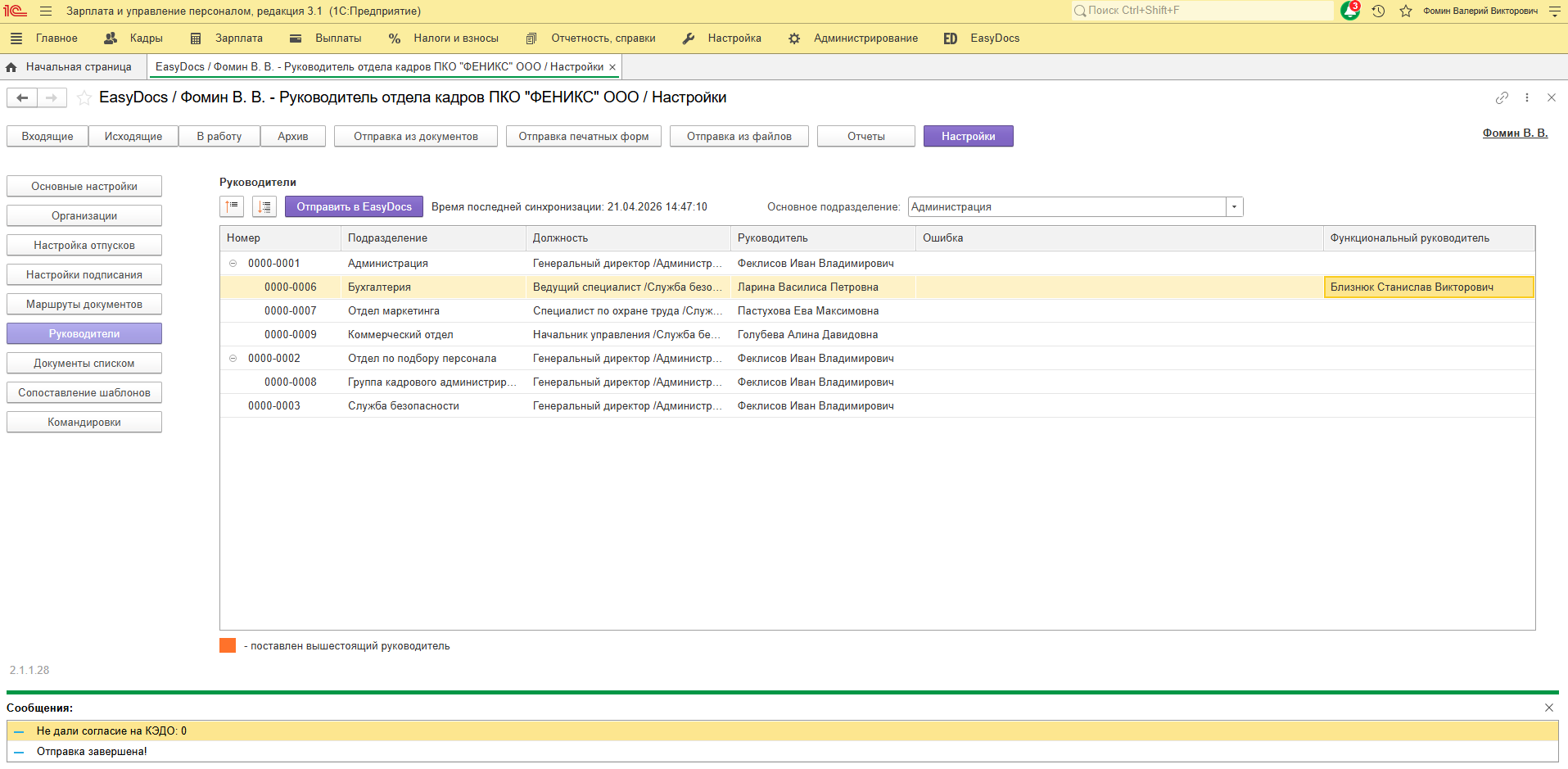
После заполнения функционального руководителя необходимо нажать «Отправить в EasyDocs» для выгрузки изменений таблицы руководителей.
Роль руководителя у выбранного физического лица:
- Если на момент выгрузки физическое лицо не является административным, функциональным или дополнительным руководителем – в личном кабинете отобразится роль с названием «Функциональный руководитель»
- Если физическое лицо является административным, функциональным или дополнительным руководителем – в личном кабинете не отобразится дополнительная роль (роли административного, дополнительного или функционального руководителей будут объединены в одну)
Дополнительные руководители
Дополнительный руководитель – это руководитель определенного сотрудника вне административной или функциональной системы подчиненности. Такая система подчиненности может встречаться в ситуациях, когда структура рабочих групп не совпадает с формальной организационной структурой.
Пример из ИТ-сферы
В компаниях, занимающихся заказной разработкой, разработчики объединяются в проектные команды, которые возглавляют тим-лиды. При завершении проектов состав команд меняется. Эти изменения нецелесообразно сопровождать формальными кадровыми переводами, поэтому, все разработчики могут быть оформлены в одном большом отделе разработки, в котором:
- Руководитель отдела – это административный руководитель подразделения и прямой руководитель тим-лидов
- Тим-лиды – это дополнительные руководители разработчиков
Определение дополнительного руководителя производится с помощью дополнительного реквизита.
Создание дополнительного реквизита
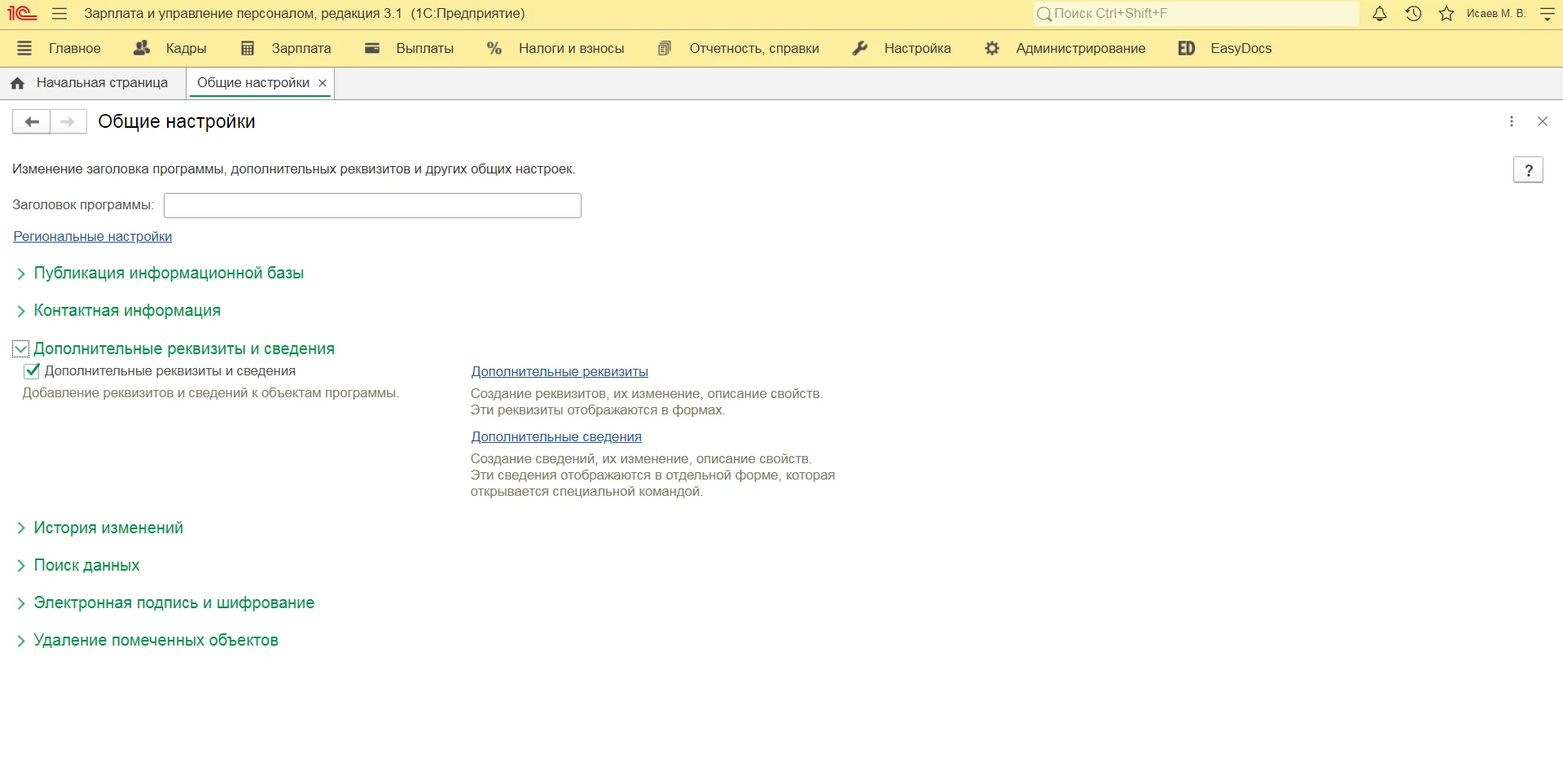
Для того чтобы раздел «Дополнительные реквизиты» стал активным потребуется выполнить следующие действия:
- В разделе «Администрирование» / «Общие настройки», установите галочку на поле «Дополнительные реквизиты и сведения».
- В открытом списке выберите объект «Сотрудники»
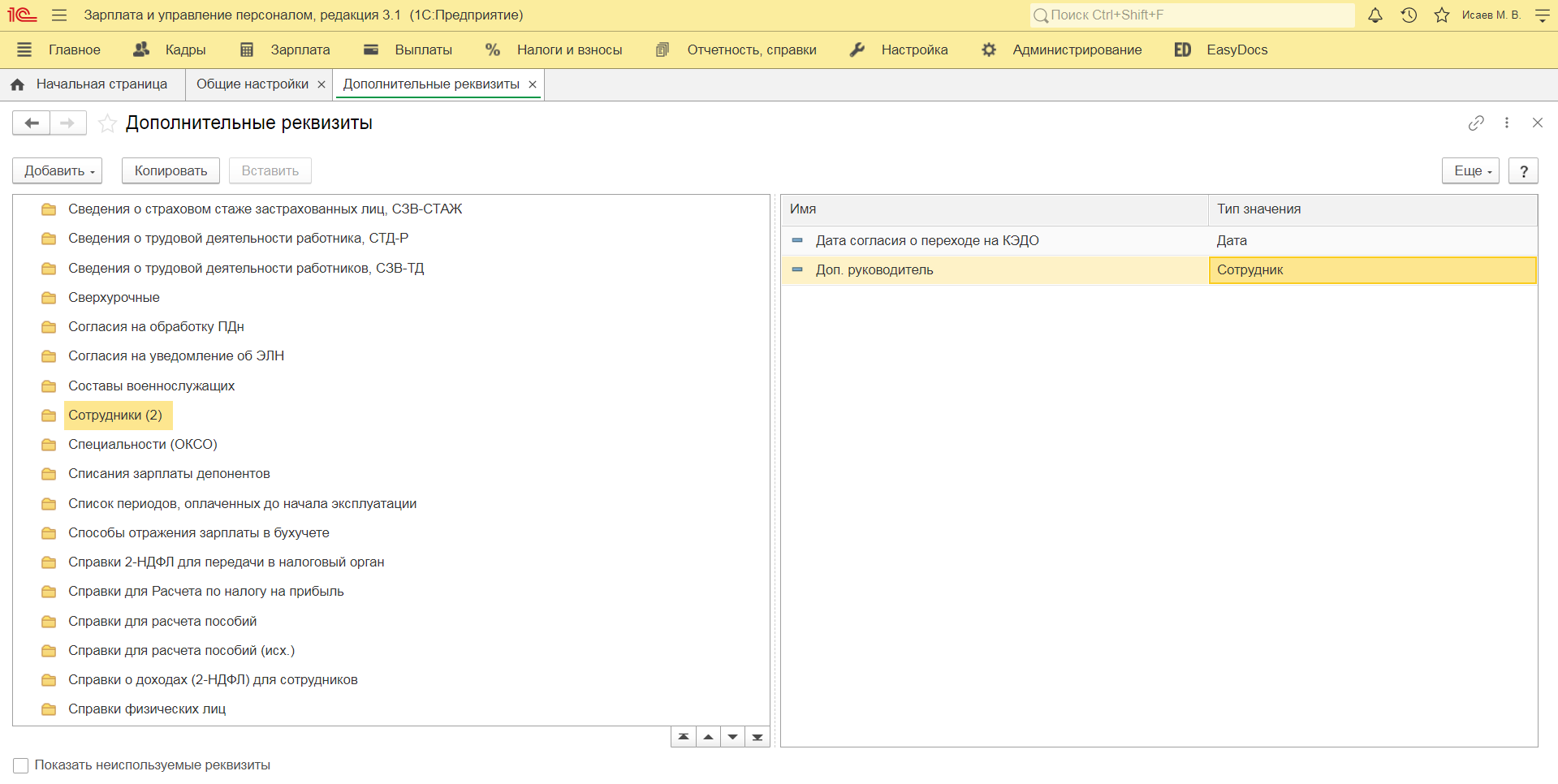
- В правой форме кликните правой кнопкой мыши, выберите «Добавить» / «Новый».
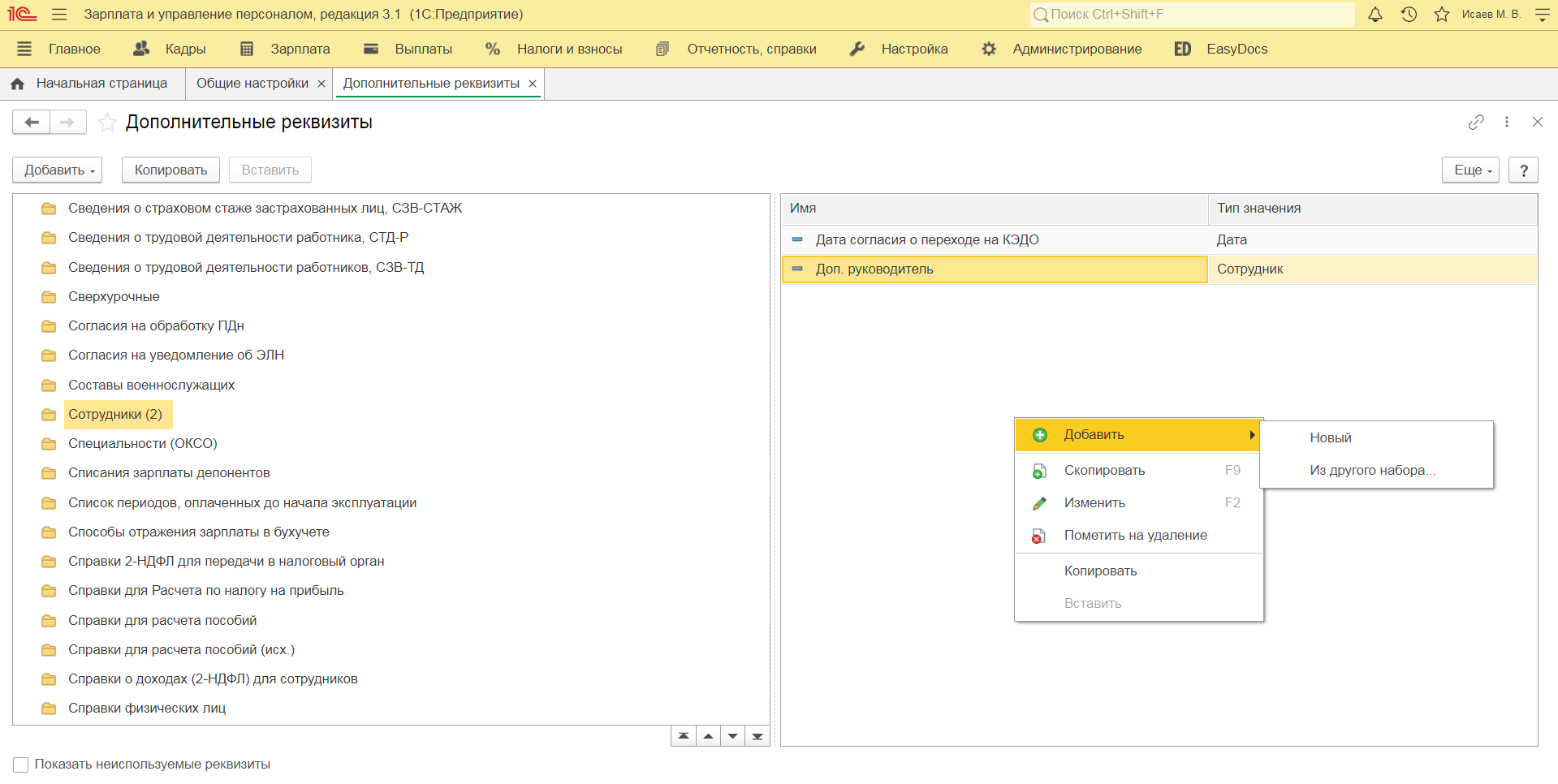
- Заполните обязательные поля реквизита:
- Наименование – «Дополнительный руководитель»
- Тип значения – «Сотрудник»
- Для сохранения и выхода из формы создания нажмите «Записать и закрыть»
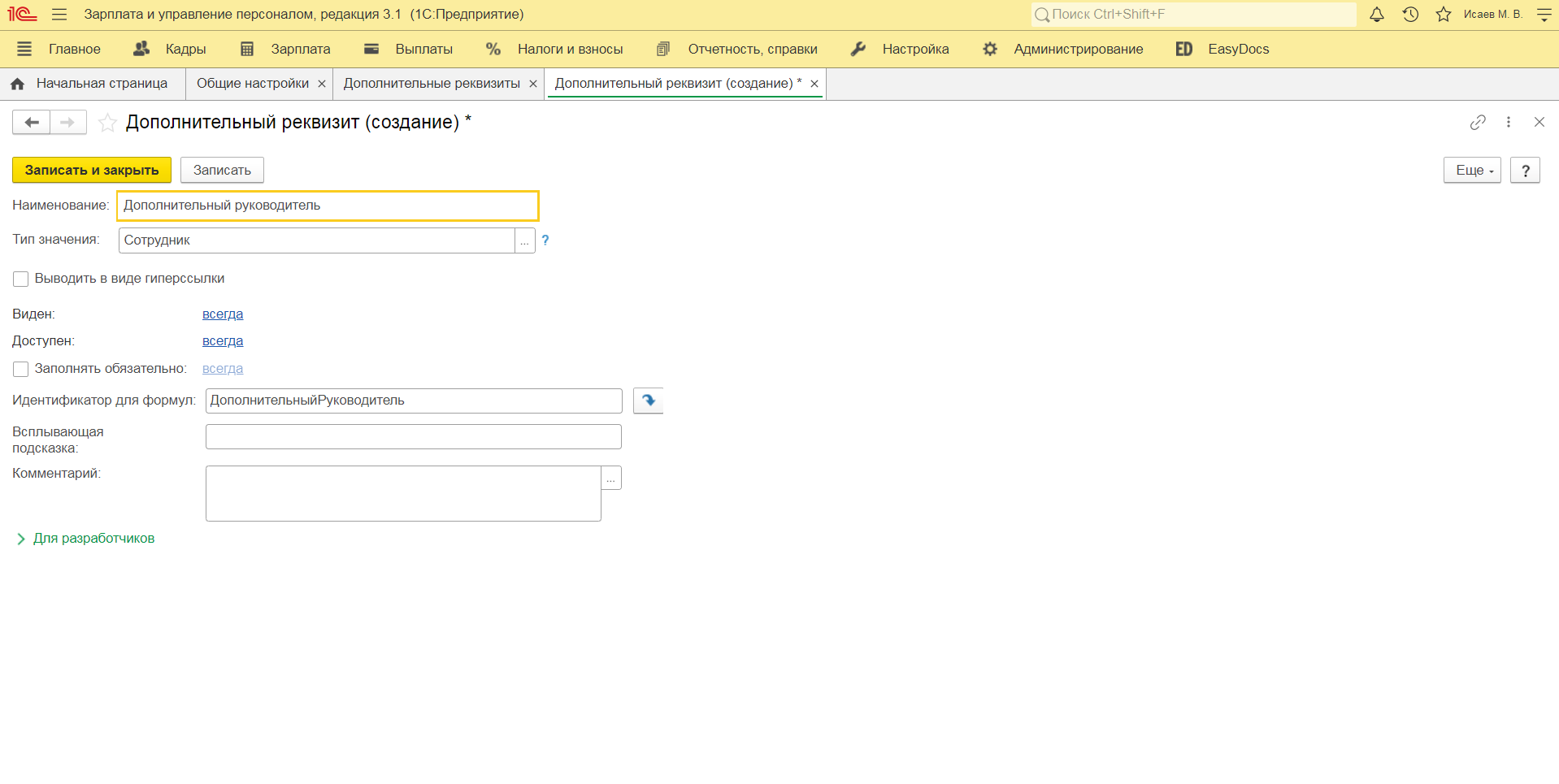
Добавление дополнительного руководителя в карточку сотрудника
Перейдите в карточку сотрудника 1С и в поле «Дополнительный руководитель» выберите сотрудника вашей организации, который выполняет роль дополнительного руководителя для данного сотрудника.
Для сохранения и выхода из личной карточки нажмите «Записать и закрыть».
Завершение настройки внутри расширения EasyDocs
После назначения дополнительных руководителей необходимо:
- Перейти в расширение EasyDocs
- Открыть раздел «Настройки» / «Основные настройки»
- В поле «Дополнительный руководитель» выбрать реквизит, который будет использоваться для определения дополнительного руководителя
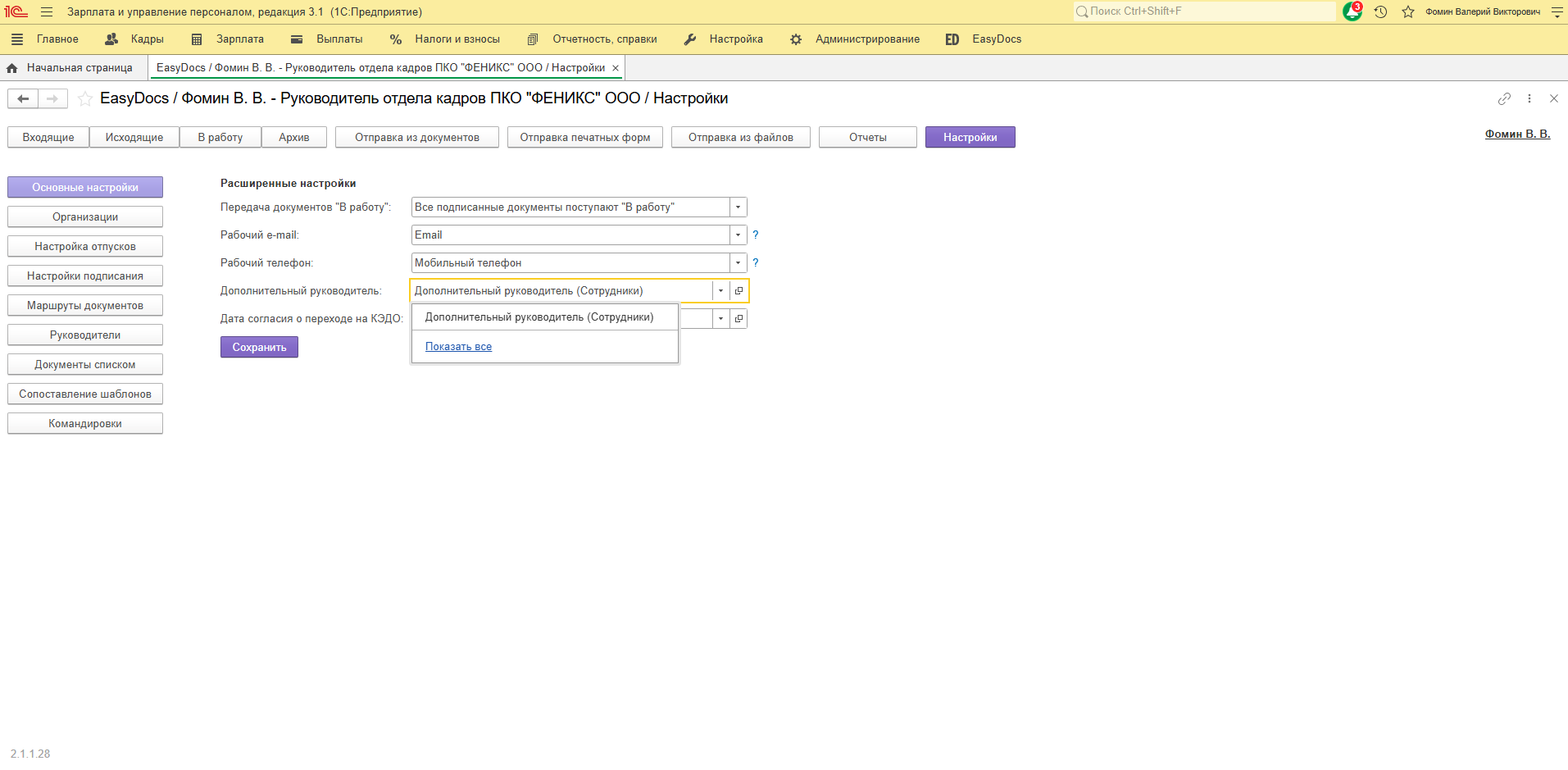
Выгрузка дополнительных руководителей в EasyDocs
Данные о дополнительных руководителях обновляются автоматически по расписанию регламентного задания «Обмен данными».
Для более быстрого обновления вы можете перейти в раздел «Настройки» / «Руководители», нажать «Отправить в EasyDocs».
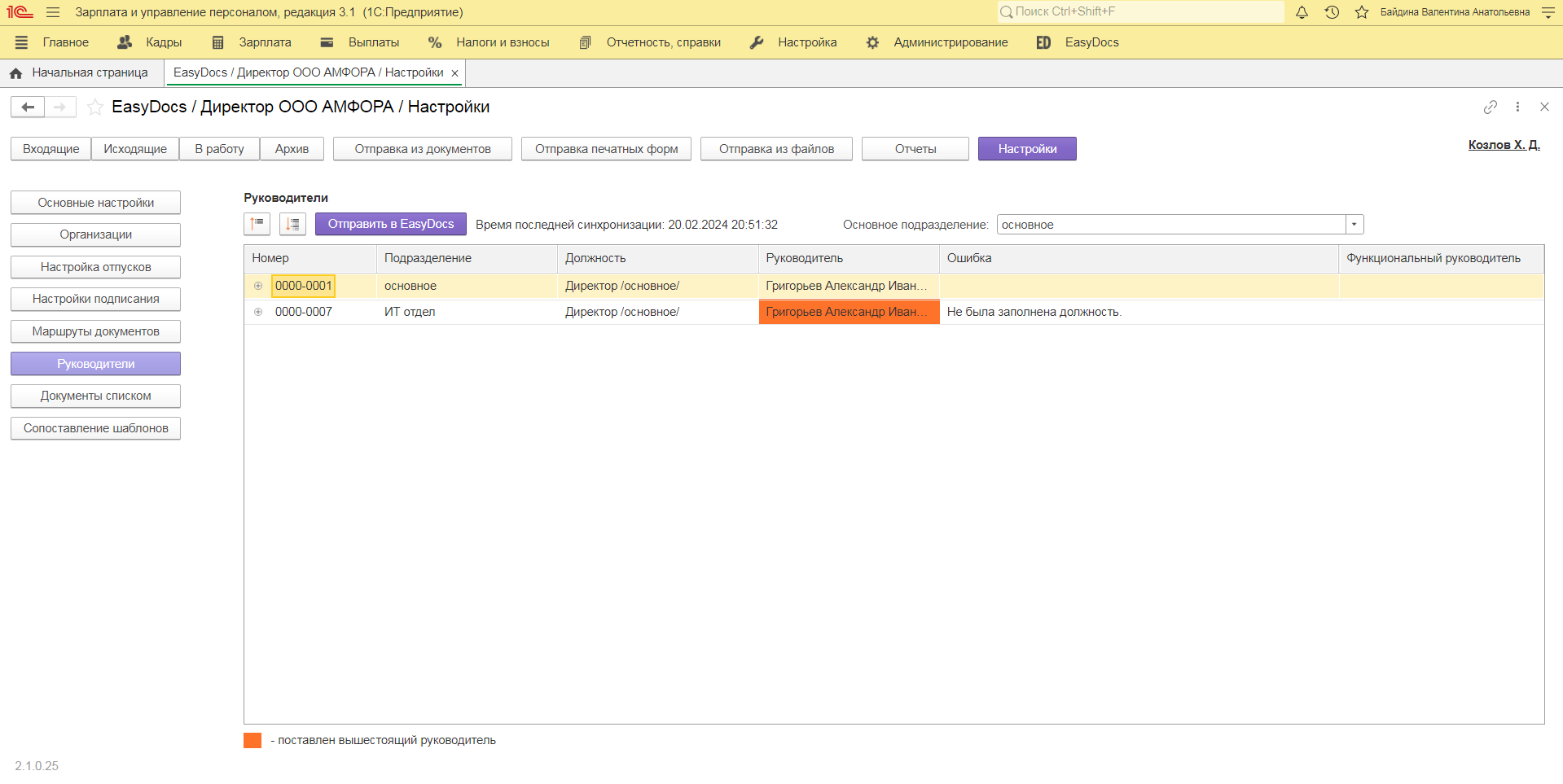
Выгрузка оргструктуры
Первая выгрузка оргструктуры
Первую выгрузку оргструктуры можно выполнить после того, как выбрано основное подразделение и заполнен его административный руководитель. Для этого необходимо нажать на кнопку "Отправить в EasyDocs".
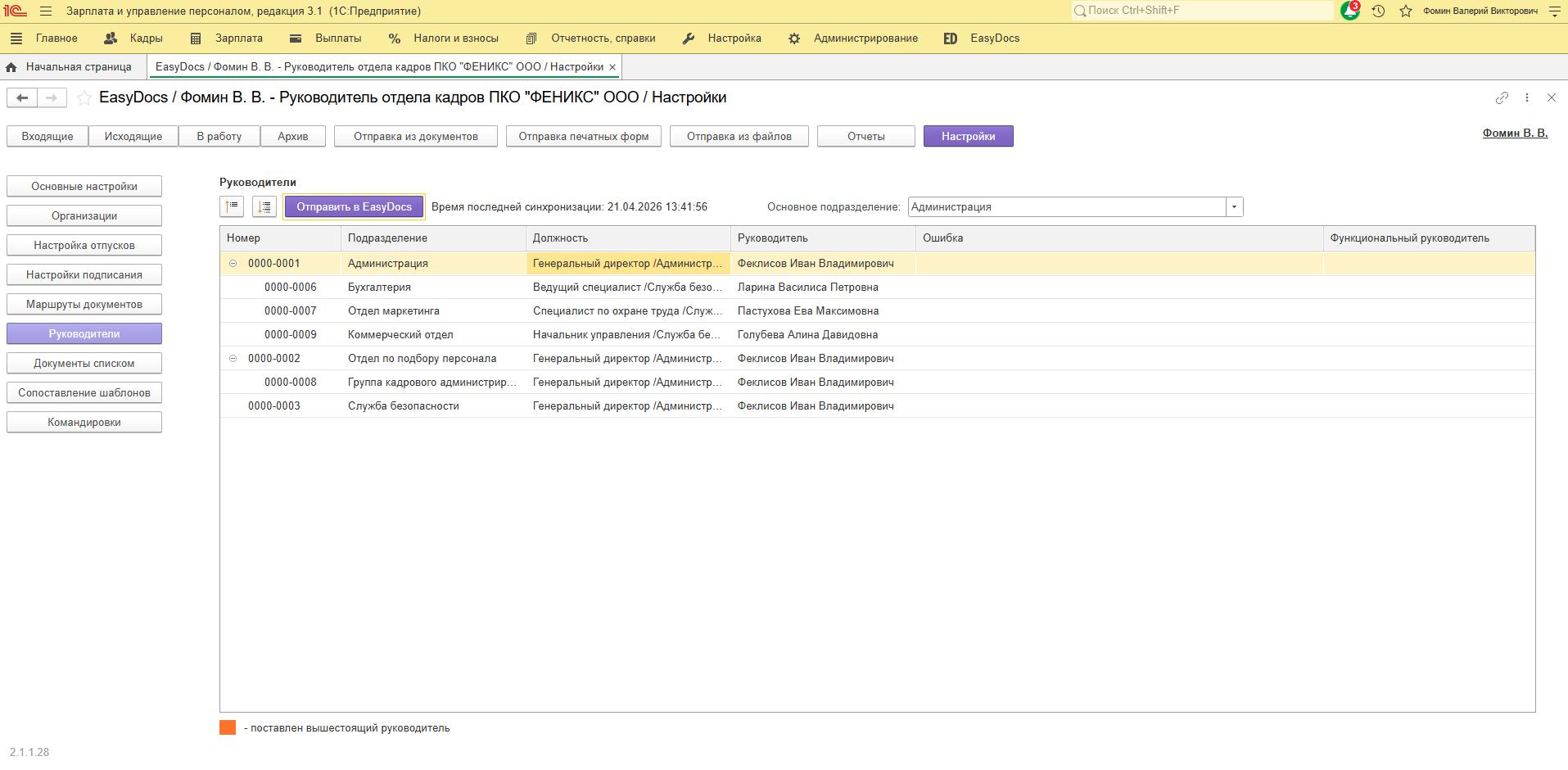
При успешной отправке появится сообщение «Отправка завершена»
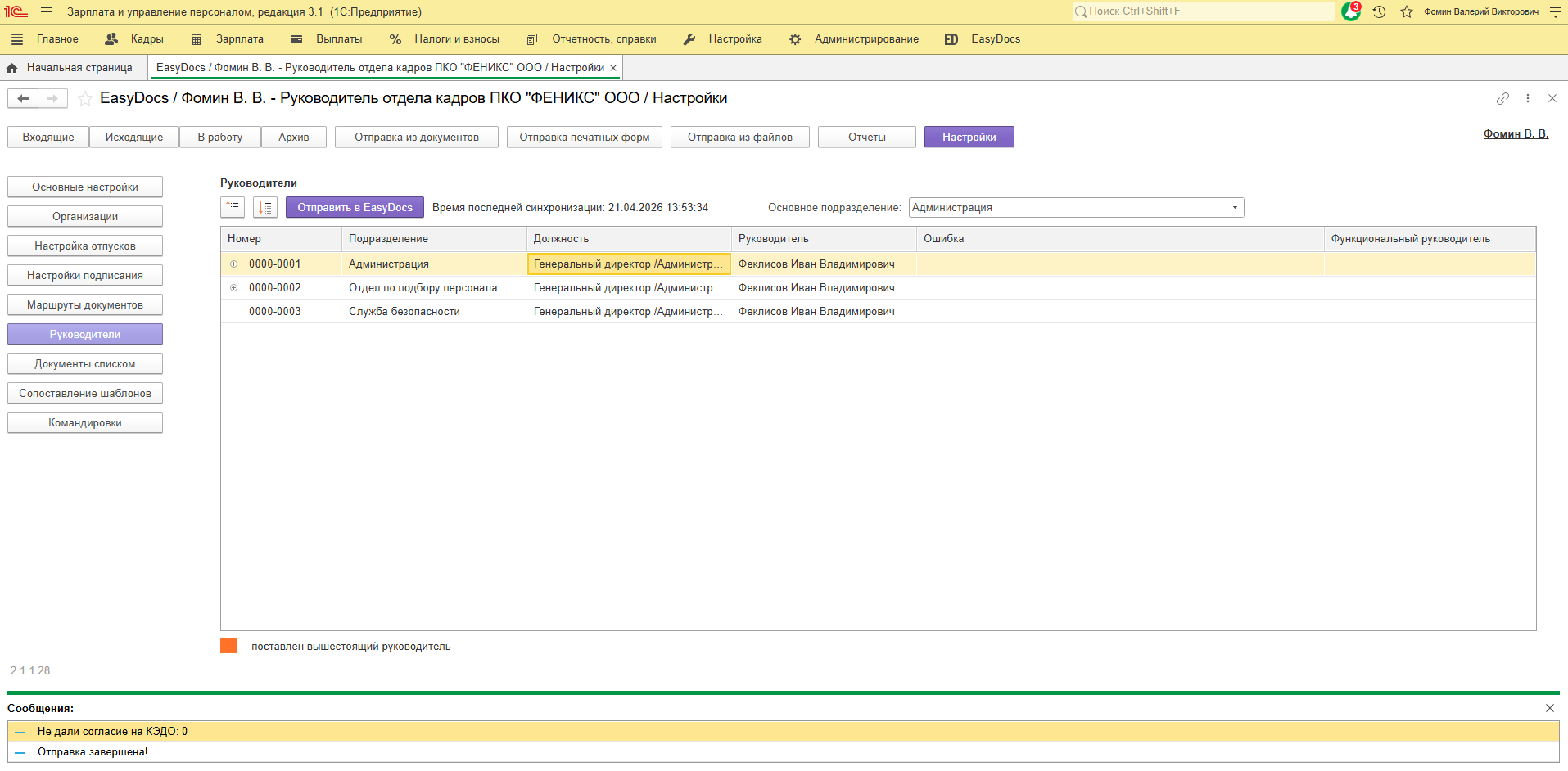
При появлении ошибок появится соответствующее уведомление. Подробную информацию об ошибке можно посмотреть в Журнале регистрации 1С.
Автоматическая выгрузка оргструктуры
После того, как была произведена первая выгрузка таблицы с руководителями, оргструктура начинает обновляться автоматически. Система отслеживает изменение кадрового состояния руководителей и изменение штатного расписания и производит автомачискую выгрузку данных в EasyDocs. При следующих событиях оргструктура будет изменяться автоматически:
- Административный руководитель уволен или переведен на другую должность. Позиция административного руководителя станет вакантной и будет делегирована вышестоящему руководителю. Все документы руководителя останутся привязаны к должности и будут переданы новому сотруднику, который будет принят на эту должность
- На вакантную должность административного руководителя принят новый сотрудник. Этот сотрудник автоматически получит роль административного руководителя и унаследует все документы от предыдущего руководителя.
Ручная выгрузка оргструктуры
Часть изменений, которые влияют на изменение оргструктуры, не могут быть обработаны автоматически и это требует ручной обработки. К событиям, которые требуют ручной обработки, относятся следующие:
- В штатном расписании добавлено новое подразделение
- Изменена должность руководителя подразделения
- Принят на работу, зарегистрирован в EasyDocs или остался только один сотрудник на должности.
Для ручной выгрузки необходимо выполнить две последовательных выгрузки:
- Первая выгрузка - для автоматического обновления данных руководителей (в таблицу подтянуться актуальные ФИО)
- Вторая выгрузка (повторное нажатие «Отправить в EasyDocs») - для отправки исправленных данных