Настройки
Раздел про настройки вашей организации и роли должностного лица.
- Реквизиты
- Права доступа
- О разделе
- Группа компаний
- Эксперты
- Должностные лица
- Маршруты
- Все документы
- Мессенджер
- Группы пользователей
- Контрагенты
- Моя команда
- Группа шаблонов
- ЛНА
- Кандидаты
- Лицензии
- Группа компаний
- Эксперты
- Должностные лица
- Должностные лица
- Делегирование ролей
- Редактирование должностным лицом своего служебного e-mail
- Редактирование администратором служебного e-mail должностного лица
- Передача документов
- Маршруты
- Настройка маршрутов документов
- Общий маршрут
- Маршруты по подразделениям
- Маршруты по должности
- Маршрут по документам
- Маршруты по группе пользователей
- Маршруты по комплексу условий
- Индивидуальные маршруты по сотрудникам
- Скачивание маршрутов
- Просмотр и изменение маршрута документа
- 1C
- Портал
Реквизиты
Уведомления
Все виды уведомлений в EasyDocs описаны в разделе «Уведомления» руководства пользователя.
Уведомления должностных лиц будут отправляться на адрес электронной почты, который указан в роли должностного лица в разделе «Настройки» / «Реквизиты».

E–mail адрес, который указан в роли должностного лица также будет использоваться для отправки должностному лицу уведомлений по делегированным ролям.
E-mail адрес должностного лица, используемый для отправки уведомлений, может быть изменен пользователем с правами доступа на «Делегирование» в разделе «Настройки» / «Делегирование».
Реквизиты организации
Роль
В этом блоке отражены данные вашей роли:
- Тип роли (эксперт, подписант, административный, функциональный или дополнительный руководитель)
- Должность
- Email - адрес, на который будут направлены уведомления о поступлении новых документов или добавлении новых комментариев к поступившим документам
Изменения в тип роли или должность могут быть внесены только должностными лицами с достаточным кол-вом прав.
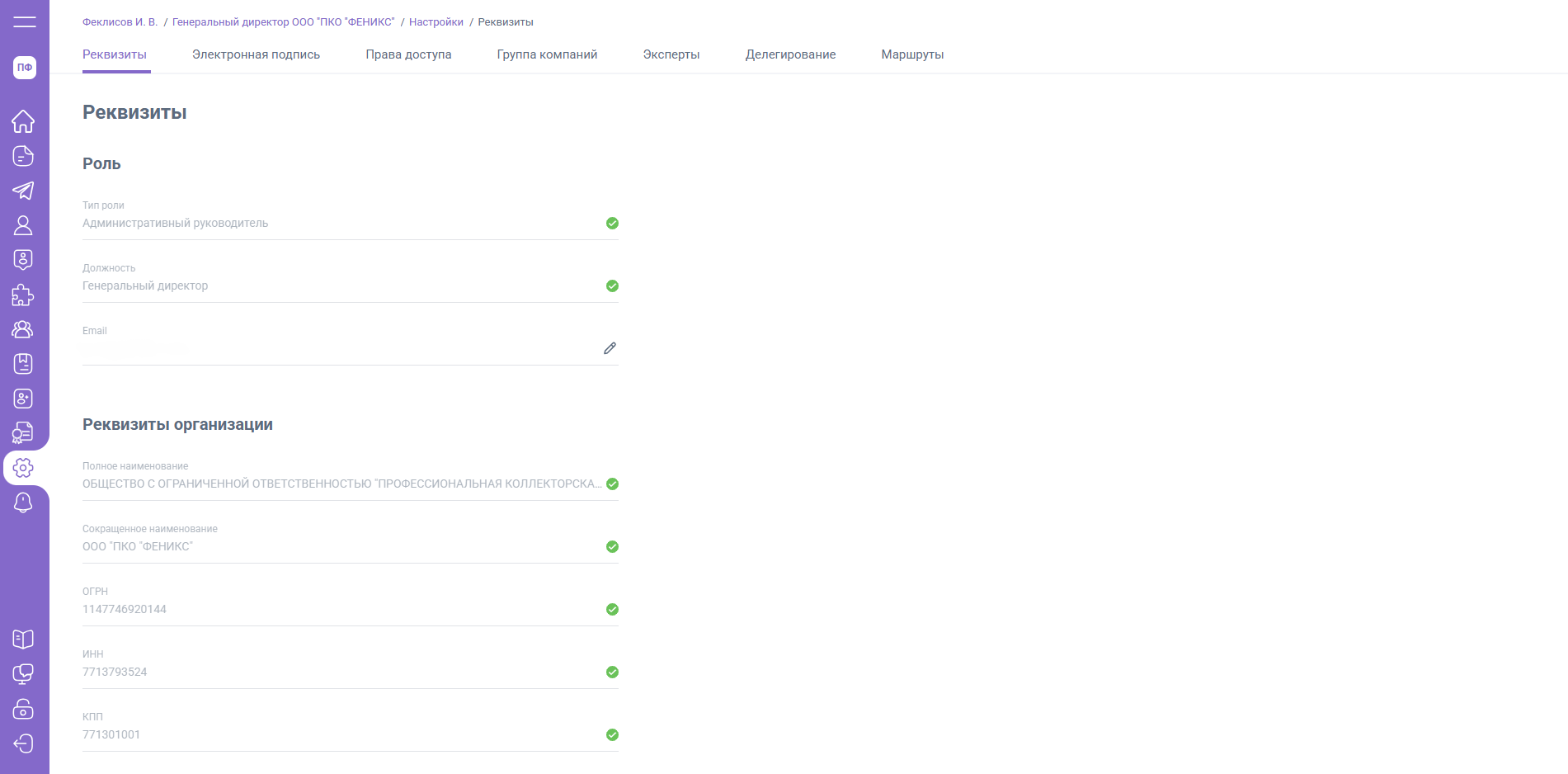
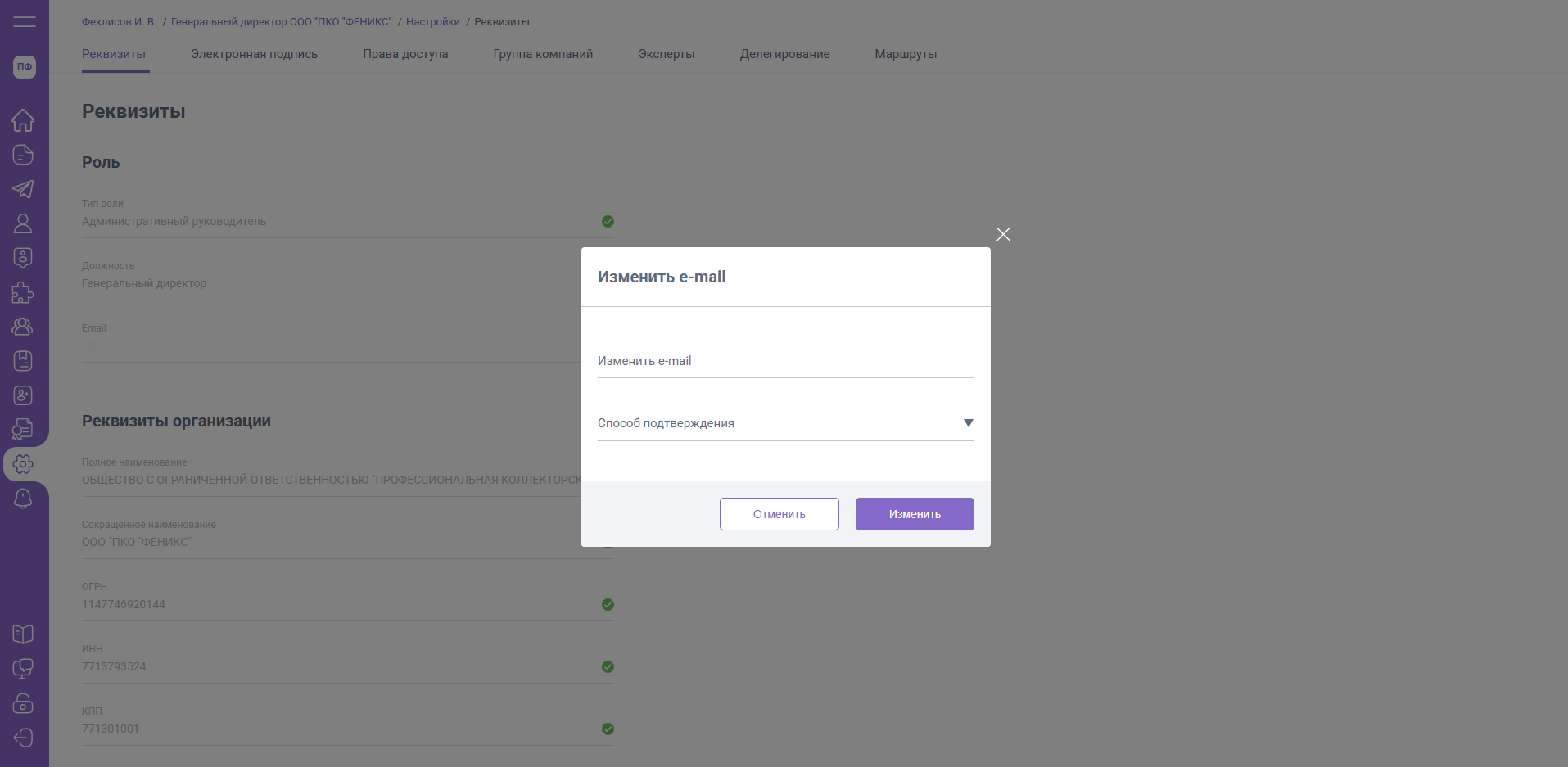
Email удастся скорректировать самостоятельно при нажатии на "карандаш".
Реквизиты организации
В роли юридического лица / индивидуального предпринимателя раздел «Настройки» / «Реквизиты» содержит следующие данные:
- Реквизиты юридического лица – полное наименование ЮЛ, сокращенное наименование ЮЛ, ОГРН, ИНН, КПП, место нахождения ЮЛ, тип ЕИО, ИНН руководителя, ФИО руководителя, должность руководителя, наименование учредительного документа

- Реквизиты индивидуального предпринимателя – полное наименование ИП, ИНН, ОГРНИП

Кнопка «Обновить данные ЕГРЮЛ» / «Обновить данные ЕГРИП» позволит обновить сведения ЮЛ / ИП (например, ИНН или ФИО руководителя).
Для самостоятельного редактирования доступно:
- Наименование учредительного документа – редактирование доступно только ЮЛ в личном кабинете ГД

Права доступа
Права доступа предоставляют должностным лицам доступ к определенным разделам и функционалу EasyDocs.
О разделе
Раздел, при помощи которого Вы сможете самостоятельно настроить права доступа к одному или нескольким разделам сервиса. Генеральные директора / индивидуальные предприниматели являются неизменными владельцами всех представленных видов прав.
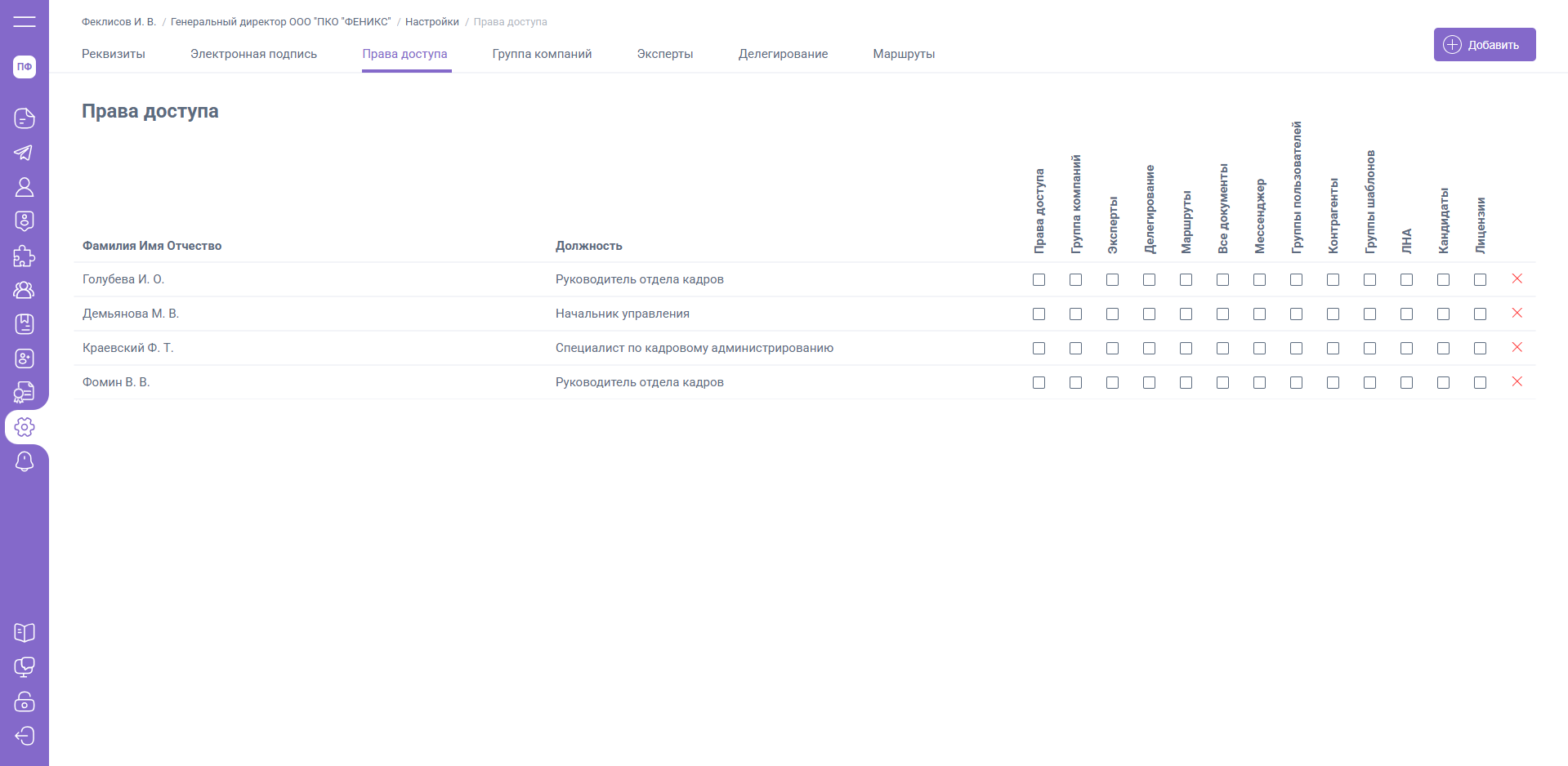
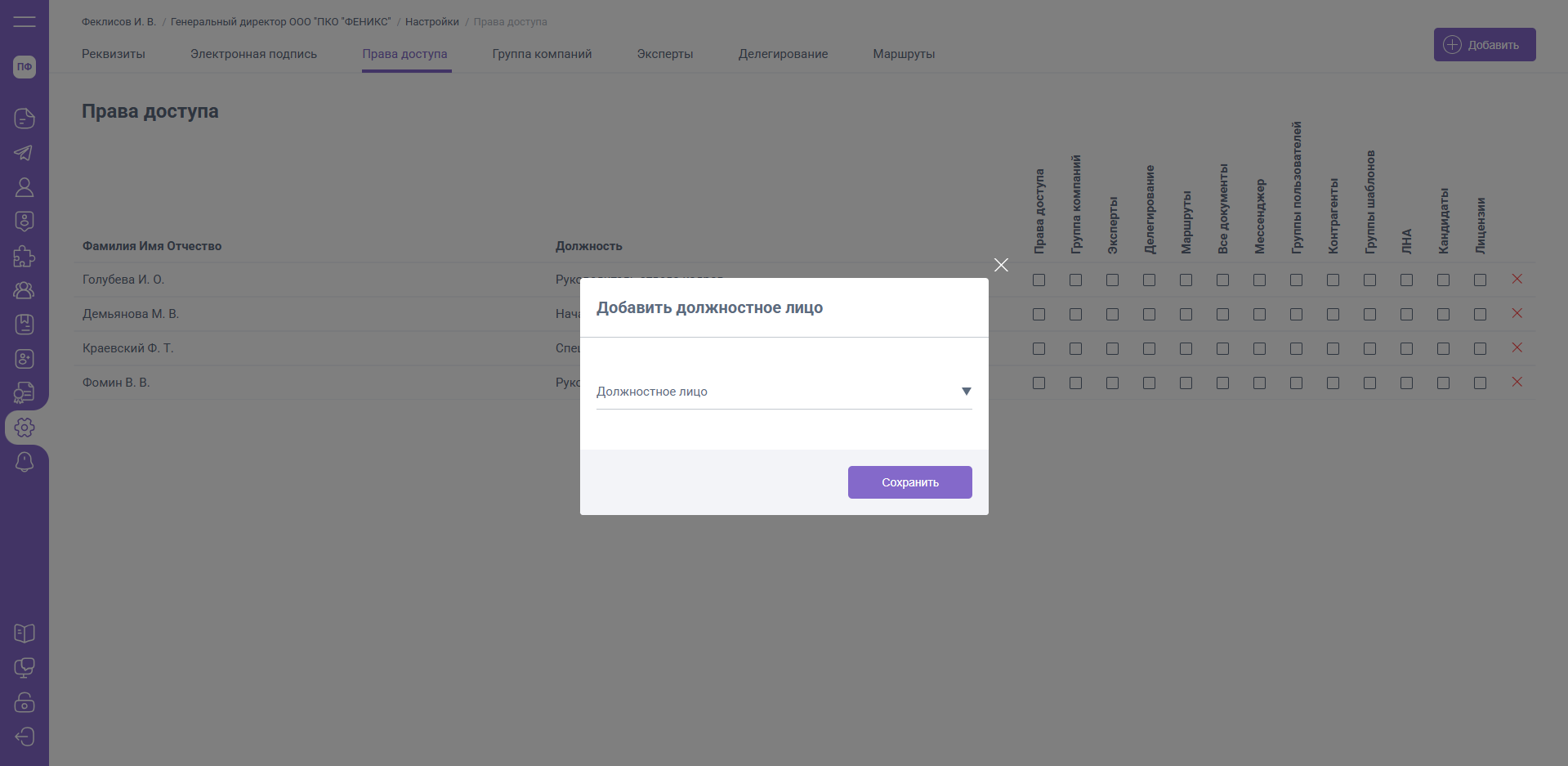
Права доступа могут быть назначены только должностным лицам, которые имеют роль внутри Вашей организации (Эксперты, Подписанты, Руководители). Для обновления списка тех, кому Вы назначаете права, нажмите кнопку «Добавить», выберите должностное лицо из выпадающего списка.
Вы можете предоставить возможность работы с такими разделами, как:
- Права доступа — должностному лицу будет предоставлена возможность просмотра данных раздела, редактирования уже назначенного списка прав для должностных лиц, а также назначения прав доступа другим лицам.
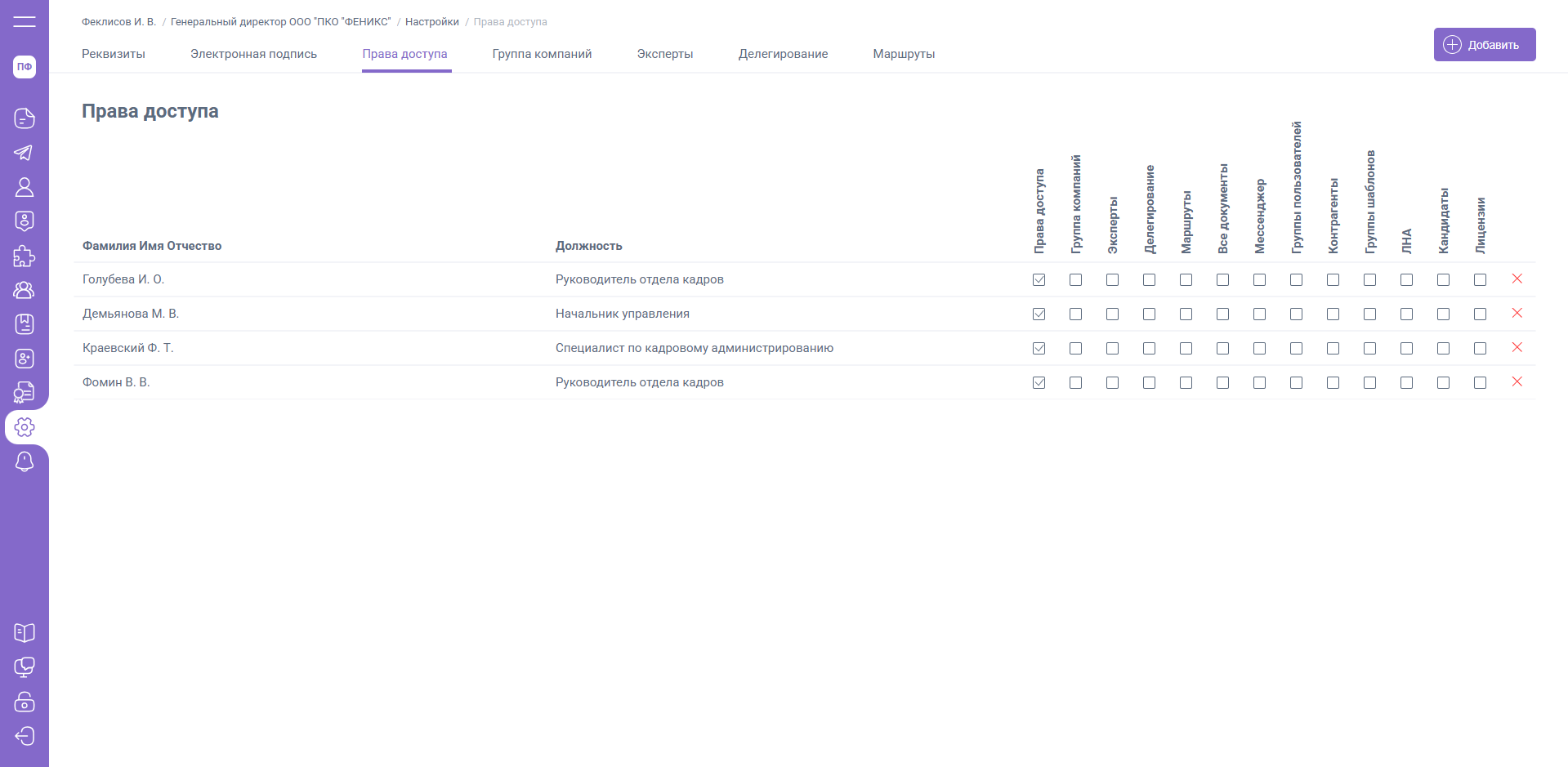
Группа компаний
- Группа компаний – должностному лицу будет доступен раздел «Группа компаний» с возможностью просмотра основания для тарификации, изменения главной группы ГК, удаления и добавления новых ЮЛ / ИП в ГК.
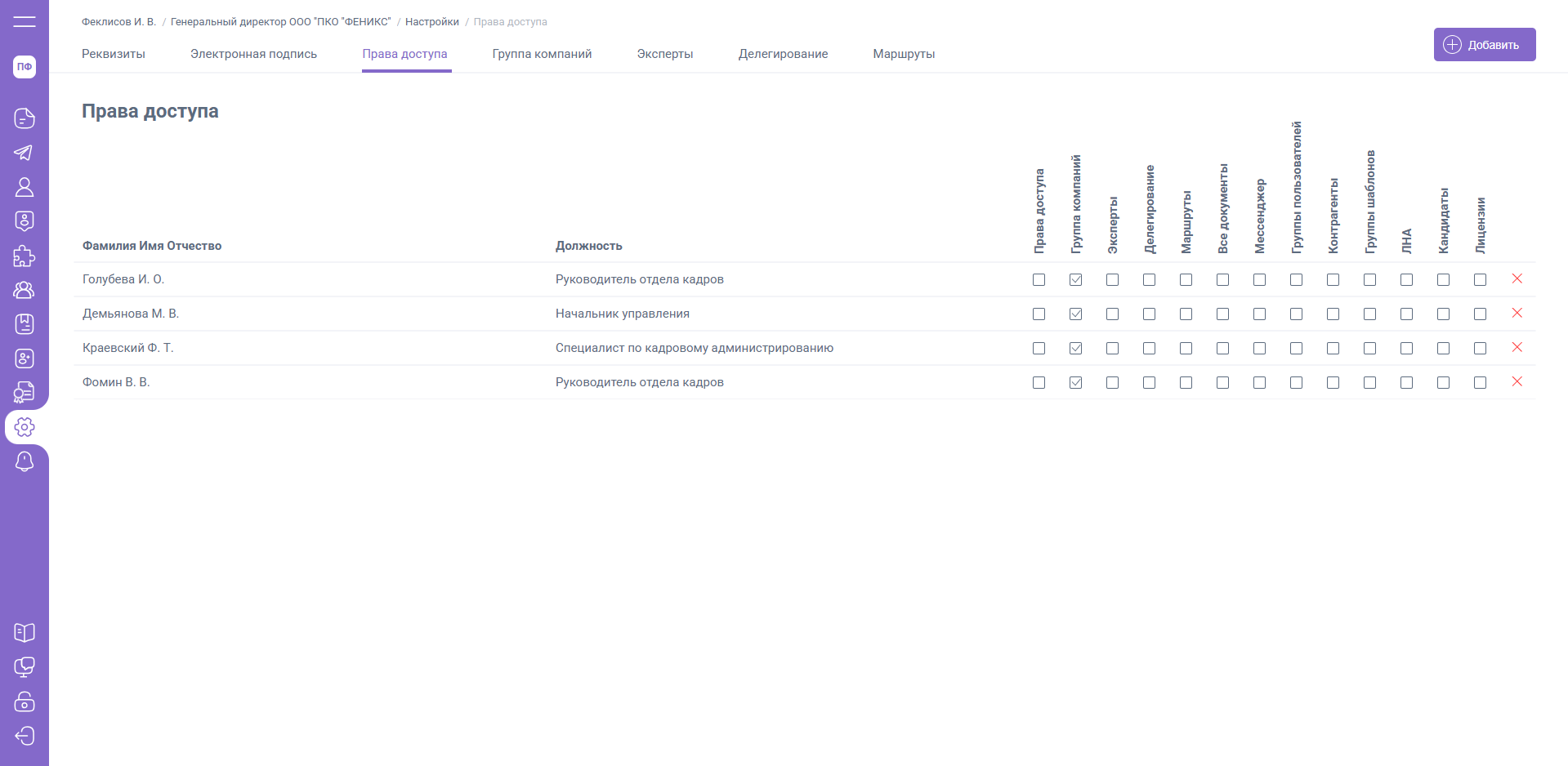
Эксперты
- Эксперты — должностному лицу будет доступен раздел «Эксперты» с возможностью добавления и редактирования уже имеющихся Экспертов Вашей организации.
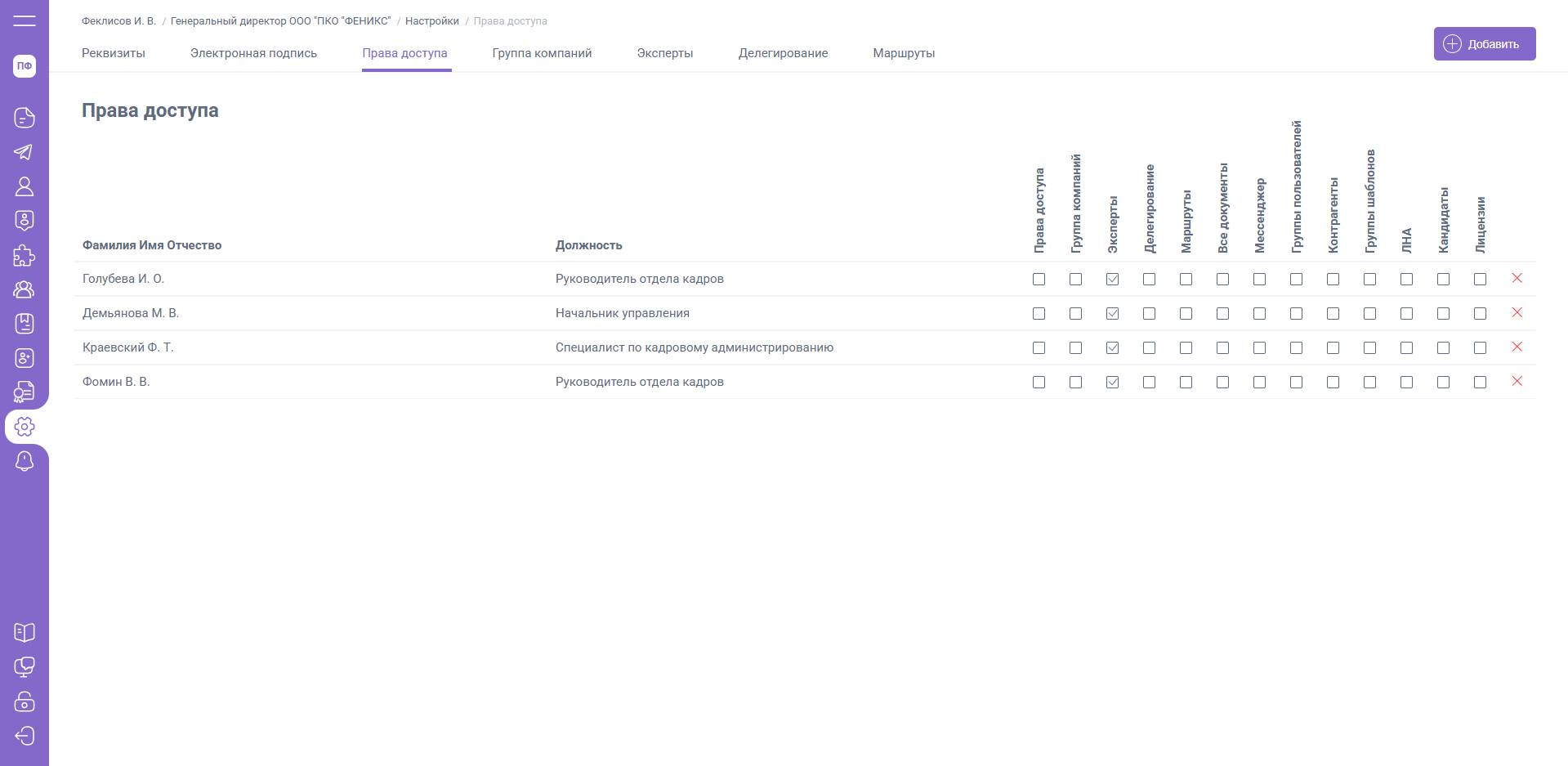
Должностные лица
Должностные лица — права доступа предоставляют следующие возможности:
- Настройка делегирования для всех должностных лиц организации
- Добавление и удаление Экспертов
- Редактирование должности Экспертов
- Перенос документов с помощью функции "Передать документы"
- Установка и изменение служебного email, на который должностное лицо получает уведомления
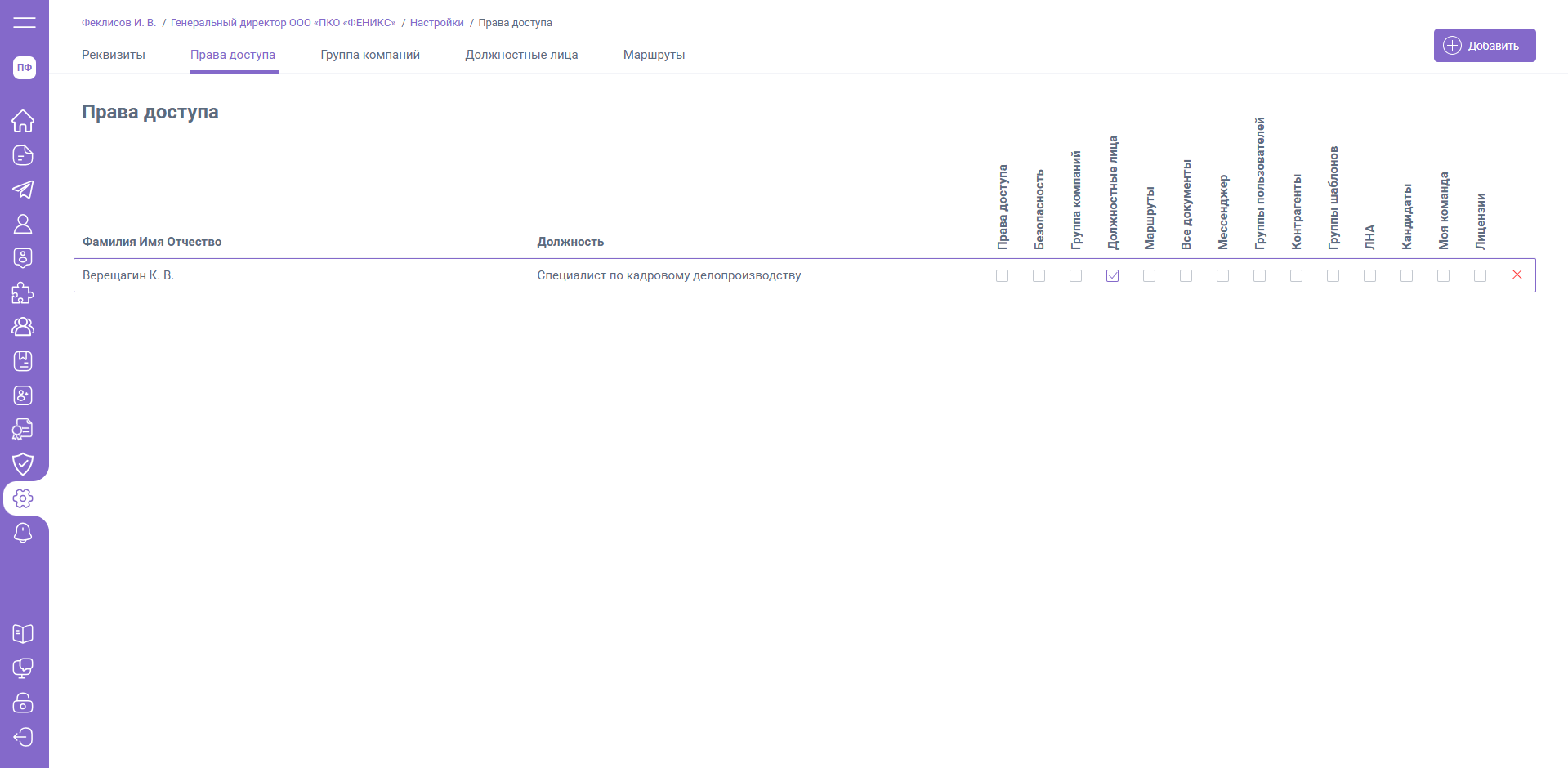
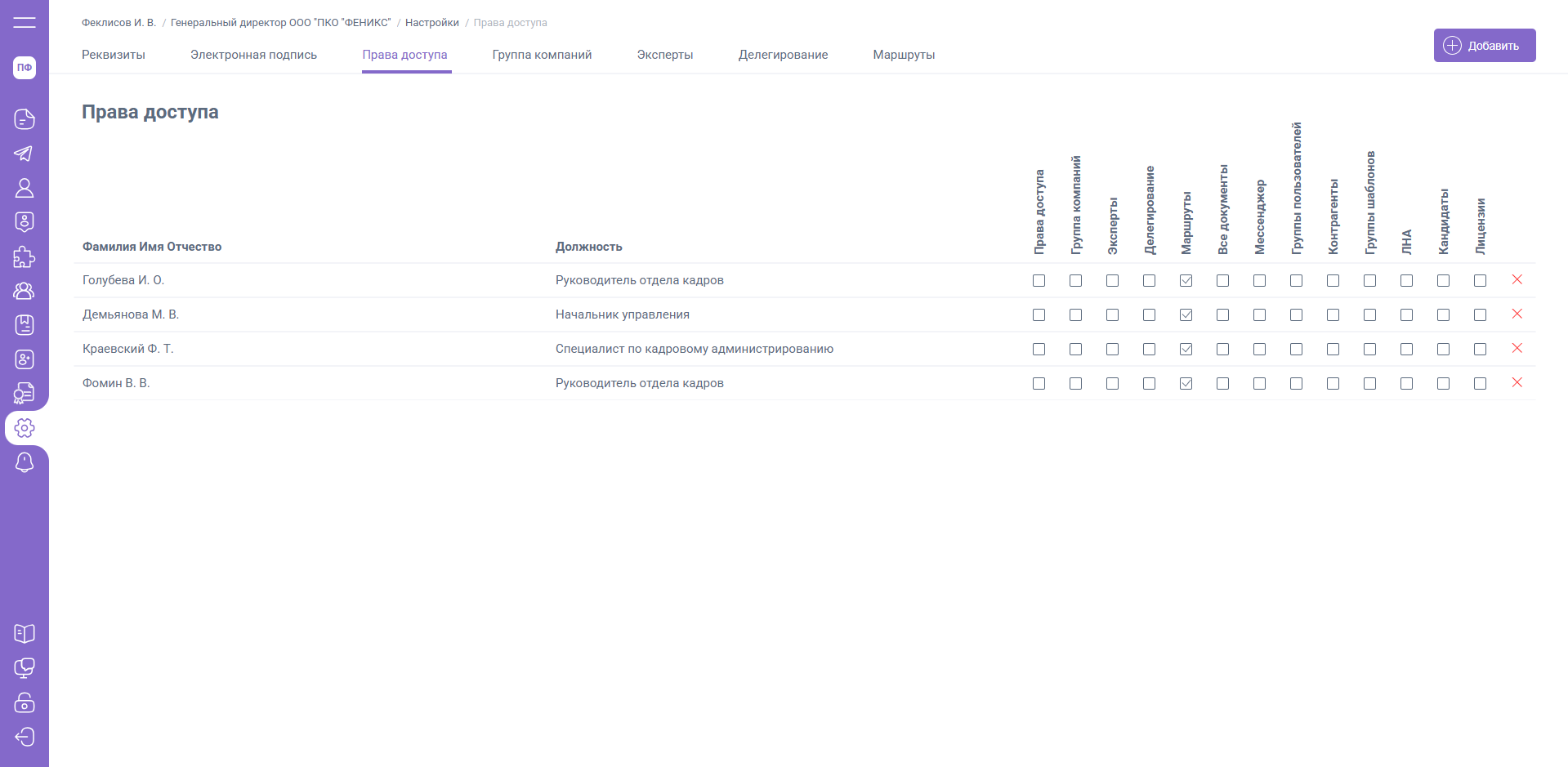
Маршруты
- Маршруты — доступ к настройке маршрутов согласования кадровых документов.
Все документы
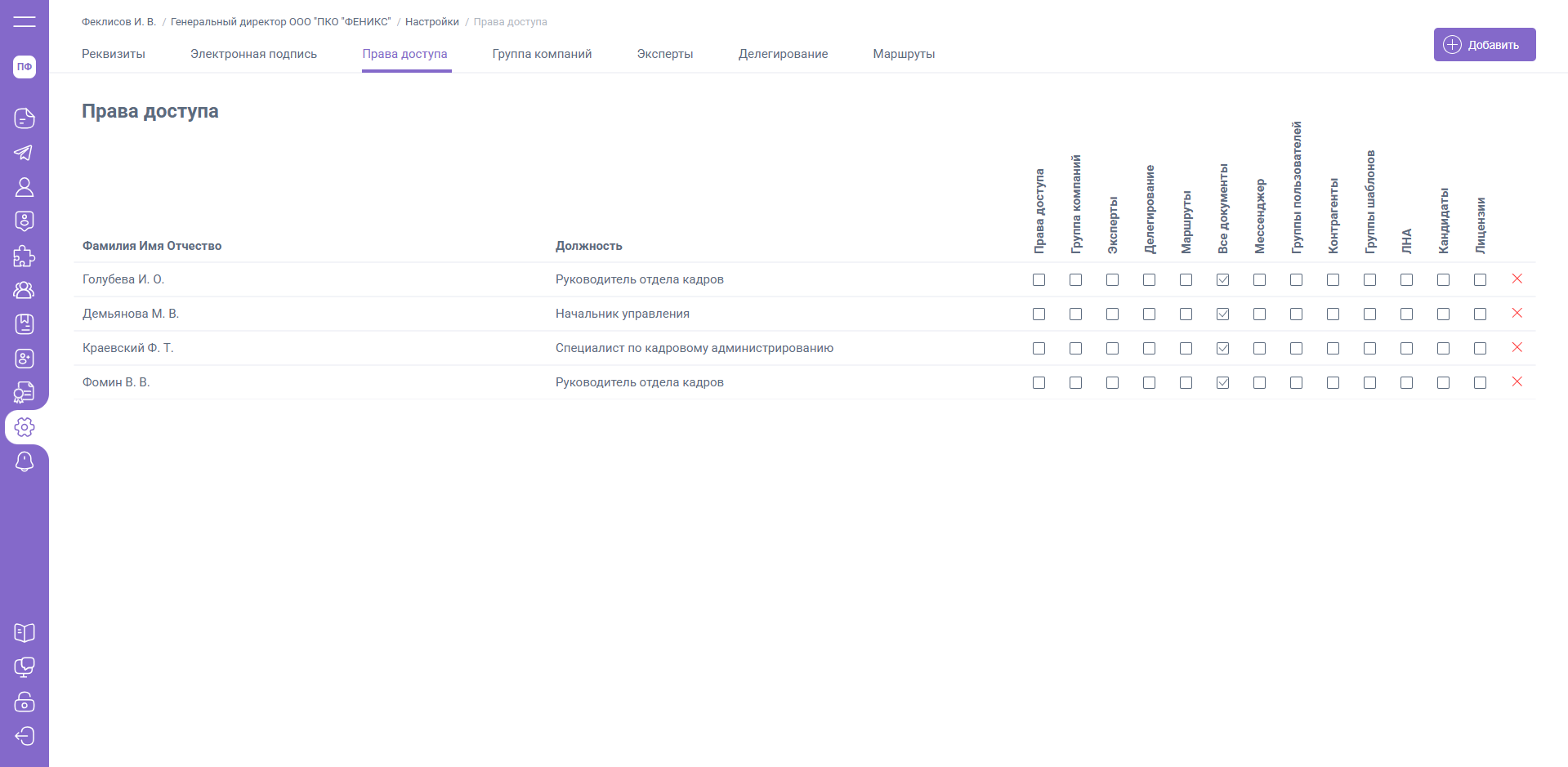
Должностные лица, которым были предоставлены права доступа «Все документы», получают следующие дополнительные права:
- просмотр документов ВСЕХ ролей организации (руководителей, кадровых специалистов и других) на вкладке "Все документы" в разделе "Документы".
- просмотр документов ВСЕХ компаний группы, если права выданы в главной компании группы
- просмотр графика отпусков ВСЕХ подразделений в разделе "Моя команда"
- просмотр документов ВСЕХ должностных лиц организации в отчёте "Документы" в расширении для 1С: ЗУП.
Если права "Все документы" предоставлены не в главной компании группы, то они распространяются только на данную компанию.
Мессенджер
- Мессенджер – должностному лицу предоставляется возможность настройки, подключения и отправки уведомлений внутри Telegram – бота ЮЛ / ИП.

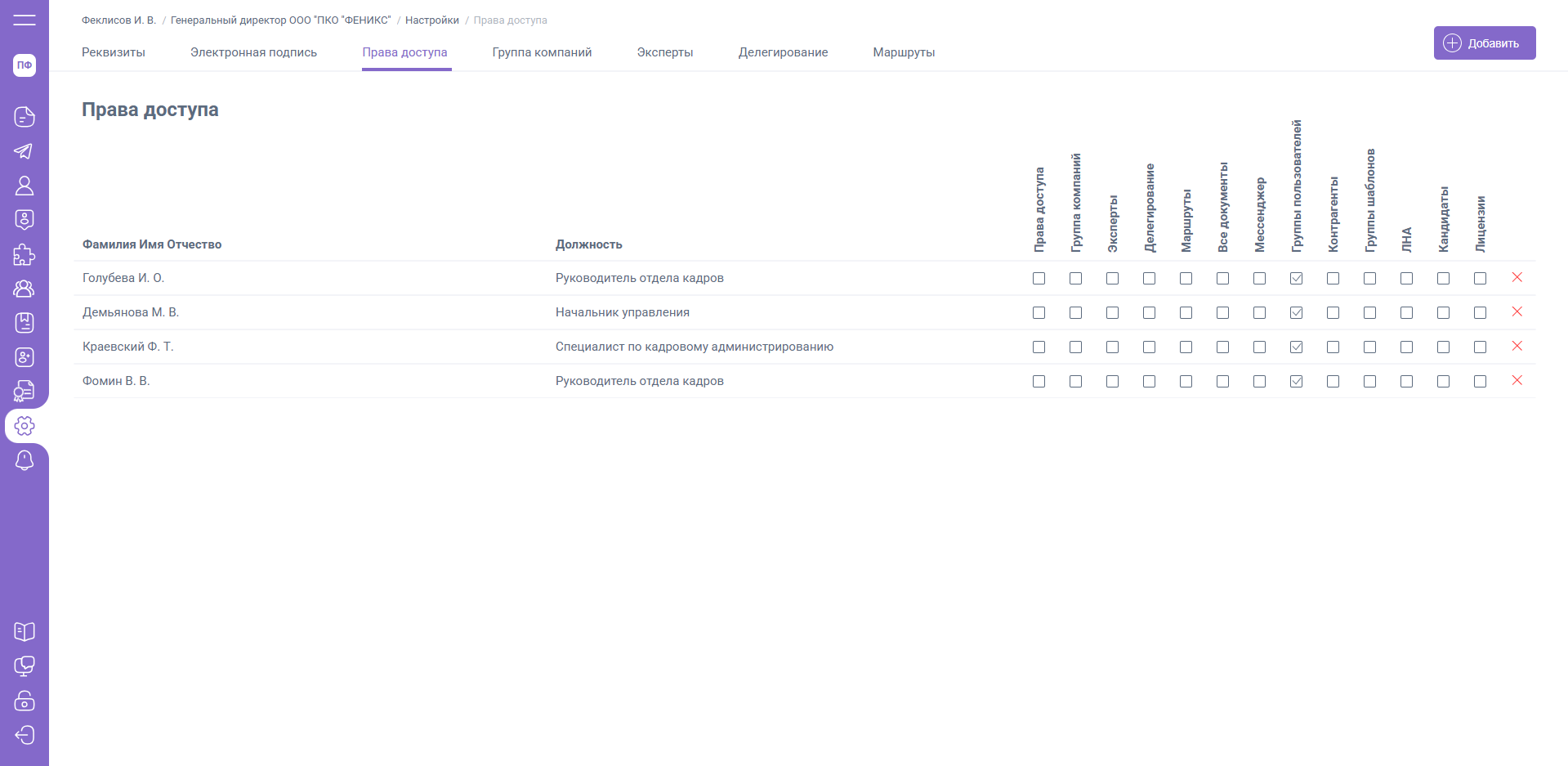
Группы пользователей
- Группы пользователей – в разделе «Пользователи» должностному лицу доступна вкладка «Группы» с возможностью создания групп пользователей, настройки прав доступа для должностных лиц
Контрагенты
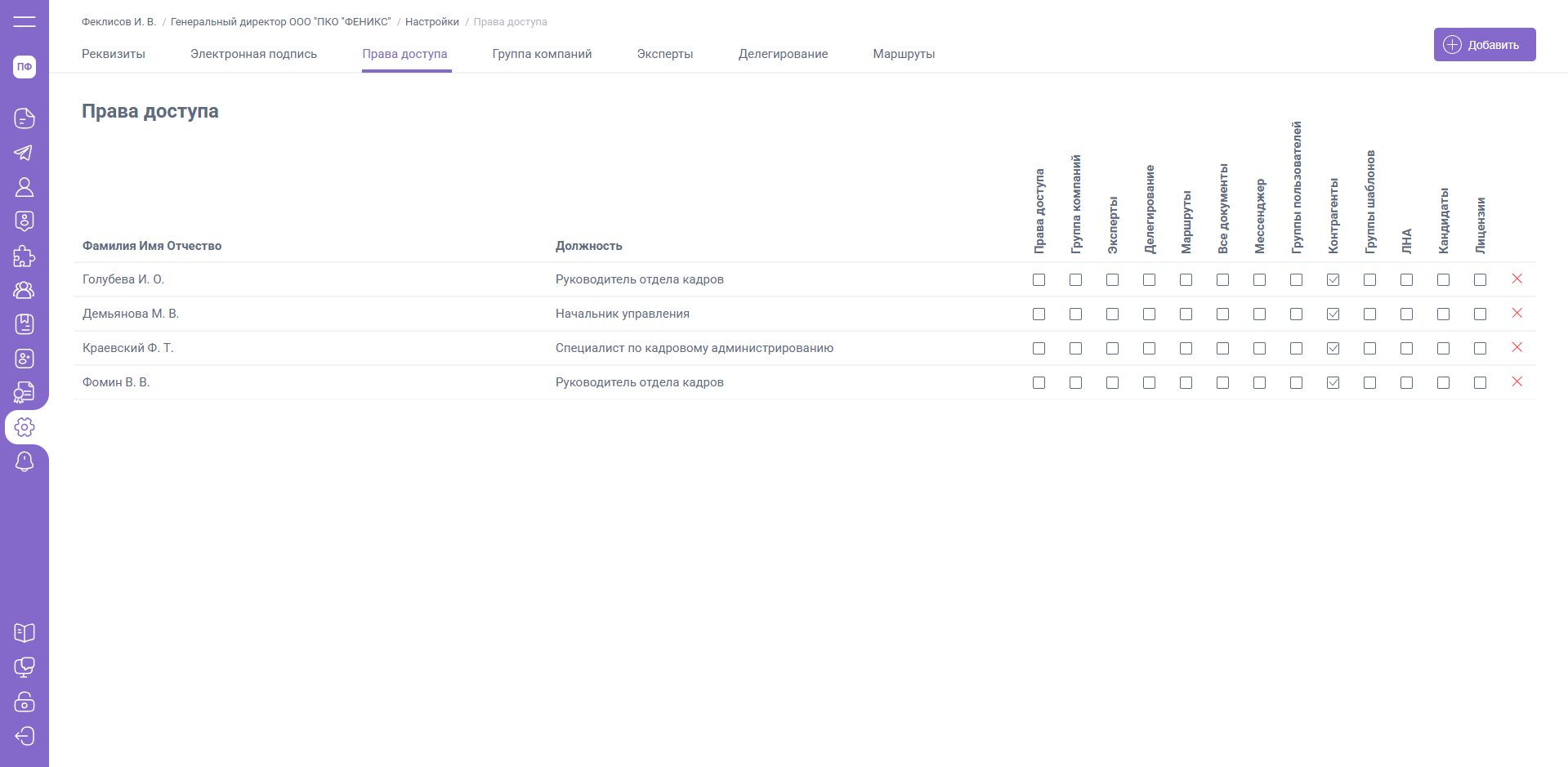
Контрагенты - в разделе «Контрагенты» должностному лицу доступно добавление и удаление ЮЛ, ИП, взаимодействующих с вашей компанией. В раздел «Контрагенты», могут быть добавлены только те ЮЛ / ИП, которые будут взаимодействовать с вами при помощи УКЭП, выданной ФНС.
Моя команда
Права доступа "Моя команда" предоставляют доступ к вкладке "Параметры" в разделе "Моя команда".
На вкладке "Параметры" в разделе "Моя команда" вы сможете настраивать индивидуальные параметры работы с разделом Моя команда.
Группа шаблонов
- Группа шаблонов — возможность создания и редактирования шаблонов, а также настройка их видимости для всех видов пользователей.
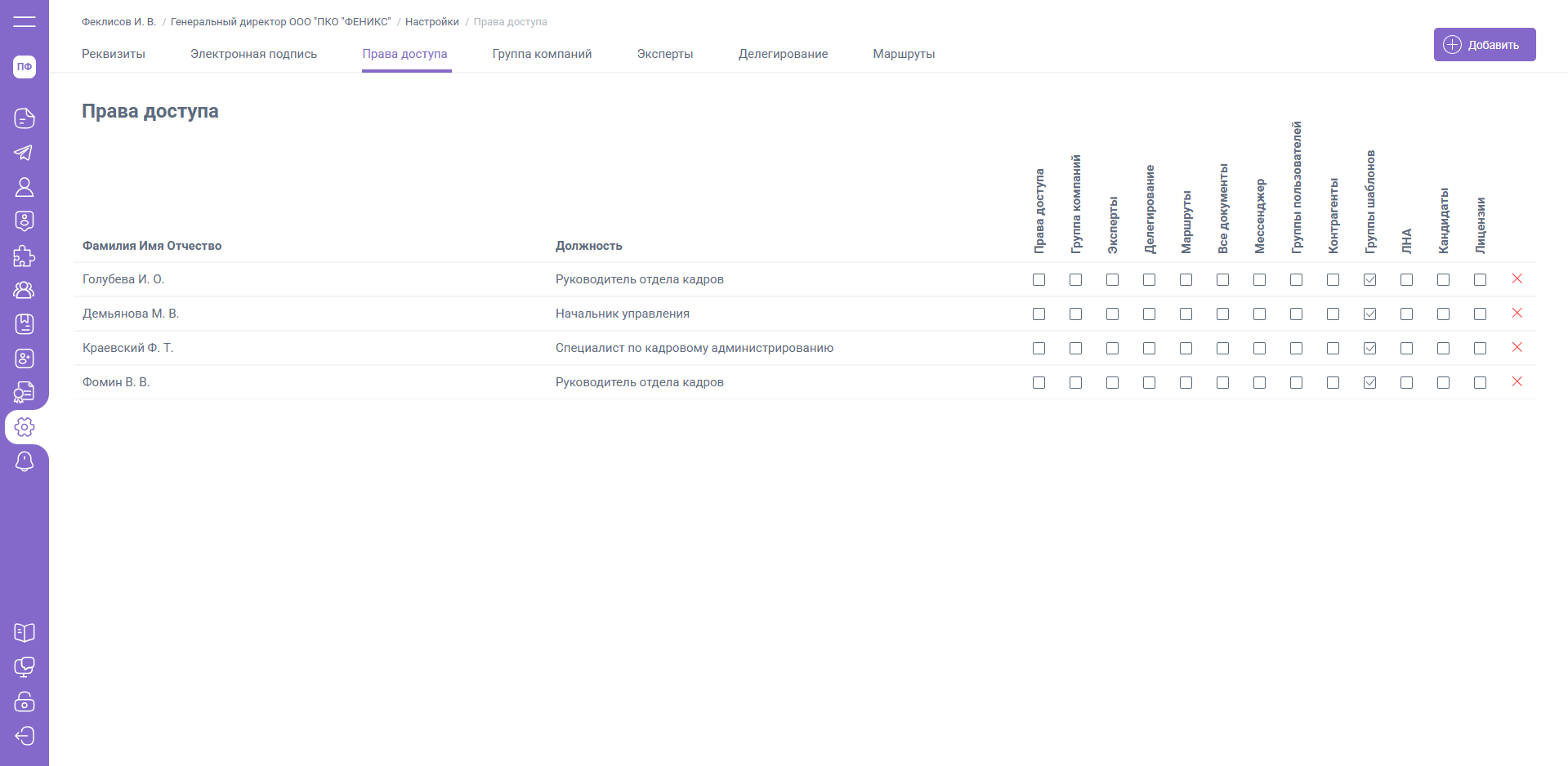
ЛНА
- ЛНА — должностному лицу будет доступен раздел «ЛНА» для работы с локально-нормативными актами организации.

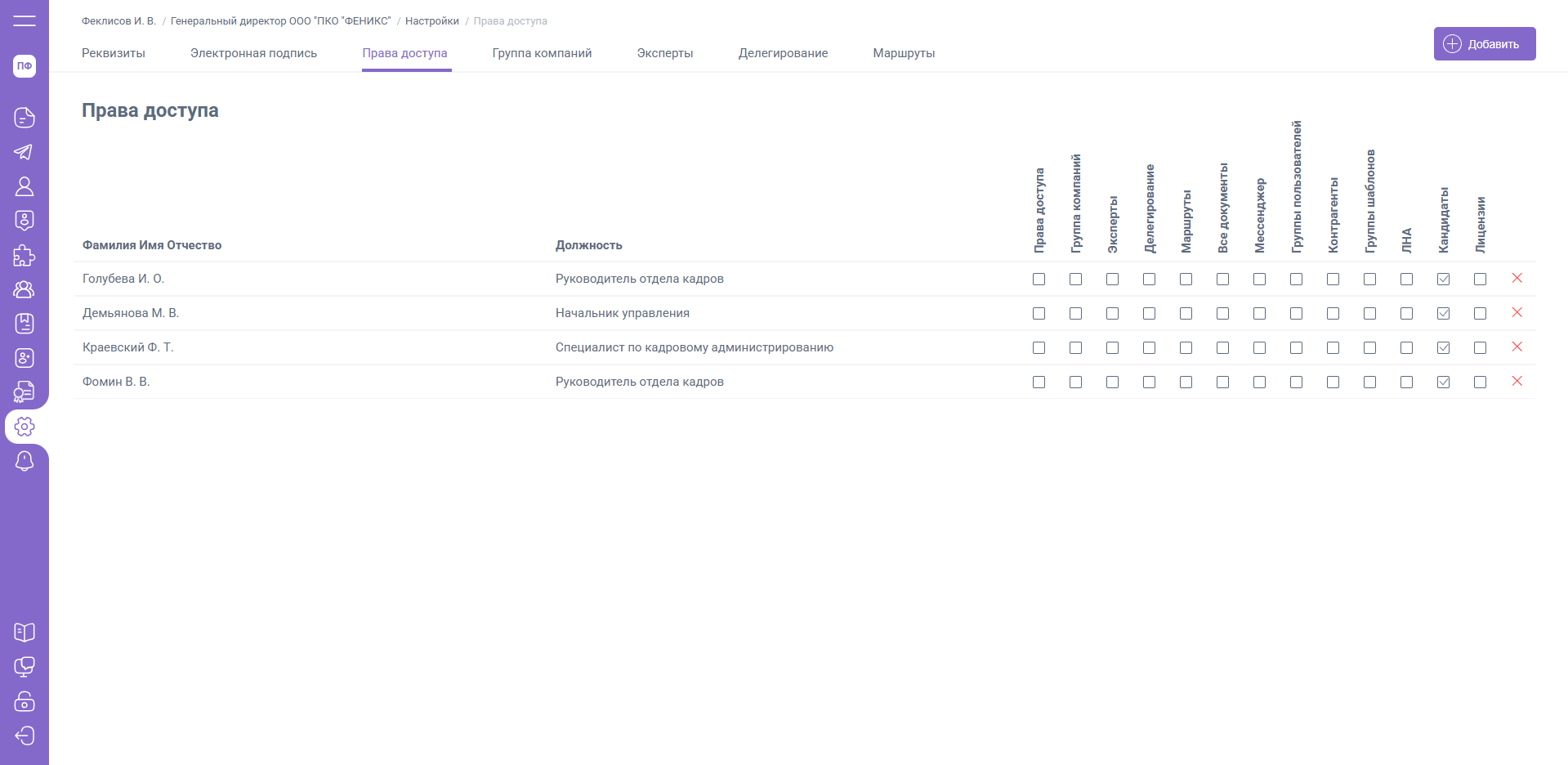
Кандидаты
- Кандидаты— доступ к работе с анкетой кандидата и приглашением на работу новых сотрудников
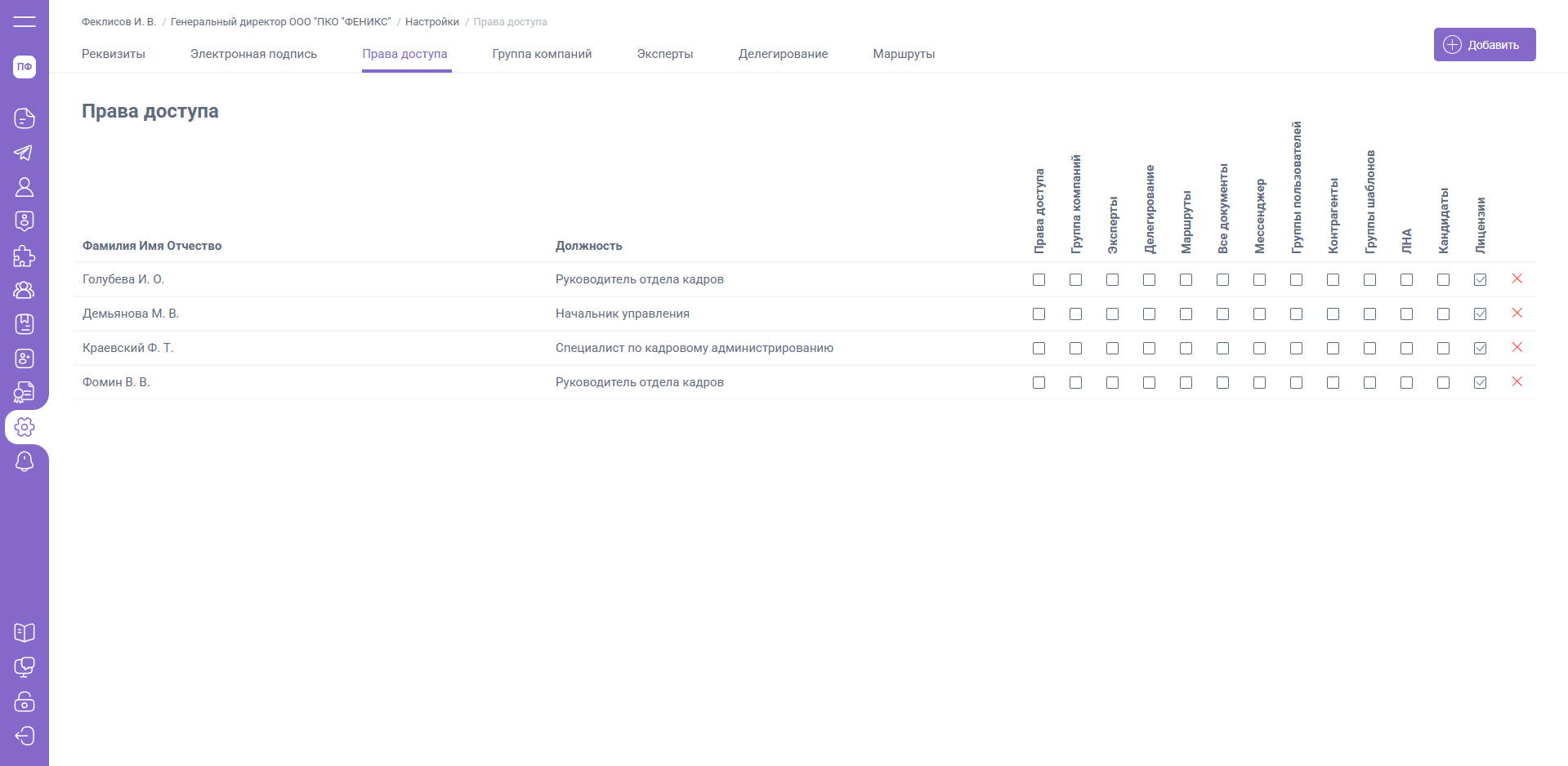
Лицензии
Лицензии – должностному лицу будет доступен раздел «Лицензии», где возможно:
- Просматривать количество приобретенных и используемых компанией лицензий
- Контролировать статус лицензий
- Вставлять и скачивать счета
Группа компаний
О разделе
Группа компаний позволяет объединить юридических лиц и индивидуальных предпринимателей в одну общую группу.
Главная компания группы - это компания, которая:
- Определяет состав группы (добавляет и удаляет компании)
- Задает общие шаблоны, доступные всем компаниям группы
- Может передать статус "Главная компания" другой компании внутри группы
- Имеет доступ к ключу доступа к API в настройках личного кабинета (просмотр, копирование, редактирование)
- Распространяет свой тарифный план на все компании группы, если у них нет собственного тарифа
Остальные компании группы - это компании, подчиненные главной:
- Могут использовать шаблоны, заданные главной компанией
- Вправе иметь собственный тарифный план (тогда тариф главной компании на них не действует)
- Не управляют составом группы и не могут менять главную компанию
- Могут выйти из группы компаний
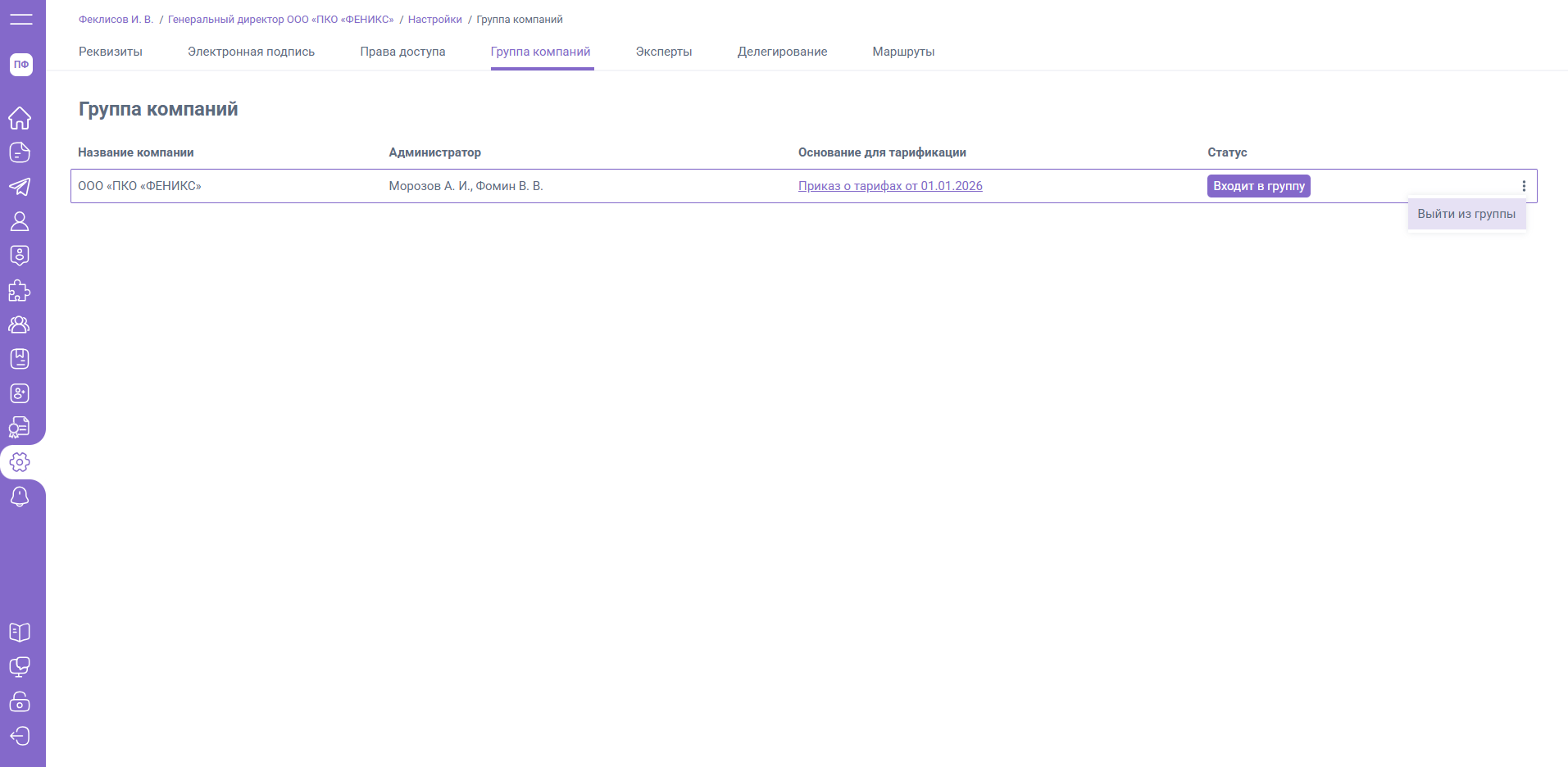
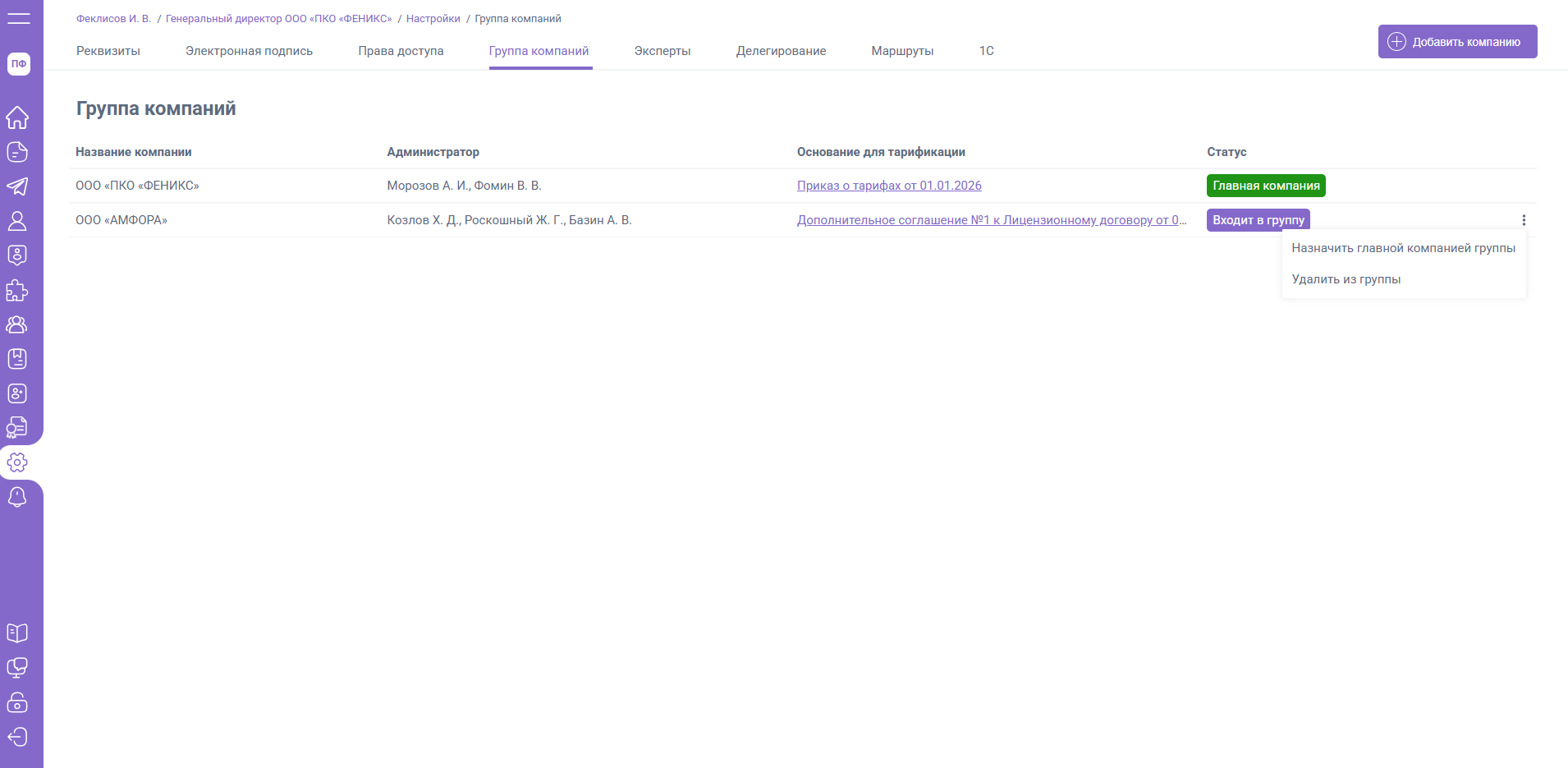
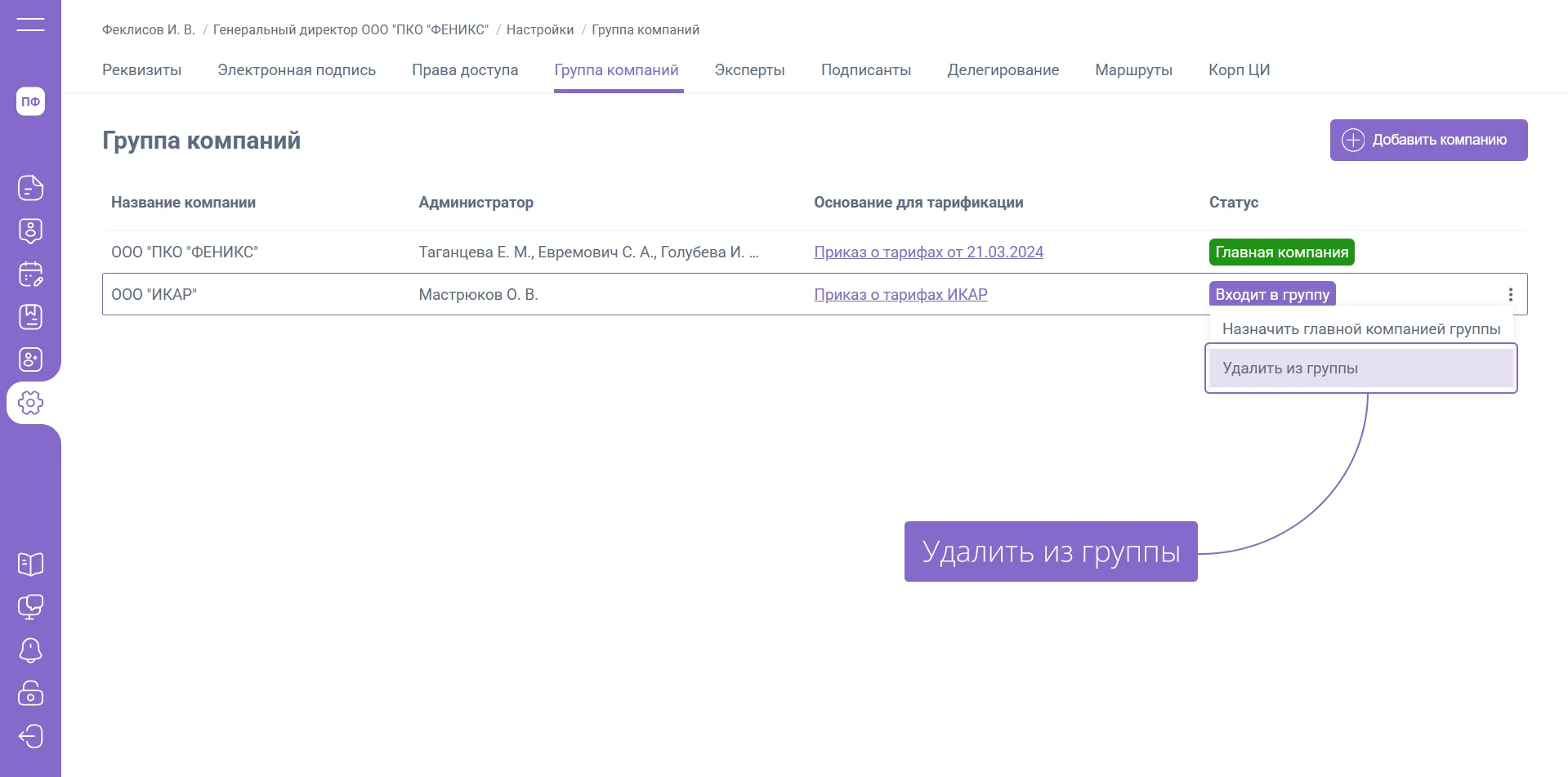
В разделе "Настройки" / "Группа компаний" генеральные директора, индивидуальные предприниматели и должностные лица с правом доступа «Группа компаний» могут просматривать следующую информацию:
- Название компании
- Администратор – должностные лица, которым назначено право доступа к разделу "Группа компаний"
- Основание для тарификации (дополнительные соглашения, инцидуальные или общие тарифные планы)
- Статус – текущий статус компании в группе
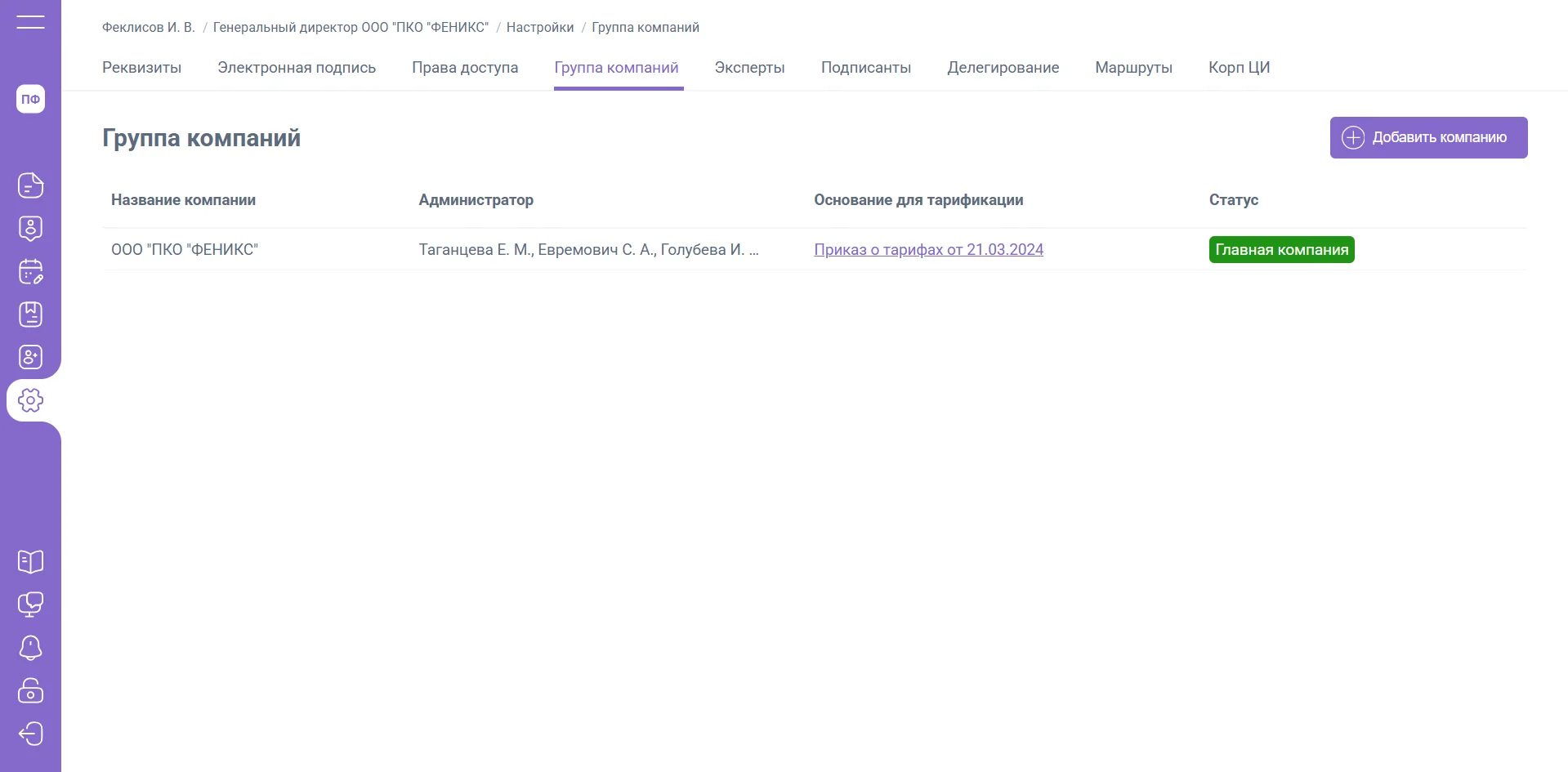
Добавление компании
Чтобы добавить новую компанию в список группы компаний выполните следующие действия:
- Перейдите в раздел «Настройки» / «Группа компаний»
- Нажмите «Добавить компанию»
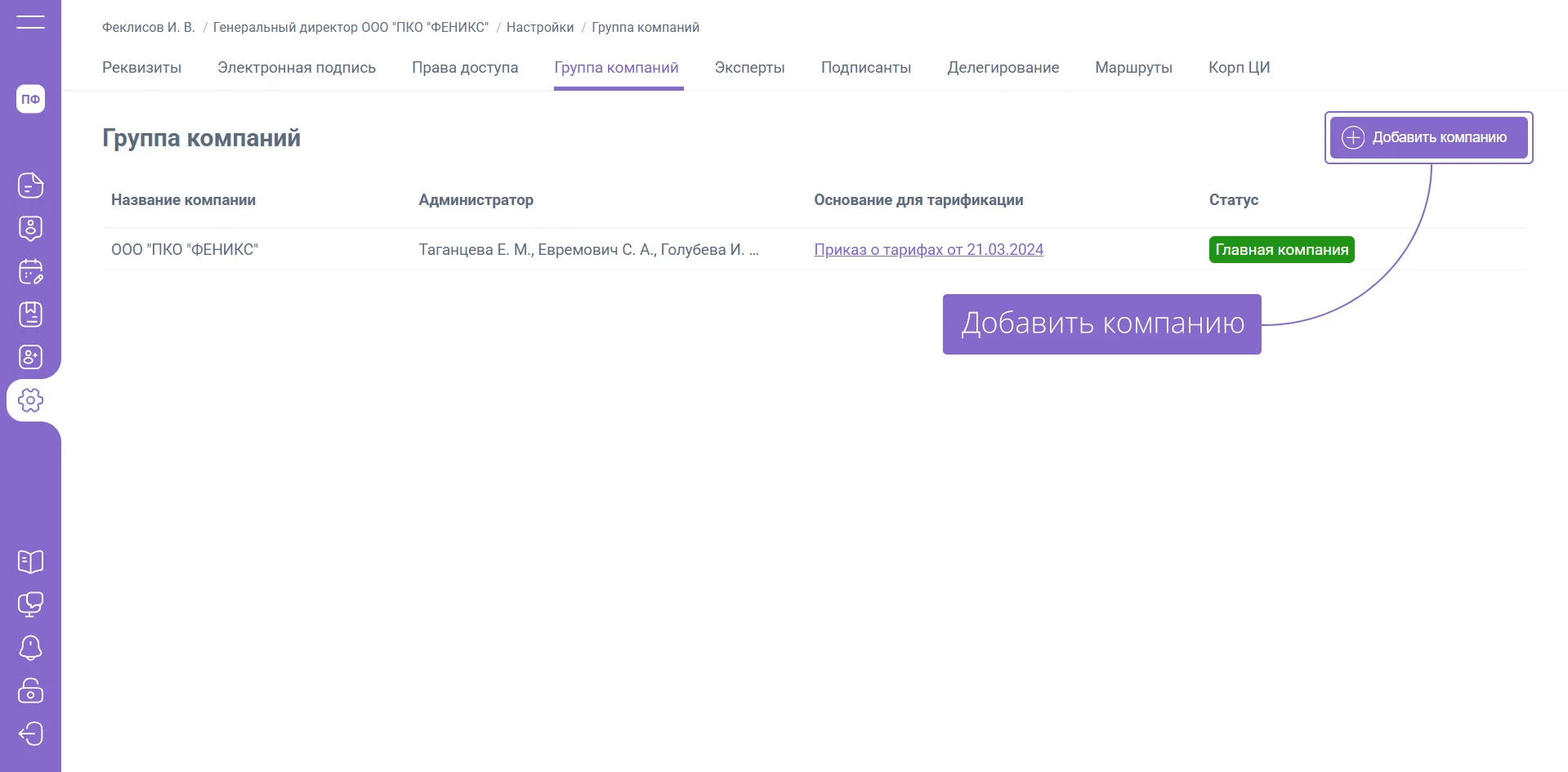
- Введите наименование компании и ее ИНН
- Нажмите «Подтвердить» для отправки приглашения

Добавленная компания отобразится в списке раздела «Группа компаний» со статусом «Отправлено приглашение».

- Если приглашение было отклонено, то компания автоматически будет удалена из списка
- Если приглашение принято, то статус компании обновится на «Входит в группу»

Изменение главной компании группы
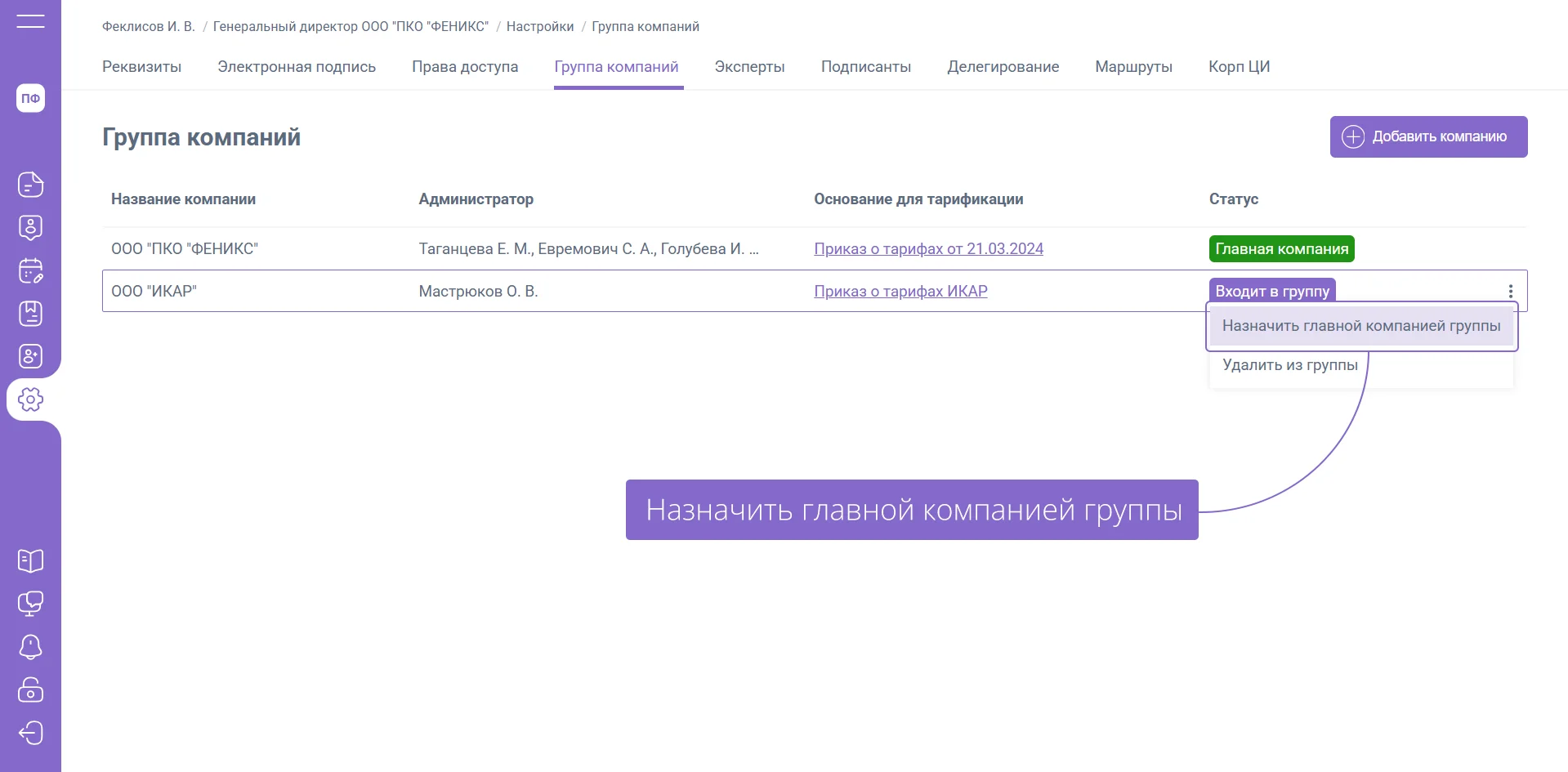
Для изменения главной компании откройте меню «Действия» (справа от компании, которую вы хотите назначить главной), выберите пункт «Назначить главной группой компании» и подтвердите изменения.
Удаление компании из группы
Для удаления компании откройте меню «Действия» (справа от компании, которую вы хотите удалить), выберите пункт «Удалить из группы» и подтвердите изменения.
Эксперты
О разделе
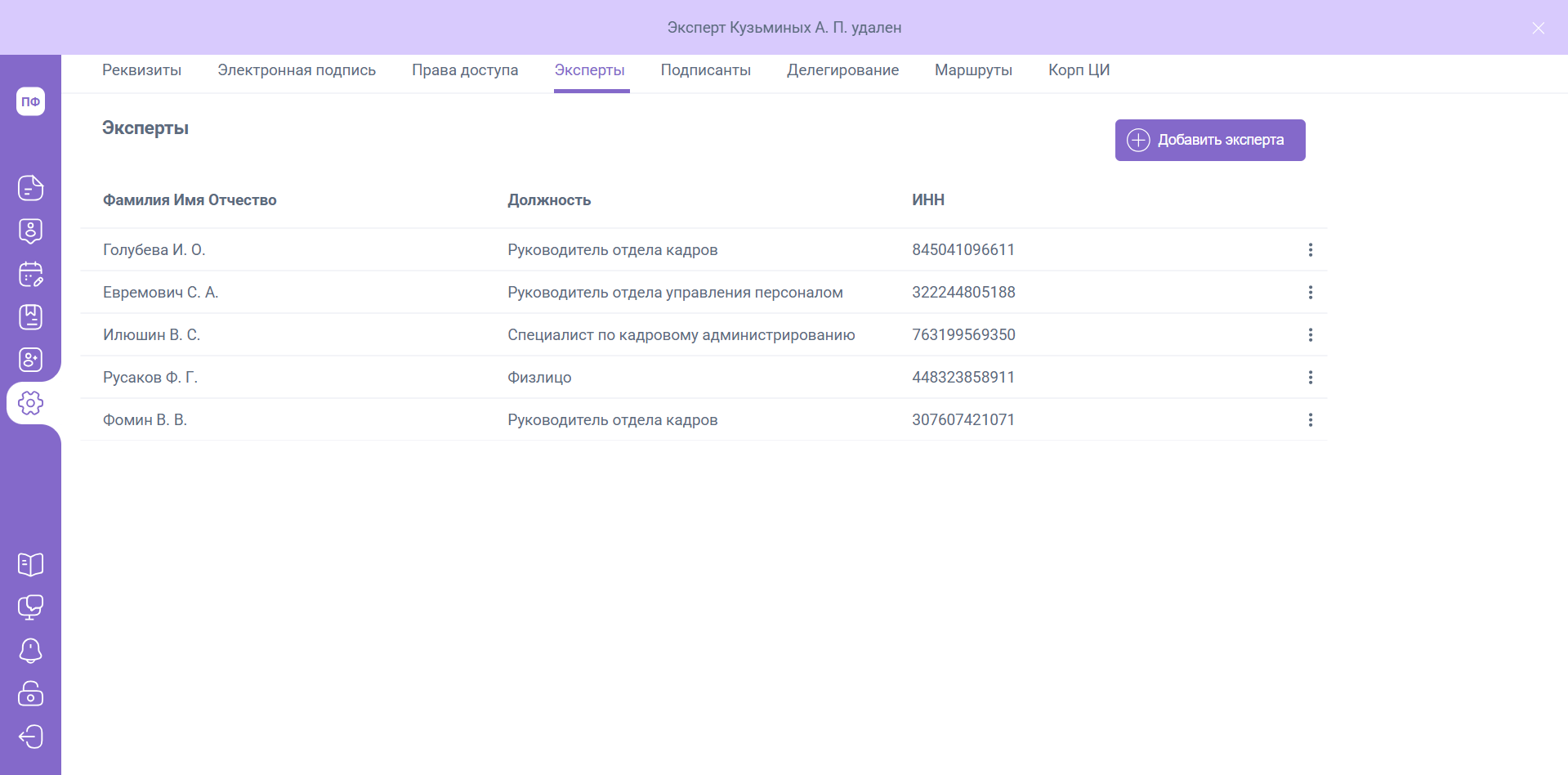
Работа с экспертами осуществляется в разделе «Настройки» / «Эксперты».
В рамках сервиса EasyDocs "Эксперт" — это пользователь, который не является руководителем или подписантом, но может участвовать в согласовании, отправке документов,администрировании ЮЛ и др.. Экспертом может быть как сотрудник организации, так просто физическое лицо.
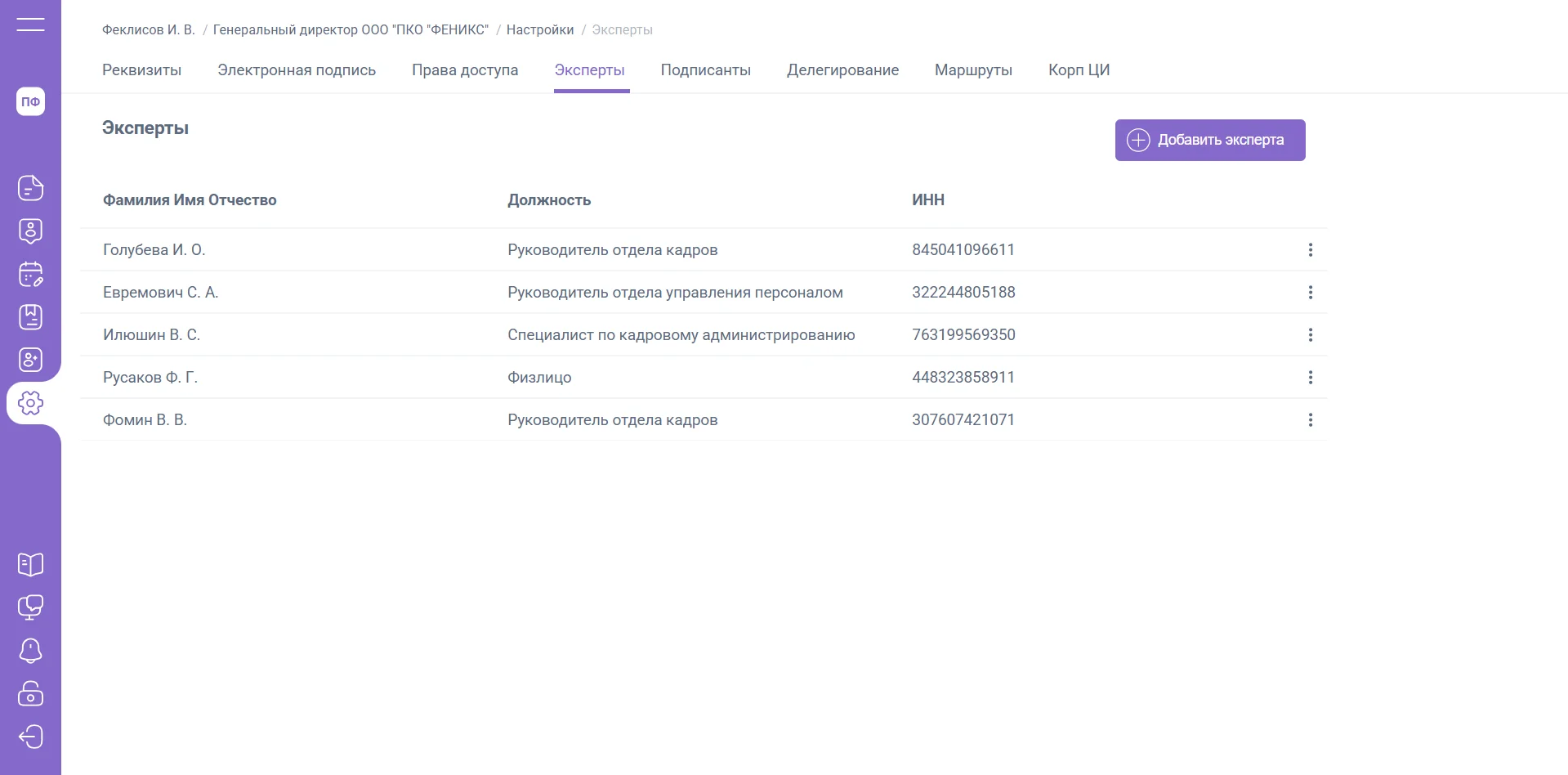
Чтобы добавить эксперта, нажмите на кнопку "Добавить эксперта".

Выберите Эксперта из списка сотрудников и физических лиц. Нажмите «Добавить эксперта» для добавления Эксперта в список.

В том случае, если нужного пользователя нет в списке, перейдите в раздел «Контрагенты». На вкладке «Сотрудники» или «Физлица» нажмите «Пригласить сотрудника / физлицо». Зарегистрированный пользователь добавится автоматически в список контрагентов, незарегистрированному пользователю будет отправлено письмо – приглашение.
Редактирование и удаление экспертов
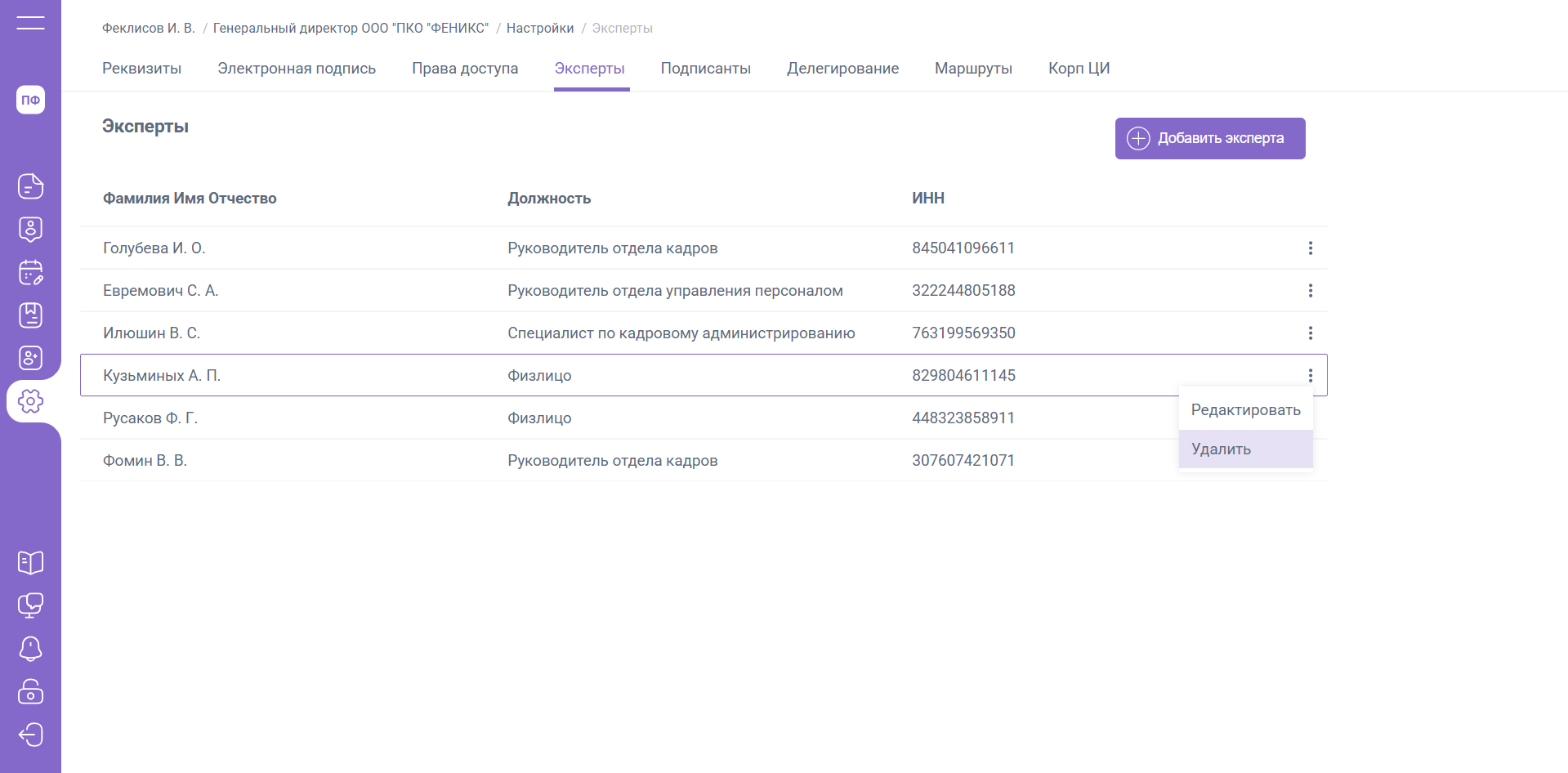
Должность добавленного Эксперта будет равна типу занятости контрагента (сотрудника или физлица). Вы можете внести изменения в должность Эксперта выбрав в меню «Действия» пункт «Редактировать».
В открывшейся форме выберите должностное лицо, которому будут переданы документы из роли удаляемого Эксперта.
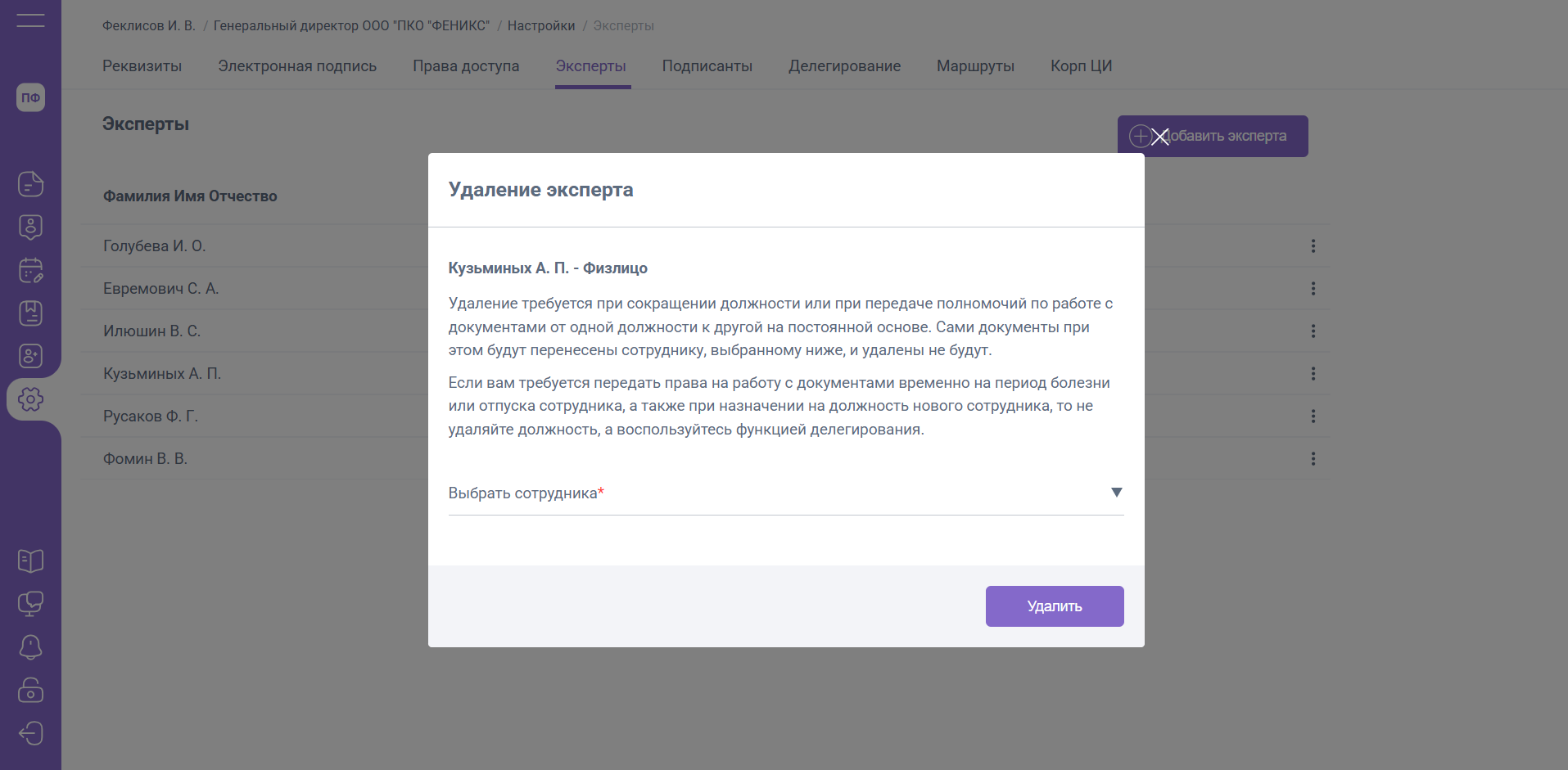
При нажатии кнопки «Удалить» роль Эксперта будет удалена.
Должностные лица
Должностные лица
Вкладка «Должностные лица» доступна генеральным директорам, индивидуальным предпринимателям и должностным лицам с правами доступа «Должностные лица».
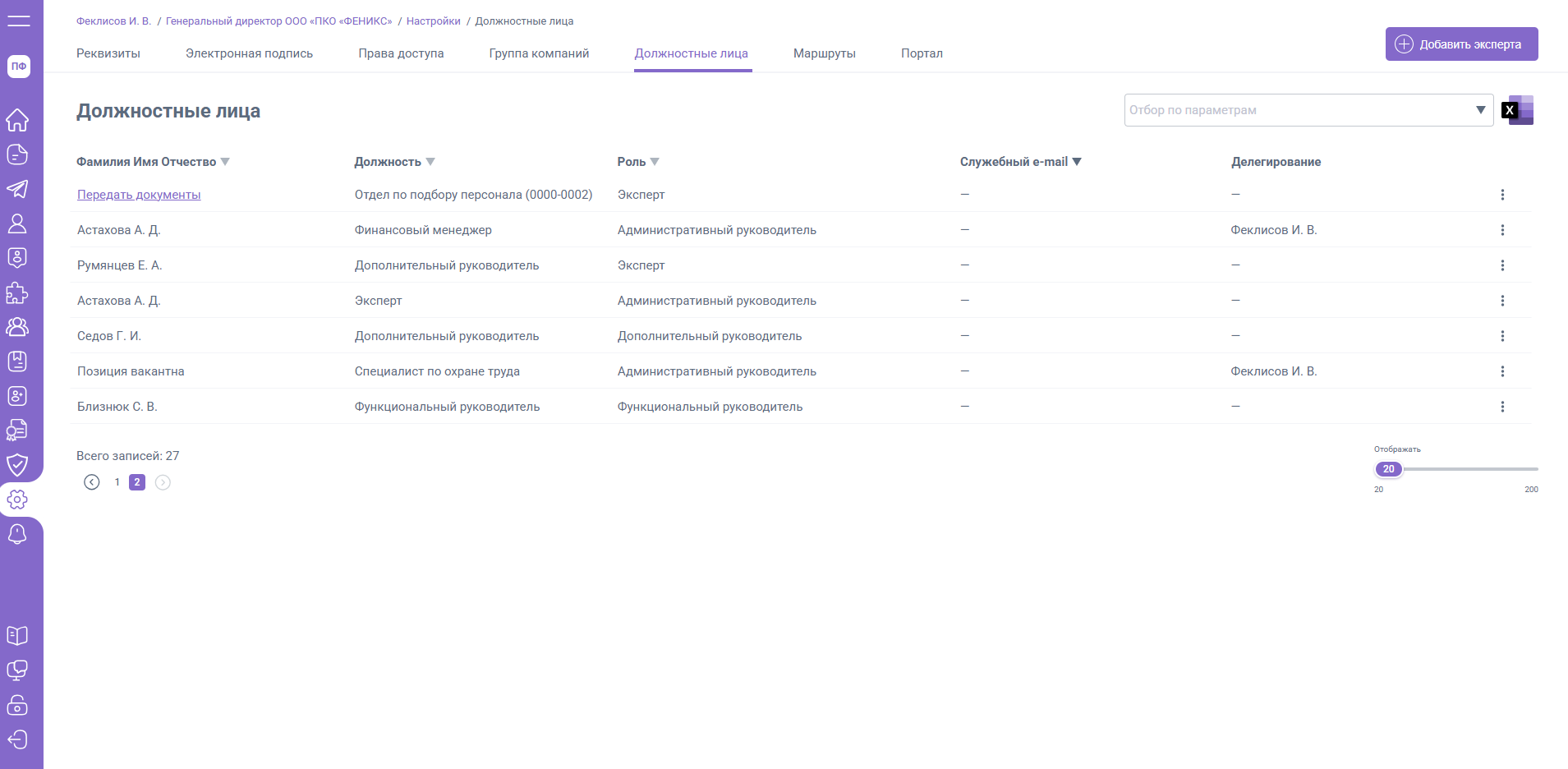
На вкладке «Должностные лица» представлена следующая информация о каждом должностном лице:
- ФИО
- Должность
- Роль (административный руководитель, функциональный руководитель, дополнительный руководитель, эксперт, подписант)
- Служебный email, используемый для получения уведомлений
- Делегирование
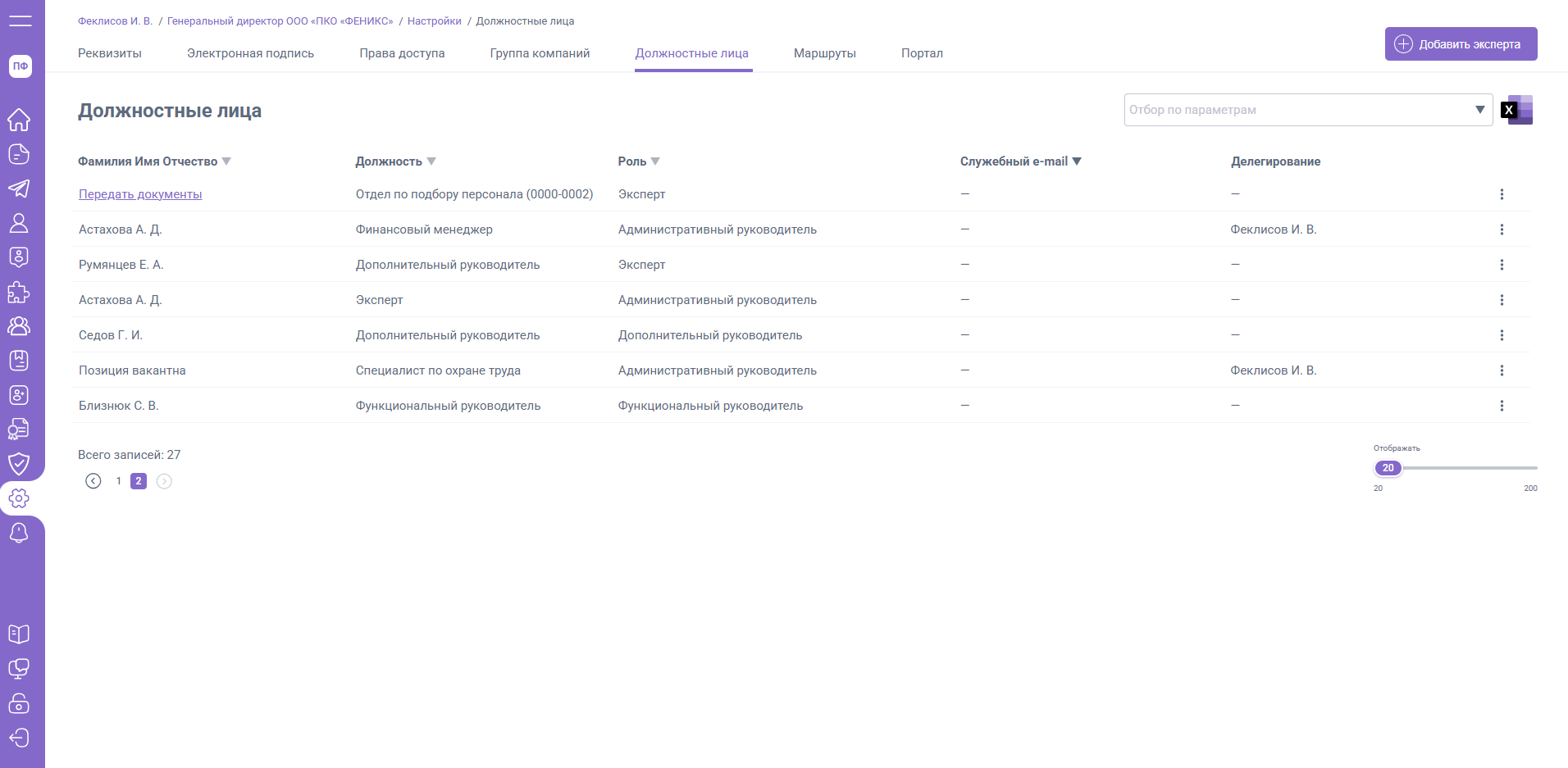
Для каждого должностного лица доступно меню действий.
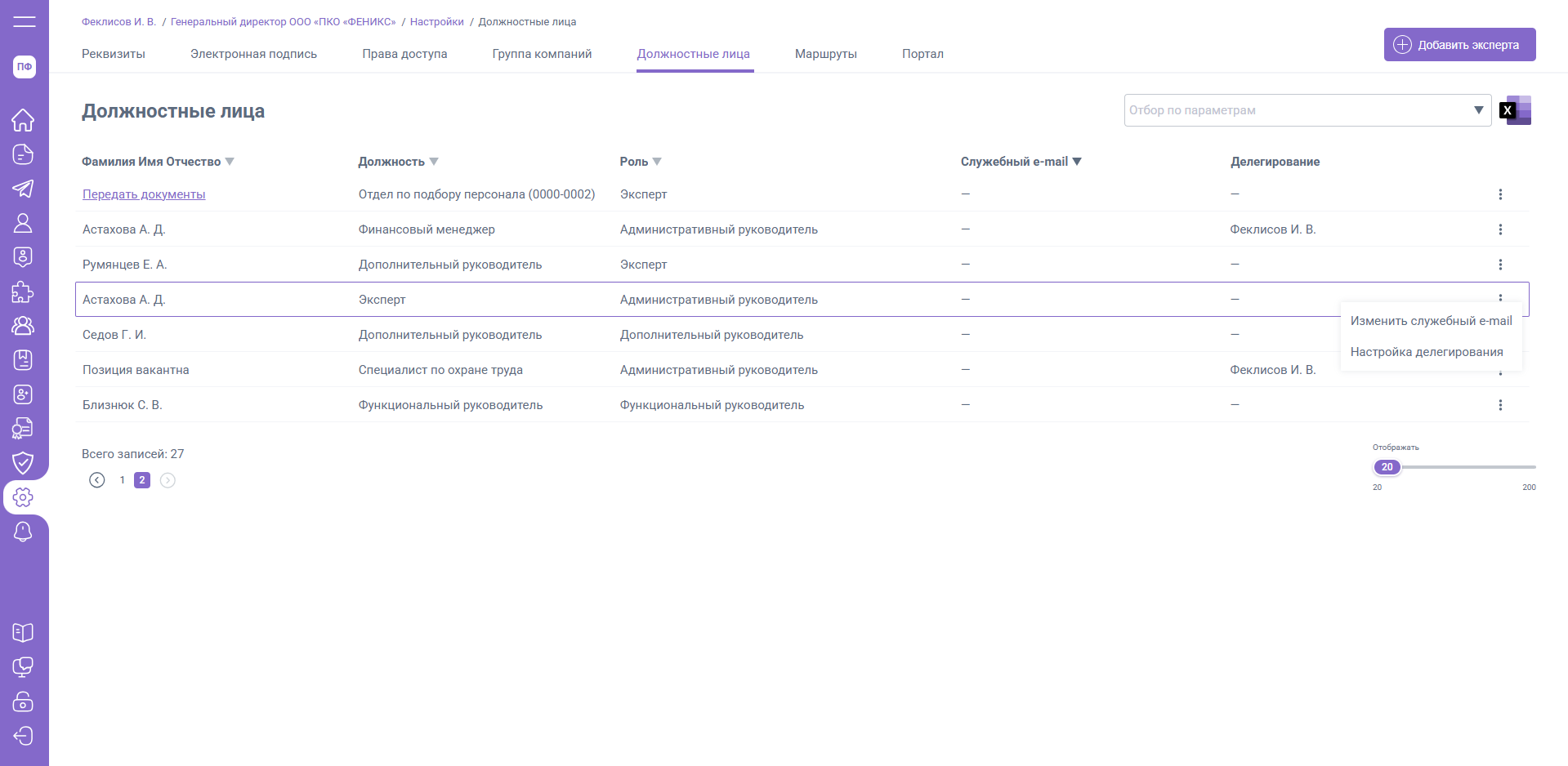
Для подписантов, административных, функциональных и дополнительных руководителей меню будет содержать следующие действия:
- Изменить служебный email
- Настройка делегирования
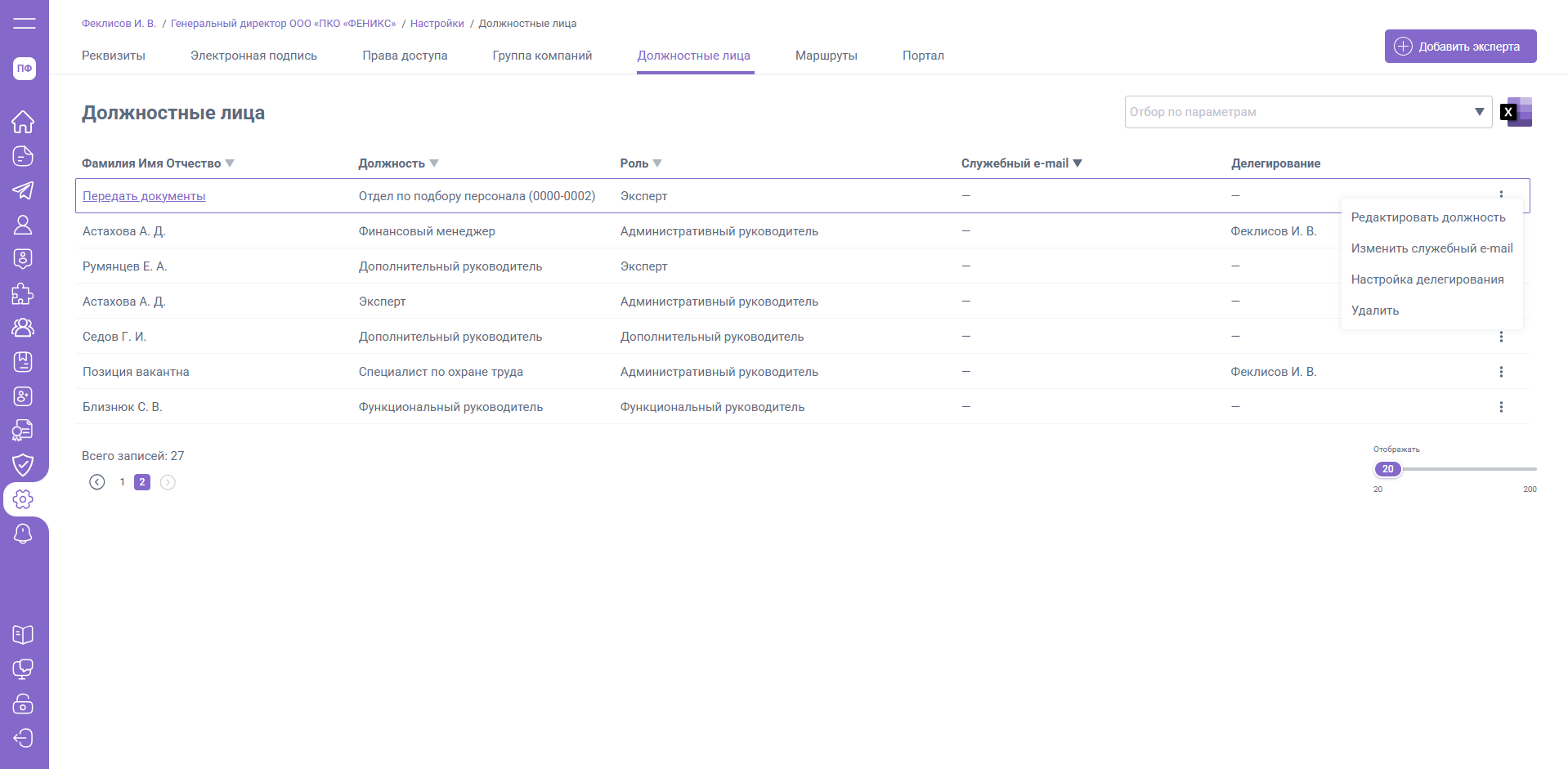
Для должностных лиц с ролью «Эксперт» доступны действия:
- Редактировать должность
- Изменить служебный email
- Настройка делегирования
- Удалить
Поиск должностных лиц
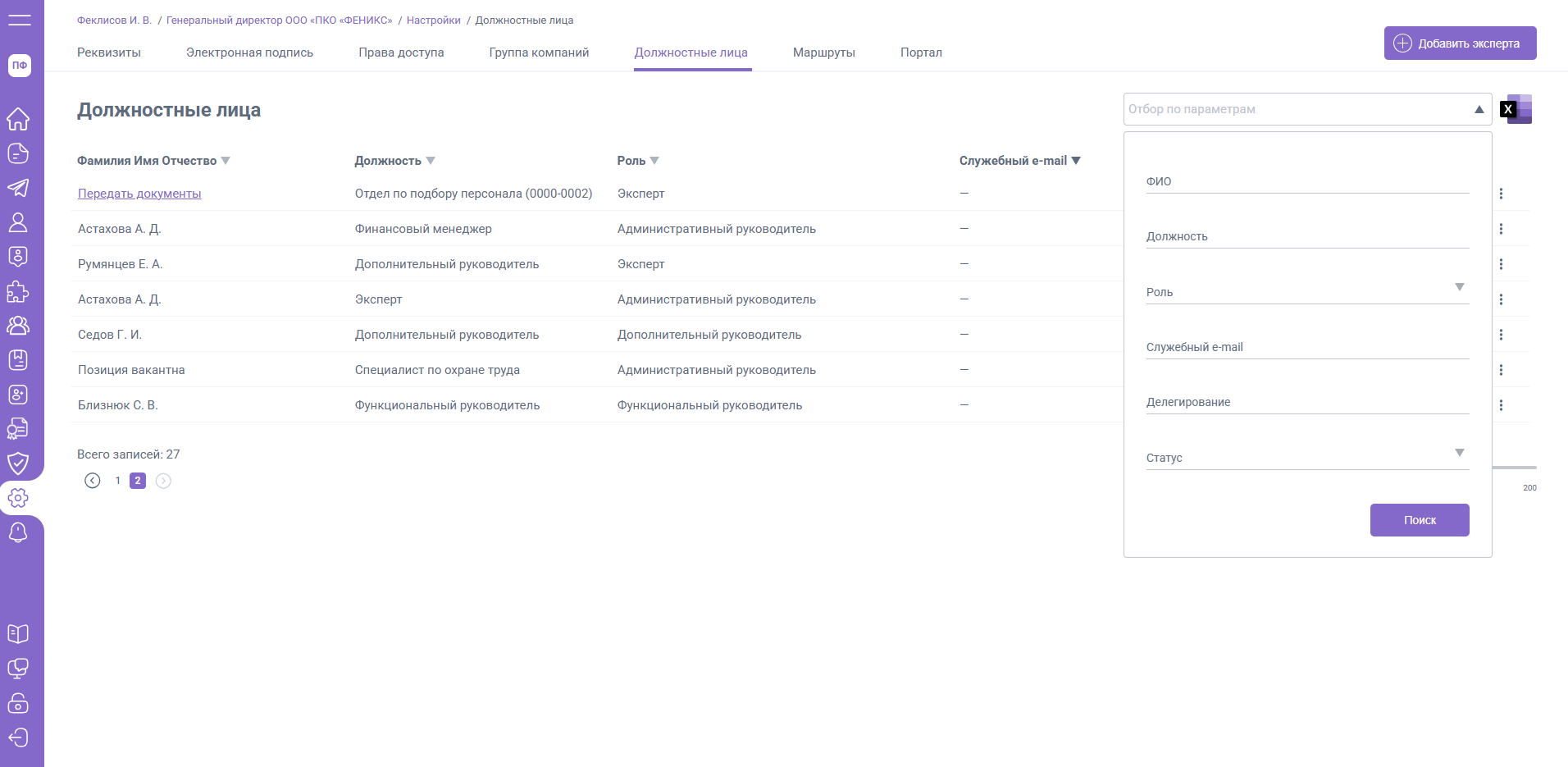
В правом верхнем углу вы можете выполнить отбор записей вкладки «Должностные лица» по следующим параметрам:
- ФИО
- Должность
- Роль
- Служебный email
- Делегирование
- Статус (позиция вакантна, передать документы)
После заполнения данных нажмите «Поиск» должностных лиц по заданным параметрам.
При нажатии на иконку Excel будет скачан файл формата xlsx с полным списком должностных лиц.
Делегирование ролей
Если вы хотите передать права на просмотр документов определенной должности другому должностному лицу, например, на срок отпуска или болезни либо на постоянной основе, то для этого предусмотрена функция делегирования. Должностное лицо, которому делегирована роль, не сможет подписывать документы от имени должностного лица чью роль делегировали, он будет подписывать от своего. Если у должностное лицо, которому вы делегировали роль, не является подписантом организации, то подписывать документы в этой роли он не сможет.
Для назначения делегирования необходимо:
Делегирование
Если у вас нет дополнительных прав доступа "Должностные лица", в разделе "Настройки" будет доступна вкладка "Делегирование" с возможностью настройки делегирования только для вашей роли.
Должностные лица
Если у вас есть дополнительные права доступа "Должностные лица", в разделе "Настройки" будет доступна вкладка "Должностные лица", где отображены все должностные лица организации с возможностью настройки делегирования для каждого из этих лиц.
Дальнейшие действия одинаковы для всех случаев:
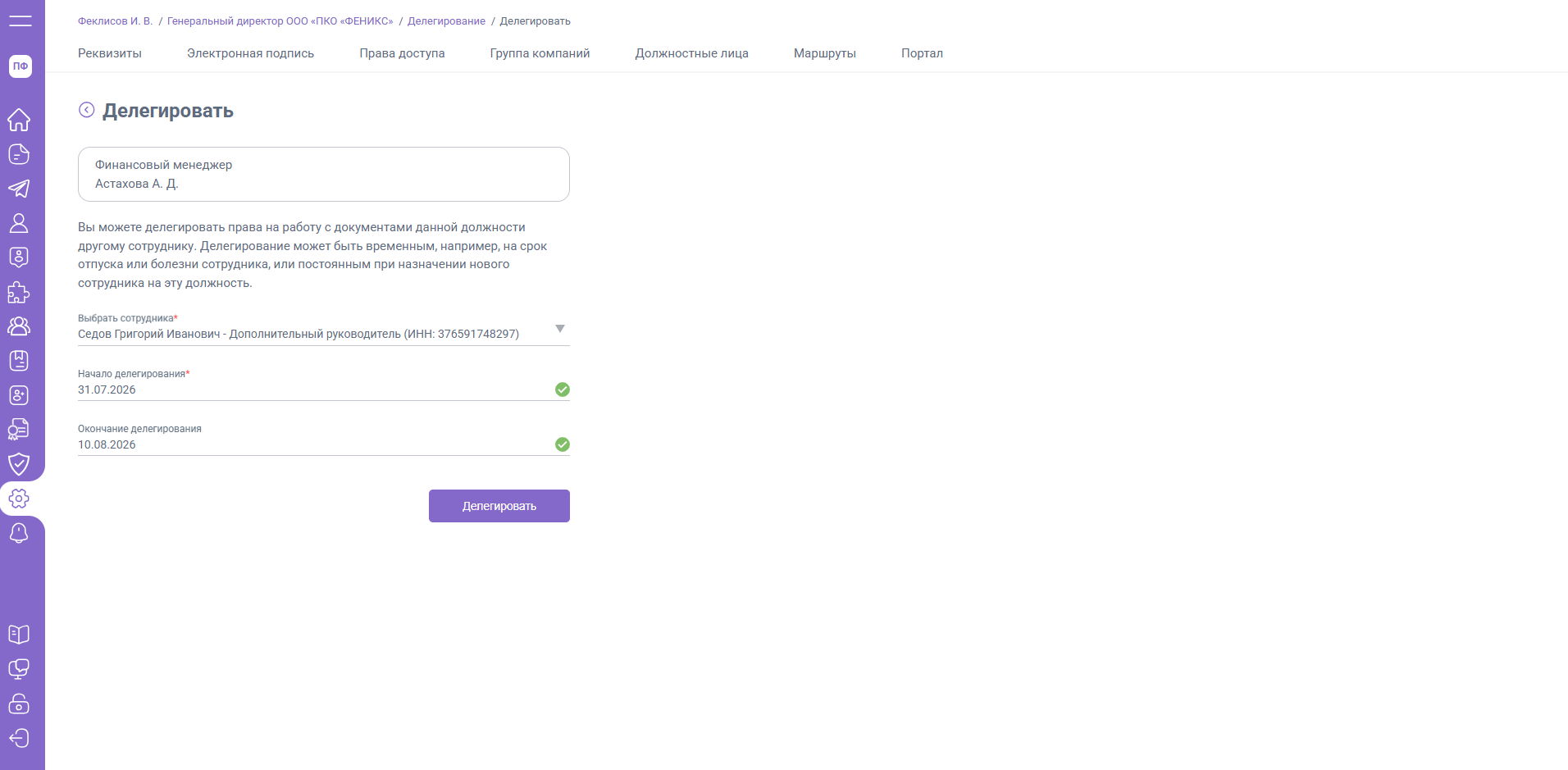
Справа от должностного лица откройте меню меню действий, выберите пункт "Настройка делегирования".
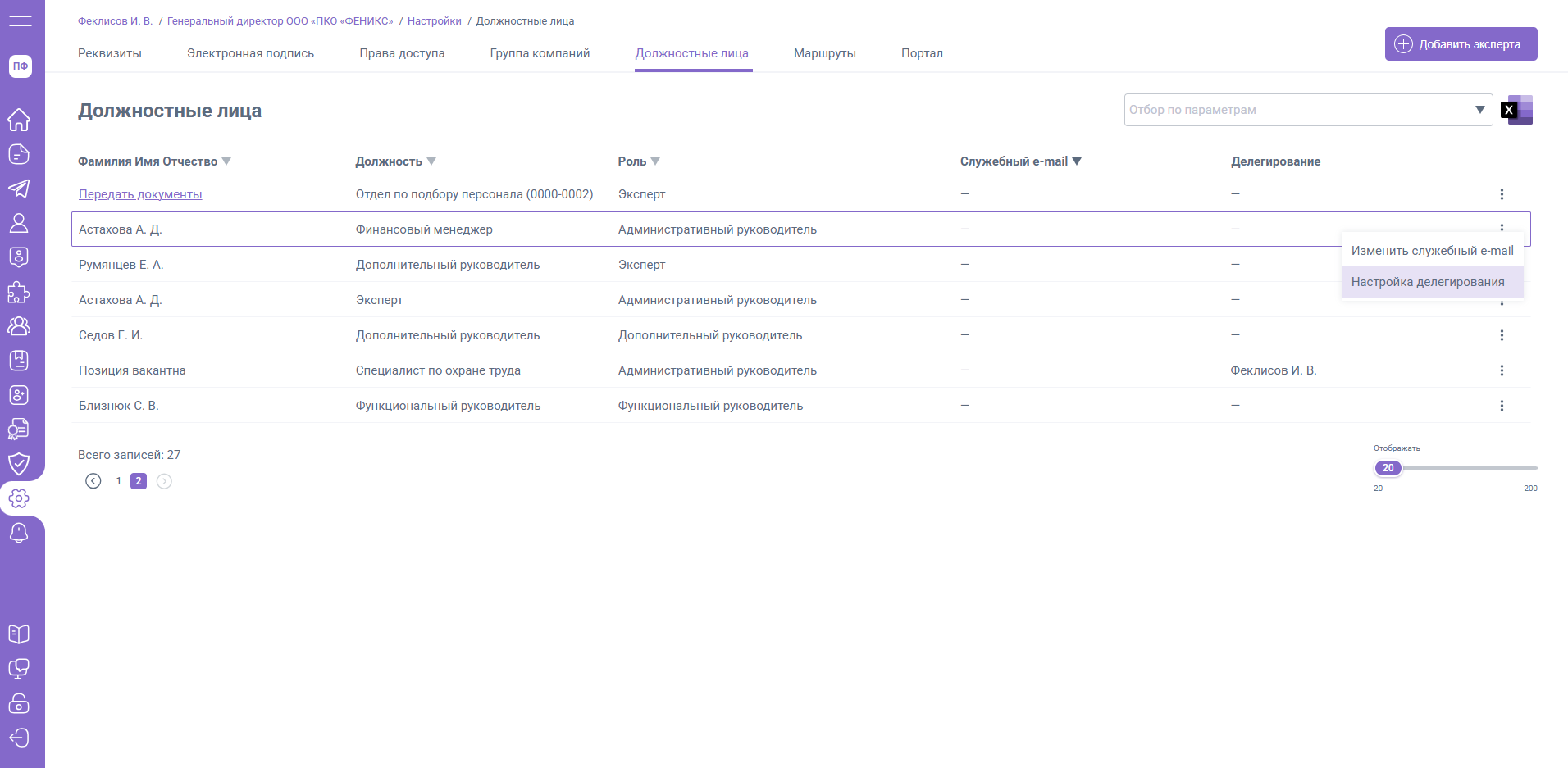
В выпадающем списке выберите должностное лицо, которому хотите делегировать права на работу с документами, доступными в роли.
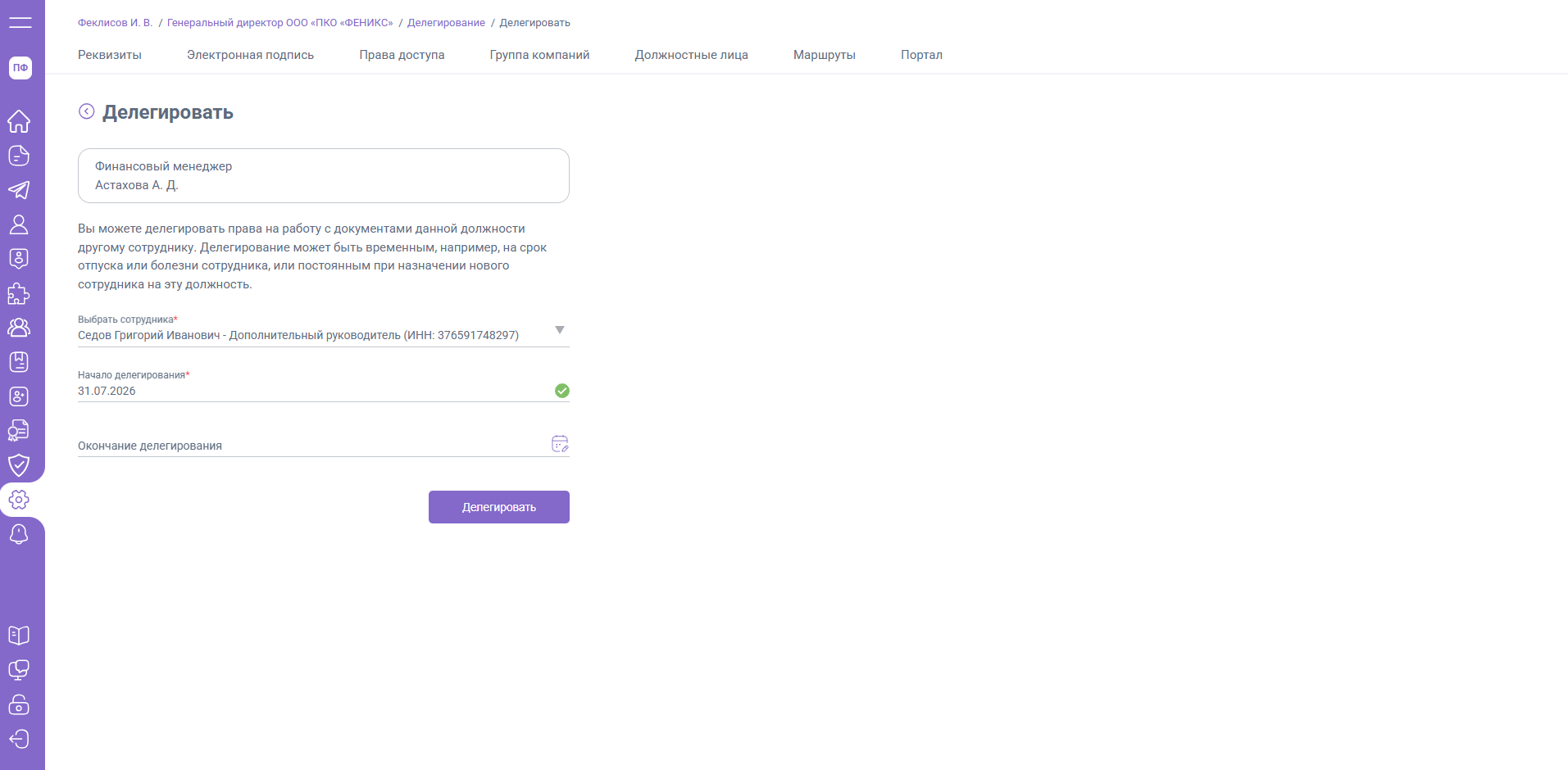
Если необходимо, то измените дату начала, дату окончания делегирования роли, затем нажмите "Делегировать".
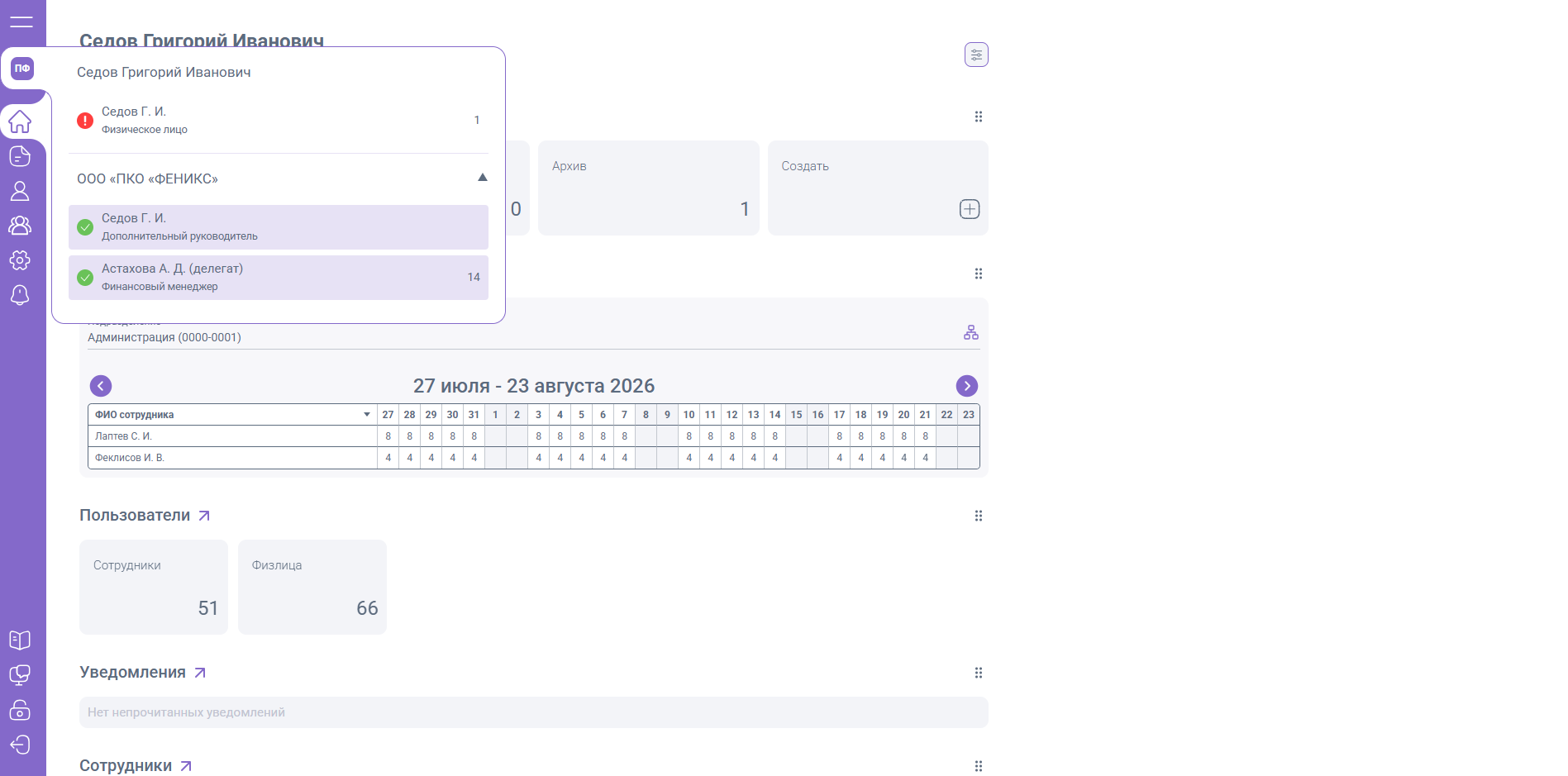
В личном кабинете выбранного должностного лица появится делегированная роль.
Редактирование должностным лицом своего служебного e-mail
Для изменения служебного e-mail, на который поступают уведомления, должностному лицу потребуется:
1. Перейти в роль должностного лица
2. Открыть раздел "Настройки" / "Реквизиты"
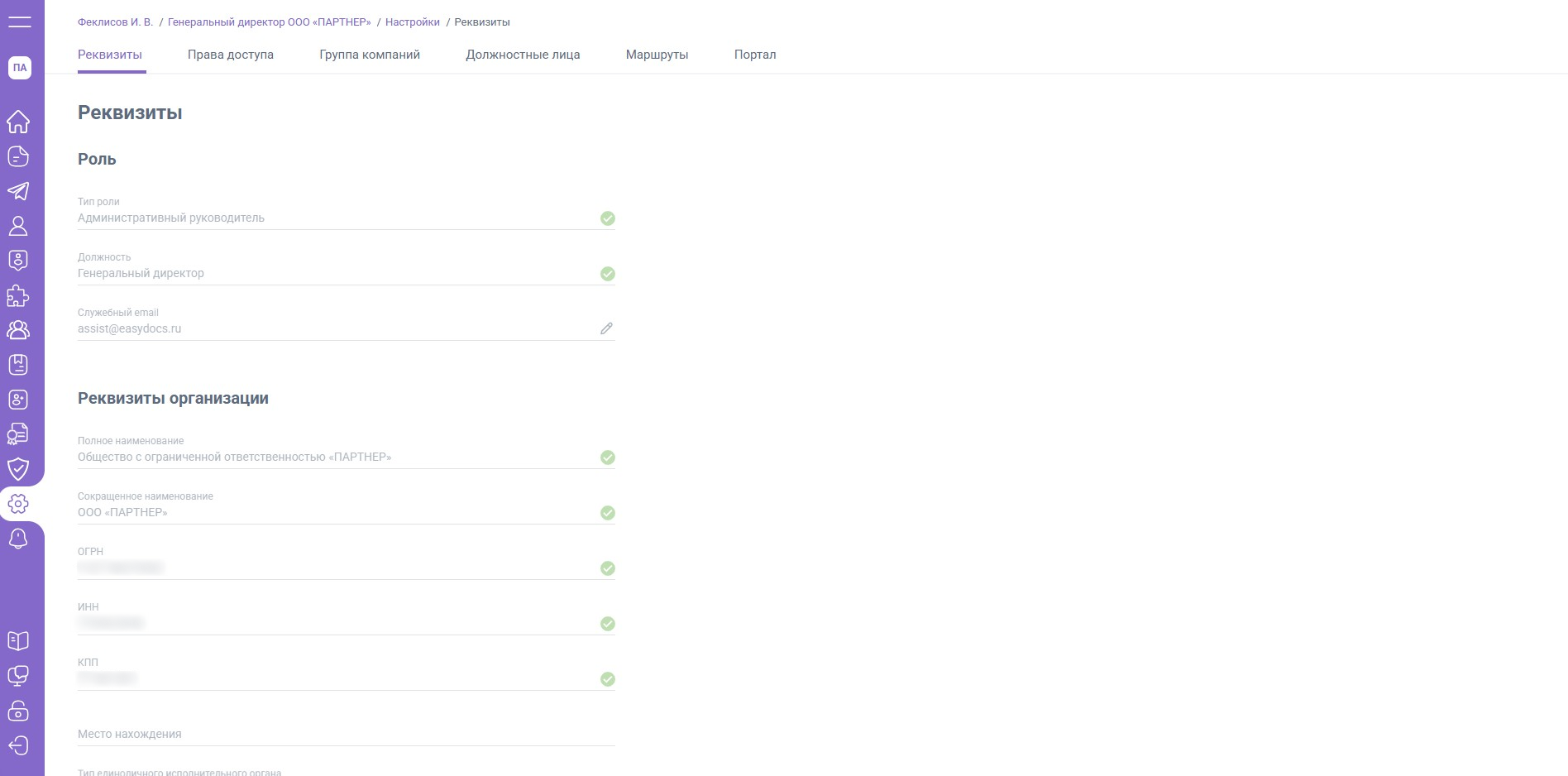
3. В блоке "Роль" нажать на кнопку редактирования (иконка карандаша)
- Ввести новый e-mail
- Выбрать способ подтверждения для внесения изменений (e-mail, используемый для входа, текущий служебный e-mail роли)
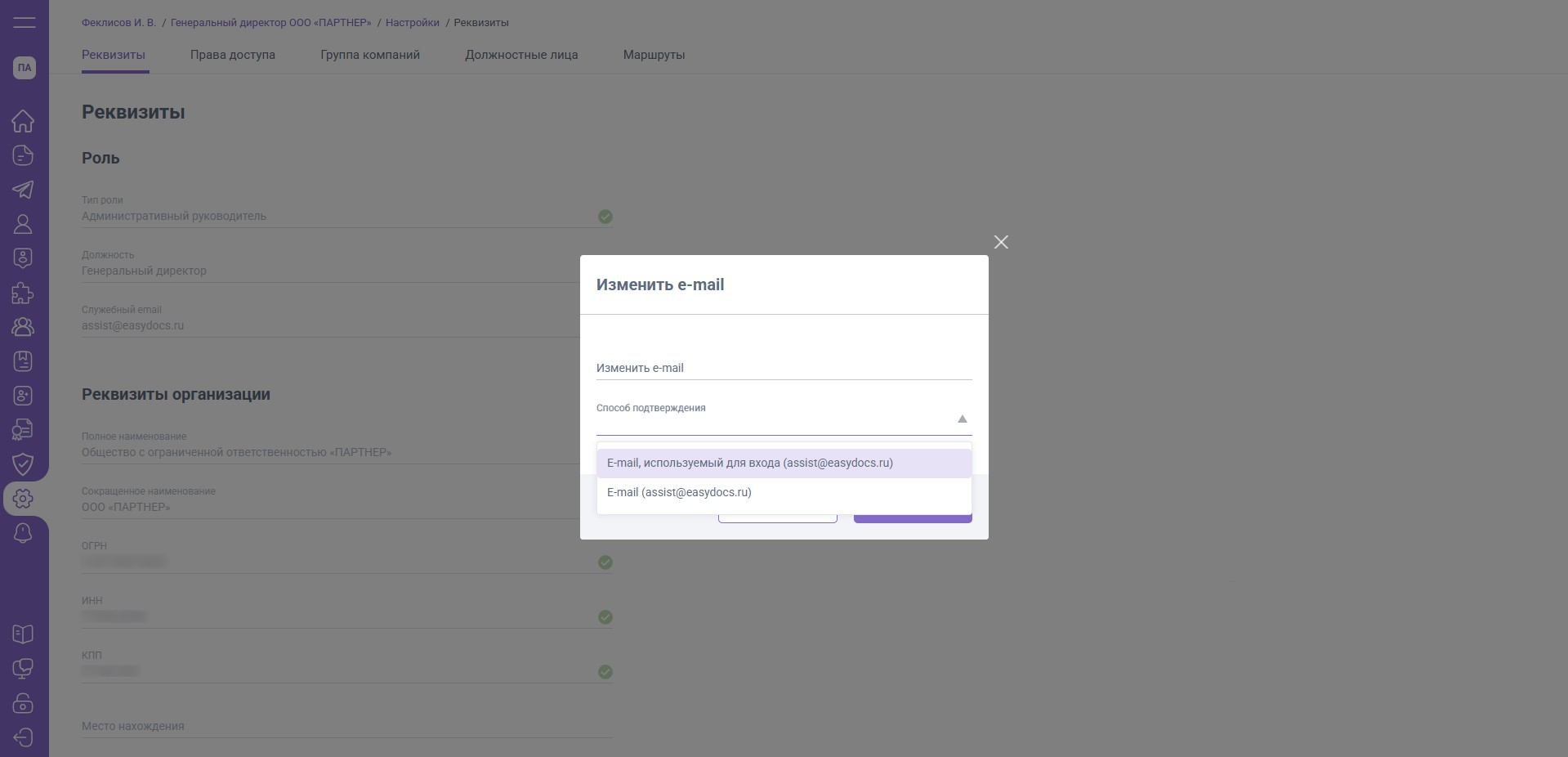
4. Подтвердить действия
Введите код подтверждения, который будет направлен на выбранный вами e-mail (e-mail, используемый для входа, текущий служебный e-mail роли)
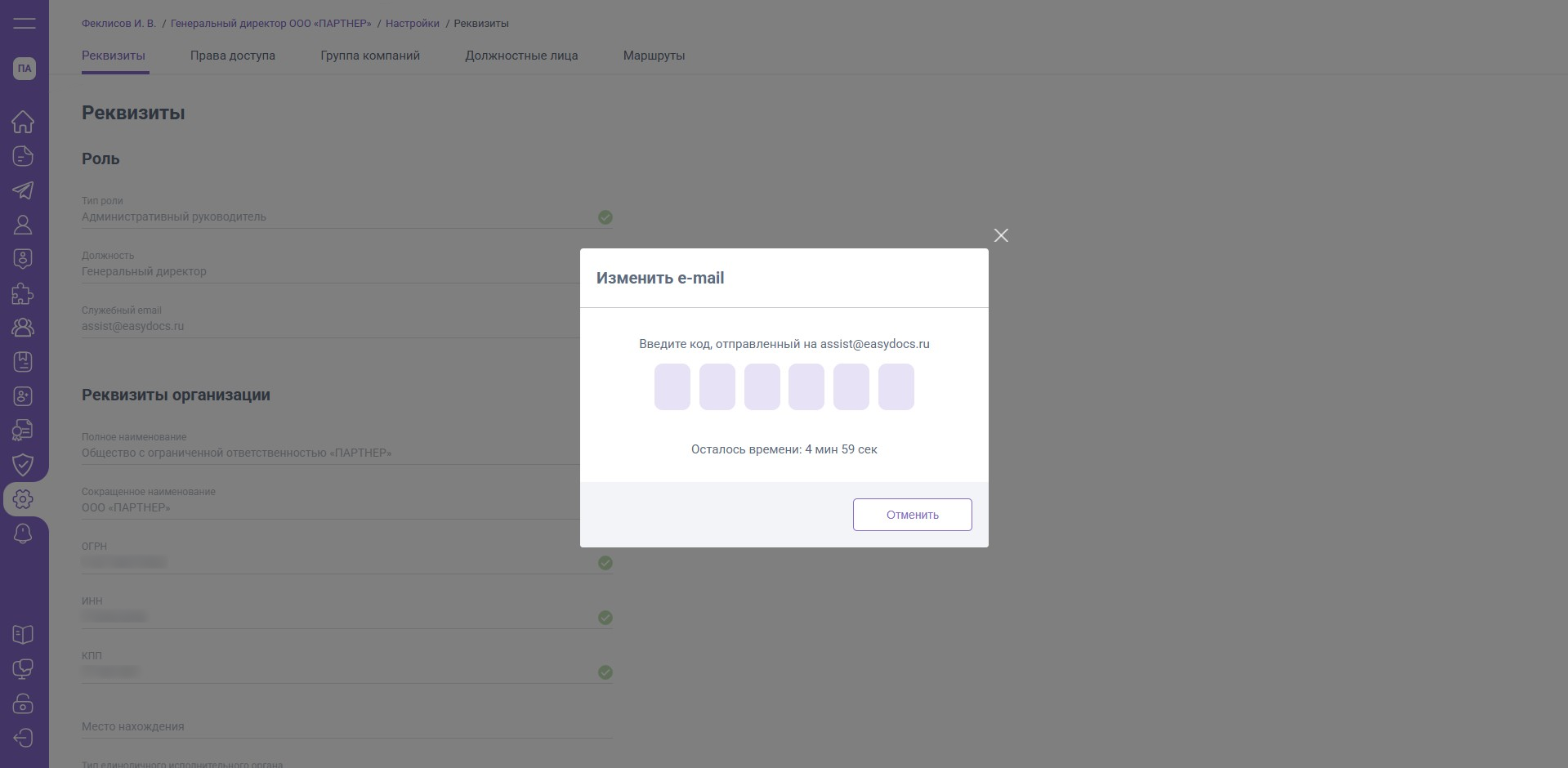
5. Завершить изменение
Введите код подтверждения, направленный на новый служебный e-mail.
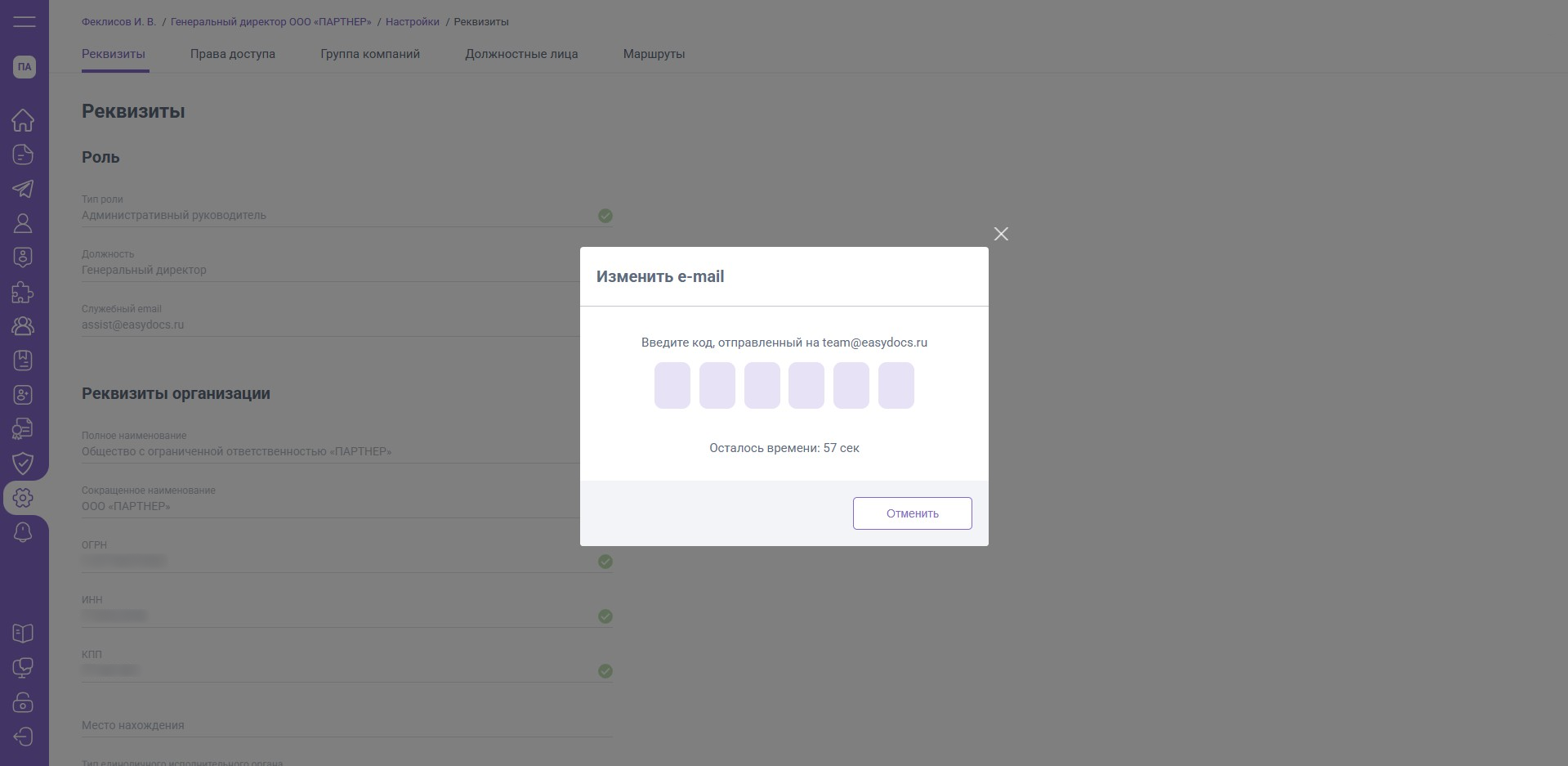
После успешного ввода обоих кодов - e-mail будет изменен.
Редактирование администратором служебного e-mail должностного лица
Редактирование служебного e-mail доступно в разделе "Настройки" / "Делегирование" генеральным директорам (индивидуальным предпринимателям) и должностным лицам с правами доступа «Делегирование».
В столбце "Рабочий e-mail" отображены адреса, которые были установлены должностными лицами в разделе «Настройки» / "Реквизиты" (роли ЮЛ / ИП).
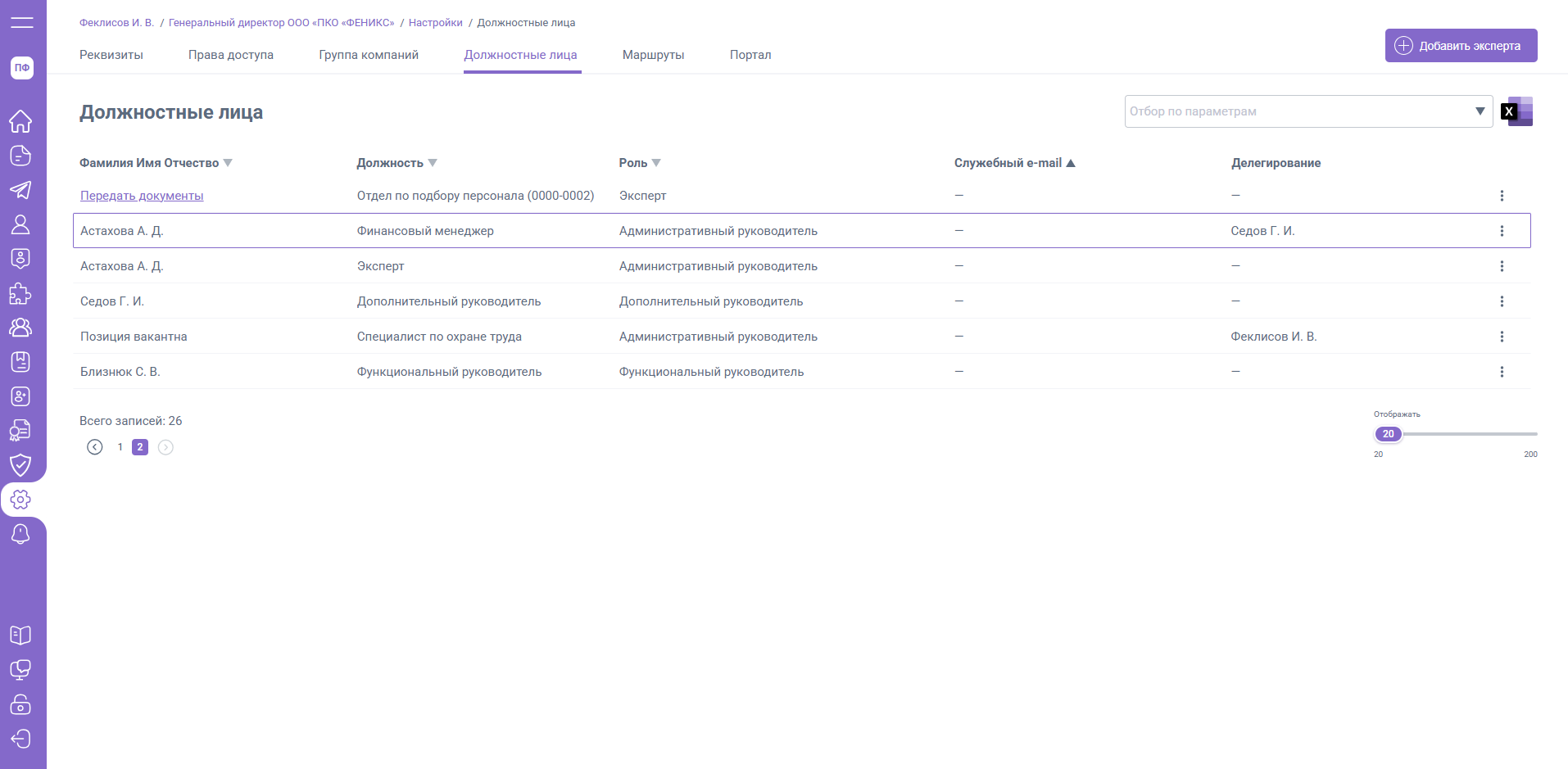
Для того чтобы добавить e-mail или внести изменения в уже установленный, потребуется открыть меню действий, выбрать пункт "Изменить служебный e-mail".
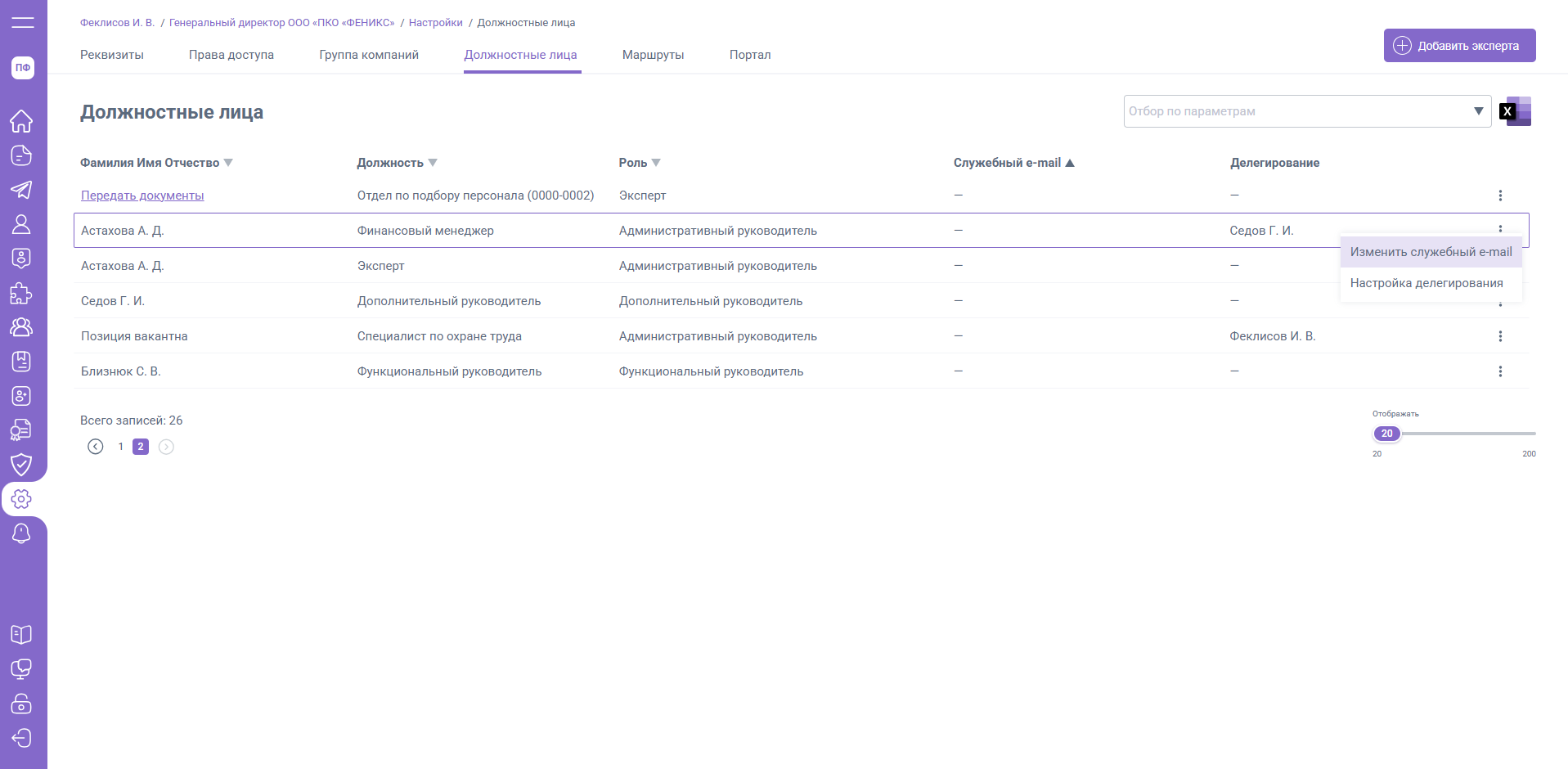
Ввести e-mail, на который должностное лицо будет получать уведомления о поступлении новых документов и сохранить изменения.
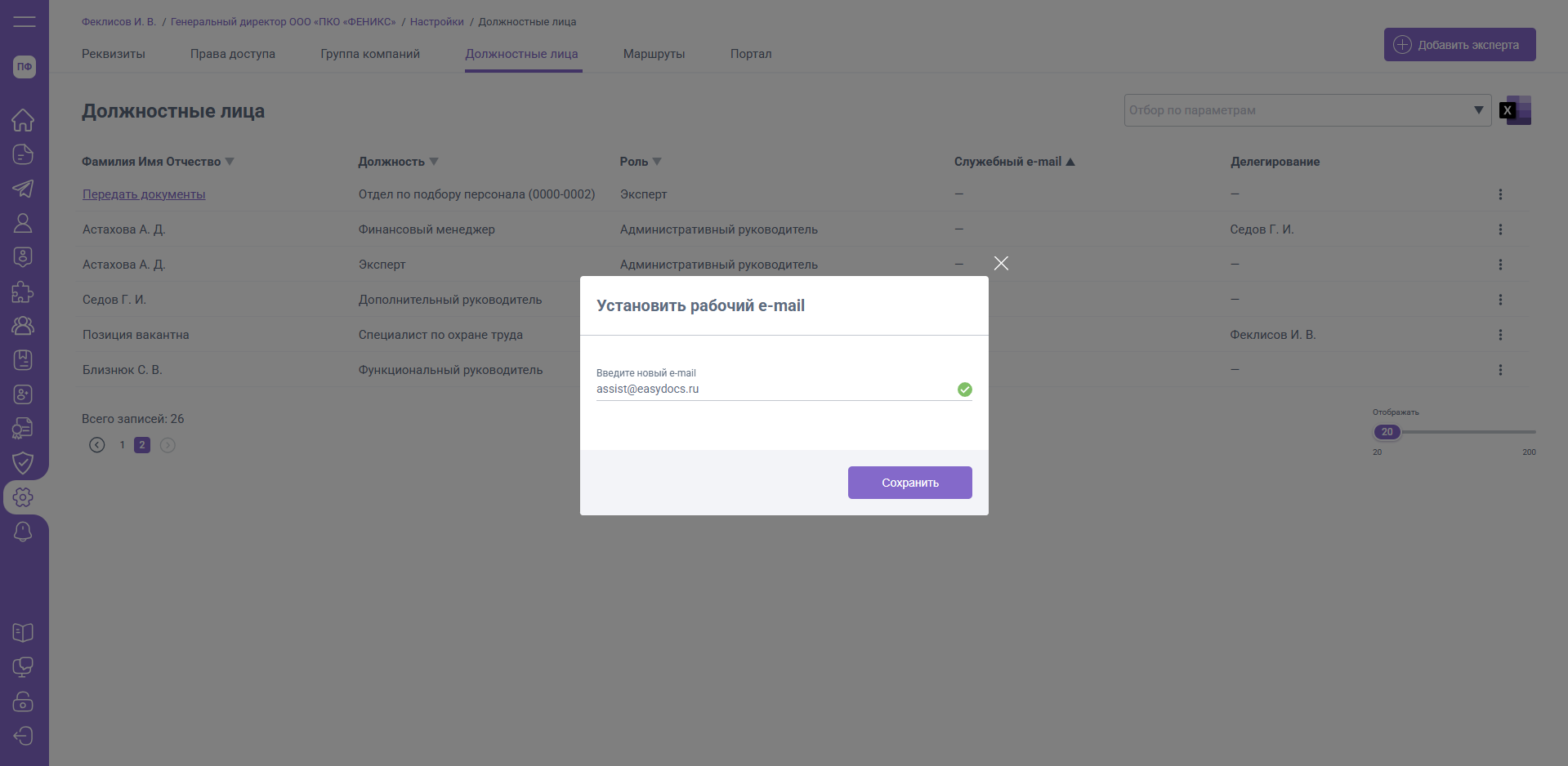
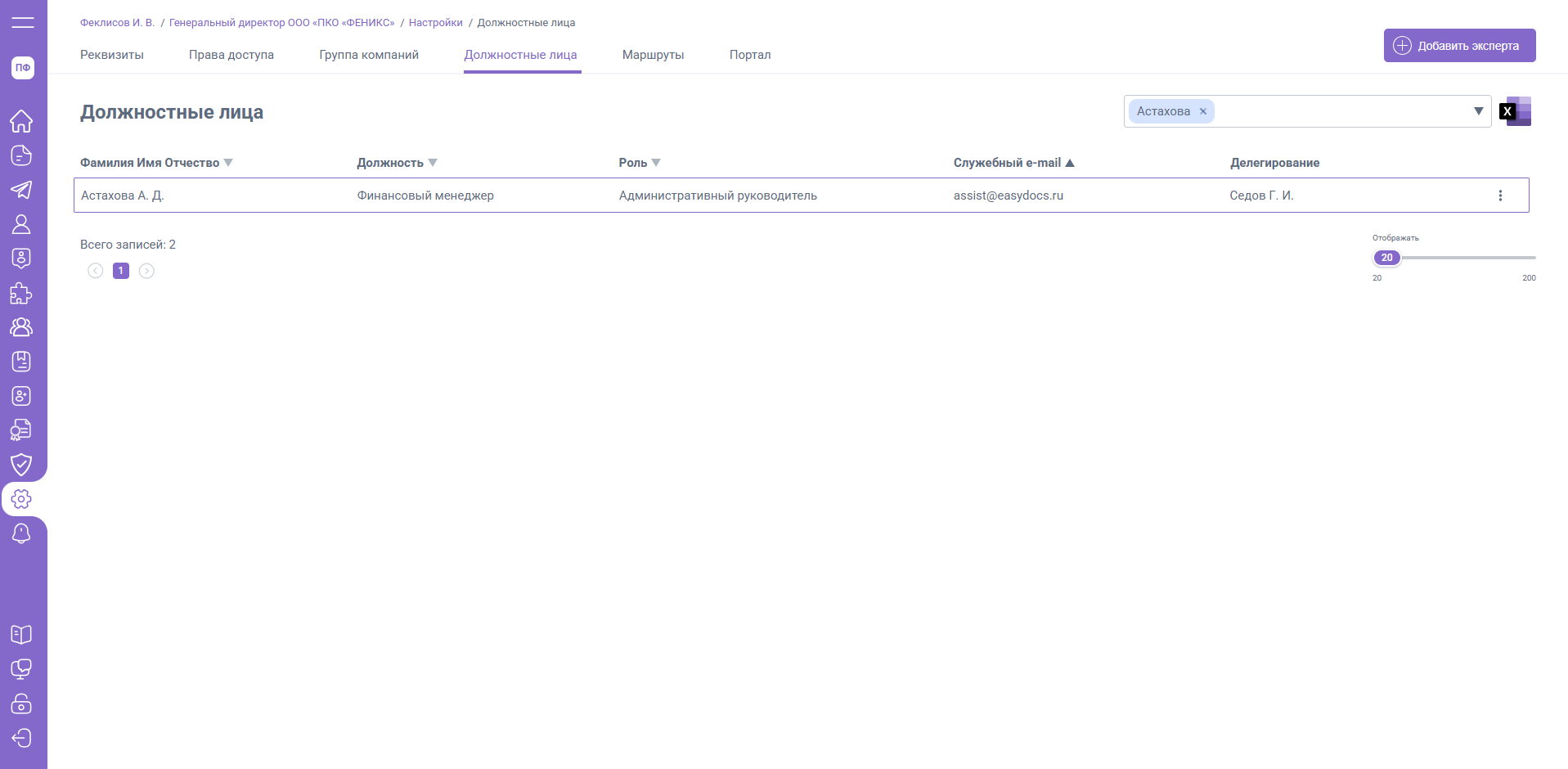
Изменения будут внесены в разделе "Должностные лица", а также в реквизитах роли должностного лица.
Передача документов
Есть несколько ситуаций, когда документы должностного лица могут остаться без владельца, например:
- Была закрыта позиция штатного расписания, которая указана как должность административного руководителя внутри расширения EasyDocs
- Была изменена должность административного руководителя подразделения в таблице руководителей EasyDocs
В этом случае вместо ФИО будет отображаться ссылка "Передать документы". Администратору системы нужно отслеживать, чтобы в разделе "Должностные лица" не было ролей без владельца, иначе к документам роли ни у кого не будет доступа.
Также, при передаче документов делегирование, которое было у этой роли наследуются тому, кому эту роль перенесли.
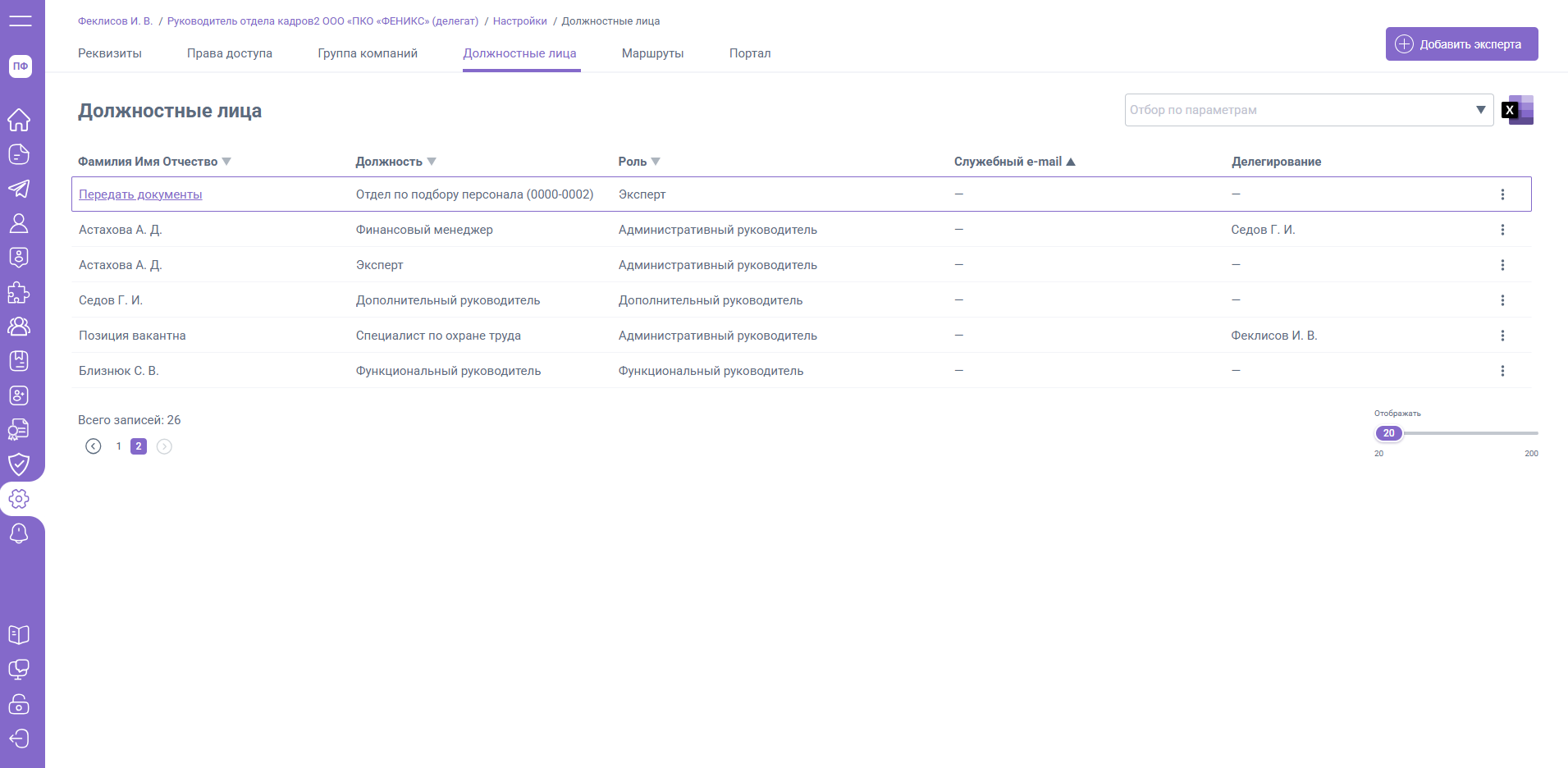
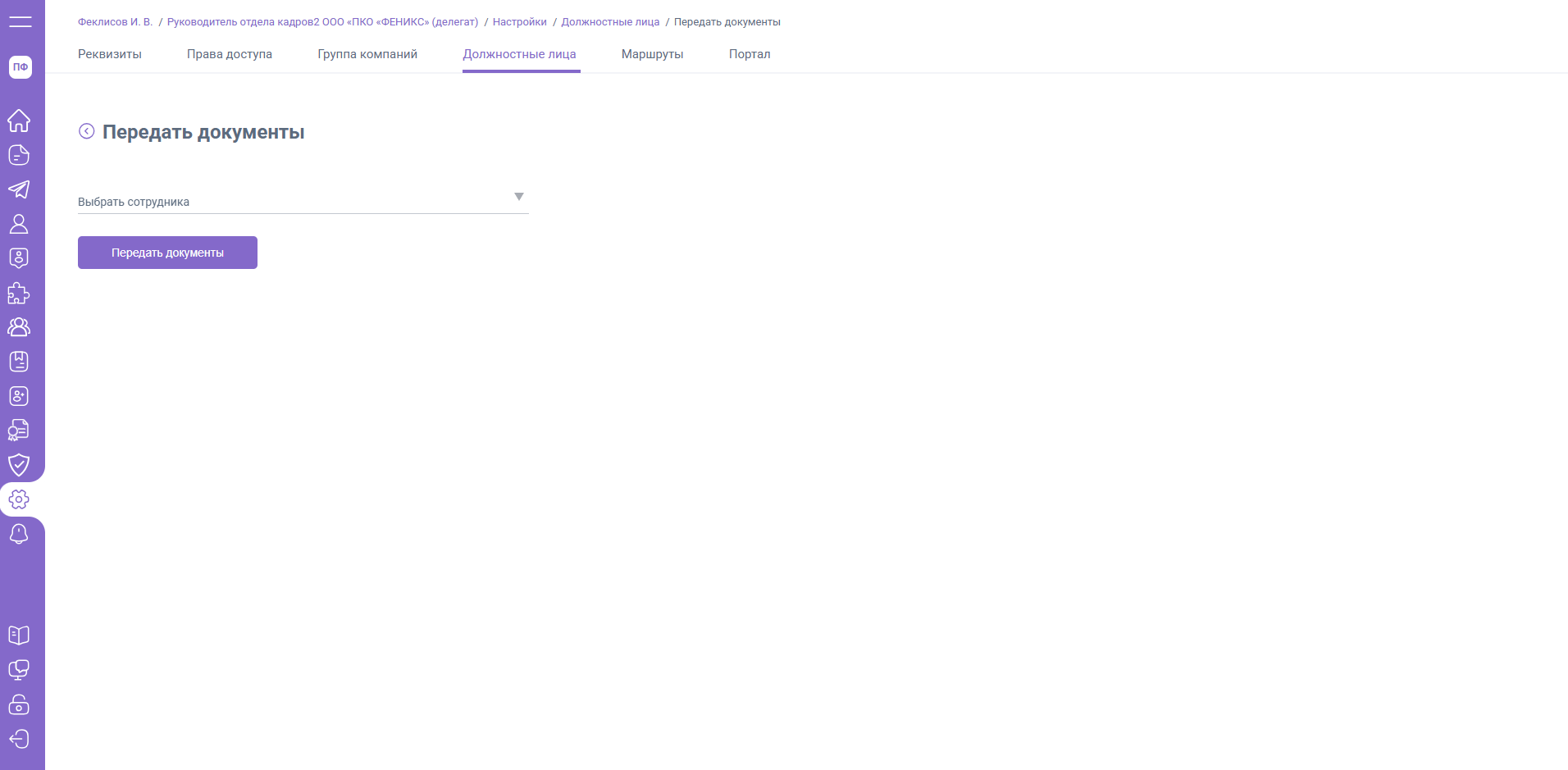
Чтобы передать документы новому владельцу, необходимо кликнуть по ссылке "Передать документы" и выбрать, кому из должностных лиц будут переданы документы.
Маршруты
Настройка маршрутов документов
EasyDocs позволяет работодателям настроить маршруты согласования документов для своих сотрудников.
Маршрут согласования состоит из трех основных этапов:
- Согласование (административным руководителем, функциональнымм руководителем, дополнительным руководителем, экспертом или подписантом)
- Подписание документа
- Ознакомление с подписанным документом
Как добавить административных, функциональных и дополнительных руководителей, экспертов и подписантов описано в отдельном разделе руководства пользователя
Пользователям доступно семь уровней маршрутов, расположенных в порядке возрастания приоритета (от низкого к высокому):
- Общий маршрут – позволяет настроить главный маршрут для всех документов организации, включая все подразделения и все виды документов. Общий маршрут распространяется как на документы, созданные из шаблонов, так и на документы, созданные из файлов.
- Маршруты по подразделениям – позволяют добавить маршруты по подразделениям уровня -1 от единоличного исполнительного органа (например, генеральный директор), включая все нижестоящие подразделения. Эти маршруты имеют более высокий приоритет, чем общий маршрут. Т.е. при отправке сотрудником документа по подразделению, указанному в этом маршруте, документ пойдет по этому маршруту, а не по общему.
- Маршруты по должности – позволяют добавить маршруты с привязкой к определенной должности сотрудника. Эти маршруты имеют более высокий приоритет, чем общий маршрут и маршрут по подразделениям. Т.е. при отправке документа сотрудником с должностью, указанной в этом маршруте, документ пойдет по этому маршруту, а не по маршруту по подразделению или общему маршруту.
- Маршруты по документам – позволяют добавить маршруты по определенному шаблону документа. Эти маршруты имеют более высокий приоритет, чем маршрут по должности. Т.е. при отправке сотрудником документа по документу, указанному в этом маршруте, документ пойдет по этому маршруту, а не по общему маршруту, маршруту по подразделению или должности.
- Маршруты по группе пользователей – позволяет добавить маршруты по определенным группам пользователей. Эти маршруты имеют более высокий приоритет, чем маршрут по документам. Т.е. при отправке сотрудником документа по документу, указанному в этом маршруте, документ пойдет по этому маршруту, а не по общему маршруту, маршруту по документам, должности или подразделению.
- Маршруты по комплексу условий – имеют более высокий приоритет, чем общий маршрут, маршруты по подразделениям, по должностям и по документам. Данные маршруты применяются точечно к выбранному подразделению в сочетании с должностью и документам и не распространяют свое действие на подчиненные подразделения. Минимум одно условие по подразделению, должности или документу должно быть заполнено.
- Индивидуальные маршруты по сотрудникам – имеют самый высокий приоритет из всех маршрутов. Т.е. если есть такой маршрут, то будет применяться именно он. Данные маршруты применяются точечно только к выбранному сотруднику и документу.
Согласование
В одном маршруте допускается не более 10 этапов согласования с неограниченным количеством согласователей. В одном маршруте должностное лицо может быть назначено согласователем единожды.
Для каждого этапа, содержащего нескольких согласователей, доступна настройка типа согласования:
- Согласование одним из списка - документ переходит на следующий этап после согласования любым из указанных должностных лиц
- Согласование всеми - документ не может перейти на следующий этап до тех пор, пока все согласующие этапа не согласуют документ
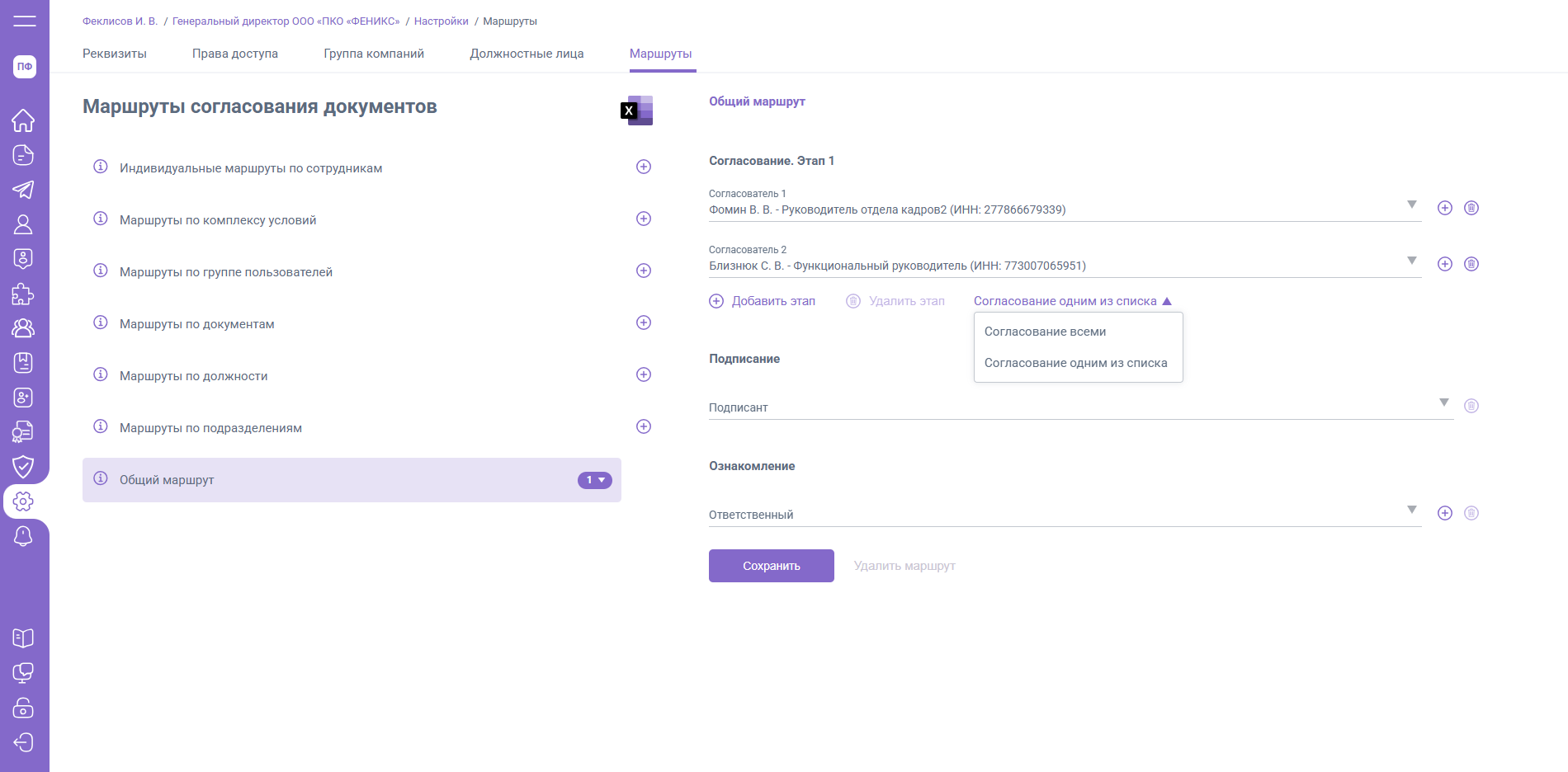
Согласователем может быть назначен:
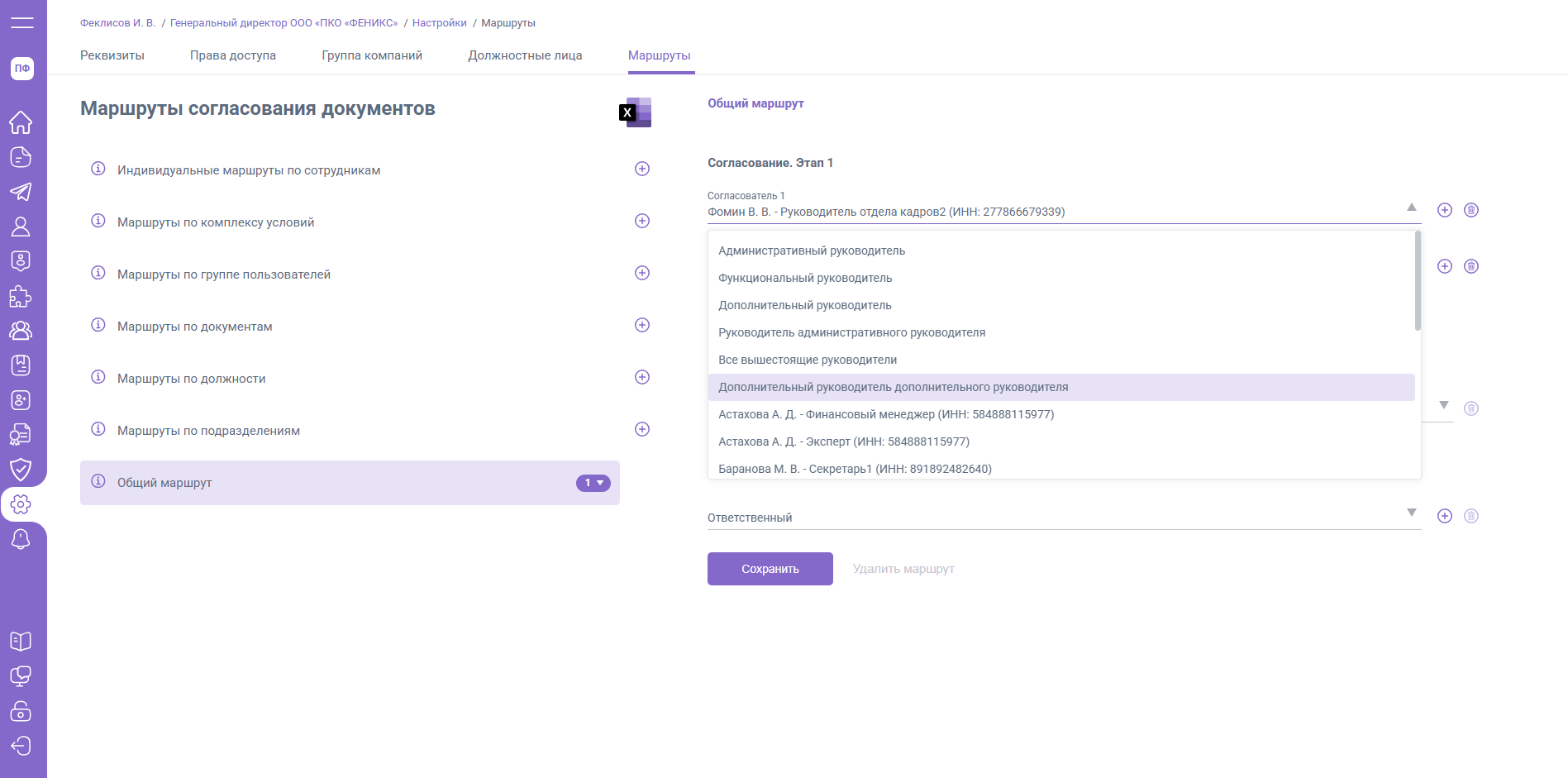
1. Руководитель
- Административный – документ будет направлен на согласование руководителю, который назначен в таблице руководителей 1С
- Функциональный – документ будет направлен физическому лицу или сотруднику компании, который назначен в таблице руководителей 1С
- Дополнительный – документ будет направлен физическому лицу или сотруднику компании, который был указан в карточке сотрудника 1С
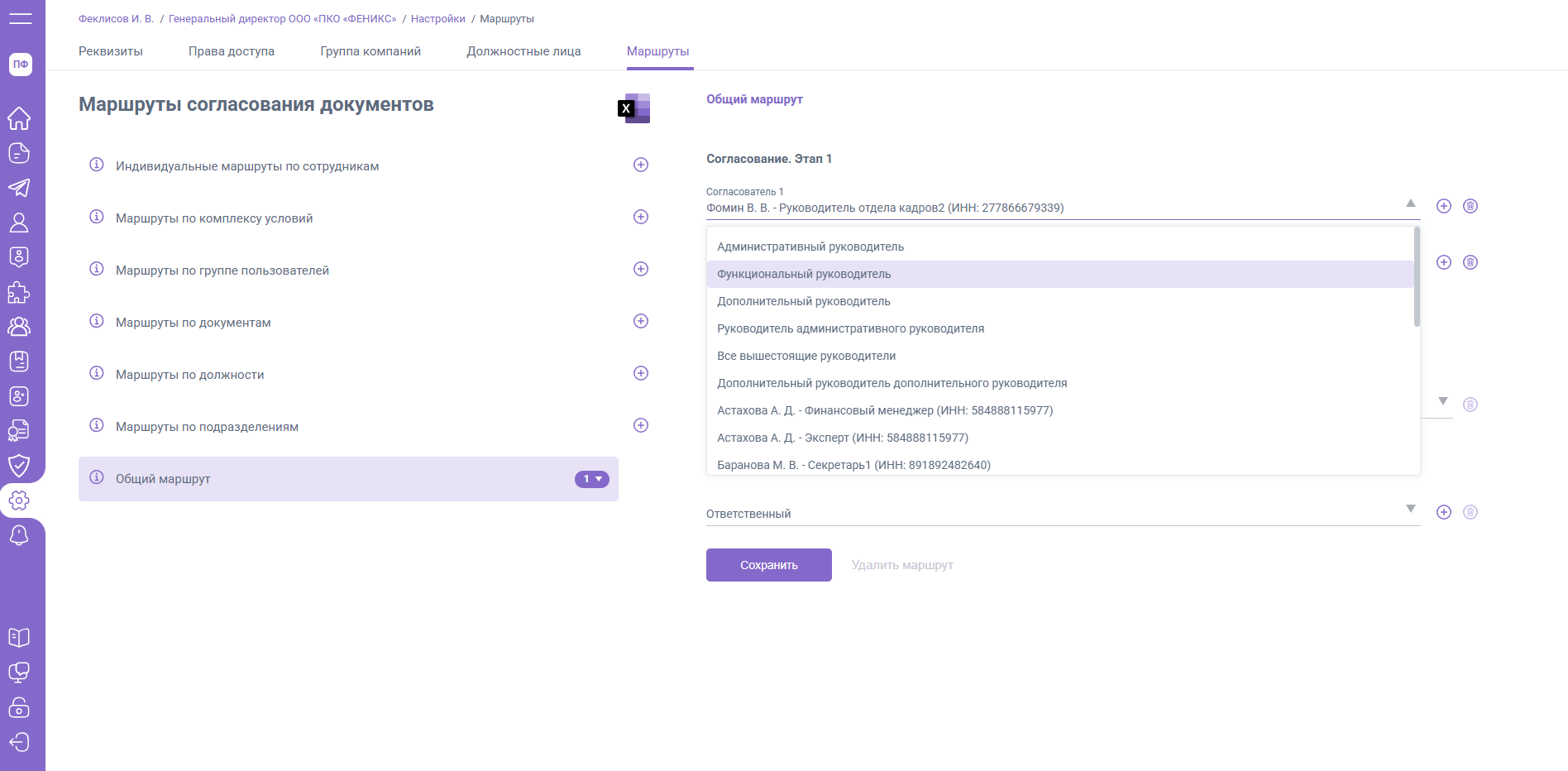
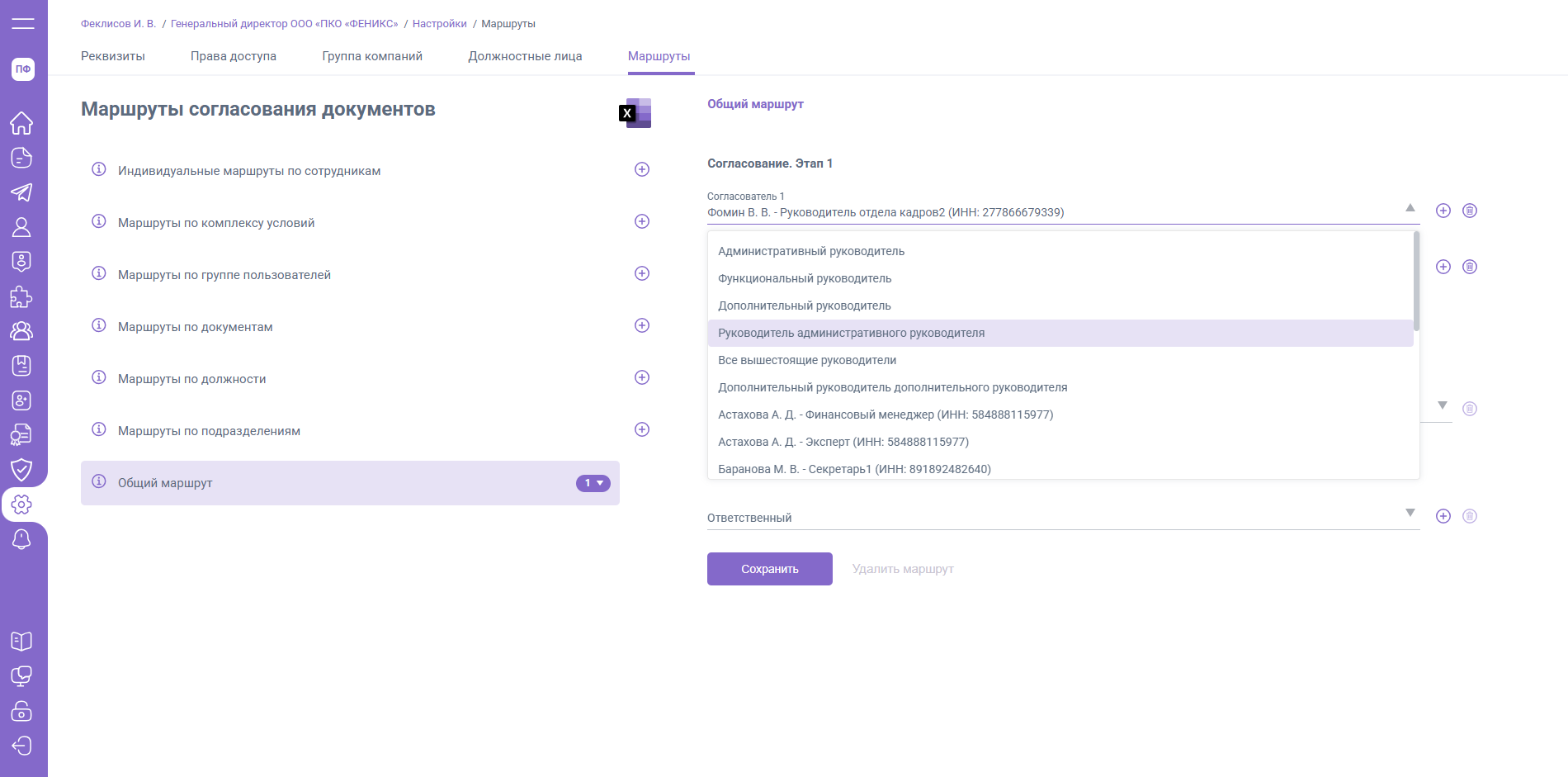
- Руководитель административного руководителя – документ будет направлен на согласование административному руководителю, который находится на 1 уровень выше, чем административный руководитель сотрудника, направившего документ
- Все вышестоящие руководители – документ будет направлен всем вышестоящим руководителям (в том числе и административному руководителю сотрудника) минуя согласование со стороны генерального директора. Если в одном из подразделений должность административного руководителя является вакантной, этап согласования будет пропущен. Исключением будет являться тот руководитель, который стоит на один уровень ниже от генерального директора.
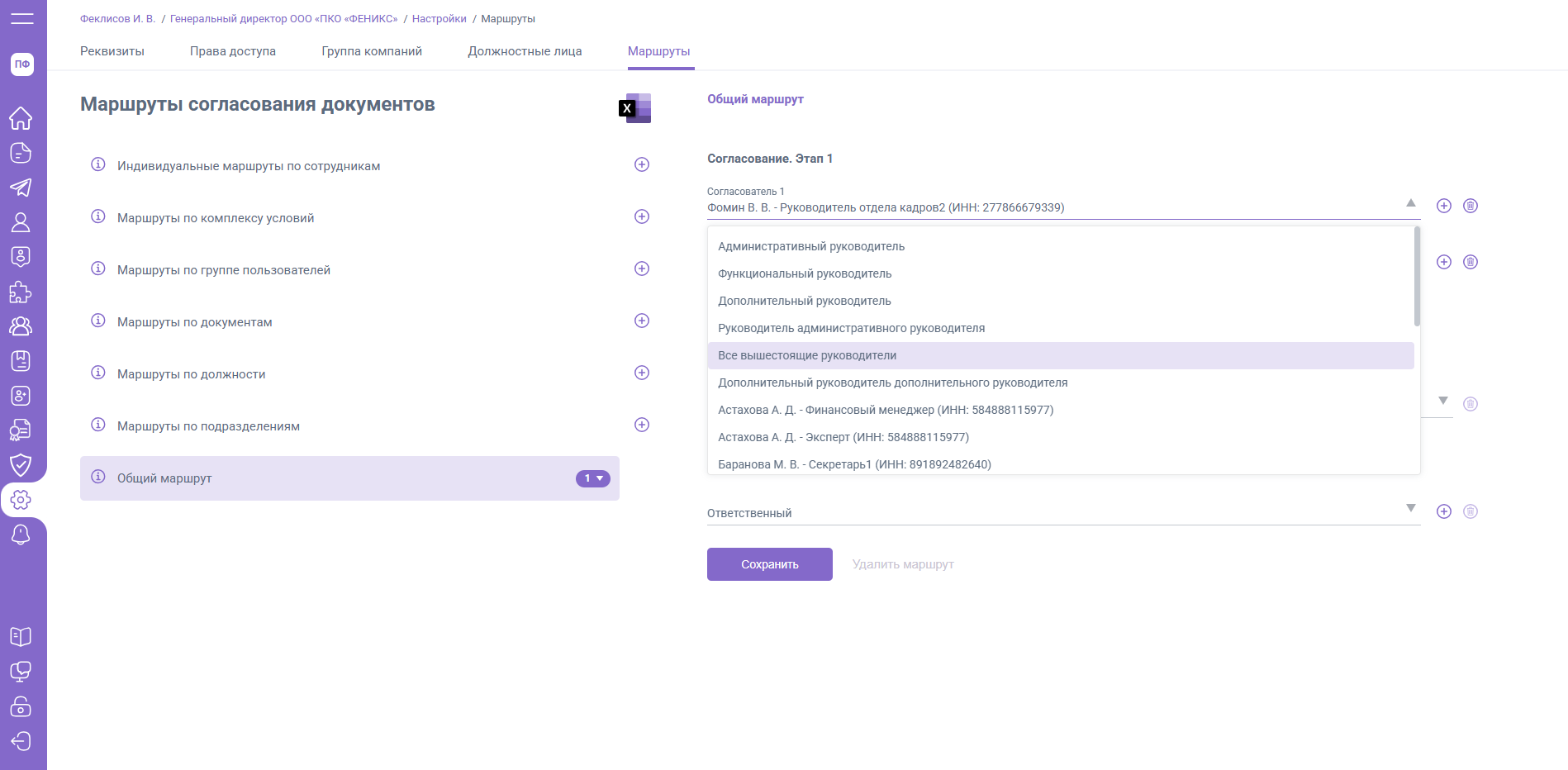
При выборе согласователя «Все вышестоящие руководители» добавить дополнительного согласователя в этап невозможно и необходимо нажать «Добавить этап».
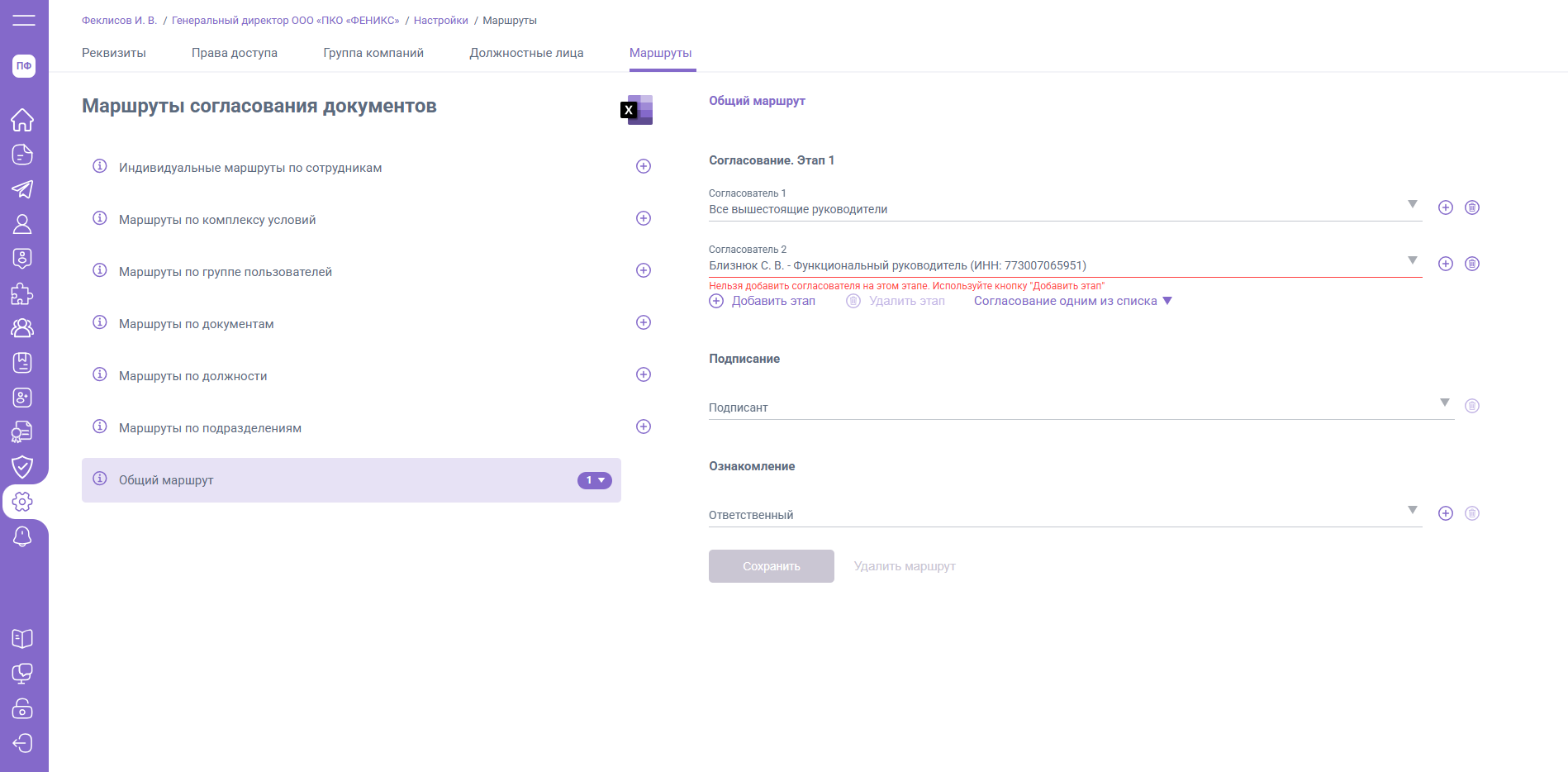
Выбранный руководитель будет определен по подразделению (на основании выгруженной орг. структуры), в котором находится сотрудник.
- Дополнительный руководитель дополнительного руководителя - документ будет направлен дополнительному руководителю доплонительного руководителя, заполненного в карточке сотрудника 1С.
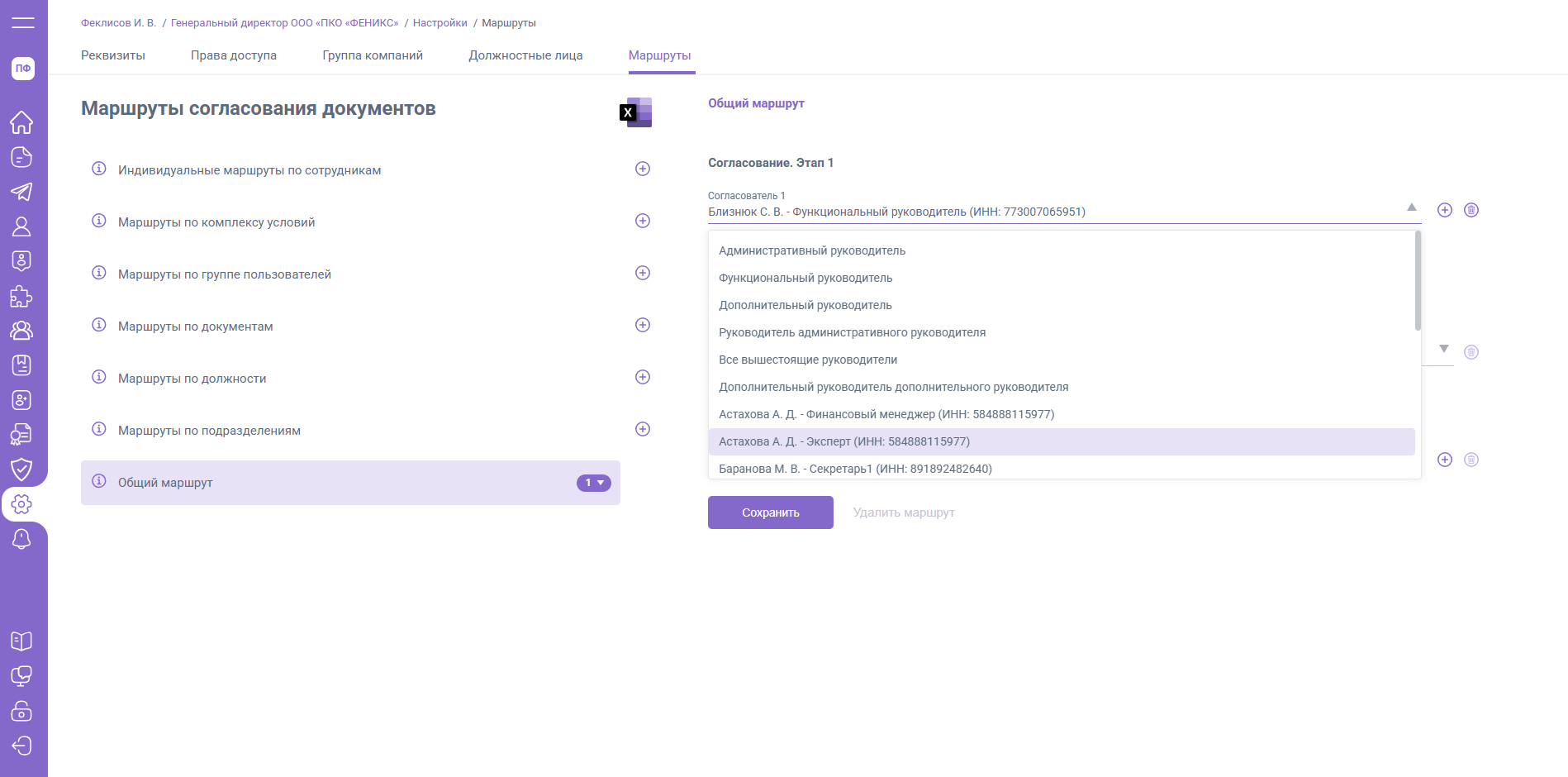
2. Должностное лицо
Должностными лицами в разделе считаются все пользователи, которые имеют роль в вашей организации (административные руководители, функциональные руководители, дополнительные руководители, подписанты и эксперты).
Если Вы выбрали несколько согласователей в одном этапе, то документ будет направлен в папку «Входящие» одновременно всем согласователям. В том случае, если один из согласователей инициировал отклонение, то документ будет направлен отправителю на ознакомление.
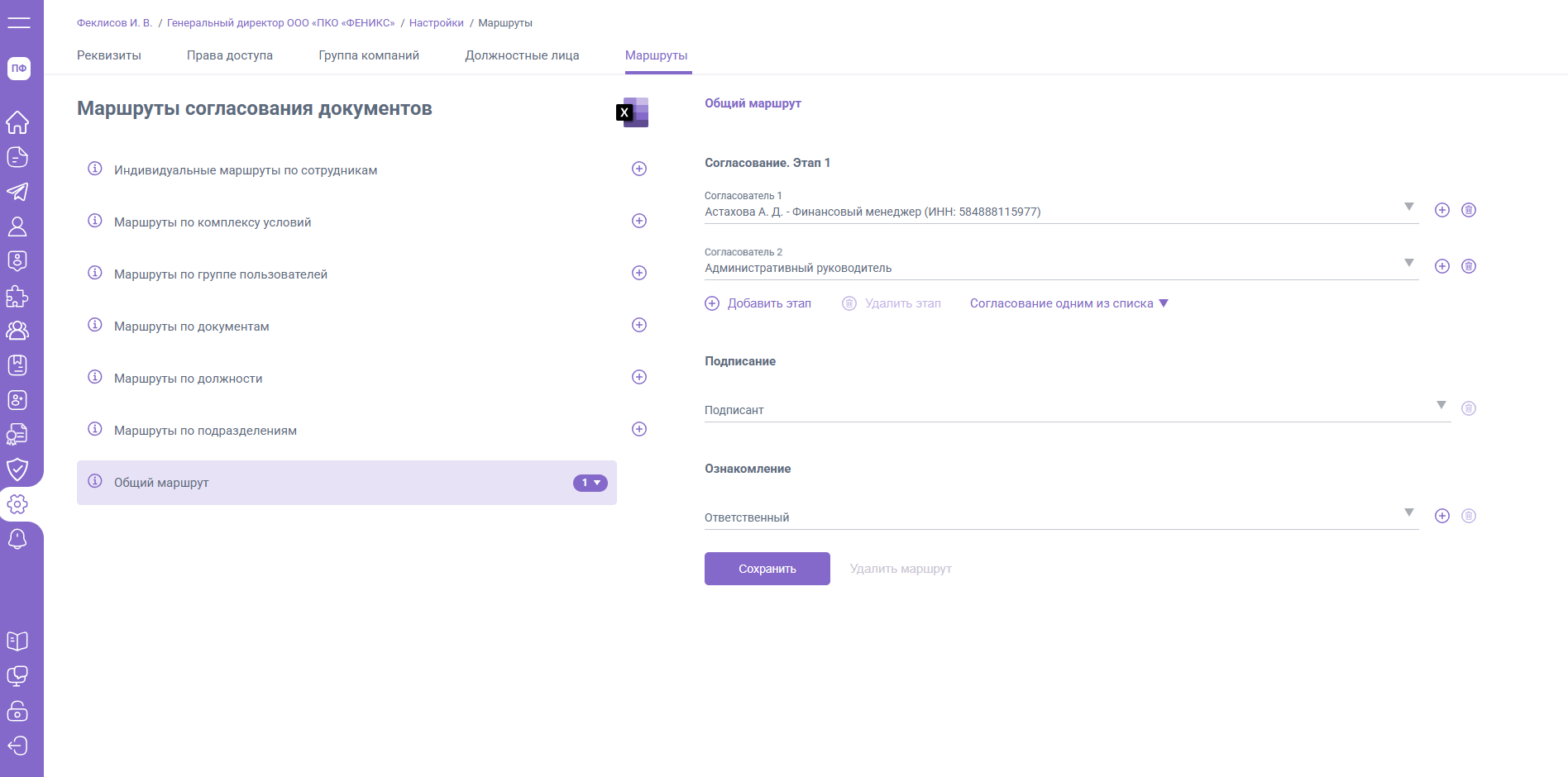
Для того, чтобы добавить дополнительный этап согласования нажмите кнопку «Добавить этап».
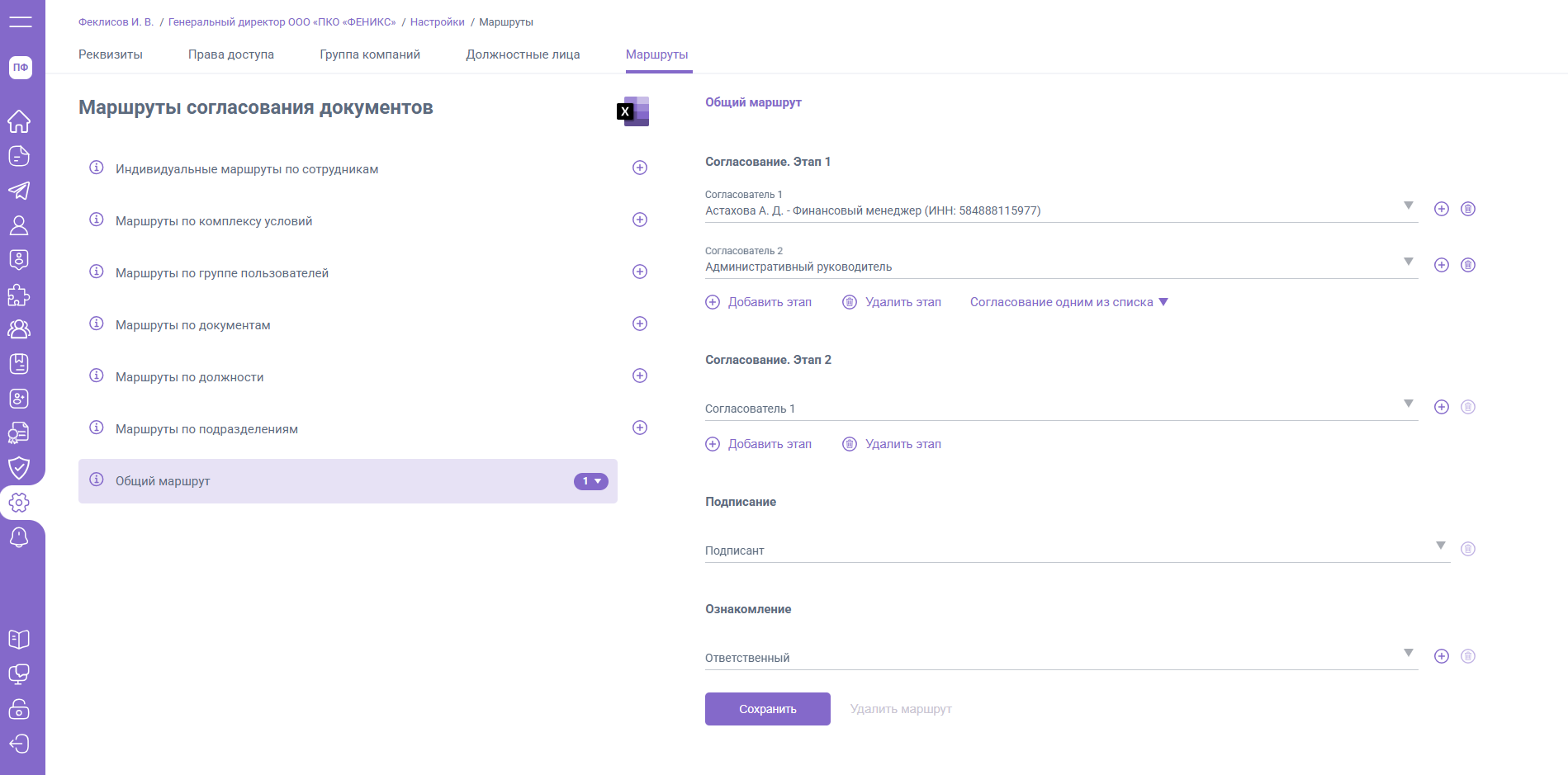
Подписание и ознакомление
После прохождения всех этапов согласования, документ может поступить на подписание:
- Генеральному директору
- Представителю с правом подписи от имени вашей организации (Подписанту)
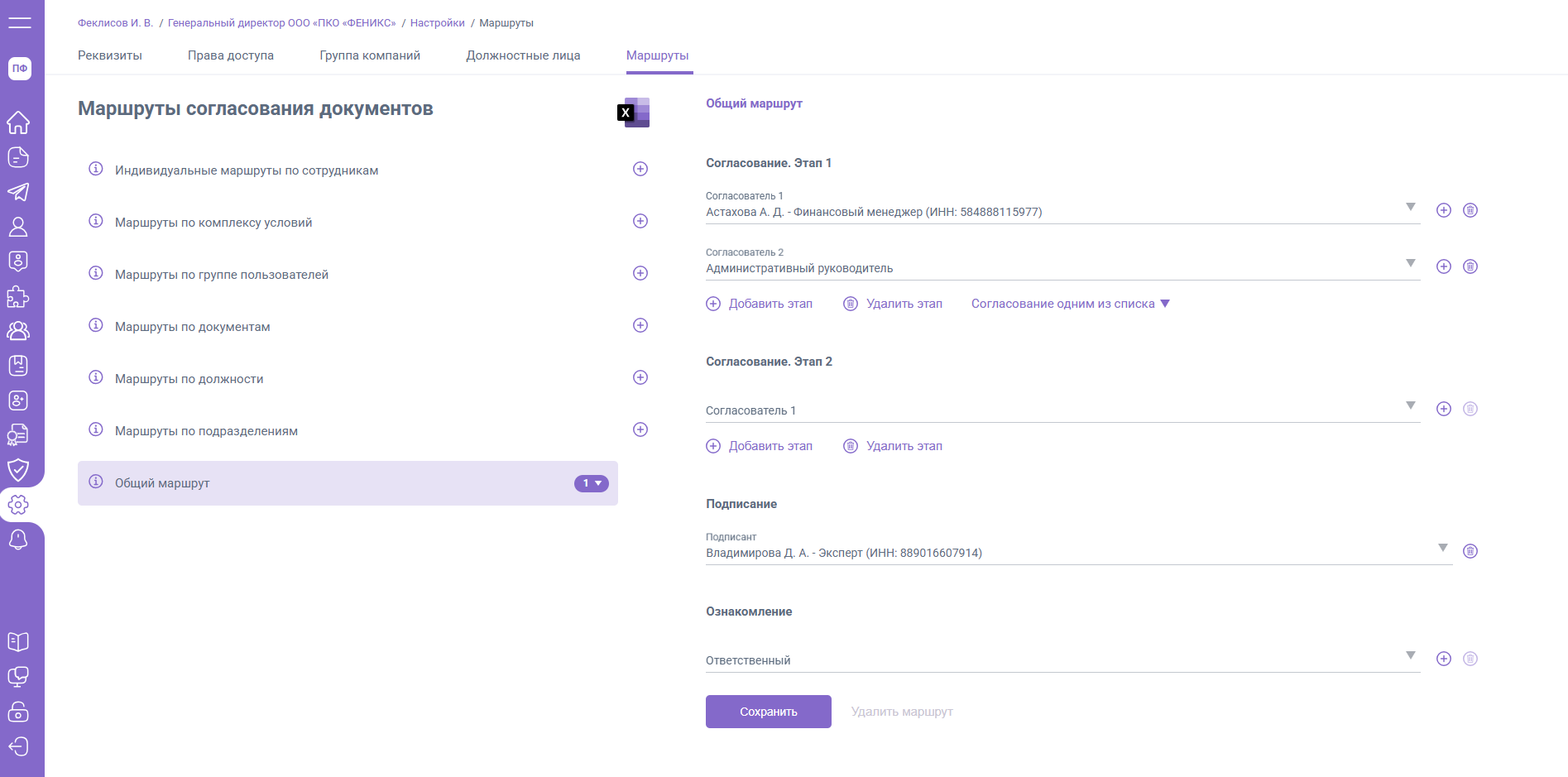
- На ознакомление одному или нескольким должностным лицам организации, в т.ч. руководителям, подписантам или экспертам.
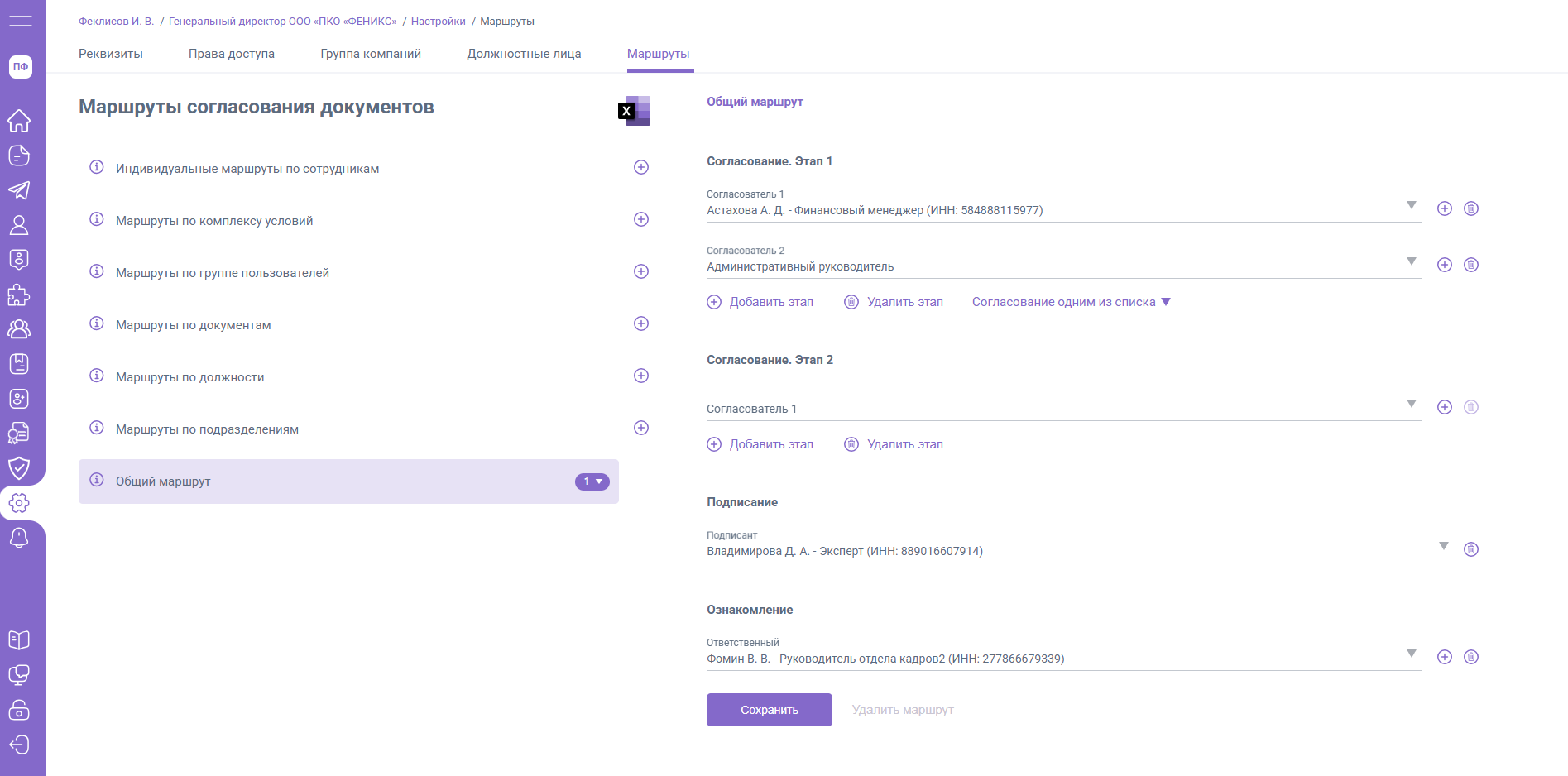
Маршрут может быть сохранен только если в одном из блоков («Подписание» / «Ознакомление») было заполнено должностное лицо.
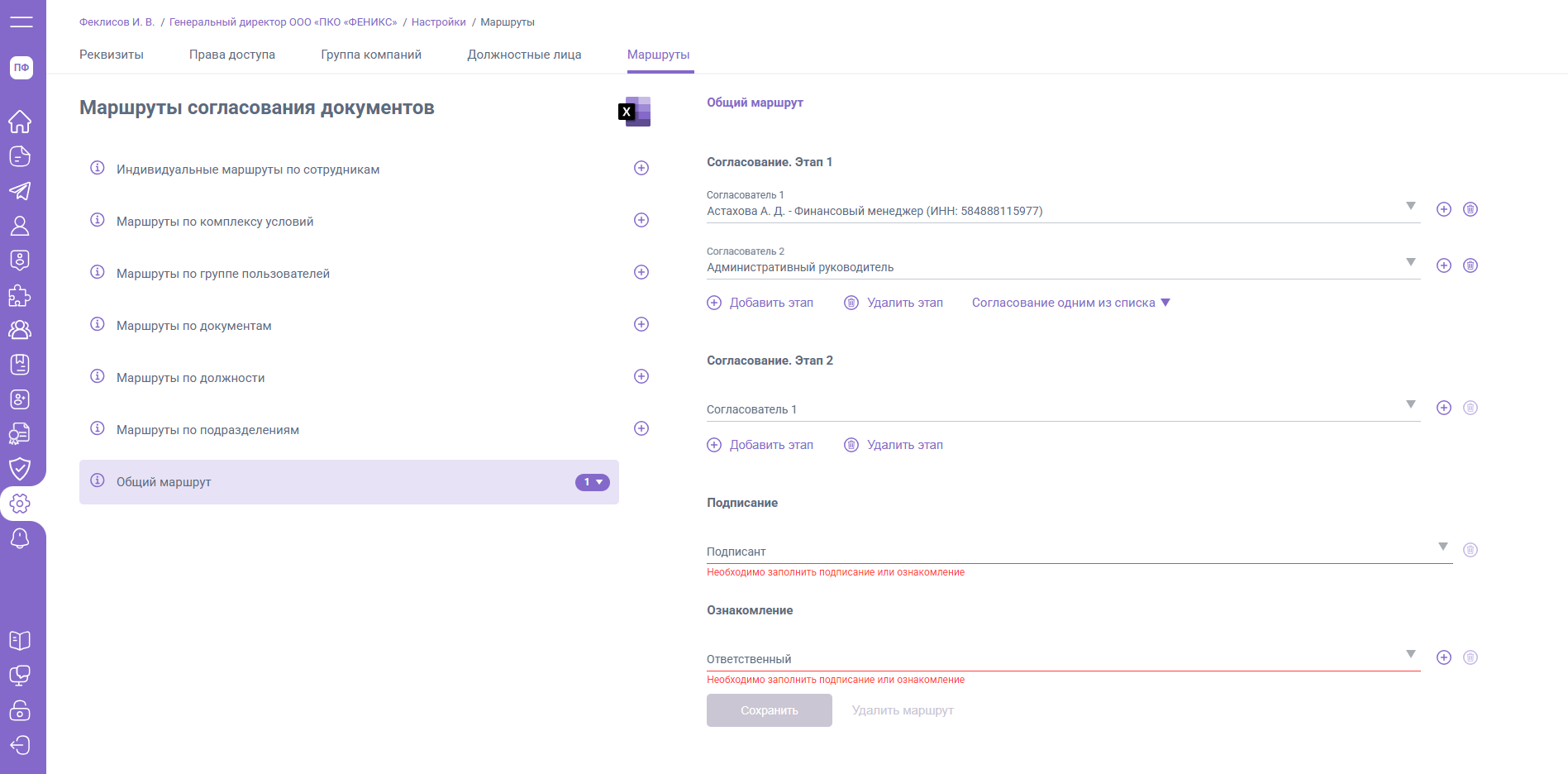
Если вы настроили маршрут без этапов согласования – документ сразу будет направлен на подписание / ознакомление выбранным должностным лицам.
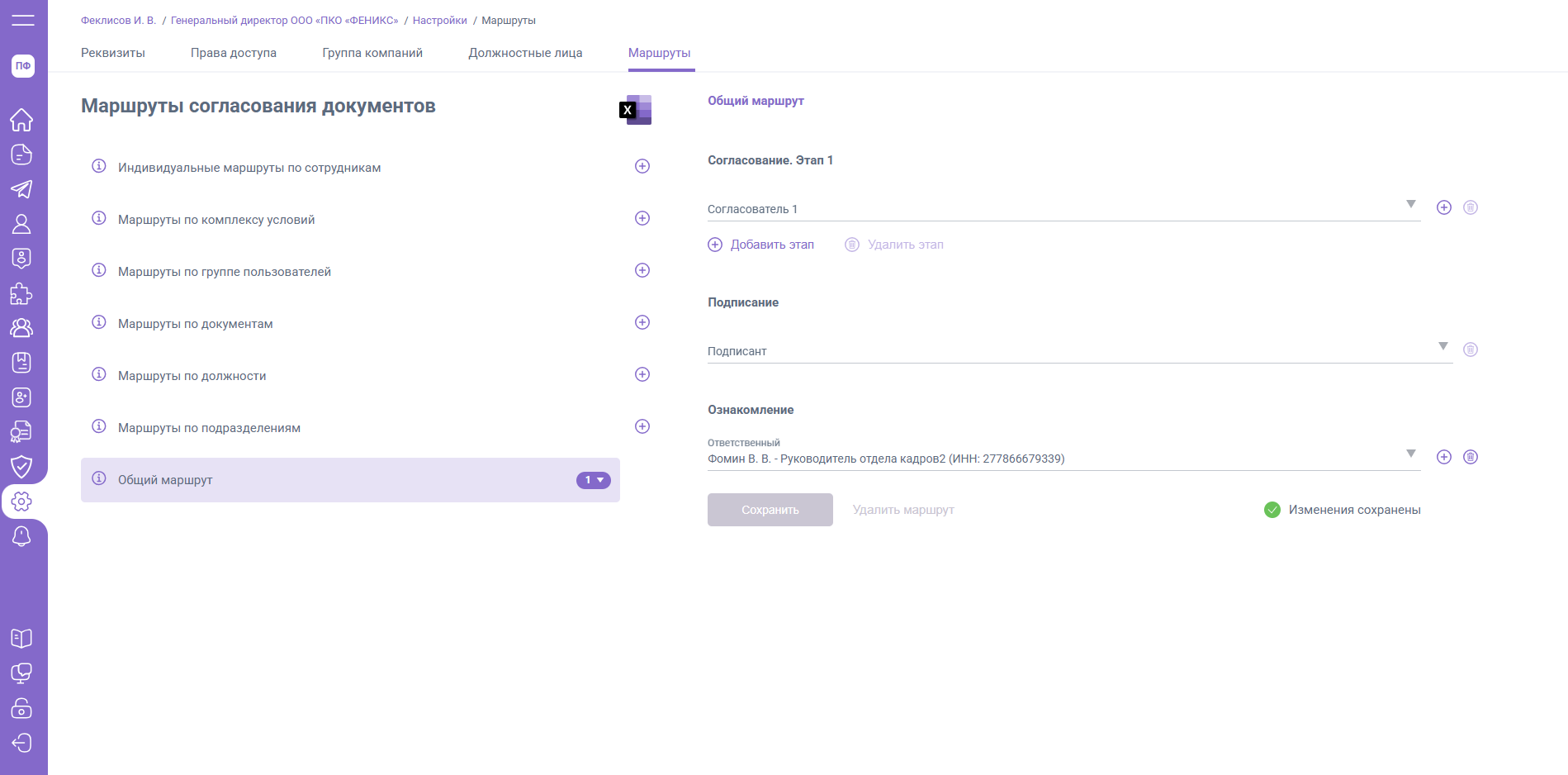
Общий маршрут
При помощи этого маршрута настраивается главный маршрут для всех документов организации, включая все подразделения и все виды документов. Общий маршрут распространяется как на документы, созданные из шаблонов (если не найден другой маршрут с более высоким приоритетом), так и на документы, созданные из файлов.
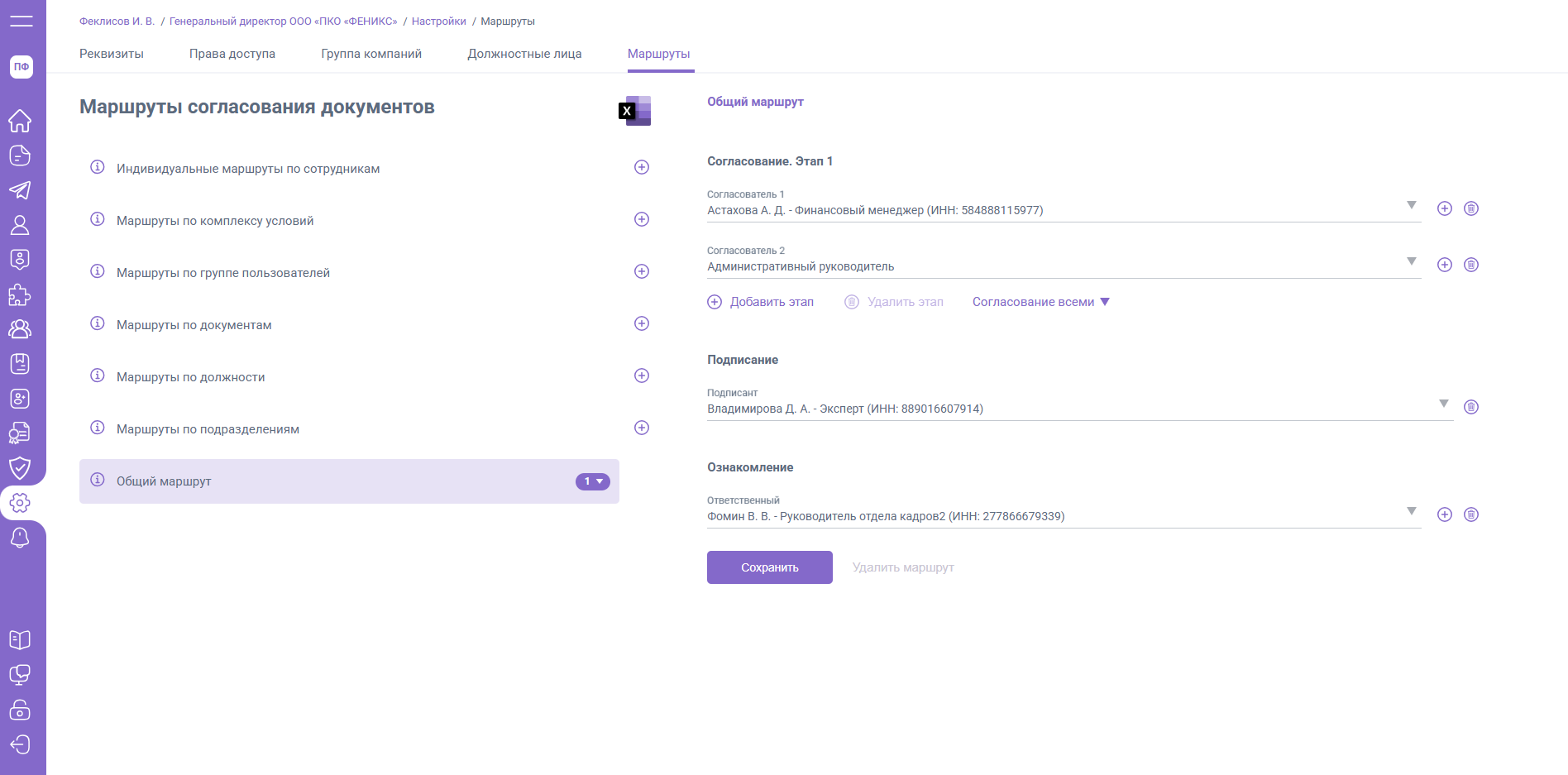
Маршруты по подразделениям
При помощи этого типа маршрута можно настроить этапы согласования для подразделений, которые являются вышестоящими. Этот маршрут будет действовать для всех подразделений, которые входят в него по орг. структуре.

Маршруты по подразделениям
Для того чтобы добавить еще одно правило в определенный маршрут согласования необходимо нажать на соответствующий значок, расположенный справа от названия самого маршрута.

Маршруты по должности
В настройках этого маршрута можете выбрать одну из должностей, которые были выгружены автоматически из справочника должностей 1С.

Маршрут будет распространяться на всех сотрудников с выбранной должностью, вне зависимости от подразделения.

Маршрут по документам
В данном типе маршрута можно настроить этапы согласования по документам (системным шаблонам EasyDocs или шаблонам, которые были созданы внутри Вашей организации).

Маршрут по документам
Маршруты по группе пользователей
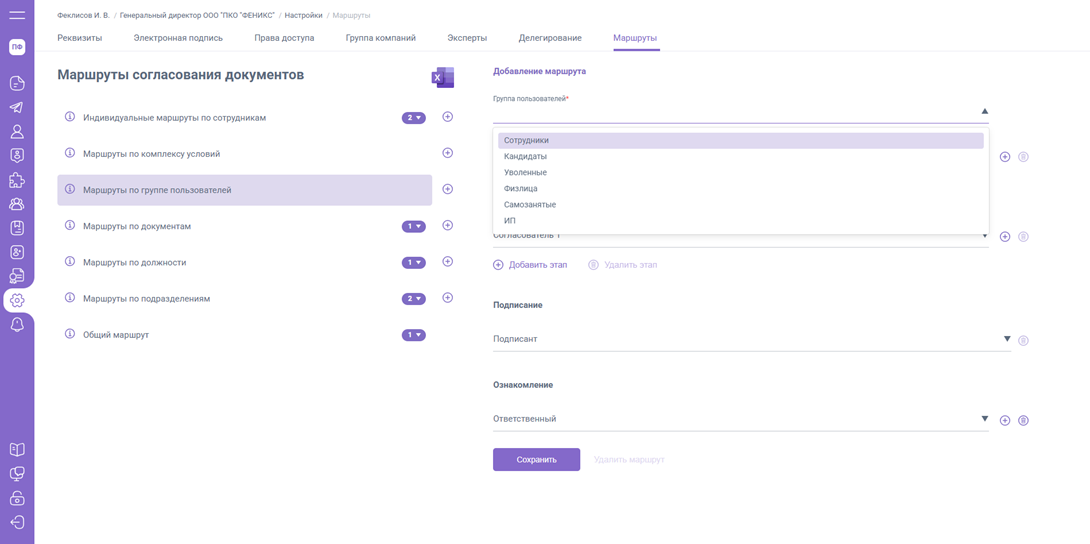
В настройках маршрута потребуется заполнить обязательное поле «Группа пользователей», на которую он будет распространяться.
Список поля «Группы пользователей» будет содержать системные группы EasyDocs (Сотрудники, Кандидаты, Уволенные, Физлица, Самозанятые, ИП). В разделе «Пользователи» на вкладке «Группы» вы сможете добавить новые группы пользователей, которые отобразятся в списке маршрута.
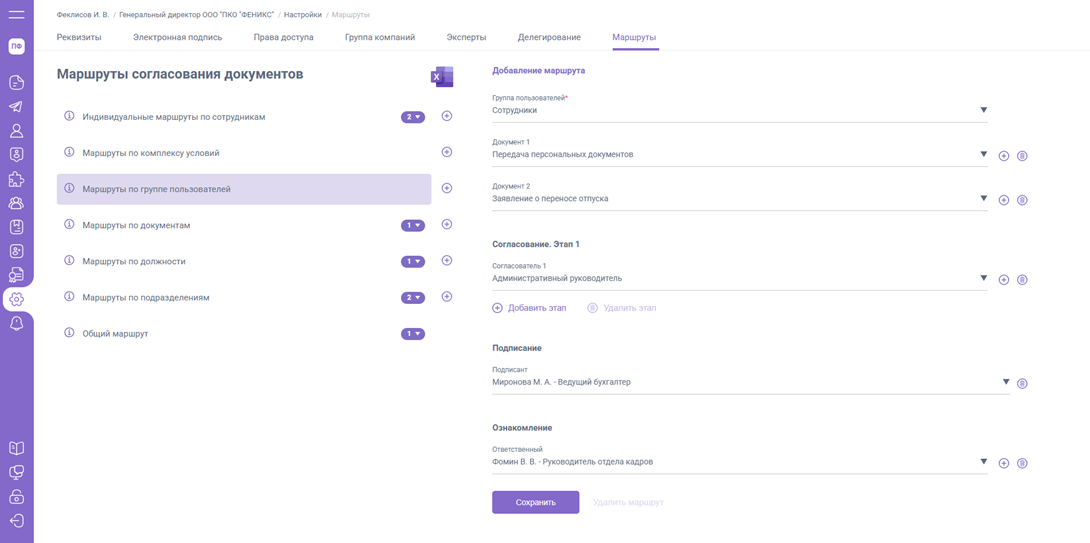
Дополнительно в маршруте можно указать один или несколько документов (не более 10 документов в одном маршруте).
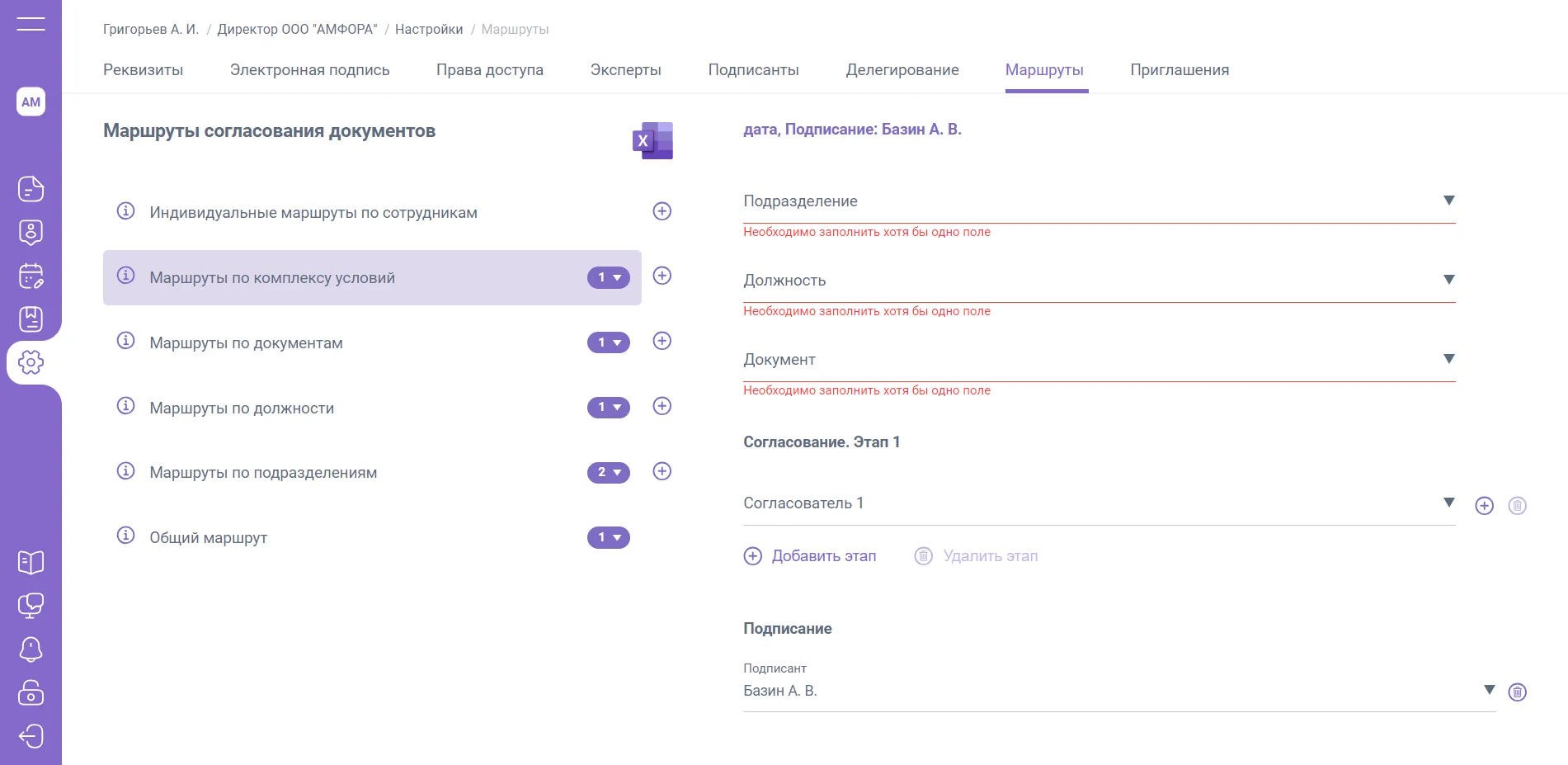
Маршруты по комплексу условий
В настройках этого маршрута Вы можете выбрать:
- Любое подразделение организации

- Любую должность, которая была выгружена из справочника вашей 1С

- Определенный документ или «Все документы»
Для сохранения созданного маршрута минимум одно из условий должно быть заполнено.

Индивидуальные маршруты по сотрудникам
В настройках этого маршрута Вы можете выбрать один документ или все (включая системные шаблоны EasyDocs).

Также Вы можете выбрать любого сотрудника Вашей организации.

Для работы с маршрутами по подразделениям, по должности, по комплексу условий и индивидуальными маршрутами потребуется выгрузка орг. структуры Вашей организации из расширения 1С (подробную инструкцию по настройке орг. структуры Вы сможете найти по ссылке).
Скачивание маршрутов
Для более удобного ориентирования по созданным маршрутам внутри компании Вы можете скачать файл созданных маршрутов в формате .xlsx в правом верхнем углу.

На первом листе файла отображена информация по всем сотрудникам и доступным им шаблонам (видимость шаблонов Вы можете настроить в разделе «Документы» / «Шаблоны»), с указанием подразделения и номера маршрута, по которым будут направлены созданные со стороны сотрудника документы.

Лист «Подразделения» содержит информацию по всем подразделениям компании и шаблонам, с указанием типа документа и номера маршрут.

Лист «Маршруты» – список всех настроенных маршрутов внутри компании с указанием этапов согласования, подписания и ознакомления.

Просмотр и изменение маршрута документа
Если внутри компании выгружена орг. структура и настроены маршруты, должностным лицам и сотрудникам, будет доступен просмотр маршрута согласования направленного документа.
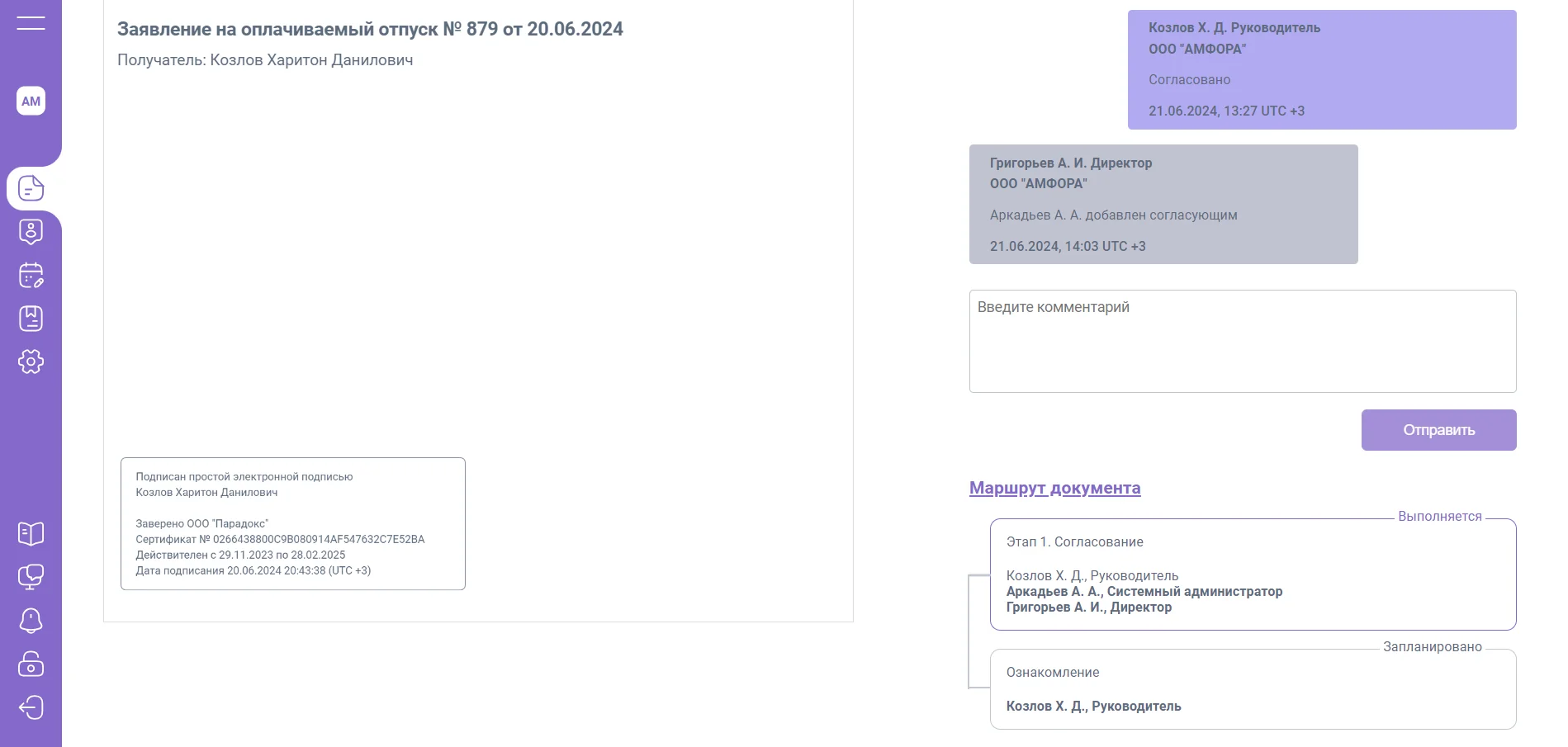
При назначении должностному лицу права доступа на работу с разделом «Маршруты», появится ссылка на переход к маршруту согласования, который применяется в просматриваемом документе.

Должностному лицу также доступно добавление дополнительного согласователя в этап. При нажатии кнопки «Добавить согласователя» будет открыт список всех пользователей имеющих роль внутри компании.

Дополнительным согласователем может быть выбрано только то лицо, которое еще не участвует в маршруте согласования.

В комментариях к документу появится запись о том, что в маршрут был добавлен дополнительный согласователь.

При добавлении дополнительных согласователей маршрут будет изменен только в открытом документе
1C
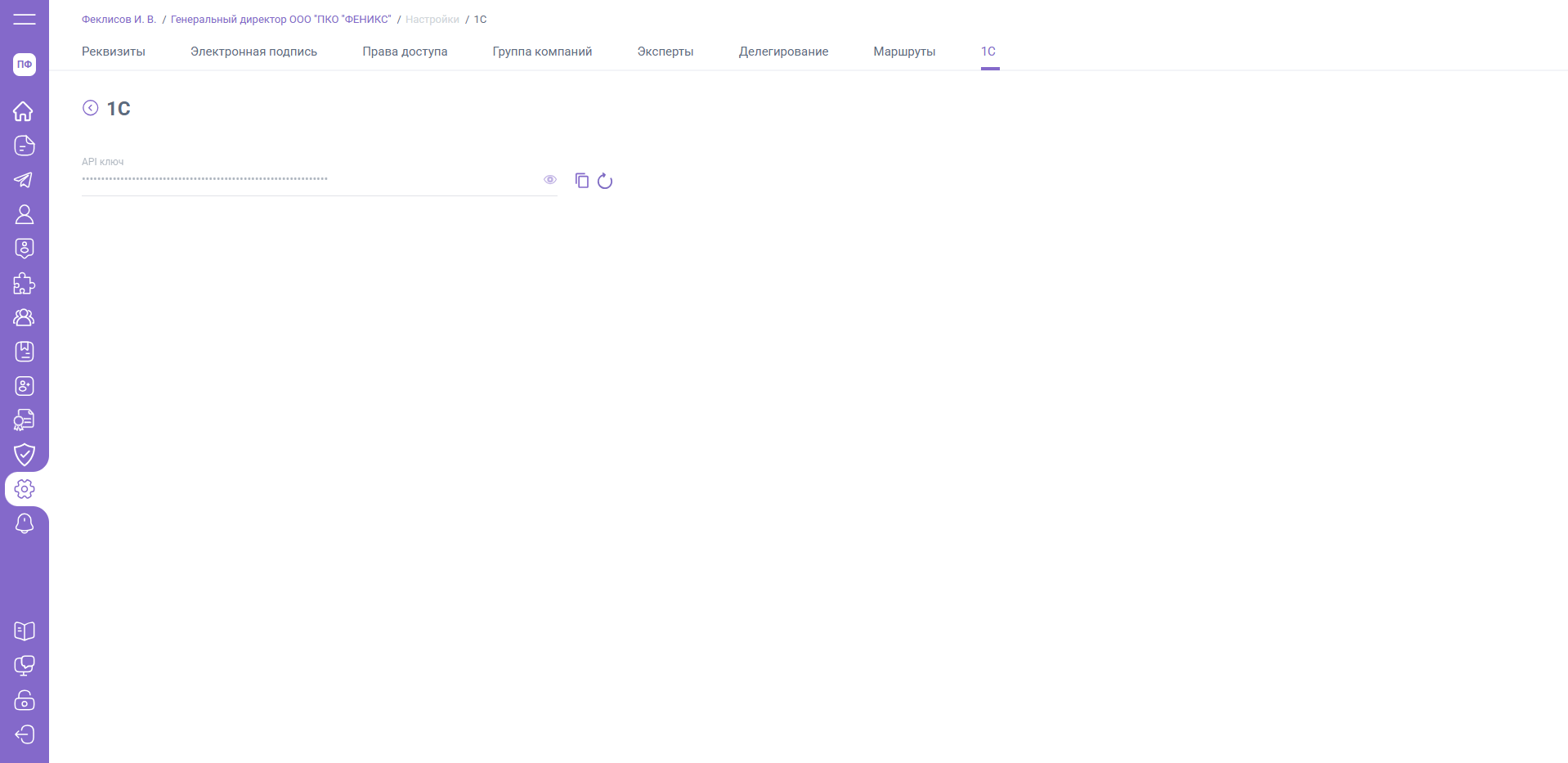
В разделе "Настройки" генеральным директорам, индивидуальным предпринимателям и должностным лицам с правами доступа "Права доступа" доступна дополнительная вкладка "1С".
На вкладке "1С" вы можете управлять ключом доступа к API: просмотреть, скопировать для настройки в расширениях 1С (ЗУП/БУХ) или обновить его. Данный ключ доступа к API вам может понадобится при интеграциях с EasyDocs по API
Портал
В настройках организации появился раздел «Портал» — здесь можно подключить корпоративный домен для личного кабинета EasyDocs. После настройки сотрудники компании будут заходить в систему не на my.easydocs.ru, а по адресу вашей организации, например kedo.company.ru.
Домен портала
Настраивать домен может пользователь с правами «Портал». Откройте Настройки → Портал.
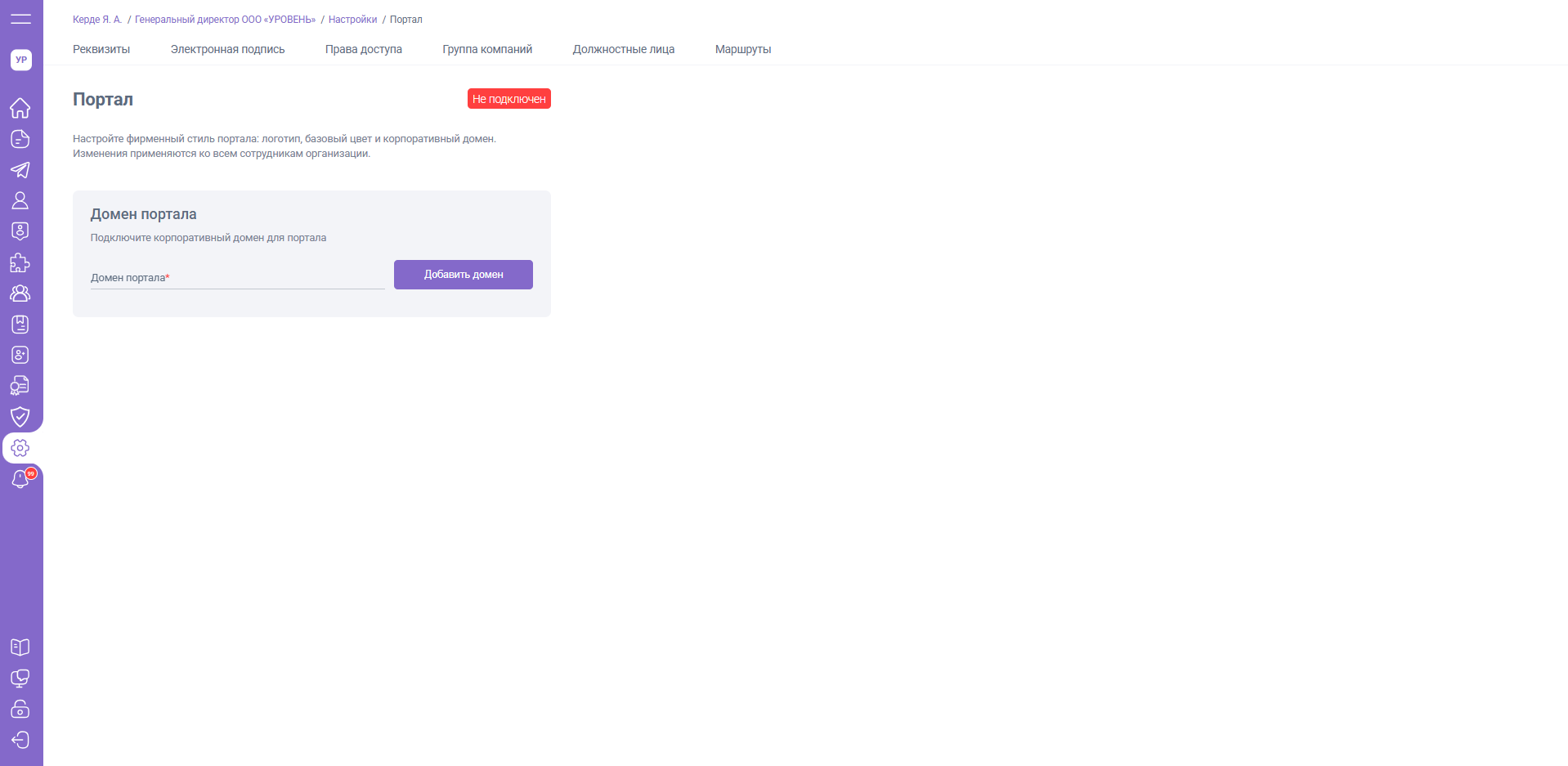
Если домен ещё не подключён, вы увидите пустое поле «Домен портала». Введите адрес, который будет использоваться для входа сотрудников, и нажмите «Добавить домен».
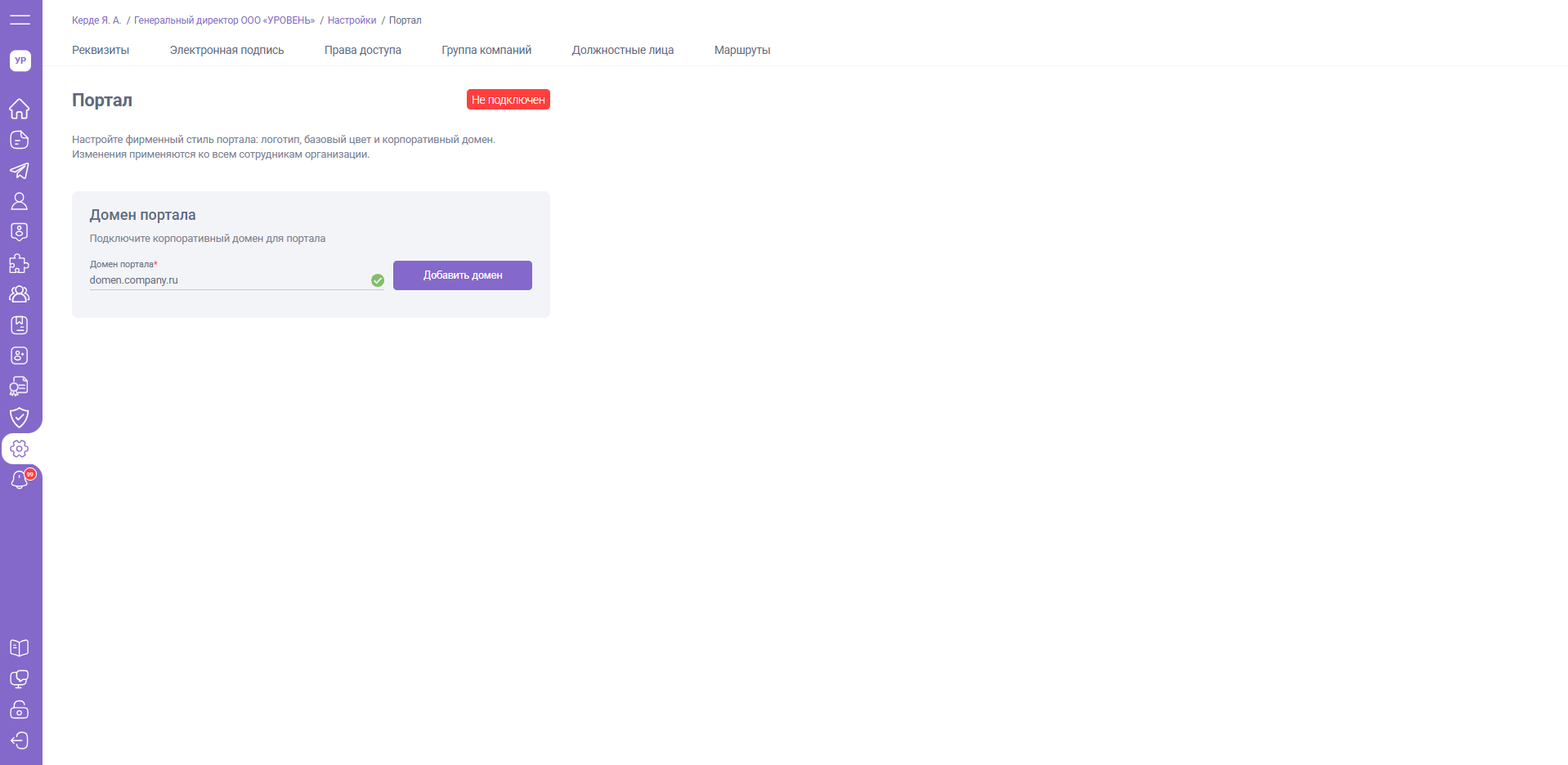
После добавления статус меняется на «Ожидает проверки», и на странице появляется инструкция по DNS-записи.
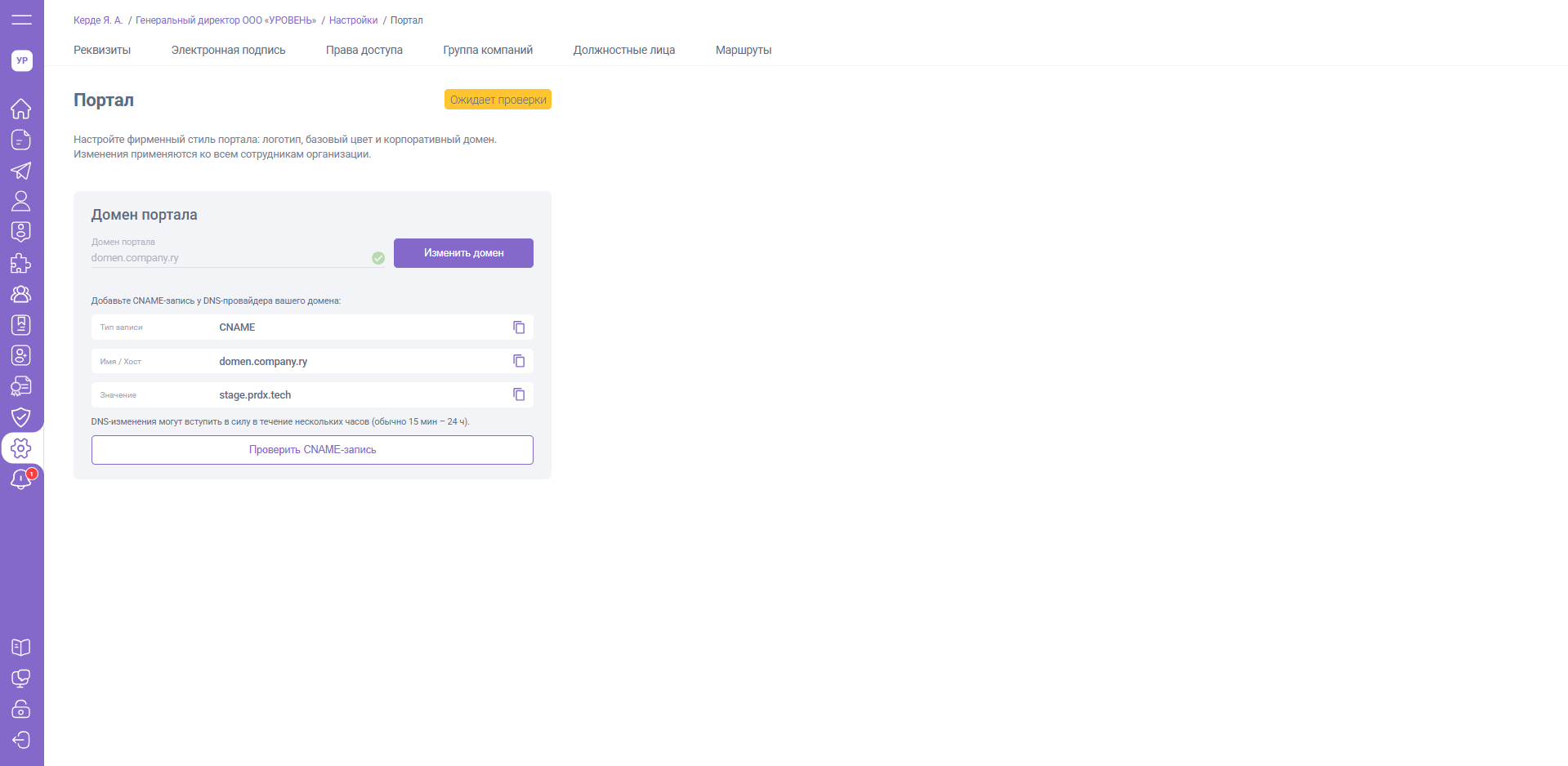
Добавьте у DNS-провайдера вашего домена запись типа CNAME: в поле «Имя / Хост» укажите ваш домен, а в поле «Значение» — адрес, который показан на странице. Значения можно скопировать иконкой рядом с каждым полем. DNS-изменения вступают в силу не сразу — обычно от 15 минут до суток.
Когда запись будет добавлена у провайдера, нажмите «Проверить CNAME-запись». Если всё настроено верно, статус сменится на «Активен», и портал станет доступен по вашему домену; при ошибке в DNS-записи статус покажет «Ошибка» — в этом случае нужно перепроверить значения записи у провайдера.
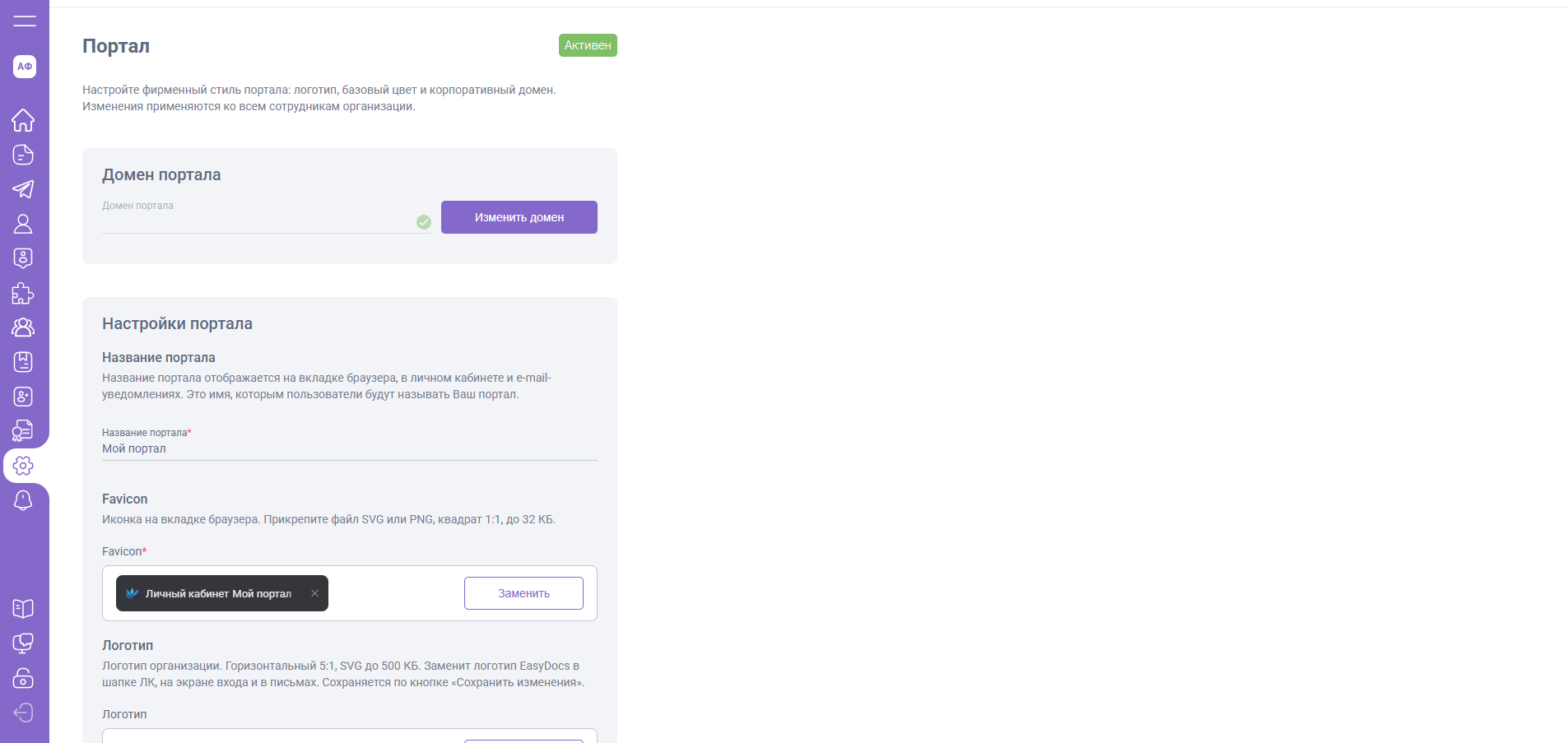
Домен можно сменить в любой момент кнопкой «Изменить домен» рядом с полем.
Обратите внимание: подключение домена доступно только для главной (головной) компании группы. Если организация входит в группу компаний, при попытке добавить домен от лица дочерней компании появится сообщение «Доступно только для главной компании группы» — в этом случае домен нужно настраивать от головной организации.
my.easydocs.ru продолжает работать: сотрудников, у которых настроен корпоративный домен, EasyDocs автоматически перенаправляет на адрес их компании.
Для системного администратора:
CNAME нельзя направить на голый (apex) домен — только на поддомен, например portal.company.ru, а не company.ru; на большинстве DNS-провайдеров запись на «@» не сработает или потребует ALIAS/ANAME вместо CNAME.
Сертификат SSL получать самостоятельно не нужно — после того как CNAME подтверждён, EasyDocs выпускает сертификат автоматически.
Отдельного подтверждения владения доменом (например, TXT-записи) не требуется — сам факт корректно опубликованного CNAME и есть верификация.
Если статус остаётся «Ожидает проверки» дольше суток, проверьте публикацию записи любым DNS-чекером (whatsmydns.net, dig, nslookup) и убедитесь, что в значении нет опечаток или лишней точки на конце.
Если на выбранном поддомене уже есть другая запись (A или CNAME), её нужно удалить — два CNAME на одном хосте DNS не допускает.
Название, favicon и логотип
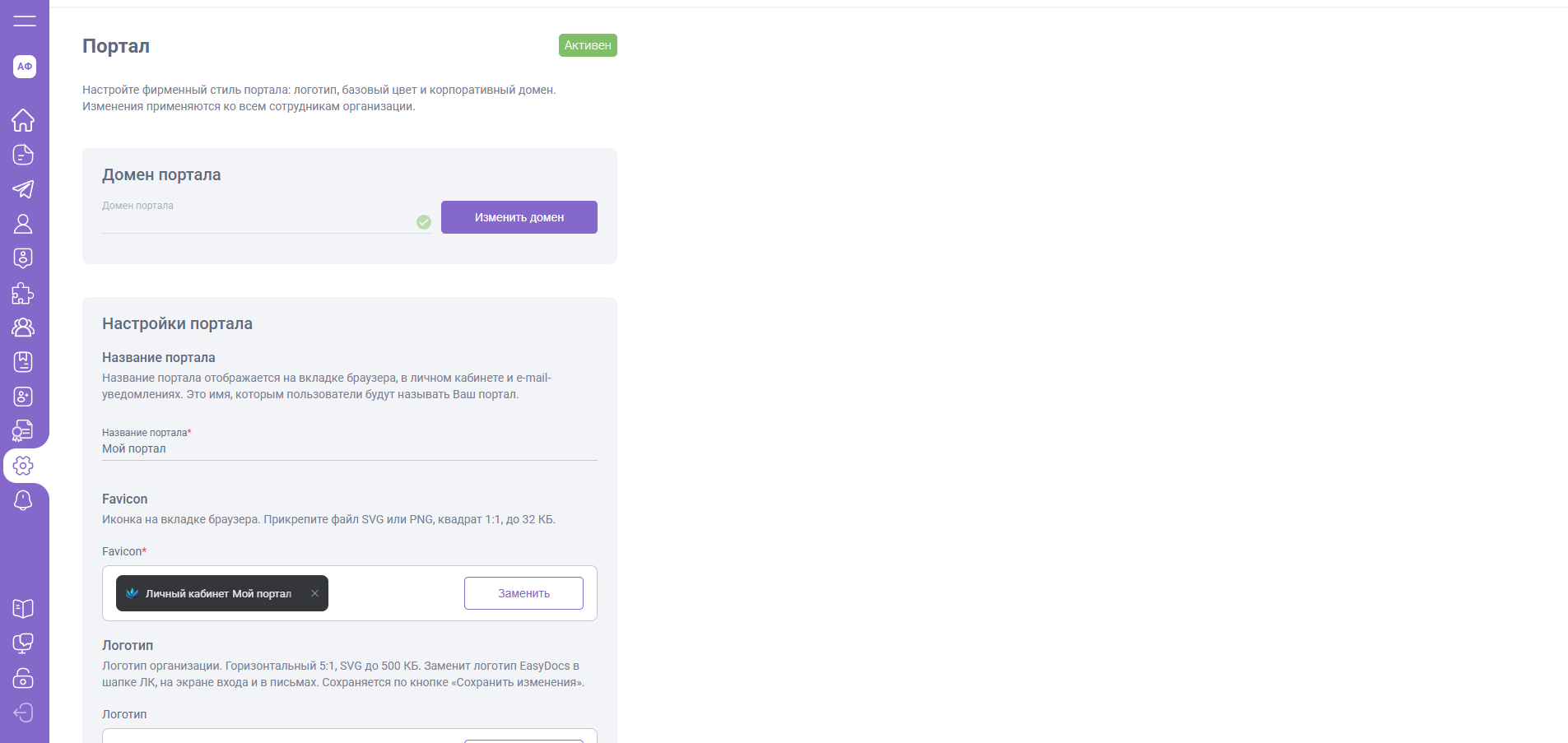
Название портала отображается на вкладке браузера, в личном кабинете и в e-mail-уведомлениях — это имя, которым сотрудники будут называть ваш портал.
Favicon — иконка на вкладке браузера. Загрузите файл SVG или PNG, квадрат 1:1, до 32 КБ.
Логотип заменяет логотип EasyDocs в шапке личного кабинета, на экране входа и в письмах. Загрузите горизонтальный файл (соотношение сторон 5:1) в формате SVG, до 500 КБ.
Базовый цвет
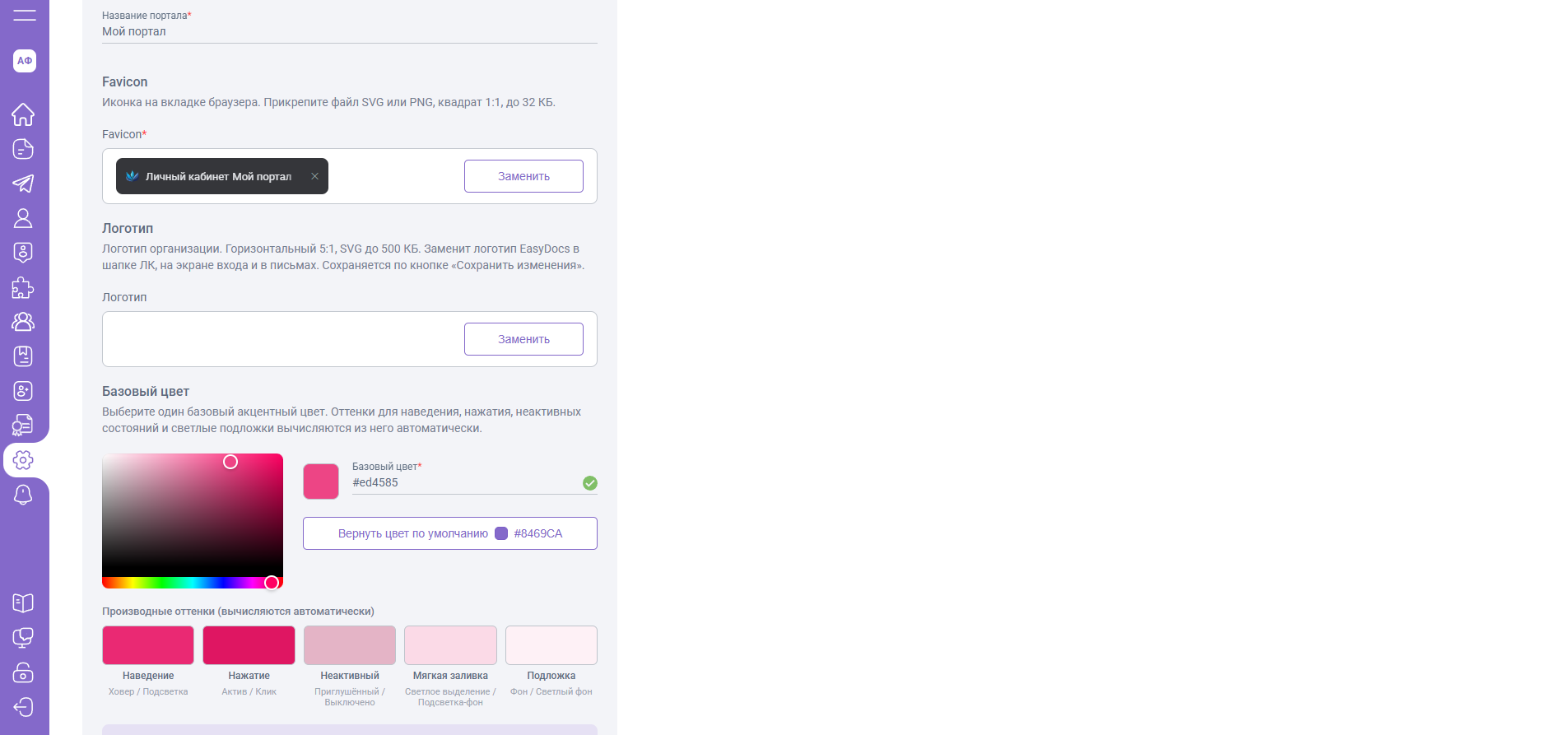
Выберите один базовый акцентный цвет — оттенки для наведения, нажатия, неактивных состояний и светлой подложки вычисляются из него автоматически и показаны рядом (Наведение, Нажатие, Неактивный, Мягкая заливка, Подложка). Вернуть цвет по умолчанию можно отдельной кнопкой.
Меняется только акцент: кнопки, активные пункты меню, ссылки, иконки и индикаторы прогресса. Текст, фон, сообщения об ошибках и статусы документов остаются прежними.
Просмотр и сохранение
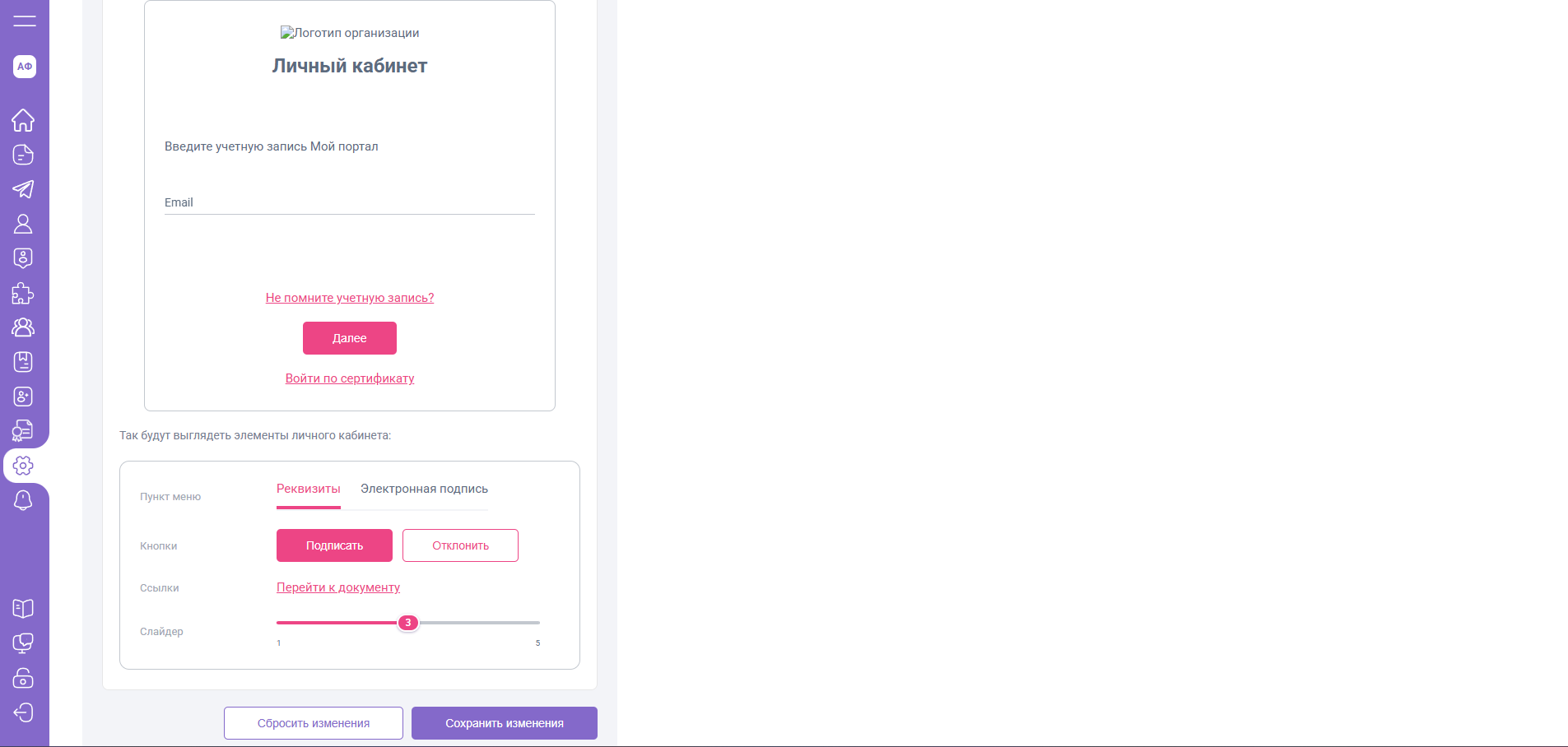
Ниже, в блоке «Просмотр изменений», сразу видно, как будут выглядеть экран входа и типовые элементы личного кабинета (кнопки, ссылки, слайдер) с учётом всех настроек — ещё до сохранения.
Изменения не применяются автоматически: чтобы они вступили в силу для всех сотрудников, нажмите «Сохранить изменения» внизу страницы. Кнопка «Сбросить изменения» отменяет несохранённые правки и возвращает последние сохранённые значения.