Должностные лица
- Должностные лица
- Делегирование ролей
- Редактирование должностным лицом своего служебного e-mail
- Редактирование администратором служебного e-mail должностного лица
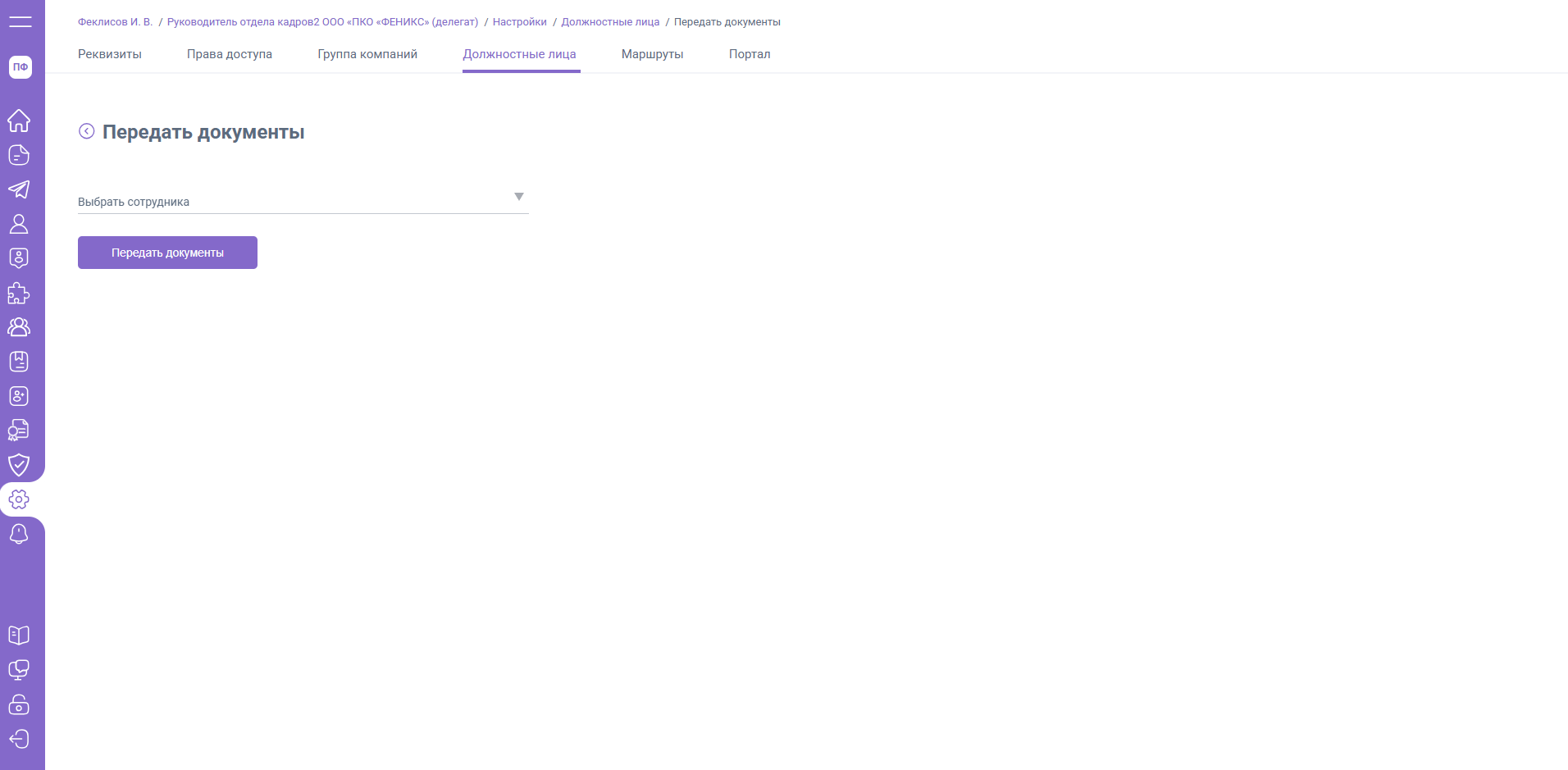
- Передача документов
Должностные лица
Вкладка «Должностные лица» доступна генеральным директорам, индивидуальным предпринимателям и должностным лицам с правами доступа «Должностные лица».
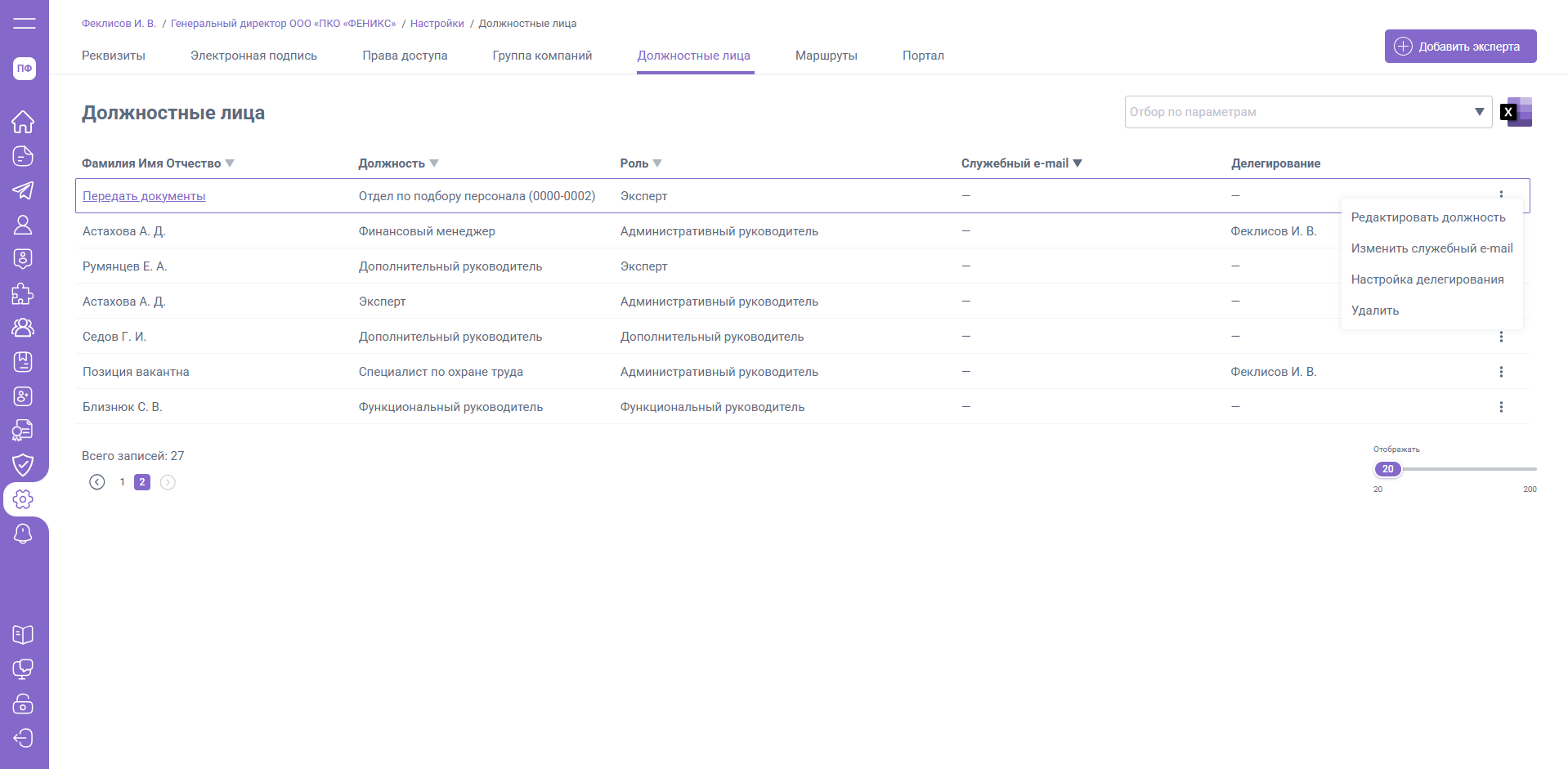
На вкладке «Должностные лица» представлена следующая информация о каждом должностном лице:
- ФИО
- Должность
- Роль (административный руководитель, функциональный руководитель, дополнительный руководитель, эксперт, подписант)
- Служебный email, используемый для получения уведомлений
- Делегирование
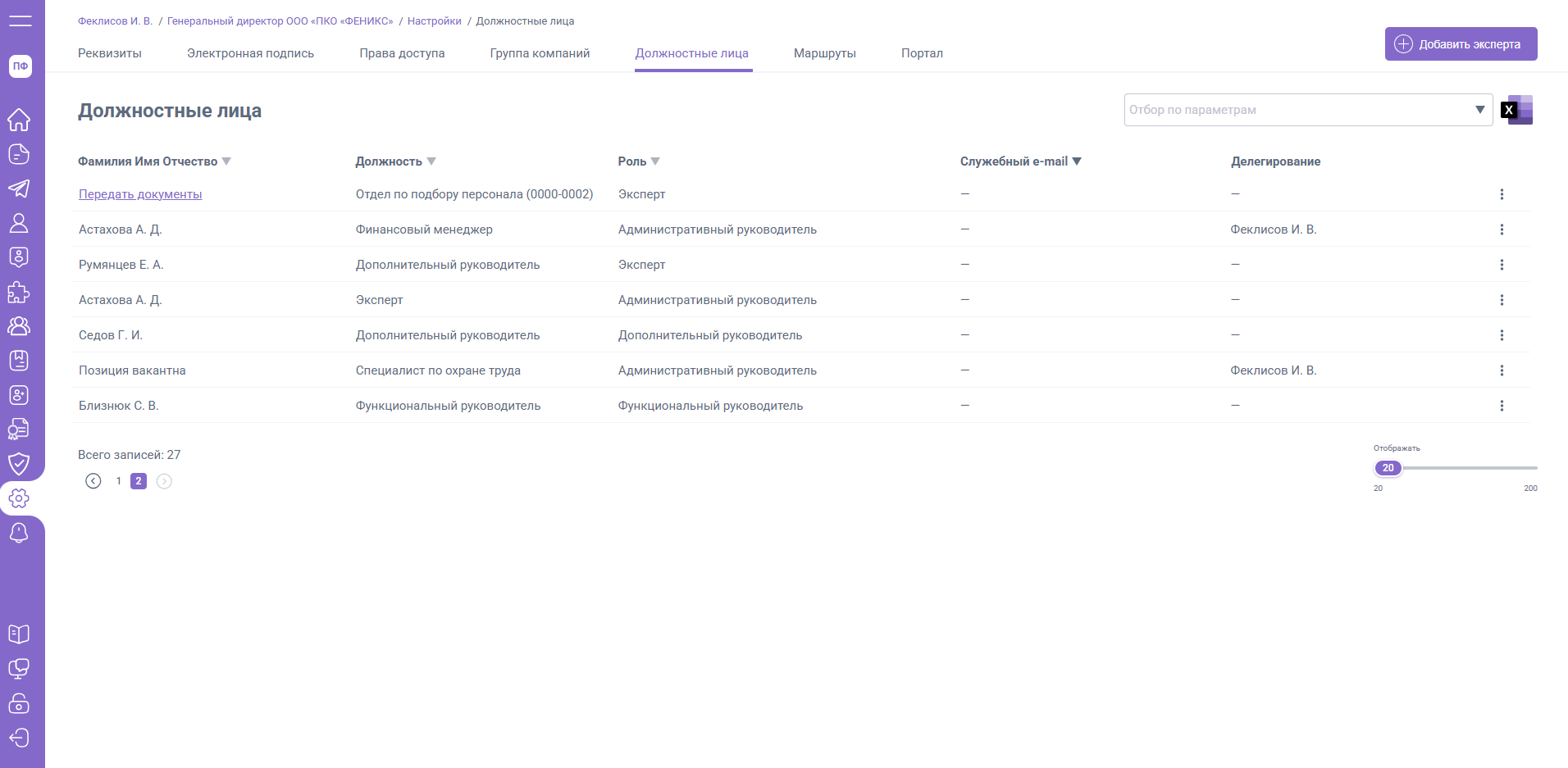
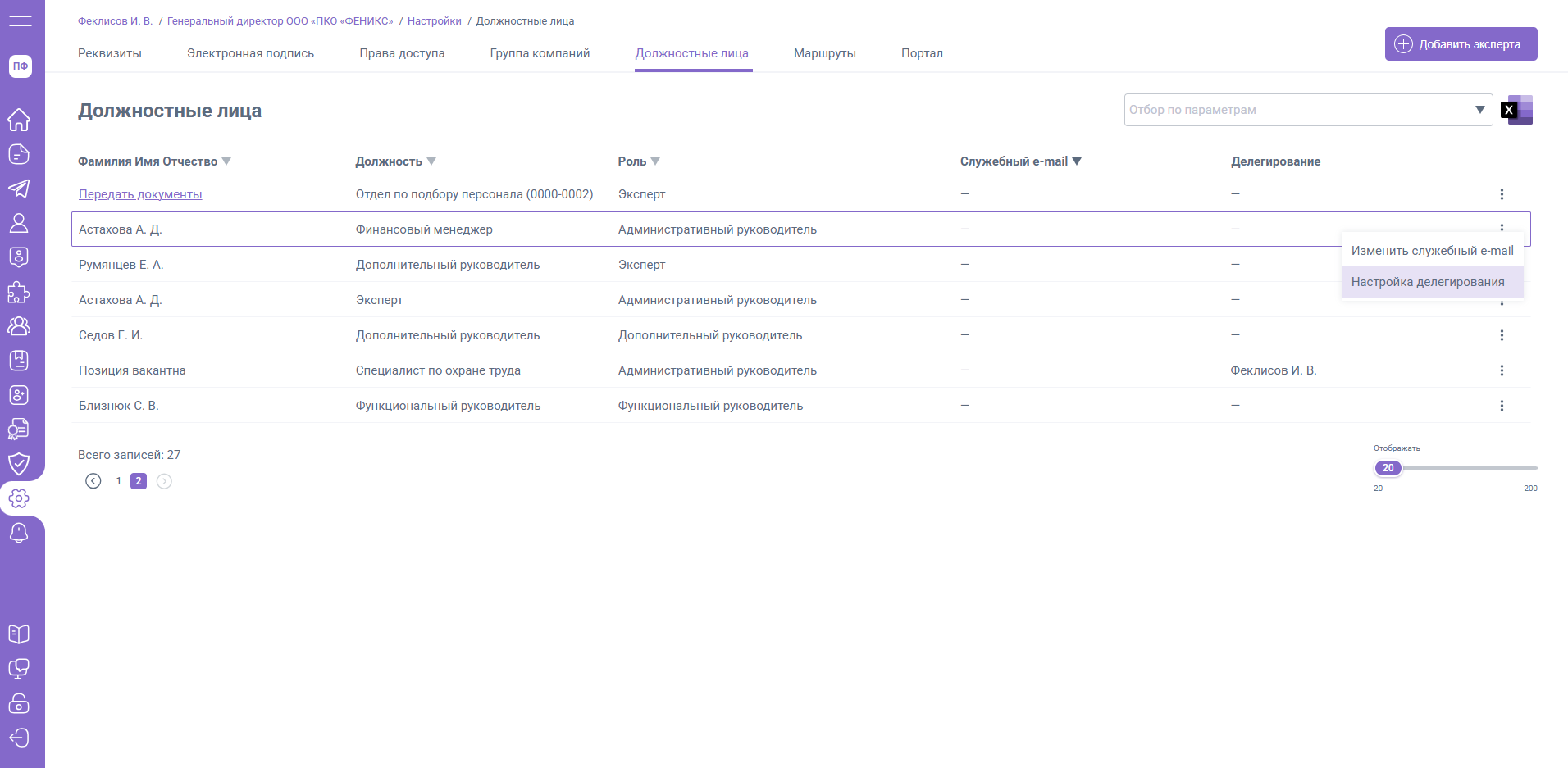
Для каждого должностного лица доступно меню действий.
Для подписантов, административных, функциональных и дополнительных руководителей меню будет содержать следующие действия:
- Изменить служебный email
- Настройка делегирования
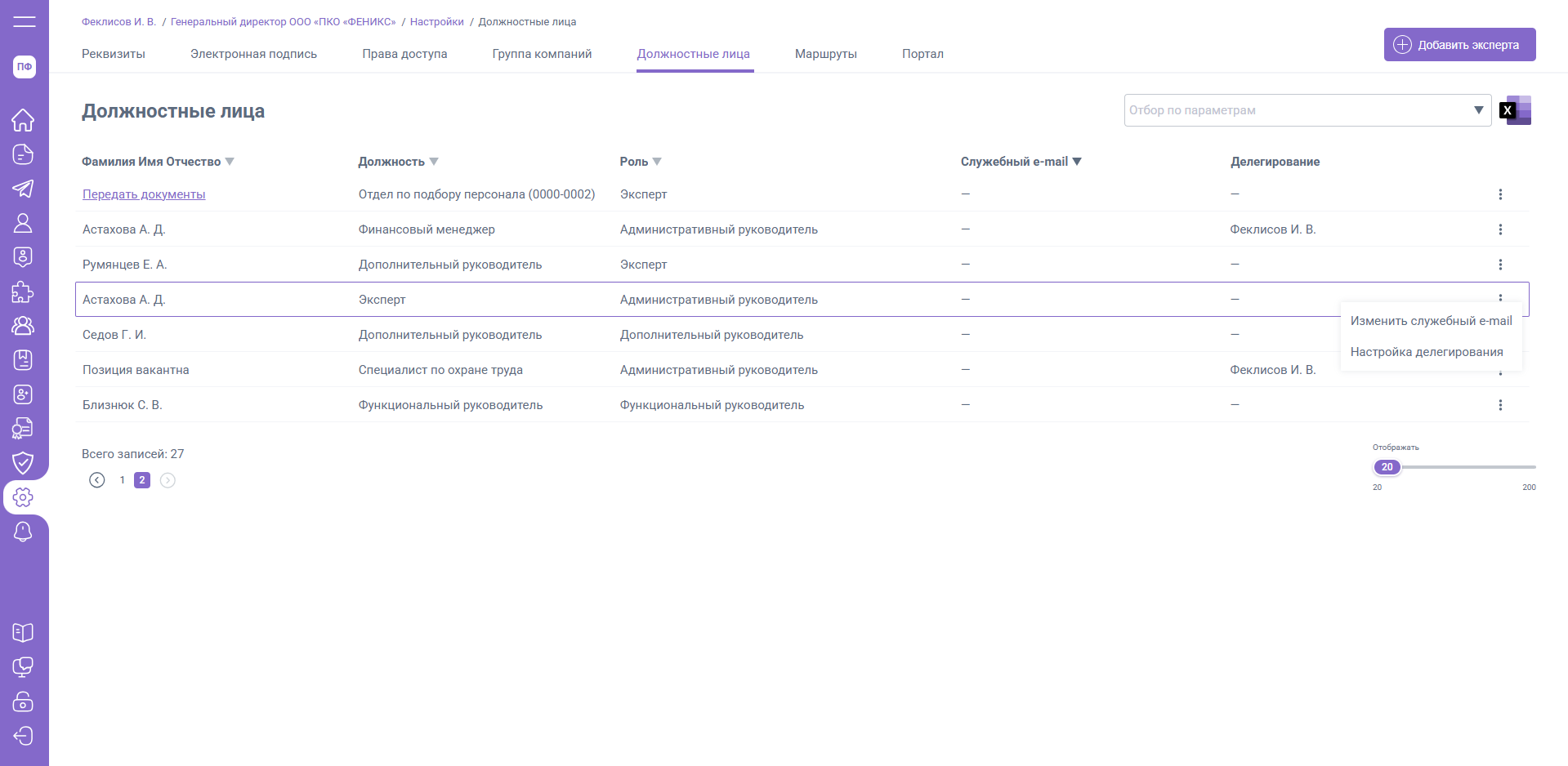
Для должностных лиц с ролью «Эксперт» доступны действия:
- Редактировать должность
- Изменить служебный email
- Настройка делегирования
- Удалить
Поиск должностных лиц
В правом верхнем углу вы можете выполнить отбор записей вкладки «Должностные лица» по следующим параметрам:
- ФИО
- Должность
- Роль
- Служебный email
- Делегирование
- Статус (позиция вакантна, передать документы)
После заполнения данных нажмите «Поиск» должностных лиц по заданным параметрам.
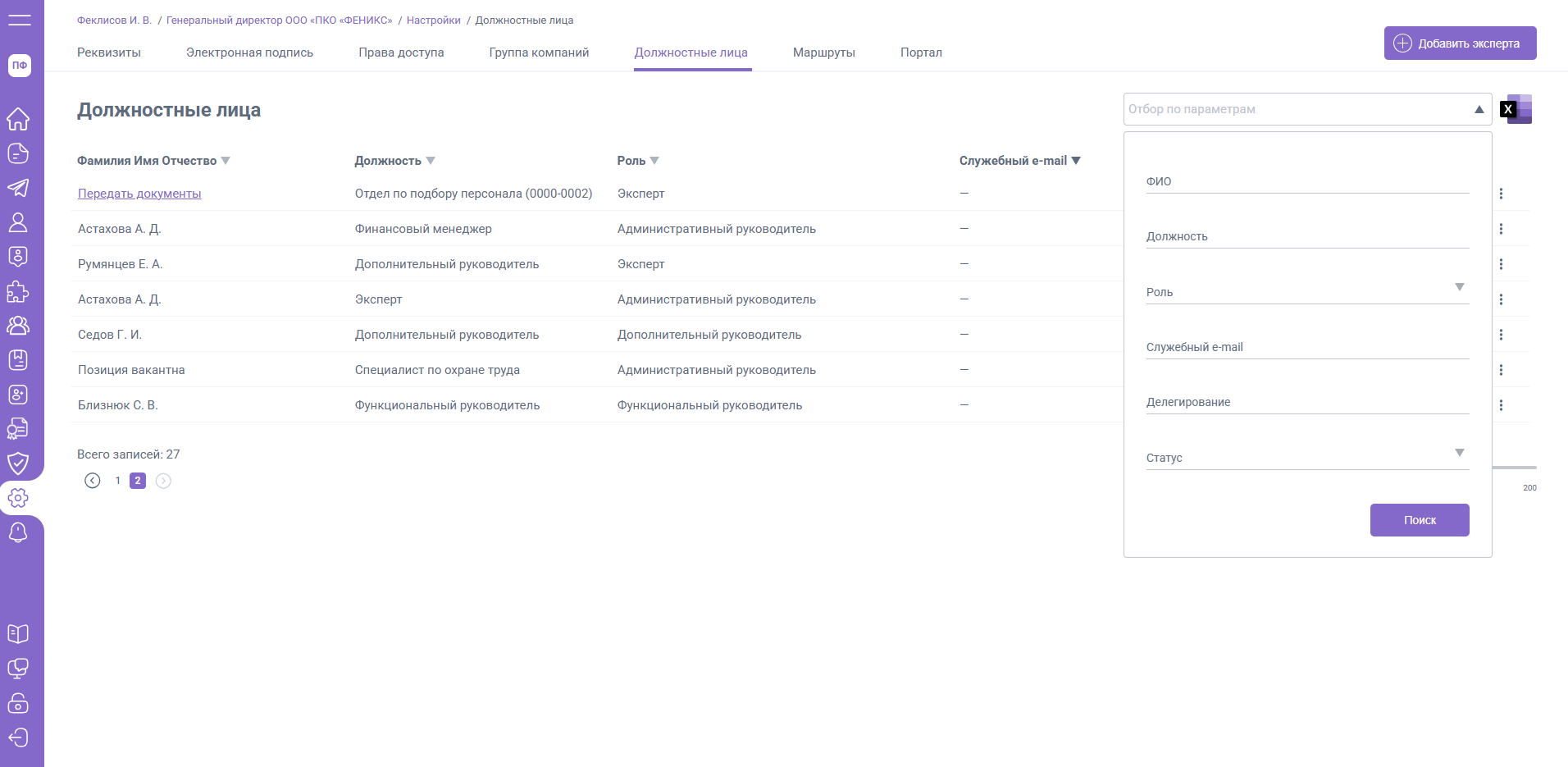
При нажатии на иконку Excel будет скачан файл формата xlsx с полным списком должностных лиц.
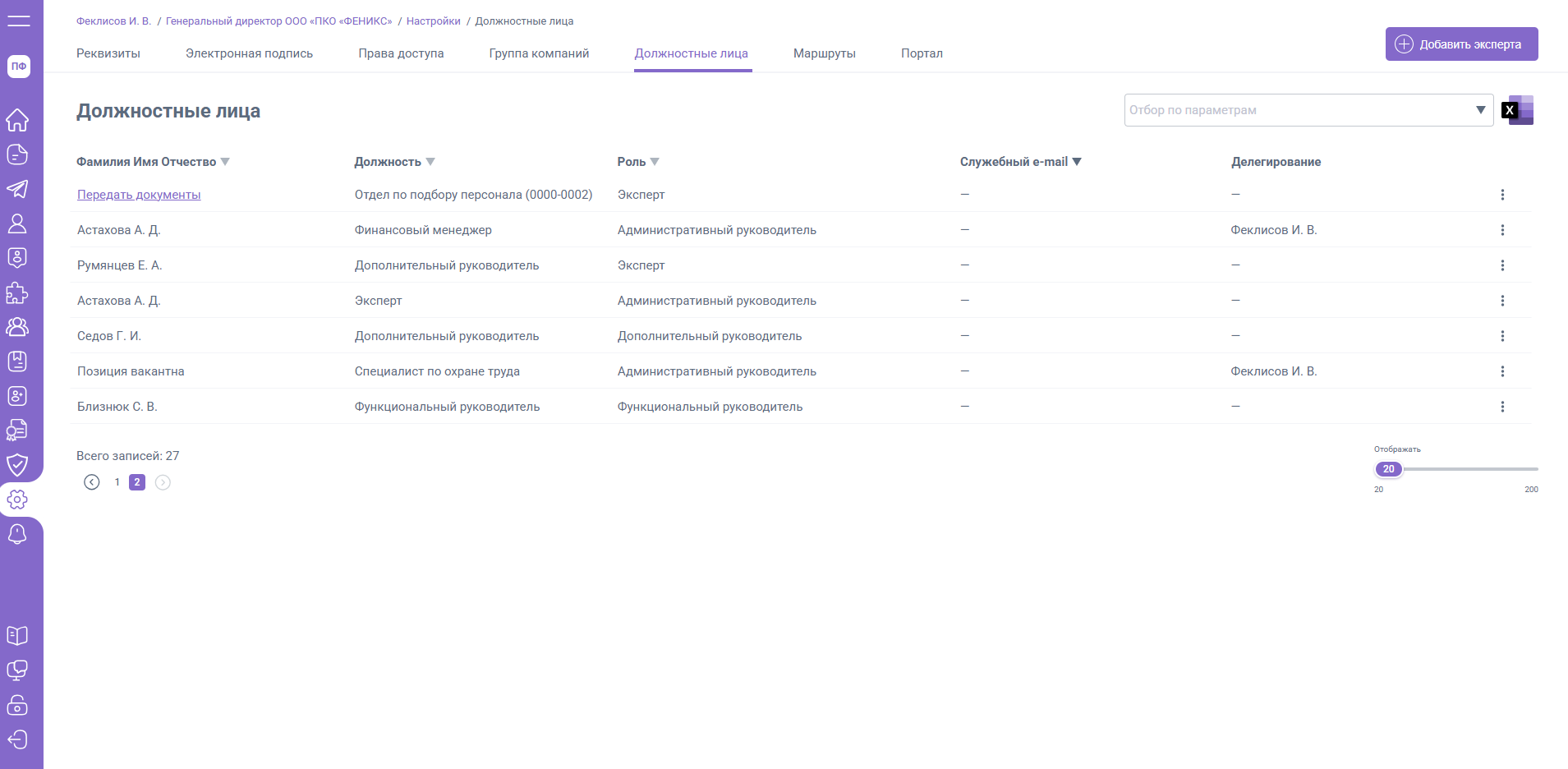
Делегирование ролей
Если вы хотите передать права на просмотр документов определенной должности другому должностному лицу, например, на срок отпуска или болезни либо на постоянной основе, то для этого предусмотрена функция делегирования. Должностное лицо, которому делегирована роль, не сможет подписывать документы от имени должностного лица чью роль делегировали, он будет подписывать от своего. Если у должностное лицо, которому вы делегировали роль, не является подписантом организации, то подписывать документы в этой роли он не сможет.
Для назначения делегирования необходимо:
Делегирование
Если у вас нет дополнительных прав доступа "Должностные лица", в разделе "Настройки" будет доступна вкладка "Делегирование" с возможностью настройки делегирования только для вашей роли.
Должностные лица
Если у вас есть дополнительные права доступа "Должностные лица", в разделе "Настройки" будет доступна вкладка "Должностные лица", где отображены все должностные лица организации с возможностью настройки делегирования для каждого из этих лиц.
Дальнейшие действия одинаковы для всех случаев:
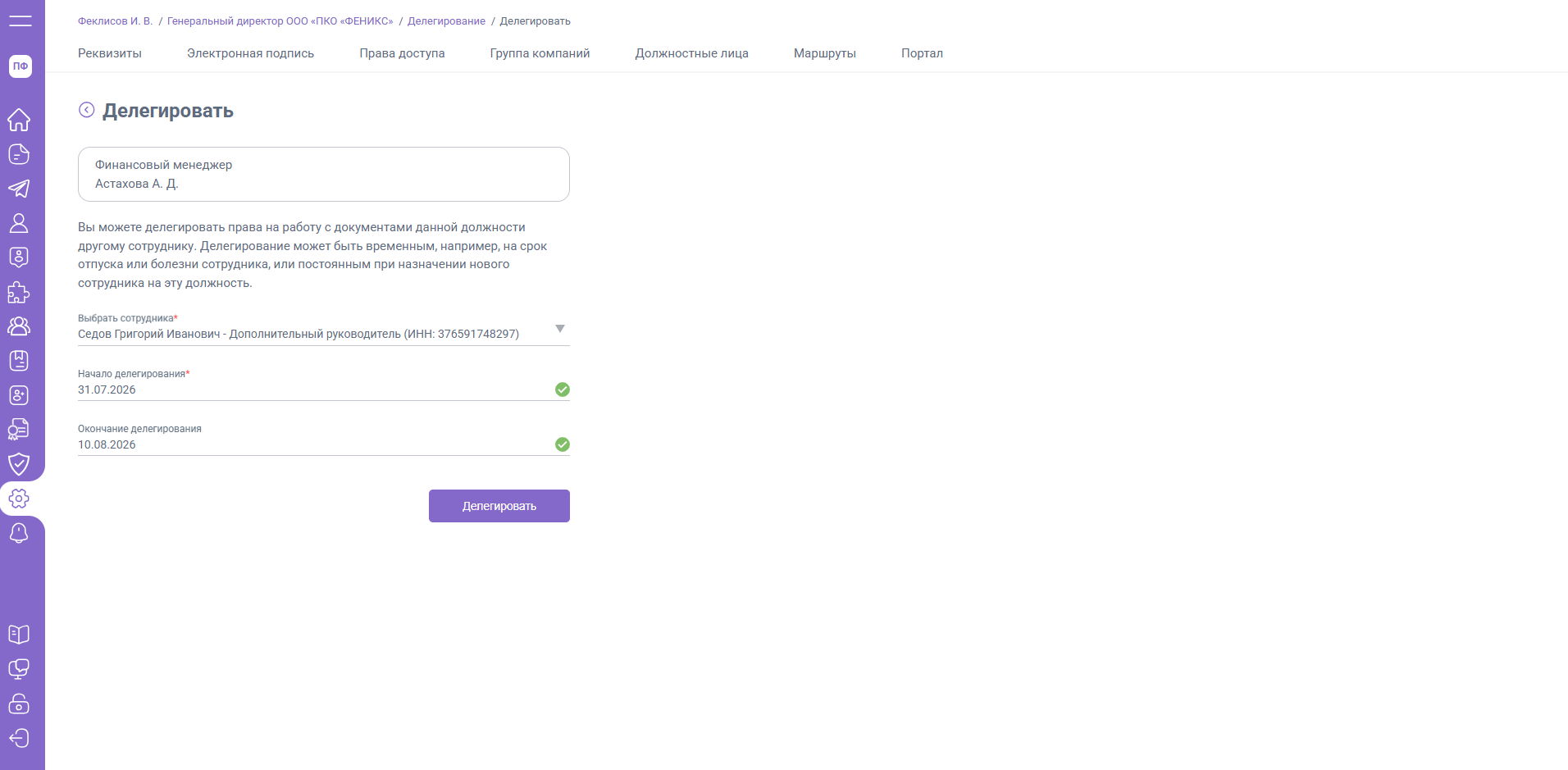
Справа от должностного лица откройте меню меню действий, выберите пункт "Настройка делегирования".
В выпадающем списке выберите должностное лицо, которому хотите делегировать права на работу с документами, доступными в роли.
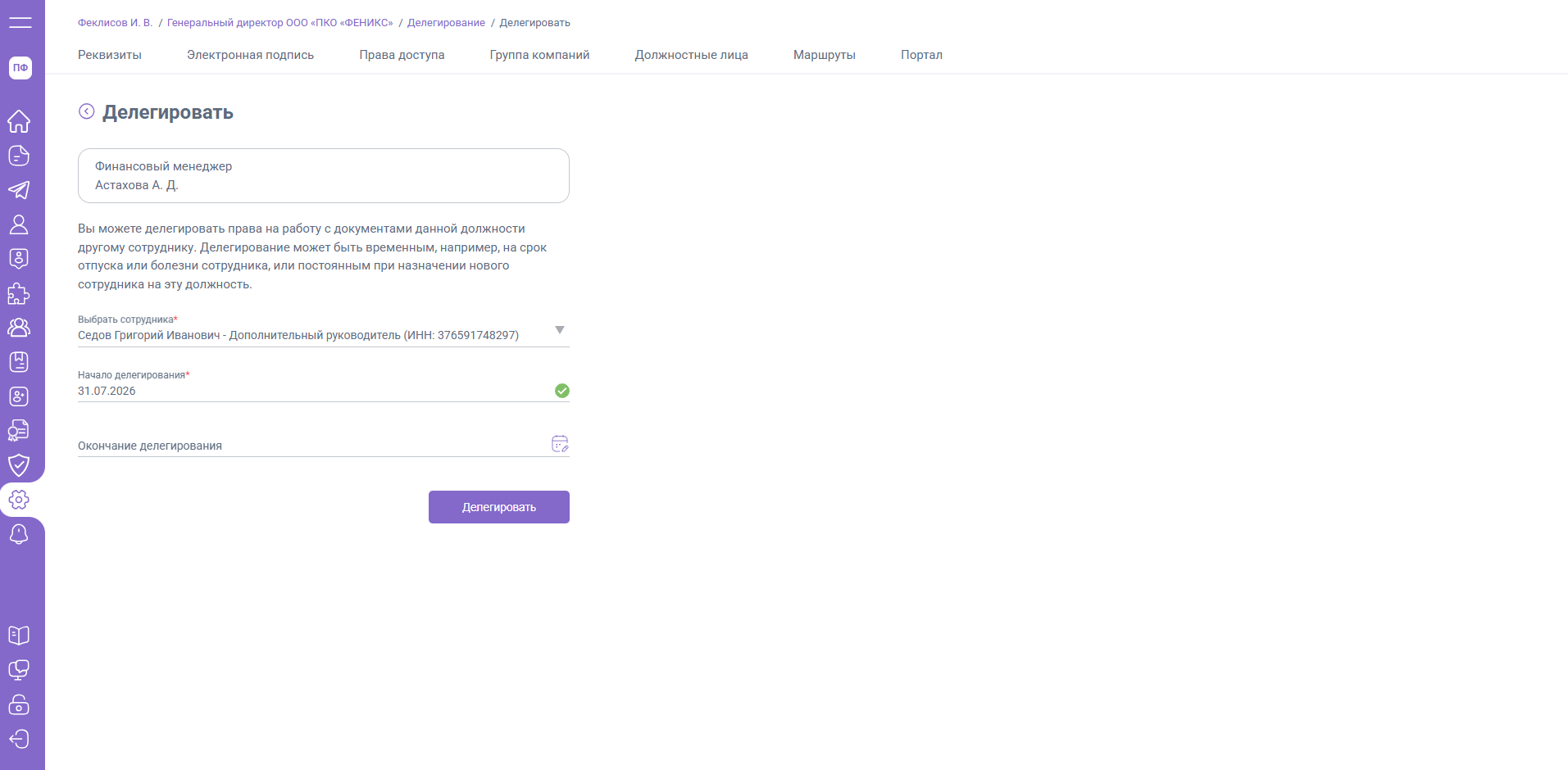
Если необходимо, то измените дату начала, дату окончания делегирования роли, затем нажмите "Делегировать".
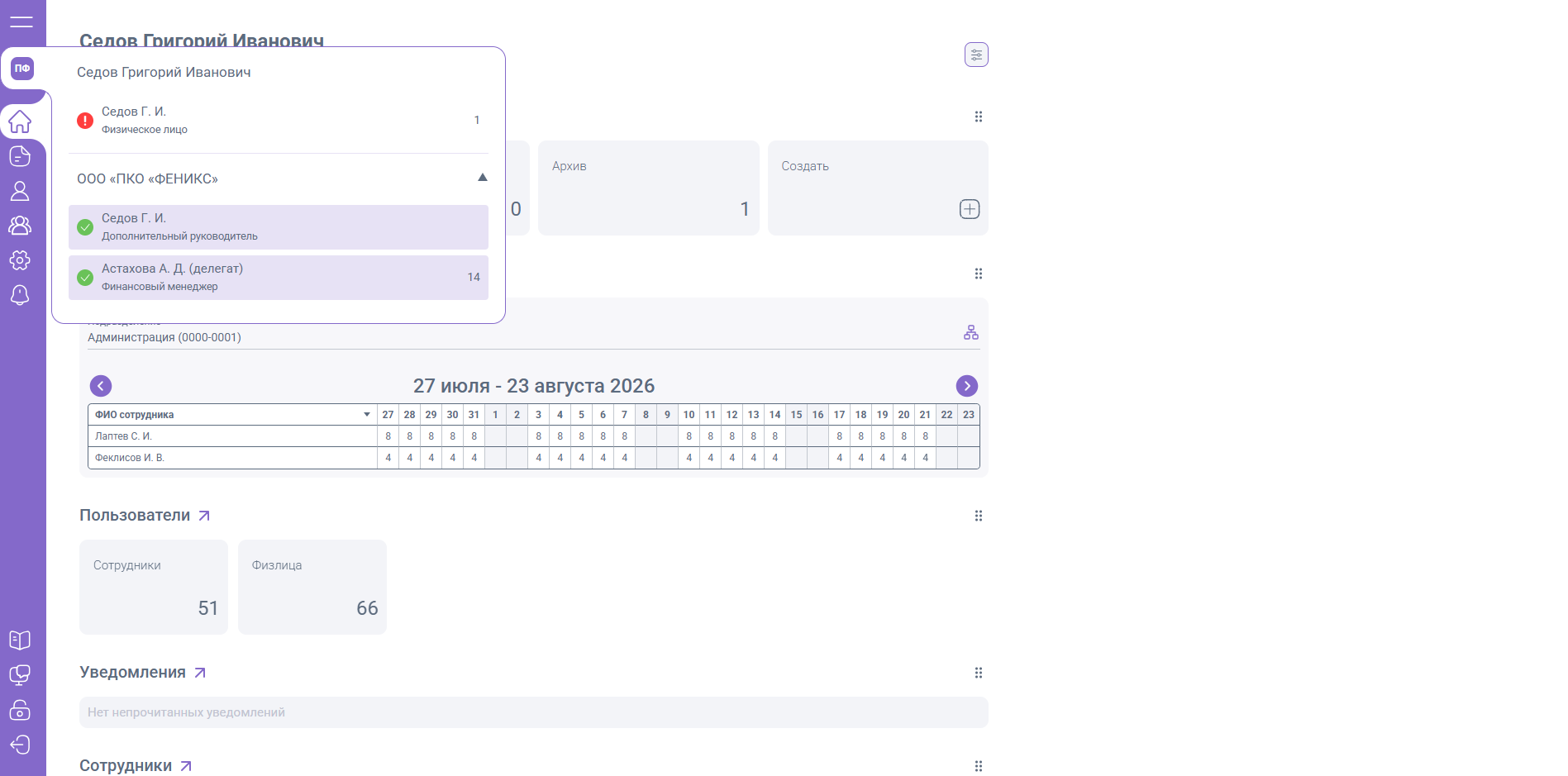
В личном кабинете выбранного должностного лица появится делегированная роль.
Редактирование должностным лицом своего служебного e-mail
Для изменения служебного e-mail, на который поступают уведомления, должностному лицу потребуется:
1. Перейти в роль должностного лица
2. Открыть раздел "Настройки" / "Реквизиты"
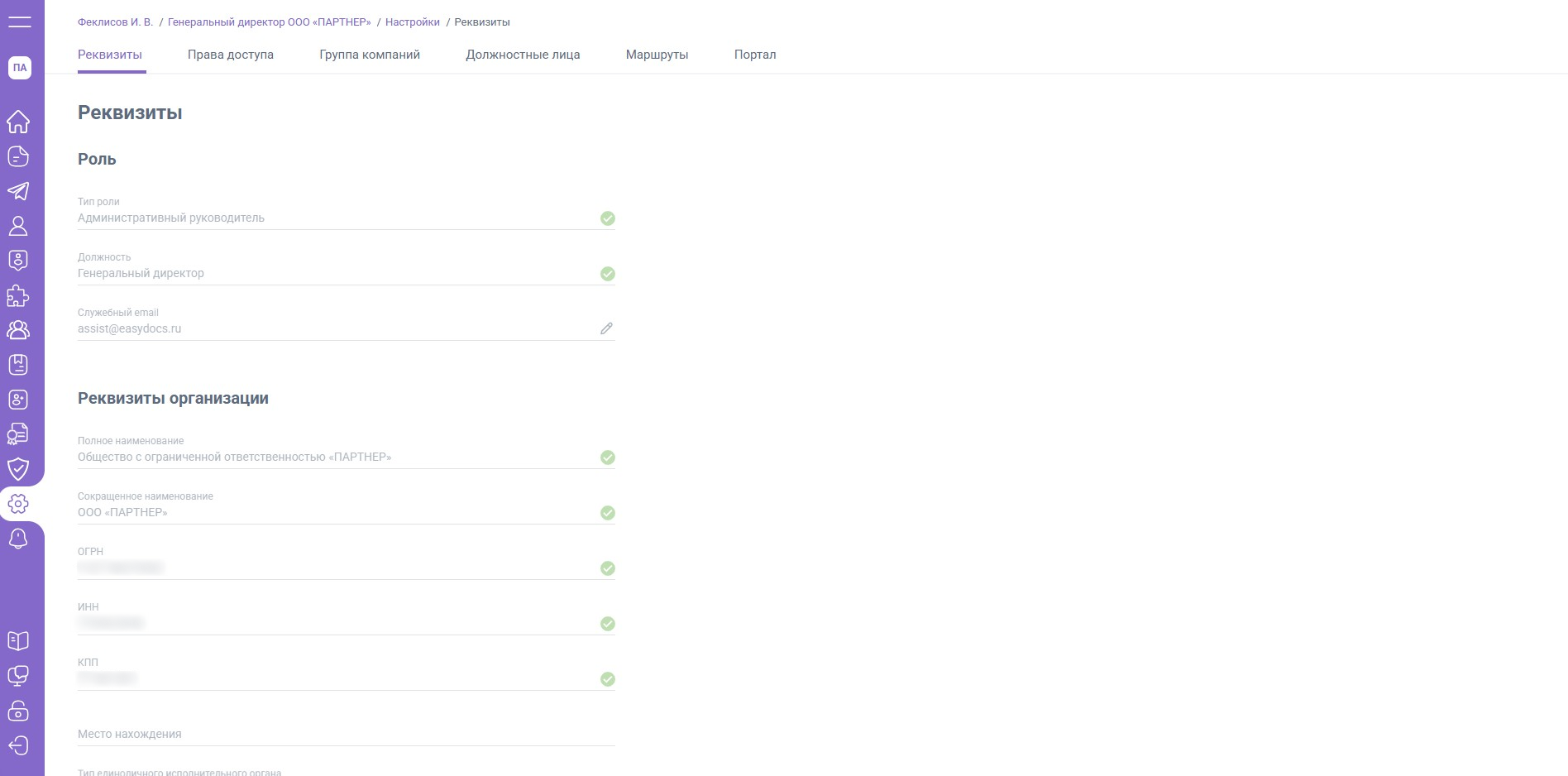
3. В блоке "Роль" нажать на кнопку редактирования (иконка карандаша)
- Ввести новый e-mail
- Выбрать способ подтверждения для внесения изменений (e-mail, используемый для входа, текущий служебный e-mail роли)
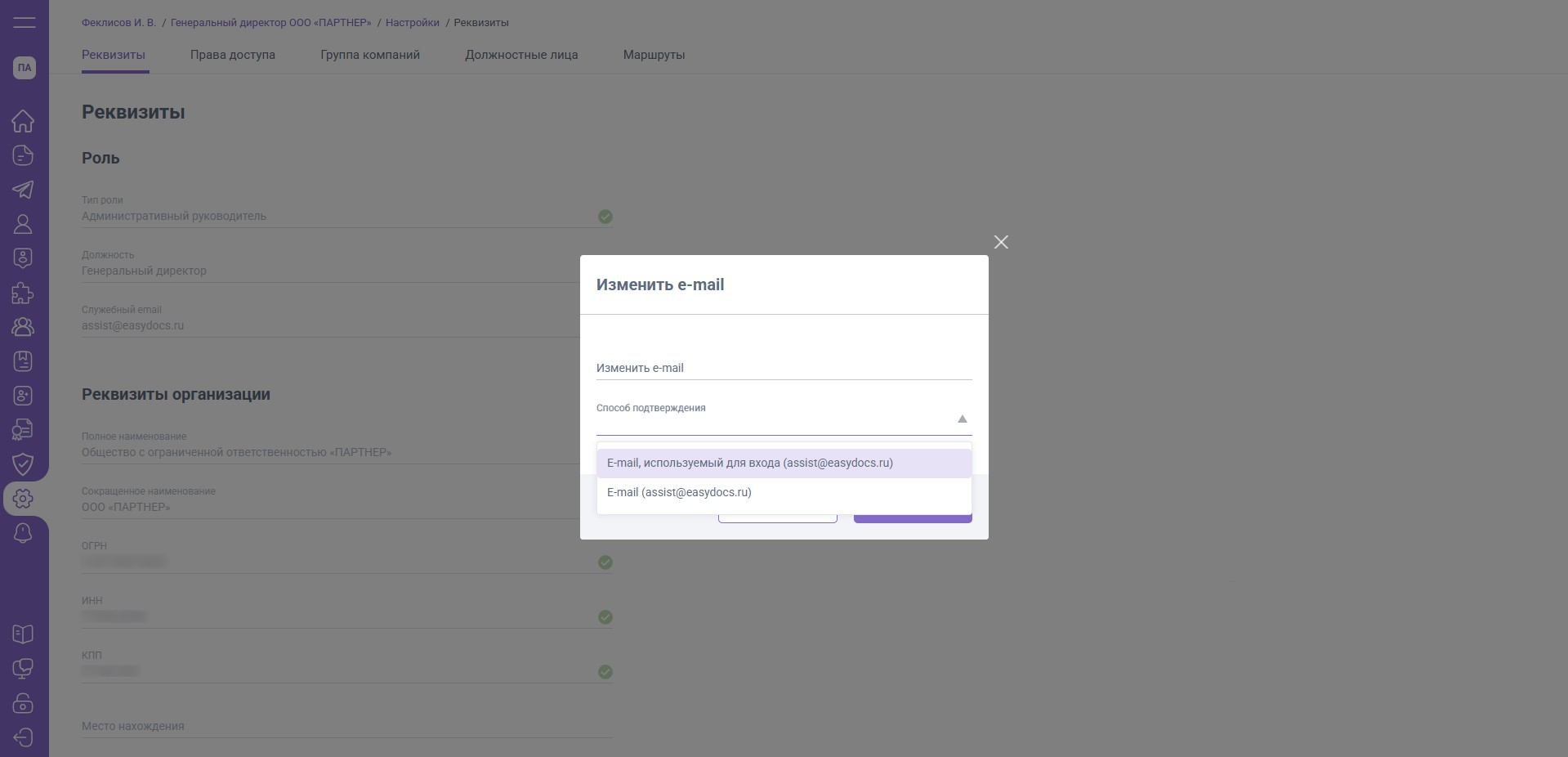
4. Подтвердить действия
Введите код подтверждения, который будет направлен на выбранный вами e-mail (e-mail, используемый для входа, текущий служебный e-mail роли)
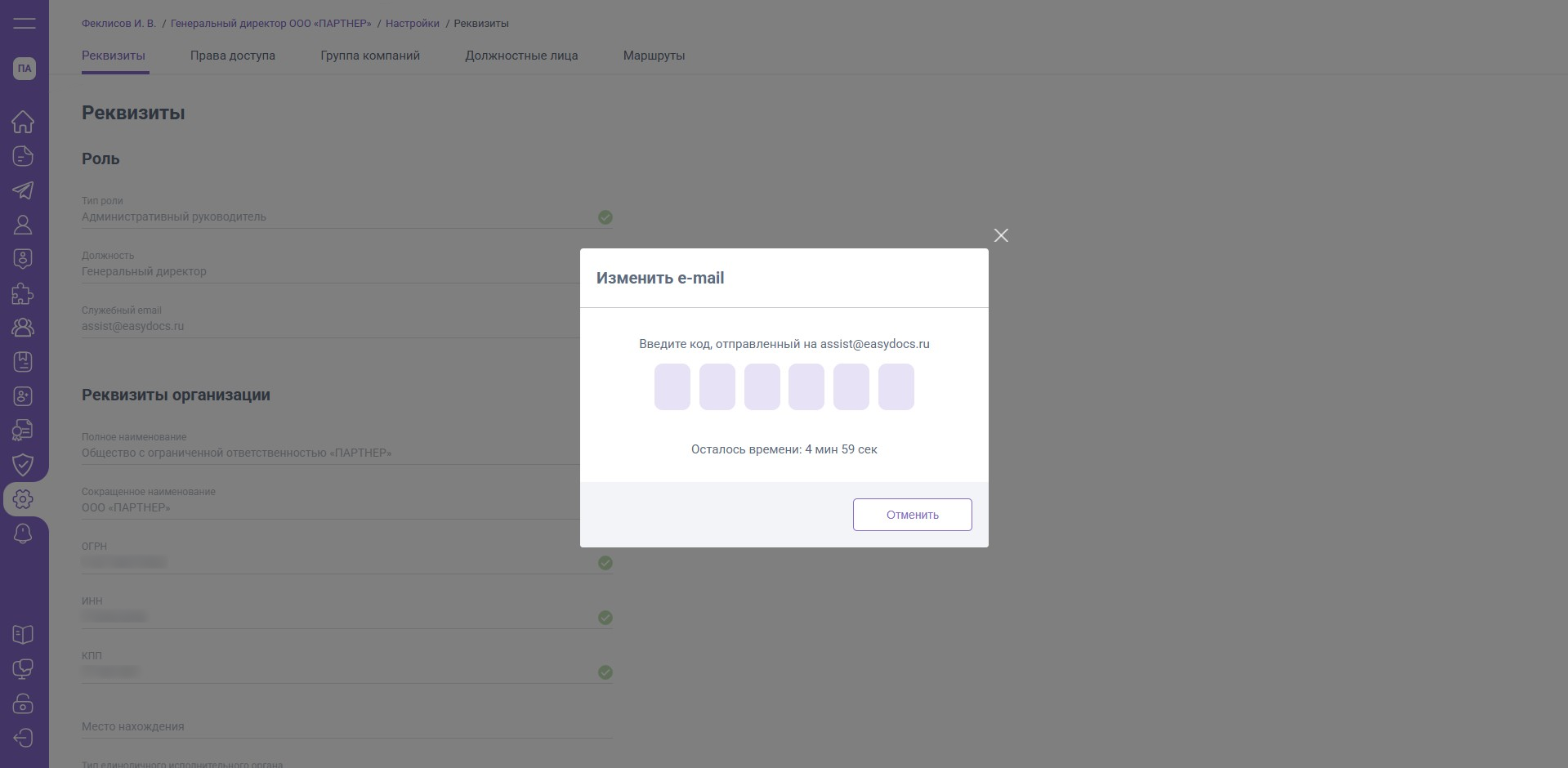
5. Завершить изменение
Введите код подтверждения, направленный на новый служебный e-mail.
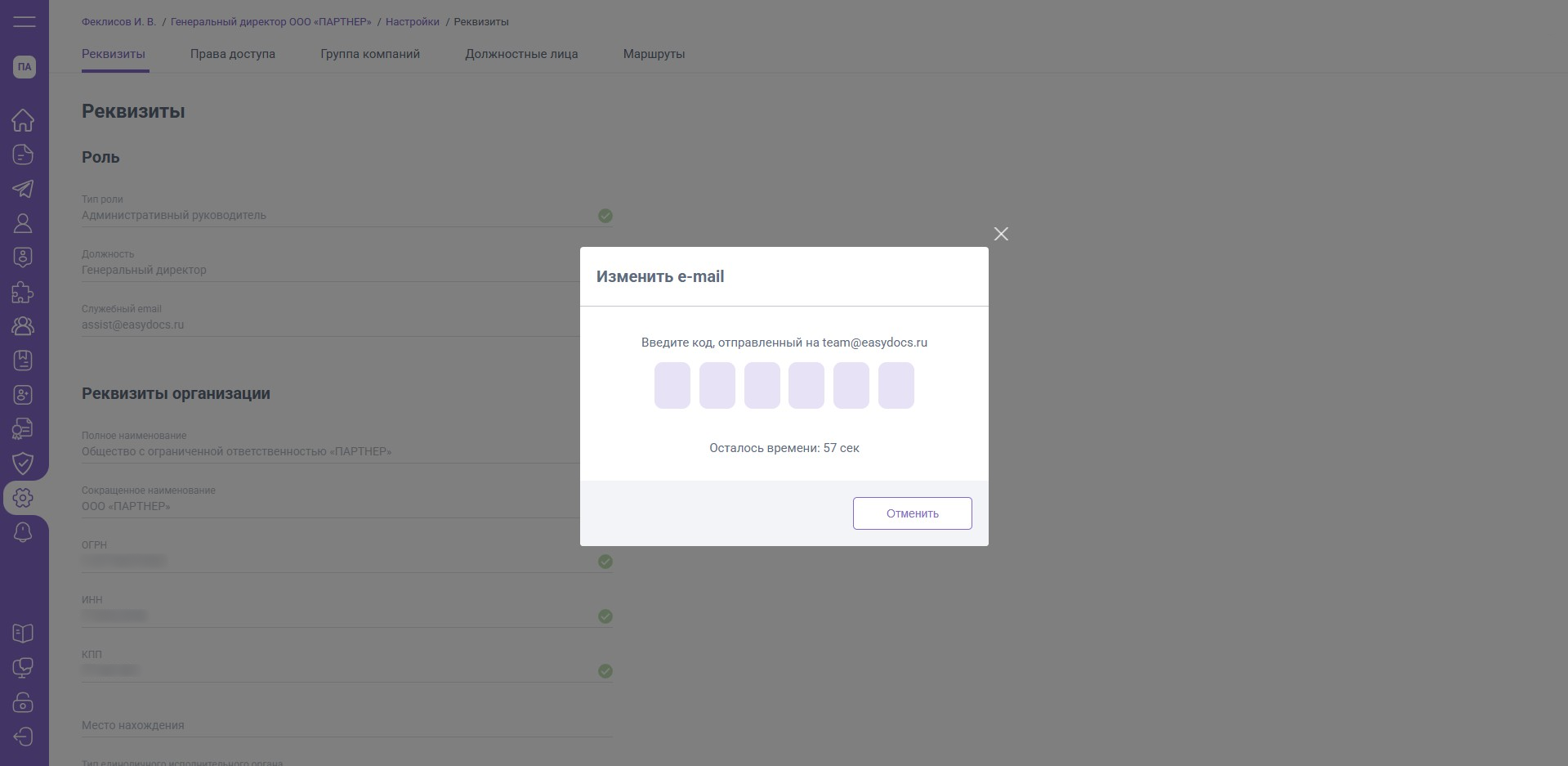
После успешного ввода обоих кодов - e-mail будет изменен.
Редактирование администратором служебного e-mail должностного лица
Редактирование служебного e-mail доступно в разделе "Настройки" / "Делегирование" генеральным директорам (индивидуальным предпринимателям) и должностным лицам с правами доступа «Делегирование».
В столбце "Рабочий e-mail" отображены адреса, которые были установлены должностными лицами в разделе «Настройки» / "Реквизиты" (роли ЮЛ / ИП).
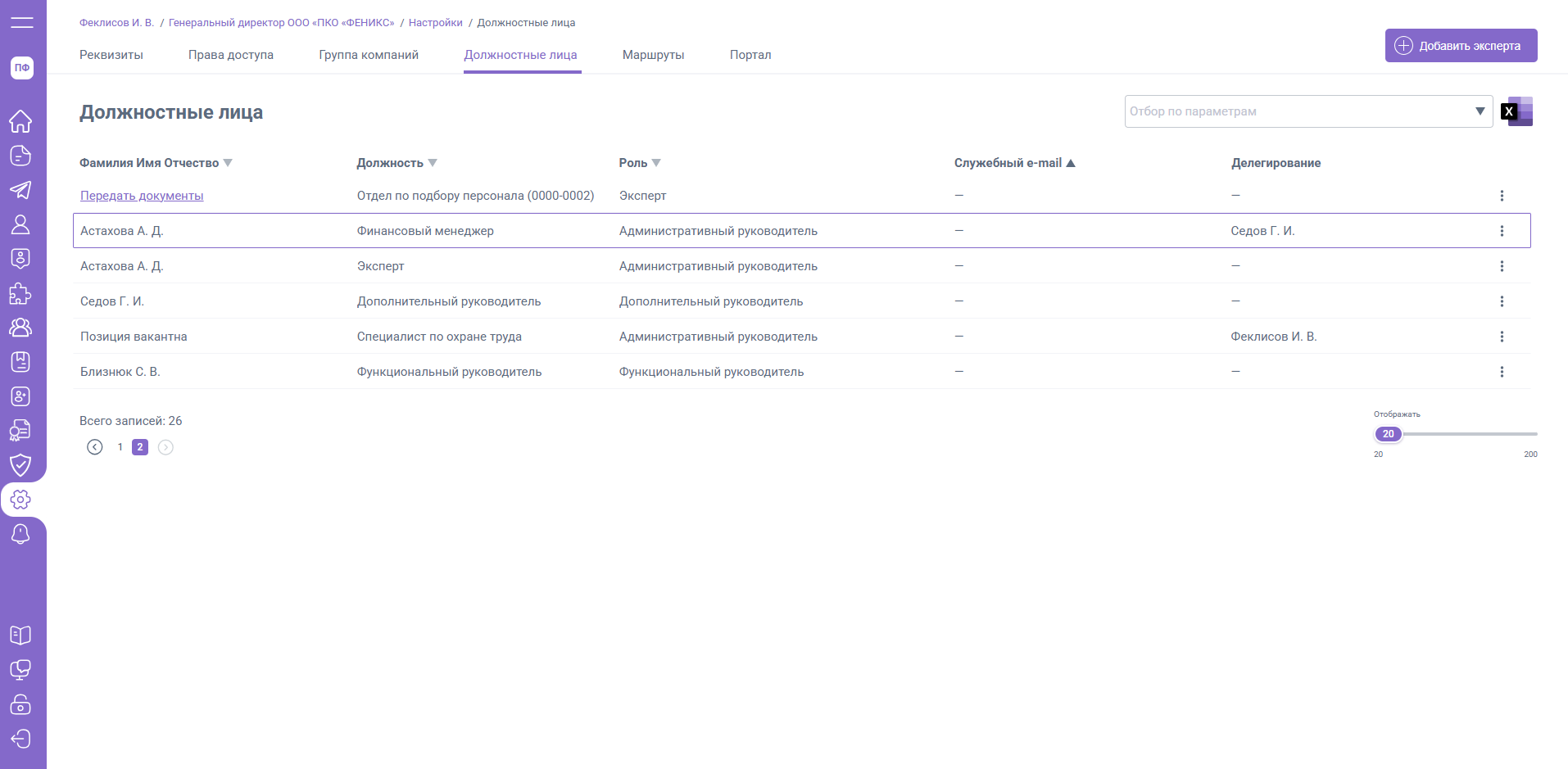
Для того чтобы добавить e-mail или внести изменения в уже установленный, потребуется открыть меню действий, выбрать пункт "Изменить служебный e-mail".
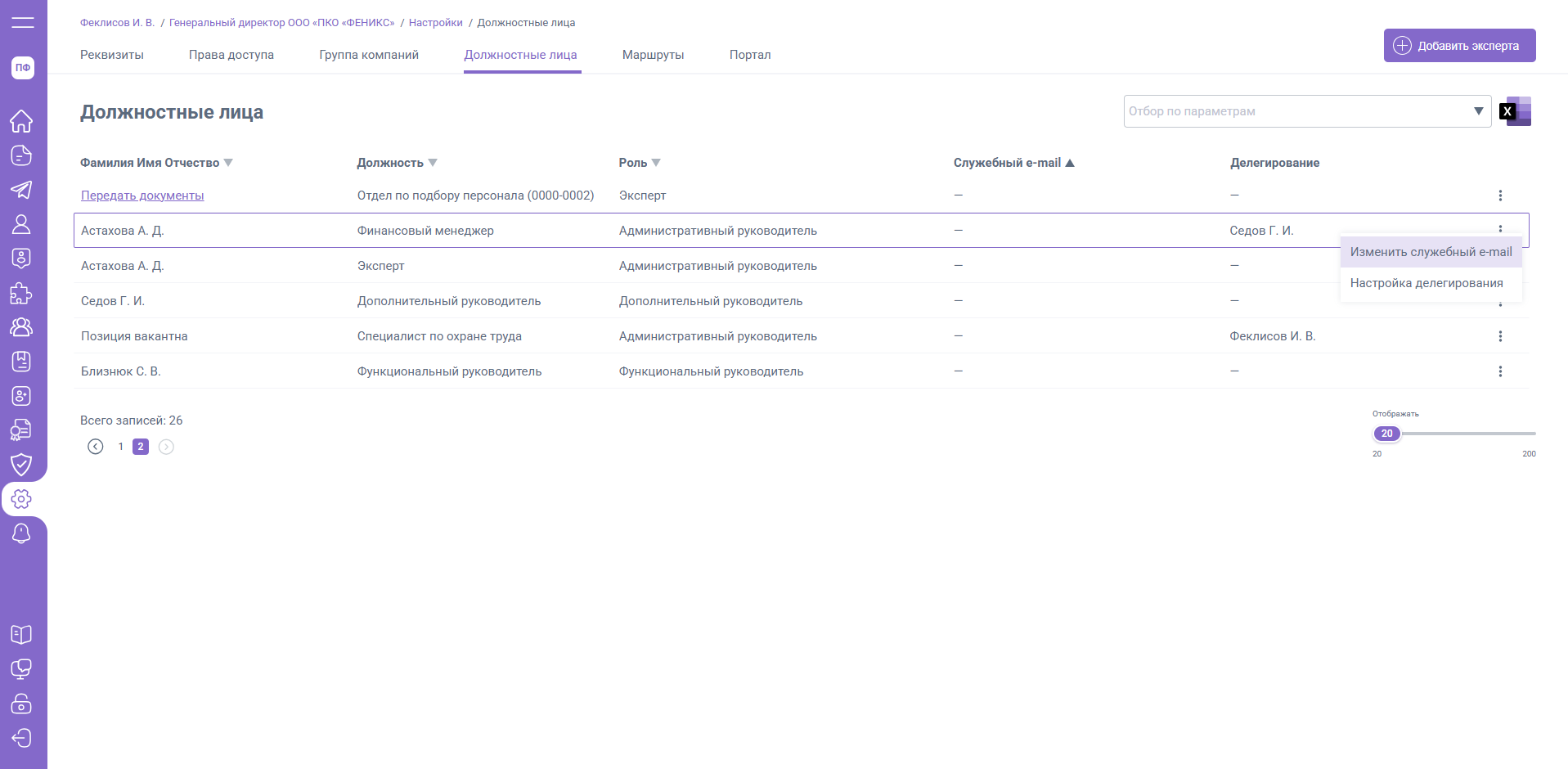
Ввести e-mail, на который должностное лицо будет получать уведомления о поступлении новых документов и сохранить изменения.
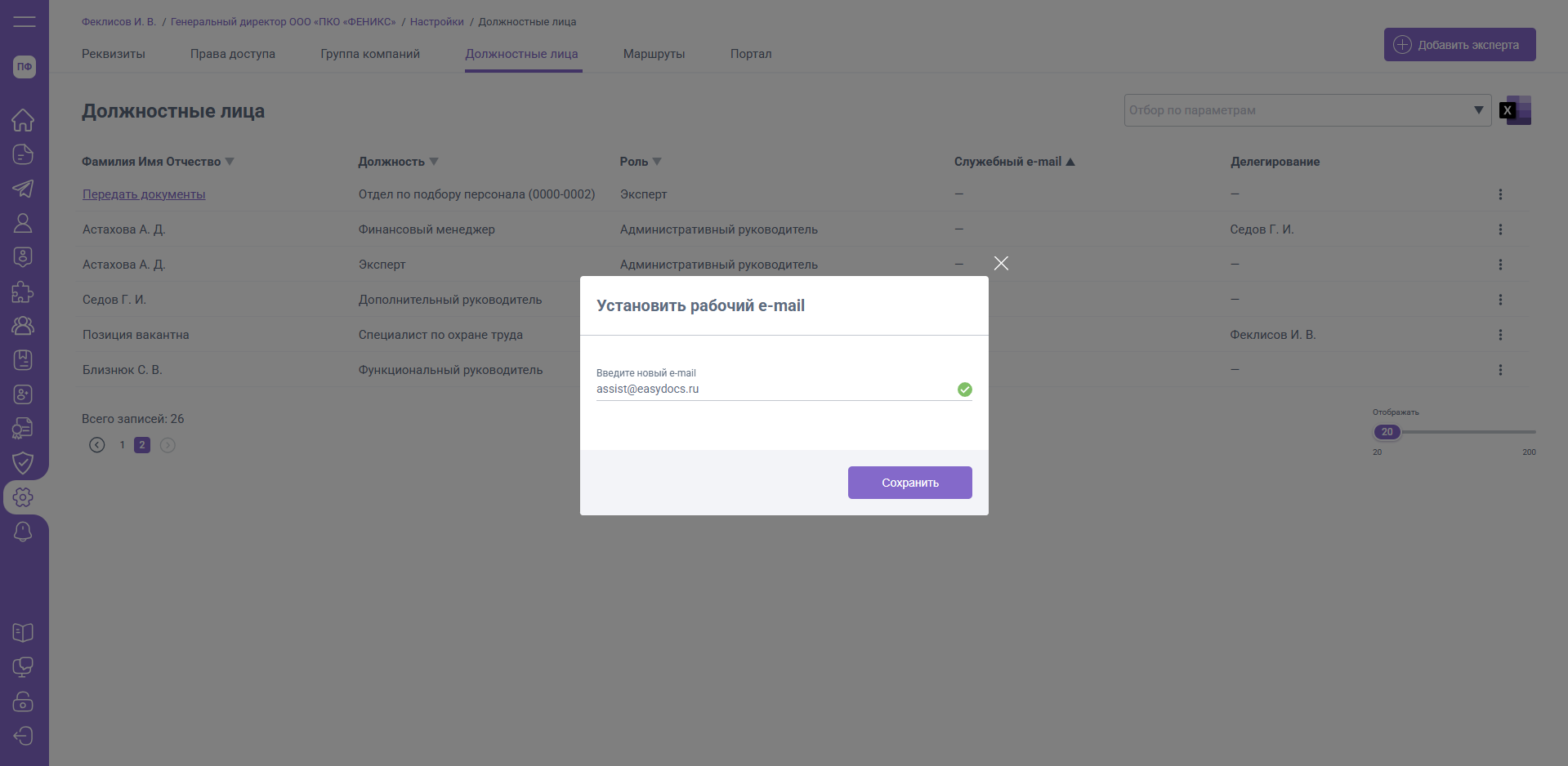
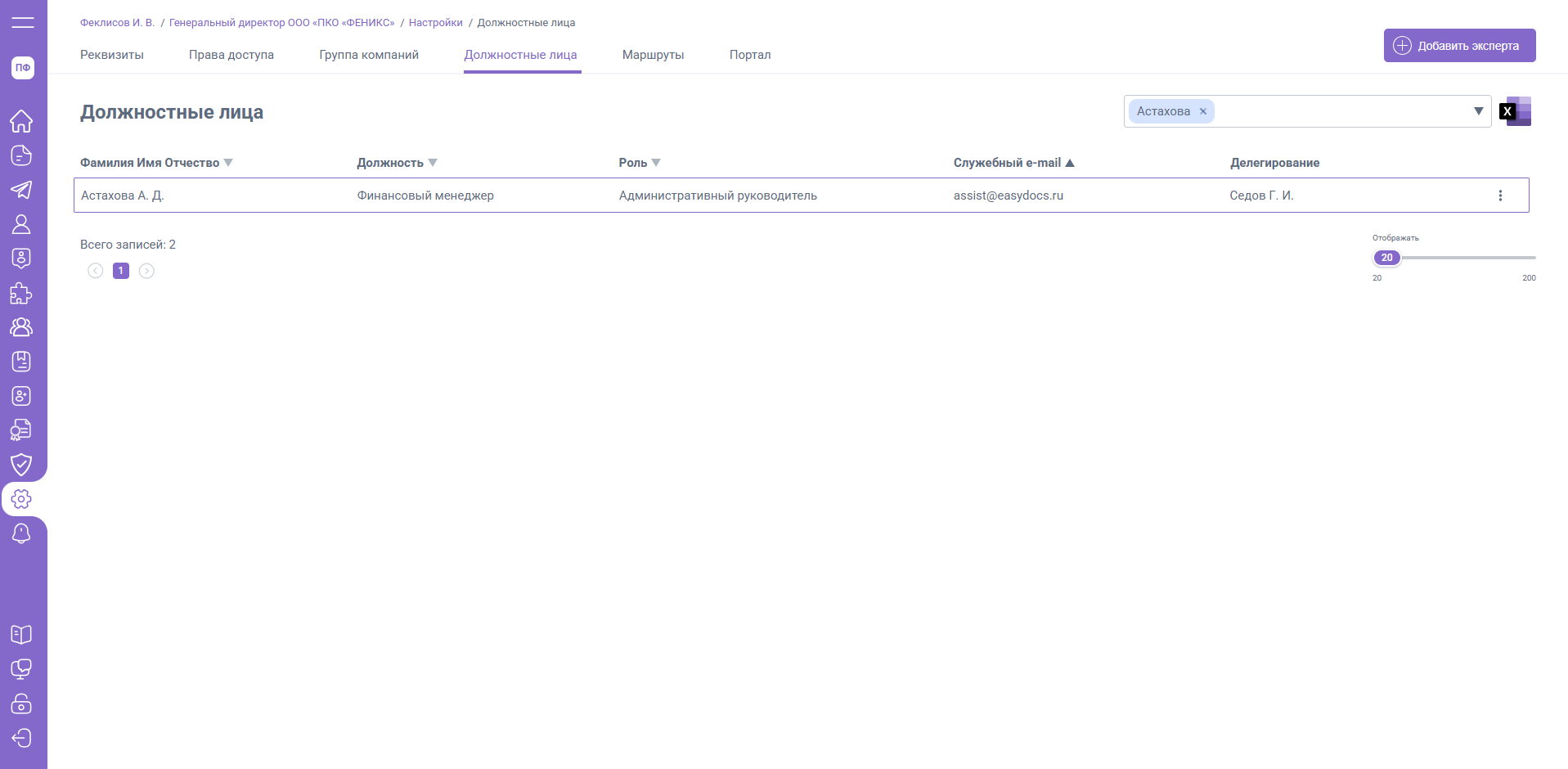
Изменения будут внесены в разделе "Должностные лица", а также в реквизитах роли должностного лица.
Передача документов
Есть несколько ситуаций, когда документы должностного лица могут остаться без владельца, например:
- Была закрыта позиция штатного расписания, которая указана как должность административного руководителя внутри расширения EasyDocs
- Была изменена должность административного руководителя подразделения в таблице руководителей EasyDocs
В этом случае вместо ФИО будет отображаться ссылка "Передать документы". Администратору системы нужно отслеживать, чтобы в разделе "Должностные лица" не было ролей без владельца, иначе к документам роли ни у кого не будет доступа.
Также, при передаче документов делегирование, которое было у этой роли наследуются тому, кому эту роль перенесли.
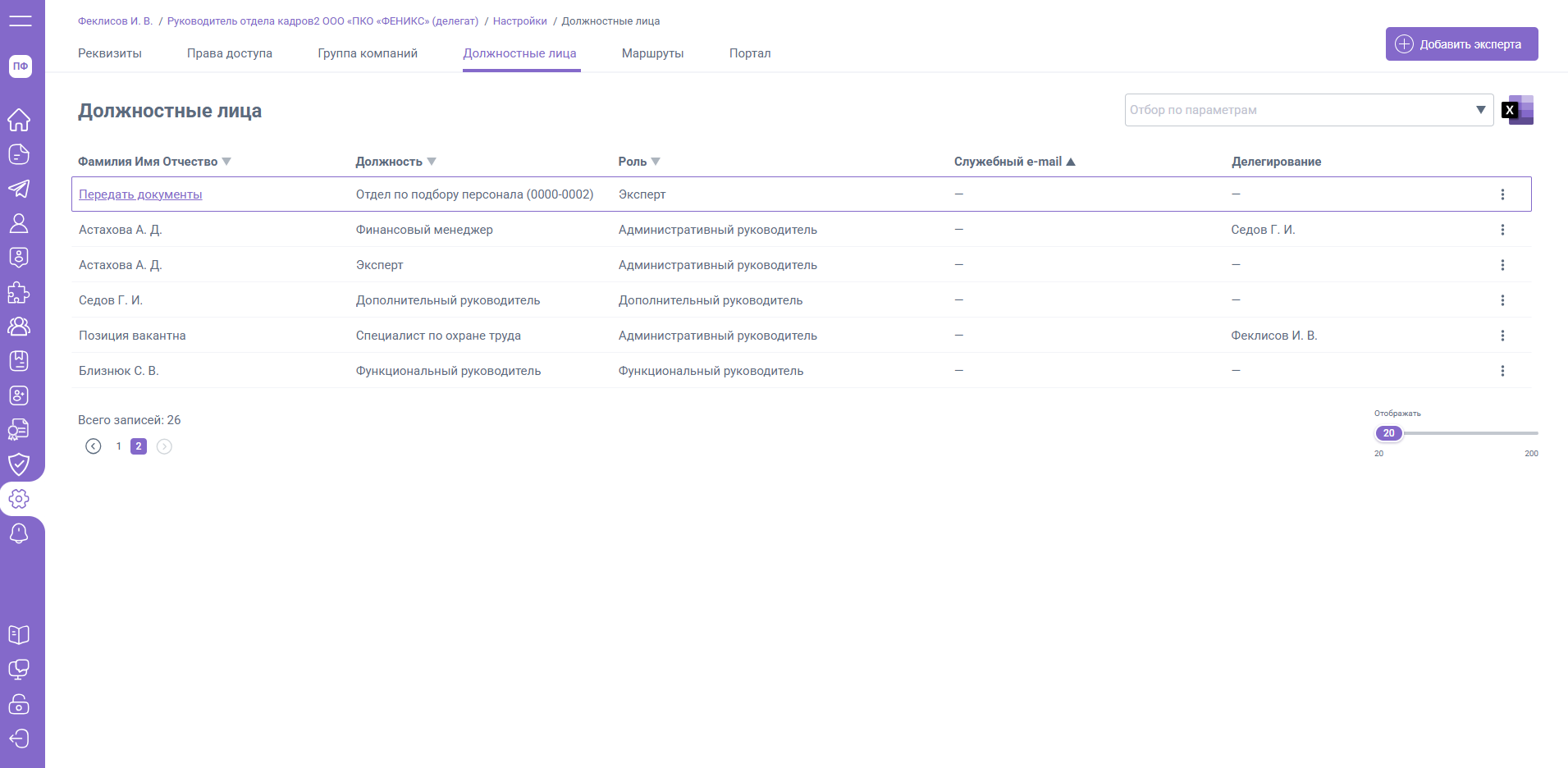
Чтобы передать документы новому владельцу, необходимо кликнуть по ссылке "Передать документы" и выбрать, кому из должностных лиц будут переданы документы.