Делегирование
- Делегирование ролей
- Передача документов
- Редактирование должностным лицом своего рабочего e-mail
- Редактирование администратором рабочего e-mail должностного лица
Делегирование ролей
Если Вы хотите передать права на просмотр документов определенной должности другому сотруднику, например, на срок отпуска или болезни сотрудника, либо на постоянной основе, то для этого предусмотрена функция делегирования. Сотрудник, которому делегирована роль, не сможет подписывать документы от имени сотрудника чью роль делегировали, он будет подписывать от своего.
Если у сотрудника, которому вы делегировали роль, нет электронной подписи от лица организации, то подписывать документы в этой роли он не сможет.
Чтобы делегировать роль, выберите «Делегировать доступ» в колонке «Делегирование».
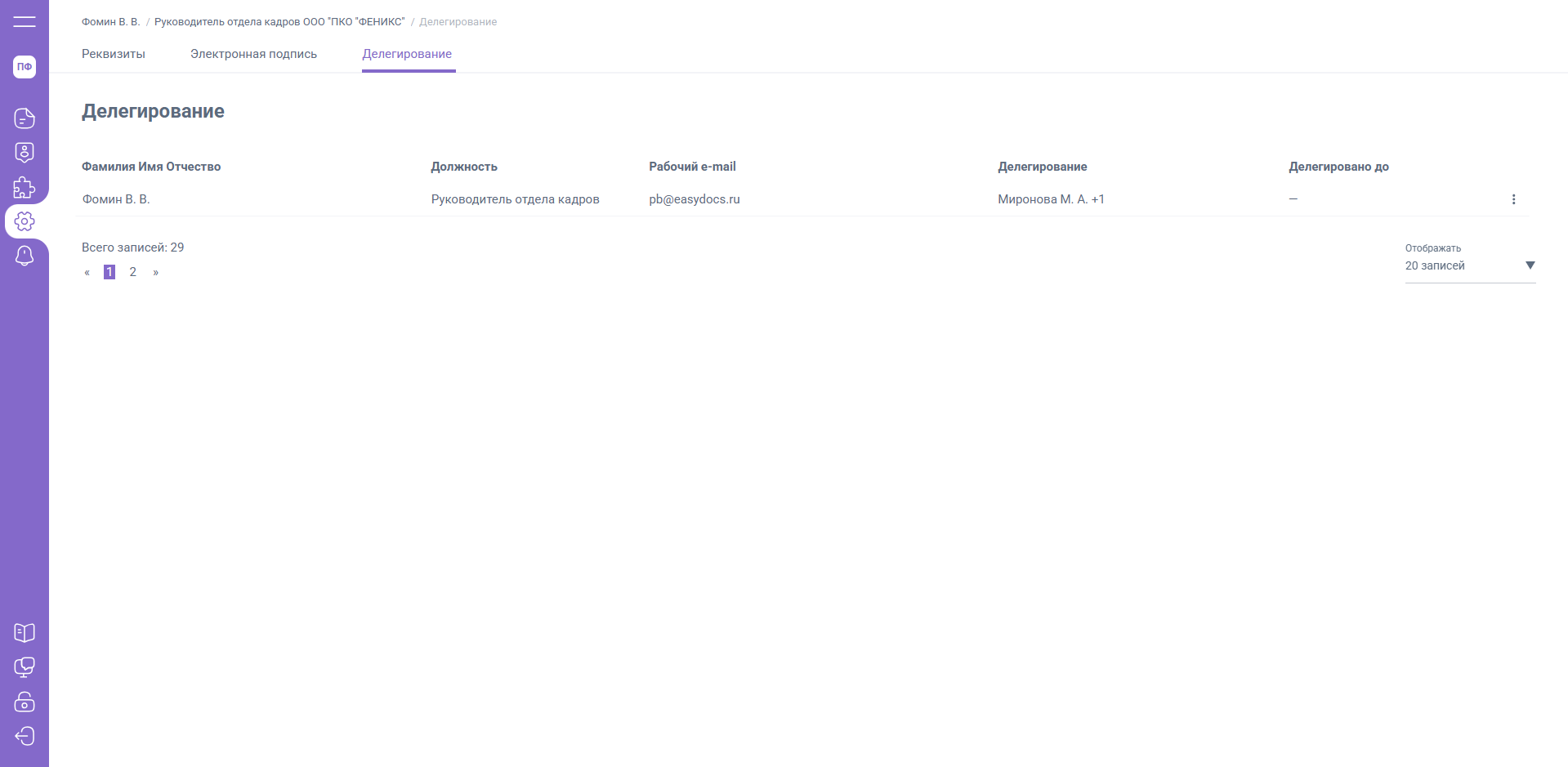
Генеральный директорам, индивидуальным предпринимателям и сотрудникам с правом доступа к разделу «Делегирование» будет доступен список всех сотрудников с ролью внутри ЮЛ / ИП.
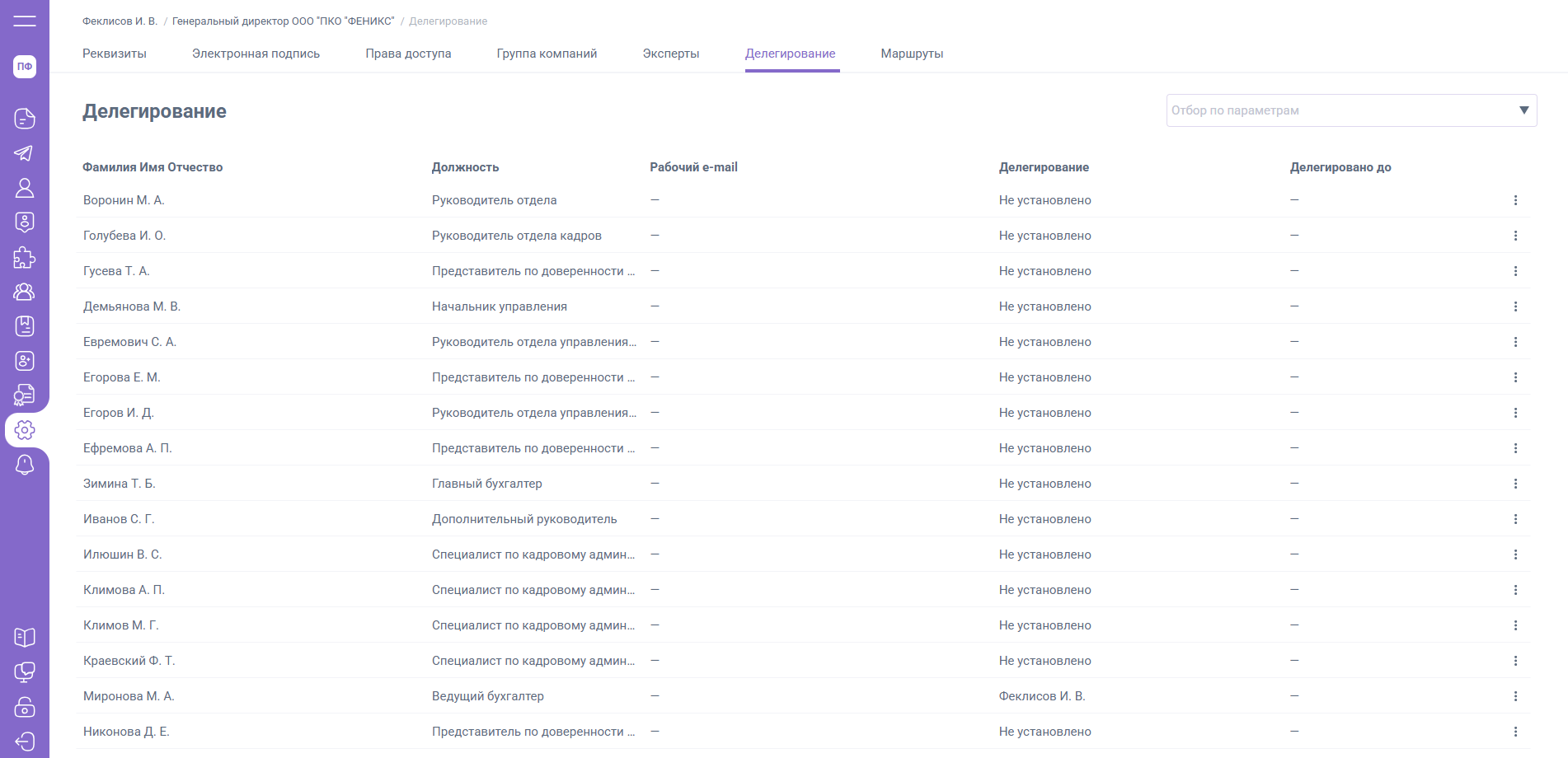
Для назначения делегирования необходимо открыть меню действий, выбрать пункт «Редактировать».
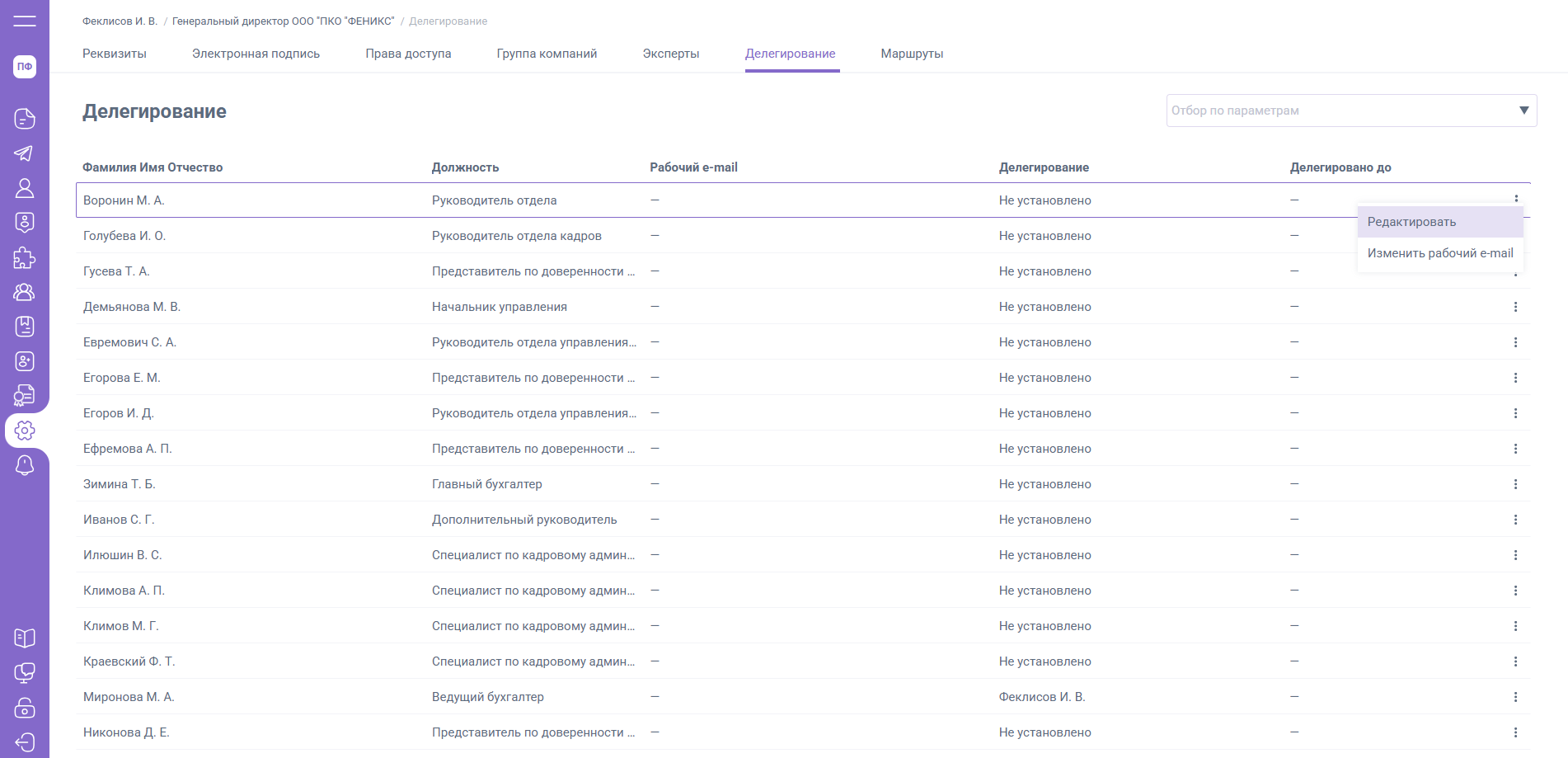
В выпадающем списке выберите сотрудника, которому хотите делегировать права на работу с документами, доступными в роли. Если необходимо, то укажите дату, до которой будет действовать делегирование роли, и нажмите «Делегировать».
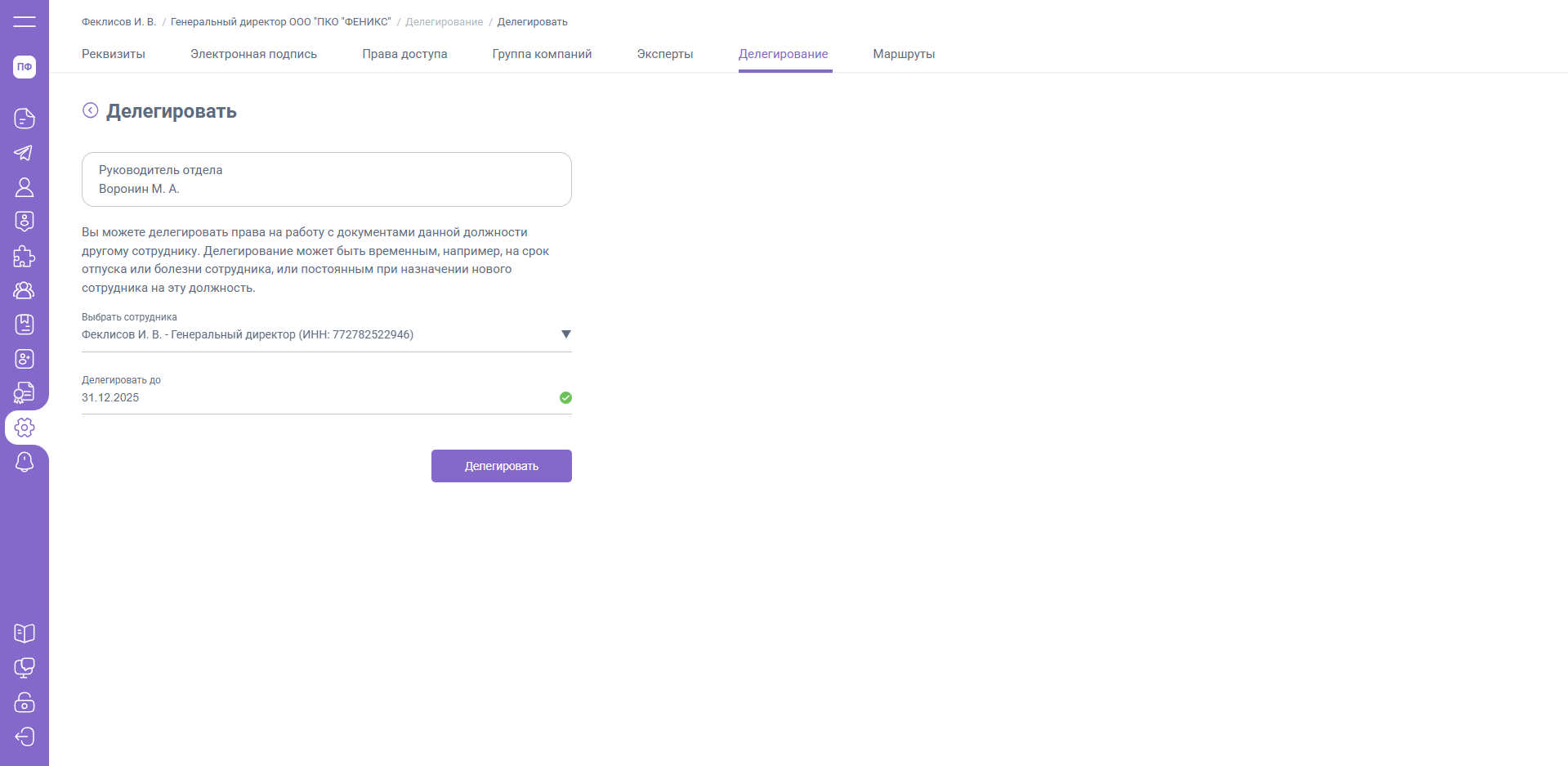
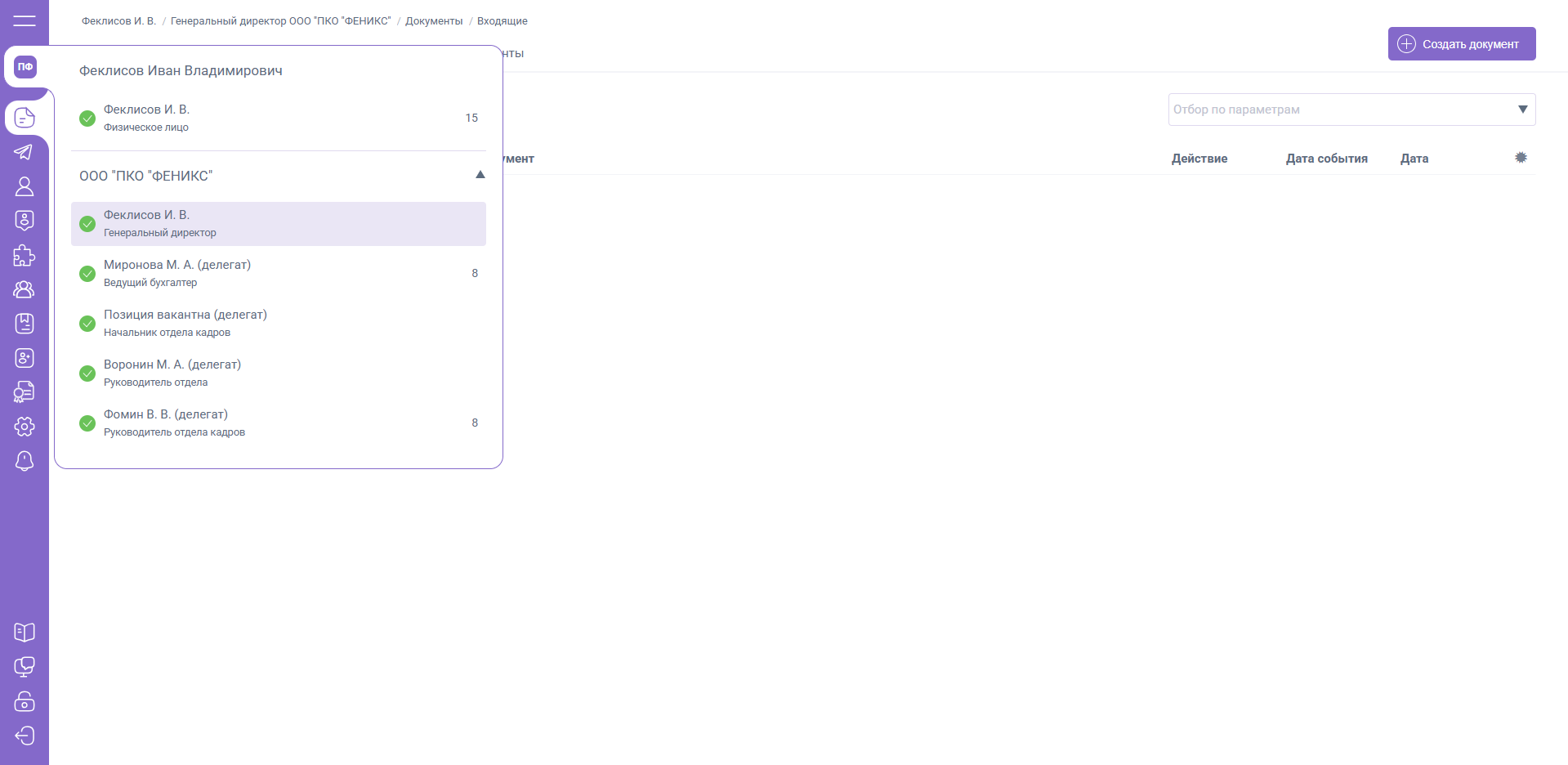
В личном кабинете выбранного сотрудника появится делегированная роль.
Передача документов
Есть несколько ситуаций, когда документы должностного лица могут остаться без владельца, например:
- Была закрыта позиция штатного расписания, которая указана как должность административного руководителя внутри расширения EasyDocs
- Была изменена должность административного руководителя подразделения в таблице руководителей EasyDocs
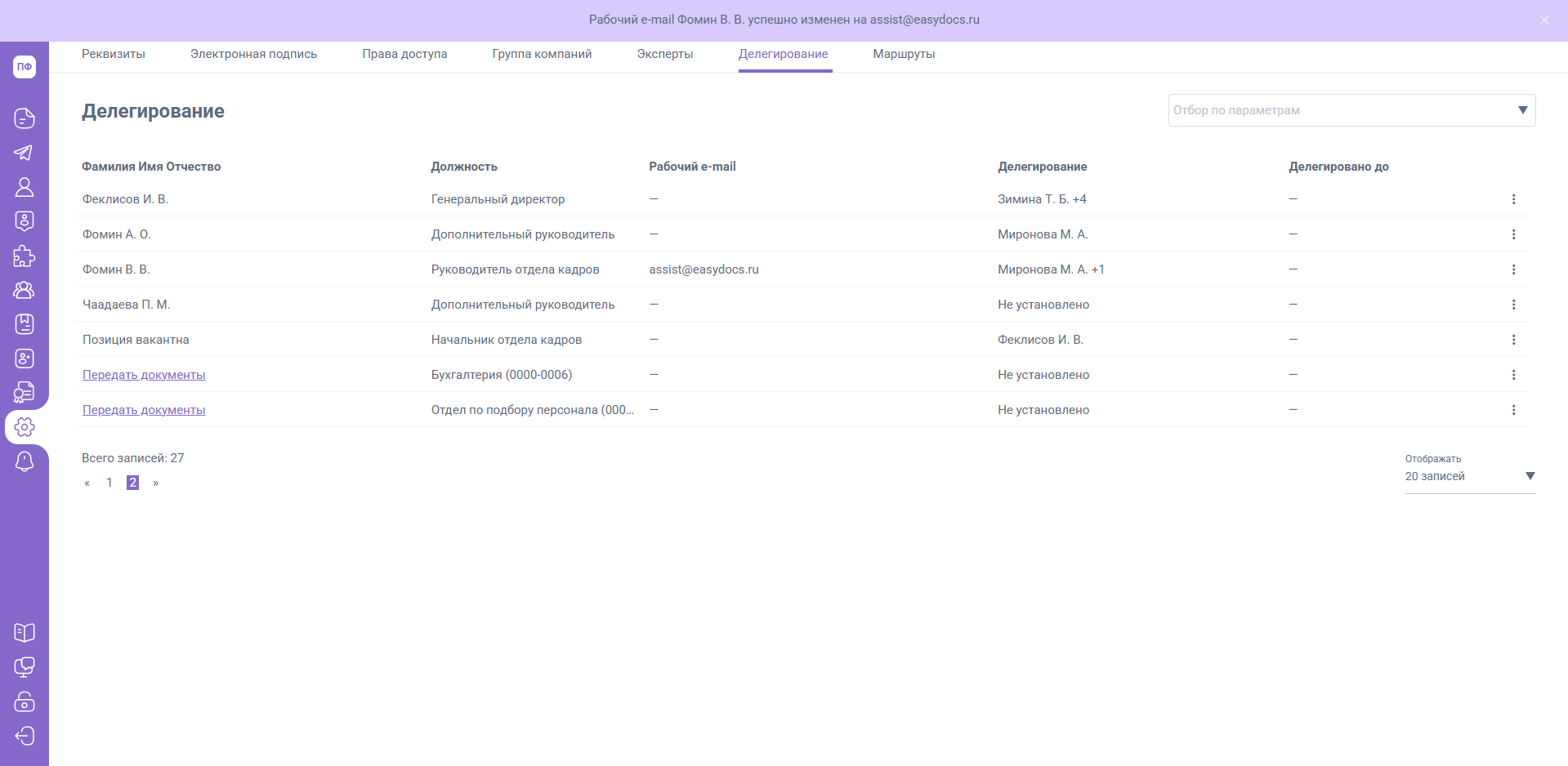
В этом случае вместо ФИО будет отображаться ссылка "Передать документы". Администратору системы нужно отслеживать, чтобы в разделе «Делегирование» не было ролей без владельца, иначе к документам роли ни у кого не будет доступа.
Также, при передаче документов делегирование, которое было у этой роли наследуются тому, кому эту роль перенесли
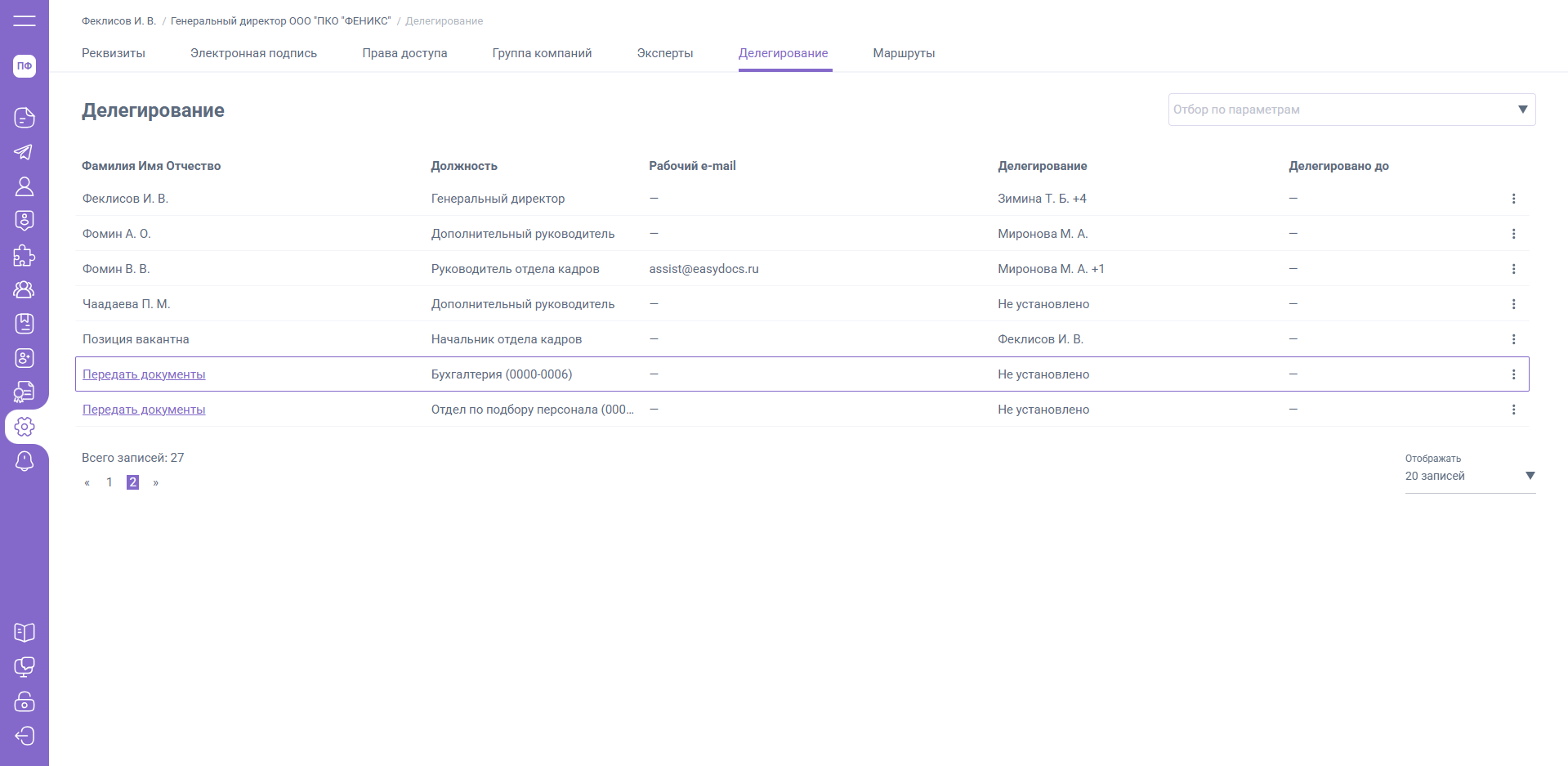
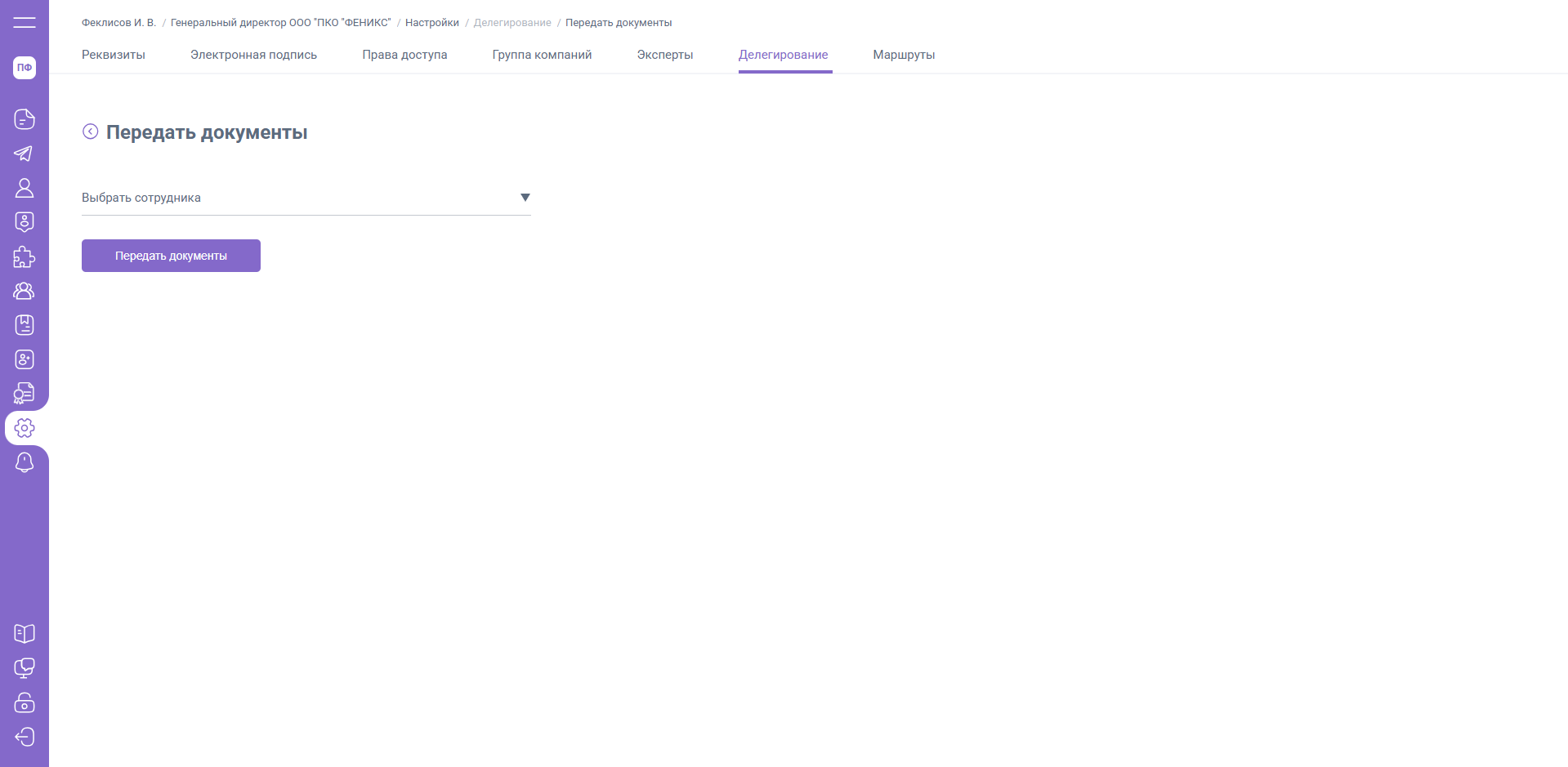
Чтобы передать документы новому владельцу, необходимо кликнуть по ссылке "Передать документы" и выбрать, кому из должностных лиц будут переданы документы.
Редактирование должностным лицом своего рабочего e-mail
Для изменения рабочего e-mail, на который поступают уведомления, должностному лицу потребуется:
1. Перейти в роль должностного лица
2. Открыть раздел "Настройки" / "Реквизиты"
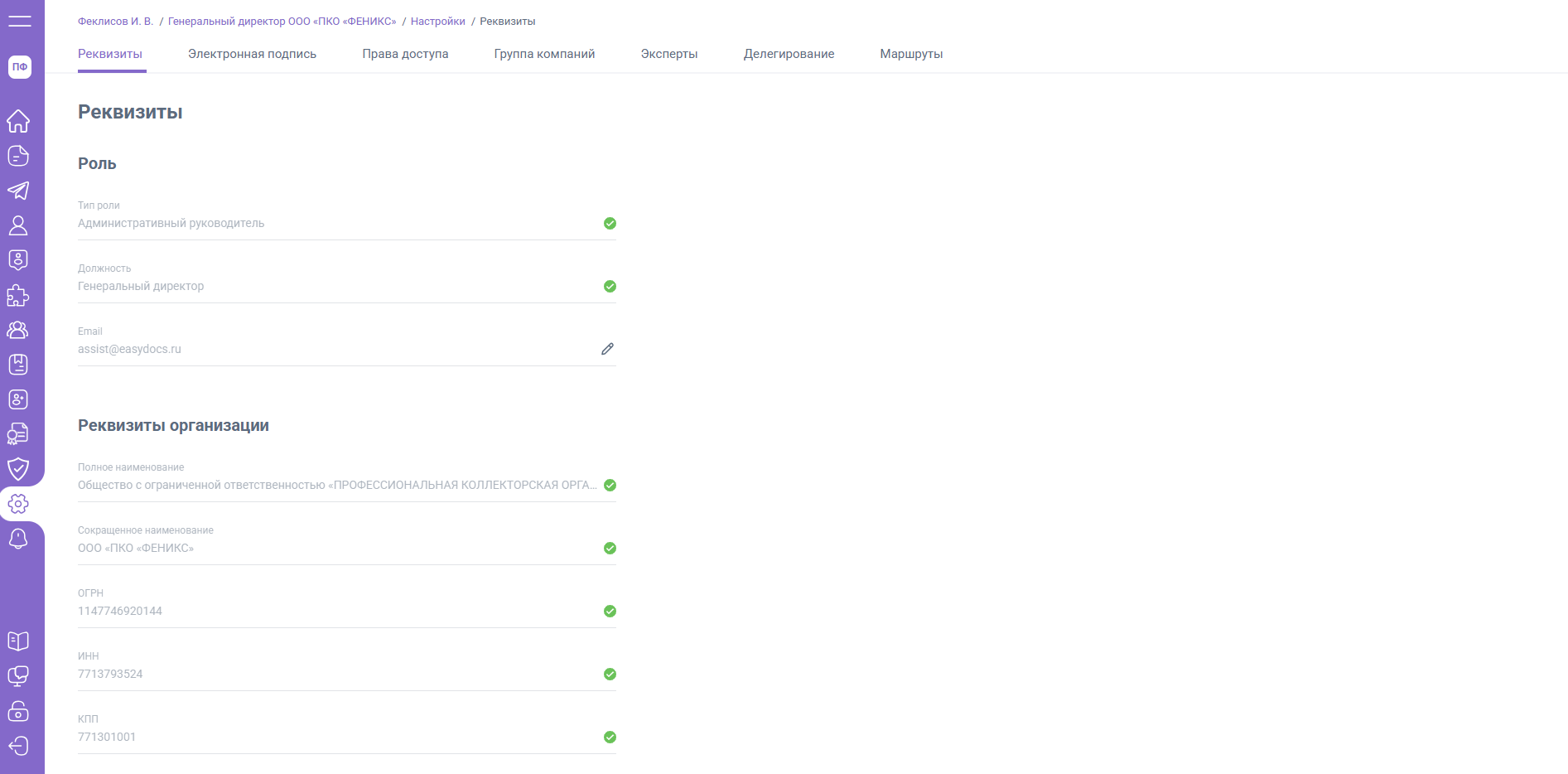
3. В блоке "Роль" нажать на кнопку редактирования (иконка карандаша)
- Ввести новый e-mail
- Выбрать способ подтверждения для внесения изменений (e-mail, используемый для входа, текущий рабочий e-mail роли)
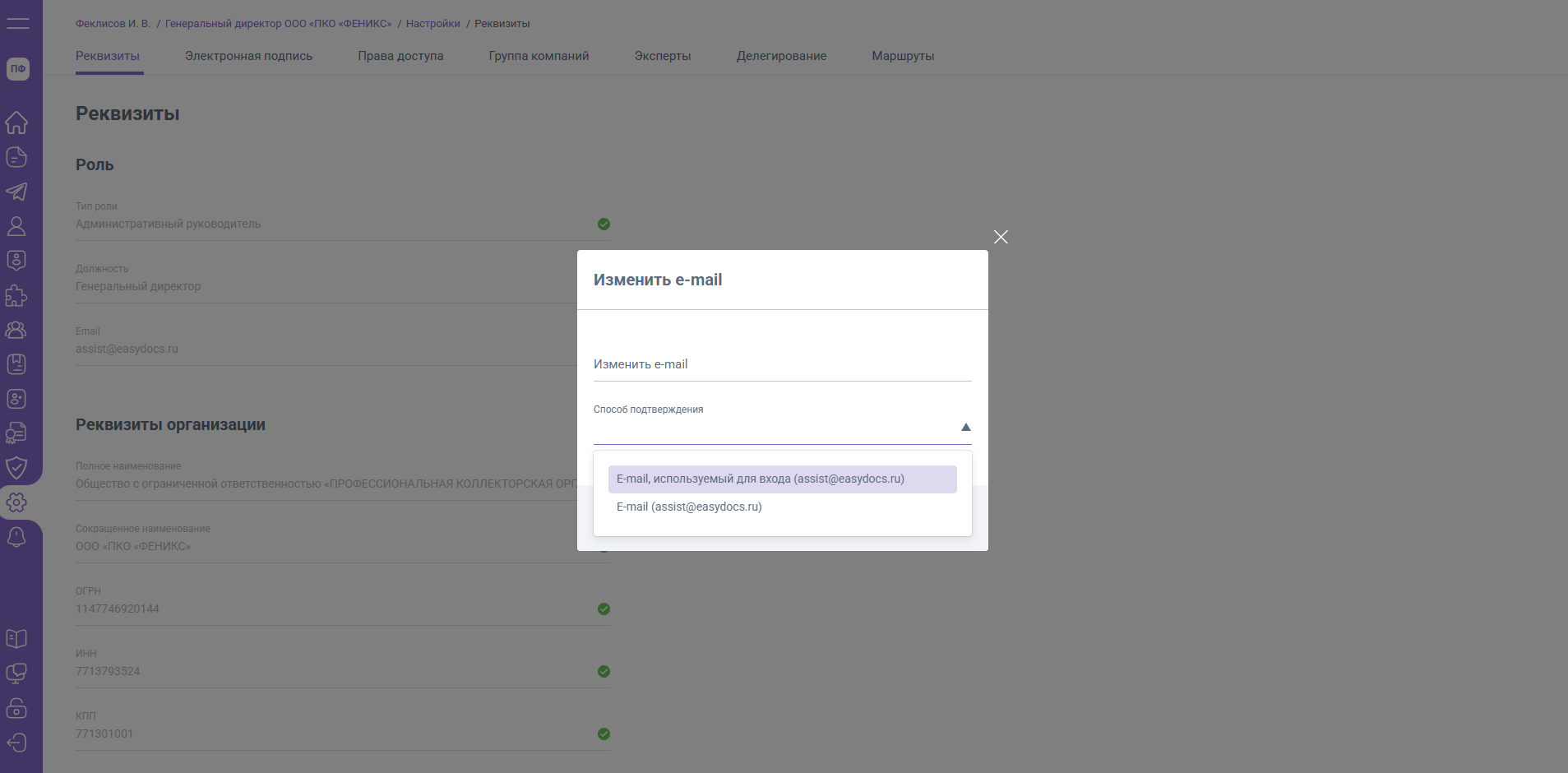
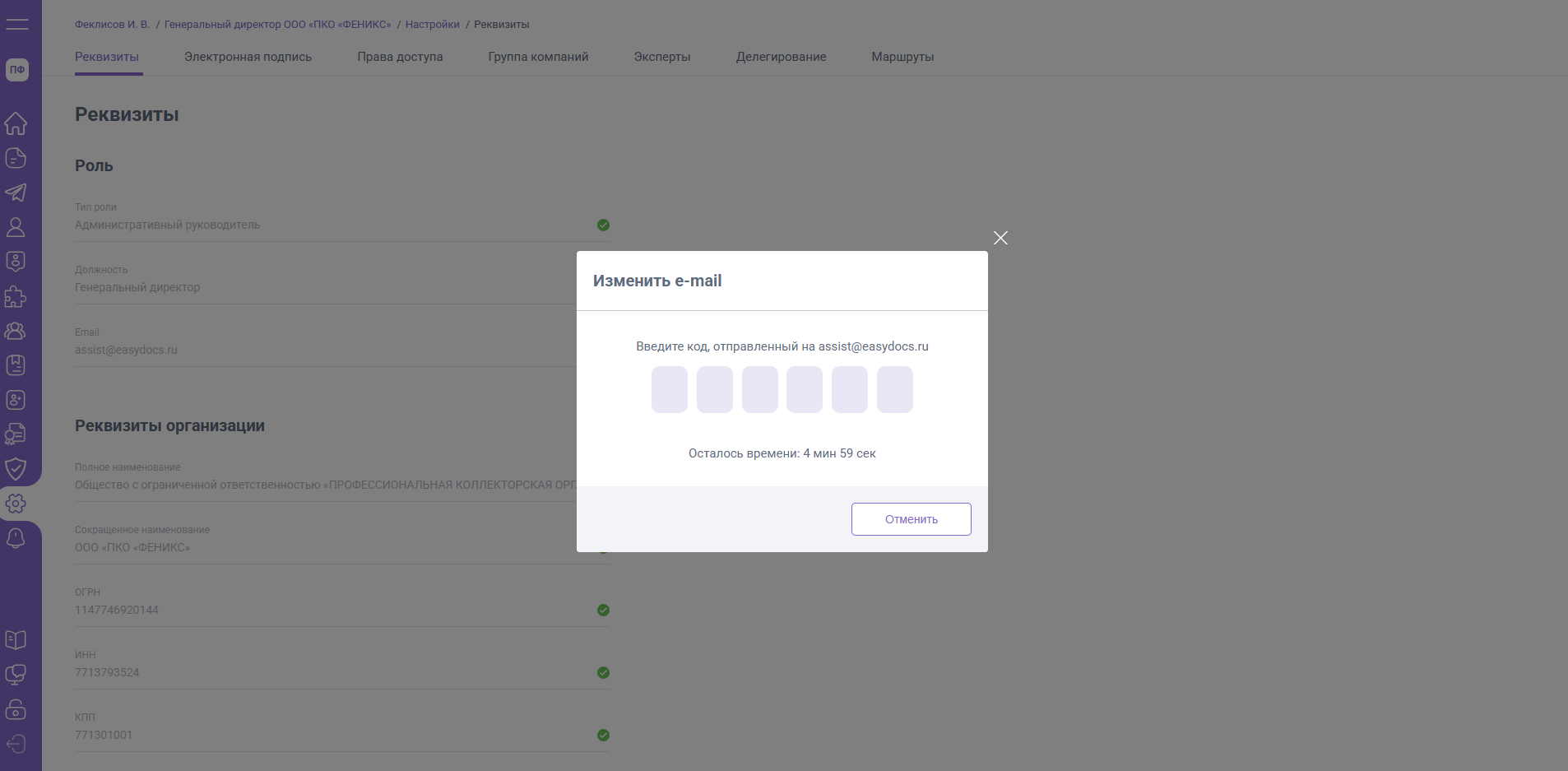
4. Подтвердить действия
Введите код подтверждения, который будет направлен на выбранный вами e-mail (e-mail, используемый для входа, текущий рабочий e-mail роли)
5. Завершить изменение
Введите код подтверждения, направленный на новый рабочий e-mail.
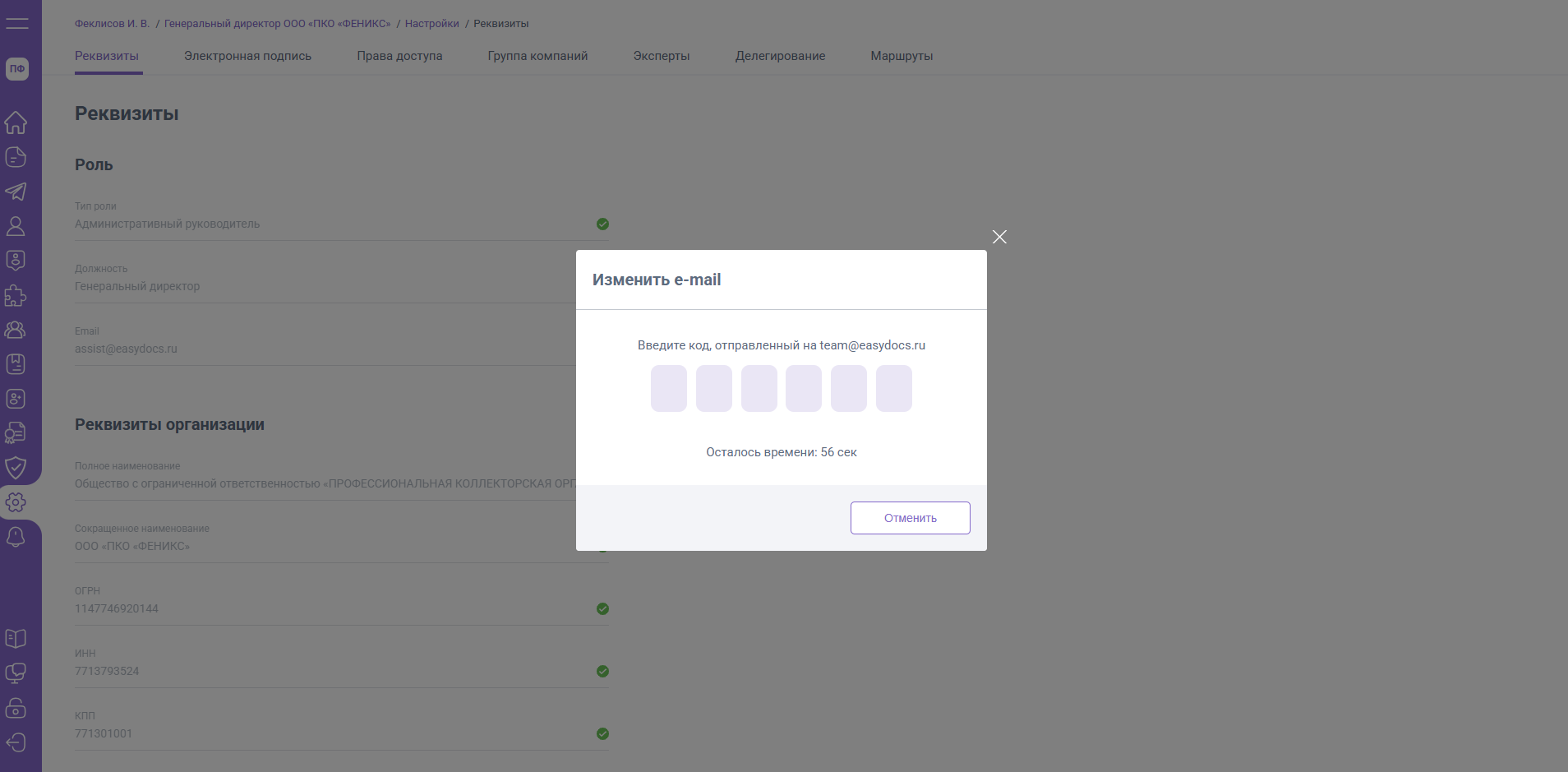
После успешного ввода обоих кодов - e-mail будет изменен.
Редактирование администратором рабочего e-mail должностного лица
Редактирование рабочего e-mail доступно в разделе «Настройки» / «Делегирование» генеральным директорам (индивидуальным предпринимателям) и должностным лицам с правами доступа «Делегирование».
В столбце «Рабочий e-mail» отображены адреса, которые были установлены должностными лицами в разделе «Настройки» / "Реквизиты» (роли ЮЛ / ИП).
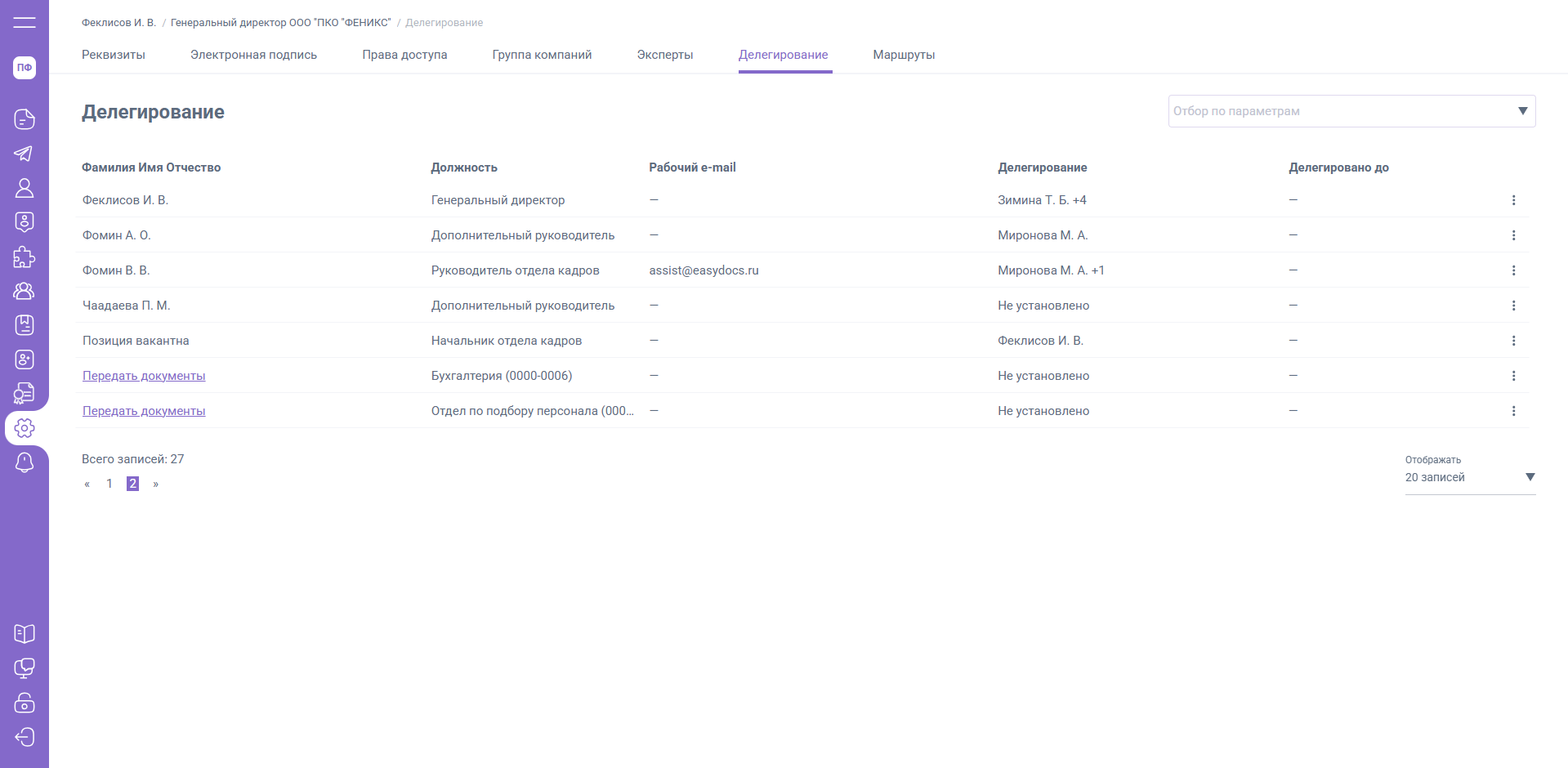
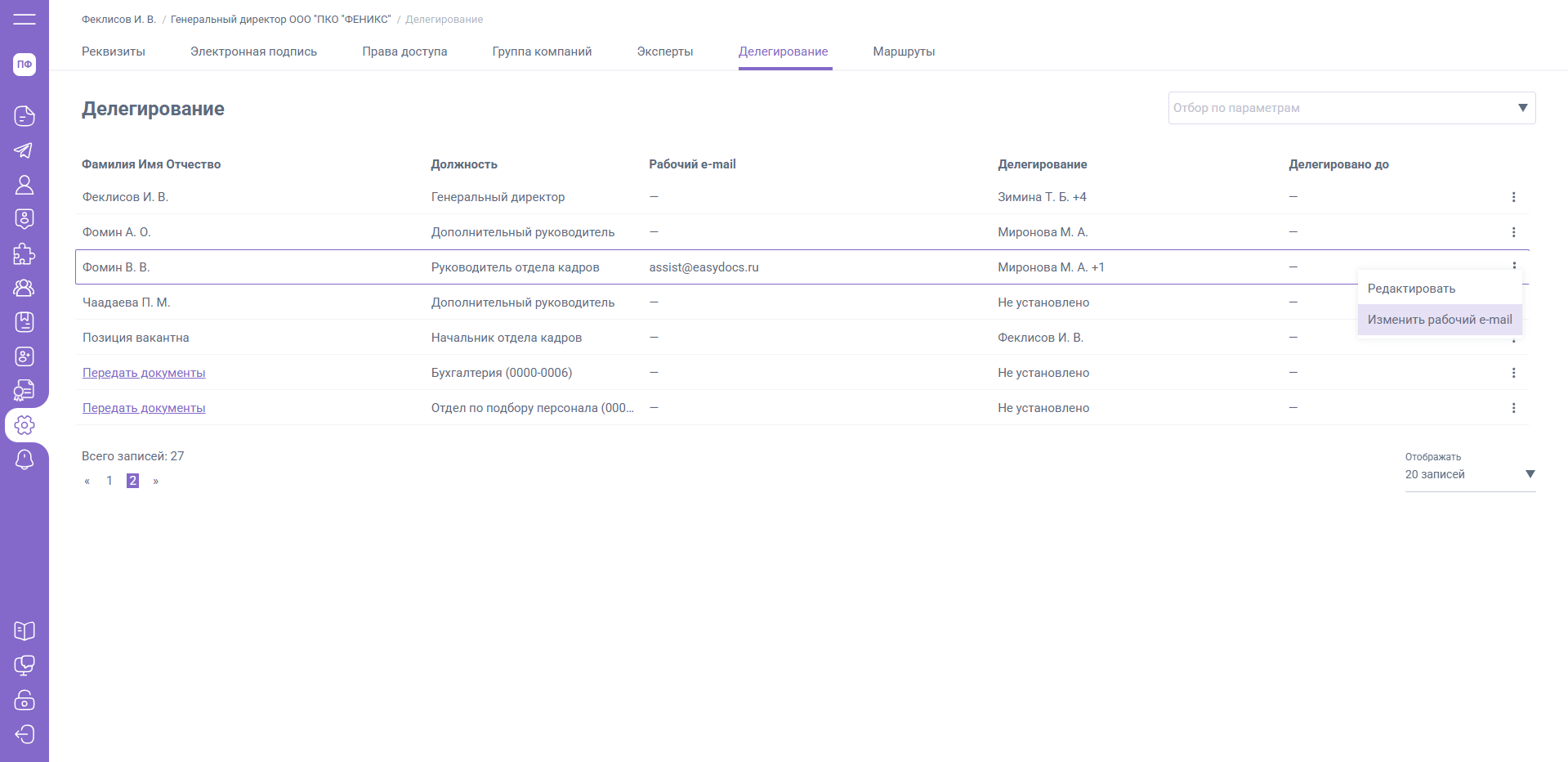
Для того чтобы добавить e-mail или внести изменения в уже установленный, потребуется открыть меню действий, выбрать пункт «Изменить рабочий e-mail».
Ввести e-mail, на который должностное лицо будет получать уведомления о поступлении новых документов и сохранить изменения.
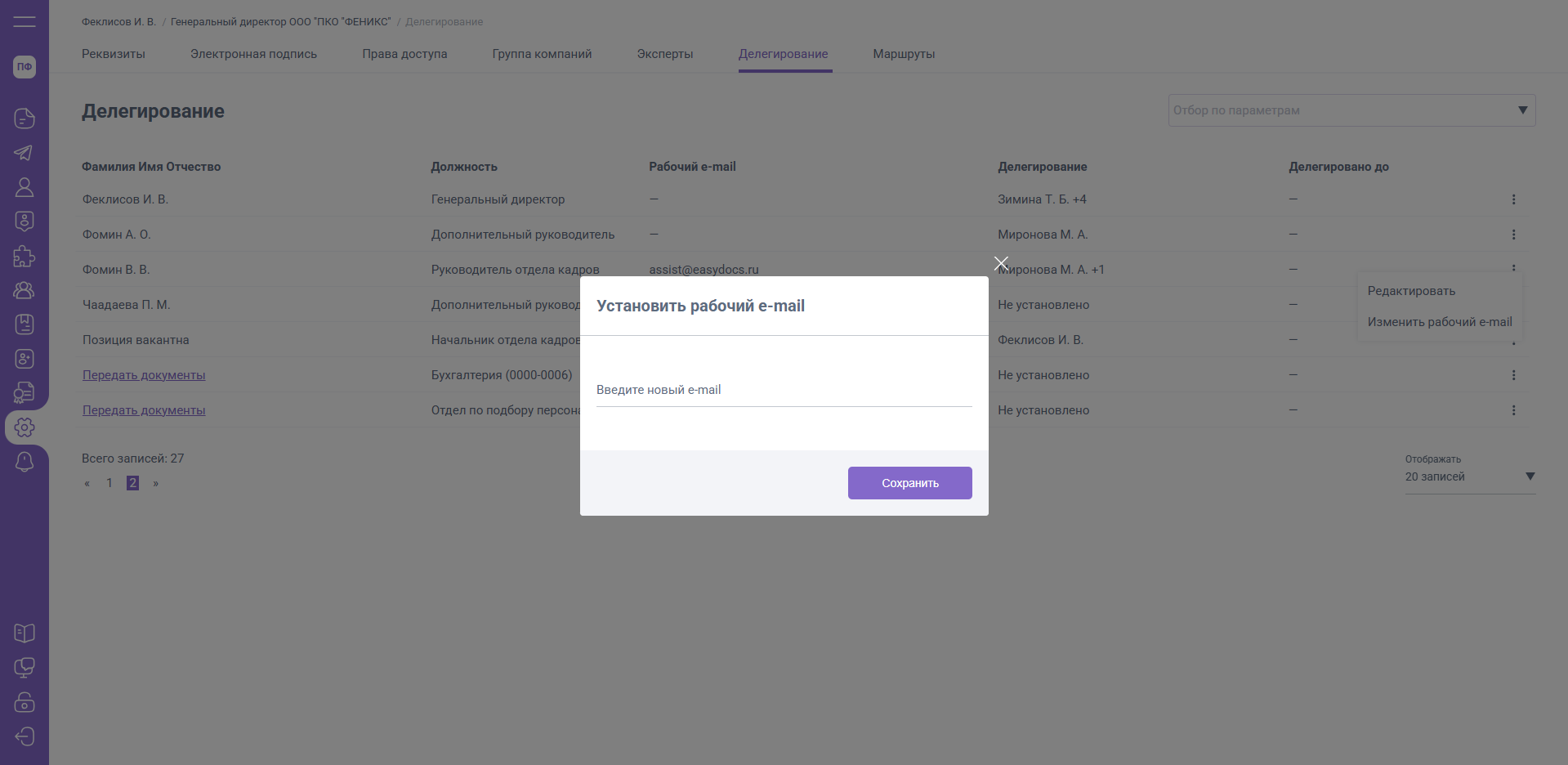
Изменения будут внесены в разделе «Делегирование», а также в реквизитах роли должностного лица.