Начало работы с расширением и его настройки
Настройки расширения EasyDocs для 1С: Бухгалтерия
- Организации
- Настройки подписания
- Маршруты документов
- Документы списком
- Сопоставление шаблонов
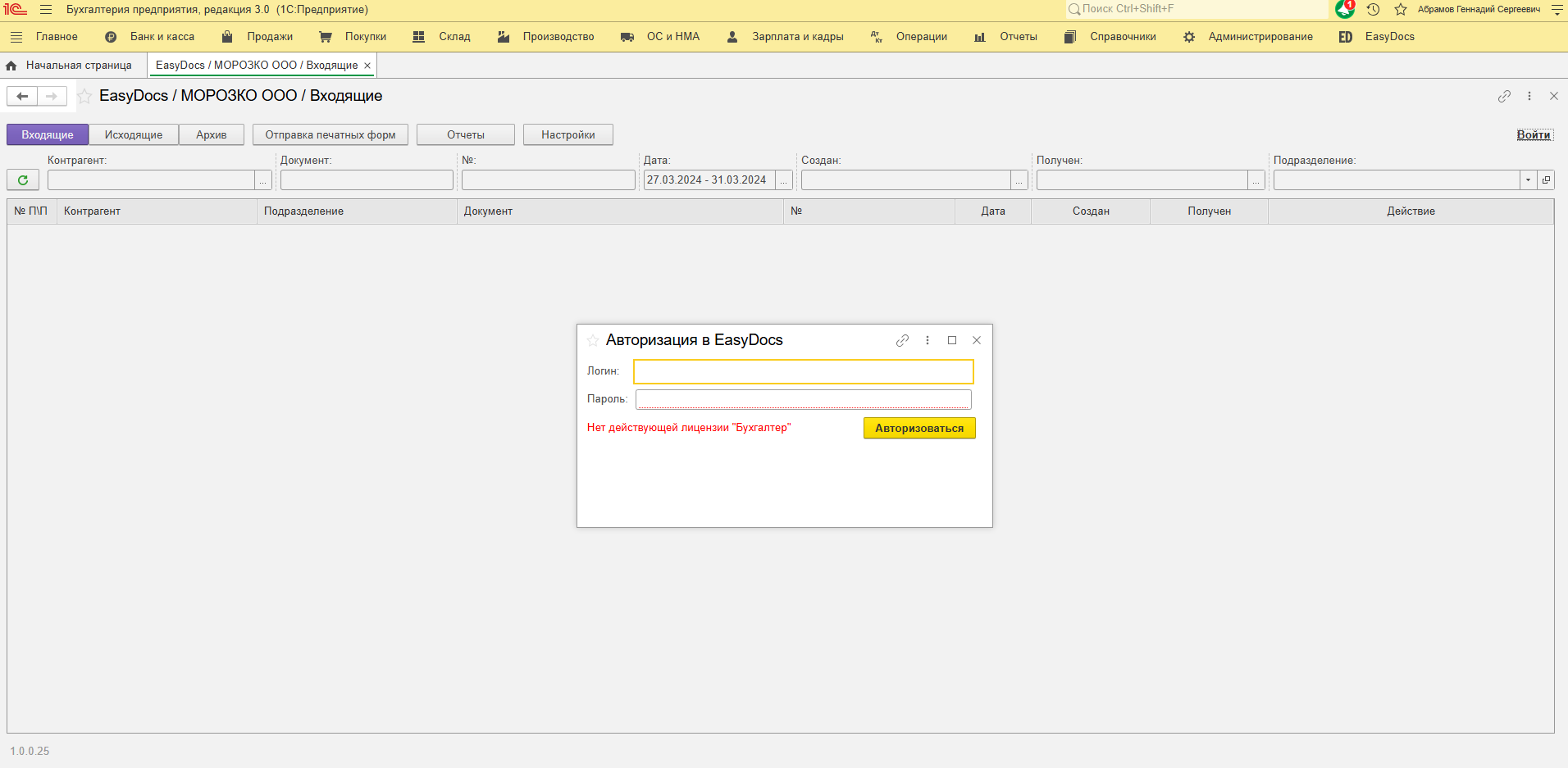
- Авторизация в EasyDocs
Организации
Для сопоставления юридических лиц 1С и EasyDocs необходимо перейти в раздел «Настройки» / «Организация». При помощи выпадающего списка выбрать юридическое лицо, по которому необходимо настроить сопоставление (список будет содержать все юридические лица базы 1С).
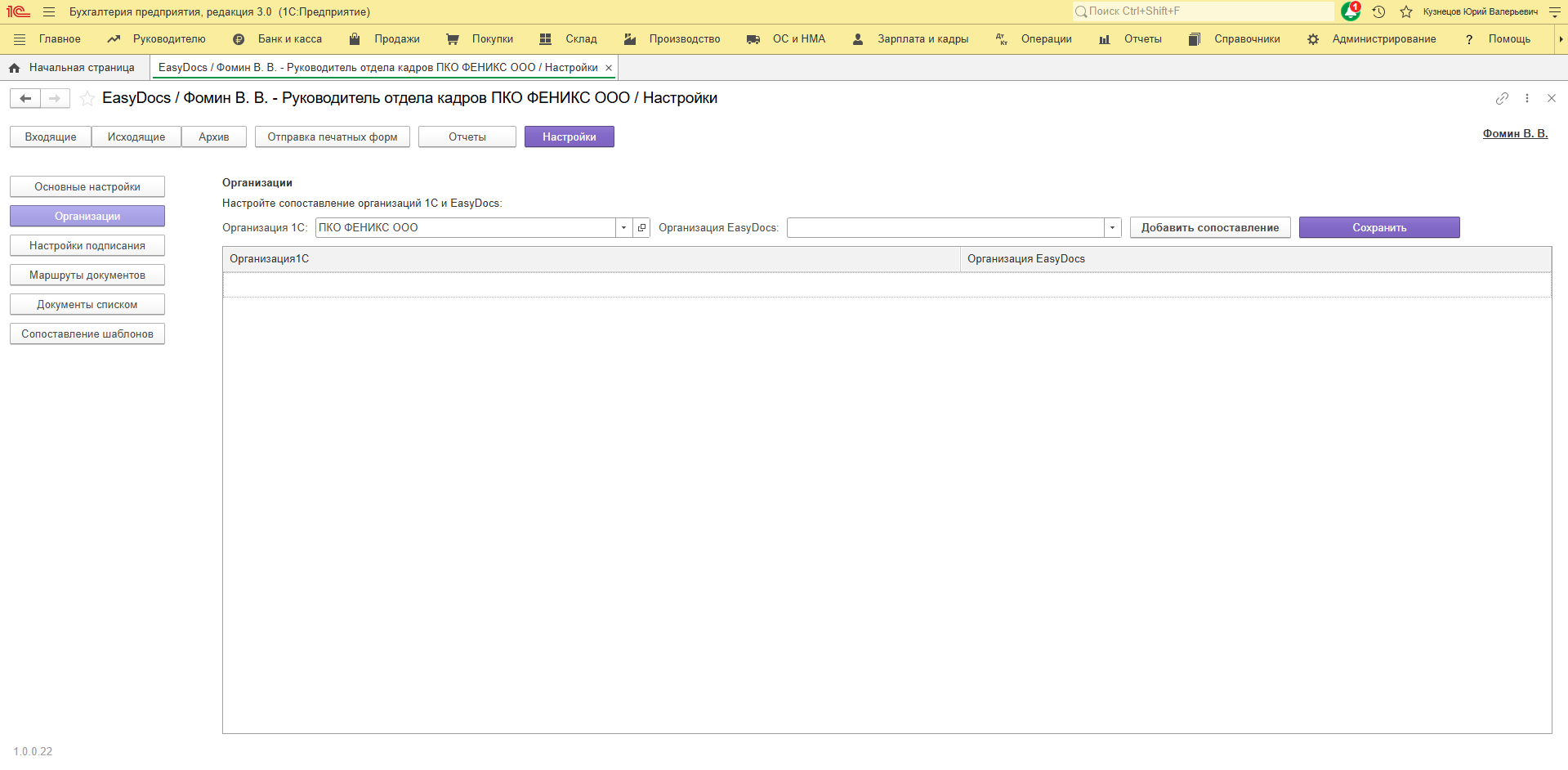
В списке «Организация EasyDocs» (для выбора будут доступны только те юридические лица, в которых у авторизованного пользователя есть роль должностного лица) выберите соответствующее «Организации 1С» юридическое лицо.
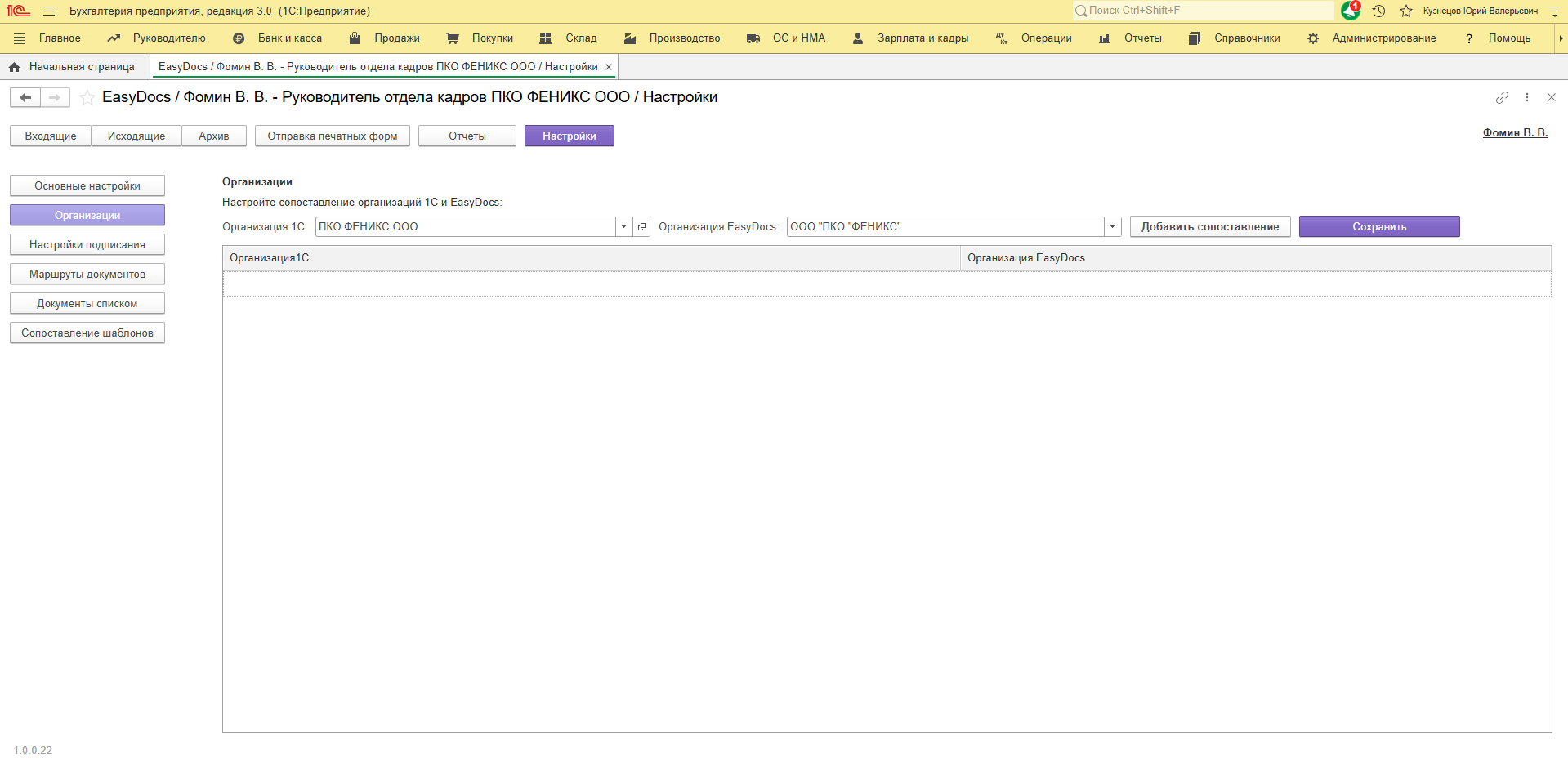
Добавьте настроенное сопоставление и сохраните изменения.
Настройки подписания
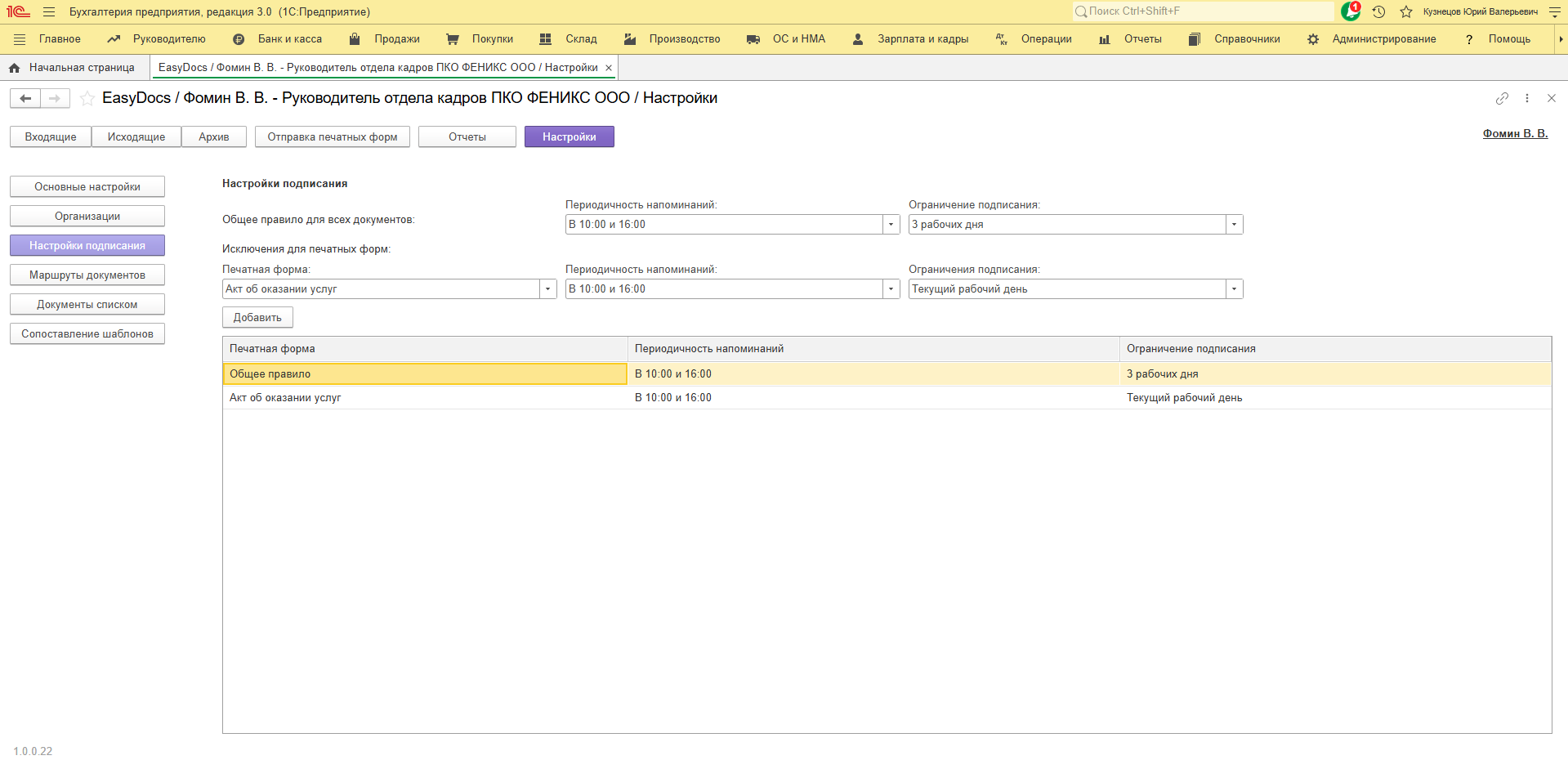
В расширении для 1С реализована возможность отправки автоматических напоминаний, а также установка ограничений для сотрудников по сроку подписания документов.
Для настройки правил перейдите в раздел расширения «Настройки» / «Настройки подписания».
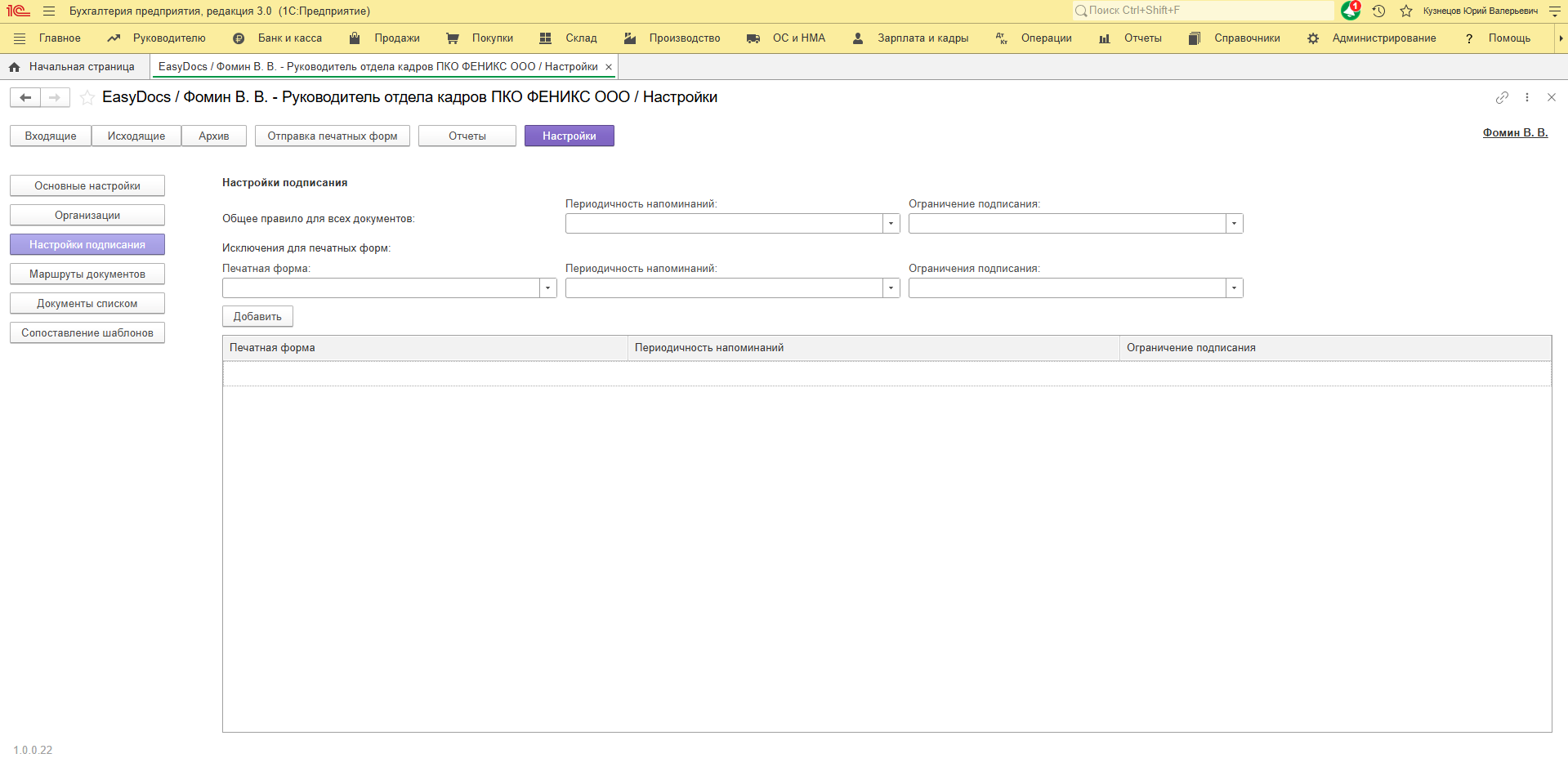
Всего в разделе доступно два вида правил, которые могут работать вместе:
- Общее правило для всех документов
- Исключения для печатных форм
Общее правило для всех документов
Общее правило состоит из двух полей, которые не являются обязательными, т.е. можно заполнить одно из двух.
1. Периодичность напоминаний
Сотруднику будет отправляться напоминание по каждому документу, который не был подписан.
Существует три вида периодичности напоминаний:
- Ежедневно в 10:00
- Два раза в день в 10:00 и 16:00
- Не отправлять
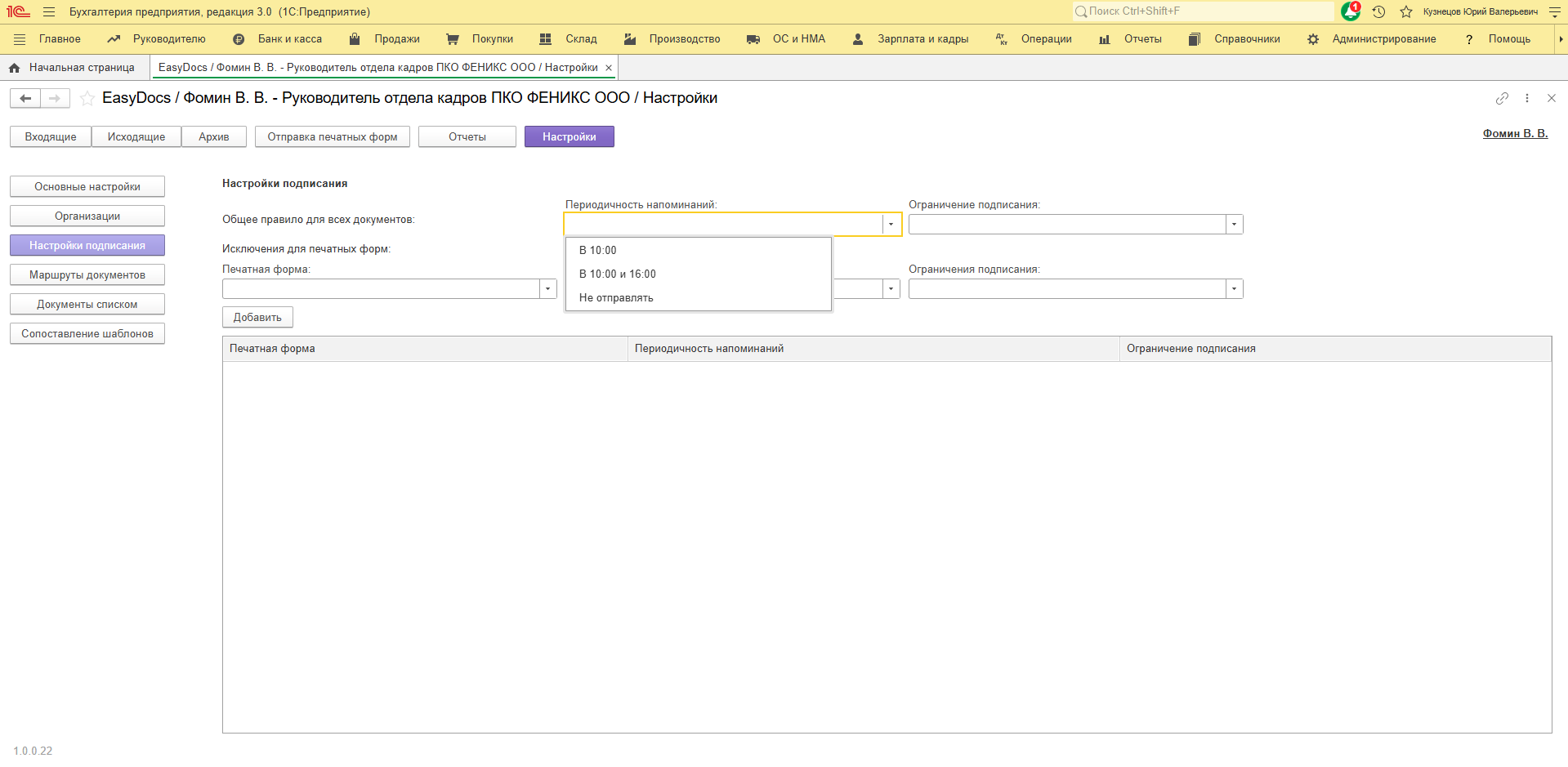
2. Ограничение подписания
При помощи этого поля Вы можете установить ограничение для сотрудников по подписанию документов.
- Текущий рабочий день
- Следующий рабочий день
- 3 рабочих дня
- 5 рабочих дней
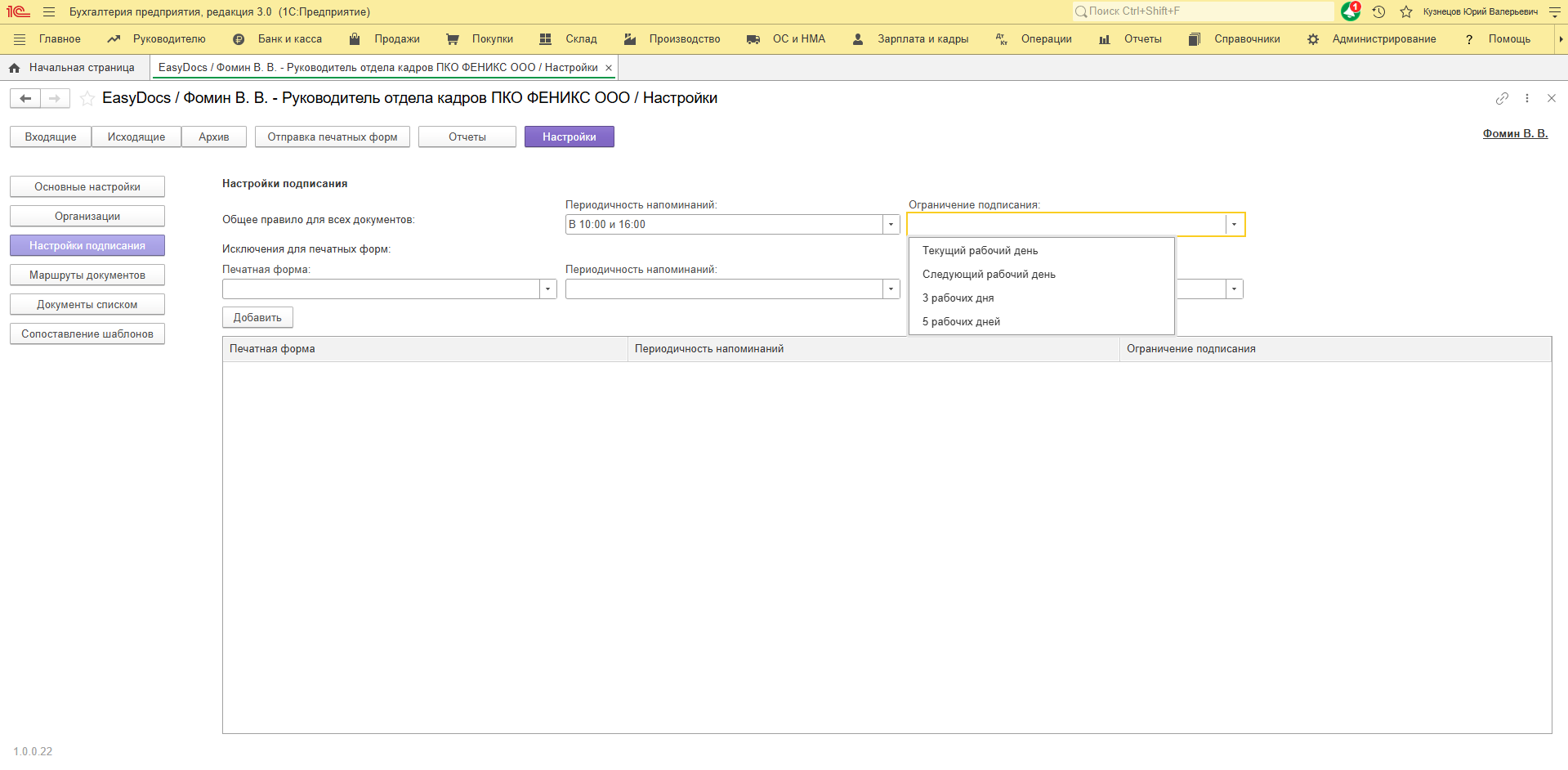
Концом рабочего дня считается 23:00 по Московскому времени.
Если не было выполнено подписание в установленный Вами срок, то документ будет отозван у сотрудника и вернется к Вам для ознакомления.
Исключения для печатных форм
С помощью этого правила Вы сможете настроить отправку напоминаний и установить ограничение по подписанию документов индивидуально для определенной печатной формы.
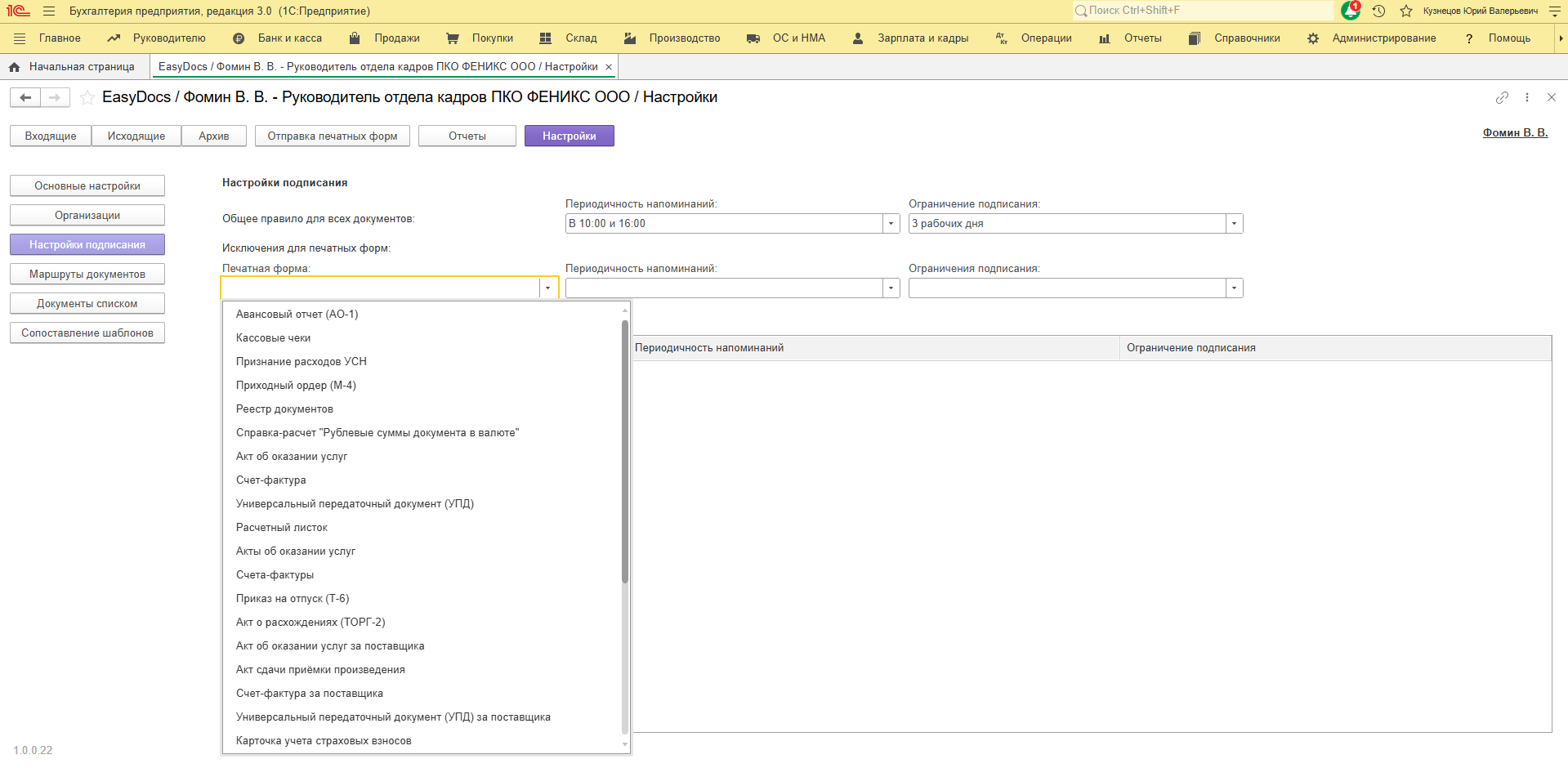
Для сохранения настроенных правил нажмите «Добавить».
Маршруты документов
В расширении EasyDocs 1С: Бухгалтерия в разделе «Настройки» / «Маршруты документов» Вы можете просмотреть список доступных печатных форм на отправку в EasyDocs, а также настроить для них соответствующий маршрут и тип документа.
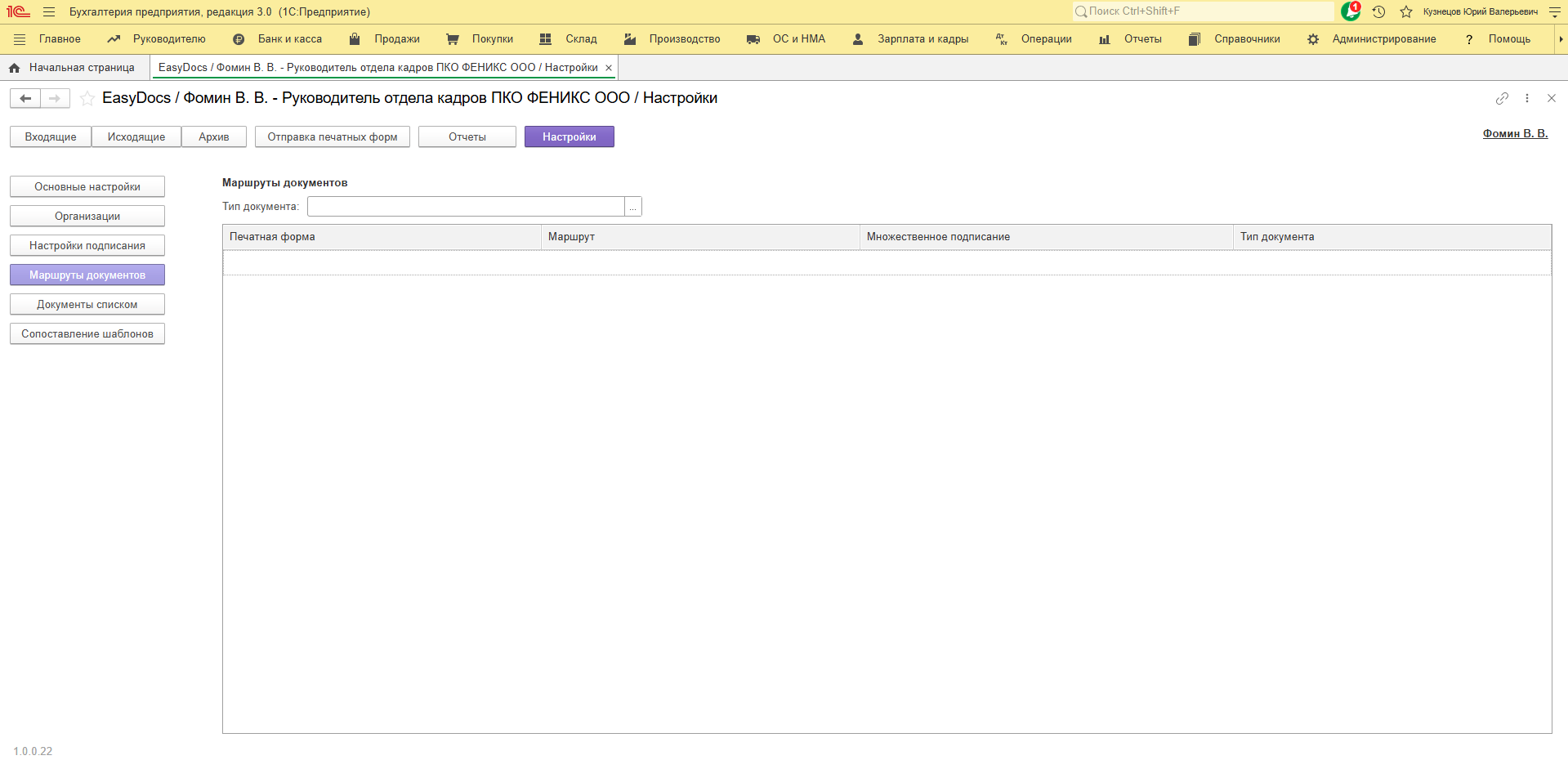
При нажатии на многоточие отобразится полный список документов 1С. Для того чтобы перейти к настройке маршрутов печатных форм необходимо выбрать интересующий Вас тип документа.
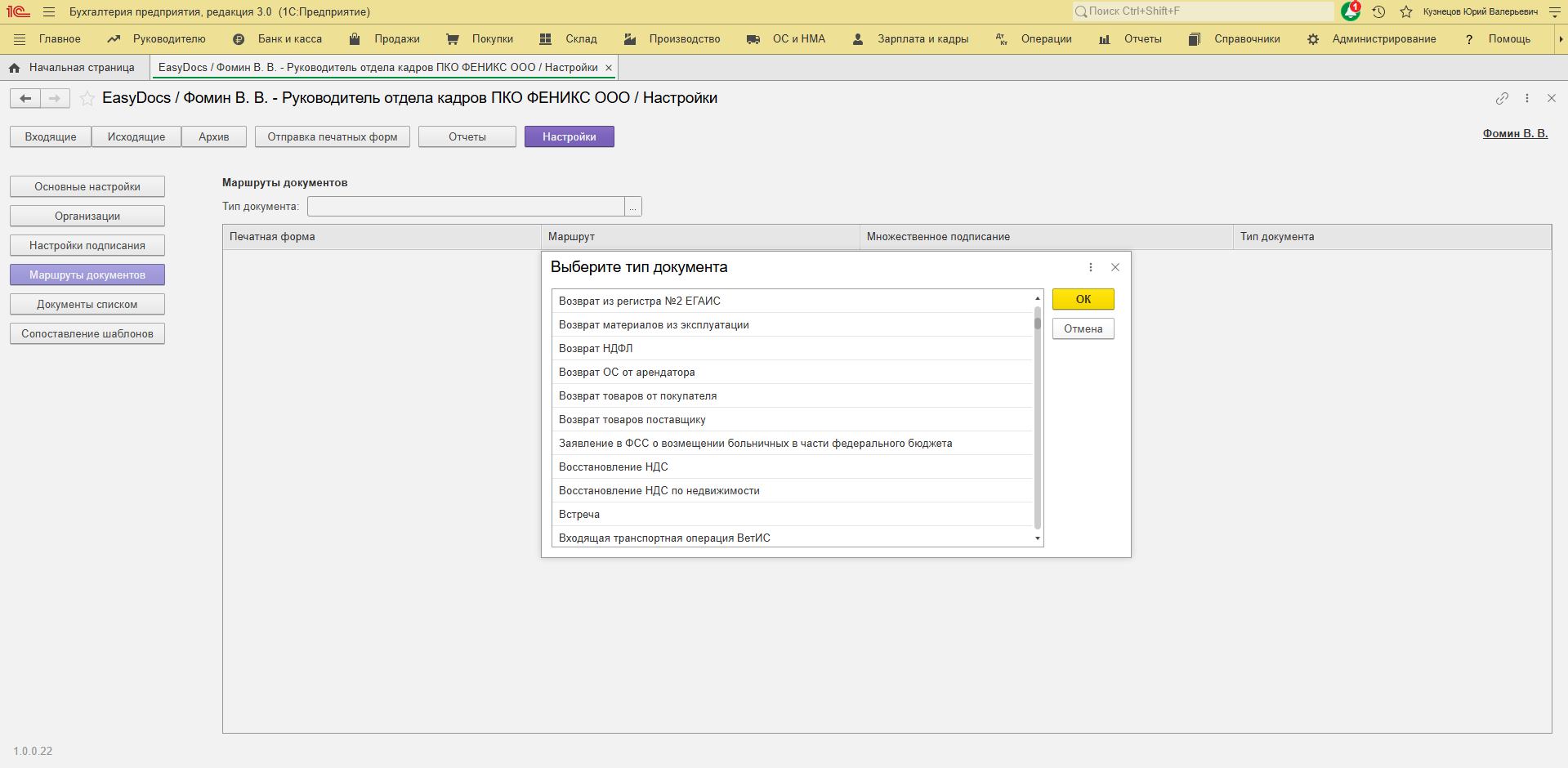
Маршрут
К каждой печатной форме, которую Вы планируете использовать в электронном документообороте необходимо выбрать один из доступных маршрутов:
- Односторонний входящий без ознакомления - вы отправляете, контрагент подписывает, документ уходит в архив
- Односторонний входящий с ознакомлением - вы отправляете, контрагент подписывает, вы ознакамливаетесь
- Внутренний граф с выбором подписанта - вы создаете, подписант подписывает и документ уходит в архив
- Двусторонний исходящий с подписантом - сначала подписывает выбранный подписант, затем контрагент
- Двусторонний входящий с подписантом - сначала подписывает контрагент, затем выбранный подписант
- Односторонний исходящий с подписантом - вы подписываете, контрагент ознакамливается
- Двухсторонний исходящий с подписантом без отклонения - сначала подписывает выбранный подписант, затем контрагент. Контрагент не может отклонить документ
Множественное подписание
В ячейке "Множественное подписание" необходимо выбрать значение "Применяется" или "Не применяется".
- Если выбрать "Не применяется", то при подписании печатных форм каждый сотрудник будет подписывать свою индивидуальную копию документа.
- Если выбрать "Применяется", то документ подписывается в одном экземпляре одновременно всеми участниками документооборота.
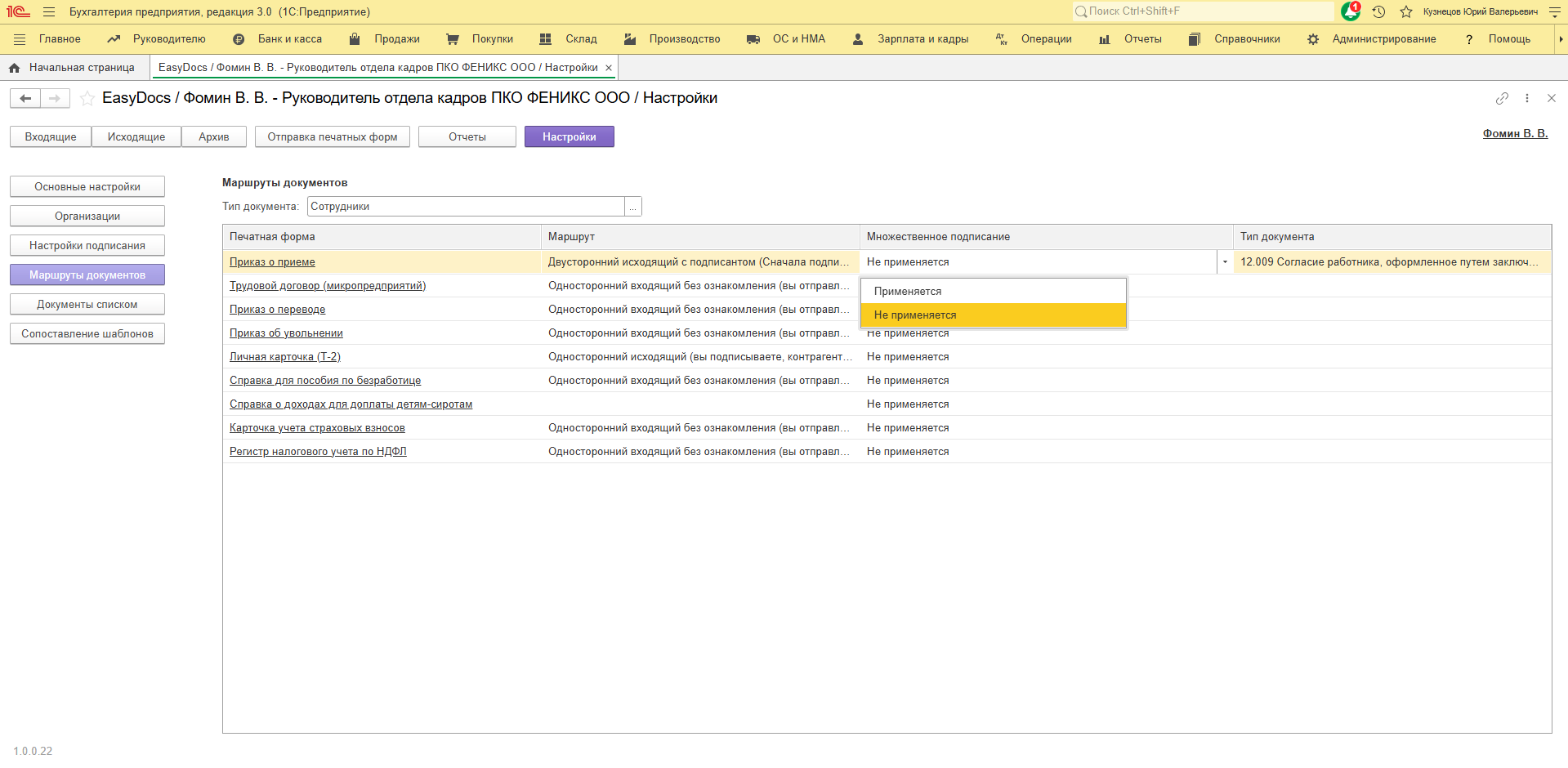
Множественное подписание применимо со следующими типами маршрутов:
- Односторонний входящий с ознакомлением - вы отправляете, контрагент подписывает, вы ознакамливаетесь
- Двусторонний исходящий с подписантом - сначала подписывает выбранный подписант, затем контрагент
- Двусторонний входящий с подписантом - сначала подписывает контрагент, затем выбранный подписант
Тип документа
По умолчанию всем печатным формам, по которым ранее уже были настроены маршруты присваивается тип кадрового документа «12.999 – Иные документы».
Исключения, которым были назначены иные типы:
- Печатные формы, которые относятся к трудовым договорам – значение «01.006 Трудовой договор»
- Печатные формы относящиеся к согласию на обработку ПДн – значение «09.002 Согласие работника на сообщение его персональных данных третьей стороне»
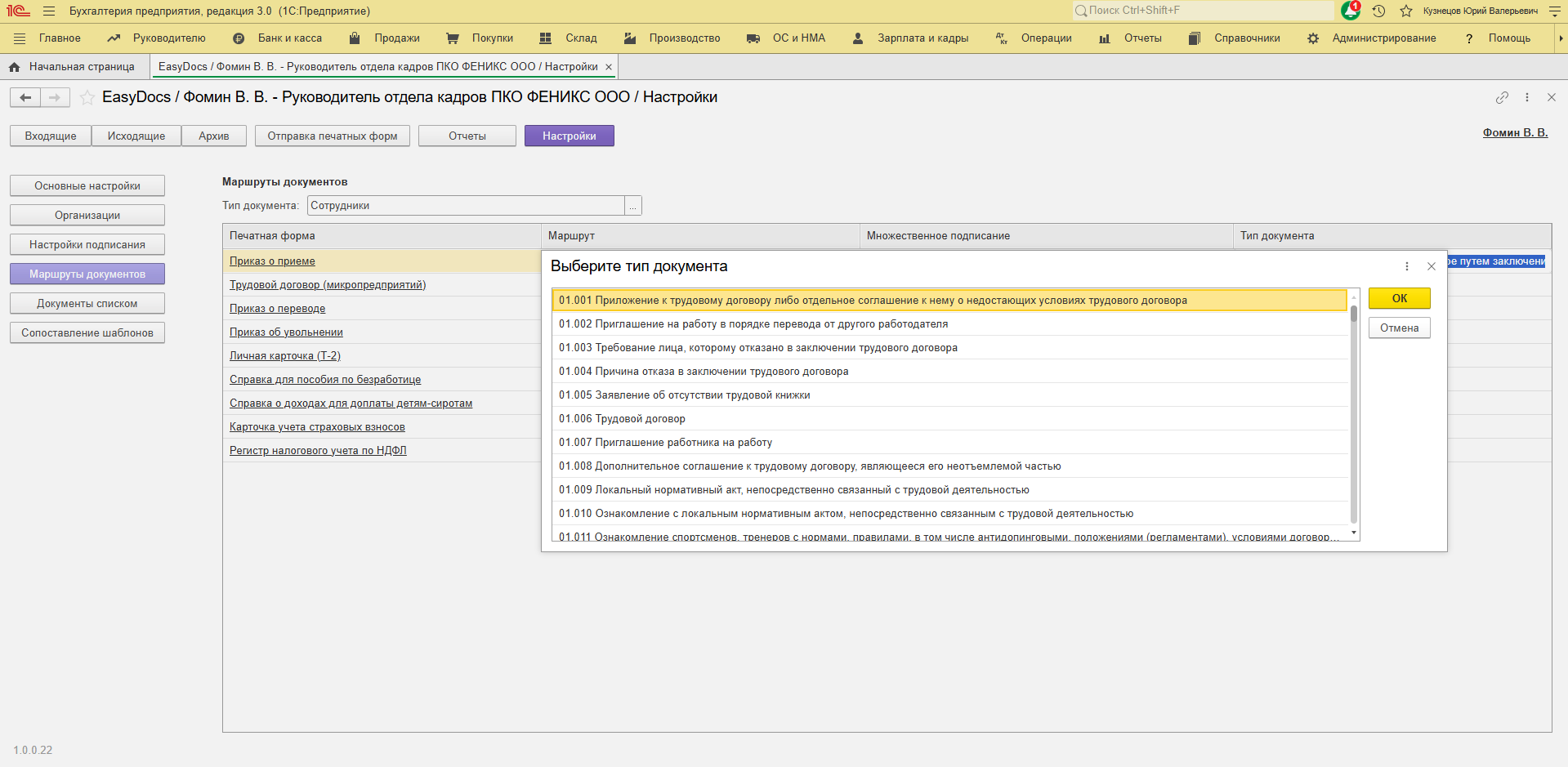
Двойным кликом на поле «Тип документа» Вы откроете форму с перечнем всех типов документов, где при необходимости сможете внести изменения в уже установленные значения.
Документы списком
В разделе «Настройки» / «Документы списком» Вы можете установить разделение для печатных форм, которые содержат несколько документов в отношении разных сотрудников (например, «Приказы на каждого сотрудника в отдельности (Т-11)»).
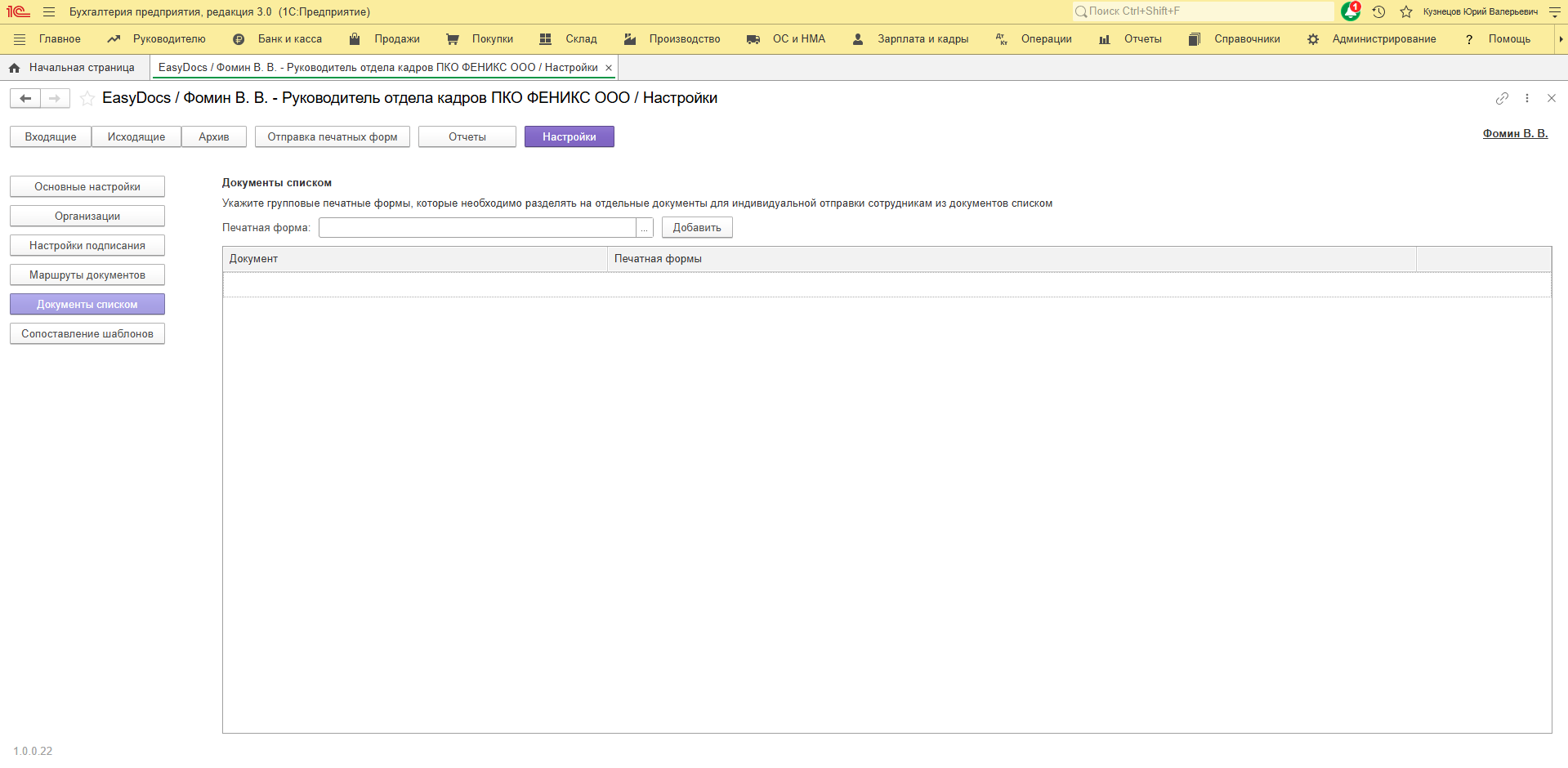
При нажатии на многоточие поля "Печатная форма" отобразятся все типы документов списком, по которым Вы ранее настроили маршрут в разделе "Маршруты документов". Для перехода к списку печатных форм потребуется выбрать тип документа, к которому они относятся.
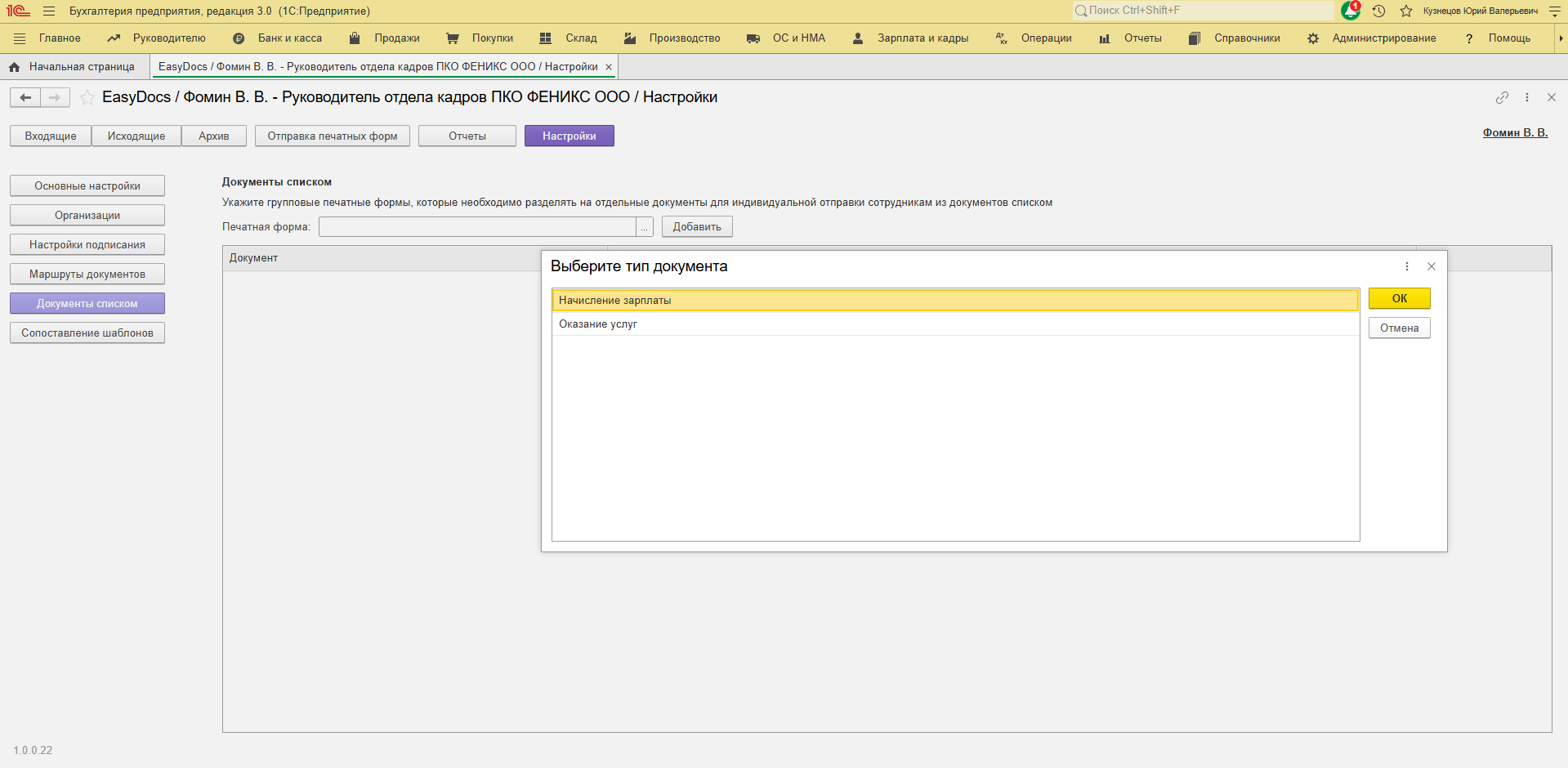
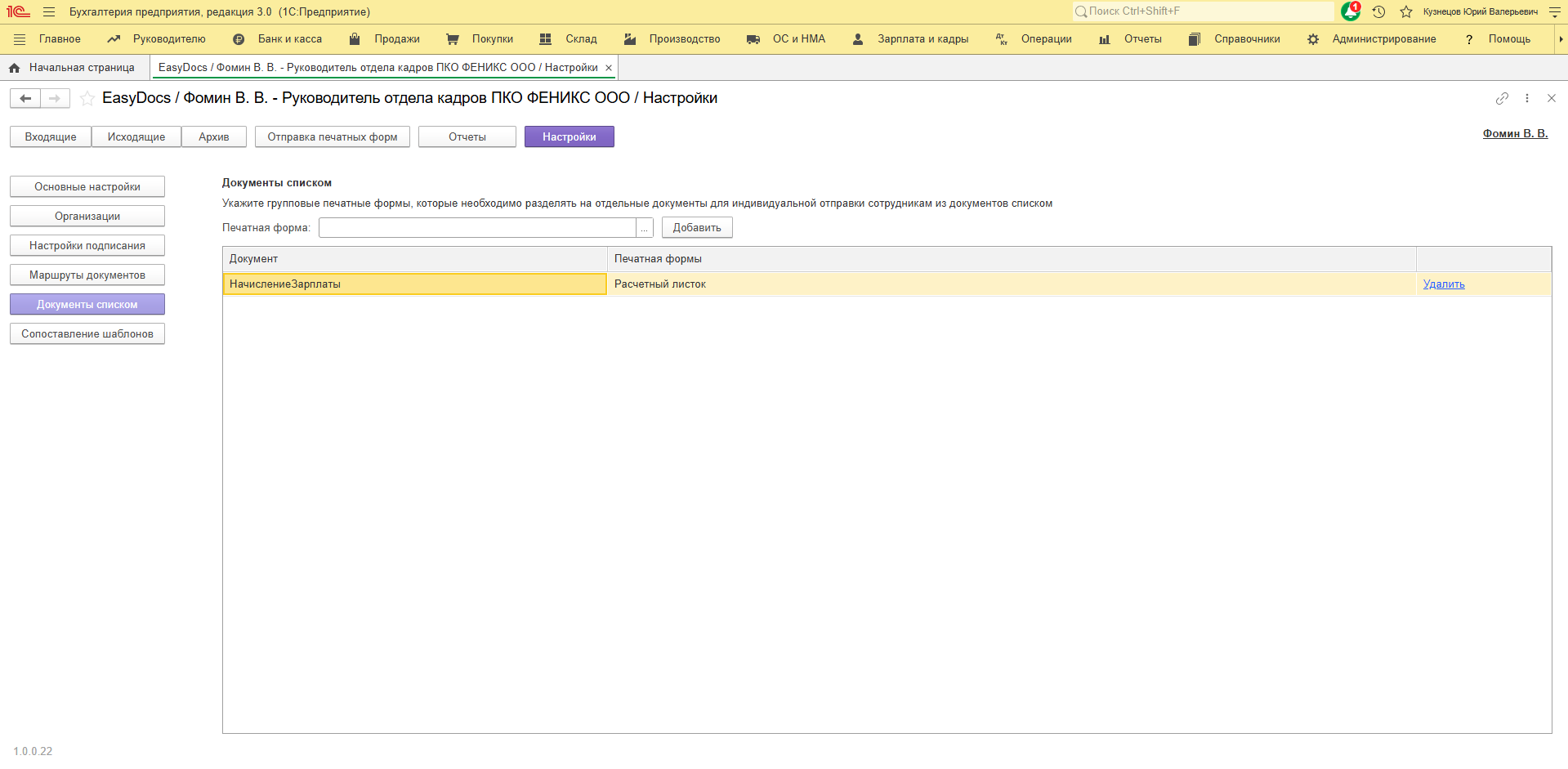
Выберите необходимую печатную форму из списка «ОК» и завершите добавление правила нажав кнопку «Добавить».
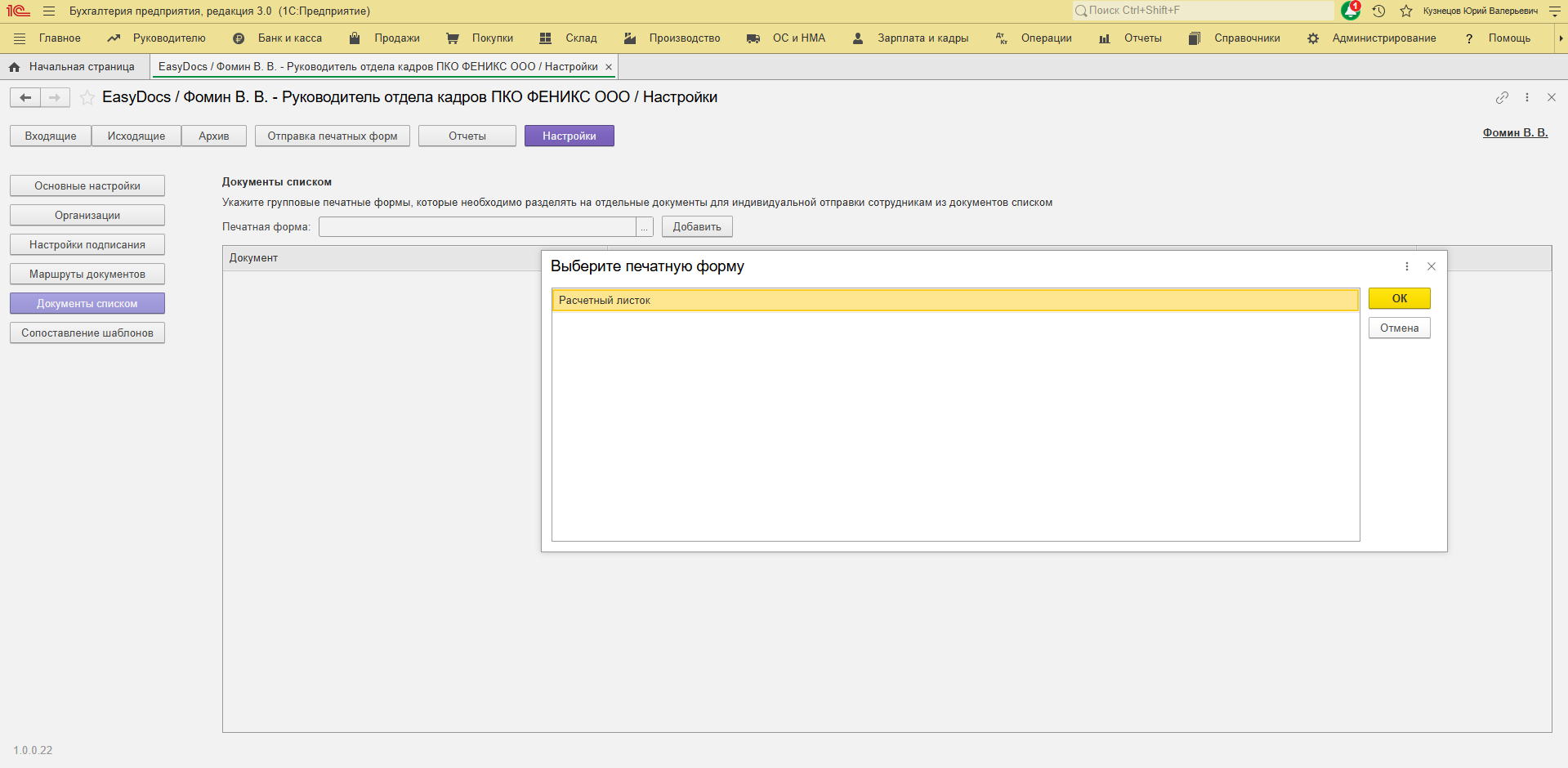
При отправке печатных форм, которые были добавлены в данный список, каждому сотруднику будет направлена индивидуальная печатная форма.
Дополнительные печатные формы
Вы также можете разработать свои печатные формы для документов списком.
Например, документ 1С "Кадровый перевод списком" имеет только приказ по форме Т-5а "Приказ о переводе", который содержит в таблице на одном листе весь список сотрудников, которые включены в документ о переводе. Форма приказа предполагает, что каждый сотрудник ставит в строке напротив своей фамилии собственноручную подпись. Очевидно, что такая форма приказа не отвечает современным требованиям законодательства о защите персональных данных, поскольку каждый сотрудник может увидеть данные о других сотрудниках, а также не соответствует требованиям электронного документооборота, которые предполагают, что каждый сотрудник подписывает приказ, относящийся индивидуально к нему.
Данная задача может быть решена следующим образом:
- Вы разрабатываете дополнительную печатную форму и называете ее, например "Приказ о переводе на каждого сотрудника в отдельности (Т-5)"
- Вы добавляете эту печатную форму в настройках расширения EasyDocs в разделе "Документы списком"
- Требования к печатной форме:
- Она должна быть привязана к документу 1С
- Печатные формы со множеством сотрудников могут быть разделены двумя способами:
ㅤㅤ1. Постранично - каждому сотруднику по странице в порядке их присутствия в документе
ㅤㅤ2. По областям - области должны называться "Документ_1", "Документ_2", ... "Документ_n", "Документ_(n+1)". В случае, если не найдена область "Документ_1", будет применено постраничное разделение. В случае деления по областям количество сотрудников должно совпадать с количеством областей
После этого Вы сможете создавать документы "Кадровый перевод списком" и отправлять индивидуальные приказы на подпись каждому сотруднику.
Сопоставление шаблонов
Раздел «Сопоставление шаблонов» позволяет настроить синхронизацию документов 1С с шаблонами EasyDocs. С помощью этого функционала кадровый специалист из папки «В работу» сможет приступить к созданию документа 1С, в котором автоматически будут заполнены поля, соответствующие реквизитам шаблона EasyDocs.
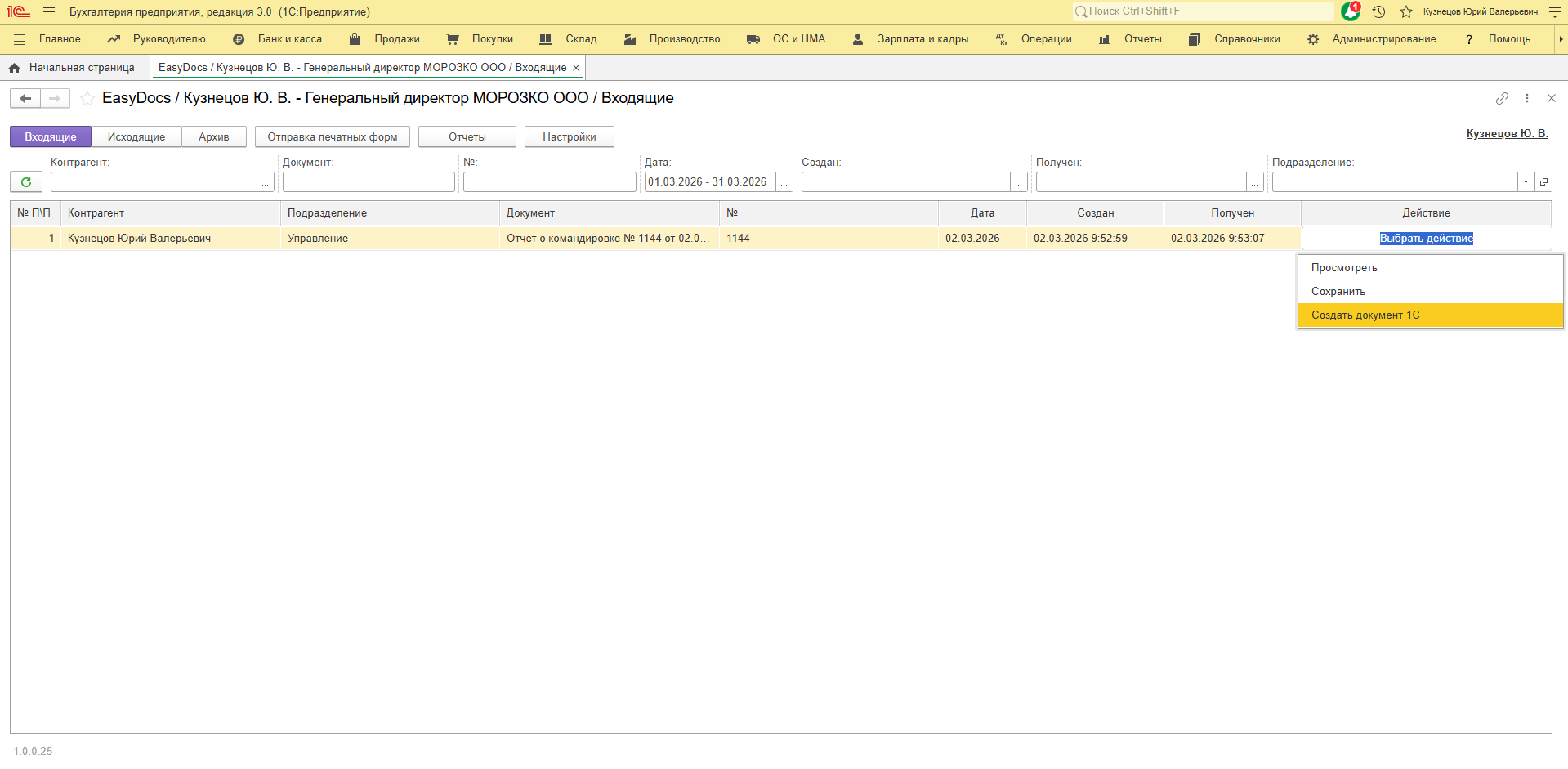
Документ EasyDocs, а также его вложения будут прикреплены «Под скрепку» создаваемого документа 1С.
Добавление и настройка сопоставлений
Для добавления сопоставлений Вам необходимо:
- Выбрать «Документ 1С»
- Выбрать «Шаблон EasyDocs», подходящий документу 1C
- Нажать кнопку «Добавить сопоставление»
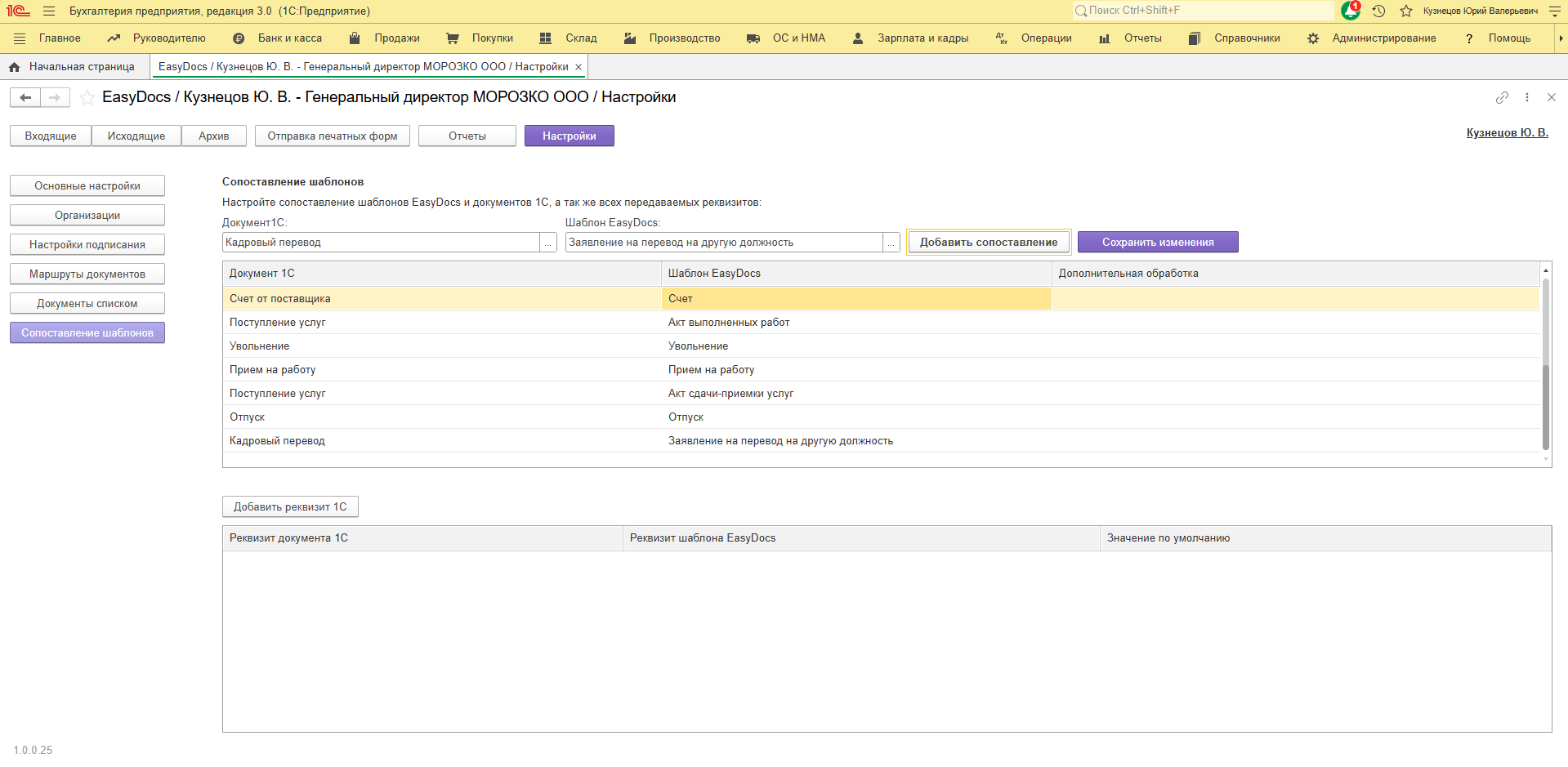
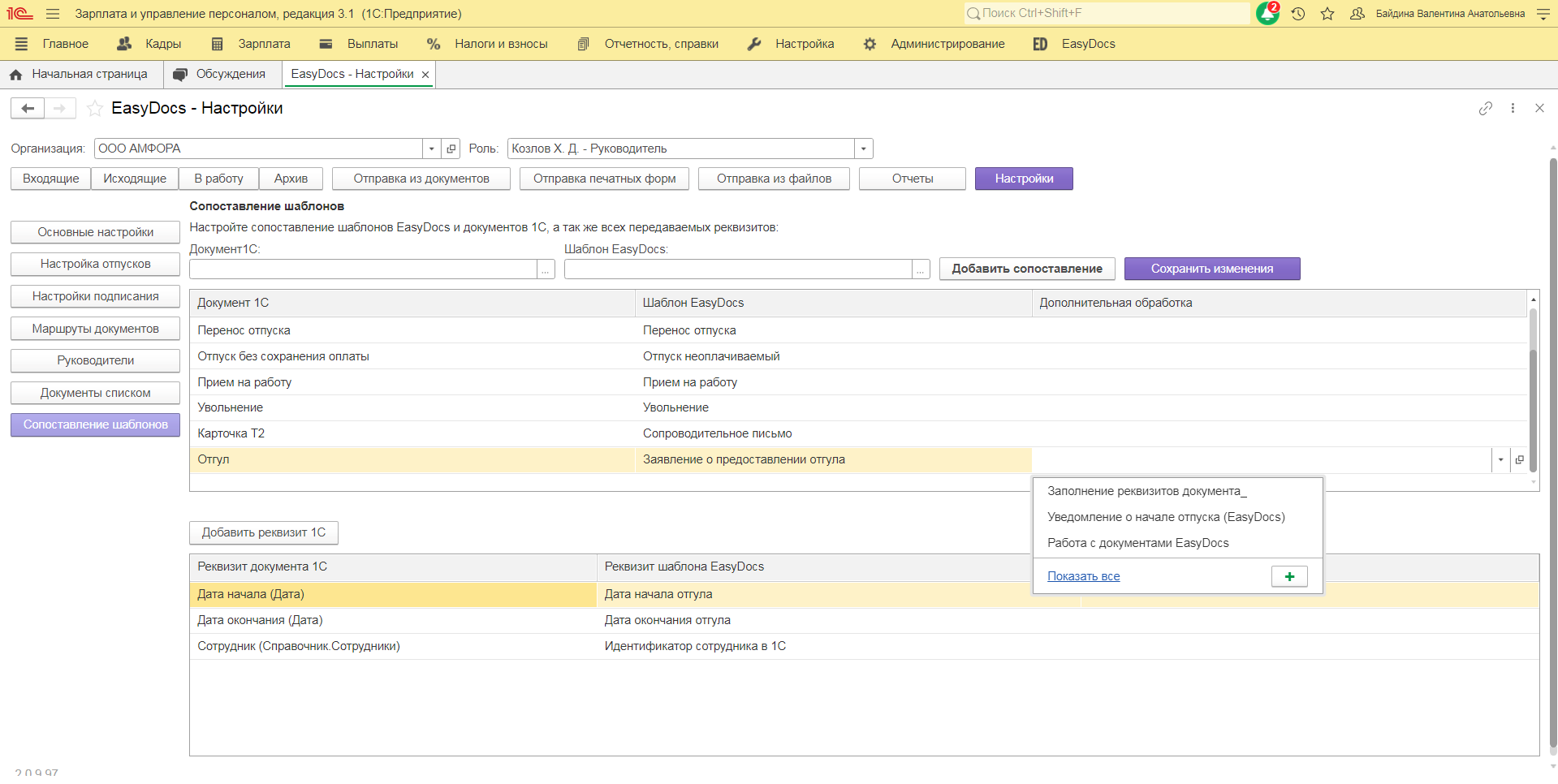
Поле «Дополнительная обработка» необязательно для заполнения, но Вы можете добавить свою внешнюю обработку по заполнению реквизитов. Для этого потребуется:
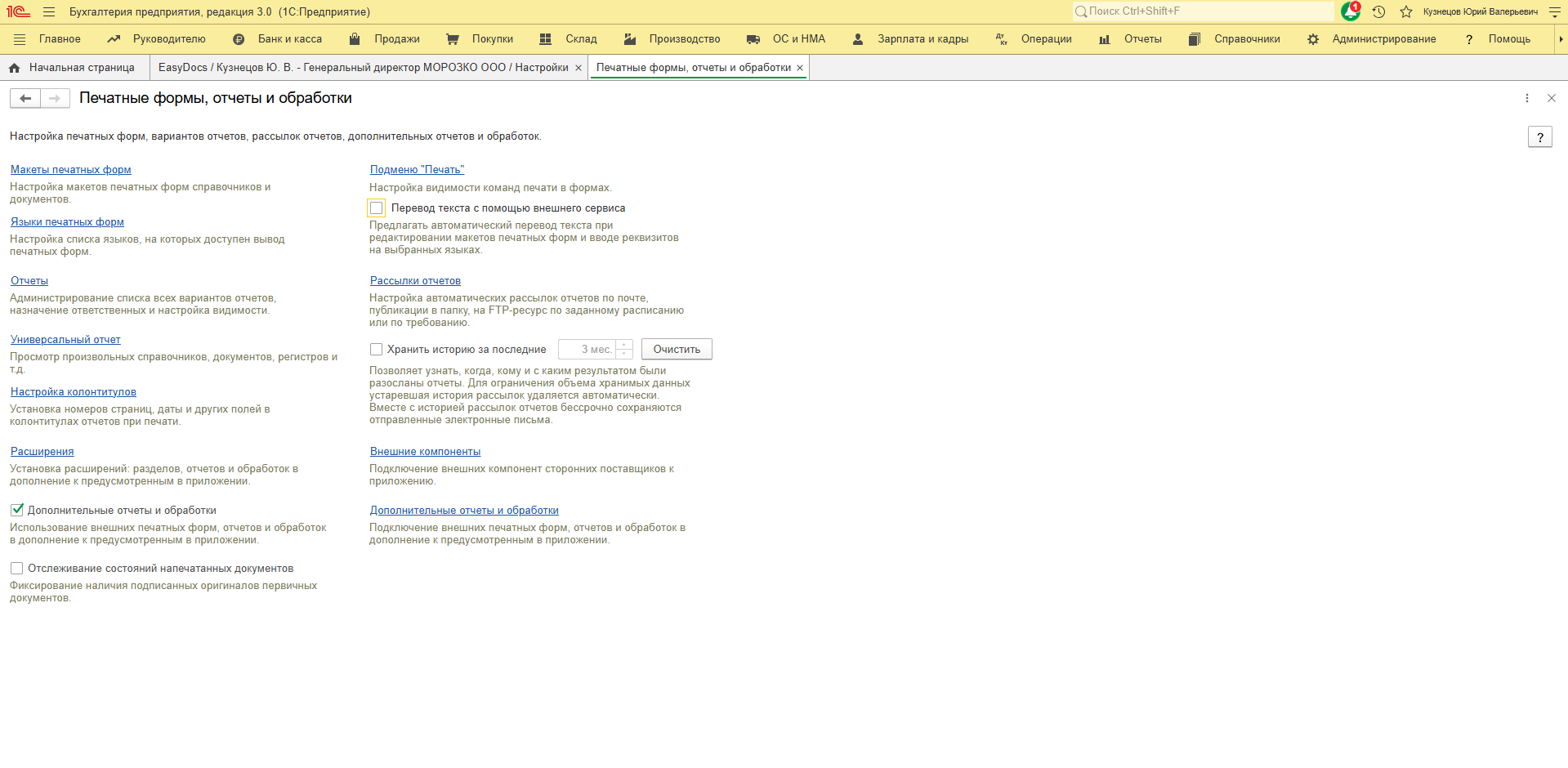
- Перейдите в раздел «Администрирование» / «Печатные формы, отчеты и обработки» / «Дополнительные отчеты и обработки»
- Добавьте соответствующий примеру файл внешней обработки
// Процедура заполнения реквизитов документа
// ДокументОбъект - Объект заполняемого документа
// МетаданныеДокумента - Данные полученные из сервиса EasyDocs
Процедура ЗаполнениеДокумента (ДокументОбъект,МетаданныеДокумента) Экспорт
//Ваш код заполнения документа
КонецПроцедуры
- Внутри расширения EasyDocs установите загруженную обработку
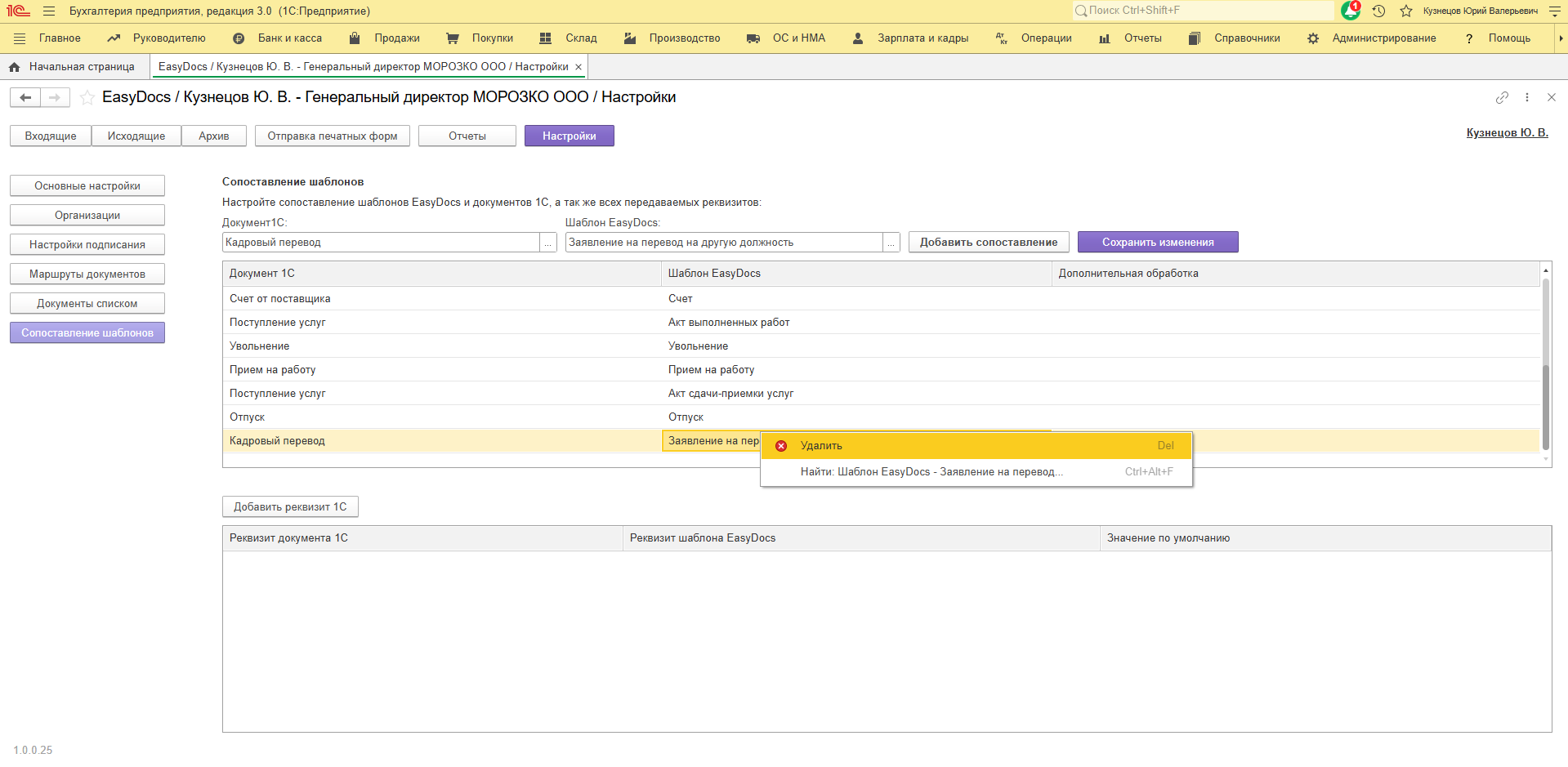
Если Вы хотите удалить одно из сопоставлений, то потребуется нажать на него правой кнопкой мыши.
Сопоставление реквизитов
Для того чтобы поля документа 1С заполнялись данными шаблона EasyDocs, необходимо сопоставить реквизиты. Кнопка «Добавить реквизит 1С» доступна как для системных шаблонов EasyDocs, так и для шаблонов, созданных внутри Вашей компании. На форме подбора будут отображены все реквизиты, относящиеся к документу 1С.
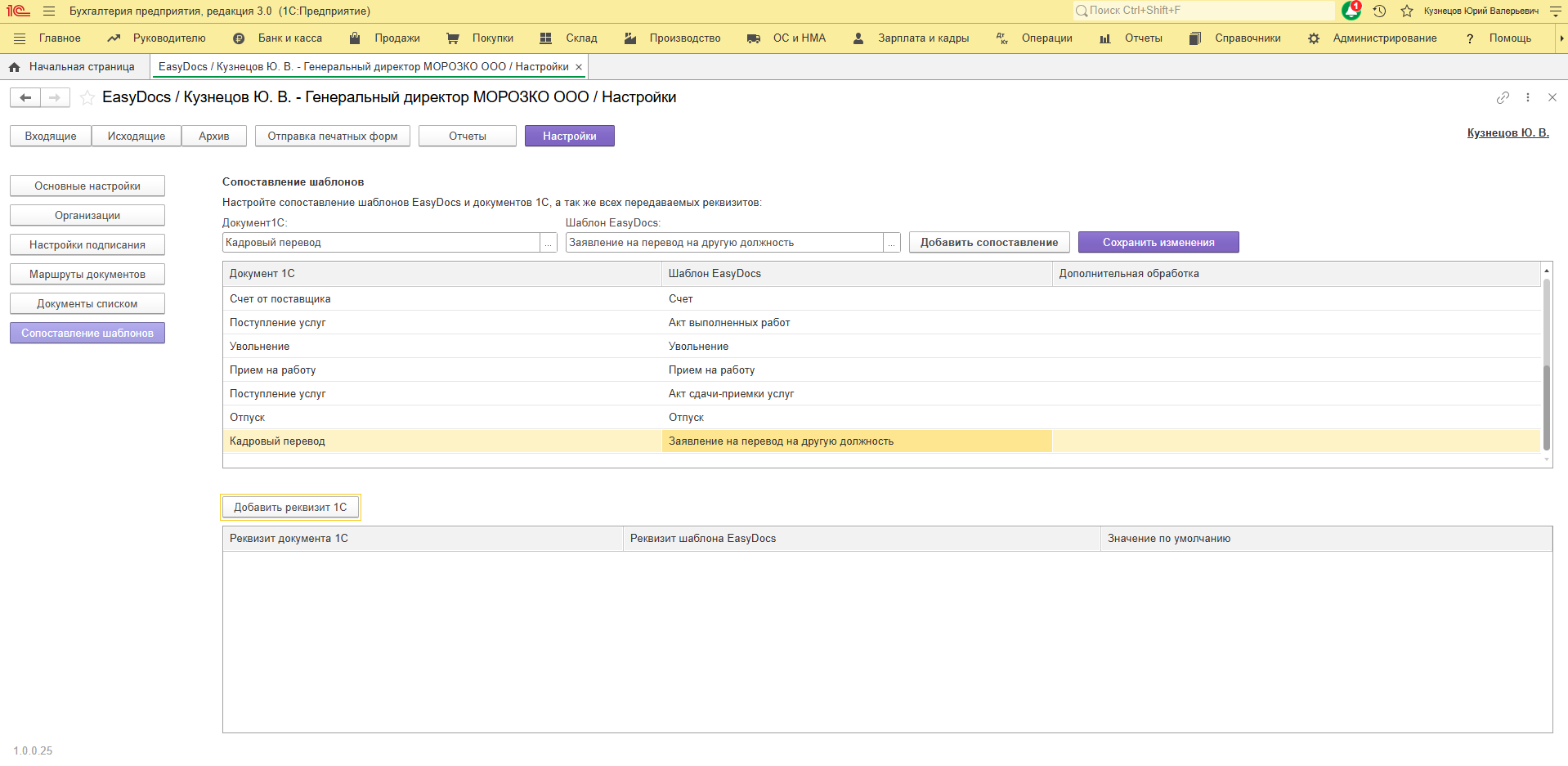
Выберите реквизит, к которому необходимо установить сопоставление и закройте форму нажав «ОК».
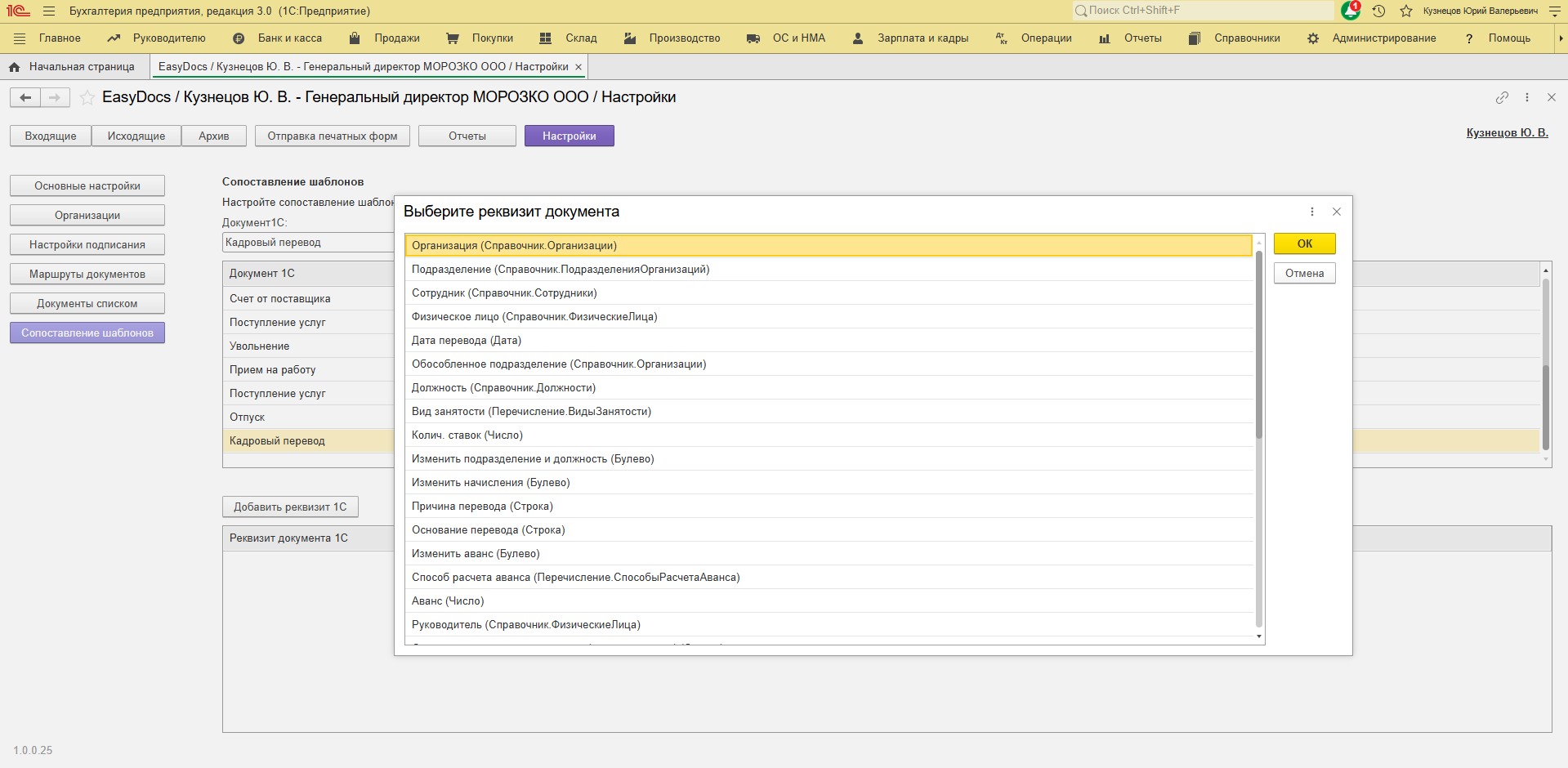
Нажав на многоточие поля «Реквизит шаблона EasyDocs» Вам потребуется выбрать реквизит EasyDocs, соответствующий добавленному реквизиту документа 1С.
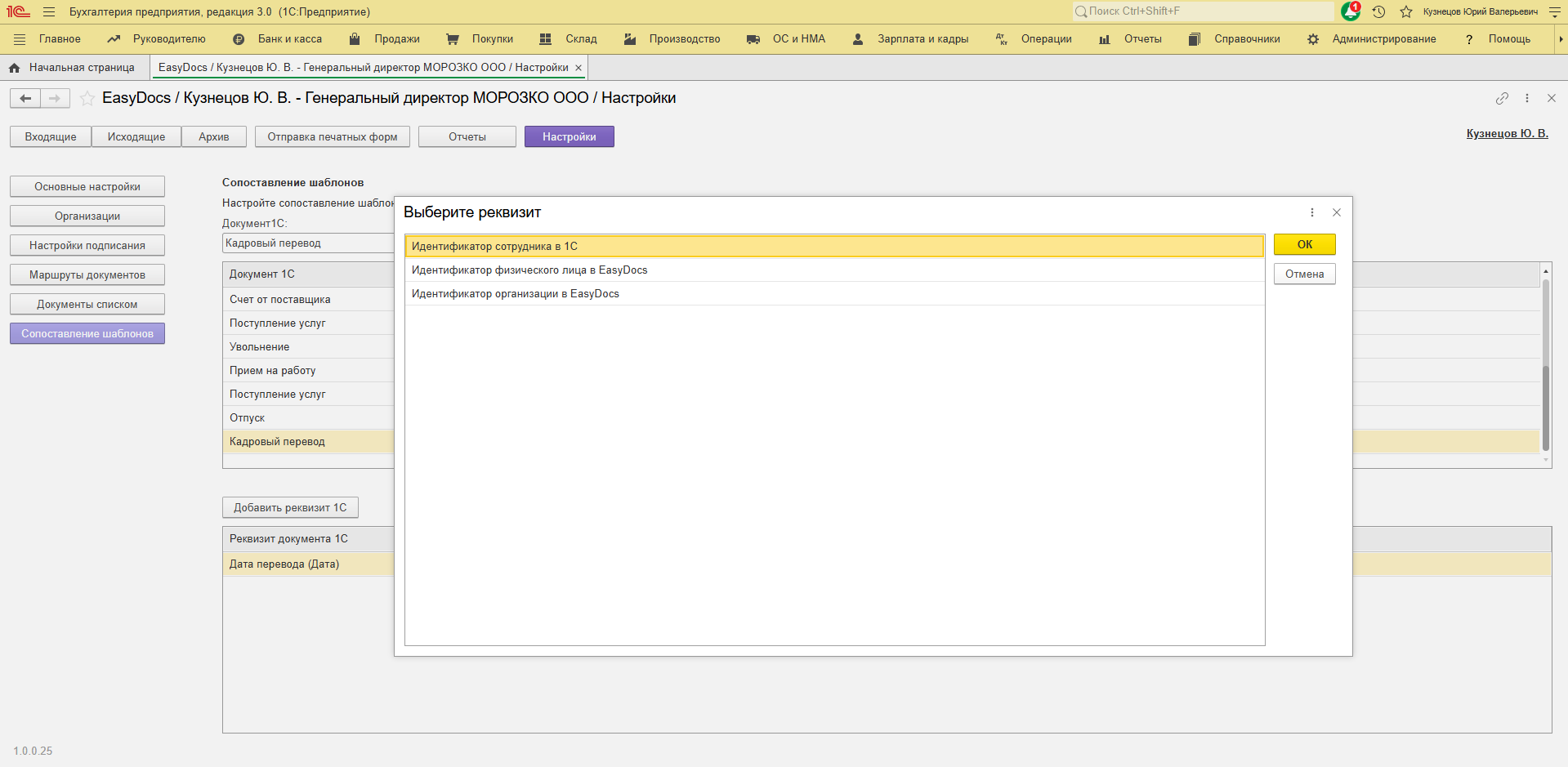
Также на этой форме есть два вида системных шаблонов EasyDocs, которые используются для автоматической подстановки данных о создателе документа:
- Идентификатор сотрудника в 1С
- Идентификатор физического лица в EasyDocs
Поле «Значение по умолчанию» является необязательным для заполнения. Вы можете самостоятельно указать то значение, которое будет подставлено в документ 1С если не был найден реквизит шаблона EasyDocs.
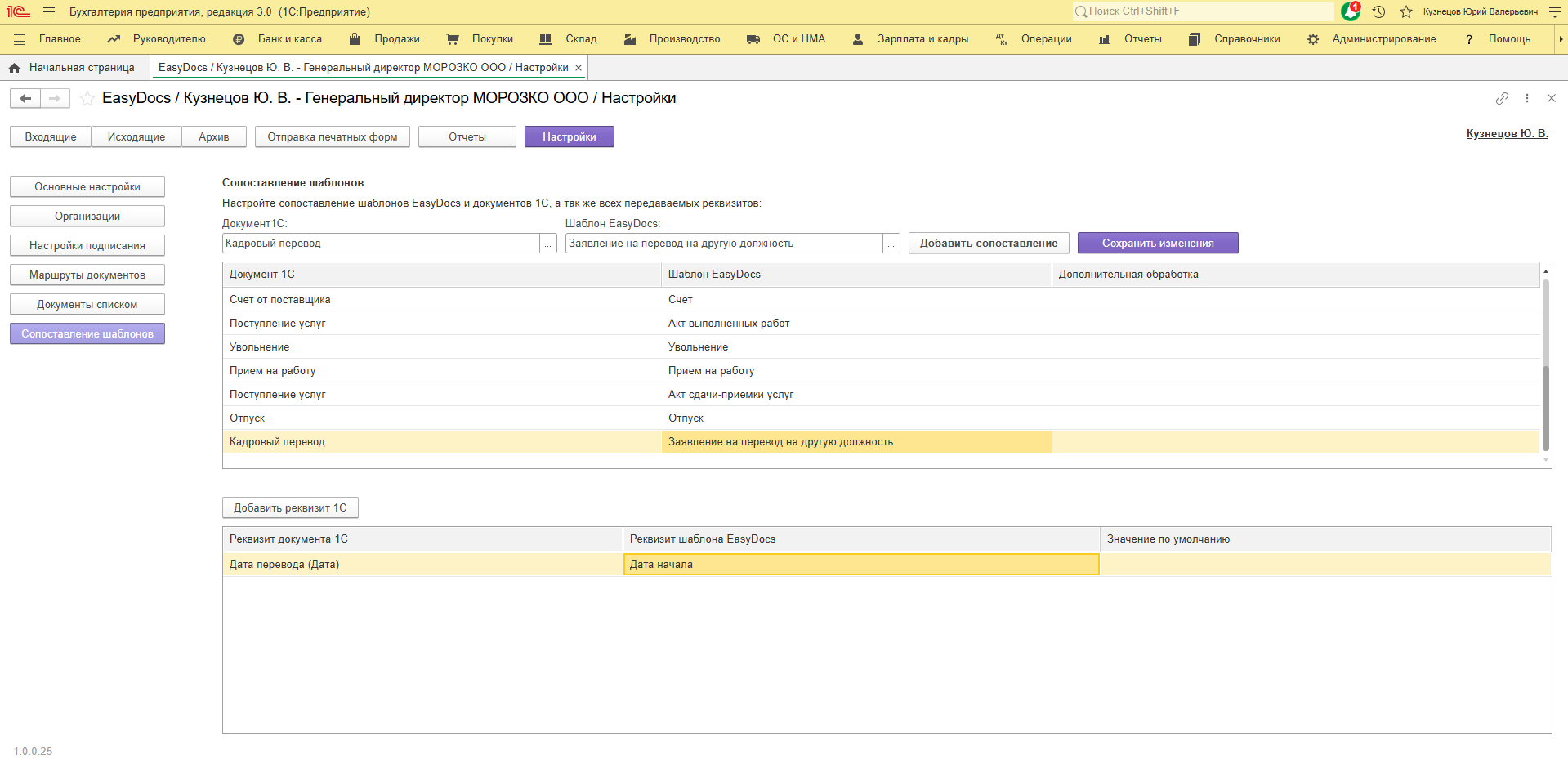
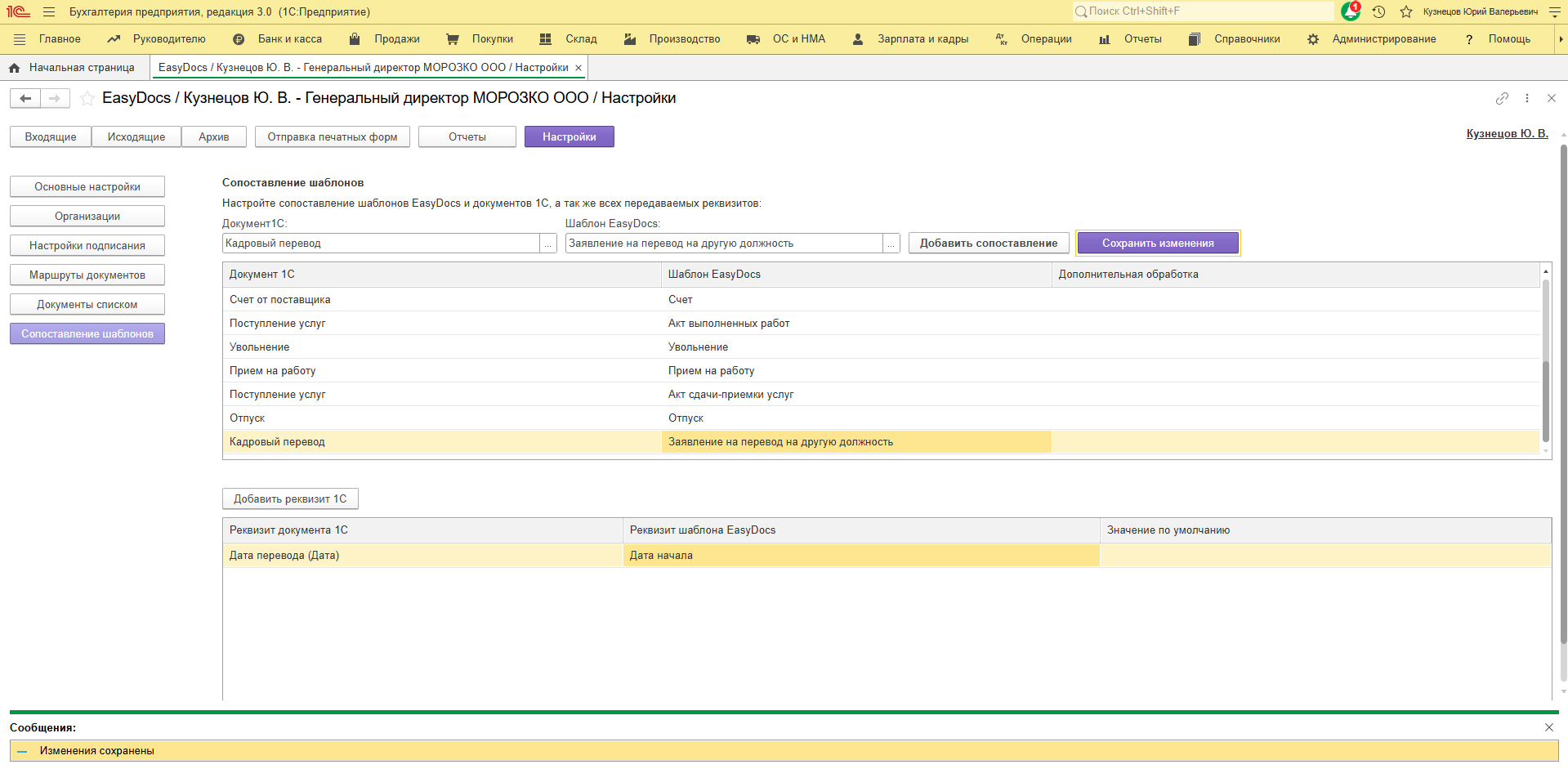
Перед тем как покинуть раздел сопоставления шаблонов, сохраните внесенные изменения.
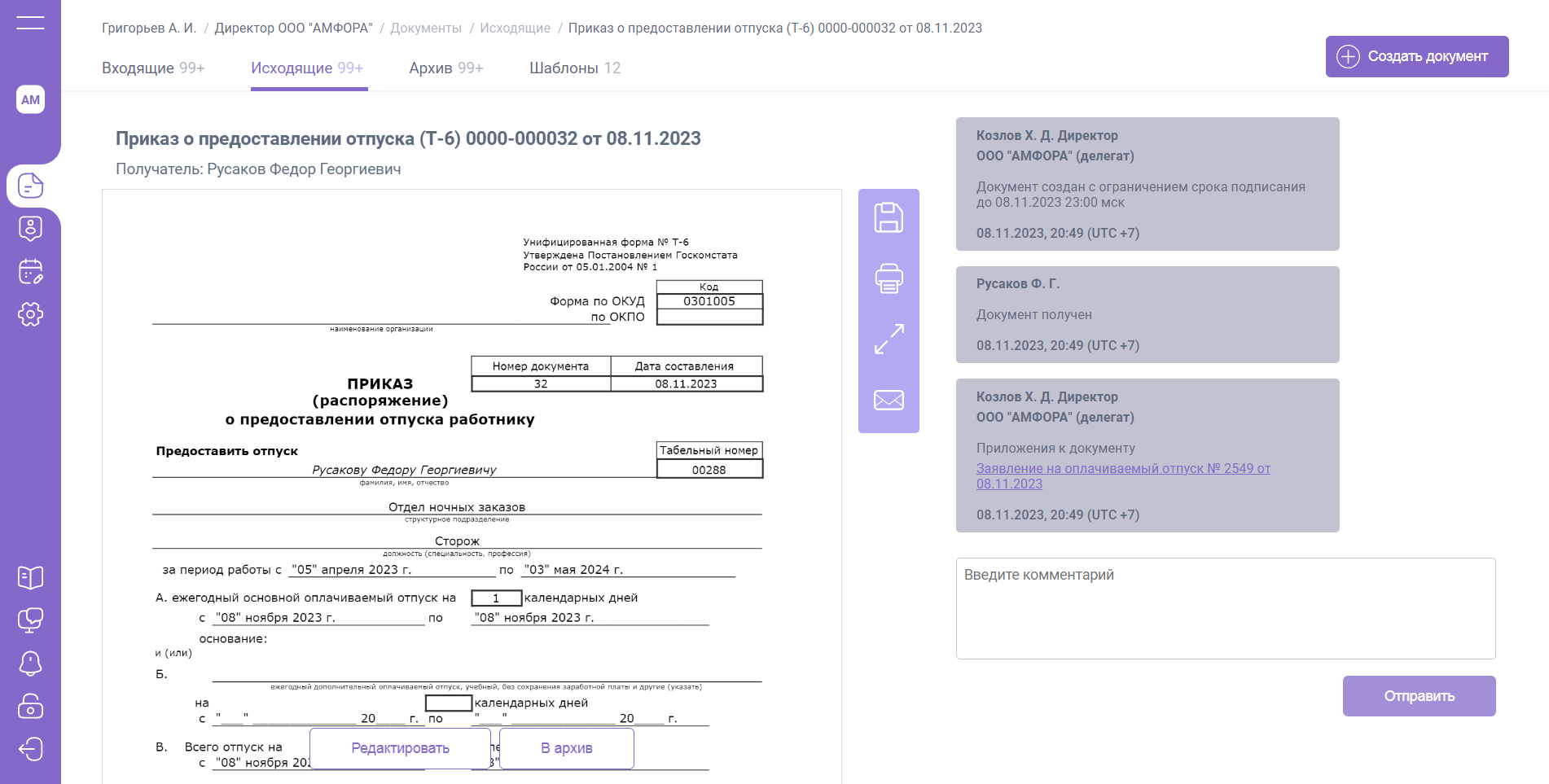
В том случае, если Вы осуществляете отправку печатной формы по документу, который поступил и был проведен на основании шаблона EasyDocs или шаблона Вашей компании с настроенным сопоставлением – в комментариях будет доступна ссылка для перехода к изначальному документу, созданному со стороны сотрудника.
Авторизация в EasyDocs
Доступ к расширению предоставляется только должностным лицам, у которых есть лицензия по тарифу "Бухгалтер". При наличии такой лицензии выполните следующие шаги:
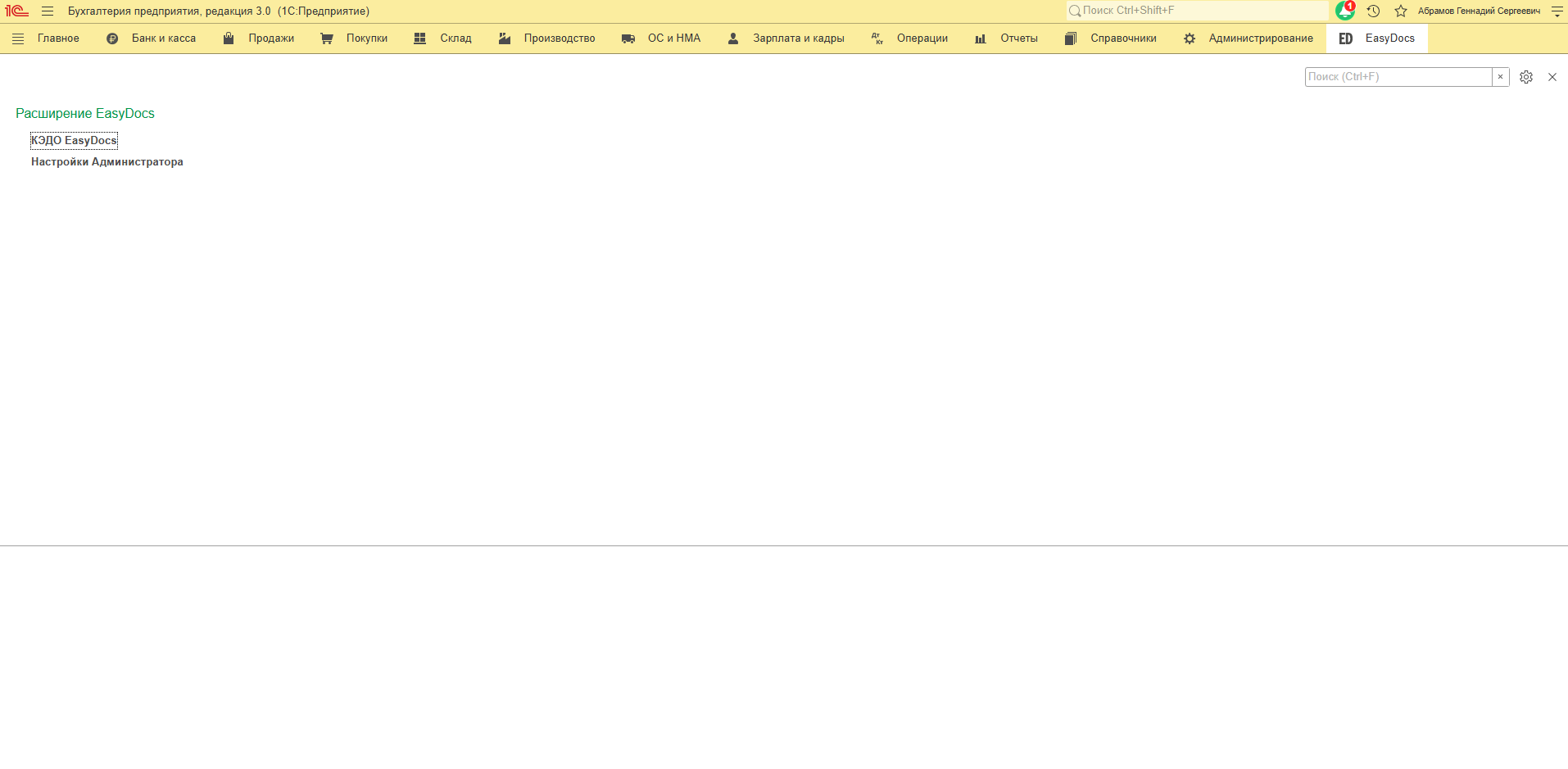
- В меню 1С откройте вкладку "EasyDocs"
- Выберите пункт "КЭДО EasyDocs"
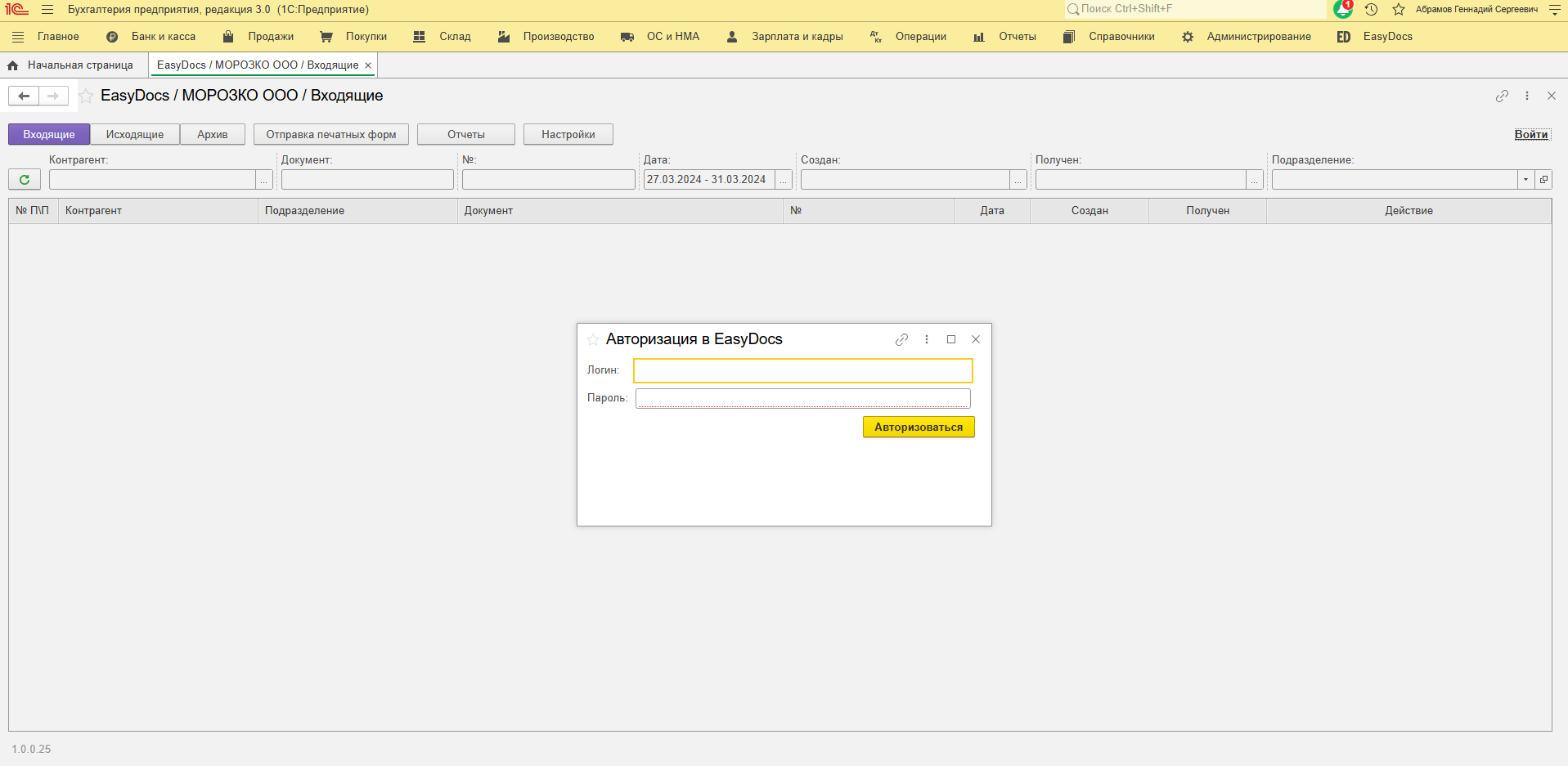
- В форме авторизации укажите логин и пароль от вашего личного кабинета EasyDocs
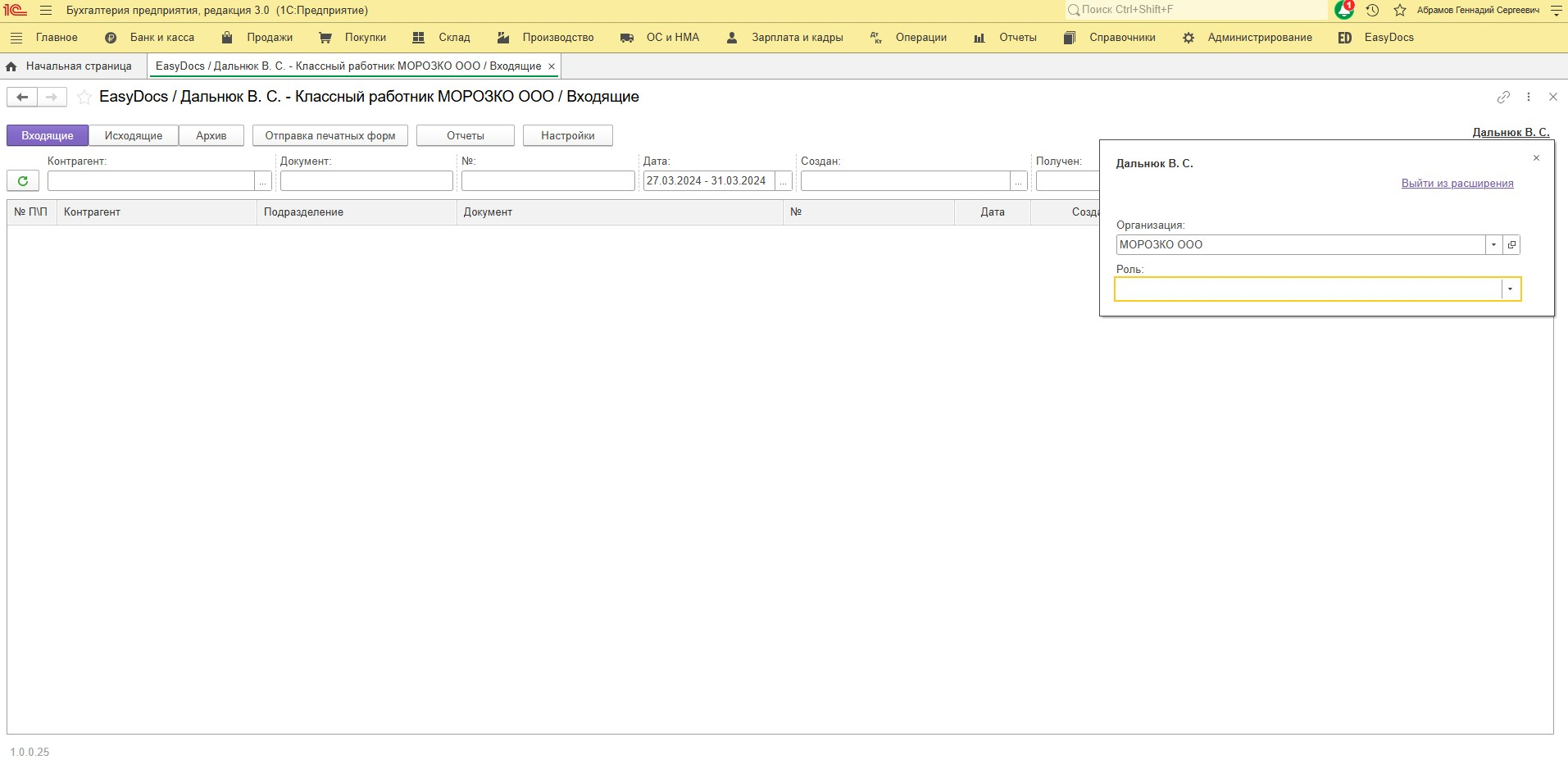
После успешной авторизации выберите организацию и роль, от имени которой вы планируете работать.
Если лицензия по тарифу "Бухгалтер" не назначена для должностного лица, пытающегося выполнить авторизацию, будет показана соответствующая ошибка.