Начало работы пользователя
В данном разделе описано про регистрацию сотрудников и их начало работы в сервисе
Регистрация по приглашению
Физическое лицо может зарегистрироваться в EasyDocs только по приглашению от организации, которая будет вести с ним электроннй документооборот.
На Ваш e-mail поступит письмо с темой "Приглашение на регистрацию в EasyDocs".
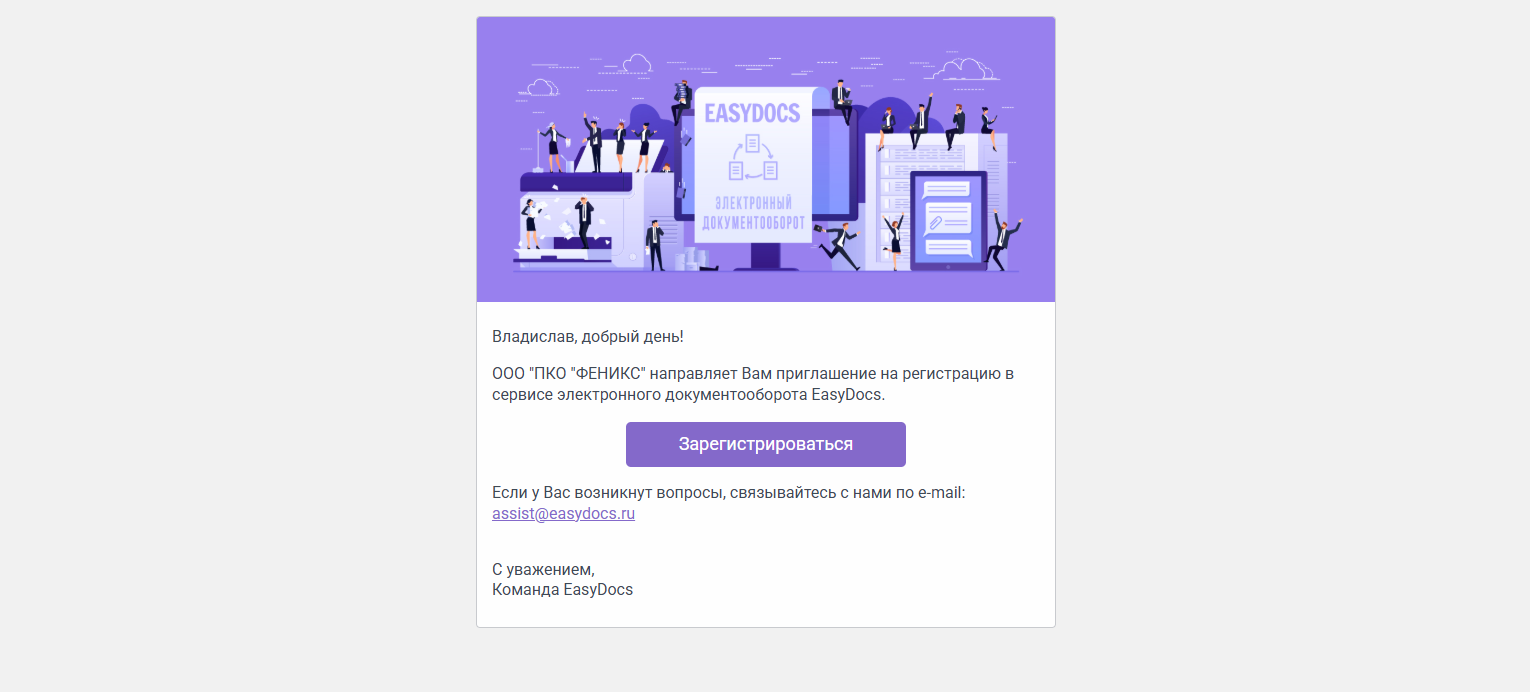
После перехода по ссылке из письма необходимо задать пароль для входа в личный кабинет (ссылка – приглашение действительна в течение 30 дней).
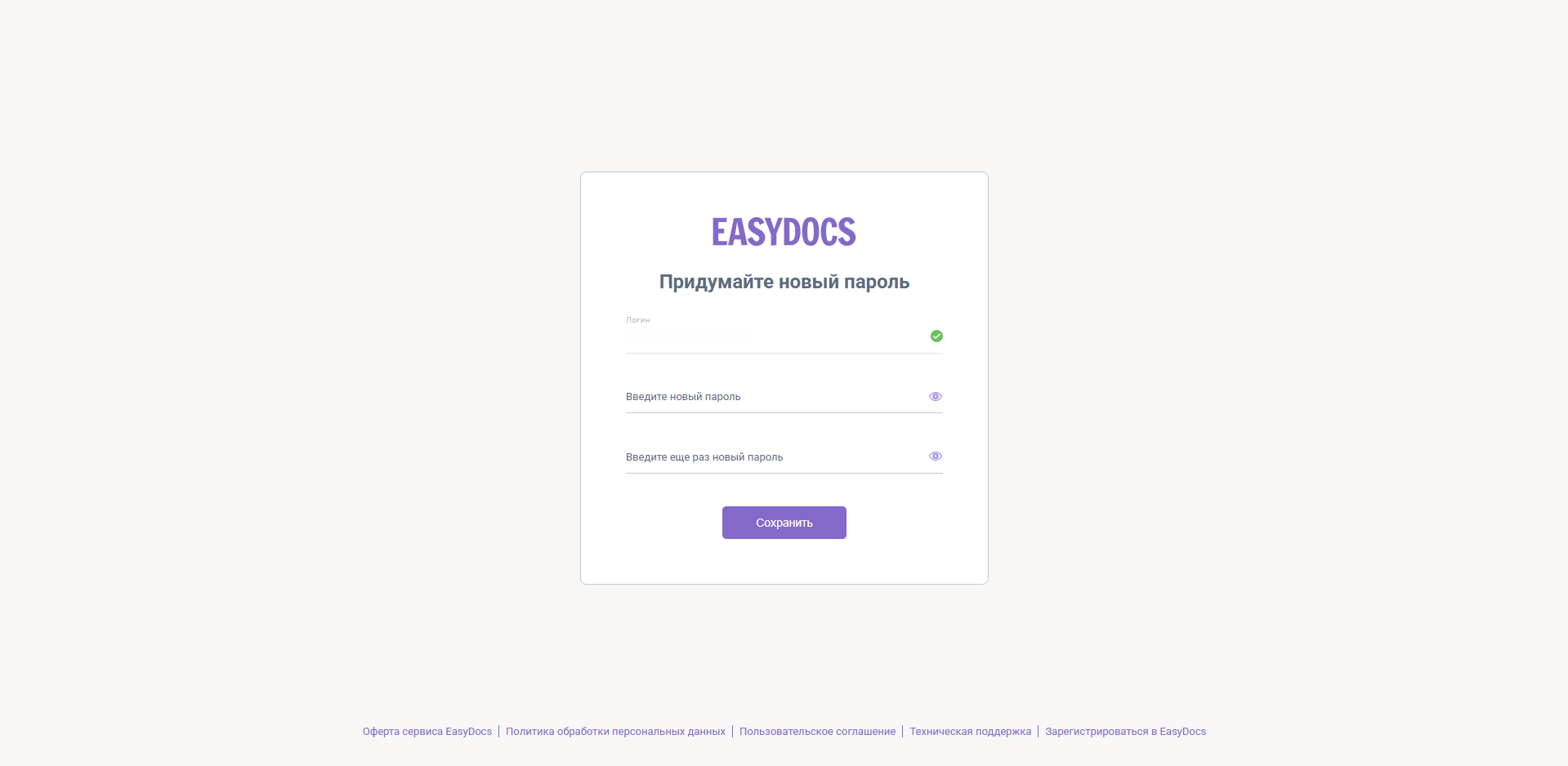
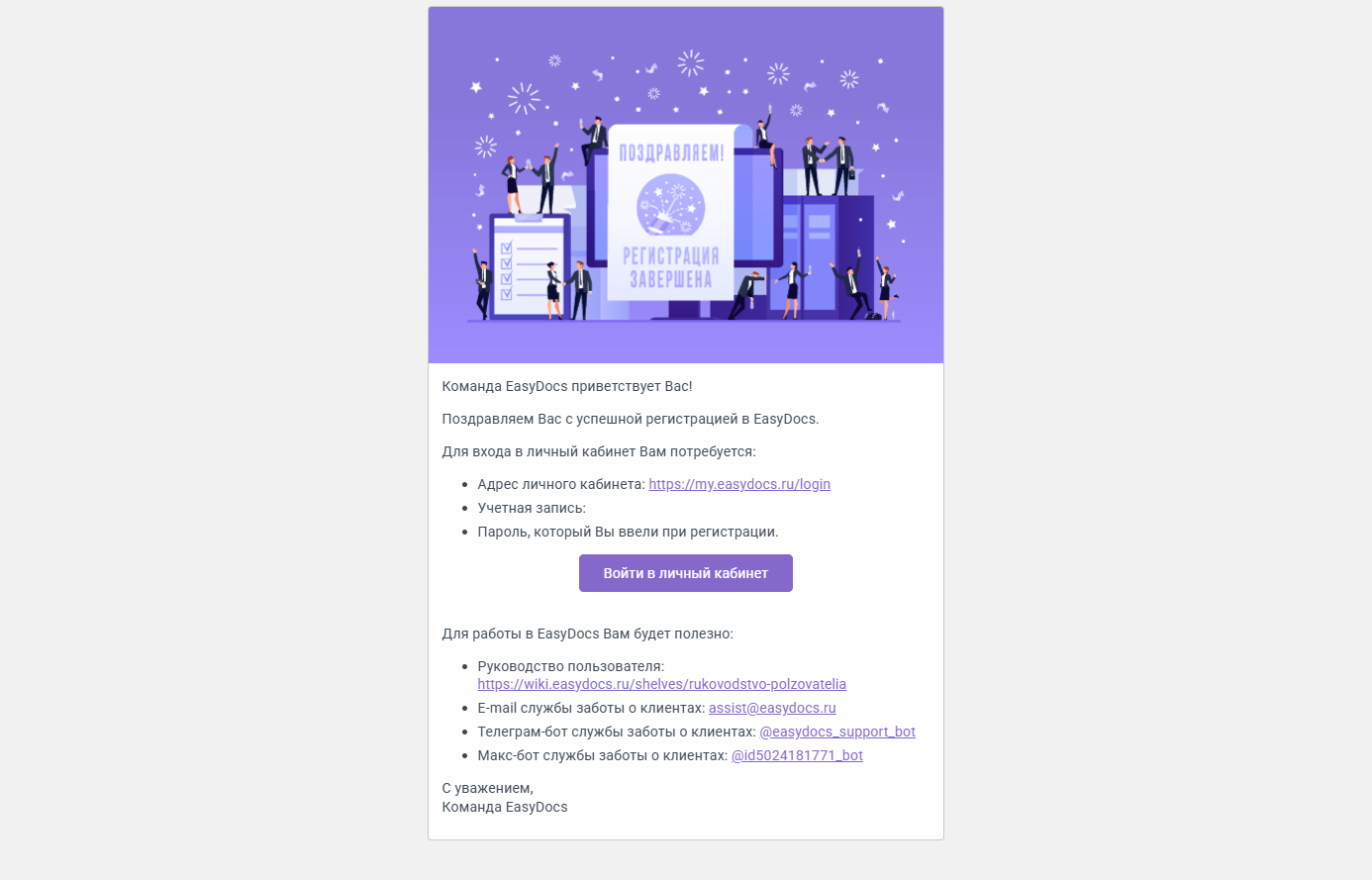
После ввода пароля регистрация завершена, на ваш email поступит письмо "Регистрация в EasyDocs".
При первом входе вам будет предложено ознакомление с условиями Пользовательского соглашения и Политики обработки персональных данных.
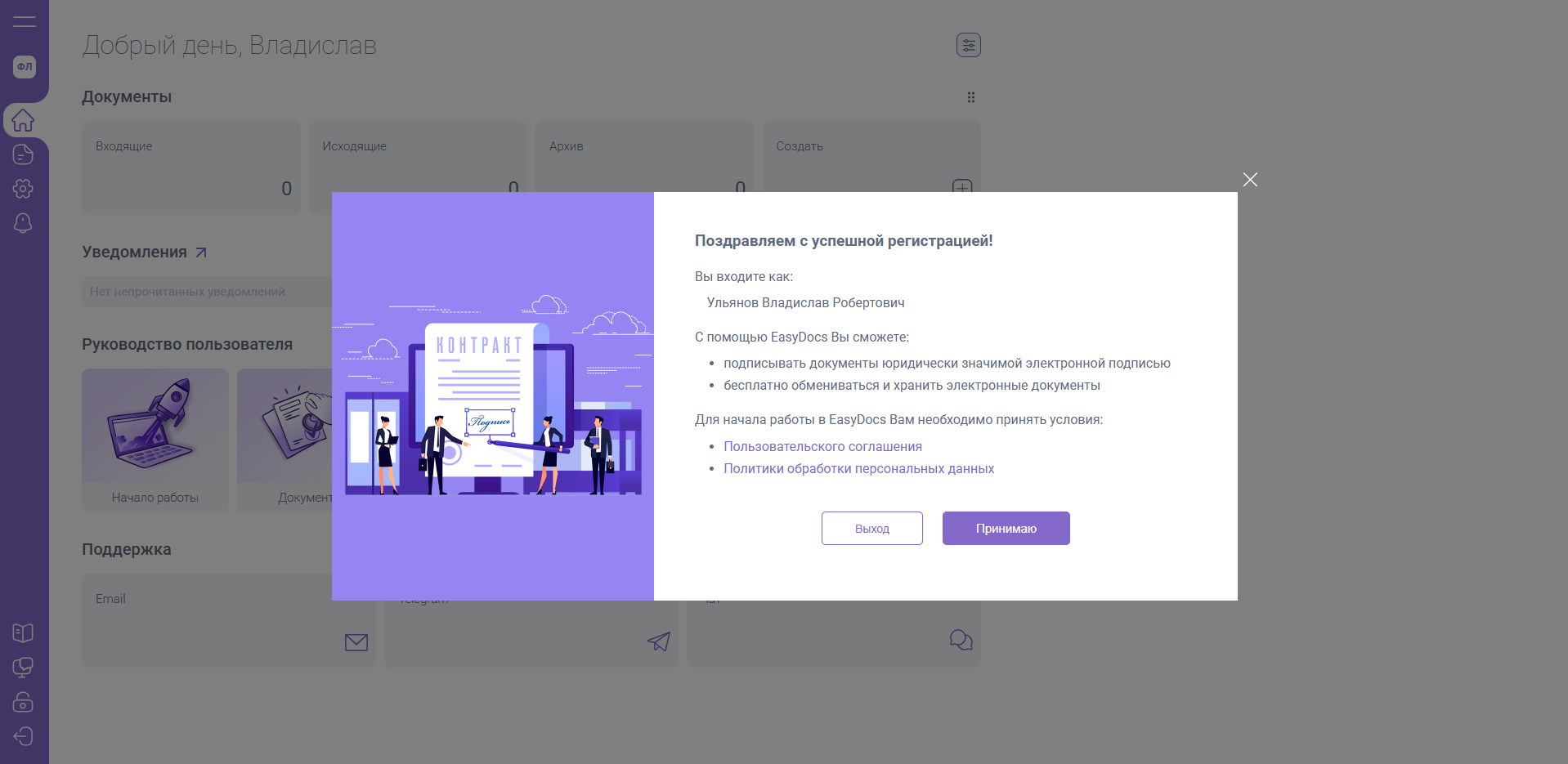
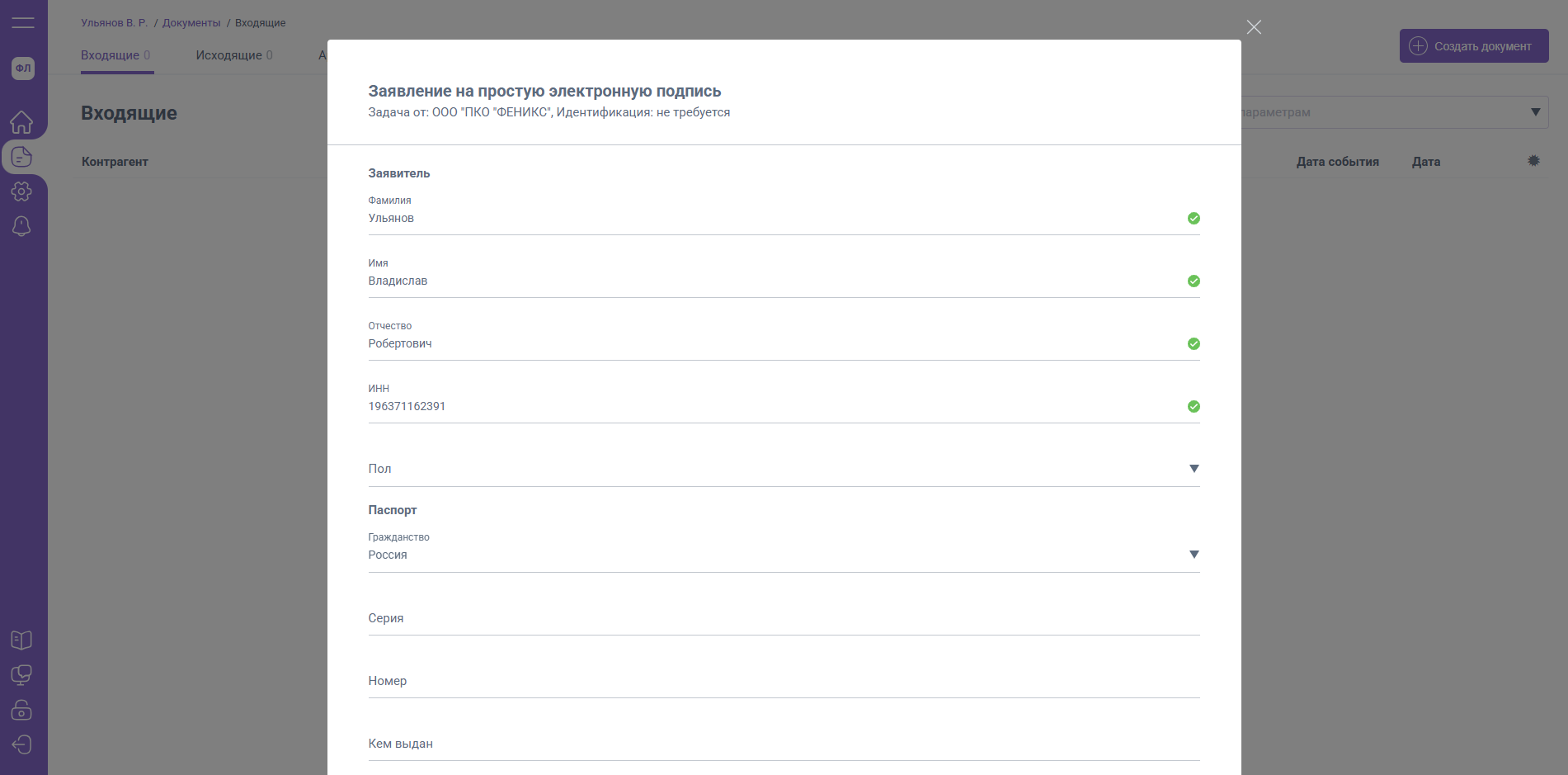
После принятия условий, может быть открыта дополнительная форма "Заявление на простую электронную подпись", которую установил контрагент (ЮЛ / ИП), направивший приглашение на регистрацию.
В открытой форме потребуется заполнить обязательные поля и подтвердить реквизиты.
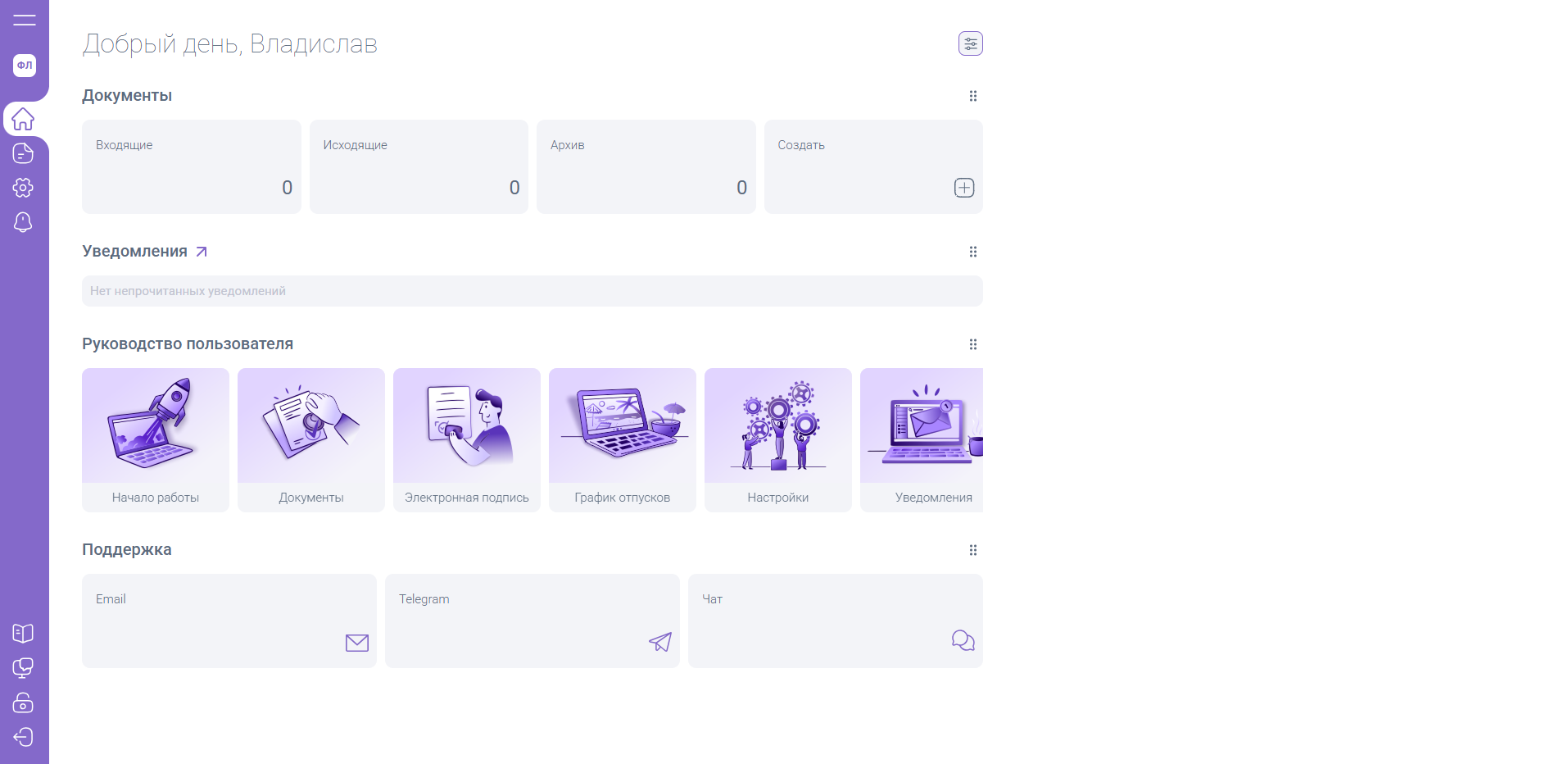
При подтверждении условий Пользовательского соглашения и Политики обработки персональных данных и завершении заполнения дополнительных форм, будет открыт доступ в личный кабинет EasyDocs.
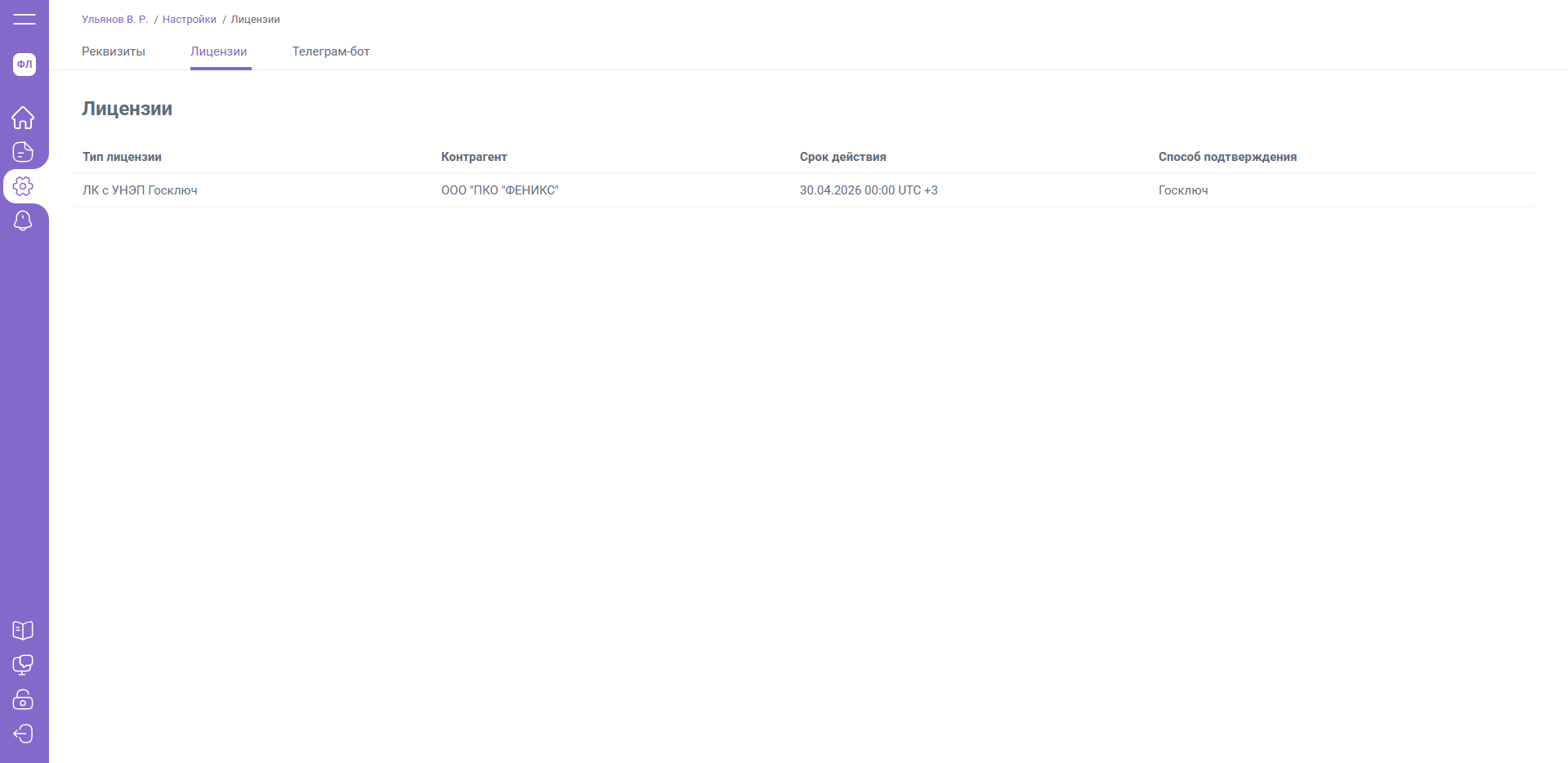
В разделе "Настройки" / "Лицензии" вы можете проверить тип лицензии, установленной контрагентом (ЮЛ / ИП):
- ЛК с ПЭП, ЛК с УНЭП EasyDocs, ЛК с УКЭП на usb токене - вы сразу можете приступить к подписанию документов
- ЛК с УНЭП Госключ, ЛК с УКЭП Госключ - необходимо завершить выпуск УНЭП / УКЭП в приложении Госключ или Госуслуги
Регистрация кандидата
Физическое лицо может зарегистрироваться в EasyDocs только по приглашению от организации, которая будет вести с ним электроннй документооборот.
На Ваш e-mail поступит письмо с темой "Приглашение на регистрацию".
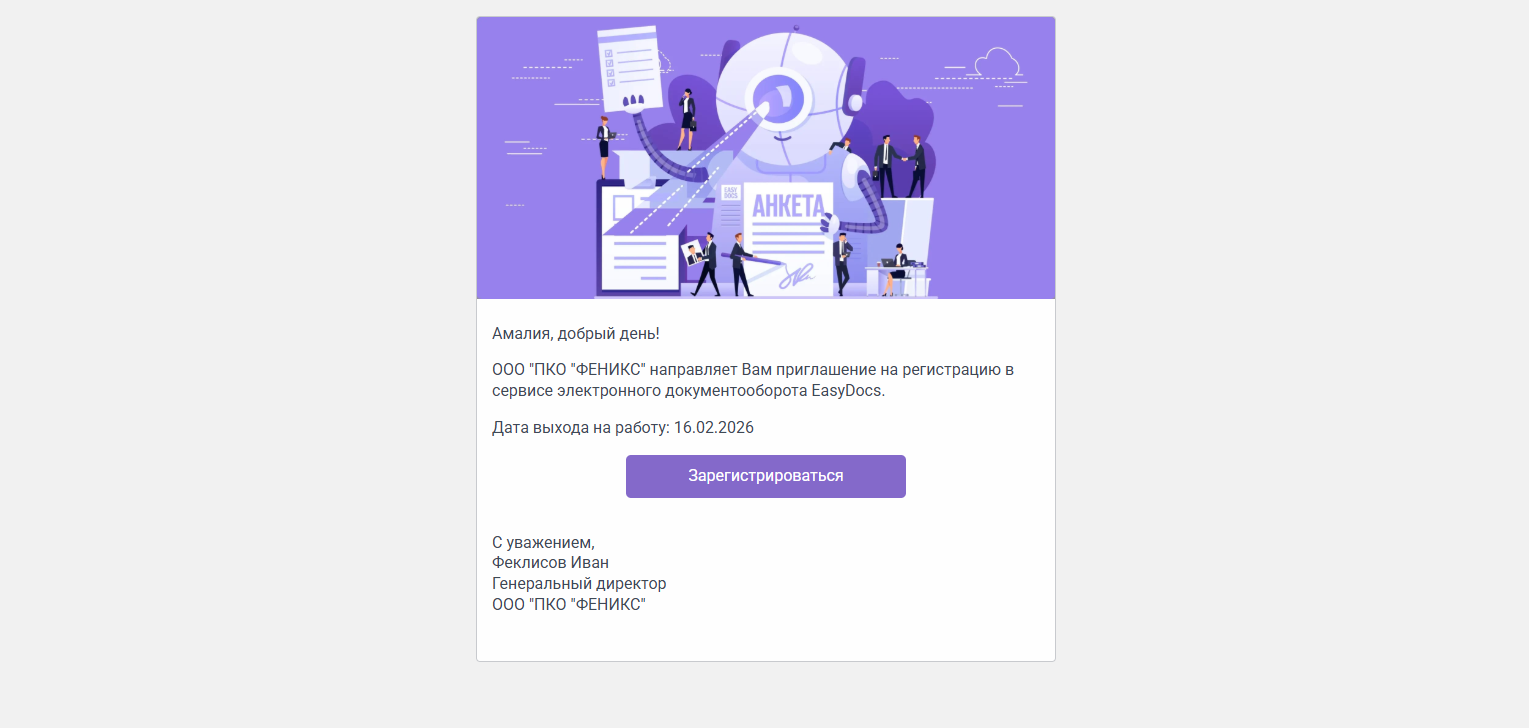
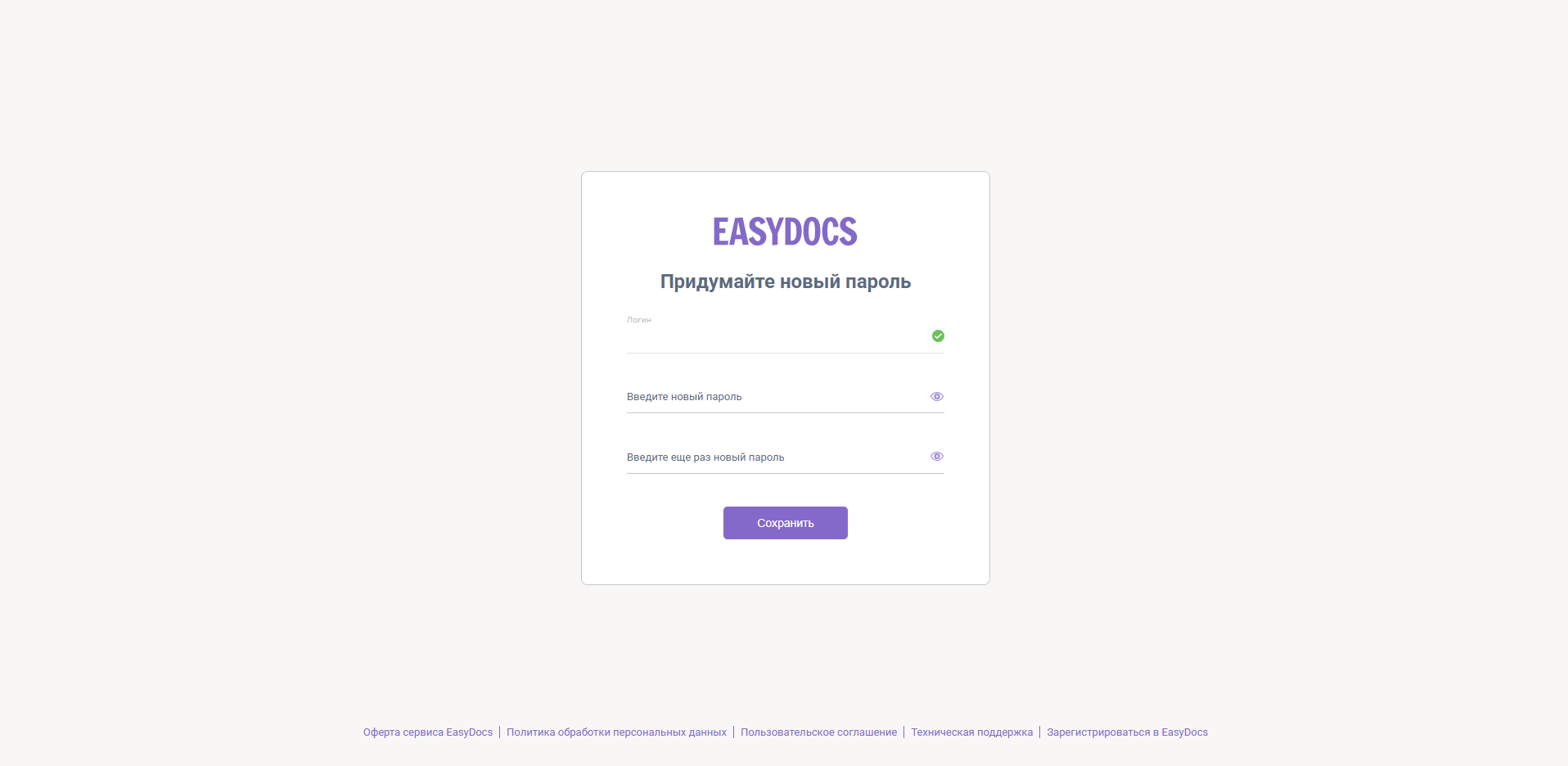
После перехода по ссылке из письма необходимо задать пароль для входа в личный кабинет (при переходе по ссылке – приглашению может потребоваться дополнительное заполнения данных)
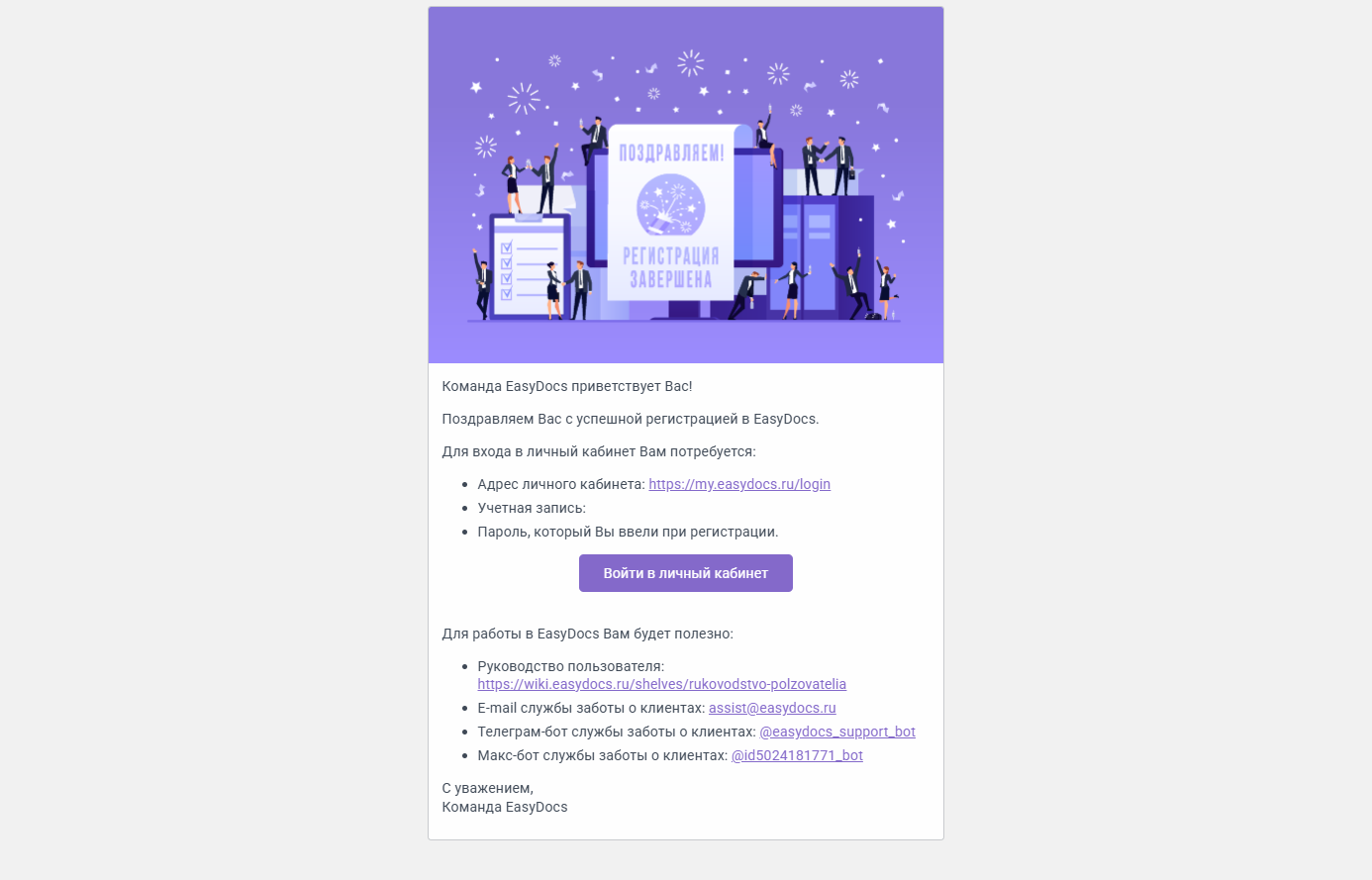
После ввода пароля регистрация завершена, на ваш email поступит письмо "Регистрация в EasyDocs".
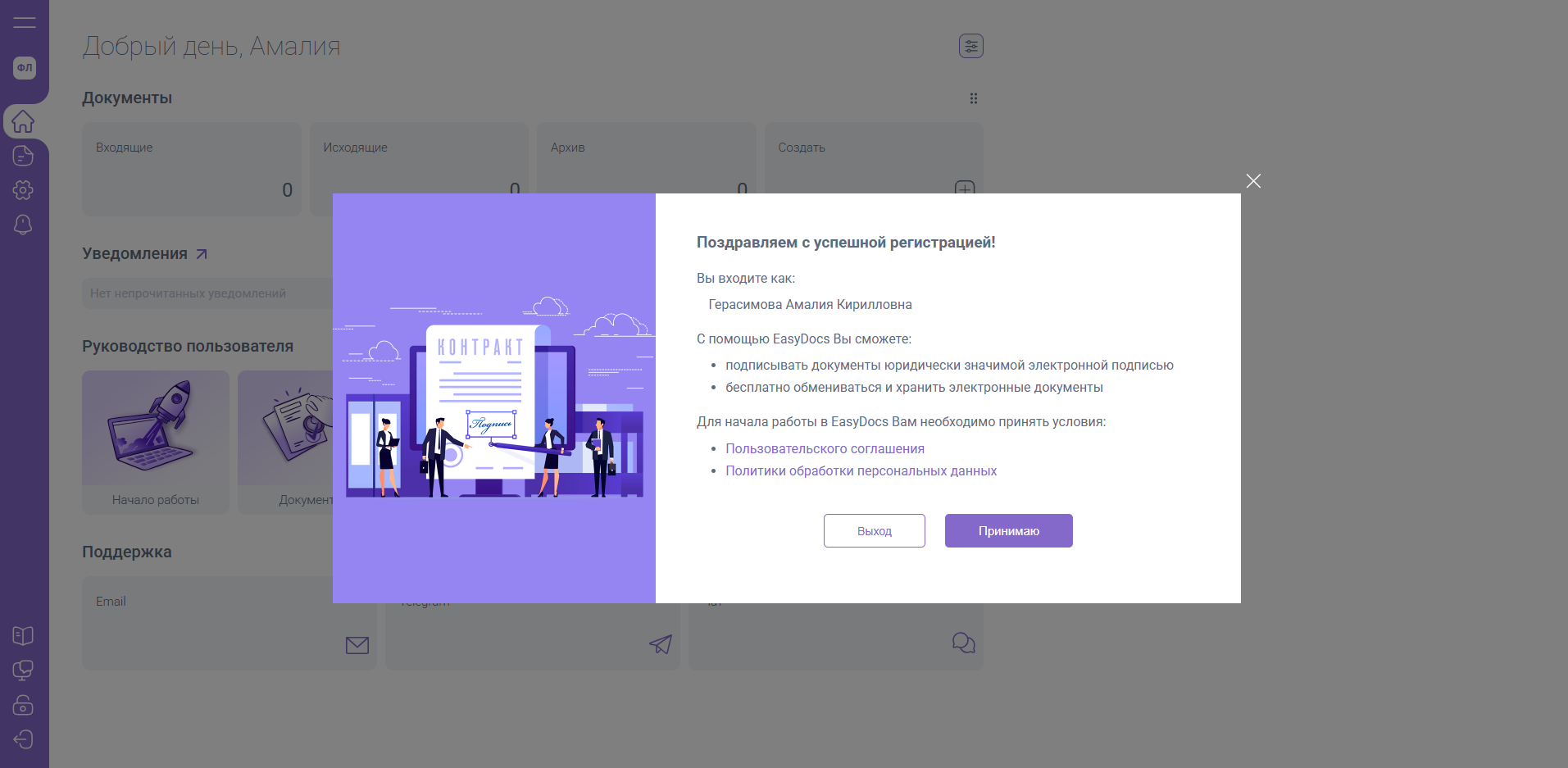
При первом входе вам будет предложено ознакомление с условиями Пользовательского соглашения и Политики обработки персональных данных.
После принятия условий оферты будет открыта форма заполнения этапа "Трудоустройство", где потребуется заполнить данные, запрашиваемые со стороны ЮЛ / ИП, направившего приглашение.
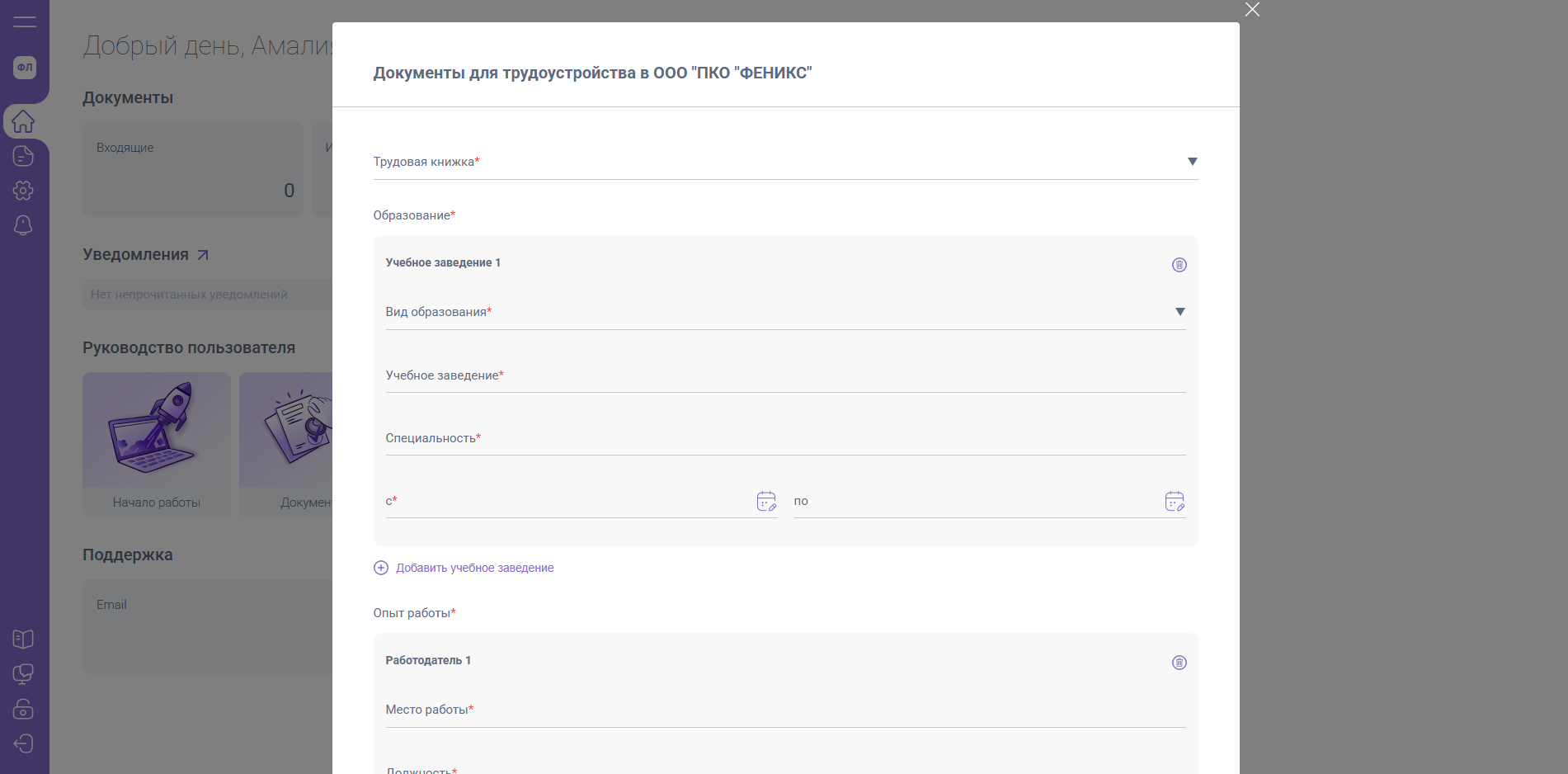
После заполнения обязательных данных для трудоустройства может быть открыта дополнительная форма "Заявление на простую электронную подпись", которую установил контрагент (ЮЛ / ИП), направивший приглашение на регистрацию.
В открытой форме потребуется заполнить обязательные поля и подтвердить реквизиты.
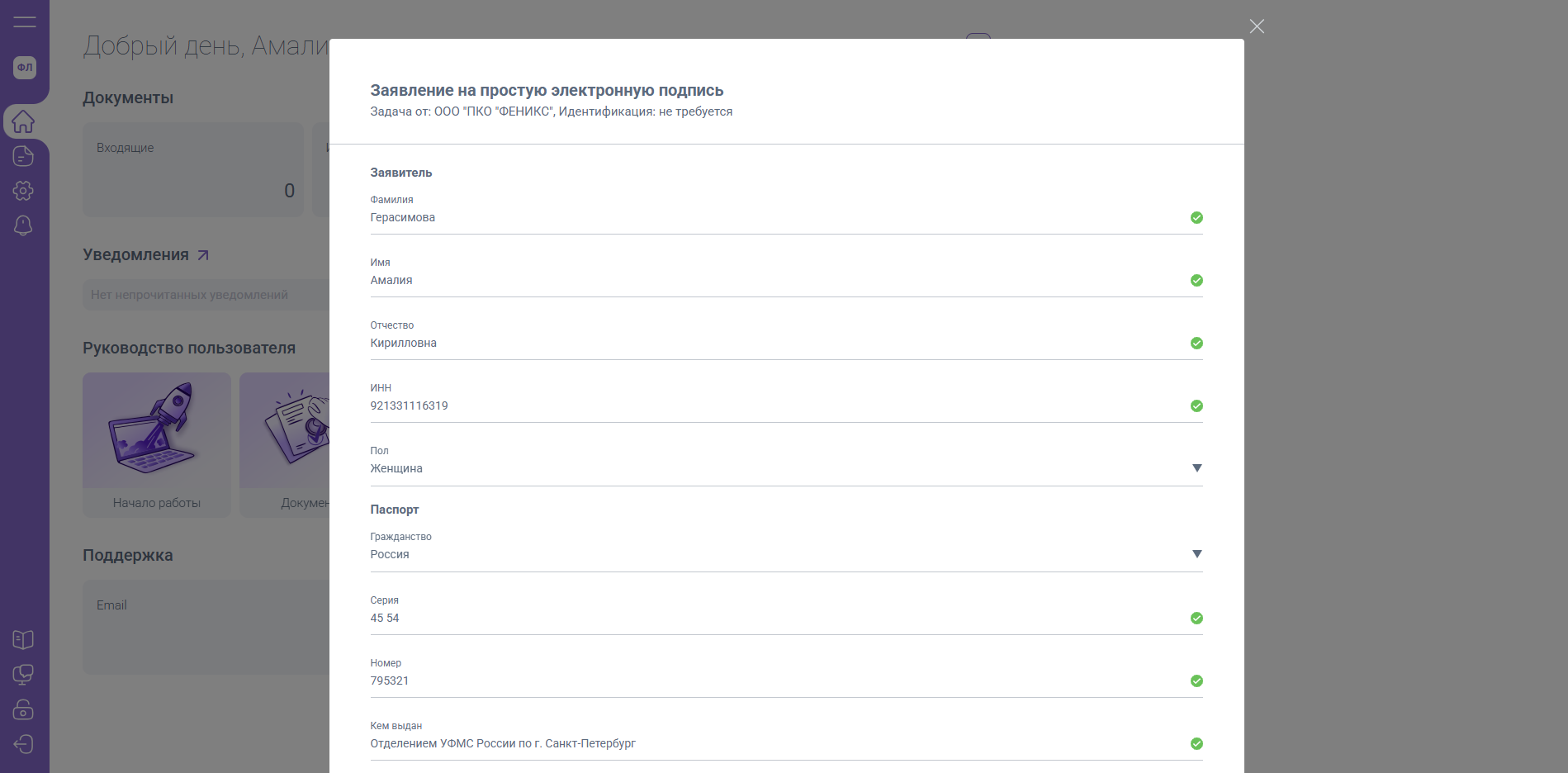
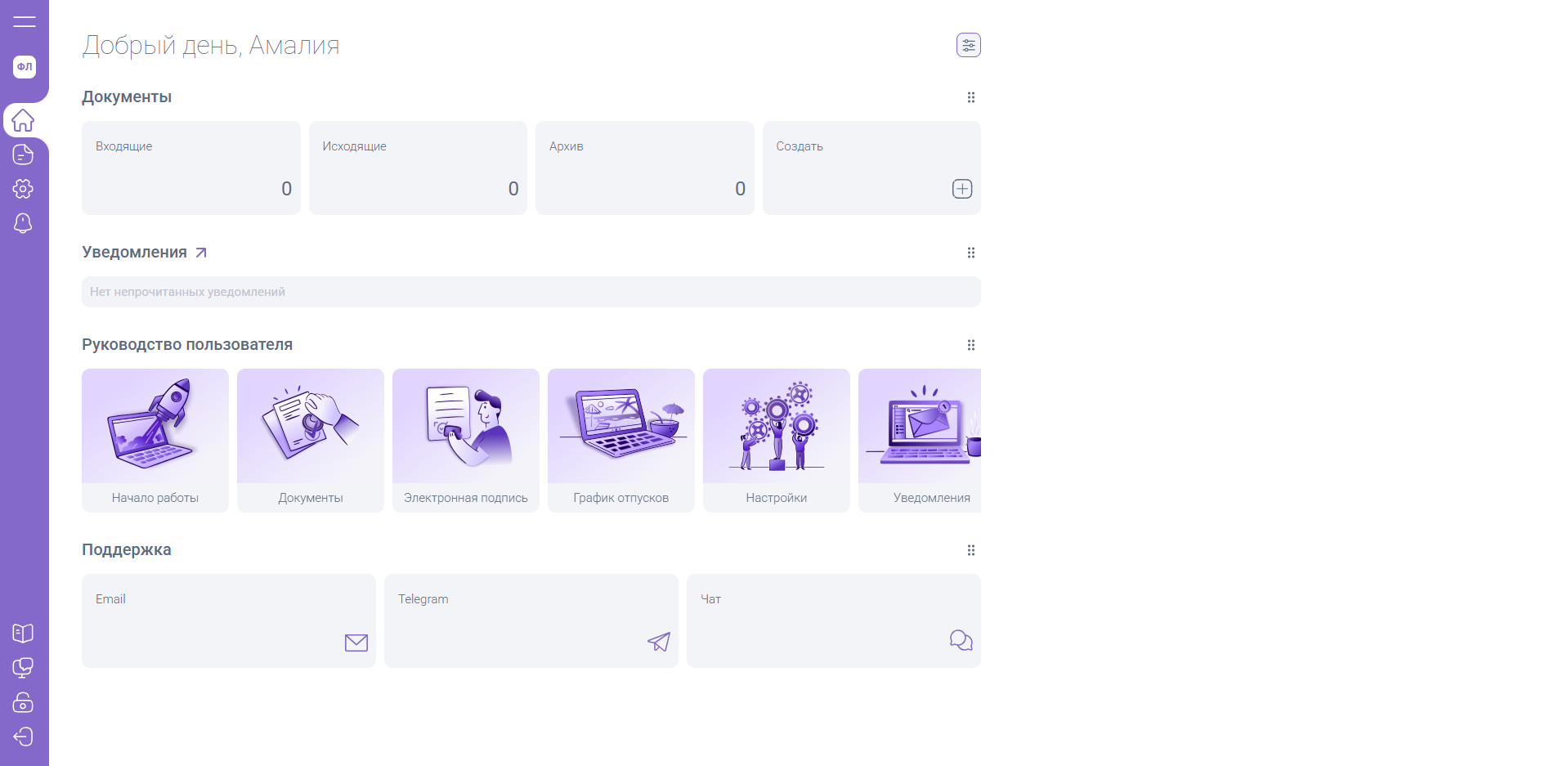
При подтверждении условий Пользовательского соглашения, Политики обработки персональных данных и завершении заполнения дополнительных форм, будет открыт доступ в личный кабинет EasyDocs.
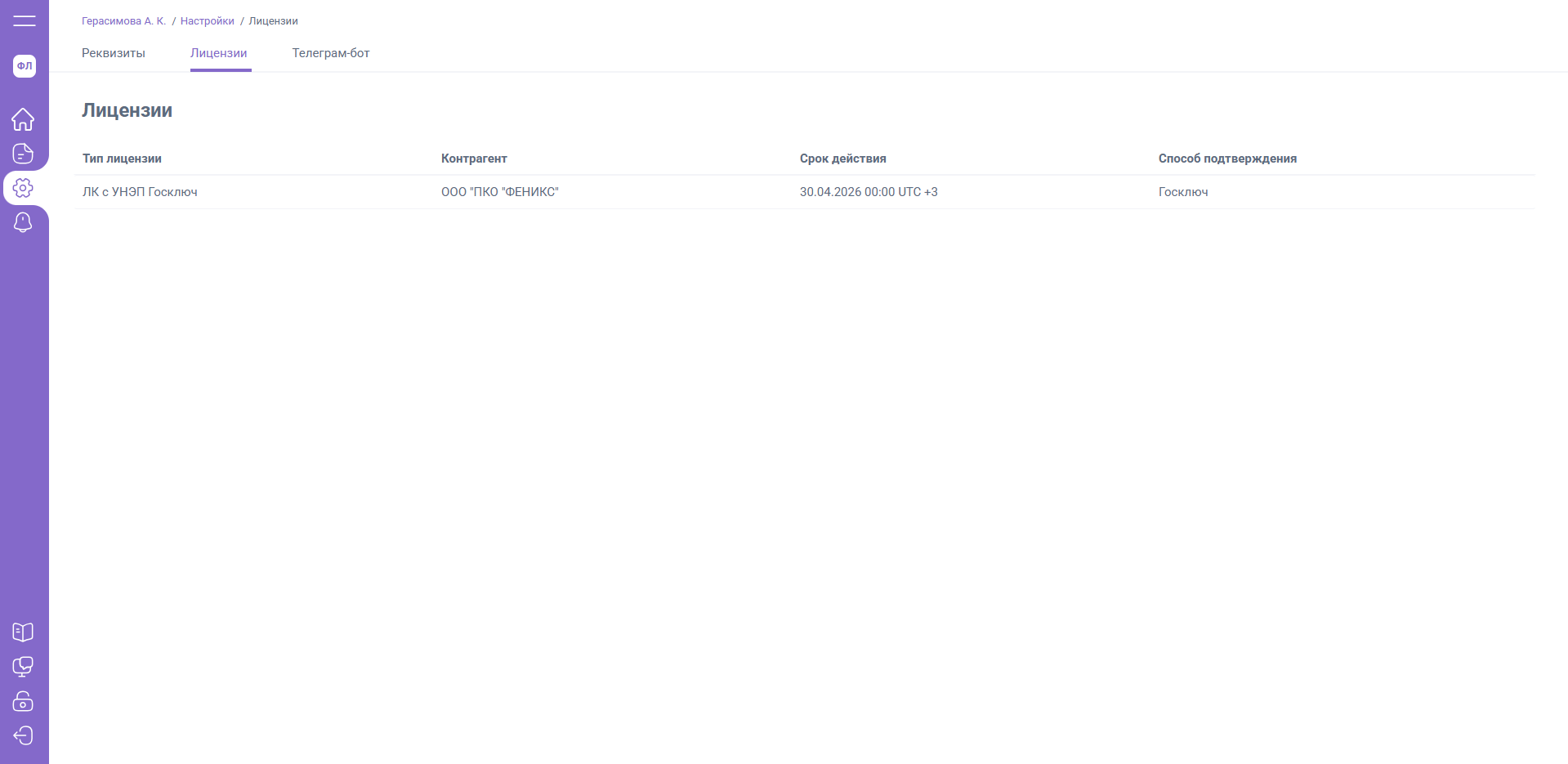
В разделе "Настройки" / "Лицензии" вы можете проверить тип лицензии, установленной контрагентом (ЮЛ / ИП):
- ЛК с ПЭП, ЛК с УНЭП EasyDocs, ЛК с УКЭП на usb токене - вы сразу можете приступить к подписанию документов
- ЛК с УНЭП Госключ, ЛК с УКЭП Госключ - необходимо завершить выпуск УНЭП / УКЭП в приложении Госключ или Госуслуги
Авторизация
Авторизация в личном кабинете EasyDocs
Если вы являетесь уже зарегистрированным пользователем EasyDocs, то для авторизации в личном кабинете потребуется выполнить следующие действия:
- Перейти по ссылке
- Ввести почту, которая используется как логин, нажать кнопку «Далее»
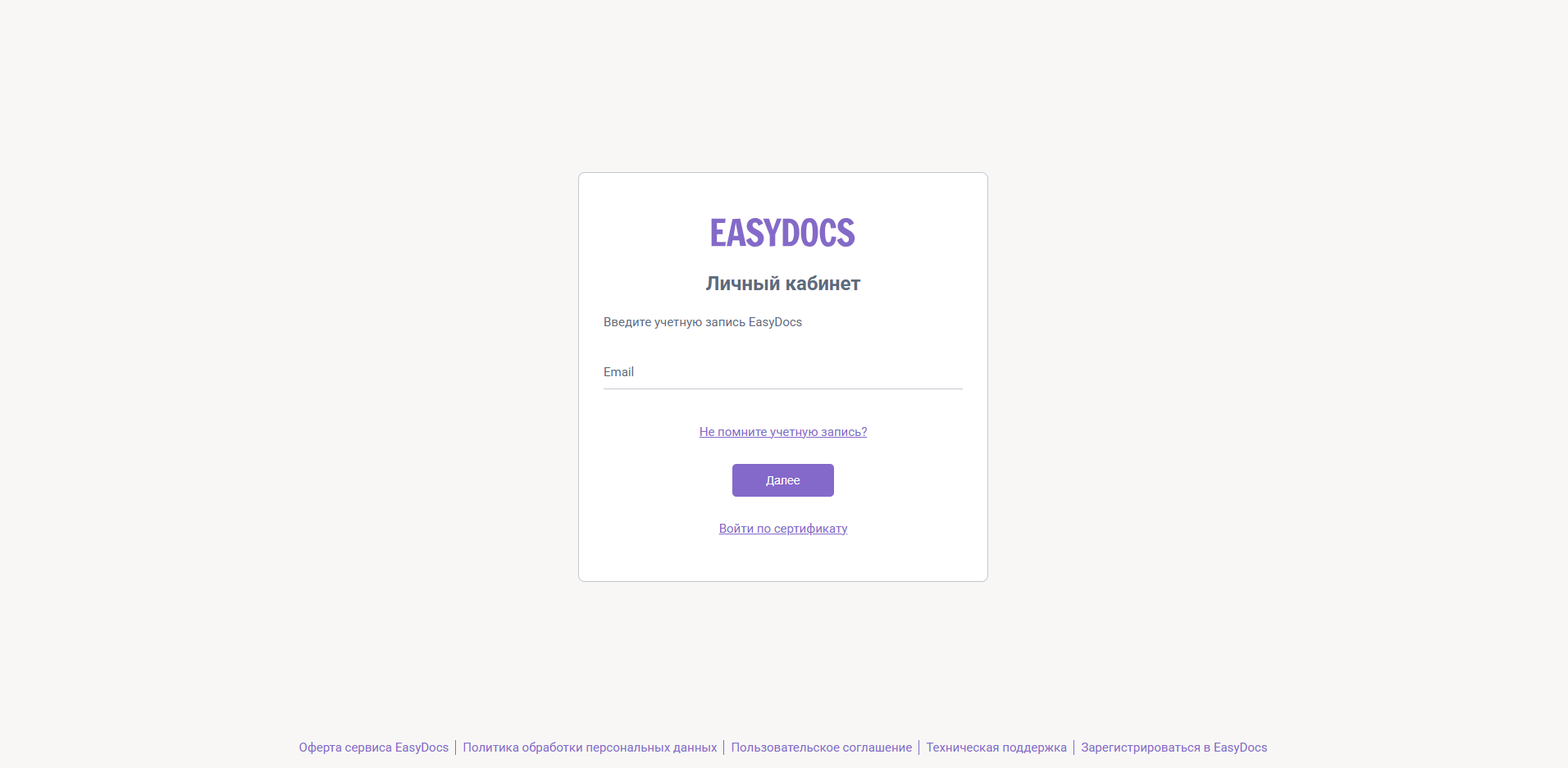
В том случае, если вы забыли пароль от своего личного кабинета, то воспользуйтесь формой восстановления по ссылке «Забыли пароль?»
- Ввести пароль и нажать кнопку «Войти»
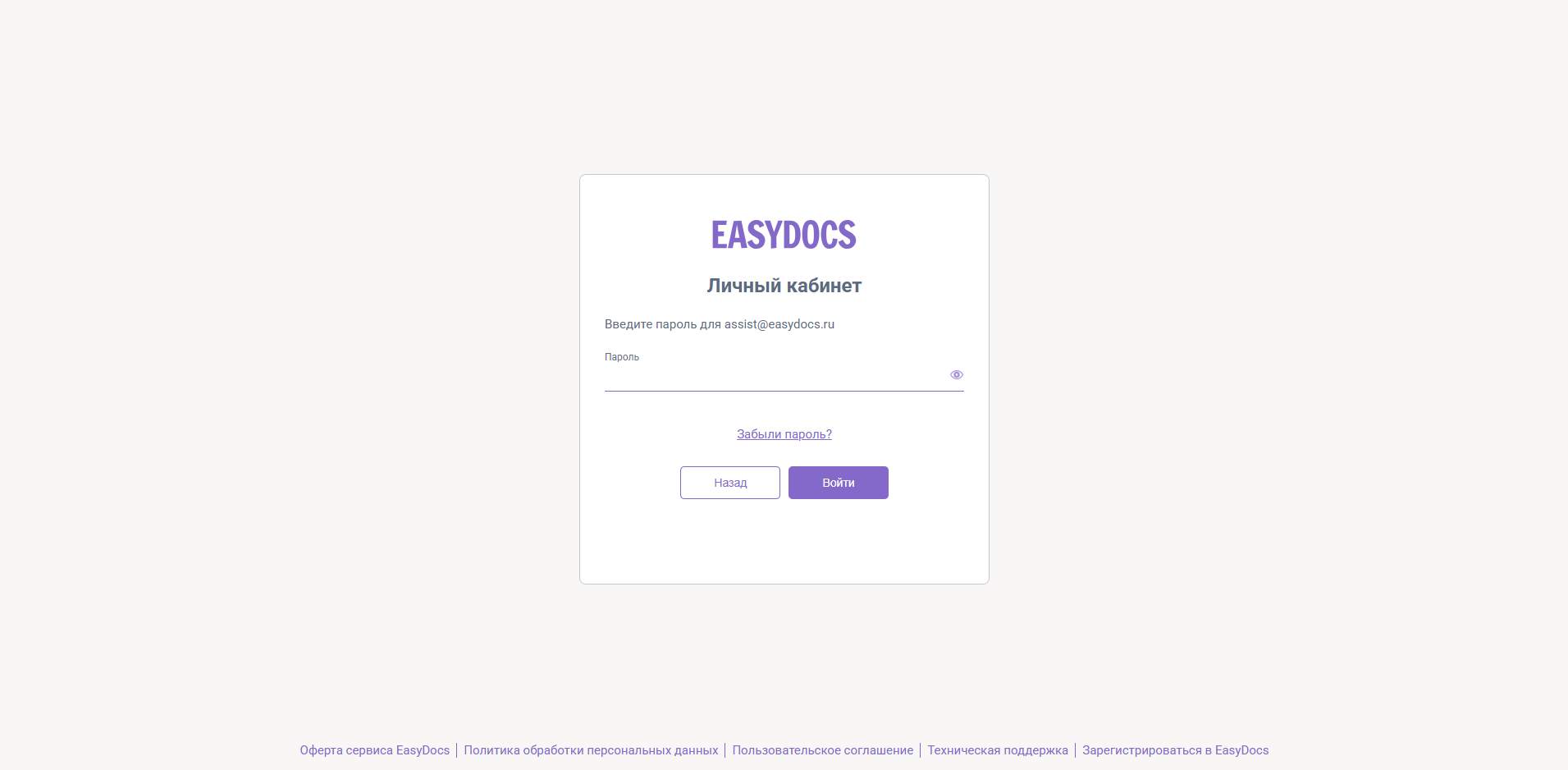
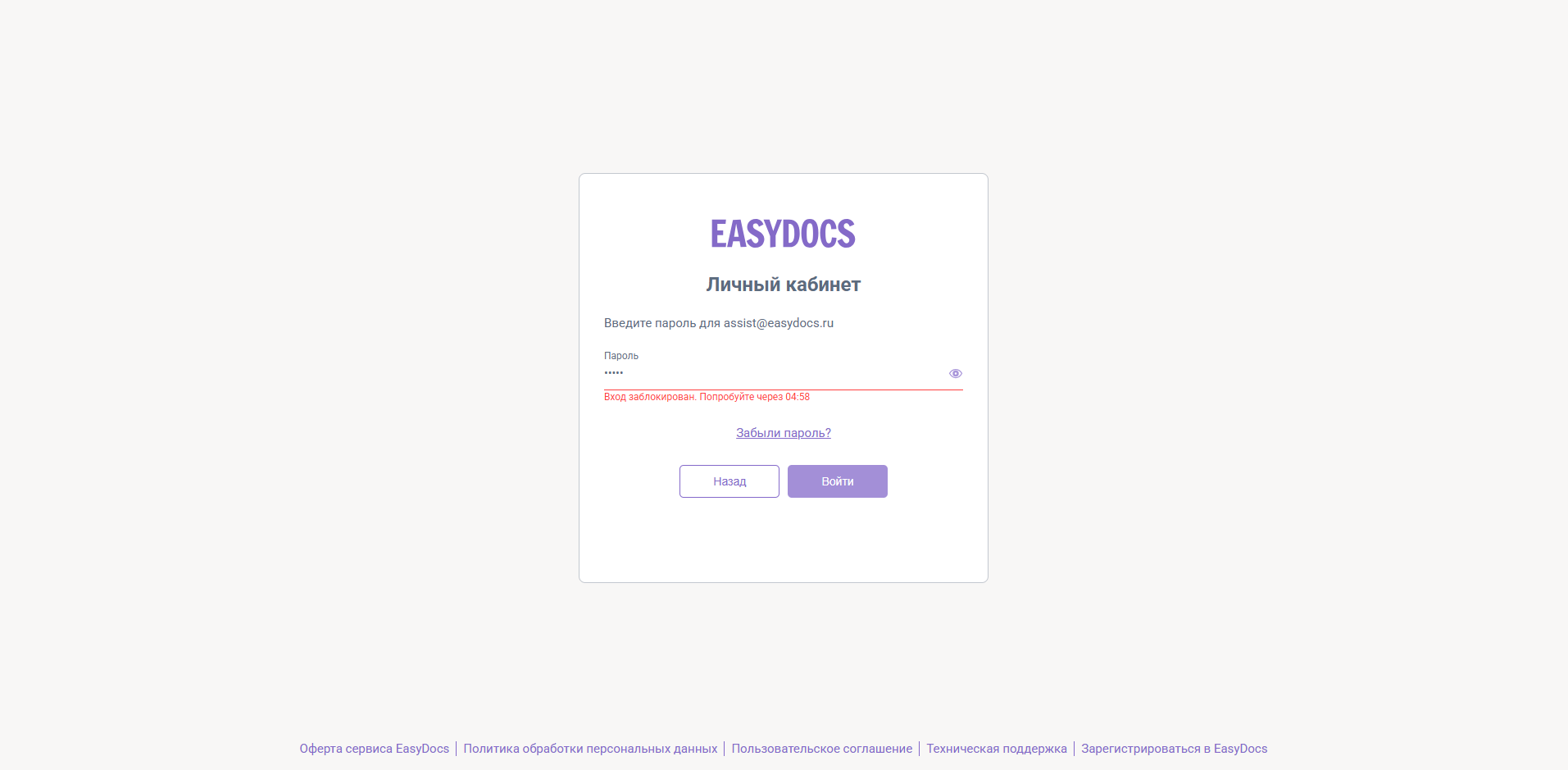
EasyDocs автоматически защищает ваш личный кабинет от подбора пароля. Если вы 5 раз подряд ввели пароль неправильно, вход в личный кабинет будет временно заблокирован. Длительность блокировки увеличивается при повторных неудачных попытках входа:
| Неверных попыток ввода пароля | Время блокировки | Особые условия |
|---|---|---|
| 5 | 5 минут | -- |
| 10 | 10 минут | -- |
| 15 | 30 минут | -- |
| 20 | 60 минут | -- |
| 25 | 180 минут | -- |
| 30 и все последующие попытки | 180 минут | Если включена 2FA - доступ блокируется на 180 минут до корректного ввода пароля |
| 30 попыток | -- | Если 2FA не включена - все активные сессии прекращаются, пароль сбрасывается. На почту приходит письмо для восстановления пароля. Дальнейшие попытки входа со старым паролем невозможны. |
На адрес вашей учетной записи придет уведомление о временной блокировке входа. В письме будут указаны:
- Количество попыток ввода пароля
- IP-адрес, с которого пытались войти в личный кабинет
- Локация
- Браузер и операционная система
- Время до разблокировки
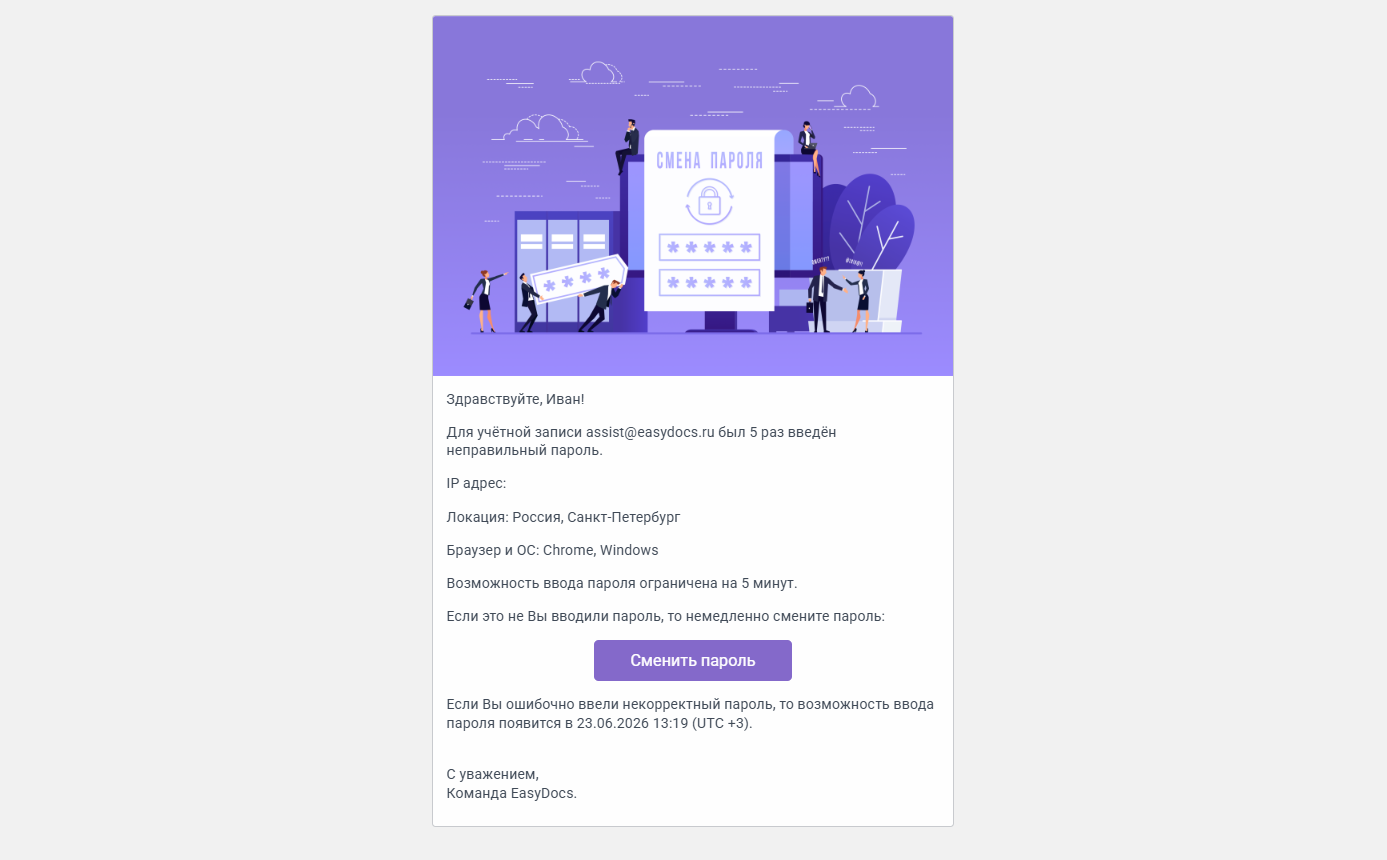
1. Если в личный кабинет пытались войти не вы
Воспользуйтесь кнопкой «Сменить пароль» в письме. Перейдя по ней, потребуется:
- Указать email учетной записи, нажать «Далее»
- Получить письмо для восстановления пароля
- Задать новый пароль для доступа к личному кабинету
2. Если вы пытались войти в личный кабинет и доступ был заблокирован
Дождитесь окончания блокировки и внимательно введите пароль. При необходимости воспользуйтесь формой восстановления пароля «Забыли пароль?».
Восстановление пароля
Если Вы забыли свой пароль, то на странице авторизации Вы можете воспользоваться формой восстановления «Забыли пароль?».
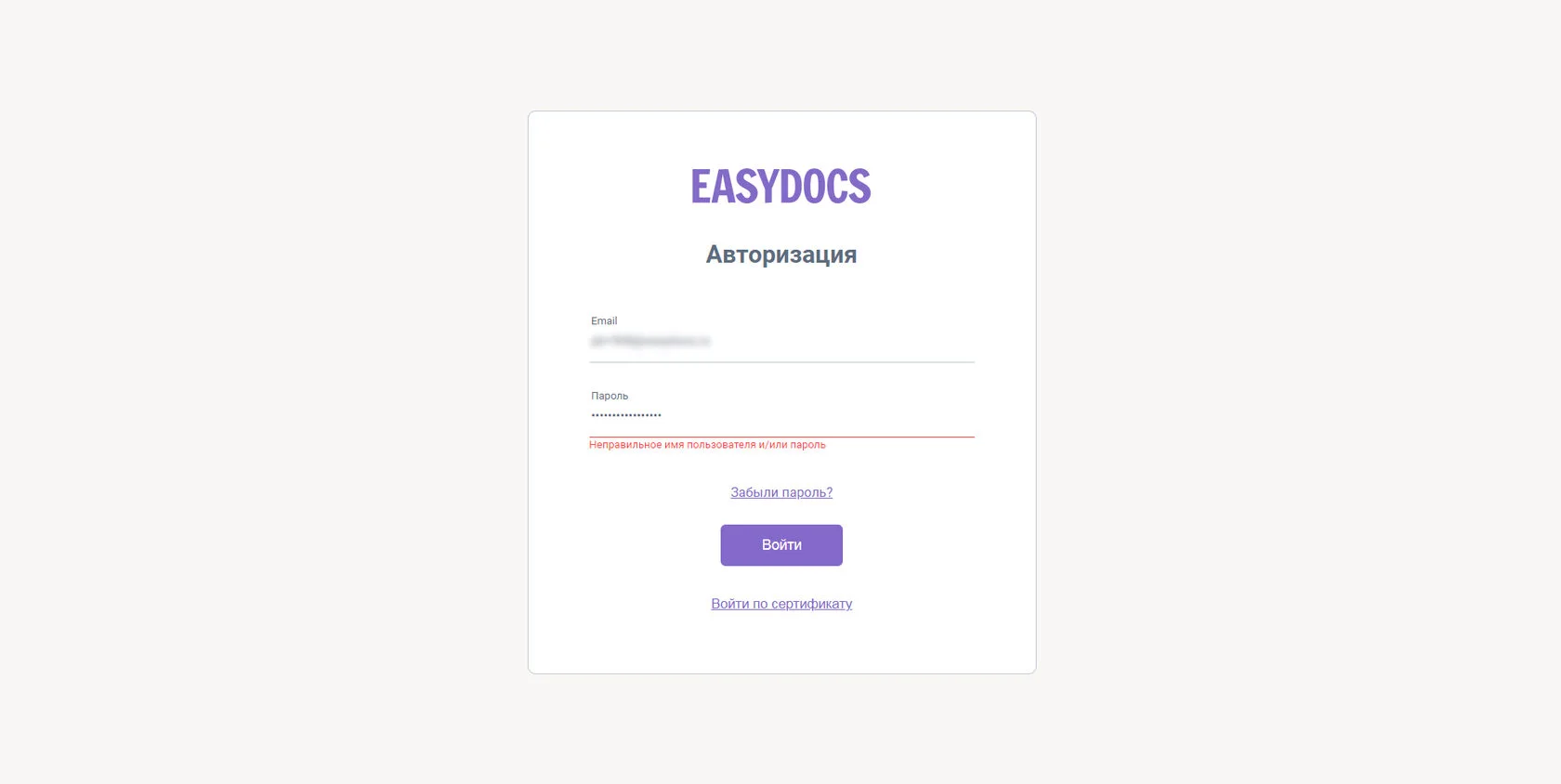
На указанный Вами адрес поступит письмо, в котором будет находиться ссылка для перехода на страницу восстановления пароля.
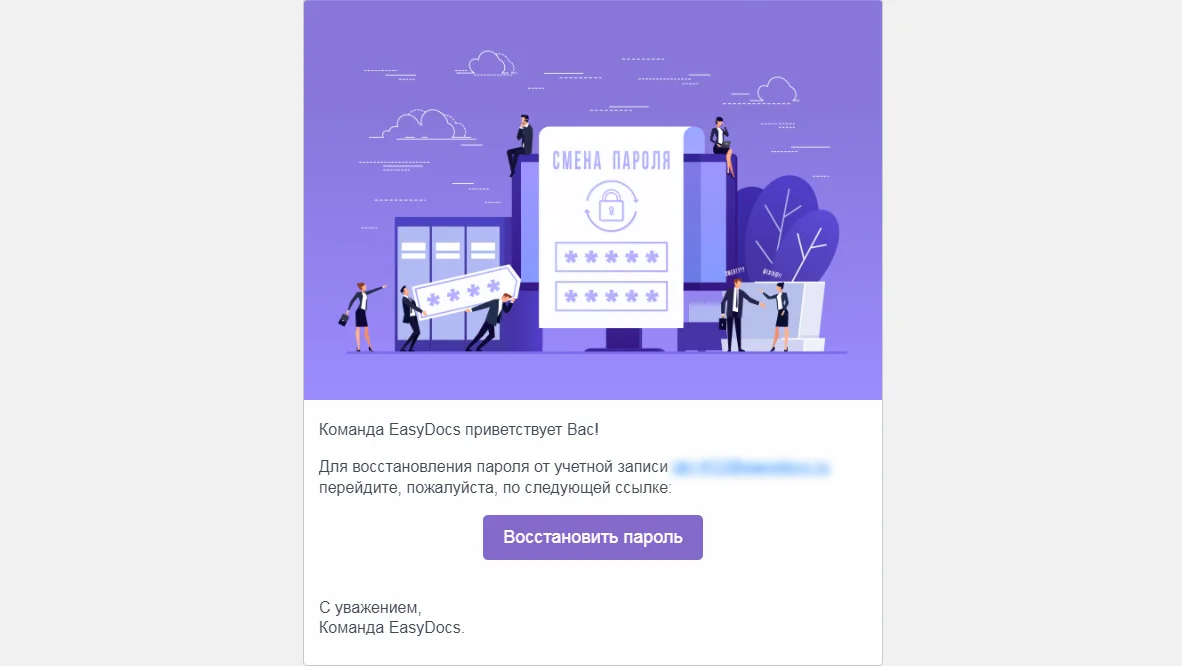
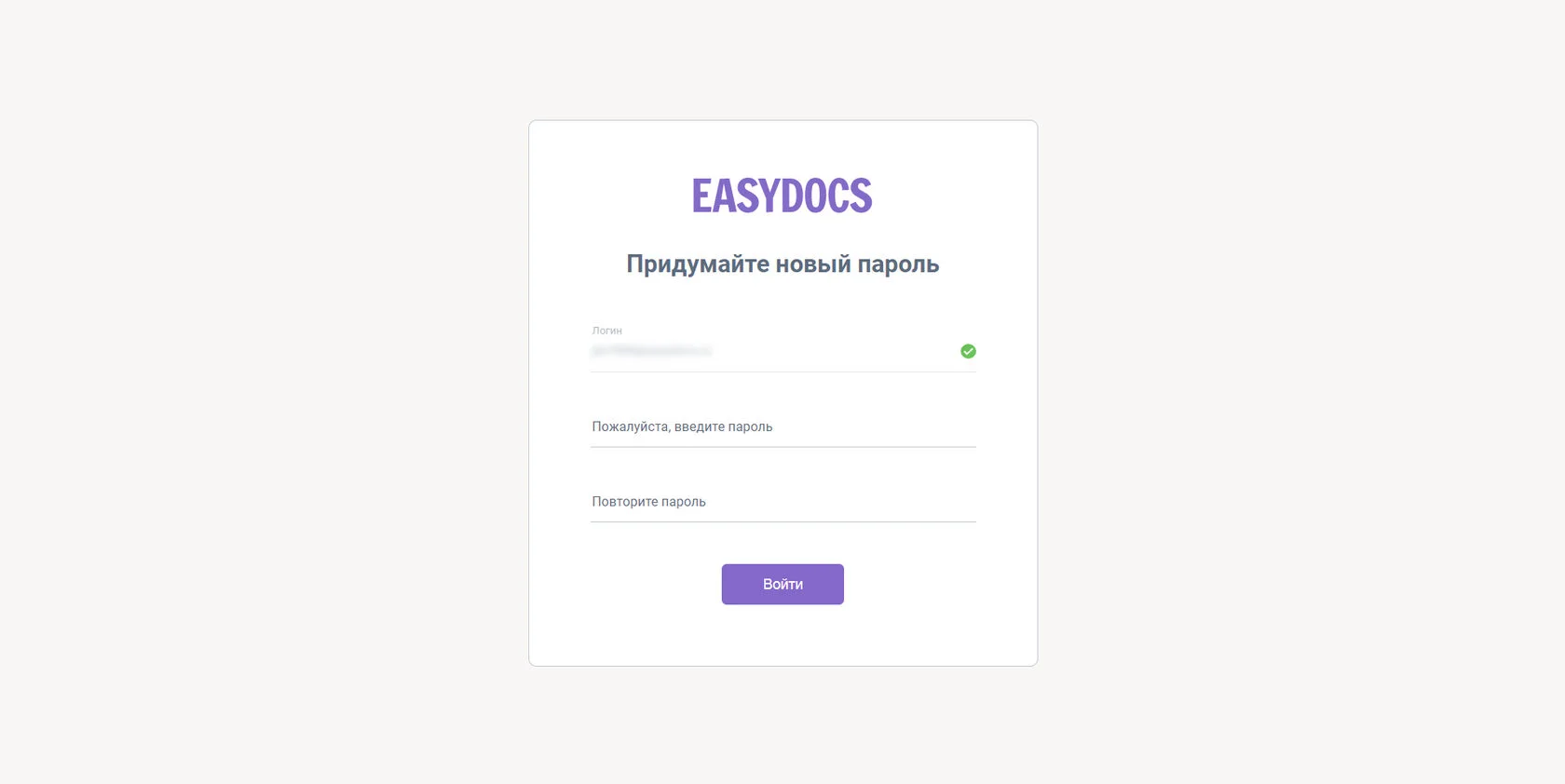
После перехода по ссылке из письма email будет успешно изменен.
Авторизация 2FA
Перейдите на страницу авторизации, введите учетную запись (логин) EasyDocs и нажмите «Далее».
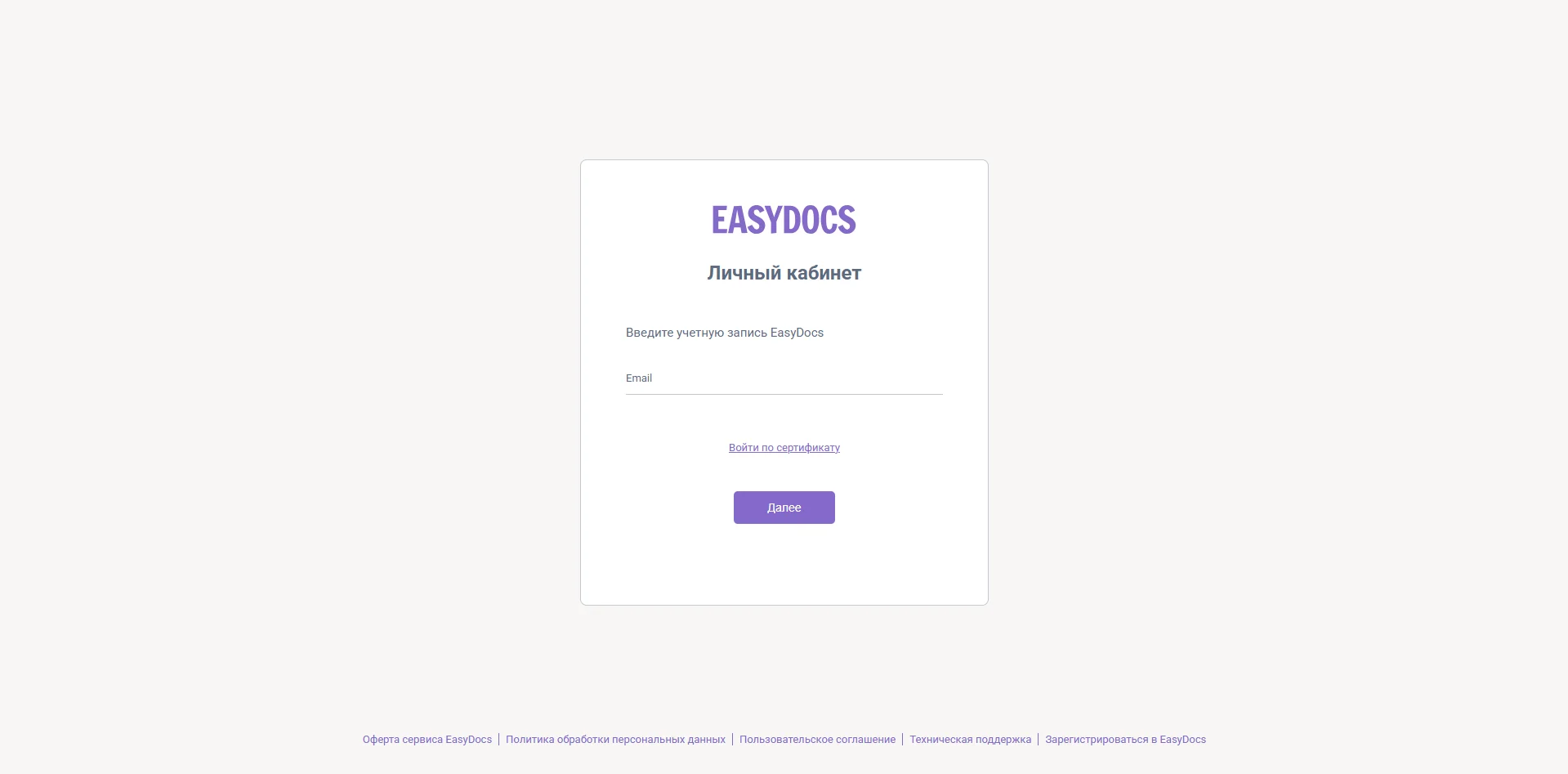
Введите пароль для доступа к личному кабинету, нажмите «Войти».

Введите полученный шестизначный код.
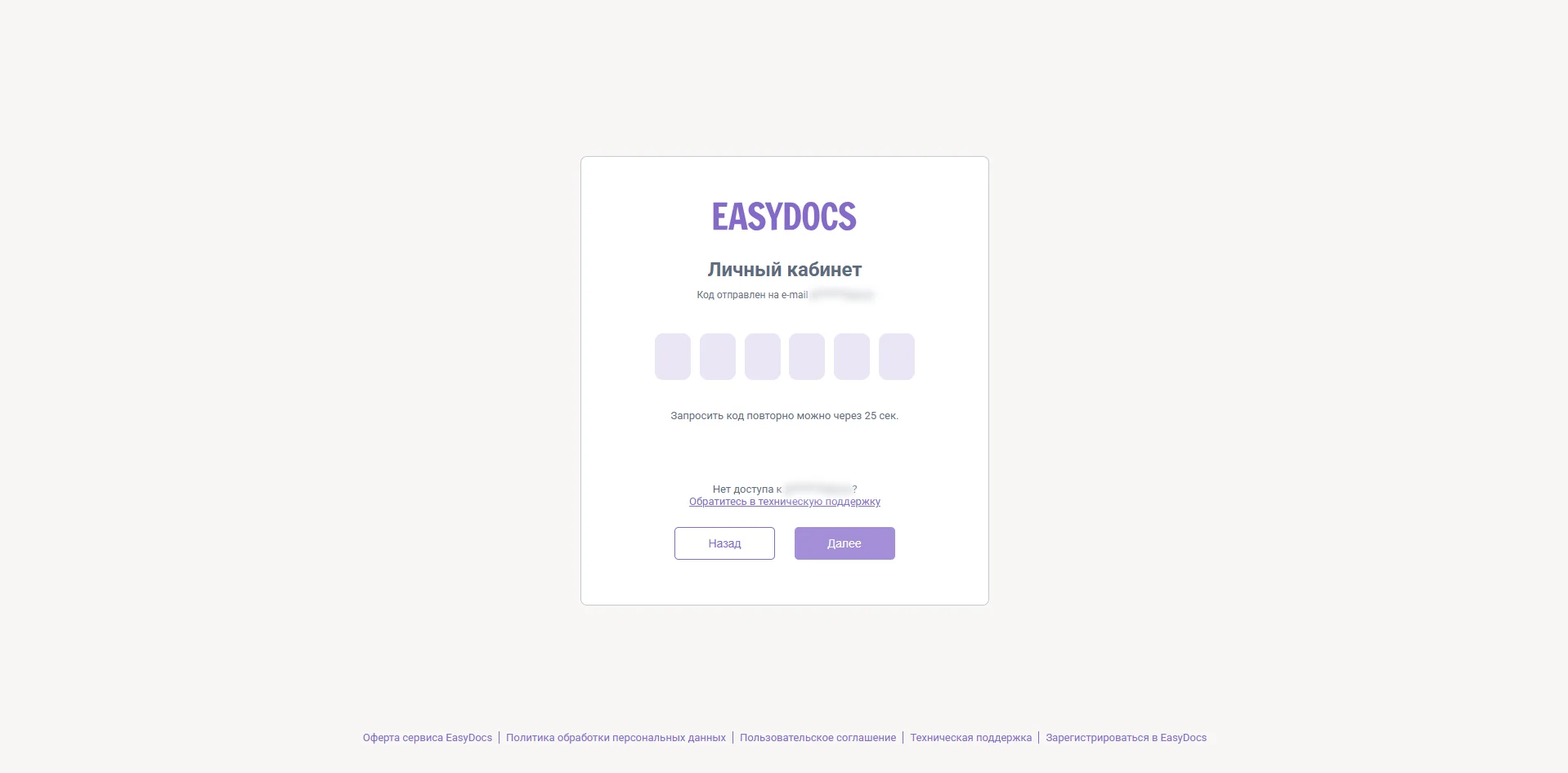
В том случае, если код подтверждения не поступил, то вы можете запросить его повторно через 30 секунд после первого запроса.
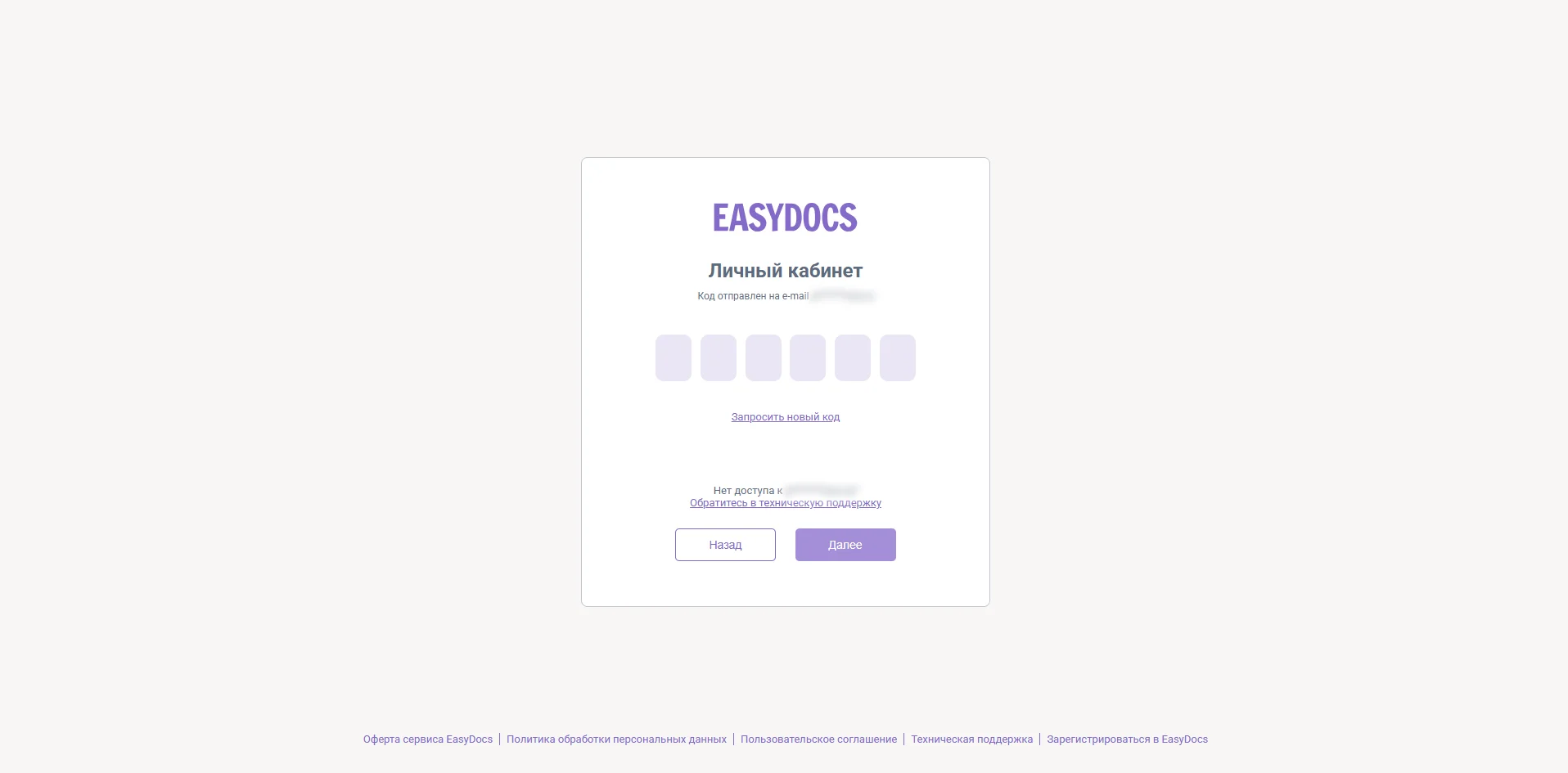
При отсутствии доступа к ранее выбранному способу получения кода подтверждения (контактный email, мобильный телефон и др.) – обратитесь в техническую поддержку.
Доступ в личный кабинет будет открыт, если вы без ошибок ввели последний поступивший код подтверждения.
При использовании лицензии УНЭП EasyDocs и совпадения способа доставки кодов с настройками 2ФА, код подтверждения при подписании не запрашивается в течение 8 часов в рамках одной сессии.
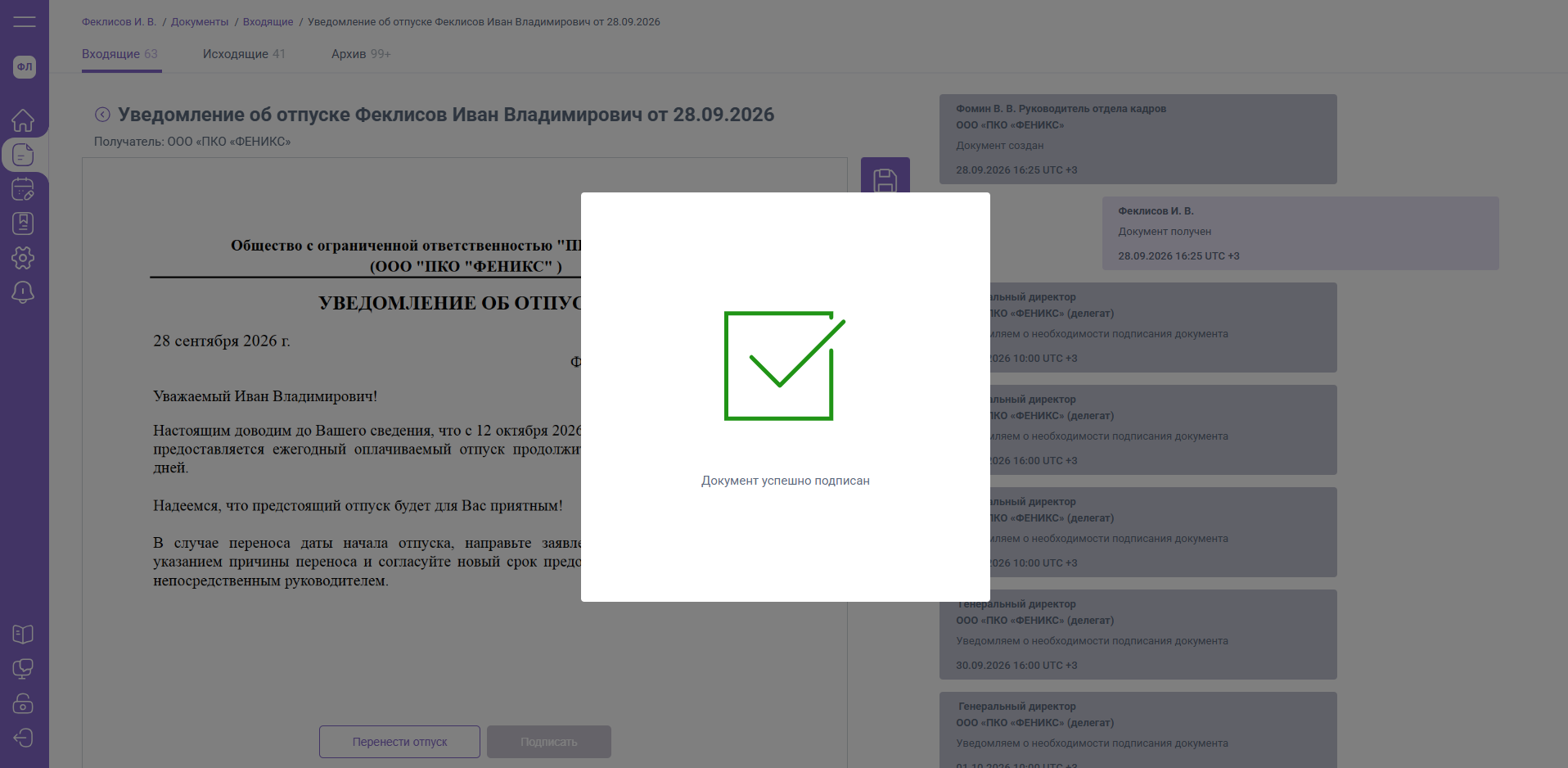
Доступ в личный кабинет по пин-коду
При первом входе в личный кабинет EasyDocs, а также после восстановления пароля вам будет предложена установка пин-кода для быстрого доступа в личный кабинет.

При пропуске ввода пин-кода «Войти без кода» доступ в личный кабинет будет осуществляться только при помощи учетной записи, пароля. Установить пин-код удастся при восстановлении пароля.
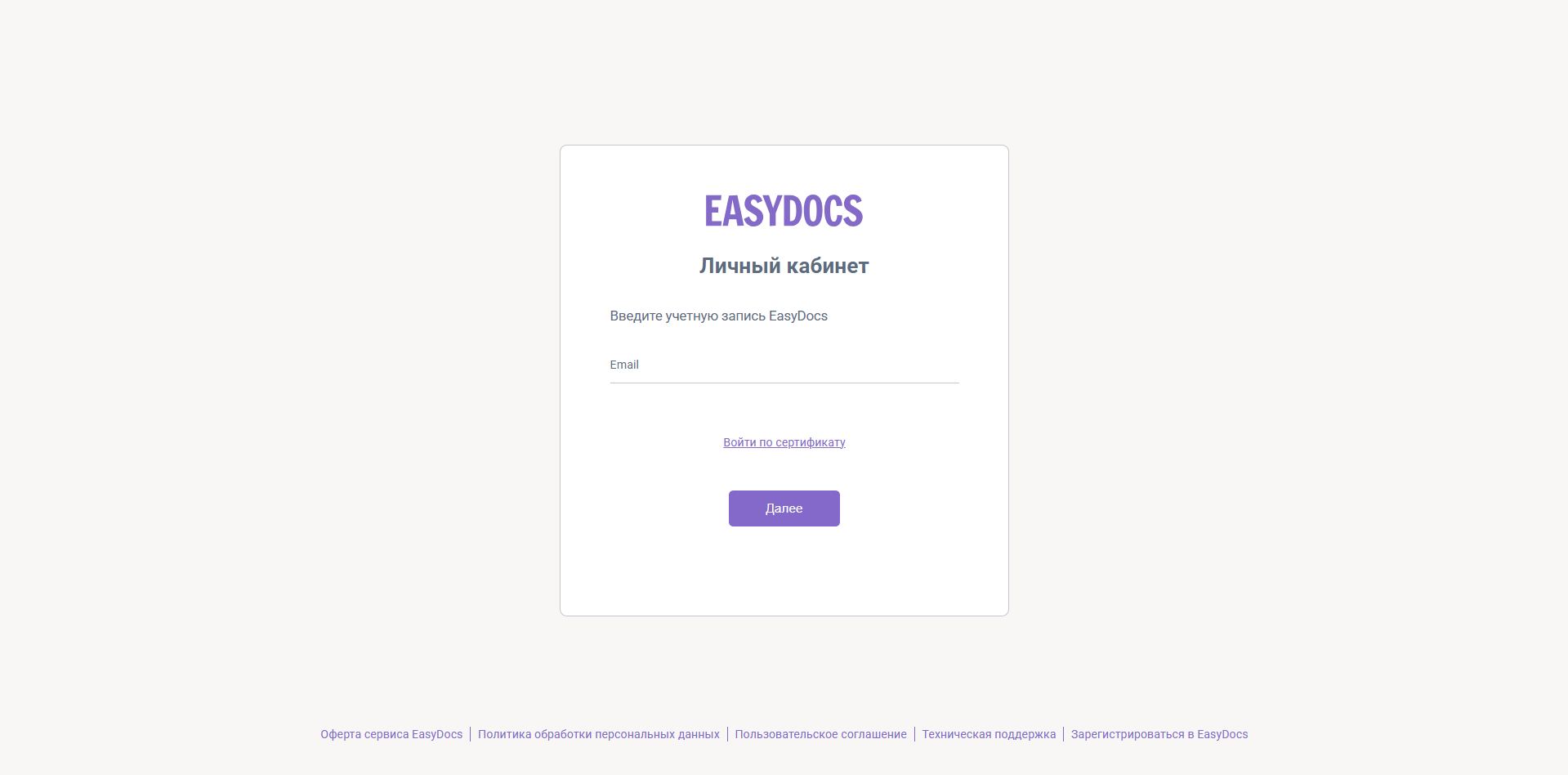
В том случае, если в личном кабинете с установленным пин-кодом в течение часа не осуществляются действия, сессия завершается. Для возобновления работы в личном кабинете потребуется повторить ввод установленного пин-кода.
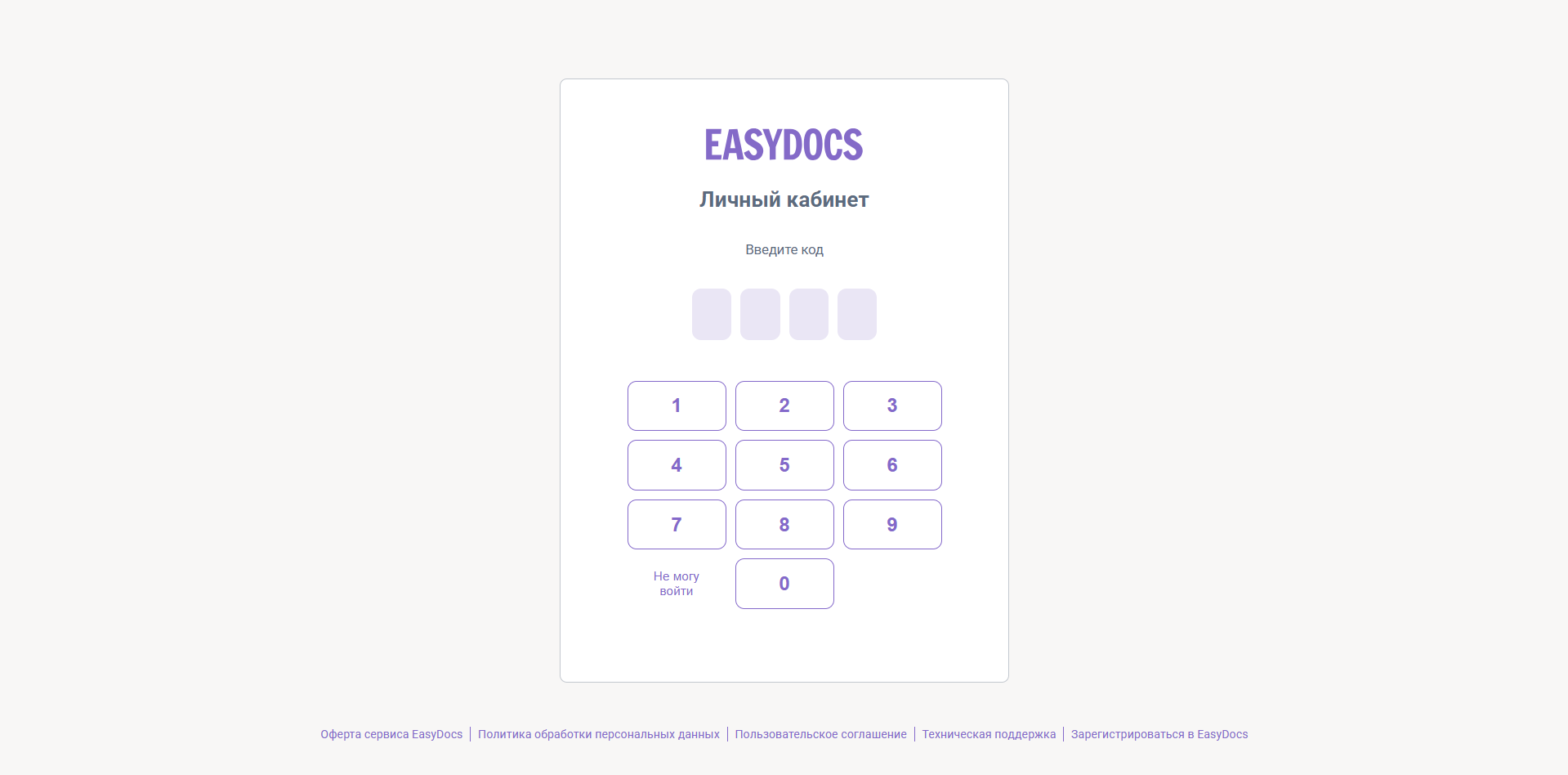
Количество попыток ввода пин-кода ограничено. При вводе неверного пин-кода в 3 раз, вы будете перенаправлены на страницу авторизации для входа в личный кабинет по учетной записи и паролю.
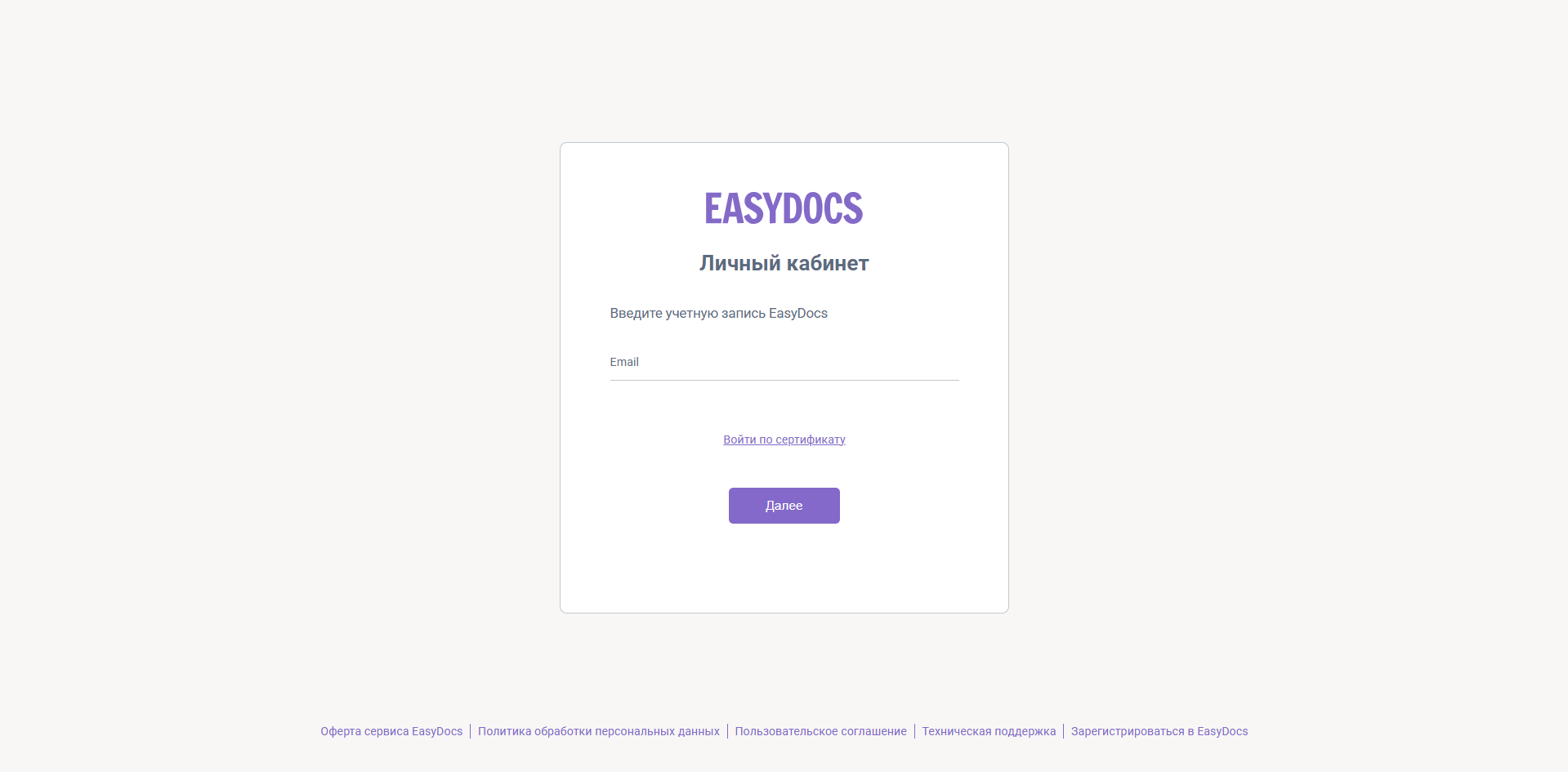
Восстановление учетной записи при помощи контактного email
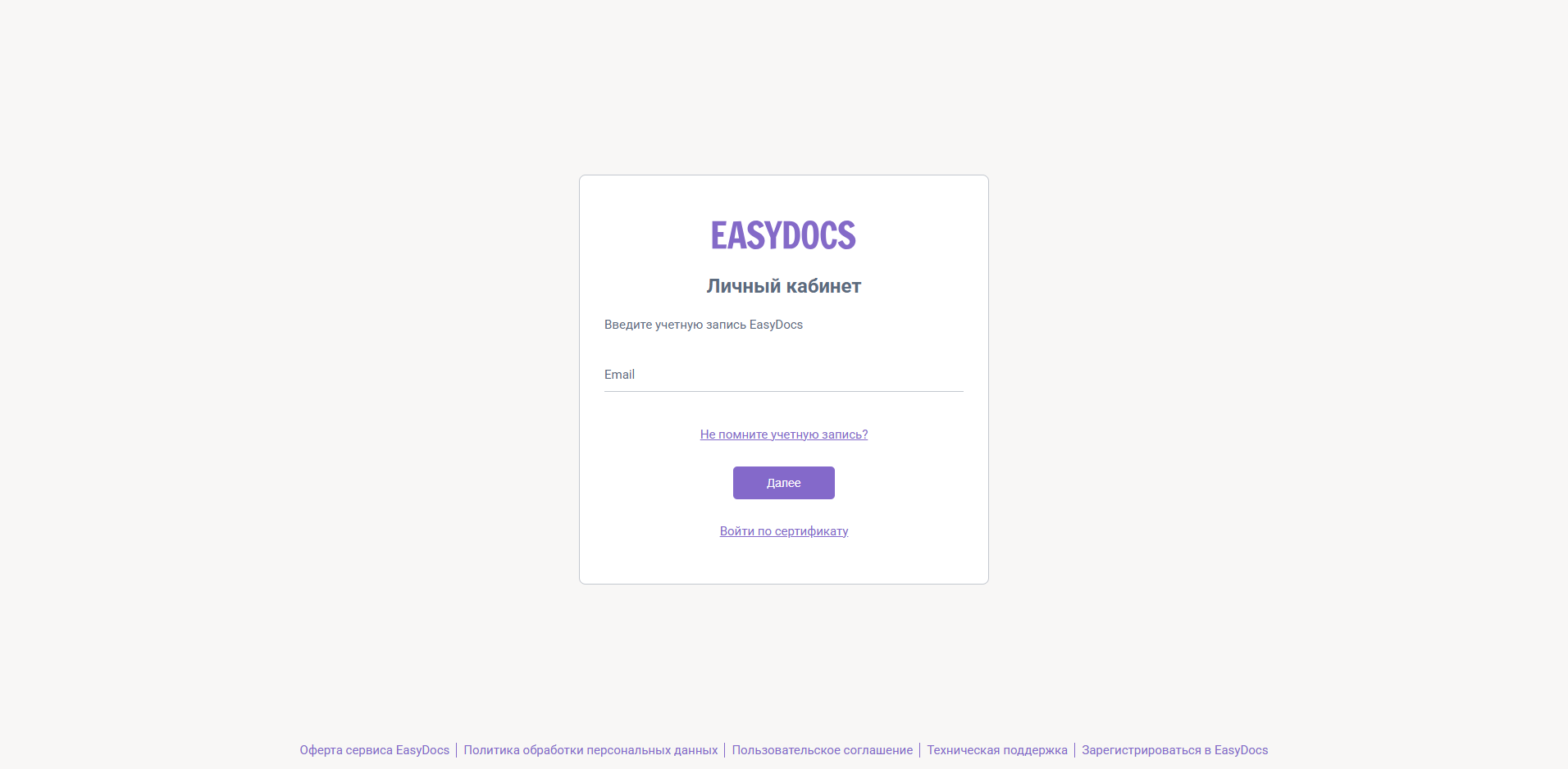
Если вы забыли email, который использовали для входа, восстановите доступ на странице авторизации:
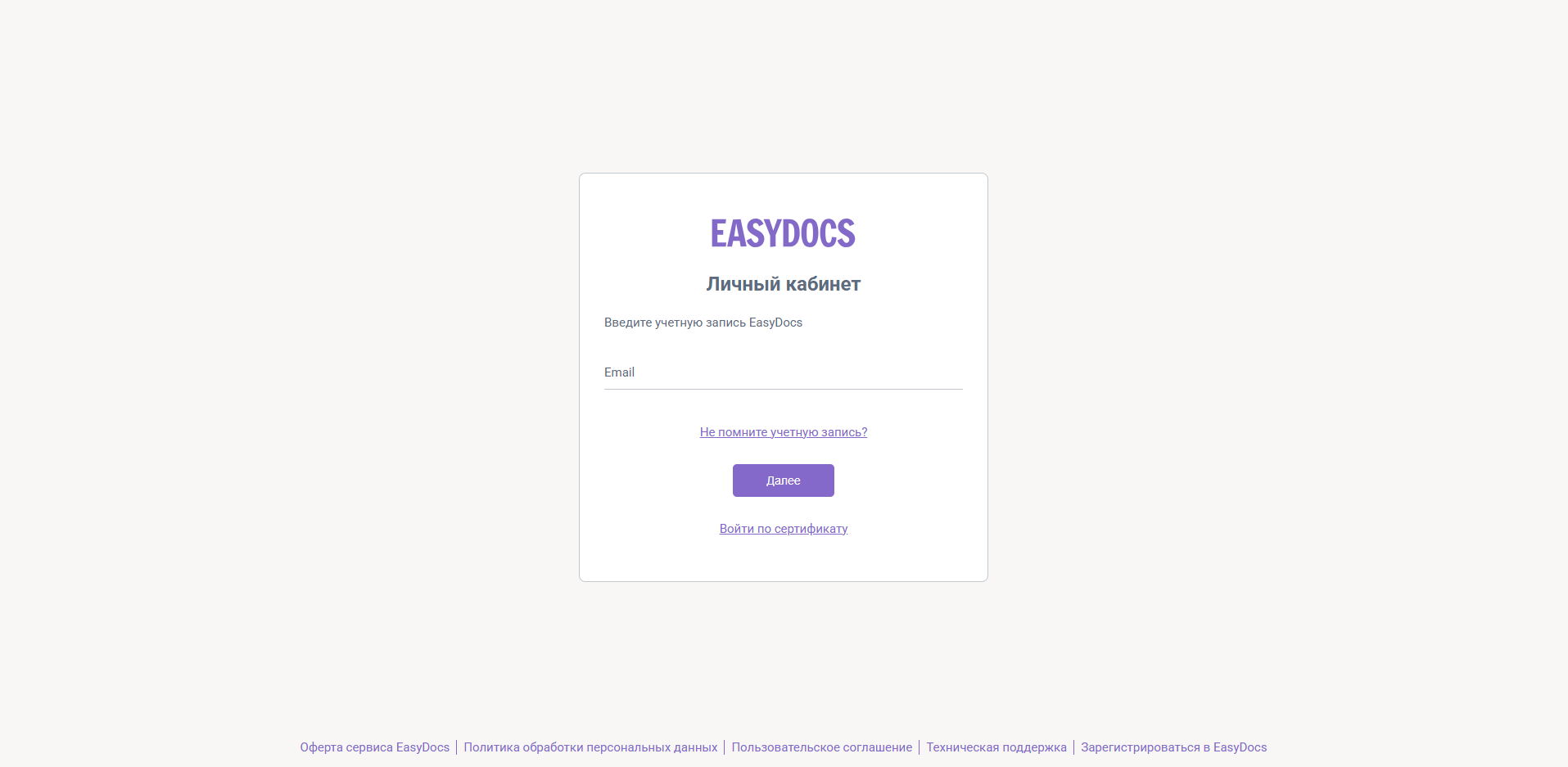
- Нажмите на ссылку "Не помните учетную запись?"
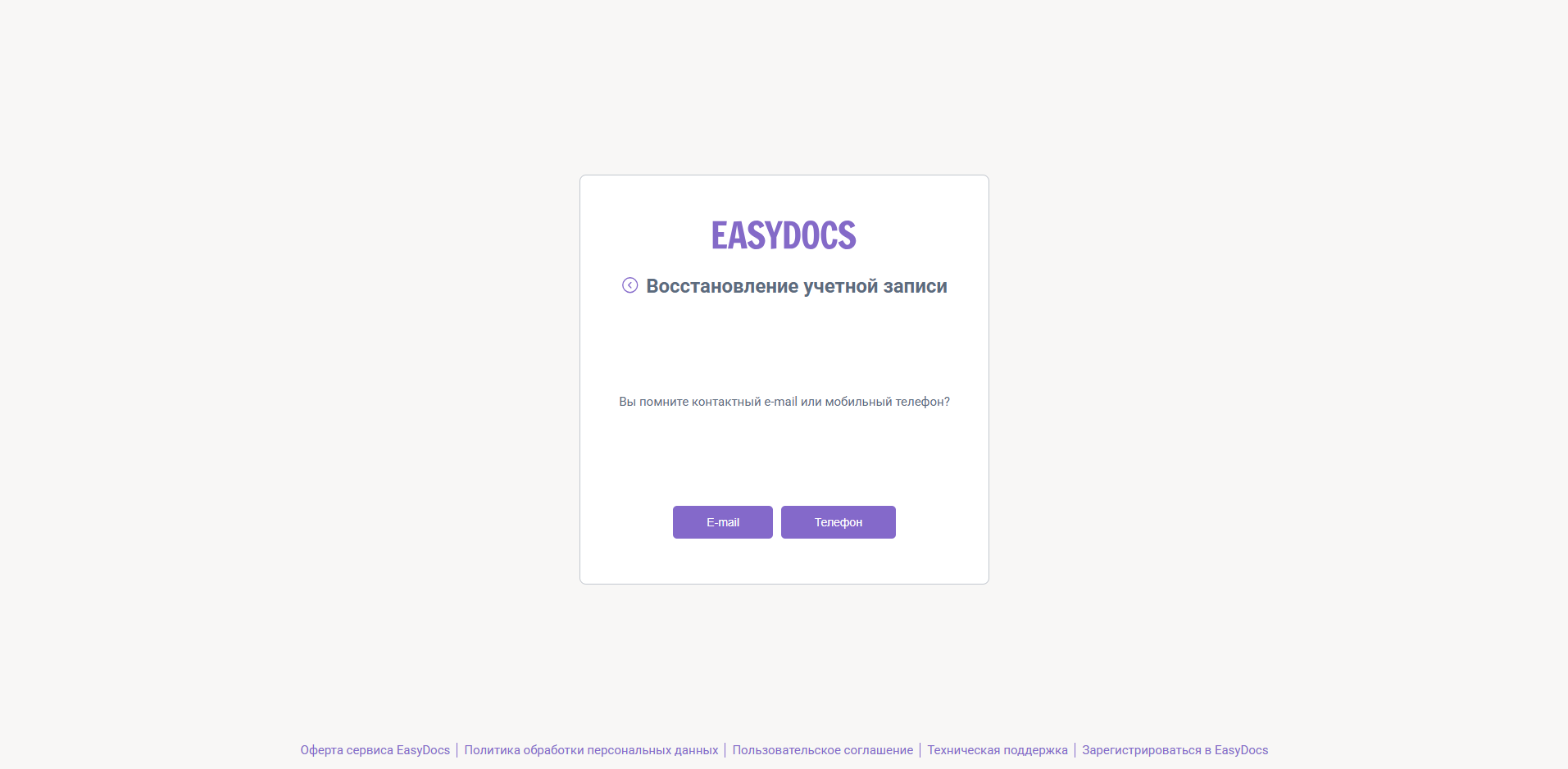
- Выберите вариант для восстановления через "Email"
- Введите ваш контактный email и нажмите "Отправить".
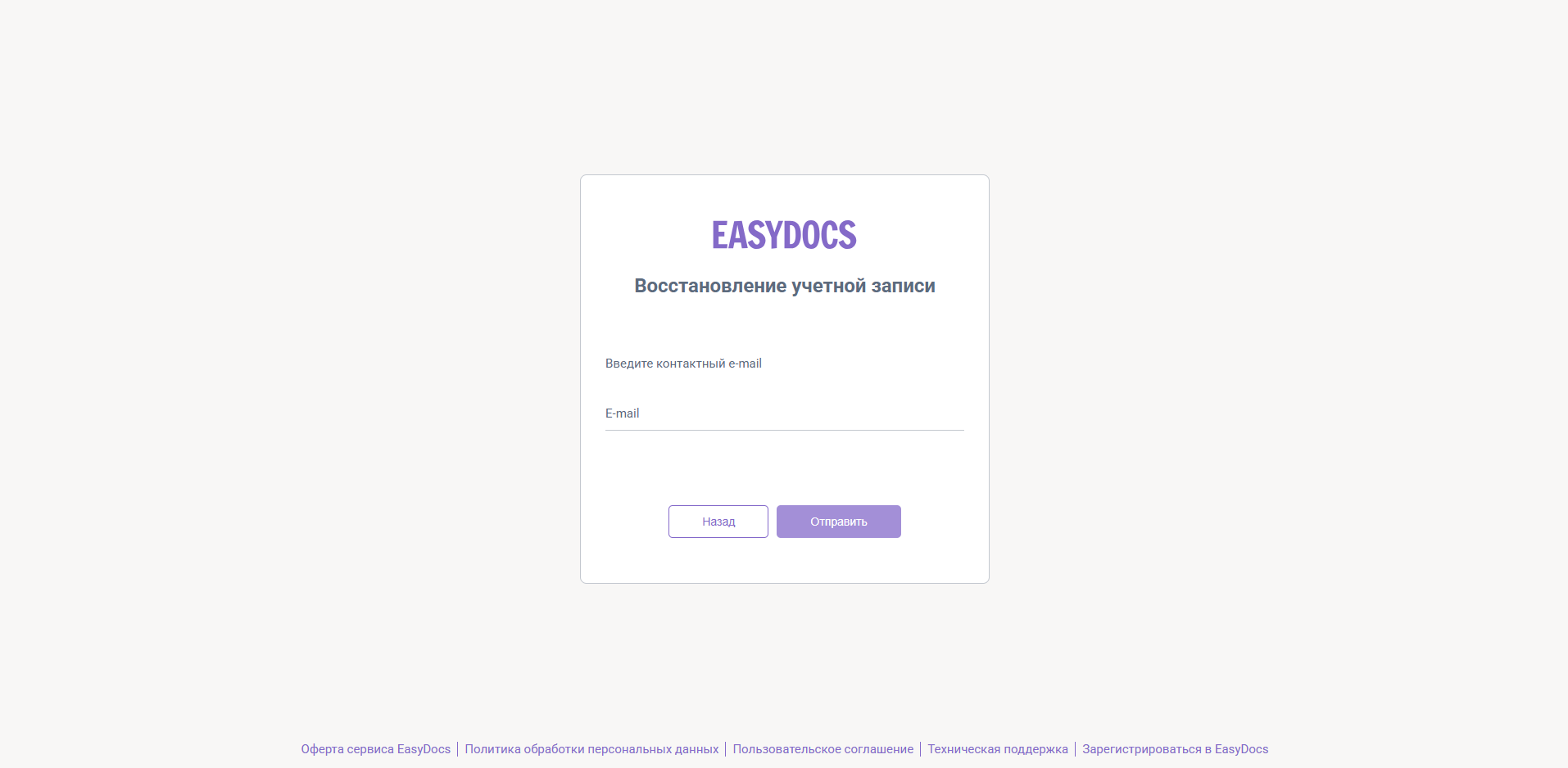
Если указанный email является контактным адресом, то на него будет направлено письмо "Восстановление доступа".
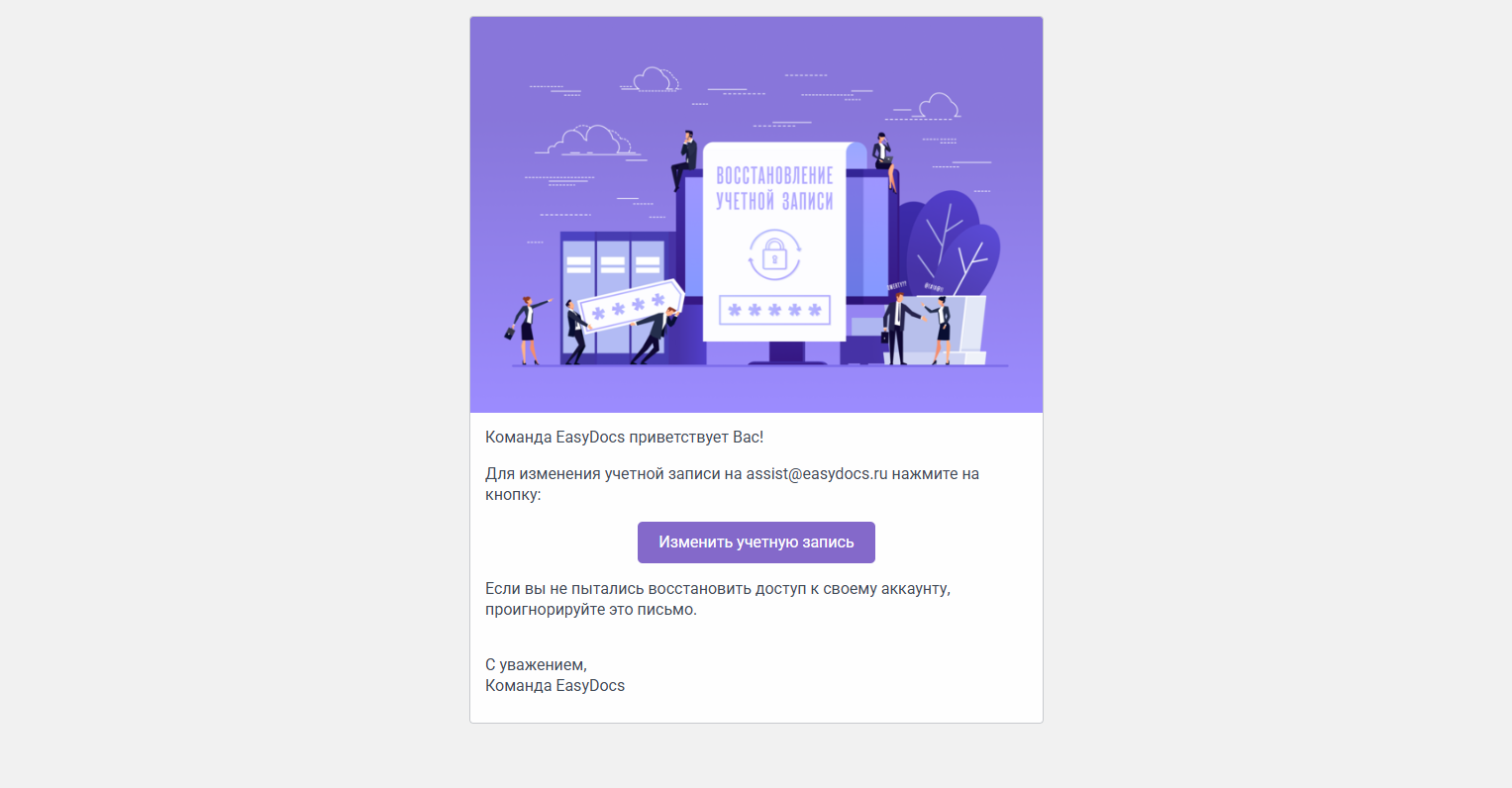
- Перейдите по ссылке из письма для завершения изменения email учетной записи
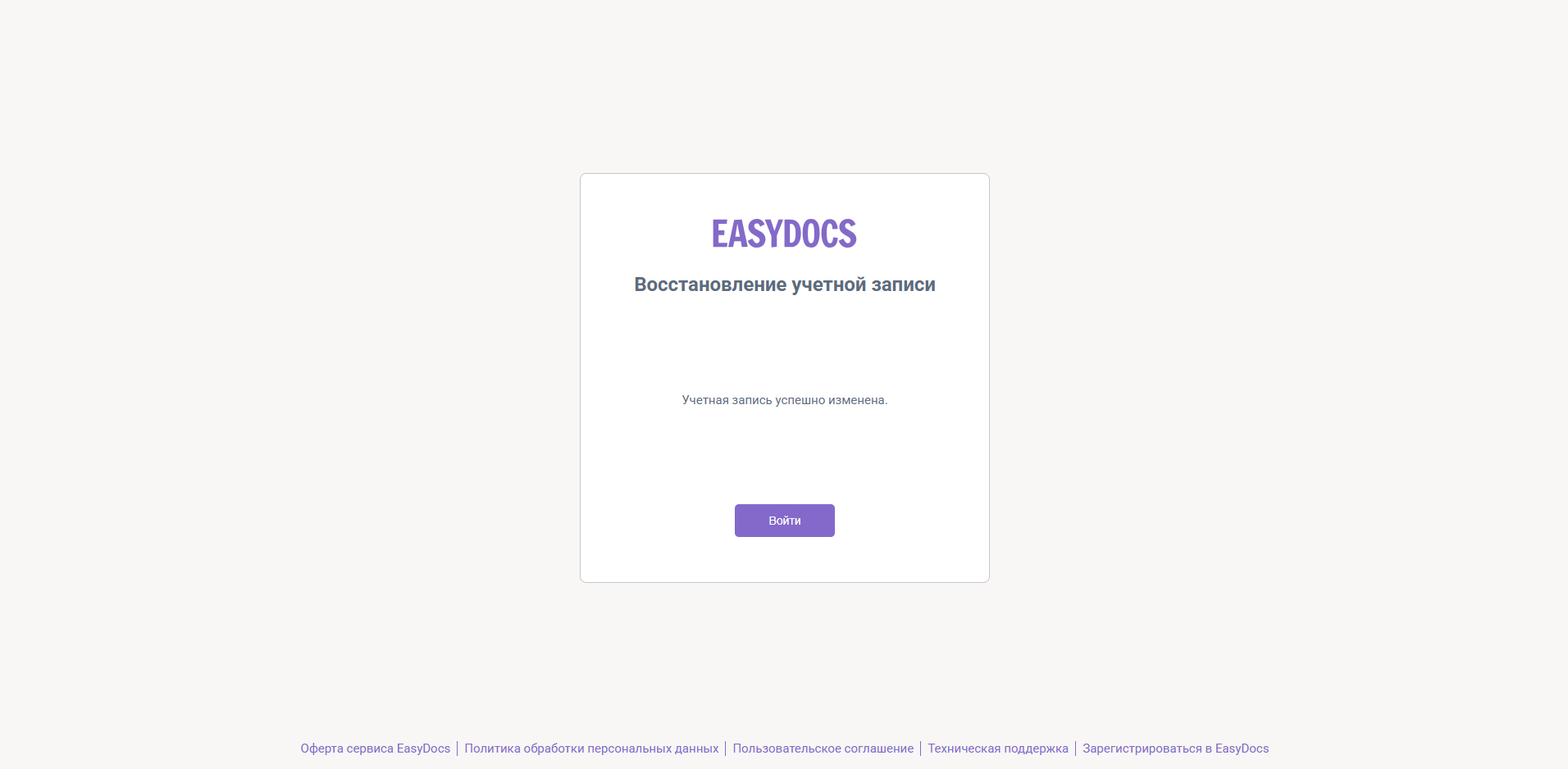
Ваш старый email для входа будет заменен на контактный адрес.
Нажав на "Войти" вы сможете войти в личный кабинет при помощи нового email или воспользоваться формой восстановления пароля.
Восстановление учетной записи при помощи контактного номера
Если вы забыли email, который использовали для входа, восстановите доступ на странице авторизации:
- Нажмите на ссылку "Не помните учетную запись?"
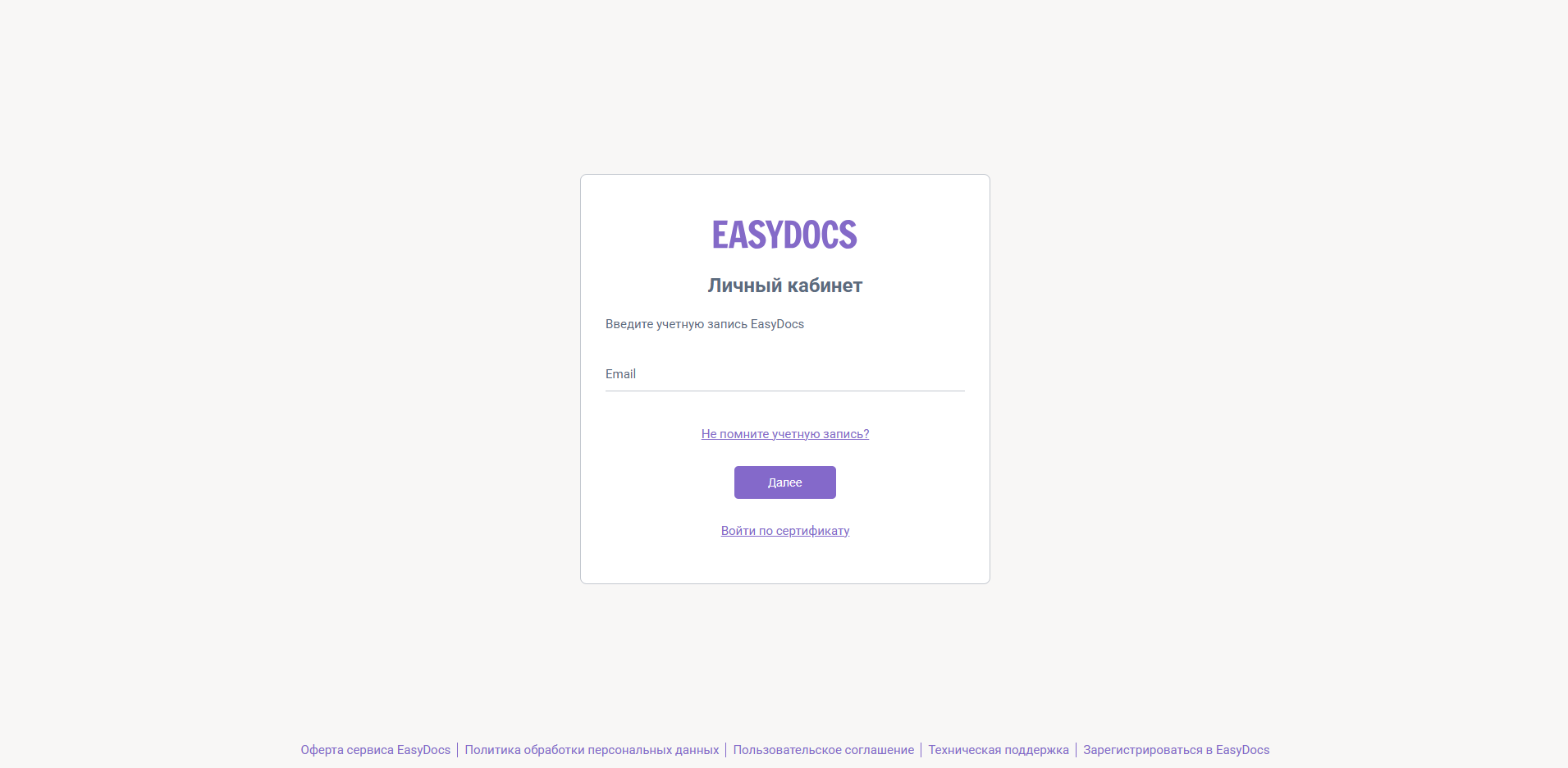
- Выберите вариант для восстановления через "Телефон"
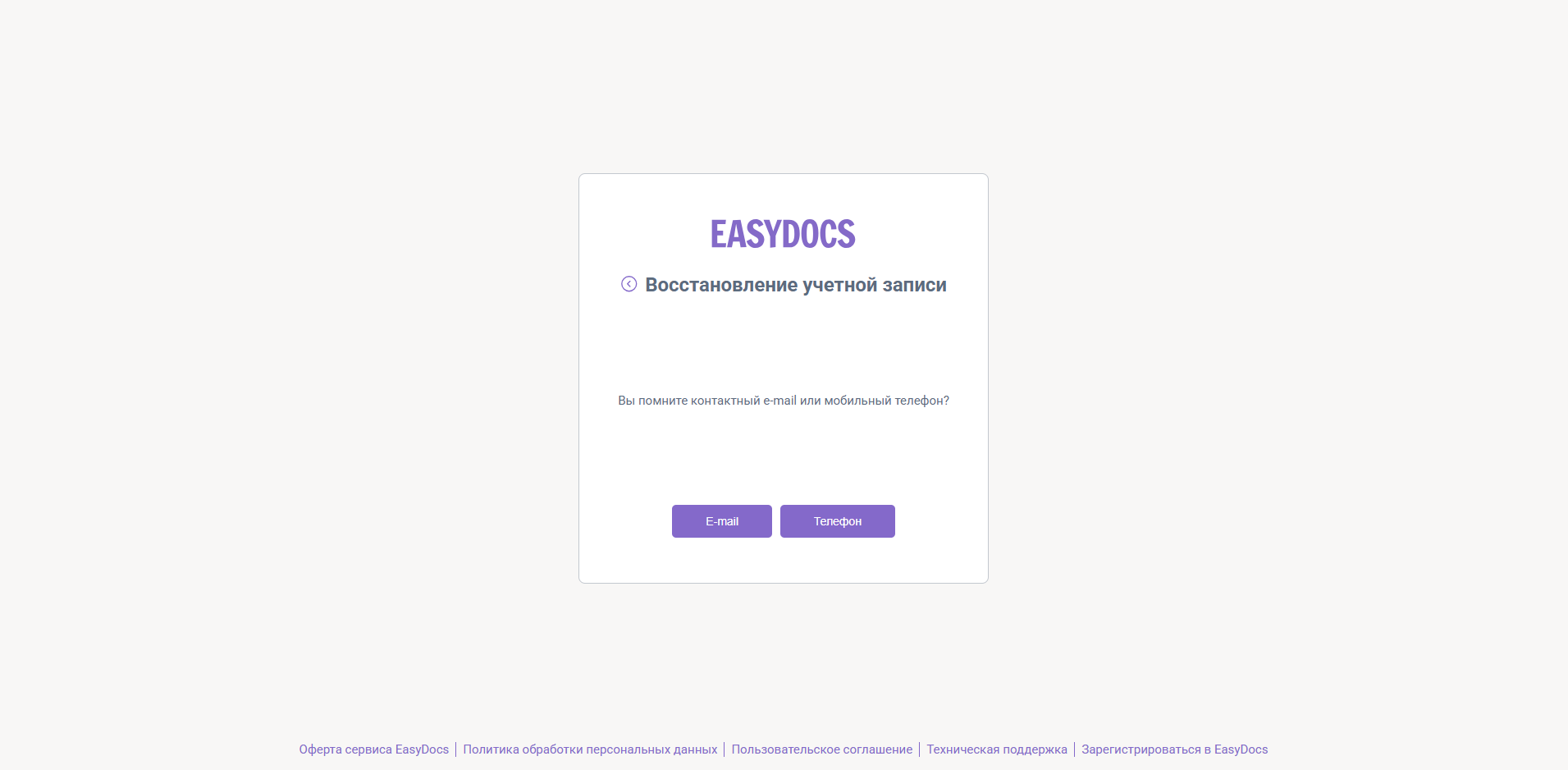
- Введите ваш контактный номер телефона, нажмите "Подтвердить".
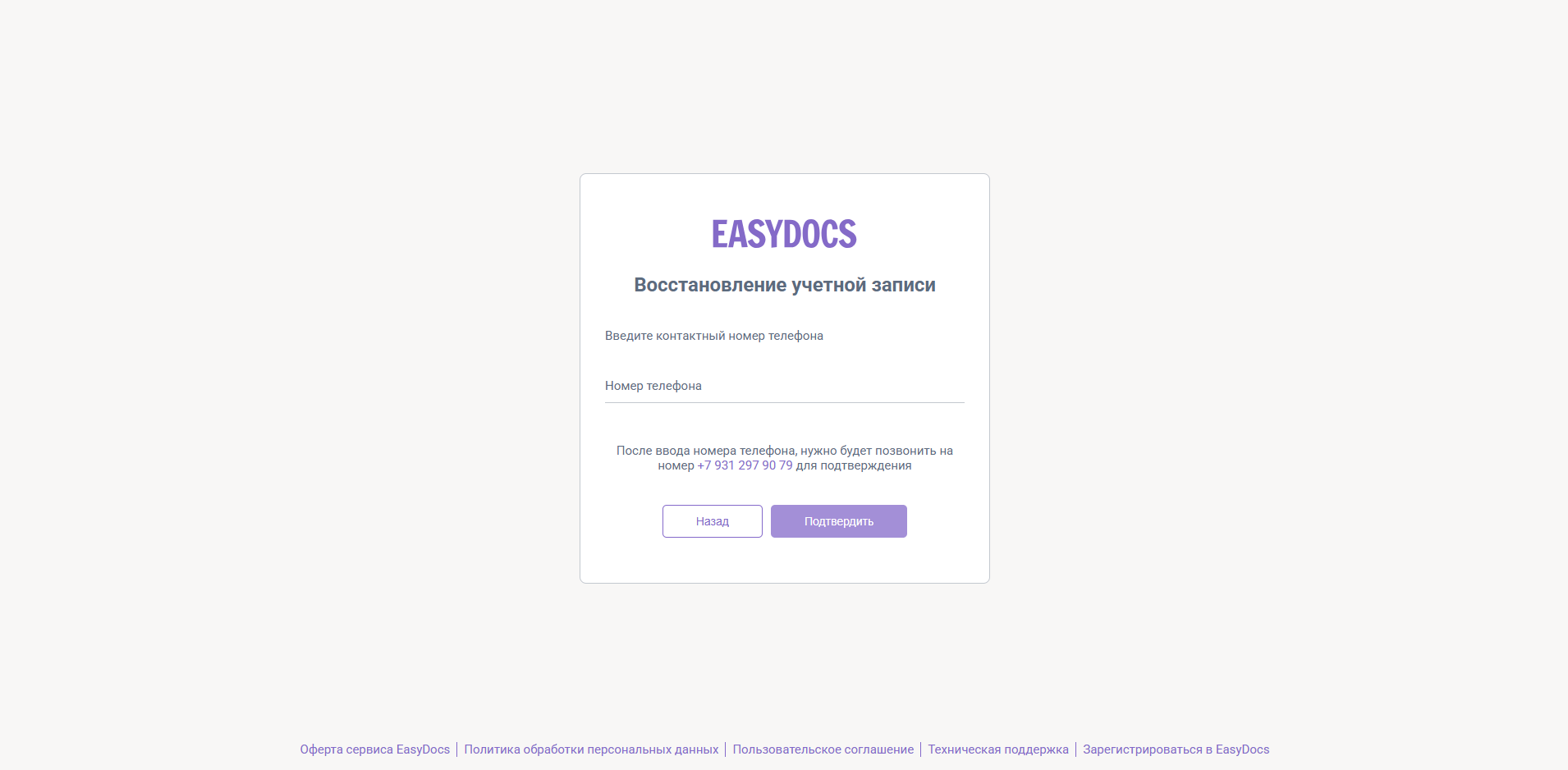
- С указанного контактного номера совершите звонок на номер +7 931 297 90 79 в течение 5 минут (звонок бесплатный, т.к прервется автоматически).
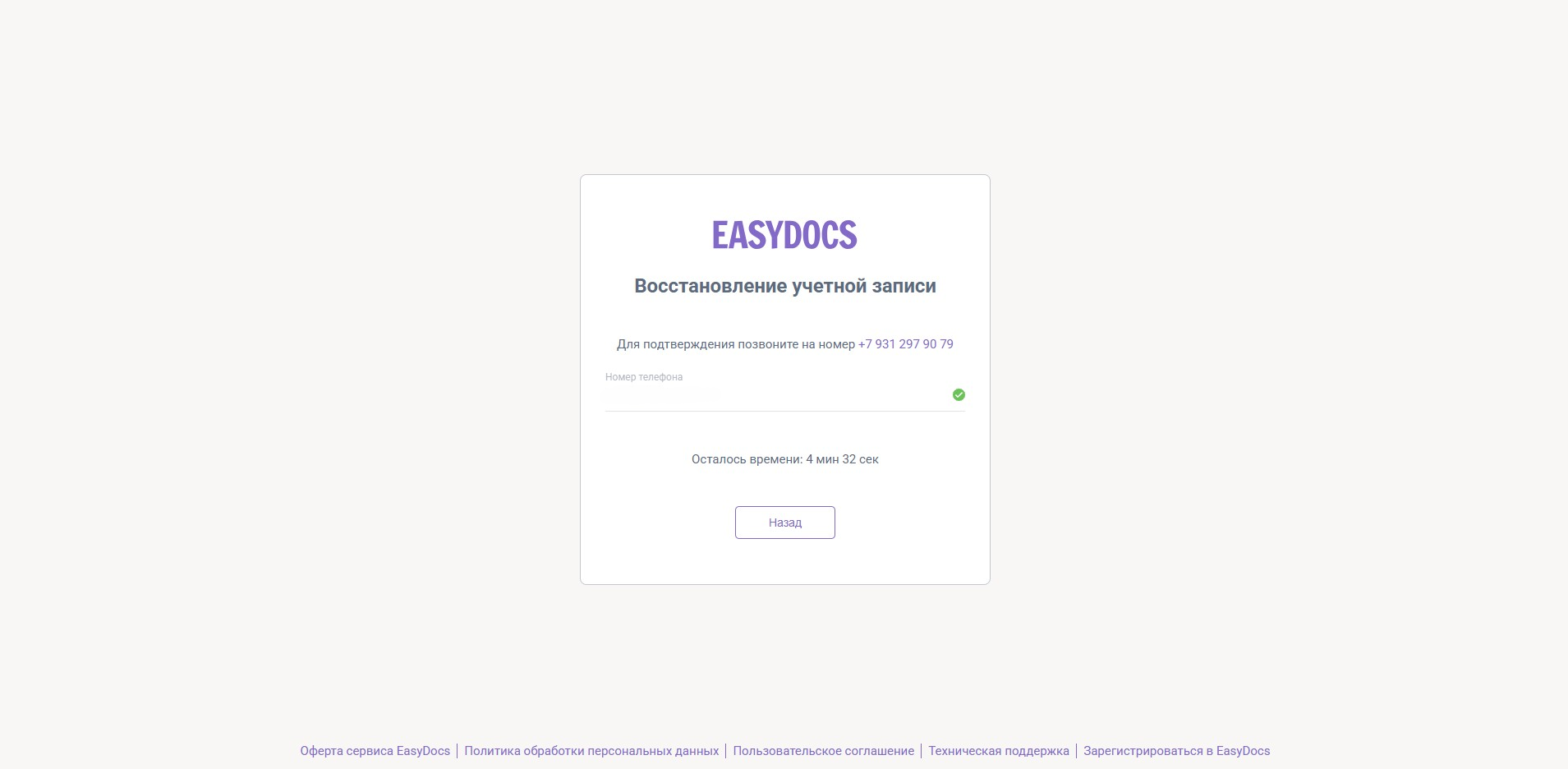
Если звонок не поступит в течение 5 минут - процесс изменения учетной записи потребуется начать заново.
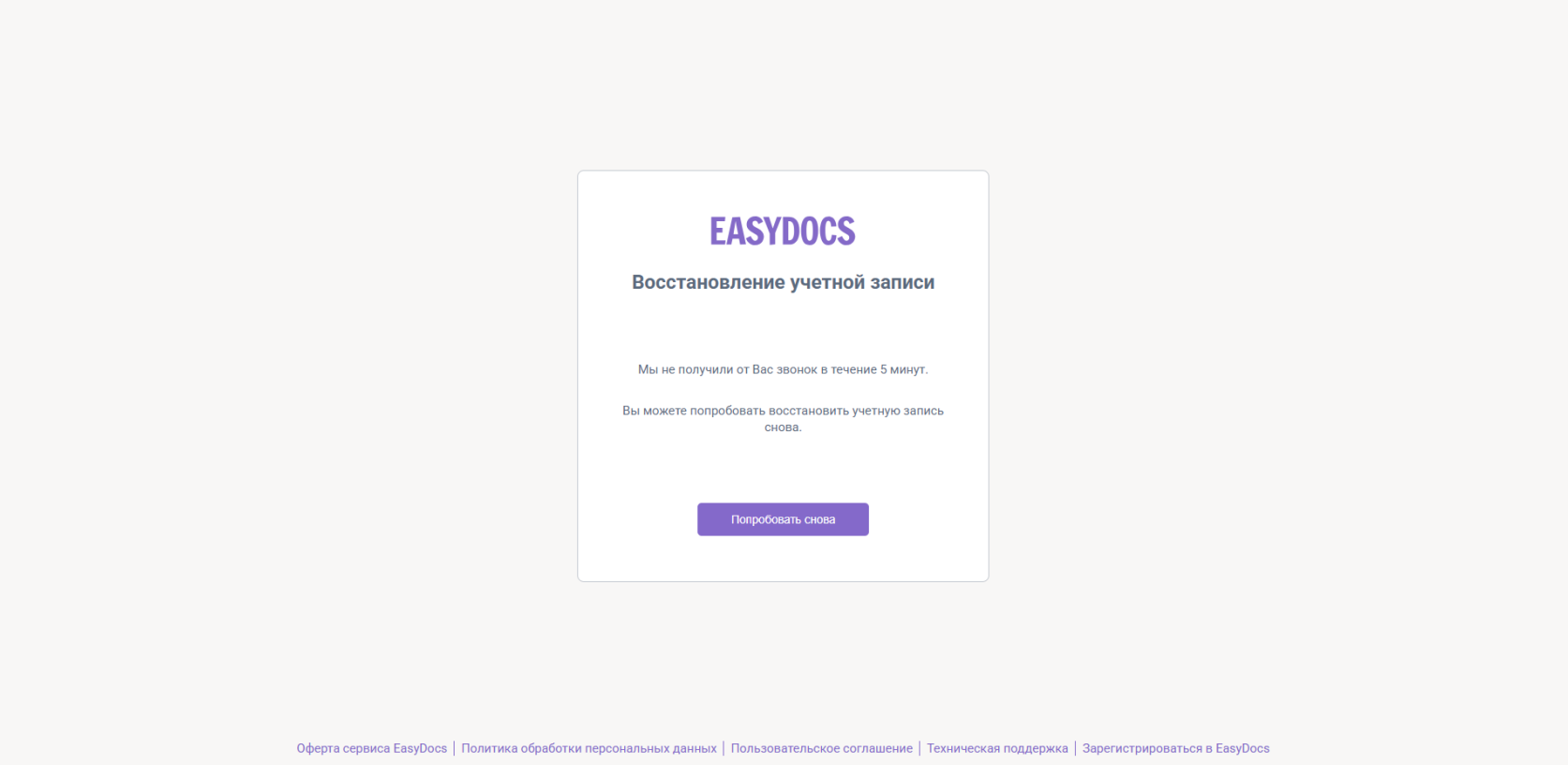
-
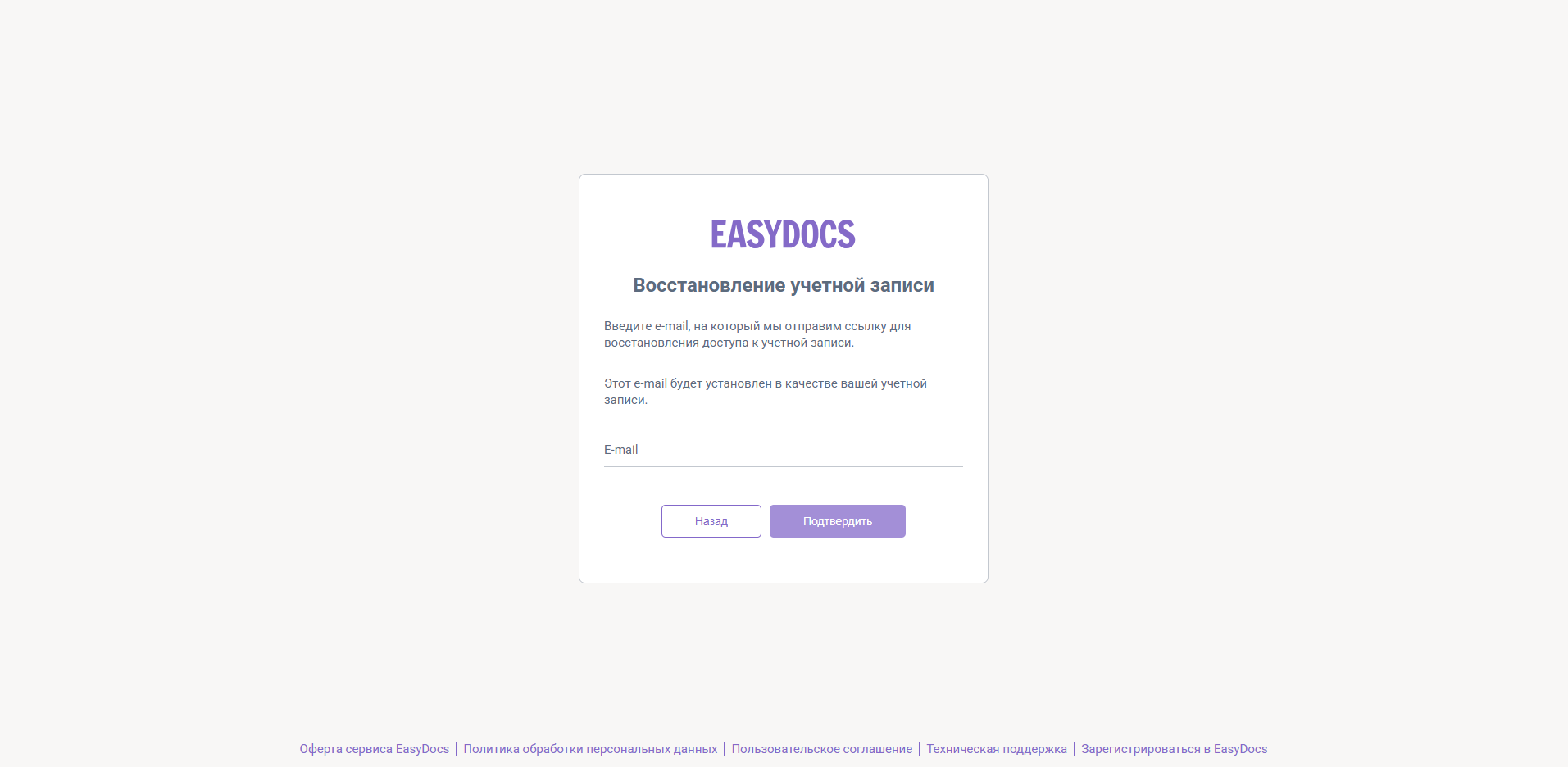
Укажите новый email учетной записи, который будет использоваться для входа в личный кабинет
-
Нажмите "Подтвердить"
- Перейдите по ссылке из письма для завершения изменения email учетной записи
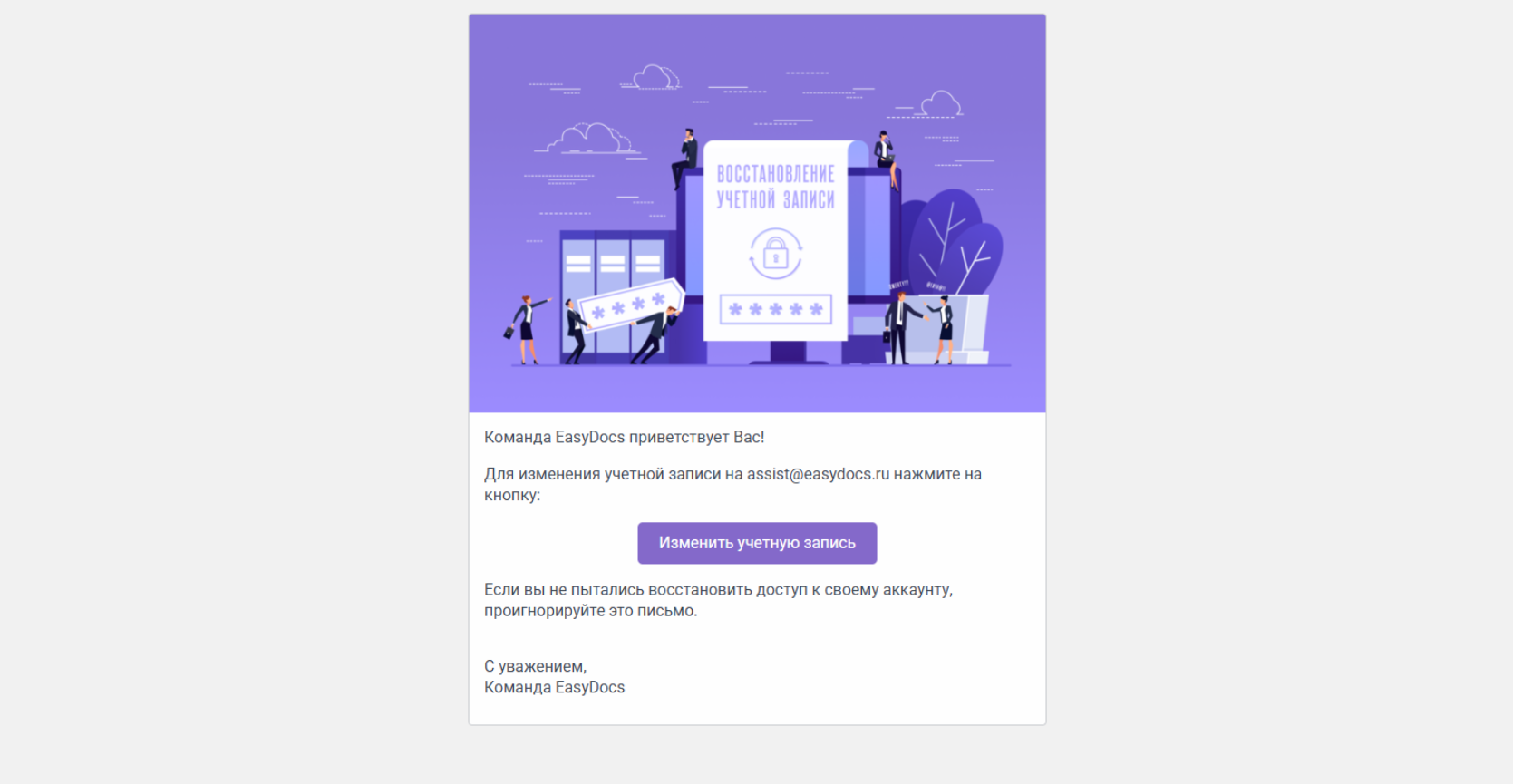
Ваш старый email для входа будет заменен на новый (5 шаг инструкции).
Нажав на "Войти" вы сможете войти в личный кабинет при помощи нового email или воспользоваться формой восстановления пароля.