# Моя команда
Раздел рассказывает про раздел "Моя команда" для руководителей организации.
# Сотрудники
Вкладка "Сотрудники" в разделе "Моя команда" отображает список подчинённых руководителя. Административным руководителям доступны все сотрудники подчинённого подразделения, функциональным и дополнительным — только закреплённые за ними
# Список сотрудников
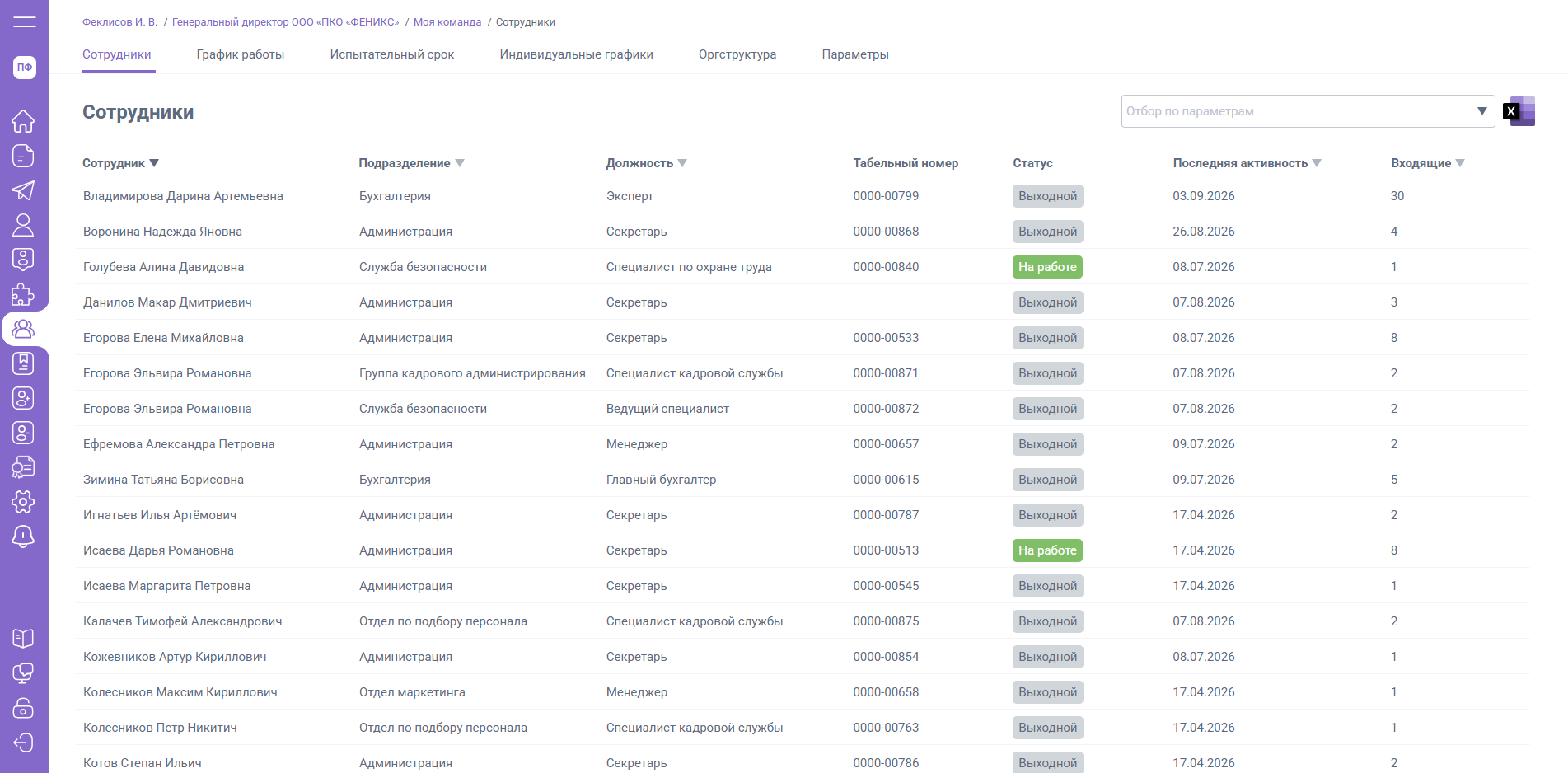
На вкладке "Сотрудники" отображаются сотрудники, у которых авторизованное должностное лицо является административным, функциональным или дополнительным руководителем по орг. структуре (генеральным директорам и индивидуальным предпринимателям доступен полный список сотрудников компании).
Список сотрудников содержит следующую информацию:
- ФИО сотрудника
- Подразделение, в которое принят сотрудник
- Должность сотрудника
- Табельный номер сотрудника
- Статус - текущий статус сотрудника по графику работы 1С (На работе / Отпуск / Отгул / Выходной)
- Последняя активность - дата, когда был создан последний документ между ЮЛ и пользователем
- Входящие – кол-во документов от ЮЛ / ИП, которые находятся у сотрудника в папке «Входящие»
[](https://wiki.easydocs.ru/uploads/images/gallery/2026-09/image-1788719602146.png)
##### **Поиск сотрудников**
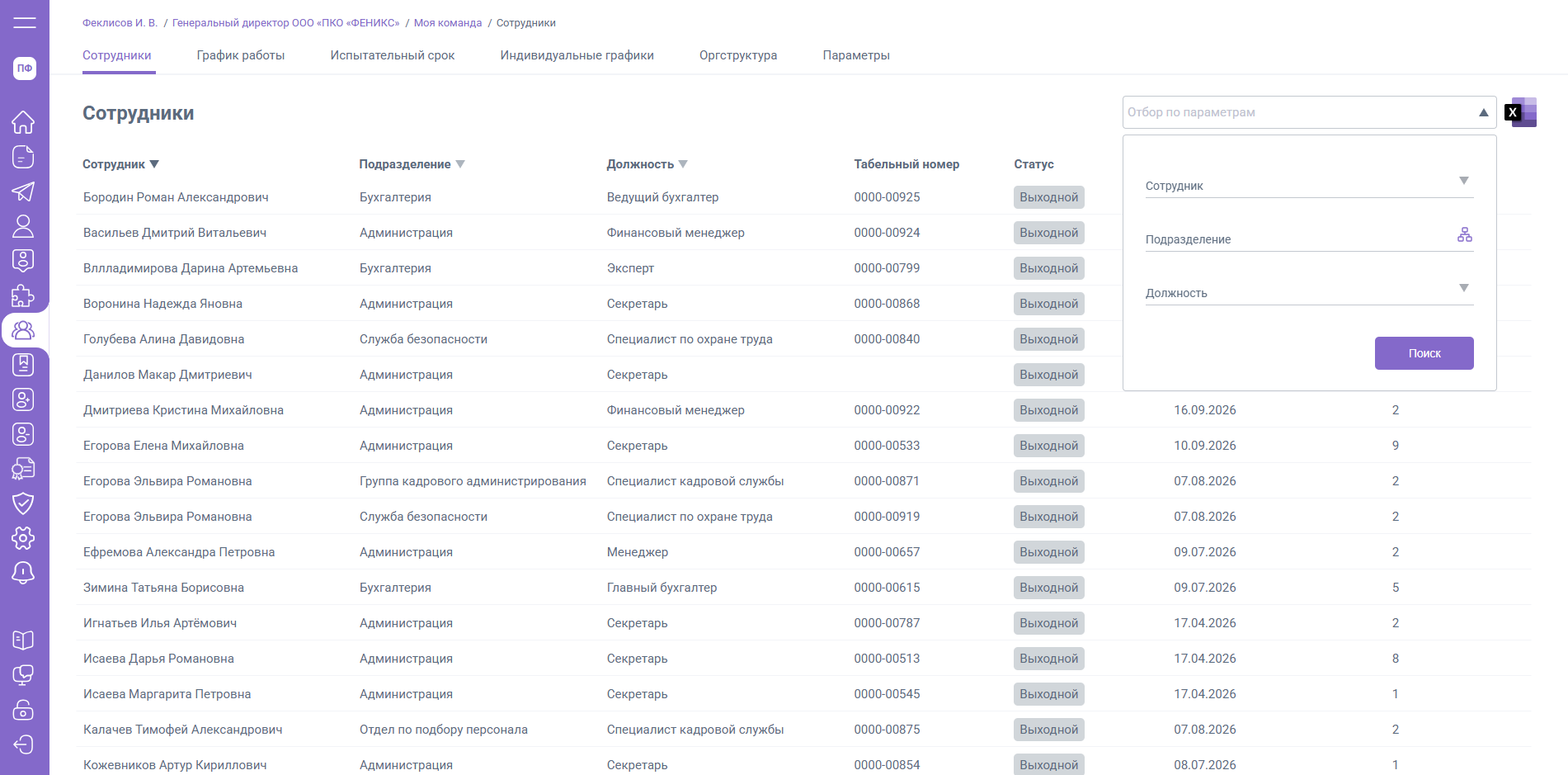
В правом верхнем углу вы можете выполнить отбор записей вкладки "Сотрудники" по параметрам:
- ФИО сотрудника
- Должность
[](https://wiki.easydocs.ru/uploads/images/gallery/2026-09/image-1789919819921.png)
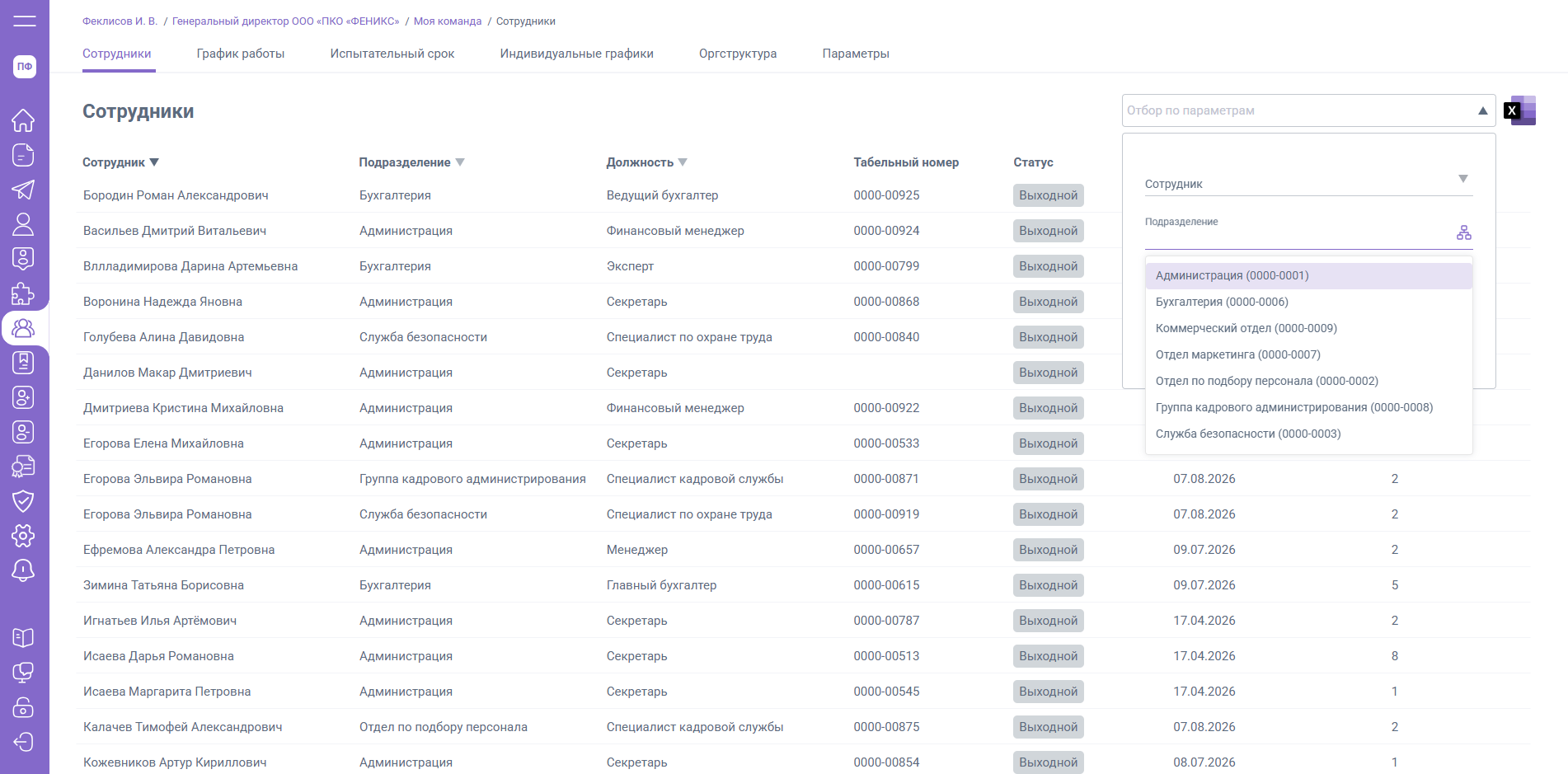
- Подразделение - отображает полный список подразделений компании.
[](https://wiki.easydocs.ru/uploads/images/gallery/2026-09/image-1789919862056.png)
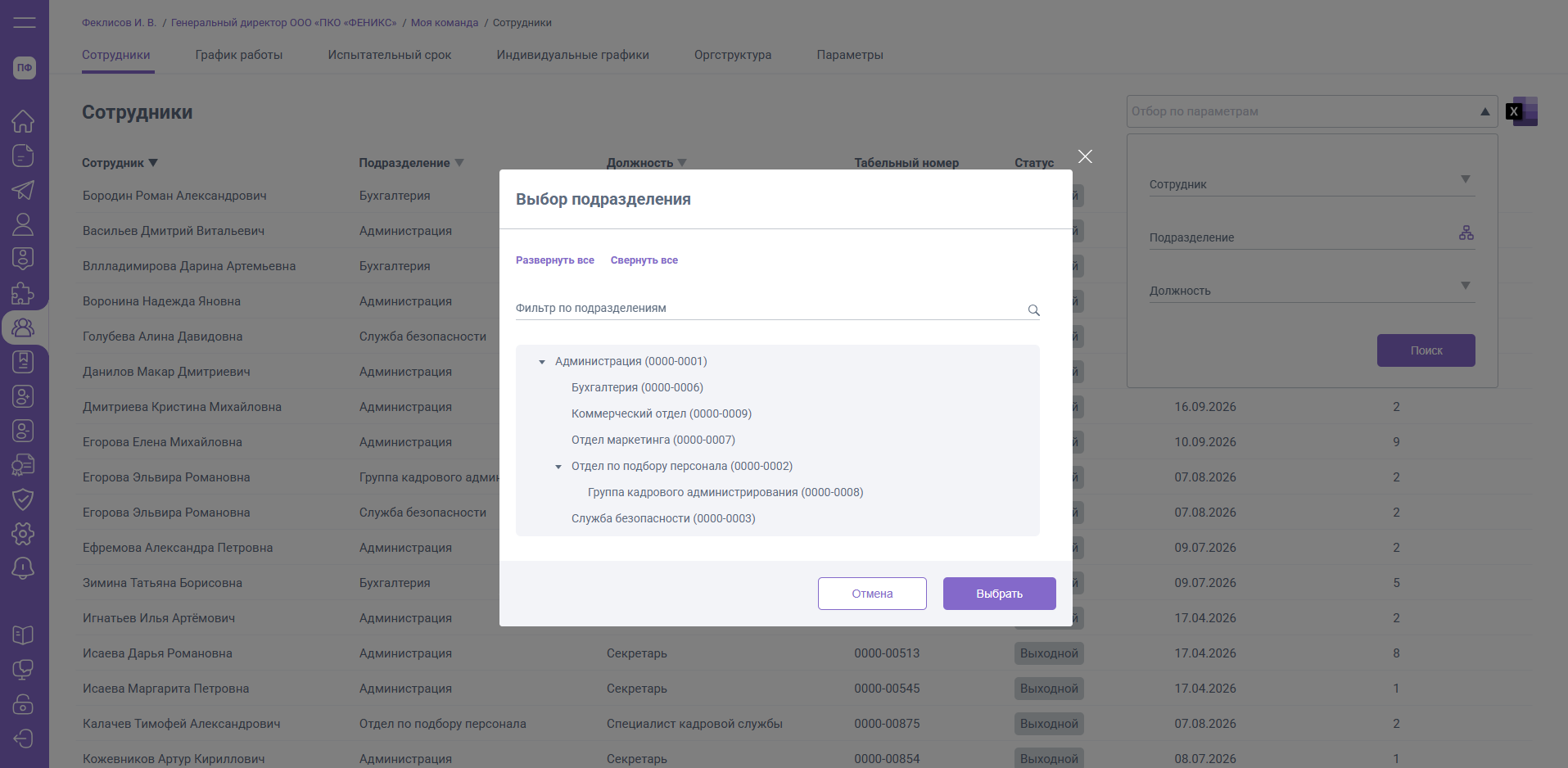
Справа от поля "Подразделение" нажмите на иконку иерархии, чтобы просмотреть структуру подразделений, найти нужное подразделение по названию и выбрать его.
[](https://wiki.easydocs.ru/uploads/images/gallery/2026-09/image-1789919946594.png)
# График работы
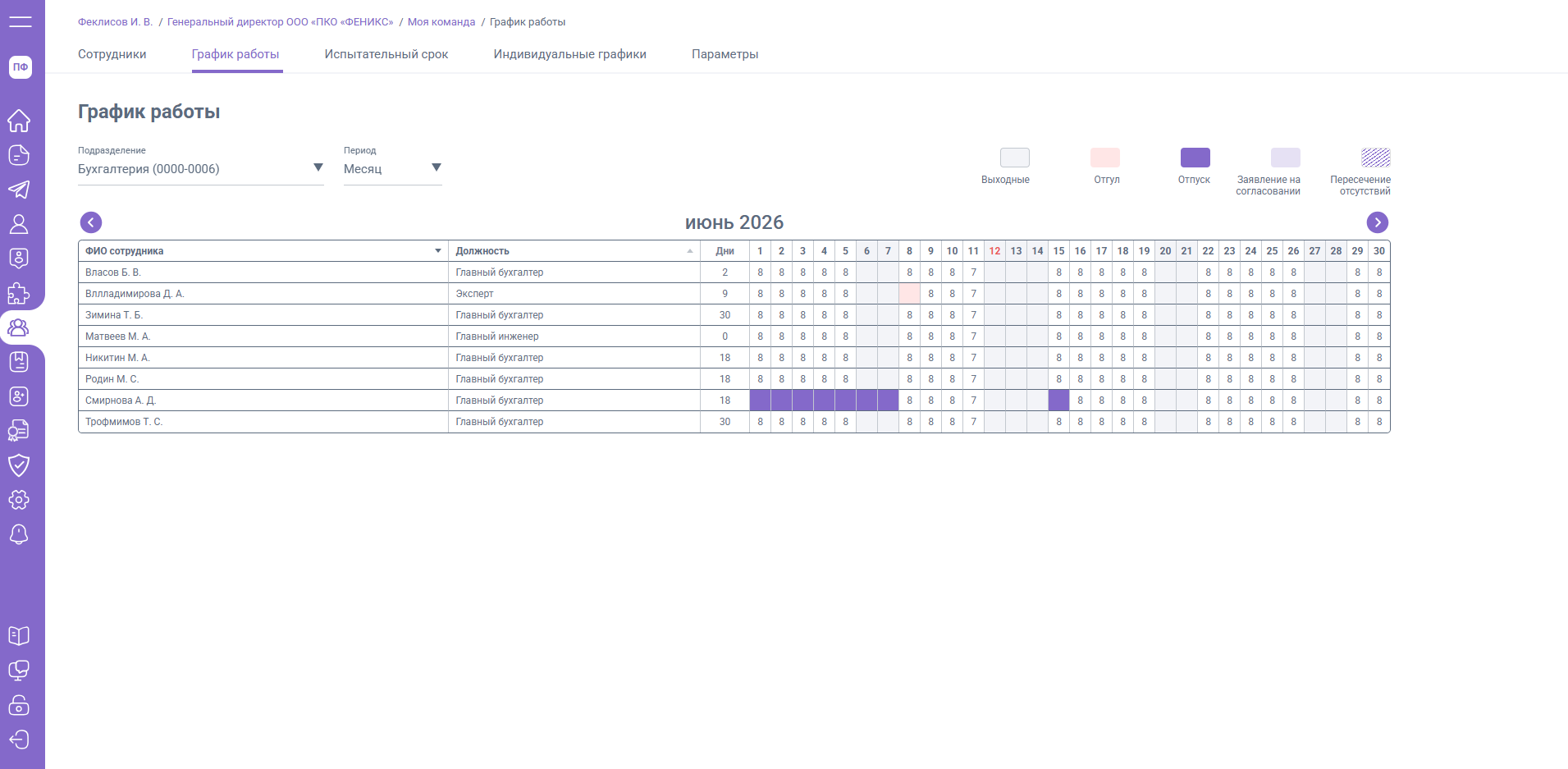
Вкладка "График работы" в разделе "Моя команда" отображает график работы всех подчиненных руководителя, включая запланированный график отпусков, отгулы, рабочие и выходные дни в соответствии с производственным календарем и индивидуальным графиком сотрудника.
# Согласование отгулов
# Календарь руководителя с графиком работы
##### На графике работы отображаются:
- Рабочие, выходные дни, отгулы в соответствии с графиком работы, принятым для сотрудника в системе кадрового учета 1С: ЗУП. Если для сотрудника установлен индивидуальный график, то рабочие и выходные дни отображаются с его учетом. Выгрузка графика работы выполняется при настройке [регламентного задания "Обмен данными"](https://wiki.easydocs.ru/books/rukovodstvo-administratora-1s/page/nastroika-reglamentnogo-zadaniia-obmen-dannymi-s-easydocs)
- Периоды отпусков в соответствии с графиком отпусков, утвержденным в 1С: ЗУП. Выгрузка графика отпусков осуществляется согласно настройкам [отпусков в расширении для 1С: ЗУП](https://wiki.easydocs.ru/books/nastroiki-rassireniia/page/nastroika-otpuskov) и настройке [регламентного задания "Обмен данными](https://wiki.easydocs.ru/books/rukovodstvo-administratora-1s/page/nastroika-reglamentnogo-zadaniia-obmen-dannymi-s-easydocs)
##### Доступ к графику
- Административные и функциональные руководители - доступны графики всех сотрудников их подразделений
- Дополнительные руководители - доступны данные только по тем сотрудникам, для которых они назначены дополнительными руководителями в карточке сотрудника 1С
##### Содержимое графика
- ФИО сотрудника
- Должность сотрудника
- Доступные дни - накопленные сотрудником дни отпуска на текущую дату
- График отпусков - отображает запланированные периоды отпуска, а также пересечения отпусков между сотрудниками
- График работы - отображает отгулы, рабочие и выходные дни сотрудника
##### Типы отпусков в графике
- Запланированные отпуска - отпуск сотрудника по утвержденному графику отпусков
- Отпуск на согласовании - периоды отпуска по документам "Ответ на запрос графика отпусков", "Заявление о переносе отпуска", которые находятся на согласовании у данного должностного лица
- Пересечение отпусков - даты отпусков сотрудников, которые накладываются друг на друга
[](https://wiki.easydocs.ru/uploads/images/gallery/2026-06/image-1780926257600.png)
##### Выбор подразделения
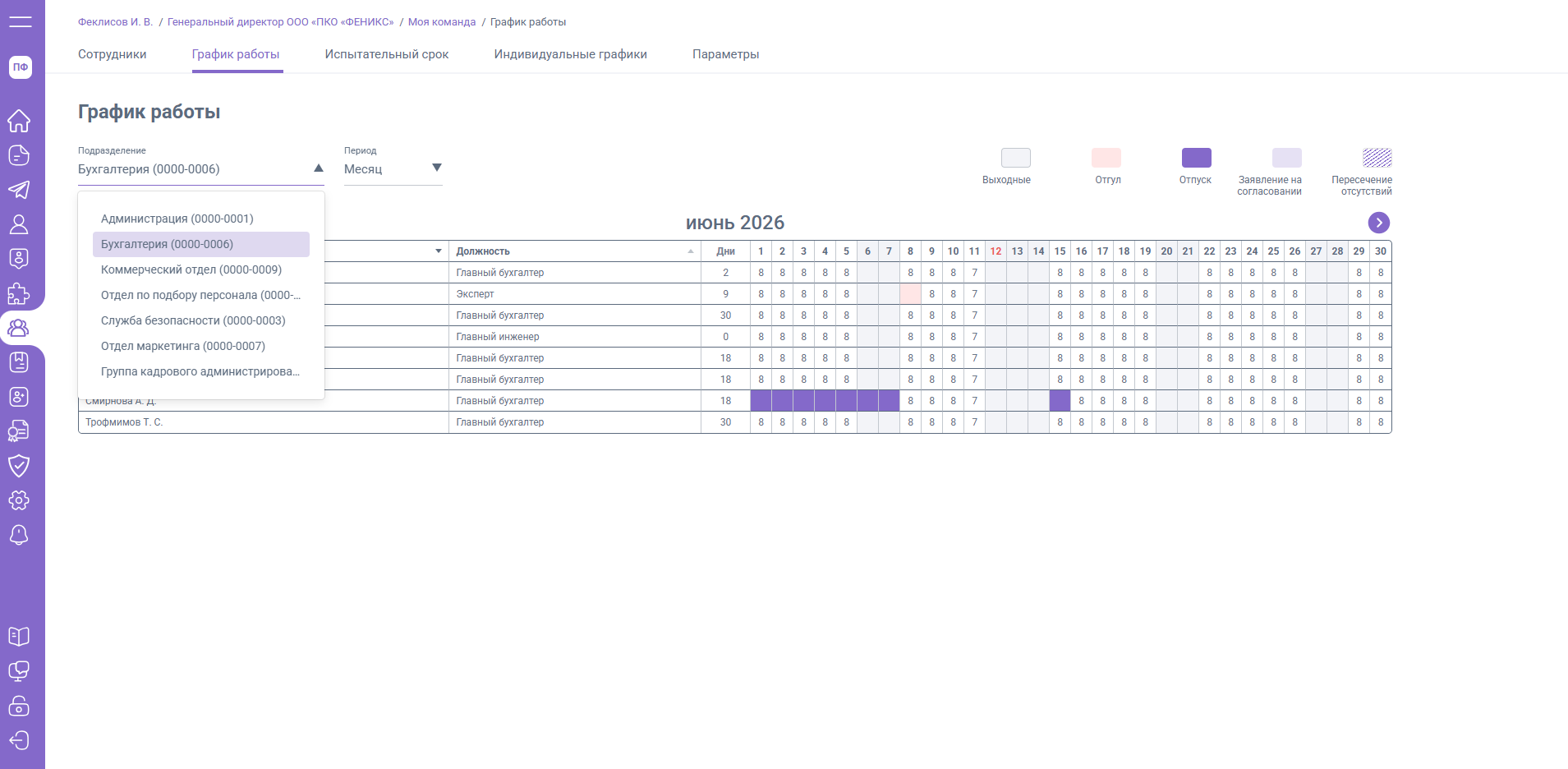
Если должностное лицо является руководителем нескольких подразделений (в том числе функциональным или дополнительным руководителем), с помощью выпадающего списка можно выбрать необходимое подразделение.
[](https://wiki.easydocs.ru/uploads/images/gallery/2026-06/image-1780926277447.png)
Для генерального директора или индивидуального предпринимателя по умолчанию отображаются все подразделения и сотрудники организации.
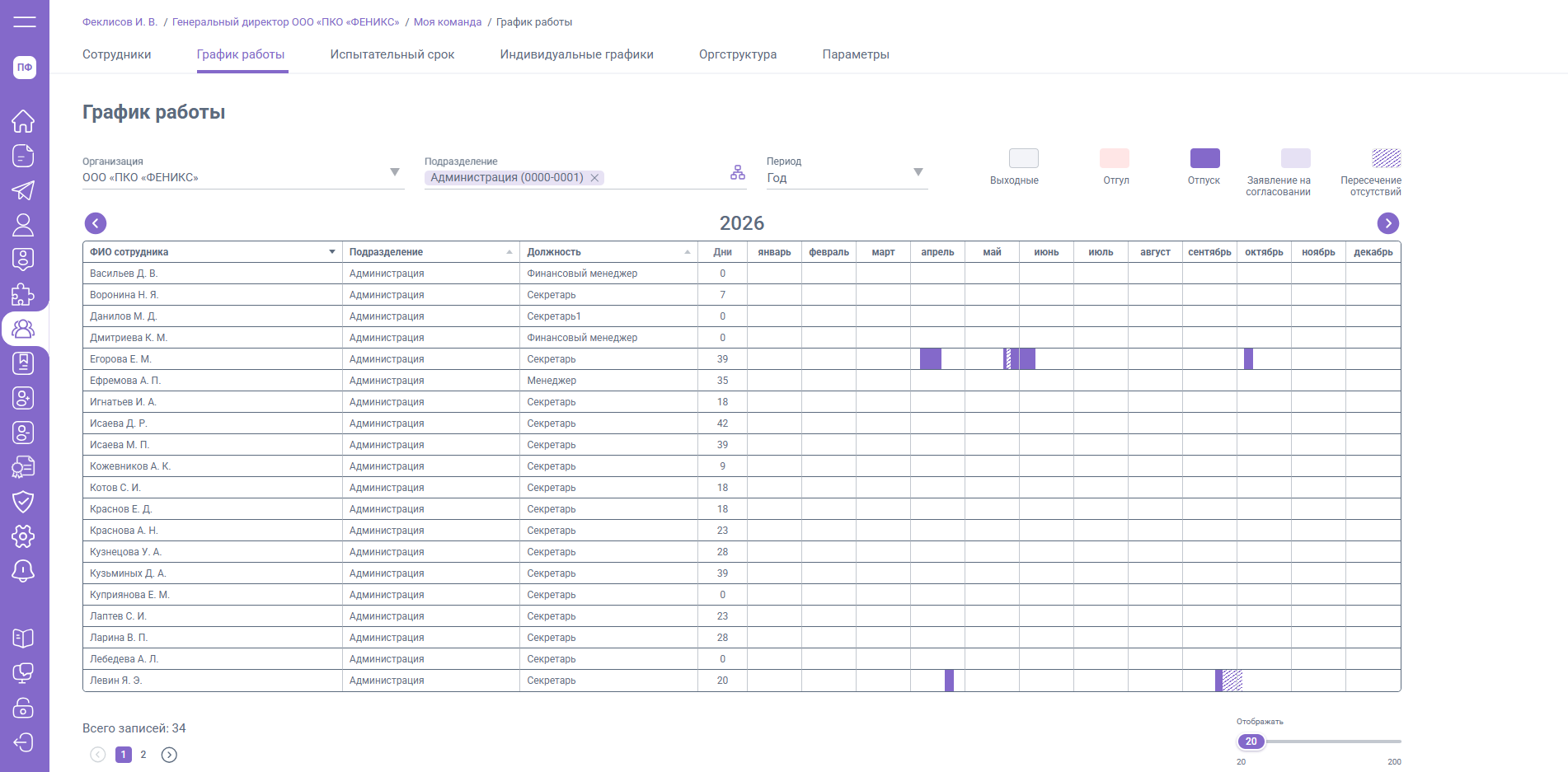
##### Сортировка графика
- Организация
- Период (1 неделя / 2 недели / 3 недели / 4 недели / Месяц / 3 месяца / Год)
[](https://wiki.easydocs.ru/uploads/images/gallery/2026-09/image-1789921555694.png)
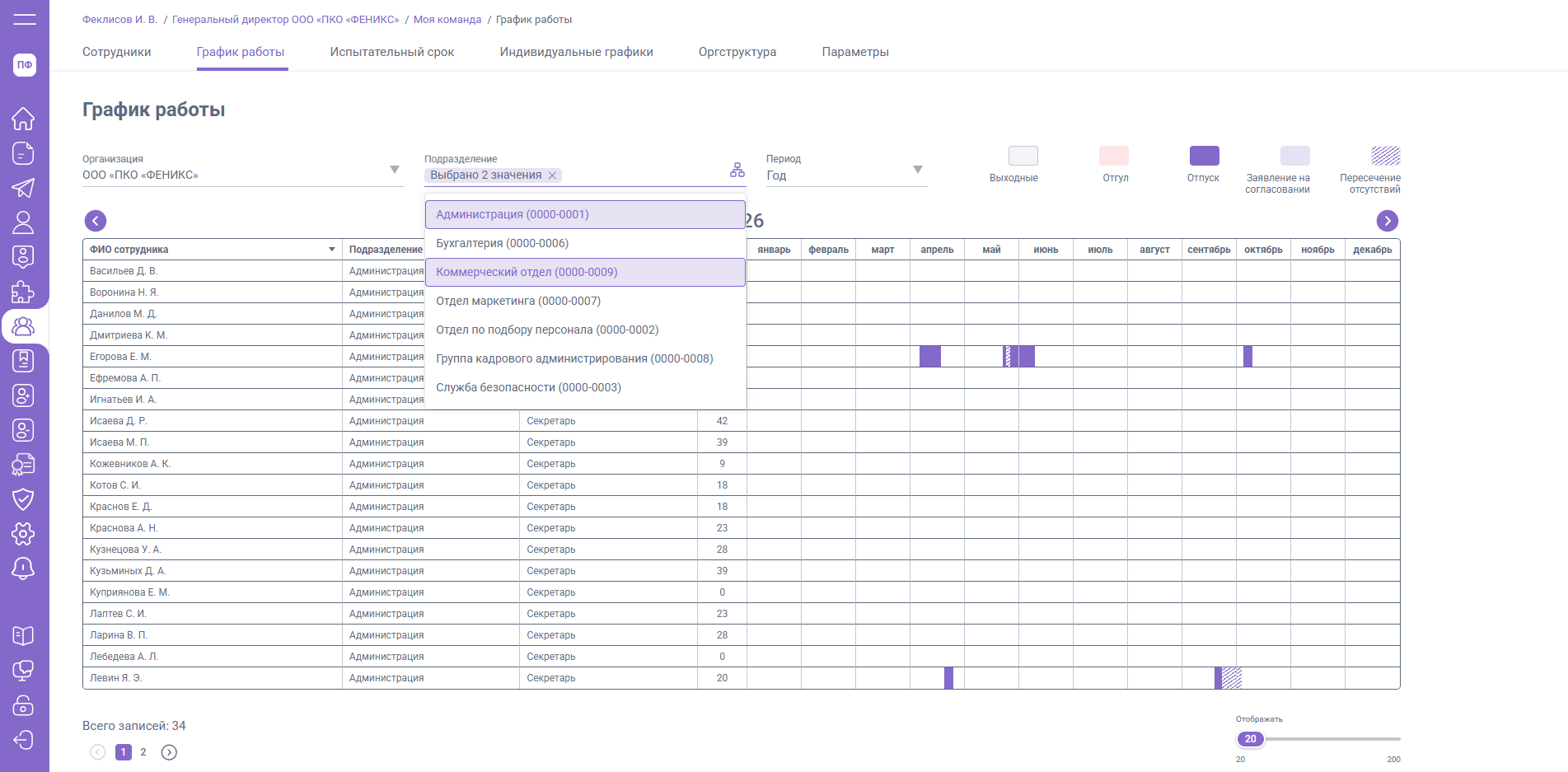
- Подразделение:
1. В выпадающем списке вы можете выбрать несколько подразделений
[](https://wiki.easydocs.ru/uploads/images/gallery/2026-09/image-1789921585283.png)
2. Справа от поля "Подразделение" нажмите на иконку иерархии, чтобы просмотреть структуру подразделений, найти нужное подразделение по названию
[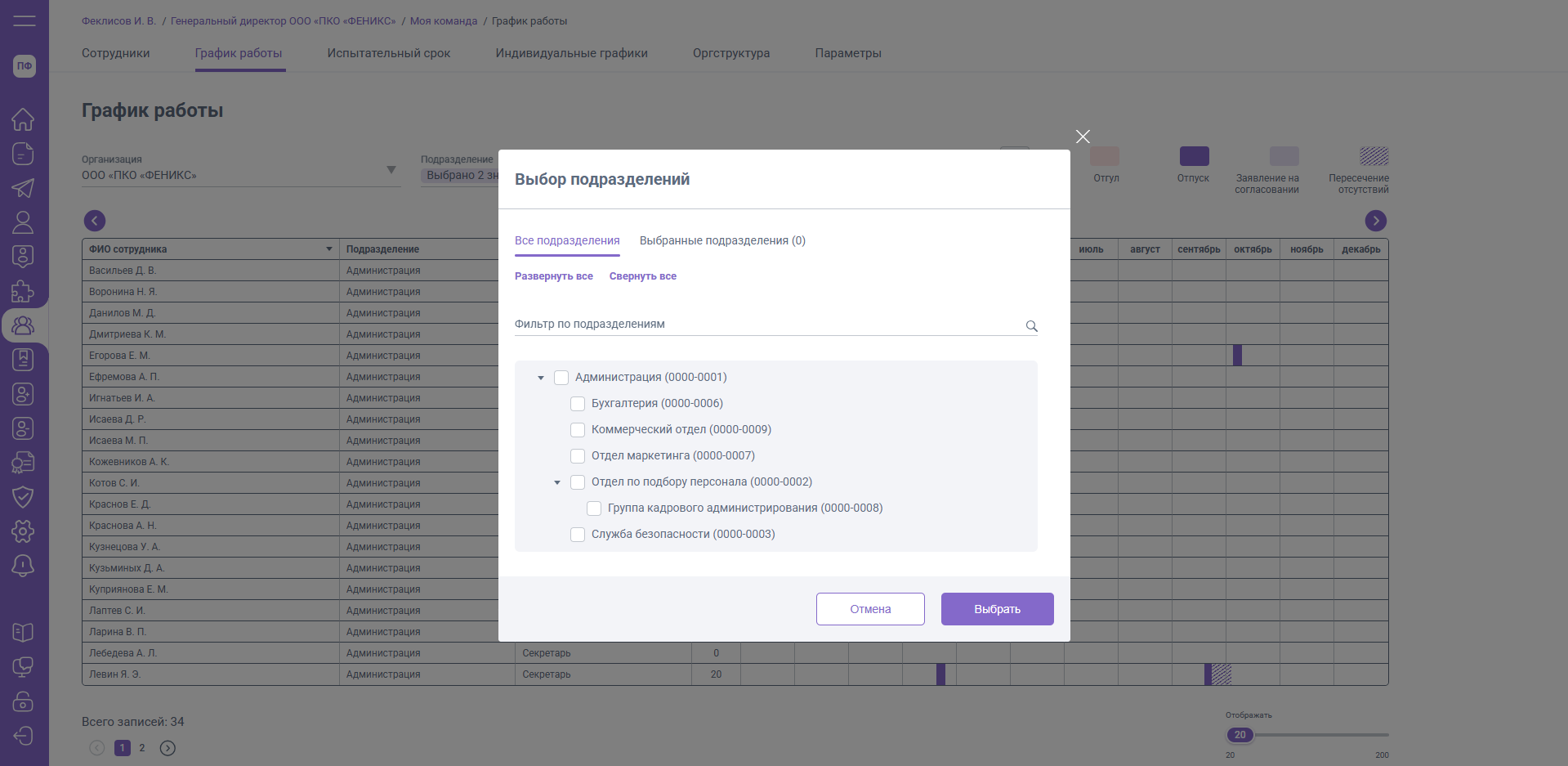](https://wiki.easydocs.ru/uploads/images/gallery/2026-09/image-1789921627466.png)
3. Двойной клик на основном подразделении позволяет выделить все подразделения компании
[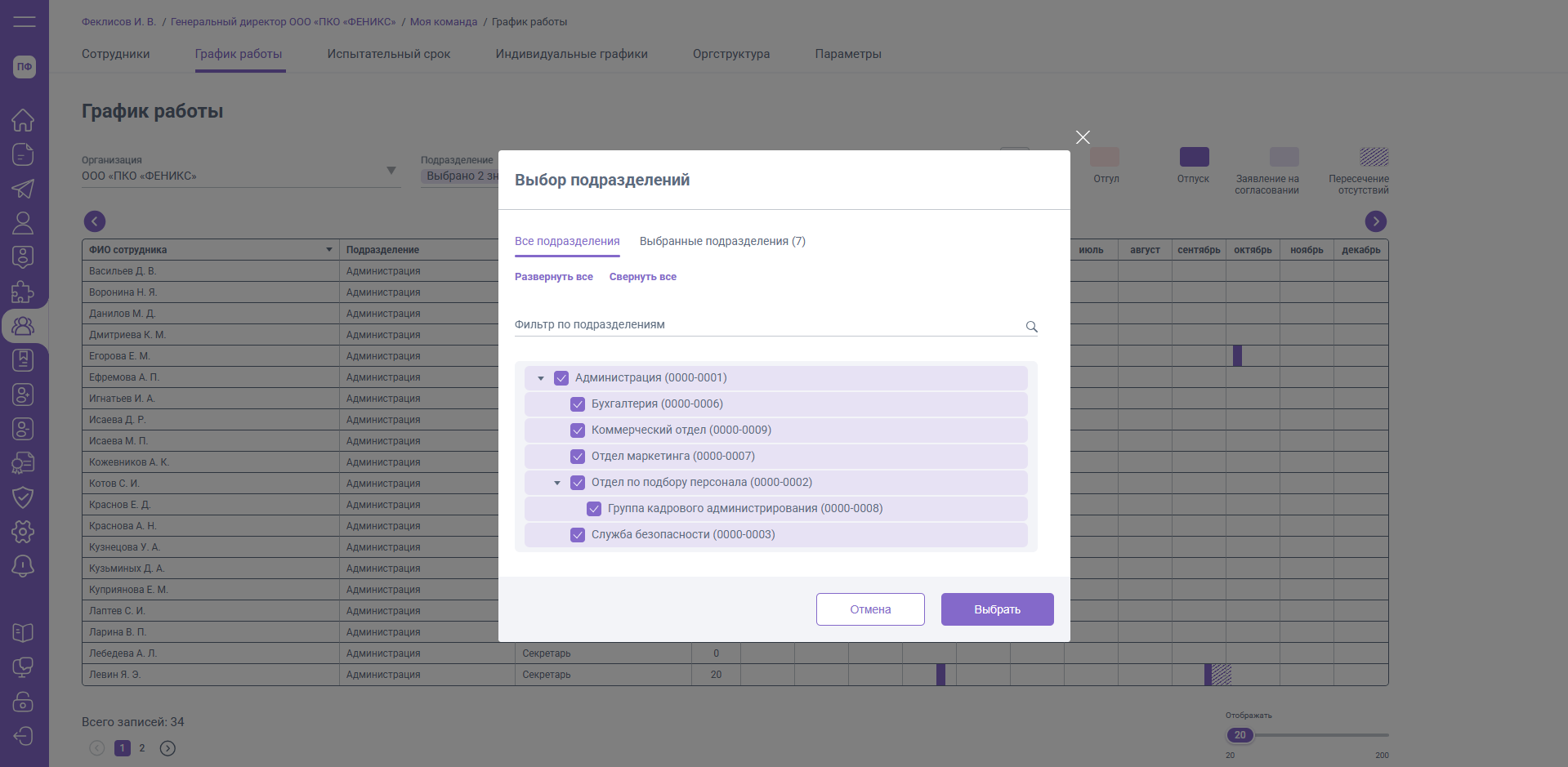](https://wiki.easydocs.ru/uploads/images/gallery/2026-09/image-1789921678760.png)
4. Двойной клик на вышестоящем (родительскому) подразделении позволяет выделить подчиненные подразделения
[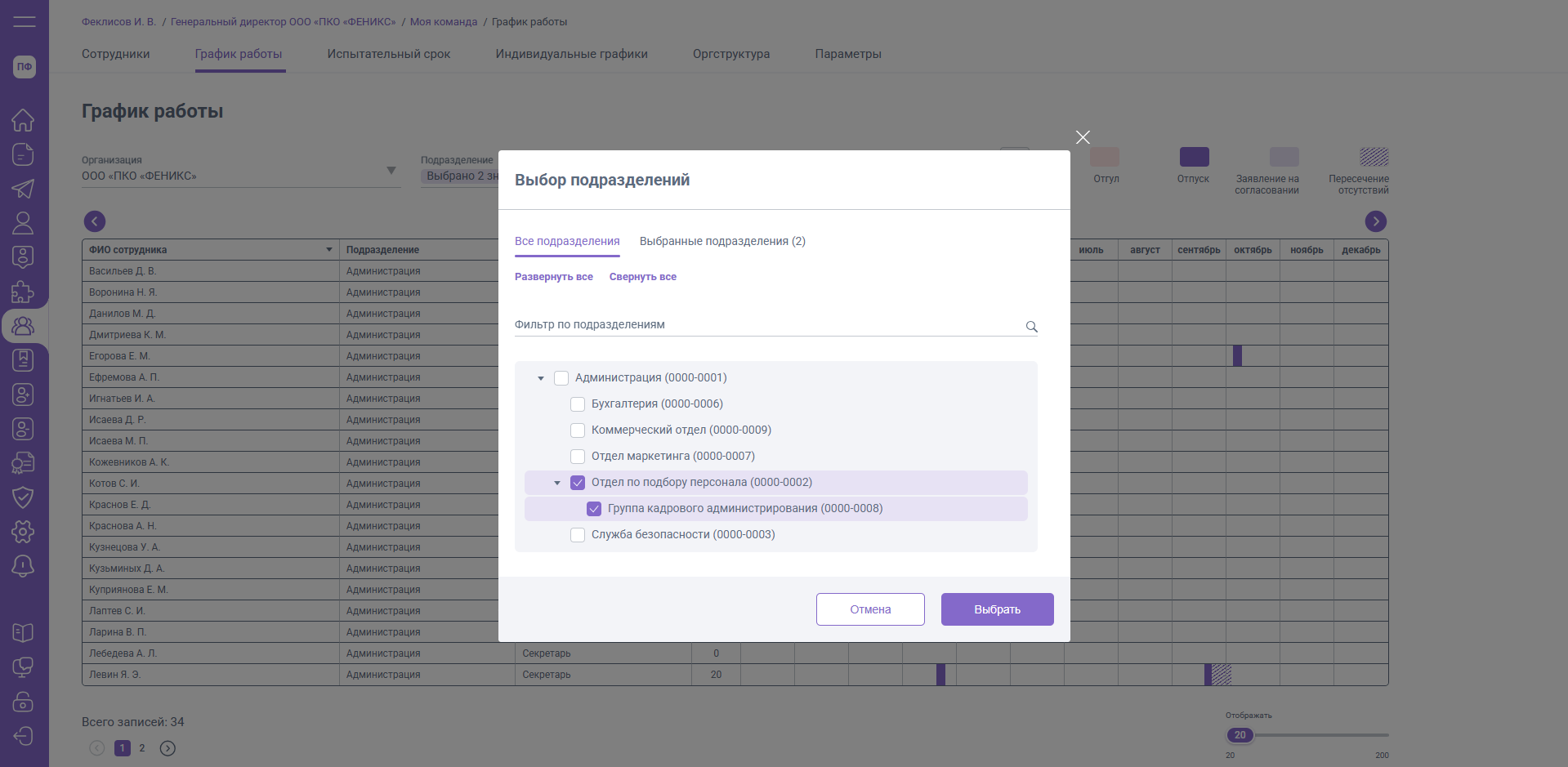](https://wiki.easydocs.ru/uploads/images/gallery/2026-09/image-1789921727866.png)
# Согласование отпусков
В EasyDocs есть несколько готовых шаблонов для сотрудников, связанных с отпуском:
- Заявление на оплачиваемый отпуск
- Заявление на неоплачиваемый отпуск
- Заявление о переносе отпуска
- Ответ на запрос графика отпусков
На каждый из этих шаблонов можно настроить индивидуальный [маршрут согласования](https://easydocs.ru/manual/soglasovaniya#rec600340731).
Руководители и эксперты, участвующие в согласовании, будут получать документы на согласование в папку "Входящие".
На панели справа от документа доступны различные действия с документом:
[](https://wiki.easydocs.ru/uploads/images/gallery/2025-09/uYlimage.png)
Если согласующий выберет действие "График отпусков", то сможет просмотреть данное заявление на общем графике по подразделению и принять решение о согласовании отпуска в т. ч. с учетом пересечений отпуска с другими сотрудниками. Отпуск на согласовании отмечен в легенде над графиком светло-фиолетовым цветом. Если навести курсором мыши на определенный период отпуска на согласовании, то отобразится точный период отпуска и реквизиты заявления, по которому этот период отпуска был направлен на согласование.
[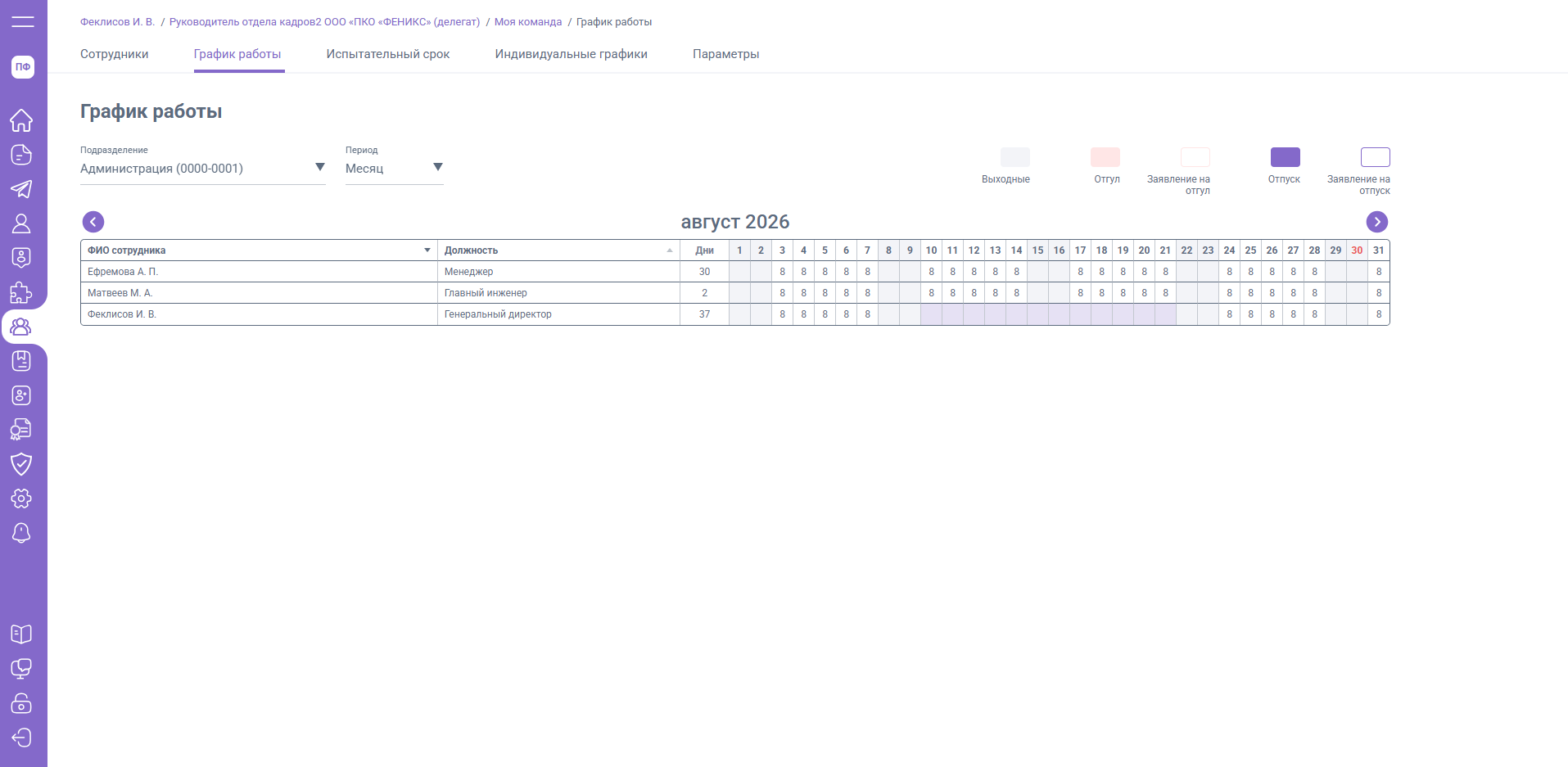](https://wiki.easydocs.ru/uploads/images/gallery/2026-07/image-1783322537099.png)
# Отгулы
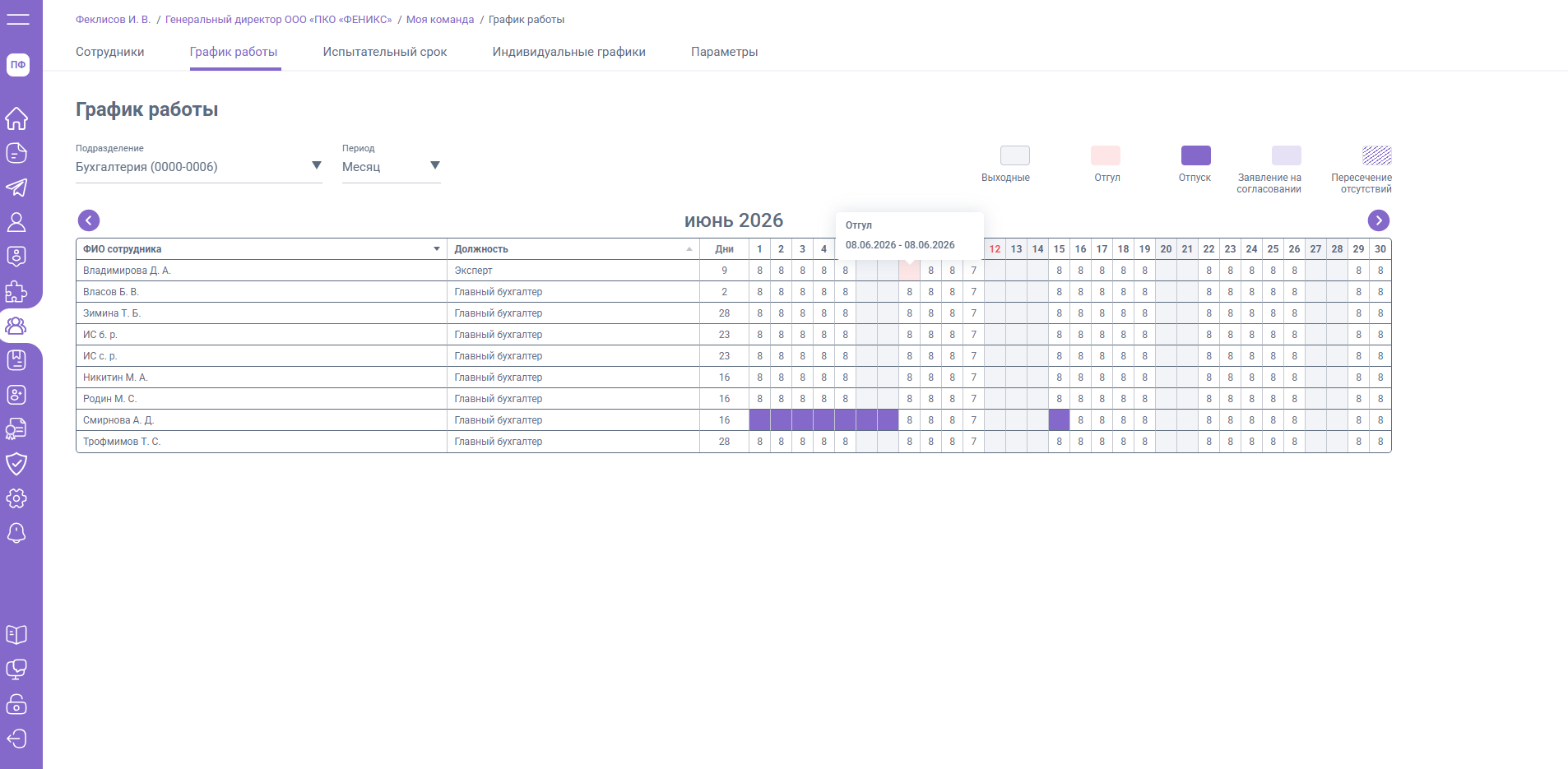
На графике работы отображаются отгулы, которые были проведены в системе кадрового учета 1С: ЗУП.
[](https://wiki.easydocs.ru/uploads/images/gallery/2026-06/image-1780296784498.png)
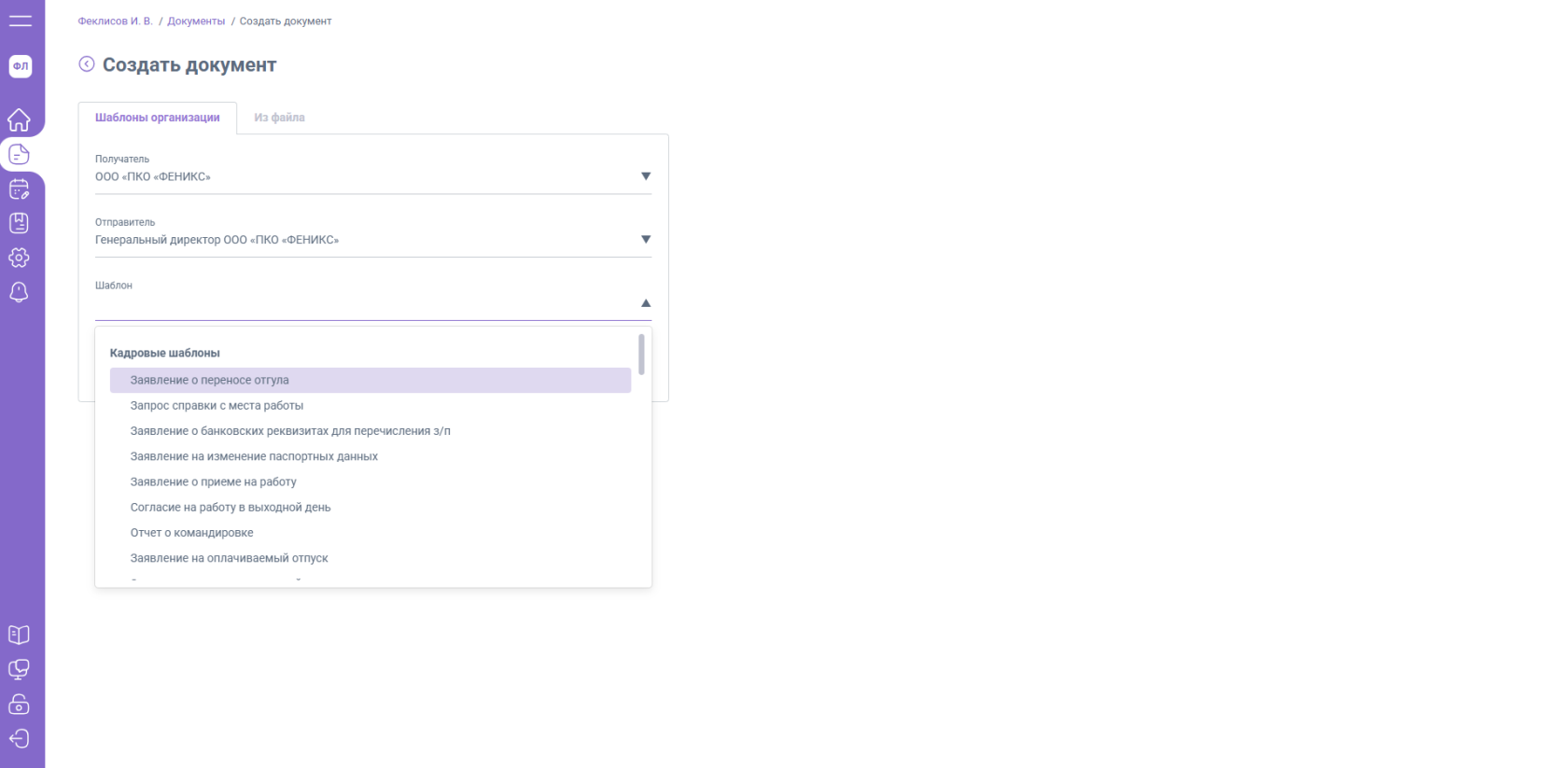
Перенести отгул можно с помощью [заявления на перенос отгула](https://wiki.easydocs.ru/books/dokumenty/page/zaiavlenie-o-perenose-otgula).
[](https://wiki.easydocs.ru/uploads/images/gallery/2026-06/image-1780296816569.png)
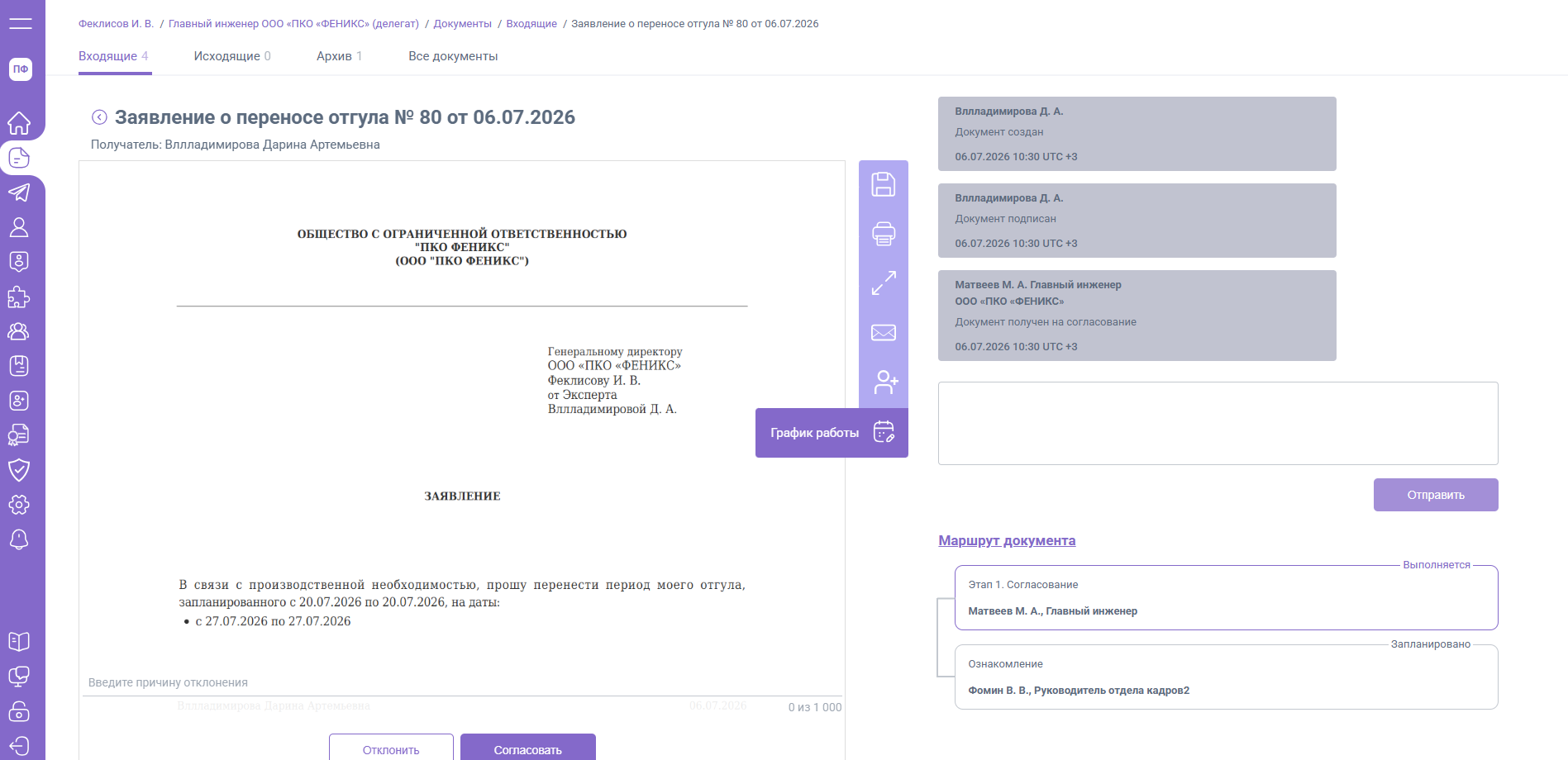
Руководители и эксперты, участвующие в согласовании, будут получать документы на согласование в папку "Входящие".
На панели справа от документа доступны различные действия с документом:
[](https://wiki.easydocs.ru/uploads/images/gallery/2026-07/image-1783323089170.png)
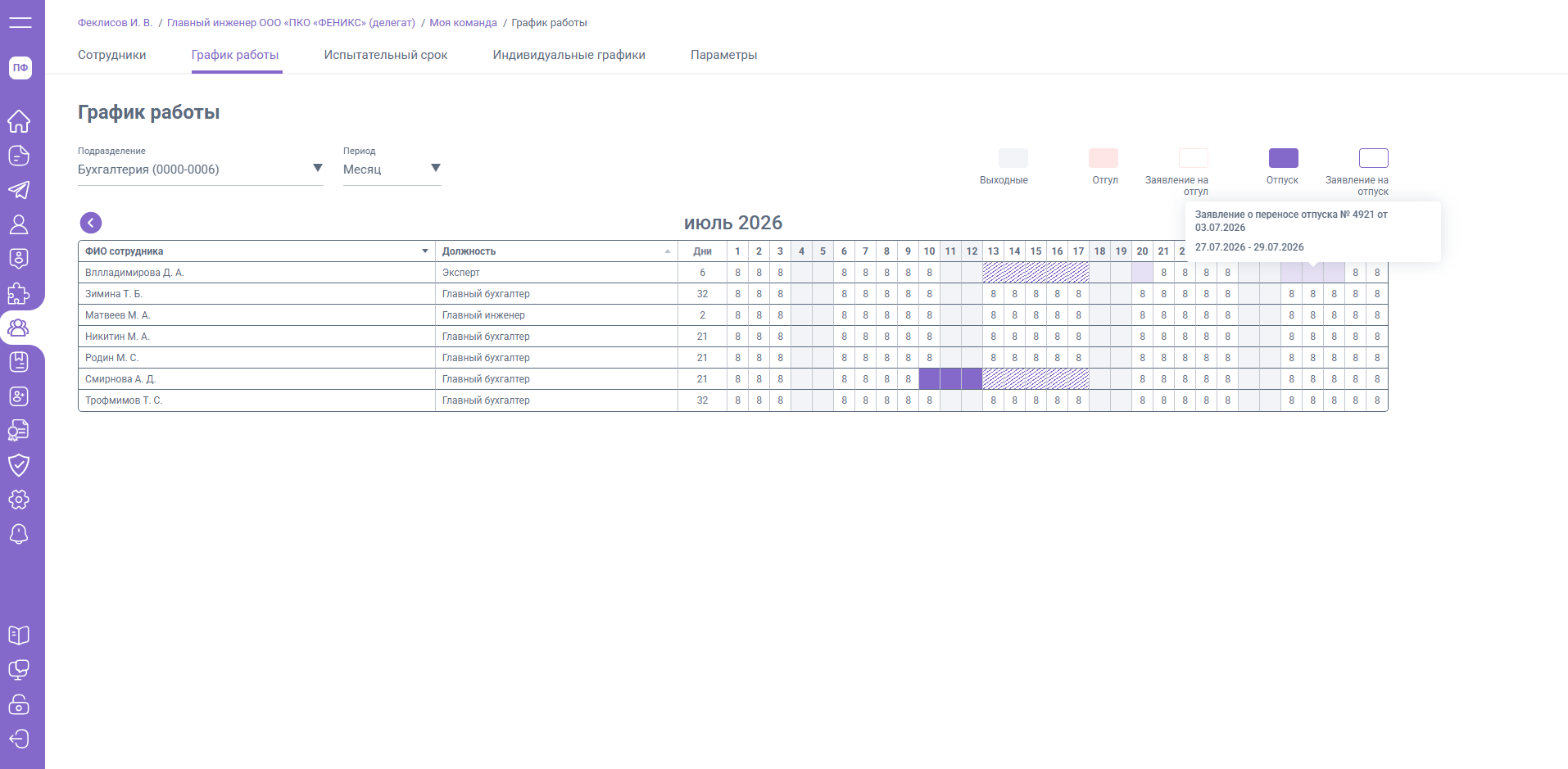
Если согласующий выберет действие "График работы", то сможет просмотреть данное заявление на общем графике по подразделению и принять решение о согласовании отгула в т. ч. с учетом пересечений отуглов с другими сотрудниками. Отгул на согласовании отмечен в легенде над графиком светло-фиолетовым цветом. Если навести курсором мыши на определенный период отгула на согласовании, то отобразится точный период отгула и реквизиты заявления, по которому этот период отгула был направлен на согласование.
[](https://wiki.easydocs.ru/uploads/images/gallery/2026-07/image-1783323495034.png)
# Испытательный срок
Вкладка "Испытательный срок" в разделе "Моя команда" отображает сотрудников, которые находятся на испытательном сроке. Руководитель может ставить задачи на испытательный срок и принимать решение о результатах прохождения испытания.
# Испытательный срок
На вкладке «Испытательный срок» показываются задачи, которые руководитель должен выполнить по своим сотрудникам. По умолчанию установлен параметр отбора, по которым требуются действия со стороны руководителя.
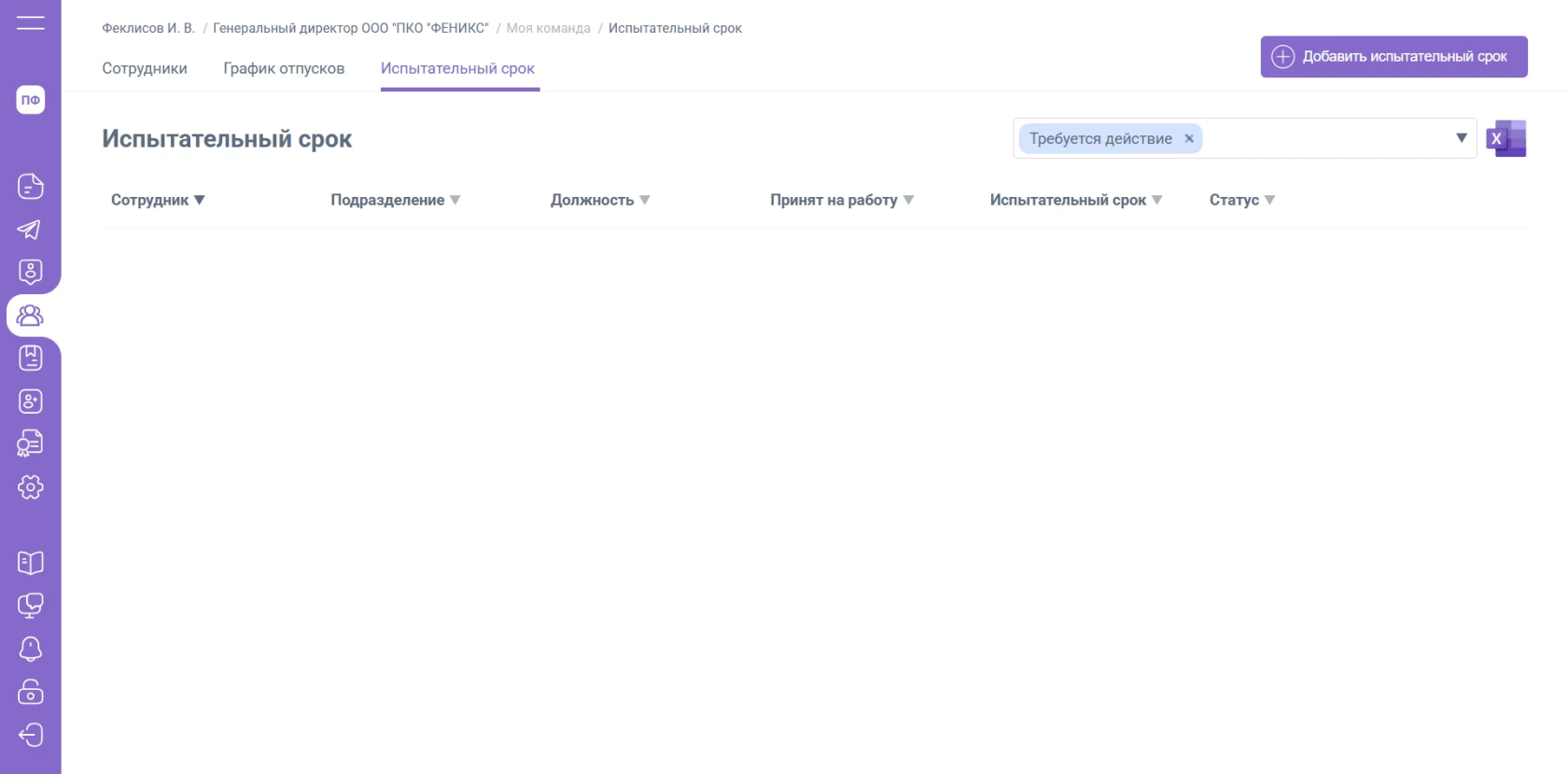
К параметру «Требуется действия» будут отображаться испытательные сроки со статусами «Поставить задачи на ИС» и «Принять решение о прохождении ИС».
[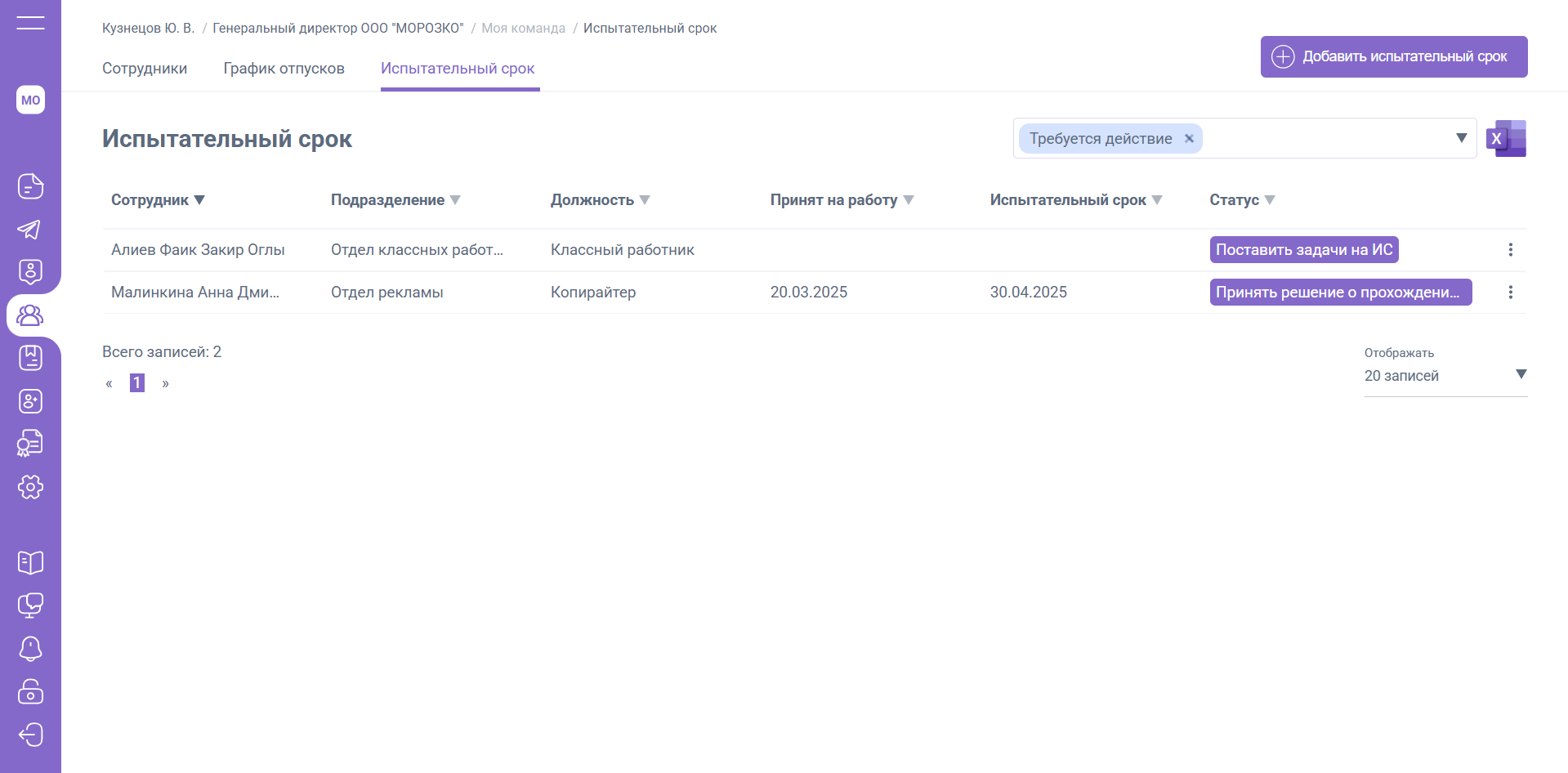](https://wiki.easydocs.ru/uploads/images/gallery/2025-09/pJGimage.png)
Вы можете очистить по умолчанию установленное значение и отсортировать список по любому доступному статусу.
К выбранному статусу могут быть доступны следующие действия:
**1. Поставить задачу на ИС**
К испытательному сроку с таким статусом доступно действие «Поставить задачи на испытательный срок» (действие открывает форму постановки задач на испытательный срок)
[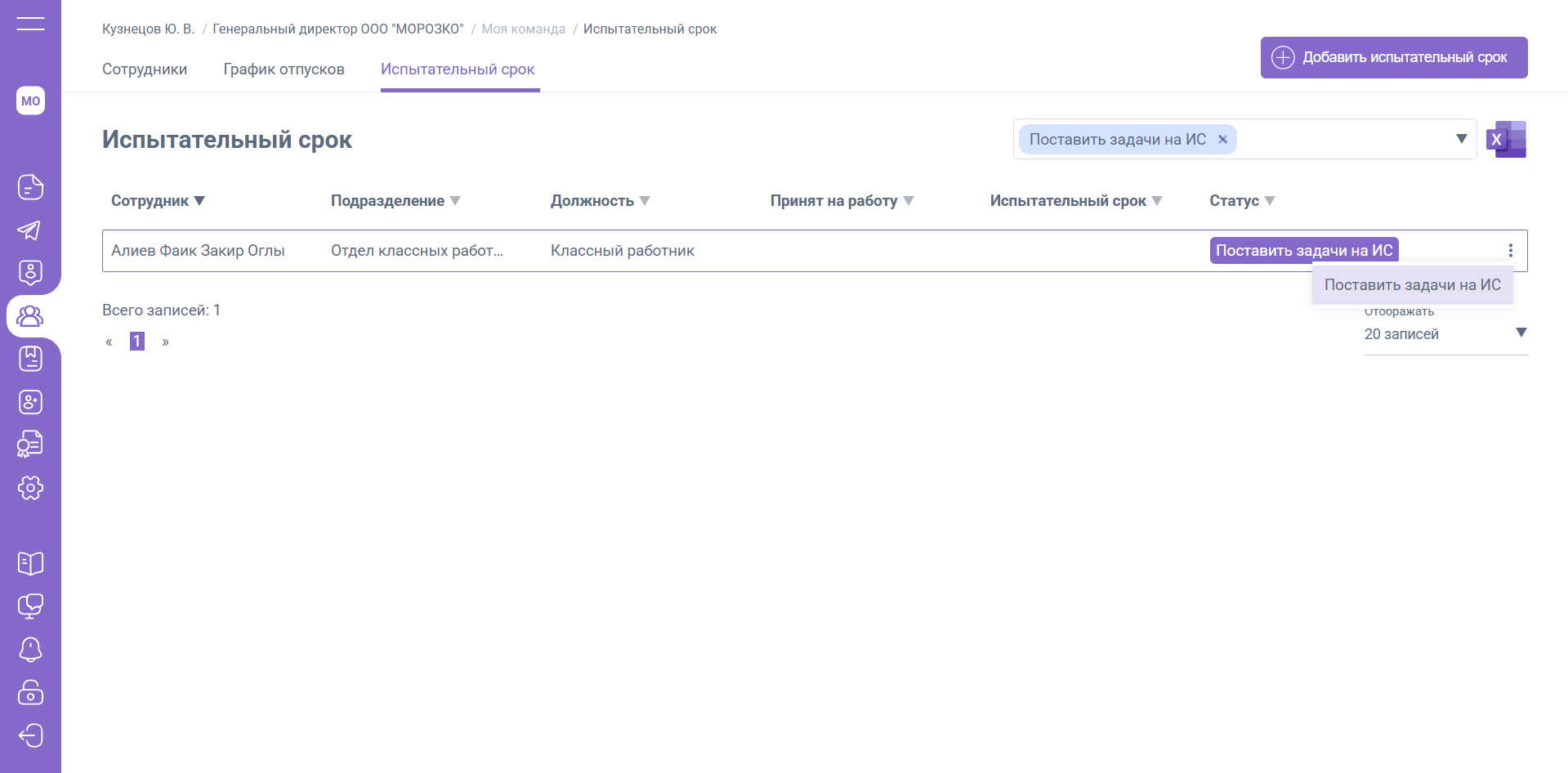](https://wiki.easydocs.ru/uploads/images/gallery/2025-09/yBbimage.png)
**2. Подписание задач на ИС**
К испытательному сроку с таким статусом доступно действие «Посмотреть задачи на ИС» (действие открывает документ «Цели и задачи на период испытательного срока»)
[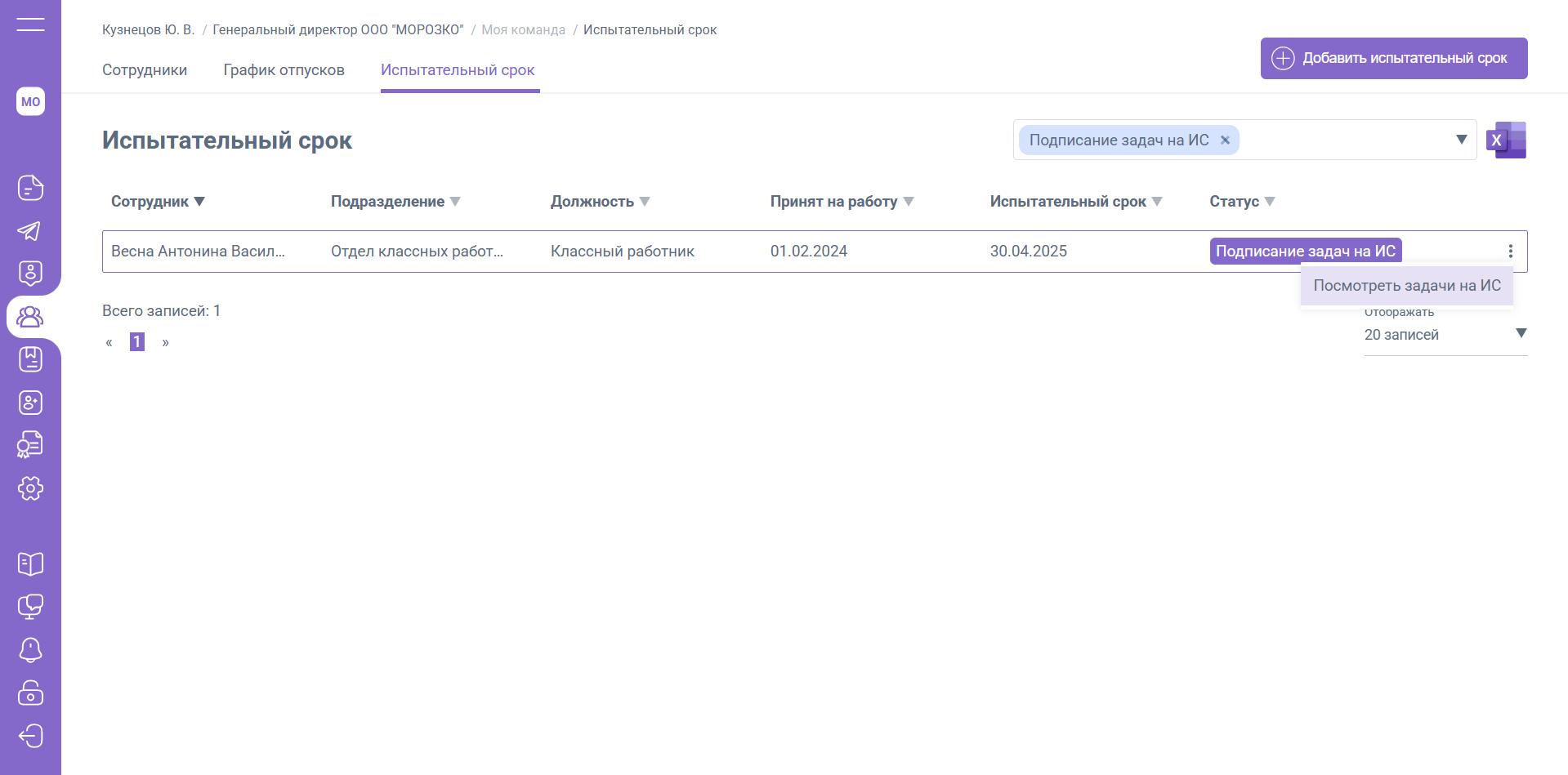](https://wiki.easydocs.ru/uploads/images/gallery/2025-09/UdEimage.png)
**3. Принять решение о прохождении ИС:**
- Просмотреть задачи испытания (открывает подписанный документ «Цели и задачи на период испытательного срока»)
- Принять решение о прохождении испытательного срока (открывает форму принятия решения о прохождении испытательного срока)
[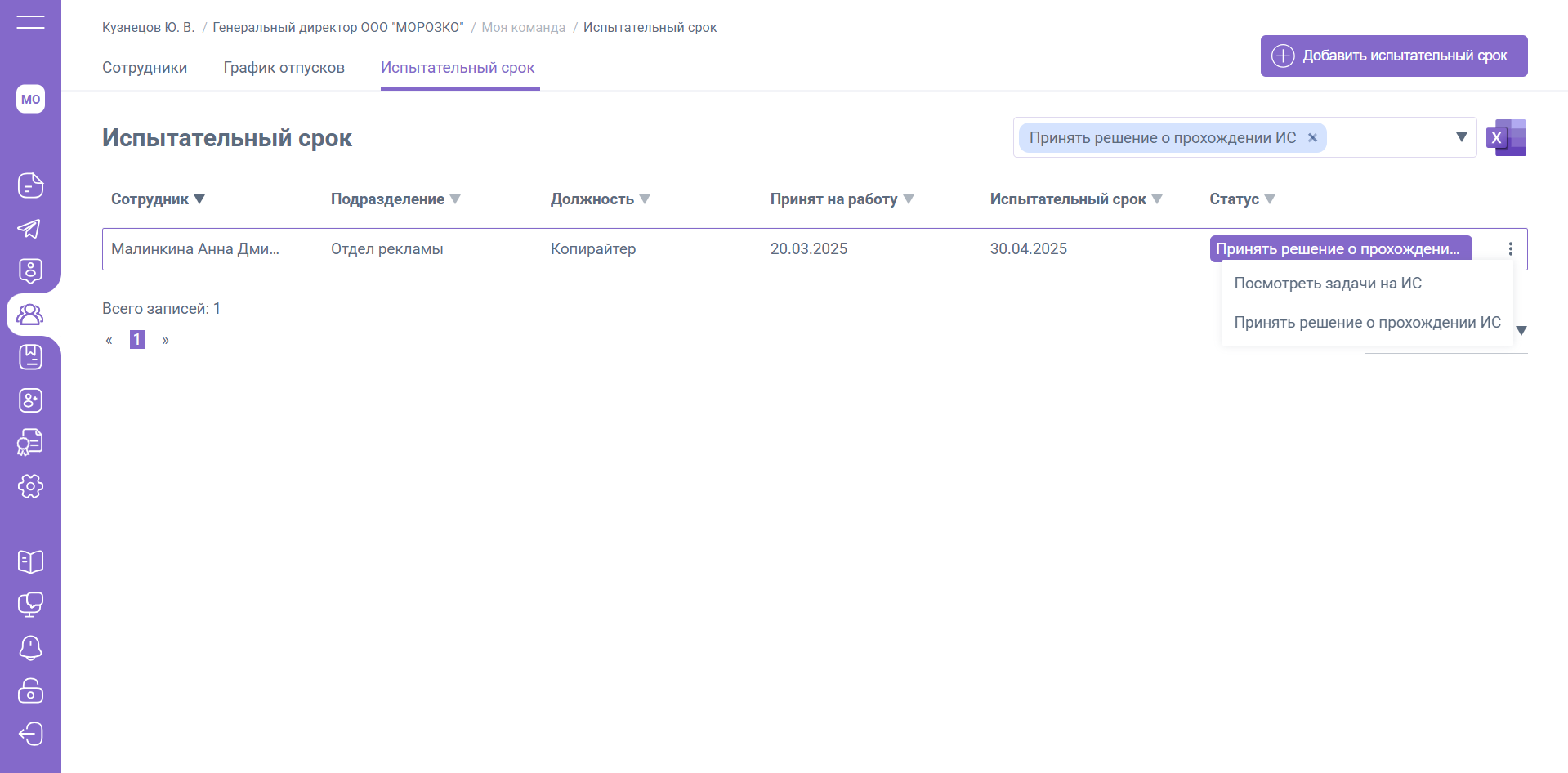](https://wiki.easydocs.ru/uploads/images/gallery/2025-09/WXyimage.png)
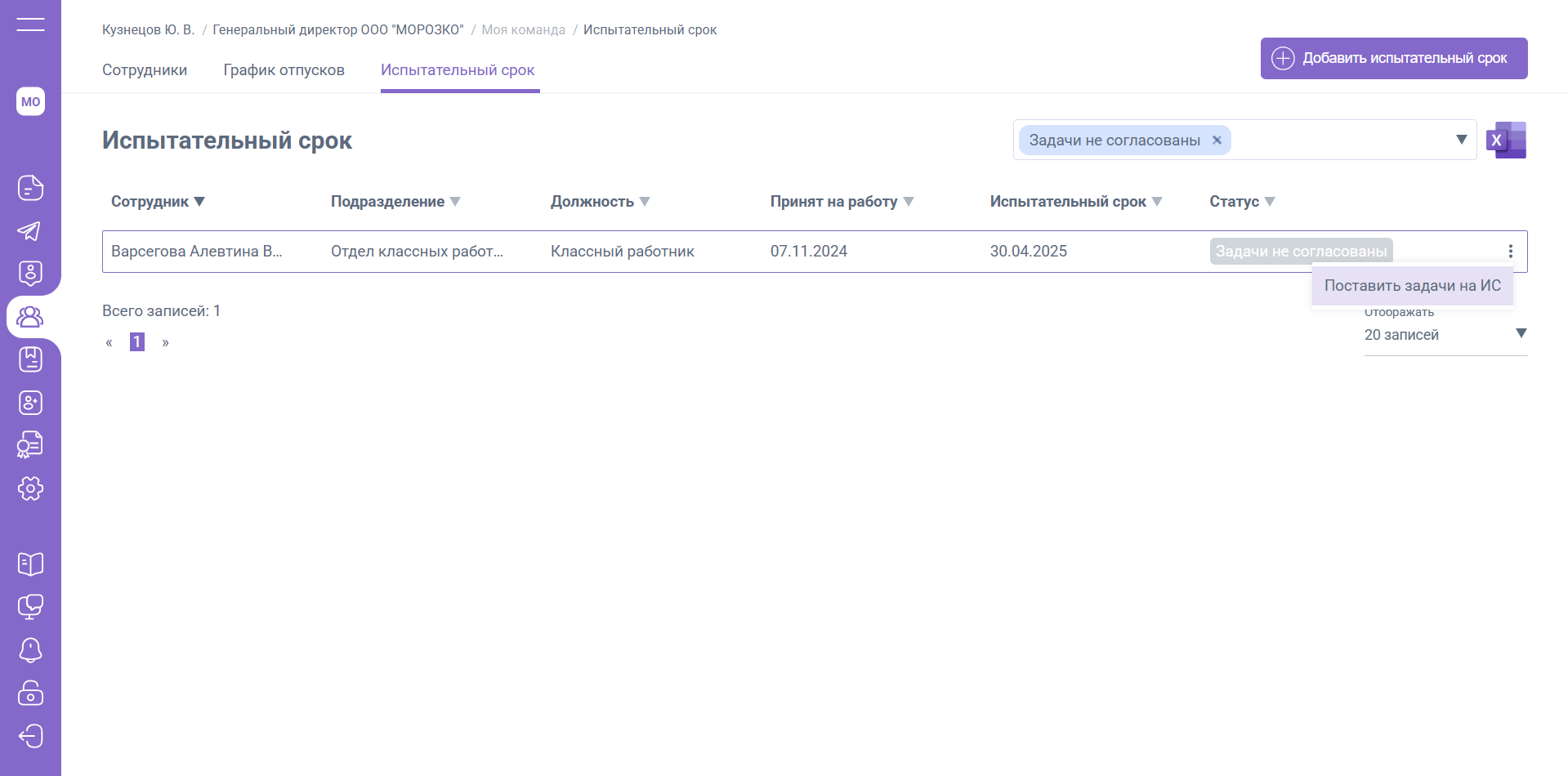
**4. Задачи не согласованы**
К испытательному сроку с таким статусом доступно действие «Поставить задачи на ИС» (действие открывает форму добавления испытательного срока)
[](https://wiki.easydocs.ru/uploads/images/gallery/2025-09/fkoimage.png)
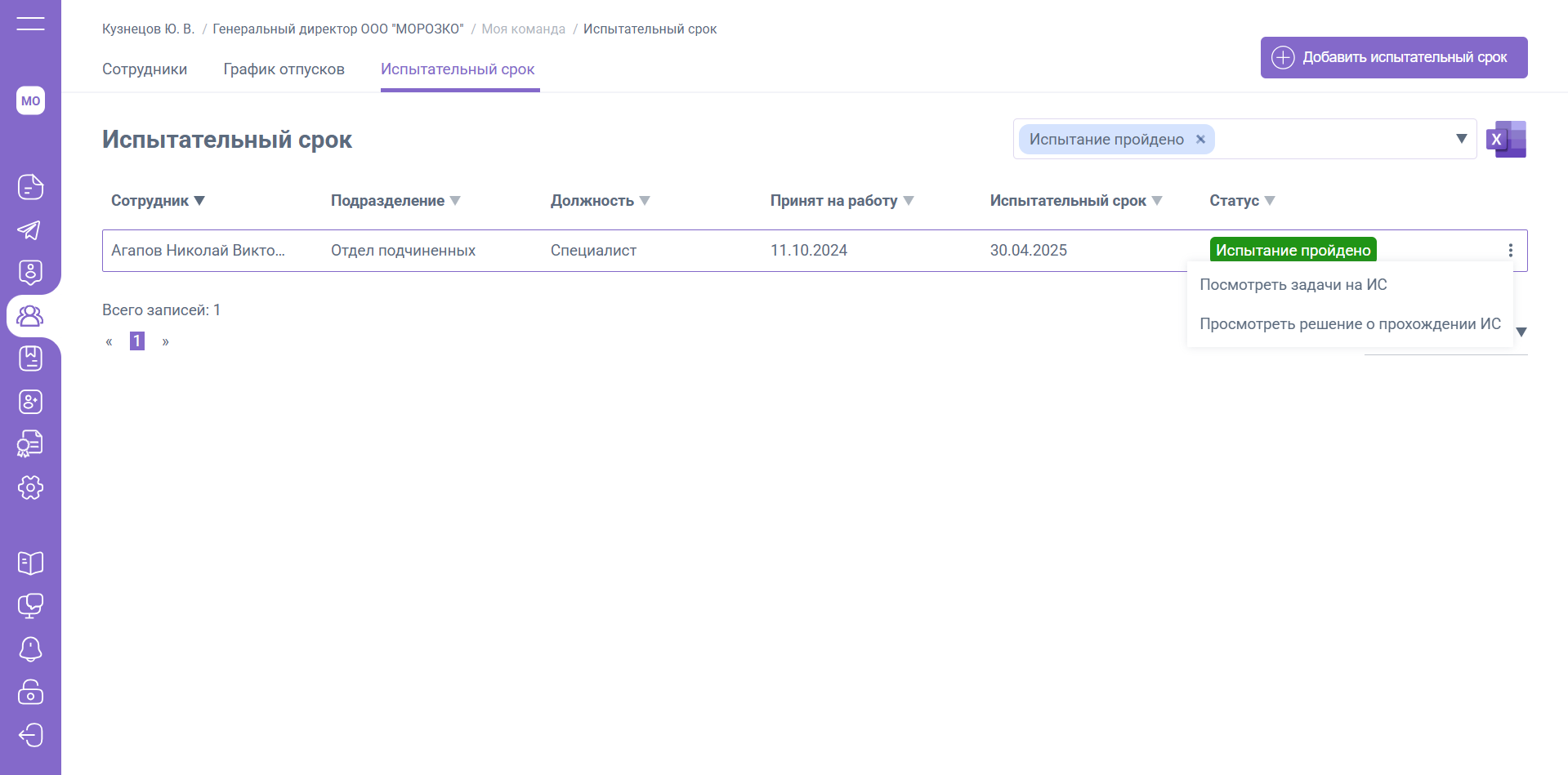
**5. Испытание пройдено**
- Просмотреть задачи на ИС (открывает подписанный документ «Цели и задачи на период испытательного срока»)
- Просмотреть решение о прохождении ИС (открывает подписанный документ «Решение о прохождении испытательного срока»)
[](https://wiki.easydocs.ru/uploads/images/gallery/2025-09/2Vtimage.png)
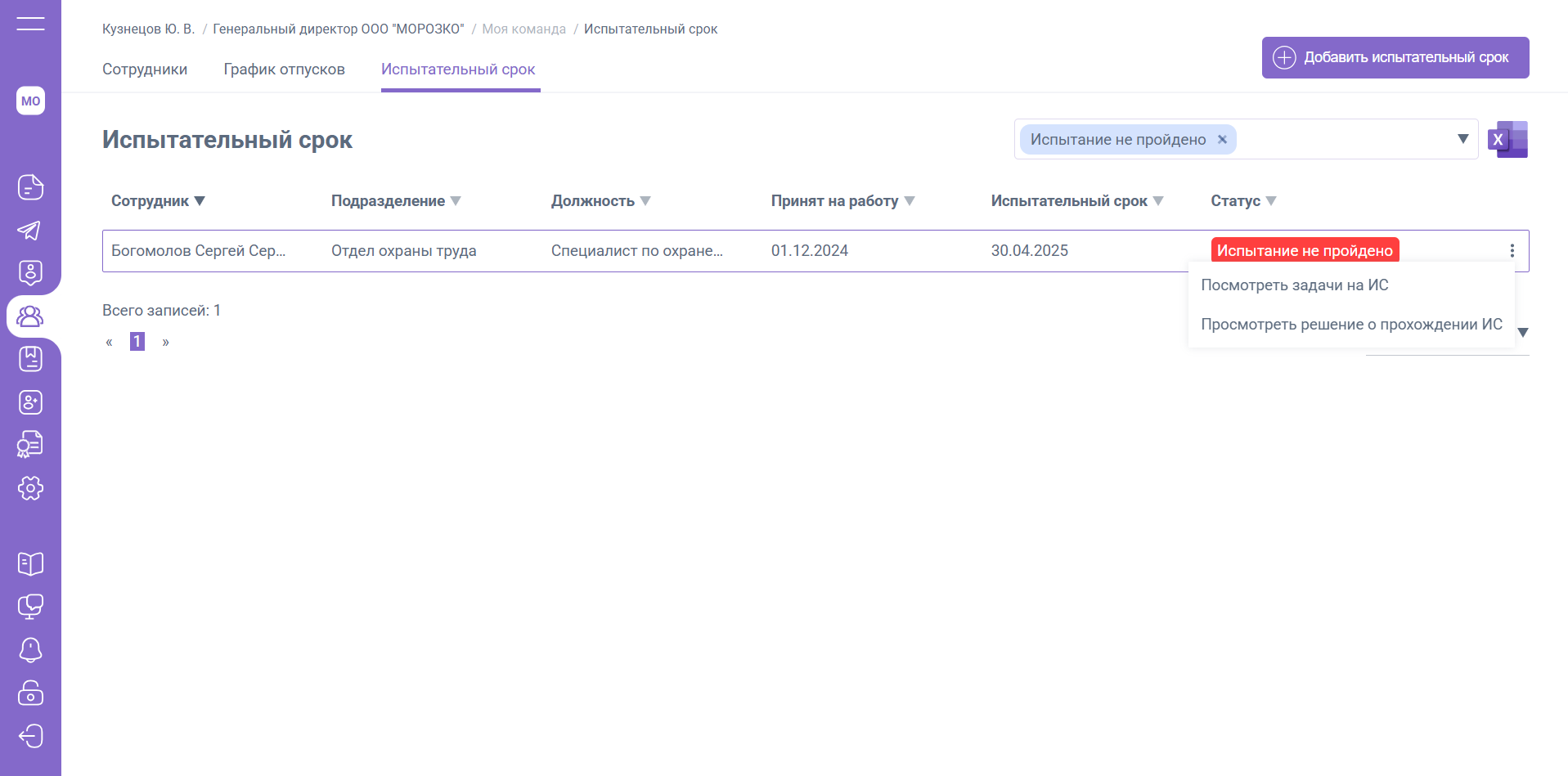
**6. Испытание не пройдено**
- Просмотреть задачи на ИС (открывает подписанный документ «Цели и задачи на период испытательного срока»)
- Просмотреть решение о прохождении ИС (открывает подписанный документ «Решение о прохождении испытательного срока»)
[](https://wiki.easydocs.ru/uploads/images/gallery/2025-09/UJlimage.png)
# Добавление испытательного срока
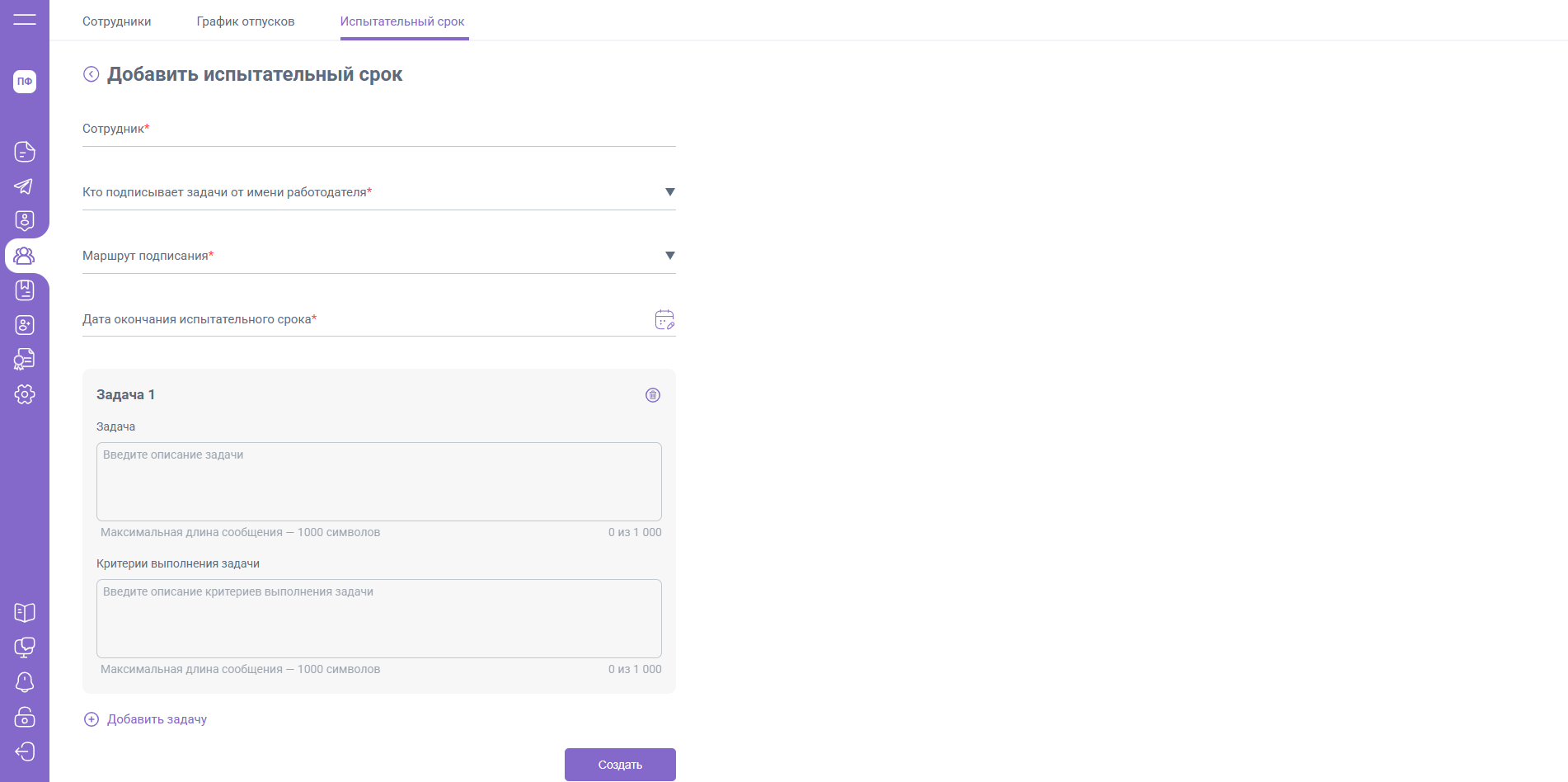
Для добавления задач испытательного срока перейдите на вкладку «Испытательный срок» и нажмите «Добавить испытательный срок».
[](https://wiki.easydocs.ru/uploads/images/gallery/2025-09/BOMimage.png)
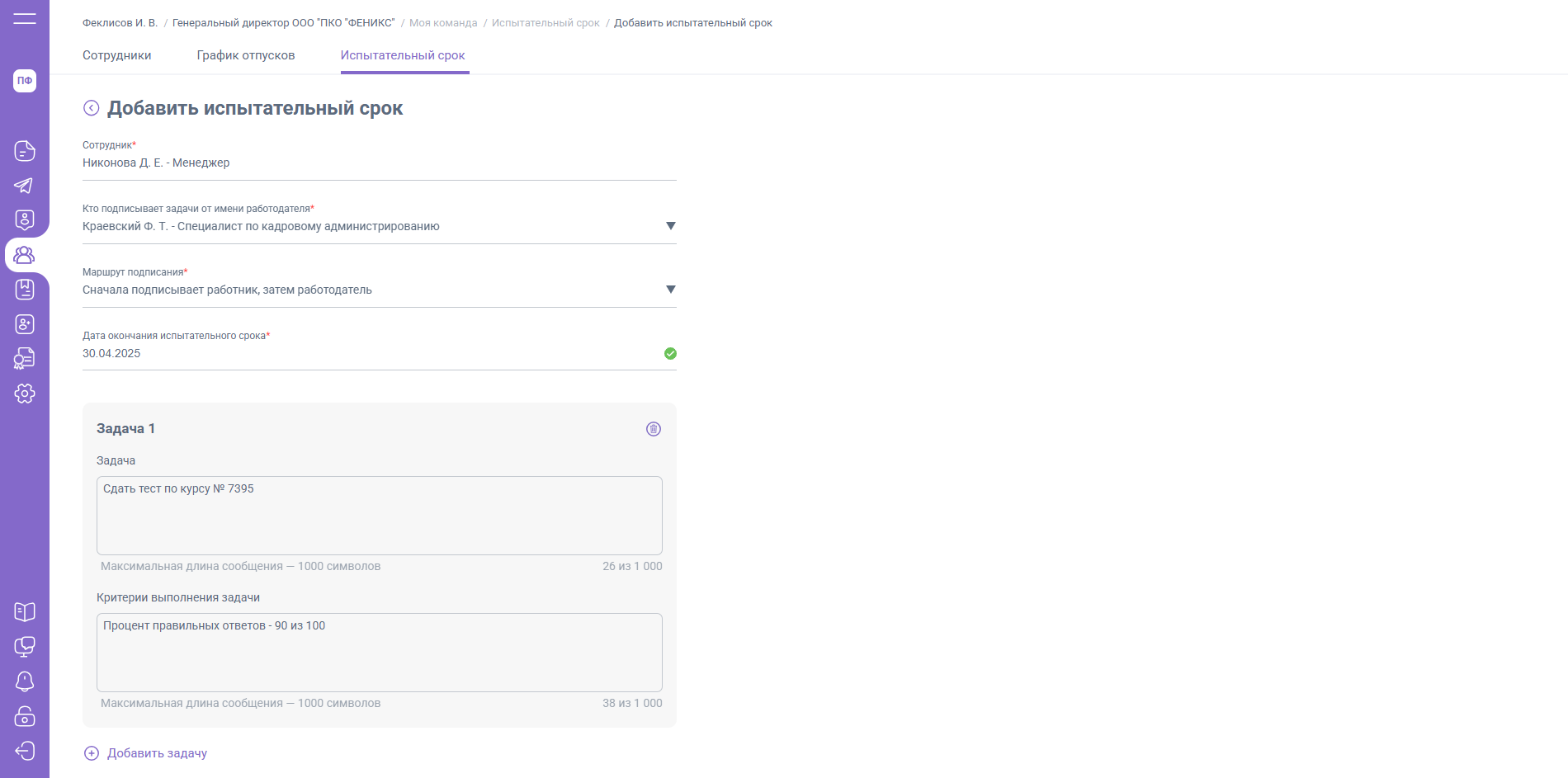
Заполните обязательные поля формы:
- Сотрудник, для которого будут поставлены задачи испытательного срока
- Маршрут подписания
- Дата окончания испытательного срока
[](https://wiki.easydocs.ru/uploads/images/gallery/2025-09/uTiimage.png)
- Задача – введите описание задачи и критерии ее выполнения
[](https://wiki.easydocs.ru/uploads/images/gallery/2025-09/KDQimage.png)
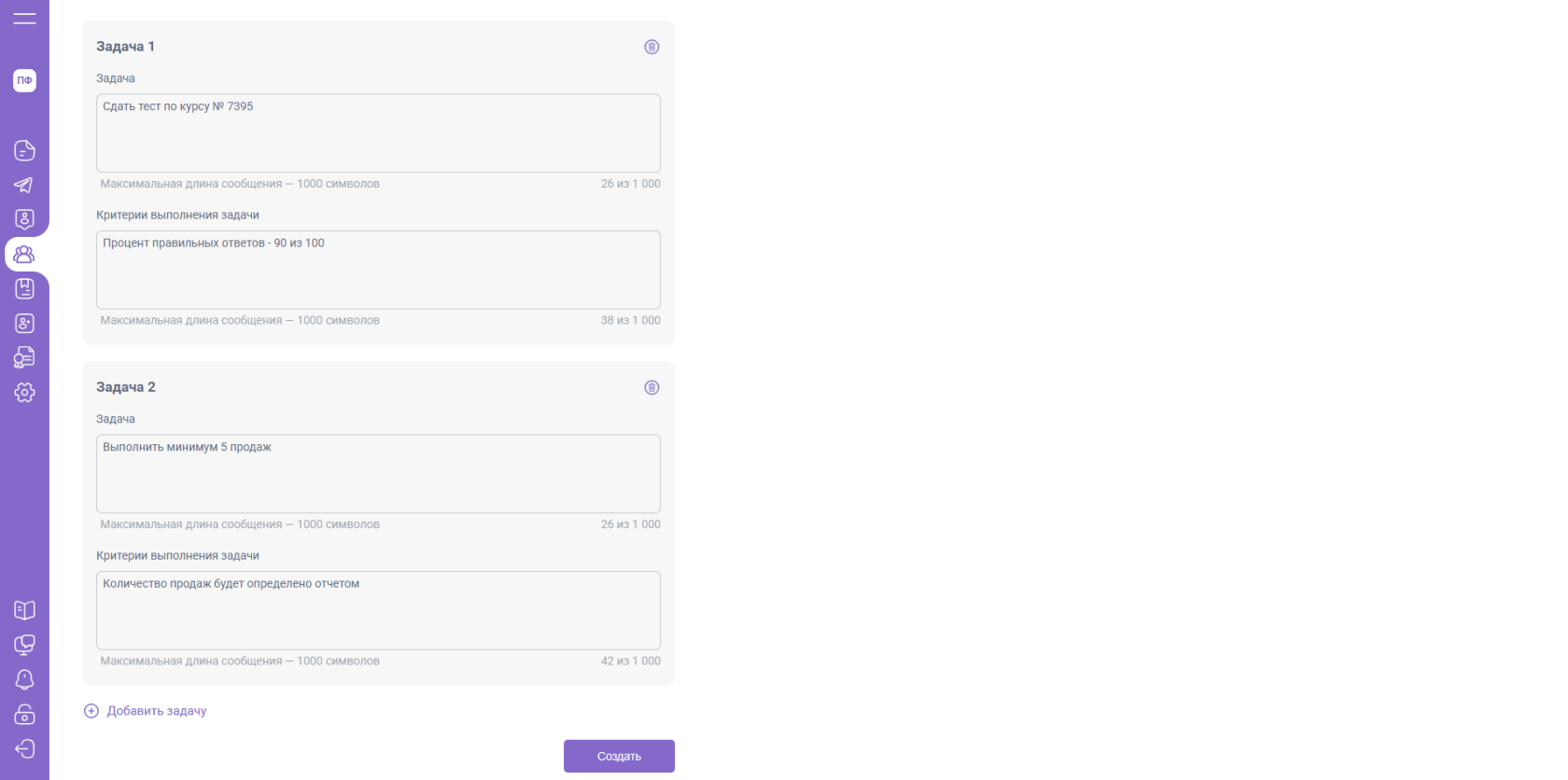
Если испытательный срок должен содержать более одной задачи, то нажмите «Добавить задачу». Для завершения создания испытательного срока нажмите «Создать».
[](https://wiki.easydocs.ru/uploads/images/gallery/2025-09/ATGimage.png)
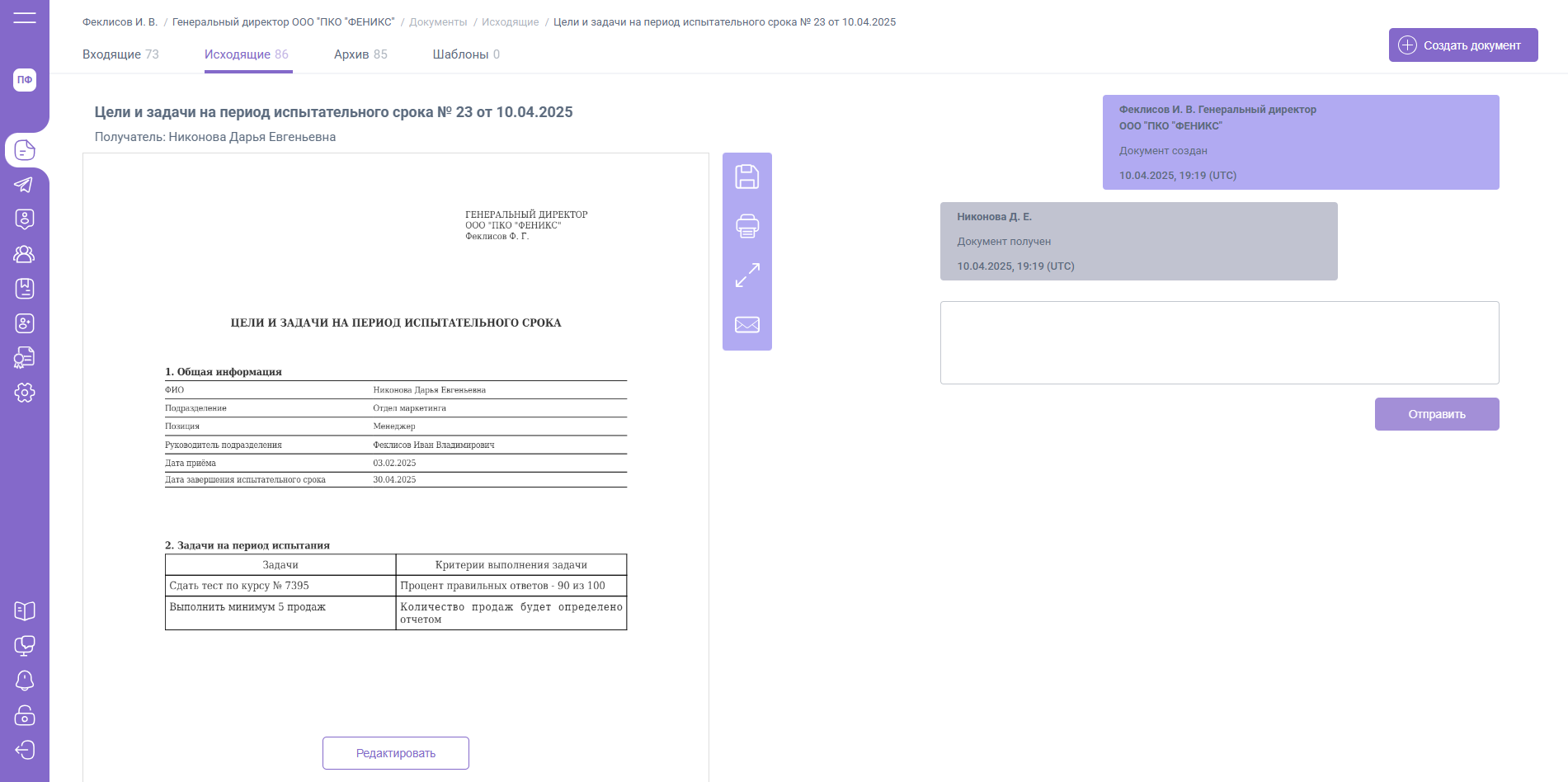
Документ «Цели и задачи на период испытательного срока» доступен в папке "Исходящие" у руководителя, создавшего испытательный срок. У выбранного подписанта документ доступен в папке «Входящие» или «Исходящие» (расположение документа зависит от маршрута, который был выбран при создании испытательного срока).
[](https://wiki.easydocs.ru/uploads/images/gallery/2025-09/yQKimage.png)
# Принятие решения о прохождении ИС
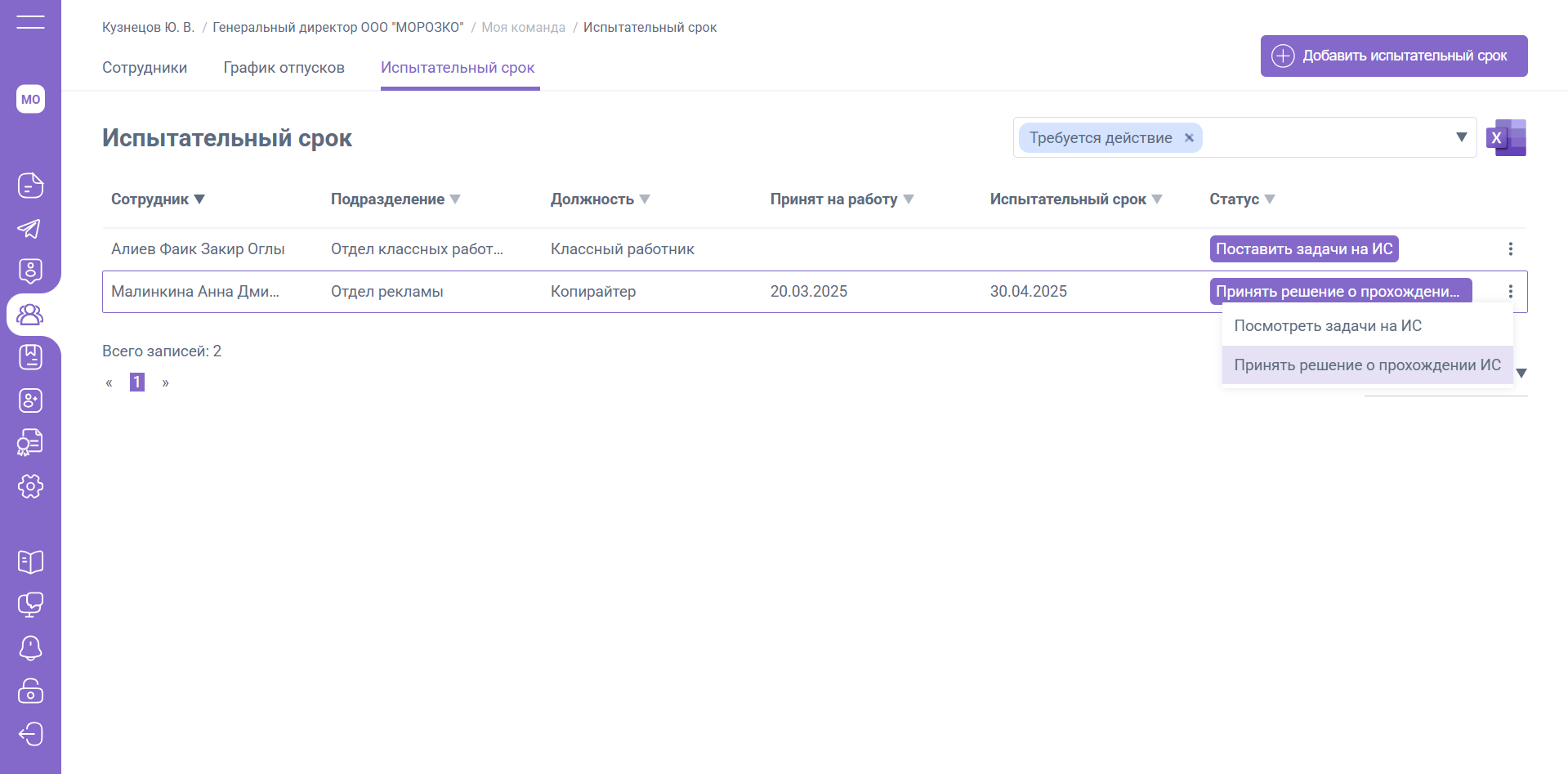
При помощи параметра отбора записей испытательного срока, установленного по умолчанию (или параметра отбора по статусу «Принять решение о прохождении ИС») откройте меню действия к испытательному сроку со статусом «Принять решение о прохождении ИС» и выберите пункт «Принять решение о прохождении ИС».
[](https://wiki.easydocs.ru/uploads/images/gallery/2025-09/V1nimage.png)
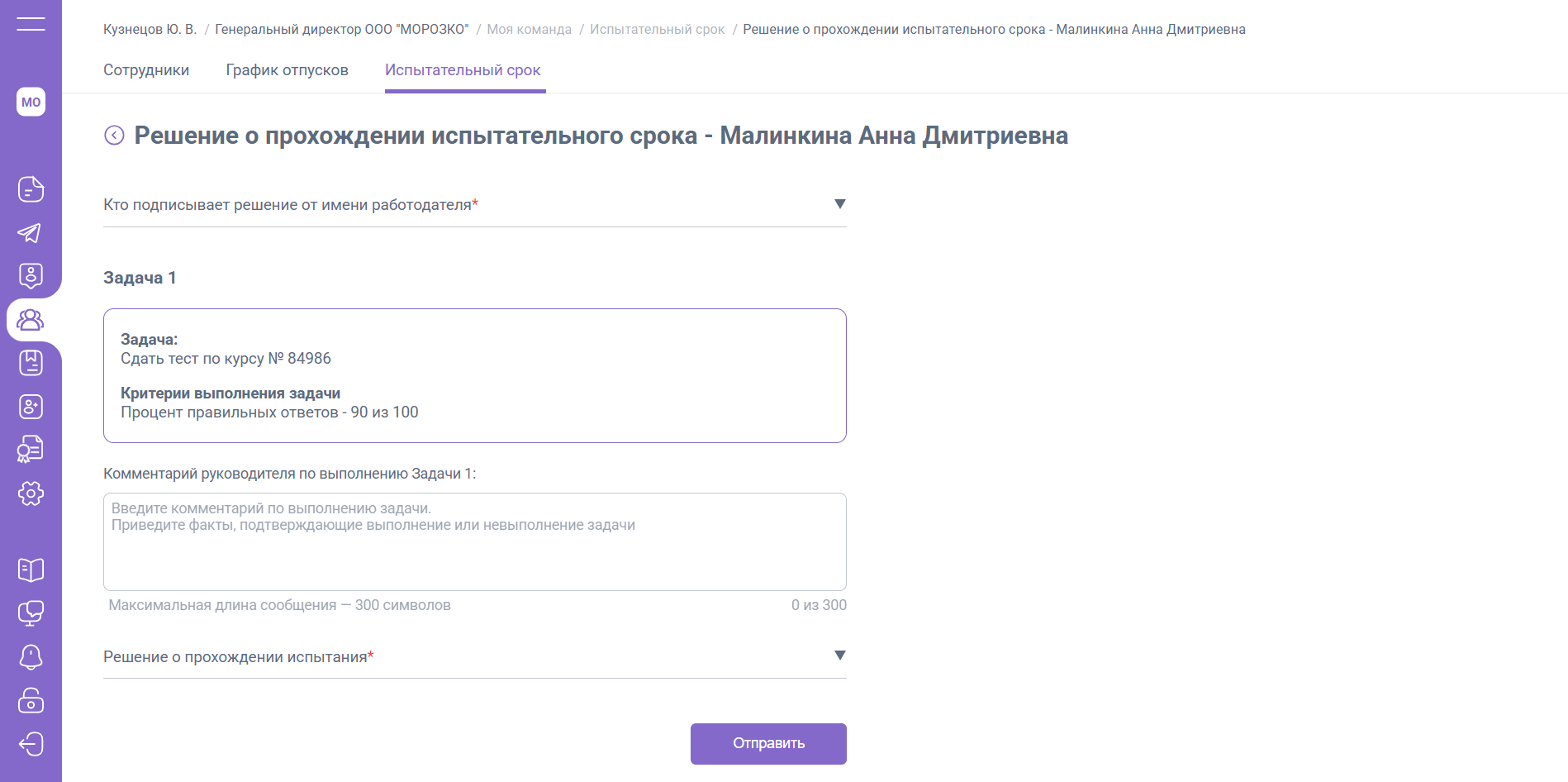
В открывшейся форме будет отображен список задач, которые были поставлены на испытательный срок.
1. Укажите подписанта, который будет подписывать решение о прохождении испытательного срока сотрудника.
[](https://wiki.easydocs.ru/uploads/images/gallery/2025-09/S0eimage.png)
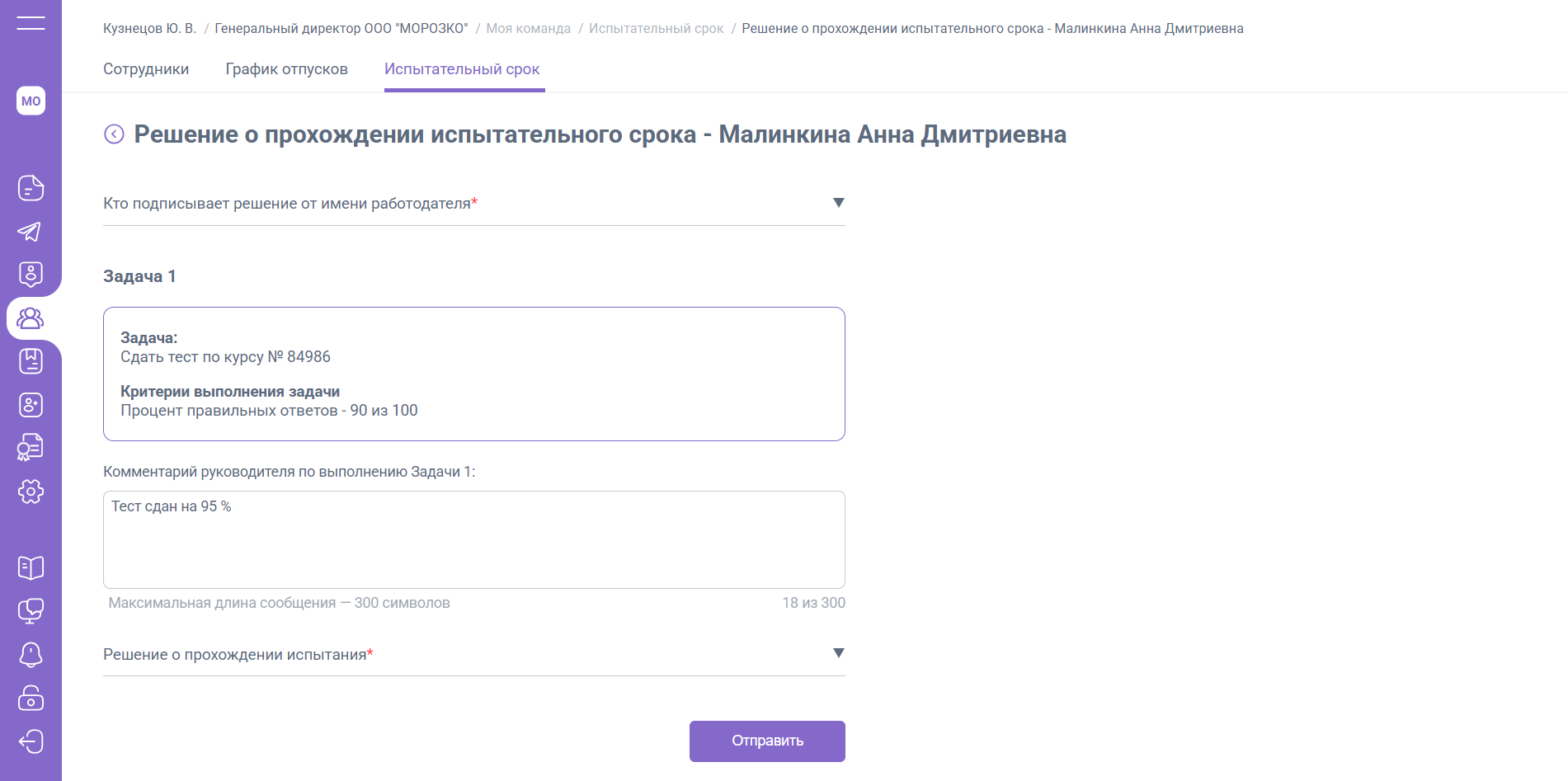
2. Введите комментарий по выполнению ко всем поставленным задачам.
[](https://wiki.easydocs.ru/uploads/images/gallery/2025-09/eWximage.png)
3. Выберите решение о прохождении испытания:
- Испытание пройдено успешно
- Испытание не пройдено
[](https://wiki.easydocs.ru/uploads/images/gallery/2025-09/qyVimage.png)
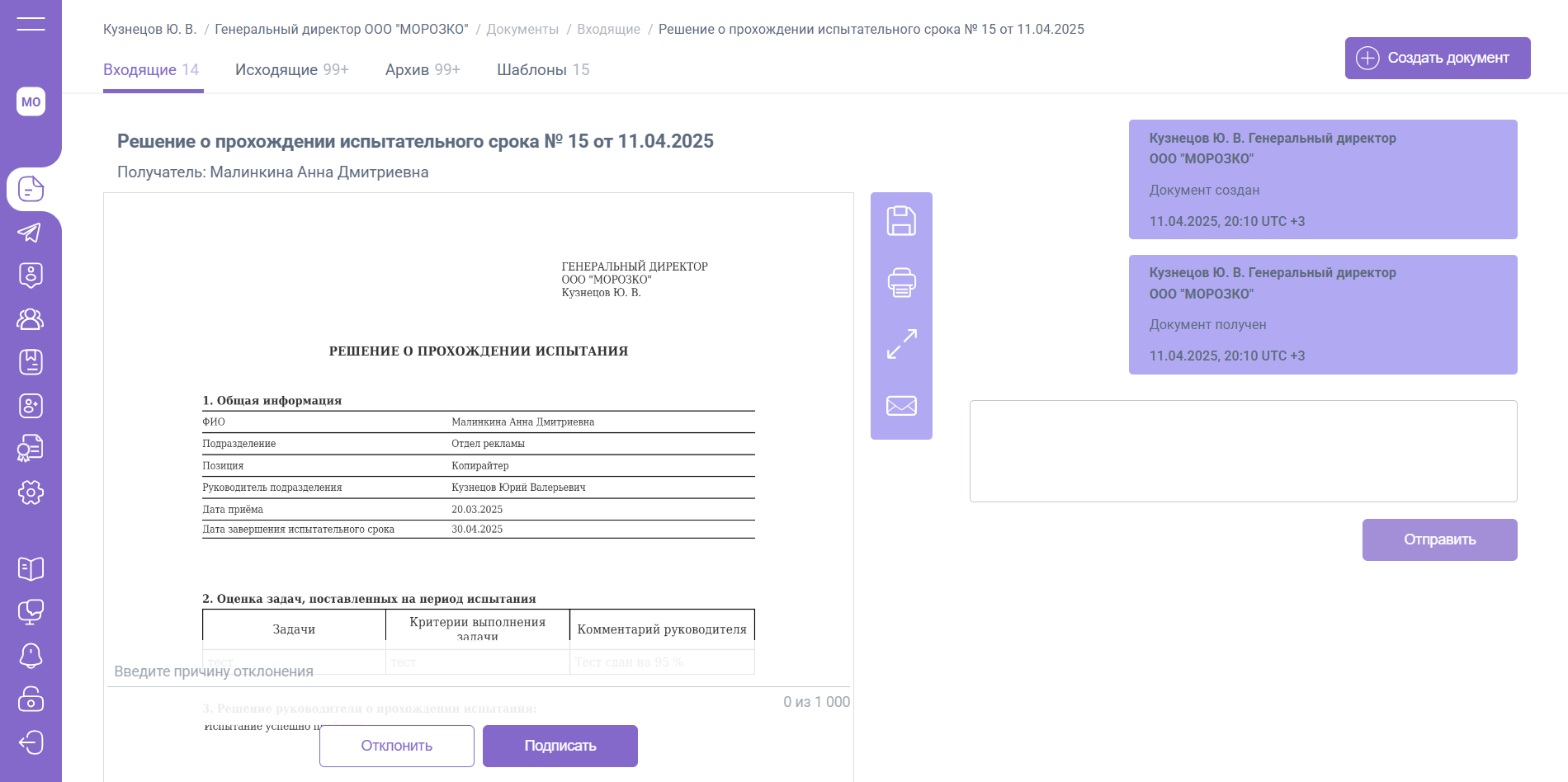
4. Нажмите кнопку «Отправить» для отправки документа «Решение о прохождении испытательного срока» в сторону выбранного подписанта
[](https://wiki.easydocs.ru/uploads/images/gallery/2025-09/1Nrimage.png)
# Поставить задачи на ИС
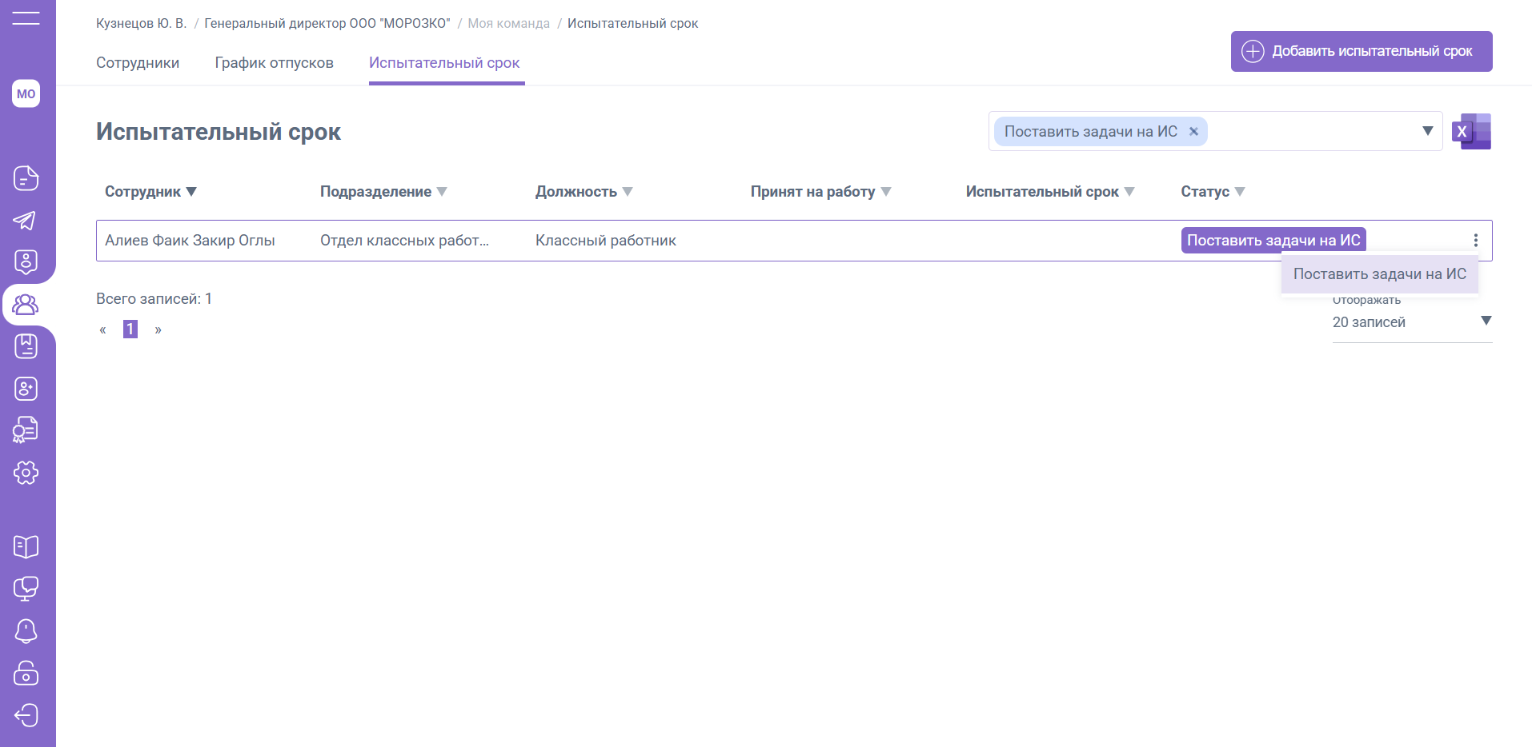
На вкладке «Испытательный срок» руководителю, указанному в настройках испытательного срока будут автоматически добавлены задачи со статусом «Поставить задачи на ИС».
Чтобы поставить задачи на испытательный срок, откройте меню действий и выберите пункт «Поставить задачи на ИС».
[](https://wiki.easydocs.ru/uploads/images/gallery/2025-09/Nfdimage.png)
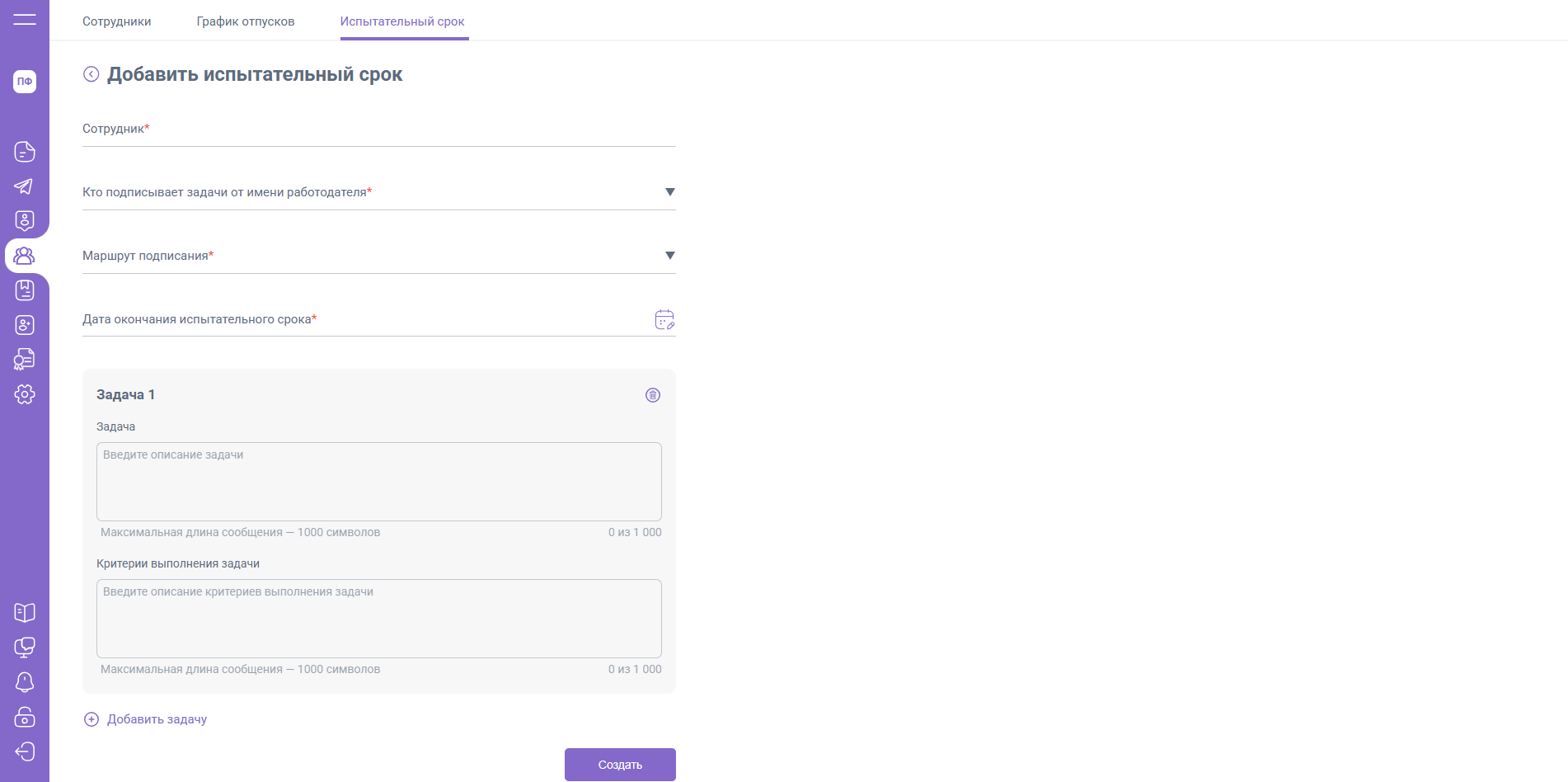
В открывшейся форме заполните обязательные поля:
- Сотрудник, для которого будут поставлены задачи испытательного срока
- Маршрут подписания
- Дата окончания испытательного срока - рассчитывается автоматически. К дате выхода на работу прибавляется продолжительность испытательного срока (от 1 до 6 месяцев, согласно настройкам процесса найма) и вычитается 1 день. Чтобы изменить дату, нажмите на поле
[](https://wiki.easydocs.ru/uploads/images/gallery/2025-09/oIXimage.png)
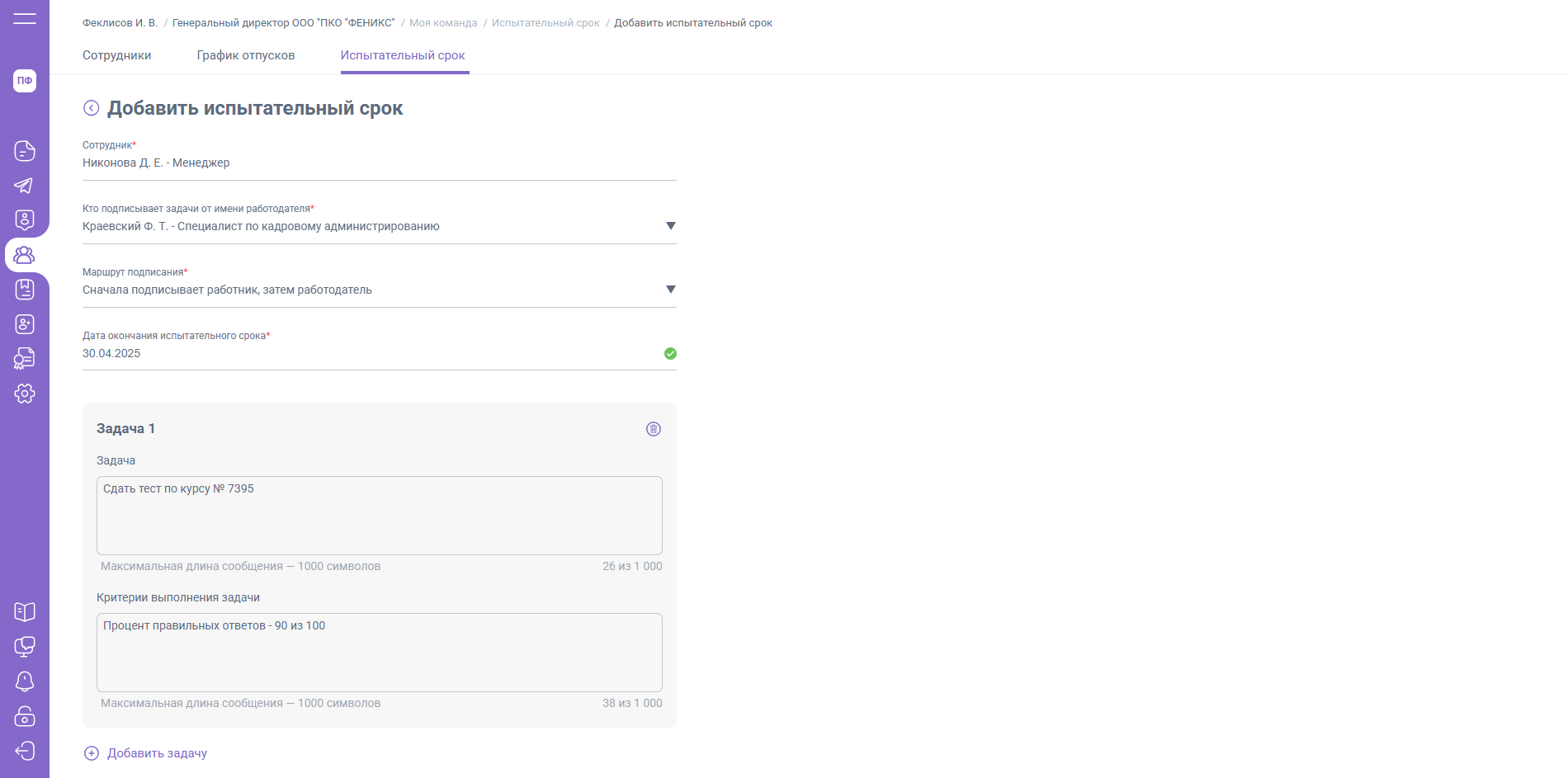
- Задача – введите описание задачи и критерии ее выполнения
[](https://wiki.easydocs.ru/uploads/images/gallery/2025-09/hGMimage.png)
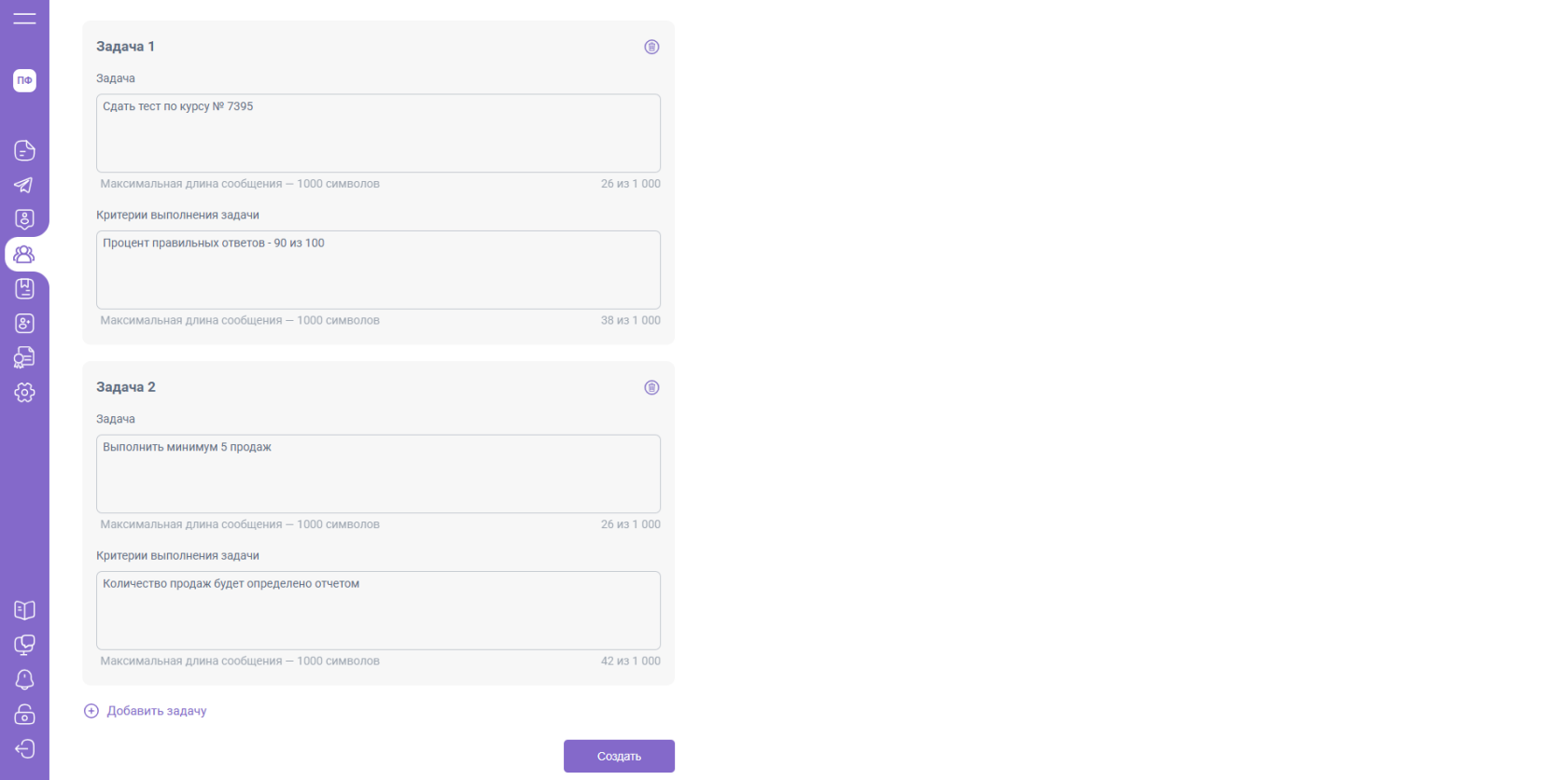
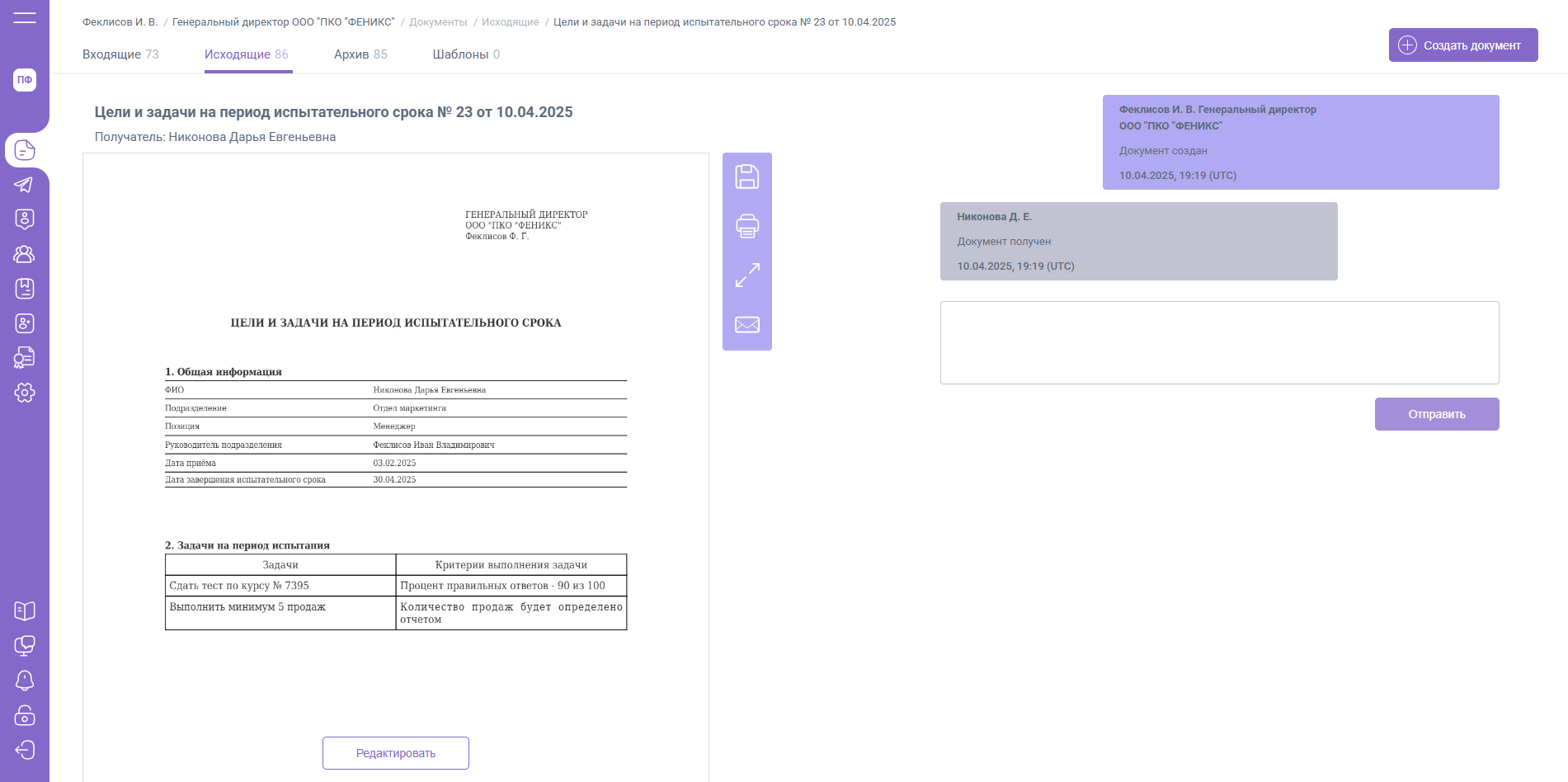
Если испытательный срок должен содержать более одной задачи, то нажмите «Добавить задачу».
Для завершения создания испытательного срока нажмите «Создать».
[](https://wiki.easydocs.ru/uploads/images/gallery/2025-09/qZGimage.png)
Документ «Цели и задачи на период испытательного срока» доступен в папке "Исходящие" у руководителя, создавшего испытательный срок. У выбранного подписанта документ доступен в папке «Входящие» или «Исходящие» (расположение документа зависит от маршрута, который был выбран при создании испытательного срока).
[](https://wiki.easydocs.ru/uploads/images/gallery/2025-09/adKimage.png)
# Перенос испытательного срока в архив
При наличии ошибок в испытательном сроке или утрате его актуальности, допускается перенос испытательного срока в архив.
Для переноса потребуется:
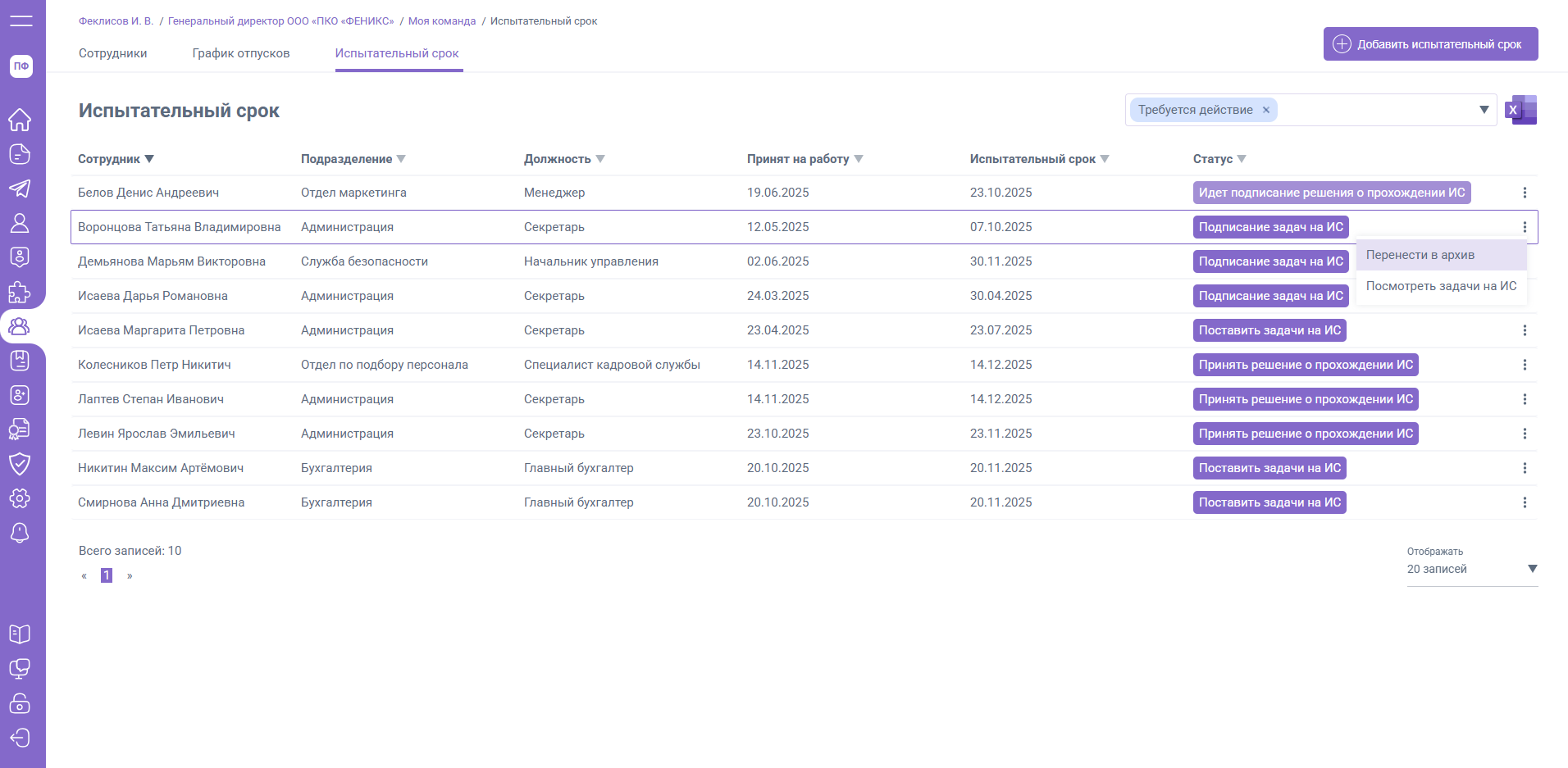
1. Перейти в раздел "Моя команда" / "Испытательный срок"
2. К требуемому испытательному сроку открыть меню действий и выбрать пункт "Перенести в архив"
[](https://wiki.easydocs.ru/uploads/images/gallery/2026-04/22ximage.png)
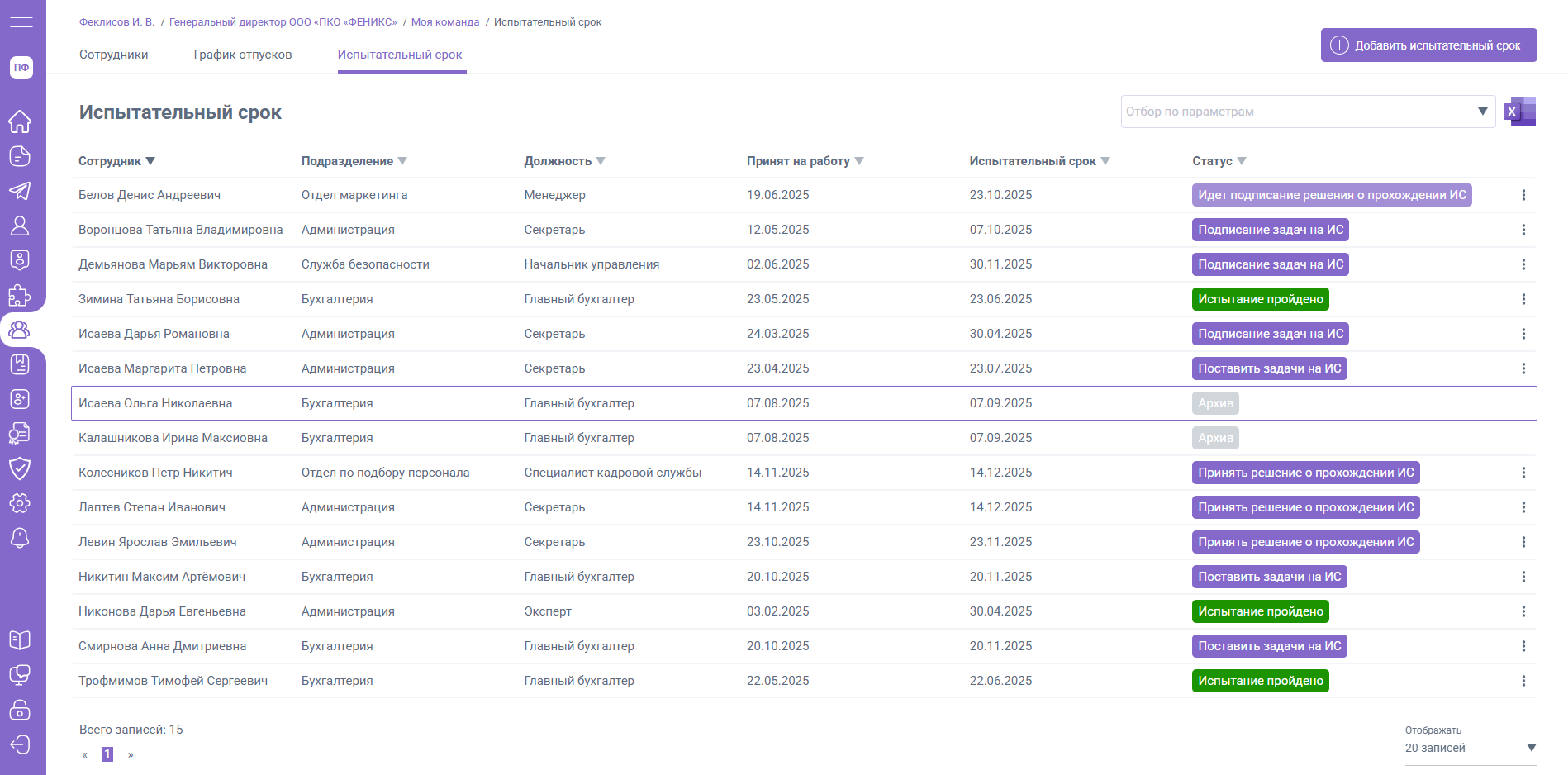
После изменения статуса на "Архив" - выполнение каких-либо действий с испытательным сроков становится невозможным.
[](https://wiki.easydocs.ru/uploads/images/gallery/2026-04/1ABimage.png)
# Индивидуальные графики
Вкладка "Индивидуальные графики" в разделе "Моя команда" предоставляет руководителям инструмент управления индивидуальными графиками работников. Руководитель может оставлять индивидуальные графики, отправлять их на утверждение, знакомить с графиком работников.
# Список индивидуальных графиков
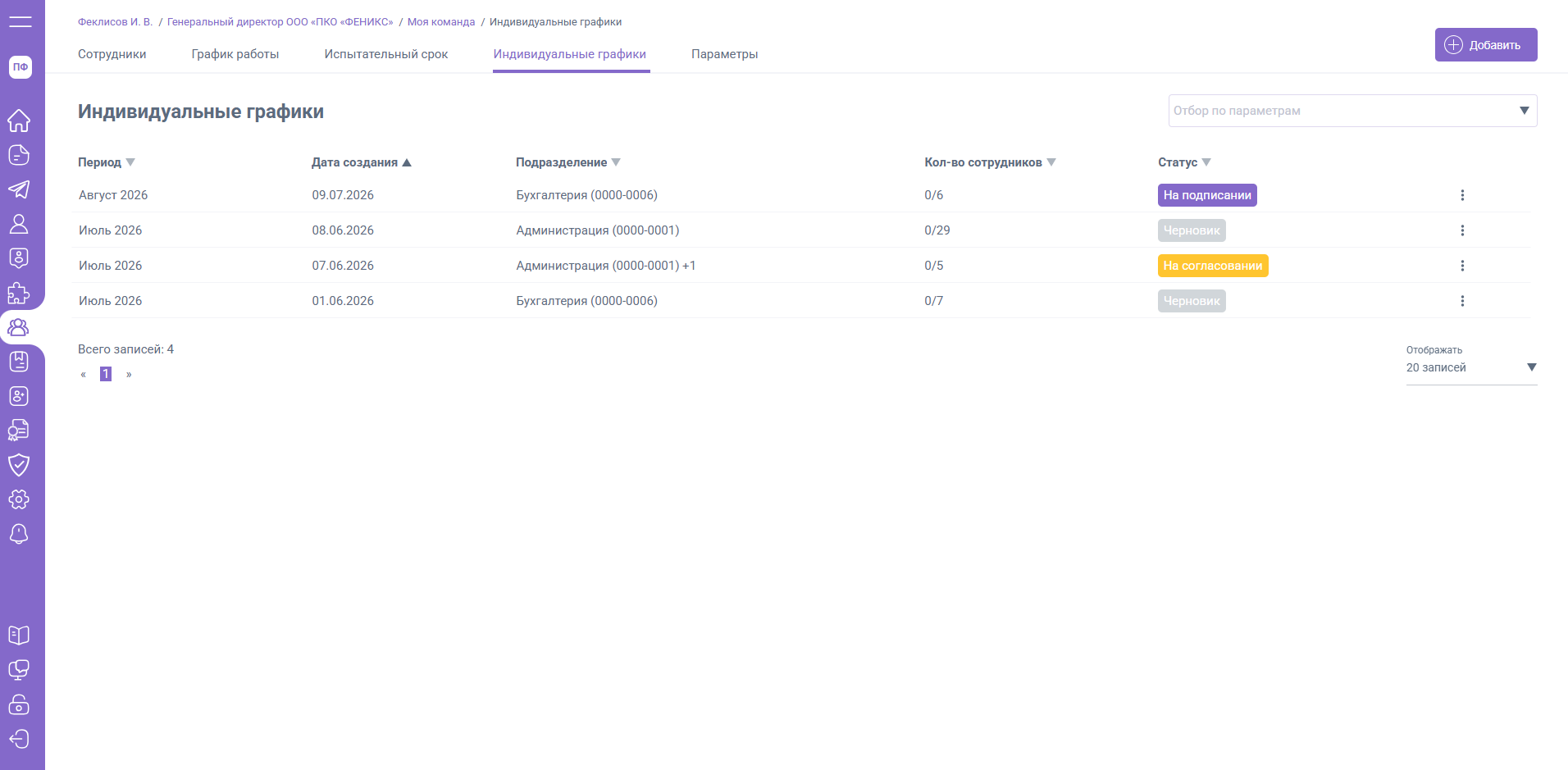
Главной страницей вкладки "Индивидуальные графики" является список индивидуальных графиков.
Список содержит следующие данные по индивидуальным графикам, которые были созданы руководителем:
* Период - месяц и год, за который был принят индивидуальный график
* Дата создания индивидуального графика (в отношении одного периода может быть несколько графиков)
* Подразделение - перечень подразделений, в которых работают сотрудники, включенные в индивидуальный график (у одного руководителя могут быть подчиненные из разных подразделений)
* Кол-во сотрудников - дробь, в которой знаменатель - общее число сотрудников, включенное в график, числитель - число сотрудников, которые ознакомились с индивидуальным графиком
* Статус - отображает текущий статус индвидуального графика
* Действия - перечень действий доступных в отношении индивидуального графика
[](https://wiki.easydocs.ru/uploads/images/gallery/2026-07/image-1783582236524.png)
# Параметры индивидуального графика
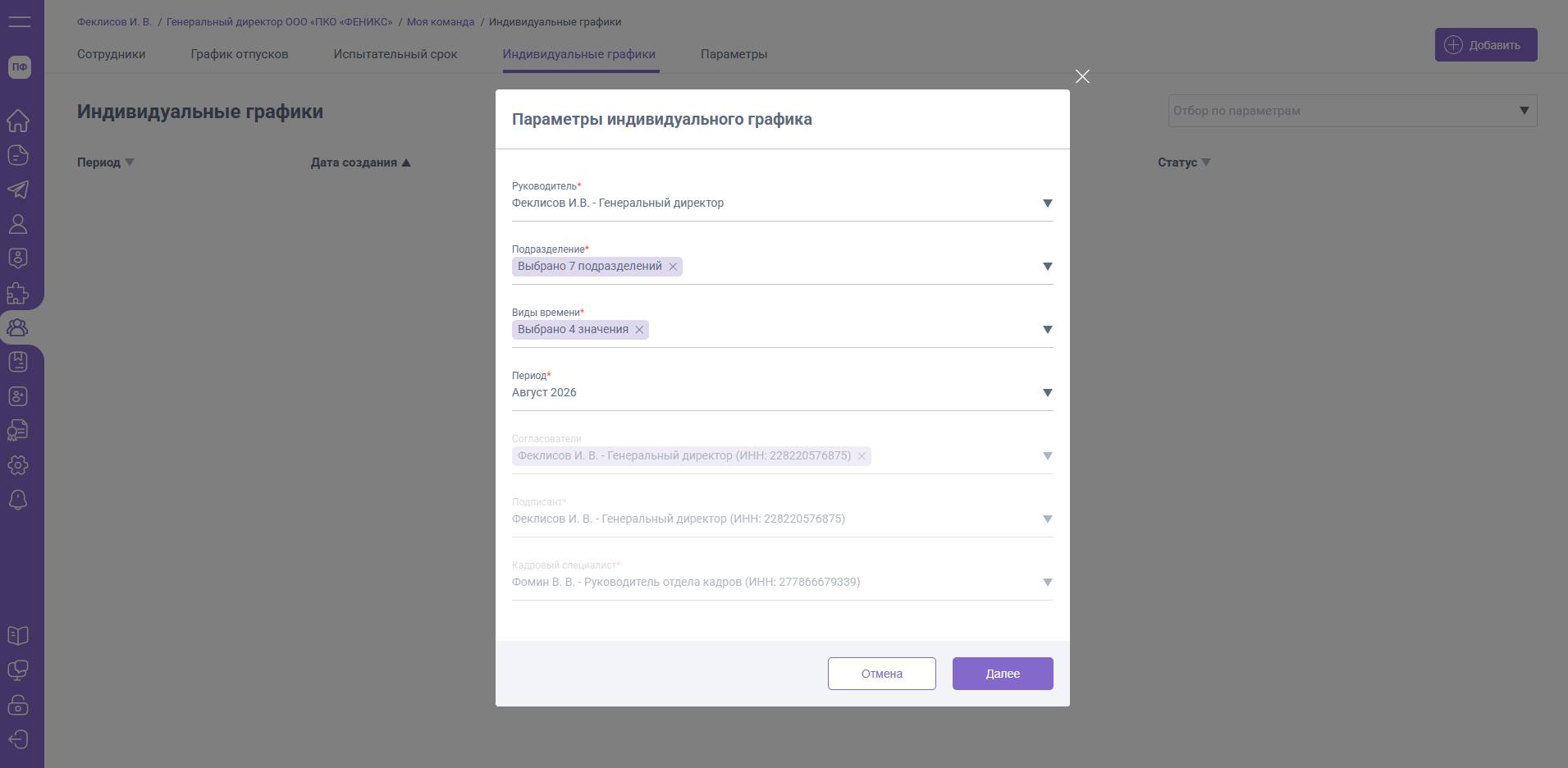
При создании индивидуального графика руководителю необходимо определить его параметры:
* Руководитель - ФИО и должность руководителя, который создает график. Сам руководитель не может выбрать другое значение поля, кроме собственного имени и должности. Если график создает должностное лицо с правами на "Все документы", то ему будут доступны для выбора все руководители организации.
* Подразделение - перечень подразделений, из которых добавляются сотрудники в индивидуальный график
* Виды времени - виды времени, которые будут участвовать в индивидуальном графике. Перечень доступных видом времени настраивается в параметрах "Моя команда". Количество видом времени нужно минимизировать, чтобы документ "Индивидуальный график" не был большим.
* Период - месяц и год, на который составляется индивидуальный график
* Согласователь - кто будет согласовыать индивидуальный график. Согласователь устанавливается в маршруте индивидуального графика. Руководитель не может менять согласователя.
* Подписант - кто будет подписывать индивидуальный график от работодателя. Подписант устанавливается в маршруте индивидуального графика. Руководитель не может менять подписанта.
* Кадровый специалист - кому поступит в работу индивидуальный график, чтобы провести его в системе кадрового учета
[](https://wiki.easydocs.ru/uploads/images/gallery/2026-05/image-1778657406704.png)
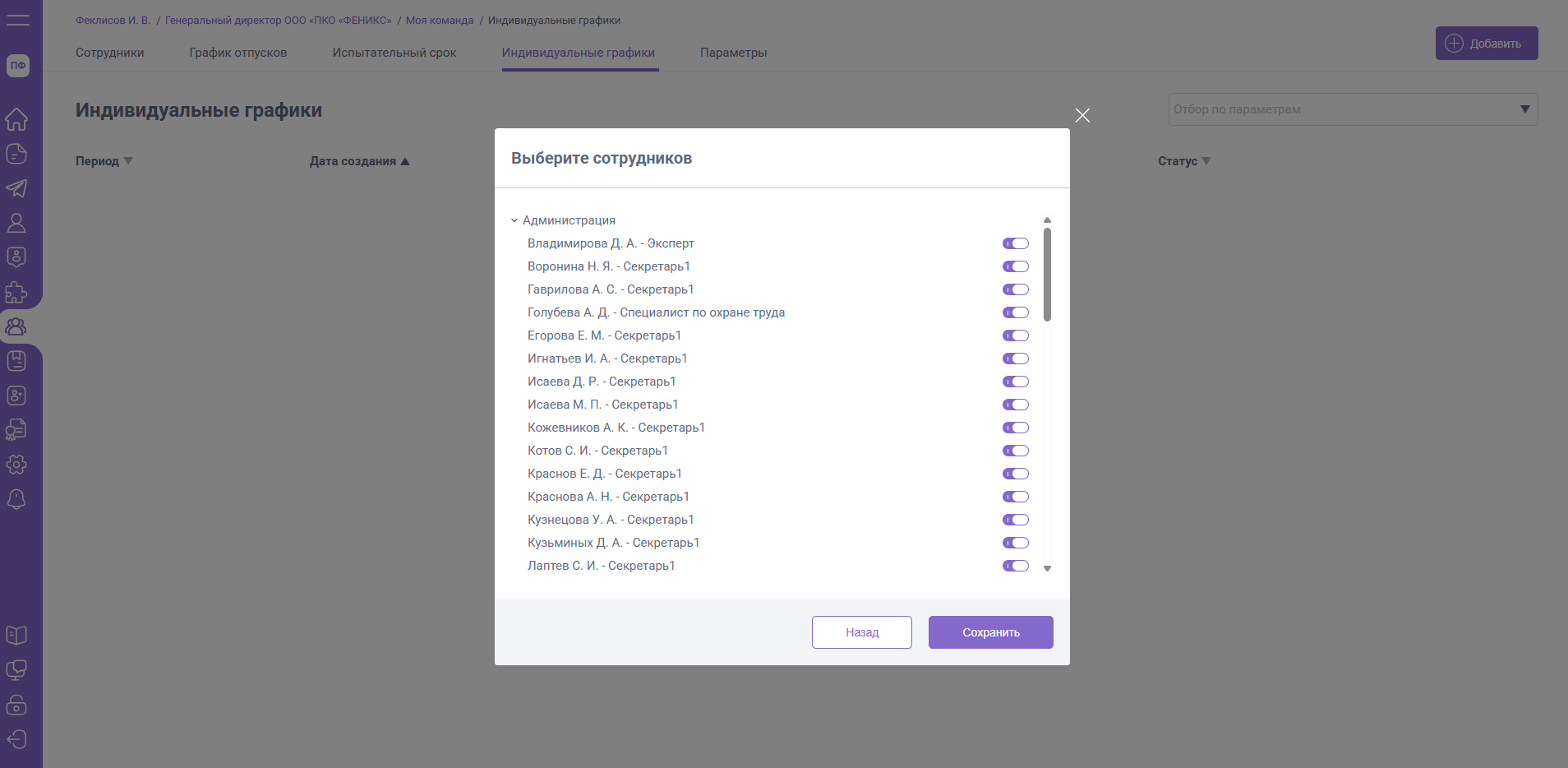
**Выбор сотрудников**
это окно появлется на следующем шаге, после параметров индивидуального графика. В этом окне необходимо оставить только тех сотрудников из выбранных подразделений, в отношении которых составляется индивидуальный график.
Все сотрудники, включенные в индивидуальный график, получат этот график на ознакомление и должны будут его подписать.
[](https://wiki.easydocs.ru/uploads/images/gallery/2026-05/image-1778657437305.png)
# Составление индивидуального графика
После сохранения индивидуального графика создается его черновик. Данные в черновике заполняются автоматически на основе стандартных графиков 1С выбранных сотрудников (например, 5/2, 2/2). Руководитель может изменять график, проставляя часы в ячейки с видами времени.
##### Контроль нормы часов
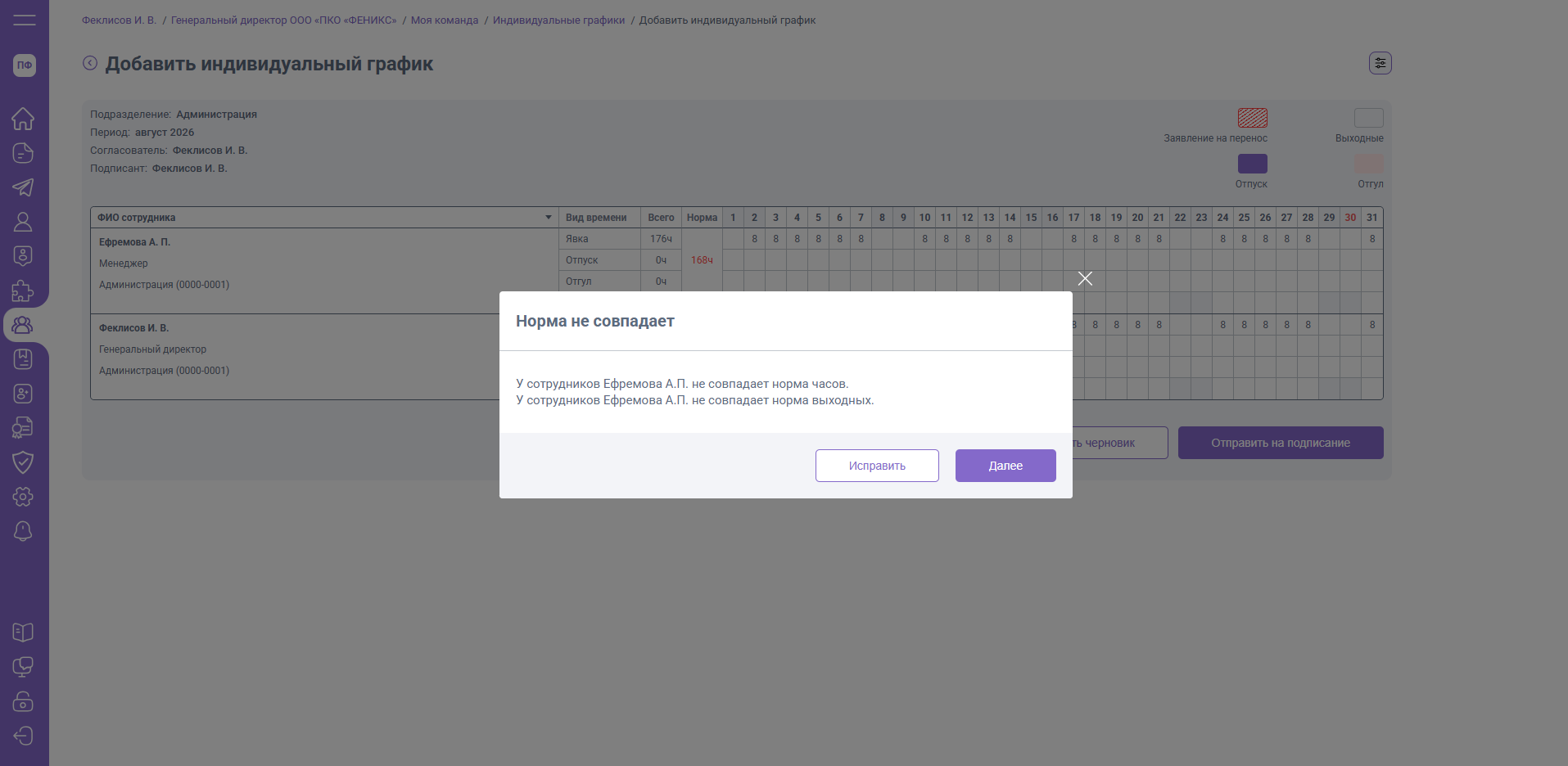
Норма рабочих часов также определяется по стандартному графику 1С. Сумма часов по всем видам времени должна соответствовать норме. Если нет – при нажатии «Отправить на подписание» отображается сообщение об ошибке:
**У сотрудников … не совпадает норма часов.**
Руководитель может либо исправить график для указанных сотрудников, либо проигнорировать уведомление и отправить график как есть.
[](https://wiki.easydocs.ru/uploads/images/gallery/2026-07/image-1783927392336.png)
##### Создание заявления о переносе отпуска, отгула
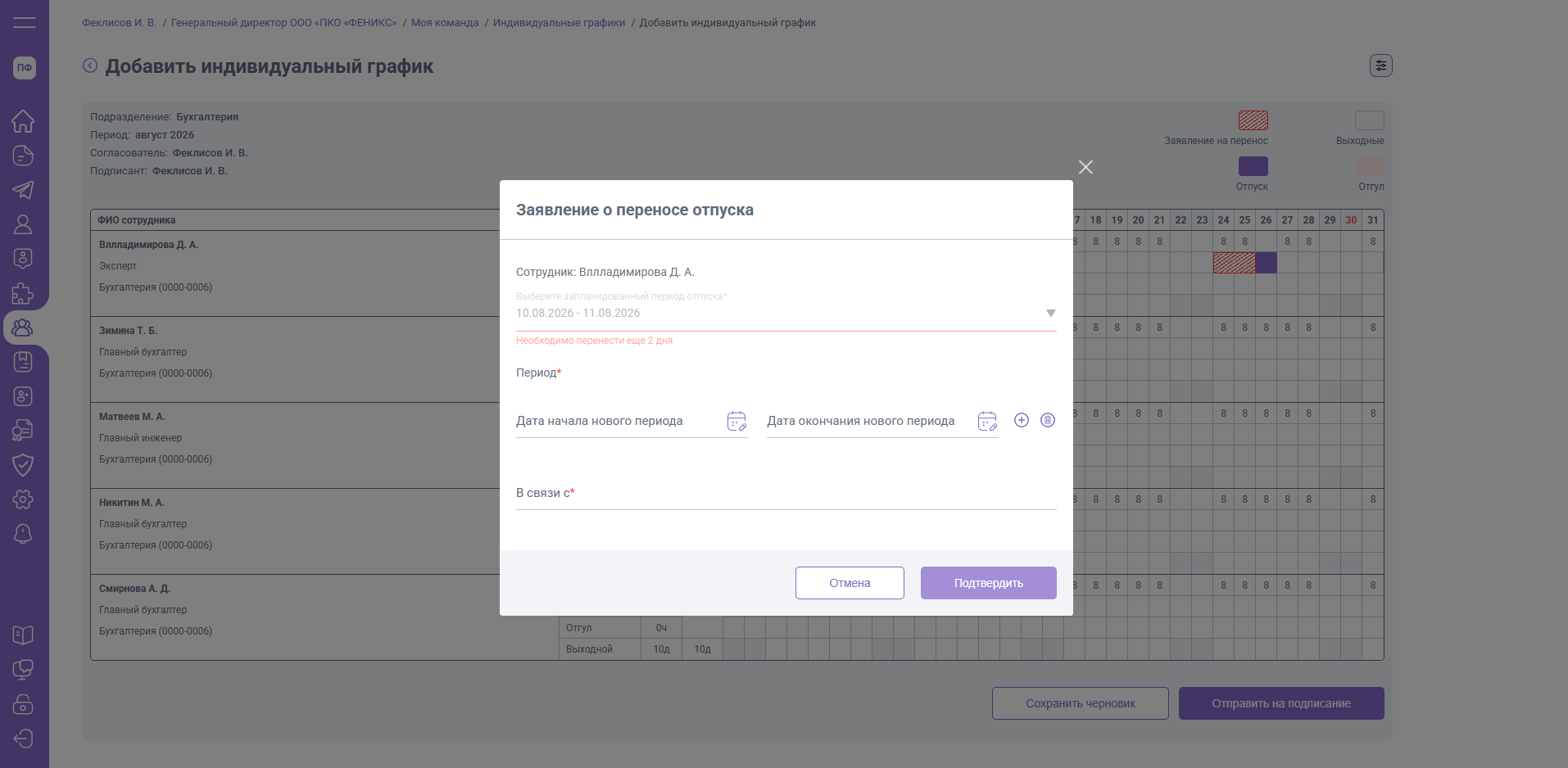
На графике работы вы не сможете проставить новые периоды отпусков или отгулов.
Если вместо запланированного периода отпуска или отгула вы установили рабочее время, при нажатии «Отправить на подписание» будет открыта форма заполнения данных для переноса.
[](https://wiki.easydocs.ru/uploads/images/gallery/2026-07/image-1783927722509.png)
##### Маршрут индивидуального графика
1. Если график отклонен при согласовании – график возвращается руководителю со статусом «Черновик»
2. Если график согласован – поступает на подпись подписанту
3. Если подписант отклоняет график – он также возвращается руководителю в статус «Черновик»
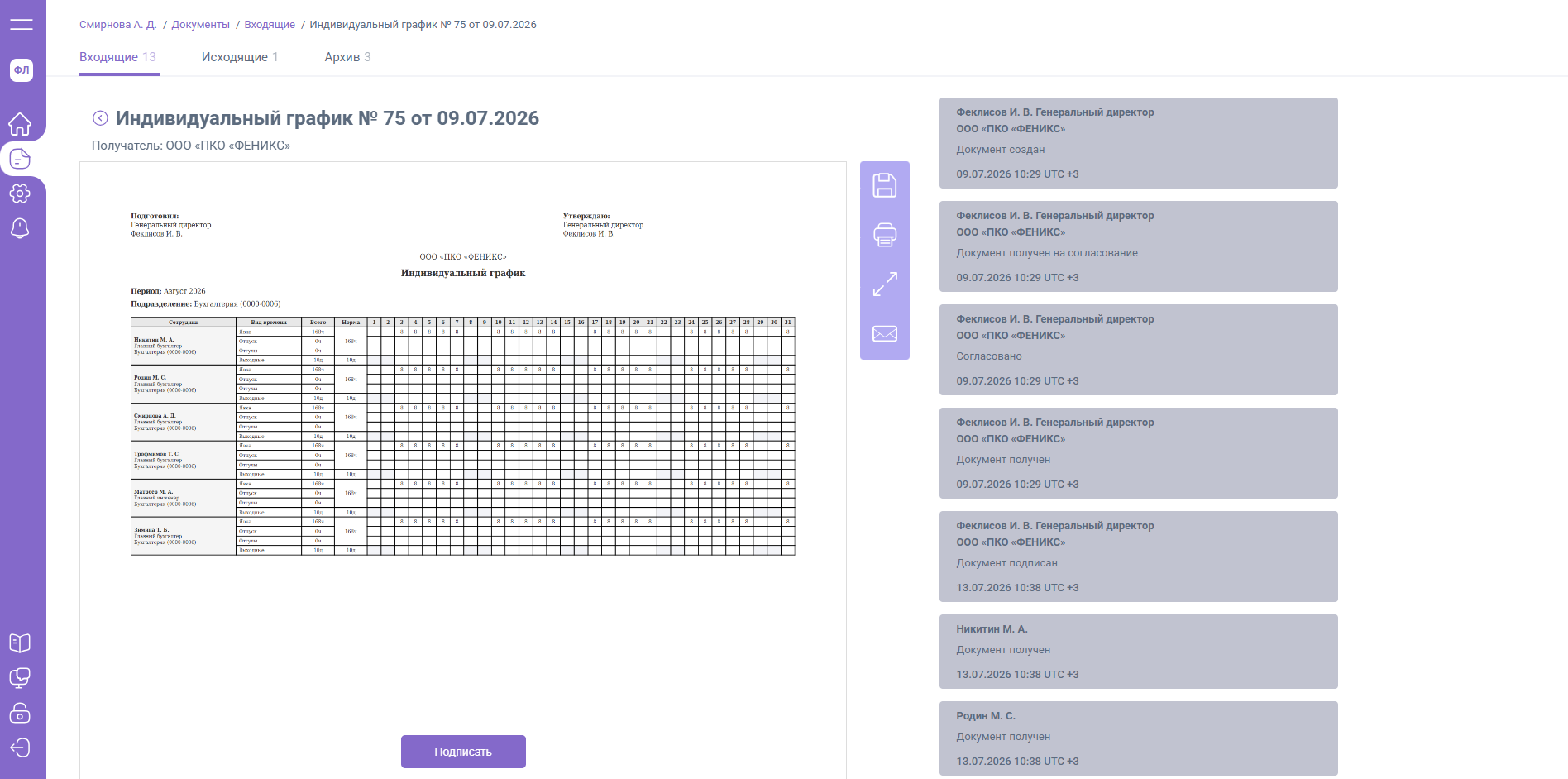
4. После подписания подписантом график отправляется сотрудникам на подписание.
##### Подписание сотрудниками
Отклонение графика со стороны сотрудника недоступно. График поступает одновременно всем сотрудникам, указанным в нем.
[](https://wiki.easydocs.ru/uploads/images/gallery/2026-07/image-1783928367207.png)
# Параметры
На вкладке "Параметры" раздела "Моя команда" можно настроить индивидуальные параметры работы в разделе "Моя команда".
Вкладка "Параметры" отображается только у должностных лиц с правами "Моя команда".
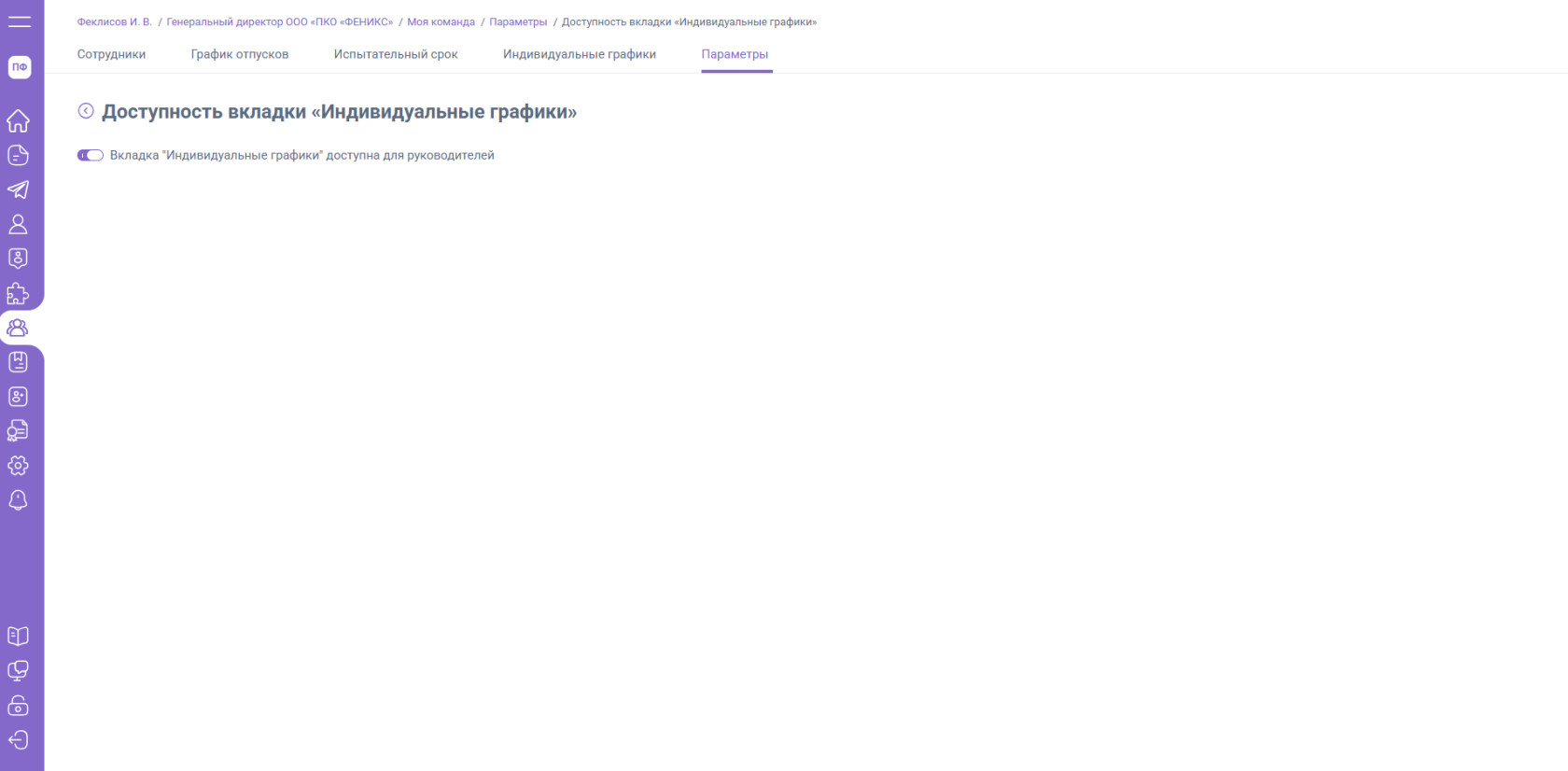
# Доступность вкладки "Индивидуальные графики"
Вкладку "Индивидуальные графики" можно сделать недоступной для всех руководителей, если организация не работает с индивидуальными графиками.
[](https://wiki.easydocs.ru/uploads/images/gallery/2026-05/image-1778610673848.png)
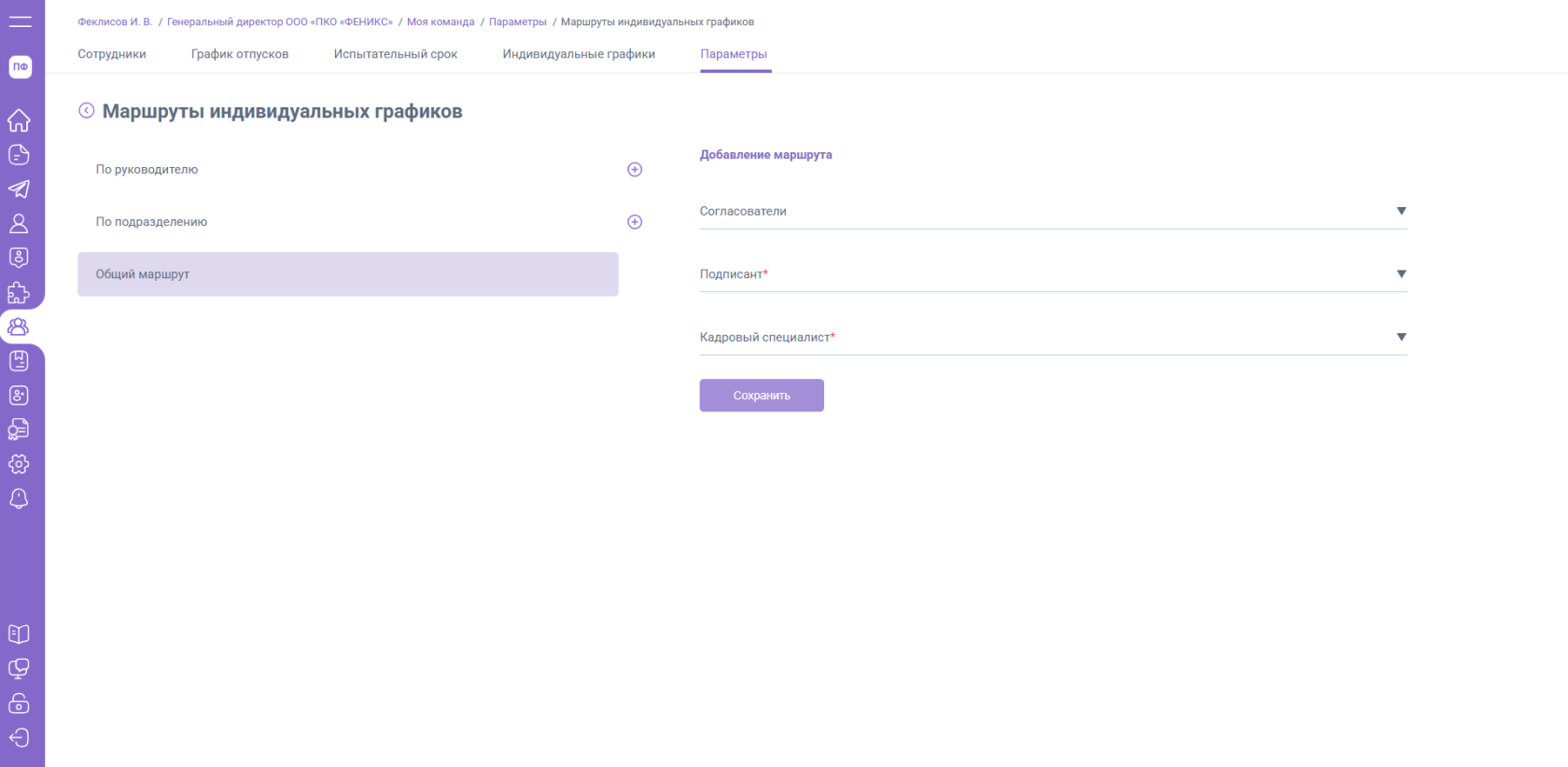
# Маршруты индивидуальных графиков
Вы можете настроить маршруты индивидуальных графиков, чтобы они автоматически применялись к документам с индивидуальными графиками, которые будут составлять руководители.
[](https://wiki.easydocs.ru/uploads/images/gallery/2026-05/image-1778610713667.png)
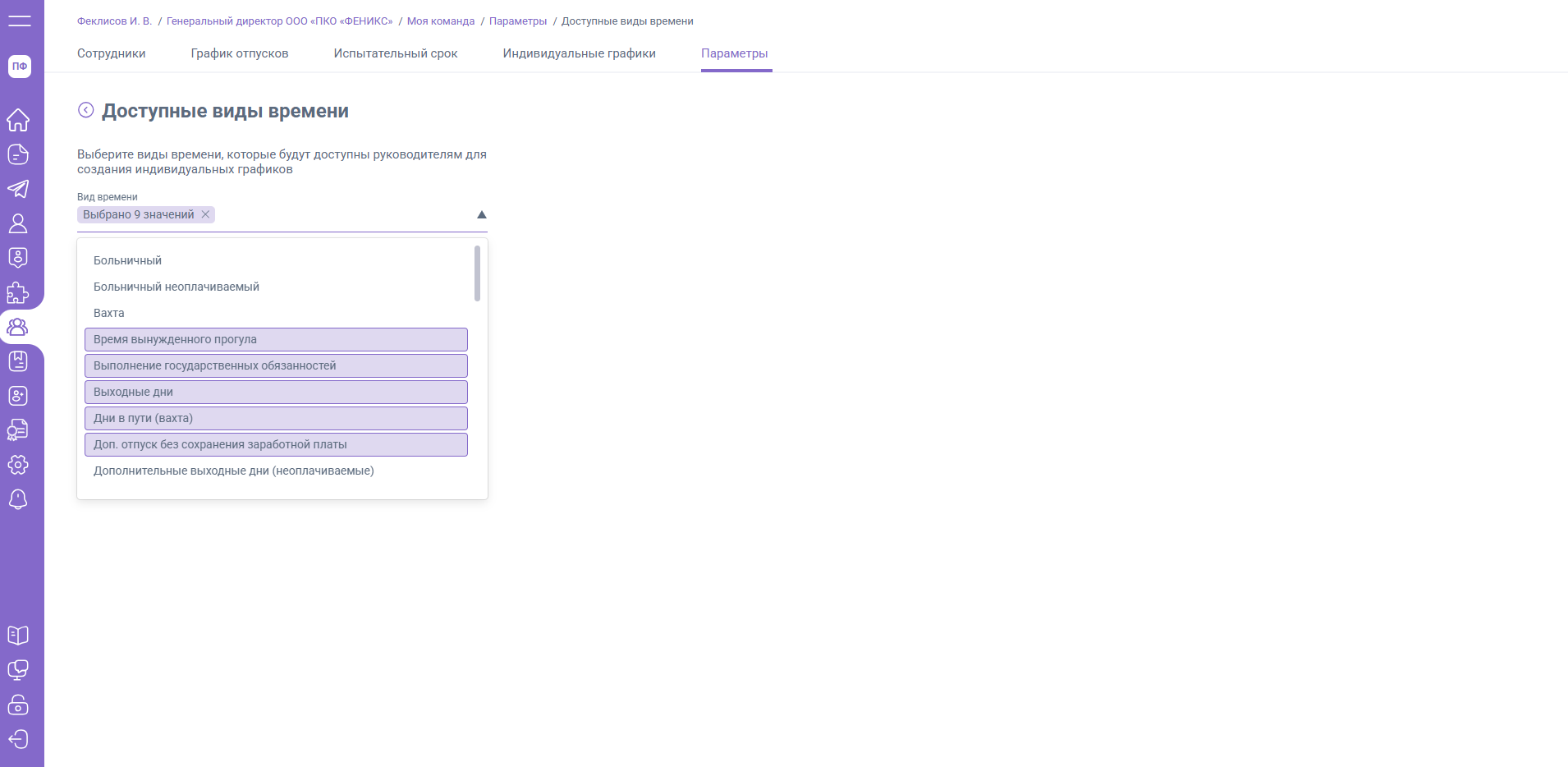
# Доступные виды времени
EasyDocs получает из 1С ЗУП все виды времени, которые содержатся в справочнике 1С. Часть видов времени может быть избыточной для индивидуальных графиков. Например, какие-то виды времени используются только в табелях учета рабочего времени, но не используются в индивидульных графиках.
[](https://wiki.easydocs.ru/uploads/images/gallery/2026-05/image-1778610782960.png)
Мы рекомендуем отключить виды времени, не применяемые в индивидуальных графиках, чтобы не отвлекать внимание руководителей лишними данными.
[](https://wiki.easydocs.ru/uploads/images/gallery/2026-05/image-1778610806113.png)
# Оргструктура
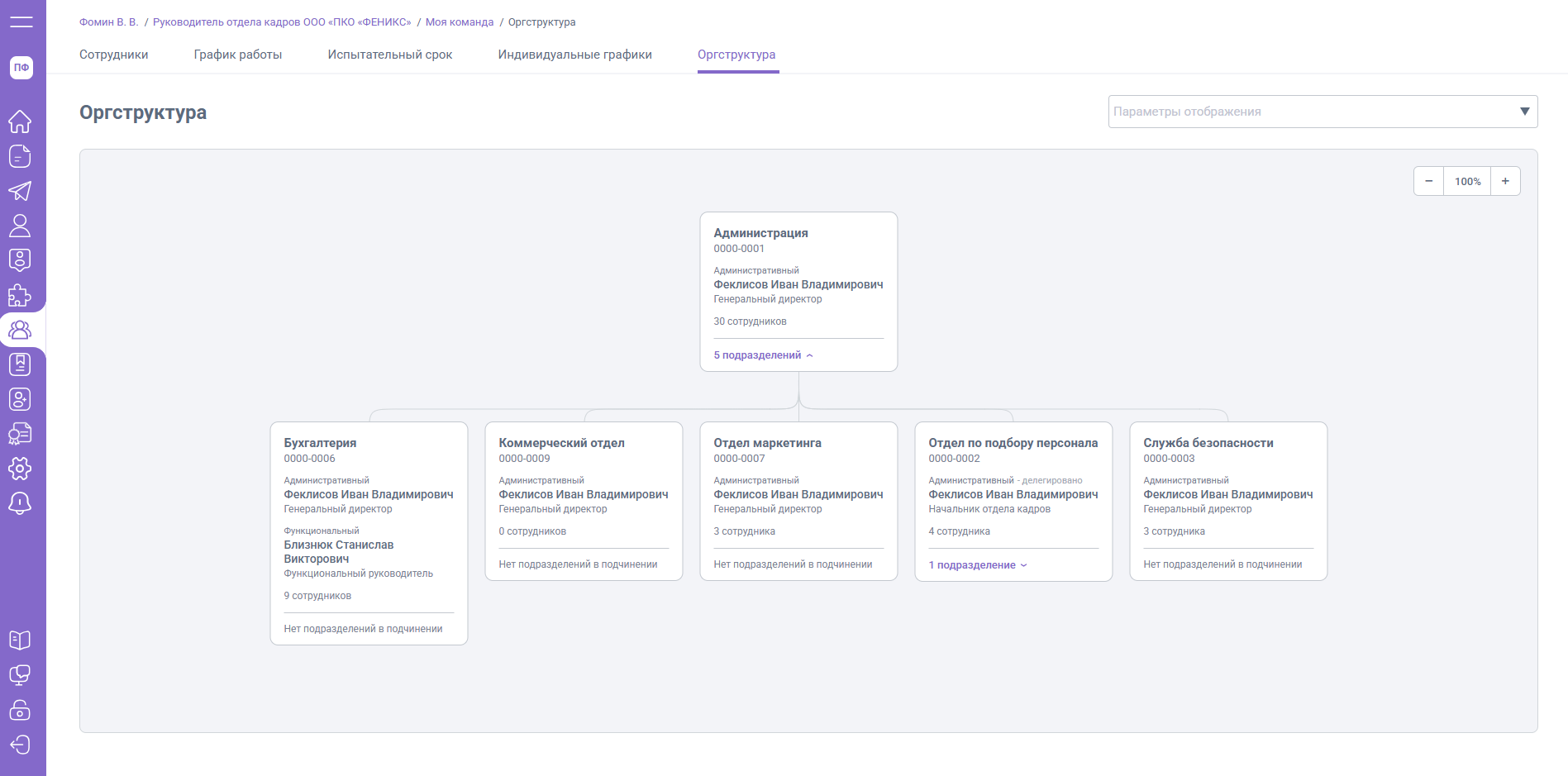
Административным руководителям, функциональным руководителям, дополнительным руководителям, а также администраторам с правами доступа «Все документы» в разделе «Моя команда» доступна дополнительная вкладка «Оргструктура».
Вкладка отображает:
- Основное подразделение (задается в разделе расширения для 1С ЗУП «Настройки» / «Руководители»)
- Вышестоящие (родительские) подразделения
- Подчиненные подразделения
[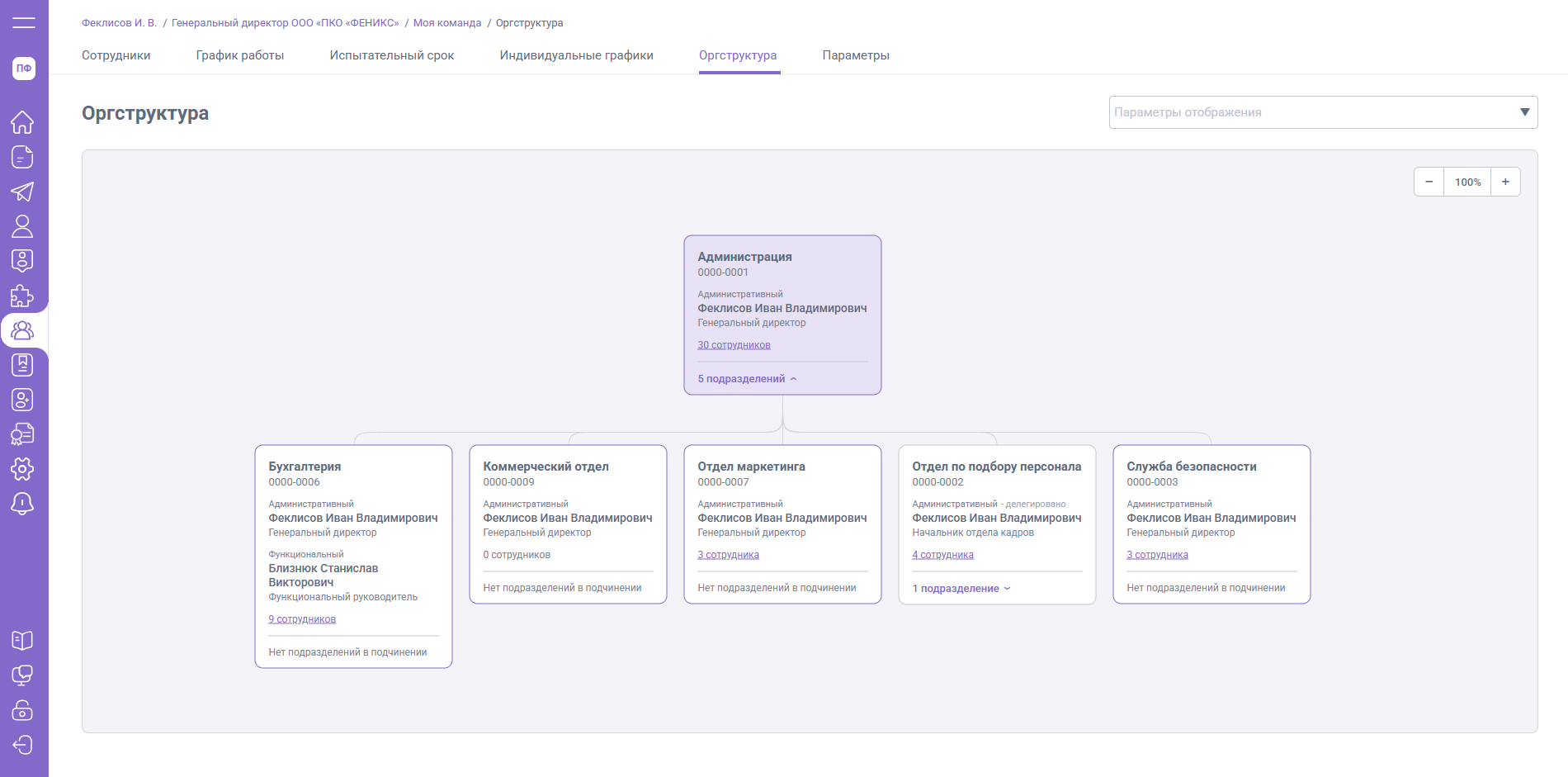](https://wiki.easydocs.ru/uploads/images/gallery/2026-09/image-1788436985635.png)
По каждому подразделению доступна информация
- Об административном и функциональном руководителе
- О количестве принятых сотрудников
[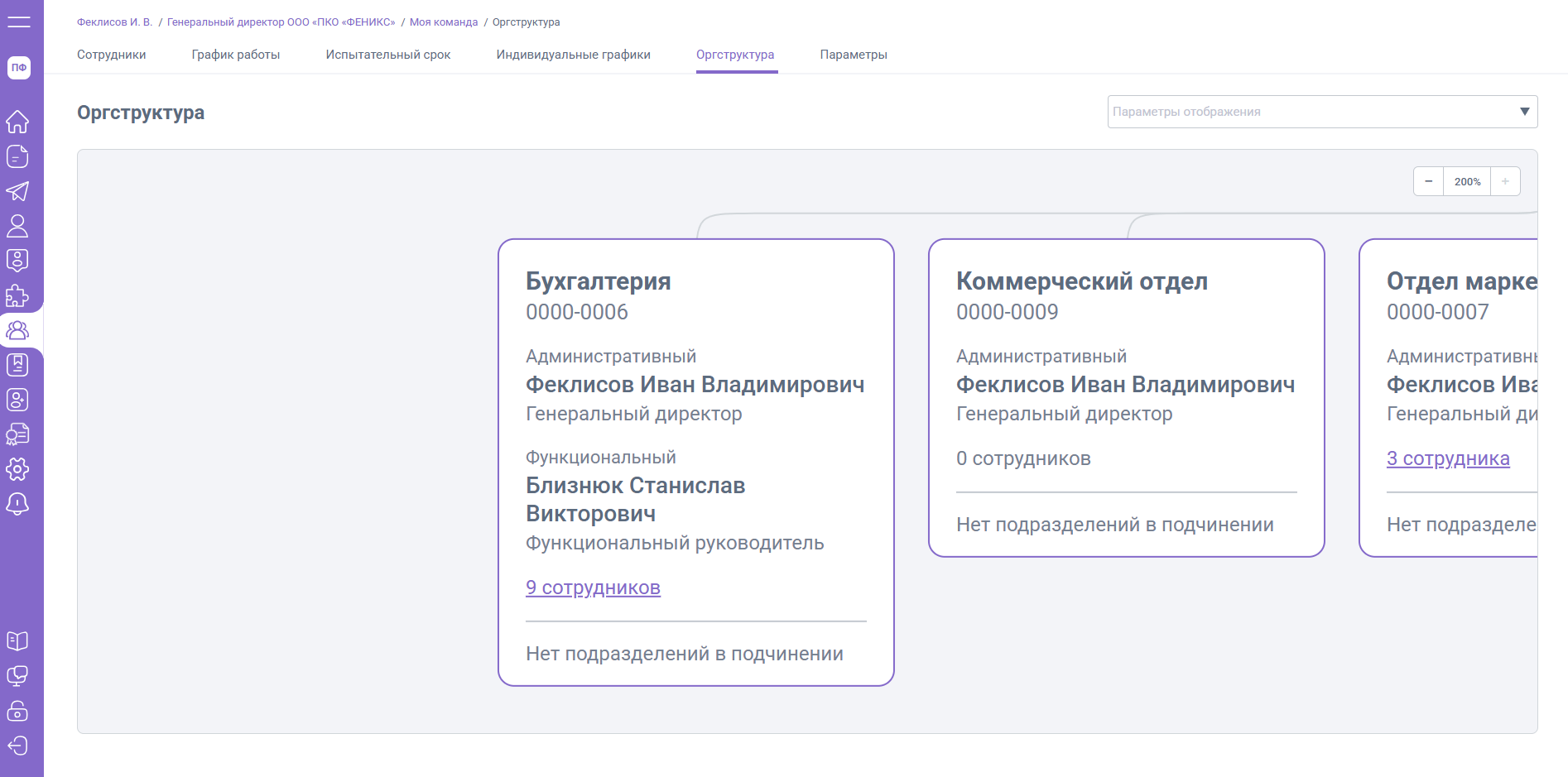](https://wiki.easydocs.ru/uploads/images/gallery/2026-09/image-1788437049905.png)
##### Особенности отображения для разных должностных лиц
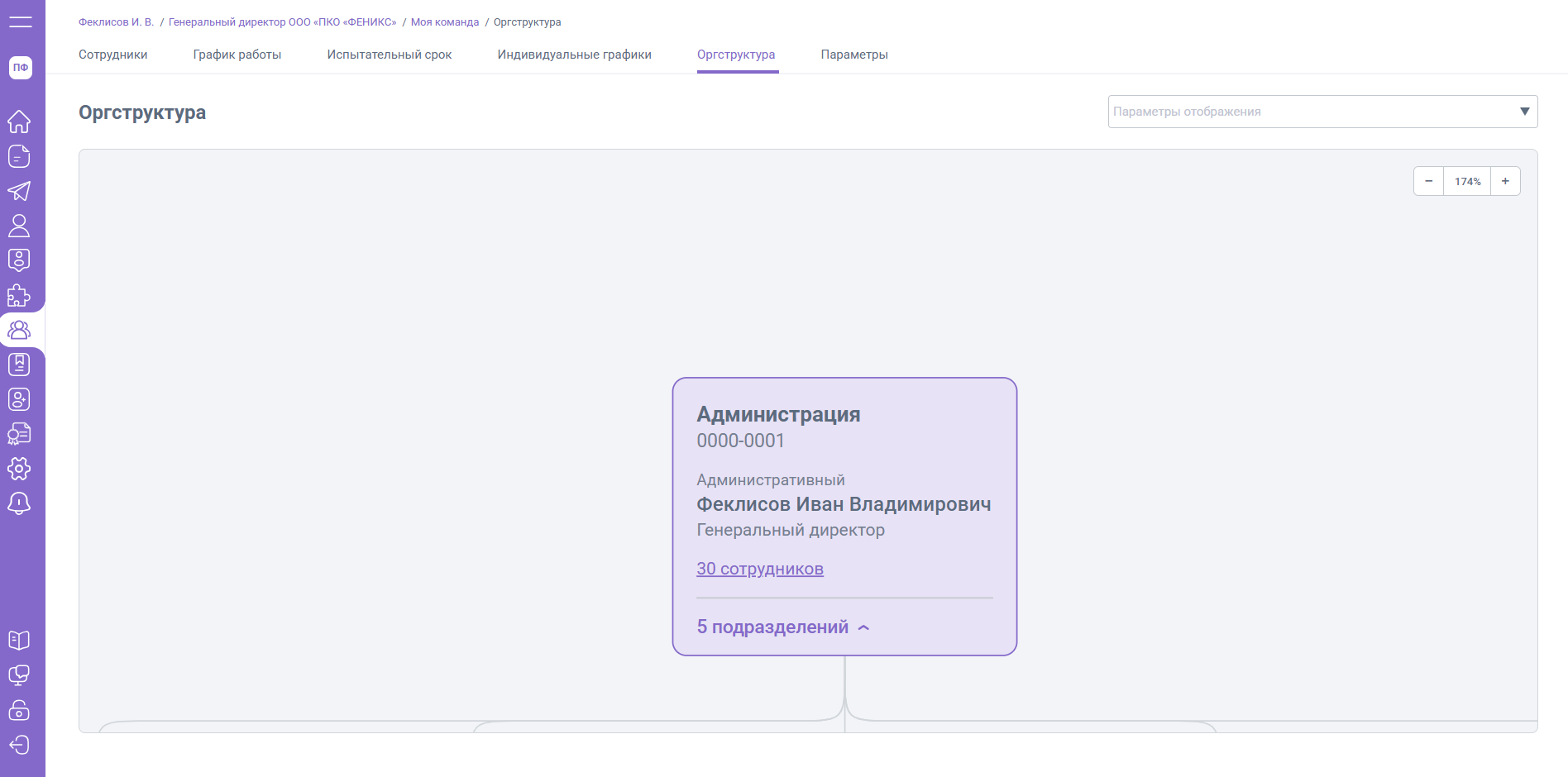
- **Для руководителей** – количество сотрудников отображается в виде активной ссылки. При нажатии открывается список принятых в подразделении сотрудников.
[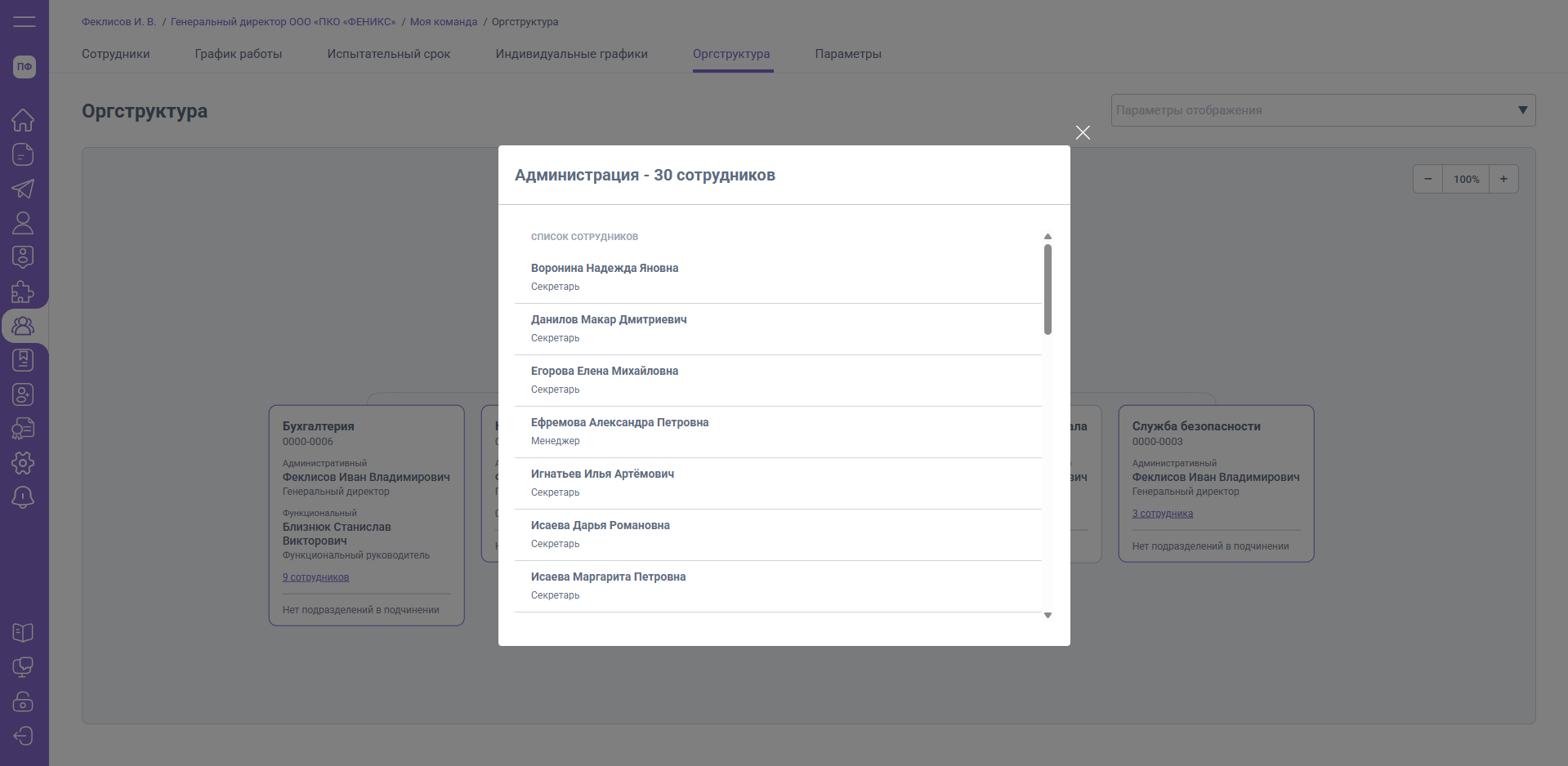](https://wiki.easydocs.ru/uploads/images/gallery/2026-09/image-1788437156313.png)
Само подразделение, где должностное лицо является руководителем, выделяется рамкой.
[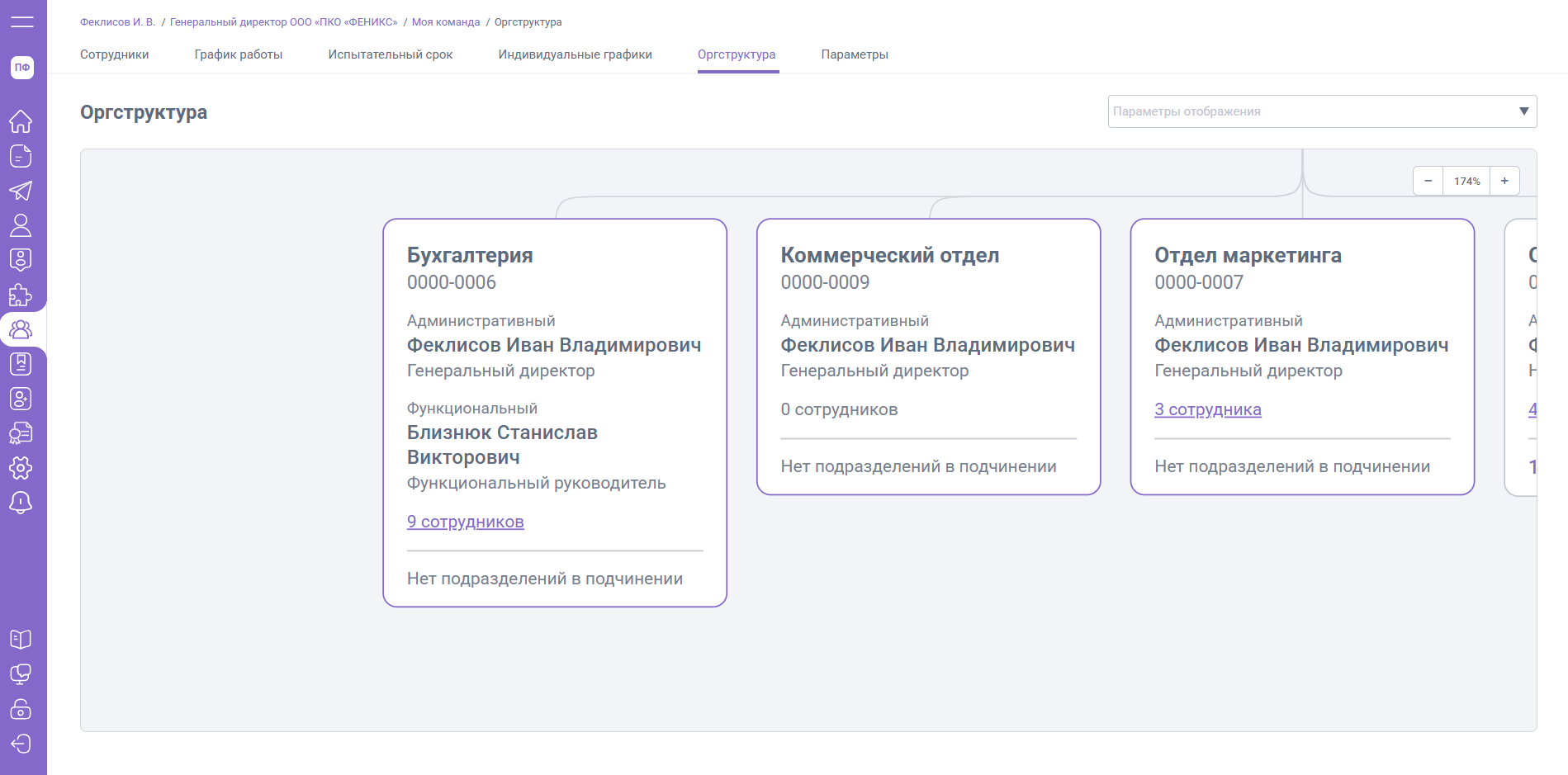](https://wiki.easydocs.ru/uploads/images/gallery/2026-09/image-1788437212693.png)
Дополнительно цветом выделяется подразделение, в котором по данному должностному лицу проведен прием.
[](https://wiki.easydocs.ru/uploads/images/gallery/2026-09/image-1788437239905.png)
- **Для администраторов** – количество сотрудников показывается текстом, переход к просмотру сотрудников недоступен. Рамка не применяется, но цветом может быть выделено подразделение, если проведен прием.
[](https://wiki.easydocs.ru/uploads/images/gallery/2026-09/image-1788437331251.png)
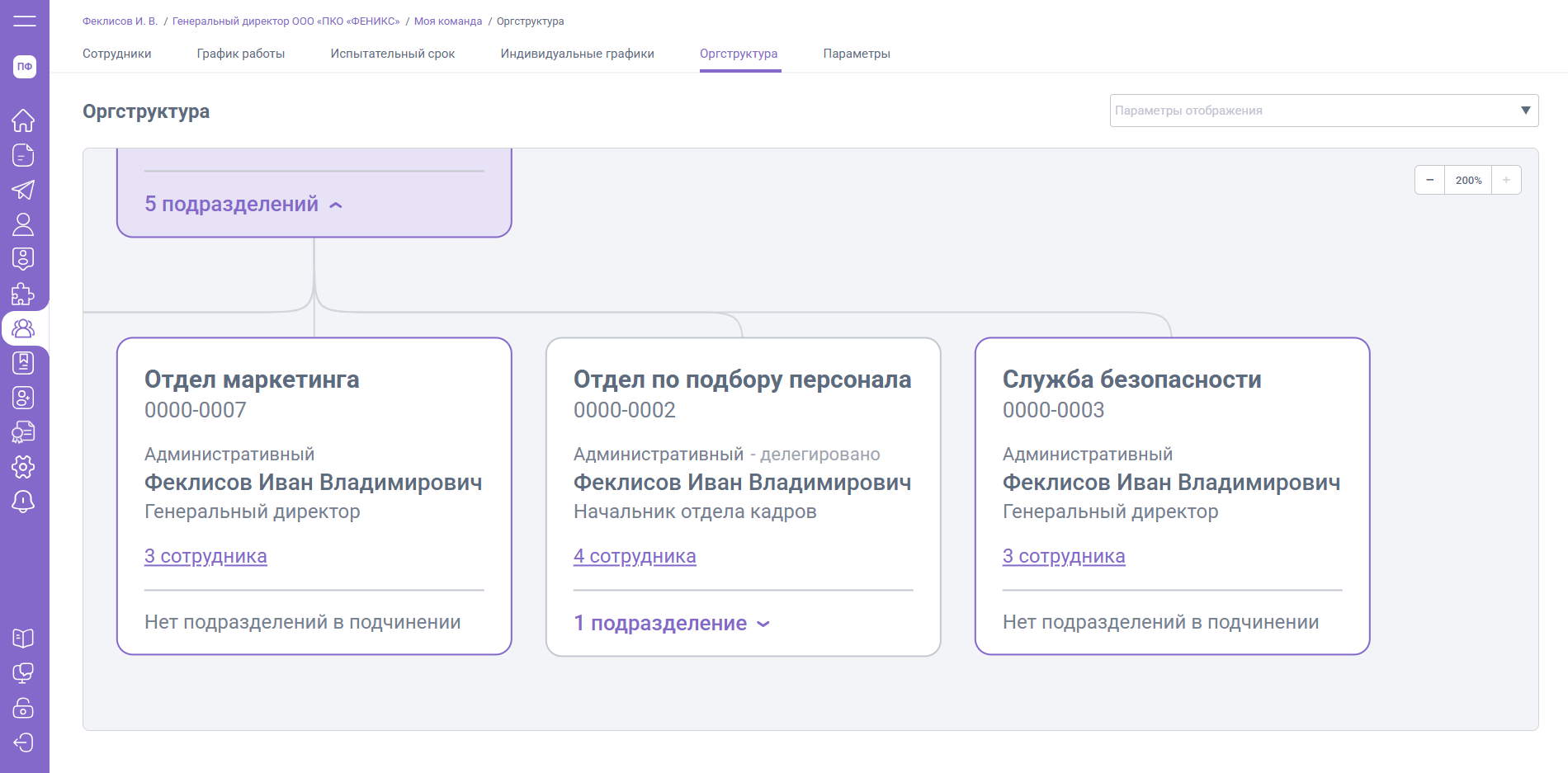
**В случае, если к подразделению установлена должность руководителя, на которой нет зарегистрированного / принятого сотрудника или должность занимают более 1 сотрудника – роль автоматически делегируется вышестоящему руководителю.**
[](https://wiki.easydocs.ru/uploads/images/gallery/2026-09/image-1788437400234.png)
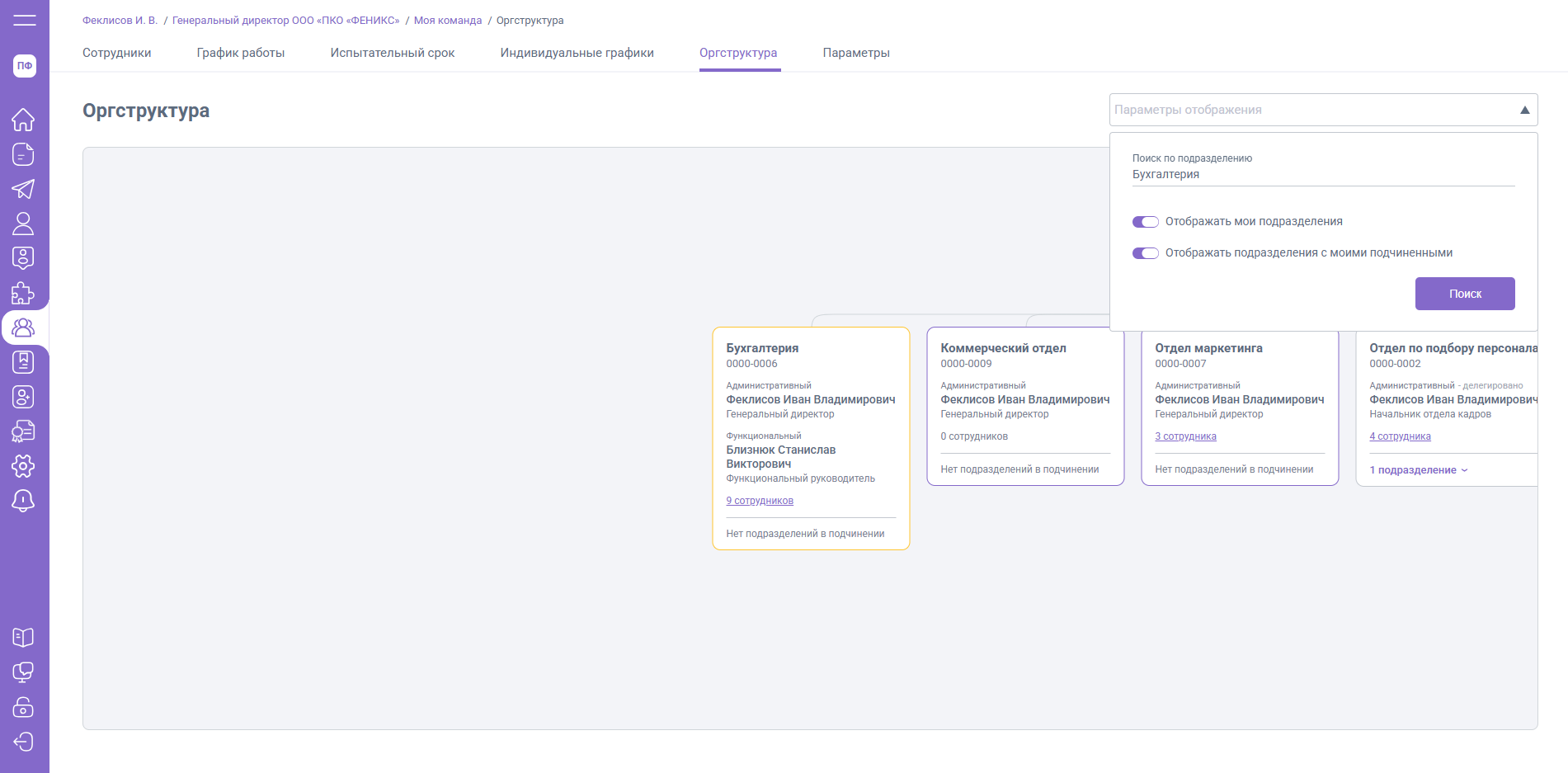
##### Параметры отображения подразделений:
- Поиск по подразделению – позволяет перейти к просмотру нужного подразделения (подразделение выделяется рамкой желтого цвета)
[](https://wiki.easydocs.ru/uploads/images/gallery/2026-09/image-1788437464471.png)
- Отключение «Отображать мои подразделения» – снимается цветовое выделение с подразделений, где по должностному лицу проведен прием
[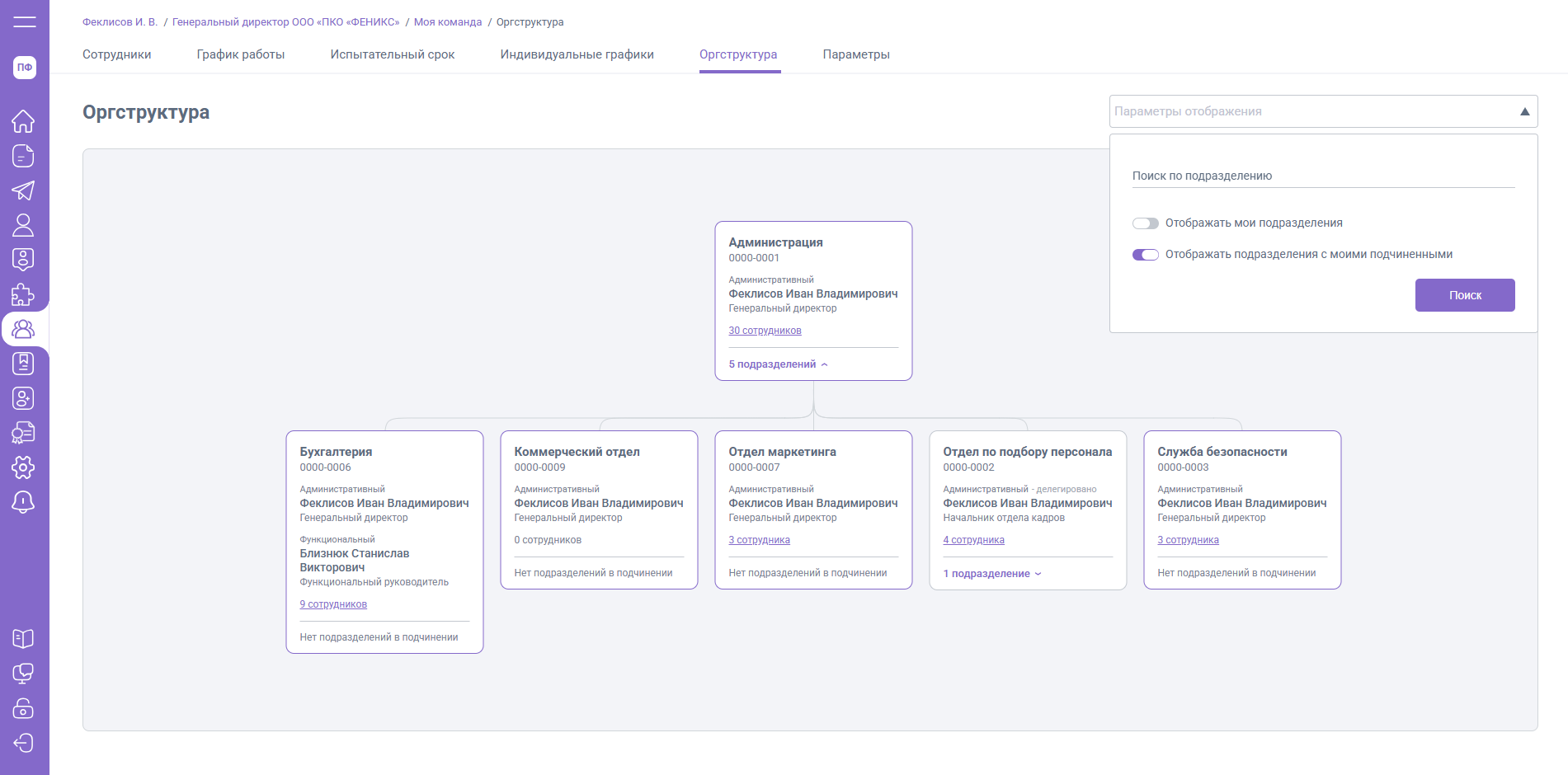](https://wiki.easydocs.ru/uploads/images/gallery/2026-09/image-1788437508047.png)
- Отключение «Отображать подразделения с моими подчиненными» – убирает рамку с подразделений, в которых должностное лицо является руководителем
[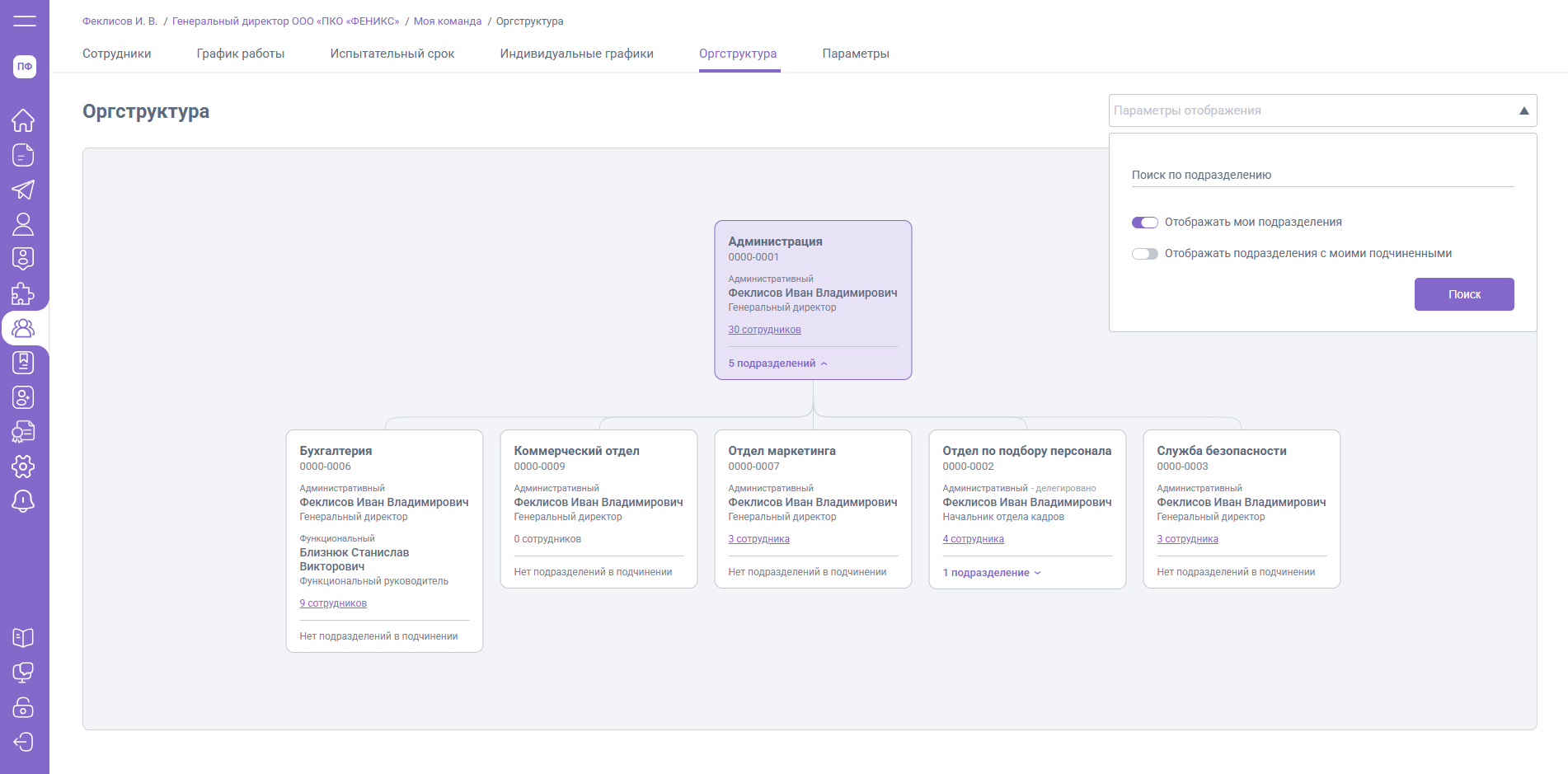](https://wiki.easydocs.ru/uploads/images/gallery/2026-09/image-1788437548399.png)