Испытательный срок
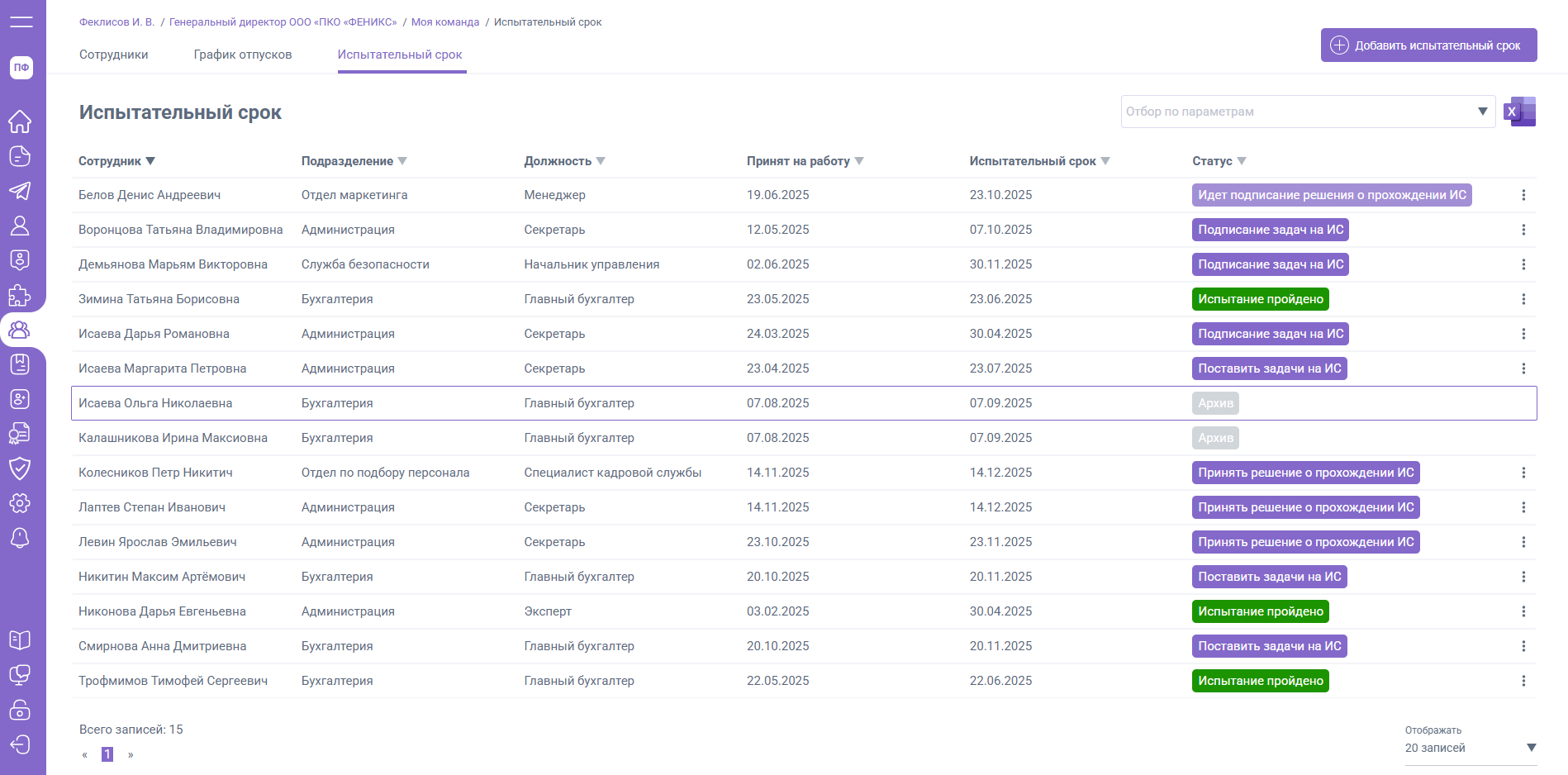
Вкладка "Испытательный срок" в разделе "Моя команда" отображает сотрудников, которые находятся на испытательном сроке. Руководитель может ставить задачи на испытательный срок и принимать решение о результатах прохождения испытания.
- Испытательный срок
- Добавление испытательного срока
- Принятие решения о прохождении ИС
- Поставить задачи на ИС
- Перенос испытательного срока в архив
Испытательный срок
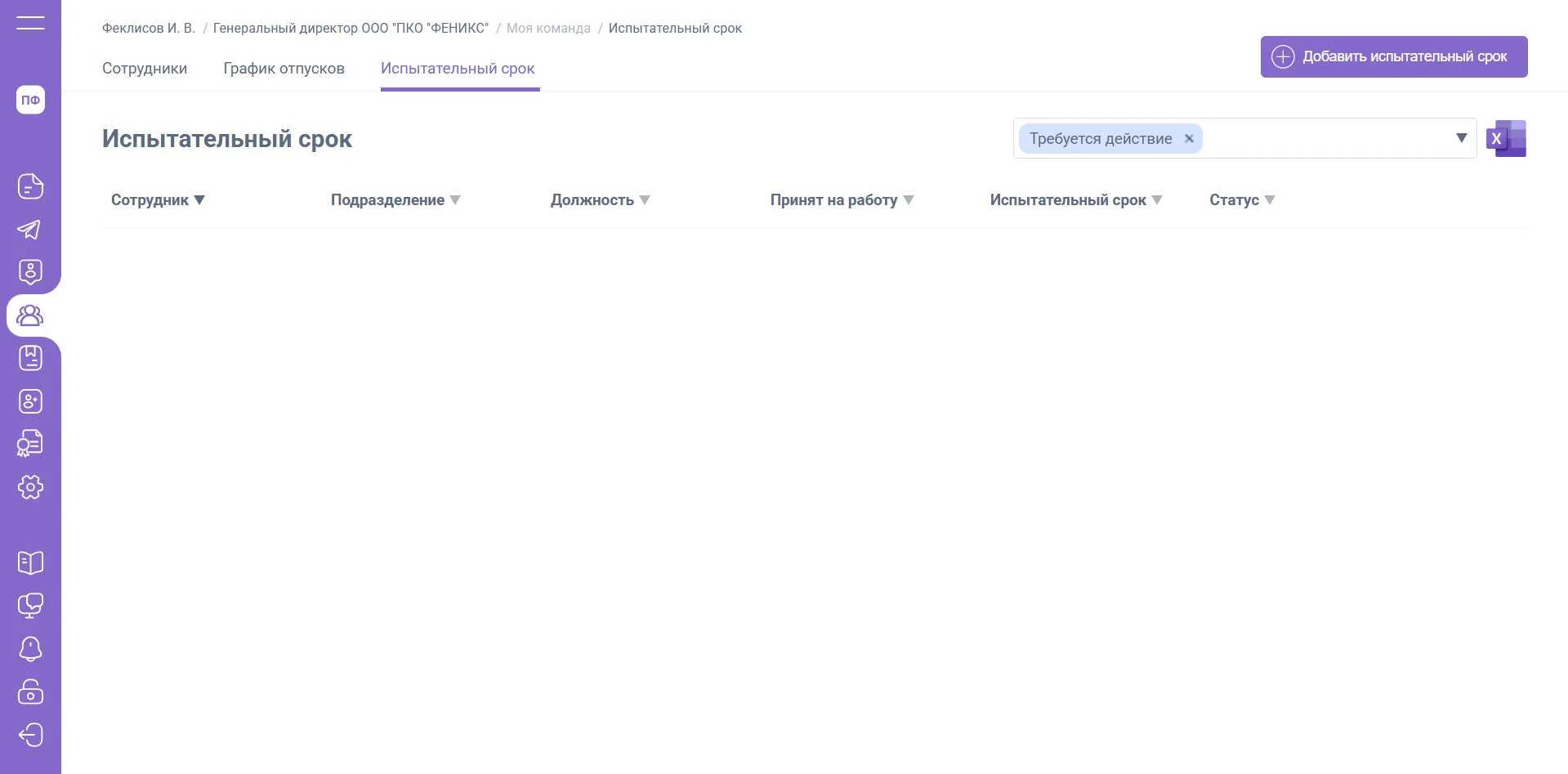
На вкладке «Испытательный срок» показываются задачи, которые руководитель должен выполнить по своим сотрудникам. По умолчанию установлен параметр отбора, по которым требуются действия со стороны руководителя.
К параметру «Требуется действия» будут отображаться испытательные сроки со статусами «Поставить задачи на ИС» и «Принять решение о прохождении ИС».
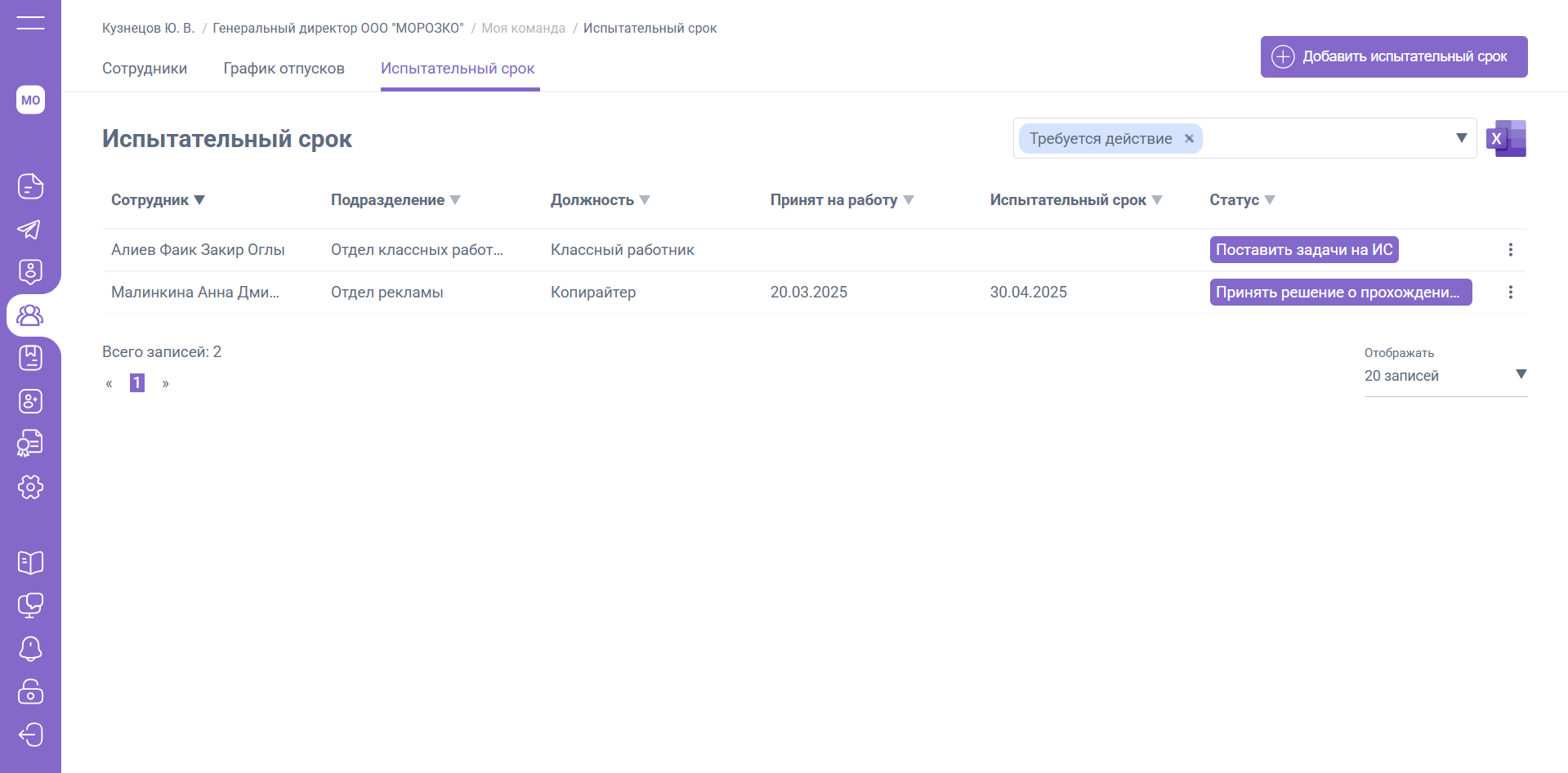
Вы можете очистить по умолчанию установленное значение и отсортировать список по любому доступному статусу.
К выбранному статусу могут быть доступны следующие действия:
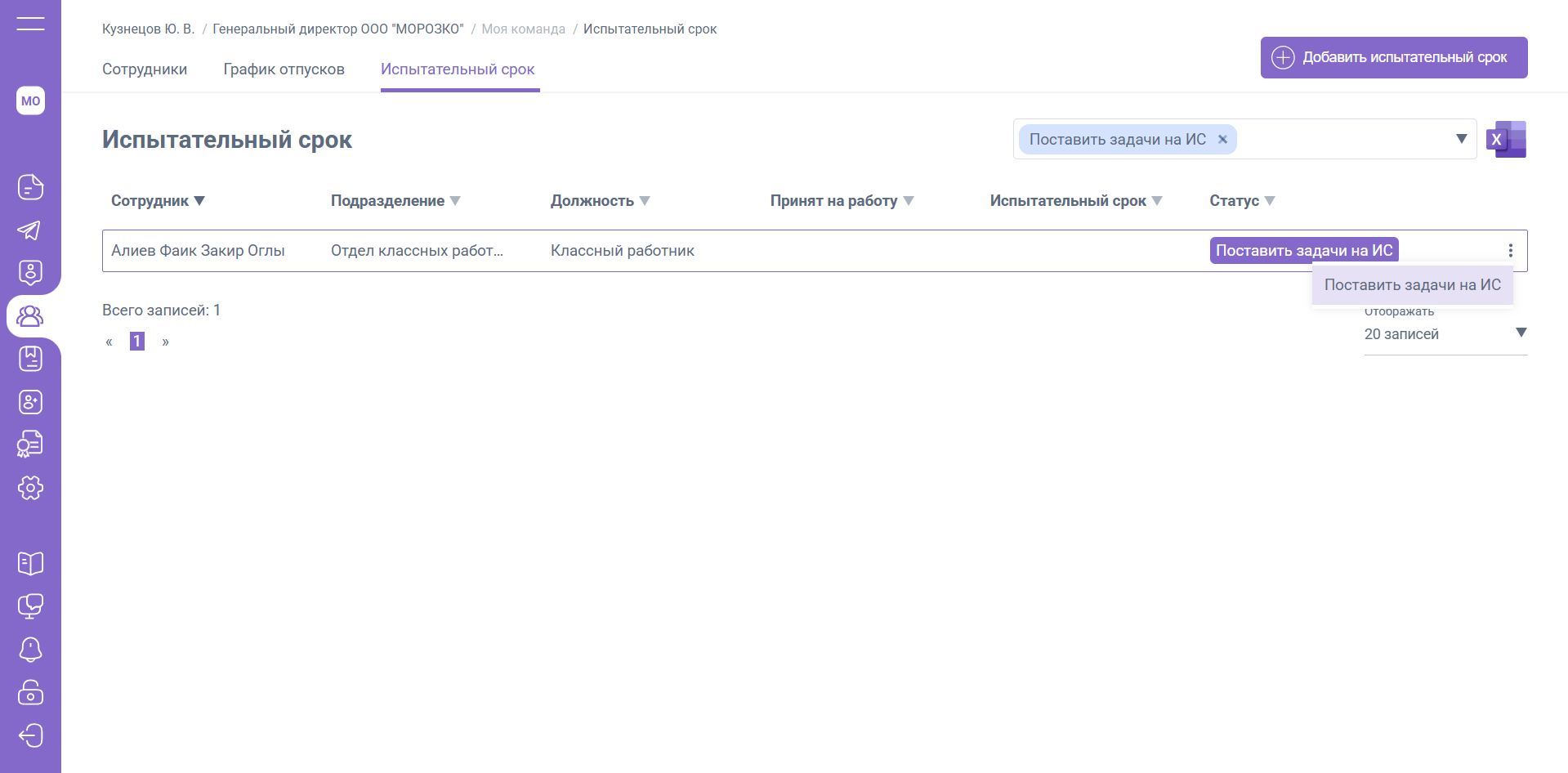
1. Поставить задачу на ИС
К испытательному сроку с таким статусом доступно действие «Поставить задачи на испытательный срок» (действие открывает форму постановки задач на испытательный срок)
2. Подписание задач на ИС
К испытательному сроку с таким статусом доступно действие «Посмотреть задачи на ИС» (действие открывает документ «Цели и задачи на период испытательного срока»)

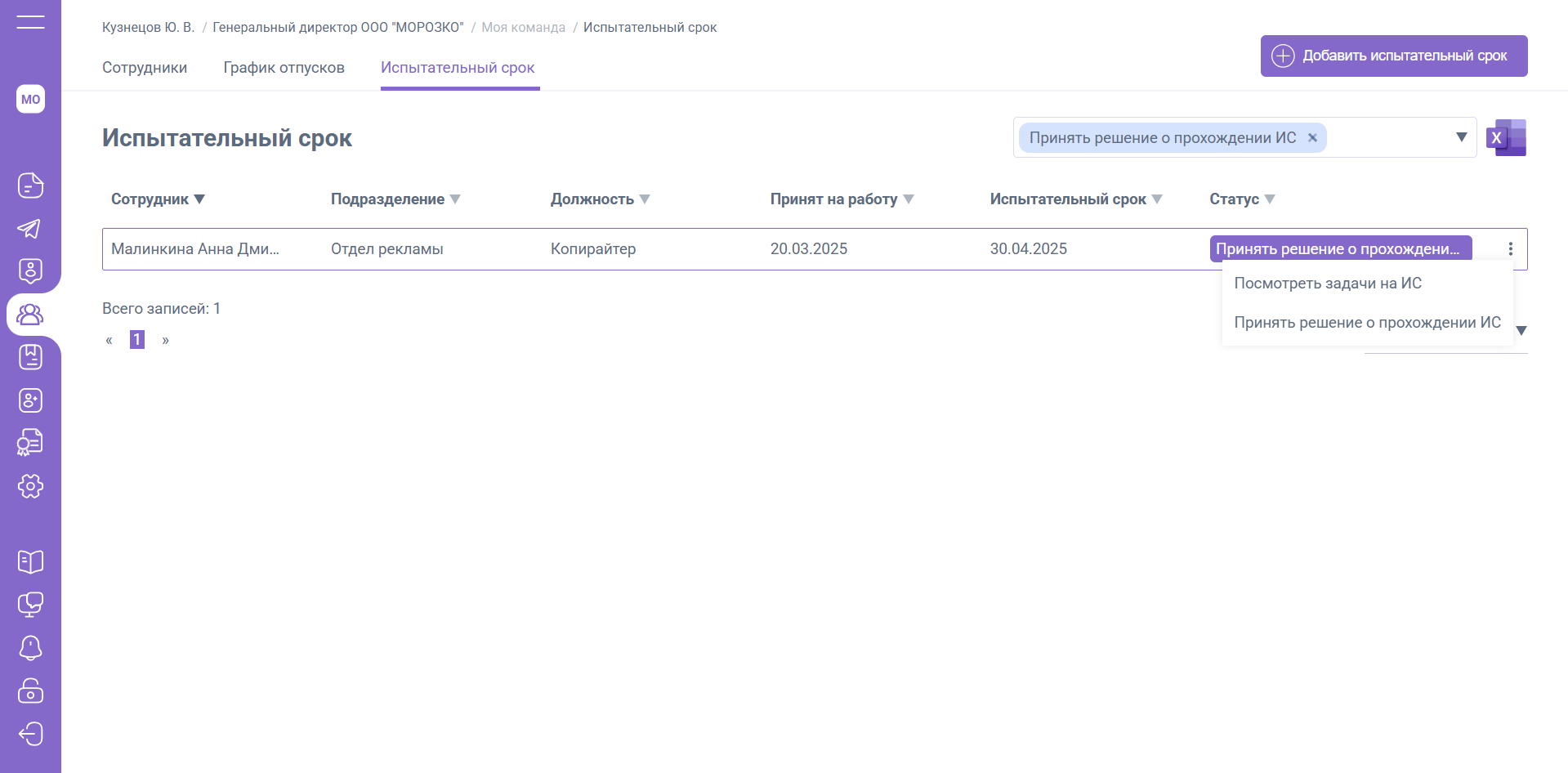
3. Принять решение о прохождении ИС:
- Просмотреть задачи испытания (открывает подписанный документ «Цели и задачи на период испытательного срока»)
- Принять решение о прохождении испытательного срока (открывает форму принятия решения о прохождении испытательного срока)
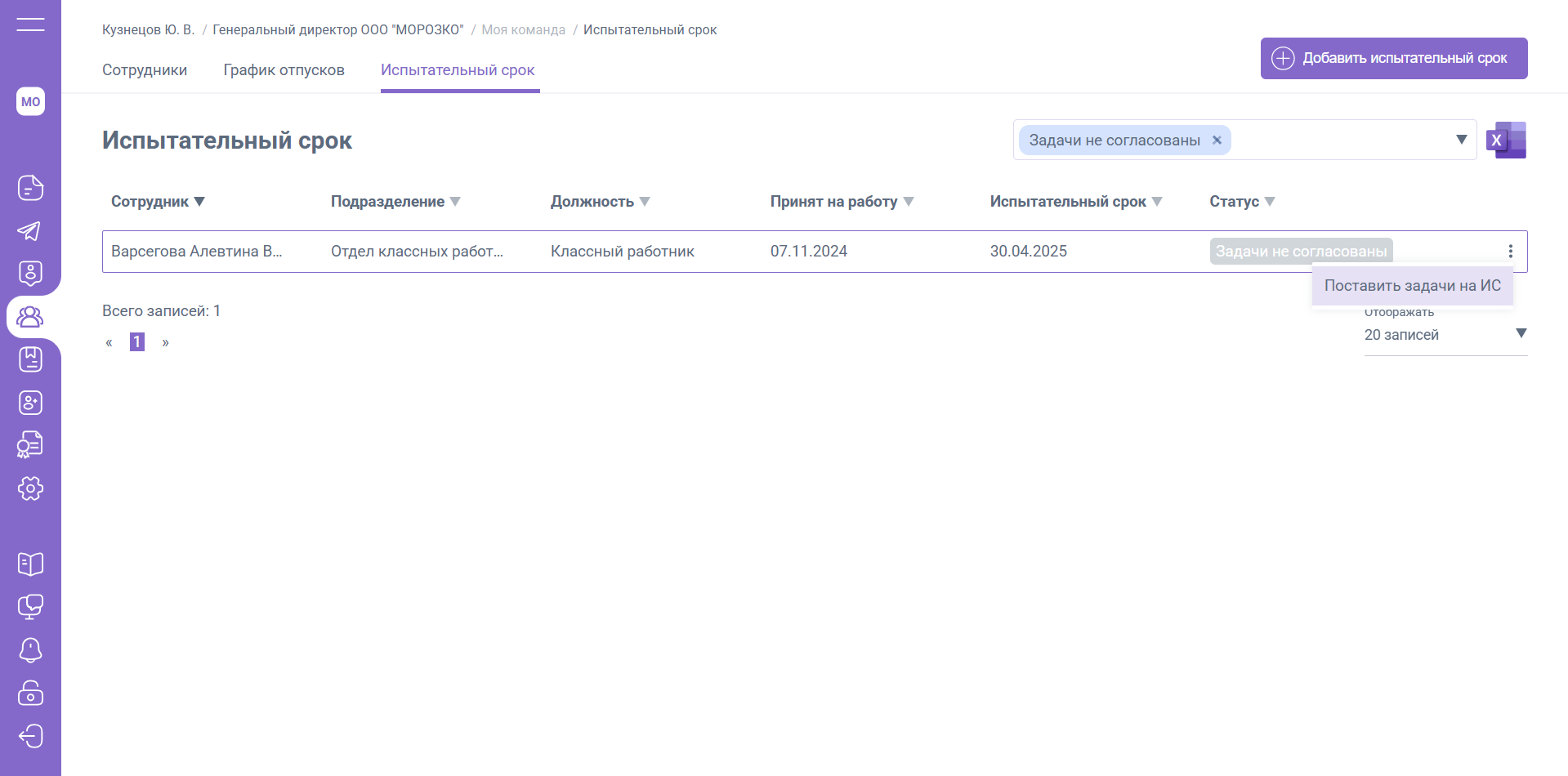
4. Задачи не согласованы
К испытательному сроку с таким статусом доступно действие «Поставить задачи на ИС» (действие открывает форму добавления испытательного срока)
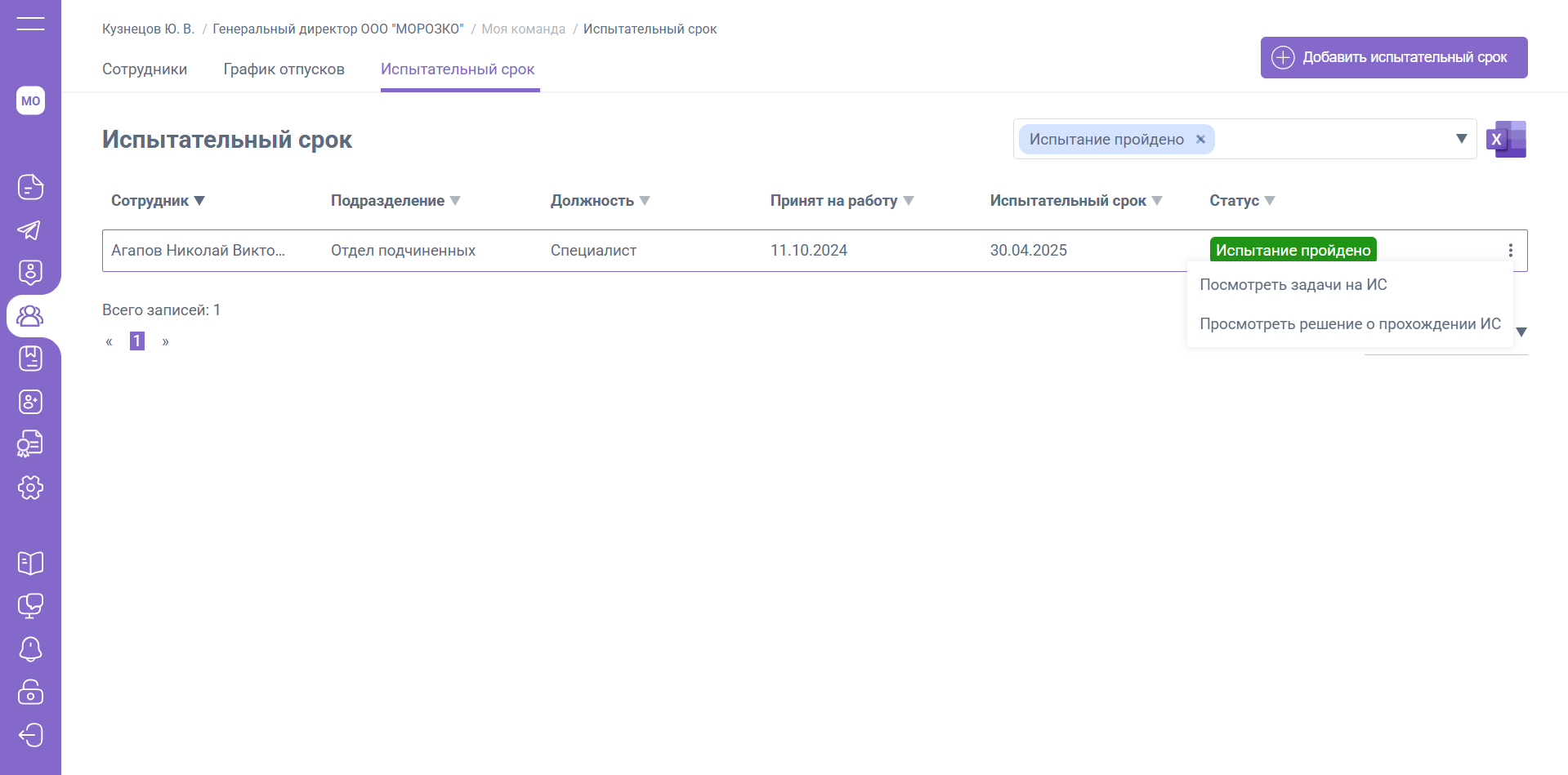
5. Испытание пройдено
- Просмотреть задачи на ИС (открывает подписанный документ «Цели и задачи на период испытательного срока»)
- Просмотреть решение о прохождении ИС (открывает подписанный документ «Решение о прохождении испытательного срока»)
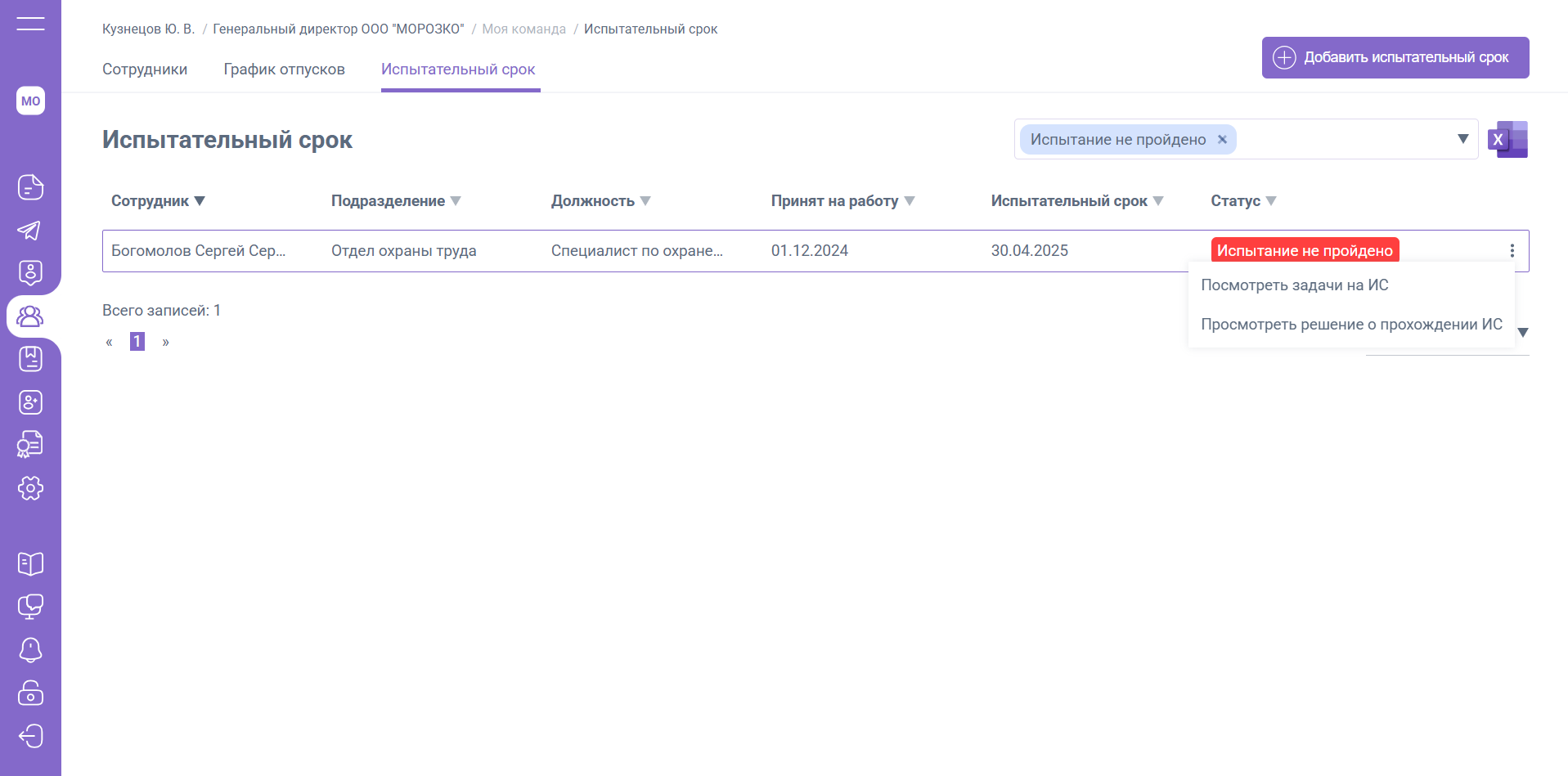
6. Испытание не пройдено
- Просмотреть задачи на ИС (открывает подписанный документ «Цели и задачи на период испытательного срока»)
- Просмотреть решение о прохождении ИС (открывает подписанный документ «Решение о прохождении испытательного срока»)
Добавление испытательного срока
Для добавления задач испытательного срока перейдите на вкладку «Испытательный срок» и нажмите «Добавить испытательный срок».
Заполните обязательные поля формы:
- Сотрудник, для которого будут поставлены задачи испытательного срока
- Маршрут подписания
- Дата окончания испытательного срока
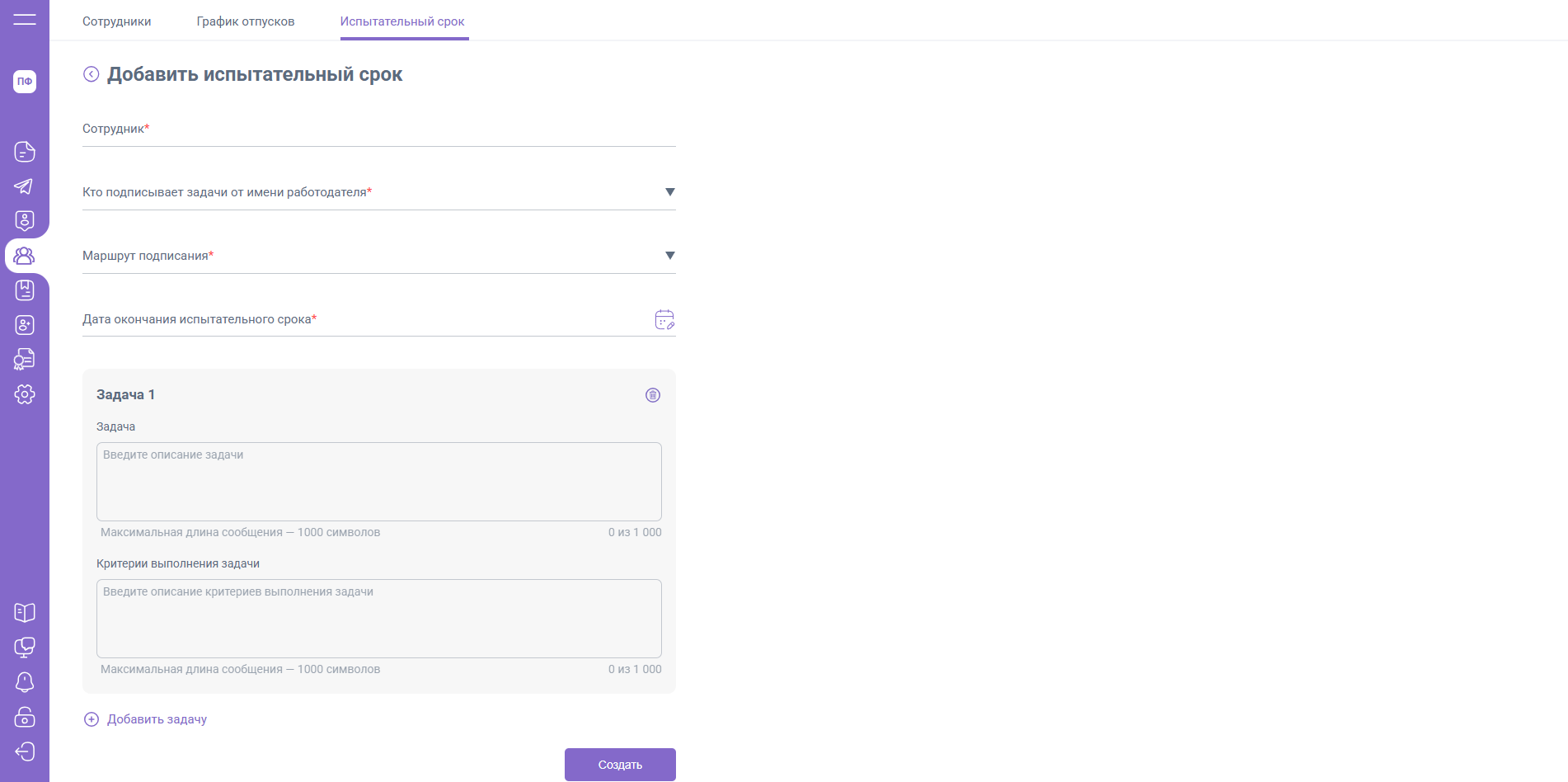
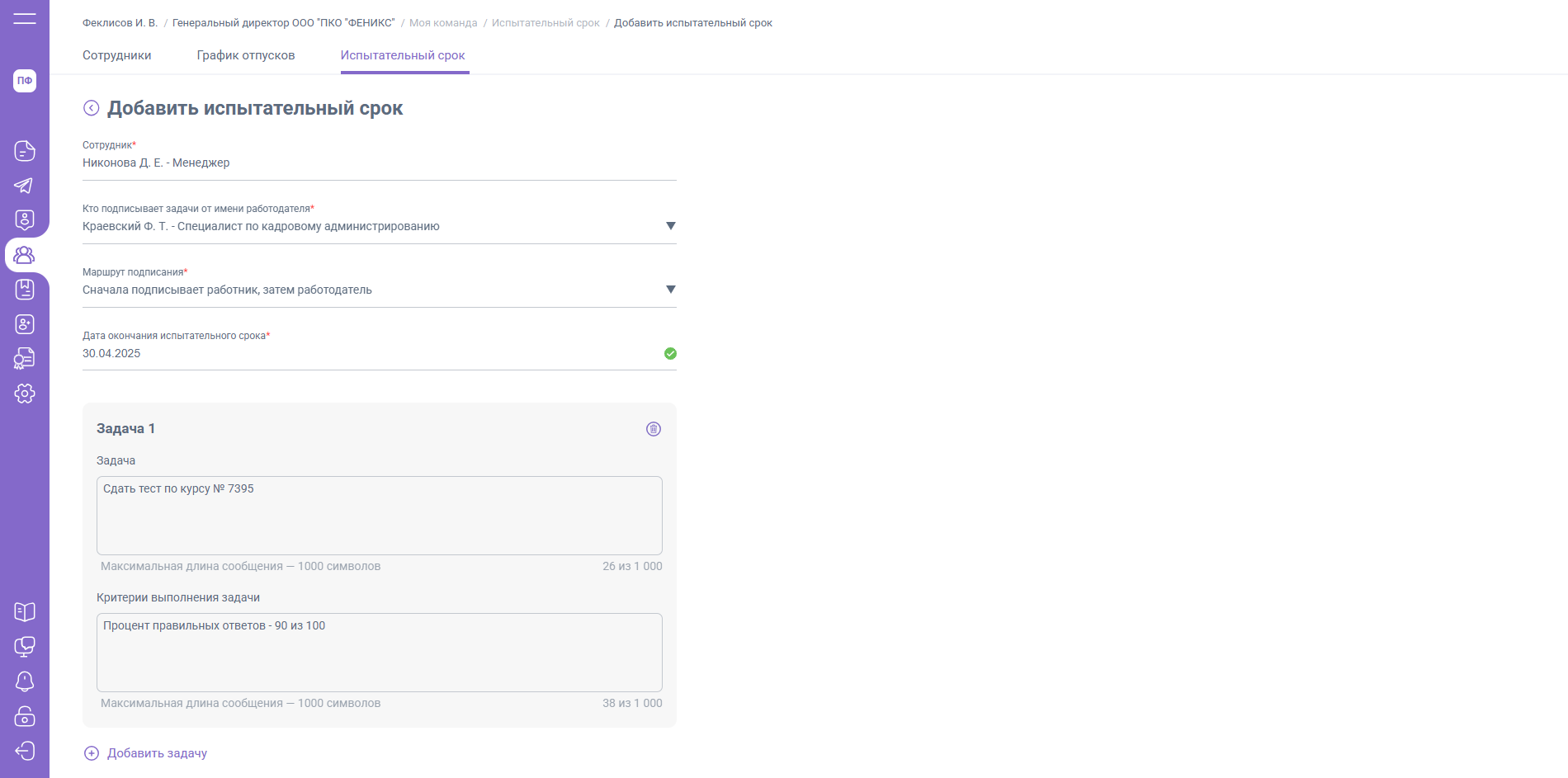
- Задача – введите описание задачи и критерии ее выполнения
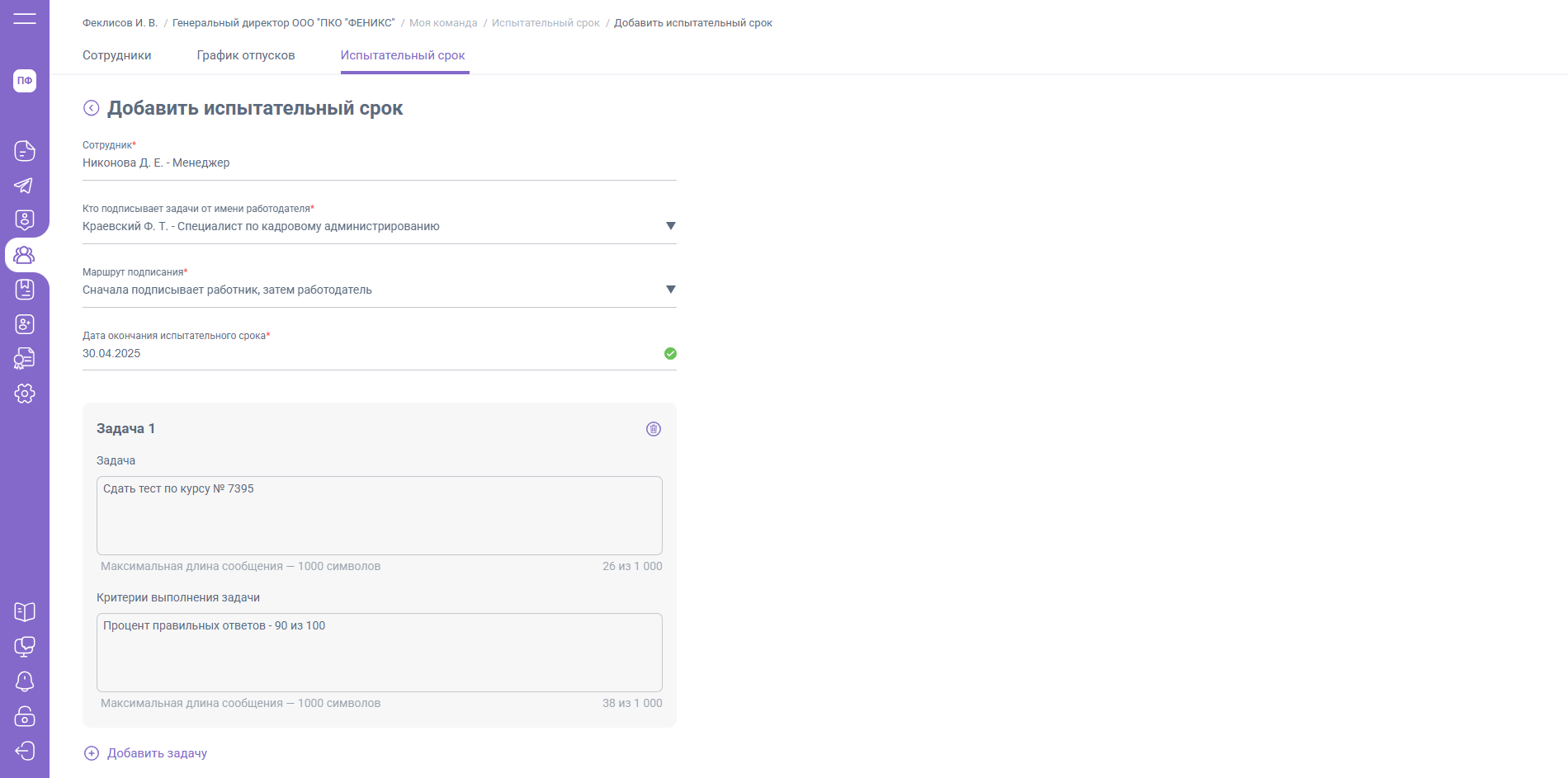
Если испытательный срок должен содержать более одной задачи, то нажмите «Добавить задачу». Для завершения создания испытательного срока нажмите «Создать».

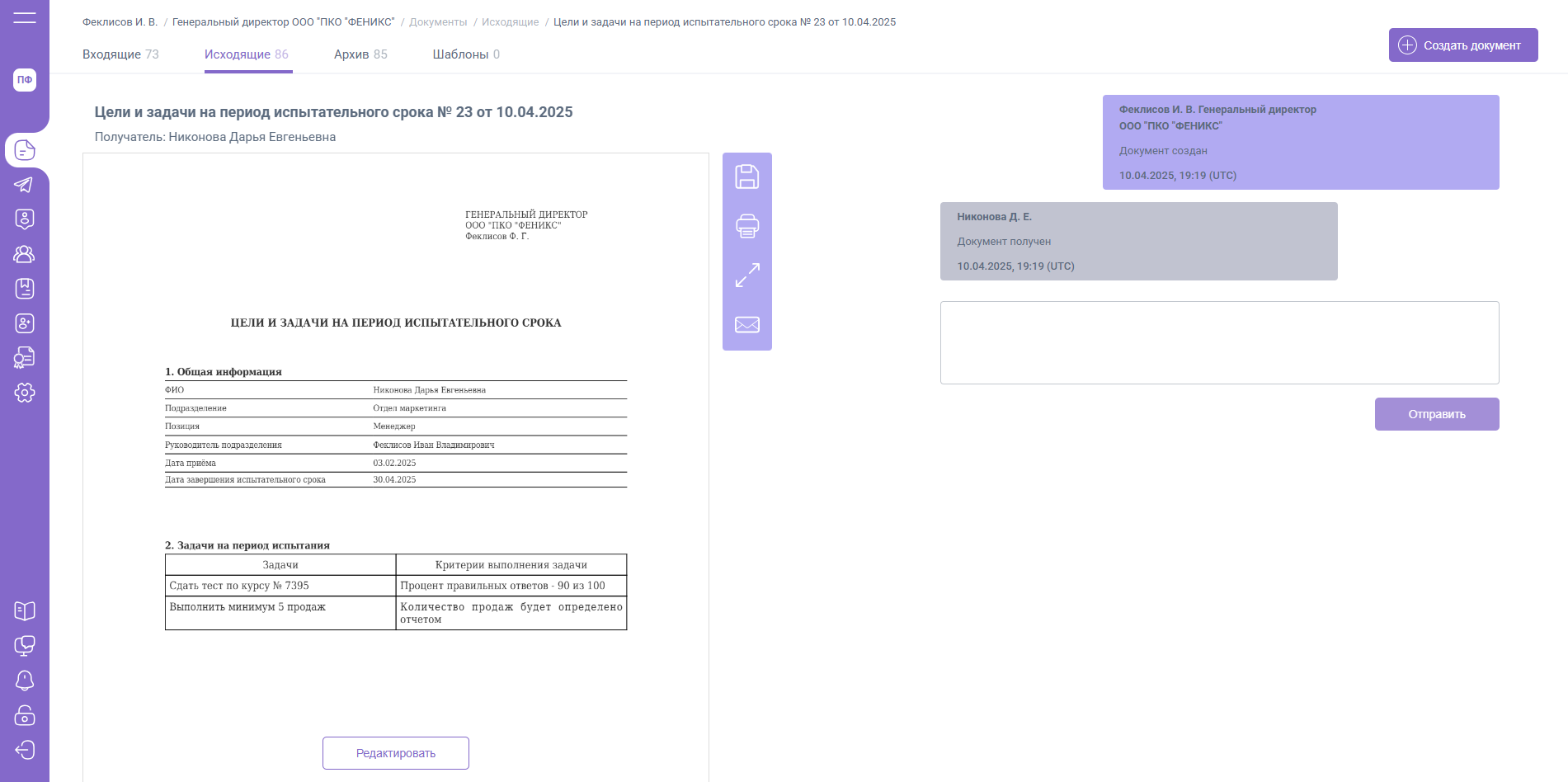
Документ «Цели и задачи на период испытательного срока» доступен в папке "Исходящие" у руководителя, создавшего испытательный срок. У выбранного подписанта документ доступен в папке «Входящие» или «Исходящие» (расположение документа зависит от маршрута, который был выбран при создании испытательного срока).
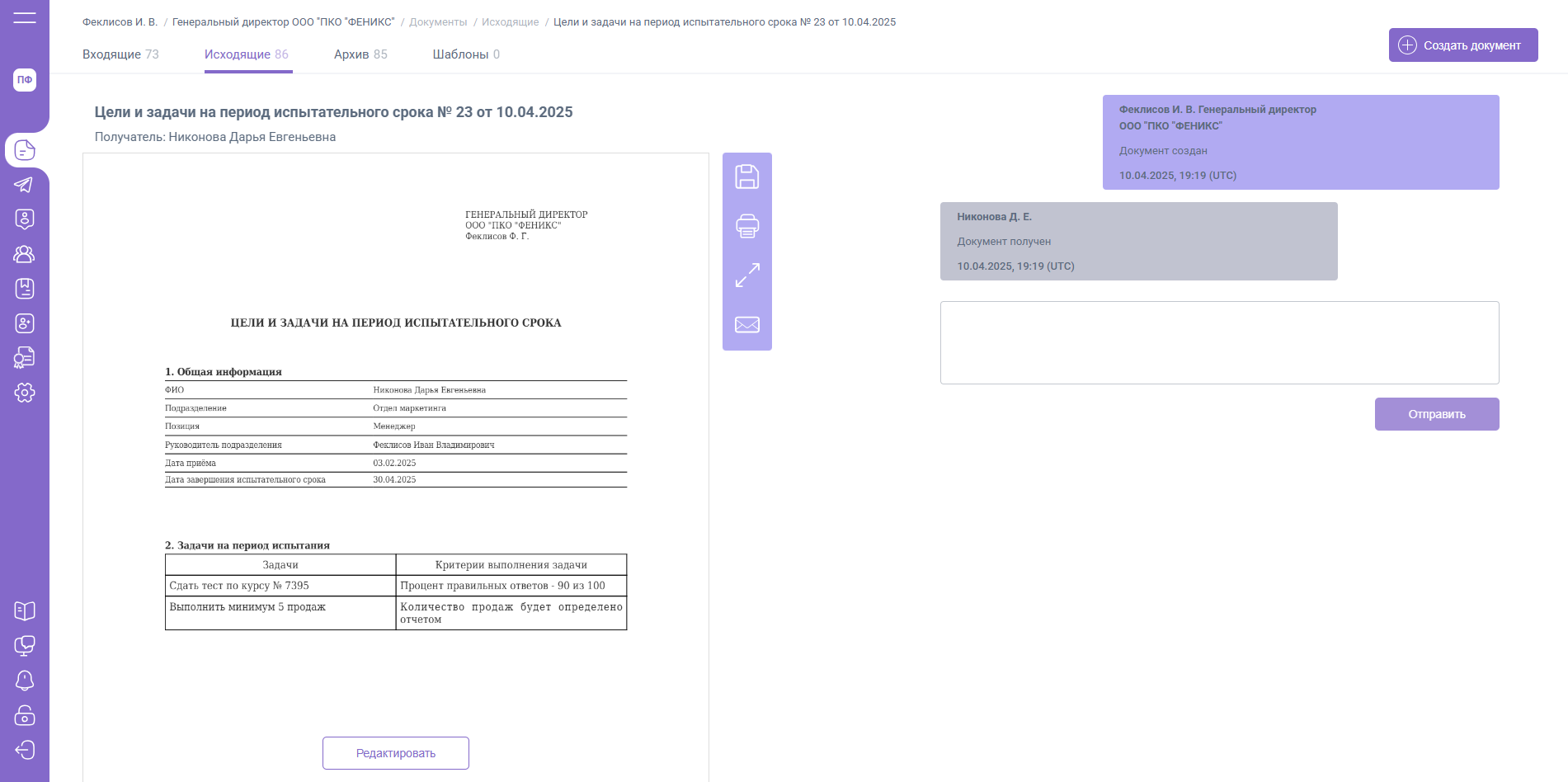
Принятие решения о прохождении ИС
При помощи параметра отбора записей испытательного срока, установленного по умолчанию (или параметра отбора по статусу «Принять решение о прохождении ИС») откройте меню действия к испытательному сроку со статусом «Принять решение о прохождении ИС» и выберите пункт «Принять решение о прохождении ИС».
В открывшейся форме будет отображен список задач, которые были поставлены на испытательный срок.
- Укажите подписанта, который будет подписывать решение о прохождении испытательного срока сотрудника.
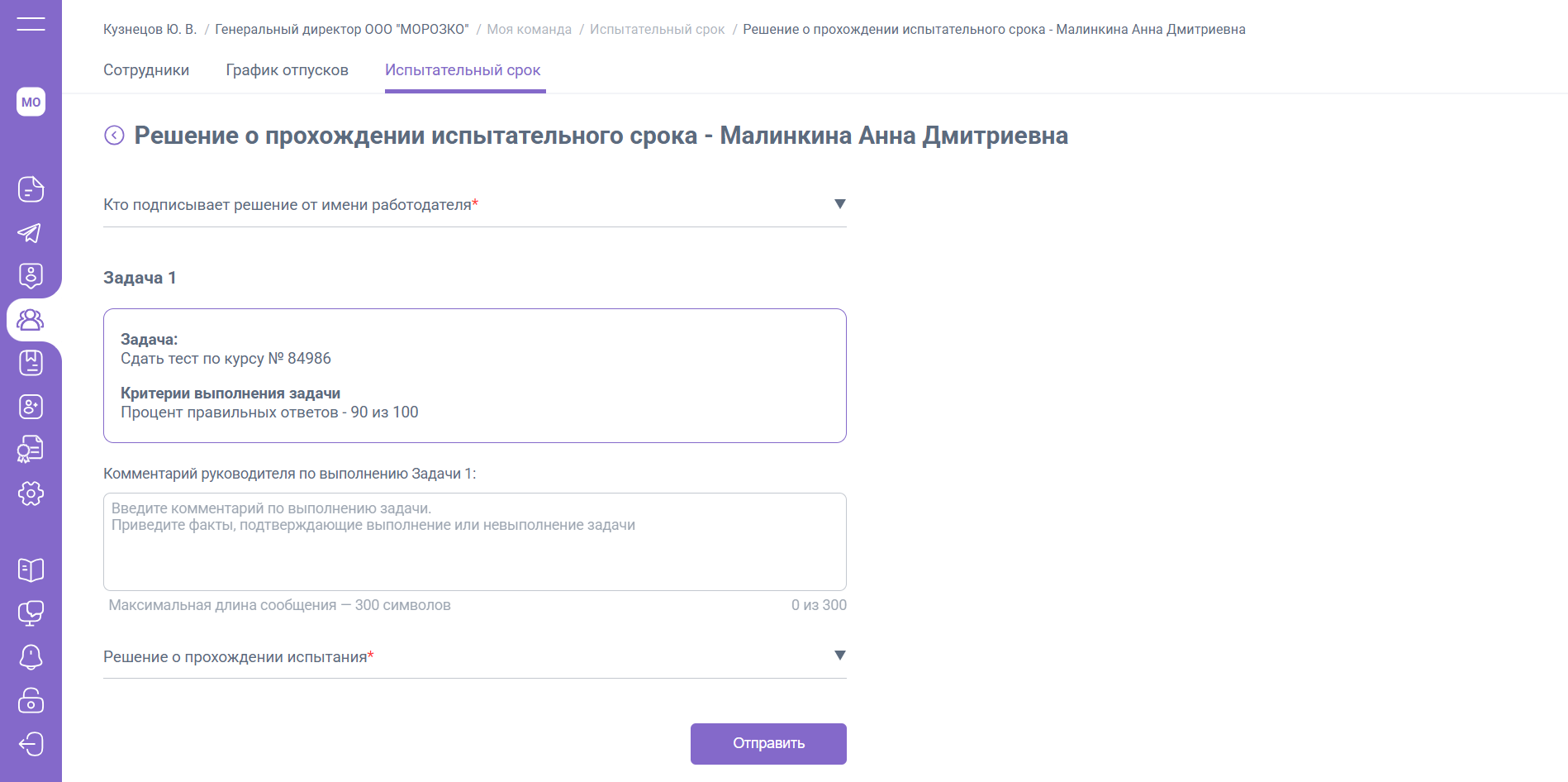
- Введите комментарий по выполнению ко всем поставленным задачам.
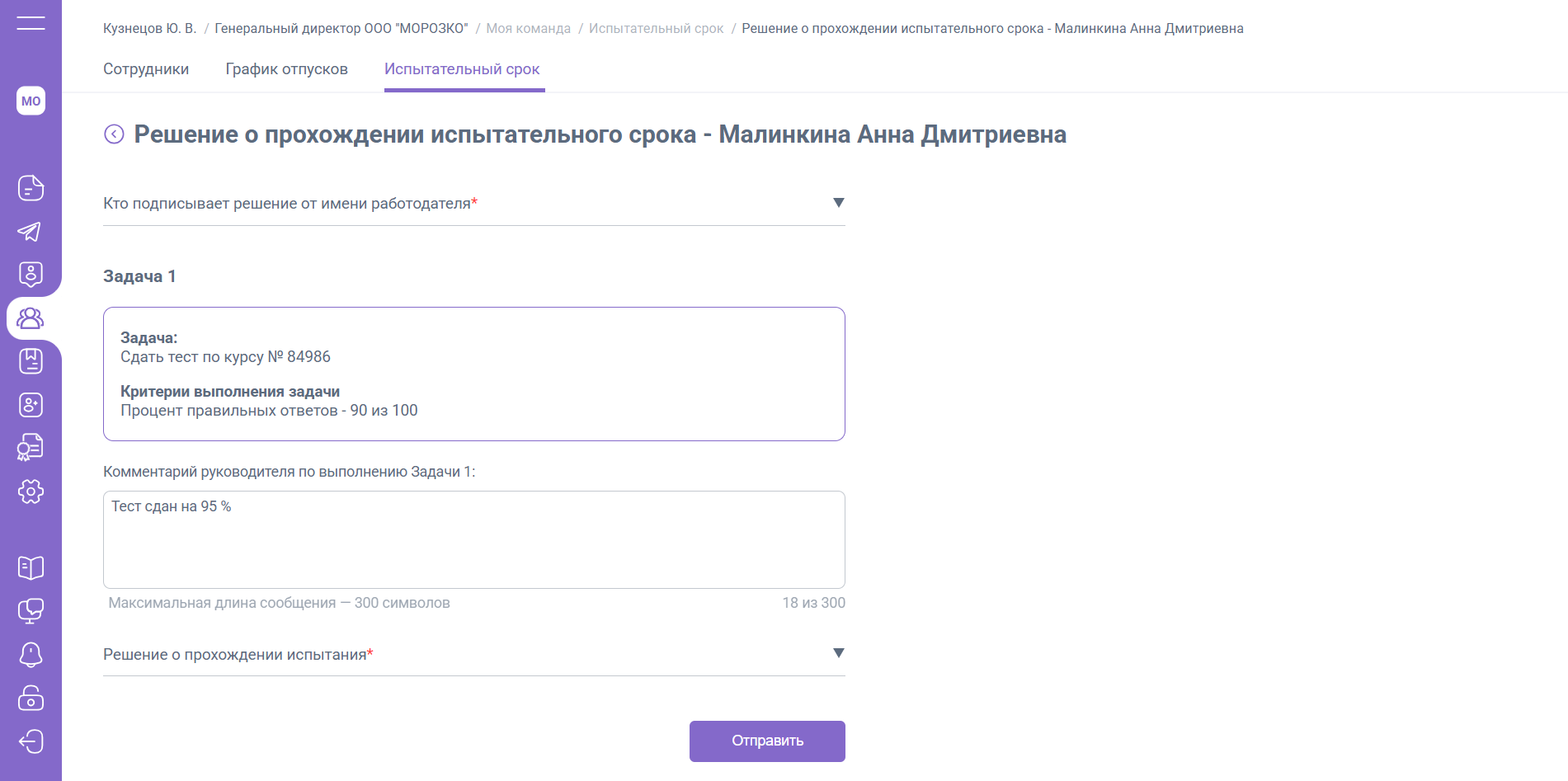
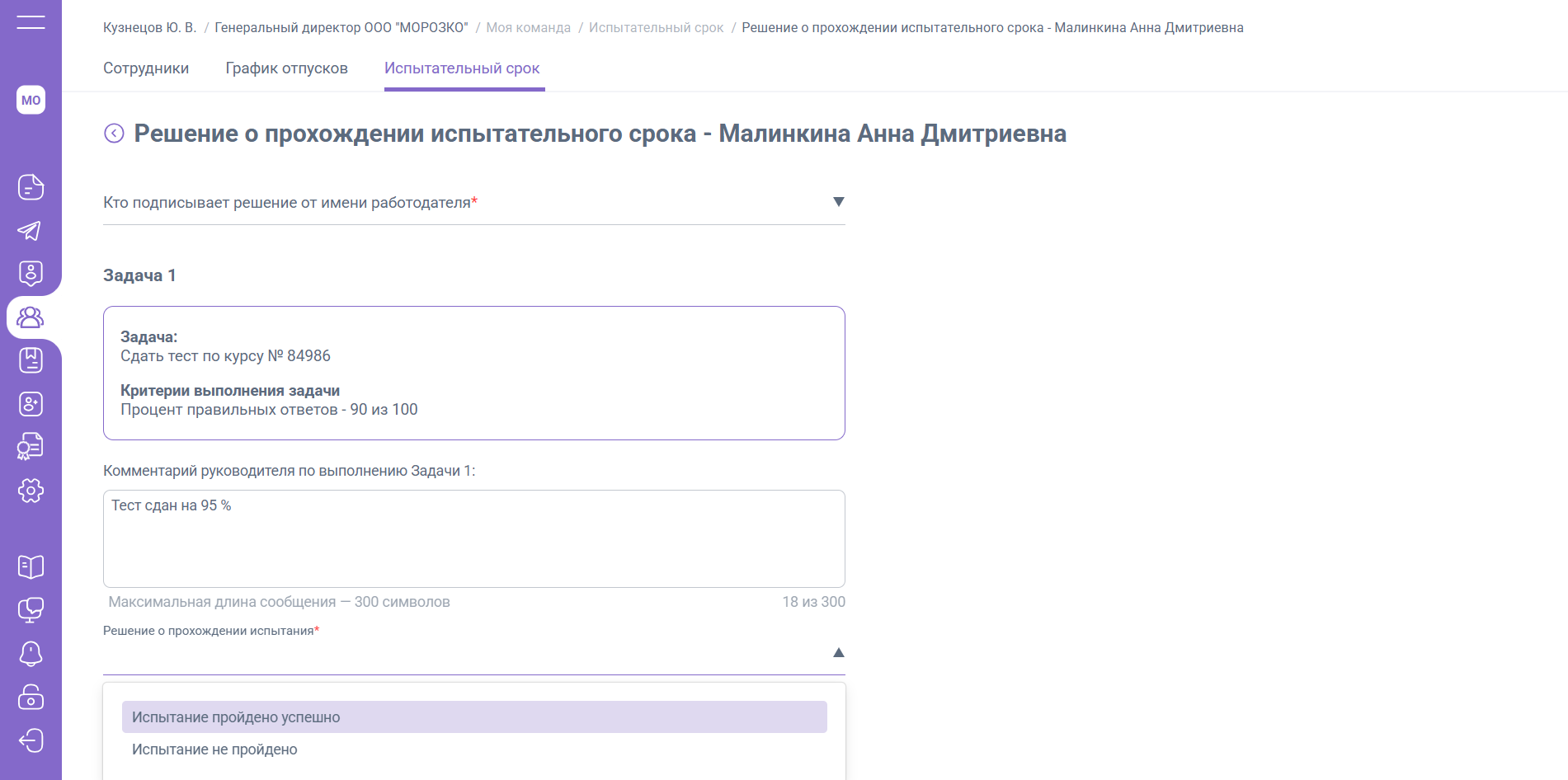
- Выберите решение о прохождении испытания:
- Испытание пройдено успешно
- Испытание не пройдено
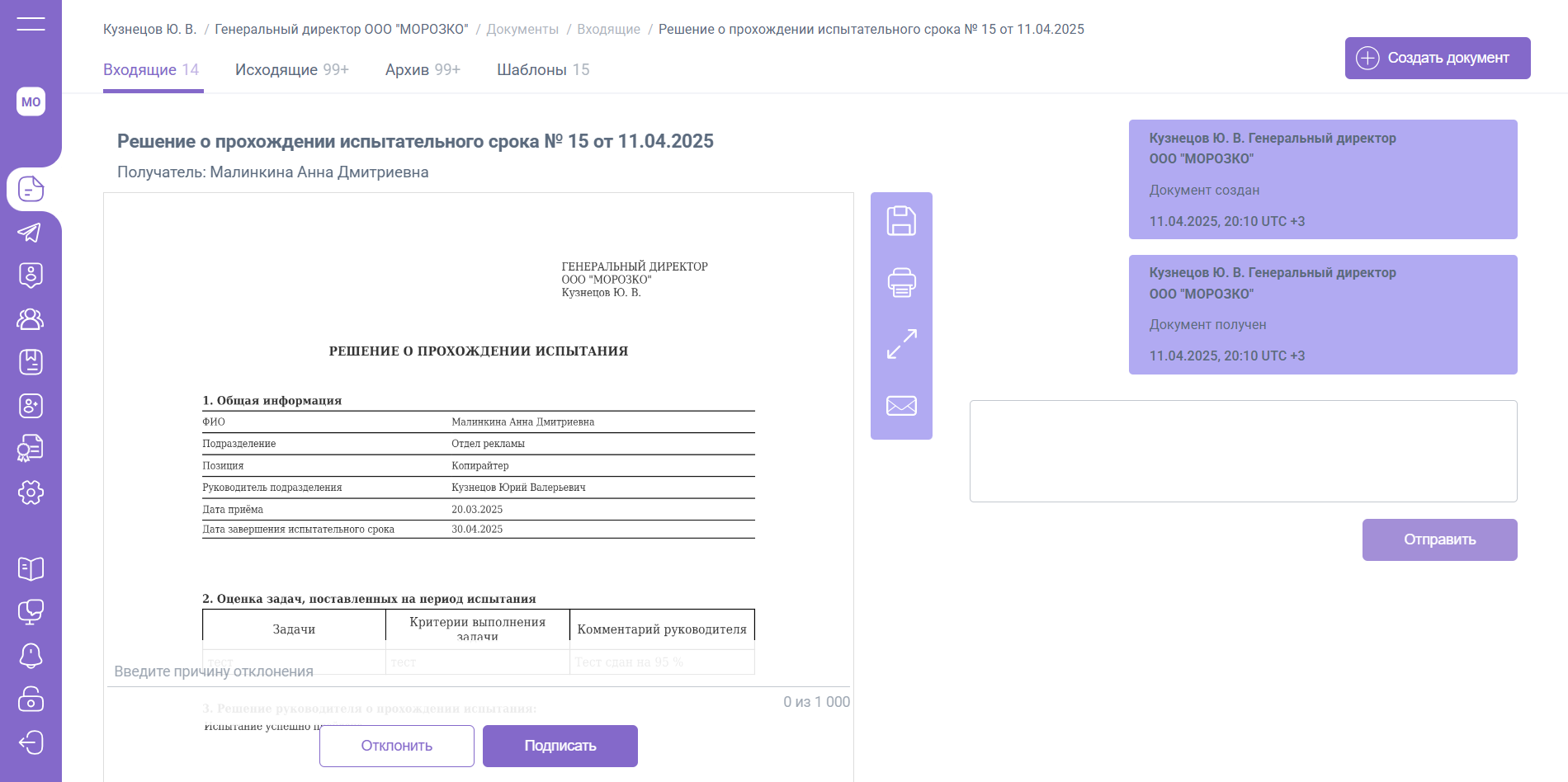
- Нажмите кнопку «Отправить» для отправки документа «Решение о прохождении испытательного срока» в сторону выбранного подписанта
Поставить задачи на ИС
На вкладке «Испытательный срок» руководителю, указанному в настройках испытательного срока будут автоматически добавлены задачи со статусом «Поставить задачи на ИС».
Чтобы поставить задачи на испытательный срок, откройте меню действий и выберите пункт «Поставить задачи на ИС».
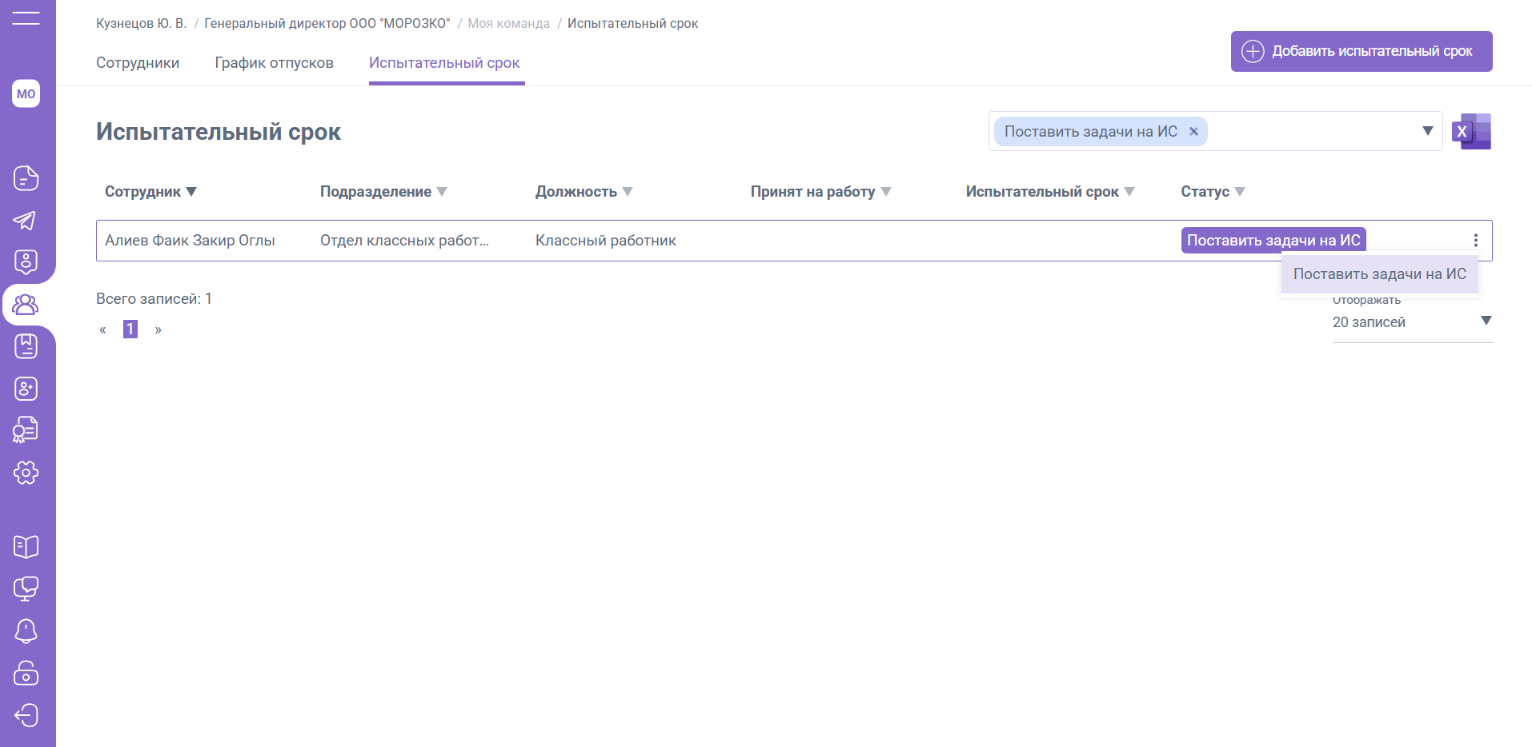
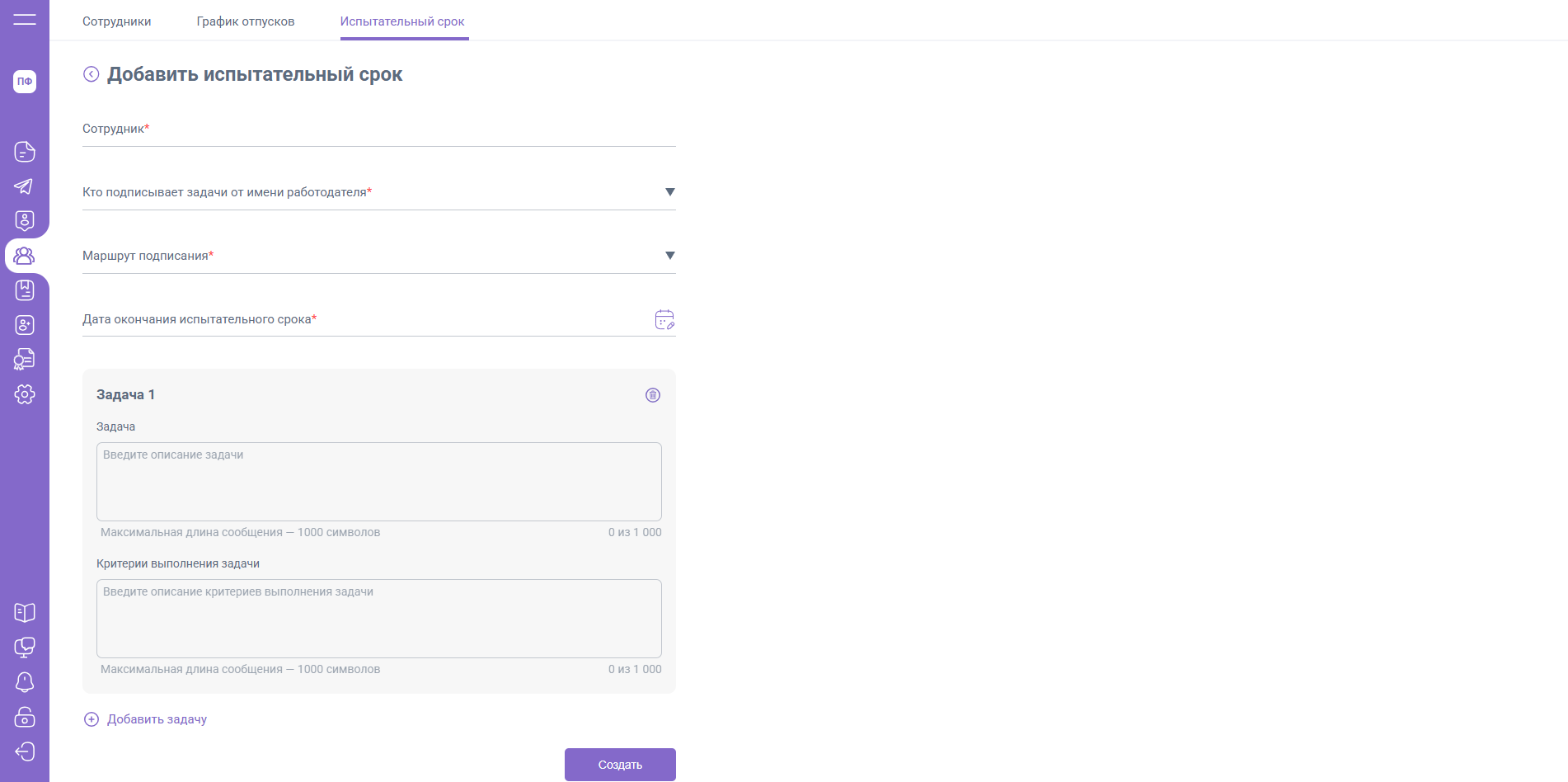
В открывшейся форме заполните обязательные поля:
- Сотрудник, для которого будут поставлены задачи испытательного срока
- Маршрут подписания
- Дата окончания испытательного срока - рассчитывается автоматически. К дате выхода на работу прибавляется продолжительность испытательного срока (от 1 до 6 месяцев, согласно настройкам процесса найма) и вычитается 1 день. Чтобы изменить дату, нажмите на поле
- Задача – введите описание задачи и критерии ее выполнения
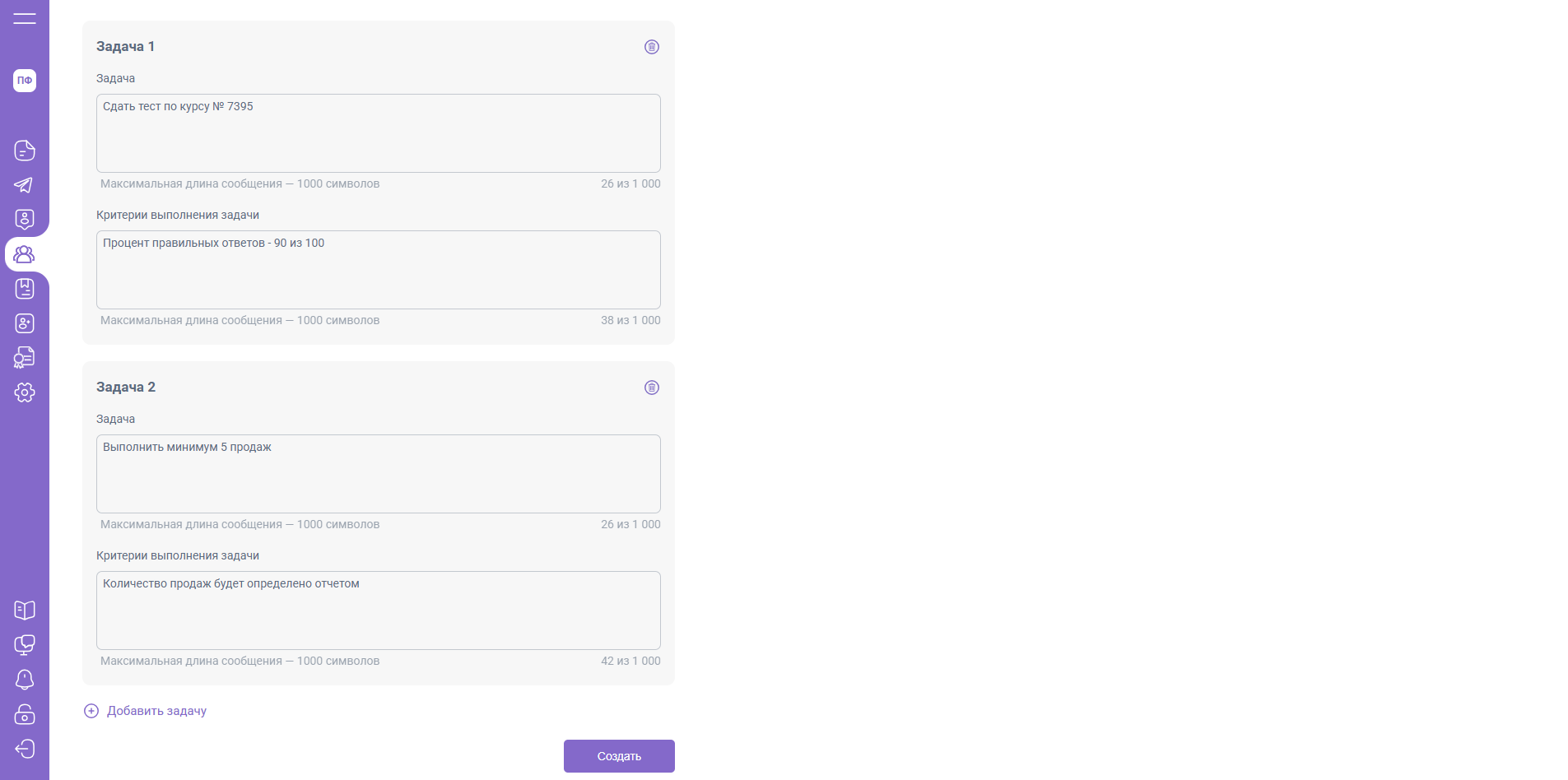
Если испытательный срок должен содержать более одной задачи, то нажмите «Добавить задачу».
Для завершения создания испытательного срока нажмите «Создать».
Документ «Цели и задачи на период испытательного срока» доступен в папке "Исходящие" у руководителя, создавшего испытательный срок. У выбранного подписанта документ доступен в папке «Входящие» или «Исходящие» (расположение документа зависит от маршрута, который был выбран при создании испытательного срока).
Перенос испытательного срока в архив
При наличии ошибок в испытательном сроке или утрате его актуальности, допускается перенос испытательного срока в архив.
Для переноса потребуется:
-
Перейти в раздел "Моя команда" / "Испытательный срок"
-
К требуемому испытательному сроку открыть меню действий и выбрать пункт "Перенести в архив"
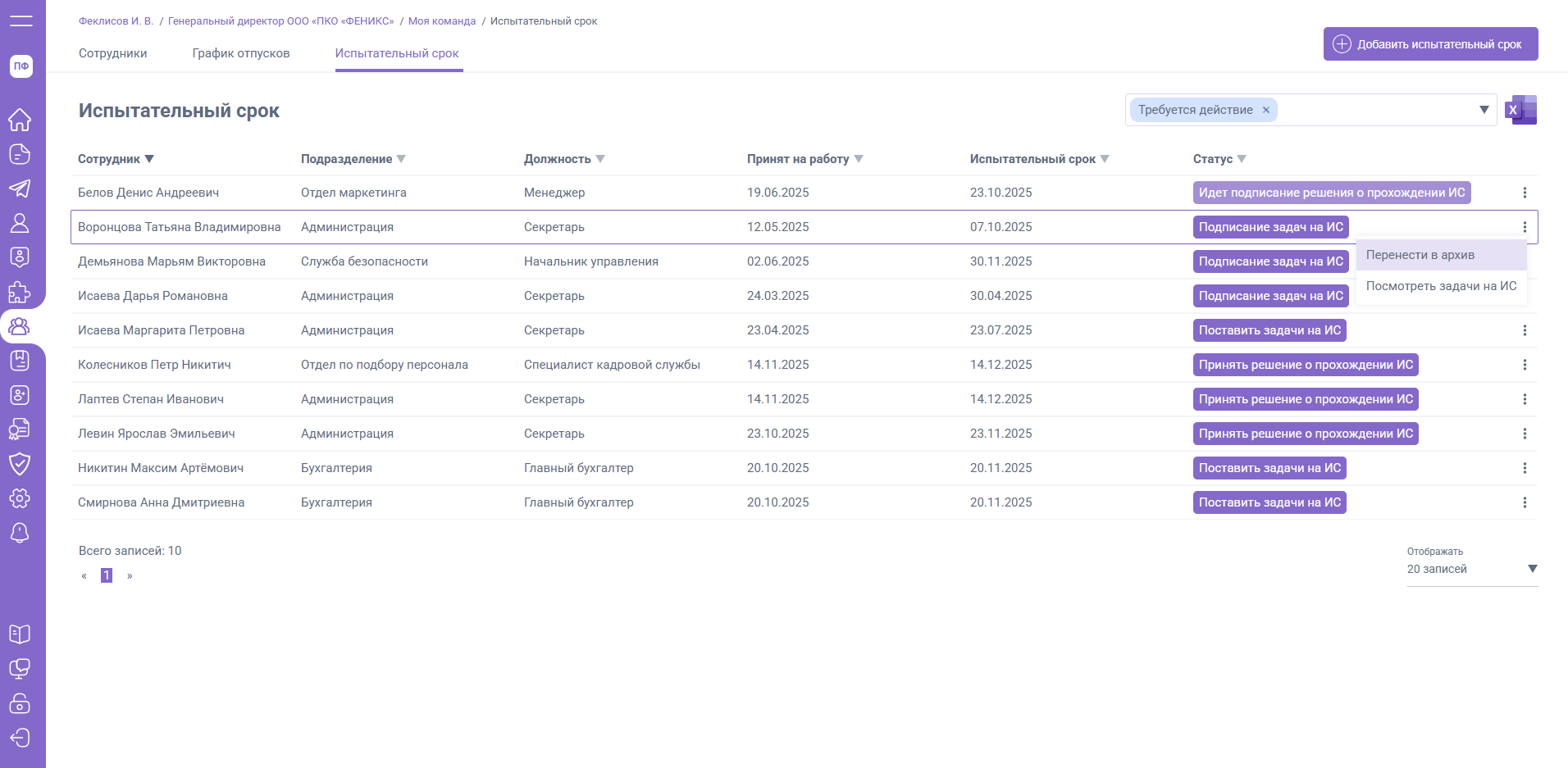
После изменения статуса на "Архив" - выполнение каких-либо действий с испытательным сроков становится невозможным.