Мессенджер
Раздел позволяет настроить telegram-бот, чтобы сотрудники могли работать в EasyDocs напрямую из telegram.
- Создание, настройка бота
- Создание и настройка нового бота
- Подключение Telegram-бота к организации
- Отключение бота
- Переименование бота
- Аудитории
- Рассылки
- Приглашения на подключение к Телеграм-боту
Создание, настройка бота
Создание и настройка нового бота
Для создания нового бота выполните следующие действия:
- Перейдите в мессенджер Telegram
- Найдите в поиске @BotFather
- Запустите бота по кнопке «Старт» («Start»)
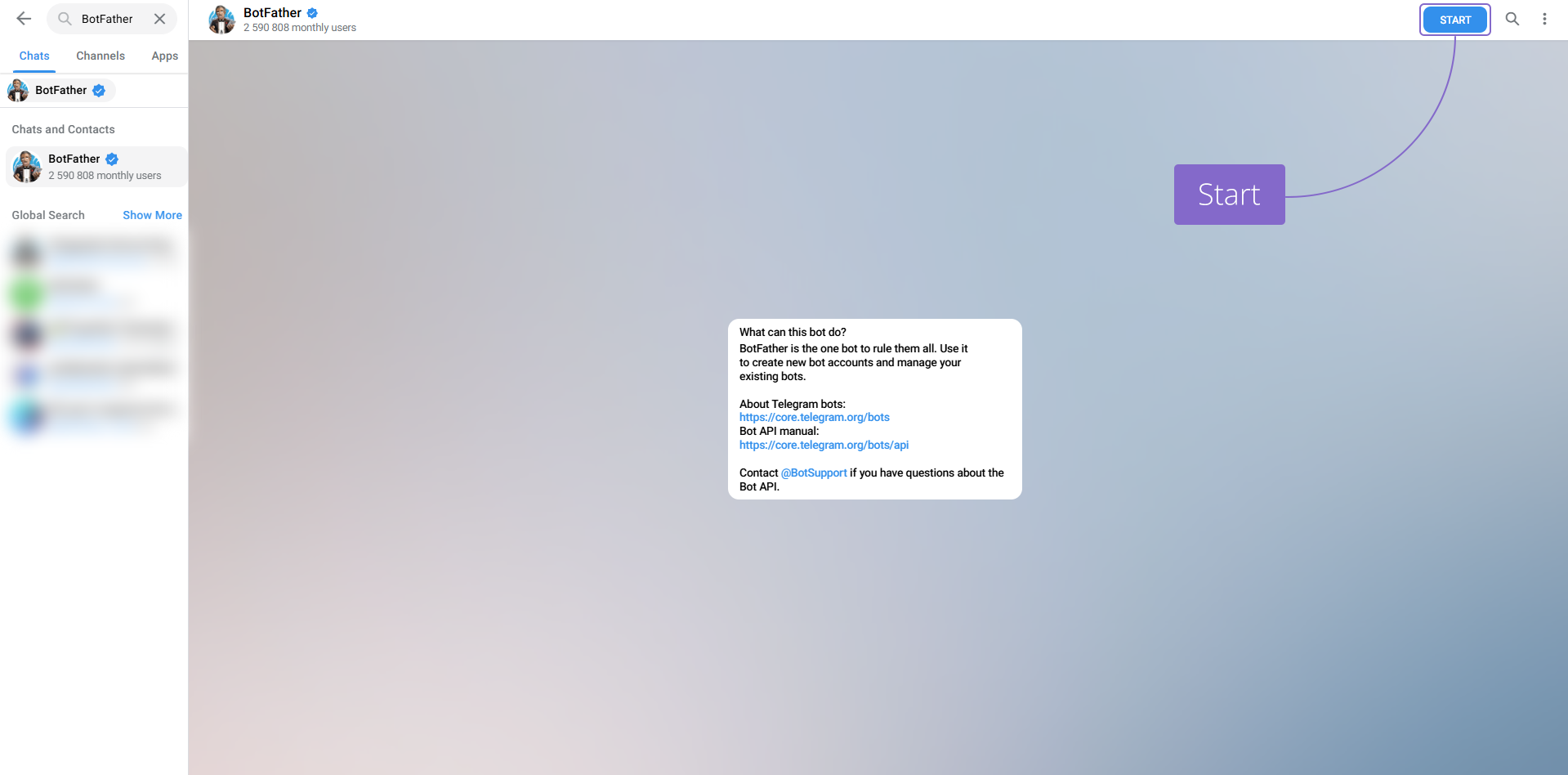
- В появившемся списке выберите команду «/newbot»
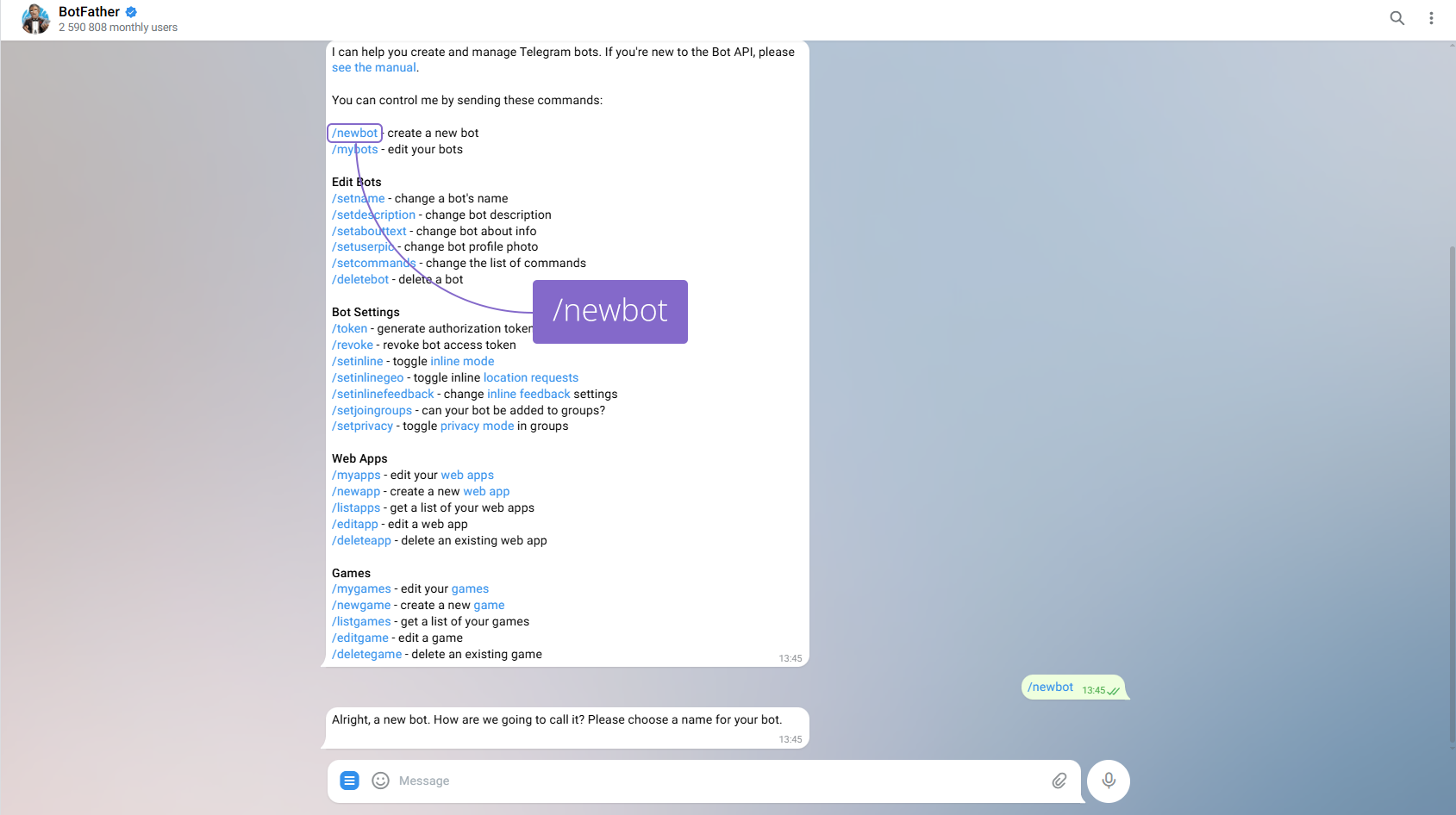
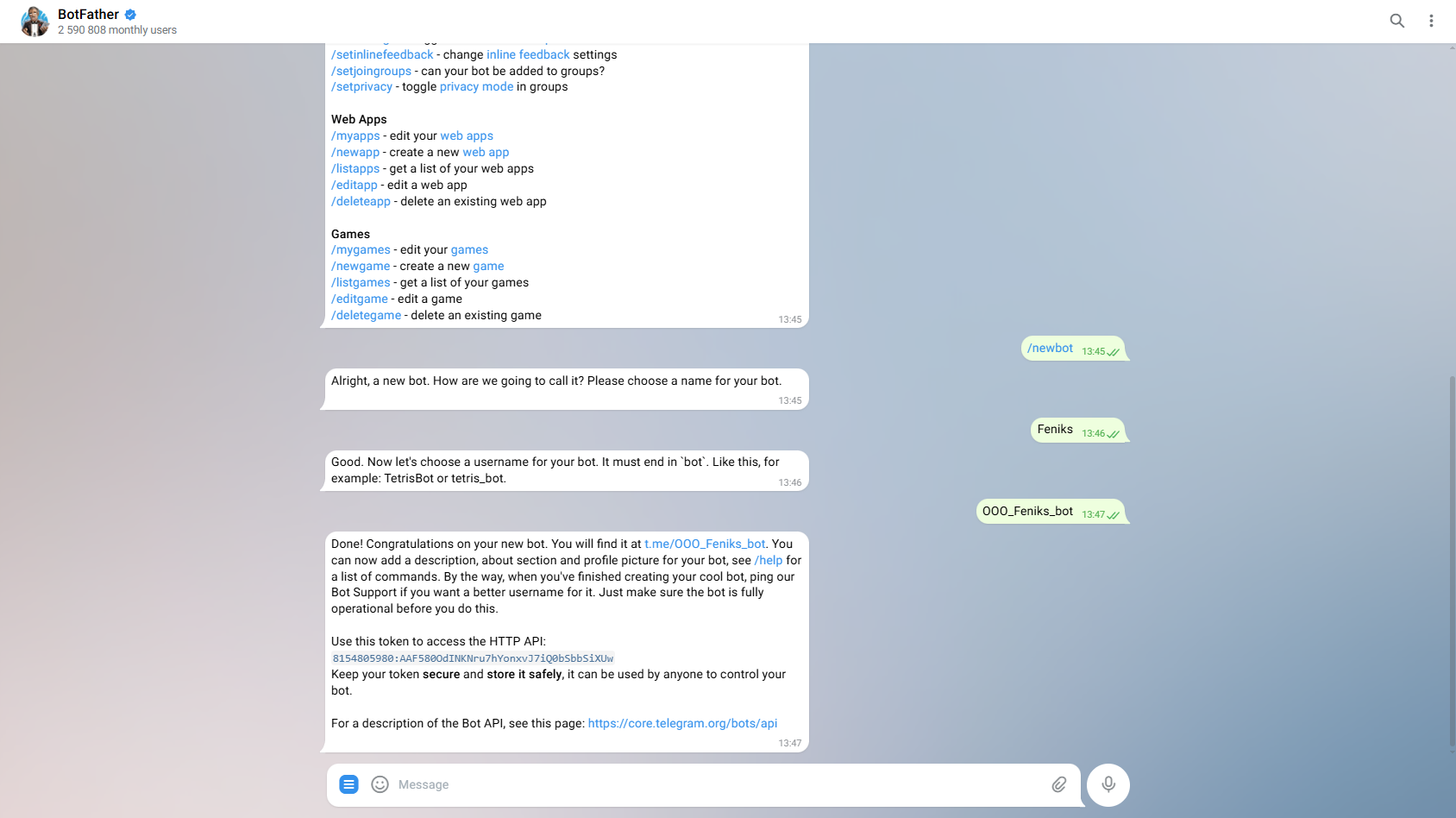
- Введите название бота (имя, которое будет отображаться сверху)
- Укажите username – это уникальное имя, которое будет отображаться в ссылке на бота со значком @ (должно состоять исключительно из английских букв и цифр, а также включать в приставку «bot» в самом конце). Например, OOO_Feniks_bot
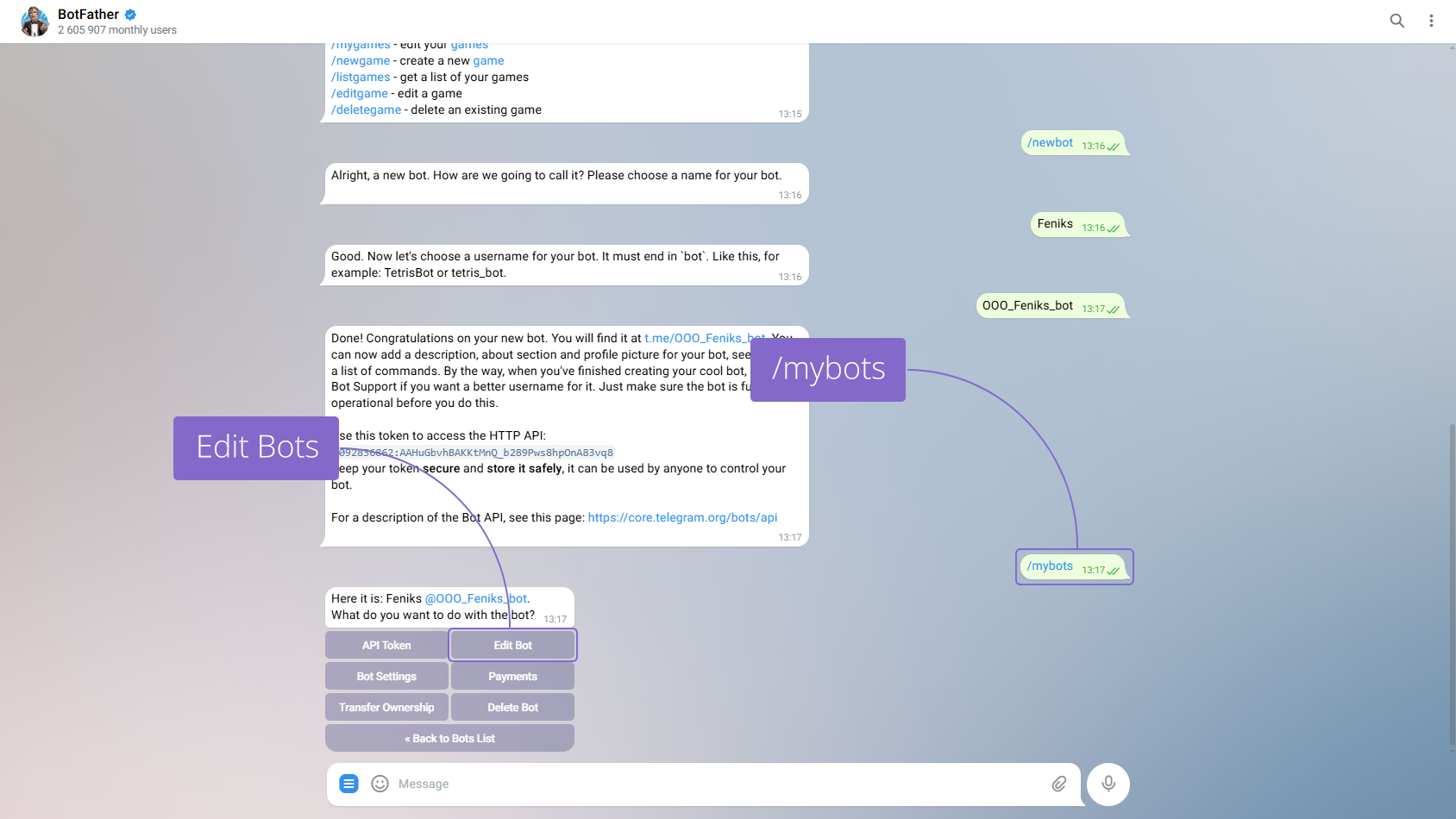
Чтобы пользователям было удобно работать с EasyDocs, необходимо добавить команды, которые будут отображаться в левом нижнем углу бота.
Введите (или выберите в списке) команду /mybots и выберите вашего бота, в открывшемся меню выберите пункт «Edit Bot» и далее «Edit Commands».
Скопируйте и вставьте следующие команды (не меняйте системное имя команд, написанной латинскими буквами, т.к. иначе команды работать не будут. Описание команда на русском языке можно менять):
set_role - Выбрать роль
new_document - Создать новый документ
inbox - Входящие документы
outbox - Исходящие документы
archive - Архив
support - Техническая поддержка
exit - Выход
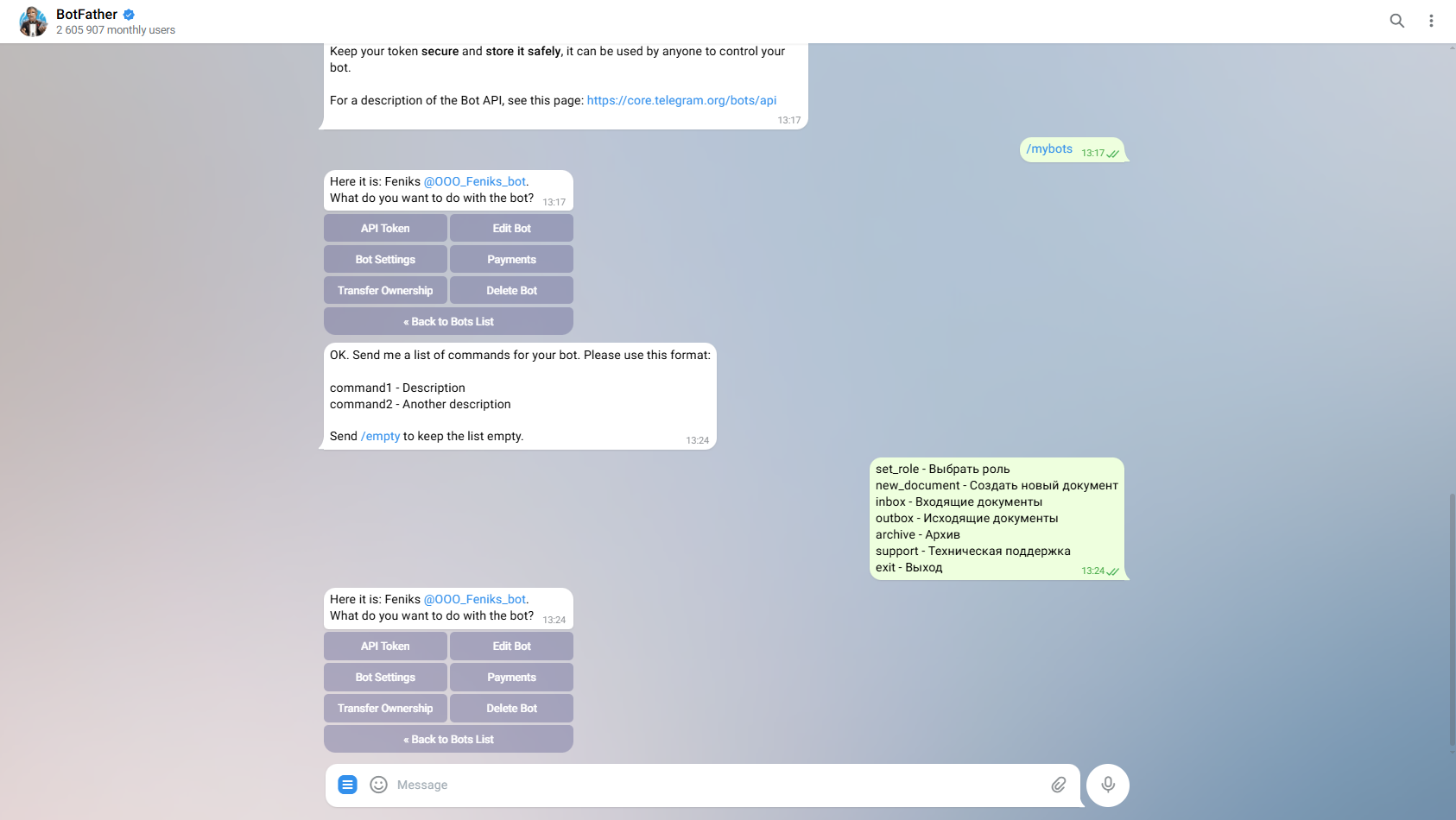
По кнопке «Back to Bots List» вы можете заполнить дополнительные сведения внутри созданного бота:
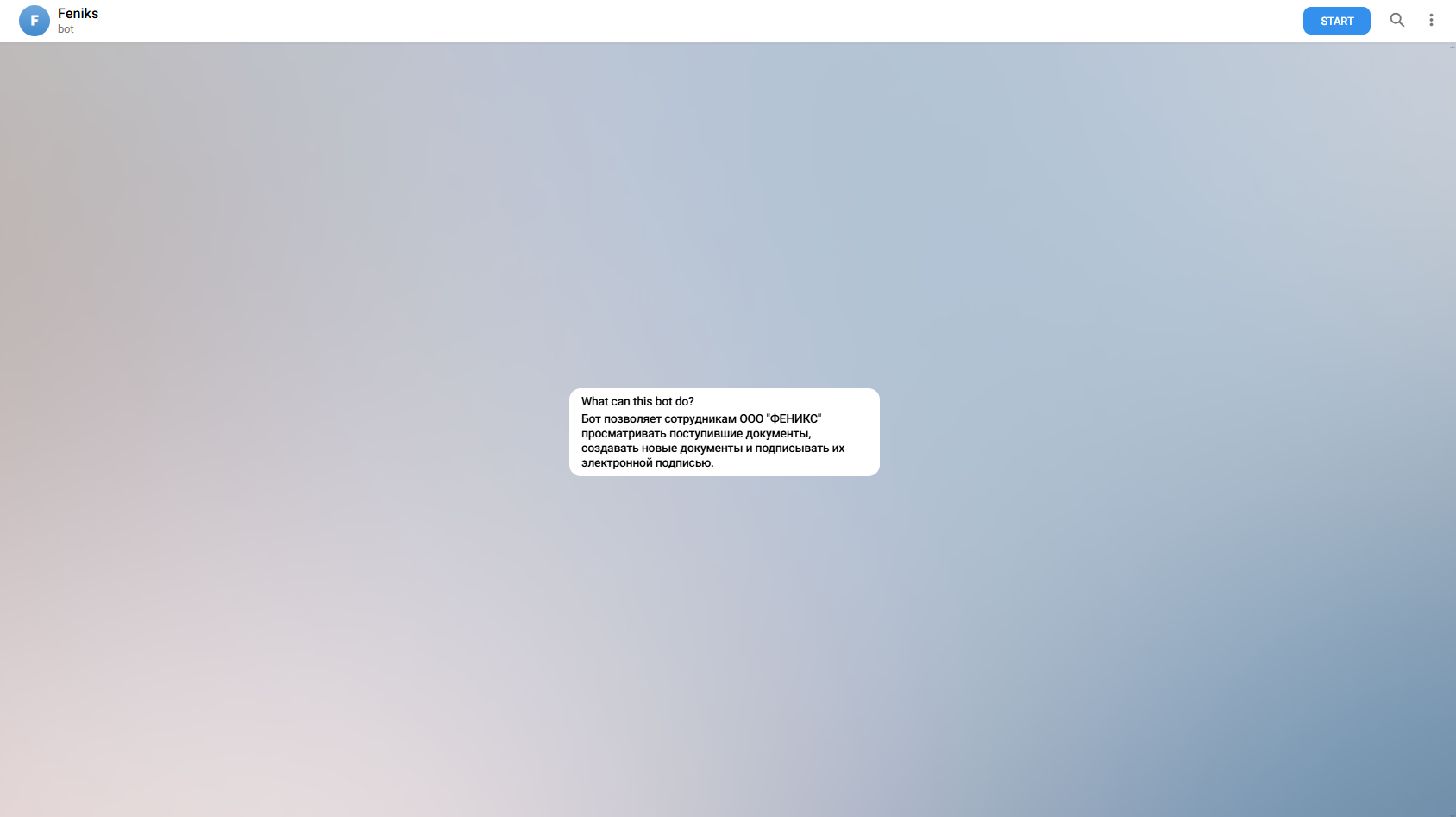
- Edit Description – описание бота, которое будет доступно пользователю при начале работы с ботом
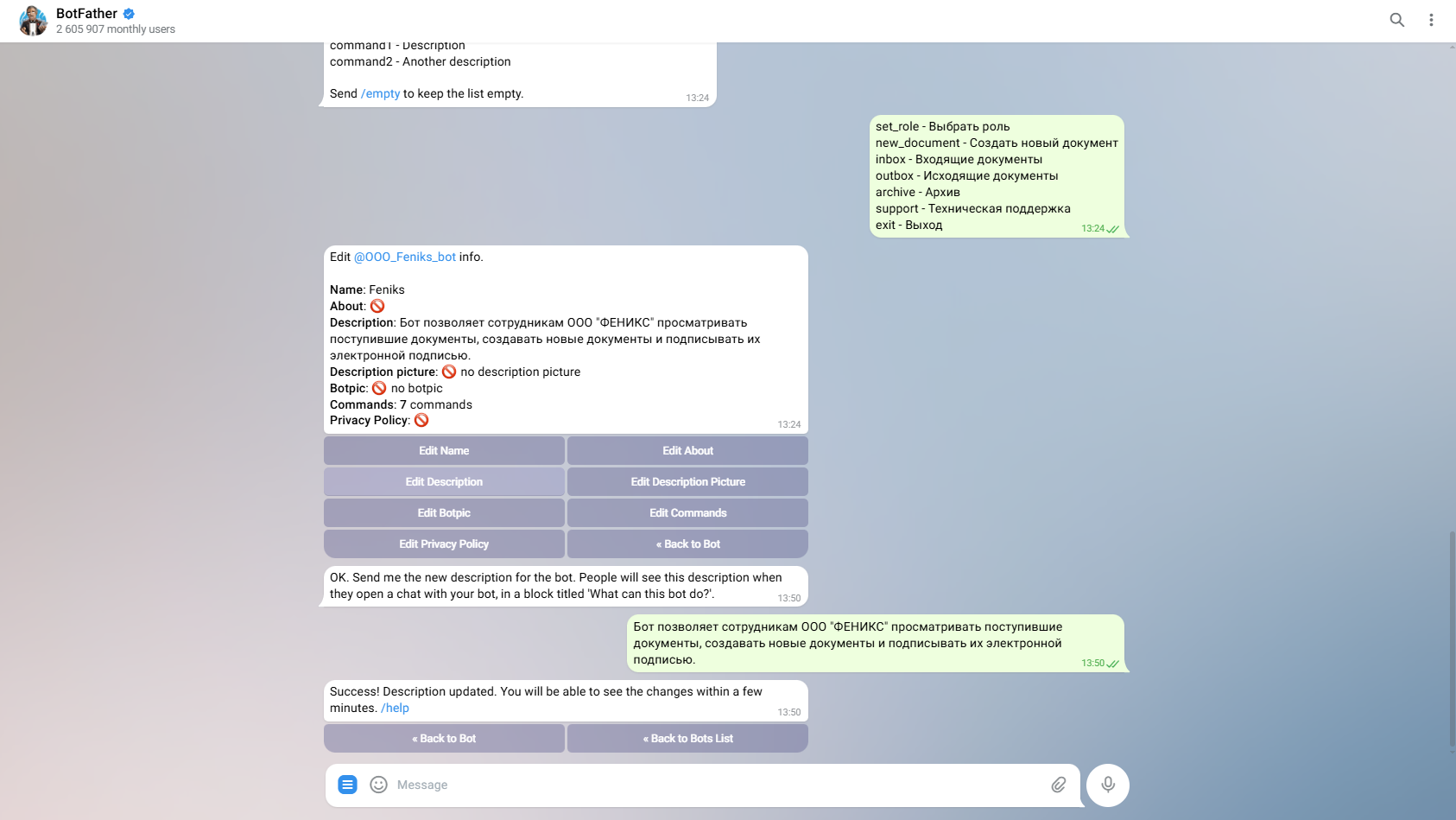
Пример установленного текста:
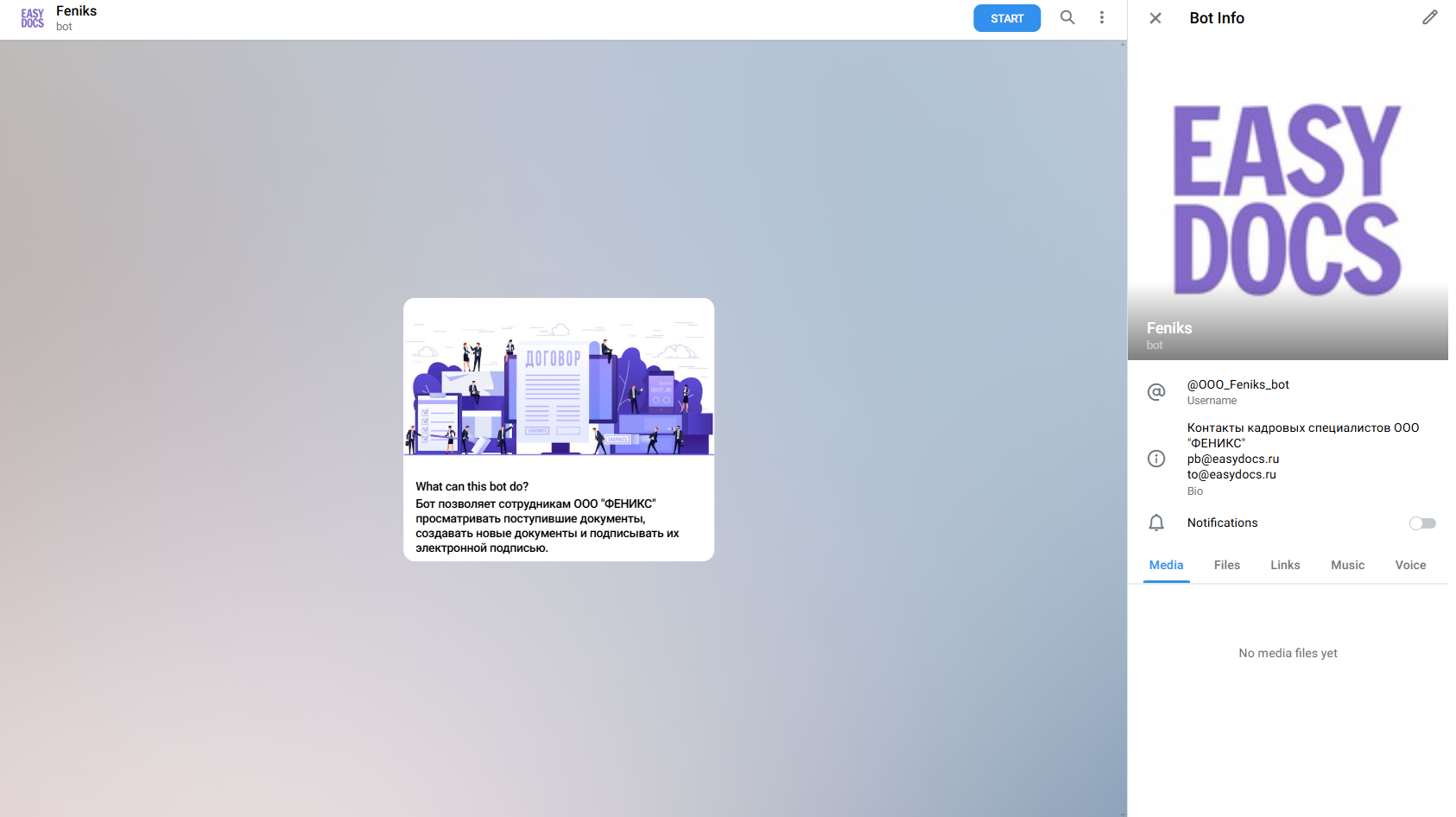
- Edit About – информация о боте, которая может содержать полезные данные для пользователей (например, контактные данные ЮЛ)
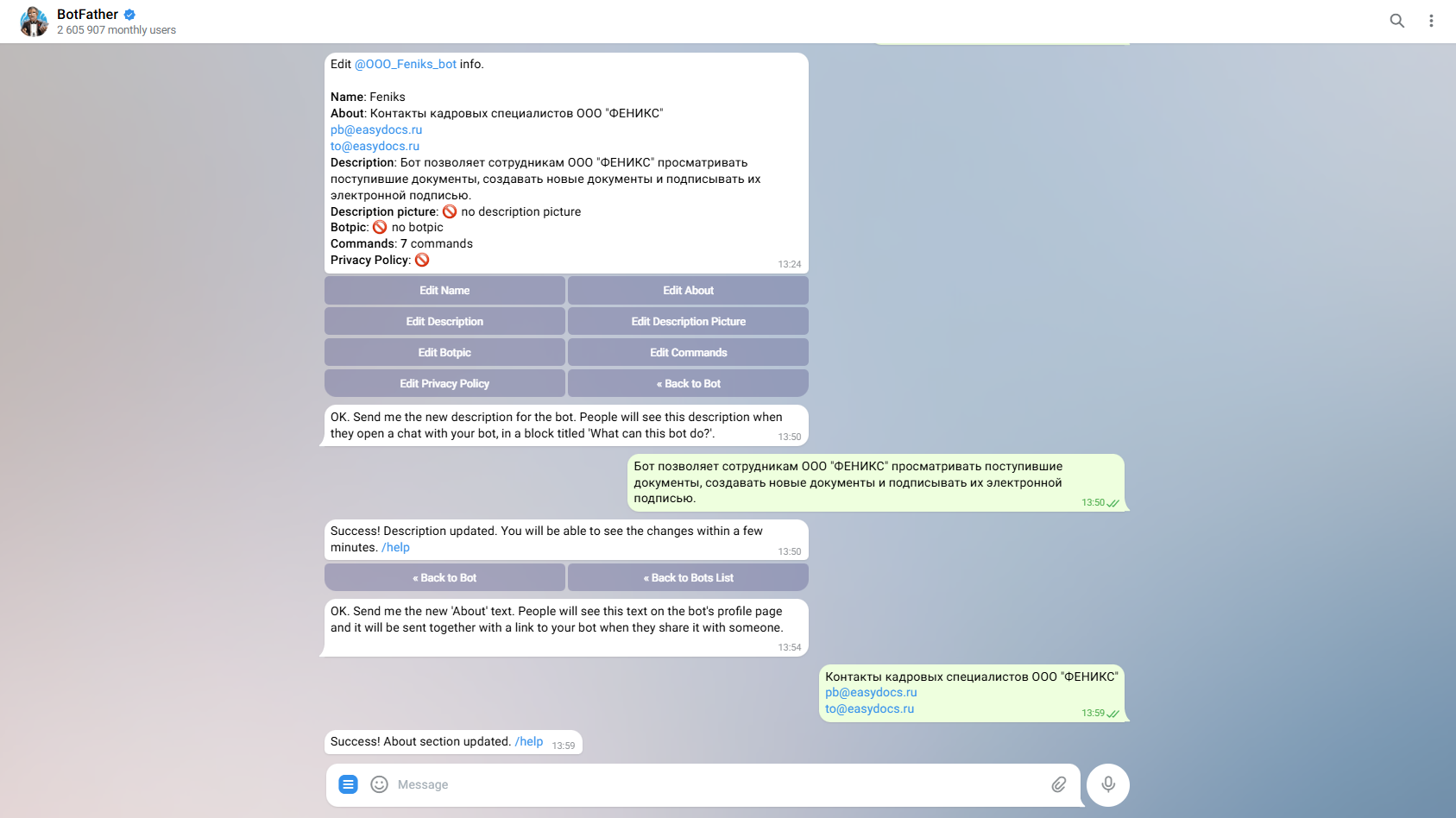
Пример заполненных данных:
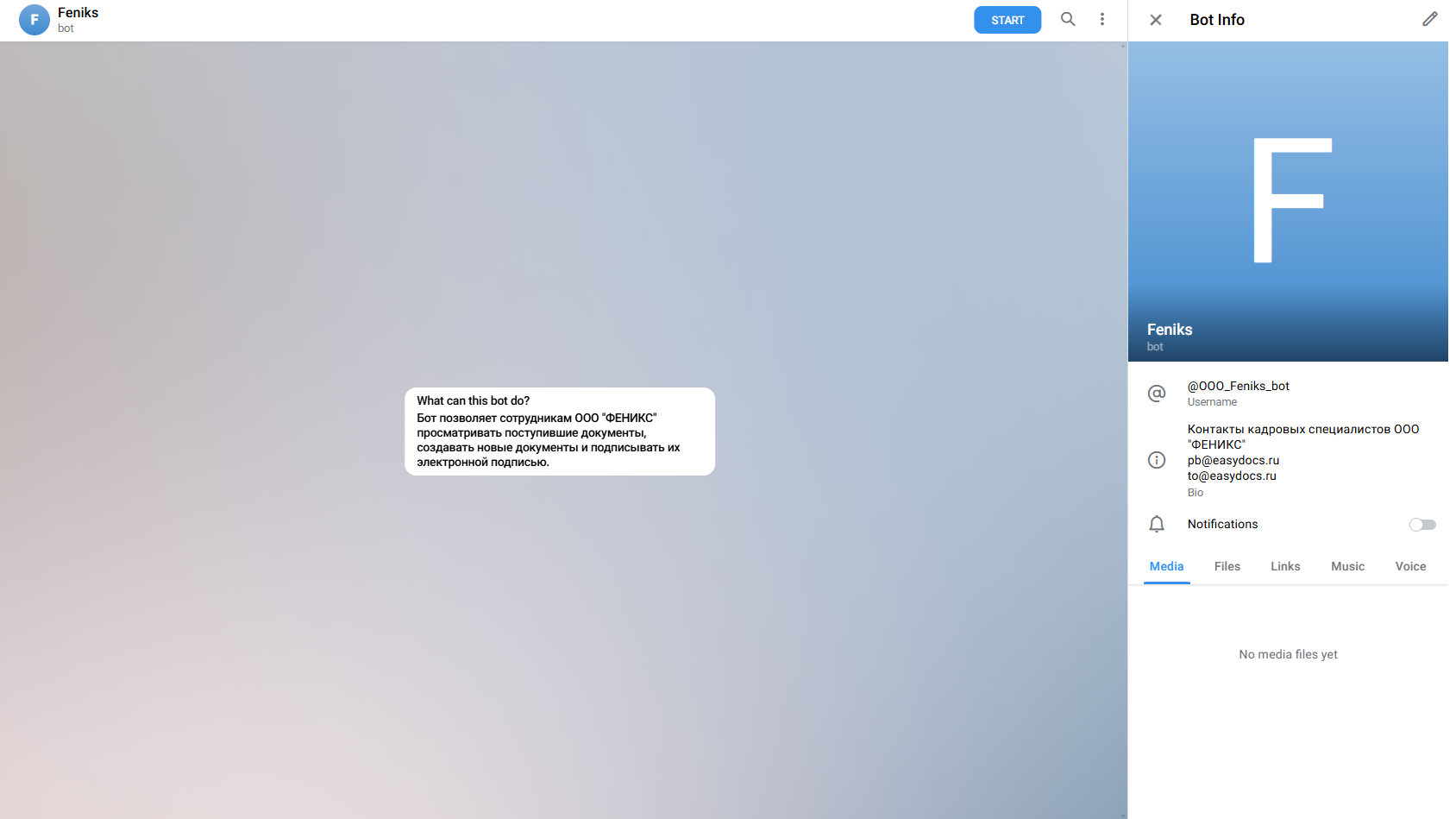
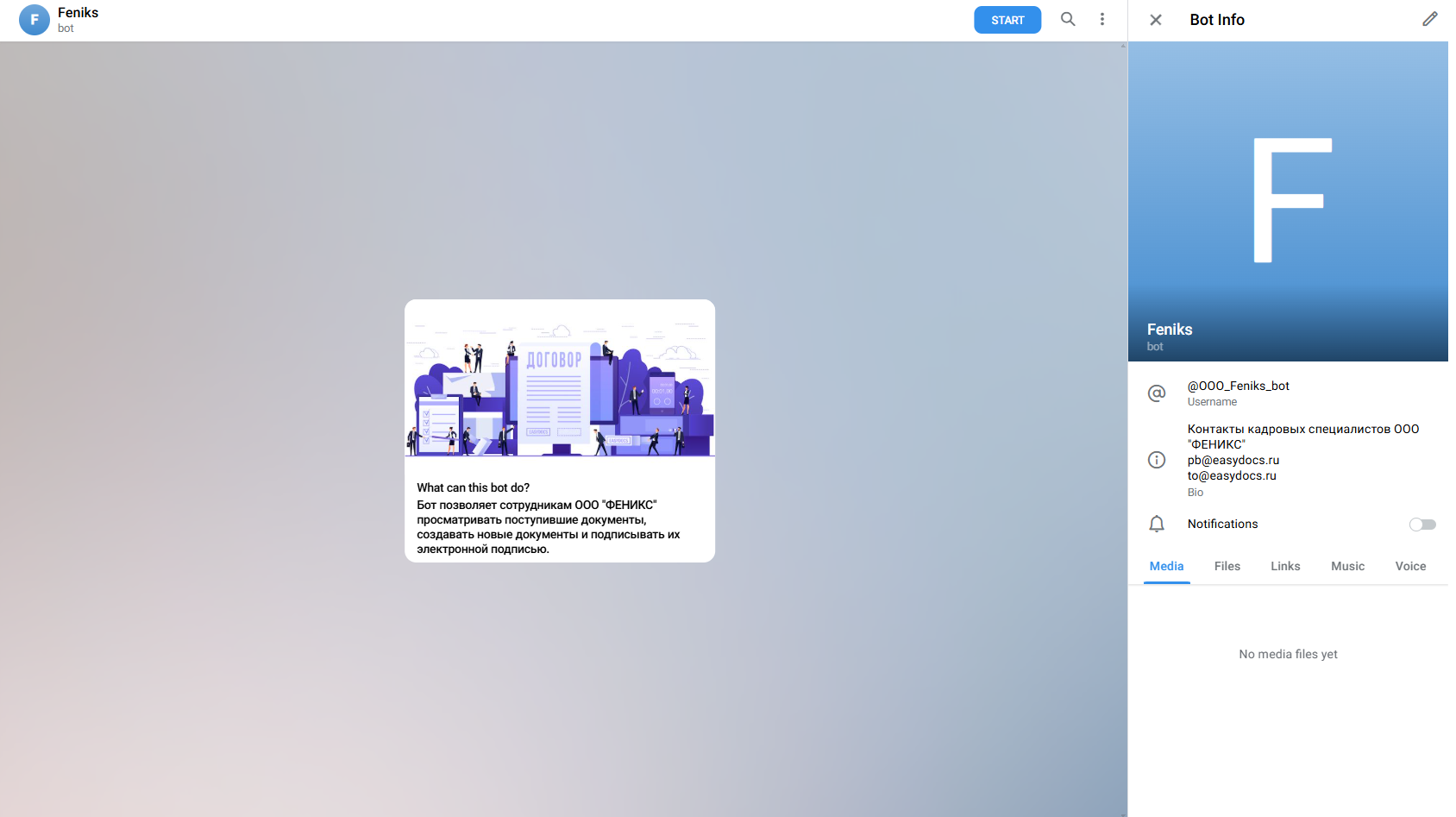
- Edit Description Picture – изображение, которое будет доступно пользователю при начале работы с ботом
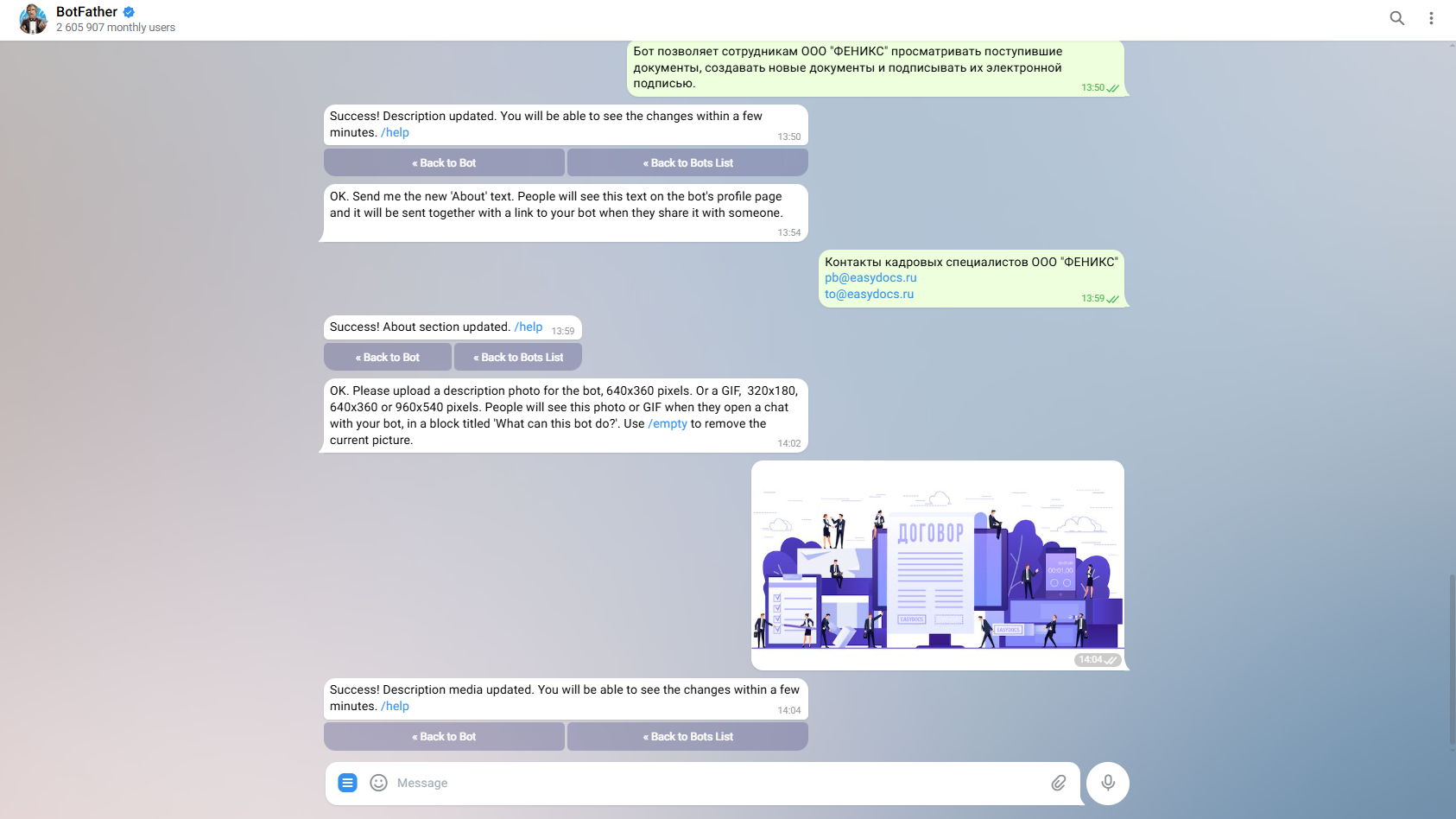
Пример загруженного изображения:
- Edit Botpic – изображение созданного бота
Пример загруженного изображения бота:
- Edit Privacy policy – публичная ссылка на политику обработки персональных данных
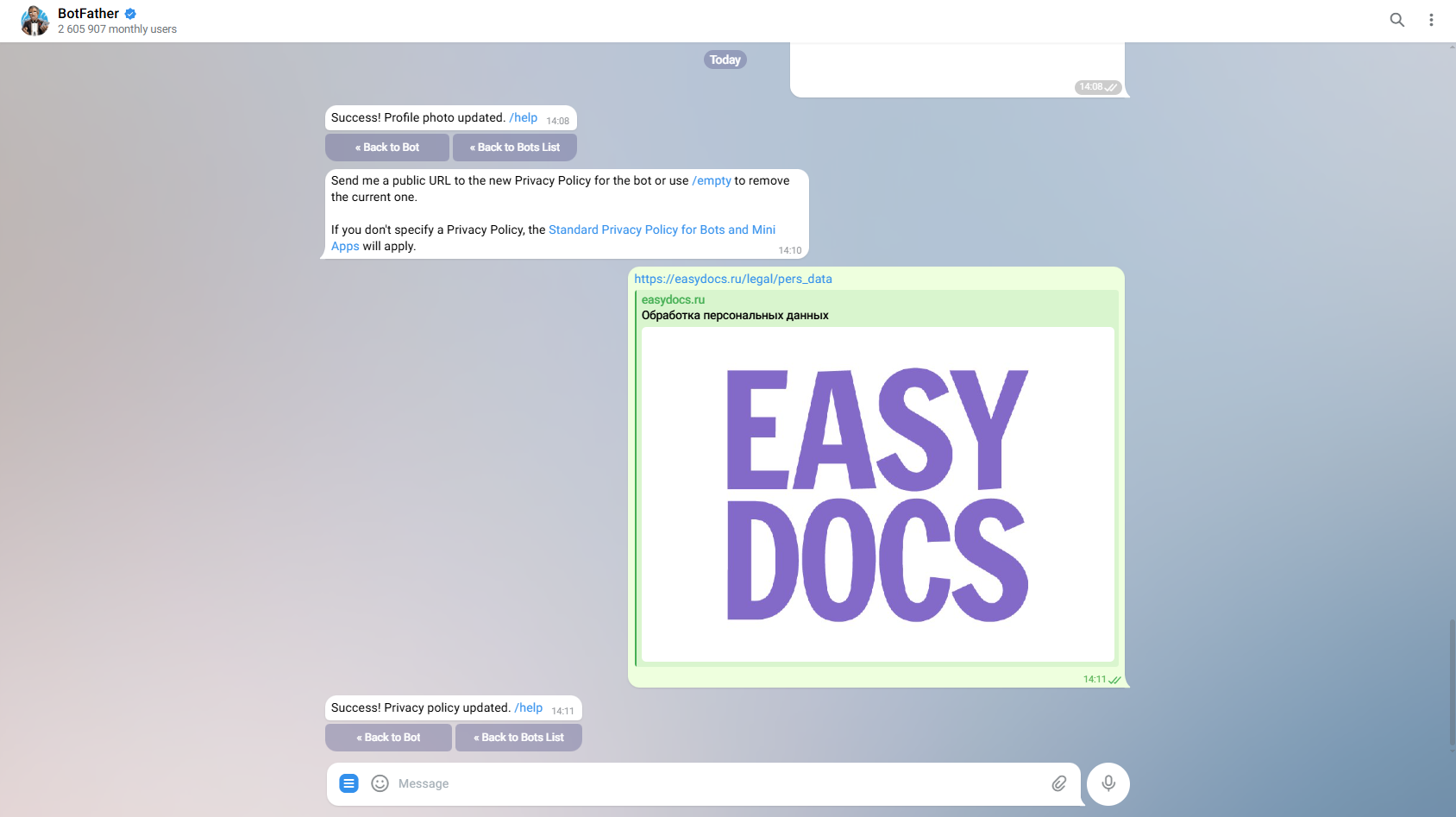
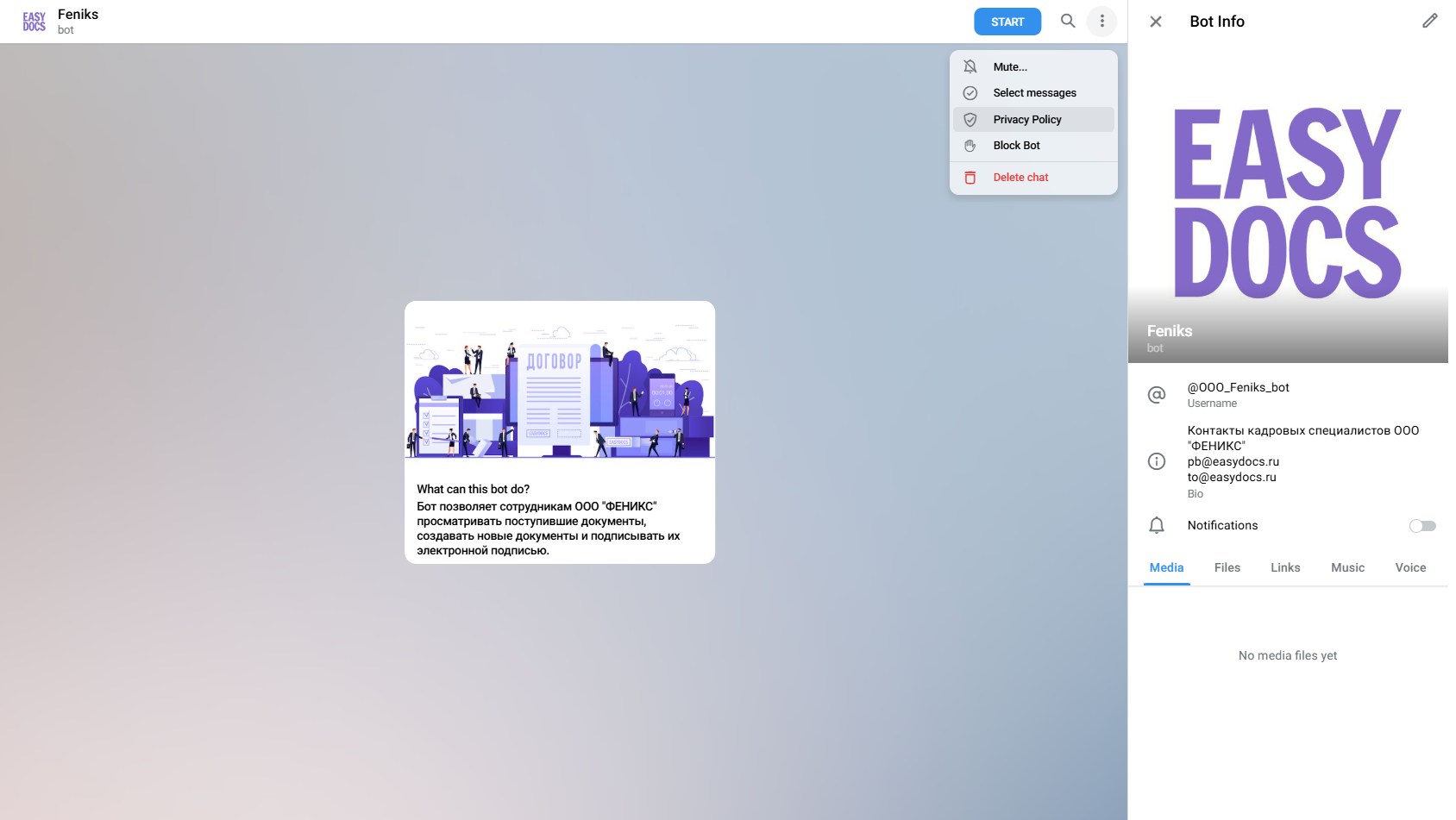
Переход к просмотру политики обработки персональных данных:
Подключение Telegram-бота к организации
Для подключения бота к EasyDocs потребуется токен доступа. Перейдите в пункт настроек «API Token»:
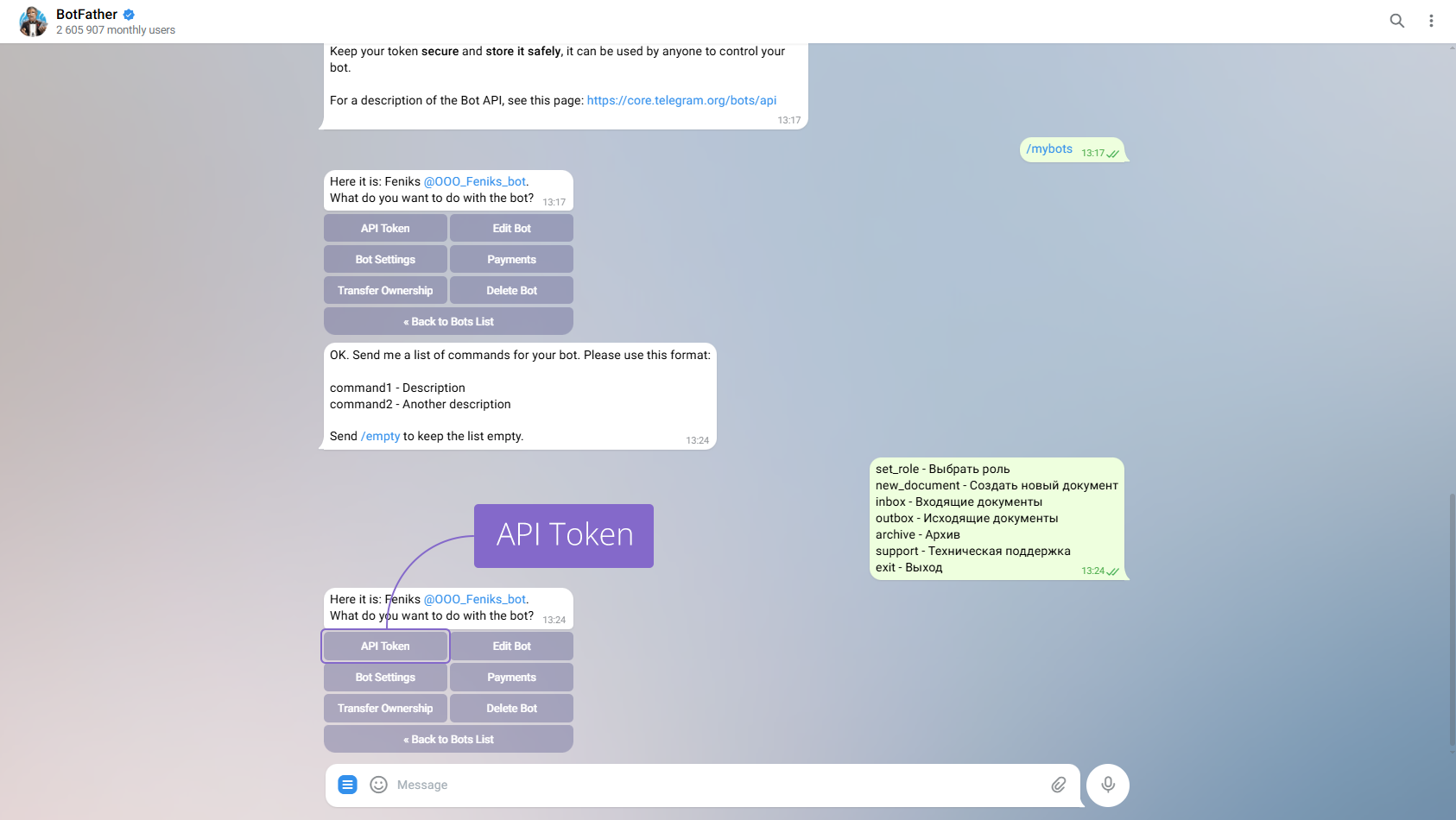
Cкопируйте указанный токен доступа.
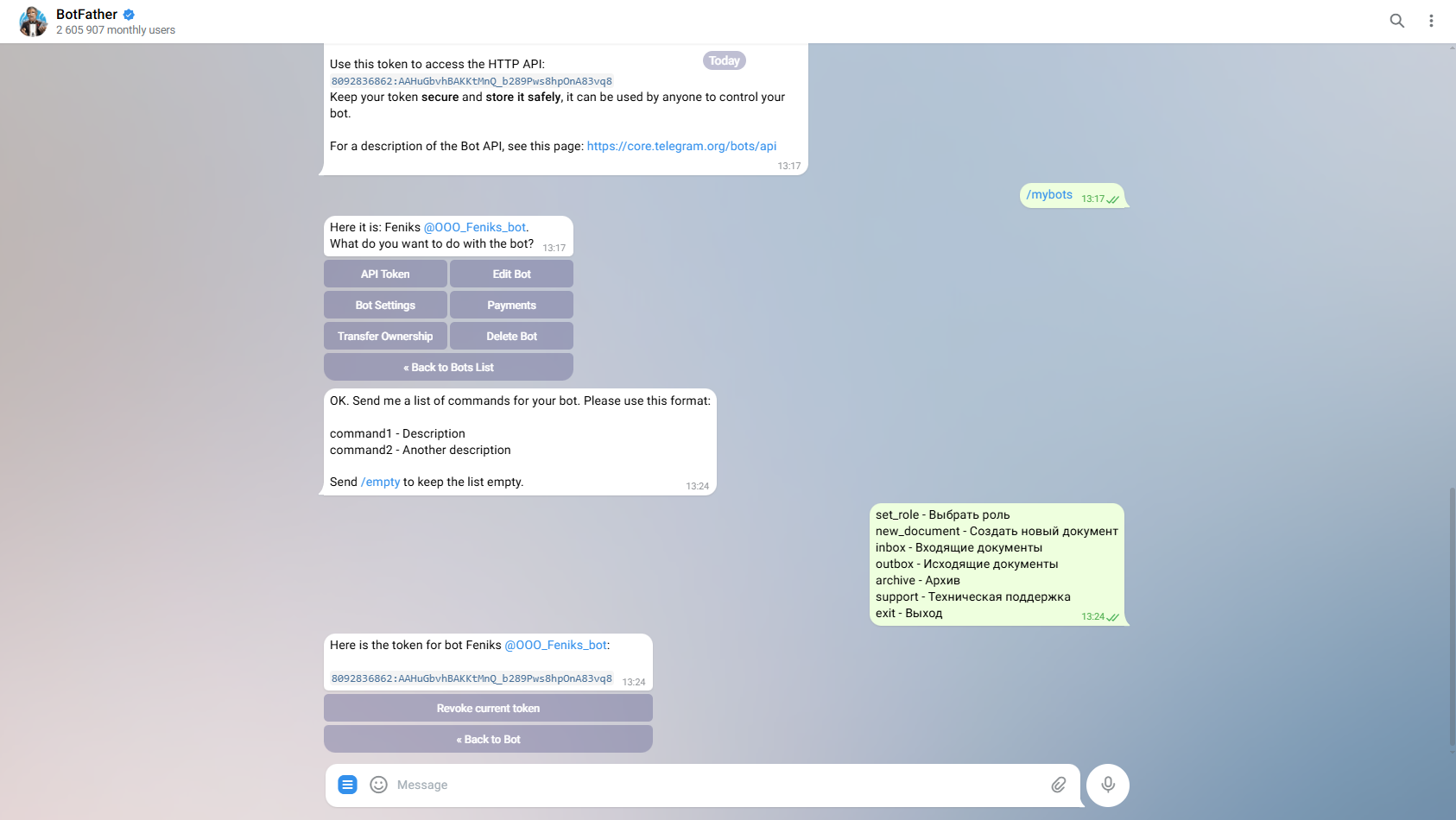
В разделе «Мессенджер» откройте вкладку «Интеграции» и вставьте скопированный из Telegram токен доступа.
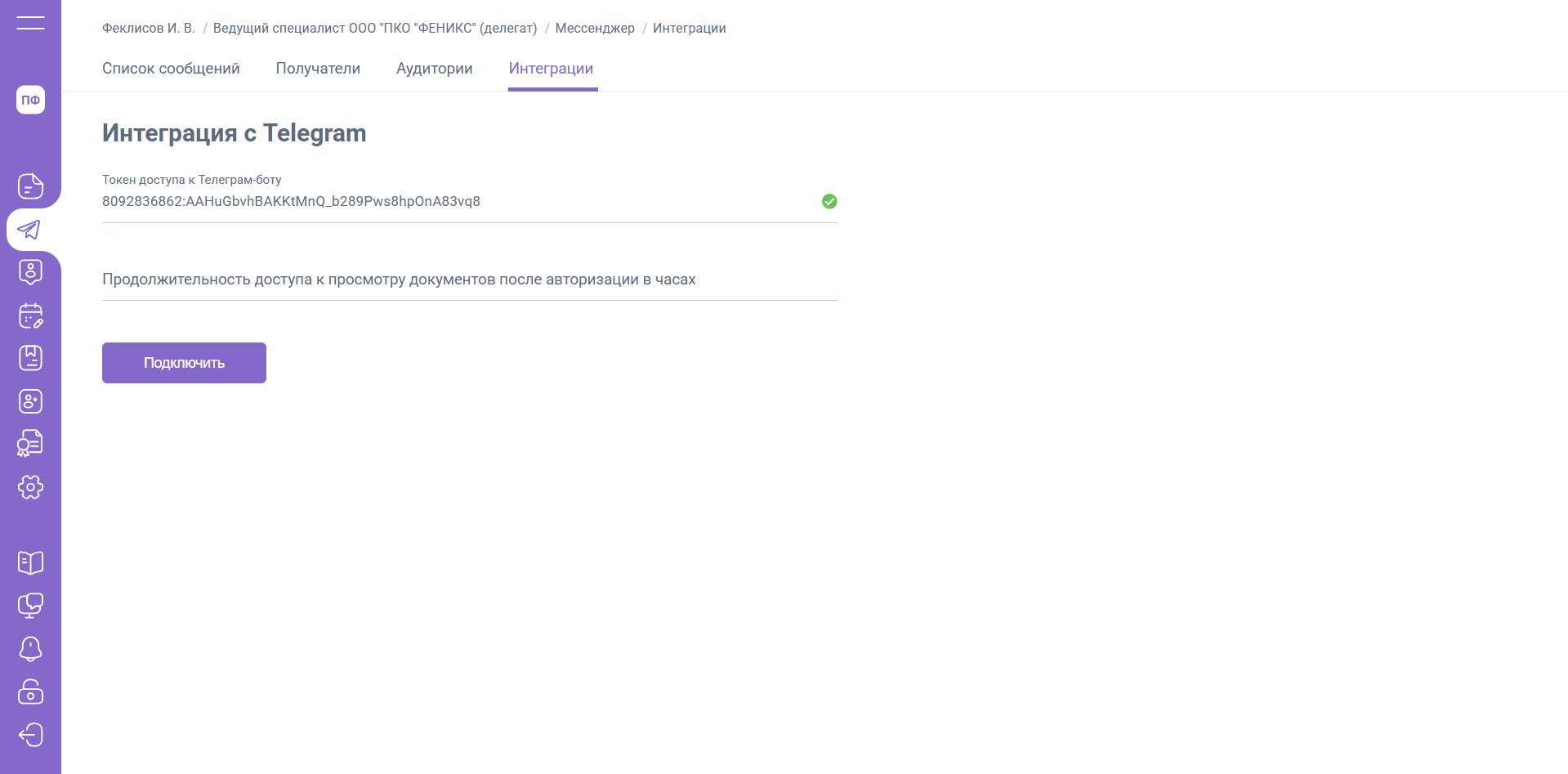
Укажите продолжительность доступа в часах к защищенной части бота для просмотра документов после авторизации и нажмите «Подключить» для подключения бота.
Примечание: Один Telegram-бот можно подключить ко всем юридическим лицам / индивидуальным предпринимателям внутри группы компаний.
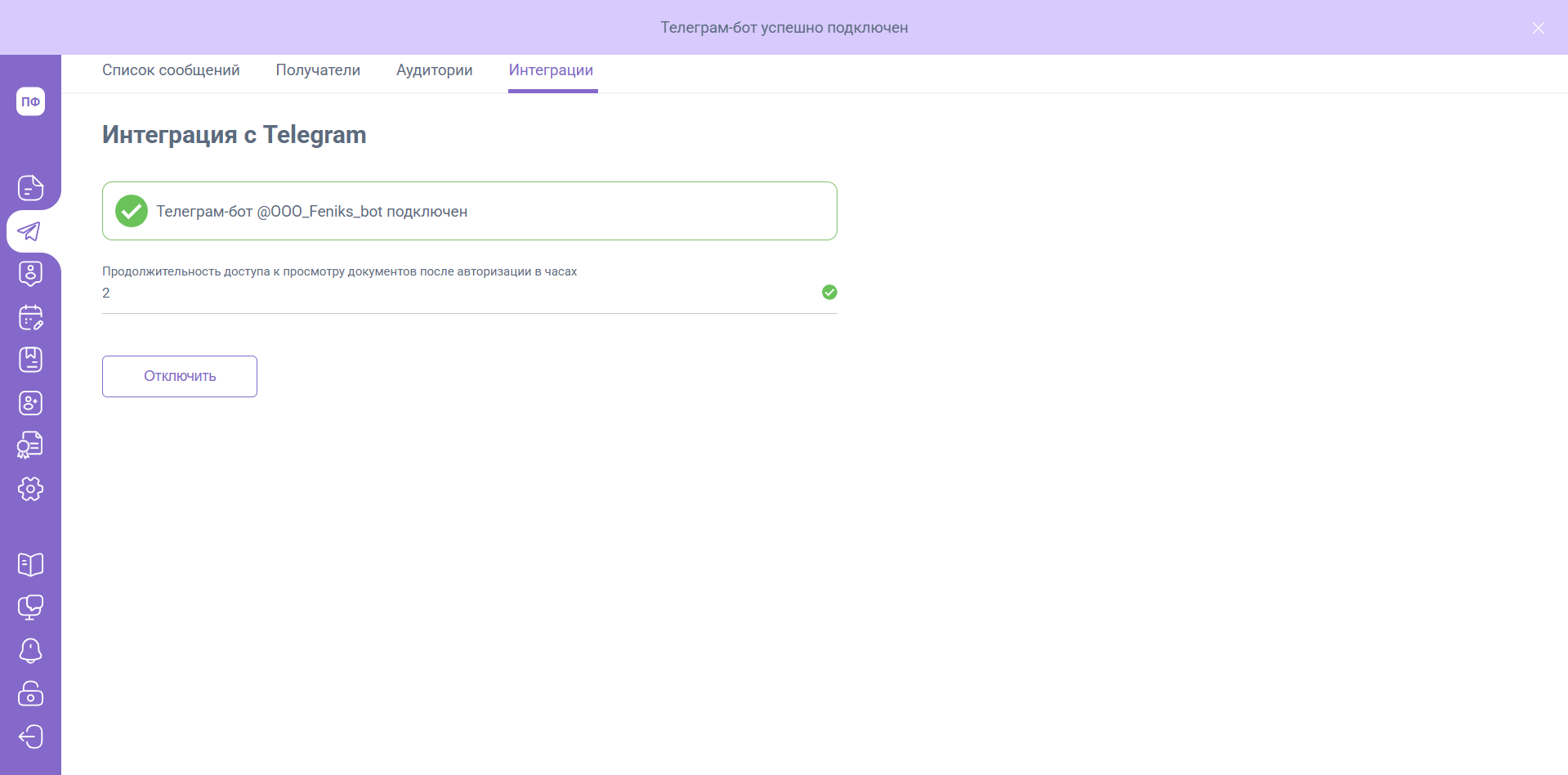
Отключение бота
Чтобы отключить бота от EasyDocs Вам необходимо перейти в раздел «Мессенджер», на вкладку «Интеграции» нажать на кнопку «Отключить».
При этом все пользователи, подключенные к боту, потеряют возможность работать с ботом.

Переименование бота
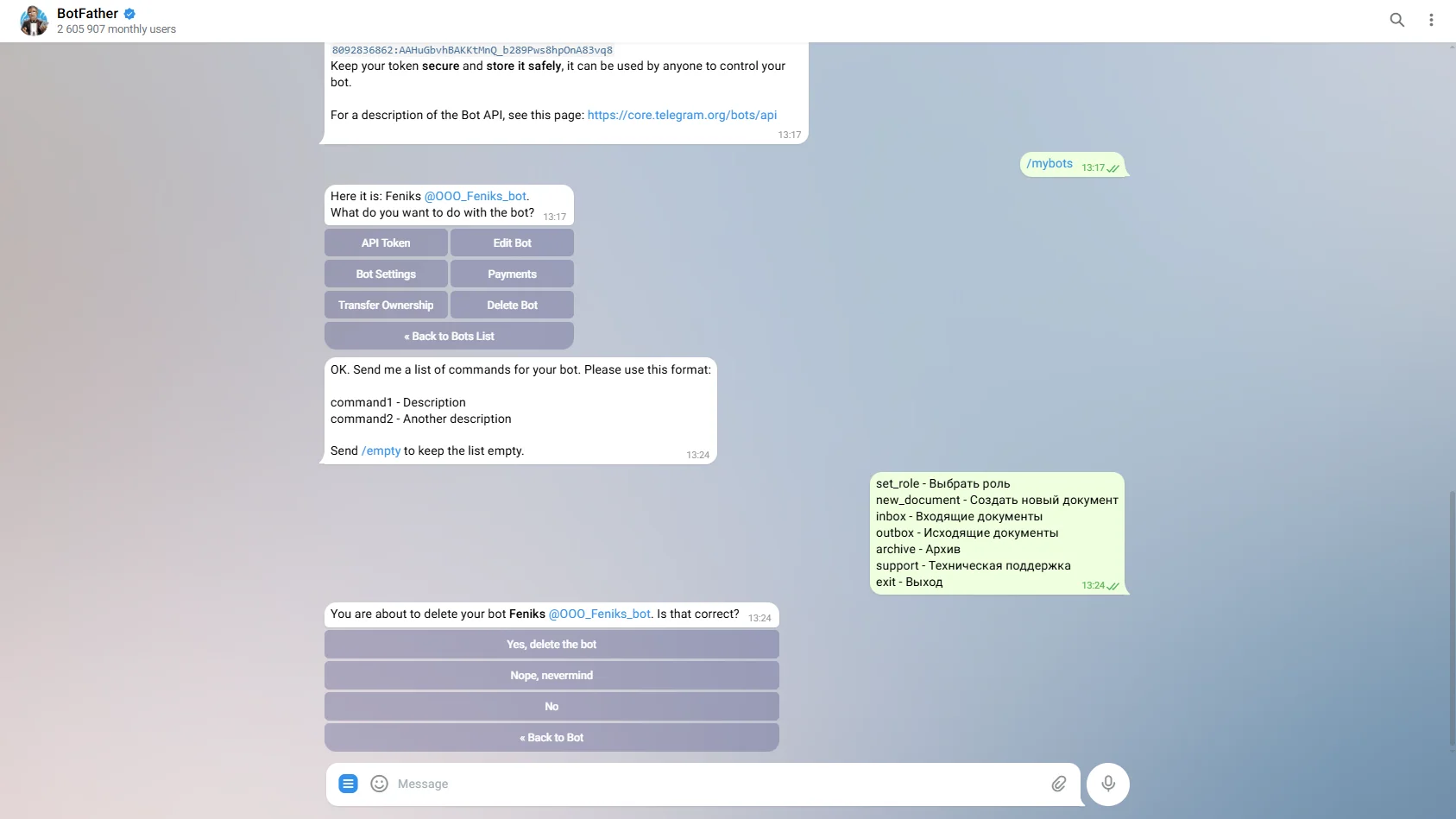
Заменить username бота нельзя. Для переименования бота Вам нужно удалить старого бота и создать новый.
Если вам необходимо удалить созданного бота, перейдите в Telegram и выполните следующие действия:
- Откройте чат BotFather.
- Нажмите в меню настроек бота «Delete Bot»
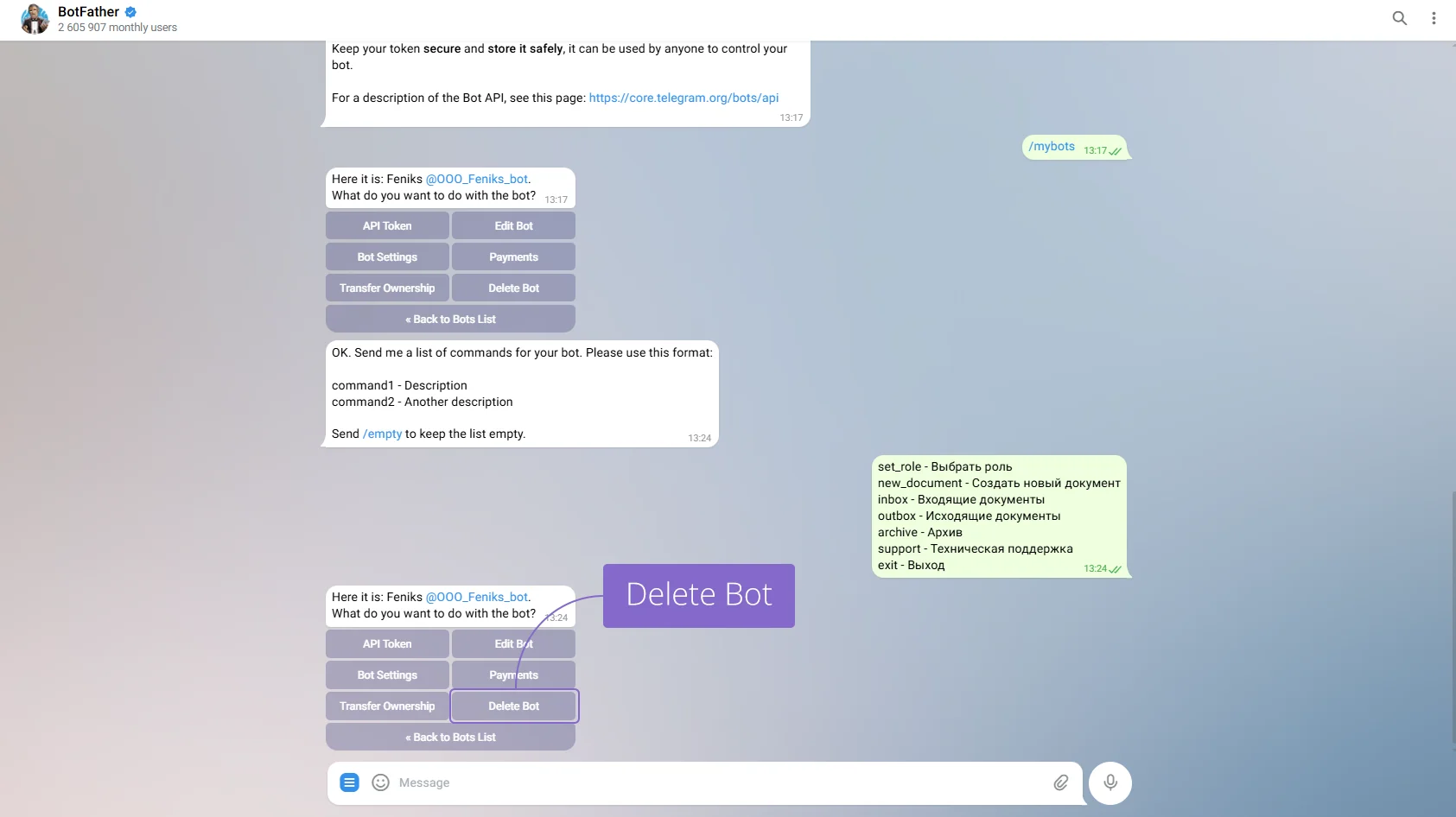
3.Подтвердите удаление бота при помощи «Yes, I am totally sure.»
Аудитории
На вкладке «Аудитории» вы можете добавить аудиторию, которая будет использоваться для отправки рассылок, внутри бота ЮЛ / ИП.
Для добавления аудитории нажмите кнопку «Добавить аудиторию».

В открывшейся форме укажите следующие данные:
- Название аудитории

- Тип сегмента - это поле содержит выпадающий список, который позволяет выбрать критерий для определения целевой аудитории рассылки.
Доступные варианты:
- Все сотрудники и исполнители с лицензией – рассылка будет отправлена всем пользователям (сотрудникам и исполнителям), у которых есть лицензия от вашего ЮЛ / ИП
- По подразделению – рассылка адресована сотрудникам определенного подразделения ЮЛ / ИП.
- По должности – рассылка направлена сотрудникам с указанной должностью (например, "Менеджер", "Разработчик", "Бухгалтер")
- По позиции штатного расписания – аудитория выбирается на основе конкретных позиций в штатном расписании (например, "Инженер 1 категории").
- По графику работы – рассылка предназначена сотрудникам с определенным графиком, который дополнительно выбирается на основание данных вашей базы 1С (например, "Пятидневка" или "Частичная занятость")
- По исполнителю или сотруднику – рассылка отправляется конкретному человеку (можно выбрать из списка сотрудников или исполнителей)
- По полу – рассылка направлена сотрудникам и исполнителям определенного пола (мужчины/женщины)
Примечание: Тип сегмента «По подразделению», «По должности», «По позиции штатного расписания», «По графику работы» – доступны для работы только в том случае, если внутри ЮЛ / ИП выгружена таблица руководителей 1С.

- Условие – становится доступным только после выбора значения в поле «Тип сегмента» и уточняет, как именно его применять:
- Только соответствующие условию – рассылка будет направлена только тем сотрудникам и исполнителям, которые подходят под выбранный критерий
- Кроме соответствующих условию – рассылка будет отправлена всем, кроме сотрудников, подходящих под выбранный критерий

Пример использования:
- Тип сегмента – по полу (женщины)
- Тип условия – только соответствующее условию
- Тип сегмента (Условие 1) – по подразделению («Администрация»)
При такой настройке рассылка будет направлена только в сторону сотрудников женского пола, принятых в подразделении «Администрация». Целевая аудитория для рассылки настроена с исключением ненужных групп пользователей.

В рамках одной аудитории вы можете:
- Добавить несколько условий при помощи кнопки «Добавить условие»


- Добавить несколько сегментов при помощи кнопки «Добавить сегмент»
Для сохранения аудитории нажмите кнопку «Добавить» в нижней части открытой формы.

Если потребуется удалить созданную аудиторию или внести изменения в сегменты, условия – откройте меню «Действия» вкладки «Аудитории» и выберите необходимое действие.

Рассылки
На вкладке «Рассылки» отображается список всех созданных рассылок с их текущими статусами. Для каждой рассылки доступна следующая информация:
- Наименование — название рассылки
- Время отправки — дата и время выполненной отправки
- Аудитория — группа получателей, выбранная для рассылки
- Отправитель — должностное лицо, создавшее рассылку
- Доставлено — число пользователей, которым было доставлено сообщение
- Статус — текущее состояние рассылки (создана, идет отправка, остановлена, идет отзыв сообщений, отправлено)
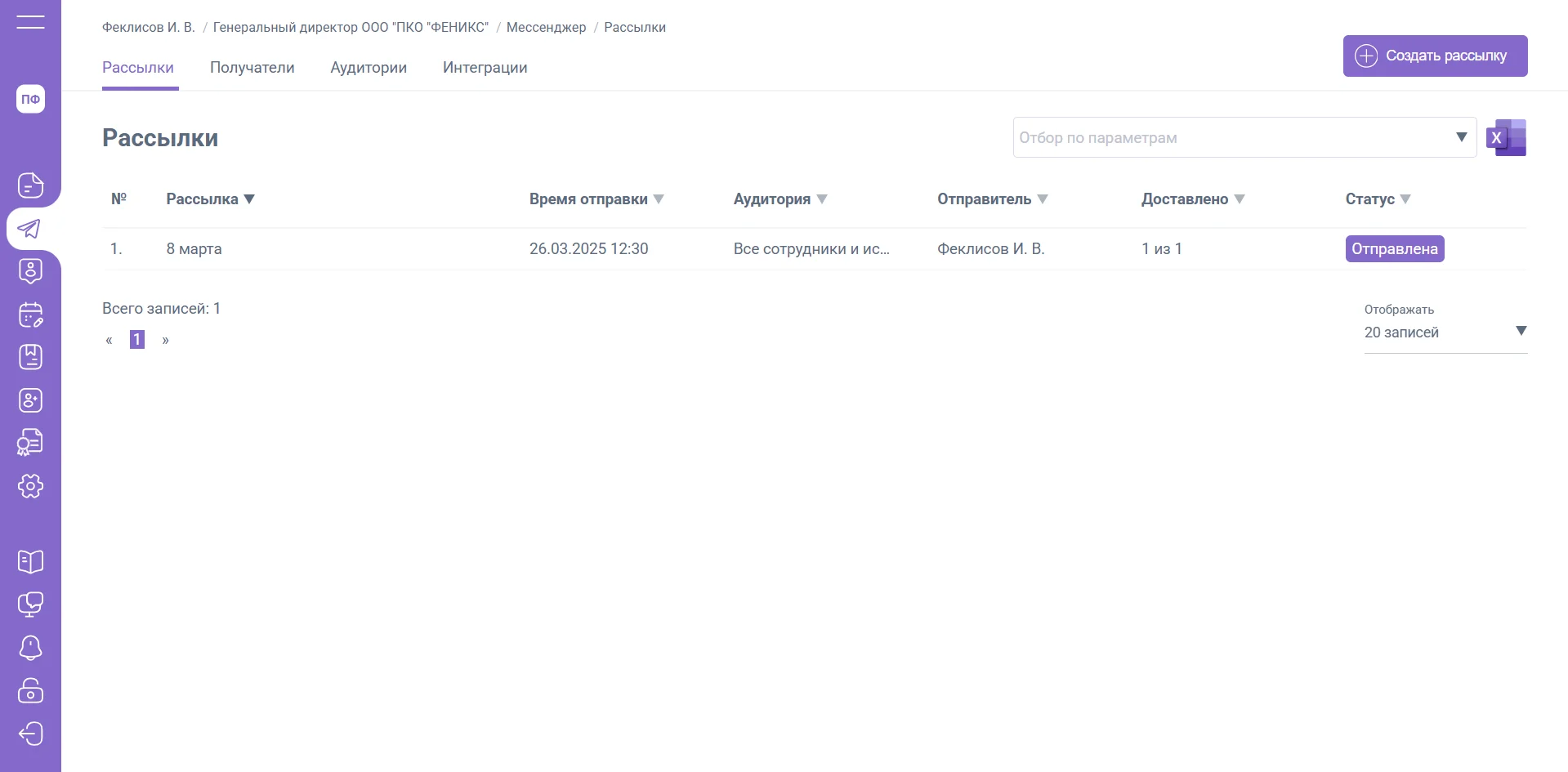
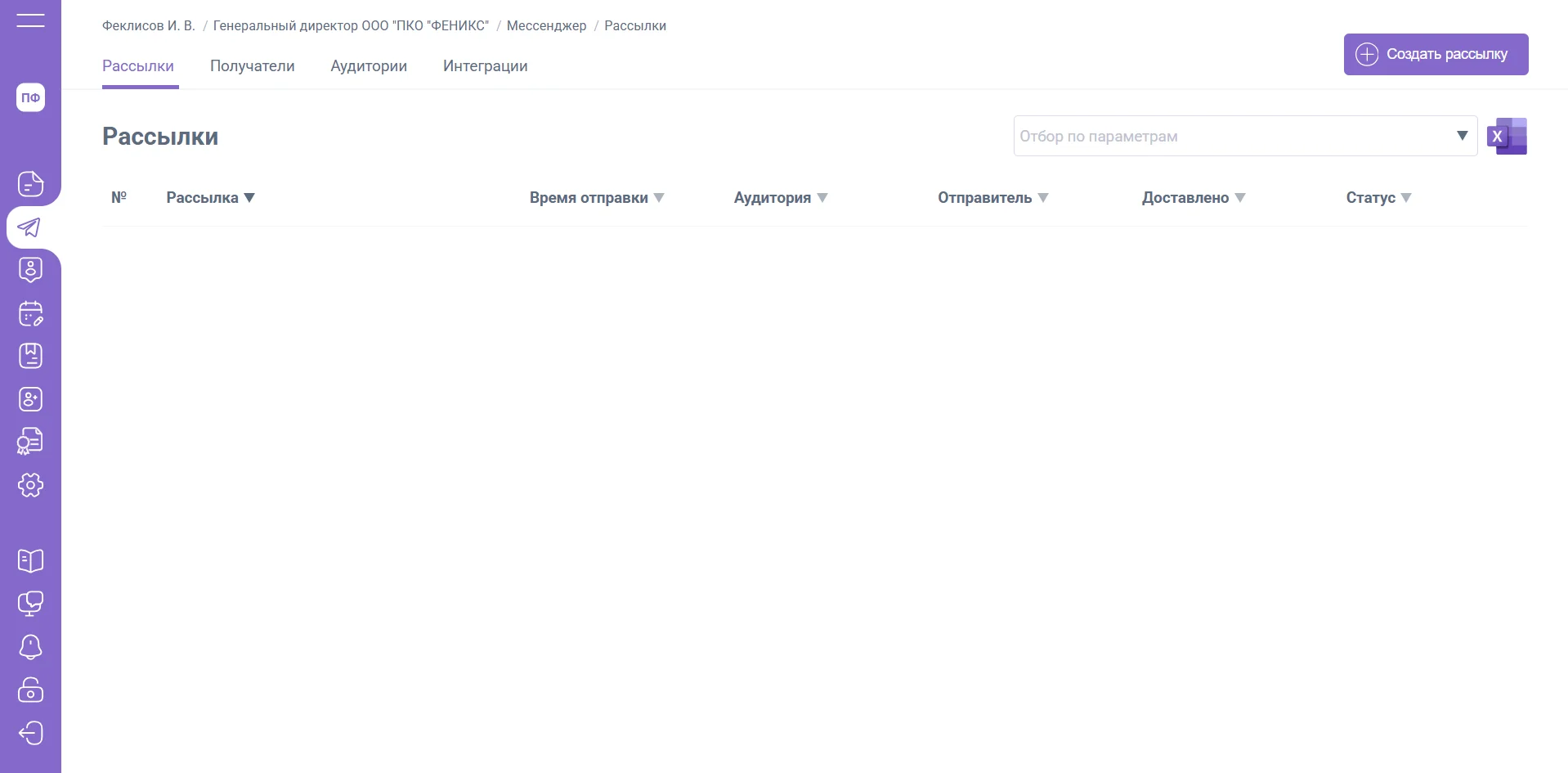
Чтобы создать рассылку для сотрудников и исполнителей, подключенных к вашему боту, нажмите кнопку «Создать рассылку».
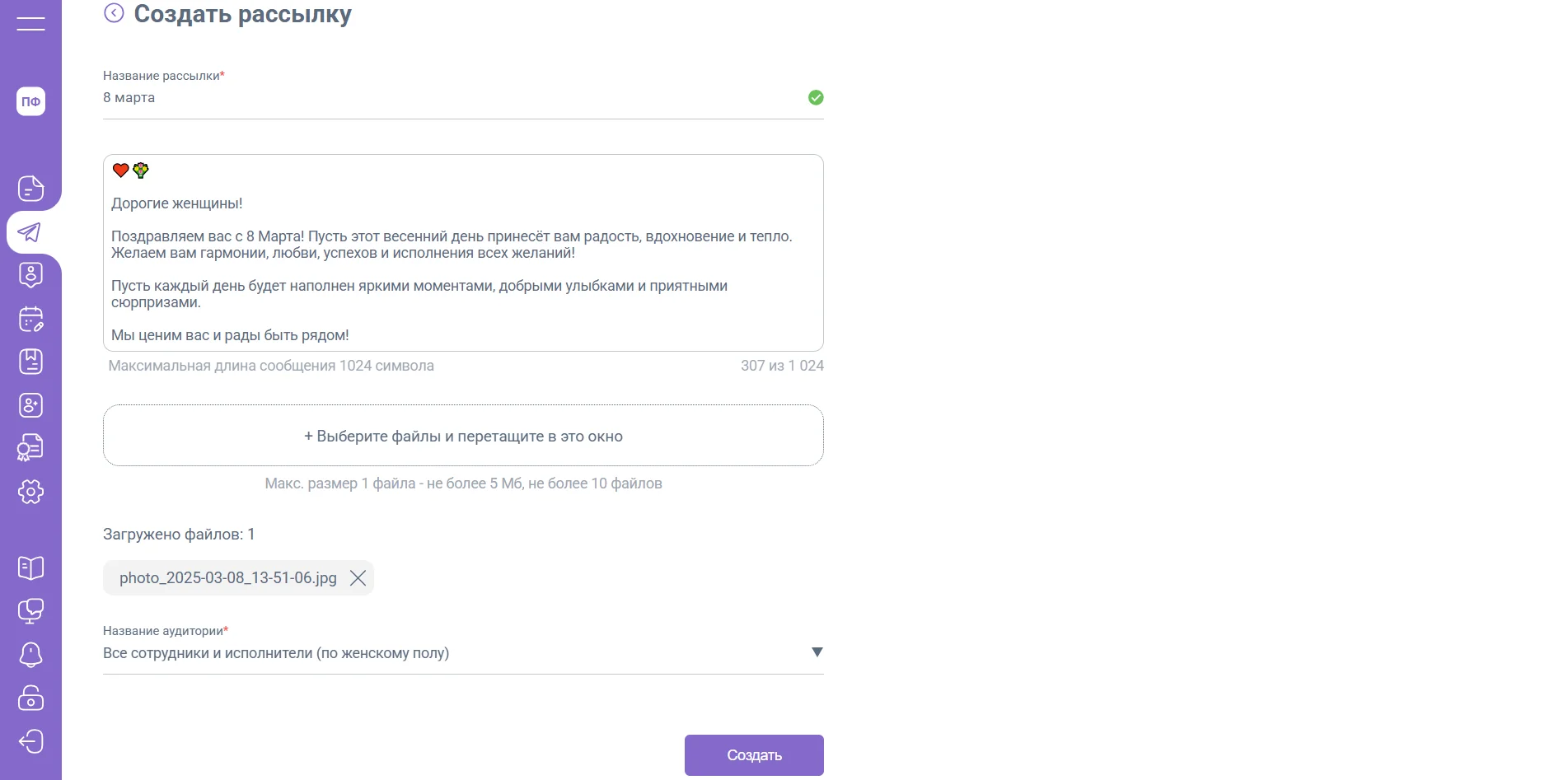
Заполните обязательные поля в форме:
- Наименование рассылки
- Текст сообщения
- Аудитория — выберите из списка или создайте новую на форме (процесс аналогичен созданию аудитории на вкладке «Аудитории»)
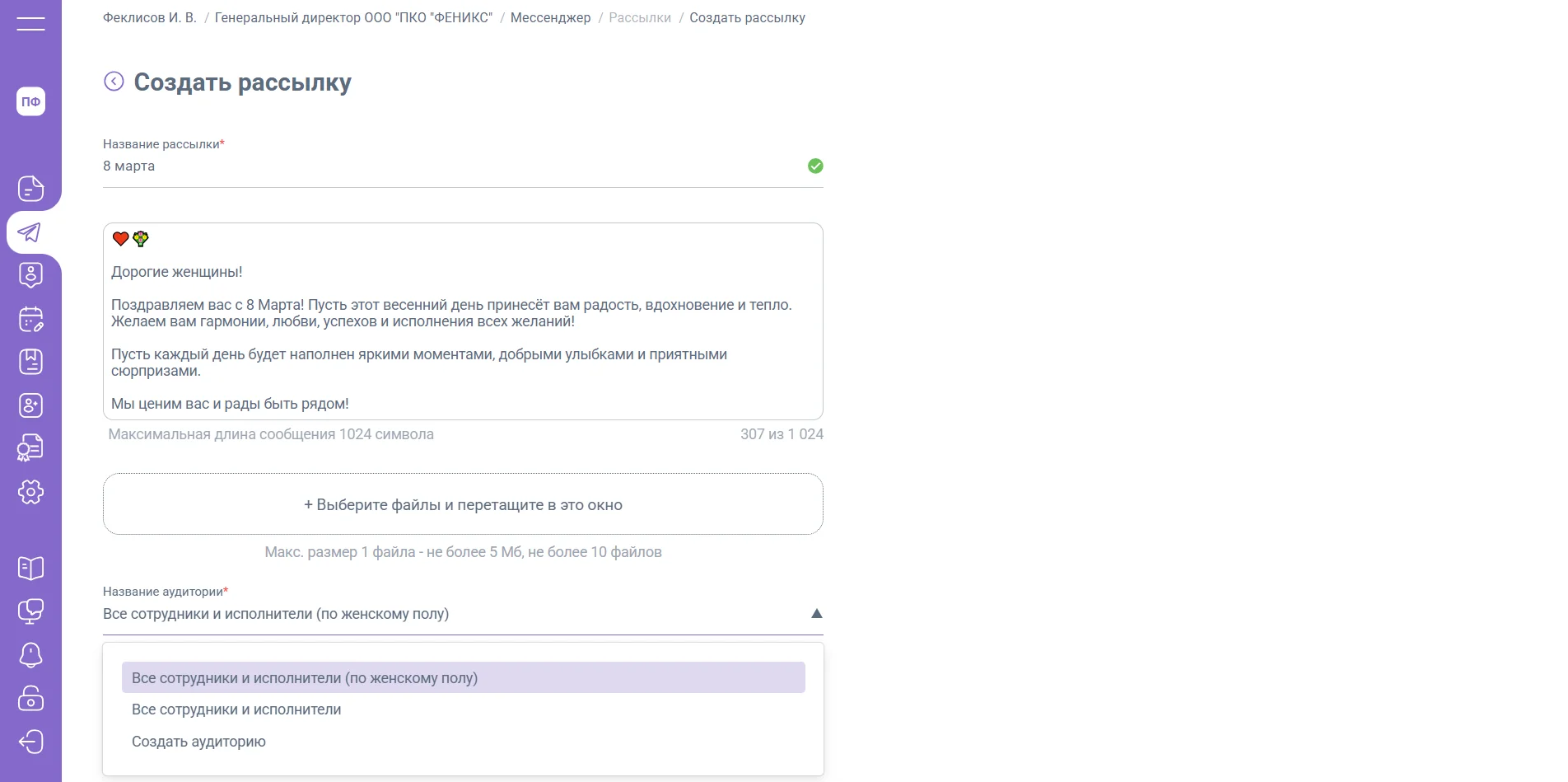
- Прикрепление файлов (необязательно):
- Можно добавить до 10 файлов.
- Максимальный размер одного файла — 5 Мб
После заполнения полей нажмите кнопку «Создать», чтобы перейти к просмотру рассылки.
Действия с рассылкой
Для рассылки со статусом «Создана» доступны действия:
- Редактировать — изменить текст, прикрепленные файлы, название или удалить рассылку
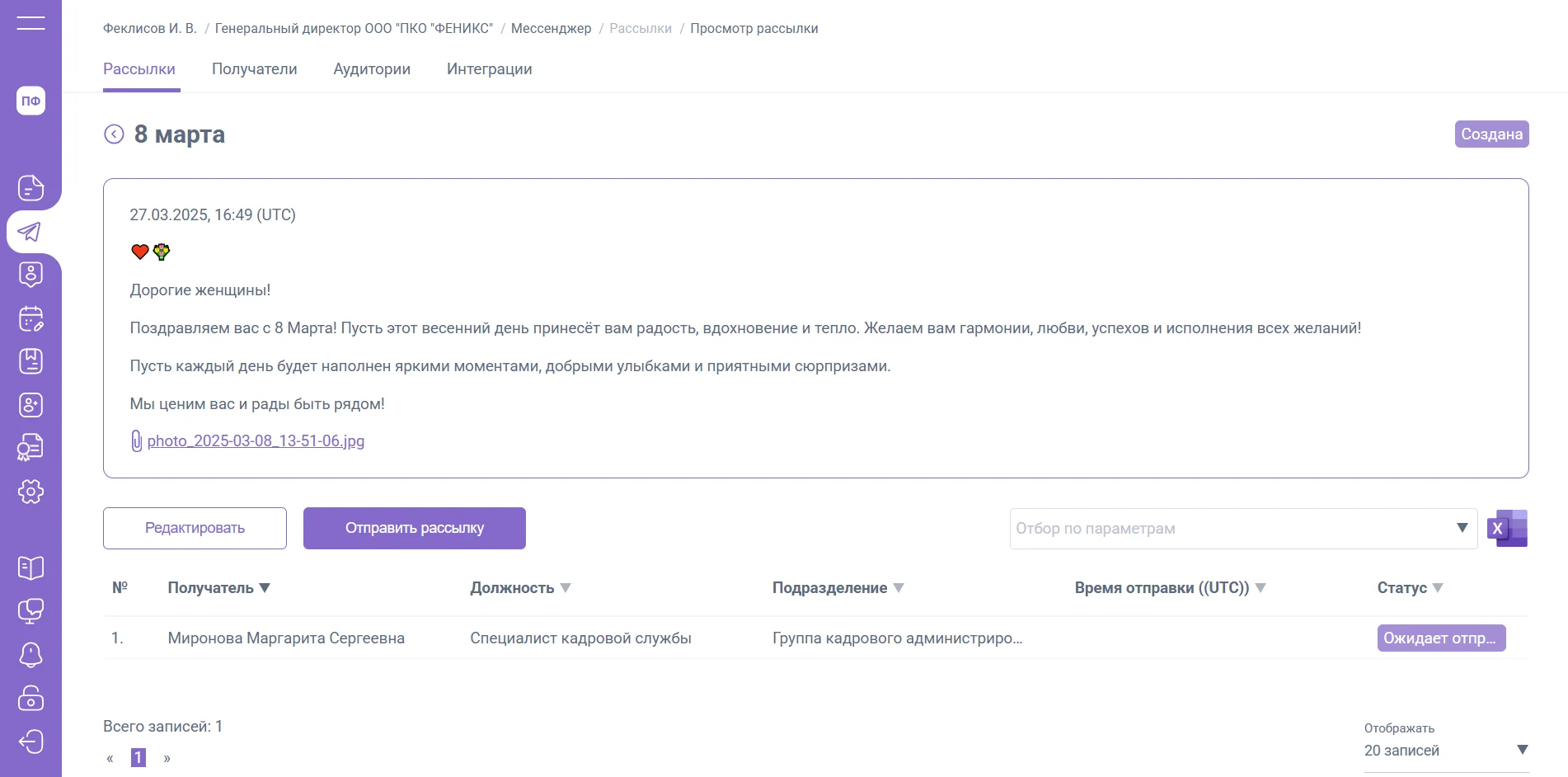
- Отправить рассылку — начать отправку сообщений выбранной аудитории или отправить тестовое сообщение одному пользователю. После нажатия кнопки статус изменится на «Идет отправка»

Для рассылки со статусом «Идет отправка» доступна кнопка «Остановить отправку», при помощи которой вы можете остановить рассылку, если это необходимо.
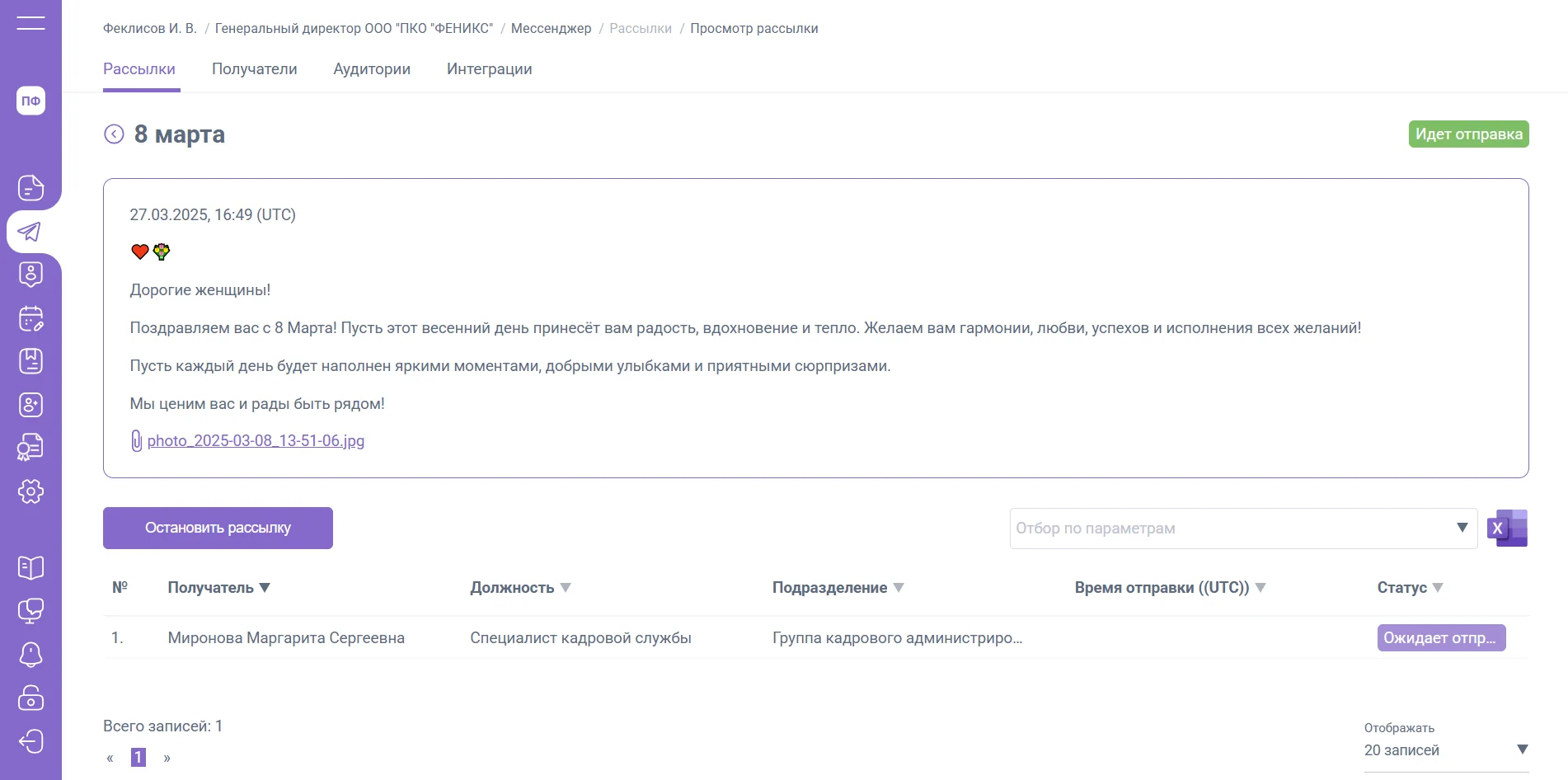
Если отправка завершена без прерываний, статус изменится на «Отправлено».

Для рассылки со статусом «Отправлено» доступен отзыв сообщений.

После завершения отзыва статус вернется к «Создана», и вы сможете отредактировать или удалить рассылку.


Сообщение, отправленное через рассылку, будет отображаться в чате получателя в Телеграм-боте.
Приглашения на подключение к Телеграм-боту
Вы можете отправить письмо – приглашение в сторону сотрудников и исполнителей, которые еще не подключены к Телеграм-боту вашего ИП / ЮЛ.
Внутри письма – приглашения пользователь сможет воспользоваться:
- QR – кодом для быстрого подключения к Телеграм-боту
- Персональной ссылкой для перехода в Телеграм-бот
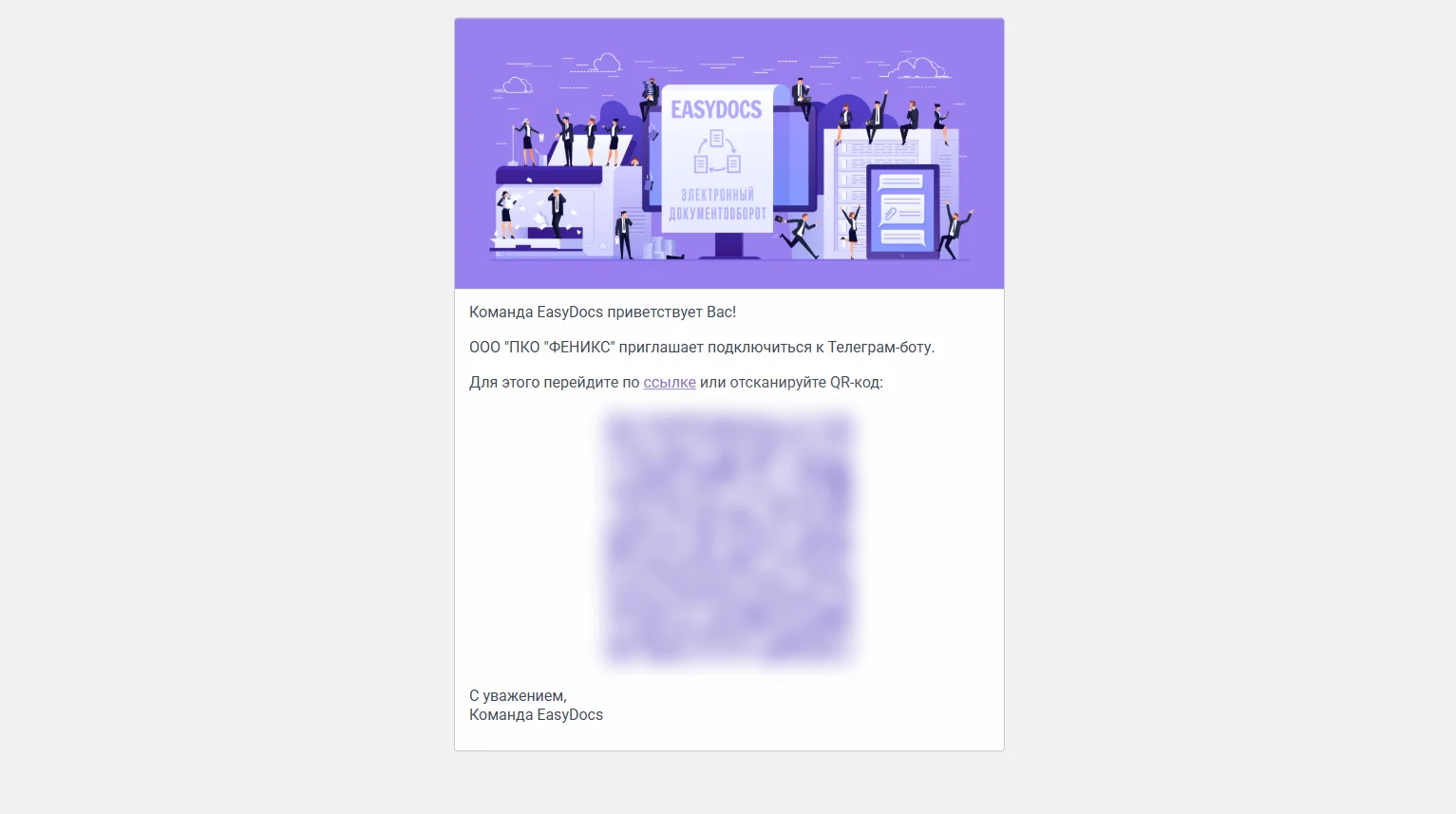
Для отправки приглашений перейдите в раздел «Мессенджер» и выполните следующие действия:
- Откройте вкладку «Получатели»
- Выберите пользователей со статусом «Не подключен»
- Нажмите кнопку «Отправить приглашение»
Письмо – приглашение будет отправлено на рабочий email пользователя. В том случае, если рабочий email отсутствует – приглашение будет направлено на контактный email, указанный в разделе «Настройки» / «Реквизиты».
