Создание, настройка бота
- Создание и настройка нового бота
- Подключение Telegram-бота к организации
- Отключение бота
- Переименование бота
Создание и настройка нового бота
Для создания нового бота выполните следующие действия:
- Перейдите в мессенджер Telegram
- Найдите в поиске @BotFather
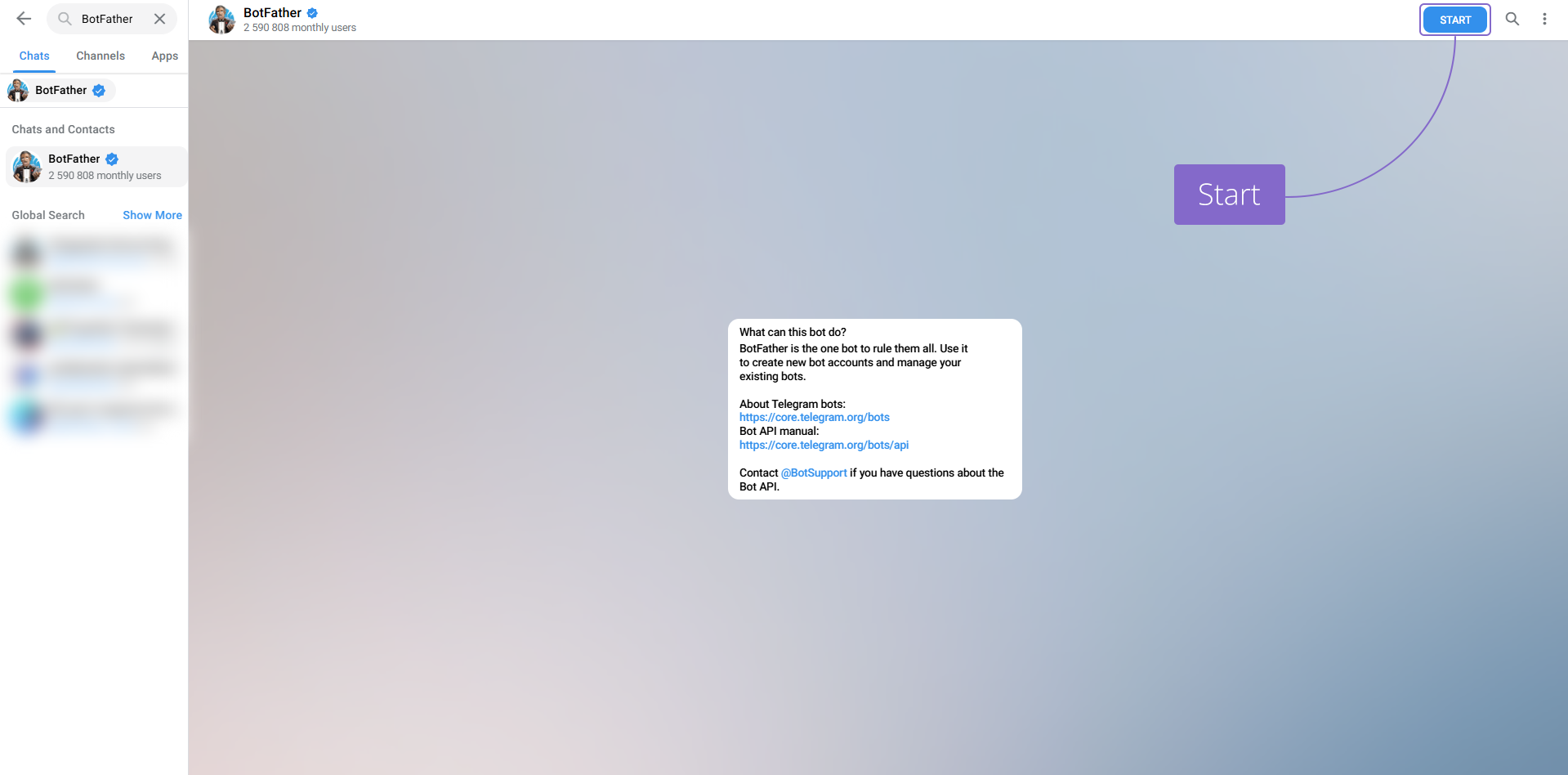
- Запустите бота по кнопке «Старт» («Start»)
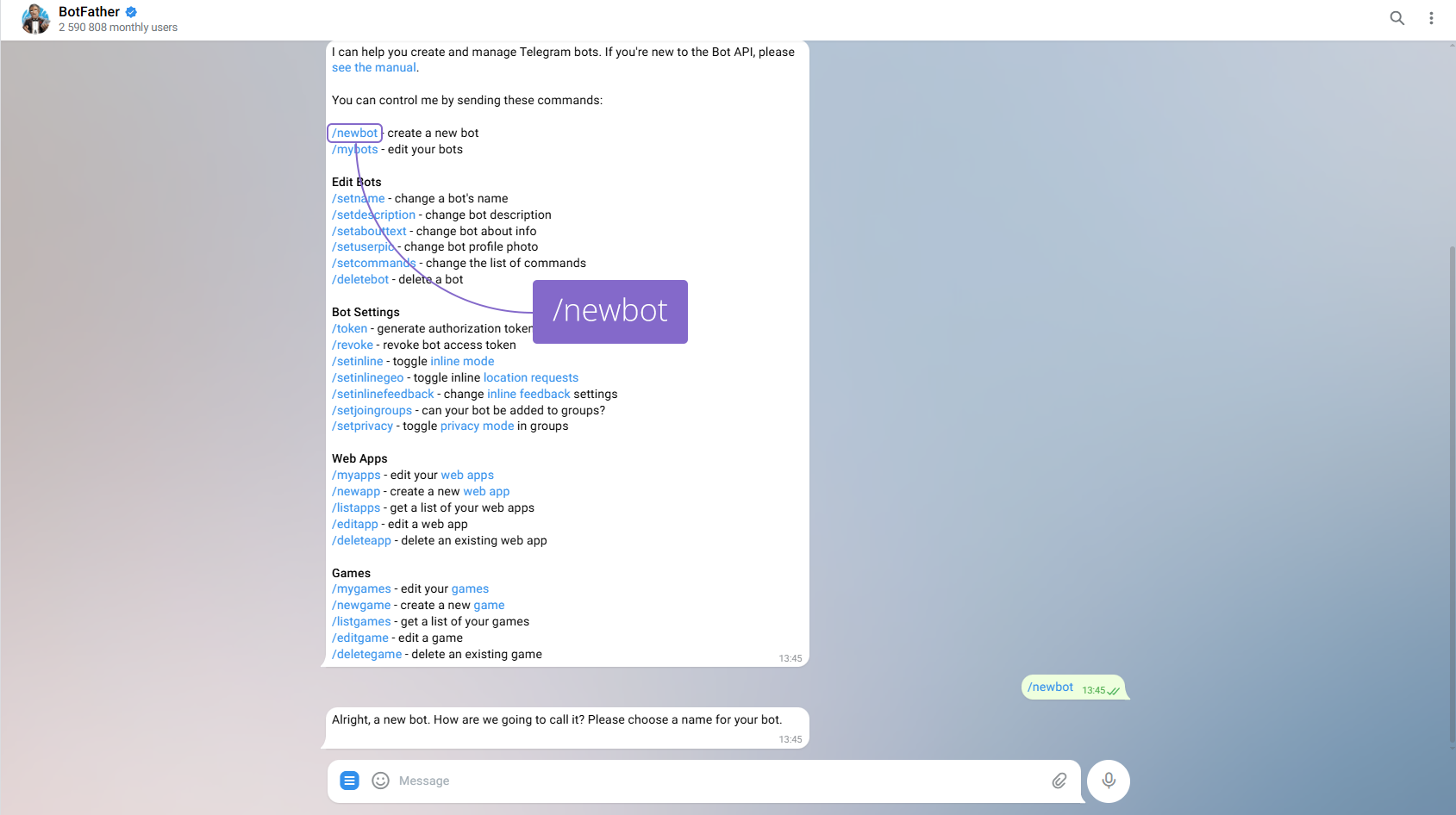
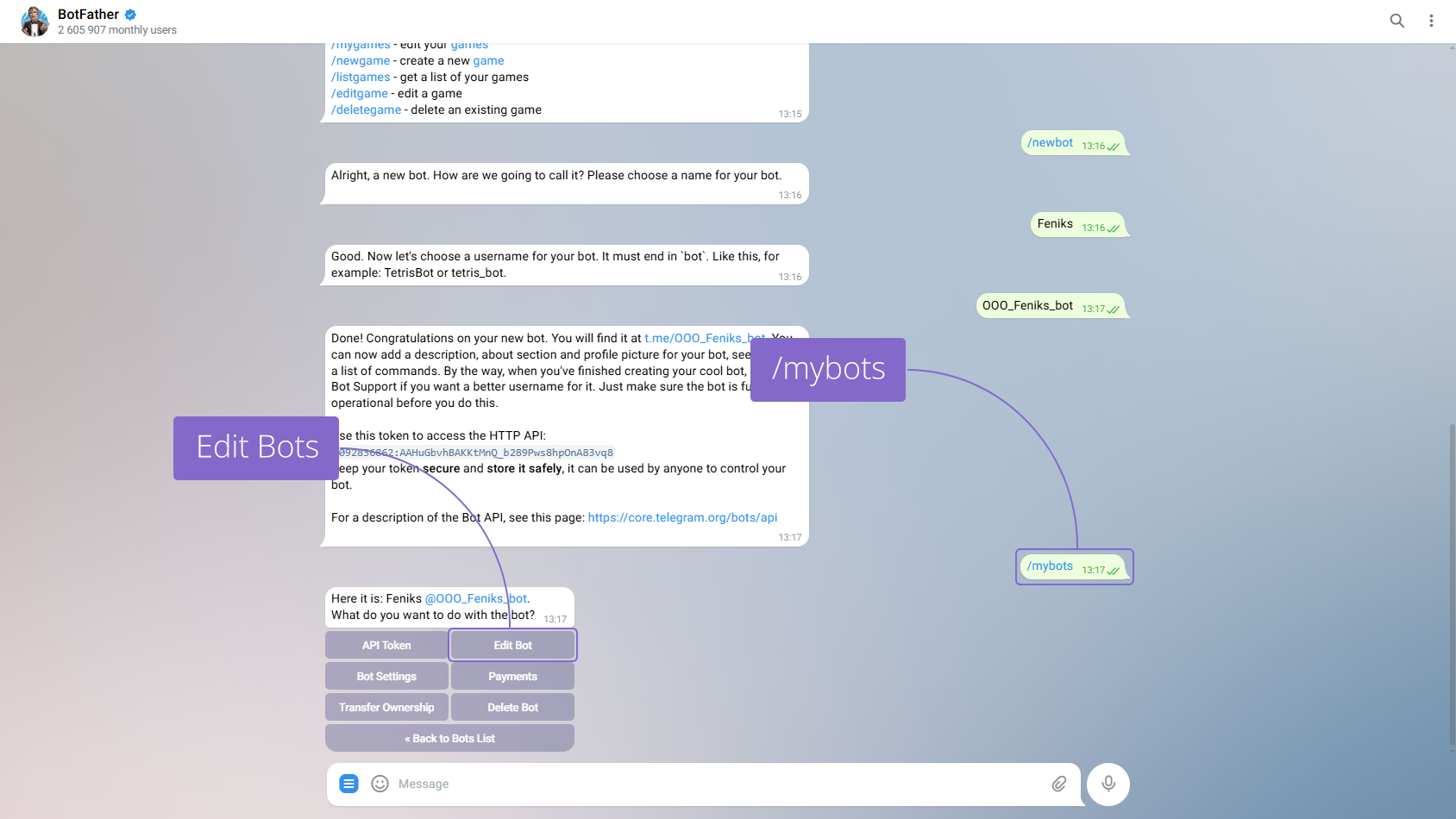
- В появившемся списке выберите команду «/newbot»
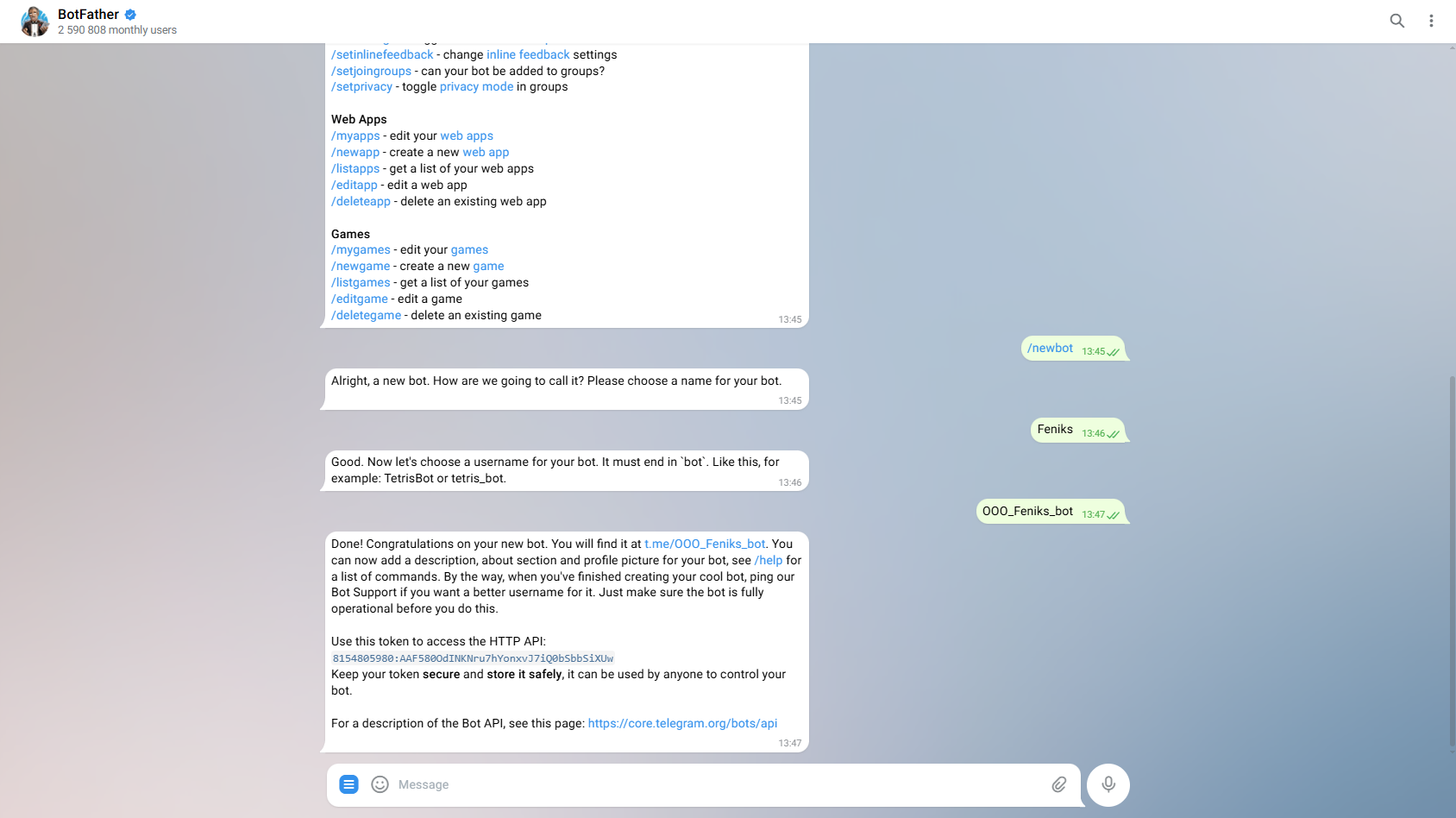
- Введите название бота (имя, которое будет отображаться сверху)
- Укажите username – это уникальное имя, которое будет отображаться в ссылке на бота со значком @ (должно состоять исключительно из английских букв и цифр, а также включать в приставку «bot» в самом конце). Например, OOO_Feniks_bot
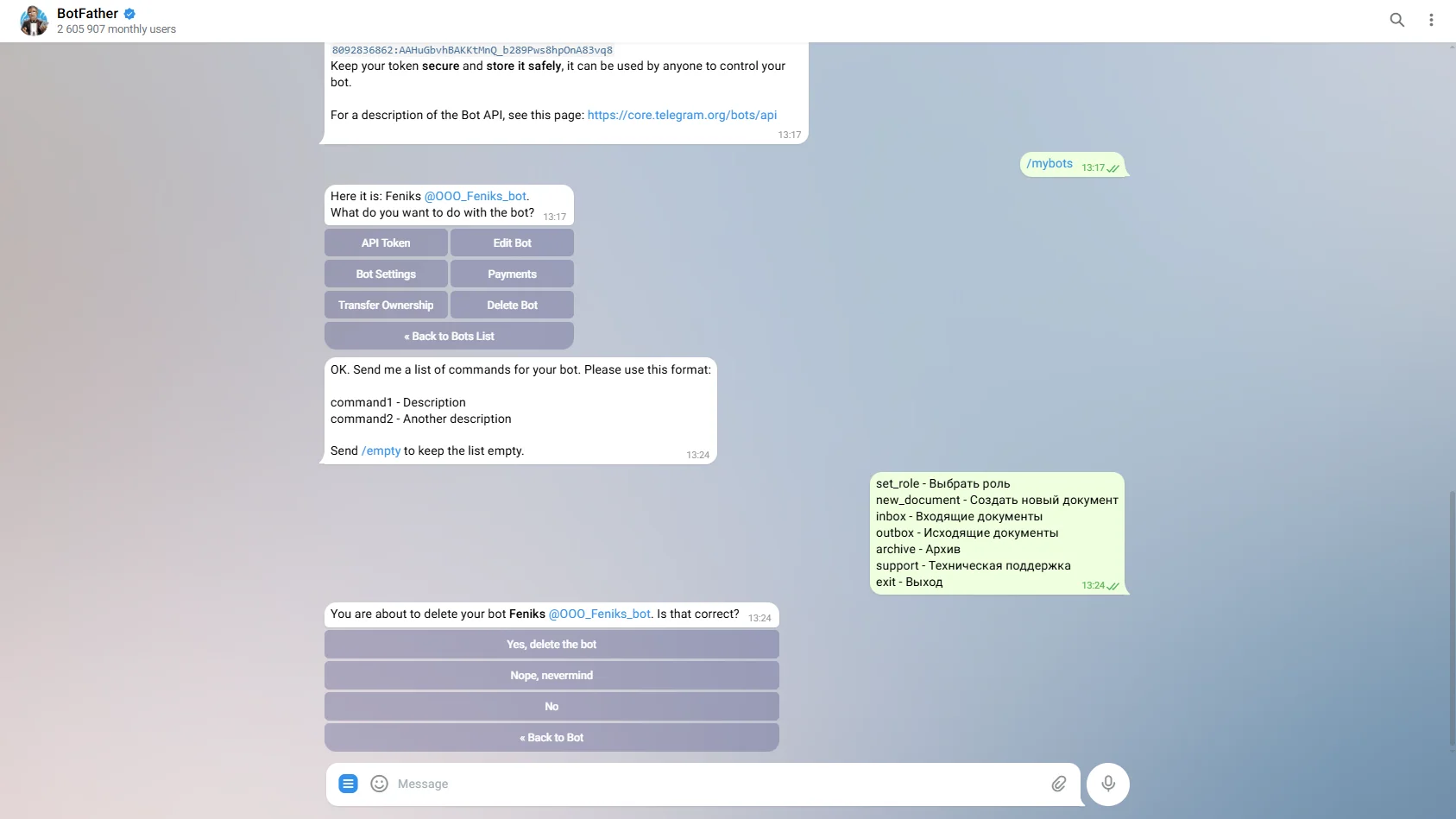
Чтобы пользователям было удобно работать с EasyDocs, необходимо добавить команды, которые будут отображаться в левом нижнем углу бота.
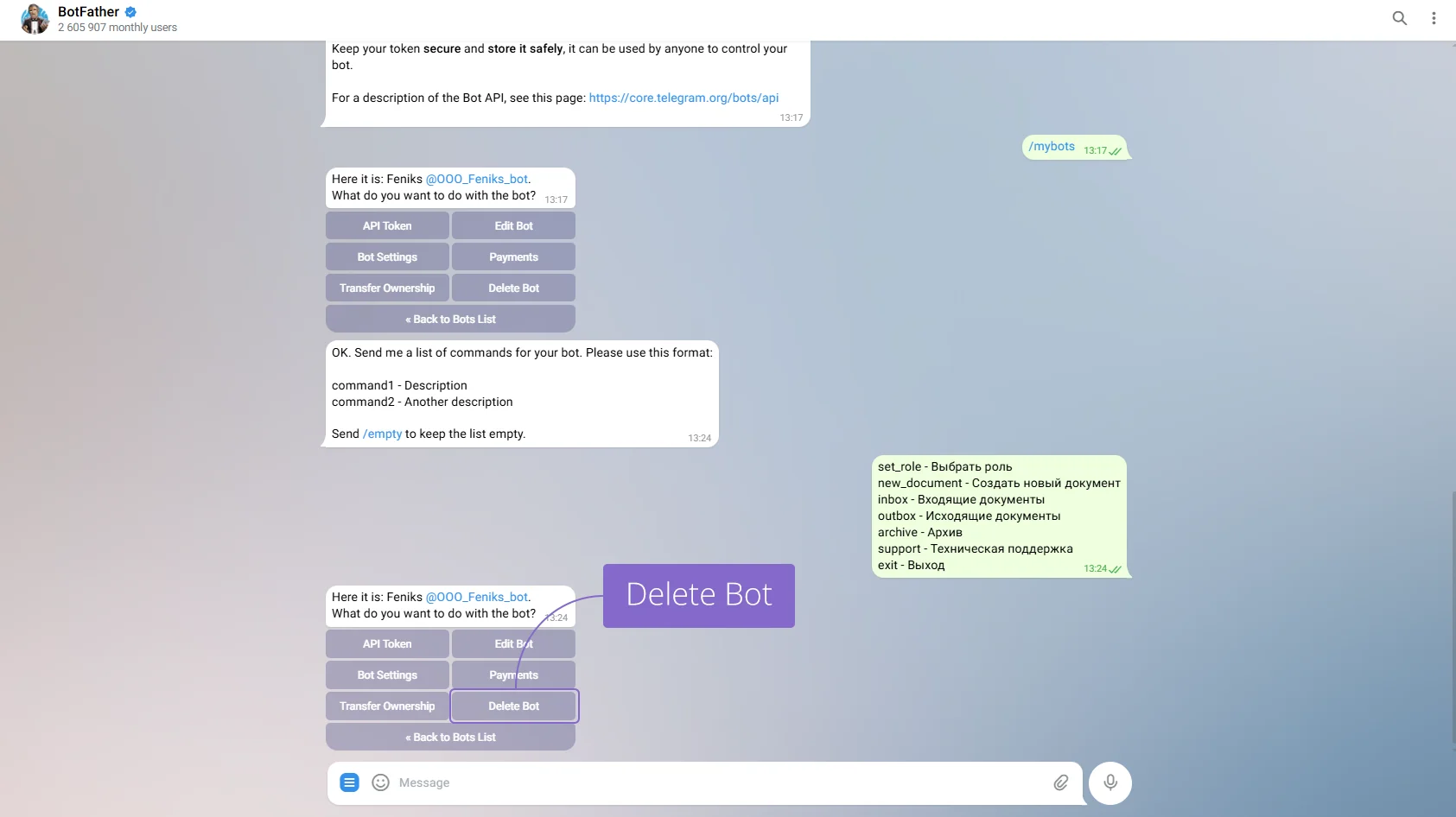
Введите (или выберите в списке) команду /mybots и выберите вашего бота, в открывшемся меню выберите пункт «Edit Bot» и далее «Edit Commands».
Скопируйте и вставьте следующие команды (не меняйте системное имя команд, написанной латинскими буквами, т.к. иначе команды работать не будут. Описание команда на русском языке можно менять):
set_role - Выбрать роль
new_document - Создать новый документ
inbox - Входящие документы
outbox - Исходящие документы
archive - Архив
support - Техническая поддержка
exit - Выход
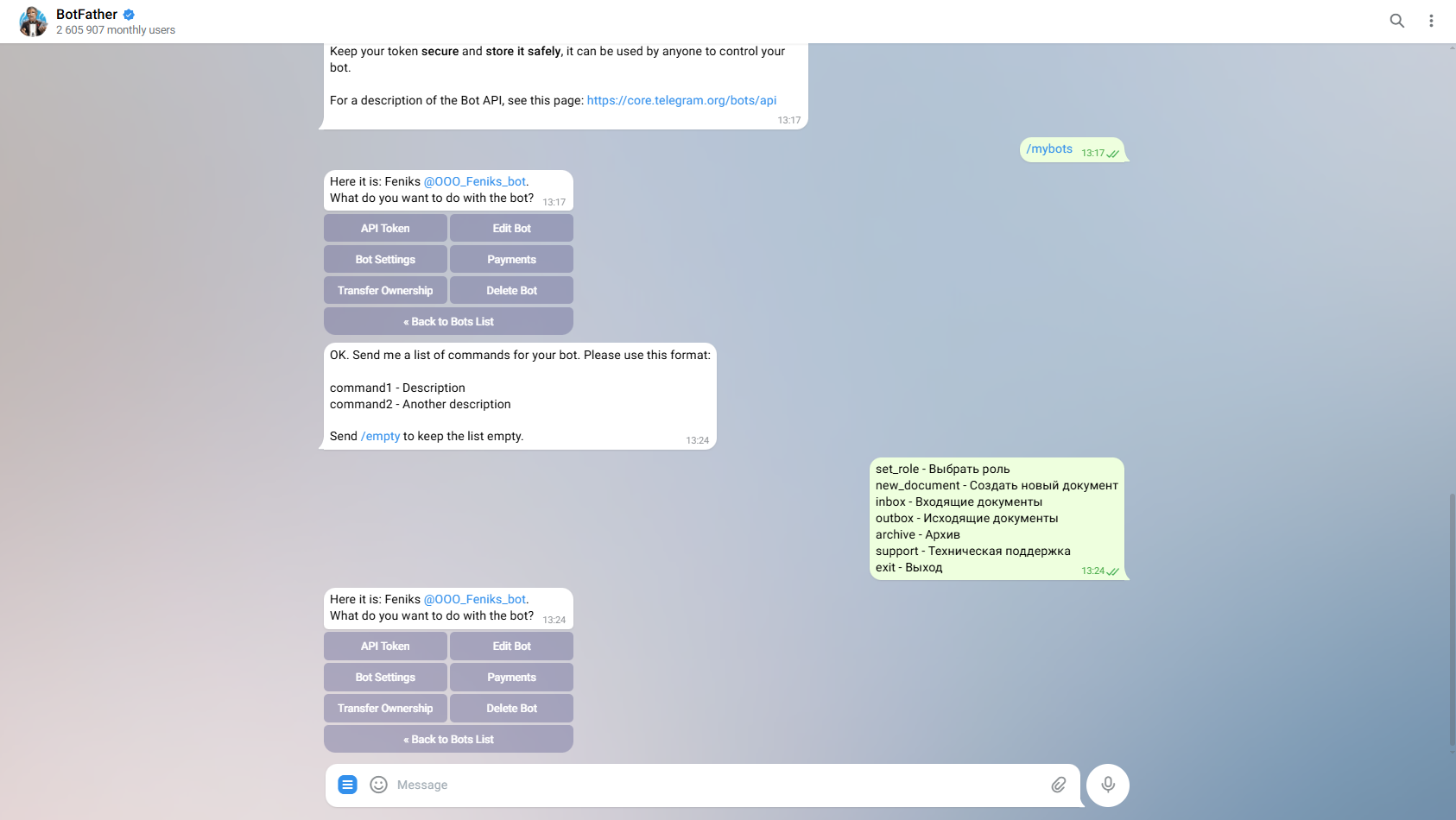
По кнопке «Back to Bots List» вы можете заполнить дополнительные сведения внутри созданного бота:
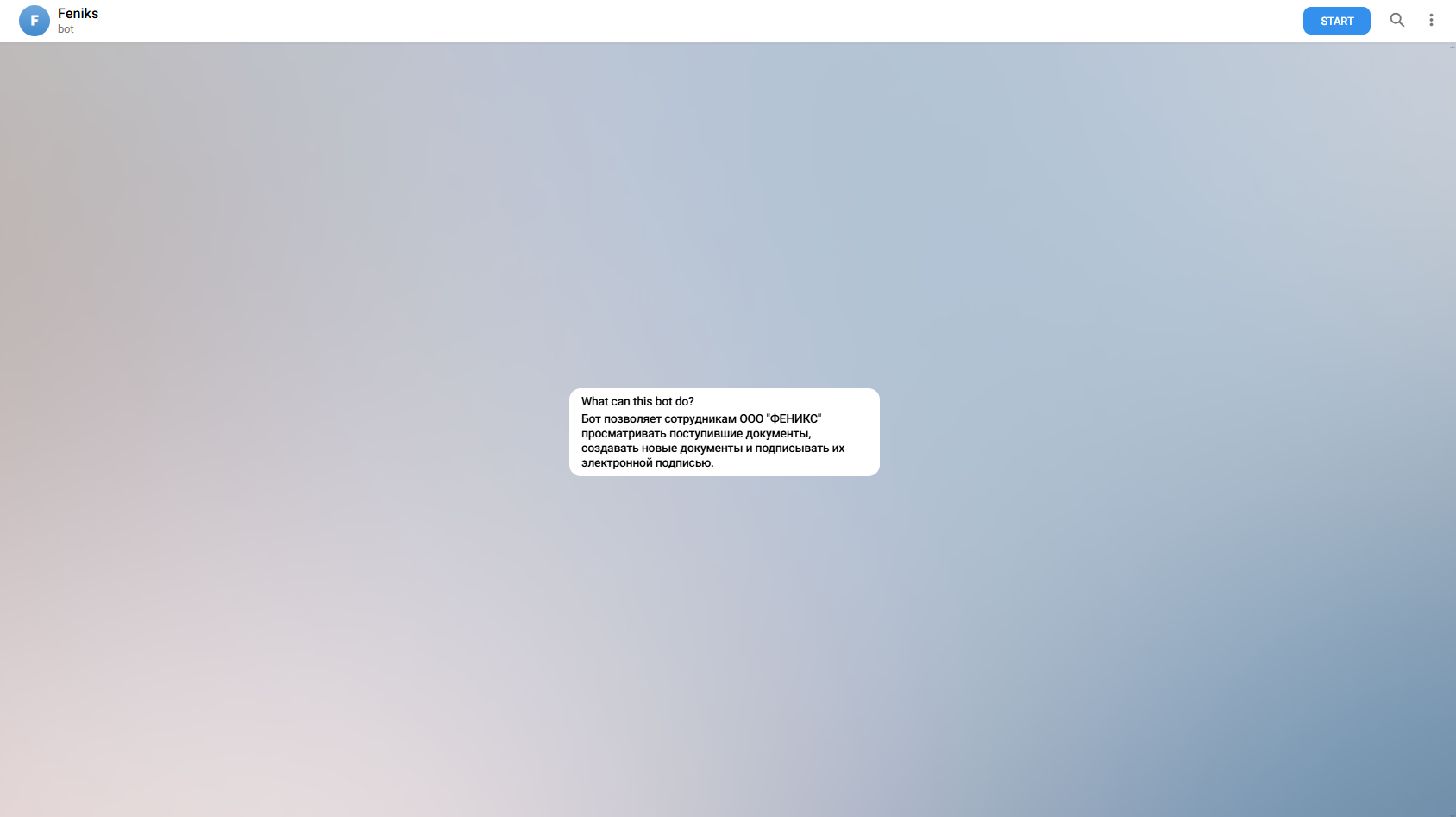
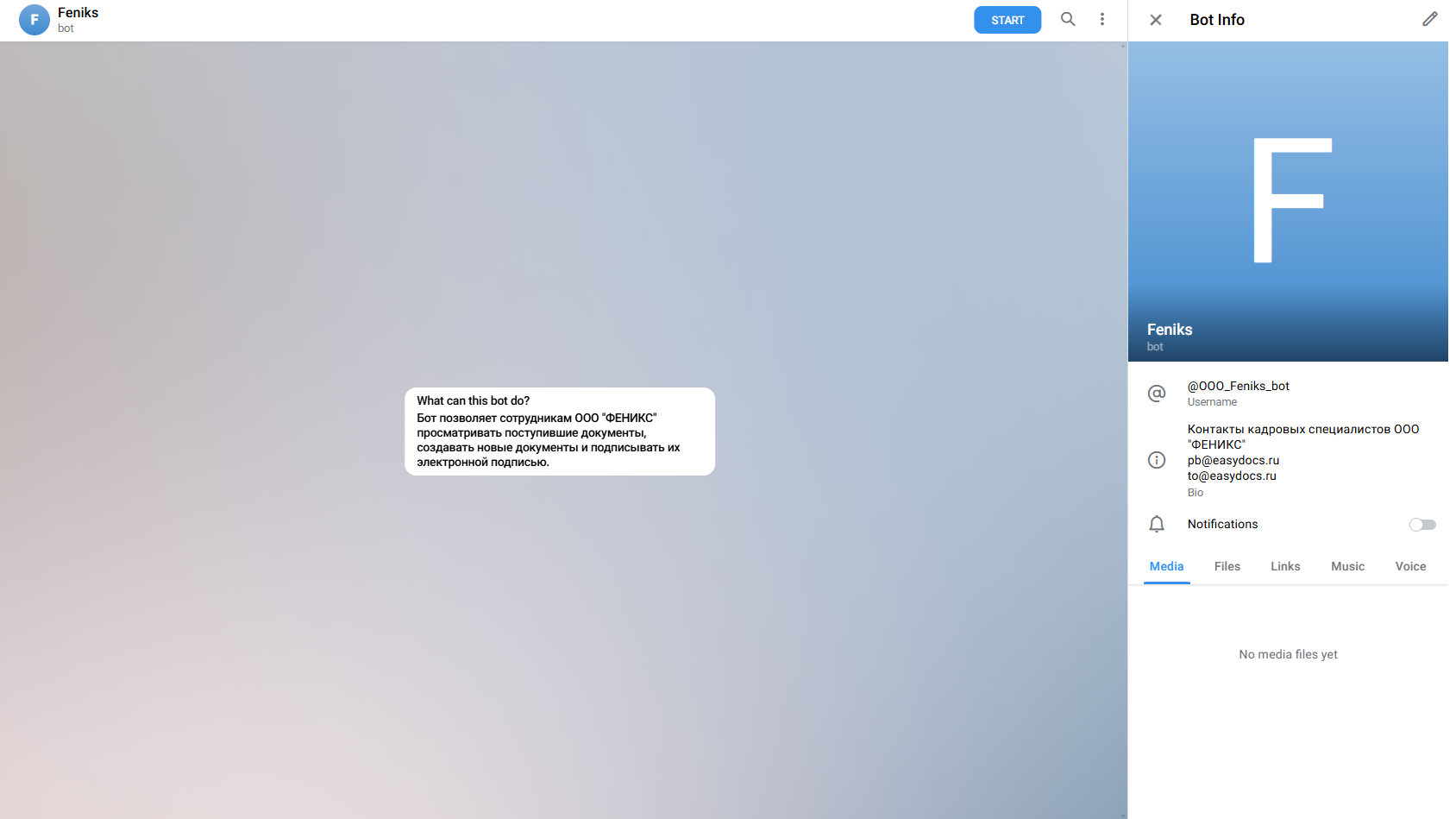
- Edit Description – описание бота, которое будет доступно пользователю при начале работы с ботом
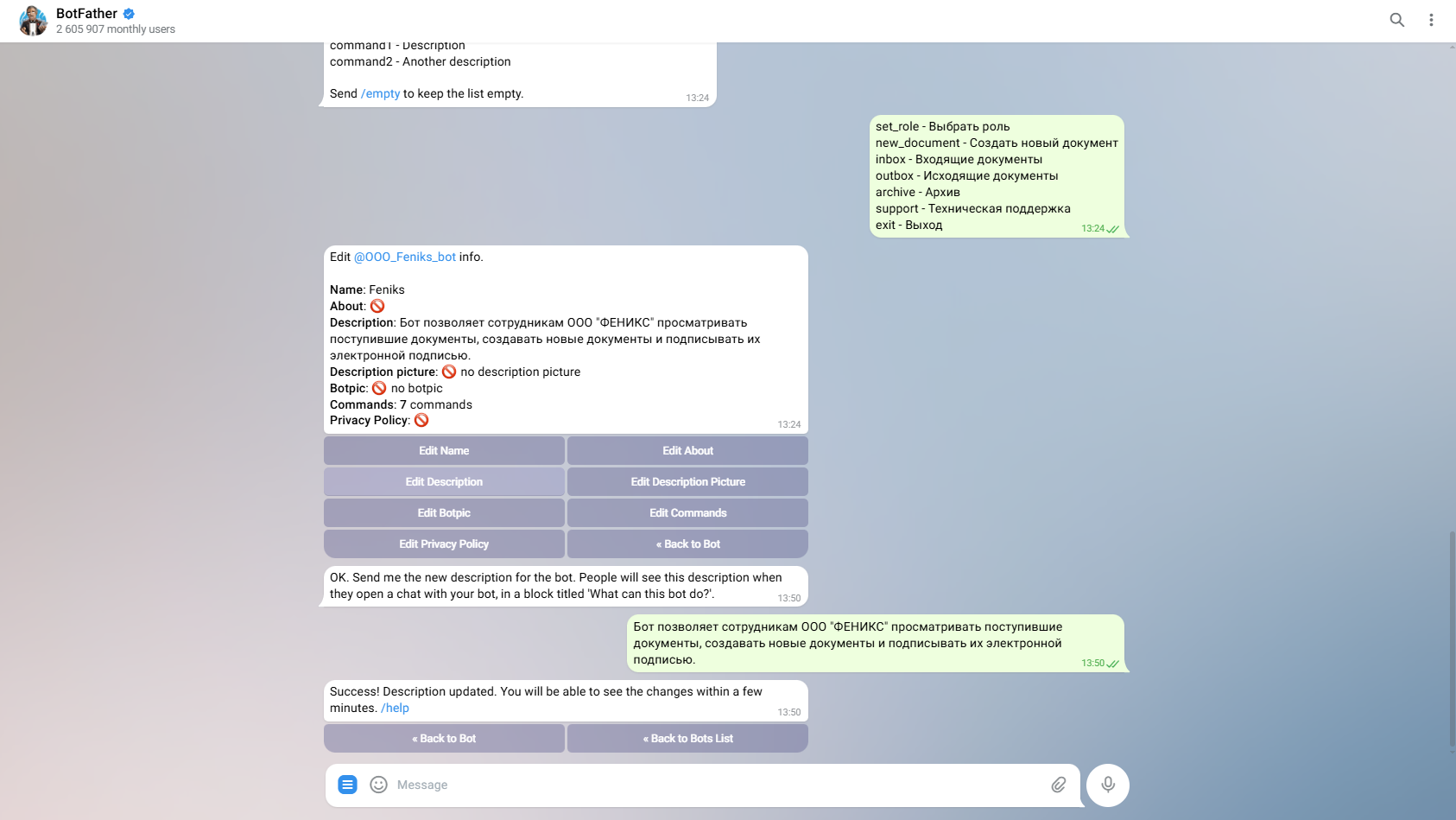
Пример установленного текста:
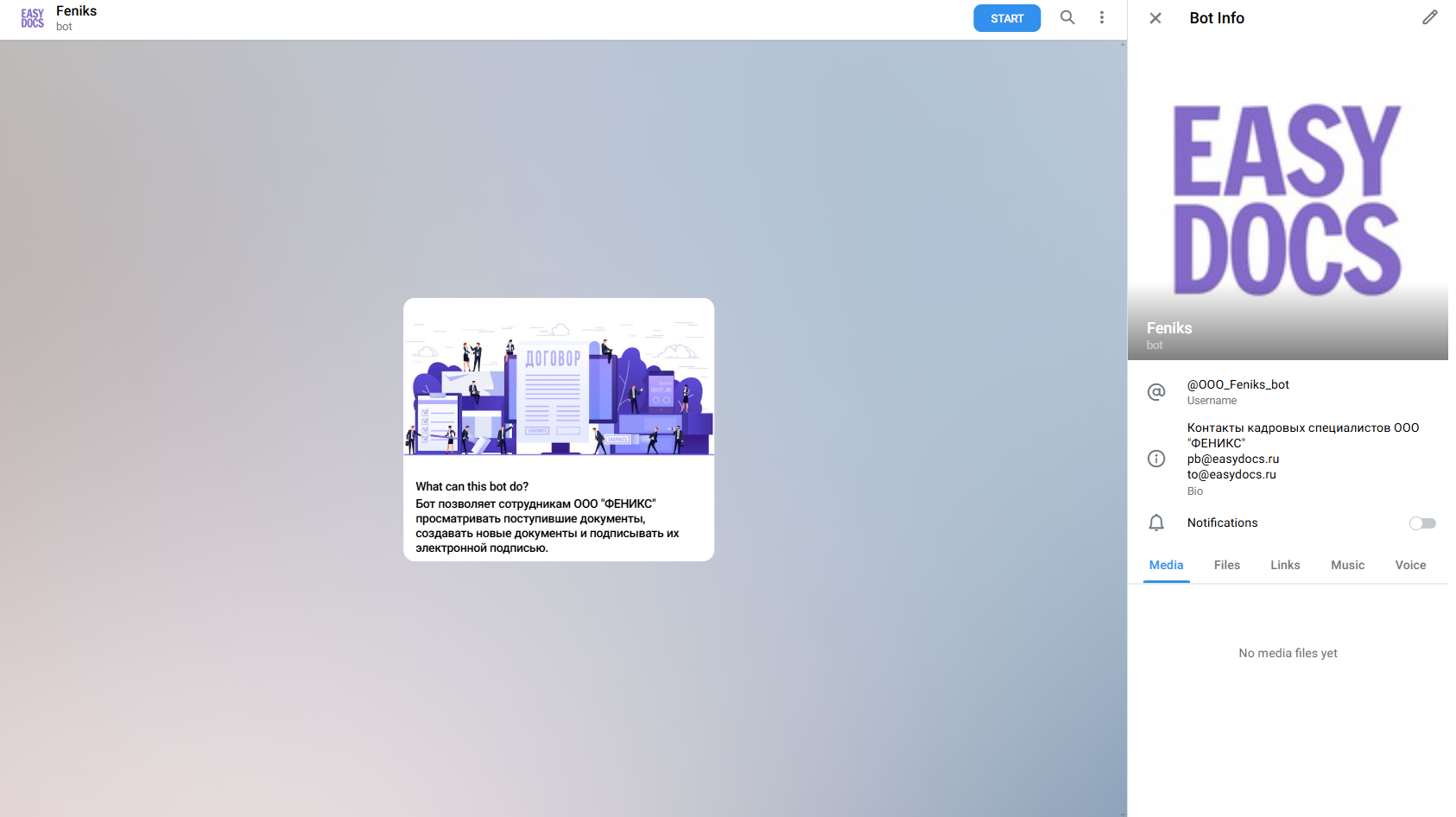
- Edit About – информация о боте, которая может содержать полезные данные для пользователей (например, контактные данные ЮЛ)
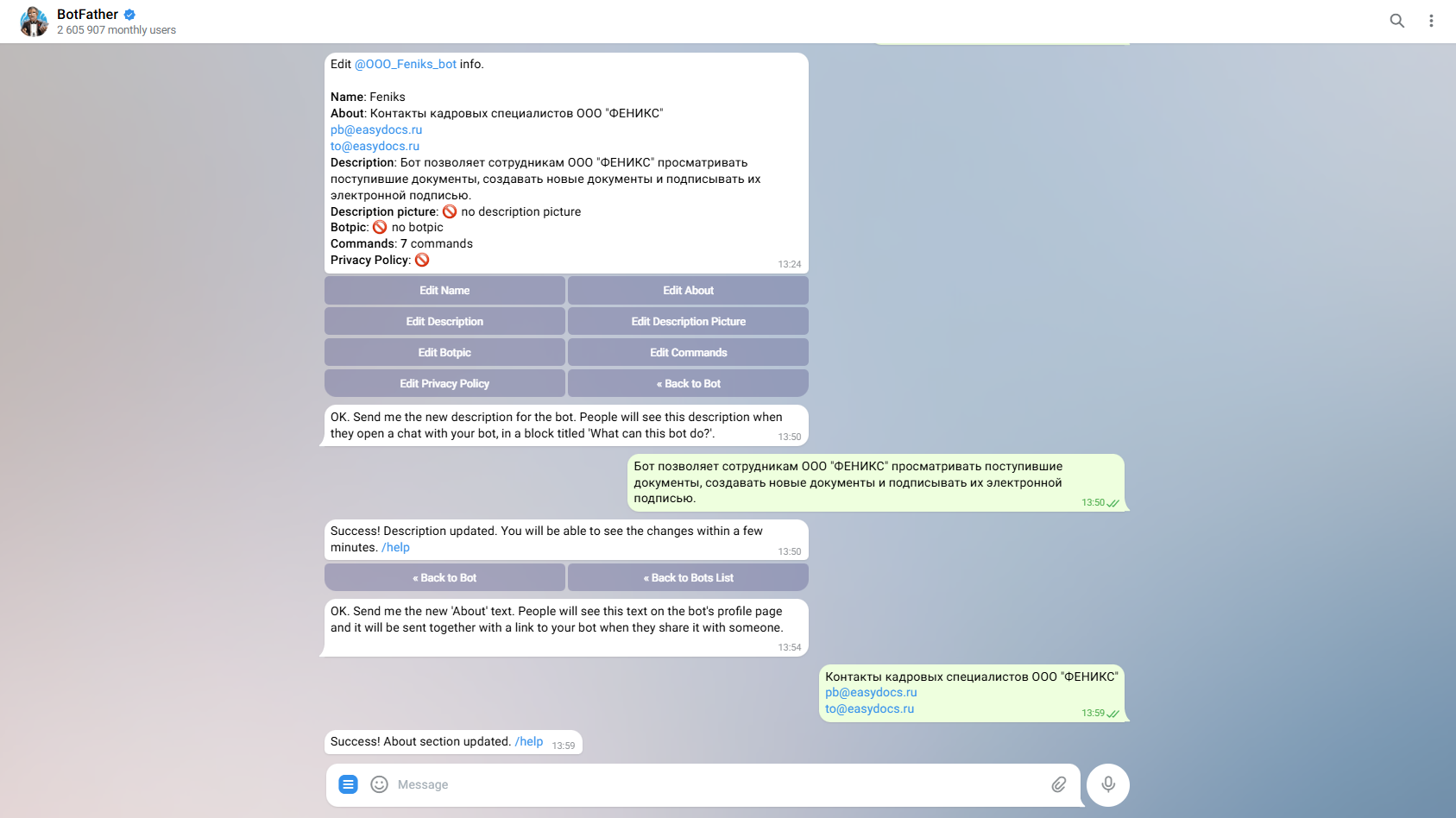
Пример заполненных данных:
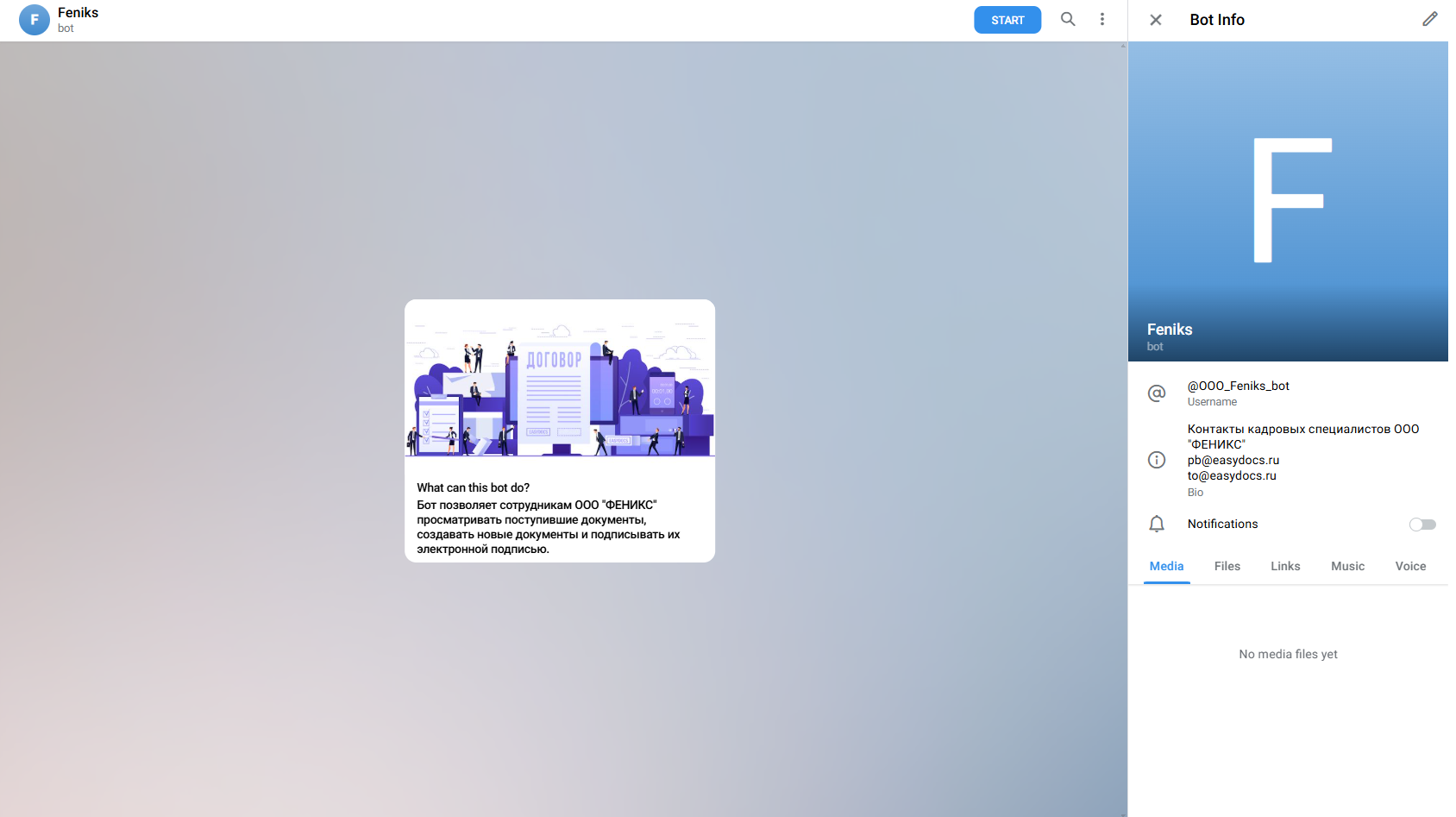
- Edit Description Picture – изображение, которое будет доступно пользователю при начале работы с ботом
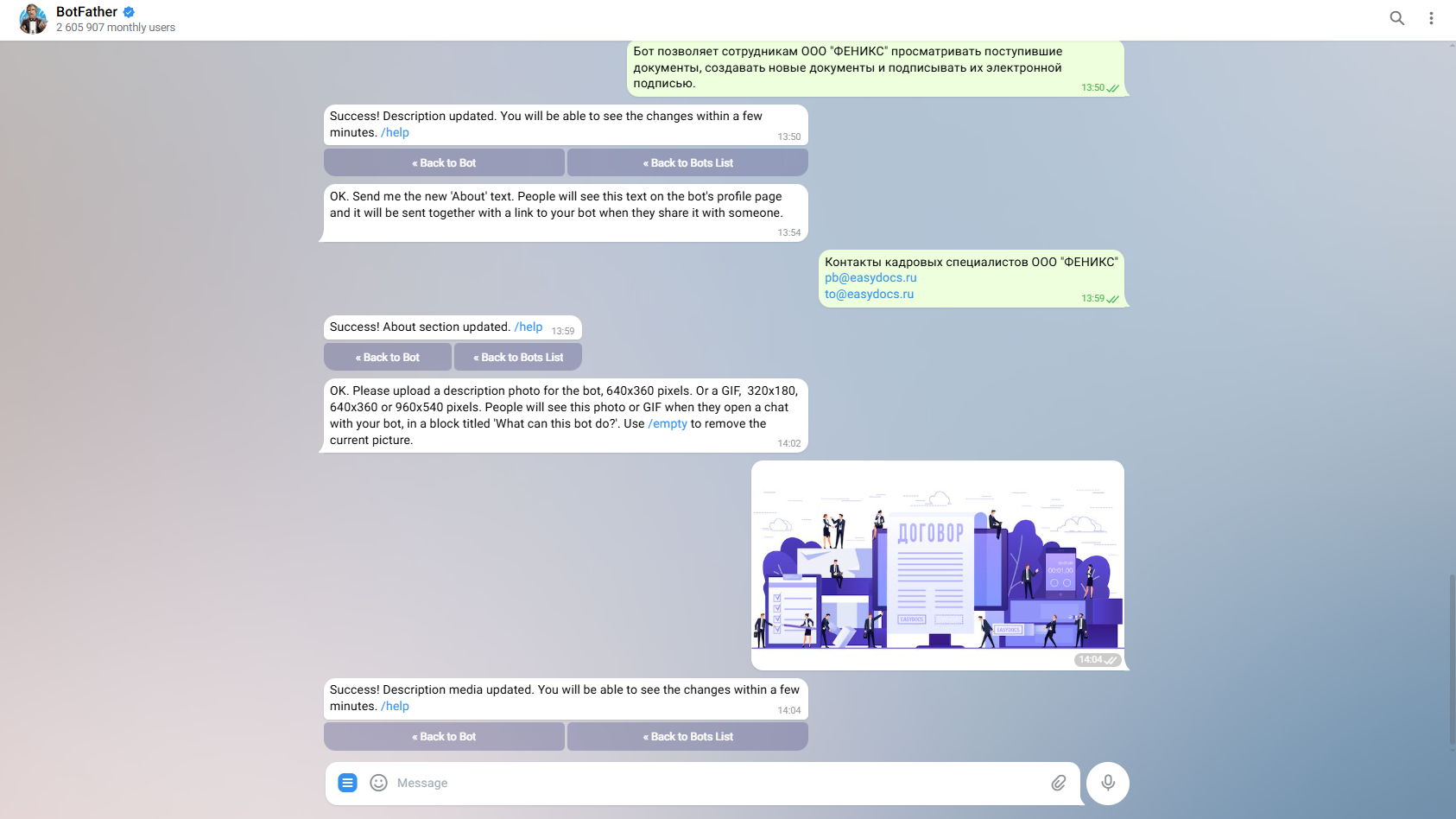
Пример загруженного изображения:
- Edit Botpic – изображение созданного бота
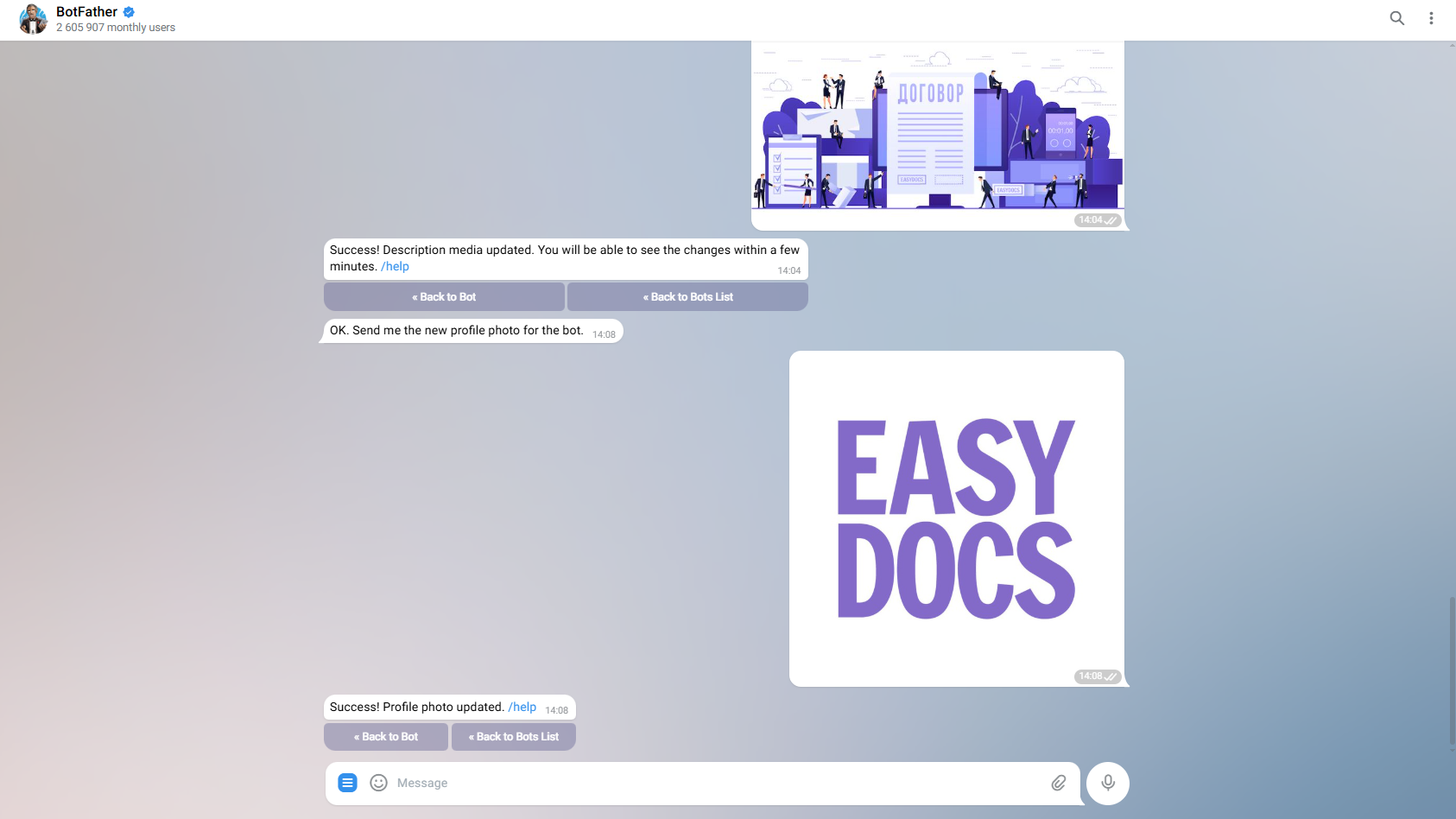
Пример загруженного изображения бота:
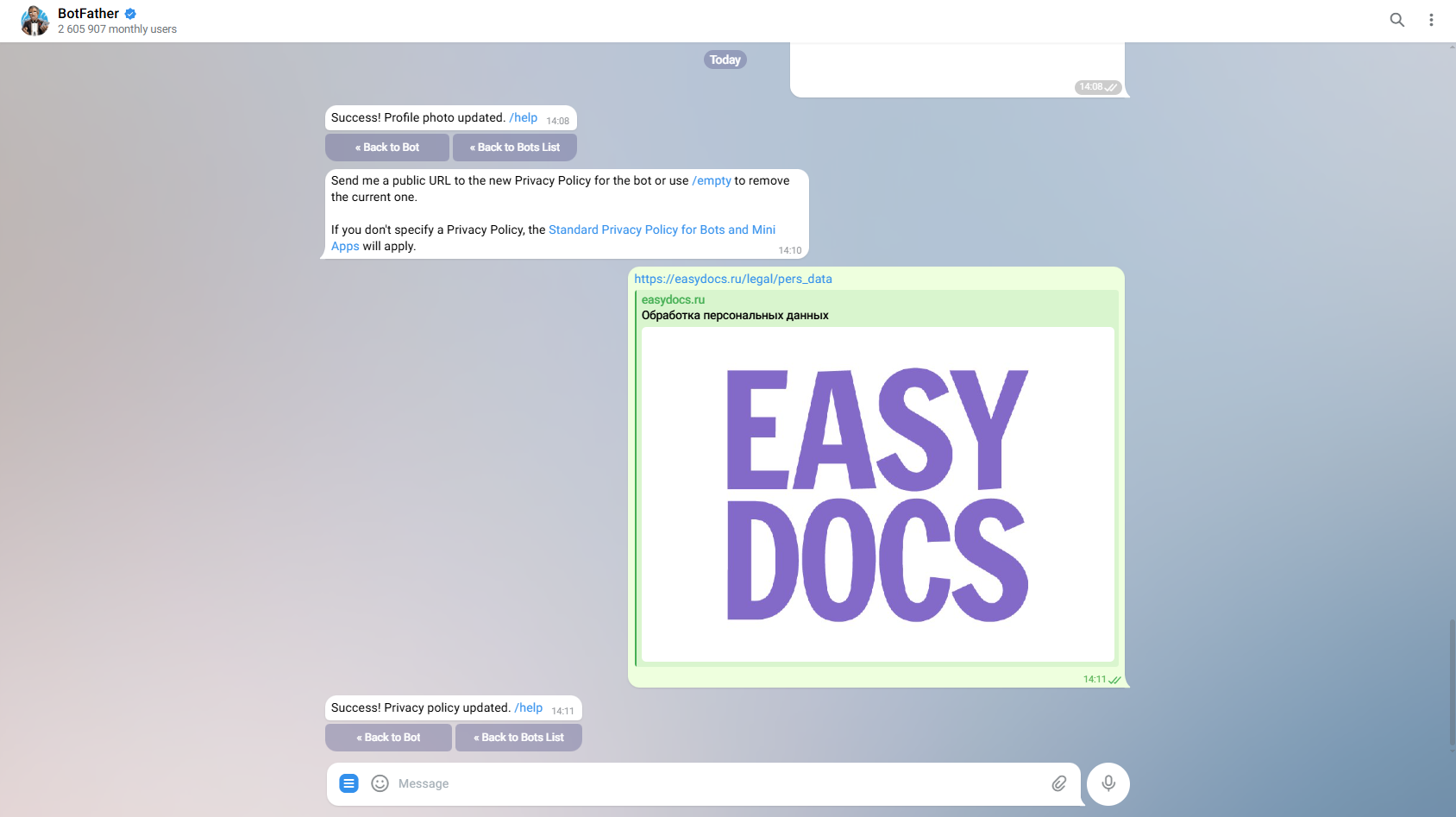
- Edit Privacy policy – публичная ссылка на политику обработки персональных данных
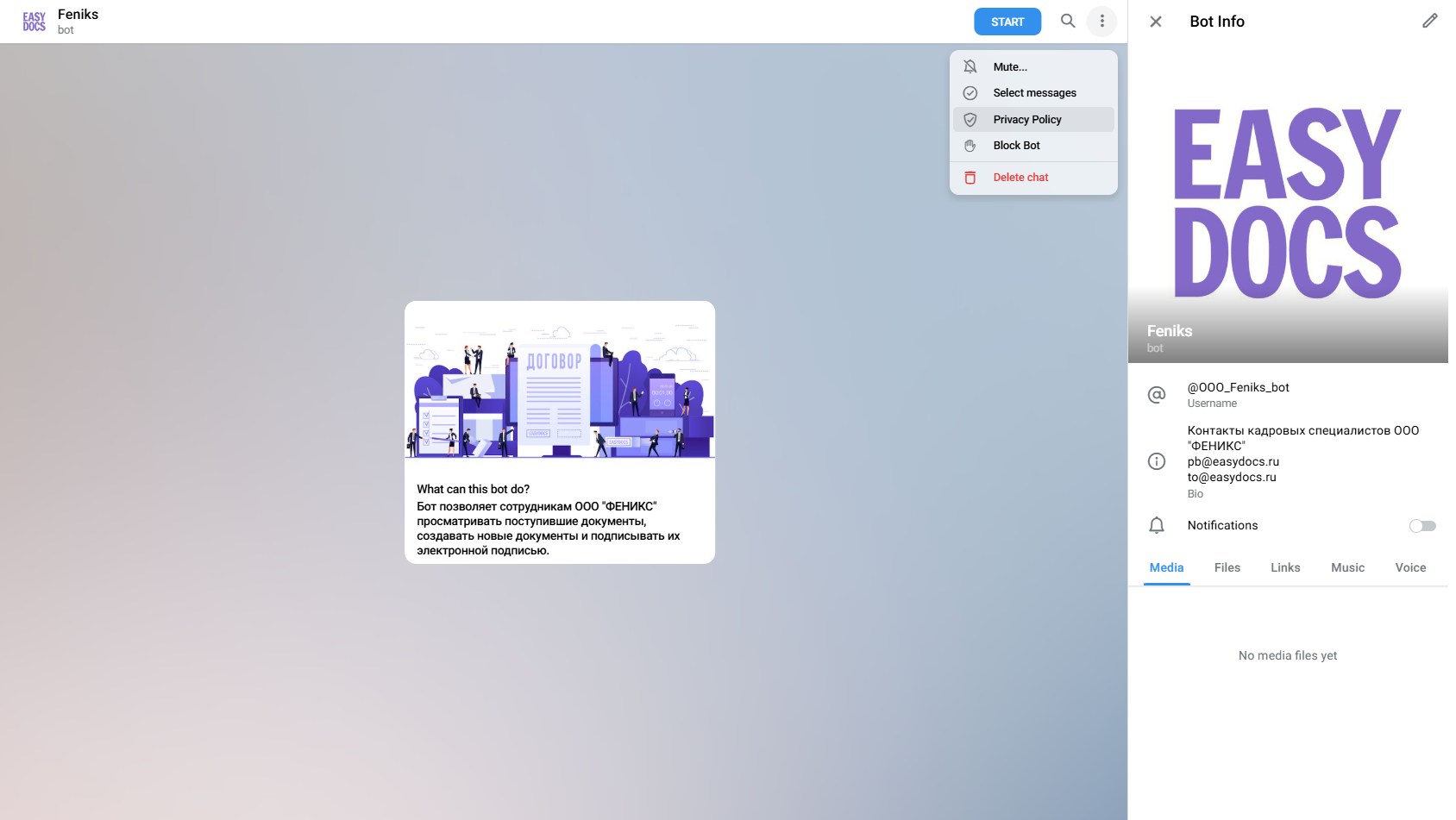
Переход к просмотру политики обработки персональных данных:
Подключение Telegram-бота к организации
Для подключения бота к EasyDocs потребуется токен доступа. Перейдите в пункт настроек «API Token»:
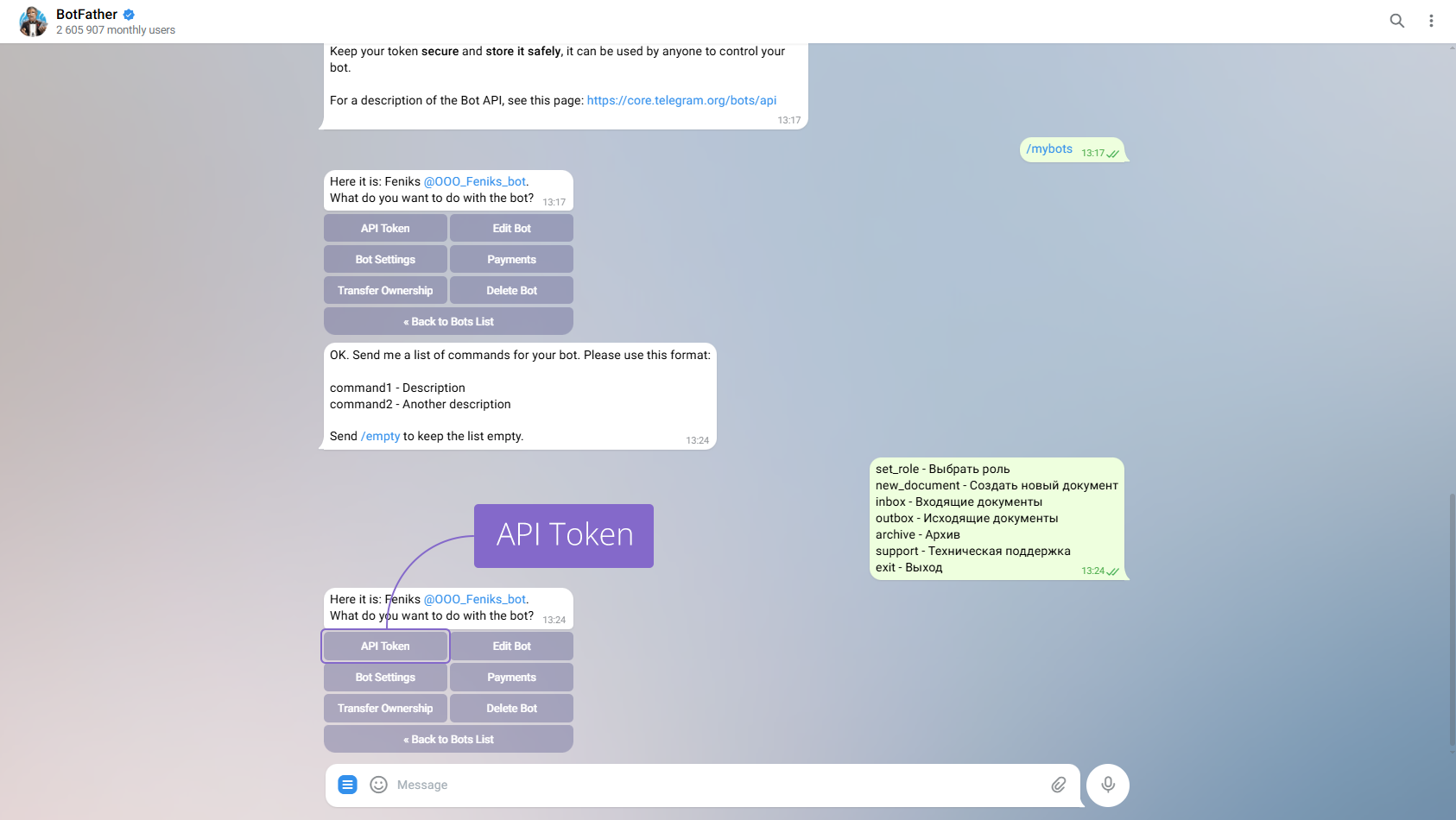
Cкопируйте указанный токен доступа.
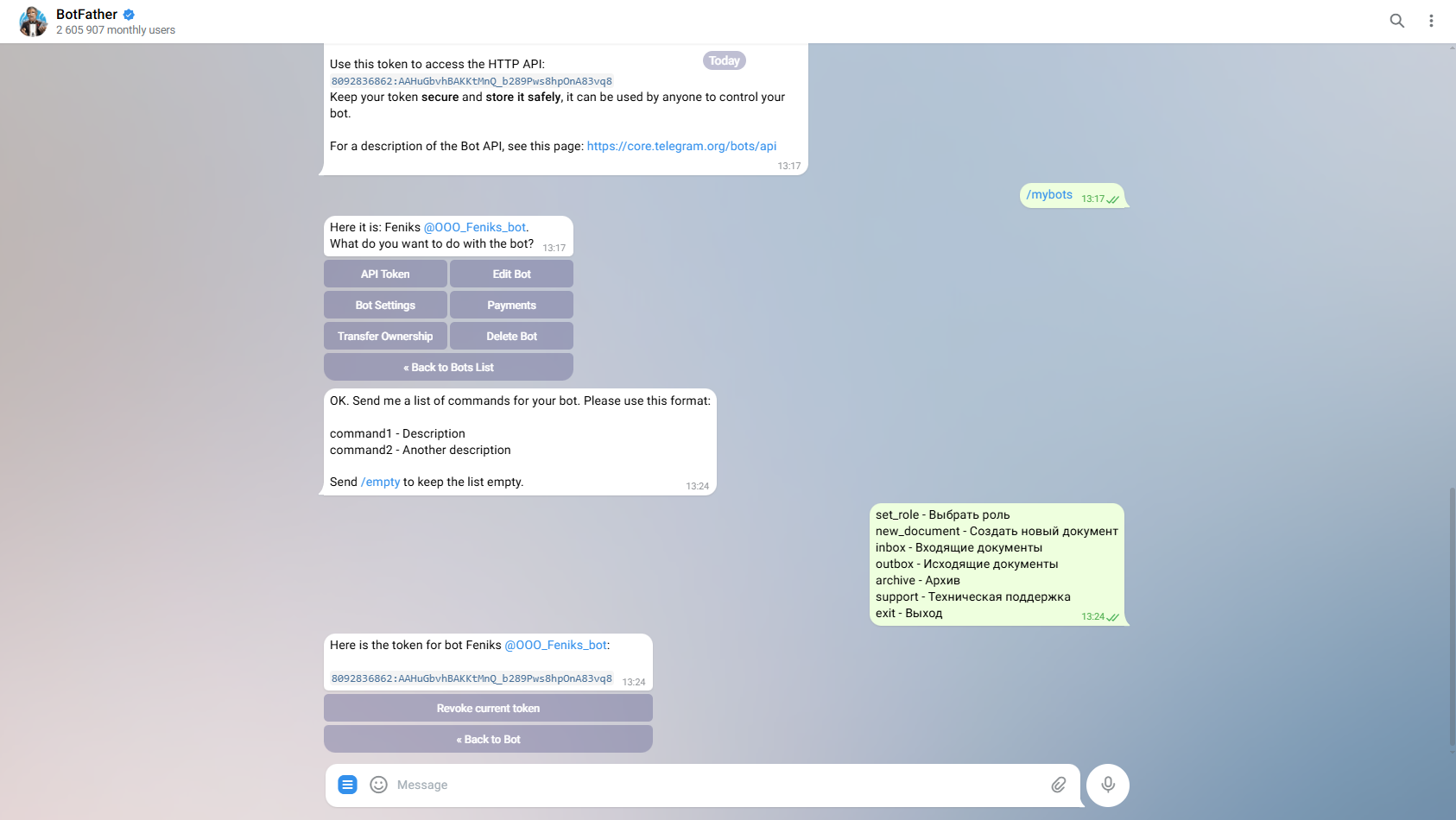
В разделе «Мессенджер» откройте вкладку «Интеграции» и вставьте скопированный из Telegram токен доступа.
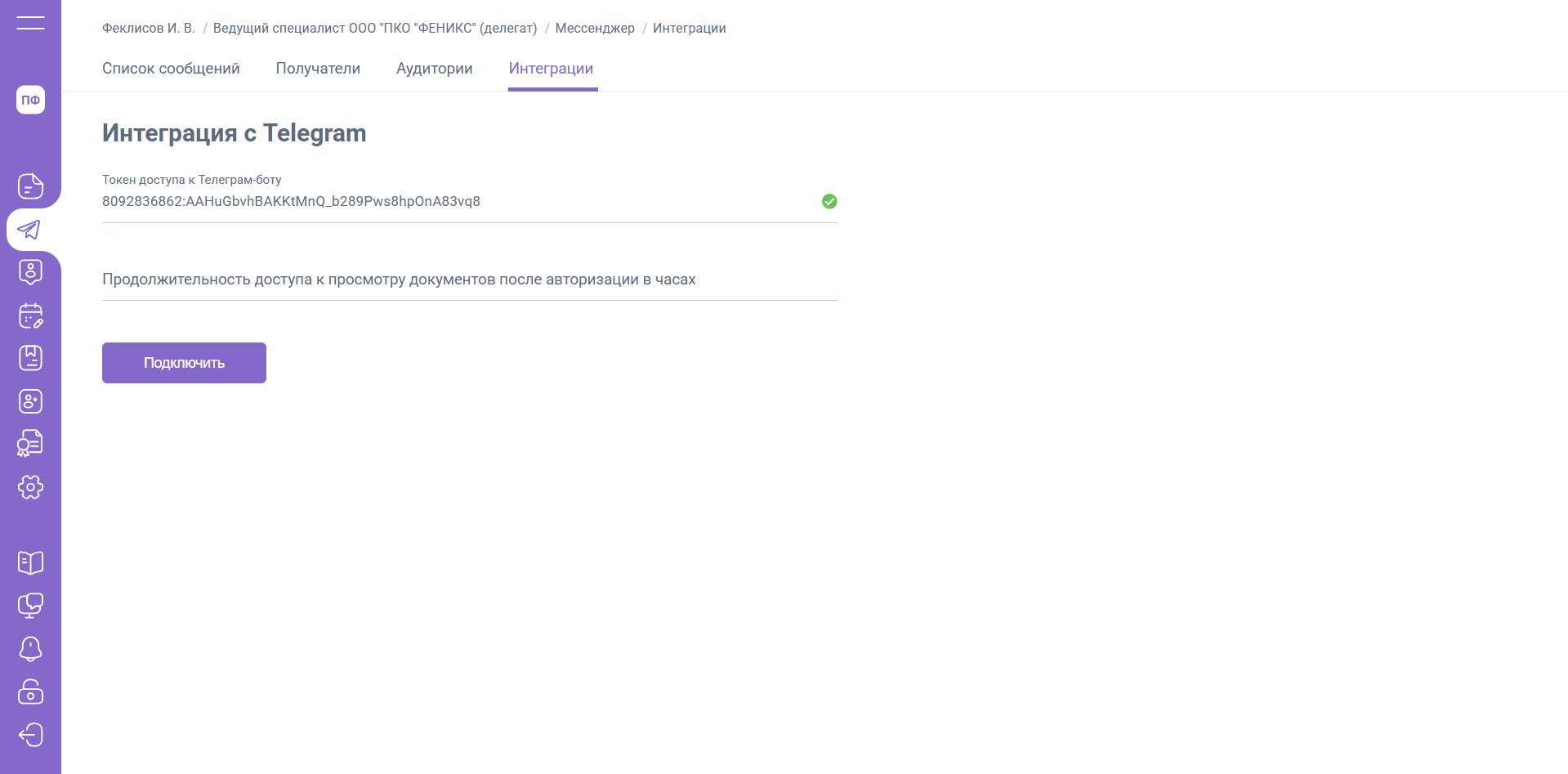
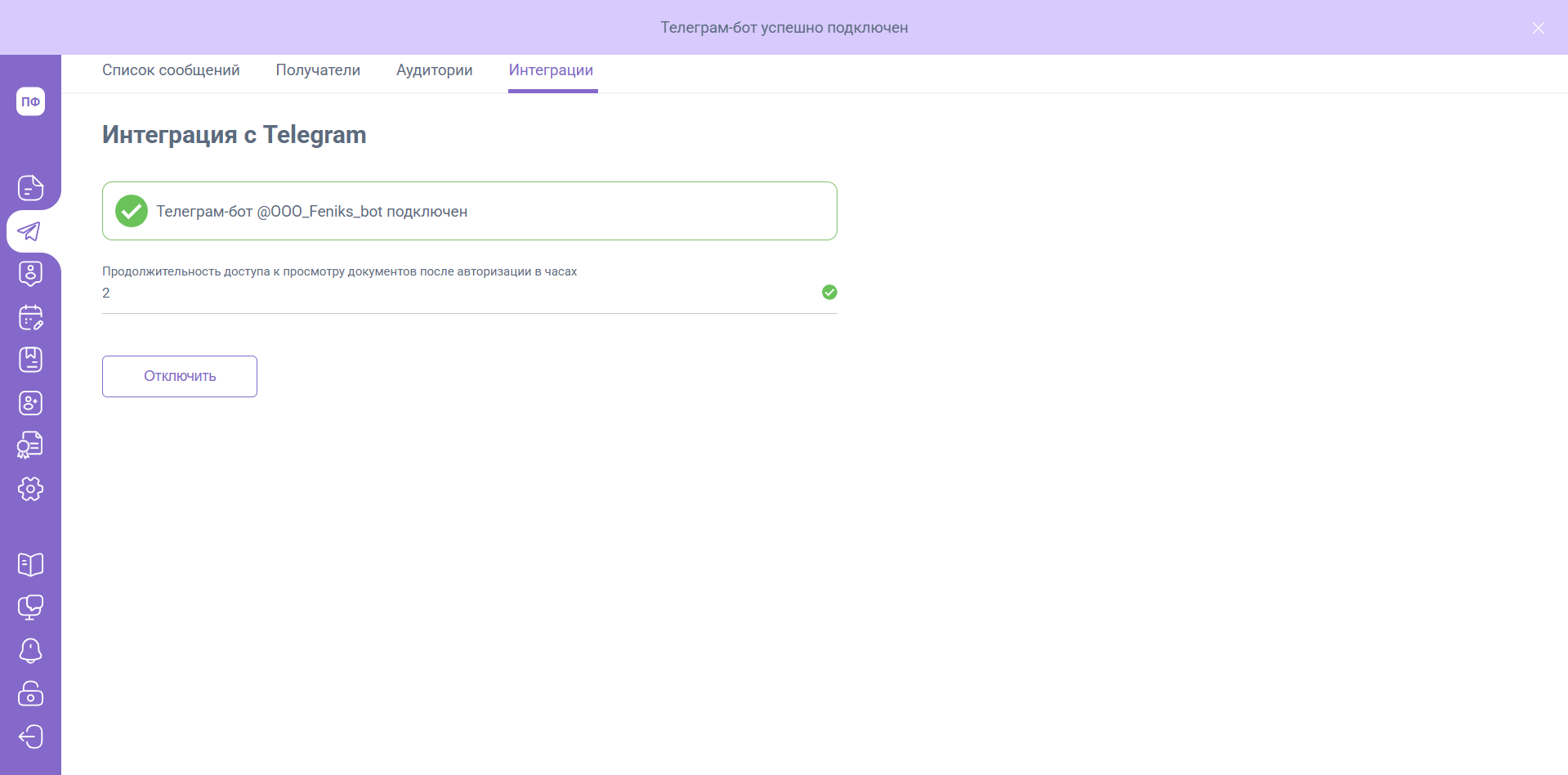
Укажите продолжительность доступа в часах к защищенной части бота для просмотра документов после авторизации и нажмите «Подключить» для подключения бота.
Примечание: Один Telegram-бот можно подключить ко всем юридическим лицам / индивидуальным предпринимателям внутри группы компаний.
Отключение бота
Чтобы отключить бота от EasyDocs Вам необходимо перейти в раздел «Мессенджер», на вкладку «Интеграции» нажать на кнопку «Отключить».
При этом все пользователи, подключенные к боту, потеряют возможность работать с ботом.

Переименование бота
Заменить username бота нельзя. Для переименования бота Вам нужно удалить старого бота и создать новый.
Если вам необходимо удалить созданного бота, перейдите в Telegram и выполните следующие действия:
- Откройте чат BotFather.
- Нажмите в меню настроек бота «Delete Bot»
3.Подтвердите удаление бота при помощи «Yes, I am totally sure.»