Локальные нормативные акты
Раздел рассказывает как начать автоматическую отправку ЛНА сотрудникам при их приеме, переводе и друг кадровых действий.
- Список ЛНА
- Создание документа
- Ознакомление сотрудников
- Параметры документа
- Скачивание реестра ознакомлений
- ЛНА по сотрудникам
- ЛНА по кандидатам
- Удаление ЛНА
Список ЛНА
Генеральным директорам (индивидуальным предпринимателям), а также должностным лицам, которым были назначены права доступа на работу с разделом «ЛНА», доступен дополнительный пункт в левом меню личного кабинета EasyDocs.
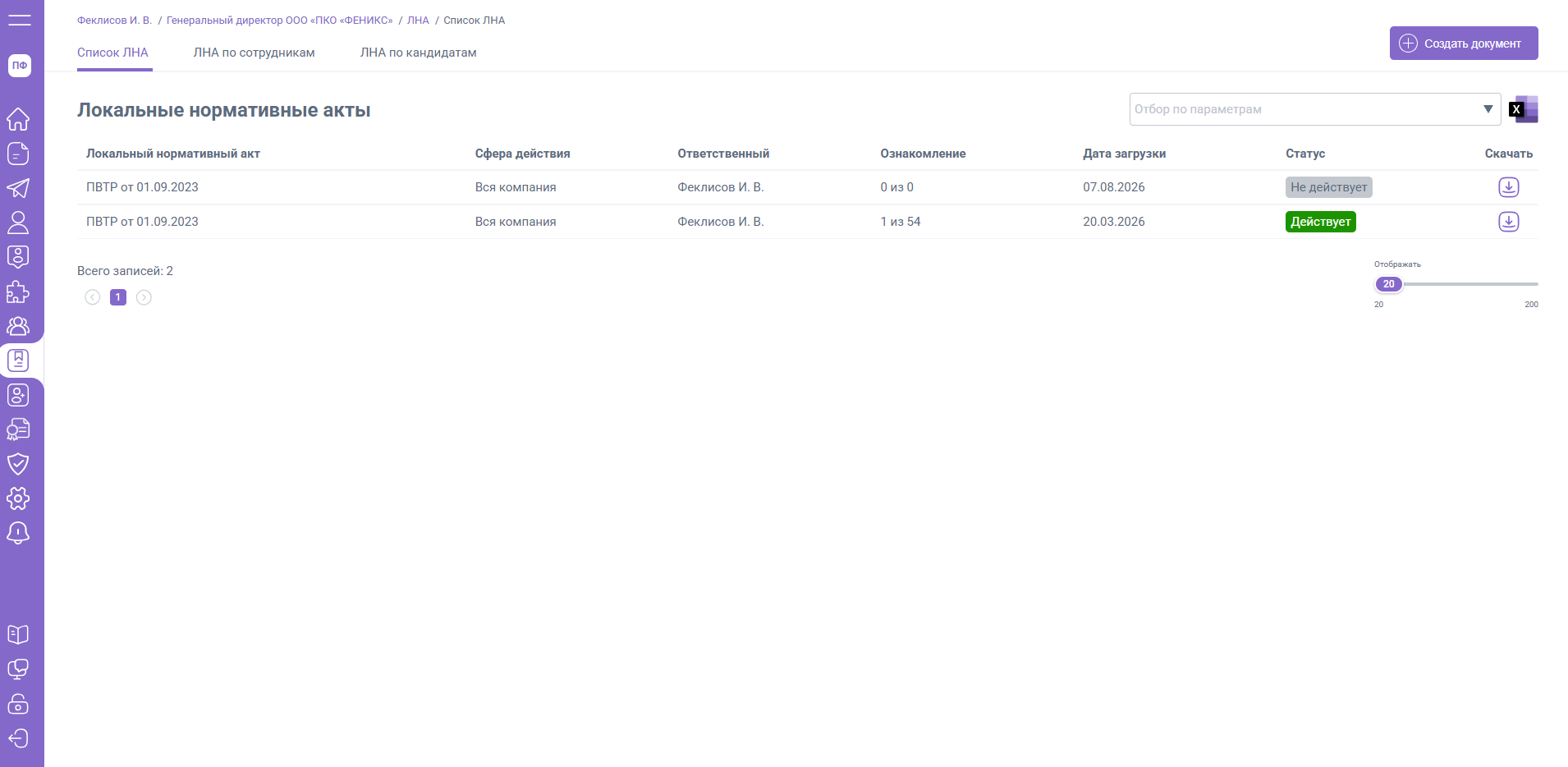
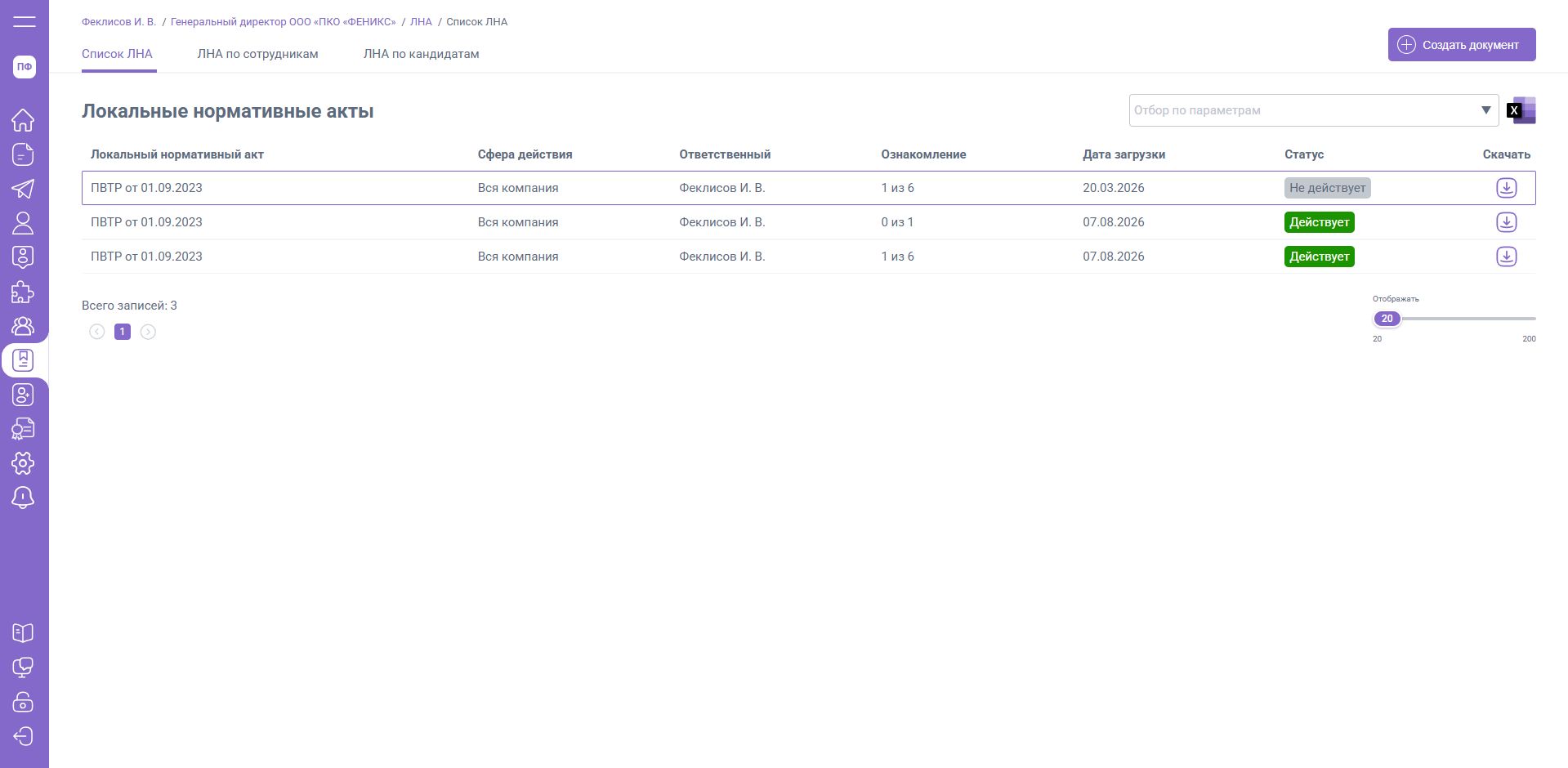
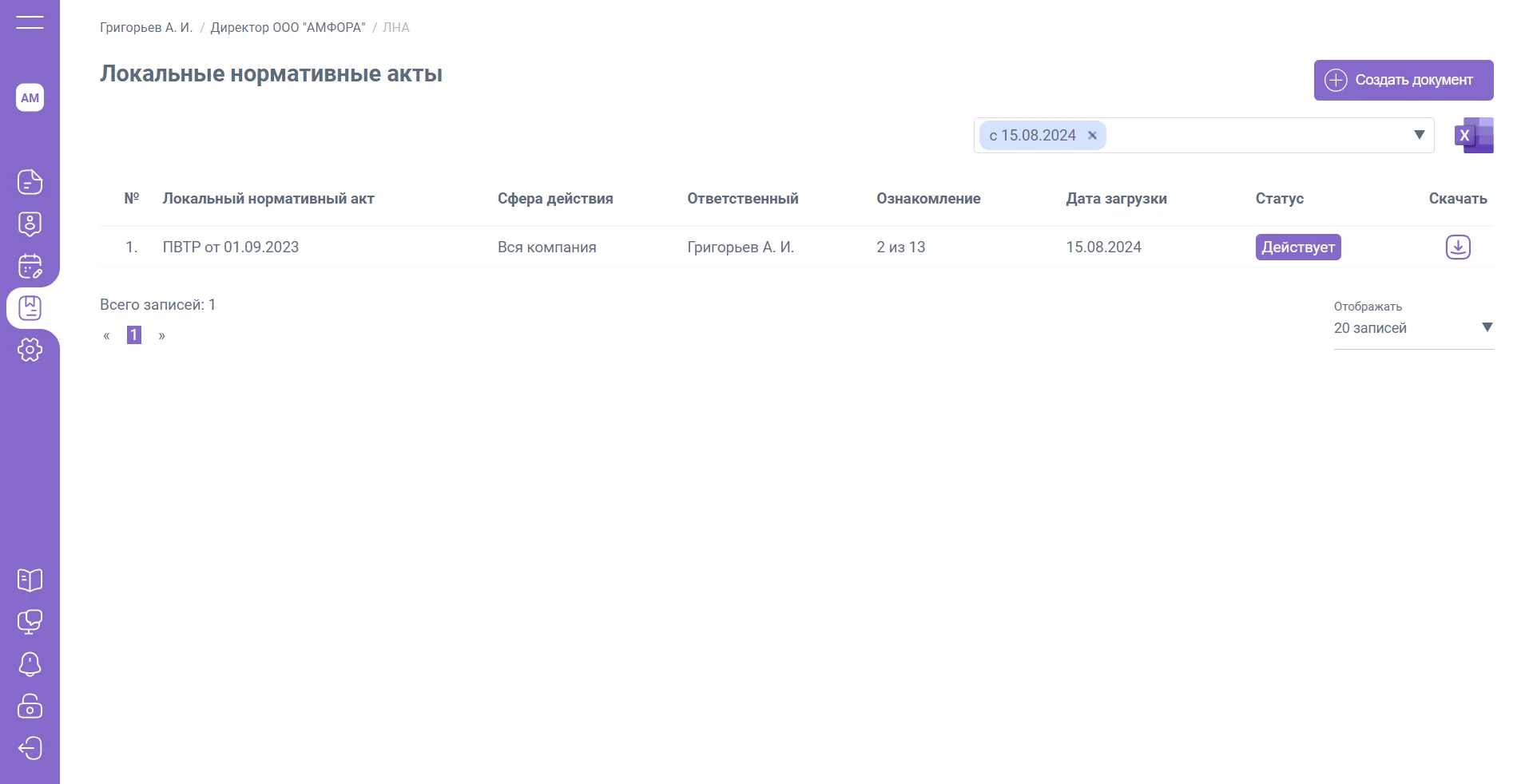
Главная страница раздела «ЛНА» будет отображать список документов, которые уже были отправлены на ознакомление сотрудникам компании. Каждый документ списка содержит следующую информацию:
- Наименование ЛНА
- Сфера действия – область применения ЛНА (Вся компания / Подразделение / Должность / Позиция штатного расписания / Сотрудник / График работы)
- Ответственный – должностное лицо компании, которое контролирует факт ознакомления сотрудников с направленным ЛНА
- Статус ознакомления сотрудников с направленным ЛНА
- Дата загрузки ЛНА
- Статус действия (Действует / Не действует / В обработке / Ожидание отправки / В процессе отправки)
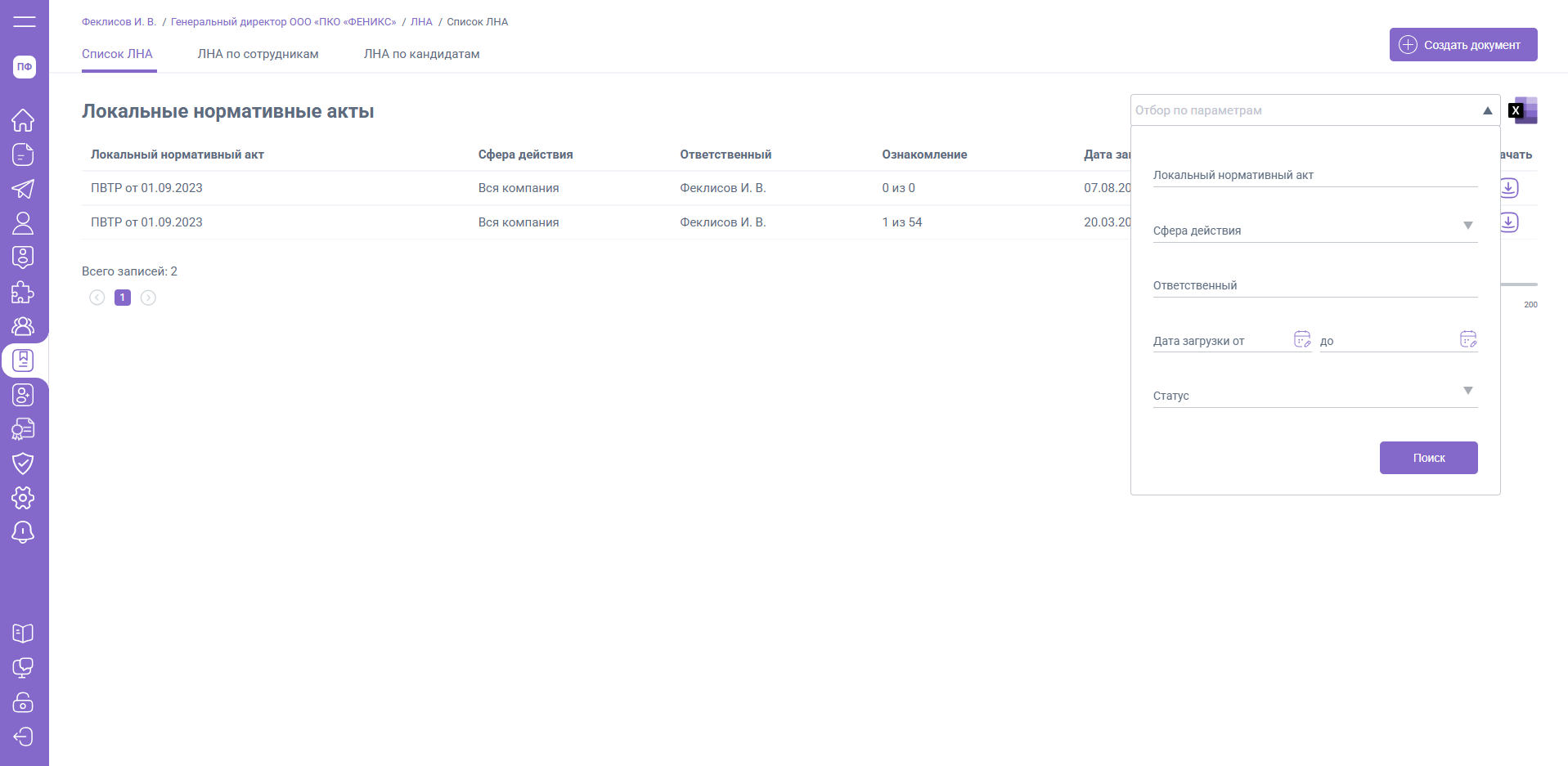
Поле отбора позволит отсортировать документы списка по параметрам:
- Сфера действия (Вся компания / Подразделение / Должность / Позиция штатного расписания / Сотрудник / График работы)
- Ответственный
- Дата загрузки
- Статус (Действует / Не действует / В обработке / Ожидание отправки / В процессе отправки)
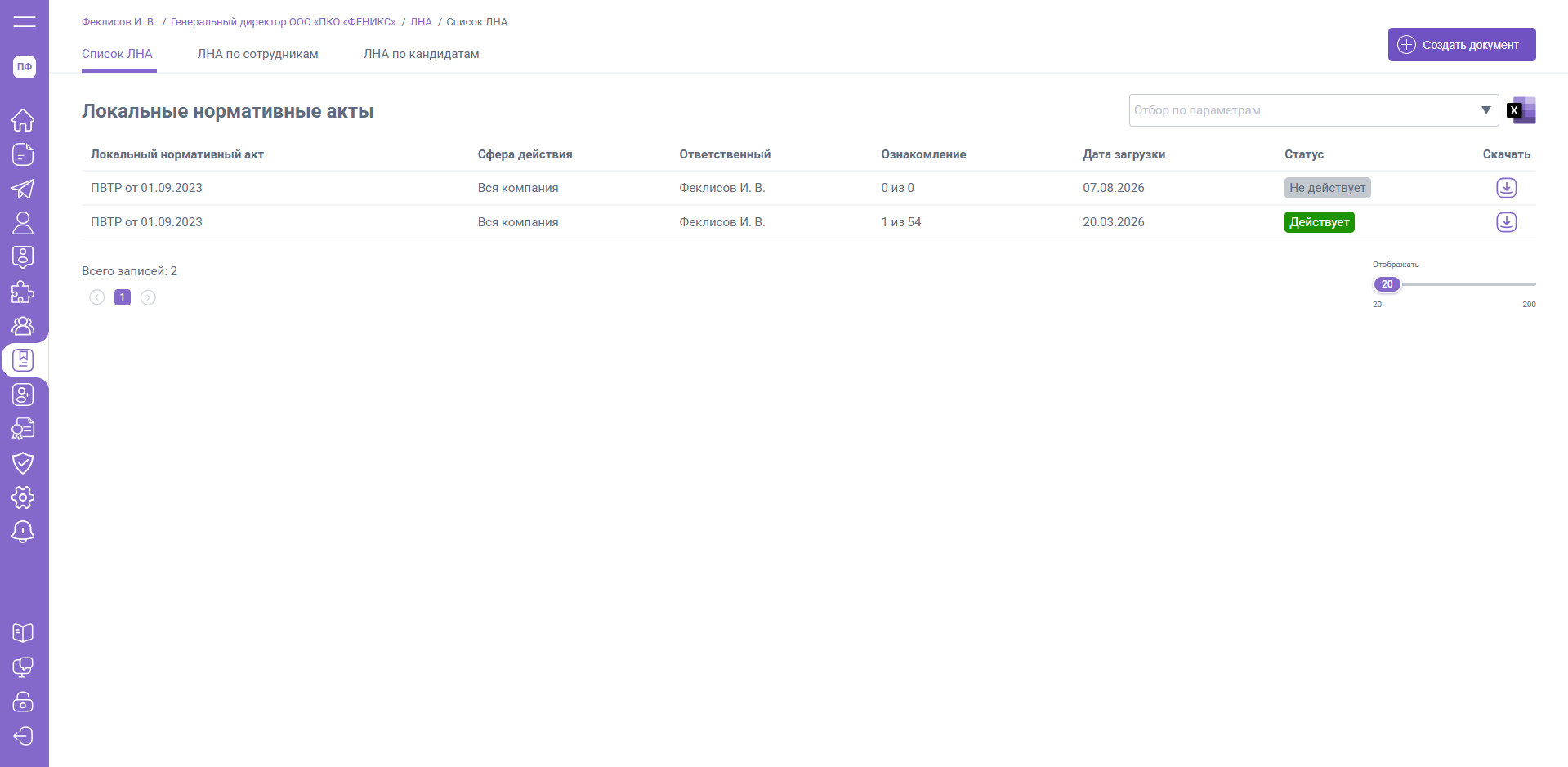
Скачать файл отчета по всем ЛНА вы можете в правом верхнем углу. Отчет будет содержать данные по всем сотрудникам, которым были направлены ЛНА.
Создание документа
Для перехода на форму создания ЛНА нажмите "Создать документ".
Выберите и прикрепите подписанный документ в формате pdf, который не будет превышать допустимый размер – 5 Мб.
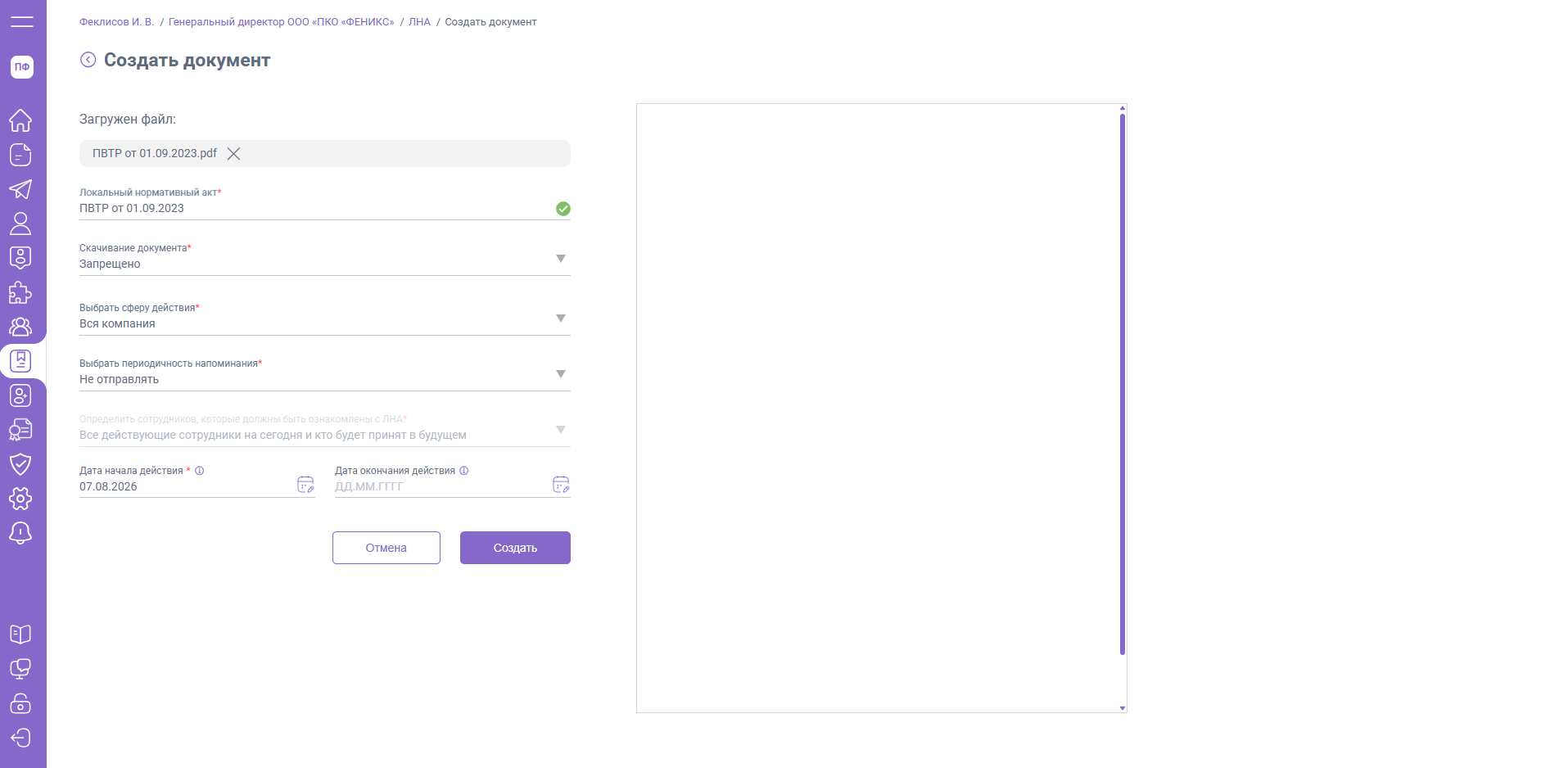
Скачивание документа
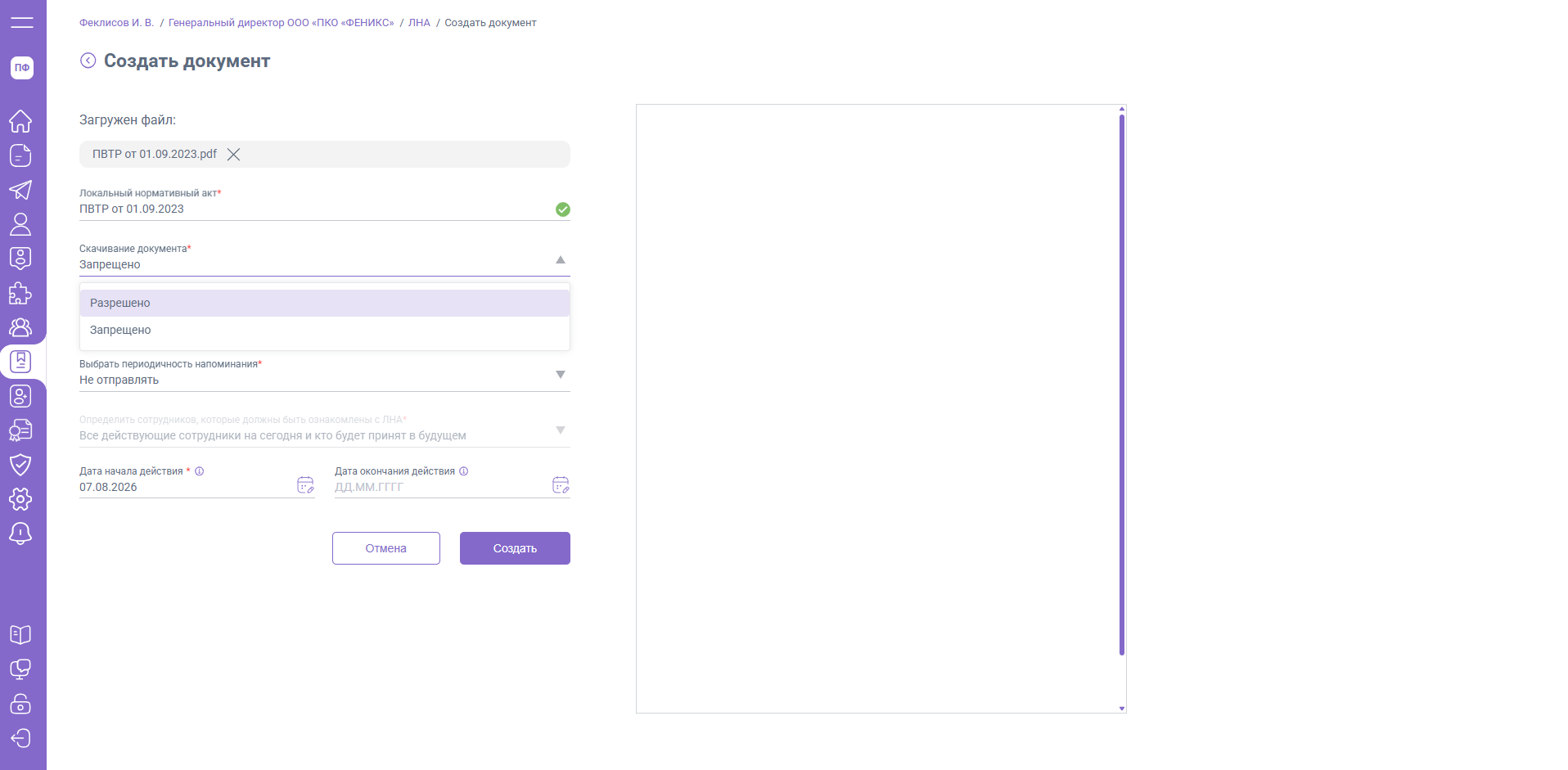
Установите возможность скачивания ЛНА со стороны сотрудников:
- Запрещено - при переходе к просмотру ЛНА, сотруднику будет недоступно его скачивание
- Разрешено - при переходе к просмотру ЛНА, сотруднику будет доступно скачивание, печать и отправка ЛНА на email
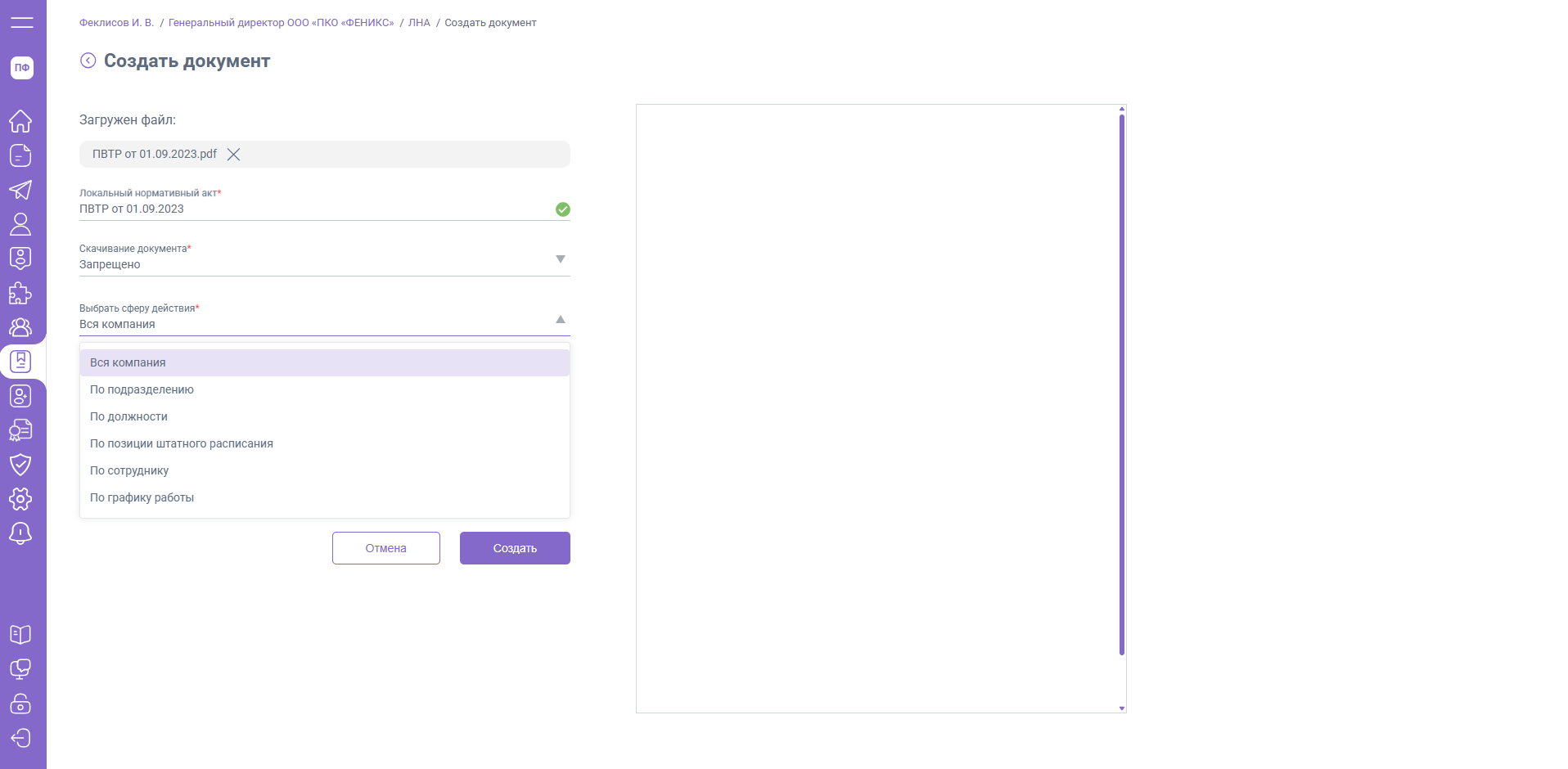
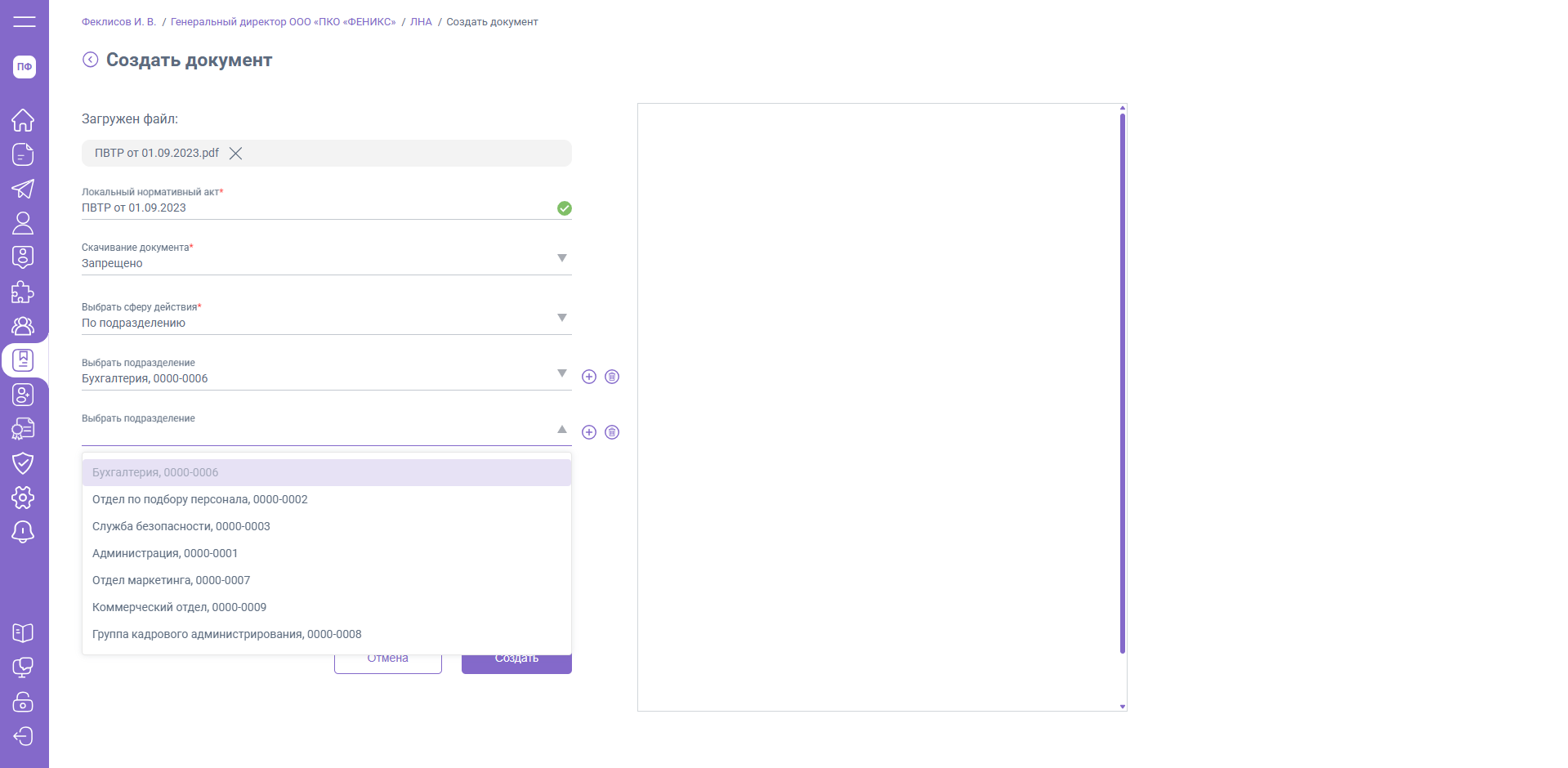
Сфера действия
При помощи выпадающего списка выберите сферу действия, на которую будет распространяться отправка загружаемого документа:
- Вся компания – лист ознакомления направляется всем действующим сотрудникам компании
- По подразделению – лист ознакомления направляется сотрудникам на основании выбранного подразделения
- По должности – лист ознакомления будет направлен всем сотрудникам организации с выбранной должностью (не зависимо от подразделения)
- По позиции штатного расписания – лист ознакомления направляется сотрудникам на основании выбранной позиции штатного расписания
- По сотруднику – лист ознакомления с ЛНА будет направлен конкретным сотрудникам
- По графику работы – лист ознакомления направляется всем сотрудникам с выбранным графиком работы
При выборе сферы действия По подразделению / По должности / По сотруднику / По позиции штатного расписания / По графику работы - вы можете добавить любое количество полей, нажав "+".
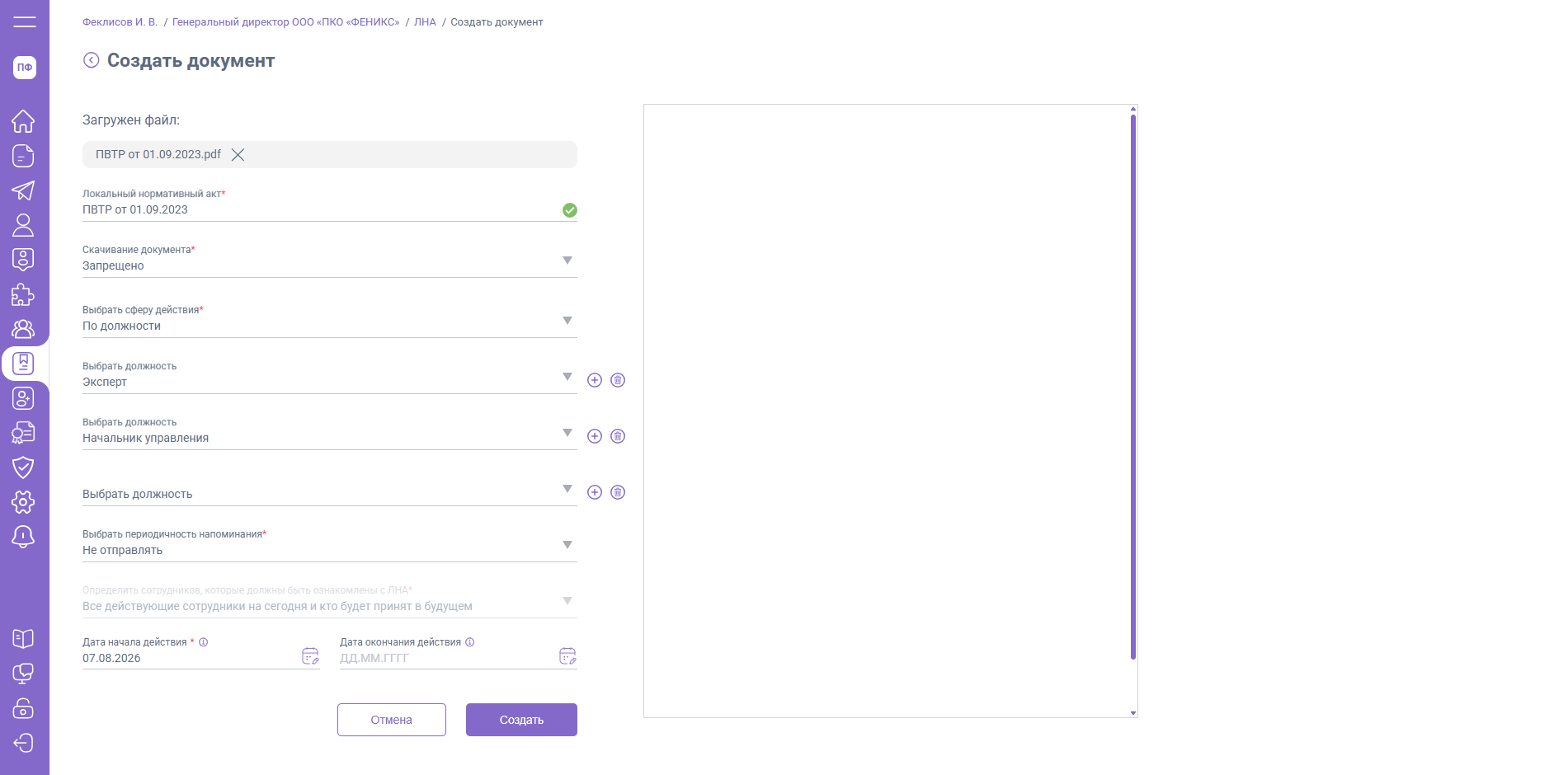
Подразделение / Должность / Сотрудник / Позиция штатного расписнаия / График работы могут быть добавлены в список единожды.
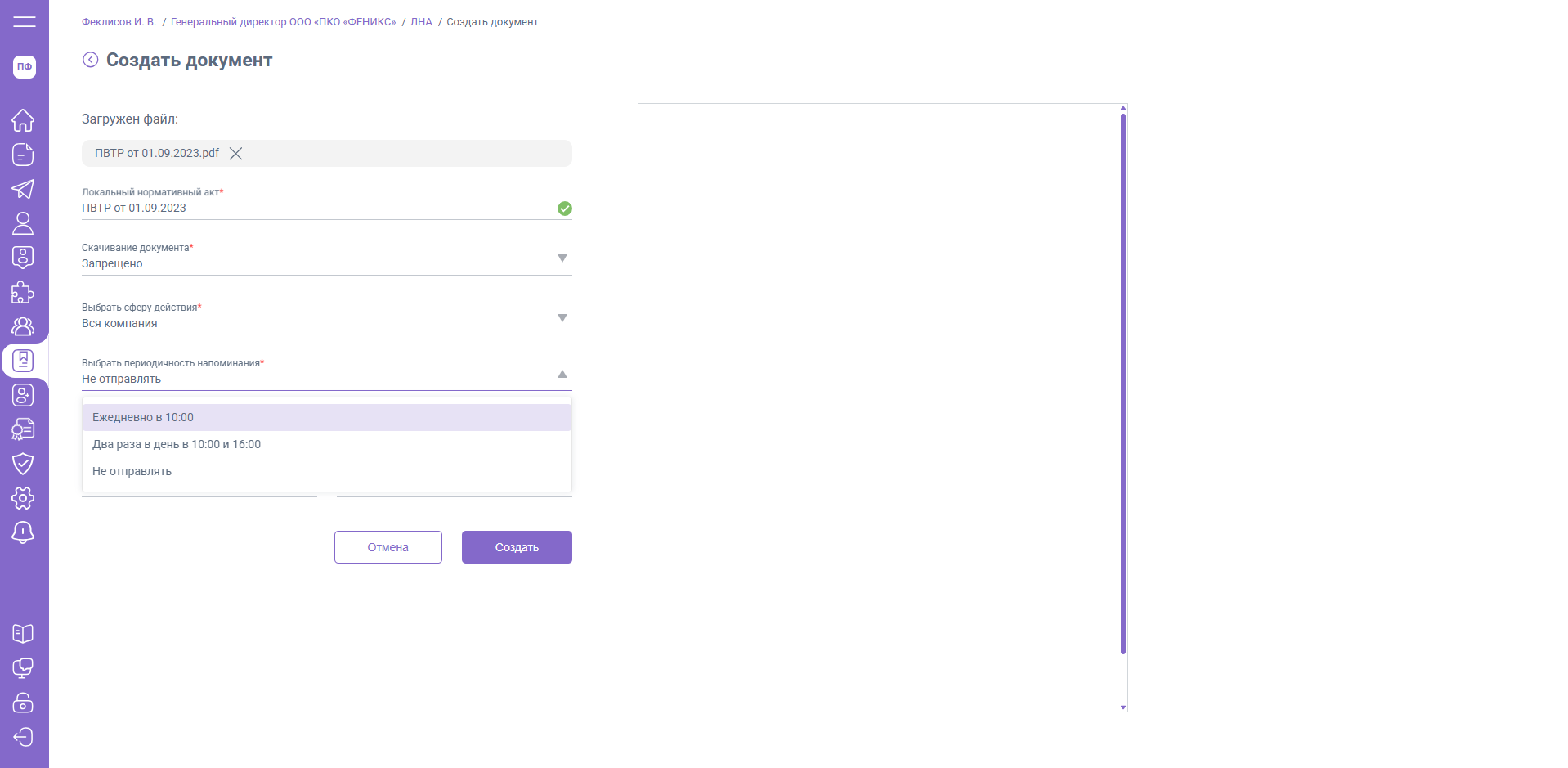
Напоминания
Установите периодичность напоминаний, которые будут направляться сотрудникам в виде комментария внутри листа ознакомления, а также письмом от EasyDocs.
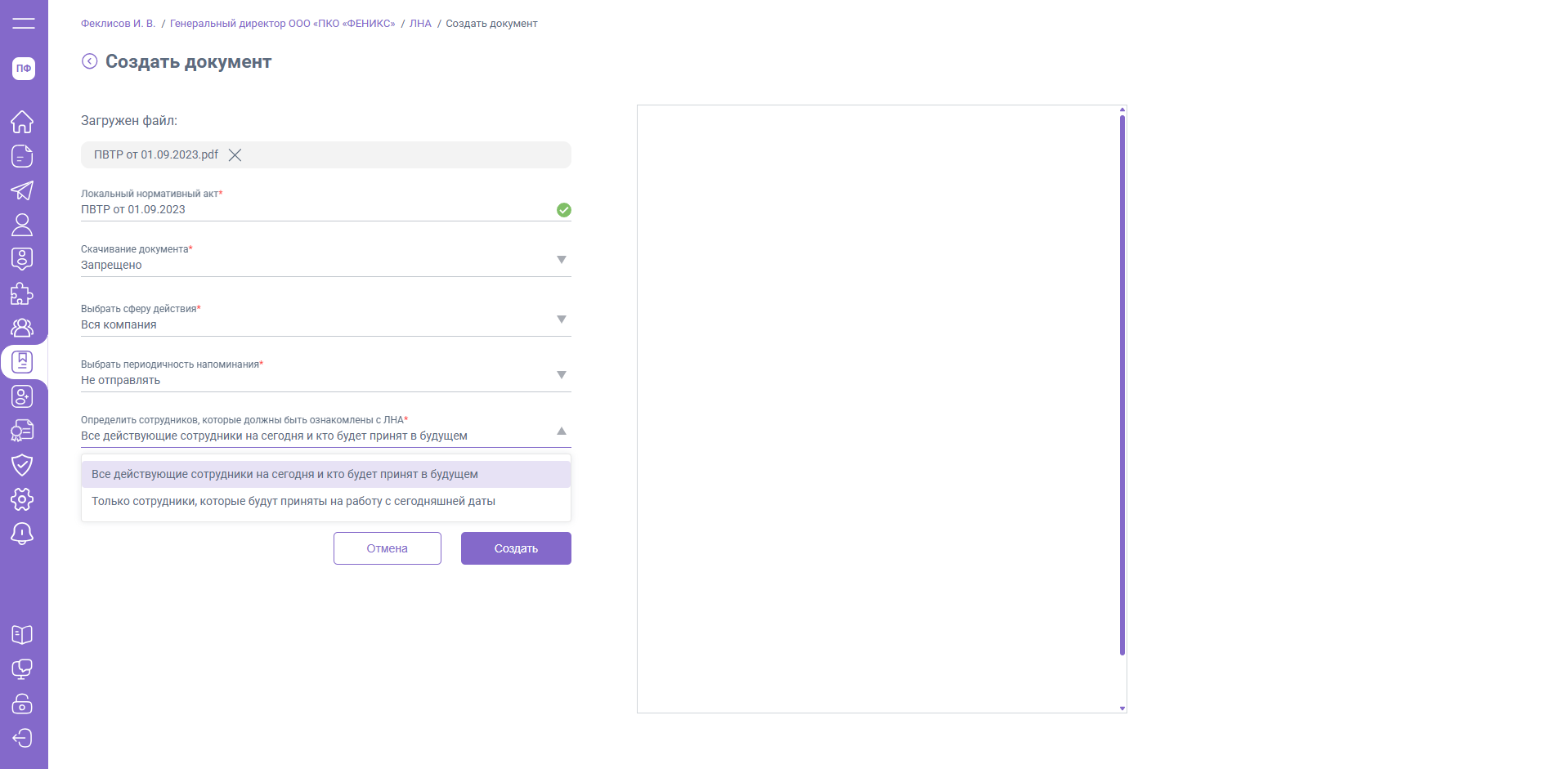
Дата начала действия ЛНА
"Дата начала действия" является обязательной для заполнения и автоматически определяется текущей датой, которую при необходимости Вы можете изменить.
- Если дата начала действия установлена ранее текущей даты, то вы можете выбрать, будет ли ЛНА направлен на ознакомление всем действующим сотрудникам или только тем, кто будет принят на должность текущей или более поздней датой.
- Если дата начала действия установлена равной или позднее текущей даты, то документ будет сразу отправлен на согласование всем сотрудникам, которые попадают в сферу действия ЛНА.
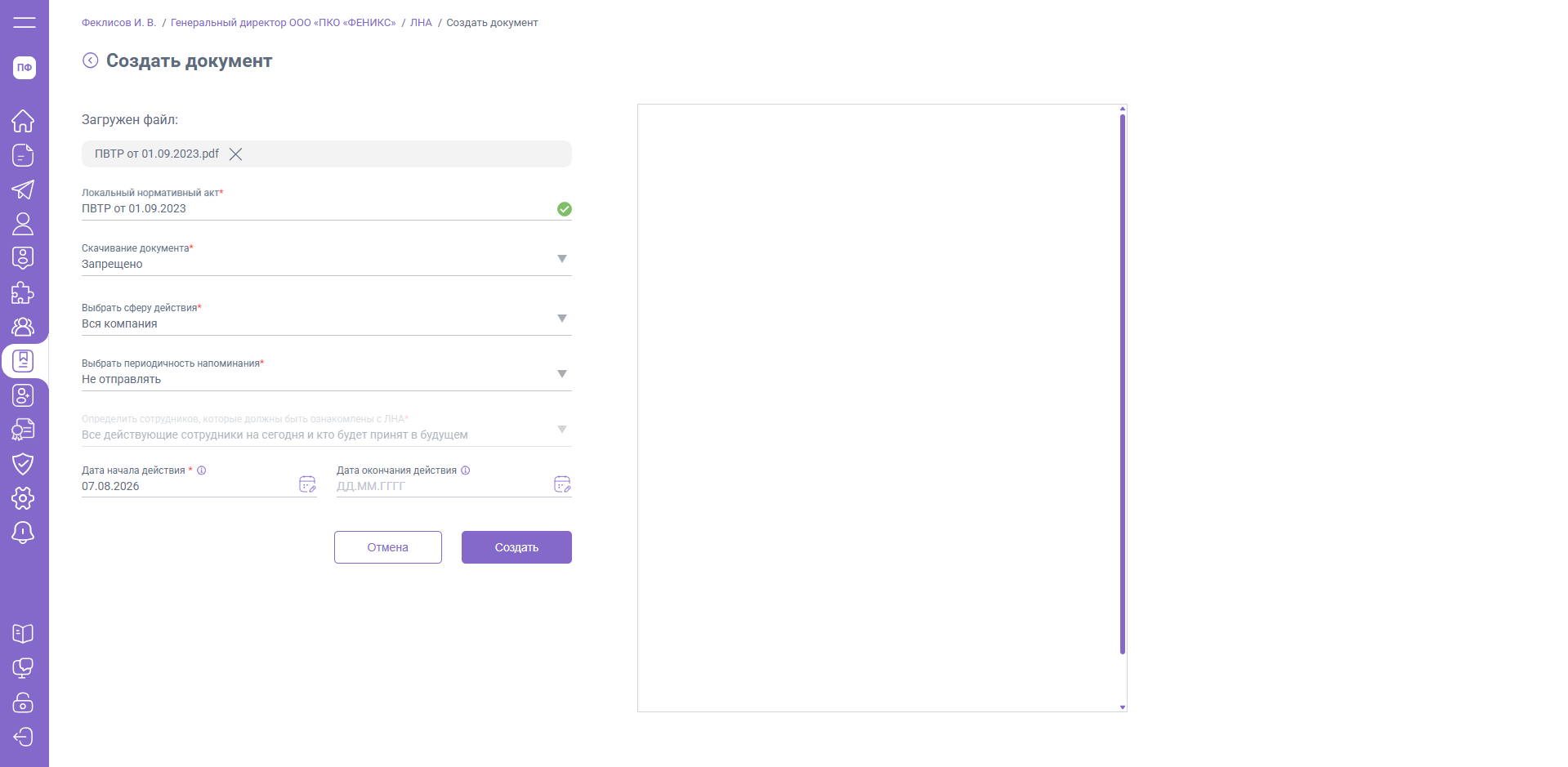
Дата окончания действия ЛНА
"Дата окончания действия" не является обязательной для заполнения.
- Если дата окончания не установлена, документ будет считаться принятым на неопределенный срок
- Если Вы укажете дату окончания действия, то с указанной даты документ перестанет отправляться на ознакомление сотрудникам, которые будут попадать в сферу действия этого документа в результате приема на работу или переводов после указанной даты.
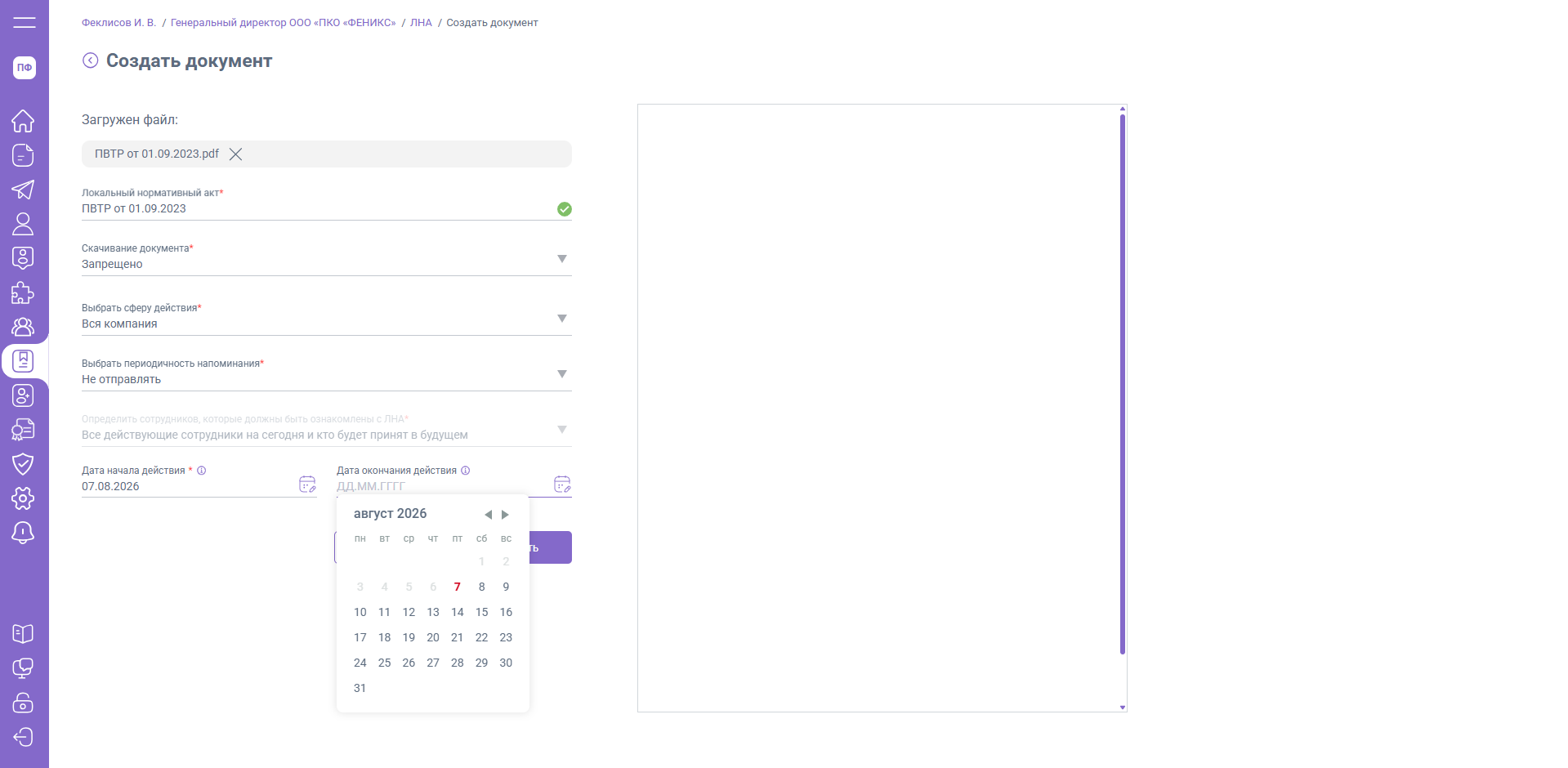
Вы сможете указать дату окончания в любой момент в параметрах документа.
Завершение создания ЛНА
При нажатии кнопки "Создать" отороется форма подтверждения создания ЛНА и отправки листов ознакомления сотрудникам. На форме автоматически отобразится список всех сотрудников, попадающих под сферу действия ЛНА.
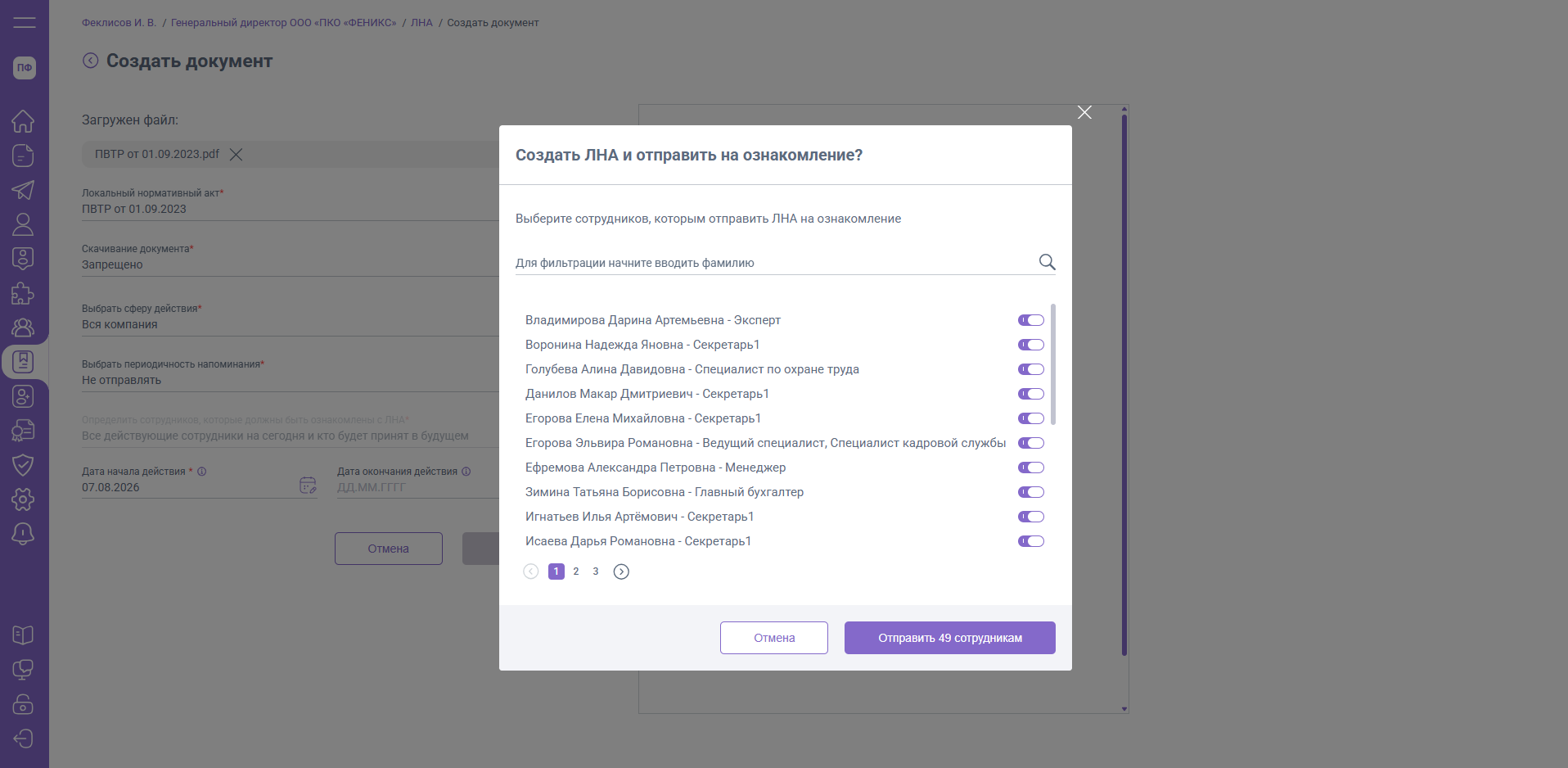
При необходимости вы можете отключить отправку листа ознакомления конкретным сотрудникам - для этого достаточно сдвинуть ползунок влево.
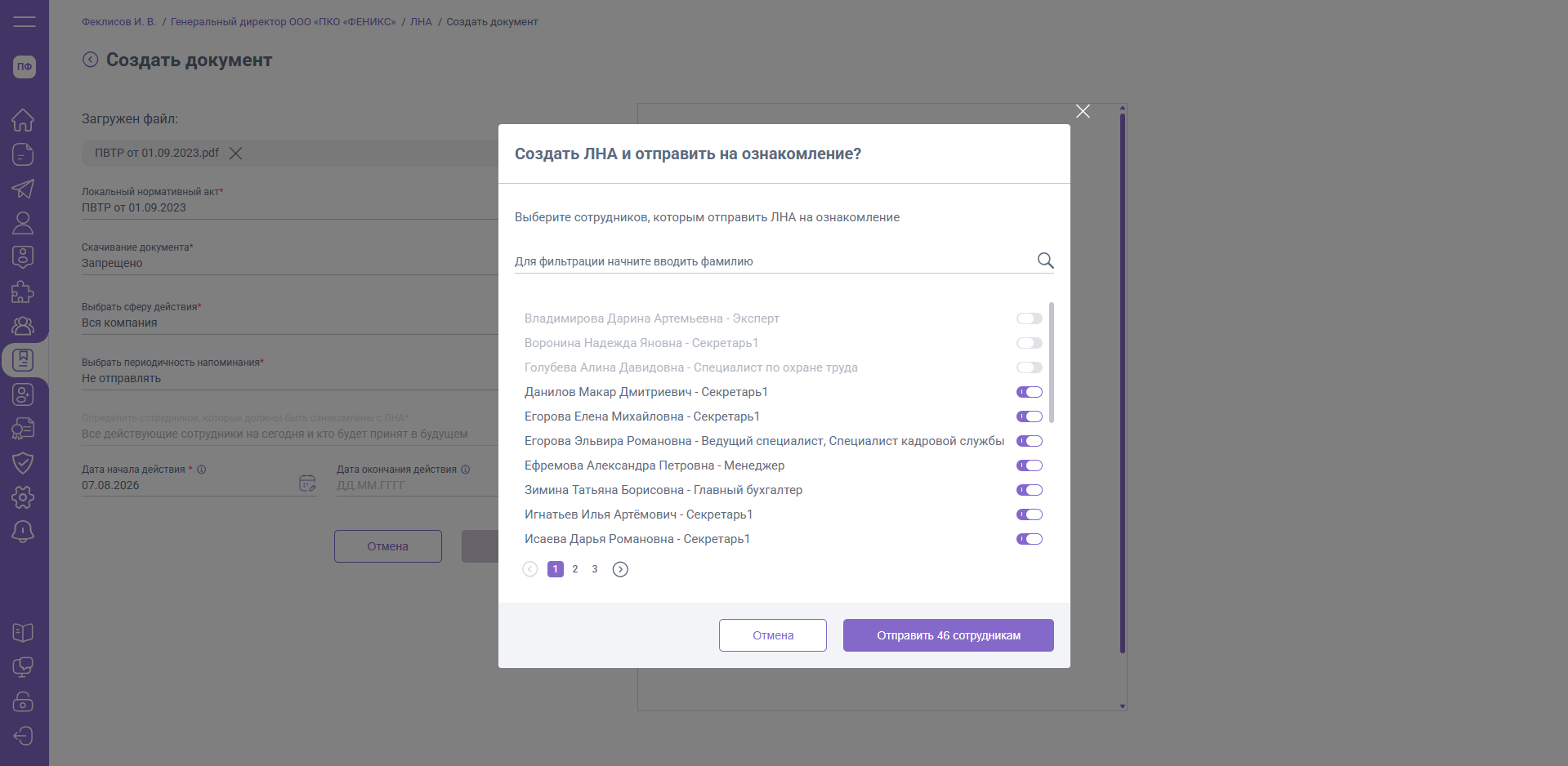 Чтобы завершить создание ЛНА и направить листы ознакомления сотрудникам, нажмите кнопку "Отправить"
Обратите внимание: лист ознакомления будет отправлен только тем пользователям, которые одновременно являются действующими сотрудниками организации и имеют активную лицензию.
Ознакомление сотрудников
Вкладка "Ознакомление сотрудников" дополняется автоматически (если сотрудники попадают в сферу действия ЛНА) при приеме новых сотрудников, внутренних переводах и содержит следующую информацию:
- ФИО сотрудников, которым был направлен на ознакомление загруженный документ
- Должности сотрудников и наименования их подразделений
- Дату получения направленного документа
- Дату ознакомления
- Статус ознакомления (Ознакомлен / На ознакомлении / Ожидает отправки / Снят с ознакомления)
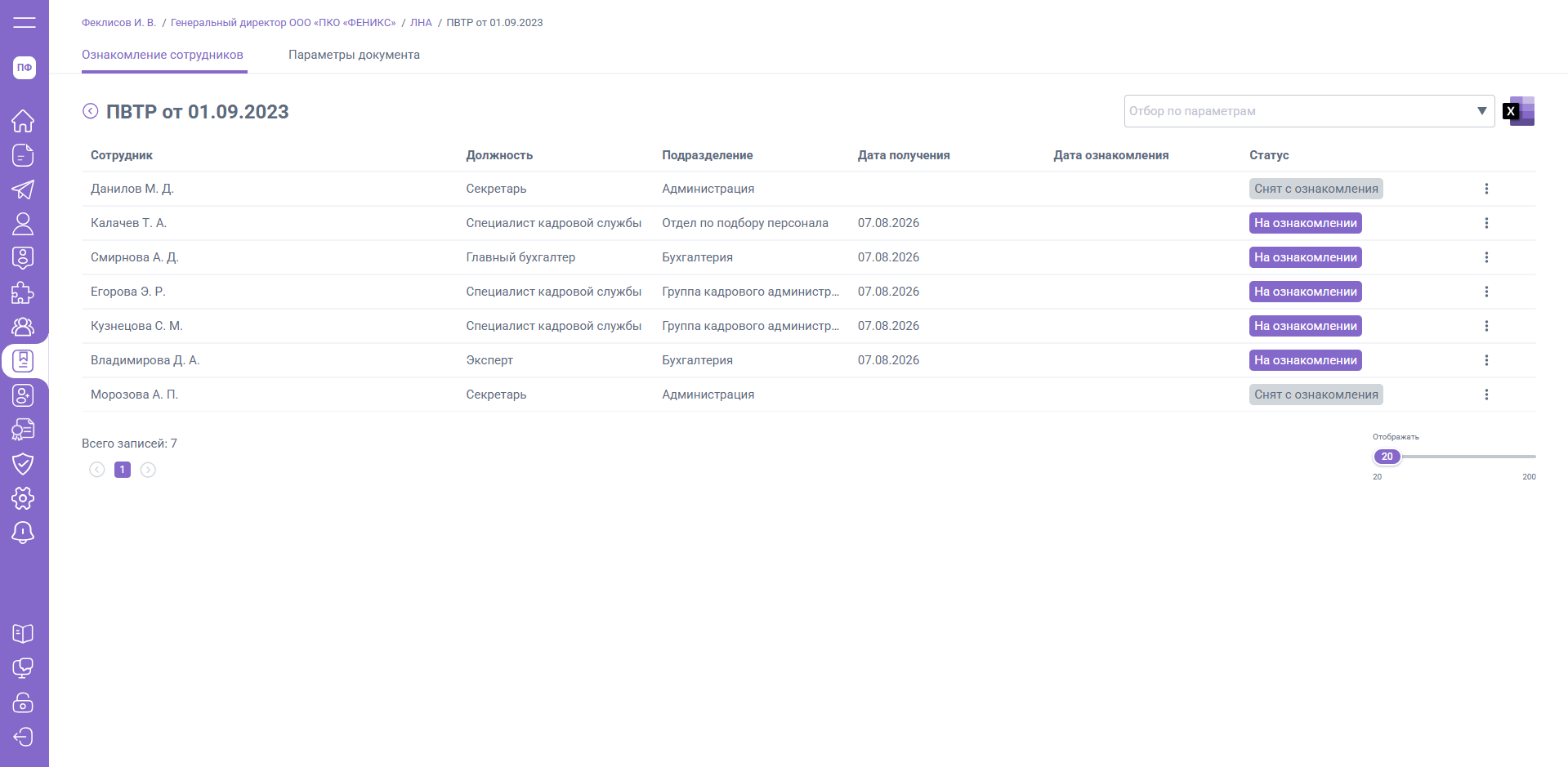
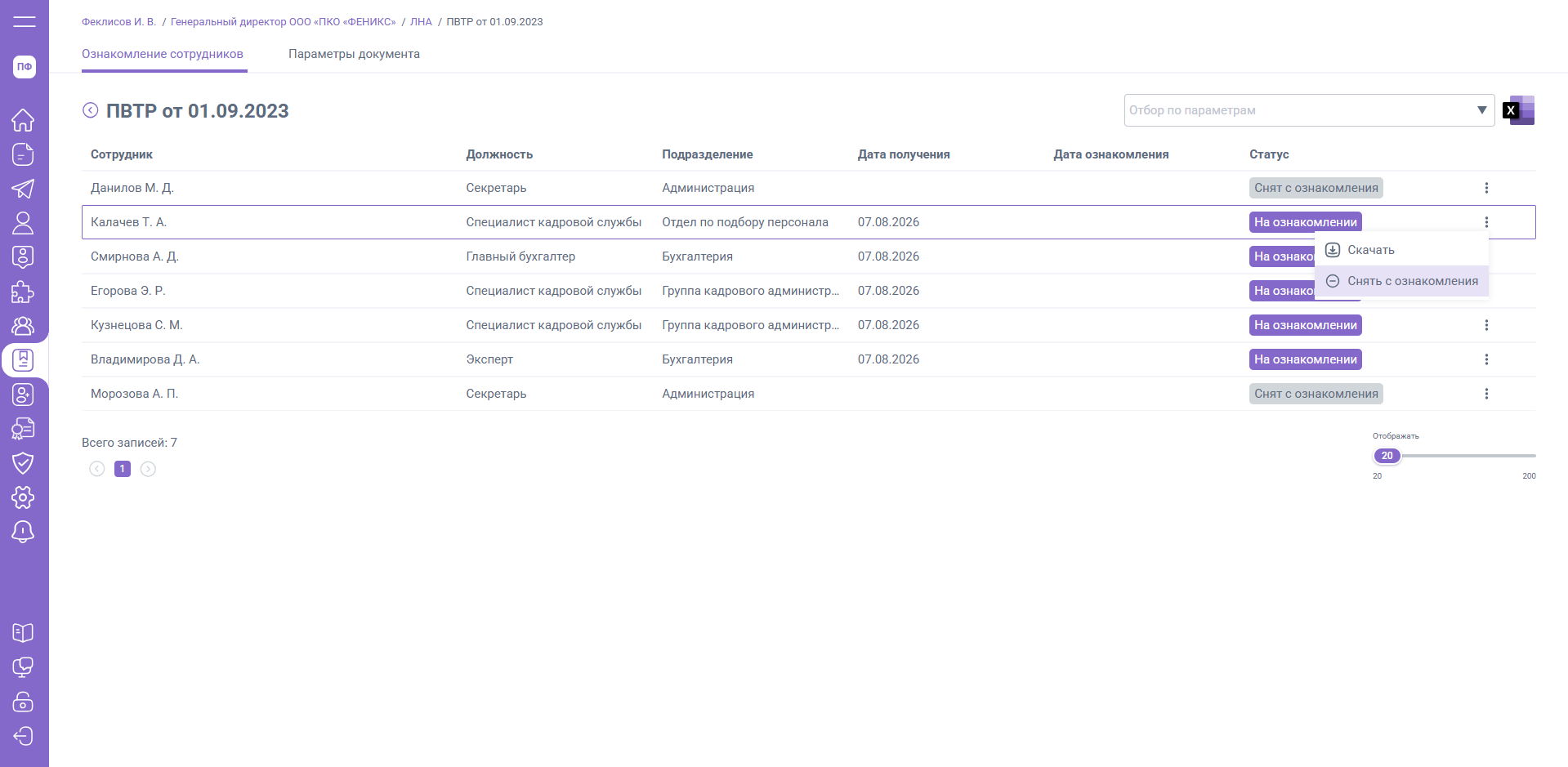
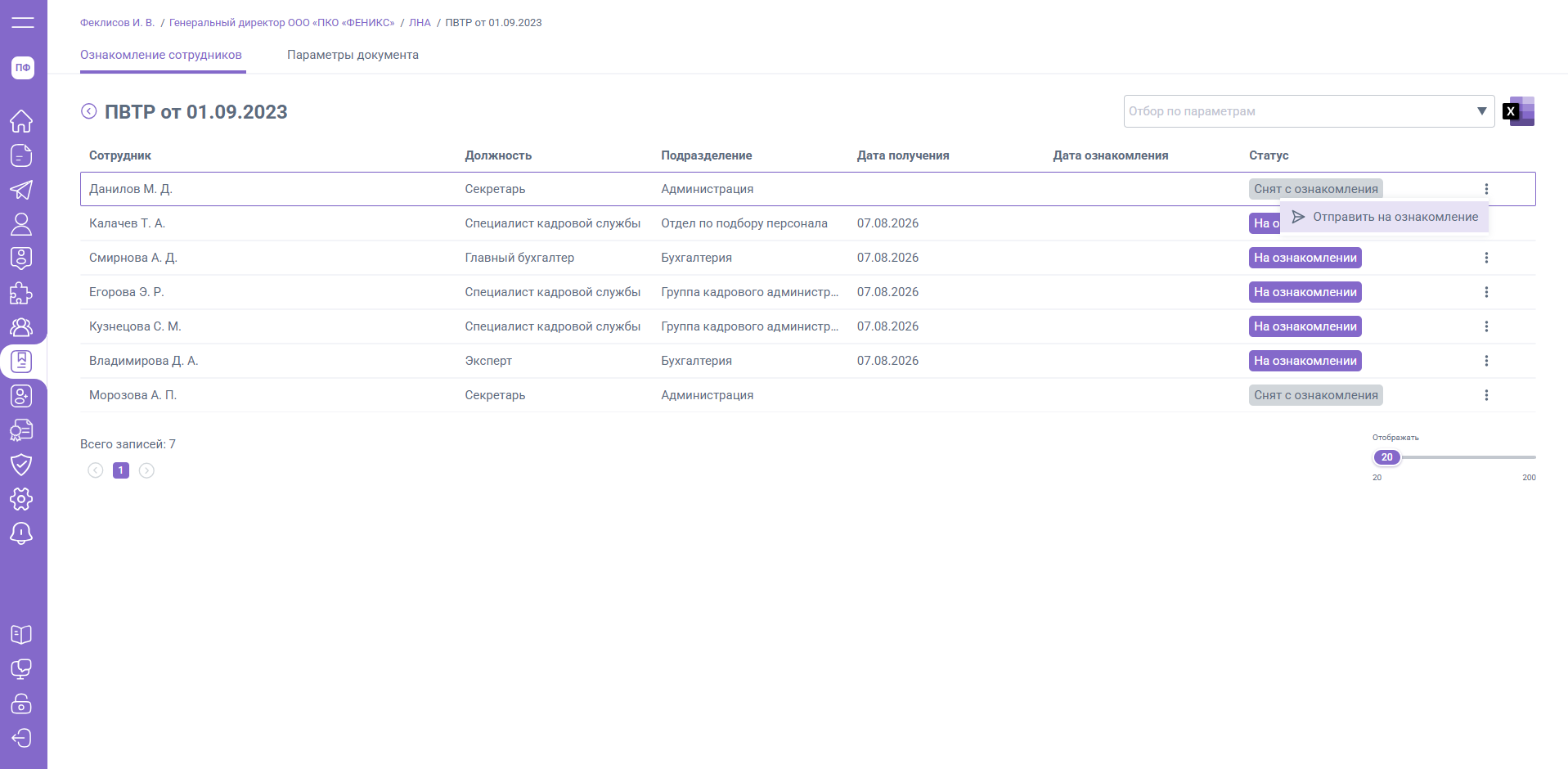
При помощи меню действий вы можете:
- Скачать лист ознакомления, который был направлен сотруднику (доступно для статусов "На ознакомлении" / "Ознакомлен")
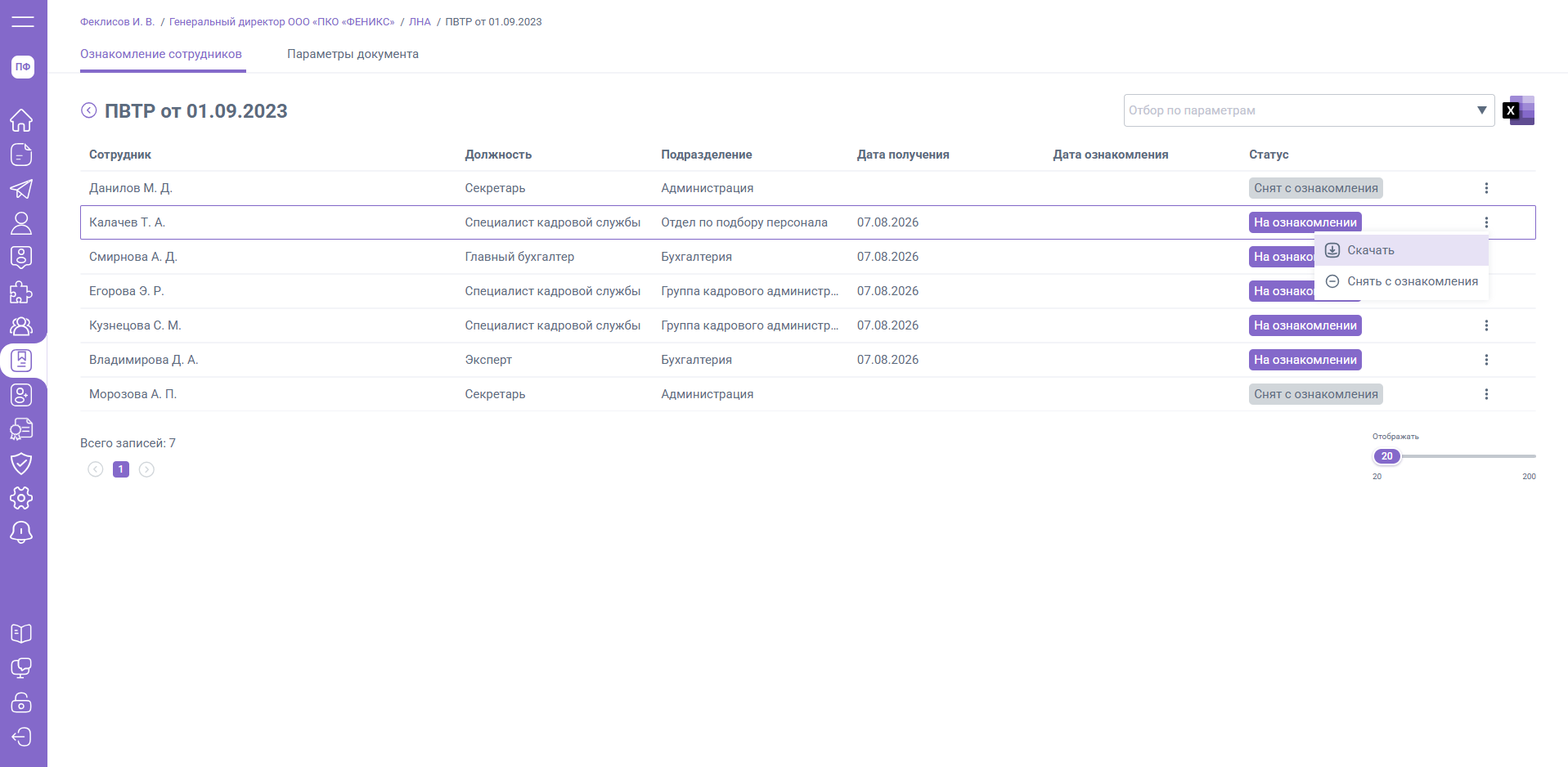
- Снять с ознакомления - позволяет снять ЛНА с ознакомления сотрудника (лист ознакомления, переход к просмотру ЛНА будут недоступны сотруднику)
- Отправить на ознакомление - позволяет заново направить сотруднику лист ознакомления
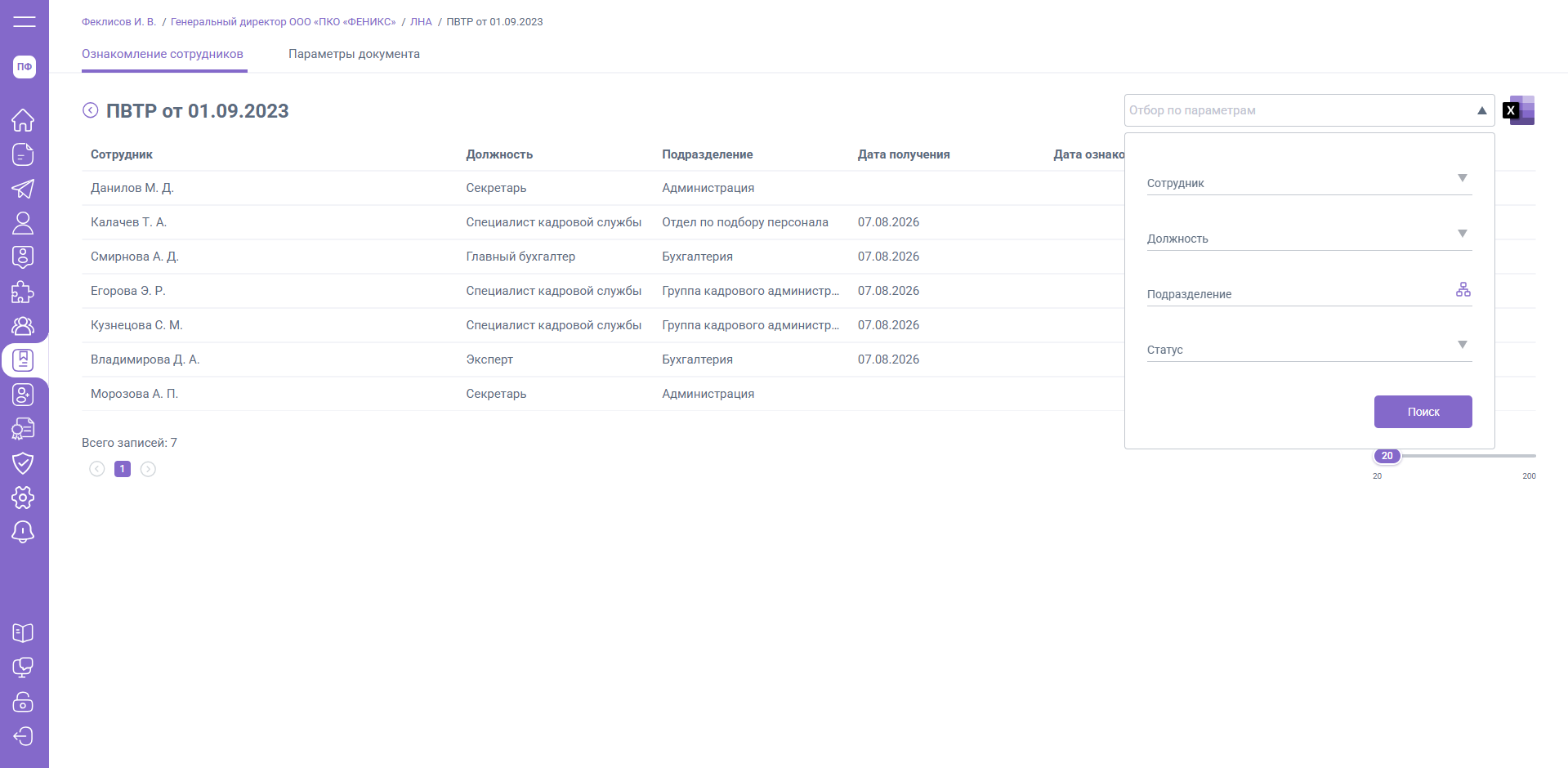
Поле отбора позволит сформировать список ознакомлений по следующим параметрам:
- Сотрудник
- Должность
- Подразделение
- Статус (Ознакомлен / На ознакомлении / Ожидает отпарвки / Снят с ознакомления)
В том случае, если сотрудник ознакомился с направленным ему документом, статус записи изменится на "Ознакомлен".
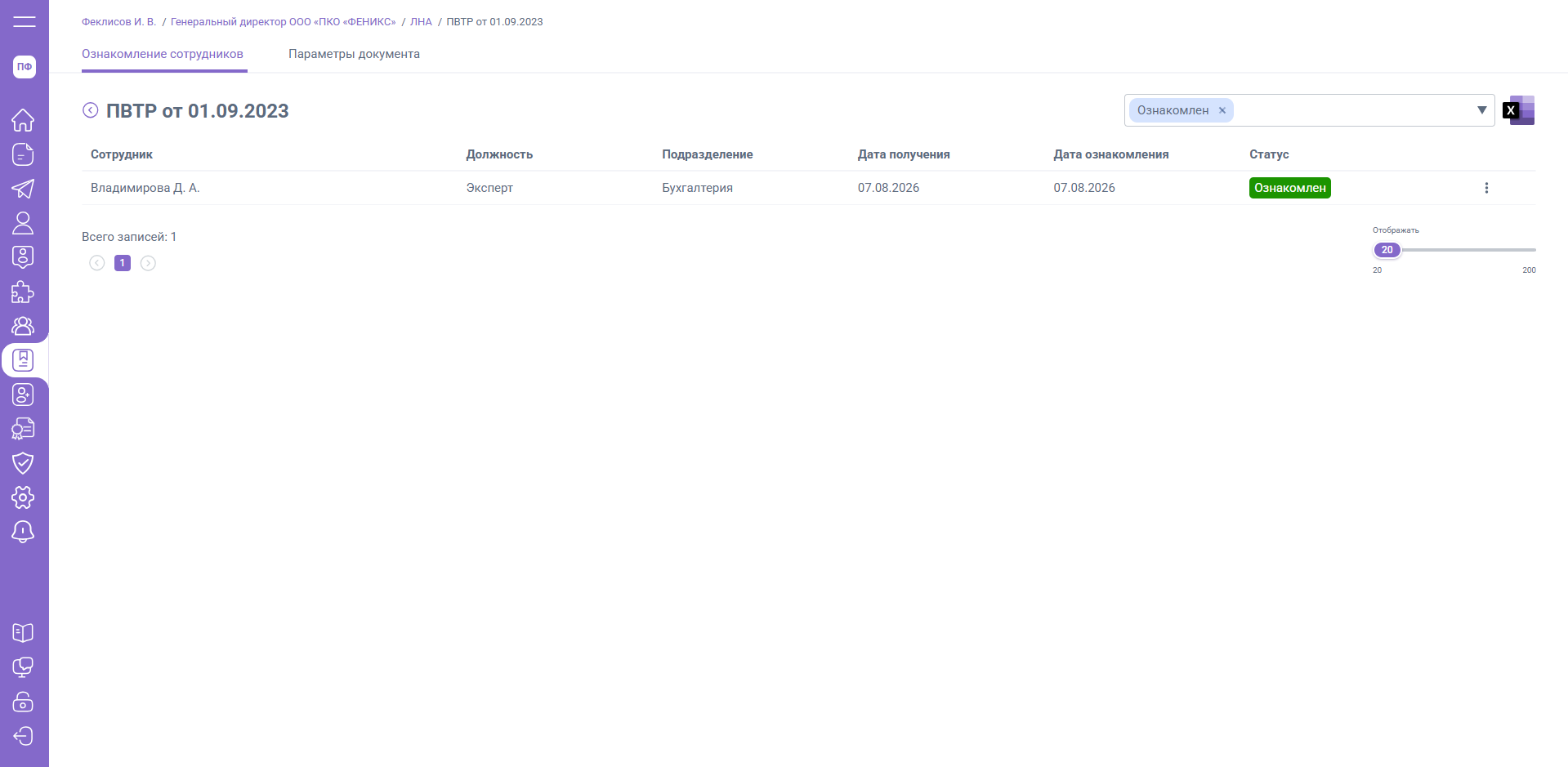
Нажав на иконку Excel вы можете скачать отчет по статусам ознакомления сотрудников.
Параметры документа
Раздел «Параметры документа» позволит:
- Просмотреть документ, который был направлен на ознакомление сотрудникам списка
- Разрешить или запретить скачивание ЛНА
- Внести изменения в выбранного ранее ответственного
- Установить напоминание, которое будет направляться сотрудникам в виде комментария «Ежедневно в 10:00» или «Два раза в день в 10:00 и 16:00»
- Прекратить отправку сотрудникам действующего ЛНА, установив дату в поле «Дата окончания действия»
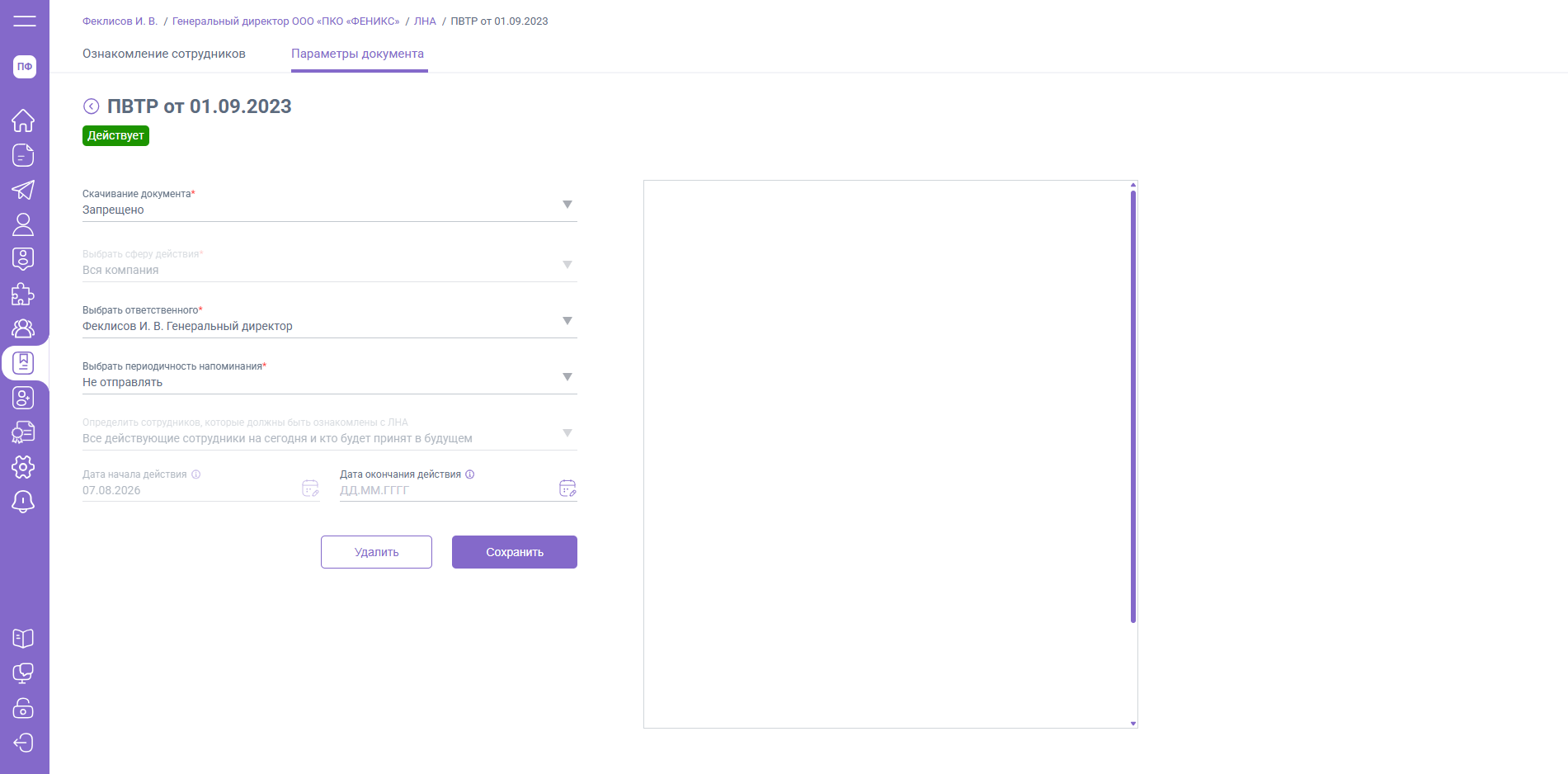
Статус ЛНА, который завершил свое действие изменится на «Не действует».
Скачивание реестра ознакомлений
На главной странице раздела ЛНА выберите нужный документ и нажмите кнопку «Скачать».
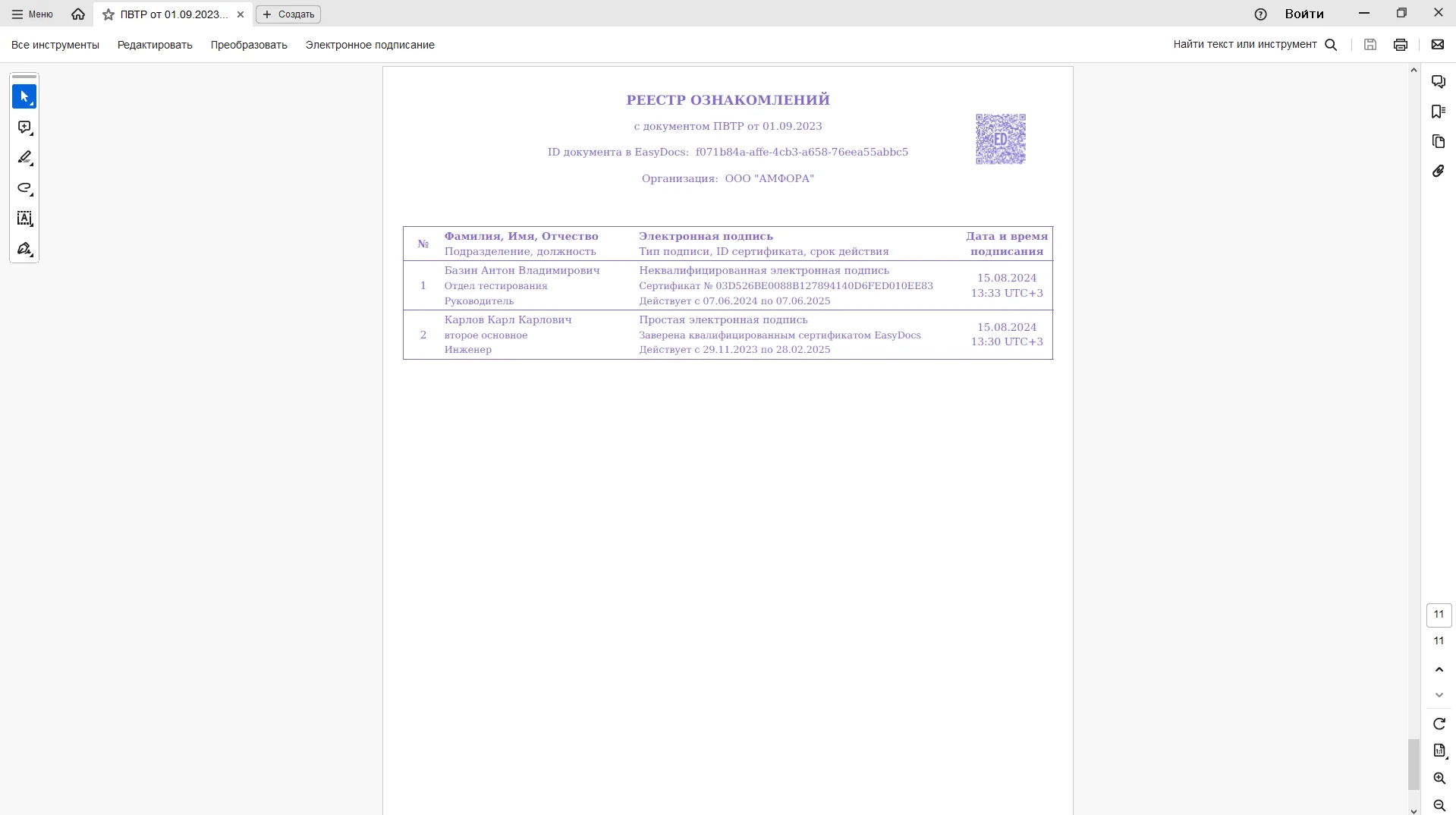
Скачанный pdf содержит ЛНА, направленный в сторону сотрудников. На последней странице документа будет отображен реестр ознакомлений, который включает в себя:
- ФИО, подразделение и должность сотрудника подписавшего ЛНА
- Тип сертификата электронной подписи, ID сертификата, срок действия сертификата
- Дату и время подписания

Нажав на скрепку (вложенные к документу файлы), вы можете:
- Открыть оригинал подписанного ЛНА (без дополнительного листа «Реестр ознакомлений»)
- Открыть оригиналы подписанных со стороны сотрудников листов ознакомления (во вложениях листа ознакомления будет доступен файл формата .sig и оригинал документа document.pdf)
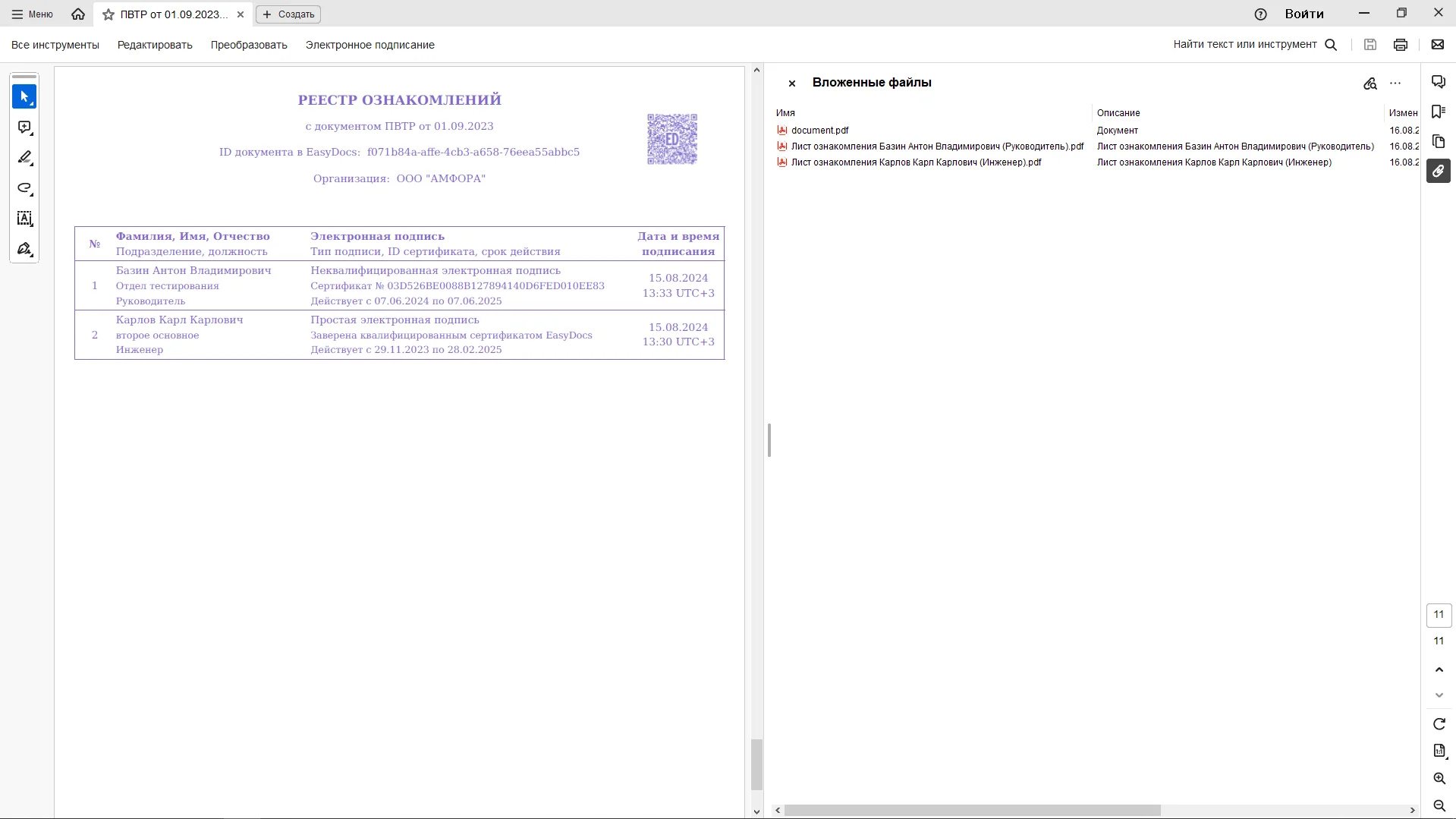
Реестр ознакомлений также содержит наименование документа, ID документа в EasyDocs, наименование организации. Наводя камеру телефона на qr – код (в правом верхнем углу листа) вы перейдете в созданный ЛНА внутри личного кабинета EasyDocs.
ЛНА по сотрудникам
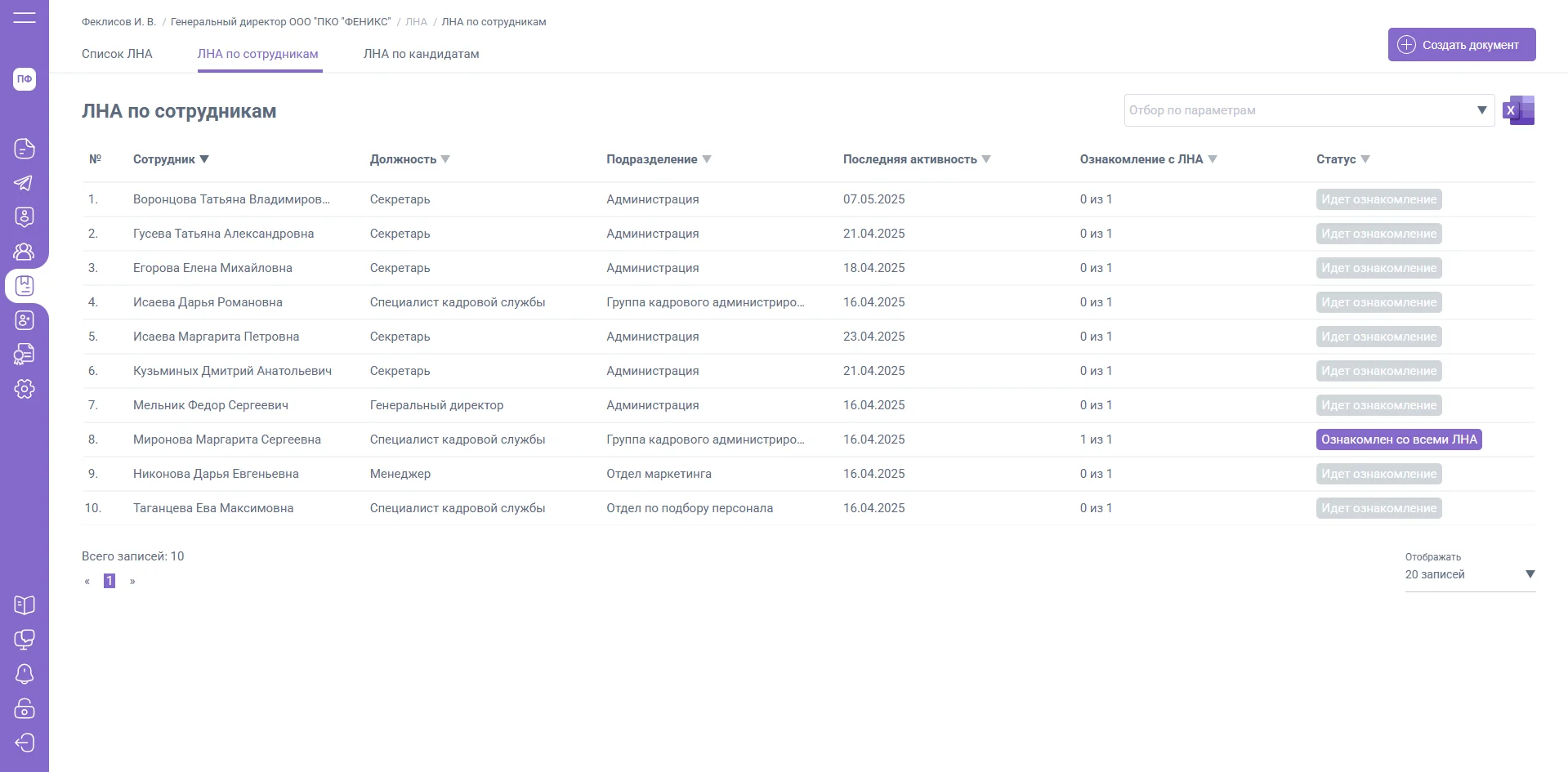
На вкладке «ЛНА по сотрудникам» отображаются данные по сотрудникам ЮЛ, в сторону которых были направлены листы ознакомления:
- ФИО сотрудника
- Должность и подразделения сотрудника
- Последняя активность
- Ознакомление с ЛНА (количество ЛНА, с которыми ознакомился сотрудник из общего количества направленных сотруднику ЛНА)
- Статус (Идет ознакомление / Ознакомлен со всеми ЛНА)
Поле отбора позволит сформировать список ознакомлений по следующим параметрам:
- Сотрудник
- Должность
- Последняя активность
- Статус (Идет ознакомление / Ознакомлен со всеми ЛНА)
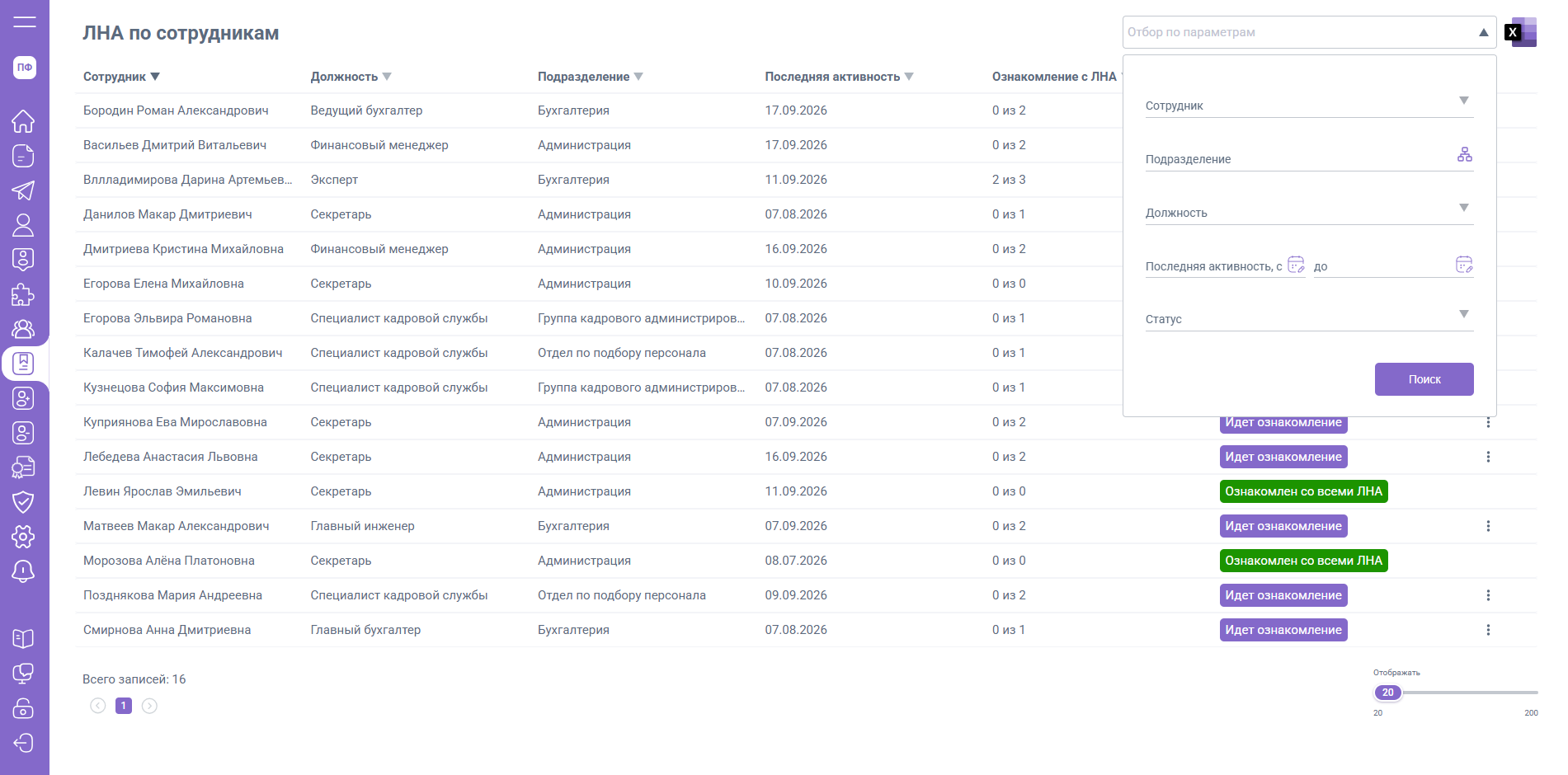
- Подразделение - отображает полный список подразделений компании.
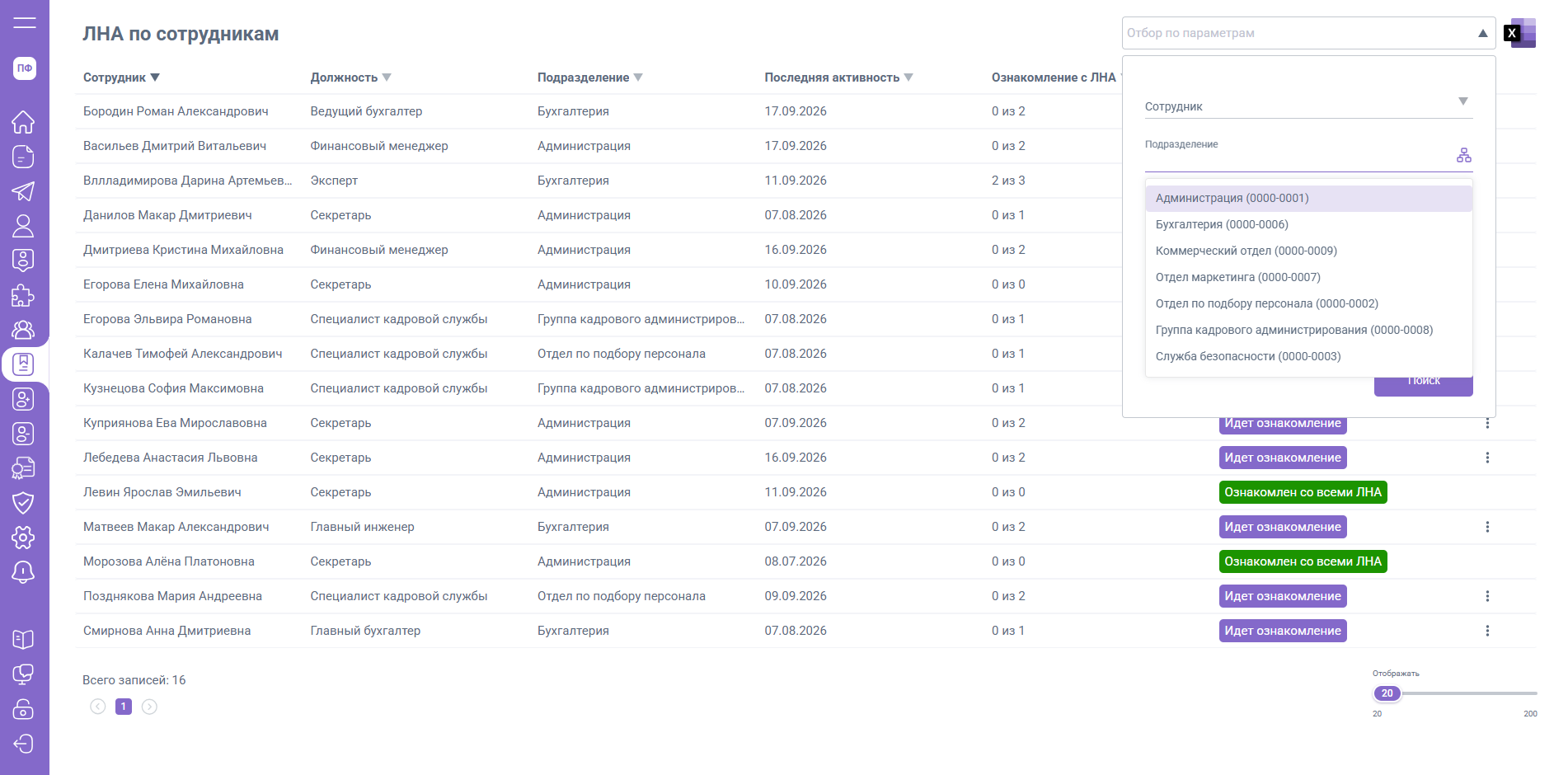
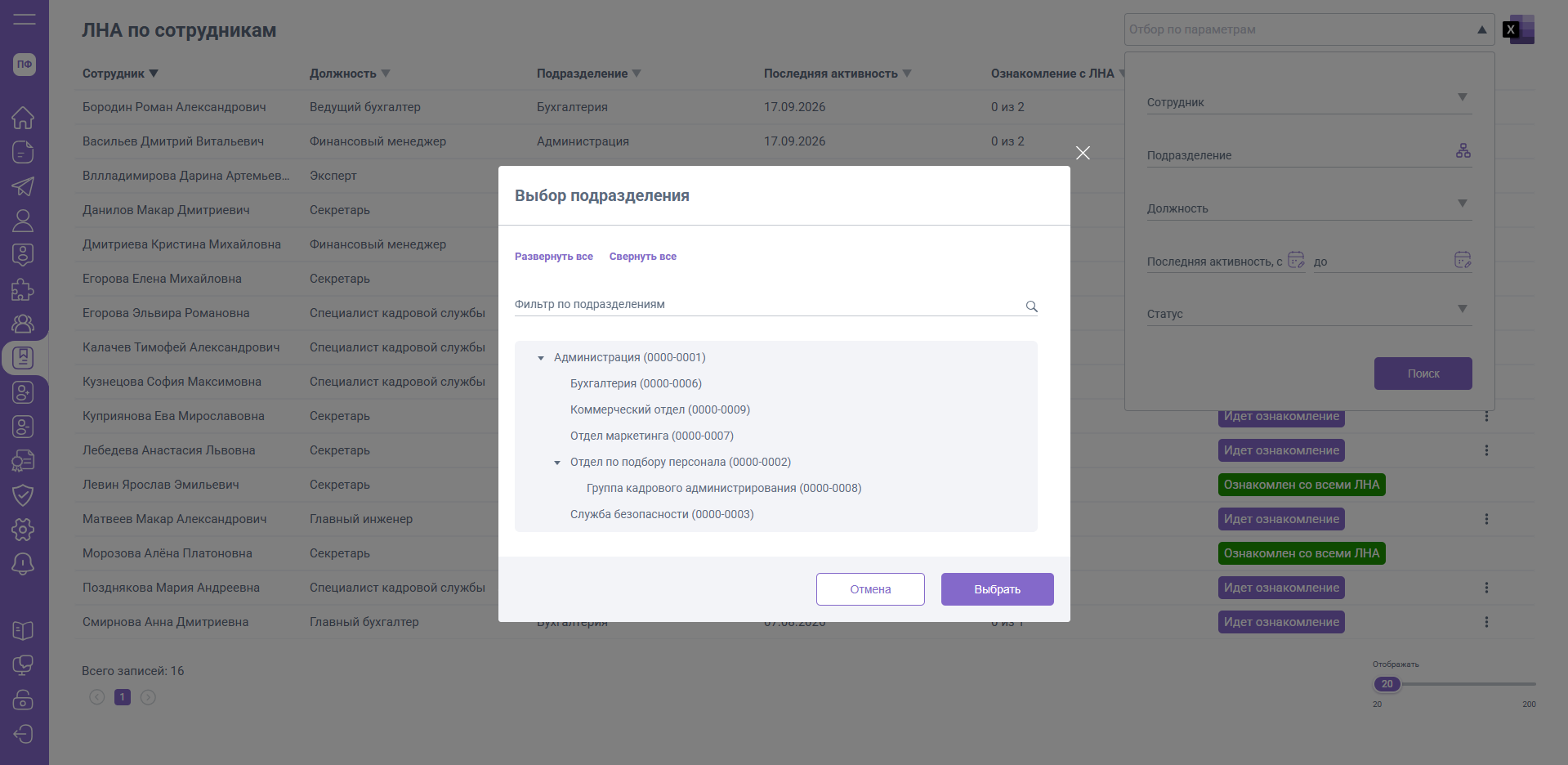
Справа от поля "Подразделение" нажмите на иконку иерархии, чтобы просмотреть структуру подразделений, найти нужное подразделение по названию и выбрать его.
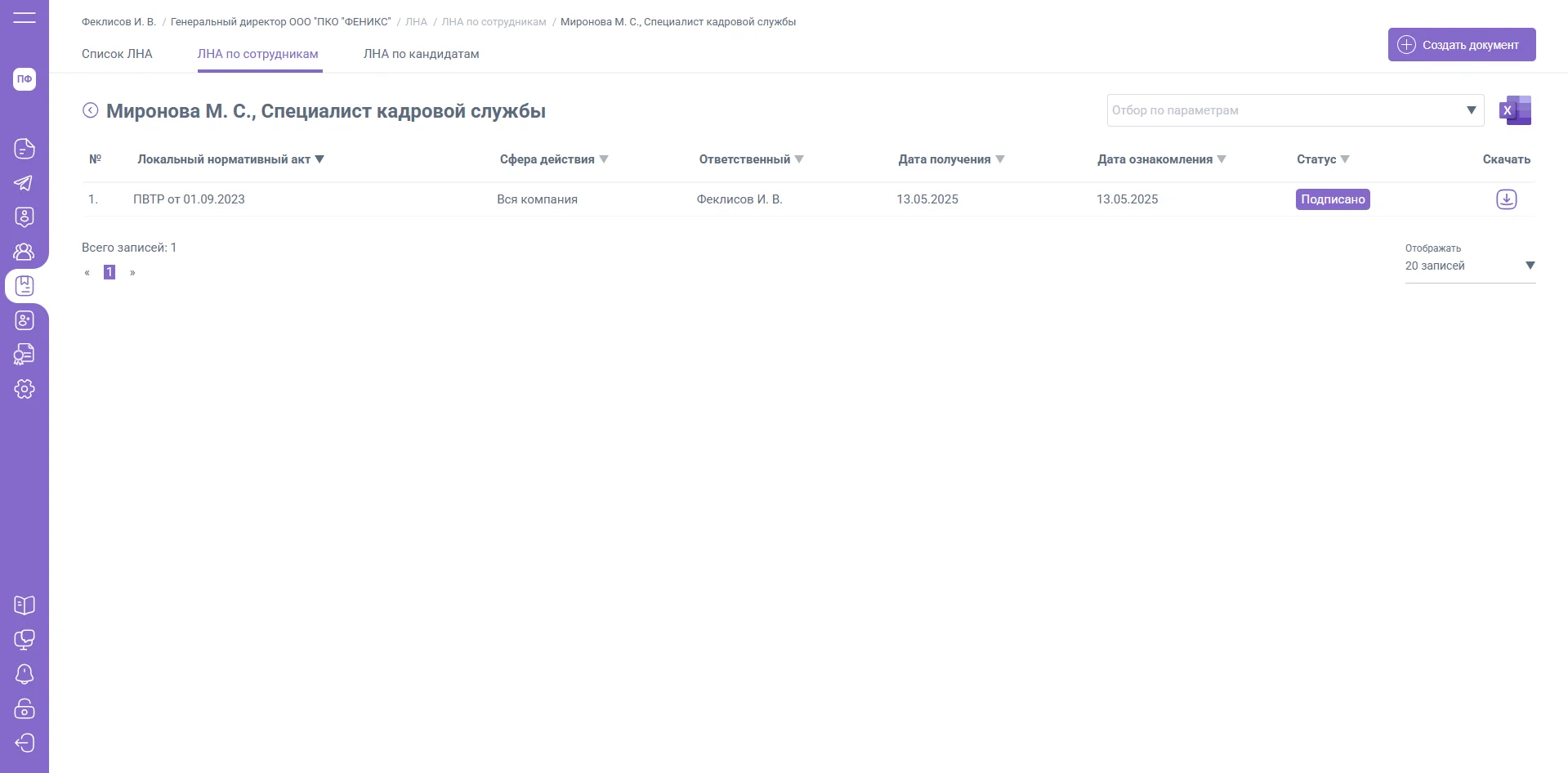
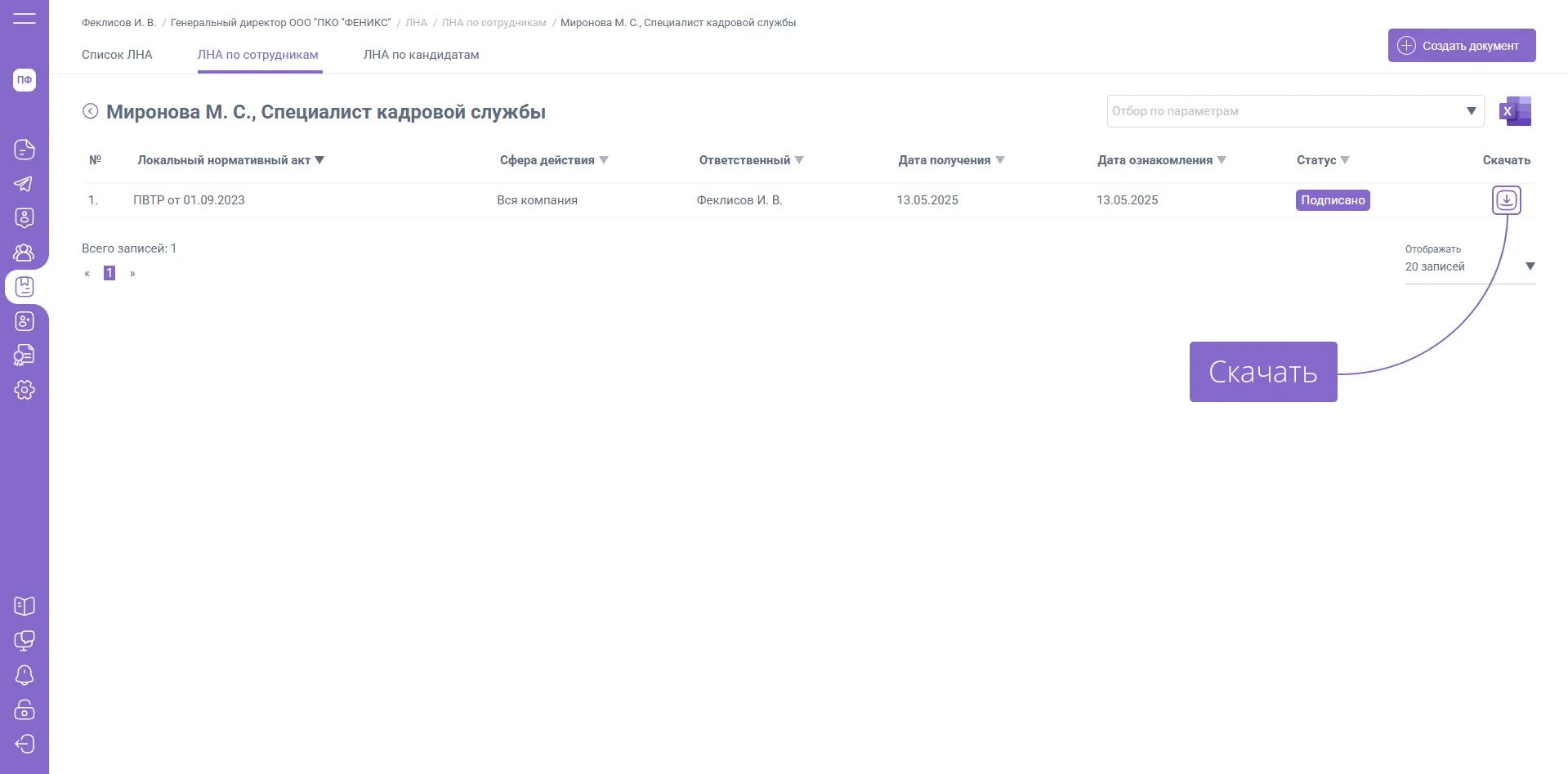
Нажав на любого сотрудника списка, откроется раздел с перечнем всех ЛНА, по которым были направлены листы ознакомления.
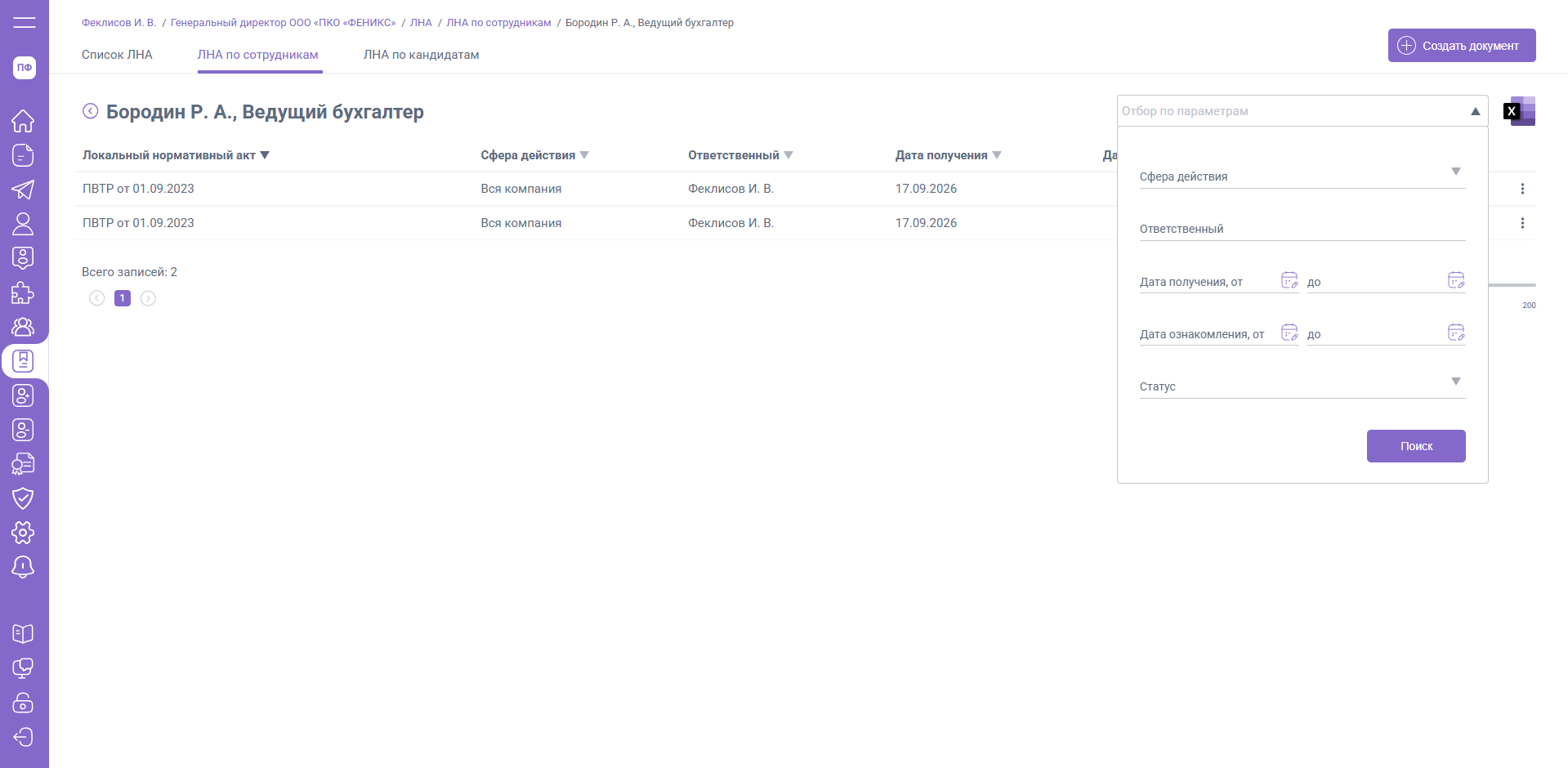
Поле отбора позволит дополнительно отсортировать сформировать список:
- Сфера действия
- Ответственный
- Дата получения
- Дата ознакомления
- Статус (Ожидает подписания / Подписано / Неактуально / Ожидает генерации документа)
При помощи столбца «Скачать» вы сможете загрузить и ознакомиться с подписанным со стороны сотрудника листом ознакомления.
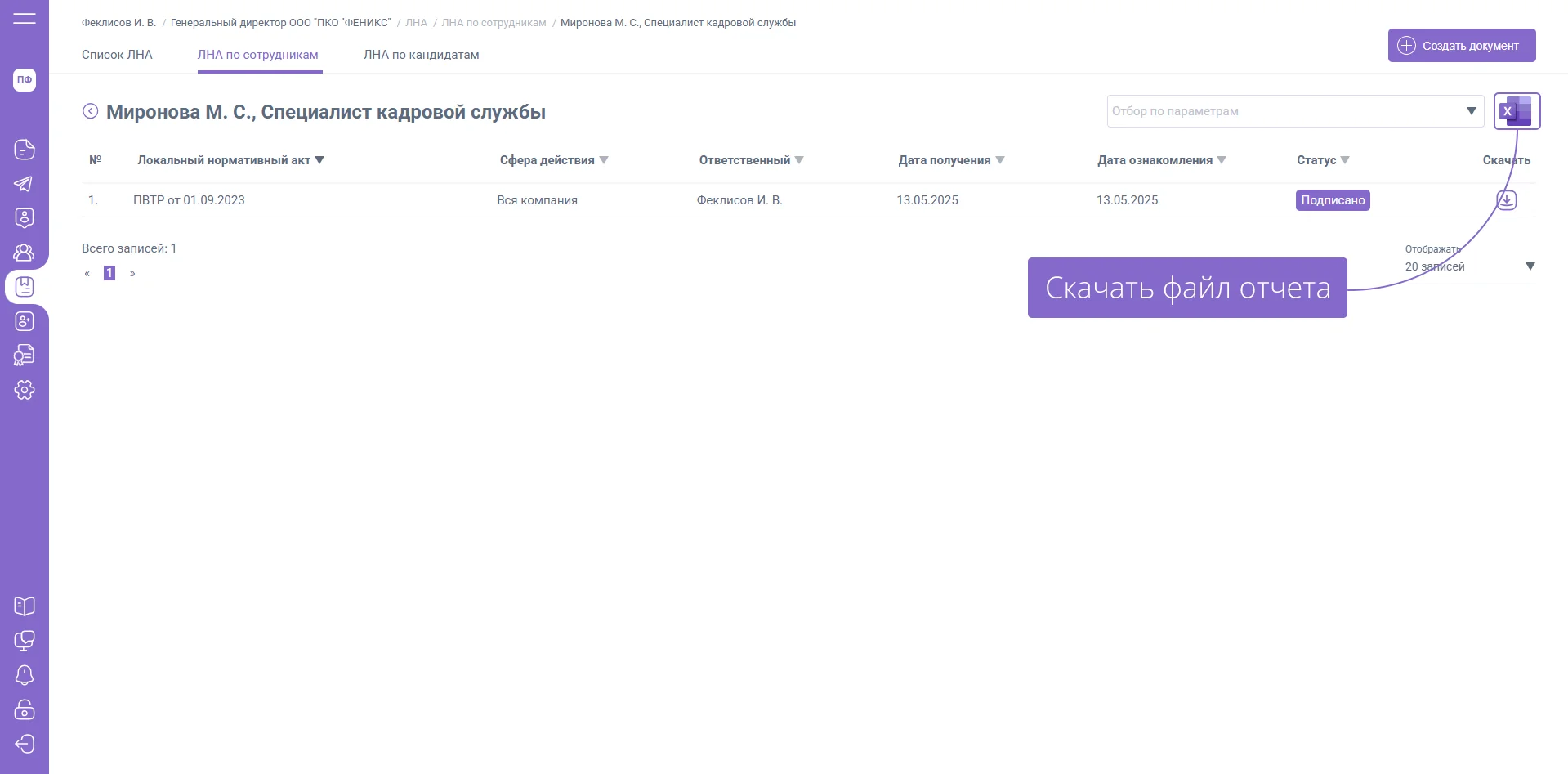
Вы также можете скачать полный отчет по статусам ознакомления сотрудника с ЛНА.
ЛНА по кандидатам
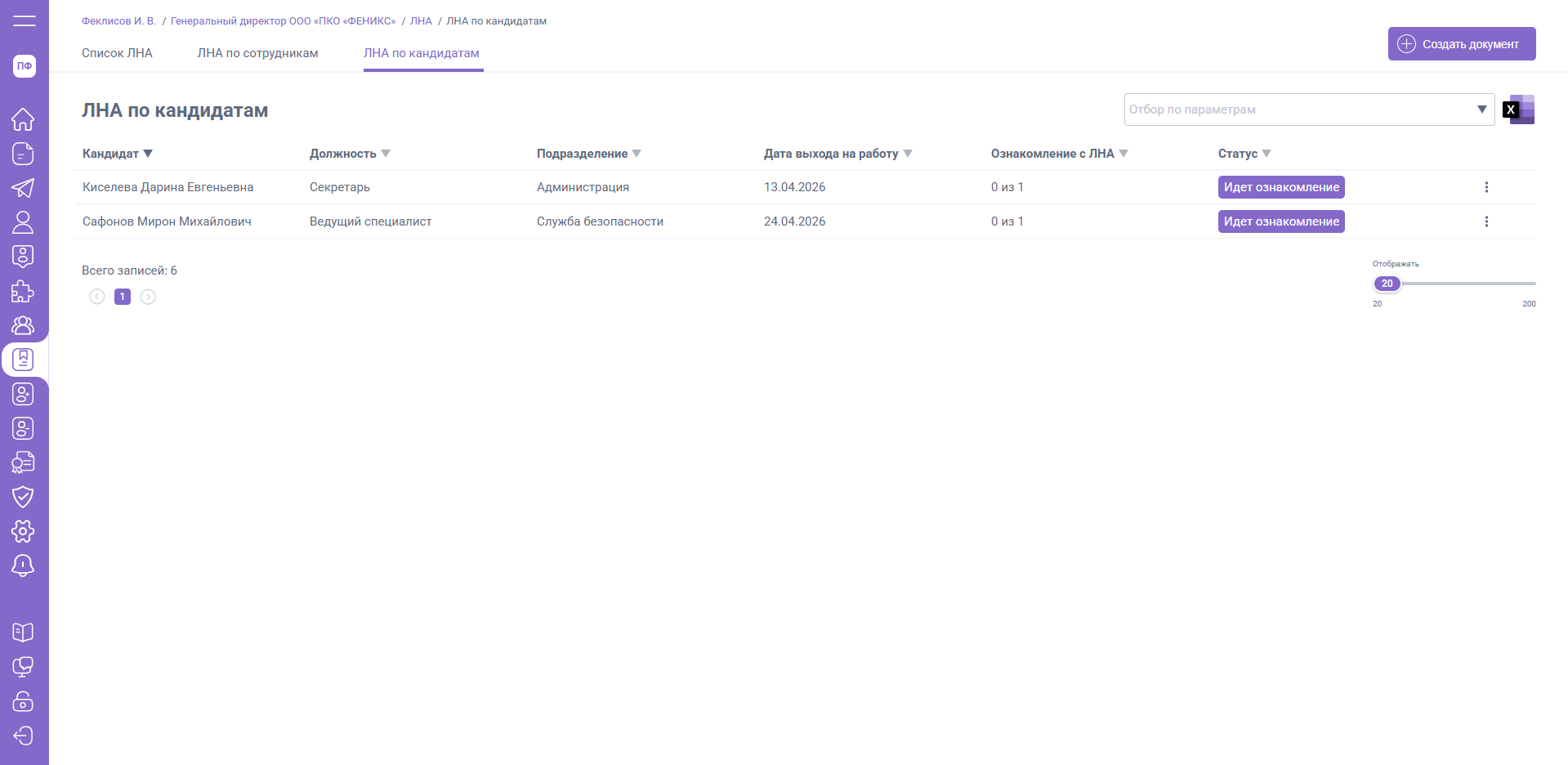
На вкладке «ЛНА по кандидатам» отображаются данные по кандидатам компании, которые находятся в статусе «Передан в кадры»:
- ФИО кандидата
- Должность и подразделения кандидата
- Дата выхода на работу
- Ознакомление с ЛНА (количество ЛНА, с которыми ознакомился кандидат из общего количества направленных кандидату ЛНА)
- Статус (Идет ознакомление / Ознакомлен со всеми ЛНА)
Поле отбора позволит сформировать список ознакомлений по следующим данным:
- Кандидат
- Должность
- Дата выхода на работу
- Статус (Идет ознакомление / Ознакомлен со всеми ЛНА)
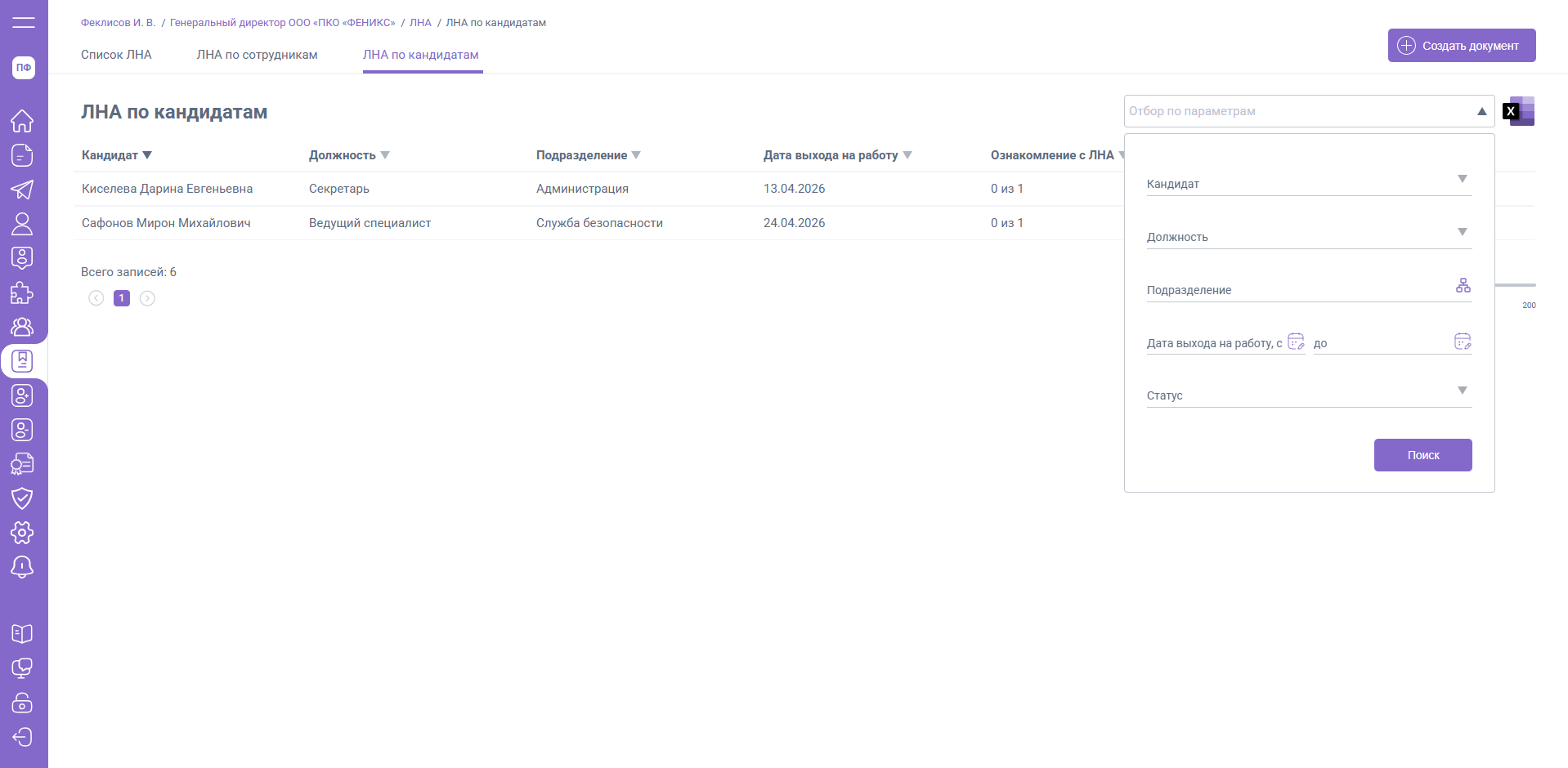
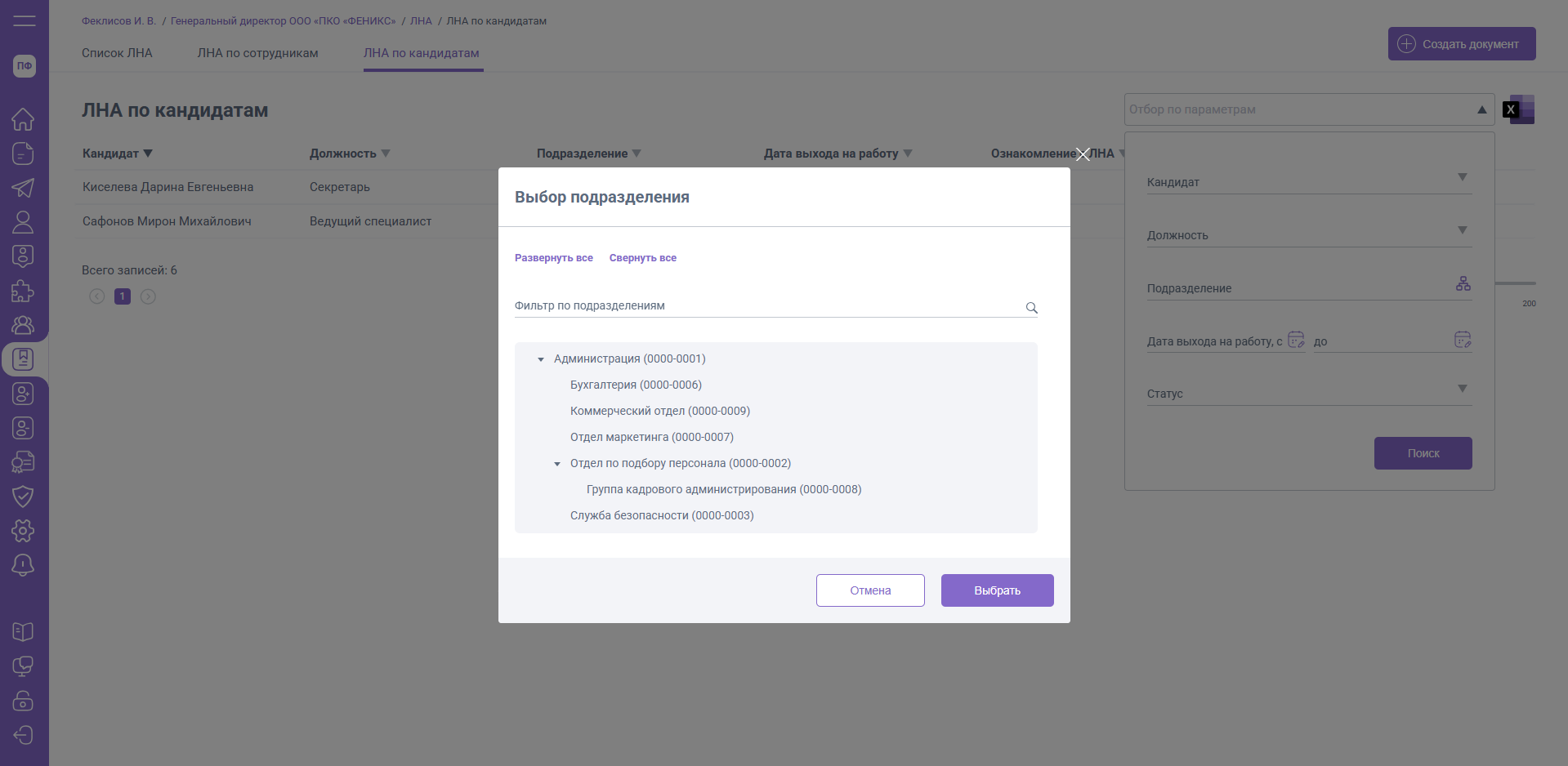
- Подразделение - отображает полный список подразделений компании
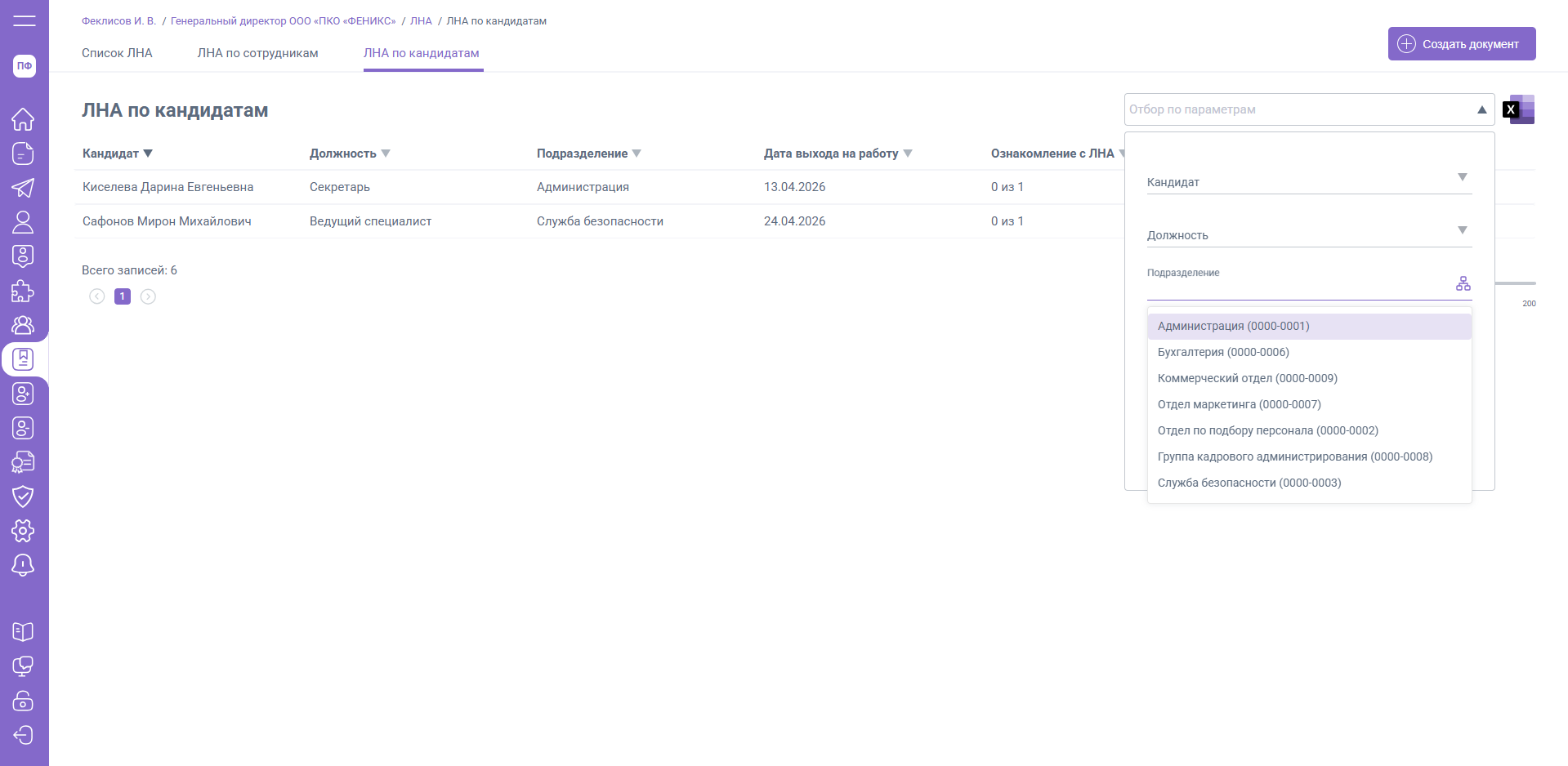
Справа от поля "Подразделение" нажмите на иконку иерархии, чтобы просмотреть структуру подразделений, найти нужное подразделение по названию и выбрать его.
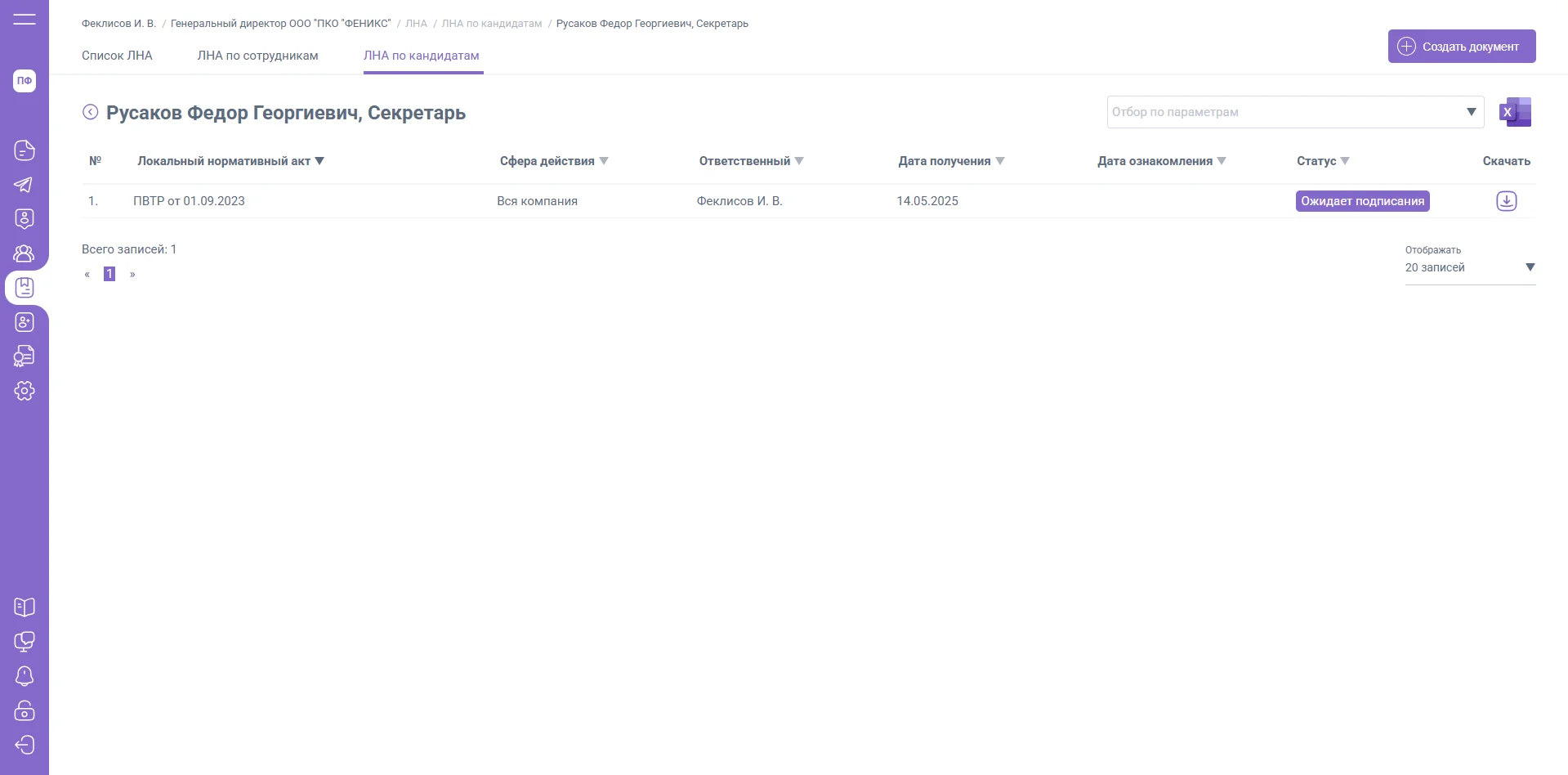
Нажав на любого кандидата списка, откроется раздел с перечнем всех ЛНА, по которым были направлены листы ознакомления.
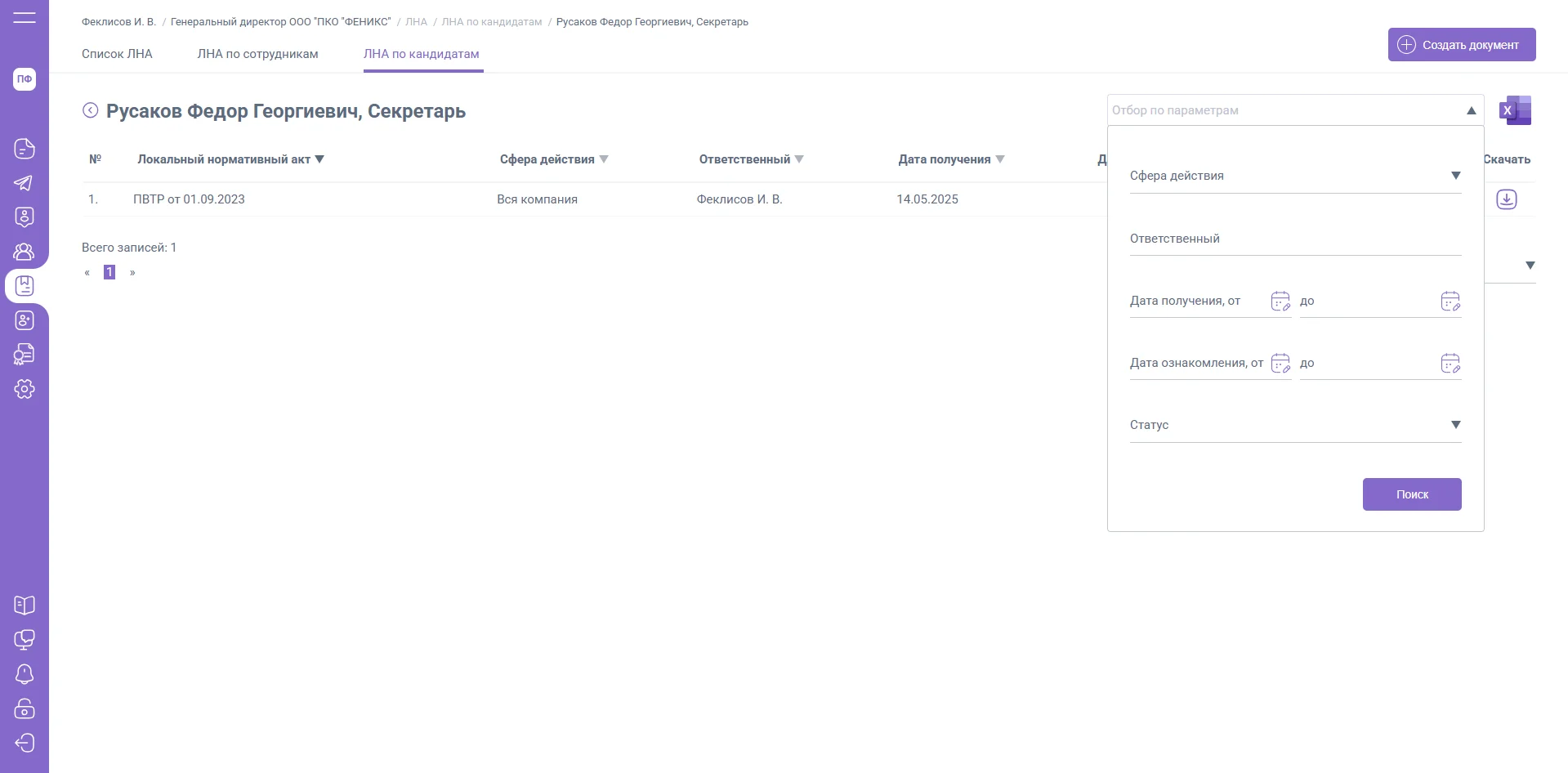
Поле отбора позволит дополнительно отсортировать сформировать список по:
- Сфере действия
- Ответственному
- Дате получения
- Дате ознакомления
- Статусу (Ожидает подписания / Подписано / Неактуально / Ожидает генерации документа)
При помощи столбца «Скачать» вы сможете загрузить и ознакомиться с подписанным со стороны сотрудника листом ознакомления.
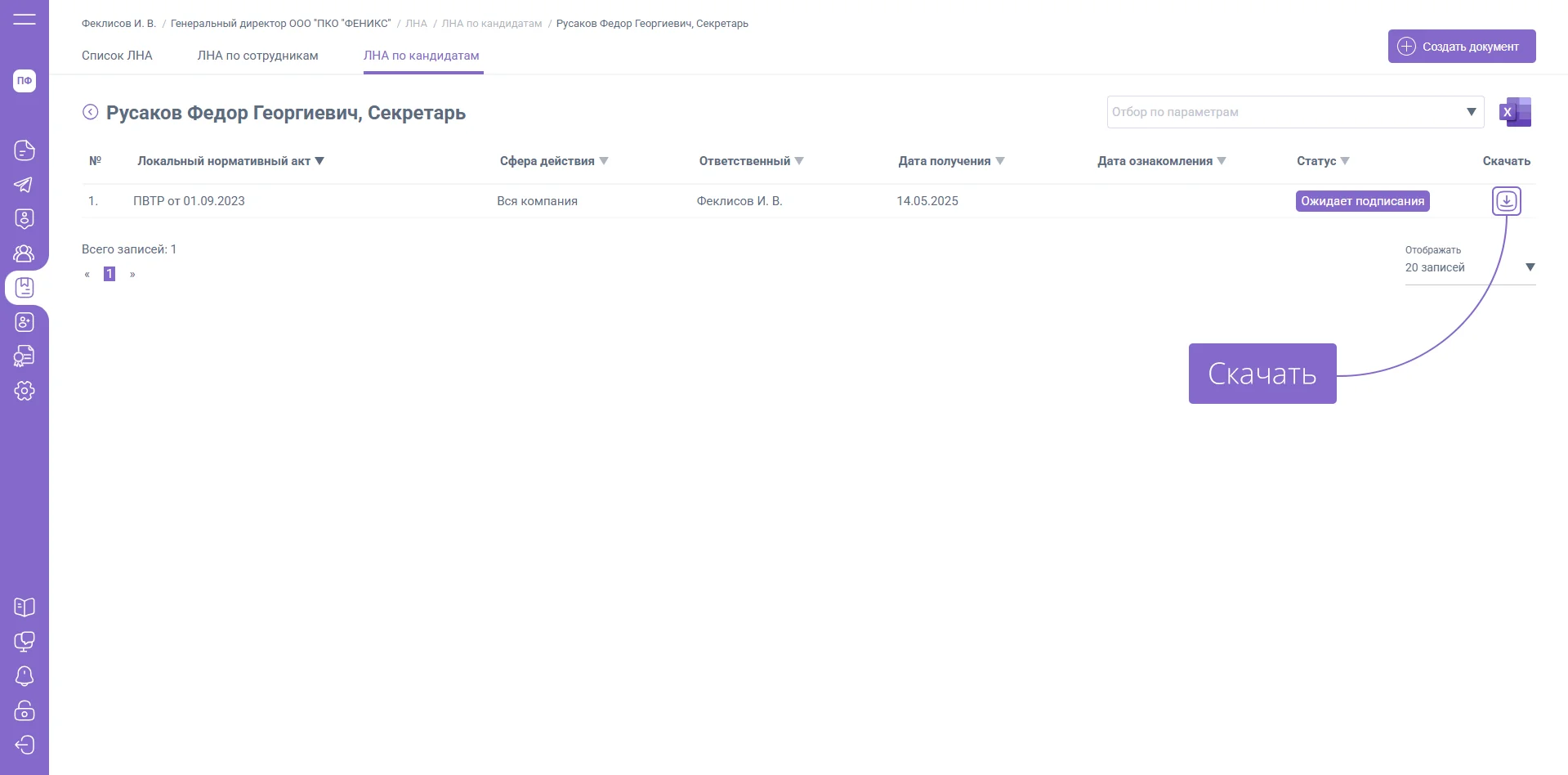
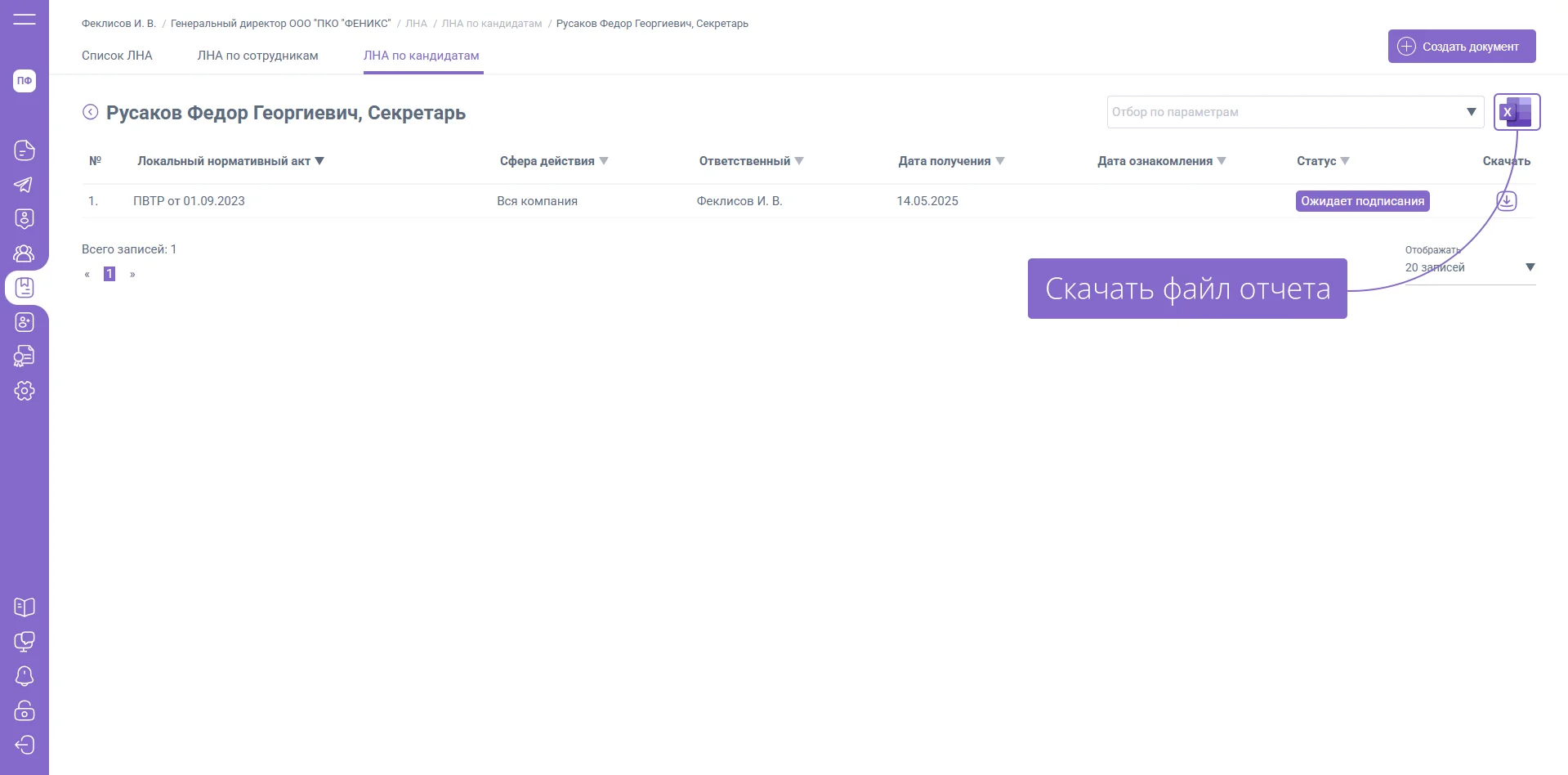
Вы также можете скачать полный отчет по статусам ознакомления сотрудника с ЛНА.
Удаление ЛНА
Удаление локального нормативного акта производится следующим образом:
- В разделе "ЛНА" на вкладке "Список ЛНА" выберите подлежащий удалению документ
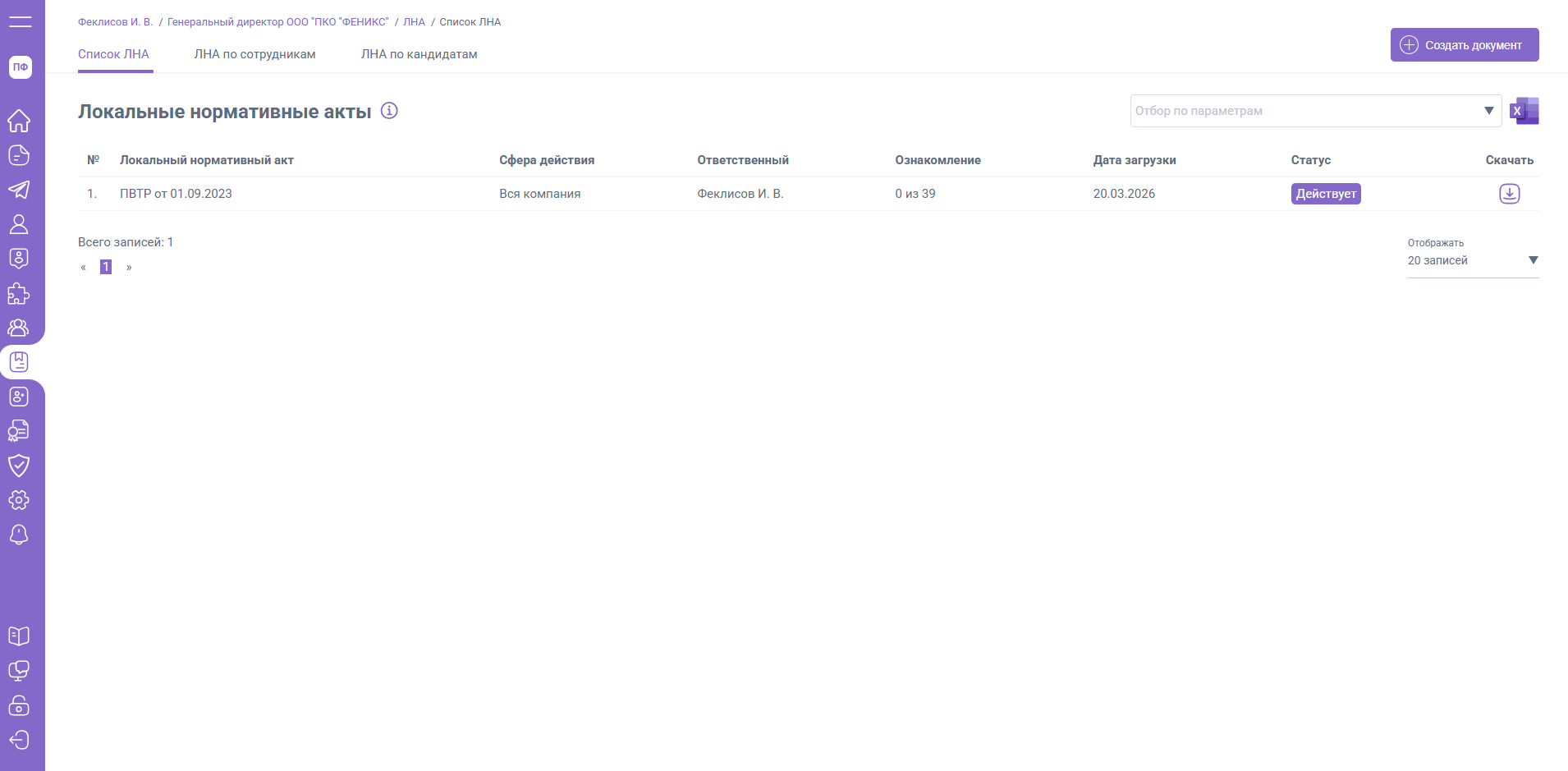
- В открывшейся карточке документа перейдите на вкладку "Параметры документа" и нажмите кнопку "Удалить"
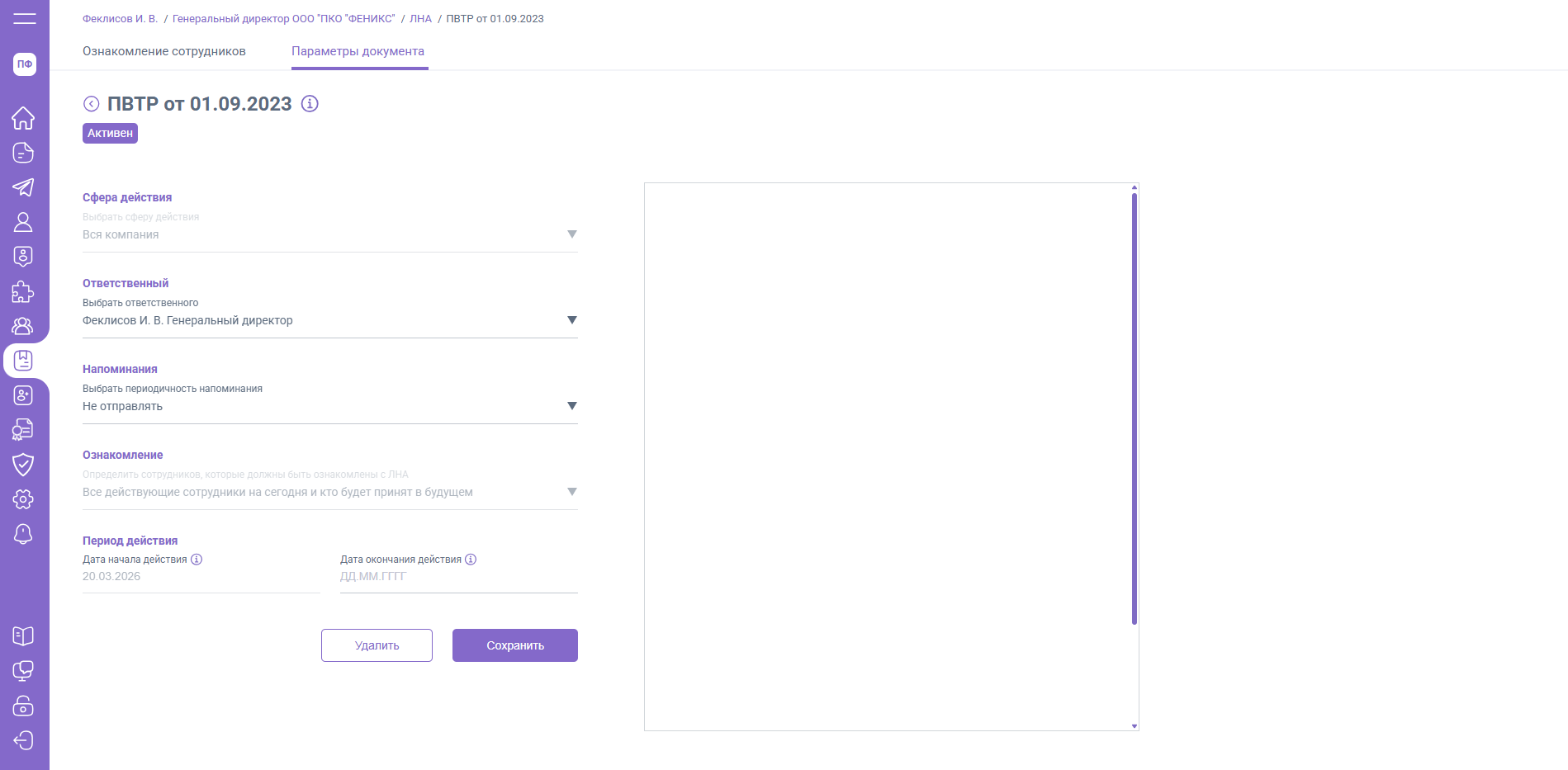
- Подтвердите операцию.
Обратите внимание: вместе с ЛНА будут недоступны связанные листы ознакомления