Лицензии
Раздел описывает работу с лицензиями EasyDocs и выставление счетов.
Список лицензий
В этой главе описываются работа со вкладкой "Список лицензий" в разделе "Лицензии"
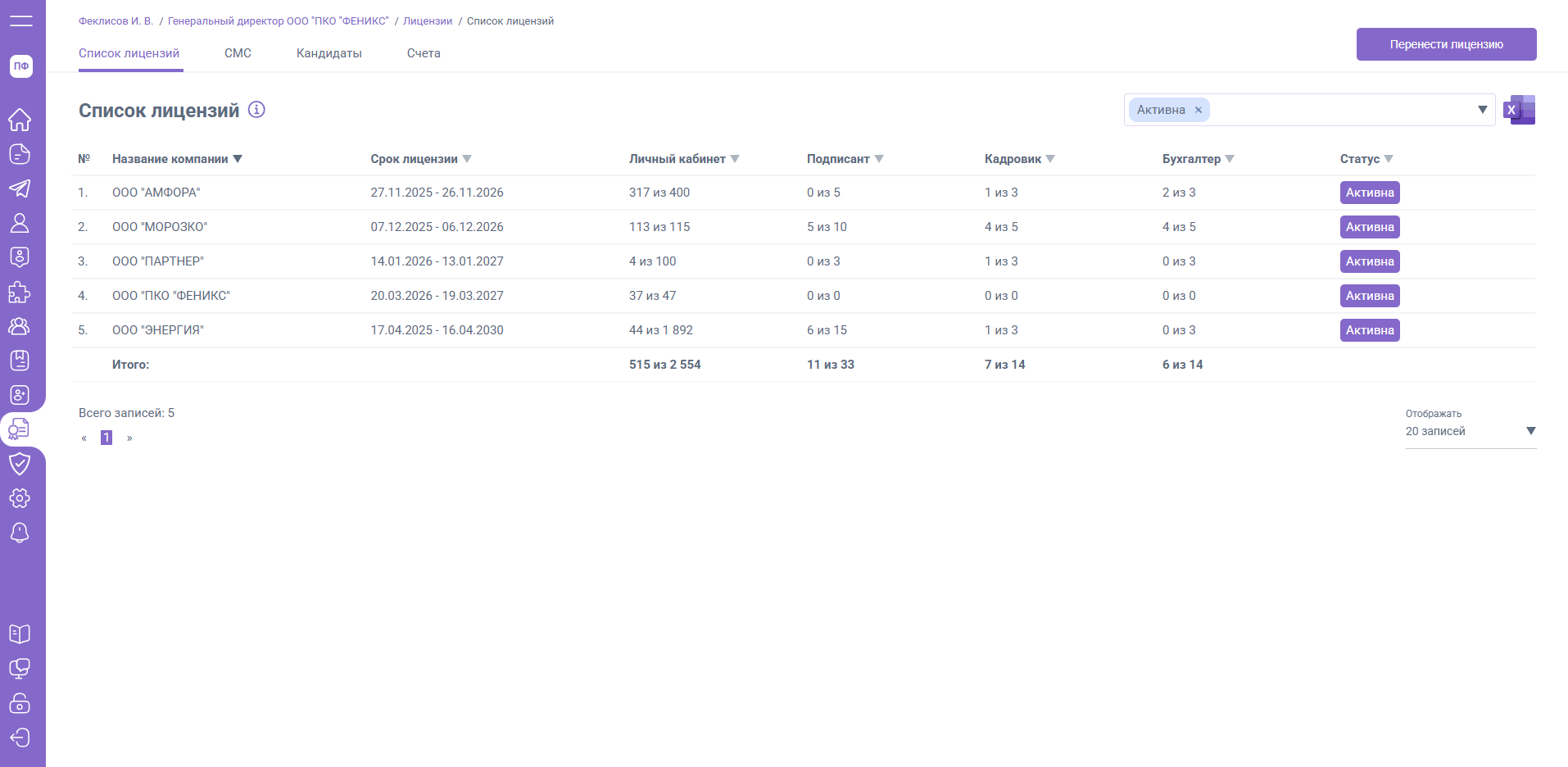
Просмотр списка лицензий
Раздел «Лицензии» предназначен для управления лицензиями, их статусами, сроками действия, а также для выставления и оплаты счетов.

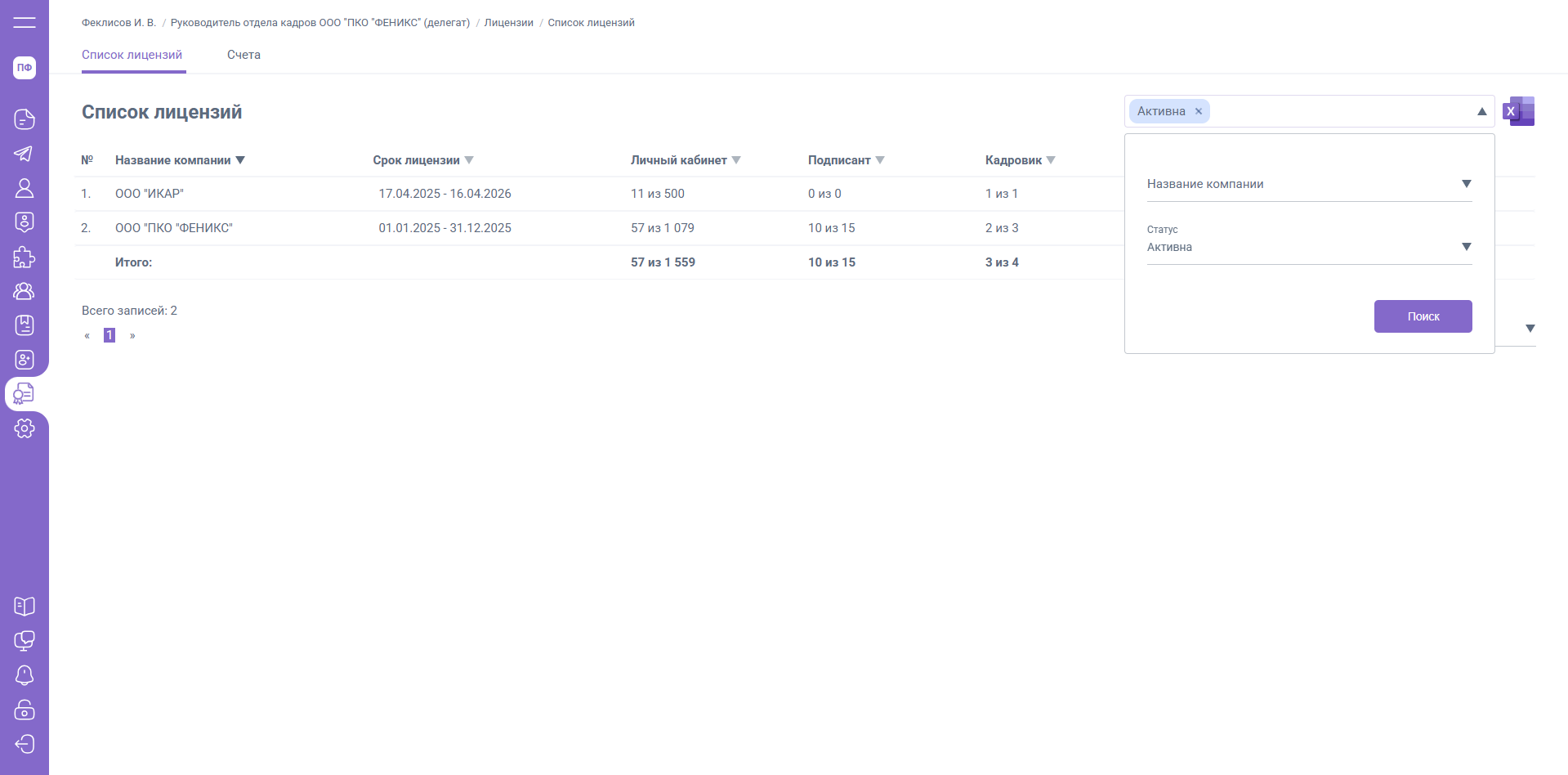
В разделе «Лицензии» / «Список лицензий» отображаются все юридические лица и индивидуальные предприниматели, которые входят в группу компании (ГК). По умолчанию отображаются активные лицензии. При необходимости можно применить другие фильтры для удобства поиска:
- Название компании
- Статус (активна, срок не наступил, срок истек)
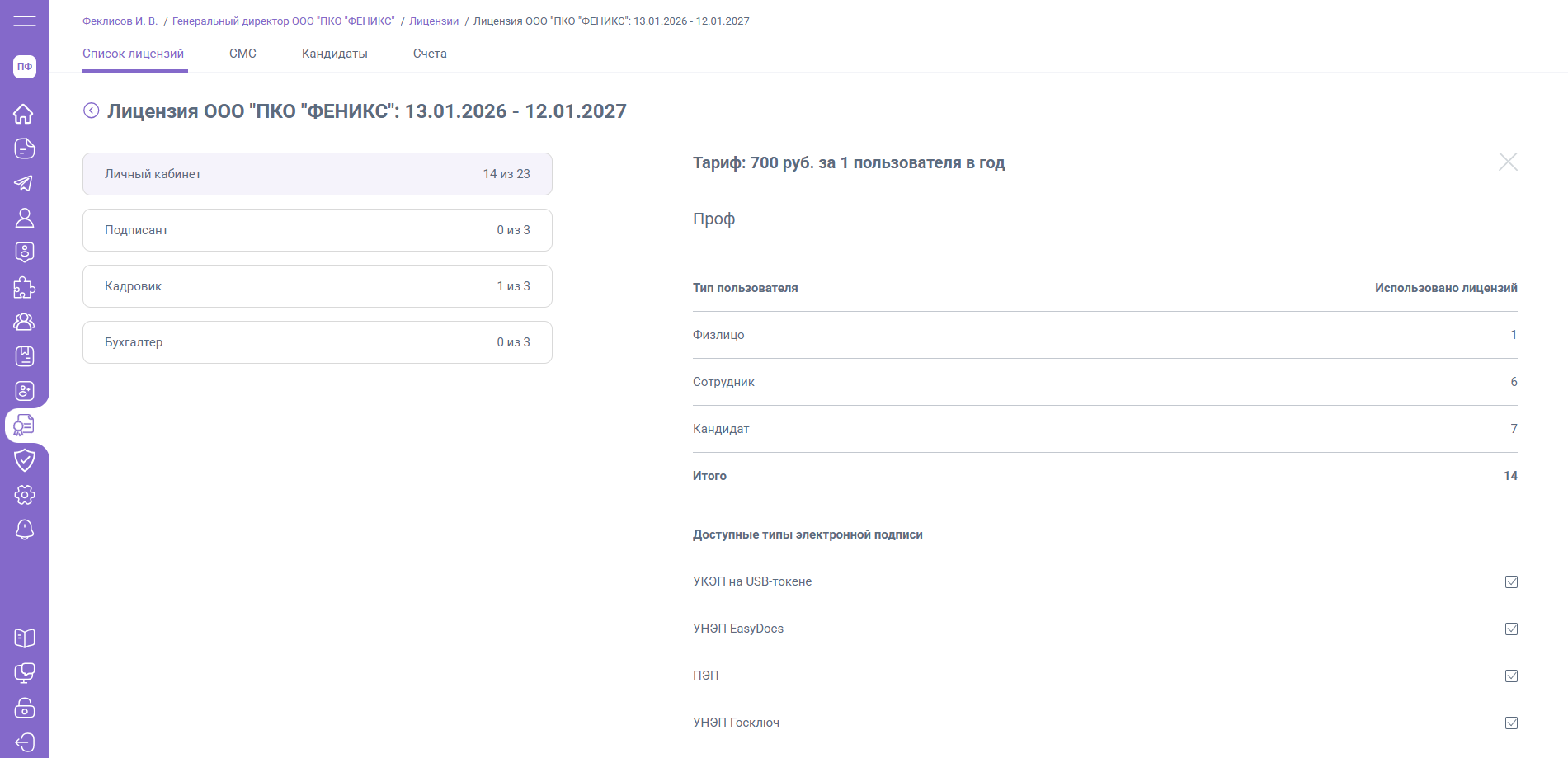
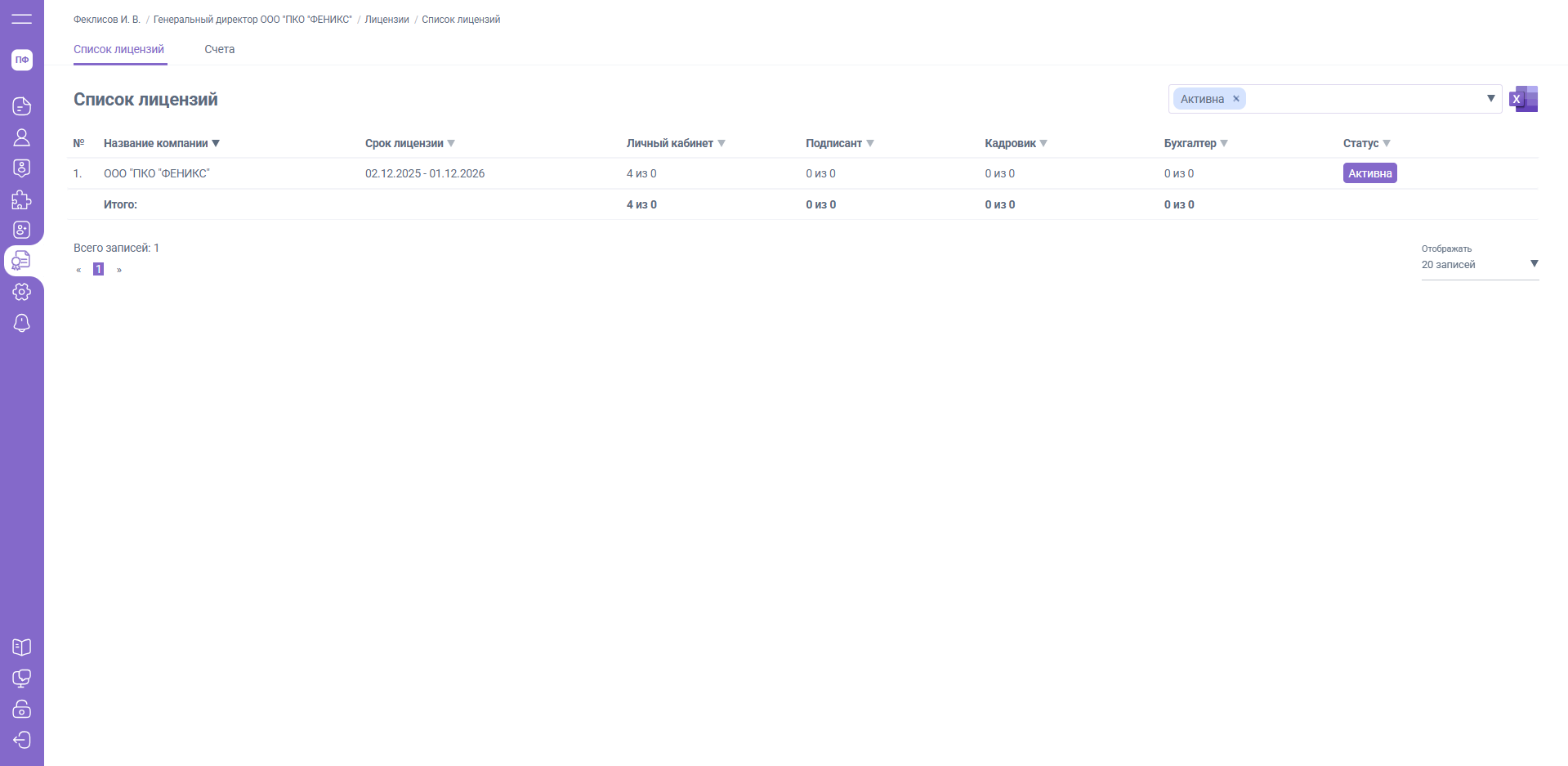
Нажав на любую лицензию, вы перейдете в режим просмотра лицензии, включая количество приобретенных и используемых лицензий по каждому тарифному плану:
- Слева – лицензии, доступные по каждому тарифному плану.
- Справа – детальная информация об использовании лицензии (открывается при нажатии на соответствующий тариф).
Личный кабинет
Лицензия по тарифу «Личный кабинет» предоставляет пользователям возможность использования личного кабинета EasyDocs с использованием выбранного типа подписи.
Управление лицензиями
При просмотре лицензии вы видите, сколько всего лицензий на личный кабинет вам доступно и сколько лицензий используется.
Лицензия может быть передана другому пользователю, например, в случае увольнения сотрудника (количество передач лицензий не ограничено).
Нажимая на лицензию, вы сможете просмотреть информацию по типам пользователей, которые ее использую, настроить типы электронных подписей, способы доставки кодов подтверждения для УНЭП EasyDocs и др.
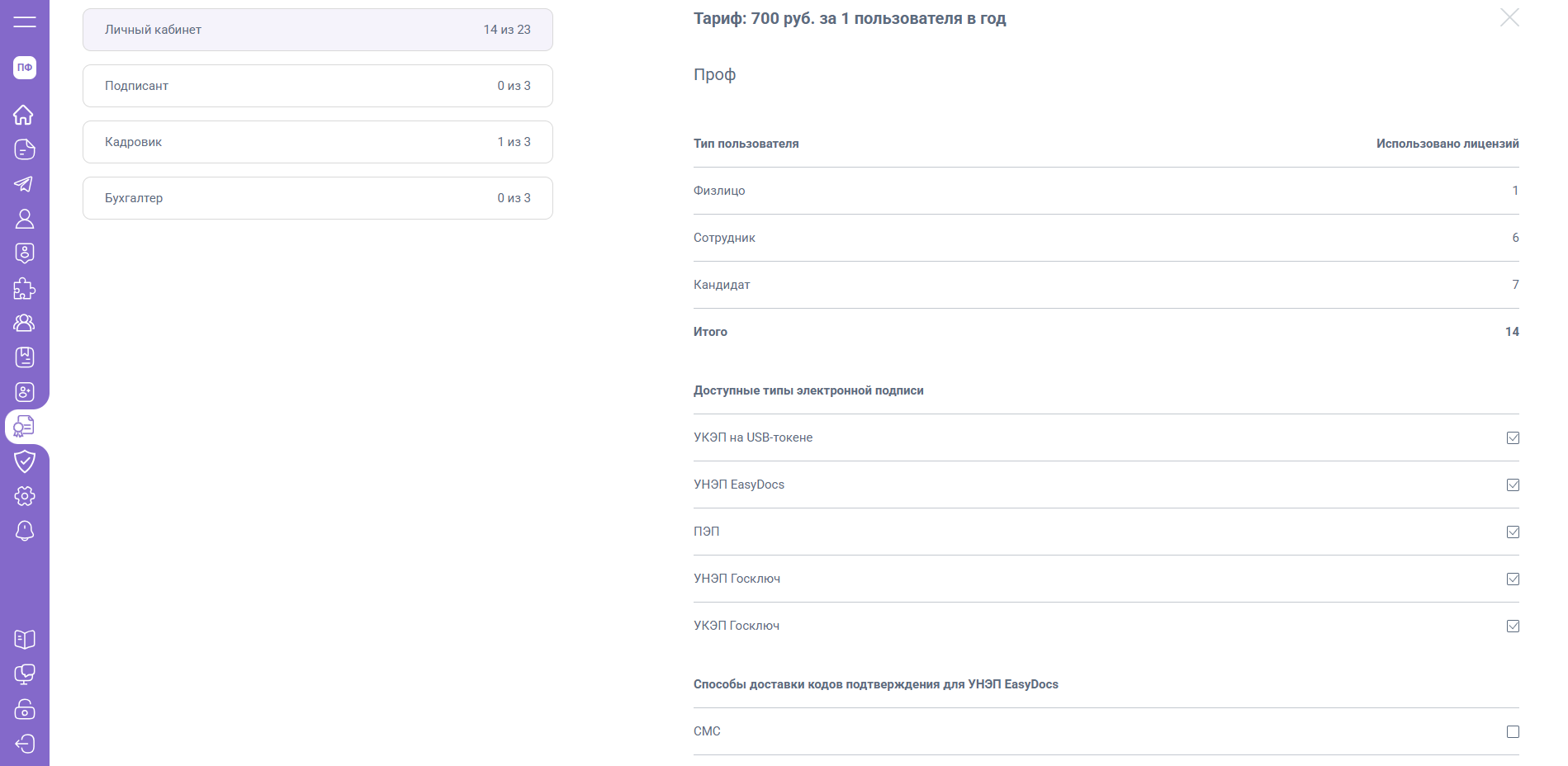
Управление лицензиями на личный кабинет производится в разделе «Пользователи». Инструкции по работе с разделом «Пользователи» доступны по ссылке, инструкции по отправке приглашений внутри расширения EasyDocs по ссылке.
Тарифные планы
Функционал личного кабинете пользователя определяется тарифным планом. Вы можете изучить:
Подписант
Лицензия по тарифу «Подписант» предоставляет пользователю возможность участия в документообороте и подписания документов от имени организации с использованием квалифицированной электронной подписи на основании машиночитаемой доверенности.
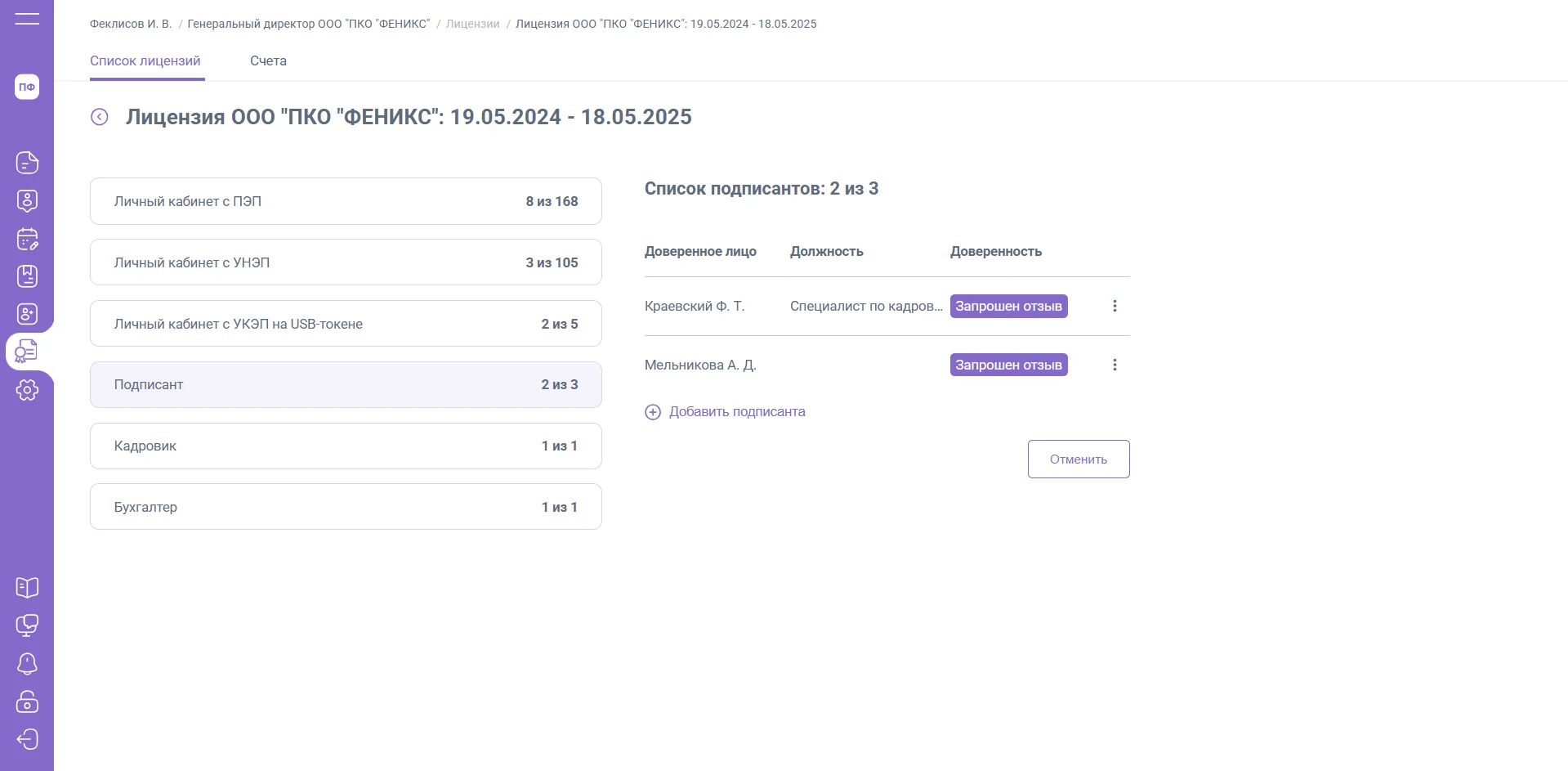
Справа от тарифа «Подписант» отображается список добавленных Подписантов и их статус:
- Действует – Подписант может подписывать документы до окончания срока действия лицензии, если не будет запрошен отзыв
- Запрошен отзыв – ГД / ИП требуется подписать заявление на отзыв МЧД, после чего Подписант будет удален из списка
- Ожидает подписания – ГД / ИП требуется подписать заявление на выдачу МЧД
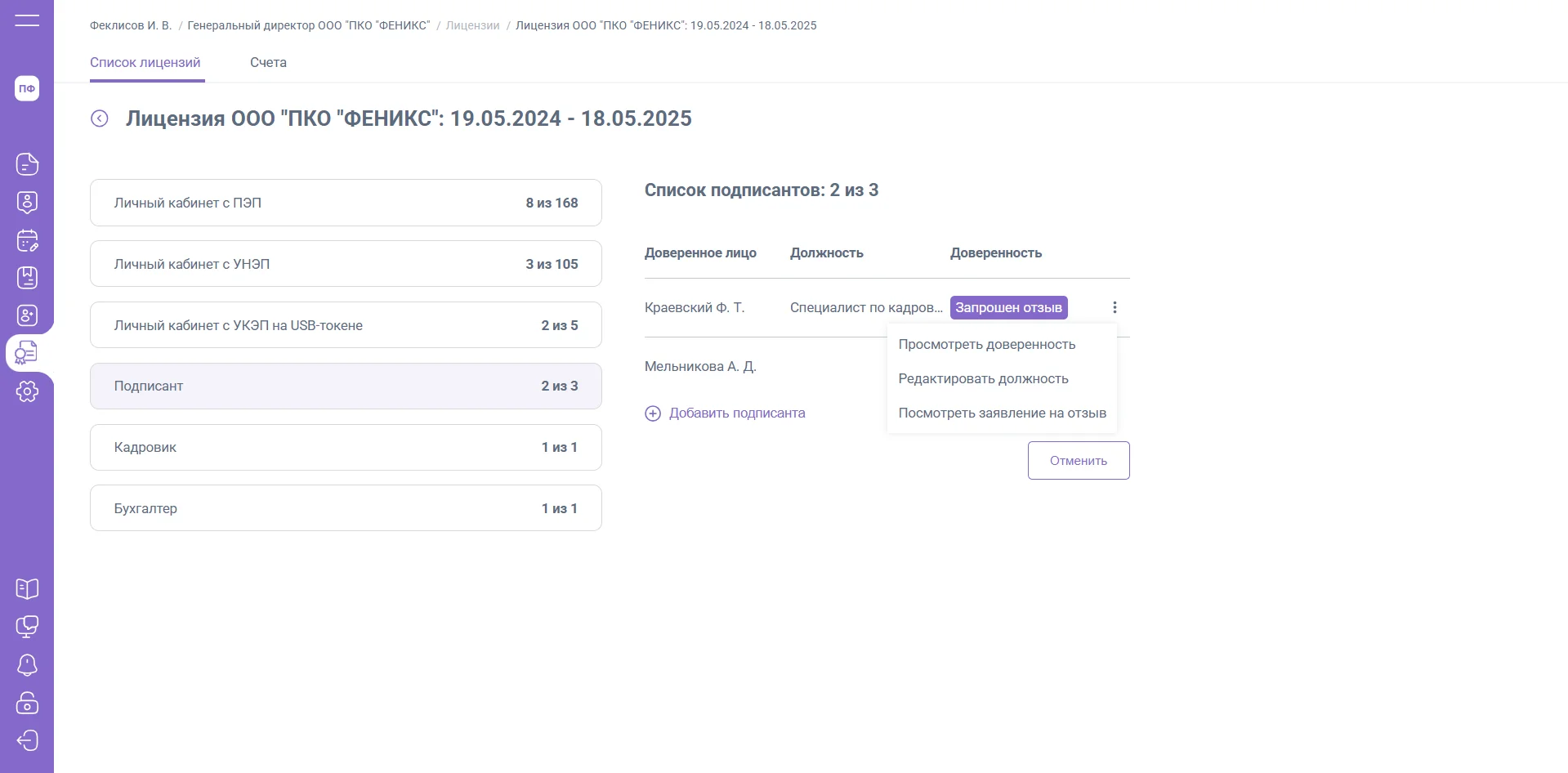
К каждому Подписанту будет доступно меню «Действия», где вы можете:
- Редактировать должность
- Сформировать заявление на отзыв доверенности
- Просмотреть доверенность (для Подписантов со статусом «Ожидает подписания»)
- Просмотреть заявление на отзыв доверенности (для Подписантов со статусом «Запрошен отзыв»)
Список действий будет меняться в зависимости от статуса Подписанта.
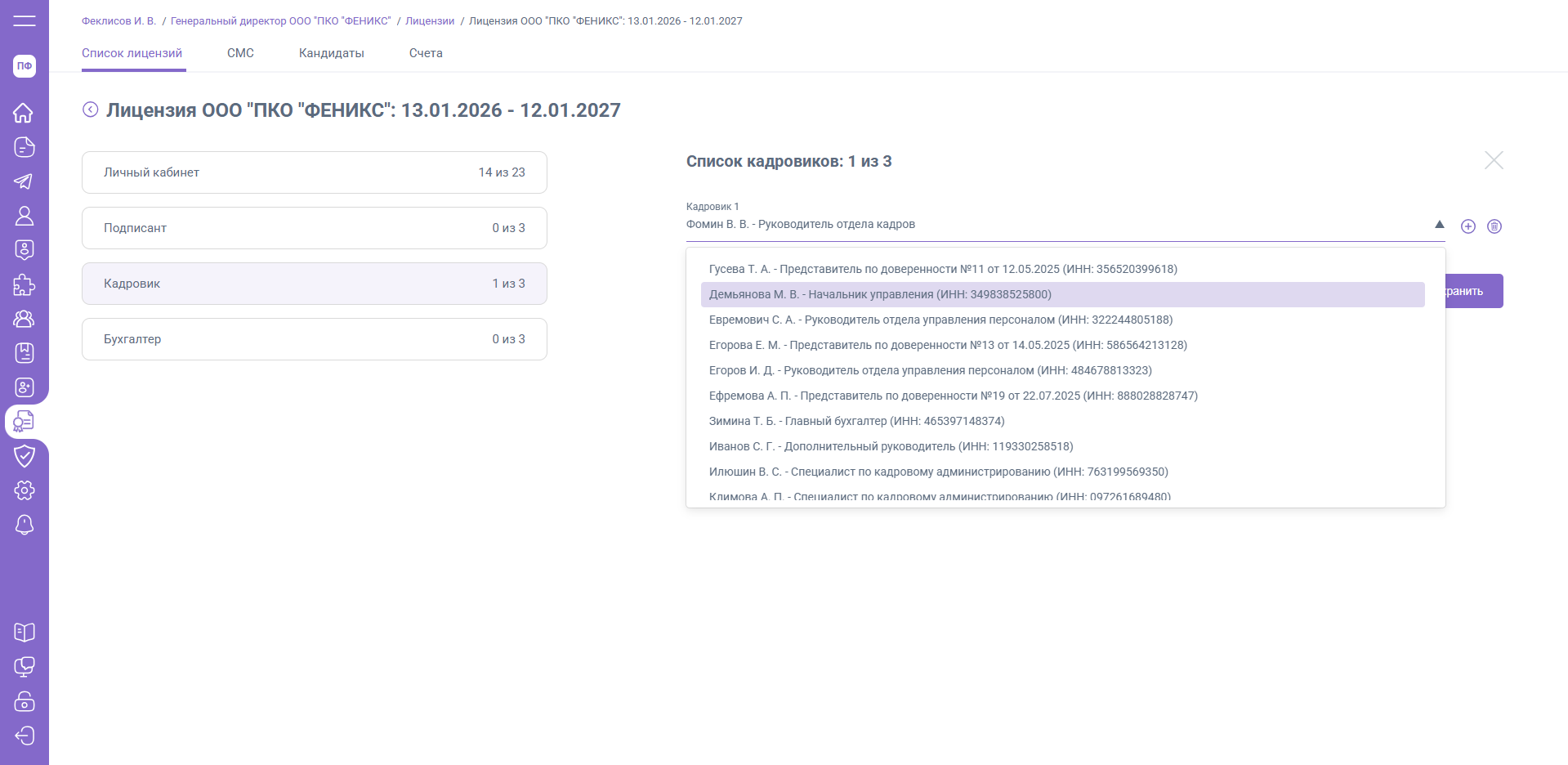
Кадровик
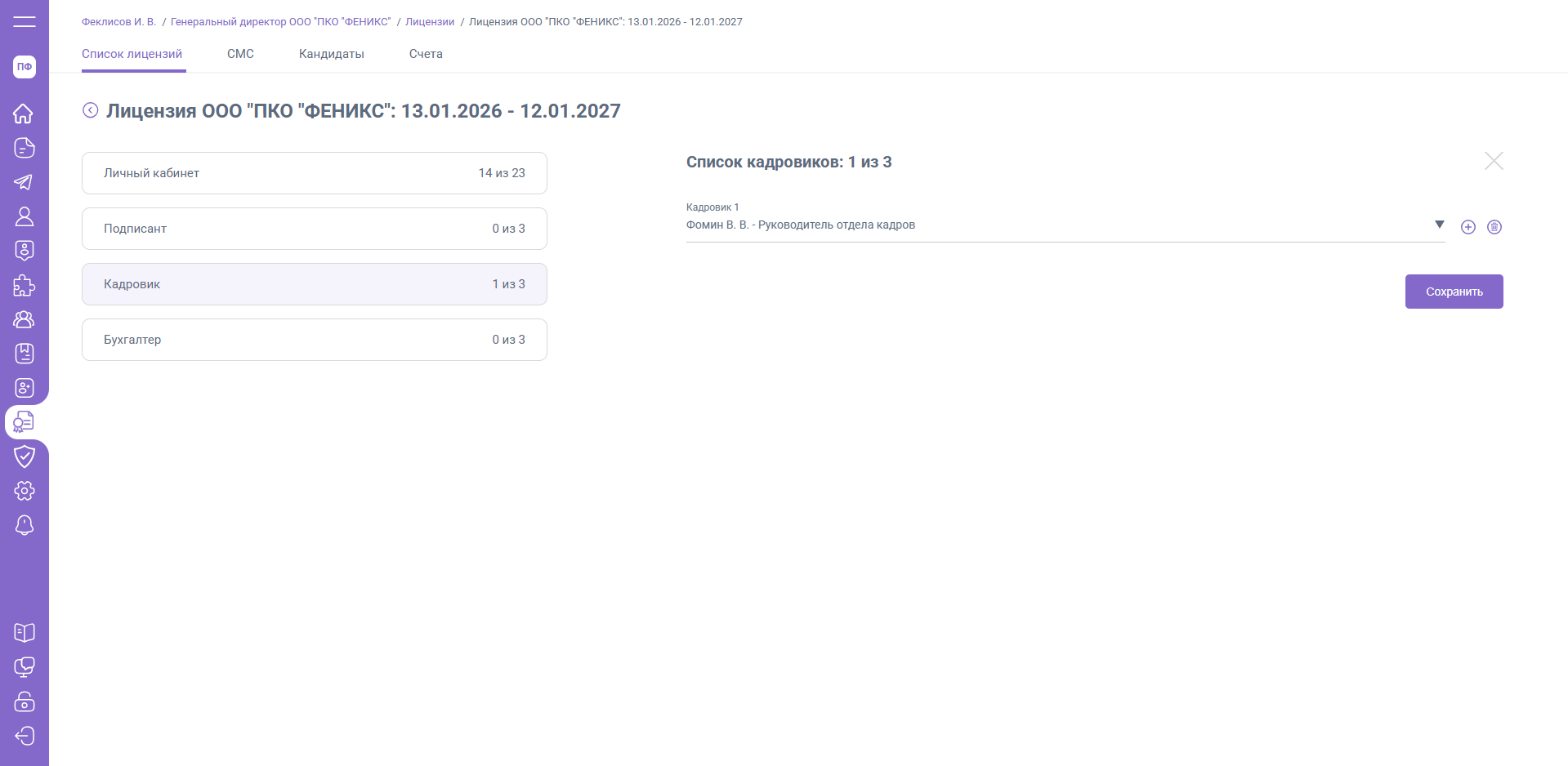
Лицензия по тарифу «Кадровик» предоставляет пользователю доступ к использованию расширения для 1С: ЗУП и совместимых конфигураций, в т.ч. к выгрузке документов из 1С: ЗУП в EasyDocs и получению документов из EasyDocs в расширение для 1С: ЗУП или совместимых конфигураций 1С.
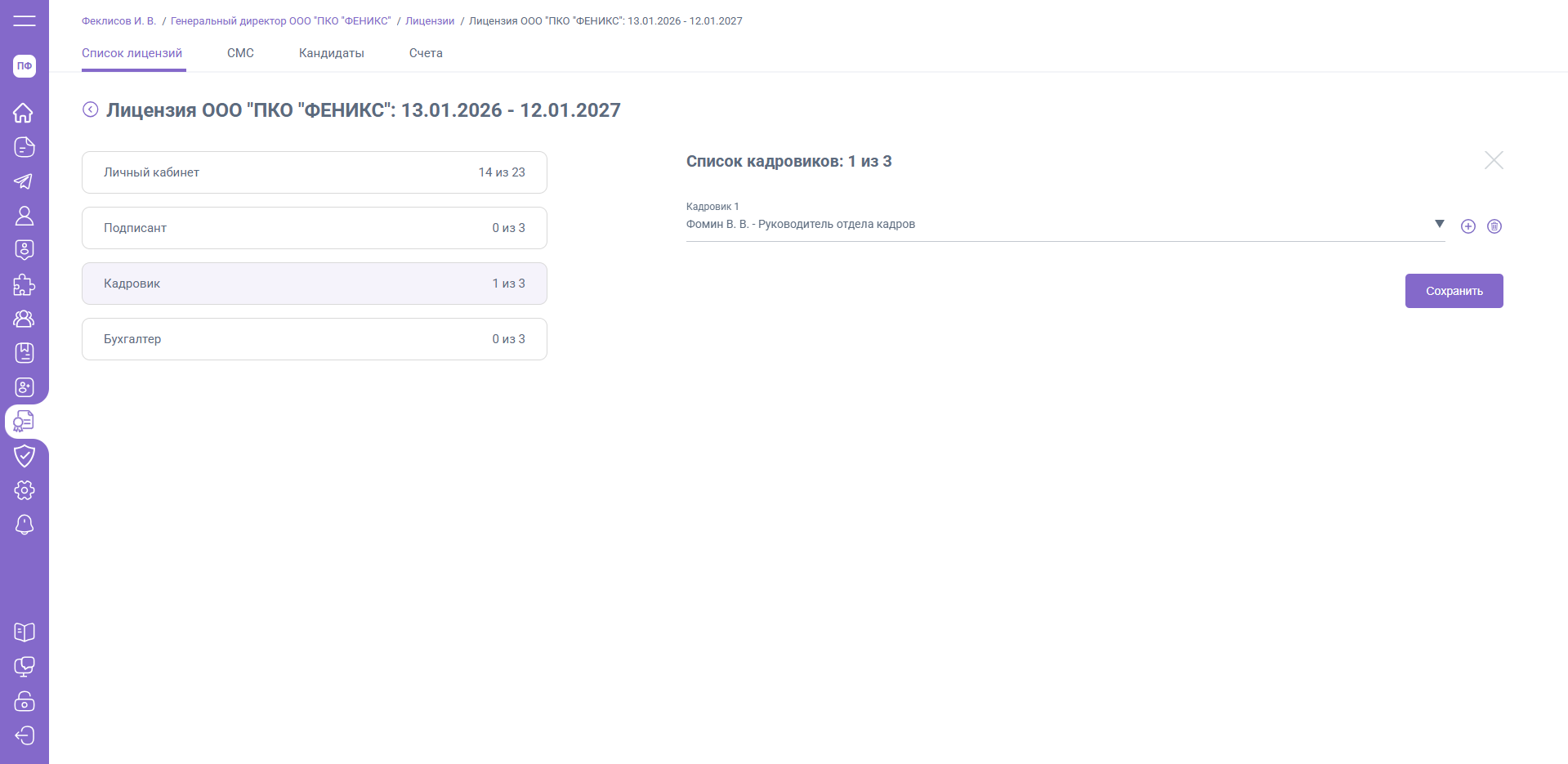
При нажатии на выпадающий список вы можете изменить владельца лицензии по тарифу «Кадровик».
Бухгалтер
Лицензия по тарифу «Бухгалтер» предоставляет пользователю доступ к использованию расширения для 1С: Бухгалтерия и совместимых конфигураций, в т.ч. к выгрузке документов из 1С: Бухгалтерии в EasyDocs и получению документов из EasyDocs в расширение для 1С: Бухгалтерии.
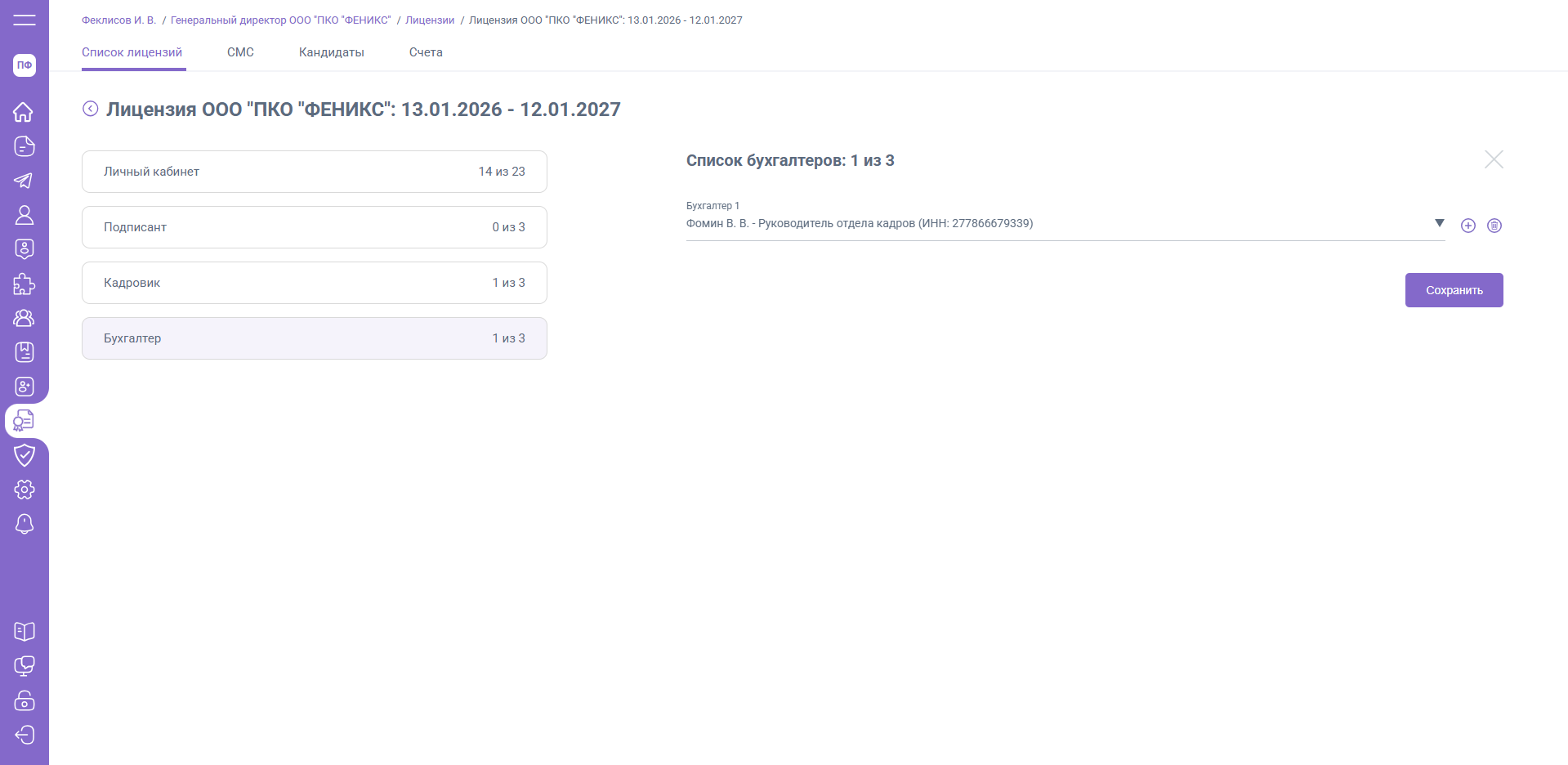
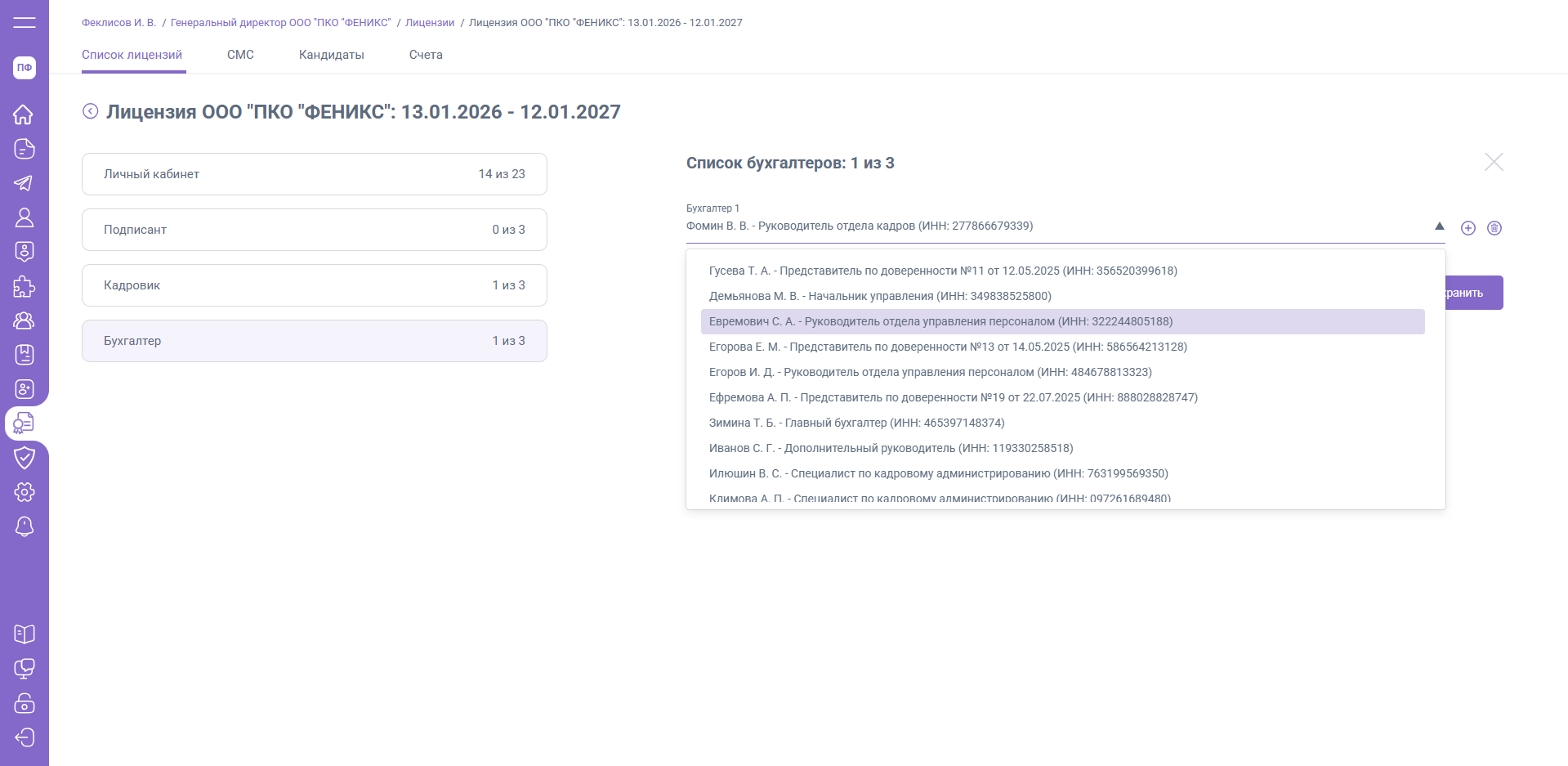
При нажатии на выпадающий список вы можете изменить владельца лицензии по тарифу «Бухгалтер».
Инструкции по работе с расширением для 1С: Бухгалтерия доступны по ссылке.
Перенос лицензий
В разделе "Лицензии" / "Список лицензий" для главной компании группы доступна кнопка "Перенести лицензию".
Форма переноса лицензий содержит следующие сведения:
- Название компании
- Дата окончания срока действия лицензии компании
- Остаток лицензий по тарифам "Личный кабинет". "Подписант", "Кадровик", "Бухгалтер"
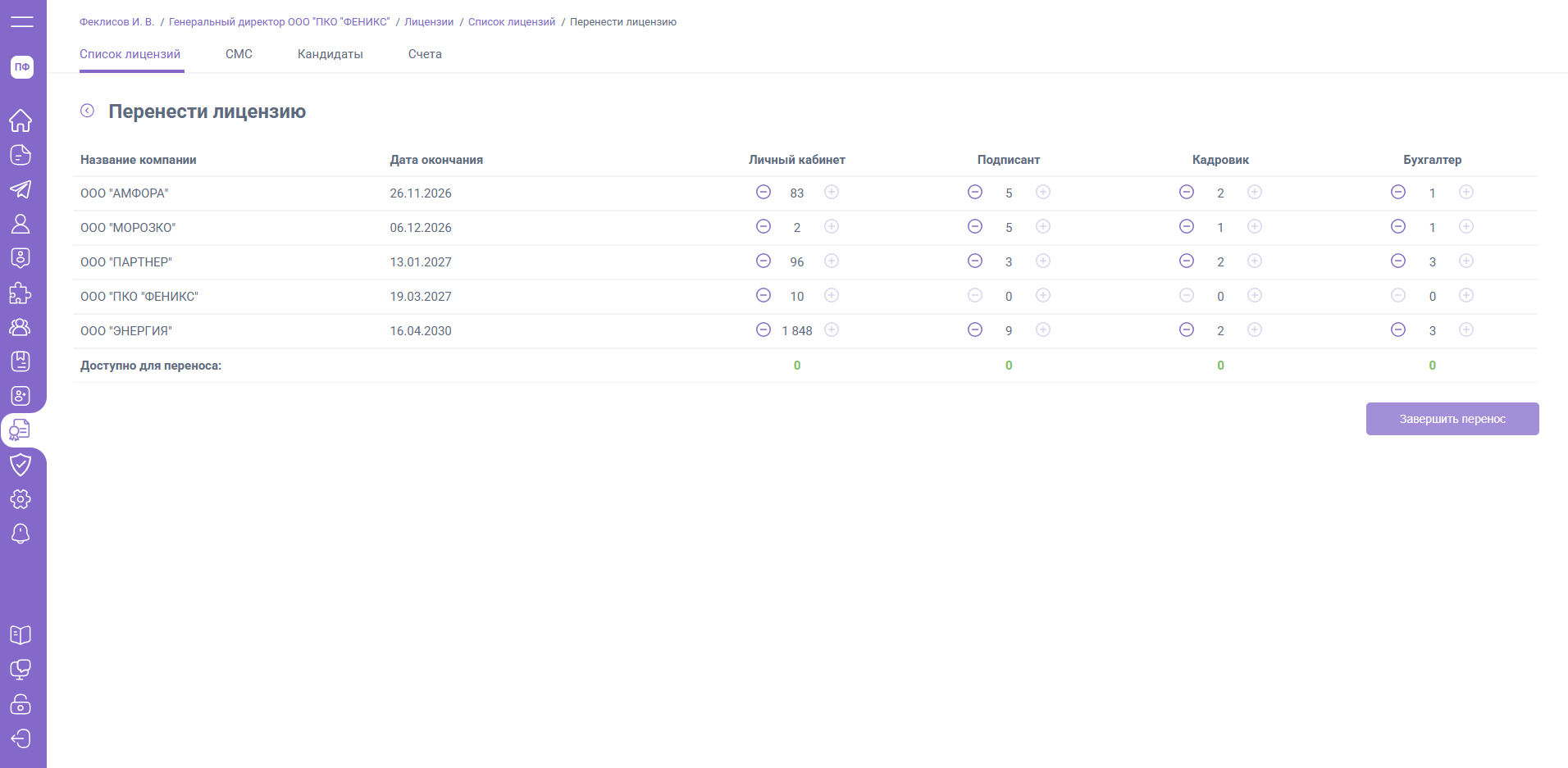
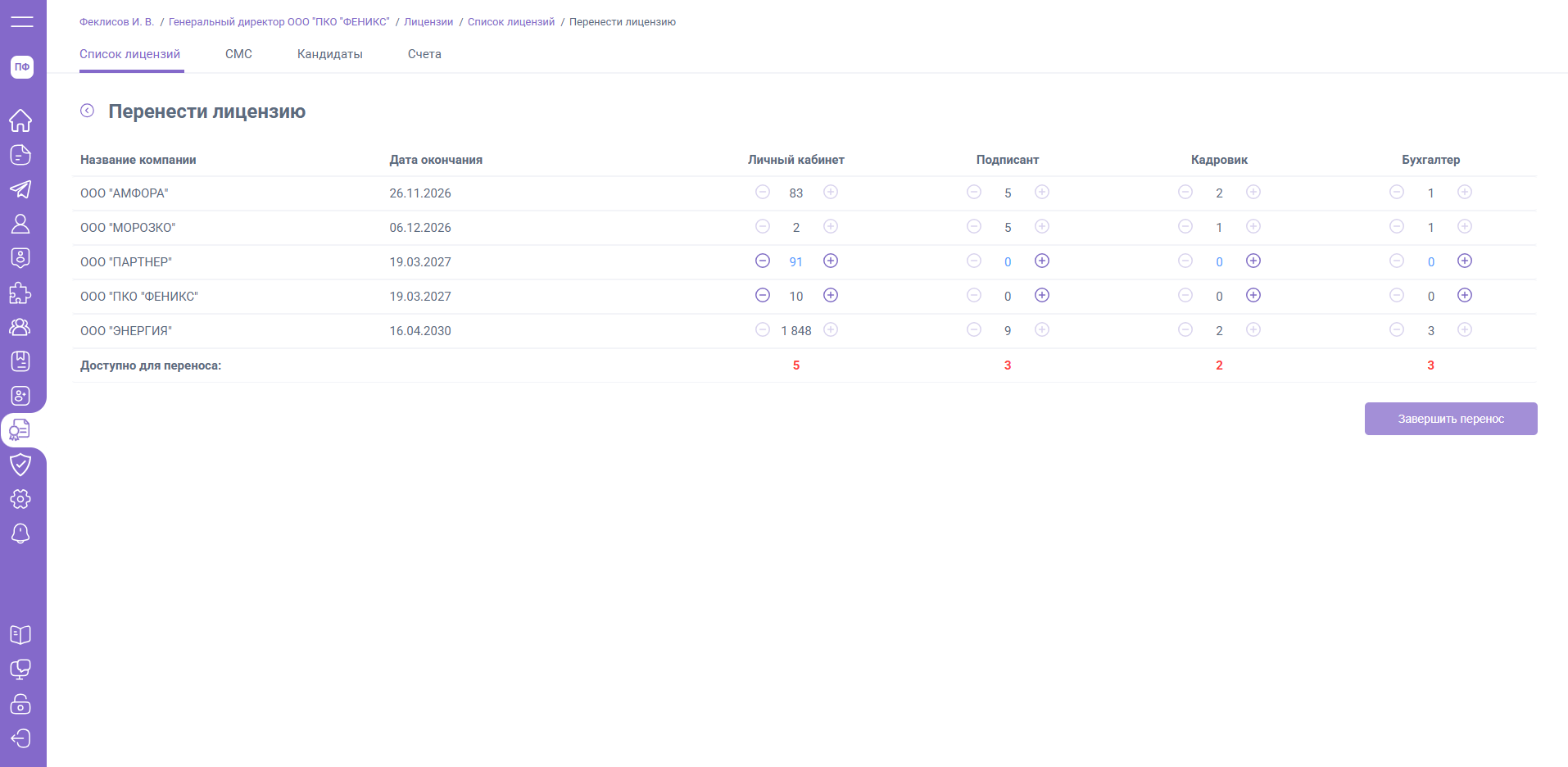
С помощью кнопок "-" и "+" вы можете изъять лицензии у одной компании и передать их другой.
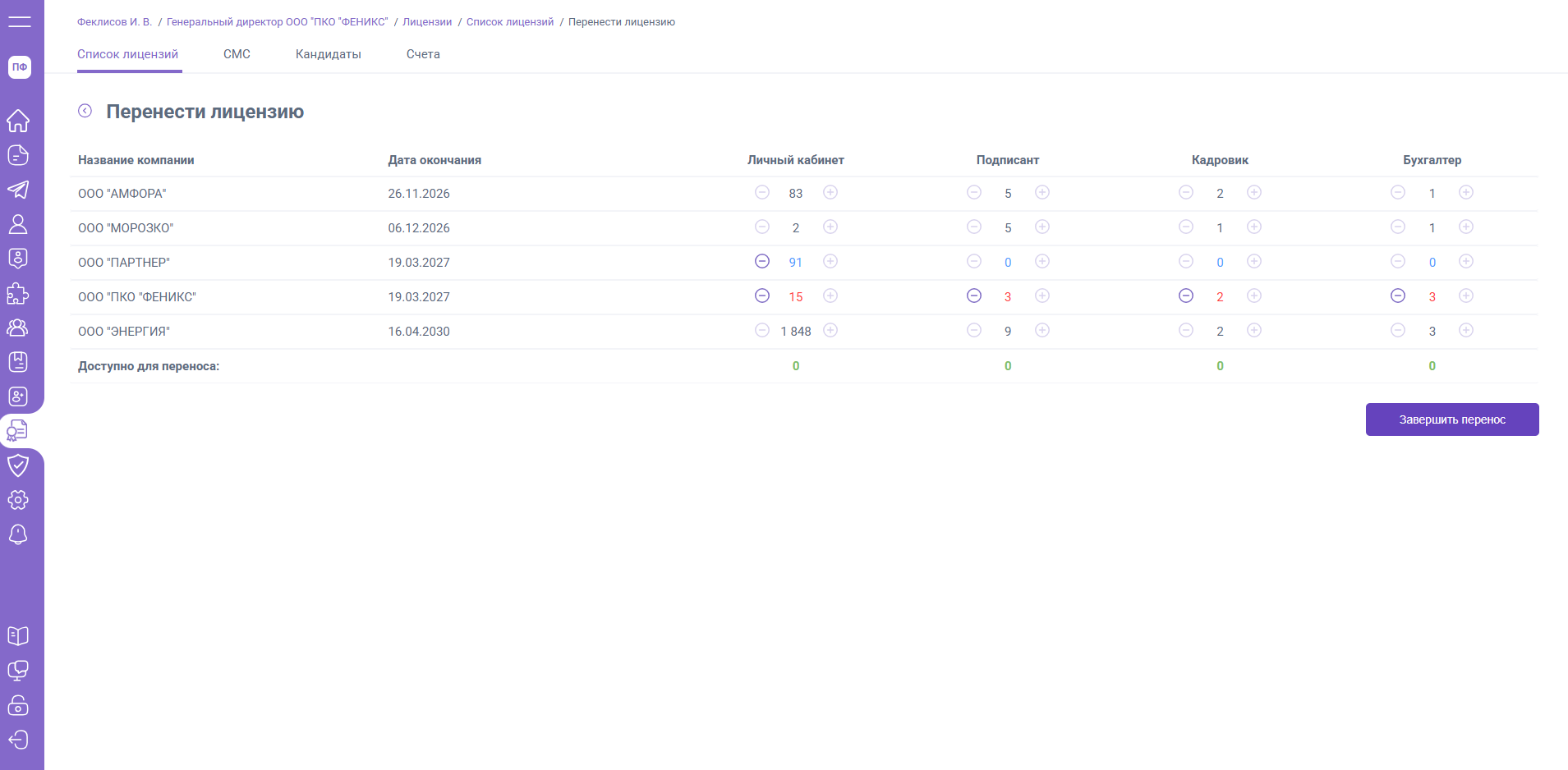
Обратите внимание: передача лицензий возможна только между компаниями, сроки действия лицензий которых совпадают.
Для завершения процесса переноса лицензий нажмите "Завершить перенос" внизу формы.
СМС
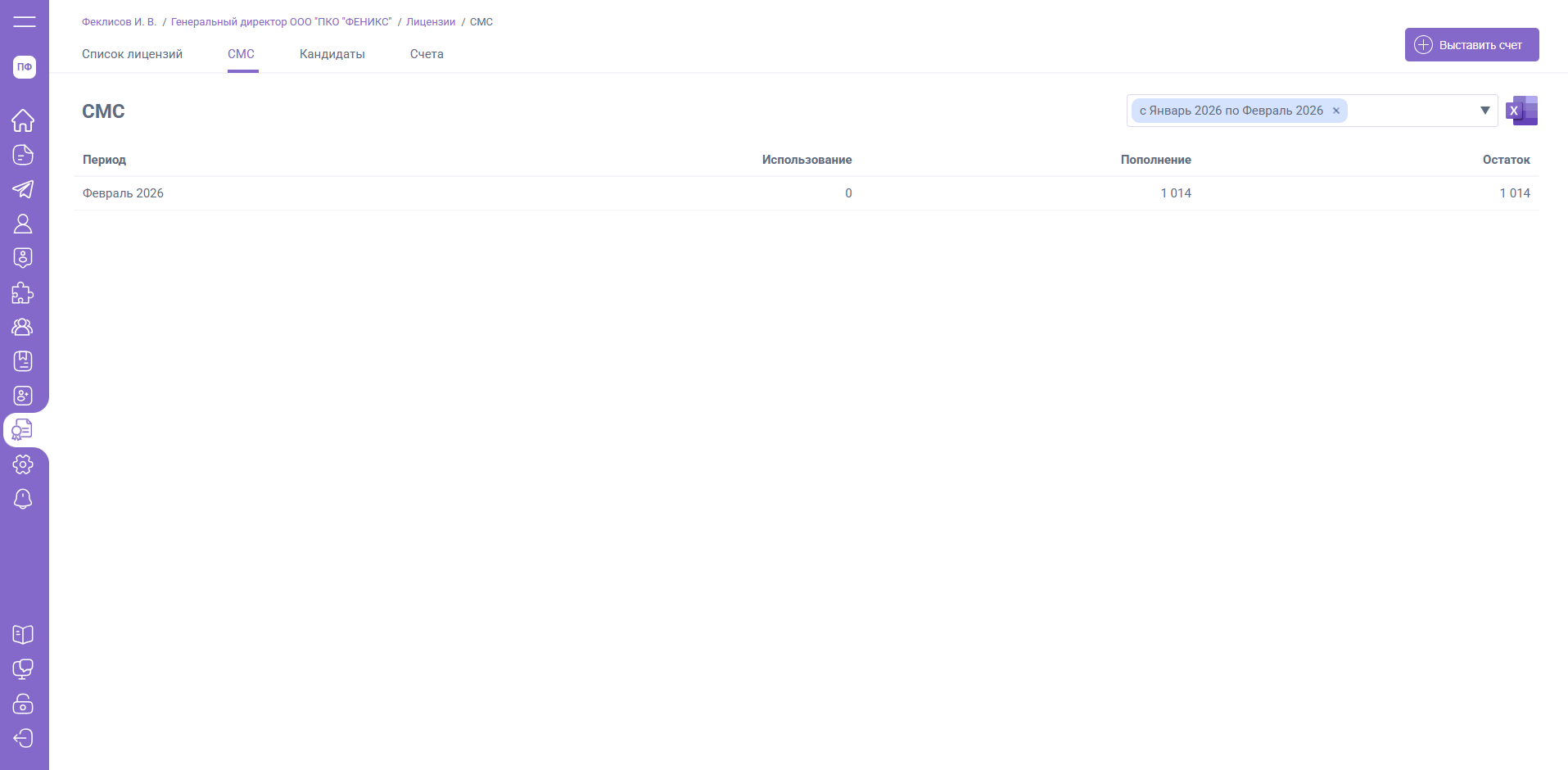
В данном разделе представлена статистика по изменениям лицензий тарифа «СМС-информирование»:
- Использование – кол-во использованных СМС за выбранный период
- Пополнение – кол-во СМС, пополненных при оплате счетов
- Остаток лицензий - количество доступных для использования СМС
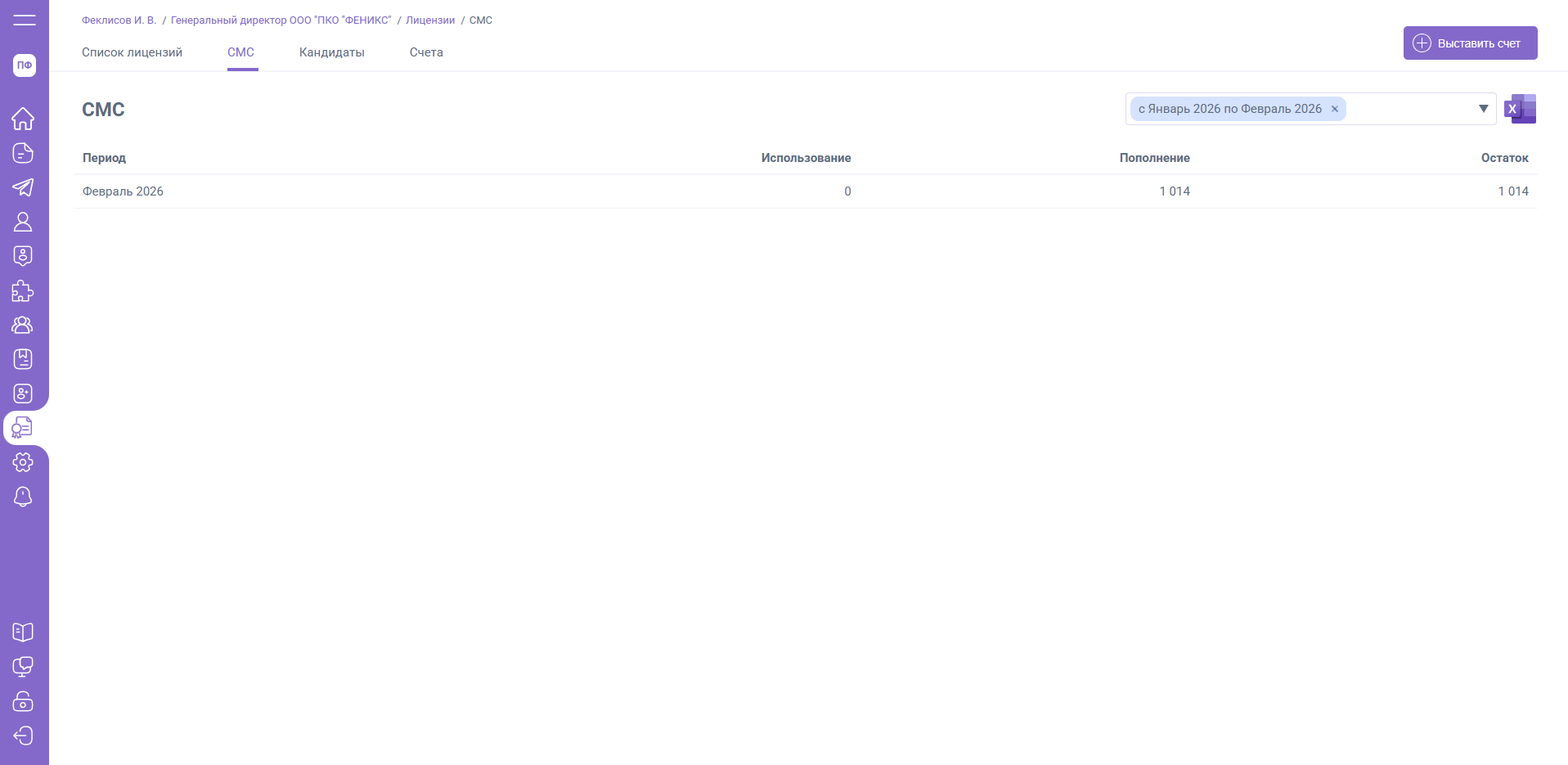
Нажав в правом верхнем углу на иконку Excel, удастся скачать отчет и просмотреть более подробную информацию по используемым лицензиям.
Кандидаты
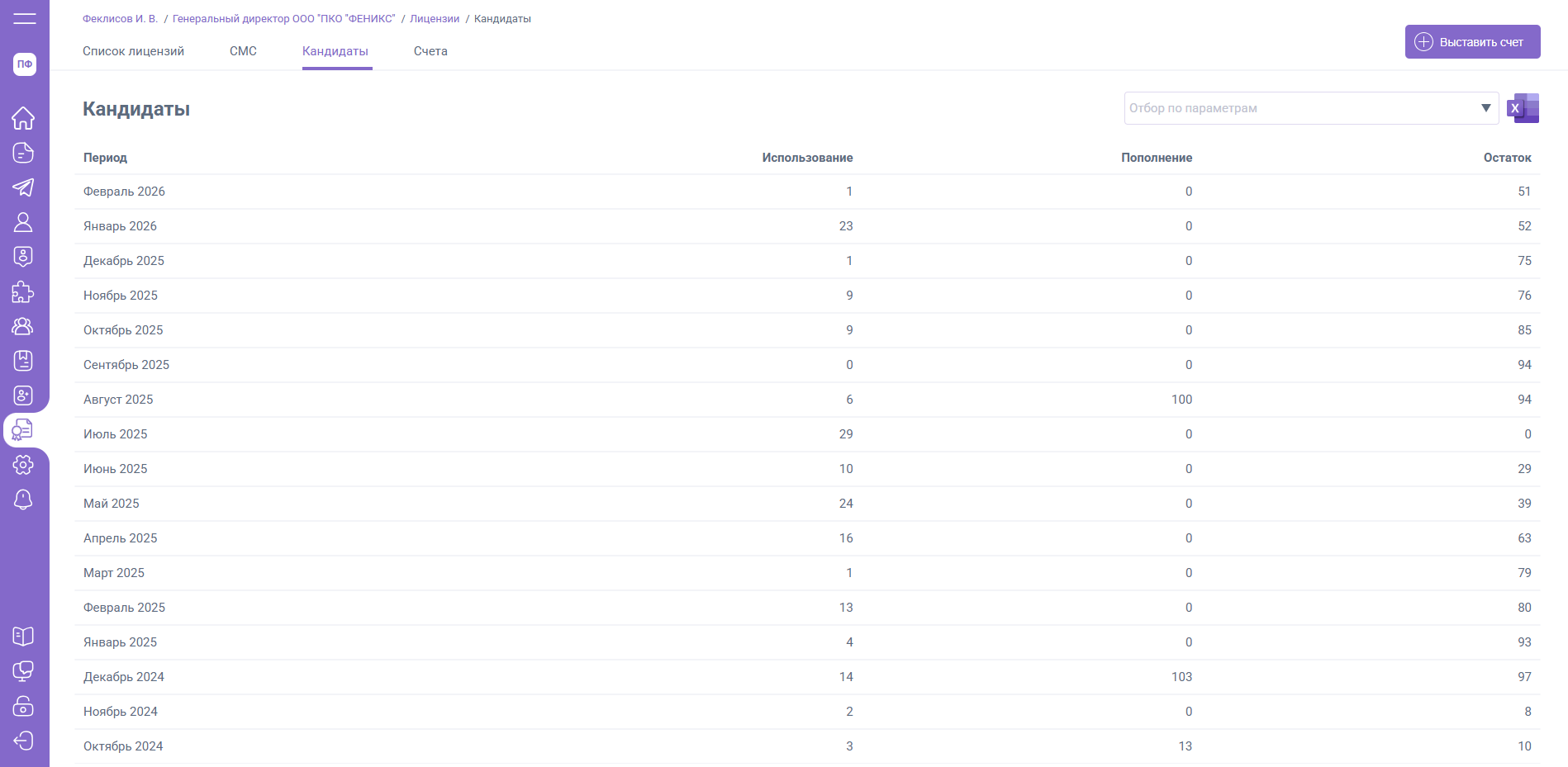
В данном разделе представлена статистика по изменениям лицензий тарифа «Кандидат»:
- Использование – кол-во использованных лицензий за выбранный период
- Пополнение – кол-во лицензий, пополненных при оплате счетов
- Остаток лицензий - количество доступных для использования лицензий
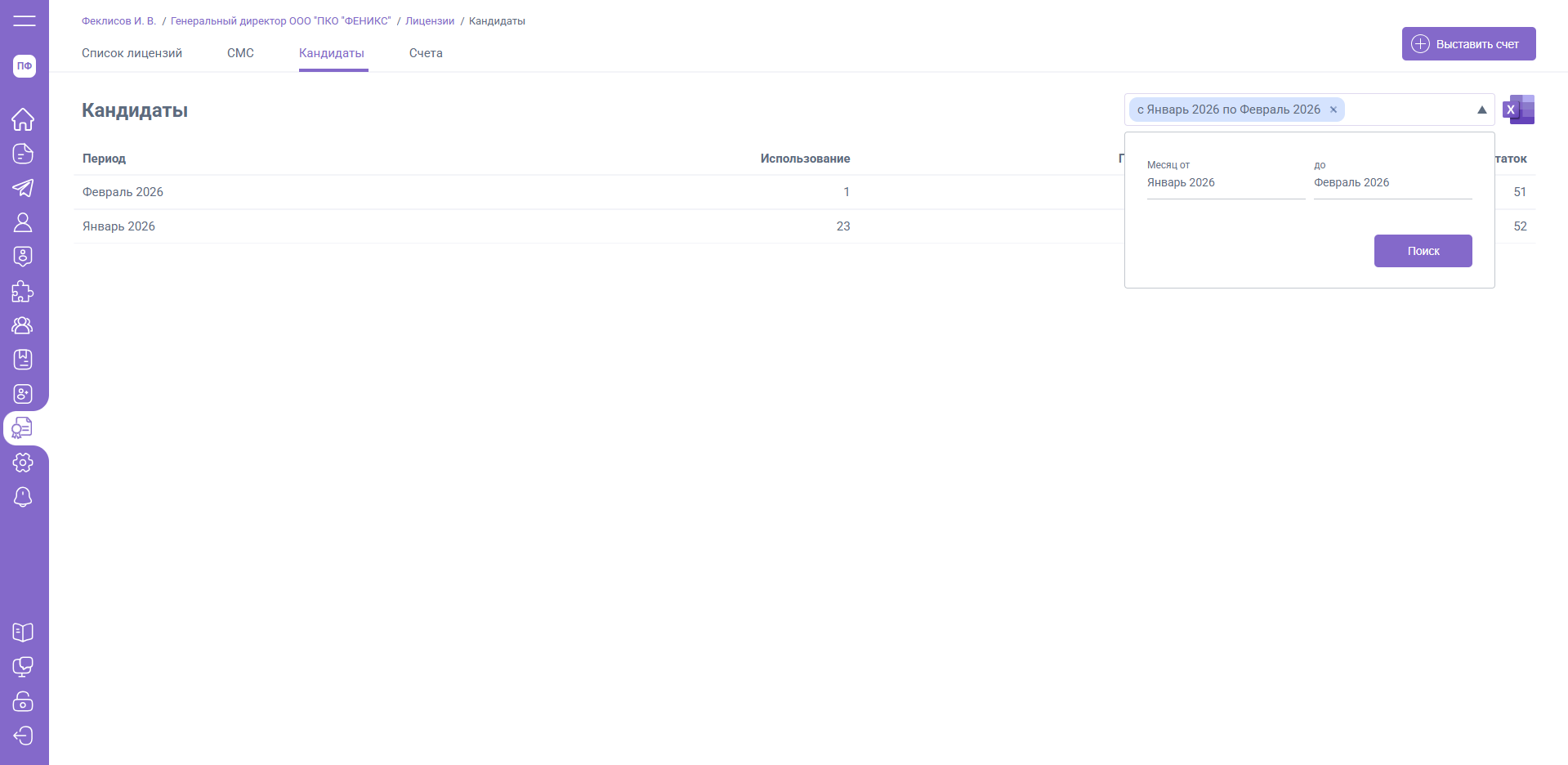
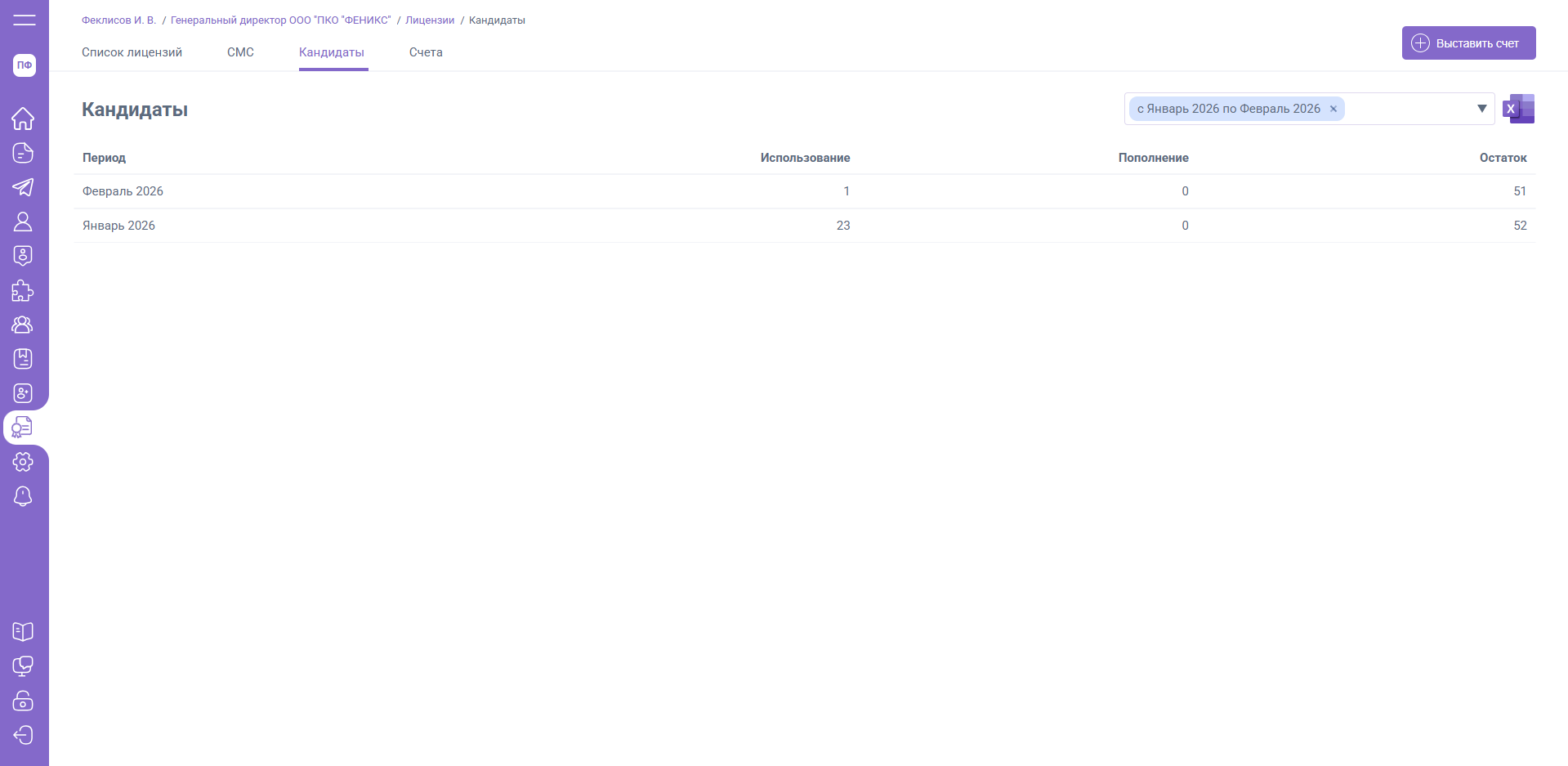
Для просмотра записей за конкретный период воспользуйтесь поиском и настройкой фильтров.
Нажав в правом верхнем углу на иконку Excel, удастся скачать отчет и просмотреть более подробную информацию по используемым лицензиям.
Счета
В этой главе описывается работа со счетами на лицензии EasyDocs
Список счетов
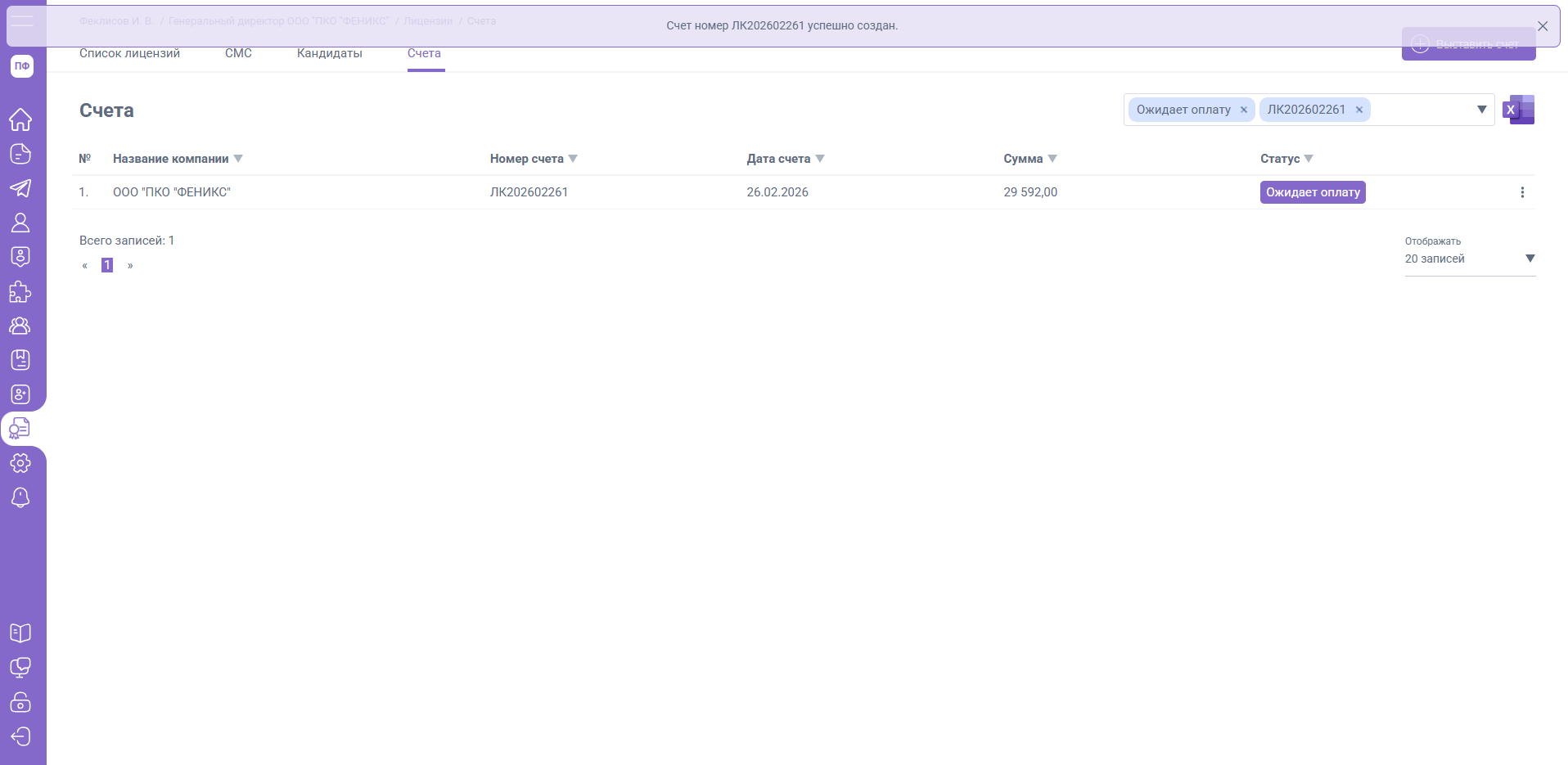
В разделе «Лицензии» / «Счета» доступен список всех выставленных счетов для ЮЛ.
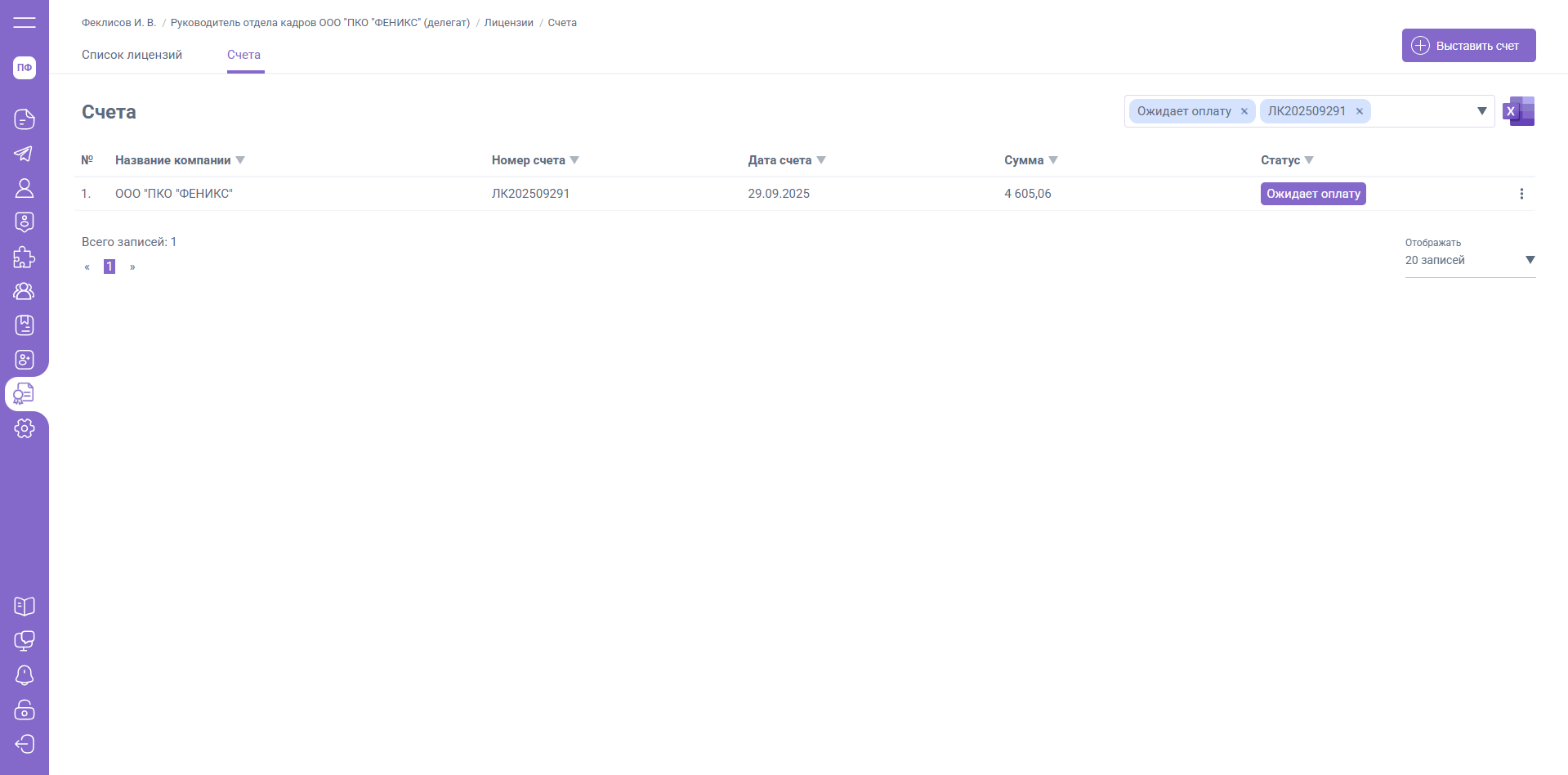
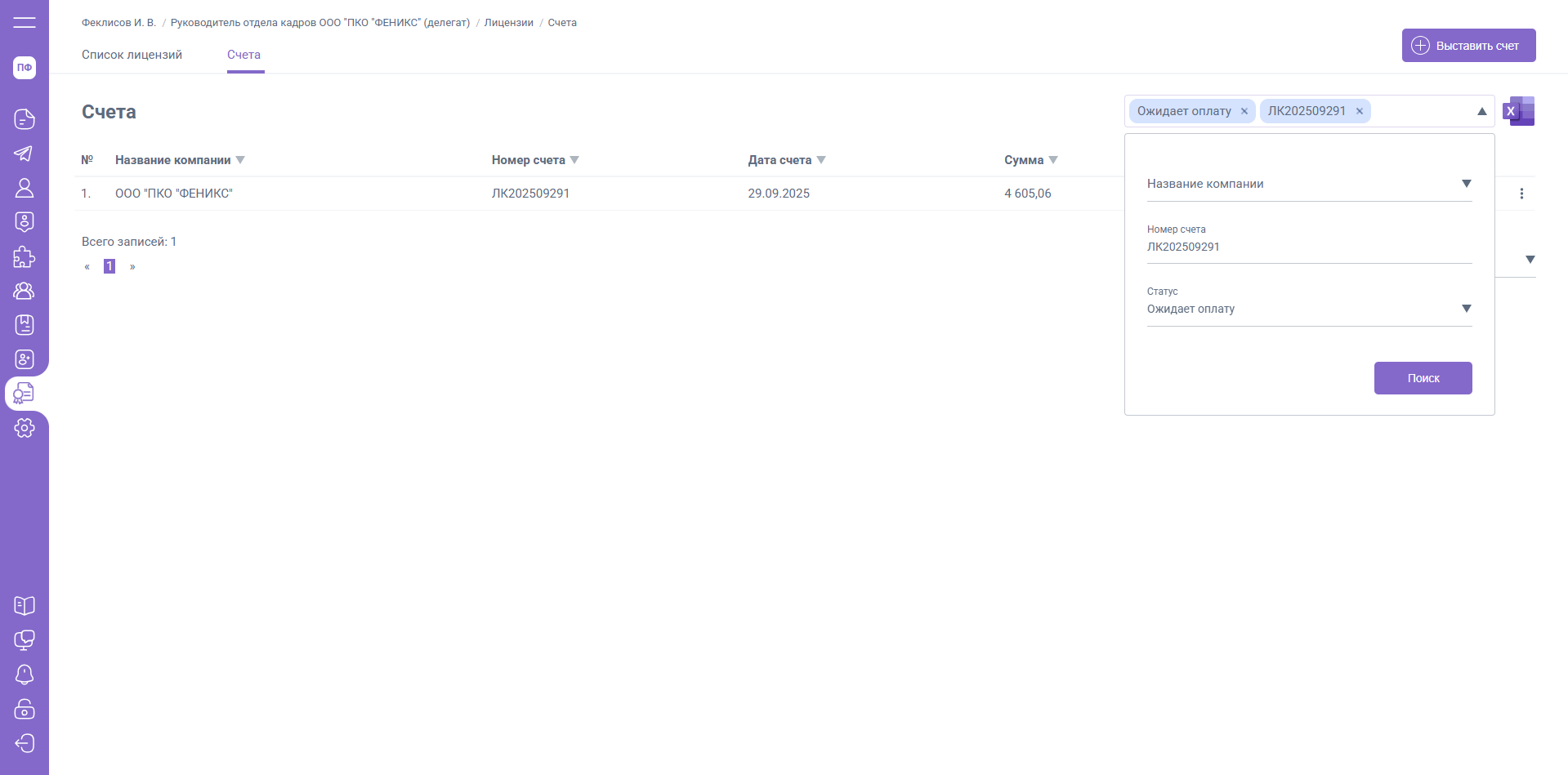
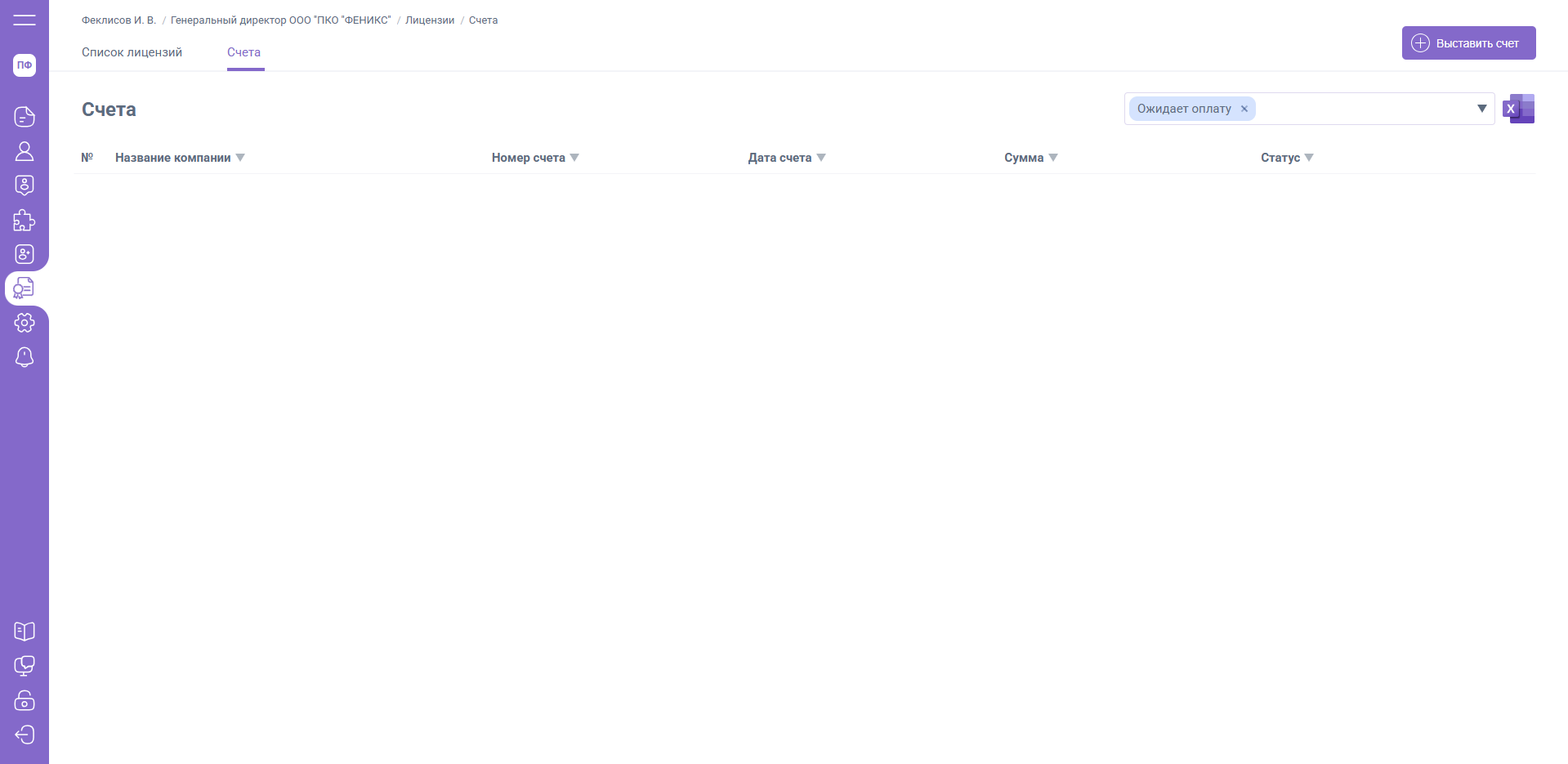
По умолчанию отображаются счета, по которым ожидается оплата, но вы можете применить другие фильтры для удобства:
- Название компании
- Номер счета
- Статус (ожидает оплату, оплачен, отменен, аванс)
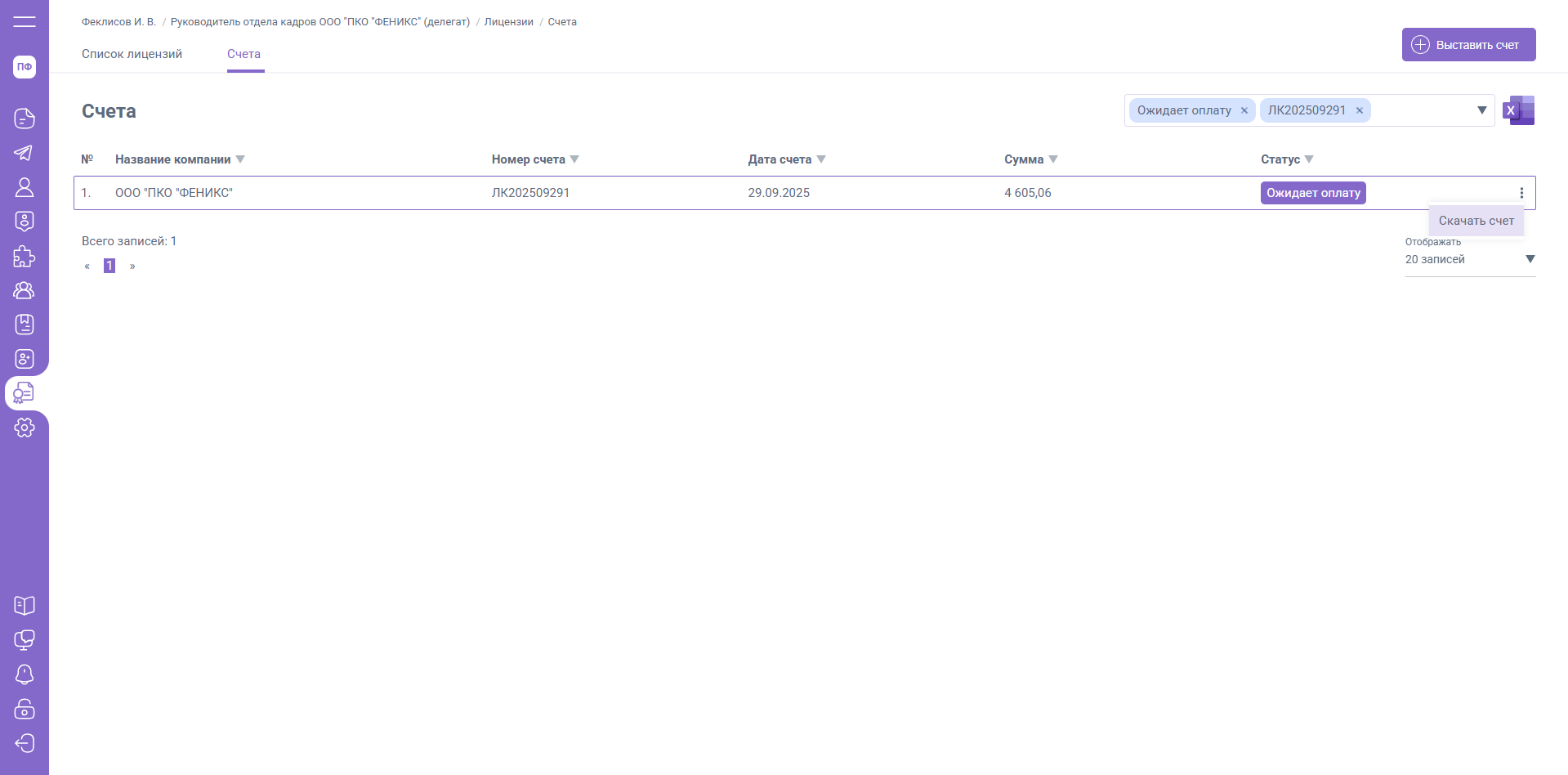
Чтобы скачать выставленный счет необходимо открыть меню «Действия» и выбрать пункт «Скачать счет».
Новая лицензия
Если у ЮЛ / ИП еще нет активной лицензии, то вам необходимо выполнить следующие действия:
- Перейдите в раздел «Лицензии»
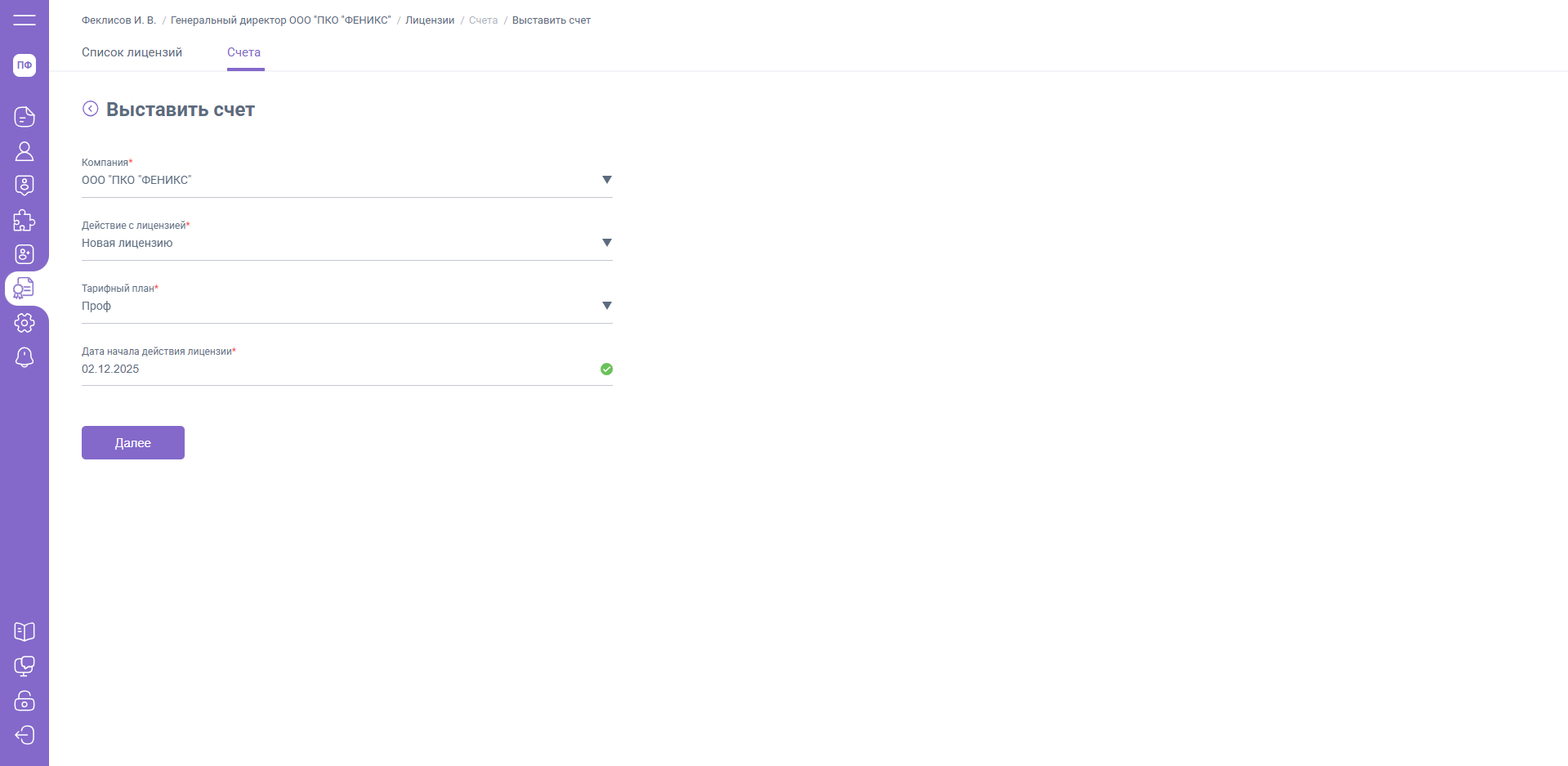
- Откройте вкладку «Счета» и нажмите кнопку «Выставить счет».
- Выберите ЮЛ / ИП, установите действие «Новая лицензия», тарифный план (Проф, Старт), а также дату начала срока действия лицензии.
- После заполнения обязательных полей формы нажмите «Далее».
- Нажмите на лицензию по тарифу «Личный кабинет» для дополнительной настройки
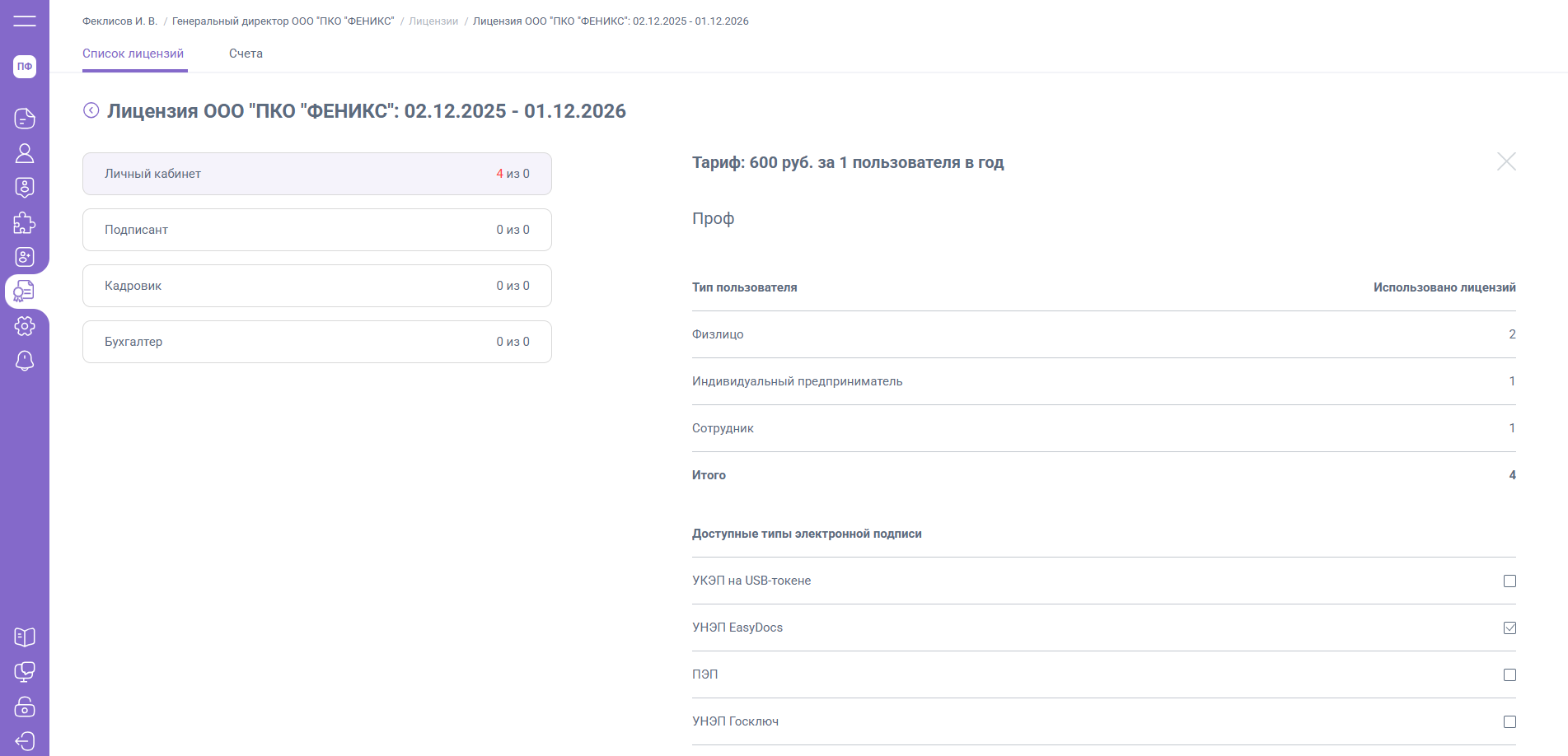
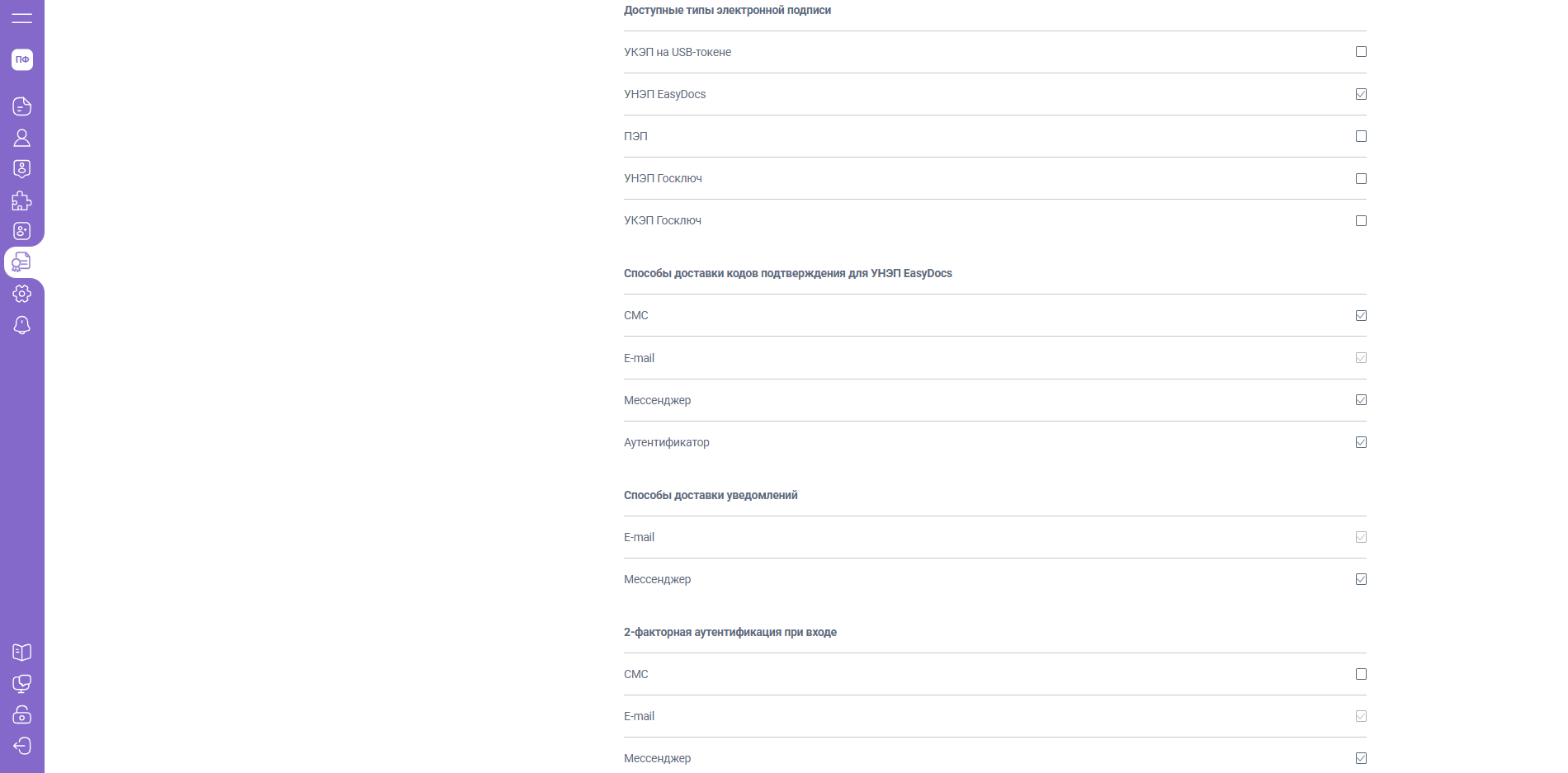
В открывшейся форме вам будет предложено настроить следующие пункты:
- Доступные типы электронной подписи
Выберите, какими видами электронных подписей (например, УНЭП, УКЭП) смогут пользоваться пользователи ЮЛ / ИП в рамках лицензии для подписания документов.
- Способы доставки кодов подтверждения для УНЭП EasyDocs
Укажите, каким образом ваши пользователи будут получать одноразовые коды для подтверждения подписания УНЭП EasyDocs. Это может быть:
- СМС на мобильный телефон (в тарифе «Старт» СМС информирование недоступно)
- Письмо на e-mail
- Уведомление в телеграм – бот (мессенджер)
- Приложение аутентификатор
- Способы доставки уведомлений:
Определите, куда будут отправляться уведомления от EasyDocs (о новых документах, истекающих сроках подписания и т.д.). Доступны варианты:
- Письмо на e-mail
- Уведомление в телеграм – бот (мессенджер)
- Двухфакторная аутентификация (2FA) при входе
Включите или отключите обязательную двухэтапную проверку для входа в сервис. При включении 2FA, помимо логина и пароля, пользователю потребуется ввести одноразовый код (доставленный по e-mail, СМС, уведомлению в телеграм-бот (мессенджер) или приложению аутентификатор).
В тарифе «Старт» двухфакторная аутентификация (2FA) при входе недоступна.
- После заполнения формы нажмите на крестик в правом верхнем углу.
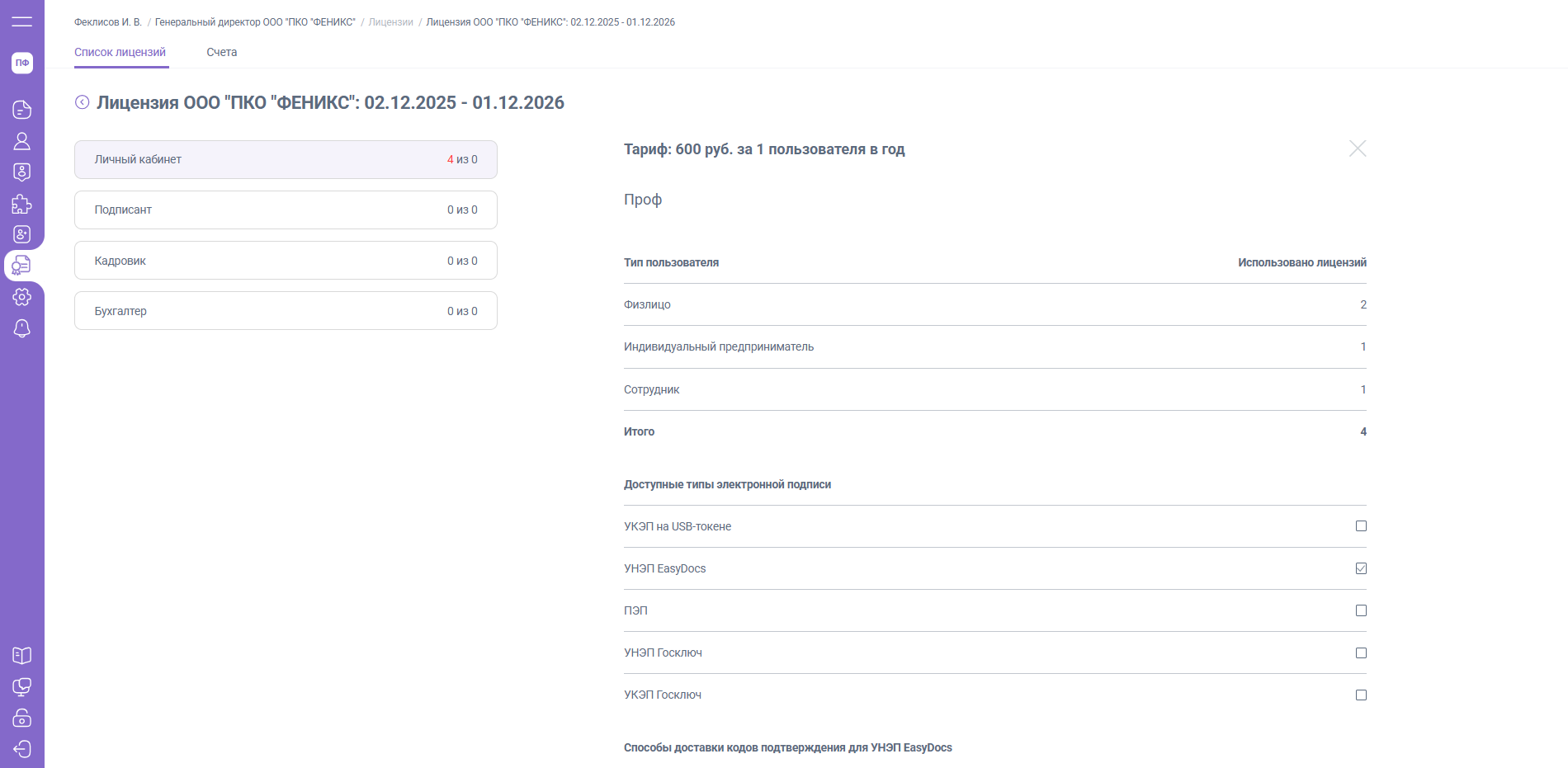
- Укажите необходимое количество лицензий с помощью кнопки «+» или поля ввода. Справа от лицензий доступен предпросмотр данных, которые будут указаны в счете.
Примечание: Тариф указывается на основании дополнительных соглашений между EasyDocs и выбранным ЮЛ / ИП или по общему количеству приобретенных лицензий внутри ГК (если дополнительное соглашение не было подписано).
- Завершите формирование счета, нажав кнопку «Выставить счет».
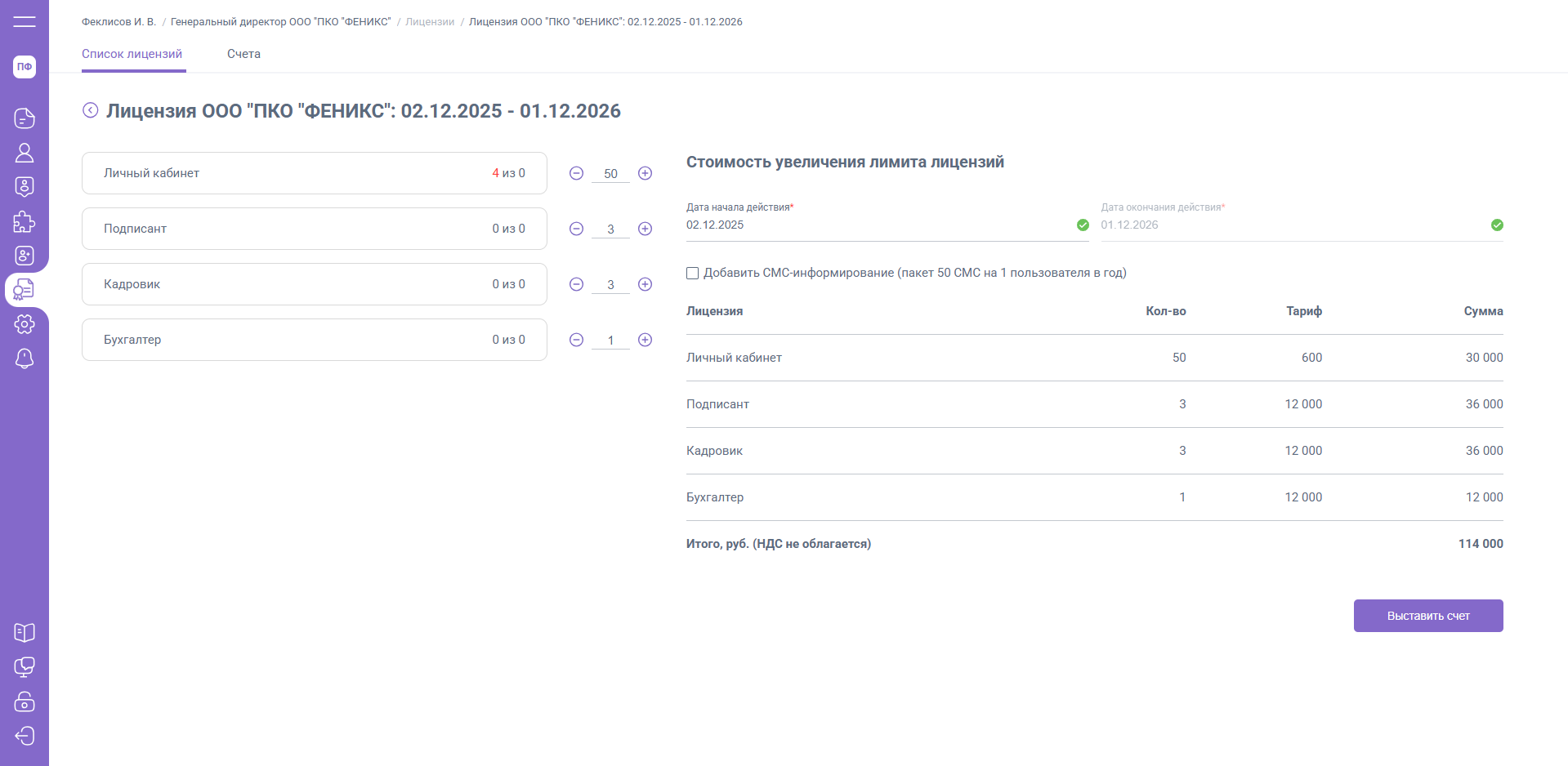
Важно: стоимость одной лицензии рассчитается на основании тарифного плана. Используются общие тарифные планы (опубликованы по ссылке) или индивидуальные. Если у компании нет собственного тарифного плана, но он есть у главной компании группы, тот этот тариф автоматически применяется ко всем компаниям группы.
Сформированный счет будет доступен для скачивания в разделе «Лицензии» / «Счета».
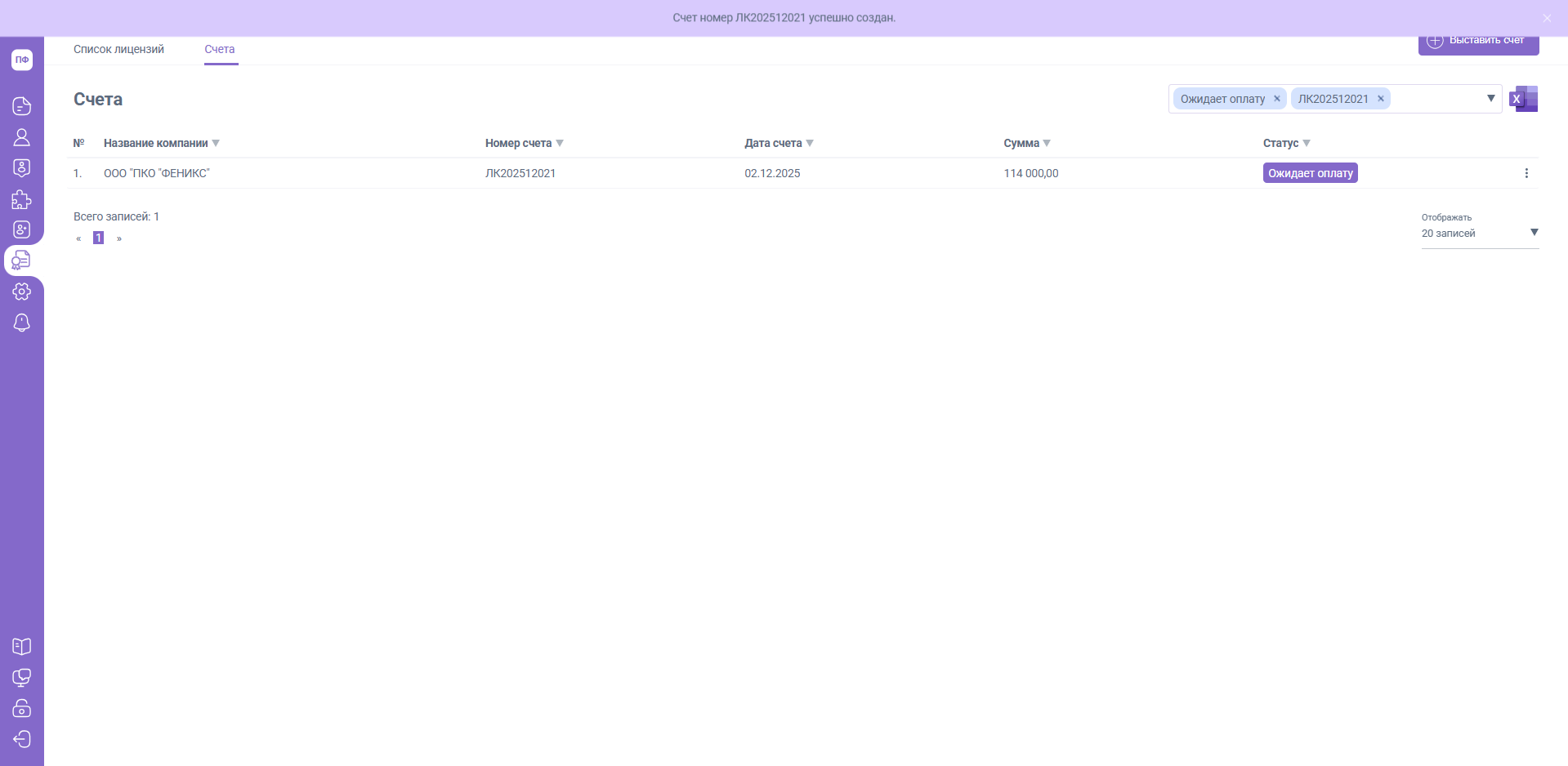
После оплаты счета лицензия будет обновлена с учетом выбранного кол-ва лицензий и установленных вами настроек.
Выставление счета на расширение лицензии
Выставить счет на расширение лицензии возможно двумя способами:
1. Выставление счета на форме просмотра лицензии
- Перейдите в раздел «Лицензии»
- Нажмите на лицензию ЮЛ / ИП, для которого требуется выставление счета
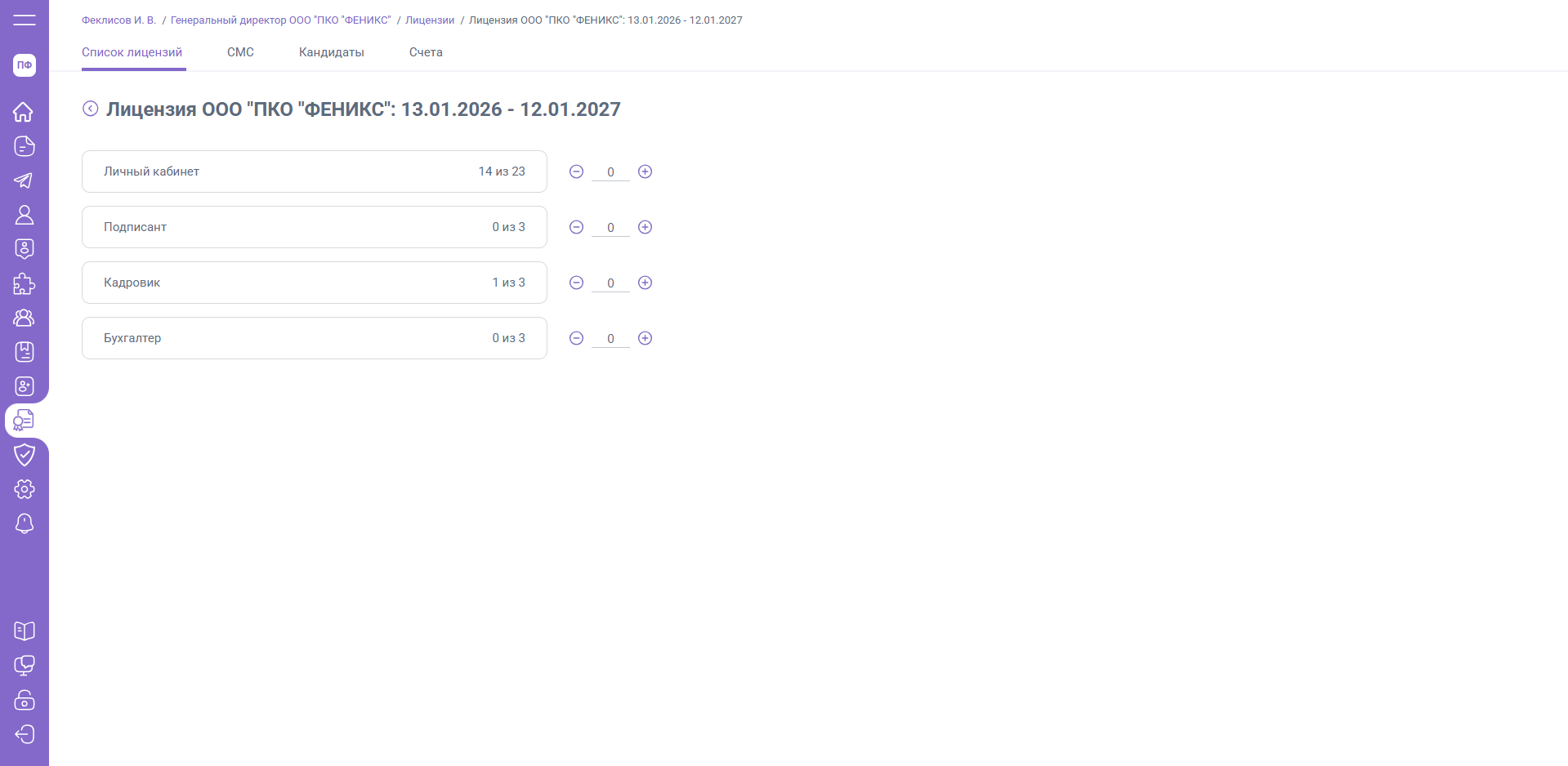
- На следующей форме укажите необходимое количество лицензий для расширения с помощью кнопки «+» или поля ввода. Справа от лицензий доступен предпросмотр данных, которые будут указаны в счете.
Важно: минимальная сумма счета на расширение лицензии - 100 руб.
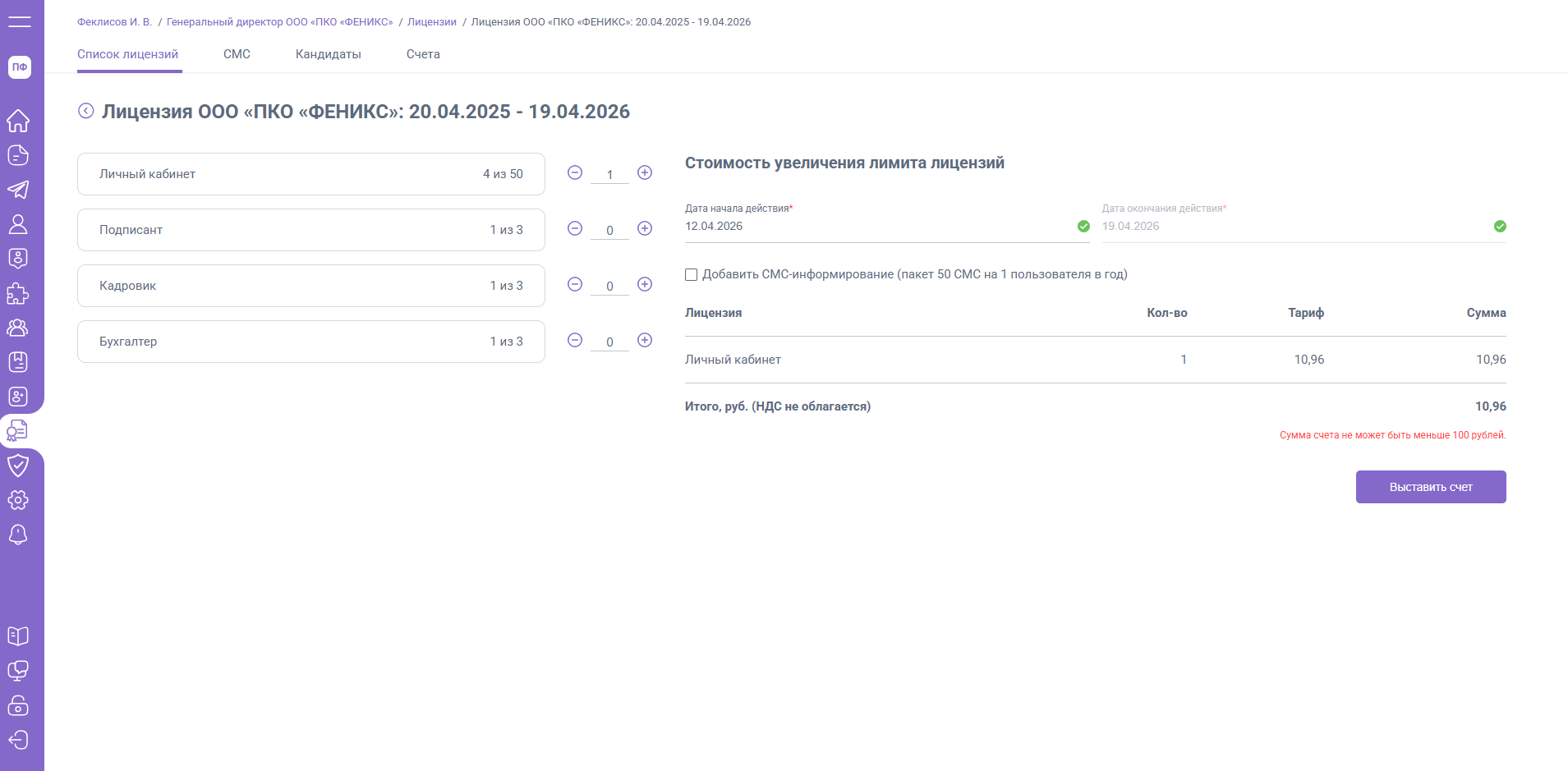
- Завершите выставление счета при помощи кнопки «Выставить счет».
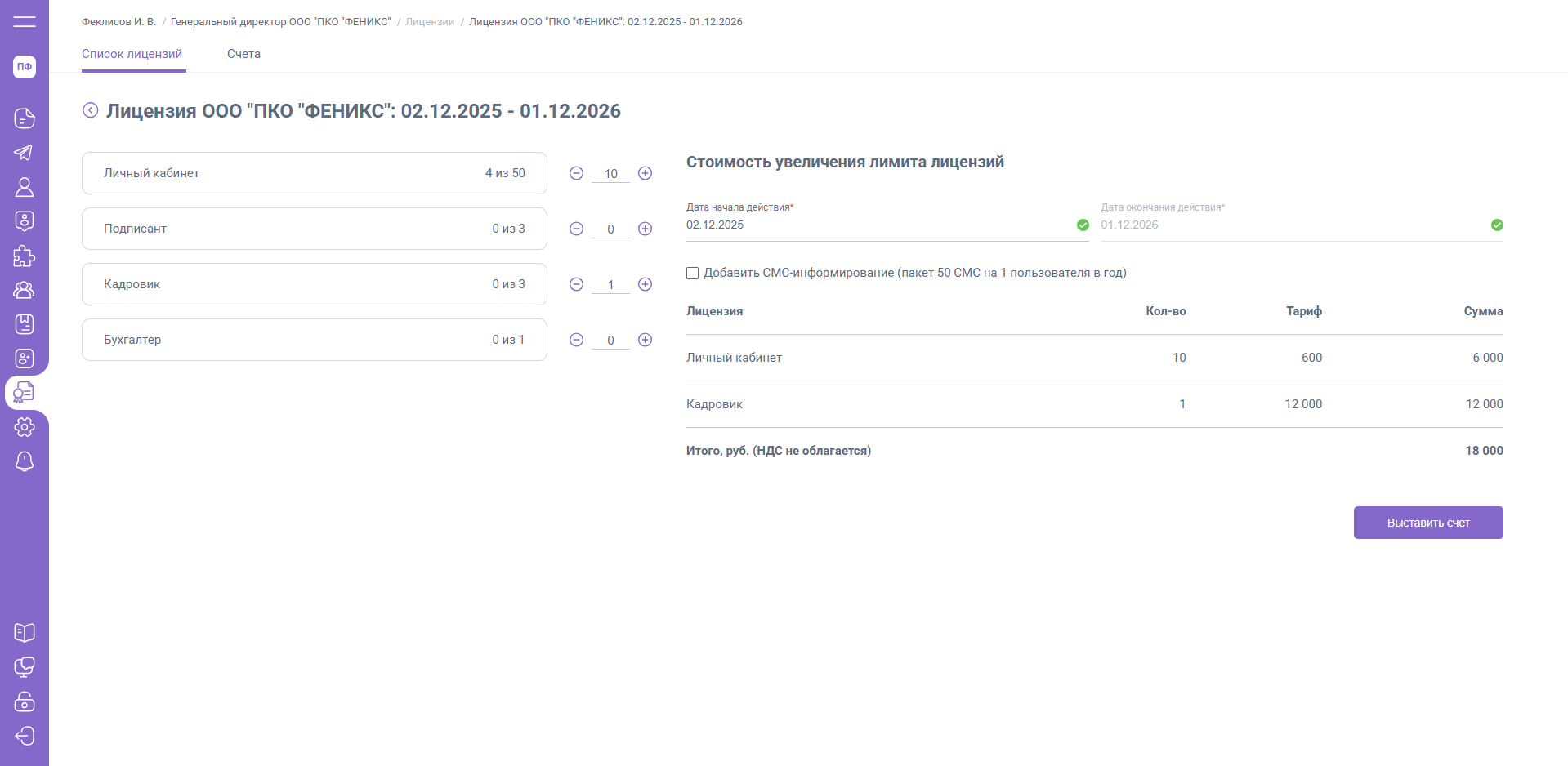
Важно: стоимость одной лицензии рассчитается на основании тарифного плана. Используются общие тарифные планы (опубликованы по ссылке) или индивидуальные. Если у компании нет собственного тарифного плана, но он есть у главной компании группы, тот этот тариф автоматически применяется ко всем компаниям группы.
2. Выставление счета в разделе «Лицензии» / «Счета»
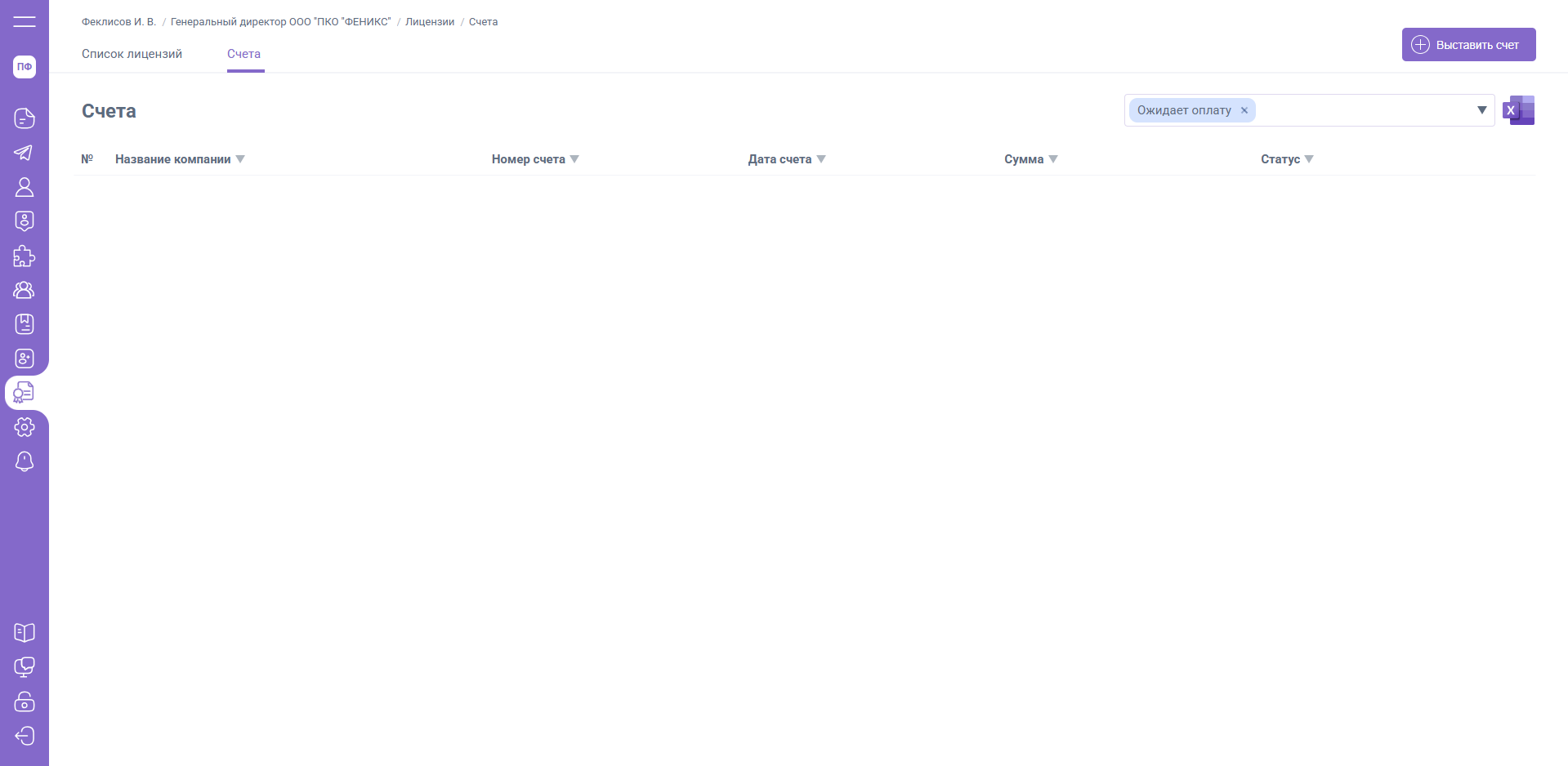
- Откройте раздел «Лицензии» и перейдите на вкладку «Счета»
- Нажмите кнопку «Выставить счет»
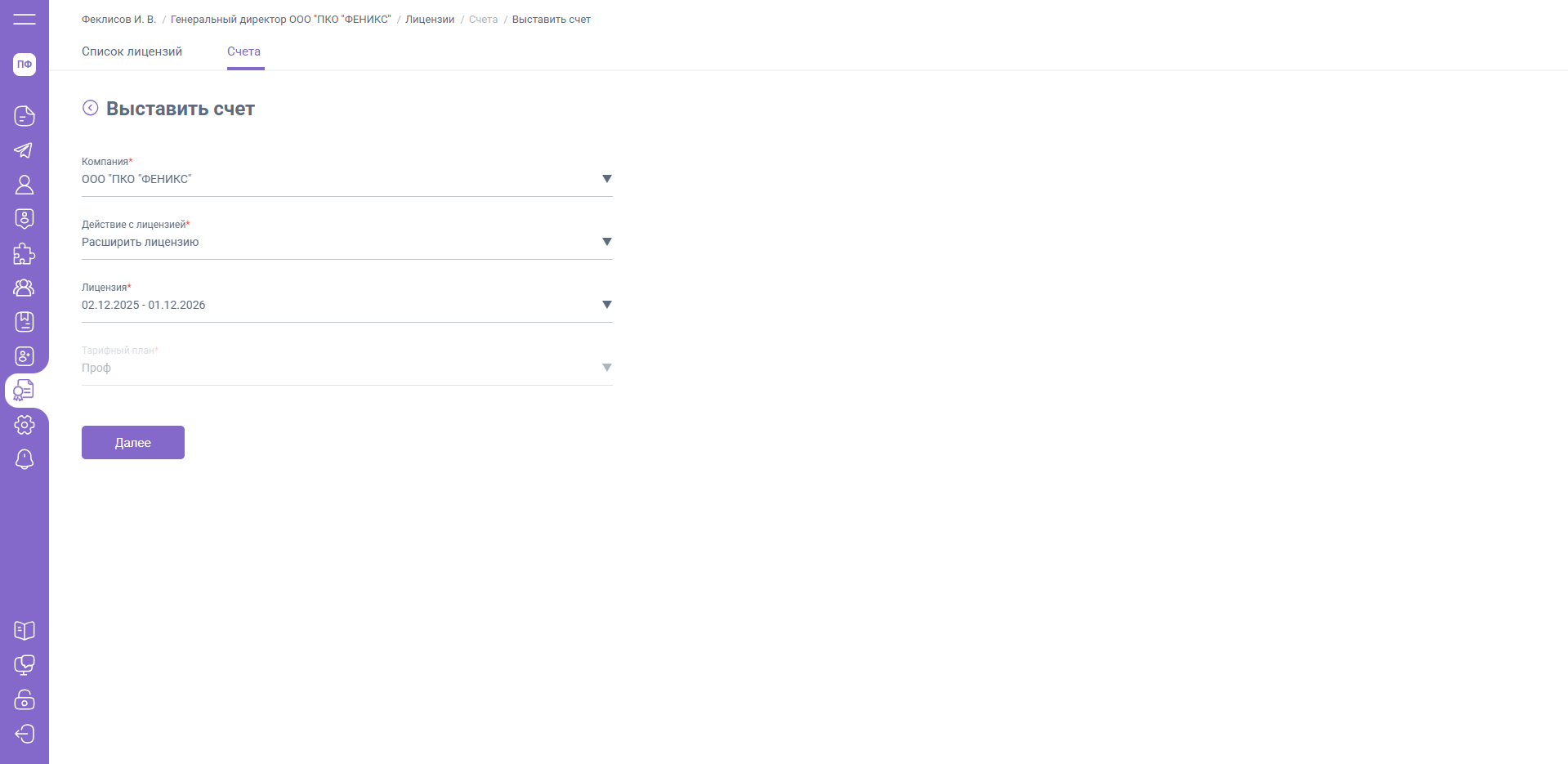
- Выберите ЮЛ / ИП, для которого необходимо сформировать счет на расширение лицензии и нажмите «Далее».
- На следующей форме укажите необходимое количество лицензий для расширения с помощью кнопки «+» или поля ввода. Справа от лицензий доступен предпросмотр данных, которые будут указаны в счете.
- Завершите выставление счета при помощи кнопки «Выставить счет».
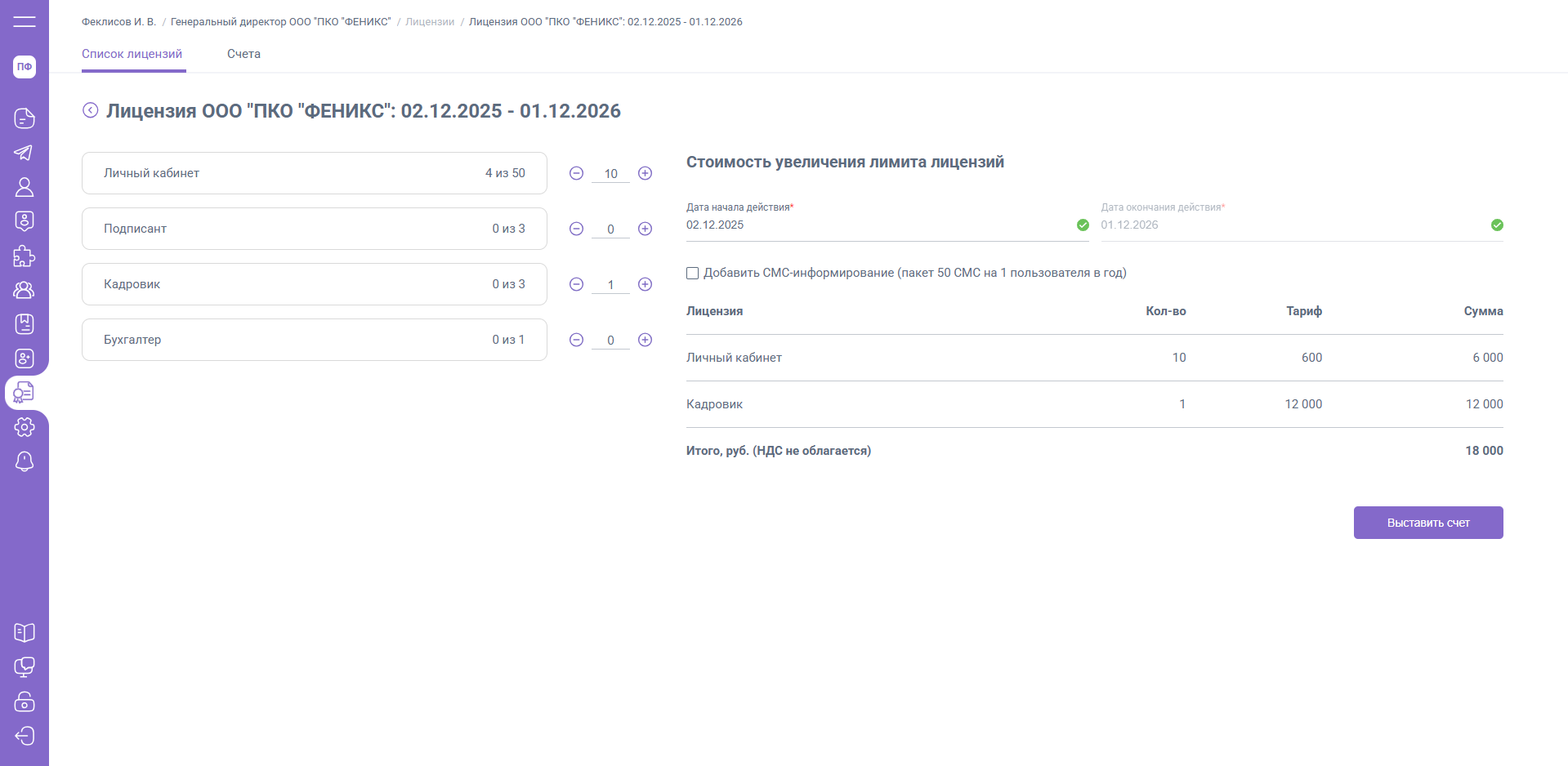
Важно: стоимость одной лицензии рассчитается на основании тарифного плана. Используются общие тарифные планы (опубликованы по ссылке) или индивидуальные. Если у компании нет собственного тарифного плана, но он есть у главной компании группы, тот этот тариф автоматически применяется ко всем компаниям группы.
Продление лицензии
Если в разделе «Лицензии» лицензия ЮЛ / ИП выделена красным цветом, то это говорит о том, что до конца срока ее действия осталось менее 30 дней.
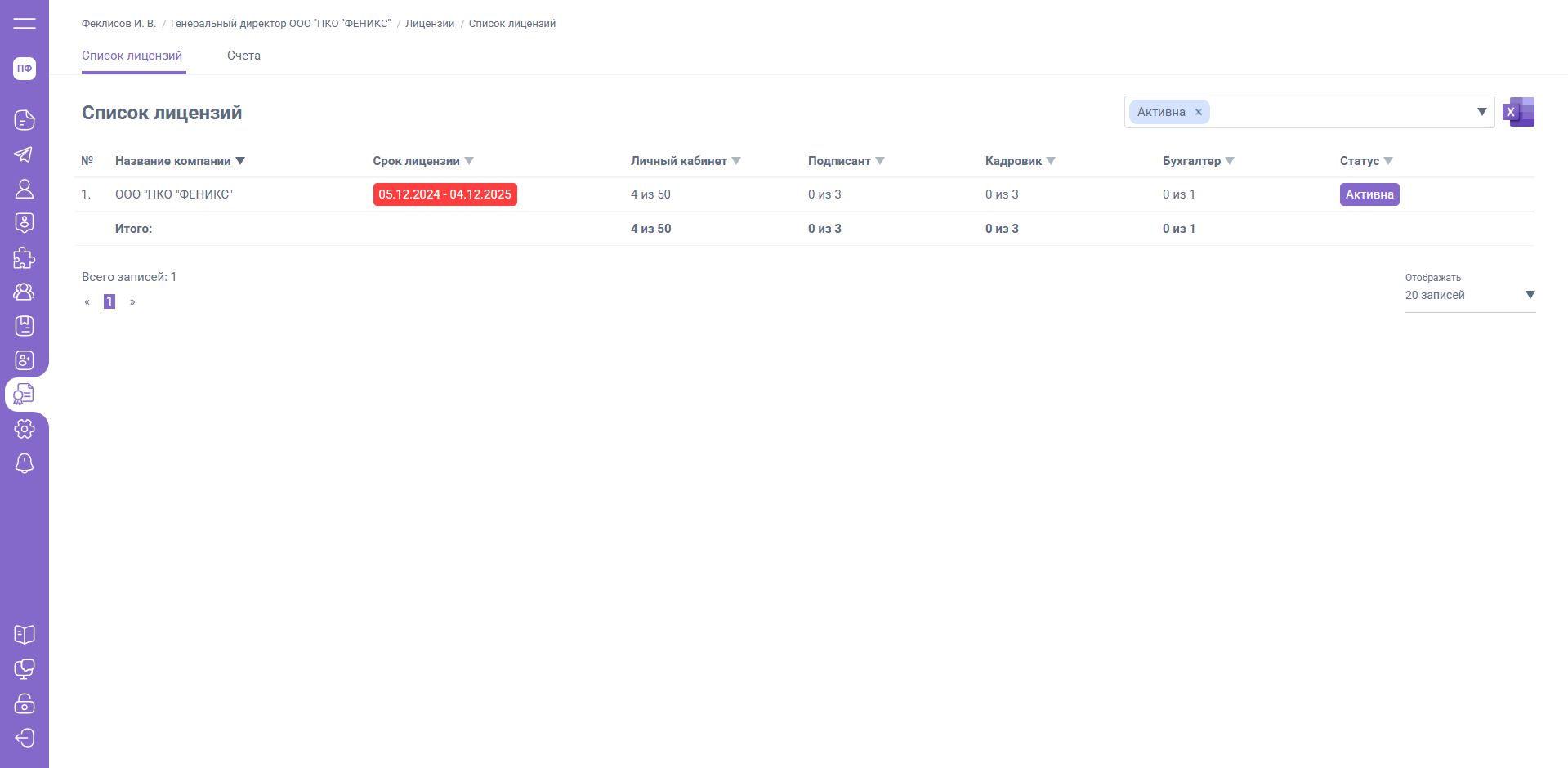
За 30 дней, 3 дня и в день окончания срока действия лицензии должностным лицам с правами доступа "Права доступа", "Лицензии" поступит письмо - уведомление о необходимости выставления счета.
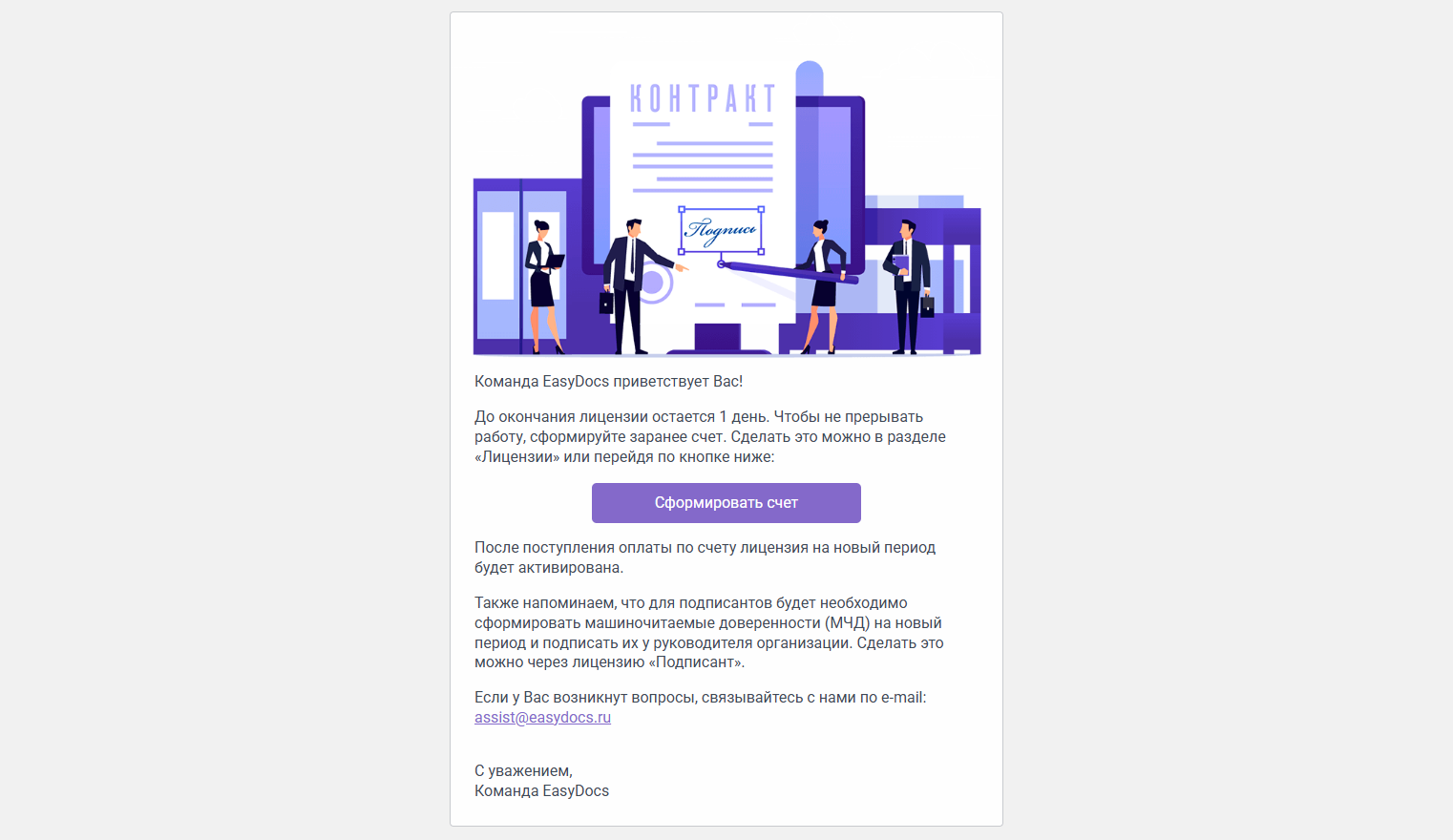
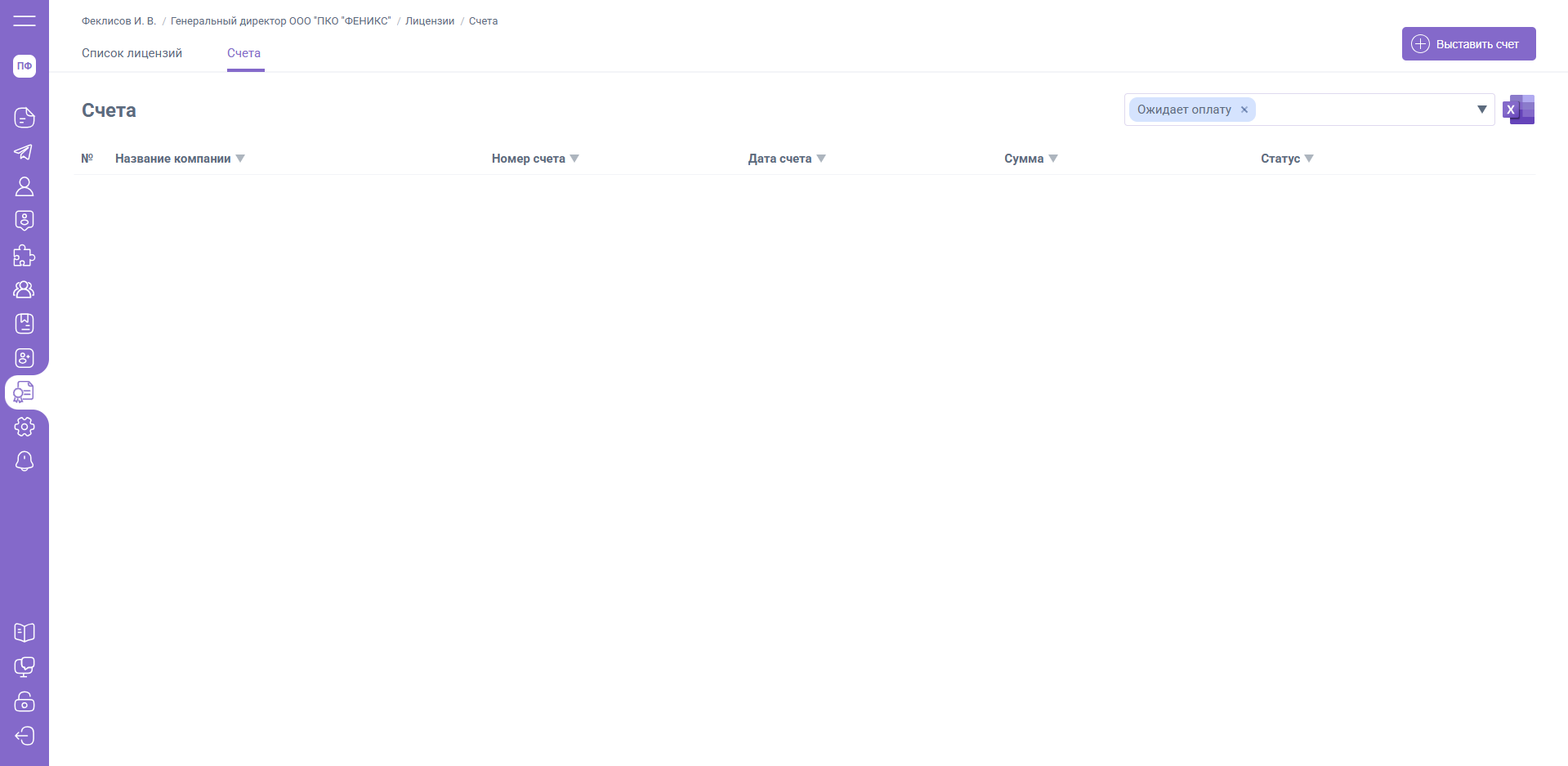
Для выставления счета на продление лицензии выполните следующие шаги:
- Откройте раздел «Лицензии»
- Перейдите на вкладку «Счета» и нажмите кнопку «Выставить счет»
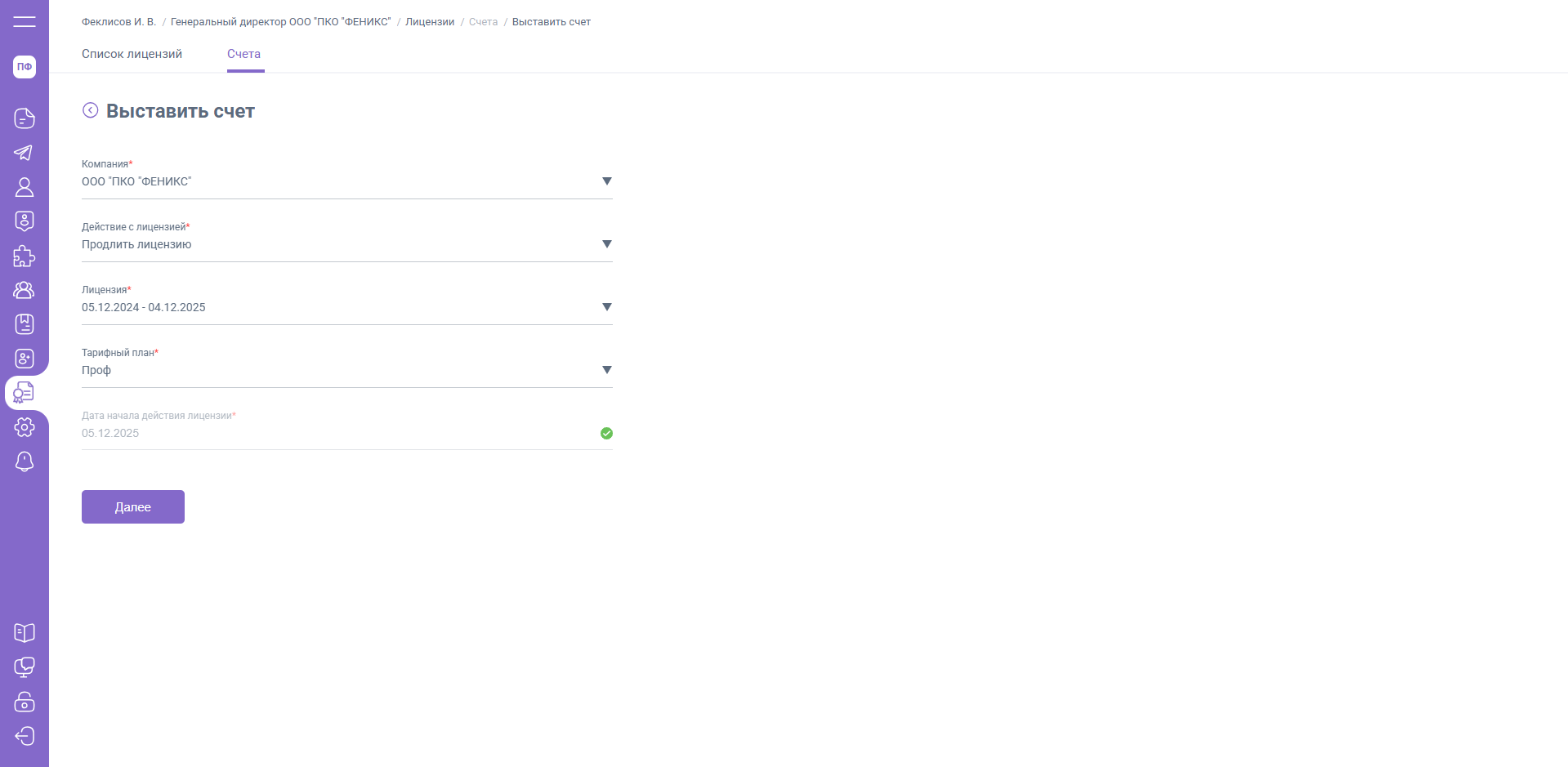
- Выберите ЮЛ / ИП, для которого требуется продление лицензии
- В поле «Действие с лицензией» установите значение «Продлить лицензию», выберите тарифный план («Проф», «Старт») и нажмите «Далее».
- Нажмите на лицензию по тарифу «Личный кабинет» для дополнительной настройки
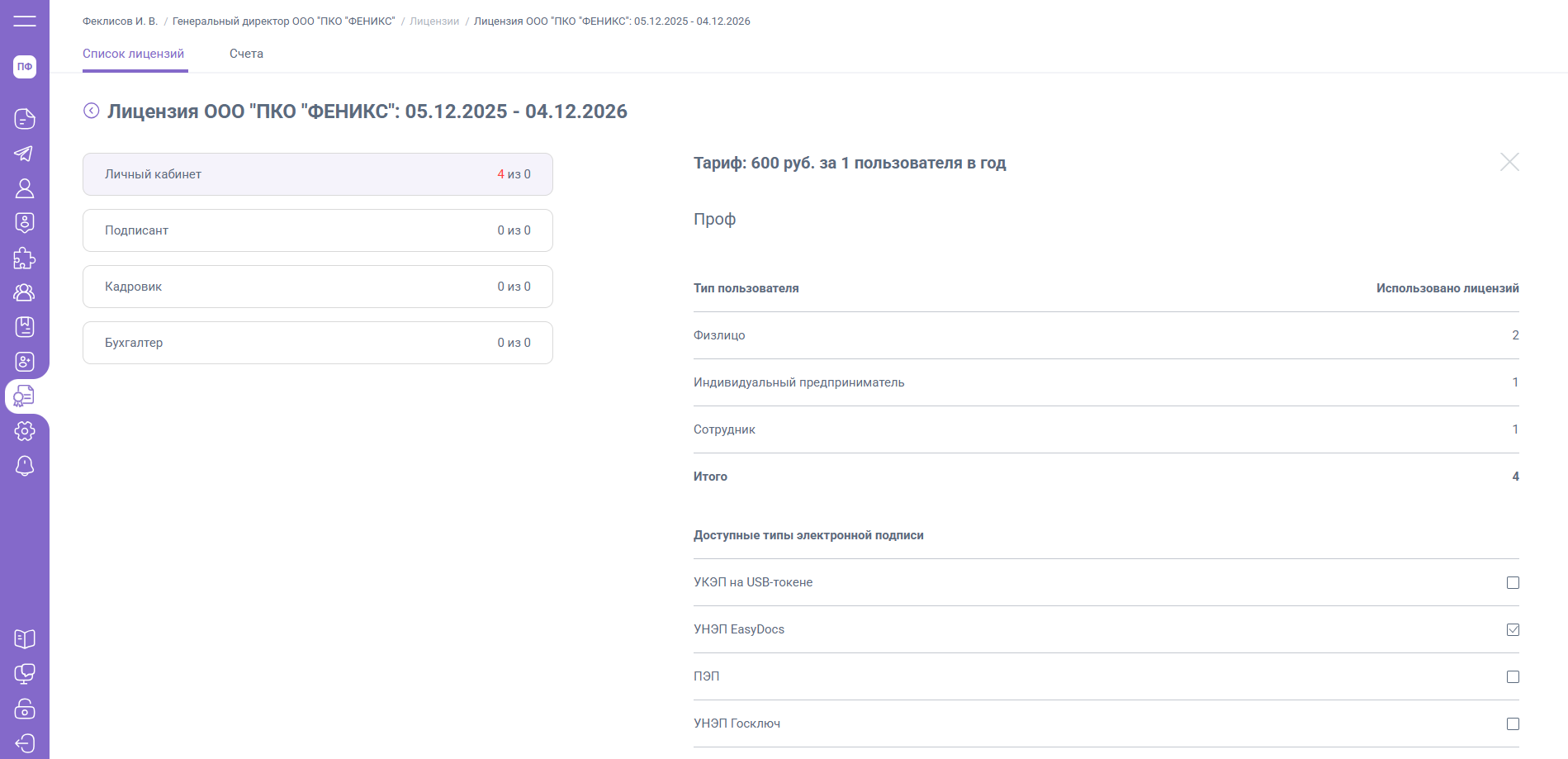
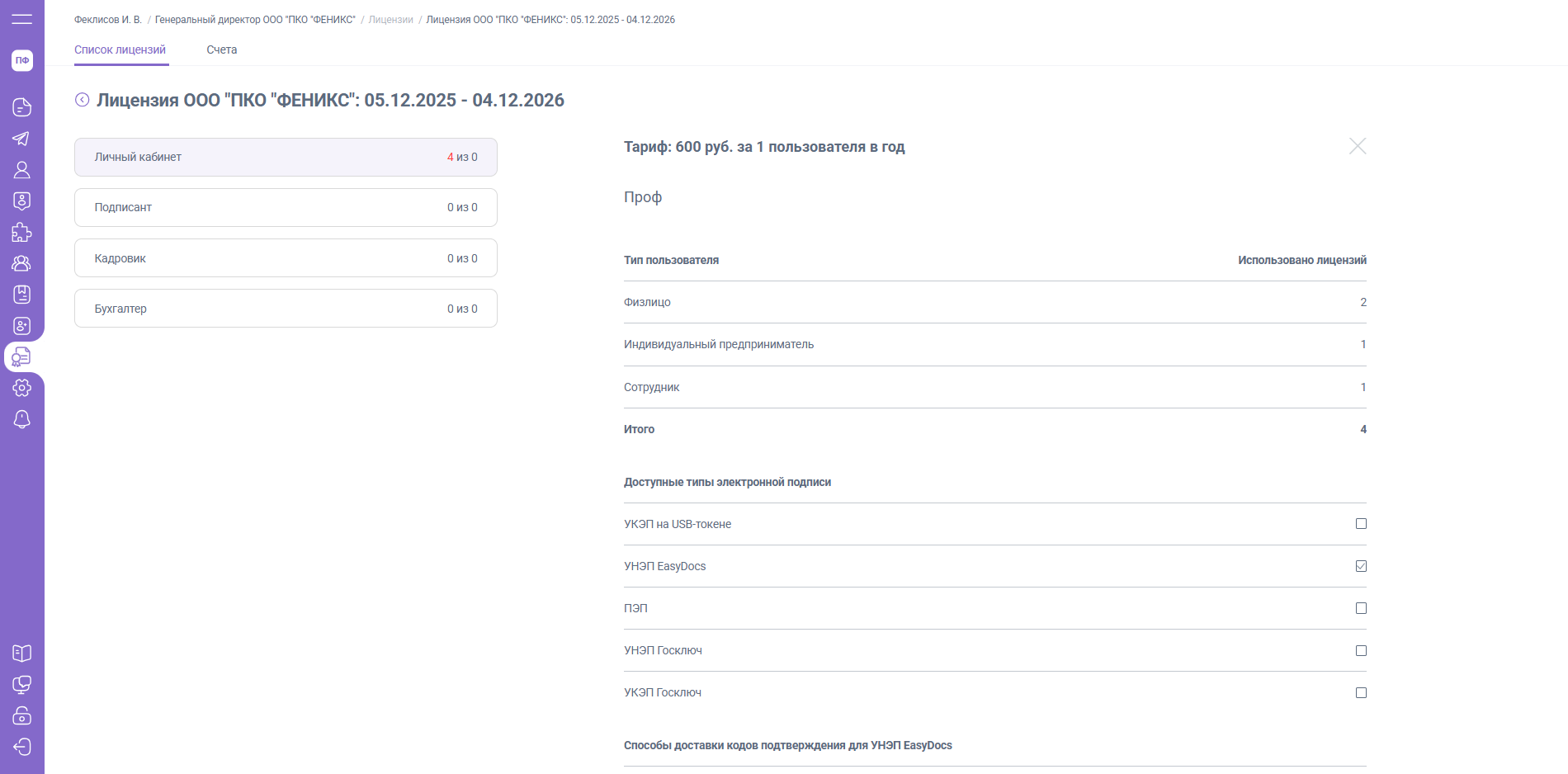
В открывшейся форме вам будет предложено настроить следующие пункты:
1. Доступные типы электронной подписи
Выберите, какими видами электронных подписей (например, УНЭП, УКЭП) смогут пользоваться пользователи ЮЛ / ИП в рамках лицензии для подписания документов.
2. Способы доставки кодов подтверждения для УНЭП****EasyDocs
Укажите, каким образом ваши пользователи будут получать одноразовые коды для подтверждения подписания УНЭП EasyDocs. Это может быть:
- СМС на мобильный телефон (в тарифе «Старт» СМС информирование недоступно)
- Письмо на email
- Уведомление в телеграм – бот (мессенджер)
- Приложение аутентификатор
3. Способы доставки уведомлений:
Определите, куда будут отправляться уведомления от EasyDocs (о новых документах, истекающих сроках подписания и т.д.). Доступны варианты:
- Письмо на email
- Уведомление в телеграм – бот (мессенджер)
4. Двухфакторная аутентификация (2FA) при входе
Включите или отключите обязательную двухэтапную проверку для входа в сервис. При включении 2FA, помимо логина и пароля, пользователю потребуется ввести одноразовый код (доставленный по email, СМС, уведомлению в телеграм-бот (мессенджер) или приложению аутентификатор).
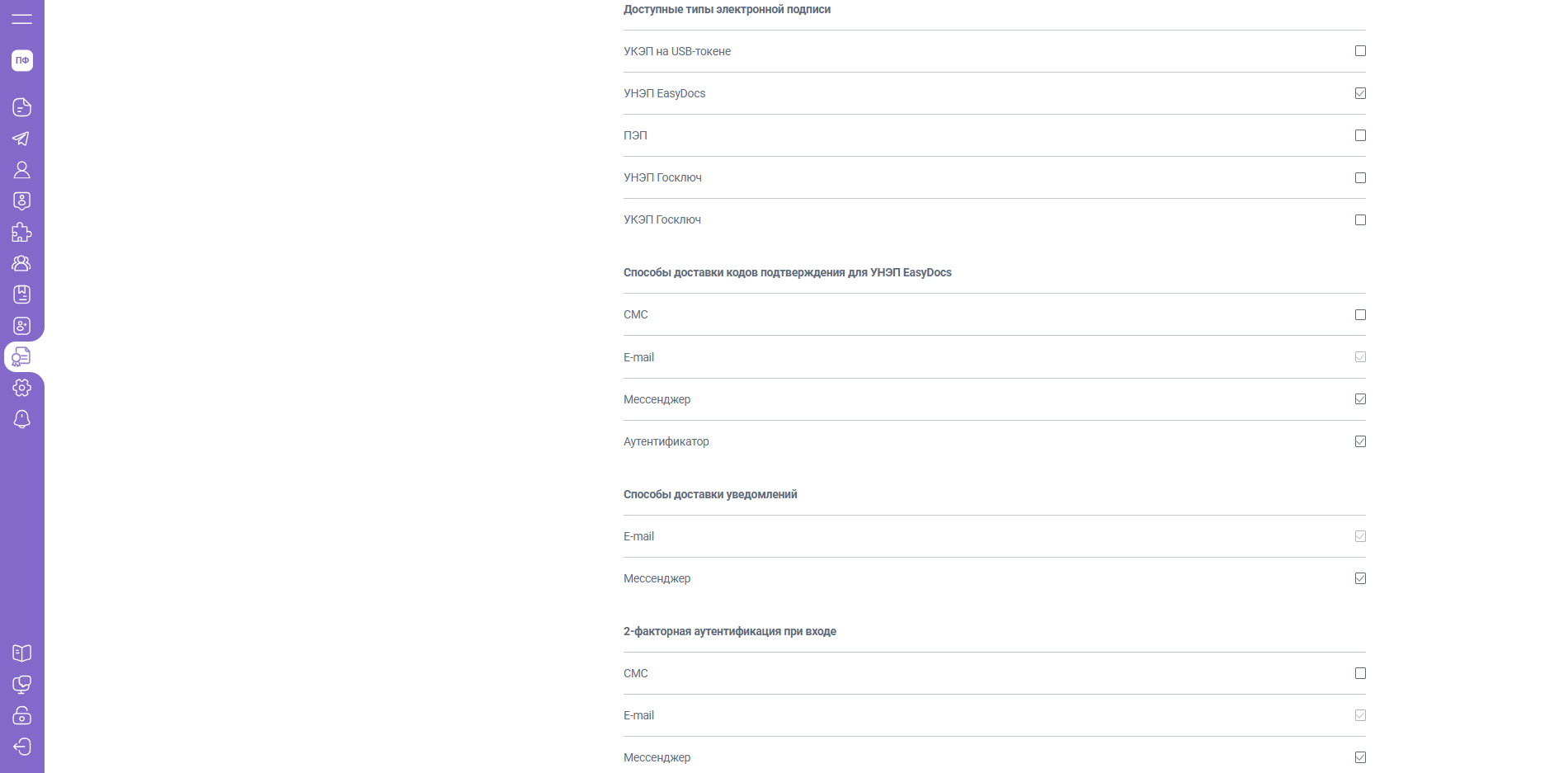
В тарифе «Старт» двухфакторная аутентификация (2FA) при входе недоступна.
После заполнения формы нажмите на крестик в правом верхнем углу.
- Укажите необходимое количество лицензий с помощью кнопки «+» или поля ввода. Справа от лицензий доступен предпросмотр данных, которые будут указаны в счете.
Примечание: Тариф указывается на основании дополнительных соглашений между EasyDocs и выбранным ЮЛ / ИП или по общему количеству приобретенных лицензий внутри ГК (если дополнительное соглашение не было подписано).
- Завершите формирование счета, нажав кнопку «Выставить счет».
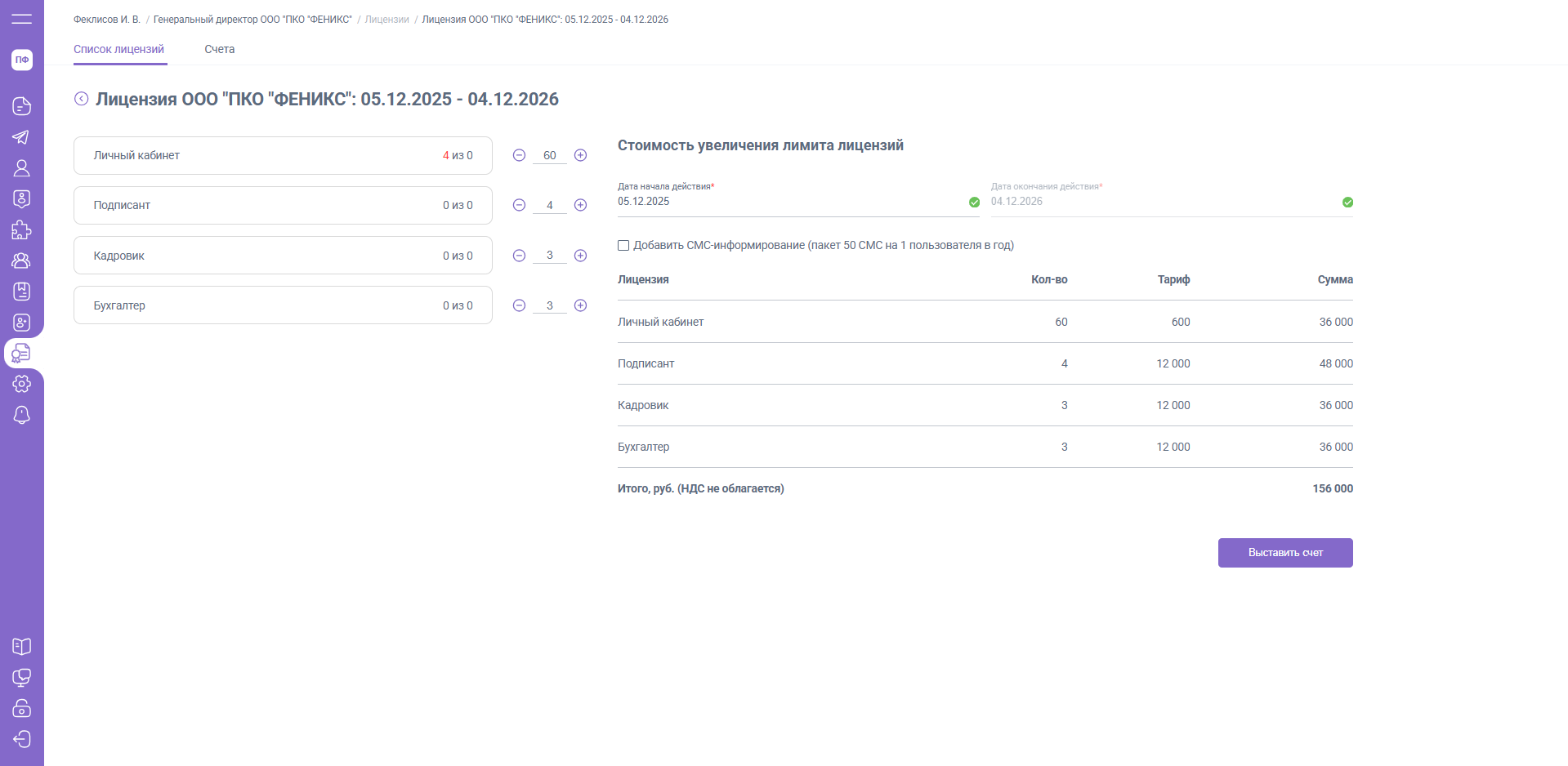
Важно: стоимость одной лицензии рассчитается на основании тарифного плана. Используются общие тарифные планы (опубликованы по ссылке) или индивидуальные. Если у компании нет собственного тарифного плана, но он есть у главной компании группы, тот этот тариф автоматически применяется ко всем компаниям группы.
Сформированный счет будет доступен для скачивания в разделе «Лицензии» / «Счета».
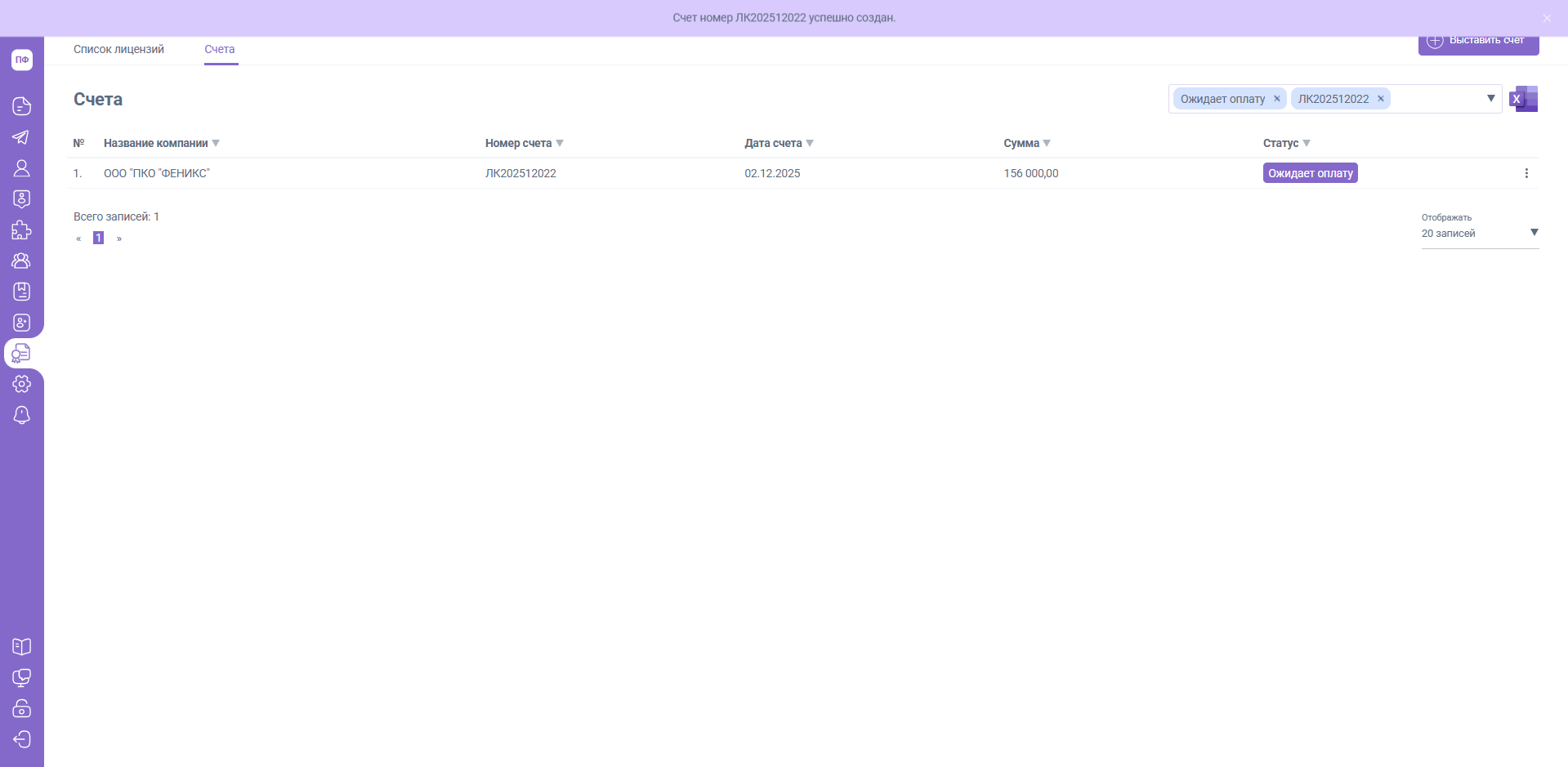
После оплаты счета лицензия будет обновлена с учетом выбранного кол-ва лицензий и установленных вами настроек.
До наступления срока действия лицензии, вы можете:
- Перейти в раздел "Лицензии"
- Отсортировать лицензии по статусу "Срок не наступил"
- Открыть лицензию, добавить подписантов, кадровиков и бухгалтеров, в том количестве, которое было вами оплачено.
Выставление счета на дополнительный пакет СМС
В случае отсутствия оплаченных СМС в рамках текущей лицензии (пакет не приобретался или исчерпан) предусмотрена возможность приобретения дополнительных СМС. Для выставления счета необходимо в разделе "Лицензии" открыть вкладку "СМС", "Кандидаты" или "Счета", нажать "Выставить счет"
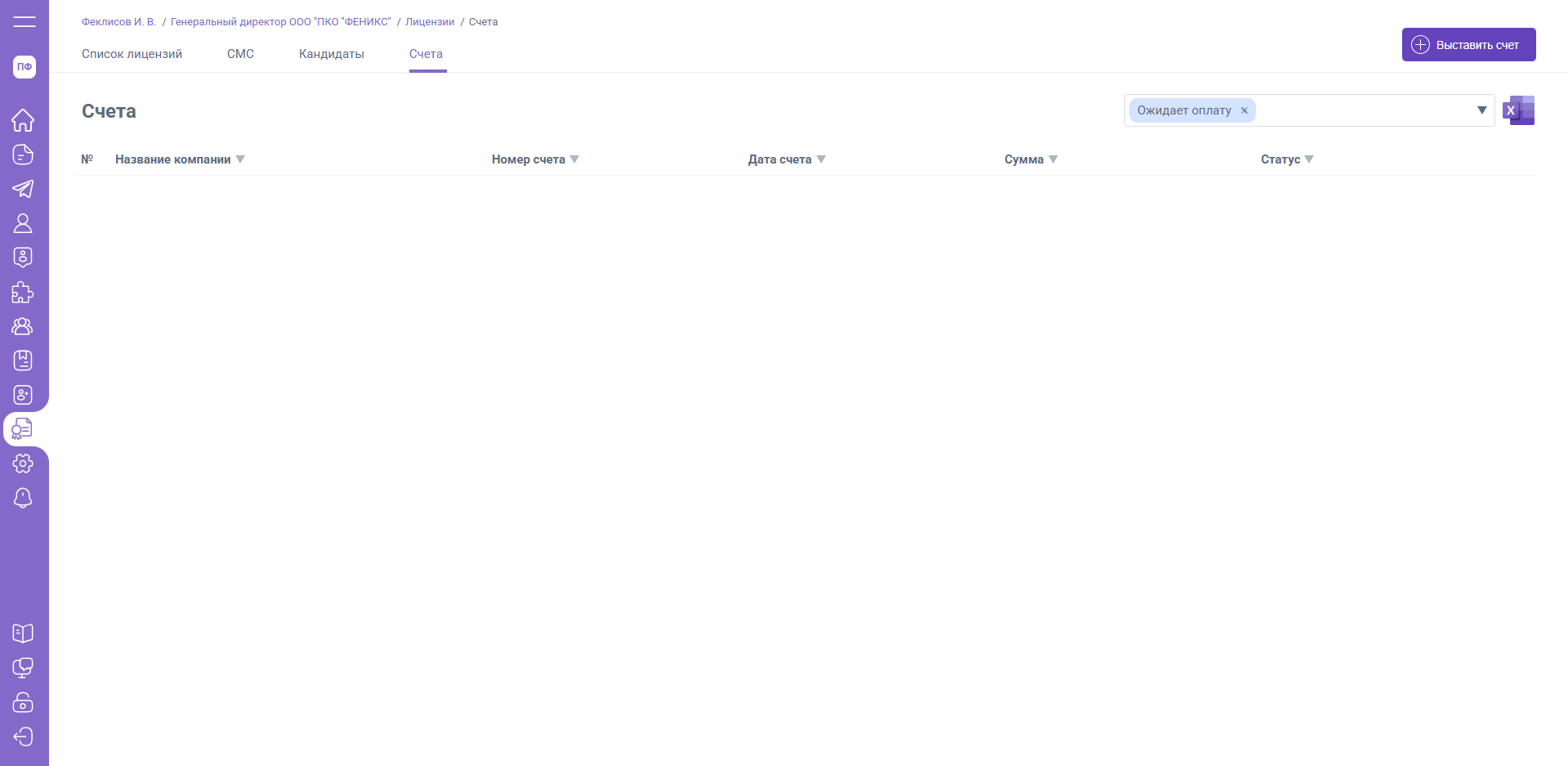
После выбора действия "Дополнительный пакет СМС" вам станет доступно поле "Размер пакета на 1 пользователя на 12 месяцев". Автоматически будет установлен пакет на 50 СМС, однако вы можете изменить это число на нужное вам.
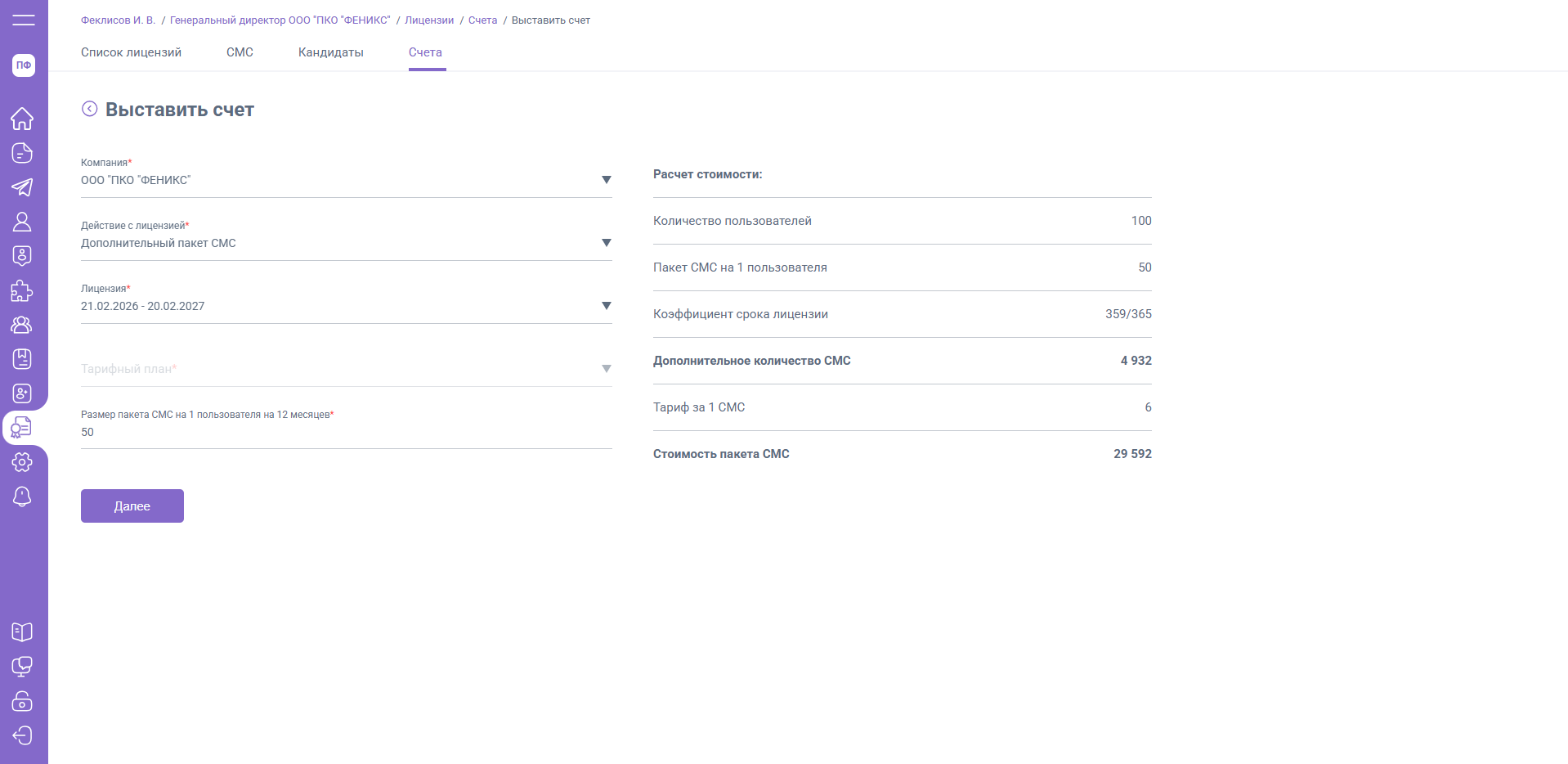
Важно: минимальная сумма счета на дополнительные пакеты СМС - 100 руб.
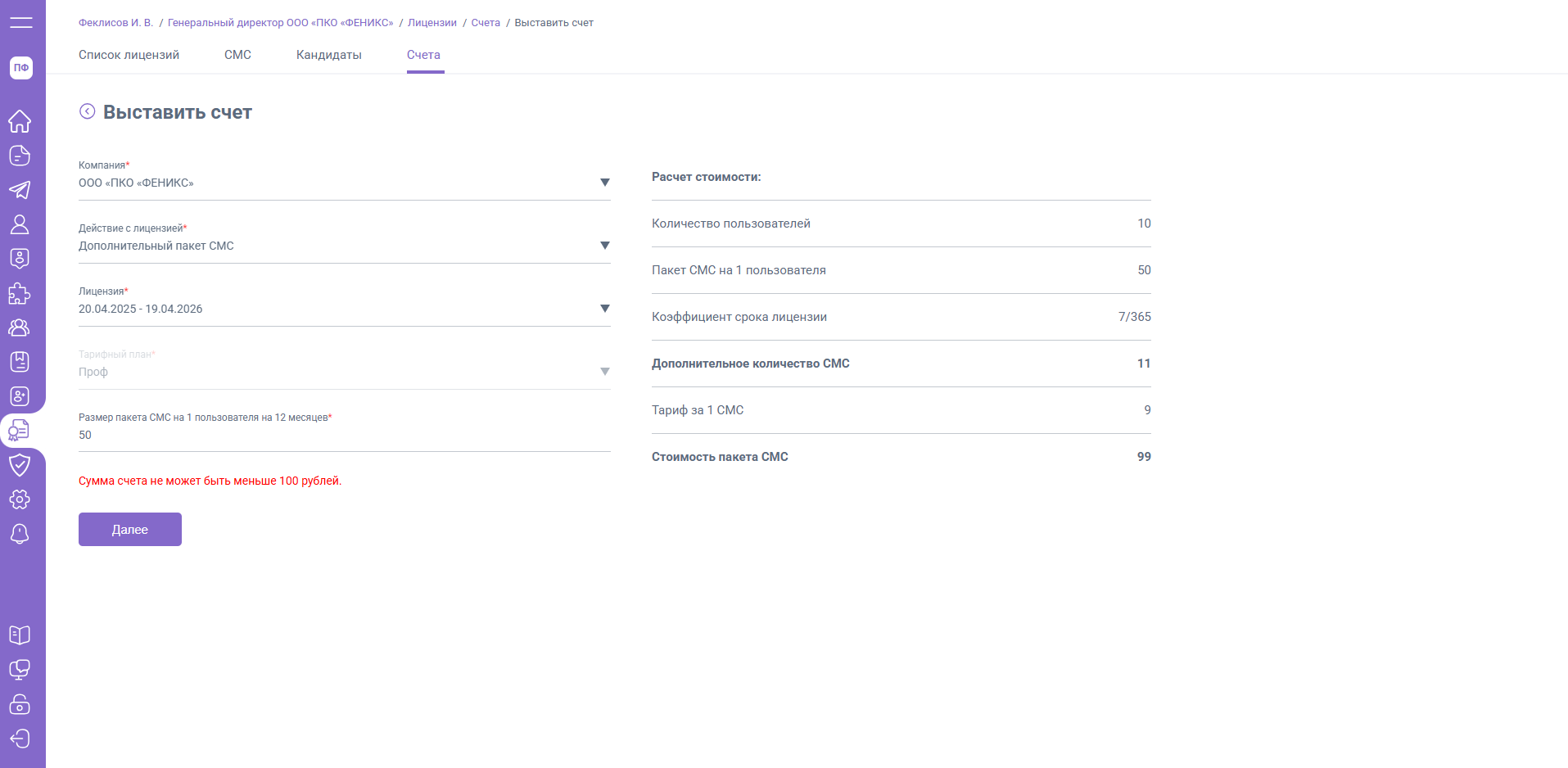
В правой части экрана отобразится предпросмотр счета. В нем будут указаны:
- Количество пользователей
- Пакет СМС на 1 пользователя
- Коэффициент срока лицензии (применяется для пропорционального расчета количества СМС с учетом оставшихся дней до окончания срока действия лицензии)
- Дополнительный пакет СМС (итоговое количество СМС после применения коэффициента)
- Тариф за 1 СМС
- Стоимость пакета СМС
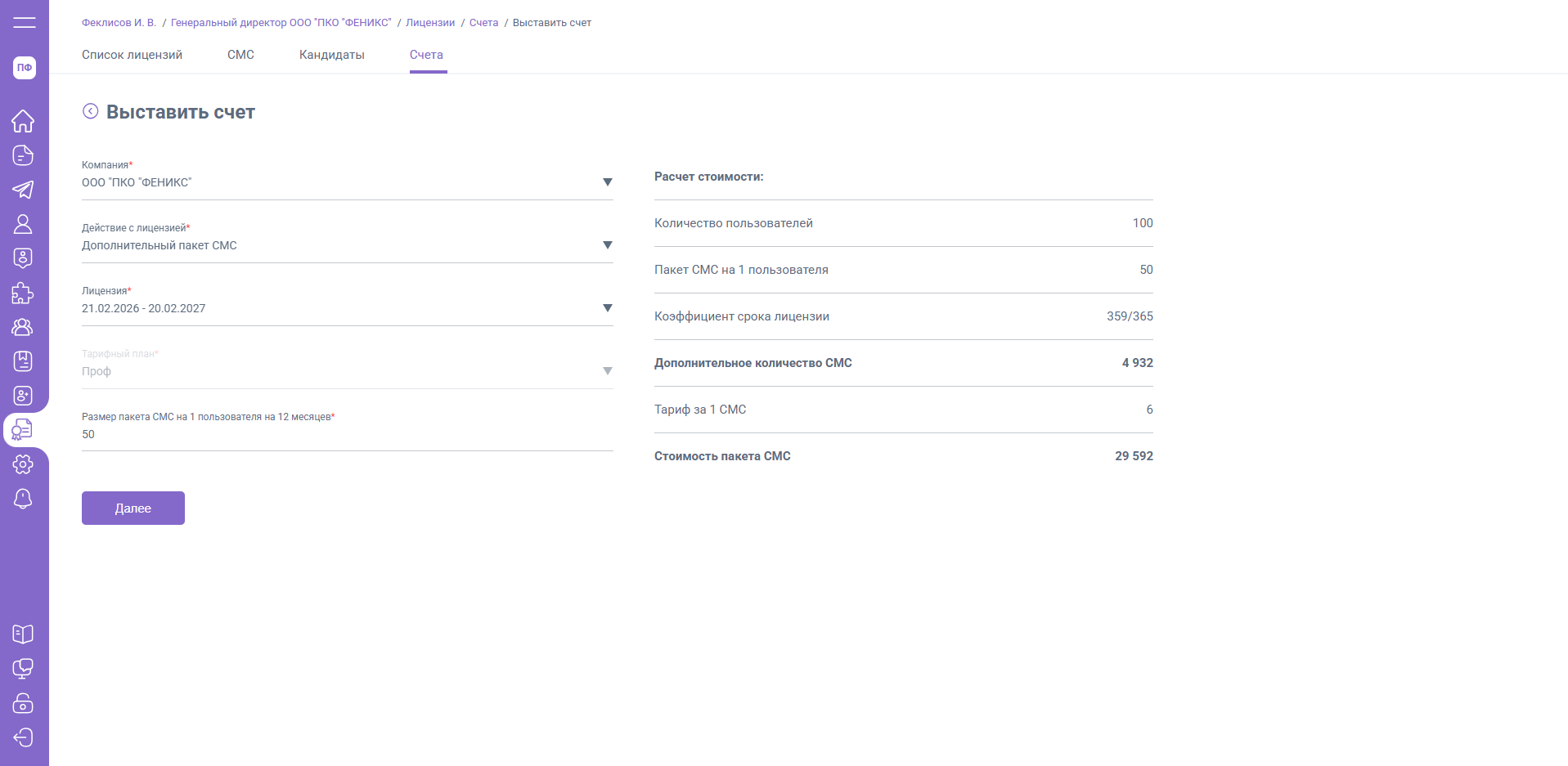
Важно: стоимость одной СМС рассчитается на основании тарифного плана. Используются общие тарифные планы (опубликованы по ссылке) или индивидуальные. Если у компании нет собственного тарифного плана, но он есть у главной компании группы, тот этот тариф автоматически применяется ко всем компаниям группы.
Для завершения выставления счета нажмите "Далее"