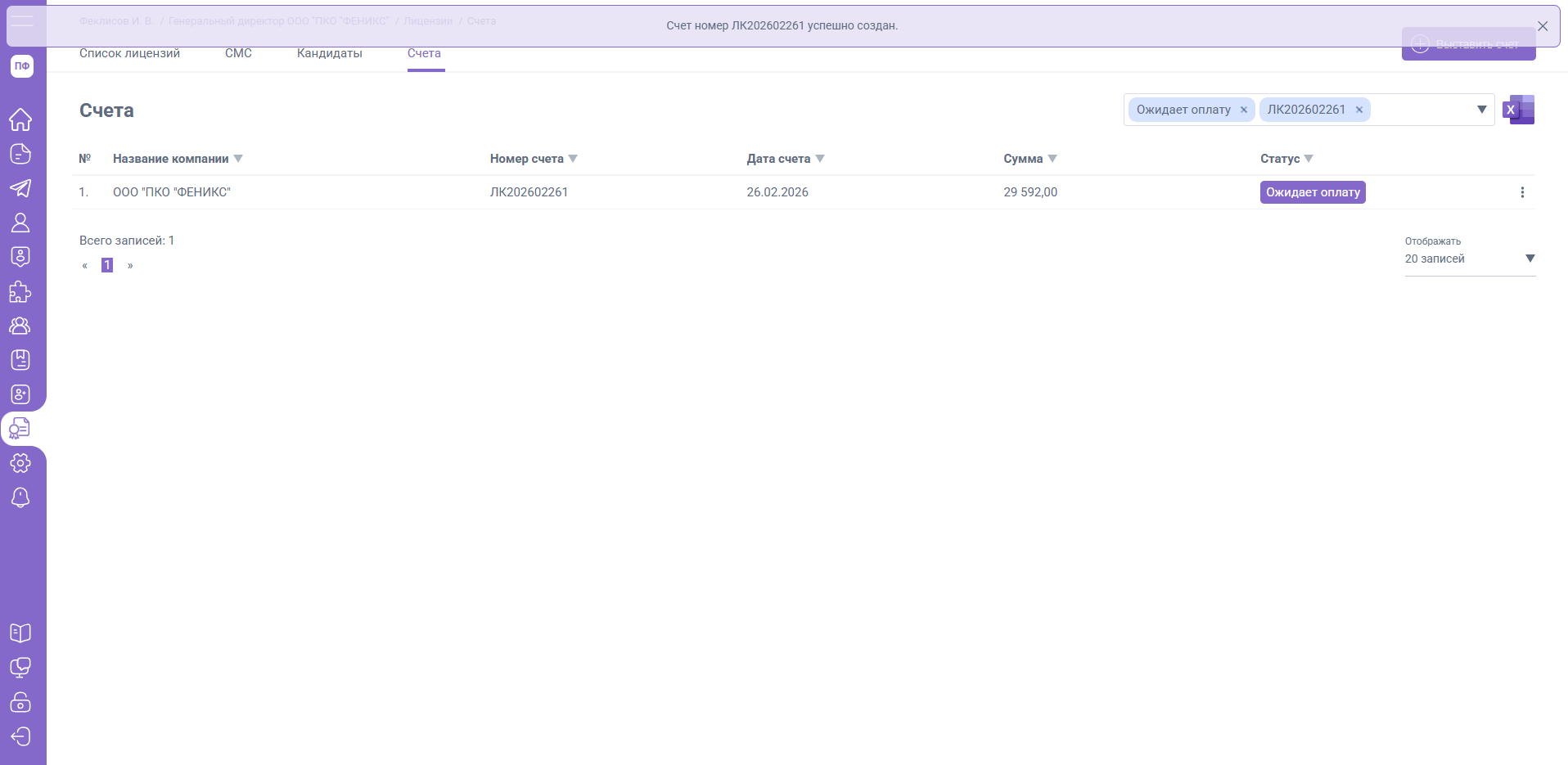
Счета
В этой главе описывается работа со счетами на лицензии EasyDocs
- Список счетов
- Новая лицензия
- Выставление счета на расширение лицензии
- Продление лицензии
- Выставление счета на дополнительный пакет СМС
Список счетов
В разделе «Лицензии» / «Счета» доступен список всех выставленных счетов для ЮЛ.
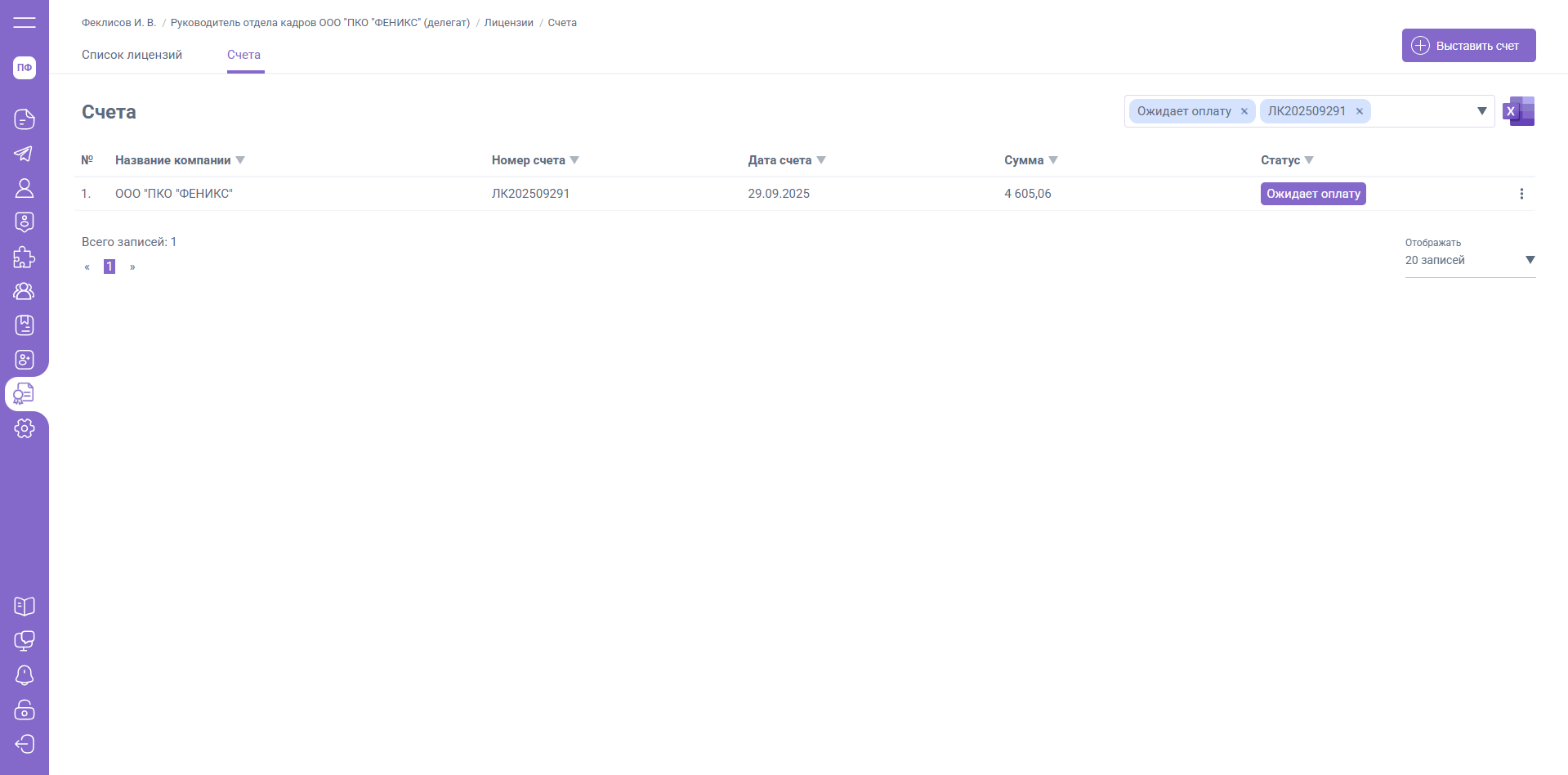
По умолчанию отображаются счета, по которым ожидается оплата, но вы можете применить другие фильтры для удобства:
- Название компании
- Номер счета
- Статус (ожидает оплату, оплачен, отменен, аванс)
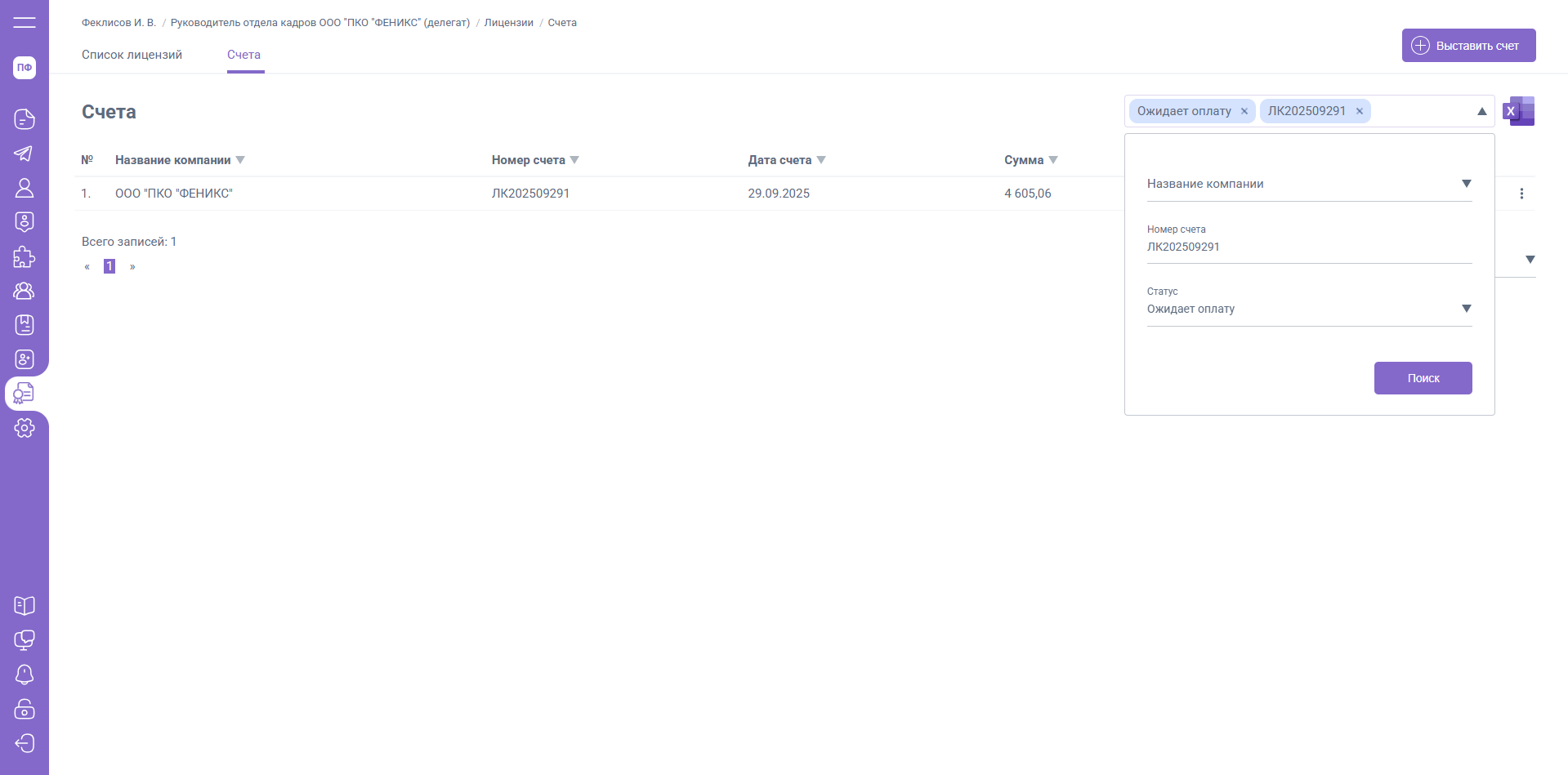
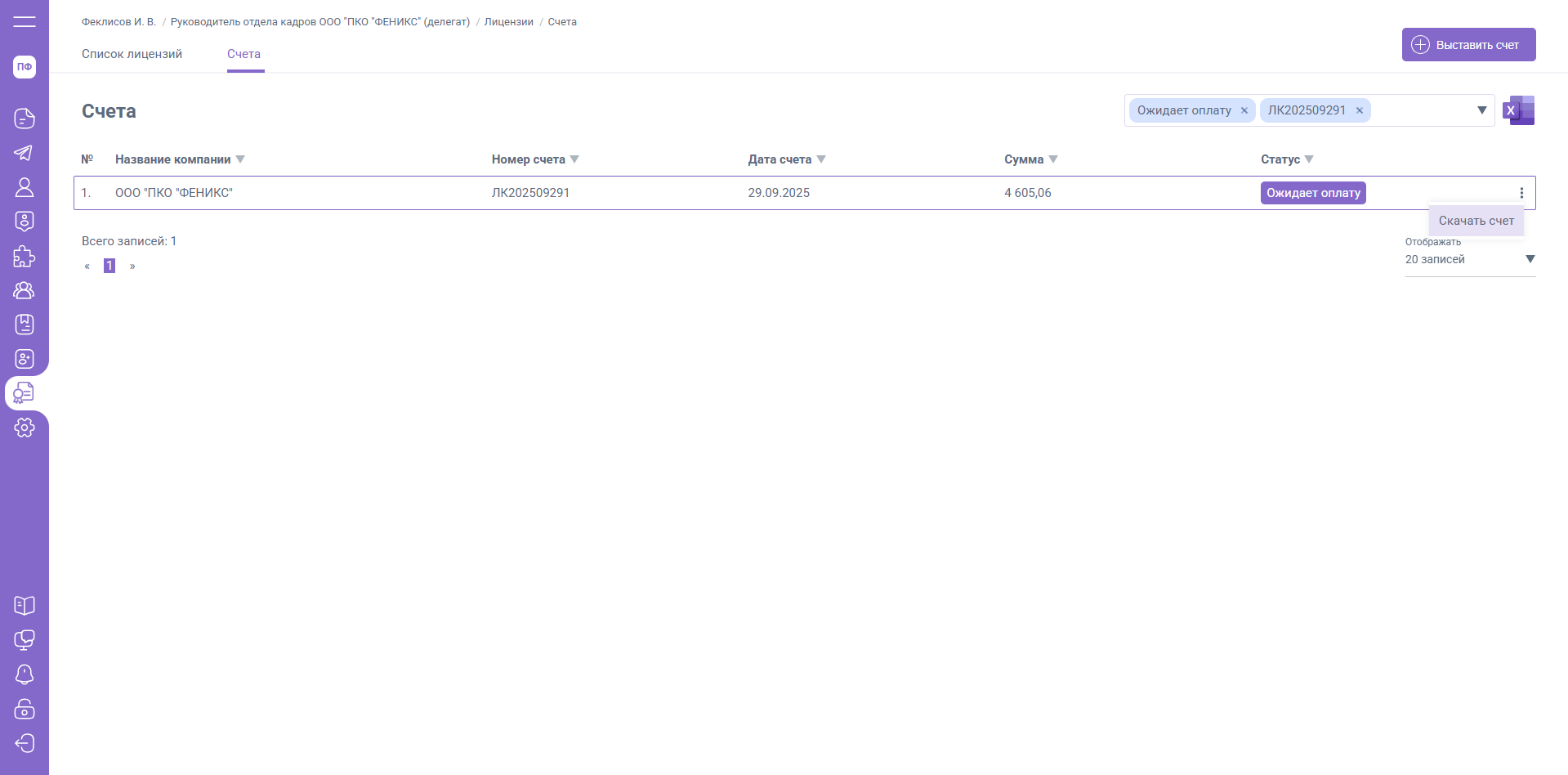
Чтобы скачать выставленный счет необходимо открыть меню «Действия» и выбрать пункт «Скачать счет».
Новая лицензия
Если у ЮЛ / ИП еще нет активной лицензии, то вам необходимо выполнить следующие действия:
- Перейдите в раздел «Лицензии»
- Откройте вкладку «Счета» и нажмите кнопку «Выставить счет».
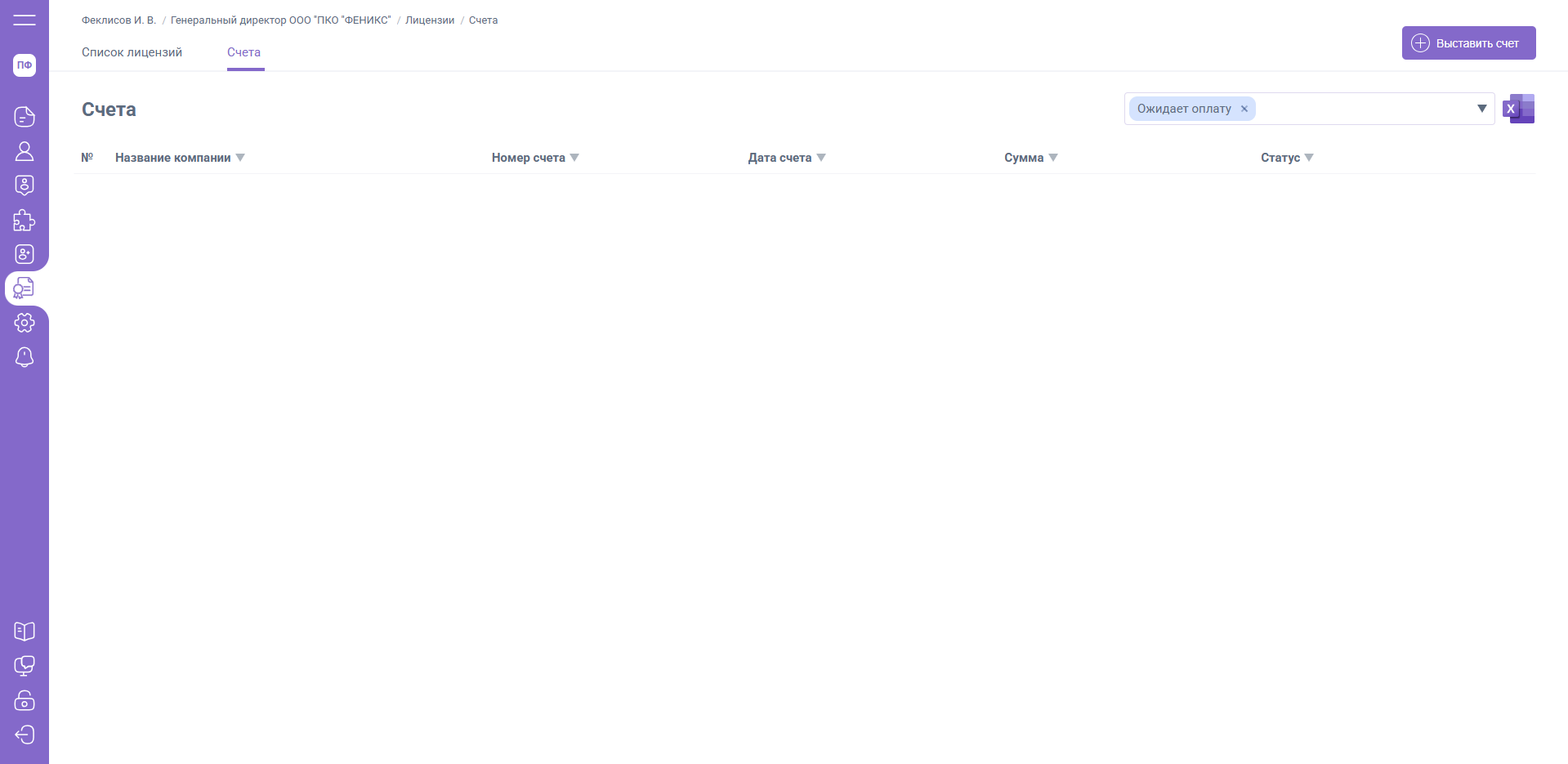
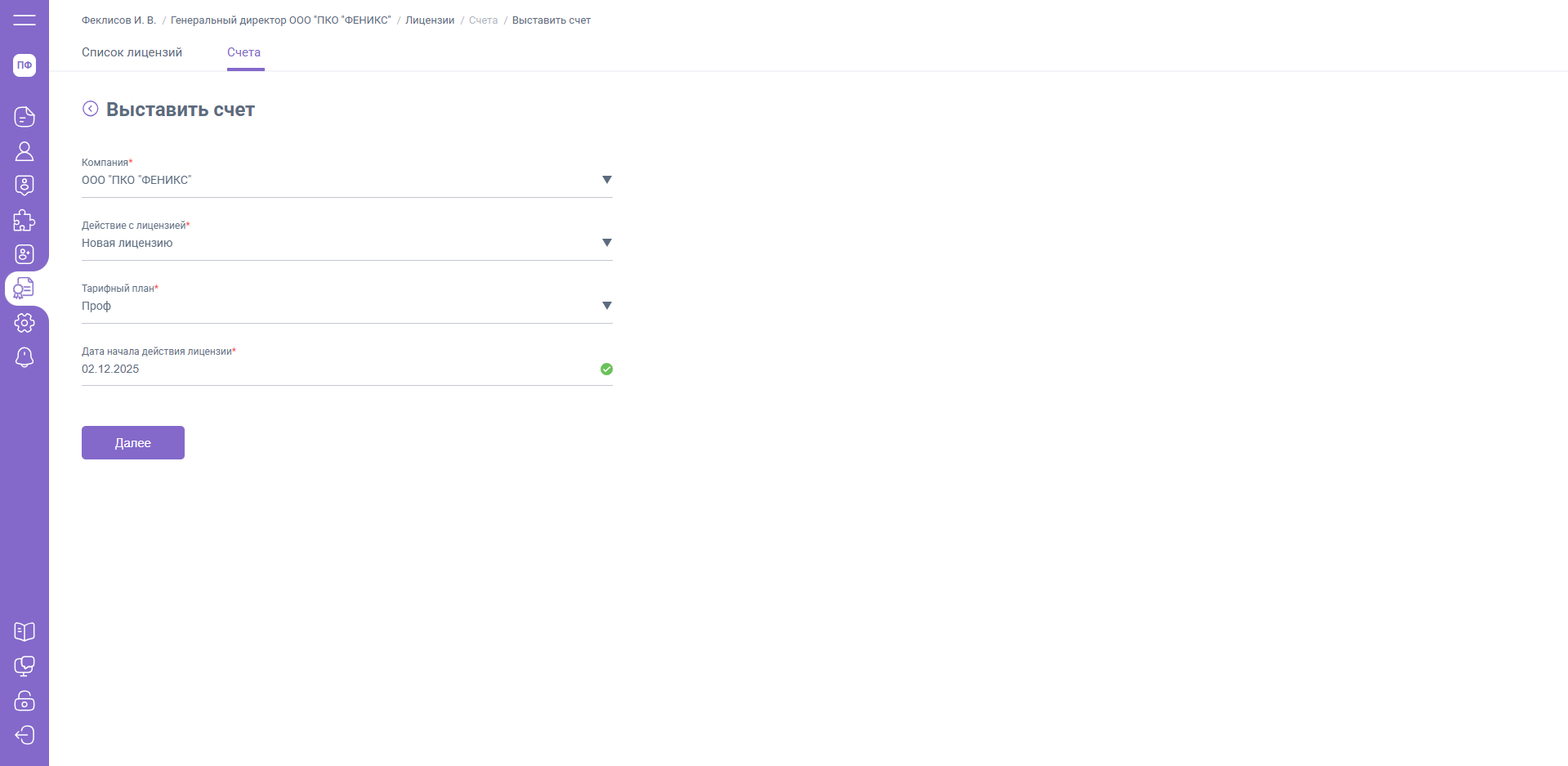
- Выберите ЮЛ / ИП, установите действие «Новая лицензия», тарифный план (Проф, Старт), а также дату начала срока действия лицензии.
- После заполнения обязательных полей формы нажмите «Далее».
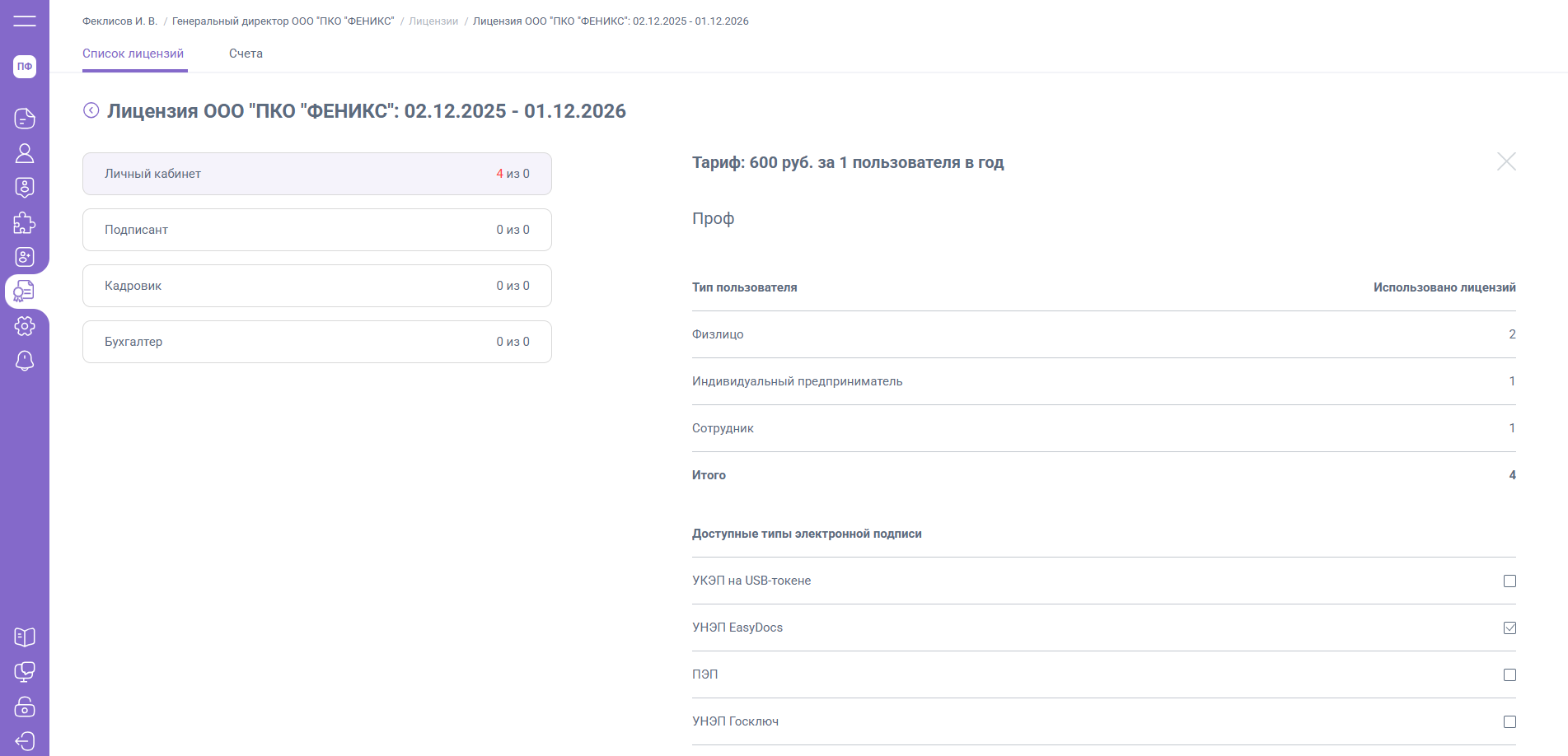
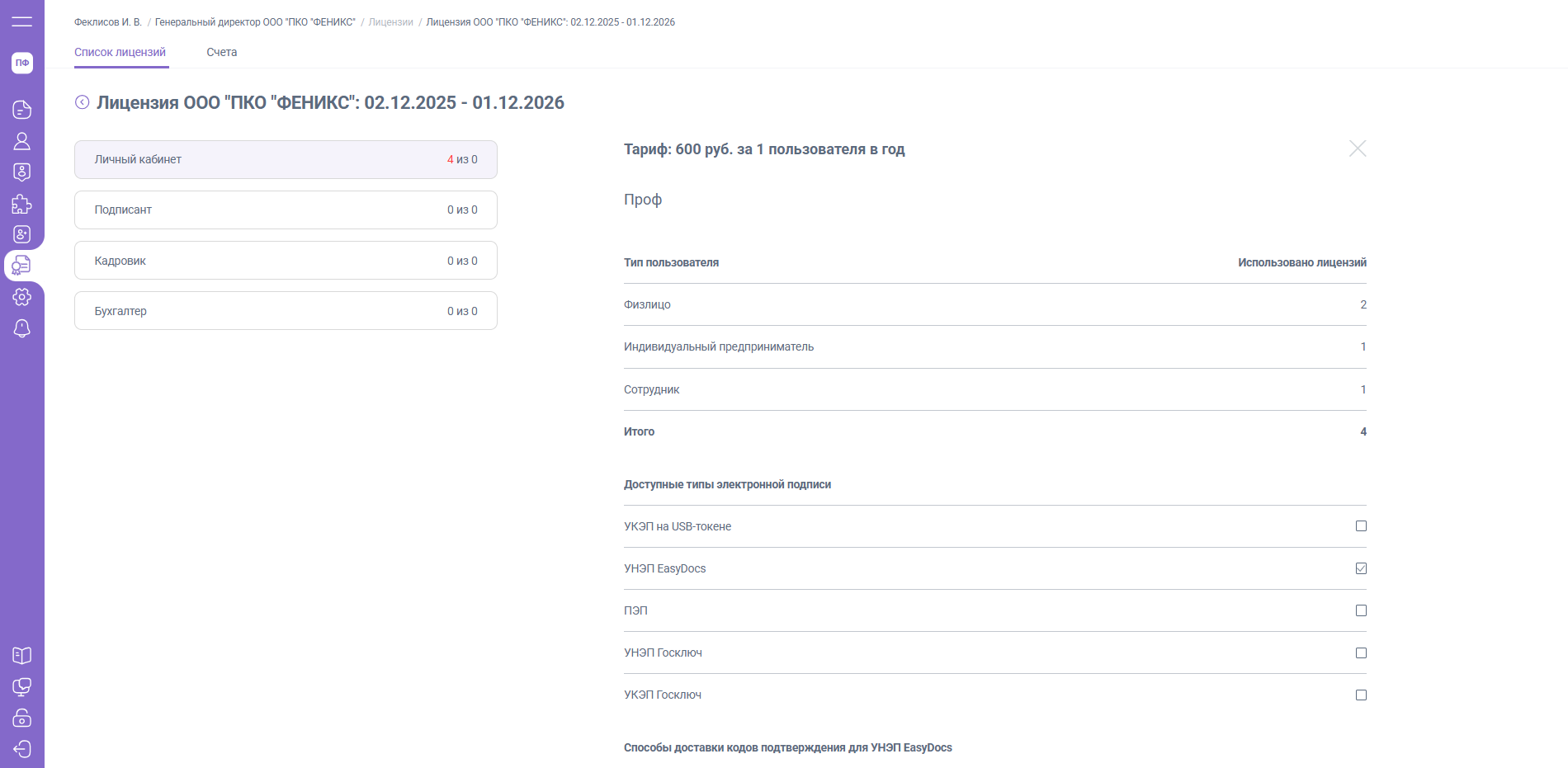
- Нажмите на лицензию по тарифу «Личный кабинет» для дополнительной настройки
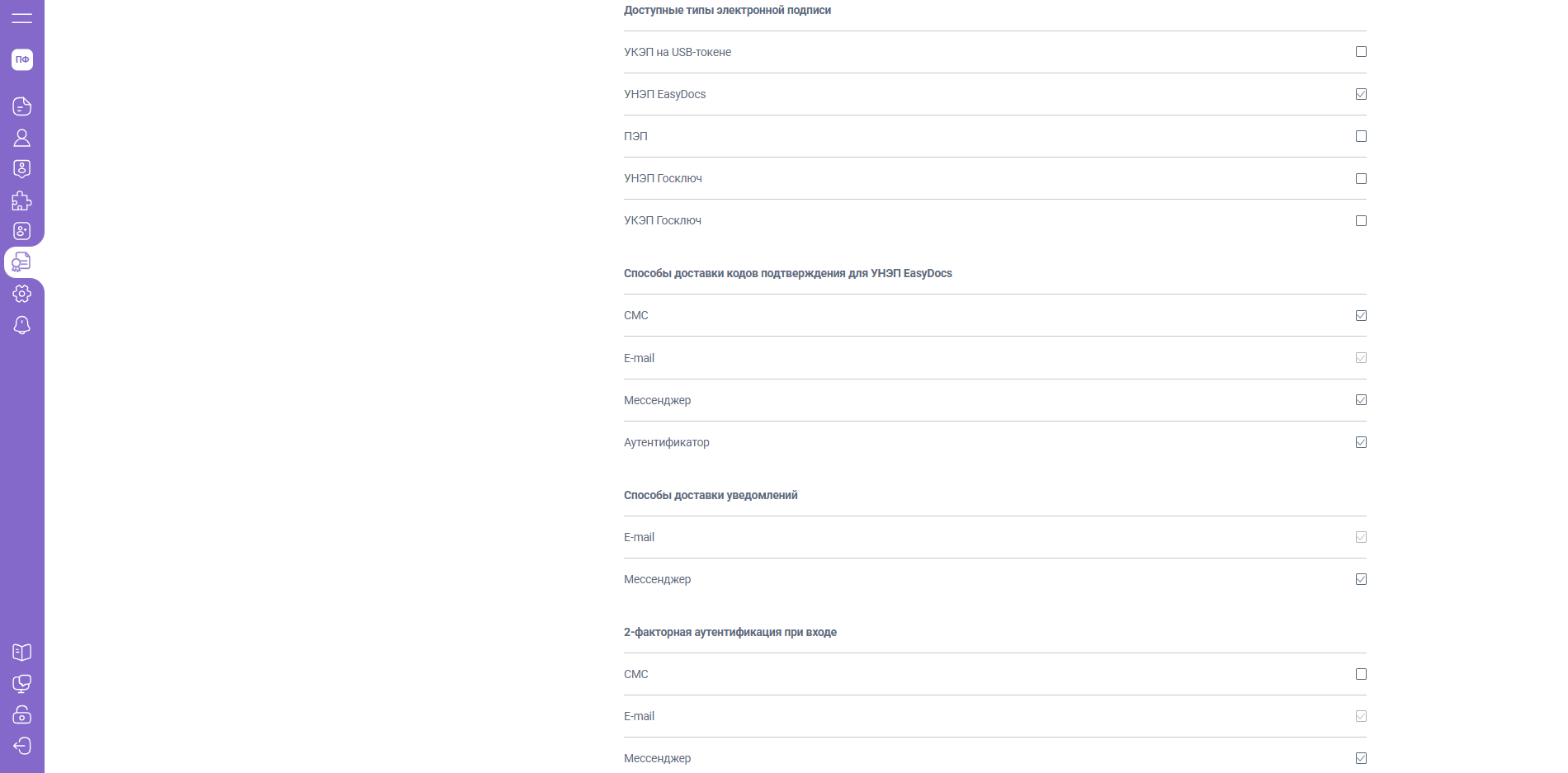
В открывшейся форме вам будет предложено настроить следующие пункты:
- Доступные типы электронной подписи
Выберите, какими видами электронных подписей (например, УНЭП, УКЭП) смогут пользоваться пользователи ЮЛ / ИП в рамках лицензии для подписания документов.
- Способы доставки кодов подтверждения для УНЭП EasyDocs
Укажите, каким образом ваши пользователи будут получать одноразовые коды для подтверждения подписания УНЭП EasyDocs. Это может быть:
- СМС на мобильный телефон (в тарифе «Старт» СМС информирование недоступно)
- Письмо на e-mail
- Уведомление в телеграм – бот (мессенджер)
- Приложение аутентификатор
- Способы доставки уведомлений:
Определите, куда будут отправляться уведомления от EasyDocs (о новых документах, истекающих сроках подписания и т.д.). Доступны варианты:
- Письмо на e-mail
- Уведомление в телеграм – бот (мессенджер)
- Двухфакторная аутентификация (2FA) при входе
Включите или отключите обязательную двухэтапную проверку для входа в сервис. При включении 2FA, помимо логина и пароля, пользователю потребуется ввести одноразовый код (доставленный по e-mail, СМС, уведомлению в телеграм-бот (мессенджер) или приложению аутентификатор).
В тарифе «Старт» двухфакторная аутентификация (2FA) при входе недоступна.
- После заполнения формы нажмите на крестик в правом верхнем углу.
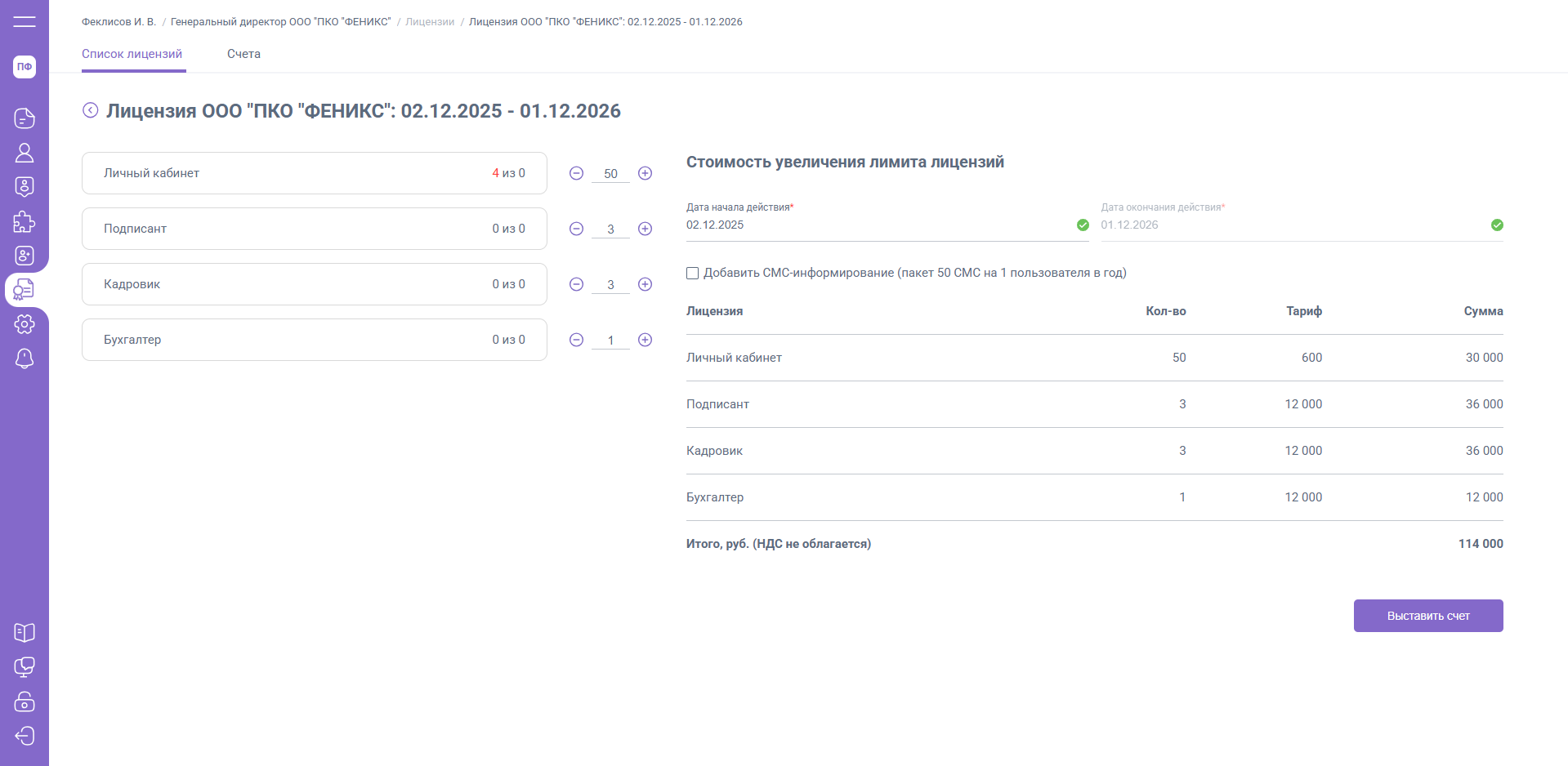
- Укажите необходимое количество лицензий с помощью кнопки «+» или поля ввода. Справа от лицензий доступен предпросмотр данных, которые будут указаны в счете.
Примечание: Тариф указывается на основании дополнительных соглашений между EasyDocs и выбранным ЮЛ / ИП или по общему количеству приобретенных лицензий внутри ГК (если дополнительное соглашение не было подписано).
- Завершите формирование счета, нажав кнопку «Выставить счет».
Важно: стоимость одной лицензии рассчитается на основании тарифного плана. Используются общие тарифные планы (опубликованы по ссылке) или индивидуальные. Если у компании нет собственного тарифного плана, но он есть у главной компании группы, тот этот тариф автоматически применяется ко всем компаниям группы.
Сформированный счет будет доступен для скачивания в разделе «Лицензии» / «Счета».
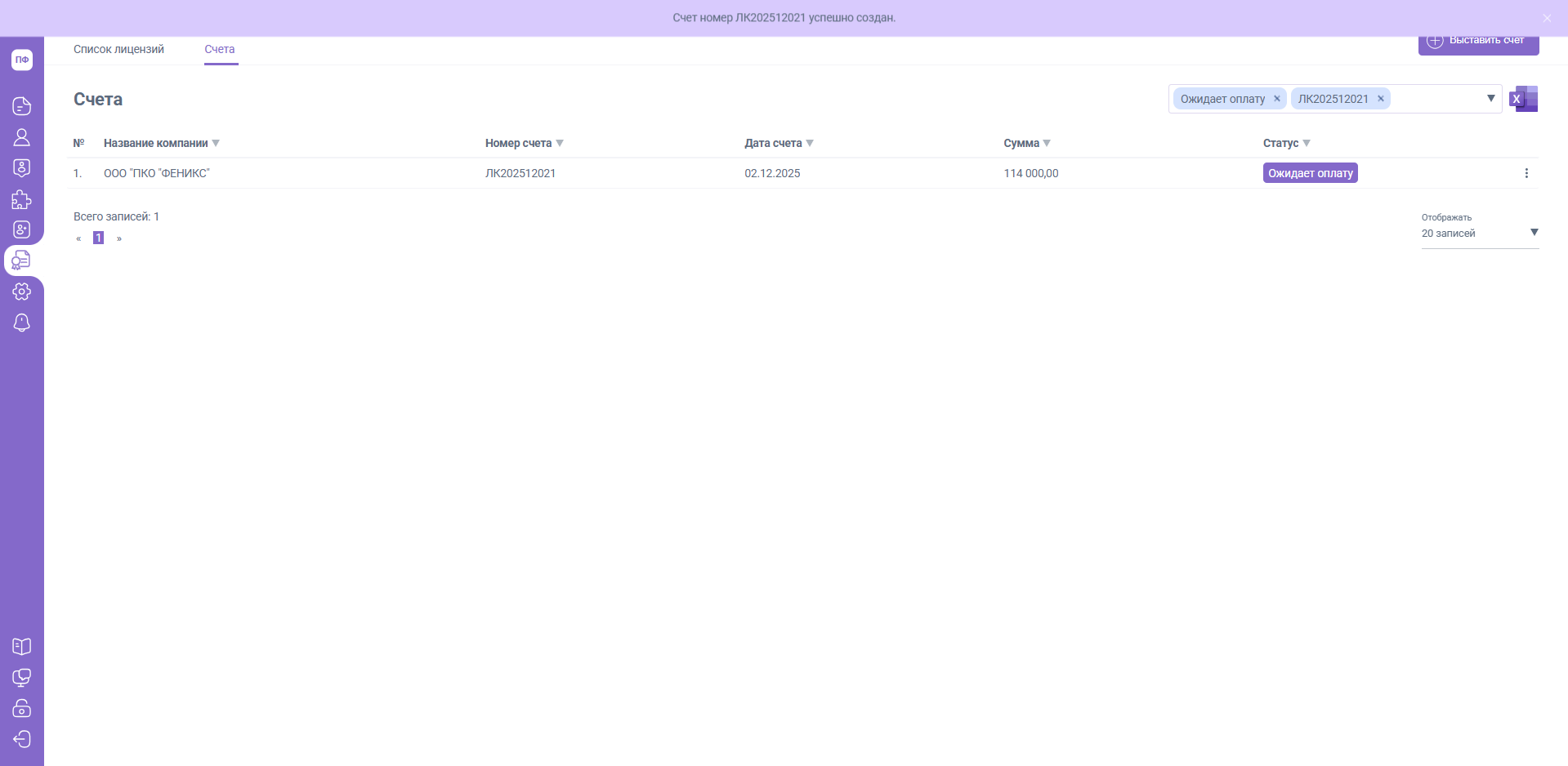
После оплаты счета лицензия будет обновлена с учетом выбранного кол-ва лицензий и установленных вами настроек.
Выставление счета на расширение лицензии
Выставить счет на расширение лицензии возможно двумя способами:
1. Выставление счета на форме просмотра лицензии
- Перейдите в раздел «Лицензии»
- Нажмите на лицензию ЮЛ / ИП, для которого требуется выставление счета
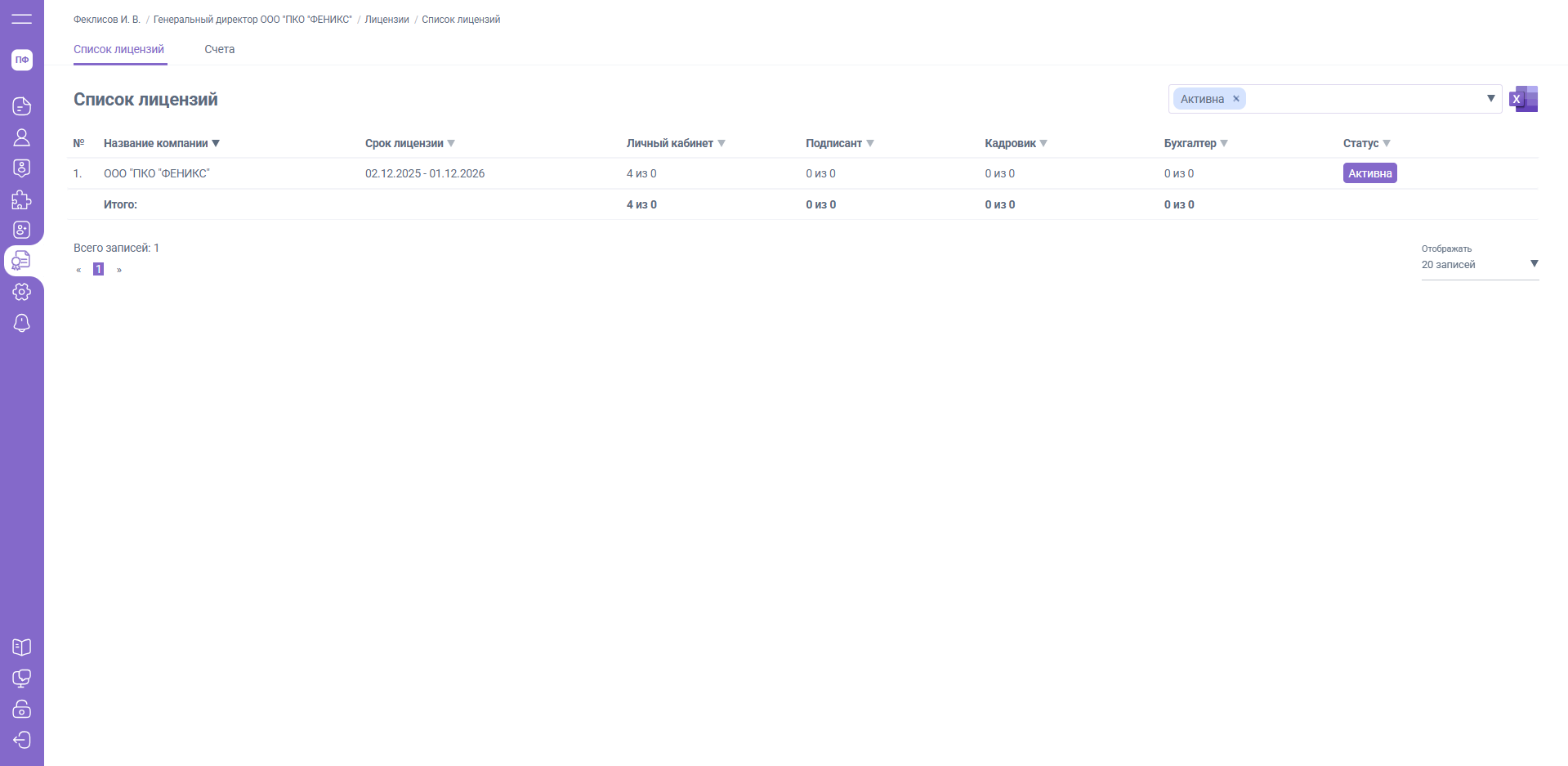
- На следующей форме укажите необходимое количество лицензий для расширения с помощью кнопки «+» или поля ввода. Справа от лицензий доступен предпросмотр данных, которые будут указаны в счете.
Важно: минимальная сумма счета на расширение лицензии - 100 руб.
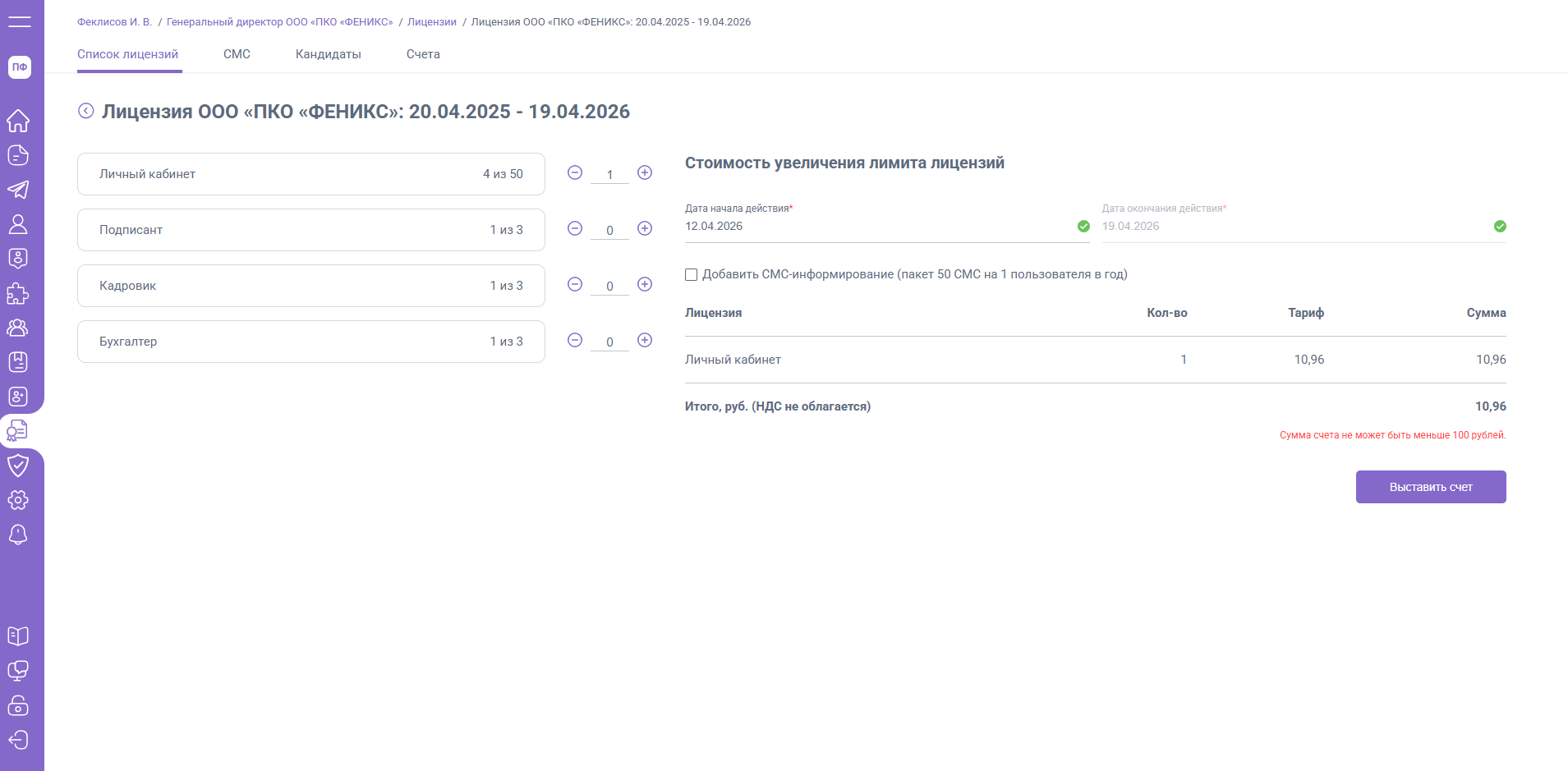
- Завершите выставление счета при помощи кнопки «Выставить счет».
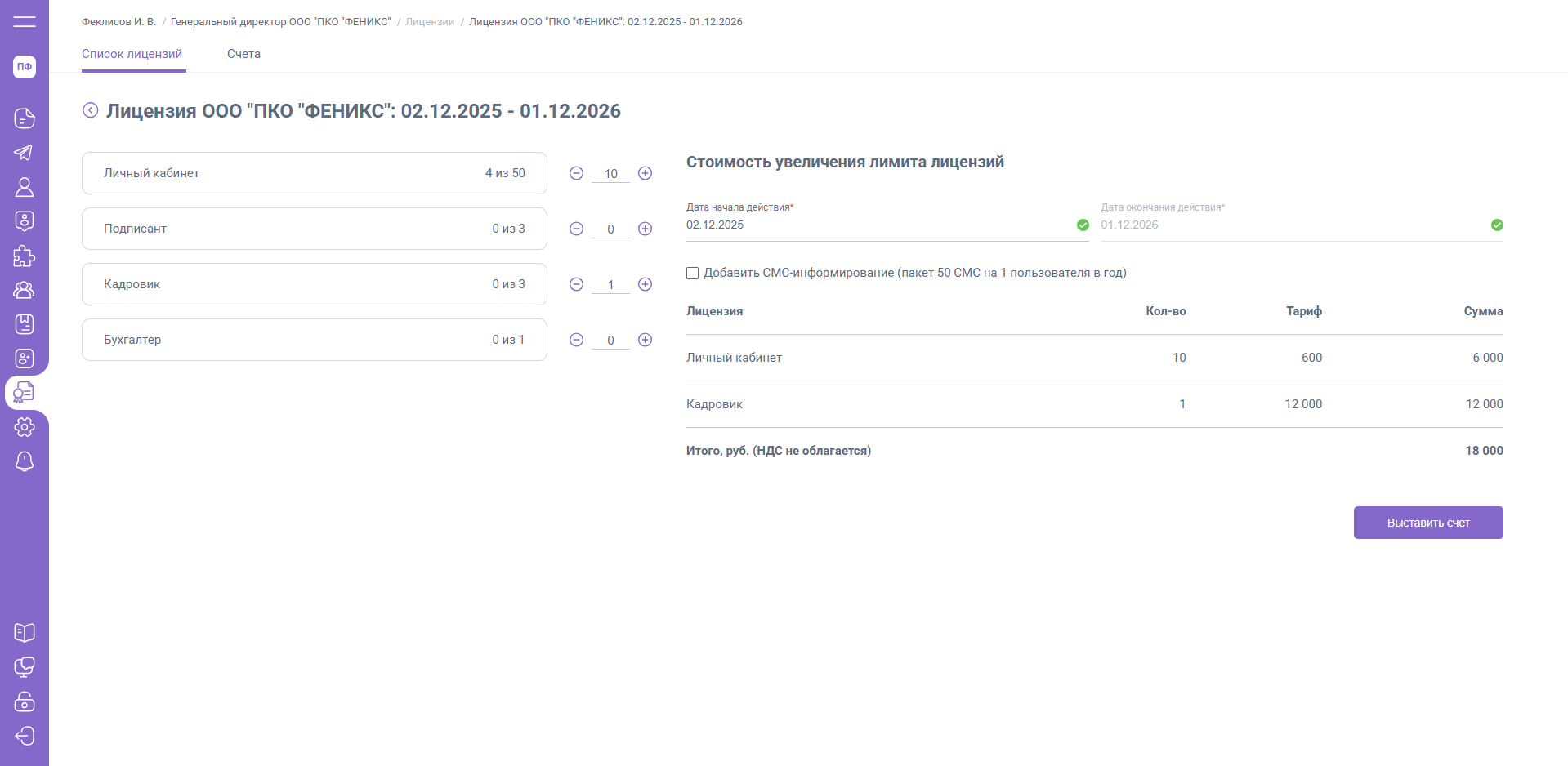
Важно: стоимость одной лицензии рассчитается на основании тарифного плана. Используются общие тарифные планы (опубликованы по ссылке) или индивидуальные. Если у компании нет собственного тарифного плана, но он есть у главной компании группы, тот этот тариф автоматически применяется ко всем компаниям группы.
2. Выставление счета в разделе «Лицензии» / «Счета»
- Откройте раздел «Лицензии» и перейдите на вкладку «Счета»
- Нажмите кнопку «Выставить счет»
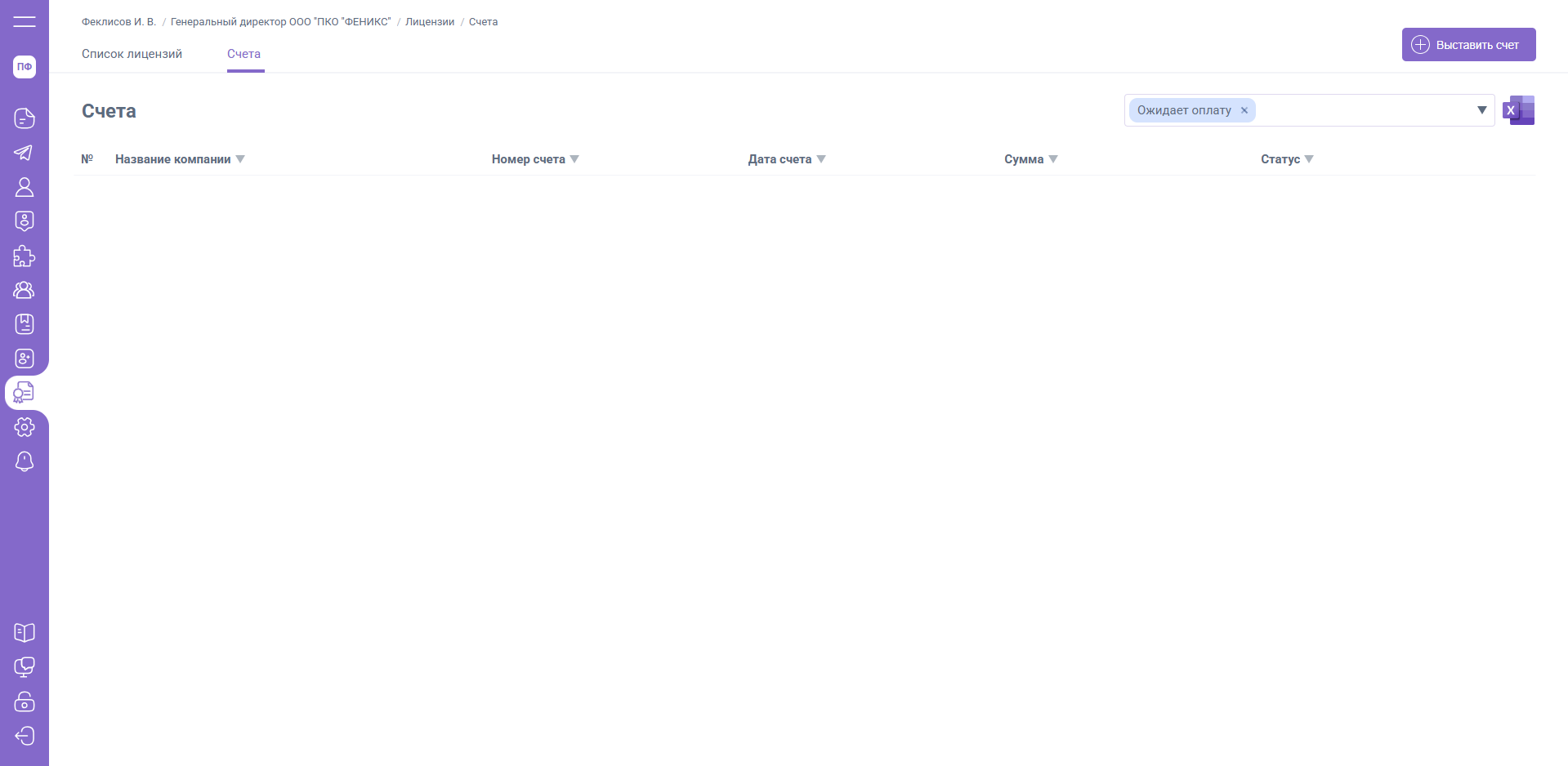
- Выберите ЮЛ / ИП, для которого необходимо сформировать счет на расширение лицензии и нажмите «Далее».
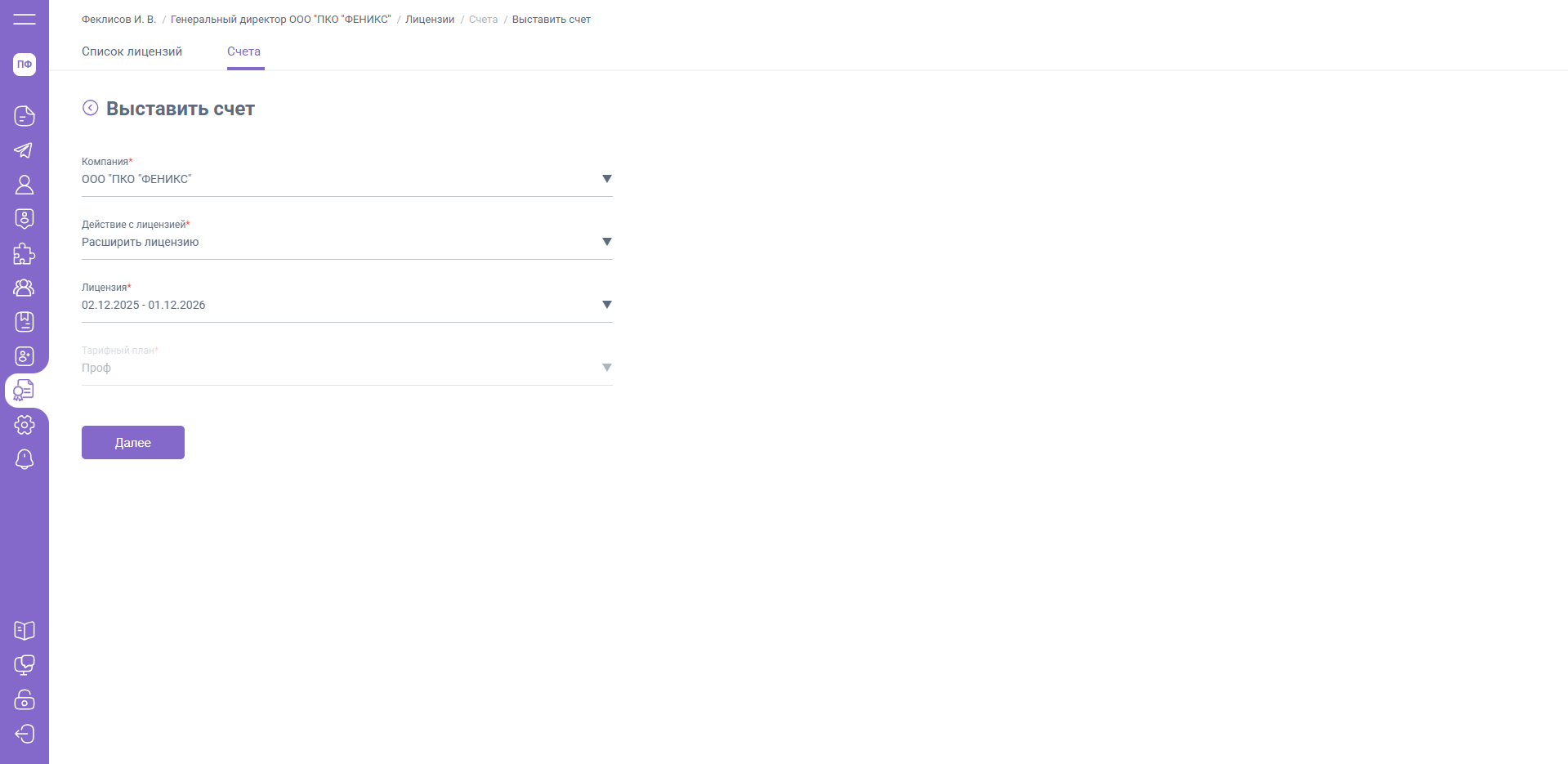
- На следующей форме укажите необходимое количество лицензий для расширения с помощью кнопки «+» или поля ввода. Справа от лицензий доступен предпросмотр данных, которые будут указаны в счете.
- Завершите выставление счета при помощи кнопки «Выставить счет».
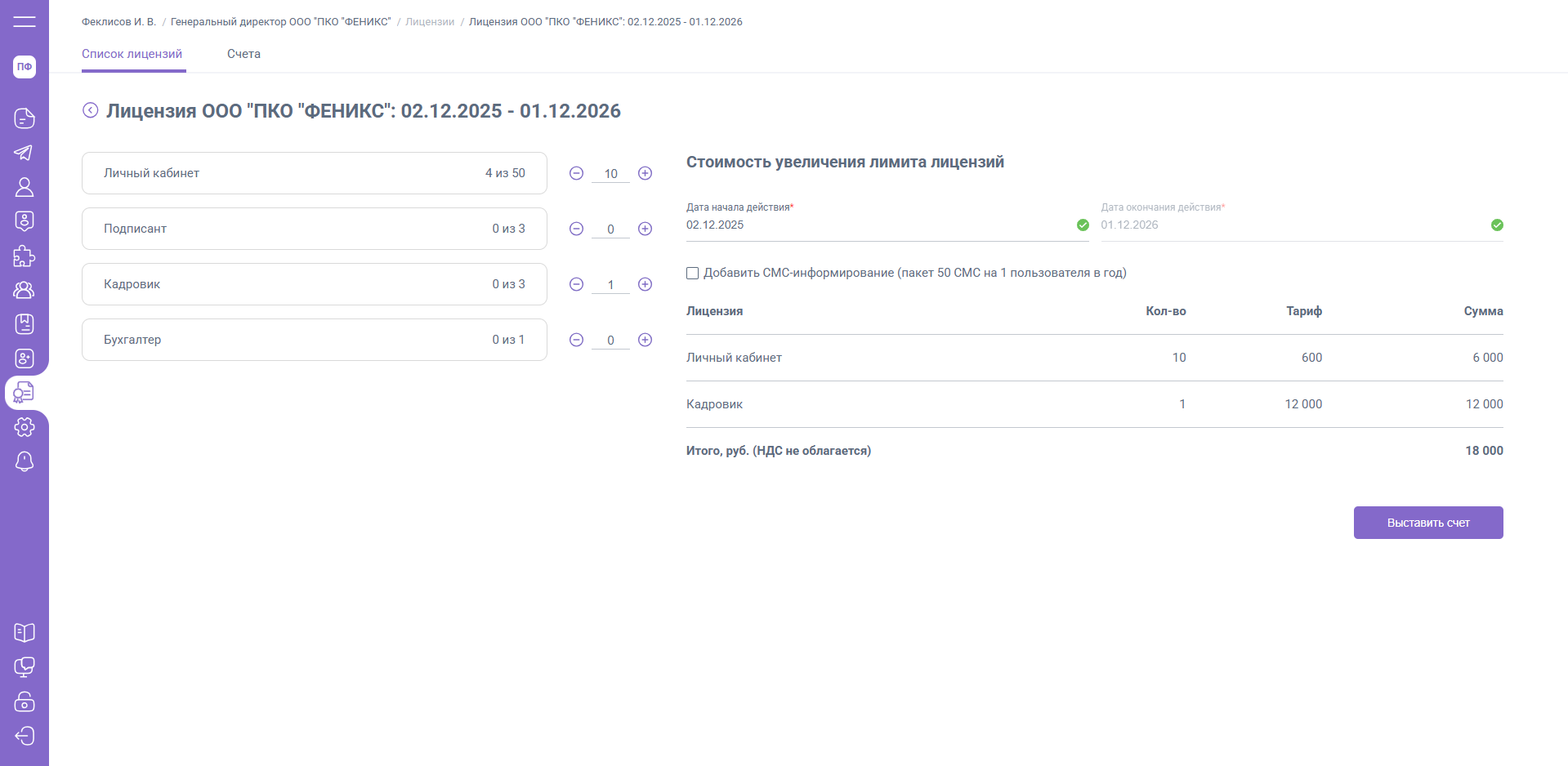
Важно: стоимость одной лицензии рассчитается на основании тарифного плана. Используются общие тарифные планы (опубликованы по ссылке) или индивидуальные. Если у компании нет собственного тарифного плана, но он есть у главной компании группы, тот этот тариф автоматически применяется ко всем компаниям группы.
Продление лицензии
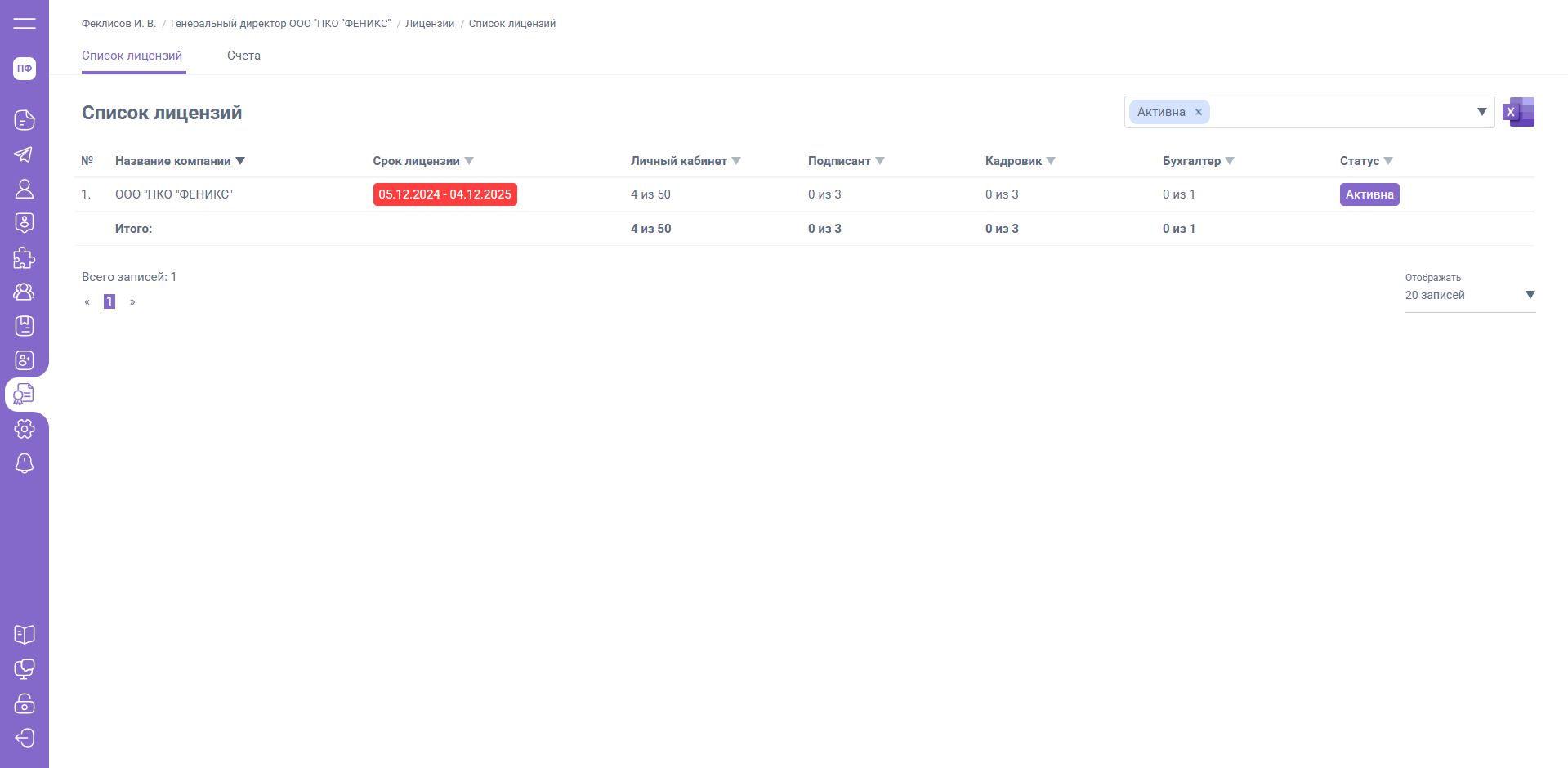
Если в разделе «Лицензии» лицензия ЮЛ / ИП выделена красным цветом, то это говорит о том, что до конца срока ее действия осталось менее 30 дней.
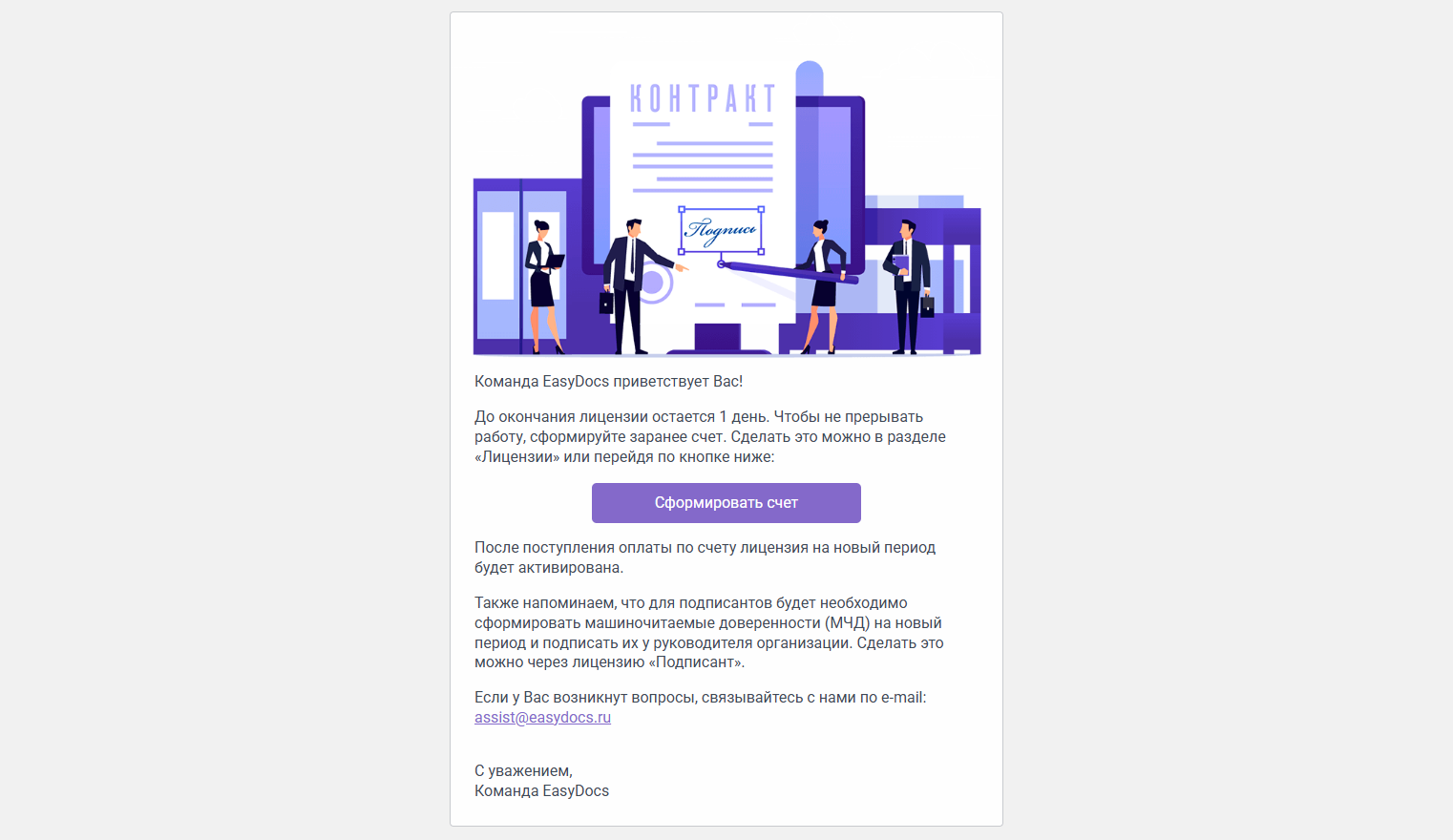
За 30 дней, 3 дня и в день окончания срока действия лицензии должностным лицам с правами доступа "Права доступа", "Лицензии" поступит письмо - уведомление о необходимости выставления счета.
Для выставления счета на продление лицензии выполните следующие шаги:
- Откройте раздел «Лицензии»
- Перейдите на вкладку «Счета» и нажмите кнопку «Выставить счет»
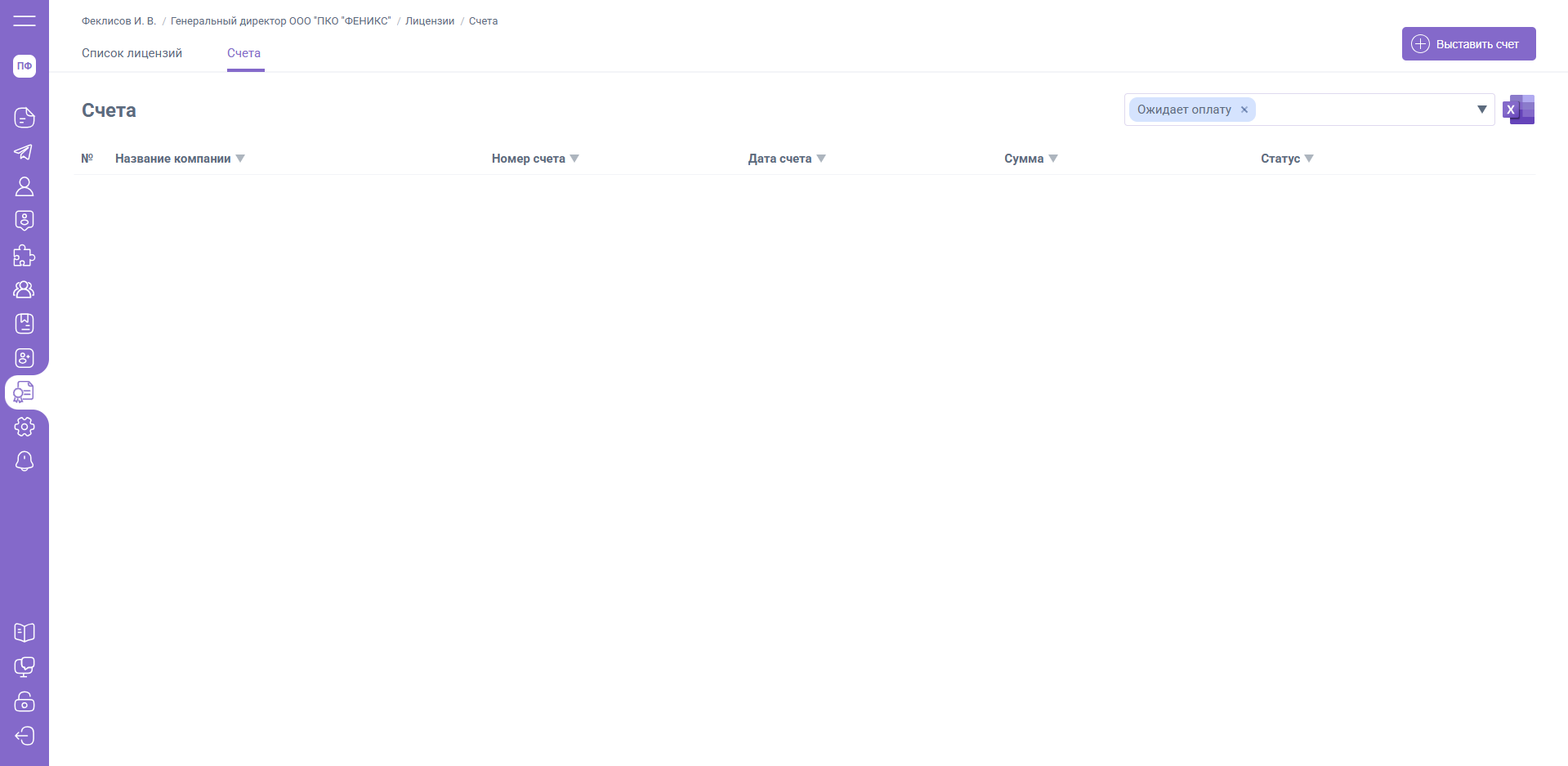
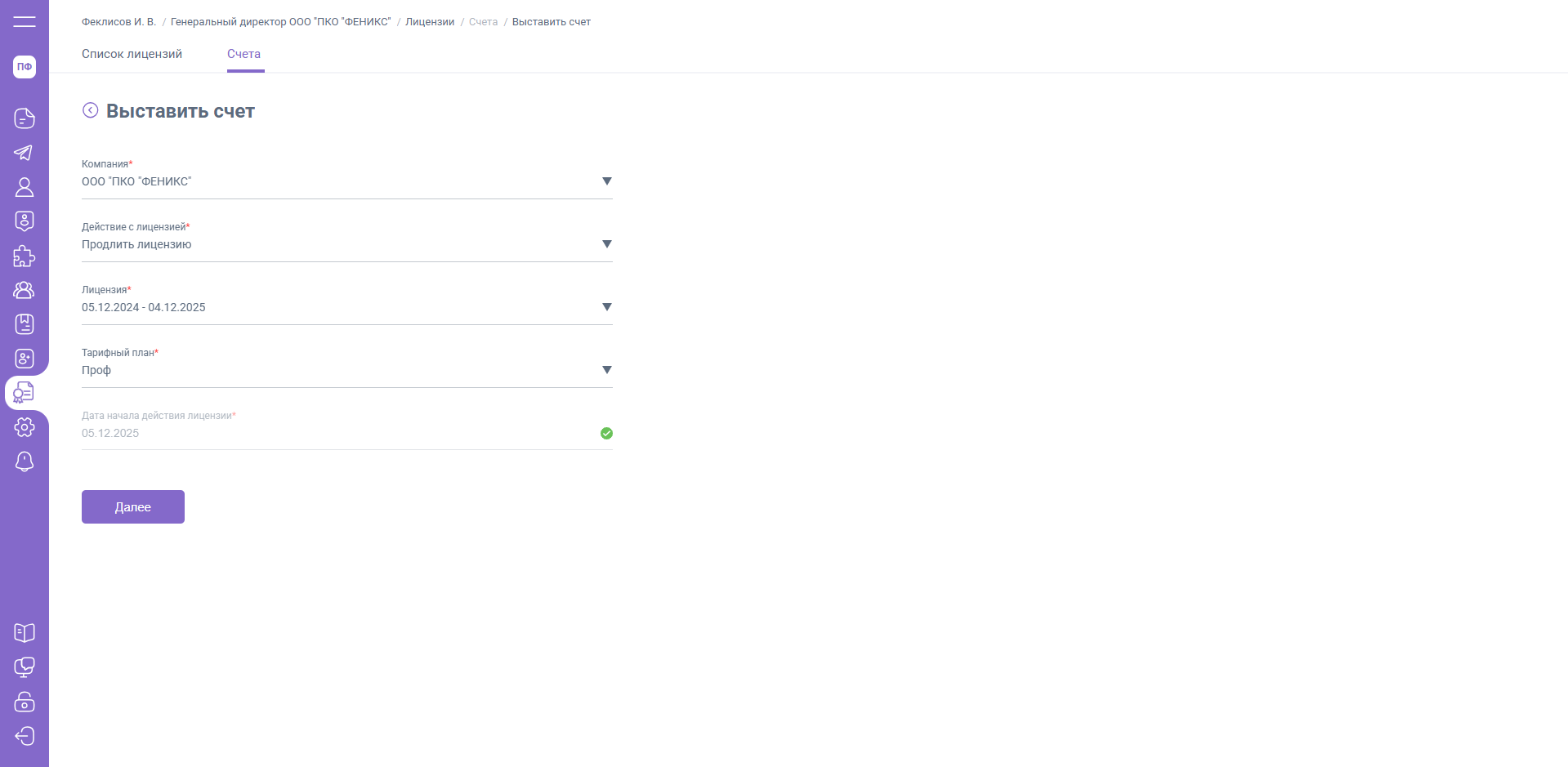
- Выберите ЮЛ / ИП, для которого требуется продление лицензии
- В поле «Действие с лицензией» установите значение «Продлить лицензию», выберите тарифный план («Проф», «Старт») и нажмите «Далее».
- Нажмите на лицензию по тарифу «Личный кабинет» для дополнительной настройки
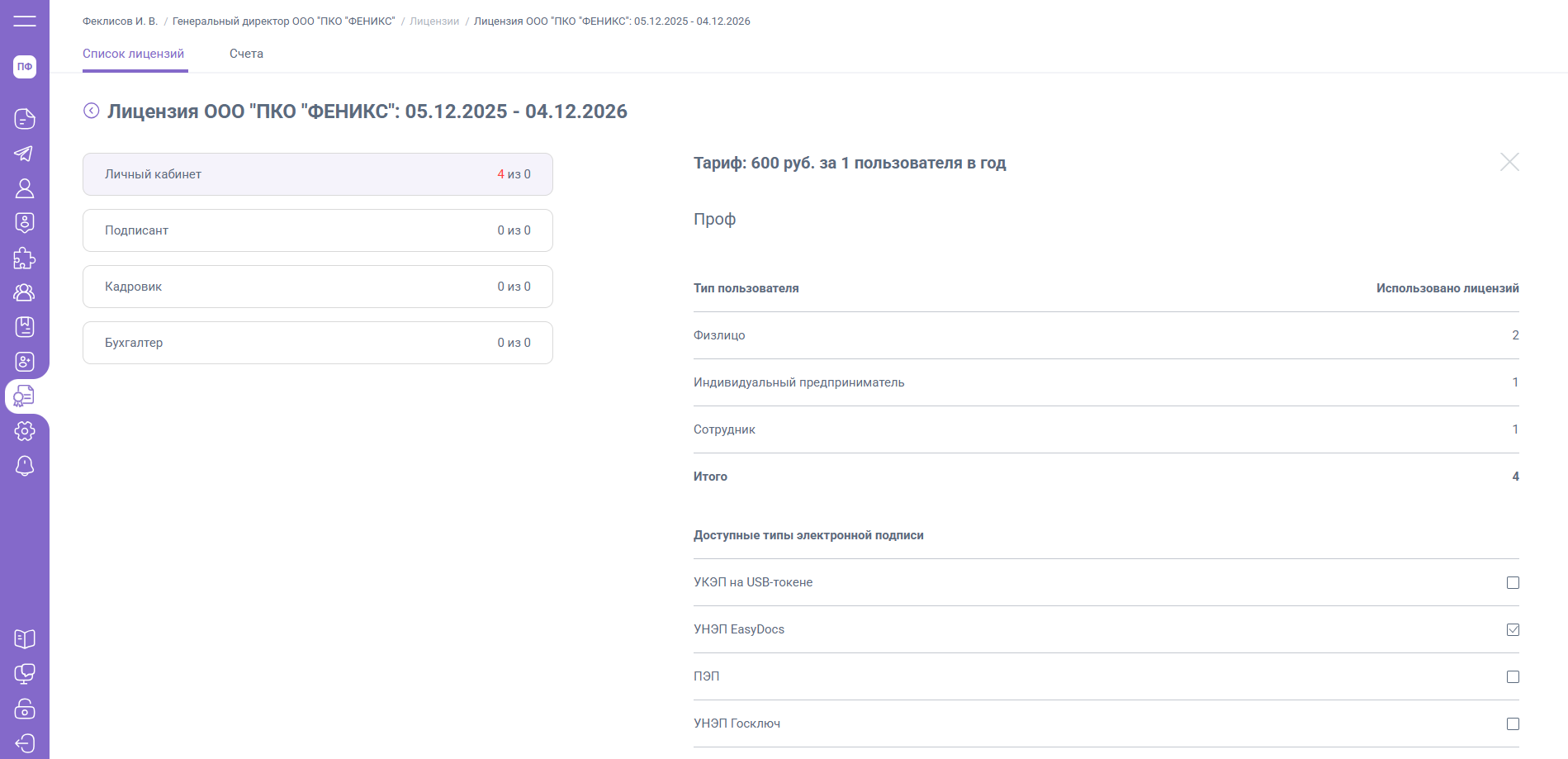
В открывшейся форме вам будет предложено настроить следующие пункты:
1. Доступные типы электронной подписи
Выберите, какими видами электронных подписей (например, УНЭП, УКЭП) смогут пользоваться пользователи ЮЛ / ИП в рамках лицензии для подписания документов.
2. Способы доставки кодов подтверждения для УНЭП****EasyDocs
Укажите, каким образом ваши пользователи будут получать одноразовые коды для подтверждения подписания УНЭП EasyDocs. Это может быть:
- СМС на мобильный телефон (в тарифе «Старт» СМС информирование недоступно)
- Письмо на email
- Уведомление в телеграм – бот (мессенджер)
- Приложение аутентификатор
3. Способы доставки уведомлений:
Определите, куда будут отправляться уведомления от EasyDocs (о новых документах, истекающих сроках подписания и т.д.). Доступны варианты:
- Письмо на email
- Уведомление в телеграм – бот (мессенджер)
4. Двухфакторная аутентификация (2FA) при входе
Включите или отключите обязательную двухэтапную проверку для входа в сервис. При включении 2FA, помимо логина и пароля, пользователю потребуется ввести одноразовый код (доставленный по email, СМС, уведомлению в телеграм-бот (мессенджер) или приложению аутентификатор).
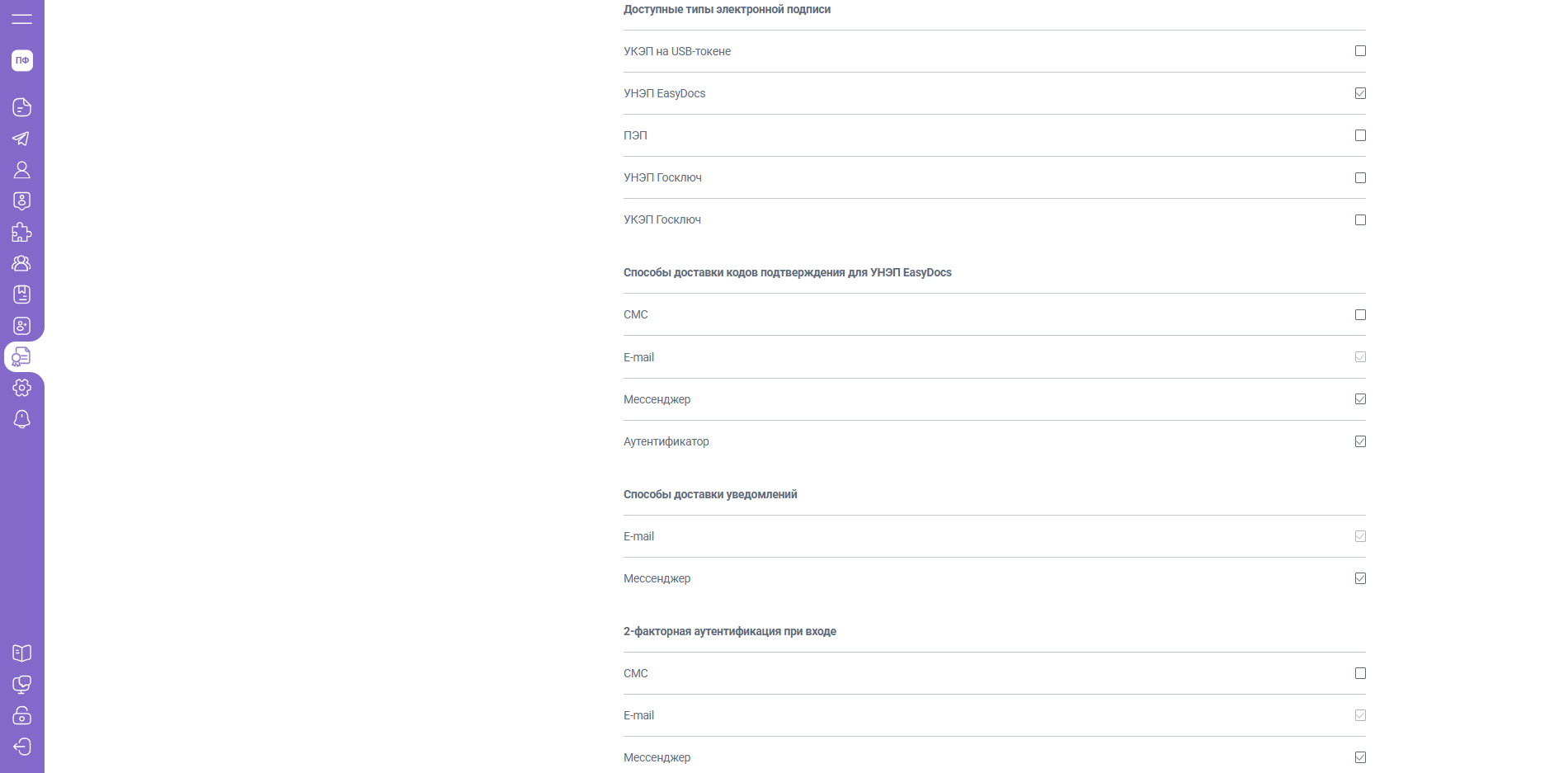
В тарифе «Старт» двухфакторная аутентификация (2FA) при входе недоступна.
После заполнения формы нажмите на крестик в правом верхнем углу.
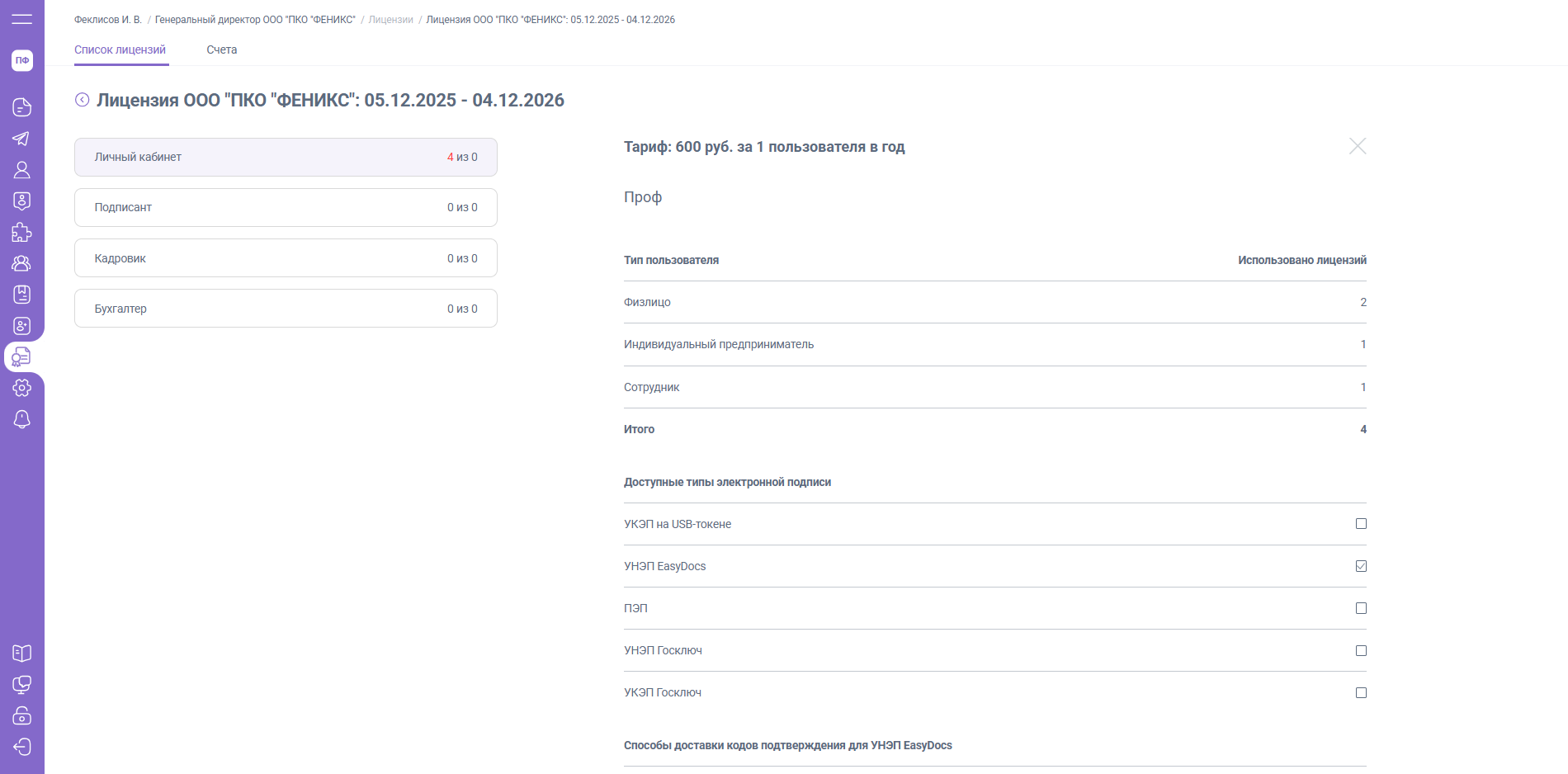
- Укажите необходимое количество лицензий с помощью кнопки «+» или поля ввода. Справа от лицензий доступен предпросмотр данных, которые будут указаны в счете.
Примечание: Тариф указывается на основании дополнительных соглашений между EasyDocs и выбранным ЮЛ / ИП или по общему количеству приобретенных лицензий внутри ГК (если дополнительное соглашение не было подписано).
- Завершите формирование счета, нажав кнопку «Выставить счет».
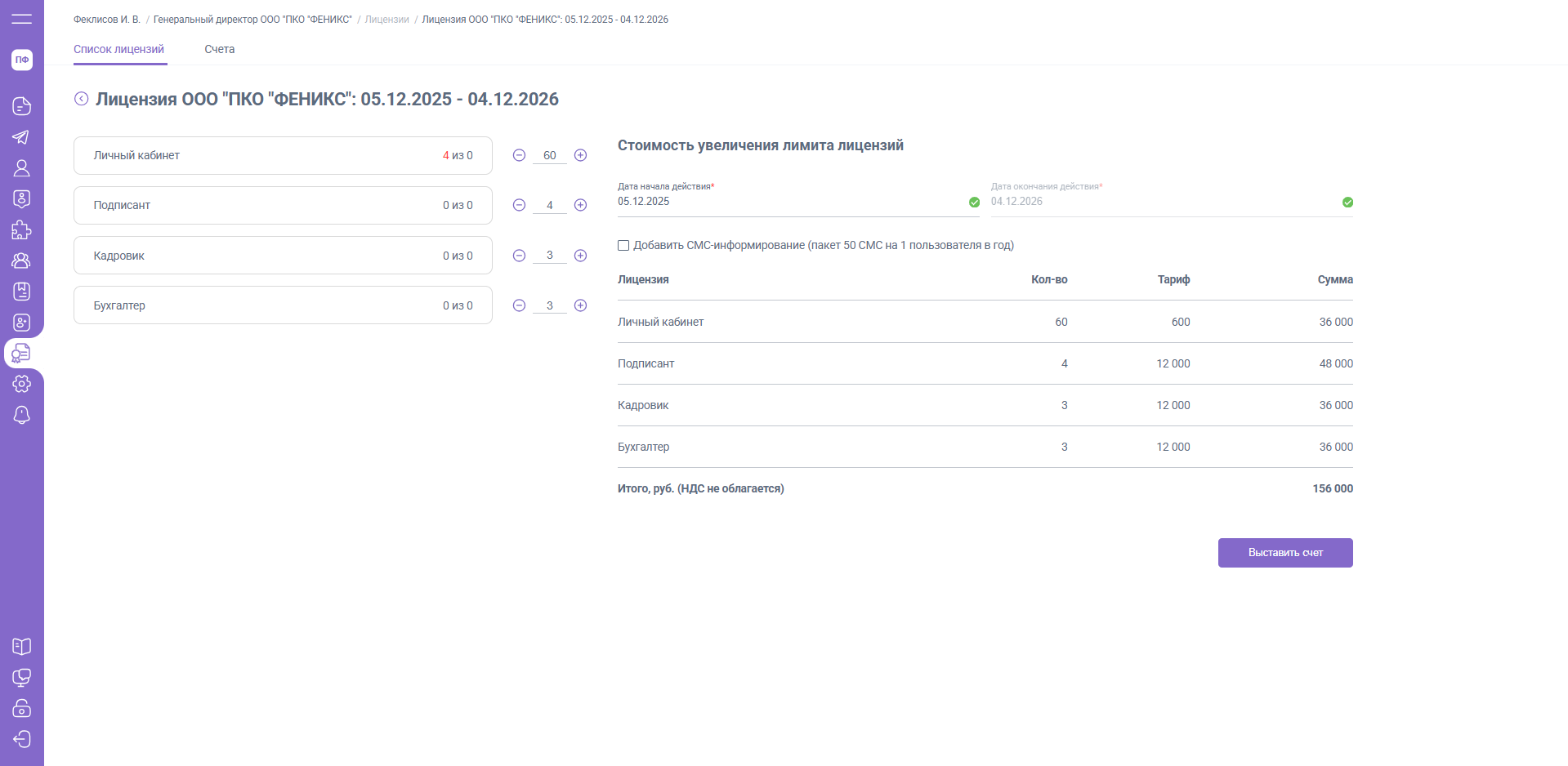
Важно: стоимость одной лицензии рассчитается на основании тарифного плана. Используются общие тарифные планы (опубликованы по ссылке) или индивидуальные. Если у компании нет собственного тарифного плана, но он есть у главной компании группы, тот этот тариф автоматически применяется ко всем компаниям группы.
Сформированный счет будет доступен для скачивания в разделе «Лицензии» / «Счета».
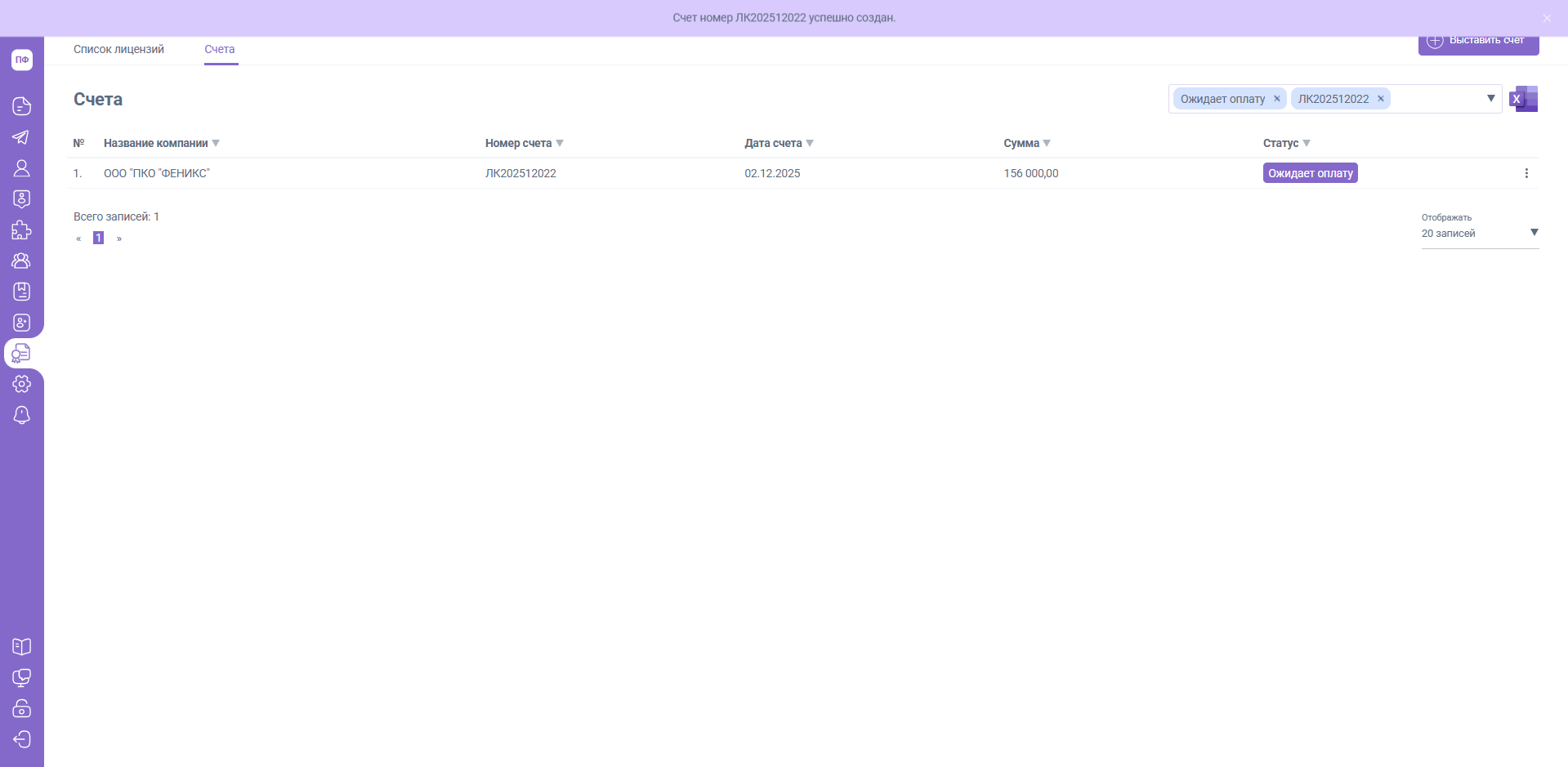
После оплаты счета лицензия будет обновлена с учетом выбранного кол-ва лицензий и установленных вами настроек.
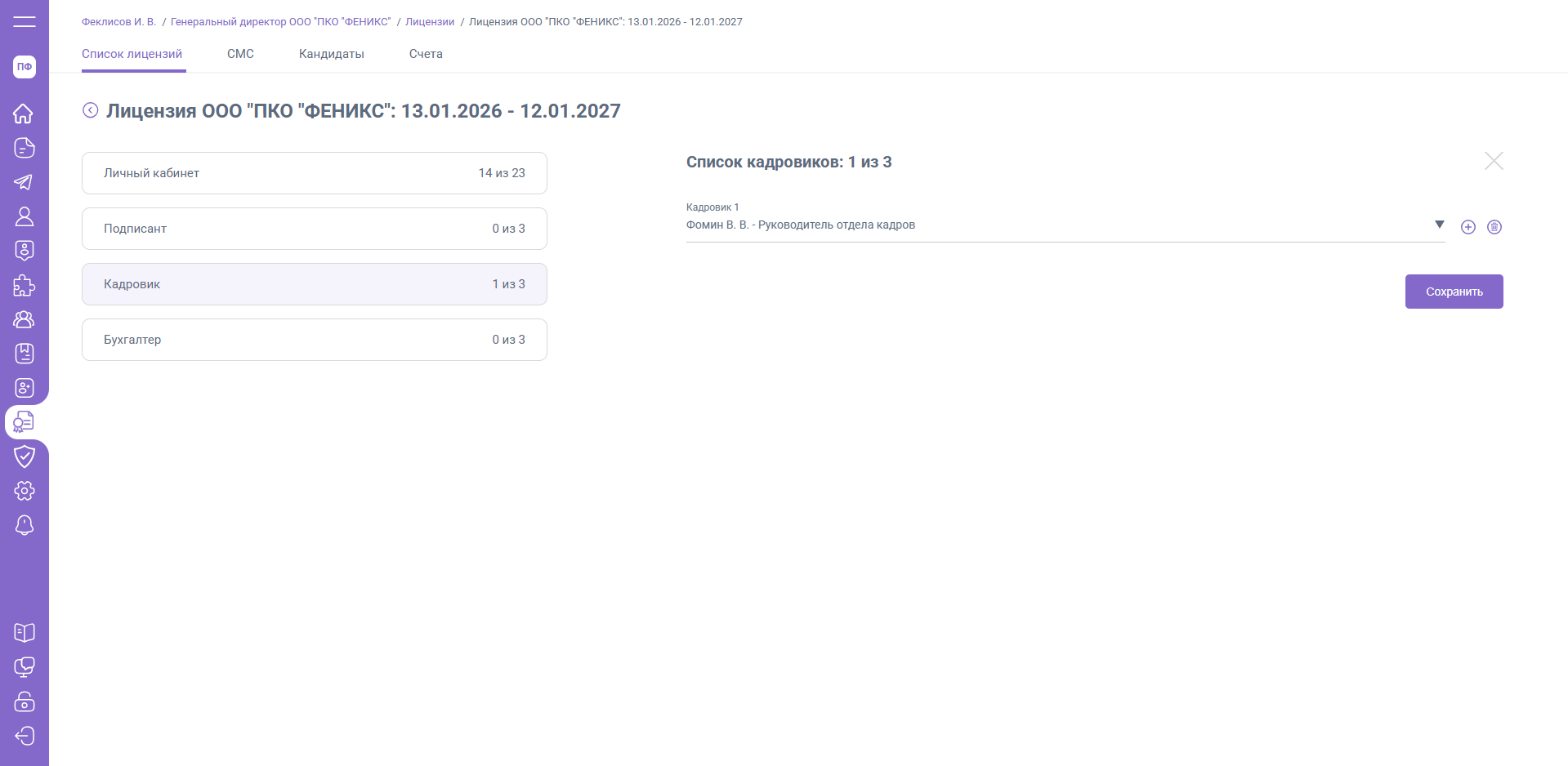
До наступления срока действия лицензии, вы можете:
- Перейти в раздел "Лицензии"
- Отсортировать лицензии по статусу "Срок не наступил"
- Открыть лицензию, добавить подписантов, кадровиков и бухгалтеров, в том количестве, которое было вами оплачено.
Выставление счета на дополнительный пакет СМС
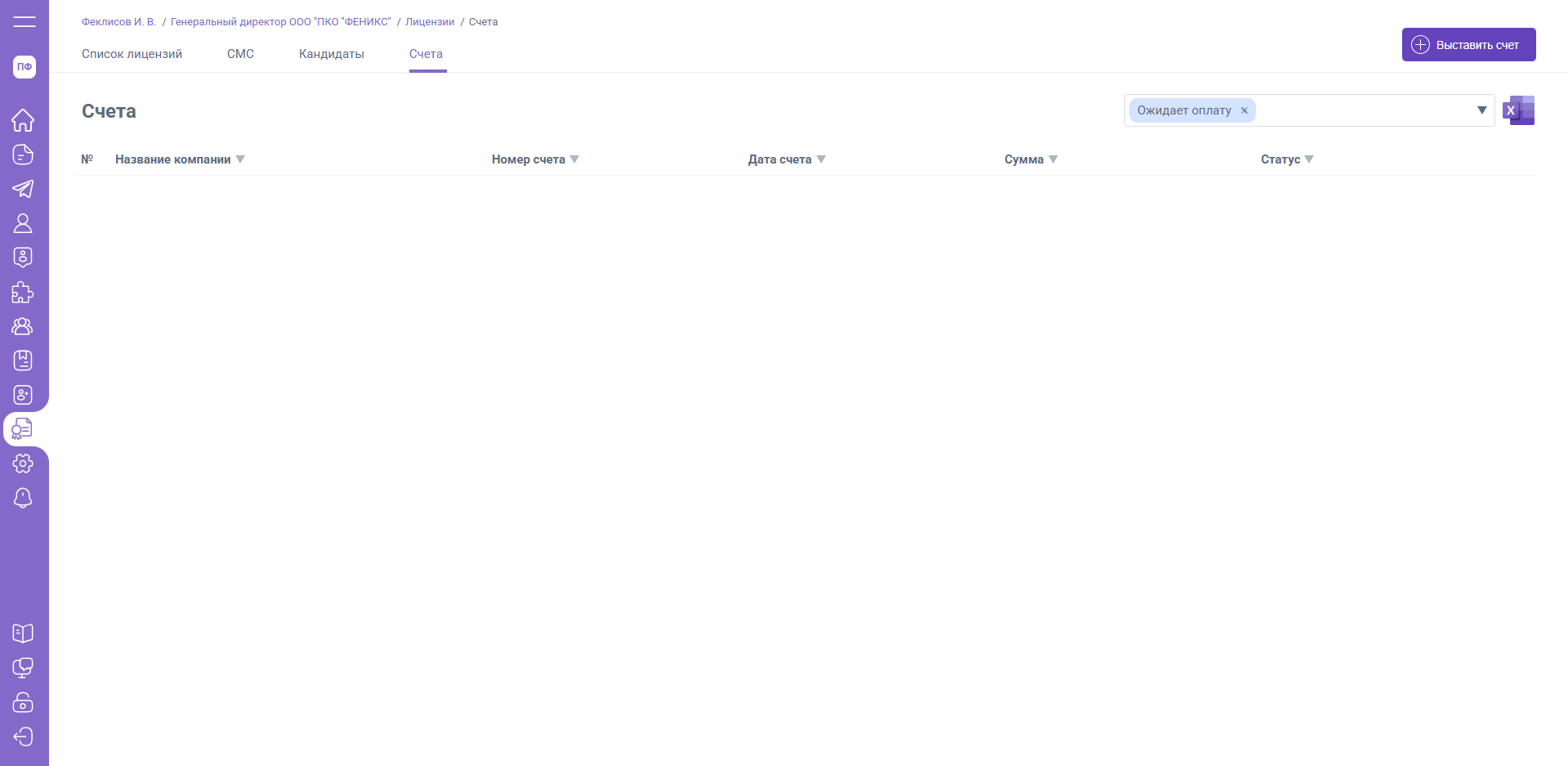
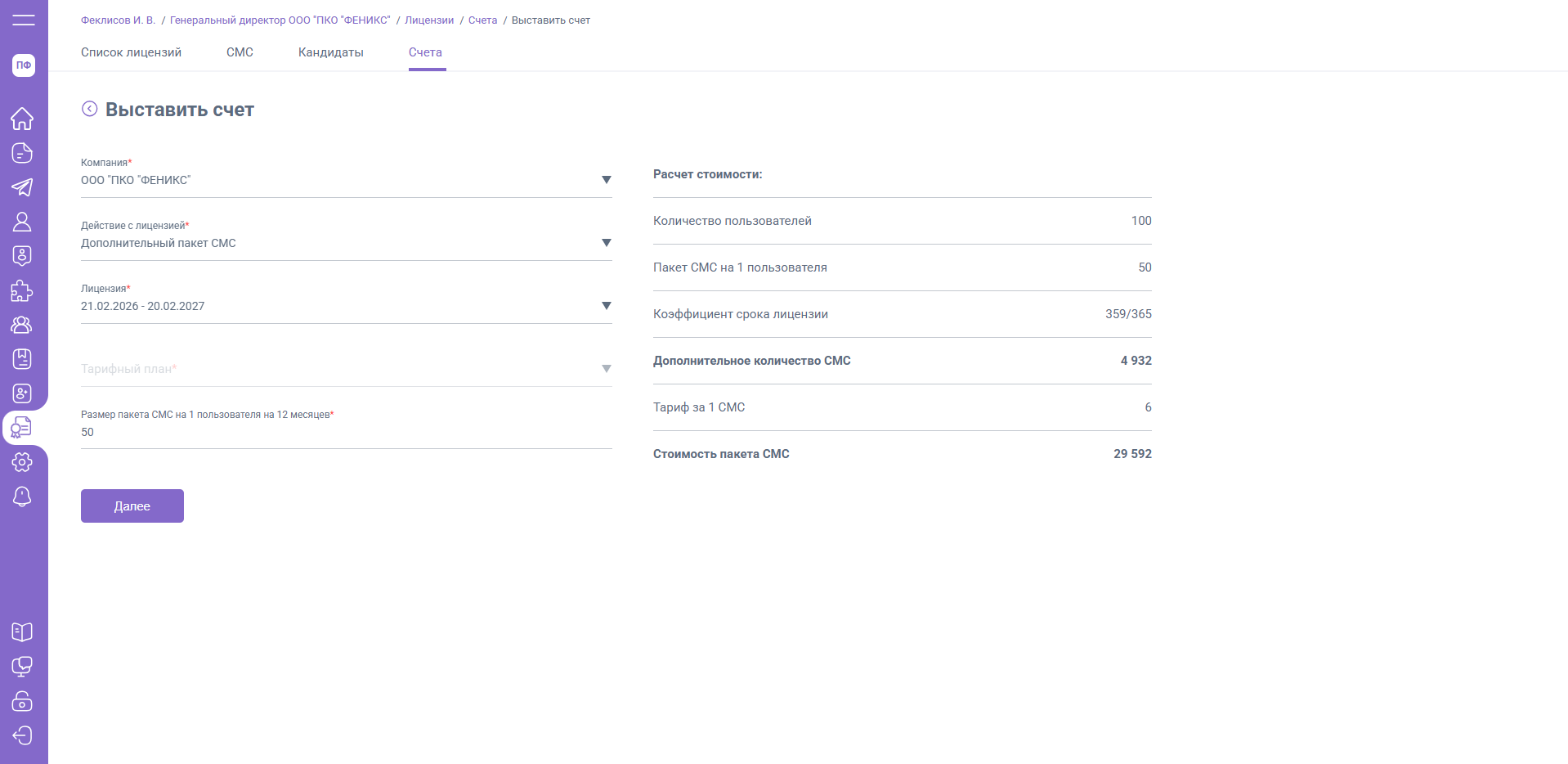
В случае отсутствия оплаченных СМС в рамках текущей лицензии (пакет не приобретался или исчерпан) предусмотрена возможность приобретения дополнительных СМС. Для выставления счета необходимо в разделе "Лицензии" открыть вкладку "СМС", "Кандидаты" или "Счета", нажать "Выставить счет"
После выбора действия "Дополнительный пакет СМС" вам станет доступно поле "Размер пакета на 1 пользователя на 12 месяцев". Автоматически будет установлен пакет на 50 СМС, однако вы можете изменить это число на нужное вам.
Важно: минимальная сумма счета на дополнительные пакеты СМС - 100 руб.
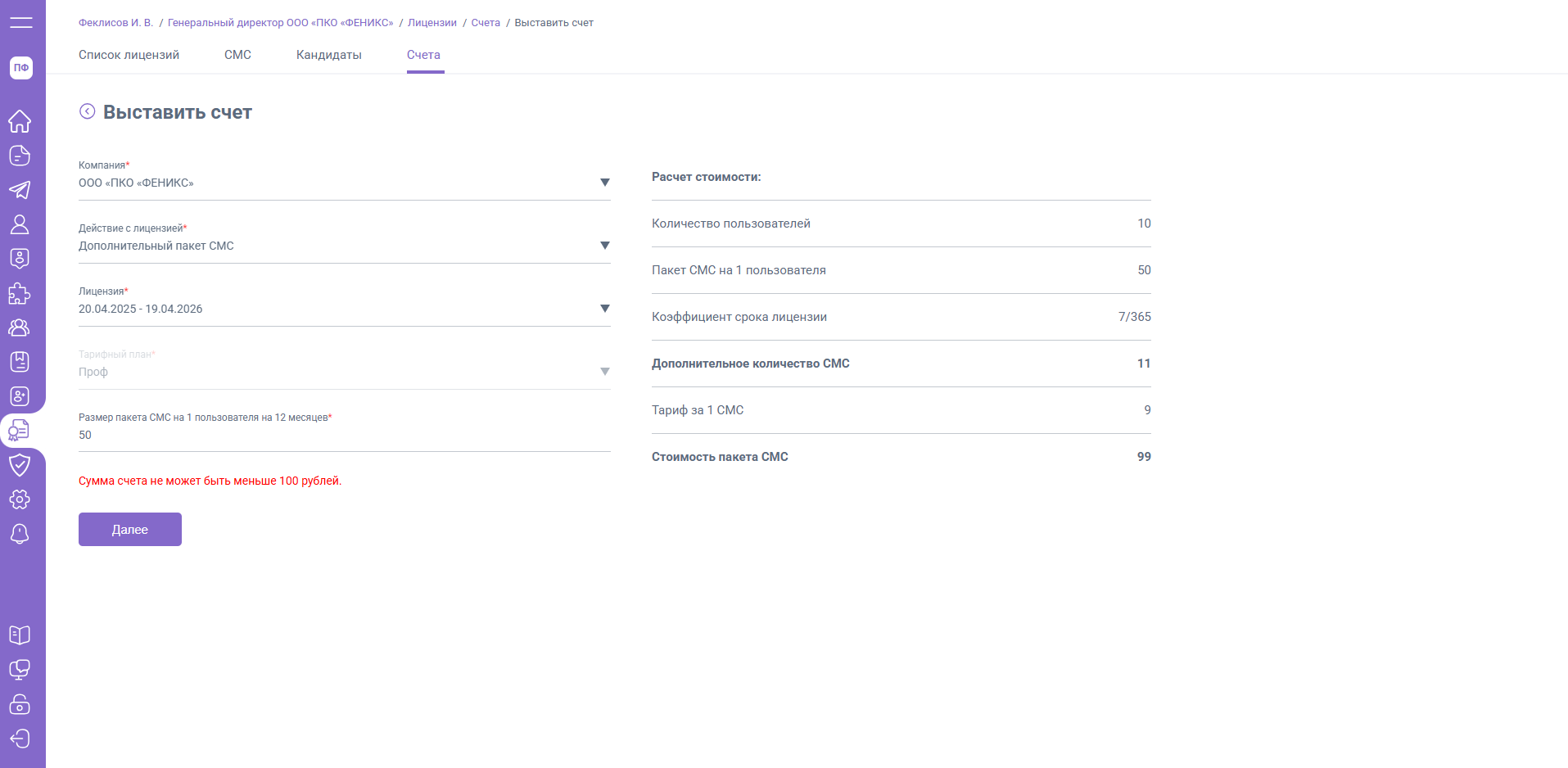
В правой части экрана отобразится предпросмотр счета. В нем будут указаны:
- Количество пользователей
- Пакет СМС на 1 пользователя
- Коэффициент срока лицензии (применяется для пропорционального расчета количества СМС с учетом оставшихся дней до окончания срока действия лицензии)
- Дополнительный пакет СМС (итоговое количество СМС после применения коэффициента)
- Тариф за 1 СМС
- Стоимость пакета СМС
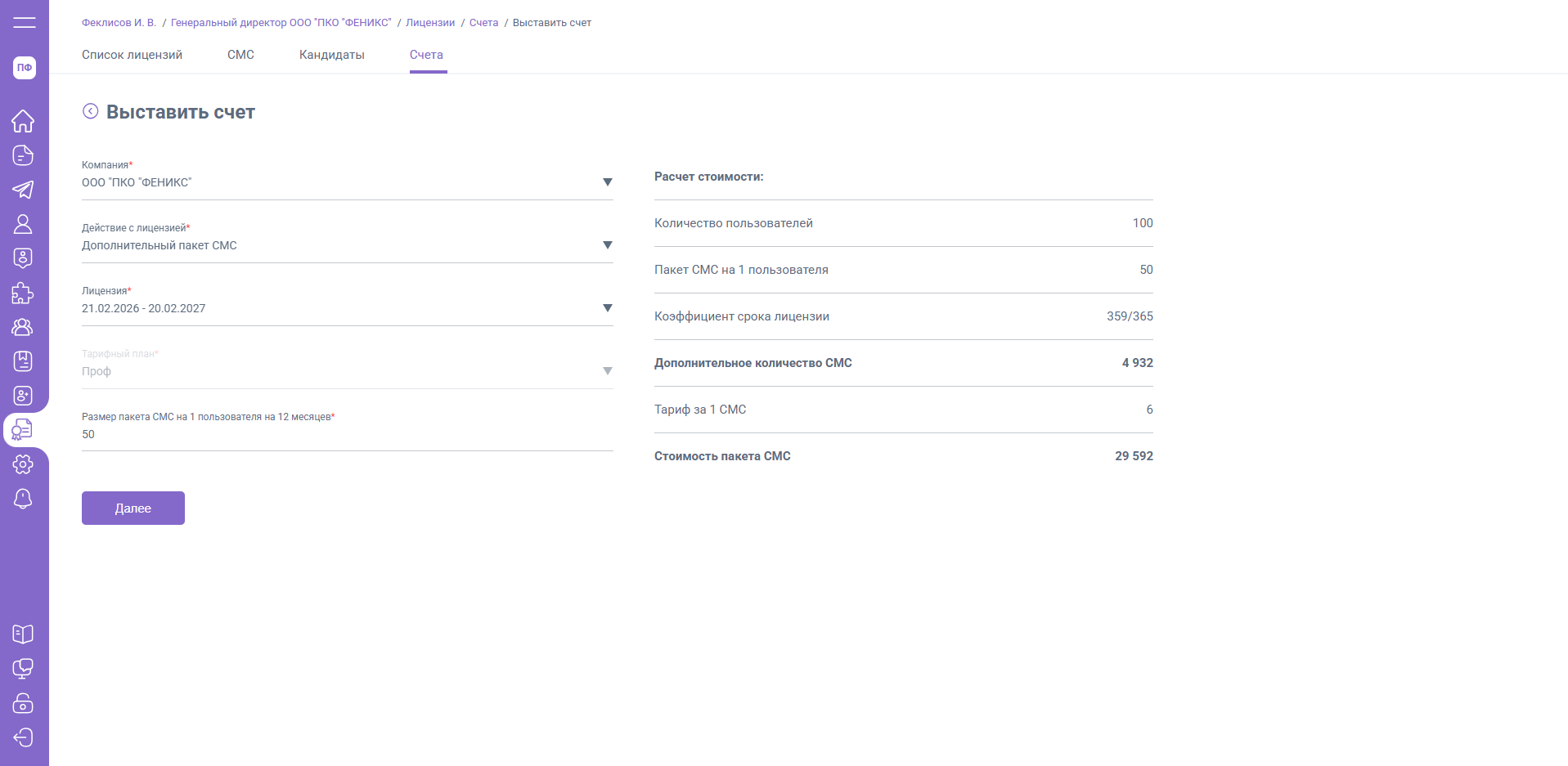
Важно: стоимость одной СМС рассчитается на основании тарифного плана. Используются общие тарифные планы (опубликованы по ссылке) или индивидуальные. Если у компании нет собственного тарифного плана, но он есть у главной компании группы, тот этот тариф автоматически применяется ко всем компаниям группы.
Для завершения выставления счета нажмите "Далее"