Кандидаты
Раздел по работе с кандидатами в EasyDocs позволяет:
- Настраивать шаблон анкеты для кандидата, заполнять анкету с распознаванием паспорта кандидата, проводить автоматические проверки данных кандидата по открытым источникам и согласовывать анкету по определенному маршруту
- Настраивать перечень данных и документов, которые необходимо собрать с кандидата при трудоустройстве, проверять эти документы через согласование перед отправкой кадровому специалисту, передавать данные о кандидате в систему кадрового учета 1С: ЗУП и автоматически создавать карточку сотрудника
- Автоматически направлять на ознакомление новому сотруднику перечень локальных нормативных актов по заранее определенным правилам: по подразделению / по должности / по графику работу или индивидуально по сотруднику
- Автоматически создавать руководителю нового сотруднику задачу на постановку целей и критериев прохождения испытательного срока, а по окончанию испытательного срока для принятия решения о прохождении испытания
Работа с кандидатами проходит по процессам найма, которые заранее настраиваются работодателем.
- Список кандидатов
- Прием на работу
- Список приемов
- Контроль приема на работу
- Приглашение к трудоустройству
- Обработка приема кадровым специалистом
- Архив
- Процессы найма
- Стандартный процесс найма
- Дополнительный процесс найма
- Настройка процесса найма
- Анкета кандидата
- Проверка кандидата
- Маршрут согласования анкеты кандидата
- Трудоустройство
- Уведомление
- Ознакомление с ЛНА
- Испытательный срок
- Заполнение анкеты кандидатом
Список кандидатов
В главе "Список кандидатов" описываем работу с кандидатами на этапе сбора и согласования анкеты кандидата до того момента, когда кандидата сделали предложение о работе.
Работа с кандидатом
На вкладке "Список кандидатов" можно видеть список всех анкет, на которые были отправлены приглашения или которые были созданы кандидатами.
В правом верхнем углу Вы можете выполнить отбор записей вкладки «Список кандидатов» по следующим параметрам:
- Кандидат
- Процесс
- Позиция штатного расписания
- Статус
- Дата создания

После заполнения данных нажмите «Поиск» кандидатов по заданным Вами параметрам.
По статусу можно отслеживать этап, на котором находится кандидат:
- Анкета отправлена
- Анкета создана
- На проверке
- На согласовании
- Согласован
- Отклонен

Отправка анкеты
Анкета может быть направлена кандидату двумя способами:
1. Отправка анкеты из личного кабинета EasyDocs
Для отправки анкеты перейдите на вкладку «Список кандидатов» и нажмите кнопку «Добавить кандидата».

Заполните обязательные поля формы и нажмите кнопку «Отправить»:
- Процесс найма
- Позиция штатного расписания (является обязательным только в том случае, если в процессе найма включен этап «Ознакомление с ЛНА»)
- Гражданство
- ФИО кандидата
- E-mail кандидата

Кандидату поступит письмо уведомление для перехода на страницу заполнения анкеты.

2. Отправка ссылки на анкету
Перейдите в раздел «Кандидаты» / «Процессы найма», скопируйте ссылку на процесс найма и направьте ее кандидату любым удобным для вас способом. Таким образом, вы пропустите этап с заполнением следующих данных:
- Процесс найма
- Позиция штатного расписания (является обязательным только в том случае, если в процессе найма включен этап «Ознакомление с ЛНА»)
- Гражданство
- ФИО кандидата
- E-mail кандидата

При переходе по ссылке кандидат должен принять условия Политики обработки персональных данных и перейти к заполнению анкеты.
Проверка анкеты
Если в настройке процесса найма была включен этап "Проверка кандидата", то анкета автоматически направляется на проверку. При этом статус кандидата в разделе «Кандидаты» / «Список кандидатов» изменится на «На проверке».

Ответственному за работу с кандидатом, а также согласователям, будет доступен отчет по результатам проверки кандидата (вторая страница анкеты). Для проверок используются только данные из открытых источников.

Согласование анкеты кандидата
Заполненная анкета кандидата поступит на согласование должностному лицу, указанному при настройке маршрута внутри процесса найма.

Анкета может быть согласована или отклонена со стороны должностного лица.

Комментарий с причиной отклонения будет доступен ответственному за процесс найма.
В том случае, если кандидат был отклонен в разделе «Кандидаты» / «Список кандидатов» статус изменится на «Отклонен».

При успешном согласовании статус в разделе «Кандидаты» / «Список кандидатов» изменится на «Согласован». В меню «Действия» будет доступен пункт «Принять на работу», при нажатии на который вы сможете отправить приглашение к трудоустройству.

Прием на работу
В главе "Прием на работу" рассказываем о порядке приема на работу новых сотрудников, сборе документов для трудоустройства, передаче сопроводительного письма с документами нового сотрудника кадровым специалистам для оформления приема на работу.
Список приемов
На вкладке "Прием на работу" отображается список всех приемов на работу. По умолчанию, в фильтре установлен отбор приемов на работу по пользователю. Если у пользователя есть права на "Все документы", то в фильтре можно снять отбор по пользователю и увидеть все приемы на работу по всем пользователям или установить отбор по какому-то другому пользователю.
Контроль приема на работу
Отслеживать этапы приема на работу можно по статусам кандидатов на вкладке "Прием на работу". Если в настройке процесса найма на этапе "Трудоустройство" был выбран ответственный за согласование документов кандидата, то перед тем, как документы от кандидата поступят кадровому специалисту в систему кадрового учета для оформления приема на работу, весь комплект документов можно проверить и, при необходимости, вернуть кандидату на исправление. После того, как документы кандидата поступят в работу кадровому специалисту, внести исправления в комплект документов кандидата через процесс найма уже не получится. После того, как в системе кадрового учета будет оформлен прием на работу и будет проведен соответствующий документ кадрового учета, процесс найма будет завершен и кандидат будет переведен в архив.
После отправки кандидату приглашени к трудоустройству в разделе «Кандидаты» / «Прием на работу» отобразится кандидат, которому было отправлено приглашение.
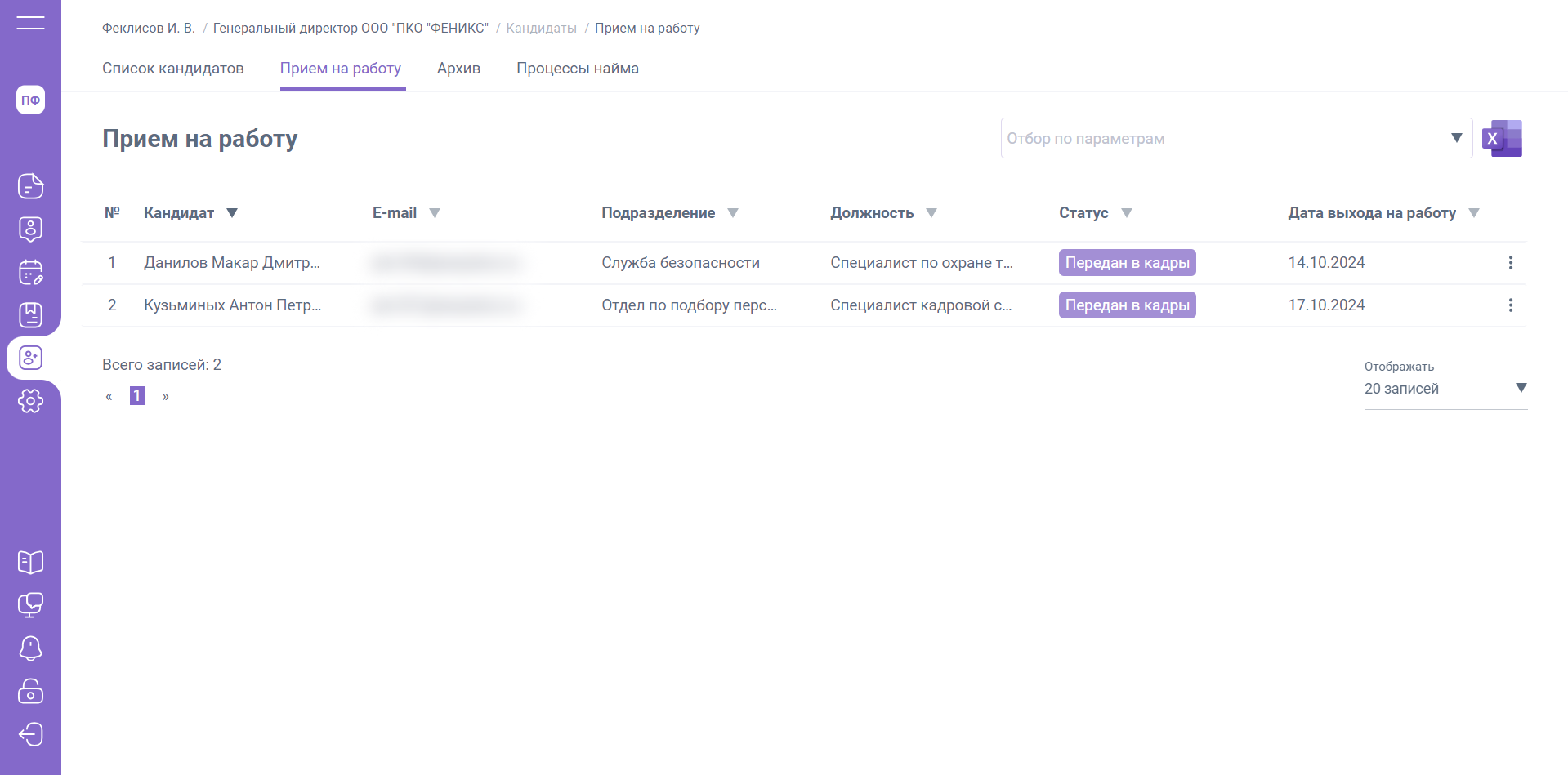
Как только кандидат пройдет регистрацию, в разделе «Кандидаты» / «Прием на работу» статус изменится на «Зарегистрирован».
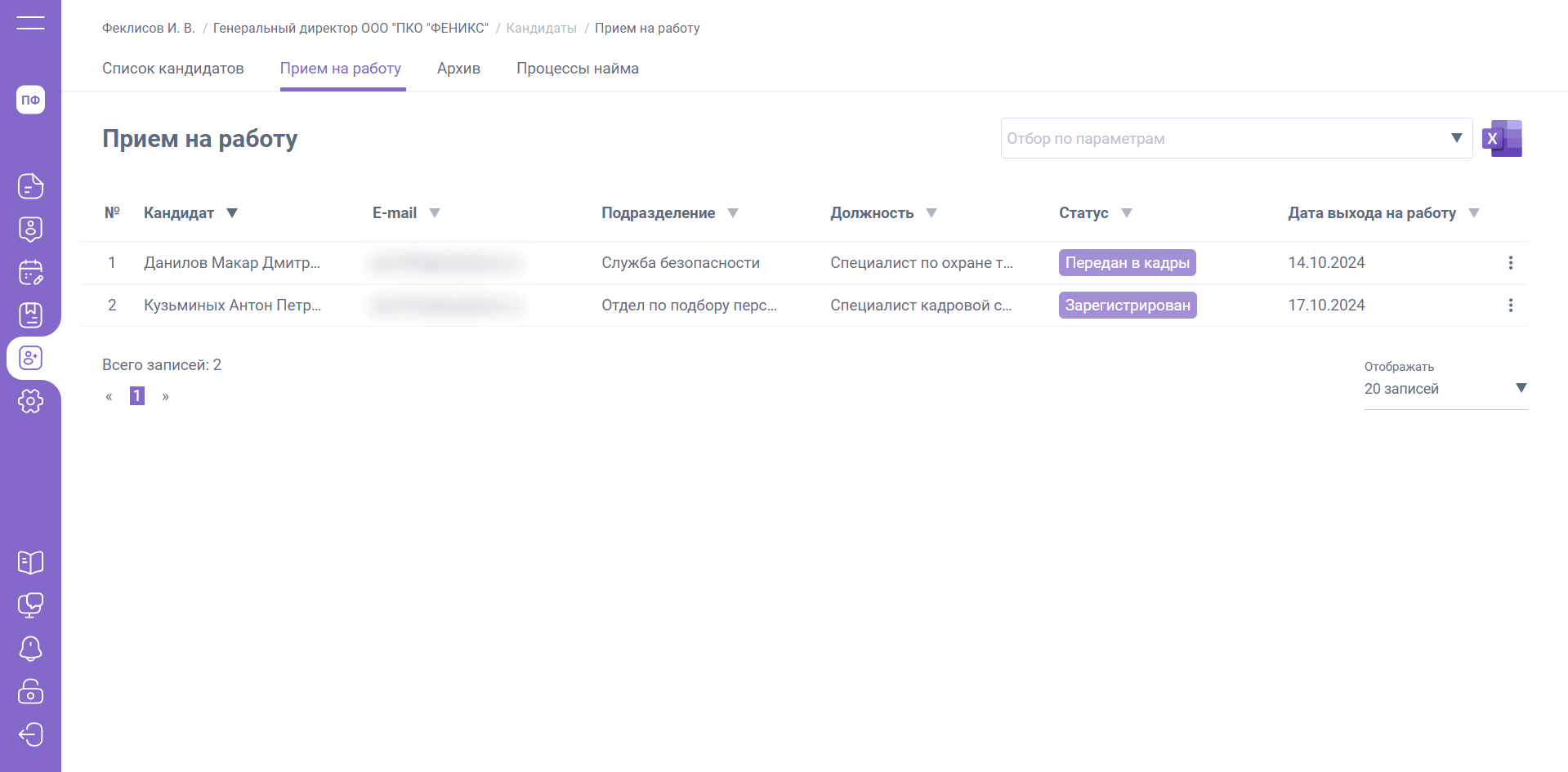
При заполнении полей, обязательных для трудоустройства, статус в разделе «Кандидаты» / «Прием на работу» изменится на «Передан в кадры».
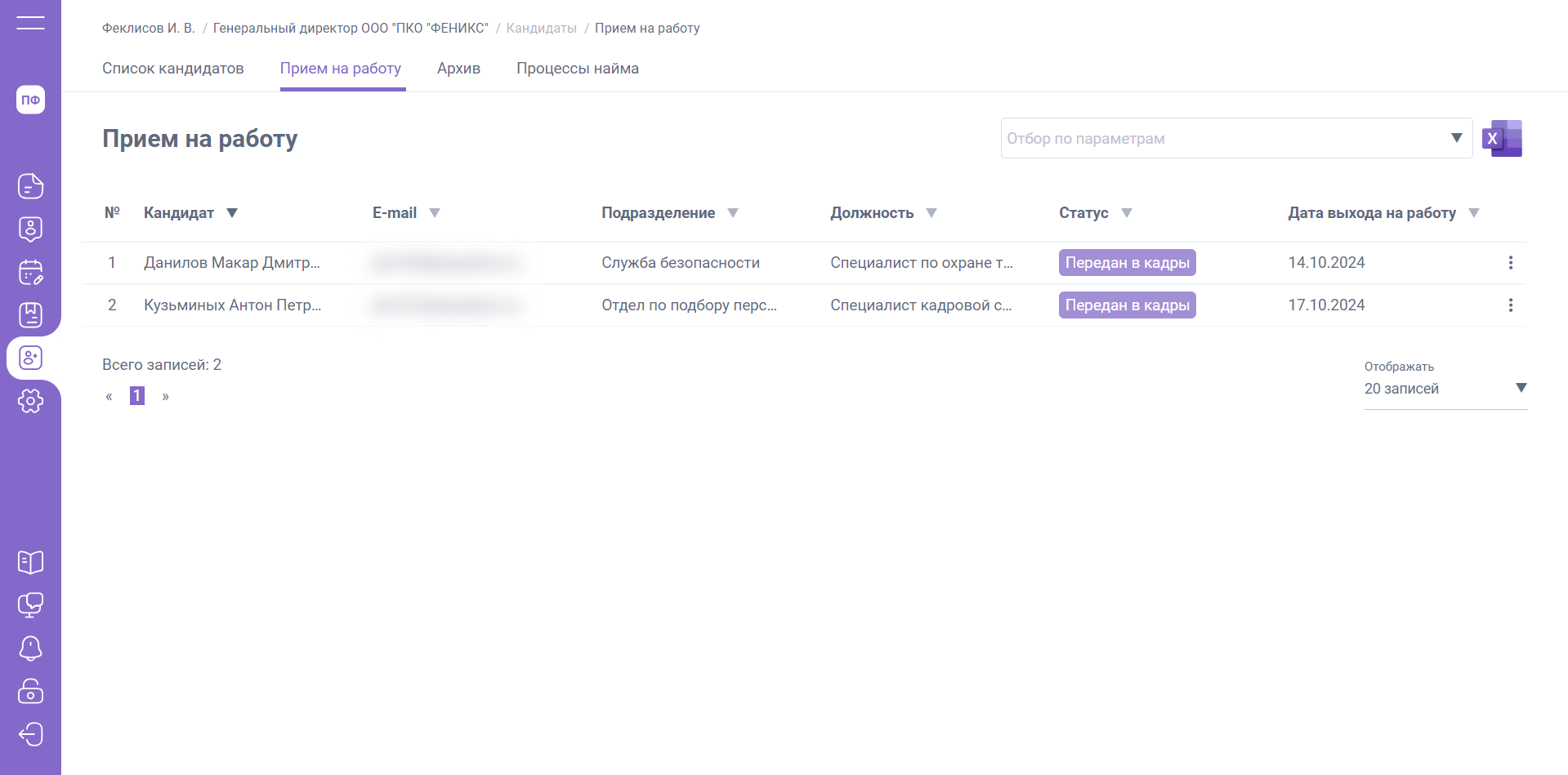
Обработка кадровым специалистом приема описана на отдельной странице.
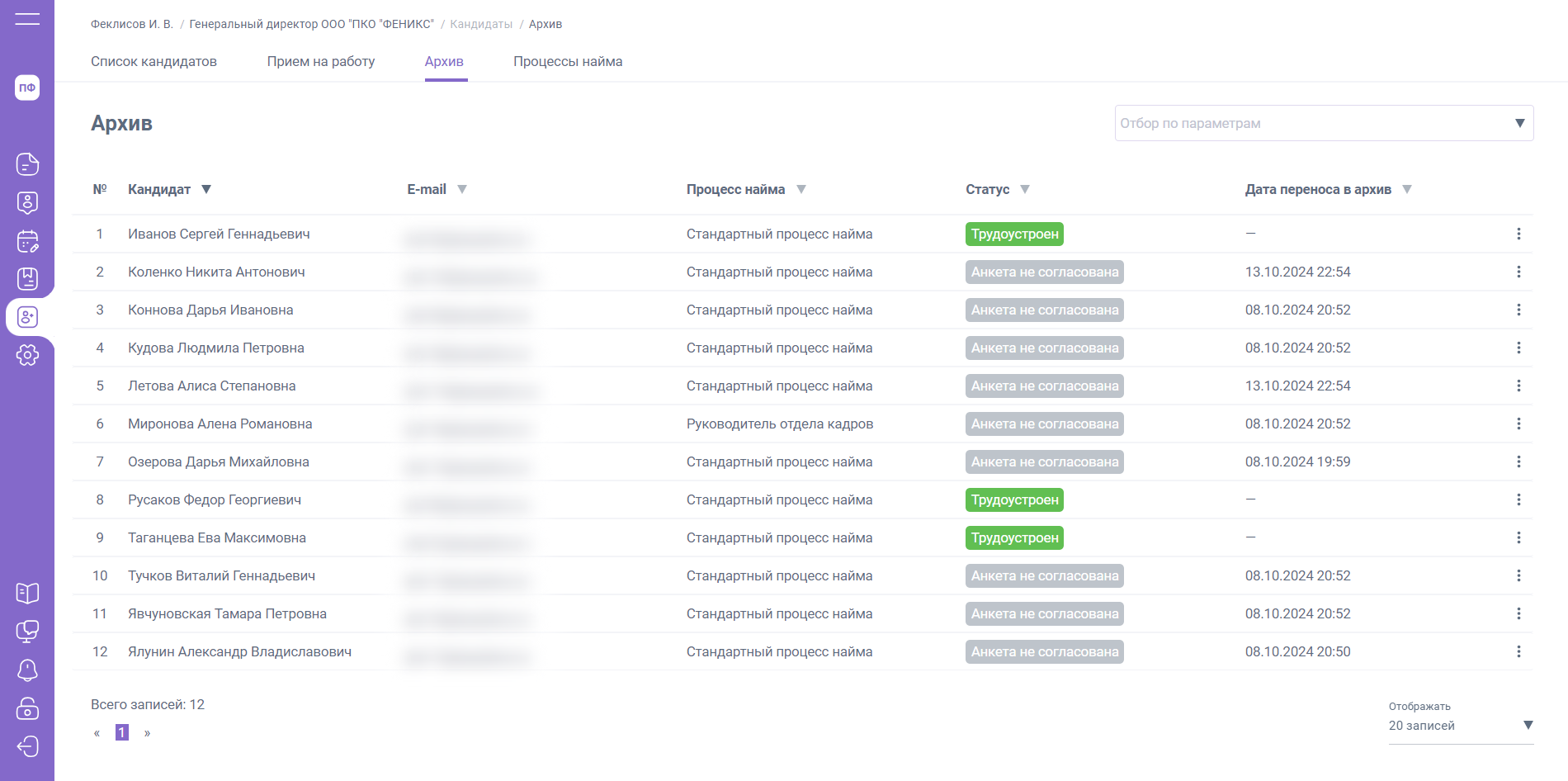
После проведения в 1С документа «Прием на работу», принятый на работу кандидат будет перемещен в архив со статусом «Трудоустроен».
Приглашение к трудоустройству
Направить кандидату приглашение к трудоустройству можно одним из двух способов.
В рамках процесса найма без анкееты
Если в процессе найма отключен этап сбора анкеты, то при добавлении кандидата на вкладке "Список кандидатов" вы сразу перейдете на этап создания приглашения к трудоустройству. Определение параметров приема на работу - аналогично процессу найма с анкетой, как описано ниже.
В рамках процесса найма с анкетой
В том случае, если используется процесс найма с анкетой, то после того, как кандидат прошел все согласования, его статус меняется на «Согласован». У кандидата со статусом «Согласован» доступно меню с действиями:
- В архив - кандидат будет перемещен в архив без дополнительных действий по его обработке
- Скачать – при нажатии кнопки «Скачать» вам будет доступен pdf файл с заполненной анкетой кандидата
- Принять на работу
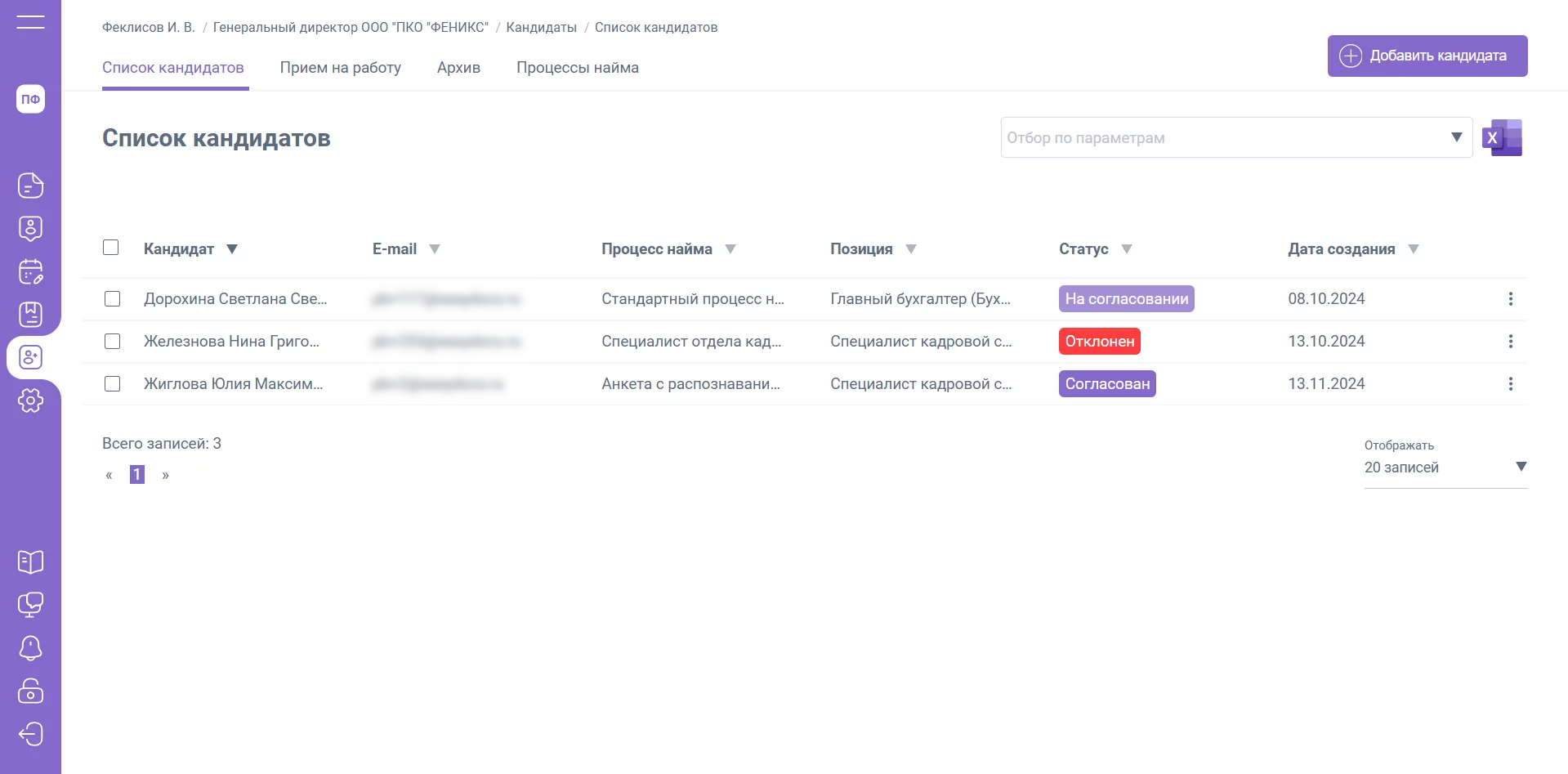
Чтобы отправить кандидату приглашение к трудоустройству, кликните по пункту «Принять на работу»
Если на одну и ту же позицию штатного расписания в рамках одного процесса найма принимается несколько кандидатов, вы можете отправить приглашение к заполнению этапа «Трудоустройство» массово – для этого выделите нужных кандидатов, нажмите «Принять на работу».
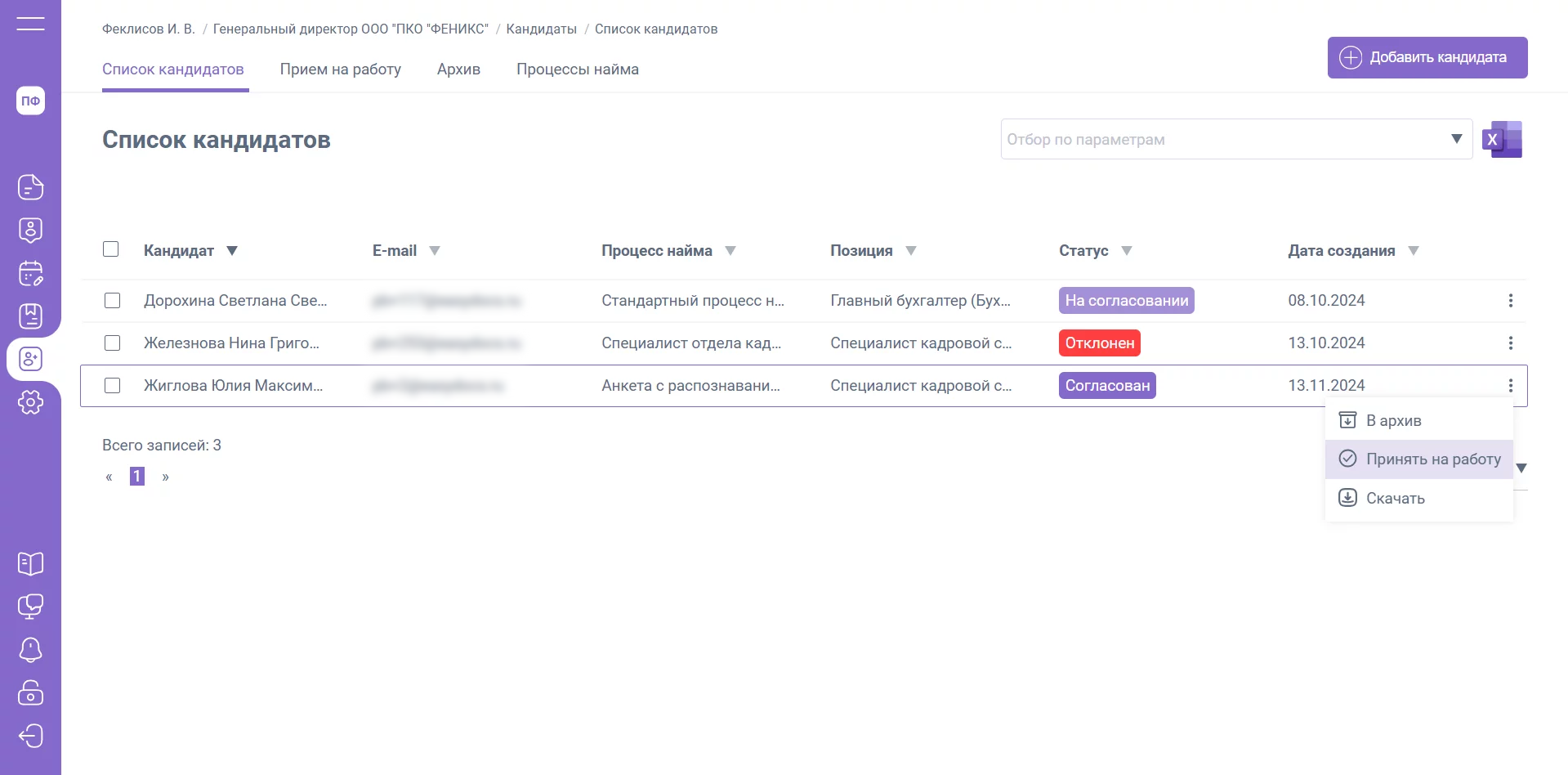
Параметры приема на работу
В открывшемся окне заполните следующие данные:
- Лицензия на личный кабинет
- Дата выхода на работу
- Файл для кандидата (файл, который будет доступен кандидату во вложениях к письму «Приглашение на регистрацию». Вы можете предоставить кандидату файл с полезной информацией, например, памятки, инструкции, руководства или другие материалы)
- Дополнительная информация для кандидата (информация, которая будет добавлена в e-mail кандидату, поле не является обязательным для заполнения)
- Дополнительная информация для работодателя (информация, которая будет добавлена в e-mail с уведомлением должностному лицу, поле не является обязательным для заполнения)
- Кадровый специалист (ответственное лицо за прием сотрудника)
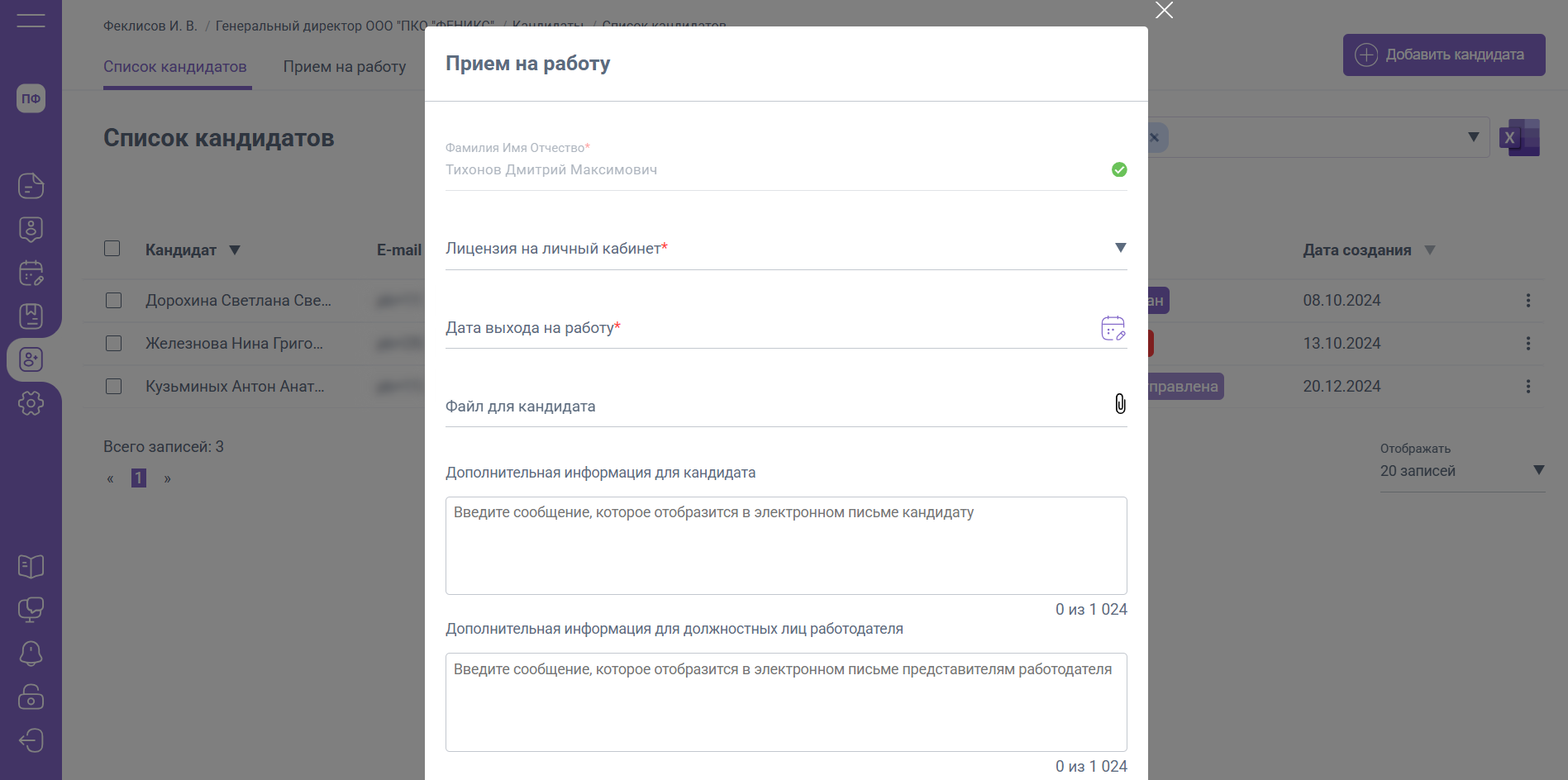
В том случае, если согласованная анкета была направлена по дополнительному процессу найма, то при нажатии кнопки «Принять на работу» будет отображен список должностных лиц, которые были указаны в настройках процесса найма. Данные поля «Должностное лицо» не являются обязательными для заполнения и могут быть изменены для некоторых кандидатов, по которым требуется дополнительное уведомление одного или нескольких должностных лиц. 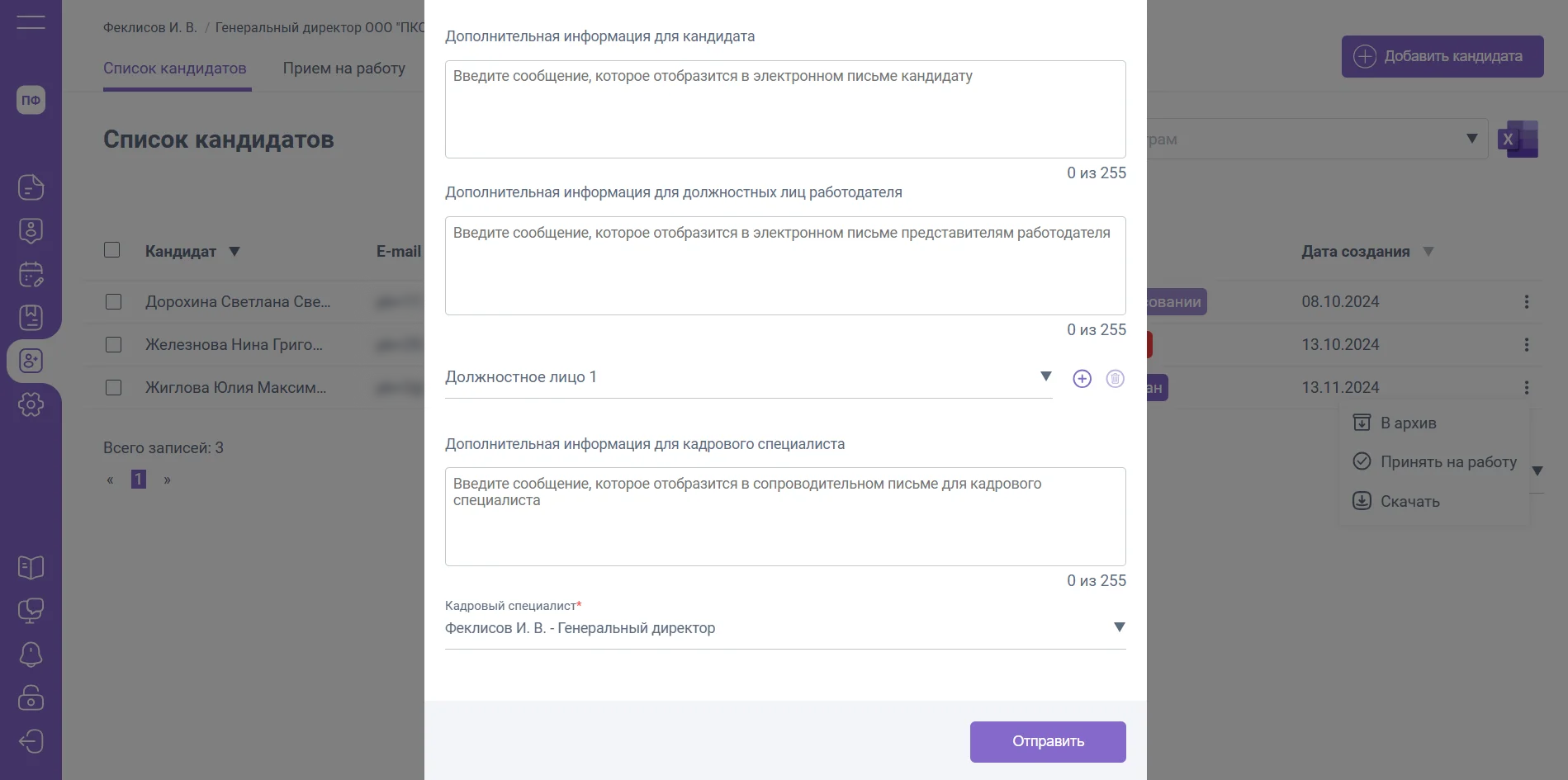
В стандартном процессе найма должностное лицо устанавливается только при настройке / редактировании процесса.
Параметры испытательного срока
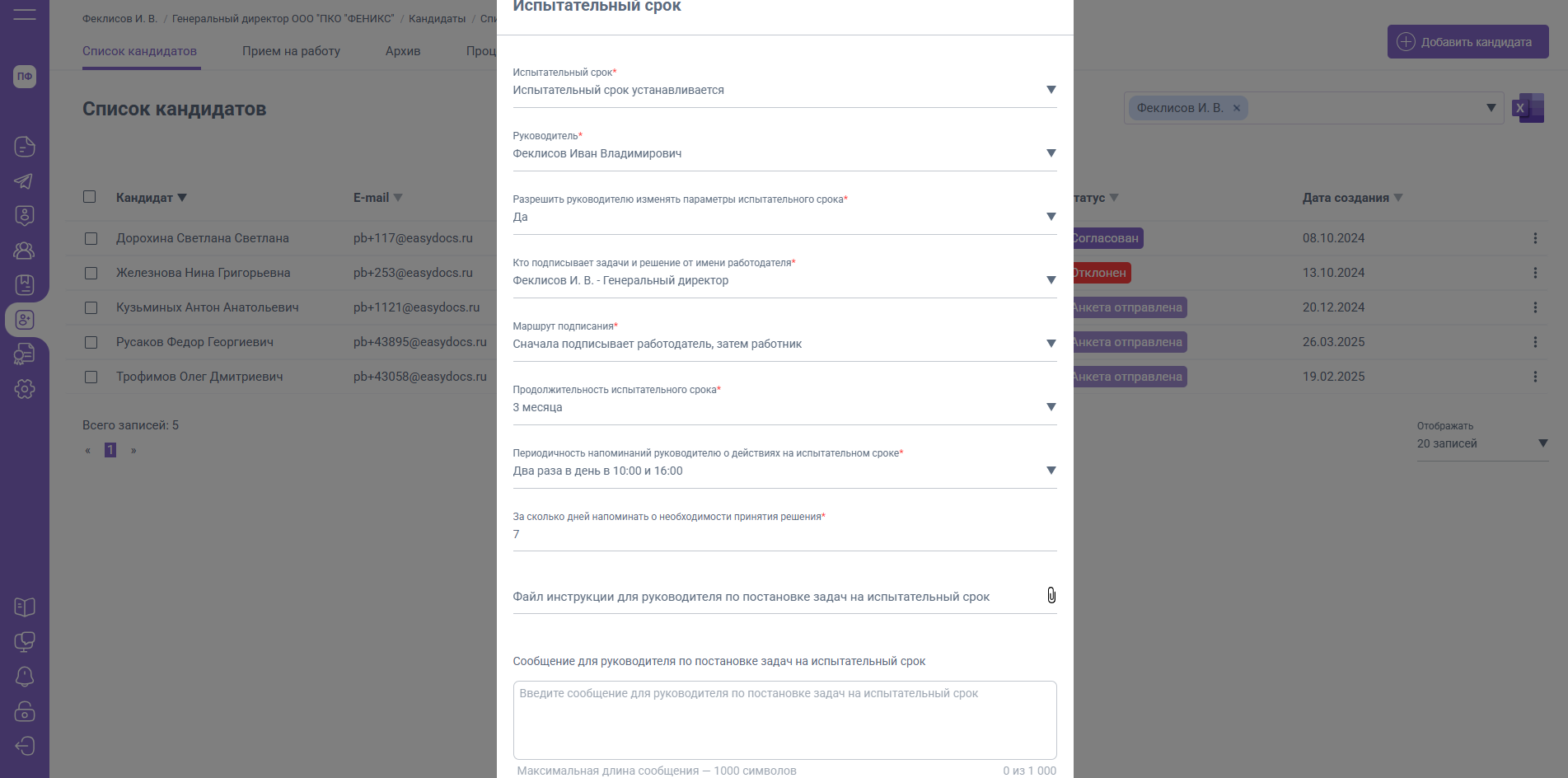
Если в дополнительном процессе найма был включен этап «Испытательный срок», после заполнения данных приглашения откроется форма для его настройки.
Поля формы заполняются автоматически на основе настроек из раздела «Кандидаты» / «Процессы найма», но при необходимости вы можете изменить следующие параметры:
- Испытательный срок (устанавливается или не устанавливается для выбранного кандидата)
- Права руководителя – можно разрешить или запретить руководителю изменять параметры испытательного срока.
- Подписант – лицо, ответственное за подписание документов «Цели и задачи на период испытательного срока» и «Решение о прохождении испытательного срока»
- Маршрут подписания – определяет порядок подписания документов.
- Продолжительность испытательного срока – указывается срок, в течение которого сотрудник проходит испытание.
- Напоминания для руководителя – настройка периодичности уведомлений о действиях, связанных с испытательным сроком. При выборе ежедневных или двукратных напоминаний необходимо указать, за сколько дней до окончания срока начинать уведомления.
После приема на работу нового сотрудника, если этап «Испытательный срок» был включен в дополнительном процессе найма, у его руководителя в разделе «Моя команда» на вкладке «Испытательный срок» появится задача «Поставить задачи на ИС» для нового сотрудника. 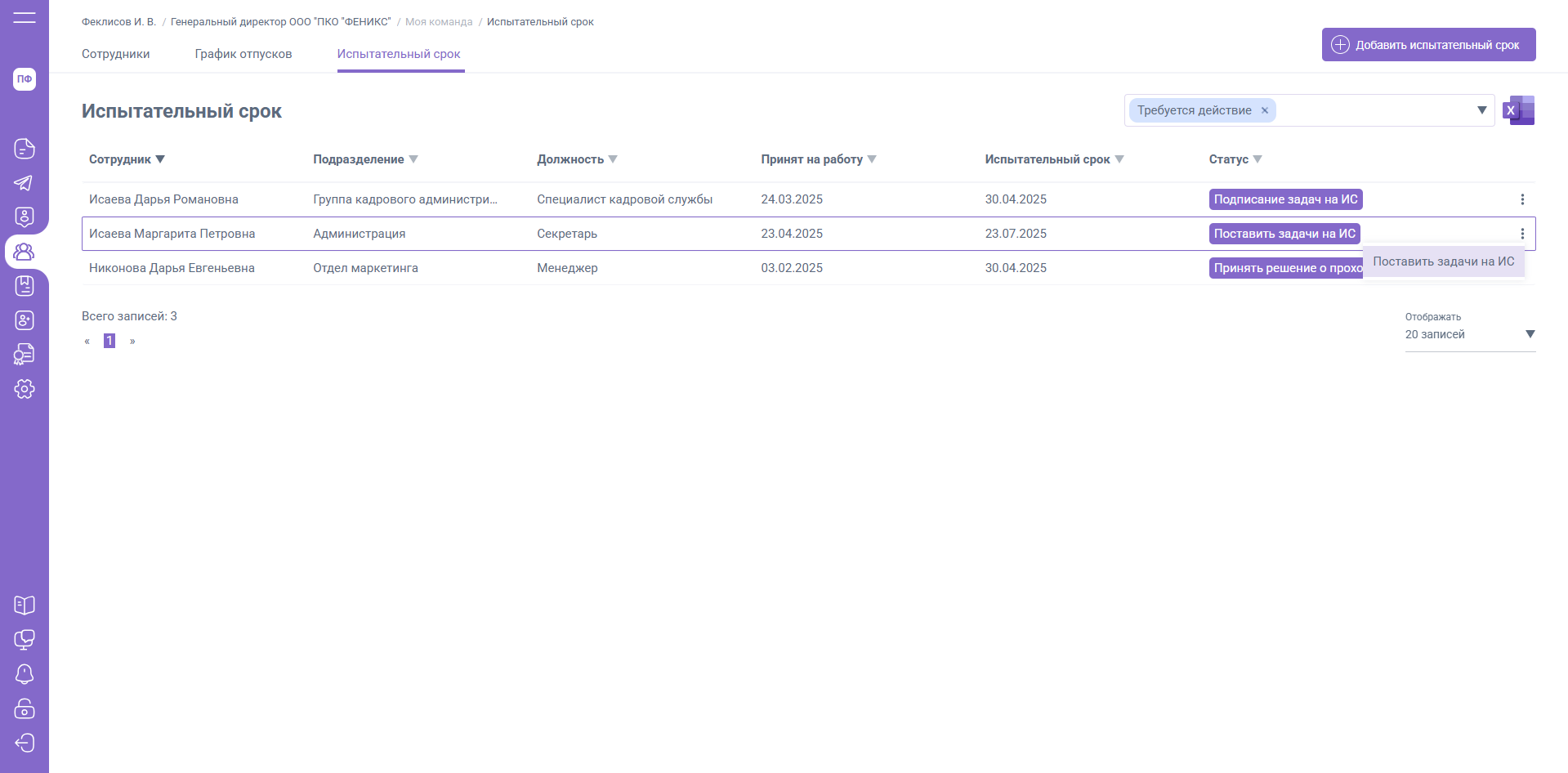
Дополнительная информация
Дополнительно новому сотруднику можно направить:
- Файл с инструкцией для руководителя по постановке задач.
- Сообщение для руководителя с пояснениями.
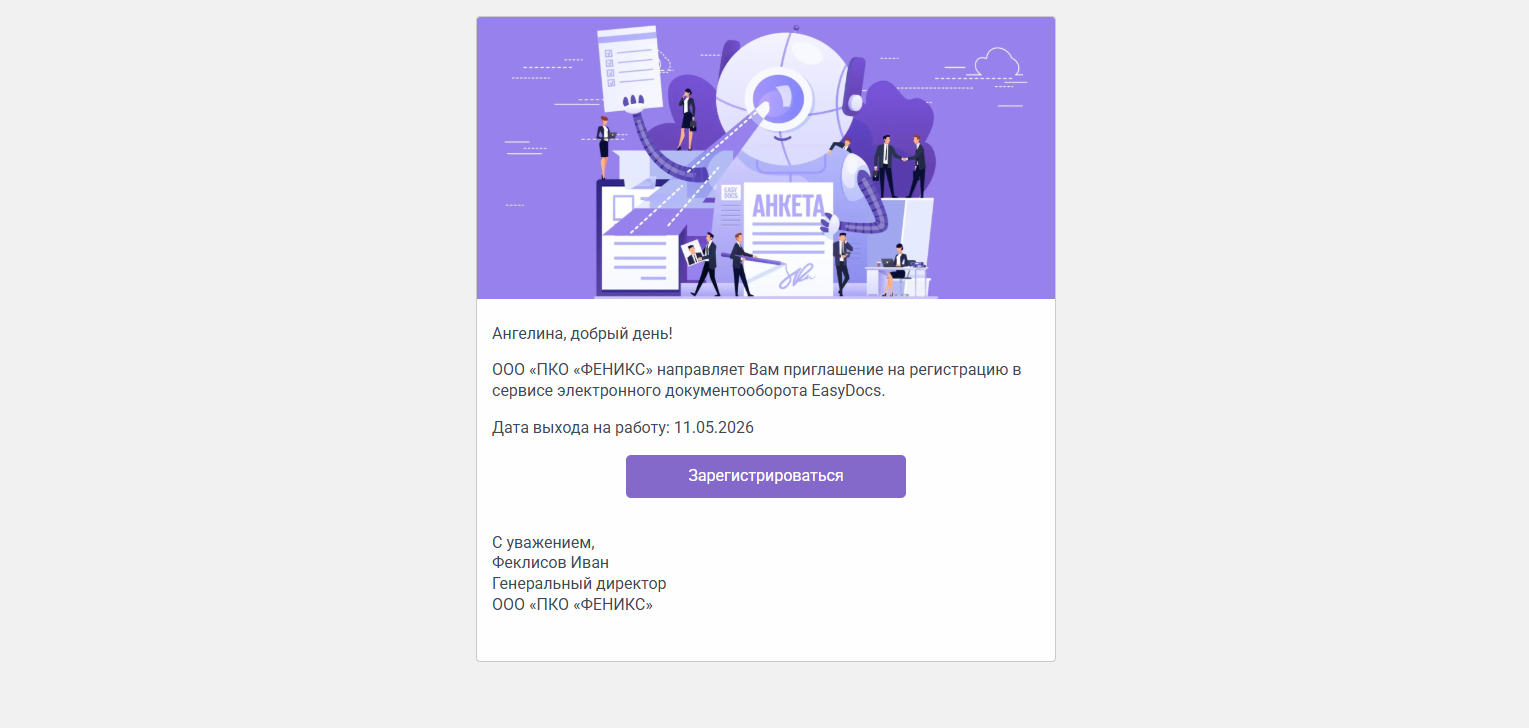
После нажатия на кнопку «Отправить» кандидату поступит письмо с приглашением на регистрацию в EasyDocs.
В разделе «Кандидаты» / «Прием на работу» отобразится кандидат, которому было отправлено приглашение.
Обработка приема кадровым специалистом
Кадровому специалисту, указанному в процессе найма по соответствующему кандидату, поступит в работу сопроводительное письмо со всеми документами нового сотрудника.
В расширение EasyDocs необходимо обработать поступившее сопроводительное письмо, для чего в меню действий необходимо выбрать "Создать документ 1С".
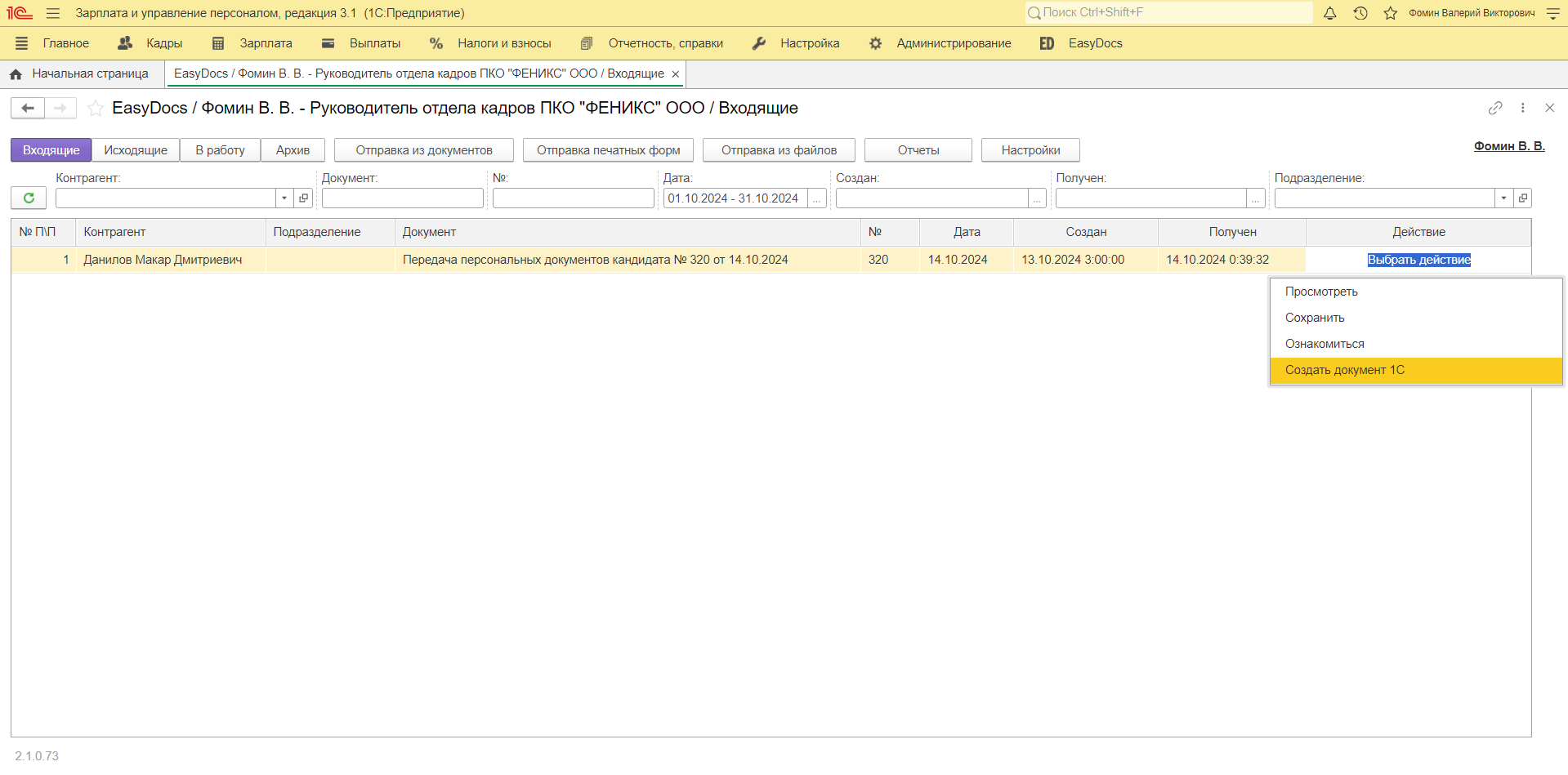
Будет автоматически сформирована карточка сотрудника в 1С, заполнены все персональные данные сотрудника из сопроводительного письма, а все документы будут прикреплены в карточку сотрудника "под скрепку".
Если в процессе найма был включен этап ЛНА, то новому сотруднику уже поступили на ознакомление локальные нормативные акты для ознакомления. Проконтролировать ознакомление кандидата с ЛНА можно на вкладке "ЛНА по кандидатам".
Если в процесе найма этап ЛНА не включен, но компания работает с ЛНА в EasyDocs, то локальные нормативные акты будут направлены новому сотруднику после того, как будет проведен и сохранен документ 1С "Прием на работу". В этом случае проконтролировать ознакомление сотрудника с ЛНА можно на вкладке "ЛНА по сотрудникам".
Направит новому сотруднику на подпись трудовой договор и приказ о приему можно прямо из документа "Прием на работу" через кнопку "Отправить в EasyDocs".
Архив
В разделе "Кандидаты" на вкладке "Архив" отображаются все кандидаты, по которым был завершен процесс найма. В архив попадают как кандидаты, которые были приняты на работу, так и кандидаты, процесс найма по которым был прерван.
По кандидатам, процесс найма по которым был прерван, есть возможность возобновить процесс найма, нажав в меню действий "Отправить повторно".
Процессы найма
Стандартный процесс найма
Всем клиентам EasyDocs бесплатно доступна работа со «Стандартным процессом найма». Ограничениями стандартного процесса по сравнению с дополнительным процессом найма являются:
- Невозможность редактирования анкеты кандидата
- Отсутствие распознавания документов кандидата
- Отсутствие возможности добавлять должностных лиц для уведомления о выходе новых сотрудников при отправке приглашения к трудоустройству
- Не доступен этап "Проверка кандидата"
- Не доступен этап "Испытательный срок"
Настроить стандартный процесс найма можно в разделе «Кандидаты» / «Процессы найма».

Дополнительный процесс найма
EasyDocs предоставляет всем клиентам 10 бесплатных лицензий на работу с кандидатами по «Дополнительному процессу найма».
Если лицензии на работу с кандидатами по дополнительным процессам найма закончатся, то создание дополнительного процесса найма станет доступным по факту оплаты счета на лицензии по тарифу «Кандидаты».

По вопросу приобретения лицензий вы можете обратиться по электронному адресу sales@easydocs.ru
Нажимая на кнопку «Добавить процесс найма» будет открыта форма настройки этапов дополнительного процесса найма.
Настройка процесса найма
Настройка процесса найма состоит из настройки параметров процесса найма и настройки этапов процесса найма.

При настройке параметров процесса найма укажите:
- Название процесса найма - определяет название конкретного процесса и позволяет различать разные процессы
- Ссылка на анкету - ее настраивать не нужно, она сгенерируется автоматически. позволит пропустить этап отправки приглашения на заполнение анкеты кандидатом из личного кабинета EasyDocs . При переходе по ссылке кандидат сразу приступит к заполнению анкеты.
- Лицензия на личный кабинет – лицензия, которая будет использована для нового сотрудника при регистрации в EasyDocs. Лицензия включает в себя тип электронной подписи, которой будет пользоваться сотрудник, и способ идентификации личности при выпуске сертификата (например, при выпуске неквалифицированного сертификата: личная идентификация у работодателя или через подтвержденную учетную запись на Госуслугах)
- Ответственный за работу с кандидатами – должностное лицо, которое будет автоматически назначаться ответственным за работу с кандидатами в рамках этого процесса найма. Ответственному за работу с кандидатами будет по умолчанию доступен просмотр анкет кандидатов, созданных в рамках этого процесса найма, а также он будет отвечать за отправку приглашений к трудоустройству успешным кандидатам.
- Ответственный за кадровый учет – должностное лицо, которому поступит сопроводительное письмо с анкетой нового сотрудника и пакетом его данных для трудоустройства
- Файл для кандидата - вы можете предоставить кандидату файл с полезной информацией, например, памятки, инструкции, руководства или другие материалы

Вы можете отключить этапы в процессе найма в соответствии с текущими практиками вашей компании. Чтобы отключить один из этапов, кликните на цифру с номером этапа. После настройки этапов найма нажмите кнопку «Далее».

Также в списке процессов найма доступна функция дублирования дополнительных процессов найма.

Анкета кандидата
Редактирование шаблона анкеты кандидата доступно только в дополнительных процессах найма. Анкету в стандартном процесса найма отредактировать не получится.

В дополнительных процессах найма вы сможете добавите поля формы, которые вы хотите получить со стороны кандидата в момент заполнения анкеты.
В шаблон процесса найма могут быть добавлены системные поля EasyDocs или поля, которые вы создали самостоятельно при нажатии «Добавить поля формы».

После заполнения шаблона нажмите кнопку «Далее».

Проверка кандидата
Дополнительный процесс найма позволяет включить этап "Проверка кандидата":
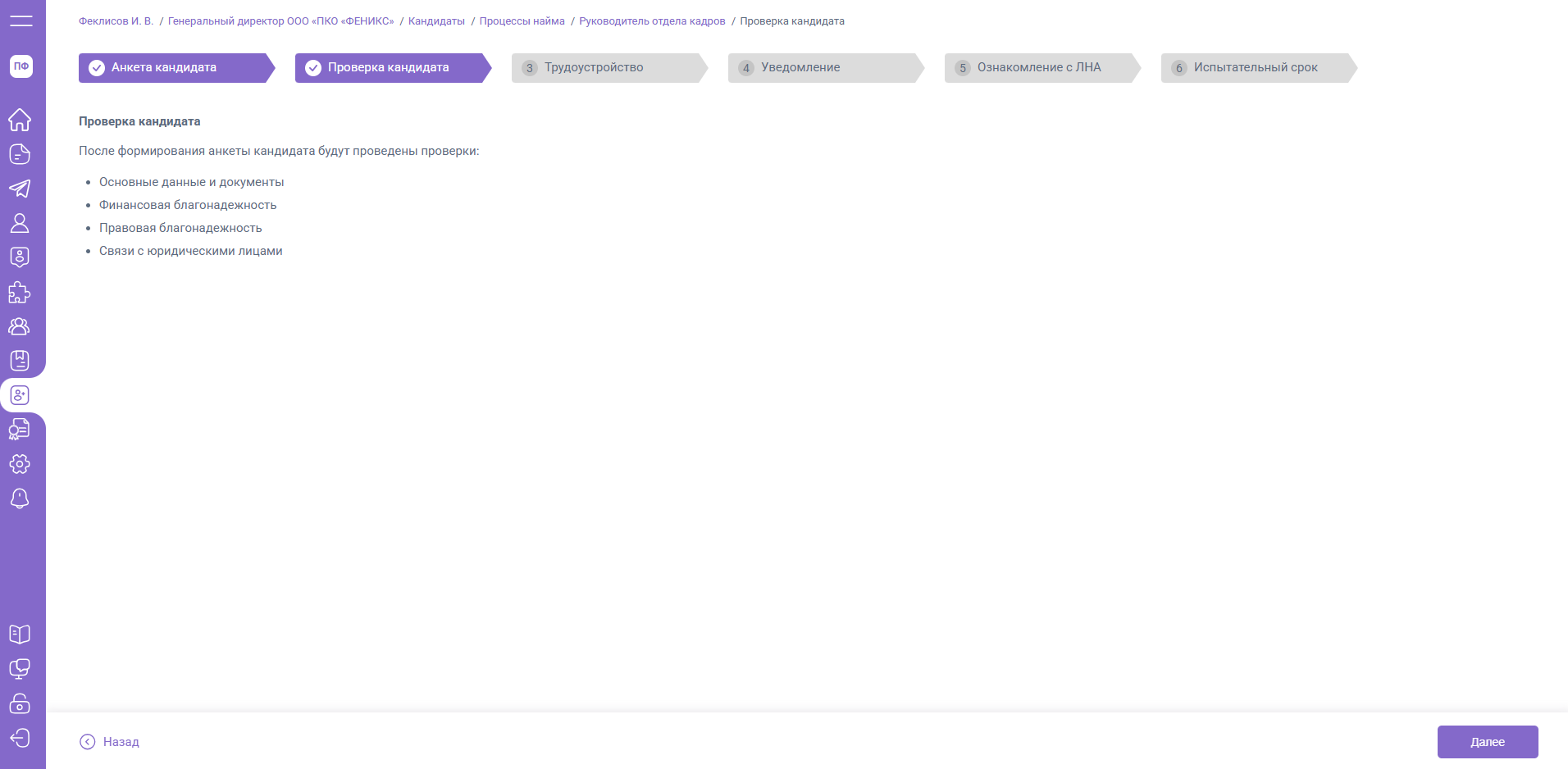
EasyDocs осуществляет 4 группы проверок:
Основные данные и документы
- Паспорт не найден в списке недействительных паспортов
- Верифицирована связка ФИО - дата рождения - номер паспорта
- Паспорт действителен, дата выдачи подтверждена
- ИНН найден в ФНС
- ИНН соответствует паспортным данным
- СНИЛС соответствует ФИО и дате рождения по данным Социального фонда РФ
Финансовая благонадежность
- Присутствие физлица в реестре сведений о банкротстве
- Исполнительные производства по физлицу
Правовая благонадежность
- Присутствие физлица в реестре экстремистов и террористов
- Участие физлица в арбитражных делах
Связи с юридическими лицами
- Присутствие физлица в реестре дисквалифицированных лиц
- Ведение деятельности индивидуального предпринимателя
- Присутствие физлица в ЕГРЮЛ в качестве руководителя юридического лица
Маршрут согласования анкеты кандидата
Укажите должностных лиц, которые будут участвовать в согласовании, а также ознакомлении с анкетами кандидатов. Нажмите кнопку «Далее» для перехода на следующий этап настройки процесса найма.

Трудоустройство
В этап трудоустройства уже добавлены виды документов, которые должен предоставить кандидат.
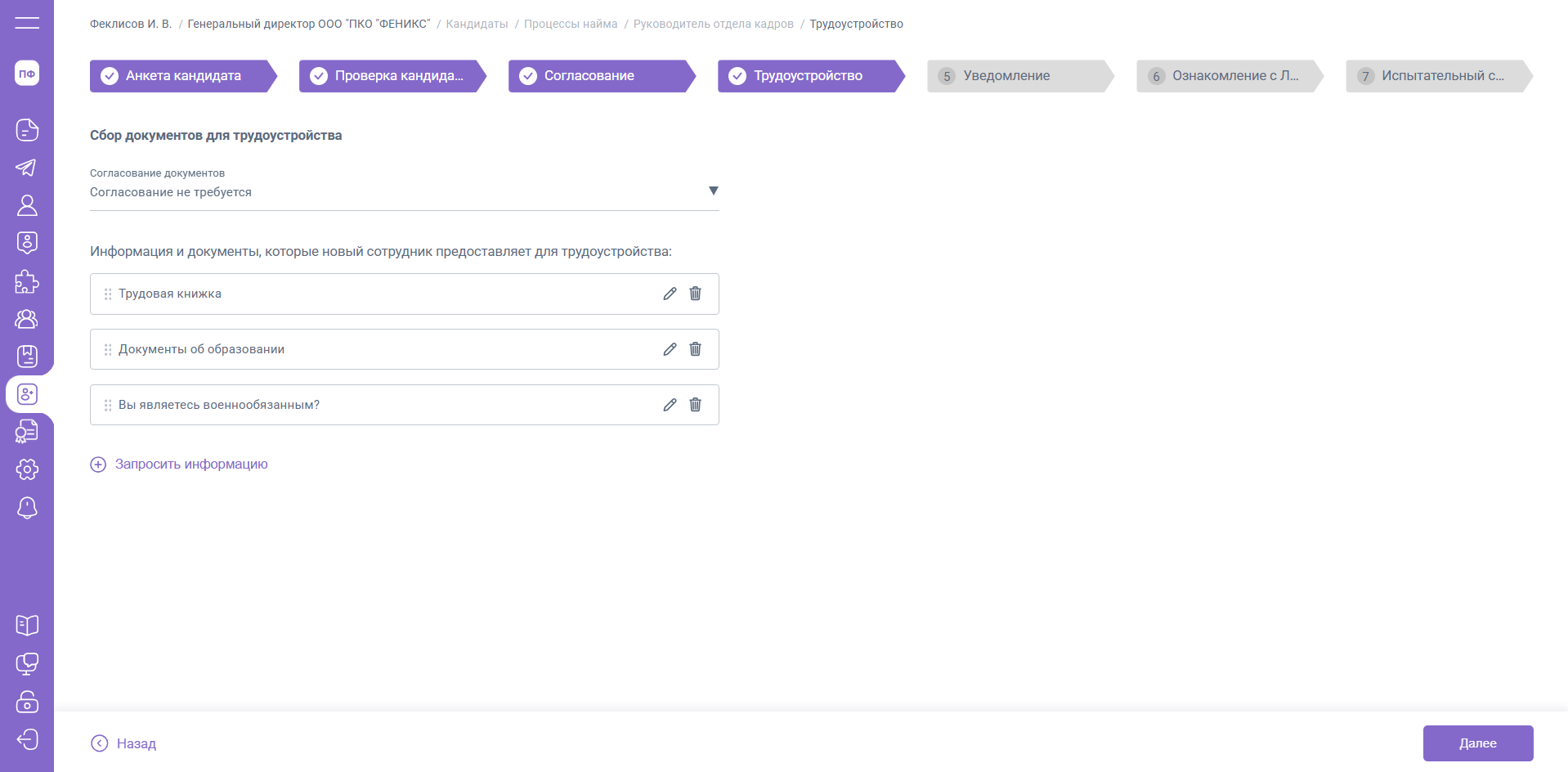
Отредактируйте системно добавленные документы и / или добавьте дополнительные поля, при помощи которых кандидат предоставит всю необходимую информацию для трудоустройства.
Реквизит «Мобильный телефон РФ»
Позволяет заполнить данные в «Личные данные» сотрудника 1С при обработке документа «Передача персональных документов кандидата» ответственным за работу с кандидатом.
Номер в реквизите «Мобильный телефон РФ» кандидату потребуется подтвердить на форме «Трудоустройство». Подтвержденный номер автоматически будет добавлен в контактную информацию раздела «Реквизиты» и может быть использован для получения СМС – кода.
Реквизит «Адрес места проживания»
Позволяет заполнить данные в «Личные данные» сотрудника 1С при обработке документа «Передача персональных документов кандидата» ответственным за работу с кандидатом.
Реквизит «Опыт работы»
Позволяет заполнить опыт работы, указав период трудоустройства, наименование организации и должность. Название организации проверяется по ЕГРЮЛ (если функция не отключена настройкой реквизита). При желании можно запросить причину увольнения.
Если поле «Дата увольнения» не заполнено, в «Передача персональных документов кандидата» автоматически отобразится, что кандидат трудоустроен в организации по настоящее время.
Реквизит «Выплата зарплаты»
На этапе «Трудоустройства» кандидат указывает банк для выплаты зарплаты. Доступно три варианта:
- Выбрать зарплатный проект контрагента (ЮЛ / ИП) и указать расчетный счет
- Выбрать зарплатный проект контрагента (ЮЛ / ИП) и выбрать открытие нового счета
- Заполнить реквизиты другого банка (БИК + расчетный счет)
После обработки документа «Передача персональных документов кандидата» данные будут добавлены в карточку сотрудника 1С.
Реквизит доступен для добавления в дополнительных процессах найма
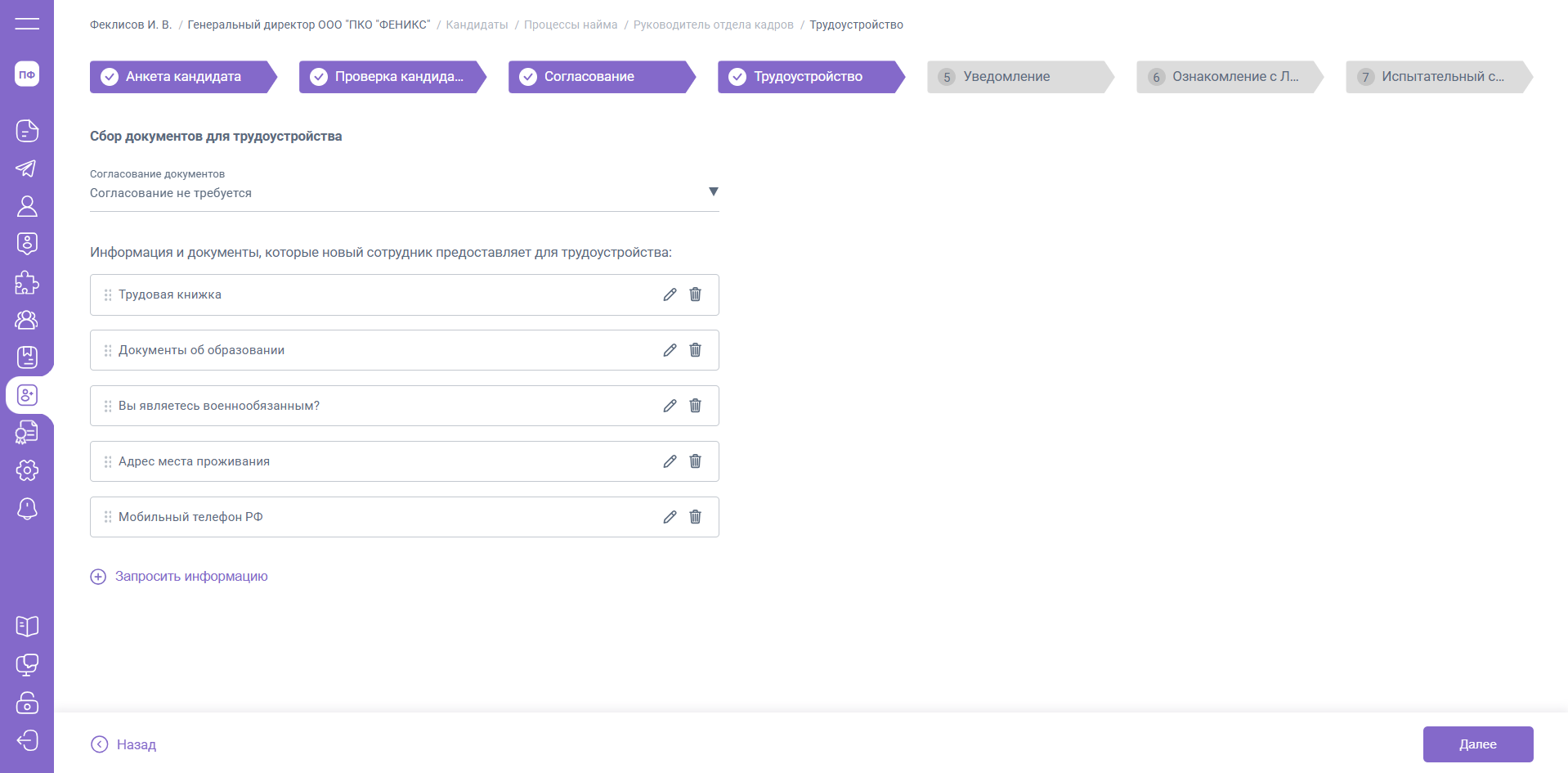
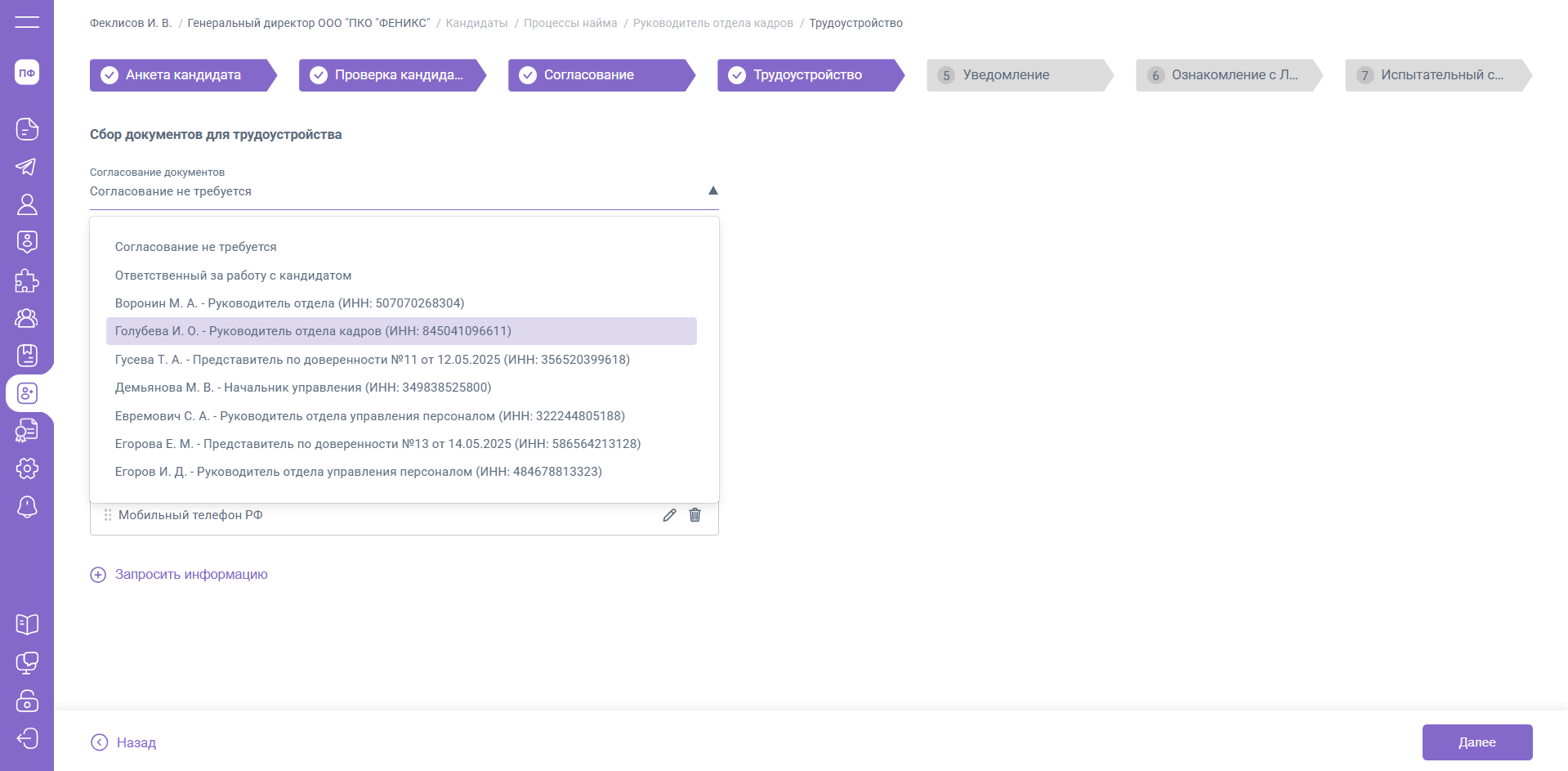
При необходимости в поле «Согласование документов» укажите должностное лицо, которое должно согласовать документ «Передача персональных данных кандидата».
Нажмите кнопку «Далее» для перехода на следующий этап настройки процесса найма.
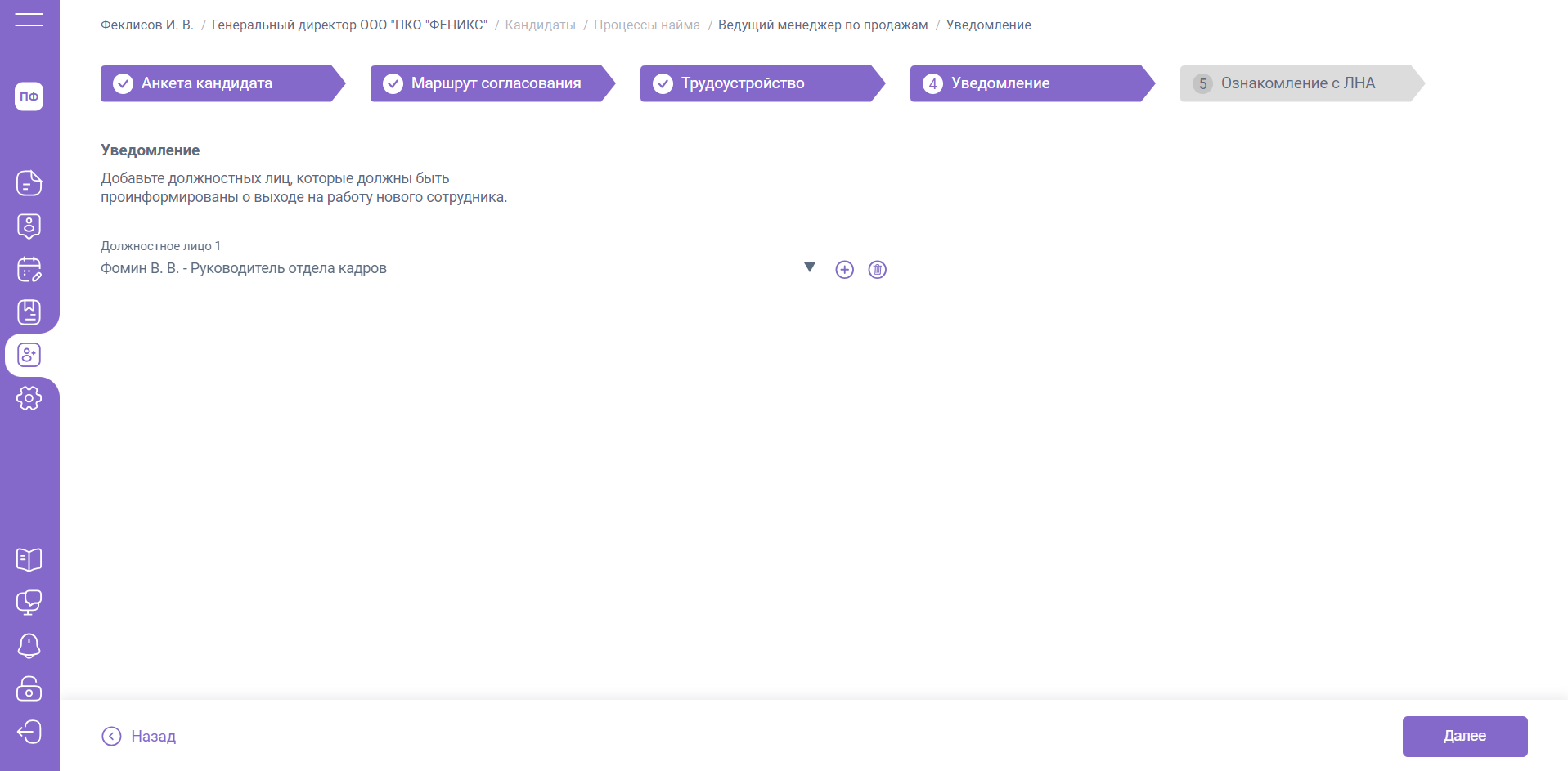
Уведомление
Добавьте одно или несколько должностных лиц, которые должны быть проинформированы о выходе на работу нового сотрудника. EasyDocs автоматически направит им уведомления о выходе нового сотрудника на работу. При отправке кандидату приглашения выйти на работу можно будет добавить дополнительную информацию, которую получат должностные лица в уведомлении.
Ознакомление с ЛНА
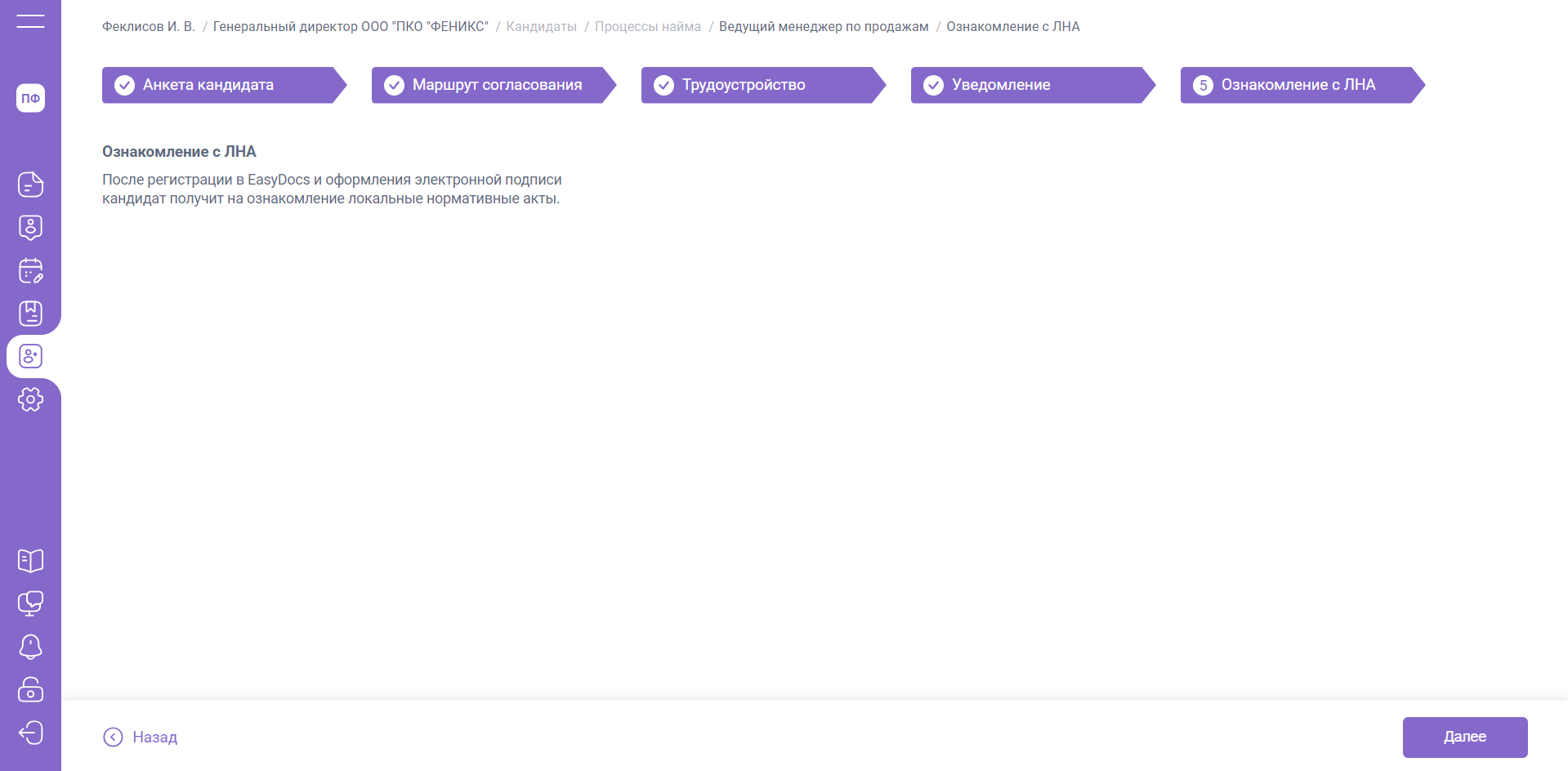
После регистрации в EasyDocs новый сотрудник получит локальные нормативные акты, с которыми ему нужно будет ознакомиться после получения сертификата электронной подписи.
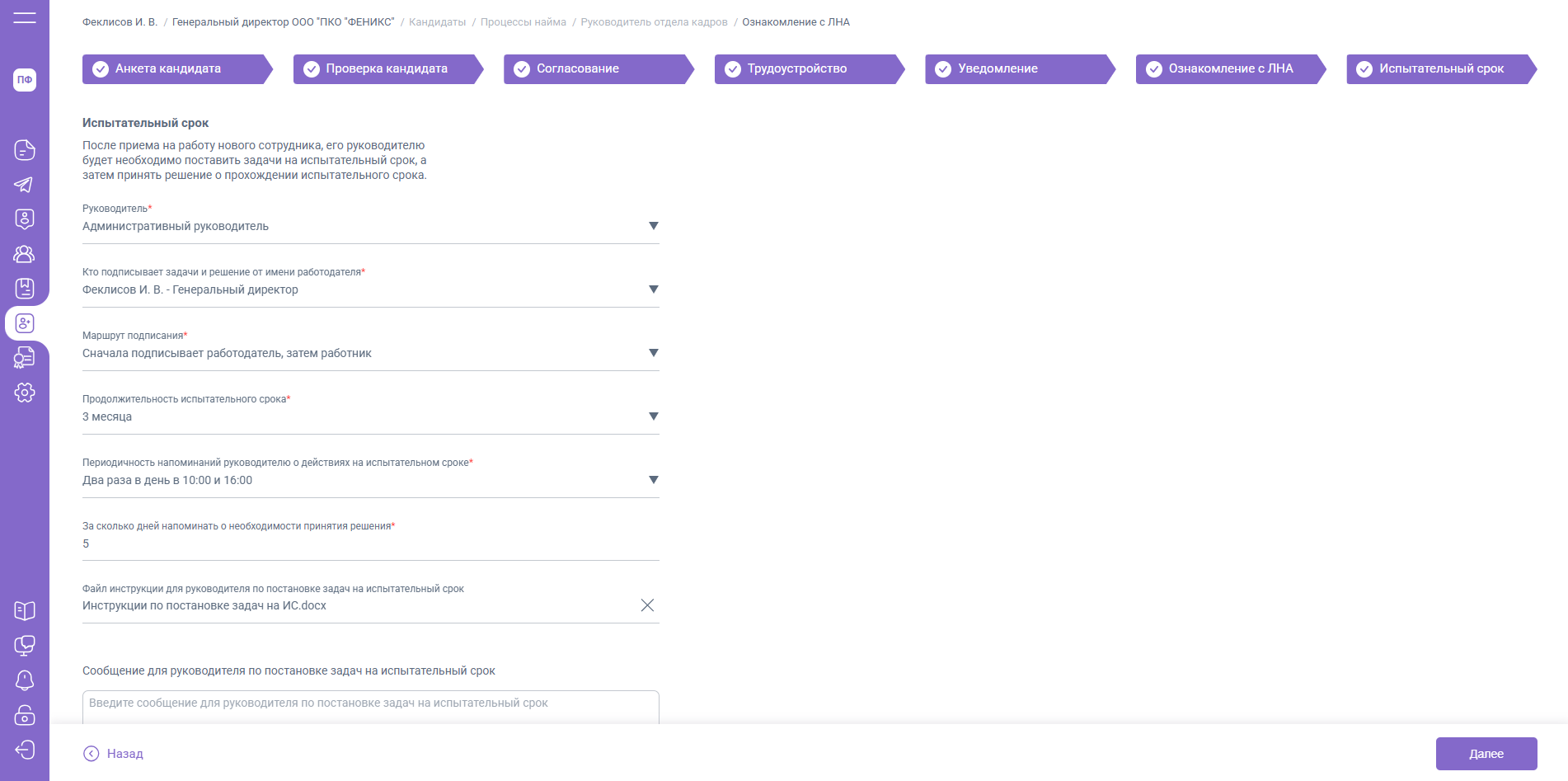
Испытательный срок
Испытательный срок можно настроить только в рамках дополнительного процесса найма. После приема сотрудника на работу его руководитель должен:
- Поставить задачи на испытательный срок
- Принять решение о результатах прохождения испытательного срока
Настройки испытательного срока:
- Руководитель – указывается административный или функциональный руководитель, который будет ставить задачи и принимать решение о прохождении испытательного срока.
- Подписант – лицо, ответственное за подписание документов «Цели и задачи на период испытательного срока» и «Решение о прохождении испытательного срока».
- Маршрут подписания – определяет порядок подписания документов.
- Продолжительность испытательного срока – указывается срок, в течение которого сотрудник проходит испытание.
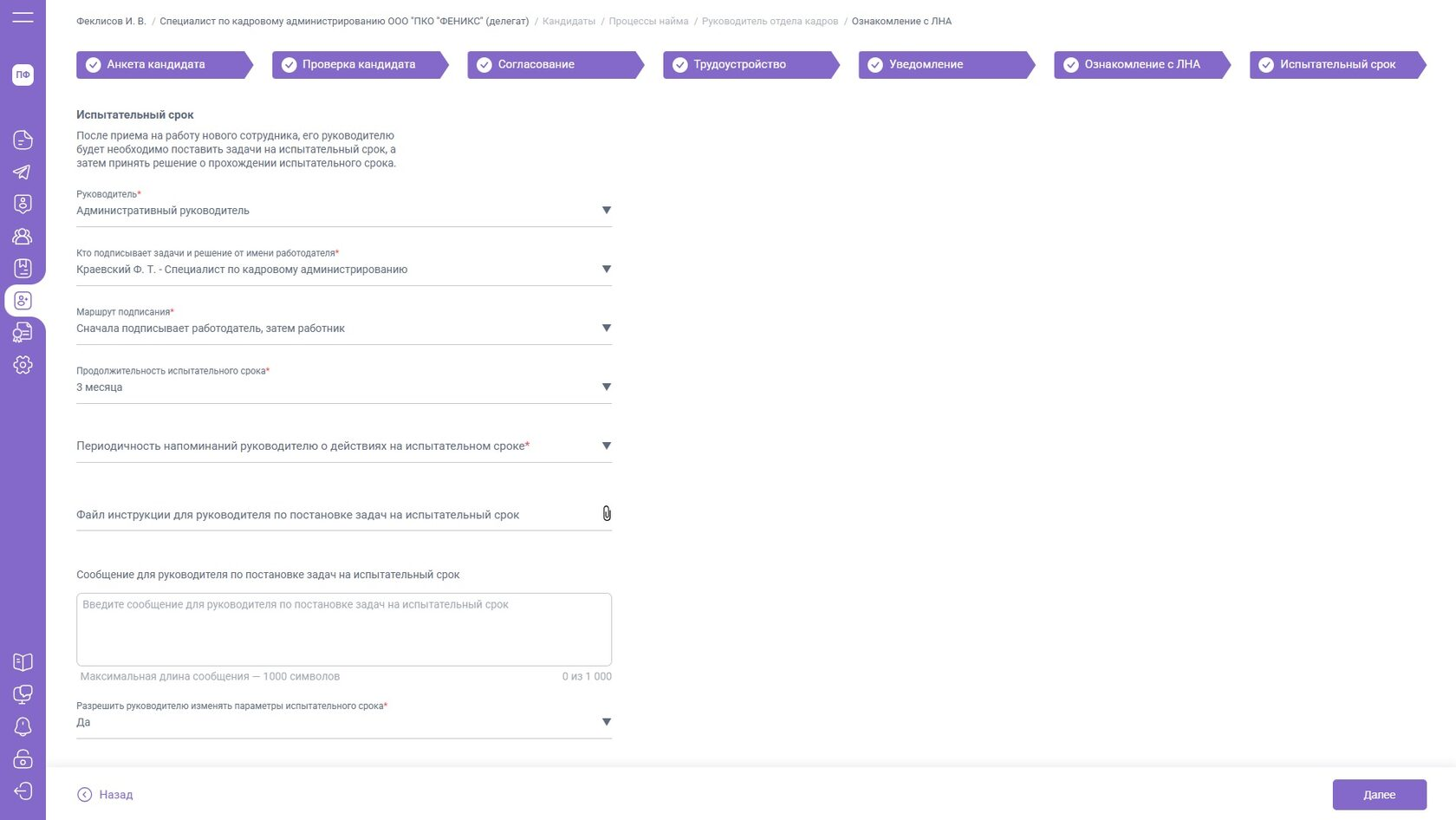
Напоминания для руководителя – настройка периодичности уведомлений о действиях, связанных с испытательным сроком. При выборе ежедневных или двукратных напоминаний необходимо указать, за сколько дней до окончания срока начинать уведомления.
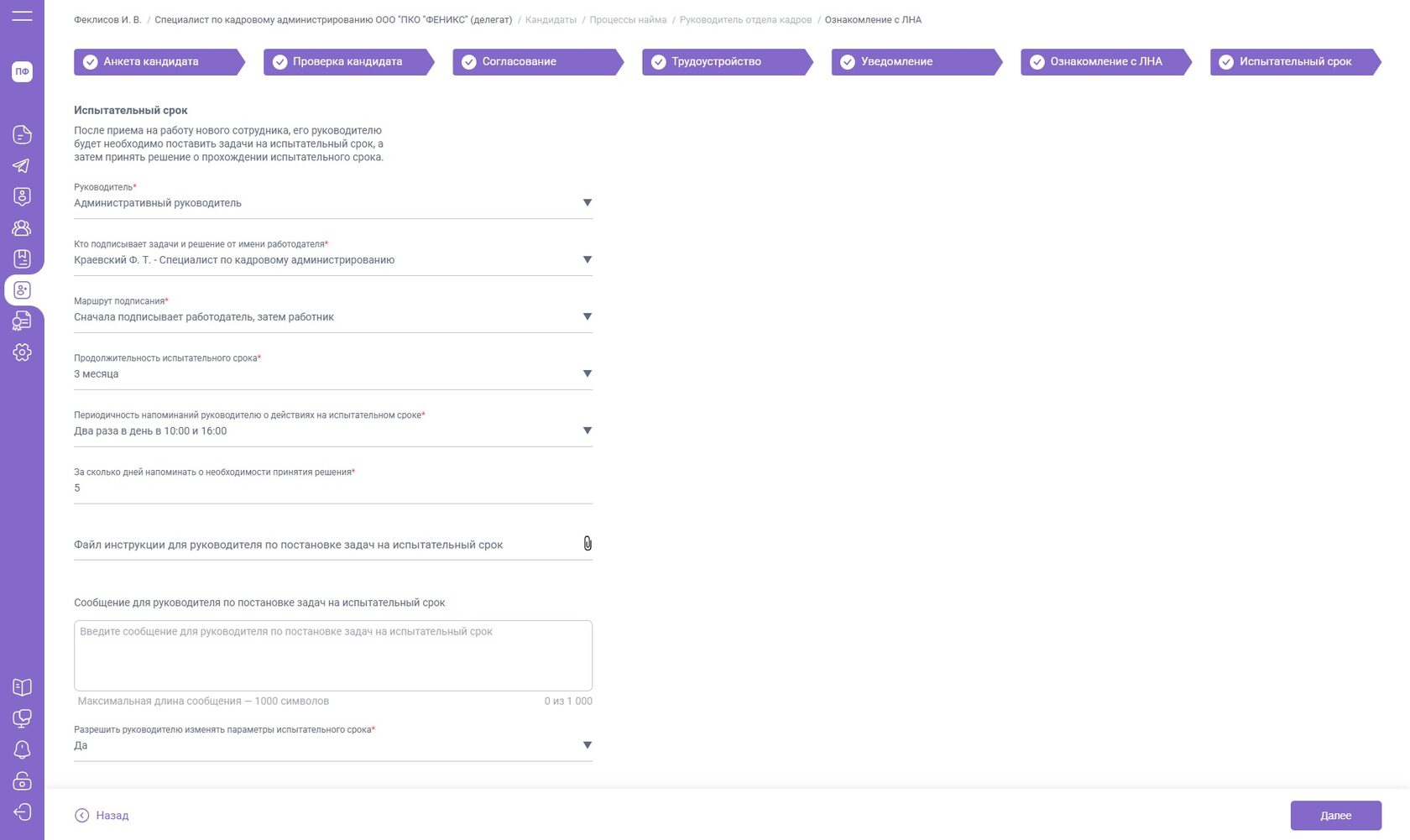
Дополнительные материалы (необязательные):
- Файл с инструкцией для руководителя по постановке задач.
- Сообщение для руководителя с пояснениями.
Права руководителя – можно разрешить или запретить руководителю изменять параметры испытательного срока.
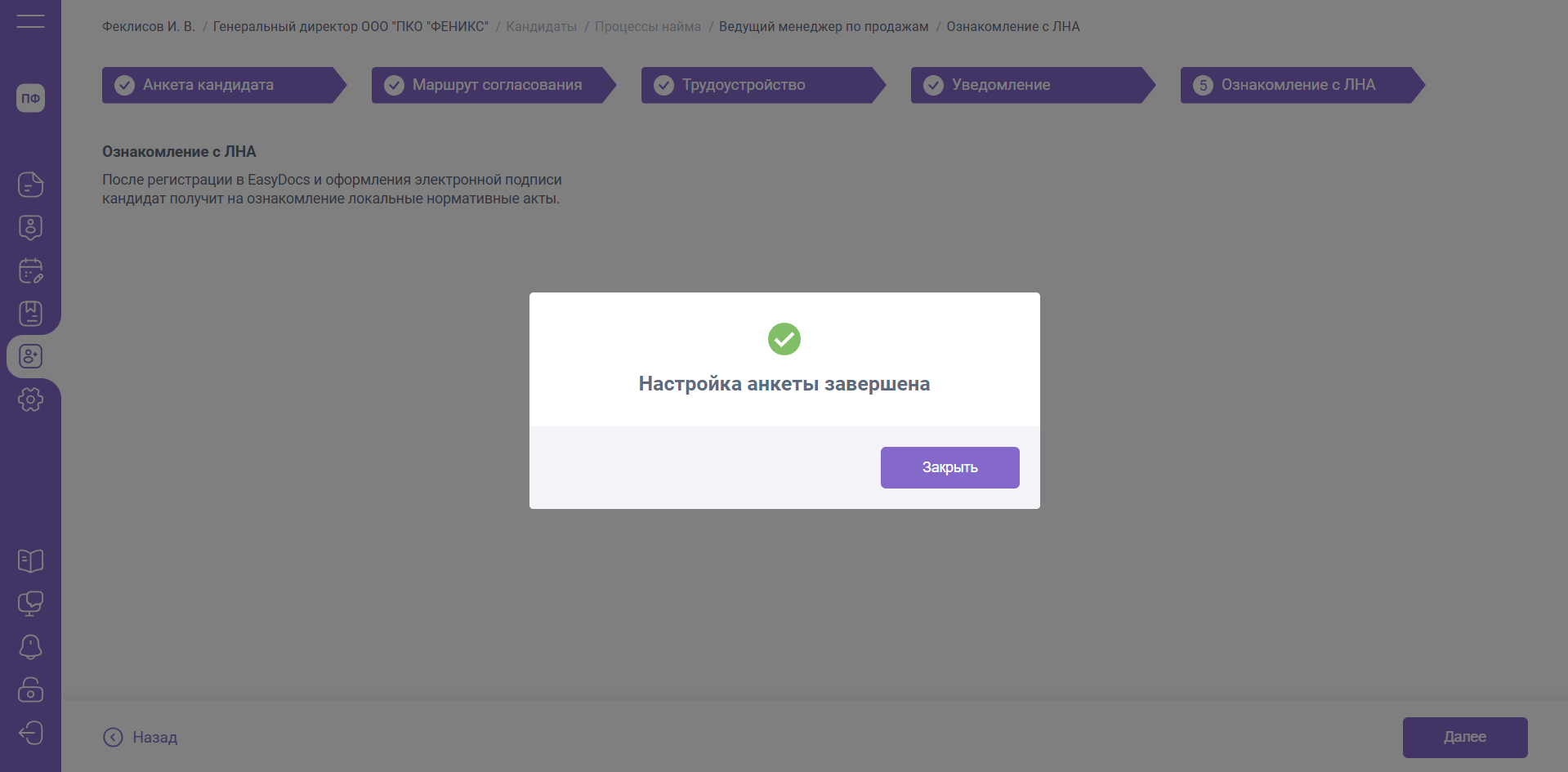
Для завершения настройки процесса найма нажмите кнопку «Далее».
Заполнение анкеты кандидатом
Заполнение анкеты по стандартному процессу найма
При переходе по ссылке кандидату необходимо ознакомиться с политикой обработки персональных данных и нажать кнопку «Заполнить».

Для формирования анкеты потребуется заполнить следующие данные:
- Паспортные данные

- Номер ИНН
- Адрес регистрации
- СНИЛС

Заполнение анкеты по дополнительному процессу найма
При переходе по ссылке будет открыта анкета. Кандидату необходимо ознакомиться с политикой обработки персональных данных и нажать кнопку «Заполнить».

Кандидат может приложить сканы паспорта для распознавания и автоматического заполнения данных или заполнить их вручную при помощи кнопки «Заполнить данные вручную».

Форма для ручного заполнения данных будет выглядеть следующим образом:

В том случае, если кандидат выбрал распознавание данных, то после загрузки файла будет открыта форма для изменения файла или подтверждения распознавания:
Распознанные данные будут доступны для проверки и корректировки:


Если при переходе на следующий шаг получено уведомления о том, что ИНН не удалось определить – кандидату требуется проверить корректность заполненных данных и повторно нажать кнопку «Далее».

Для завершения отправки анкеты кандидату требуется заполнить поля дополнительных вопросов:

При успешном распознавании поле «Номер ИНН» будет автоматически заполнено.