Прием на работу
В главе "Прием на работу" рассказываем о порядке приема на работу новых сотрудников, сборе документов для трудоустройства, передаче сопроводительного письма с документами нового сотрудника кадровым специалистам для оформления приема на работу.
- Список приемов
- Контроль приема на работу
- Приглашение к трудоустройству
- Обработка приема кадровым специалистом
Список приемов
На вкладке "Прием на работу" отображается список всех приемов на работу. По умолчанию, в фильтре установлен отбор приемов на работу по пользователю. Если у пользователя есть права на "Все документы", то в фильтре можно снять отбор по пользователю и увидеть все приемы на работу по всем пользователям или установить отбор по какому-то другому пользователю.
Контроль приема на работу
Отслеживать этапы приема на работу можно по статусам кандидатов на вкладке "Прием на работу". Если в настройке процесса найма на этапе "Трудоустройство" был выбран ответственный за согласование документов кандидата, то перед тем, как документы от кандидата поступят кадровому специалисту в систему кадрового учета для оформления приема на работу, весь комплект документов можно проверить и, при необходимости, вернуть кандидату на исправление. После того, как документы кандидата поступят в работу кадровому специалисту, внести исправления в комплект документов кандидата через процесс найма уже не получится. После того, как в системе кадрового учета будет оформлен прием на работу и будет проведен соответствующий документ кадрового учета, процесс найма будет завершен и кандидат будет переведен в архив.
После отправки кандидату приглашени к трудоустройству в разделе «Кандидаты» / «Прием на работу» отобразится кандидат, которому было отправлено приглашение.
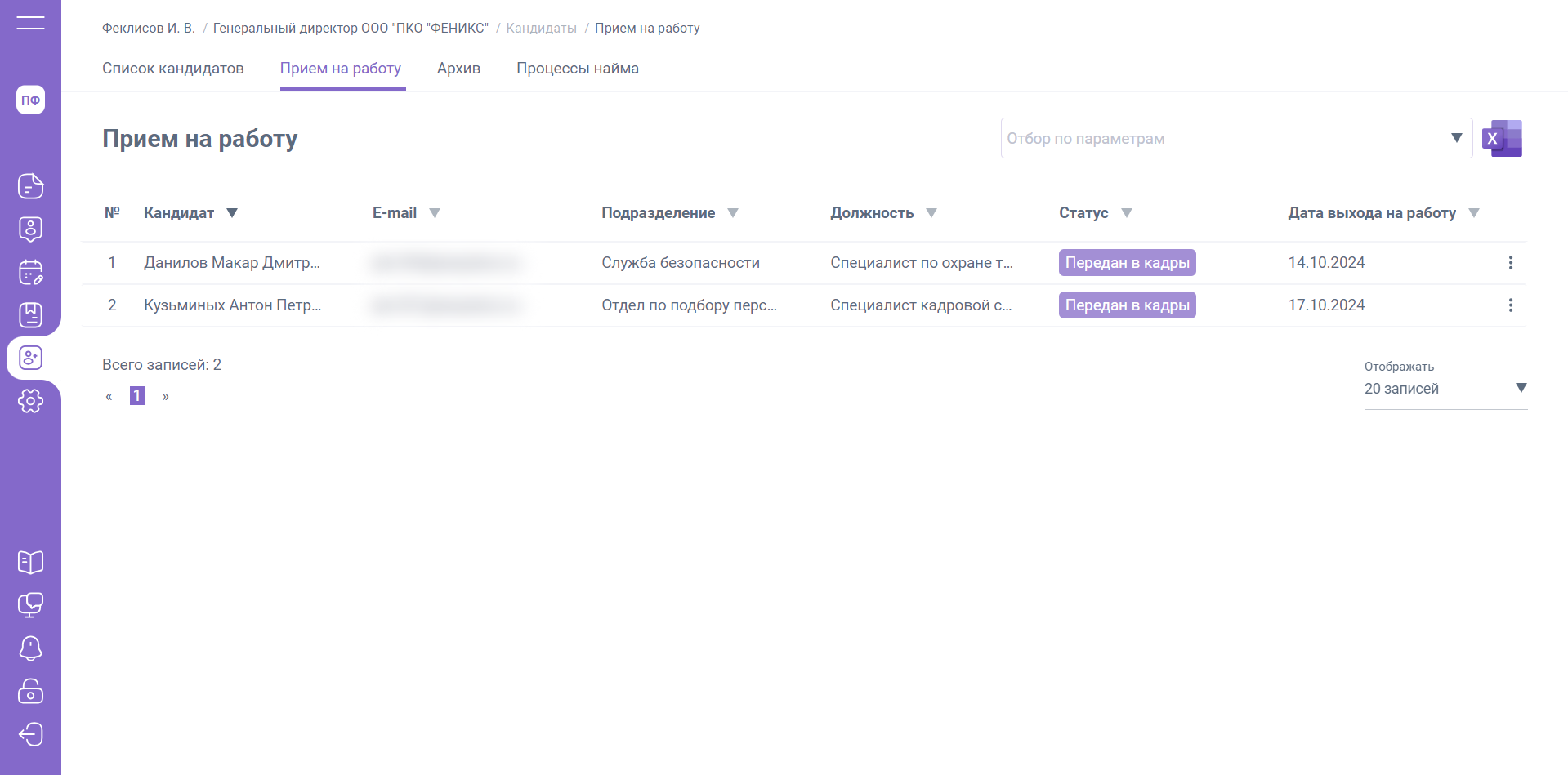
Как только кандидат пройдет регистрацию, в разделе «Кандидаты» / «Прием на работу» статус изменится на «Зарегистрирован».
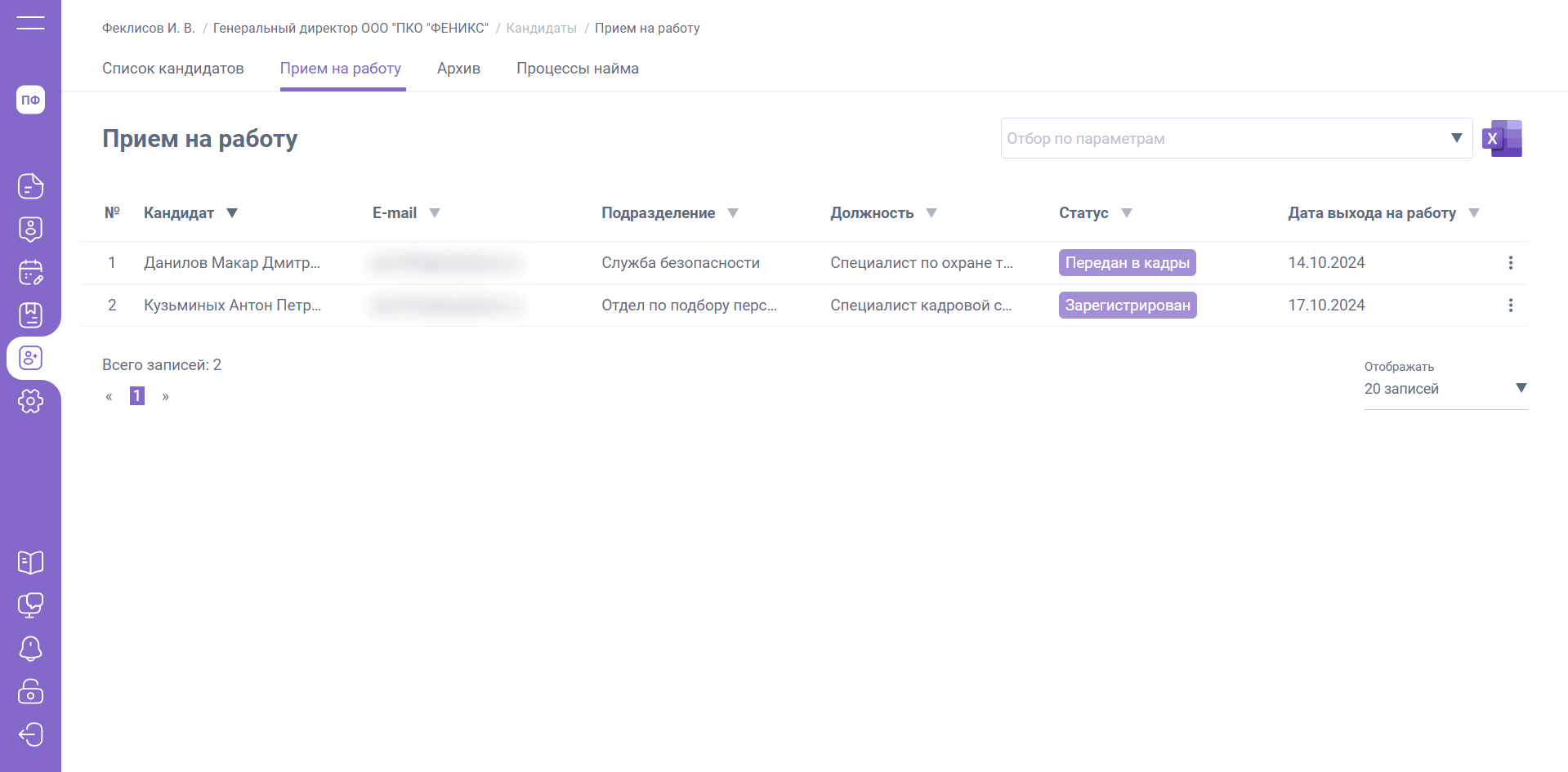
При заполнении полей, обязательных для трудоустройства, статус в разделе «Кандидаты» / «Прием на работу» изменится на «Передан в кадры».
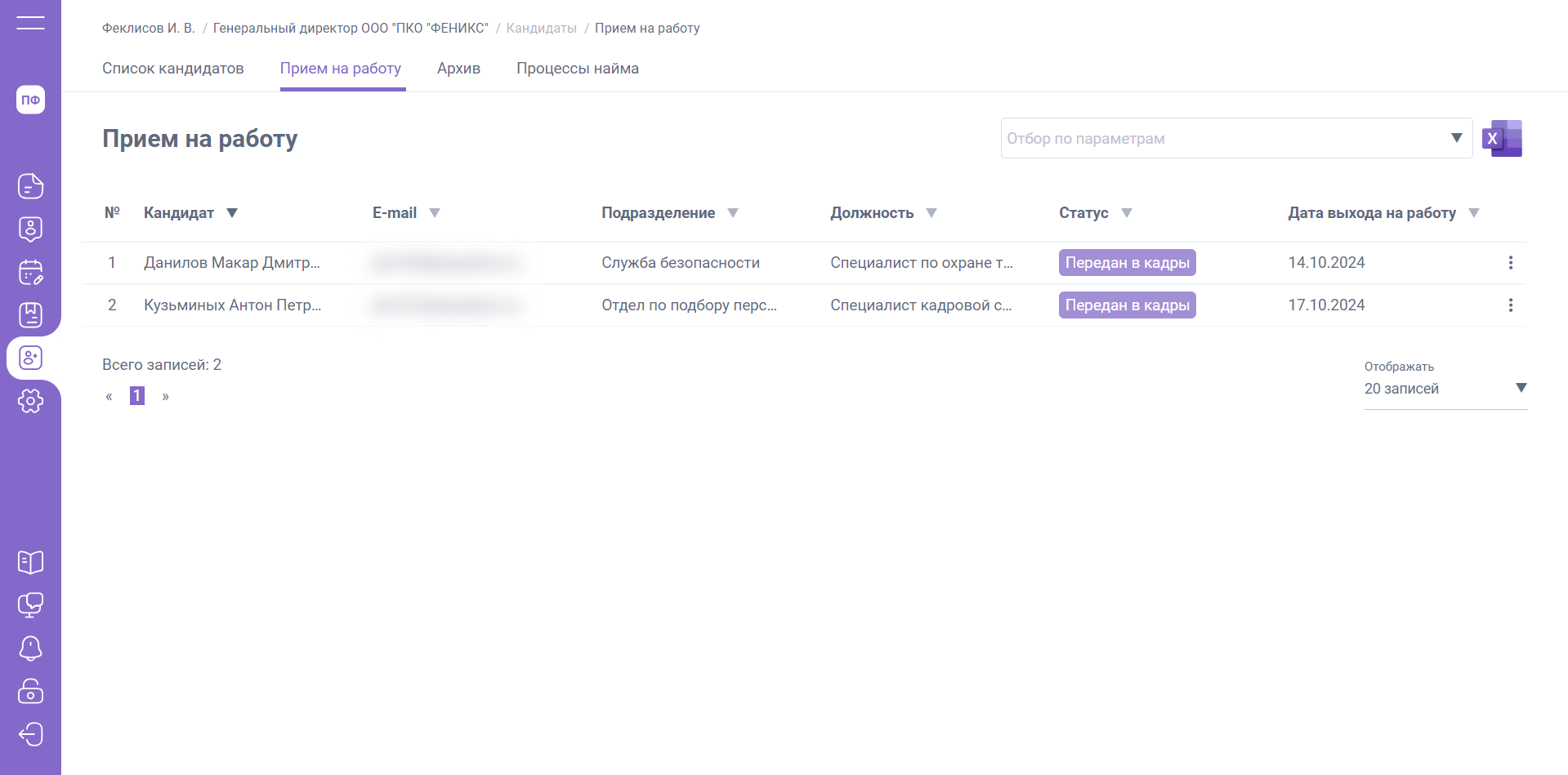
Обработка кадровым специалистом приема описана на отдельной странице.
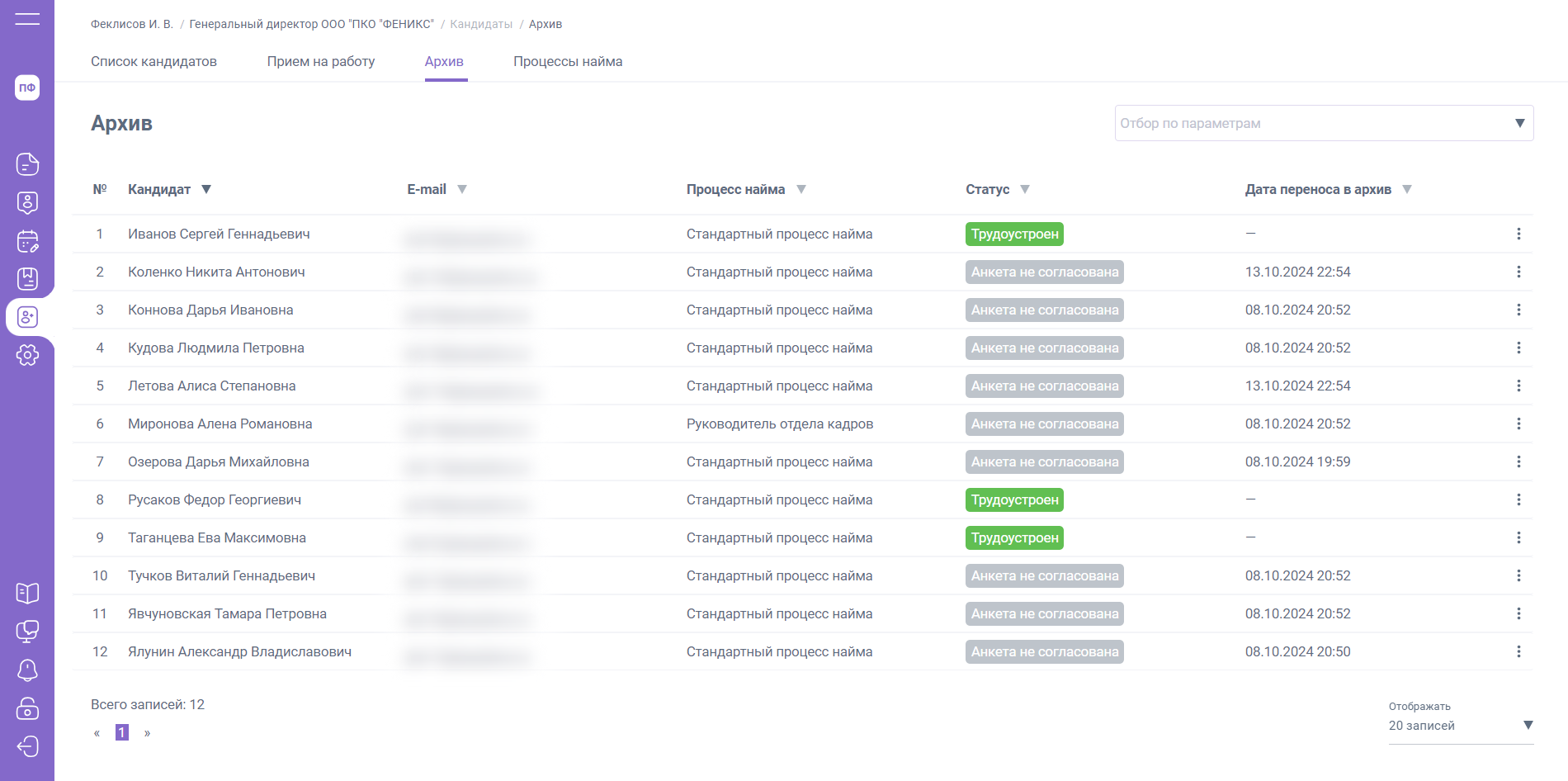
После проведения в 1С документа «Прием на работу», принятый на работу кандидат будет перемещен в архив со статусом «Трудоустроен».
Приглашение к трудоустройству
Направить кандидату приглашение к трудоустройству можно одним из двух способов.
В рамках процесса найма без анкееты
Если в процессе найма отключен этап сбора анкеты, то при добавлении кандидата на вкладке "Список кандидатов" вы сразу перейдете на этап создания приглашения к трудоустройству. Определение параметров приема на работу - аналогично процессу найма с анкетой, как описано ниже.
В рамках процесса найма с анкетой
В том случае, если используется процесс найма с анкетой, то после того, как кандидат прошел все согласования, его статус меняется на «Согласован». У кандидата со статусом «Согласован» доступно меню с действиями:
- В архив - кандидат будет перемещен в архив без дополнительных действий по его обработке
- Скачать – при нажатии кнопки «Скачать» вам будет доступен pdf файл с заполненной анкетой кандидата
- Принять на работу
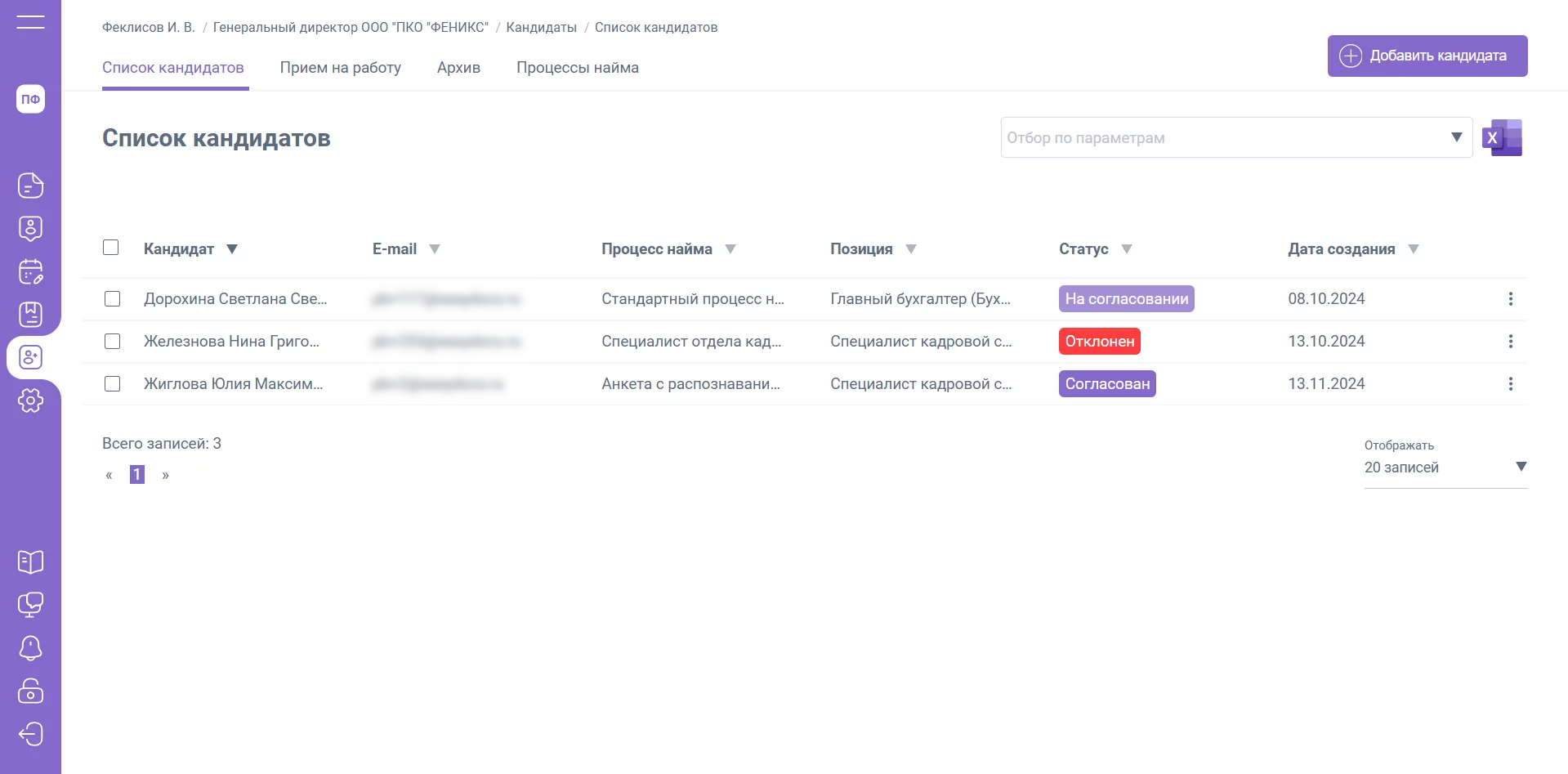
Чтобы отправить кандидату приглашение к трудоустройству, кликните по пункту «Принять на работу»
Если на одну и ту же позицию штатного расписания в рамках одного процесса найма принимается несколько кандидатов, вы можете отправить приглашение к заполнению этапа «Трудоустройство» массово – для этого выделите нужных кандидатов, нажмите «Принять на работу».
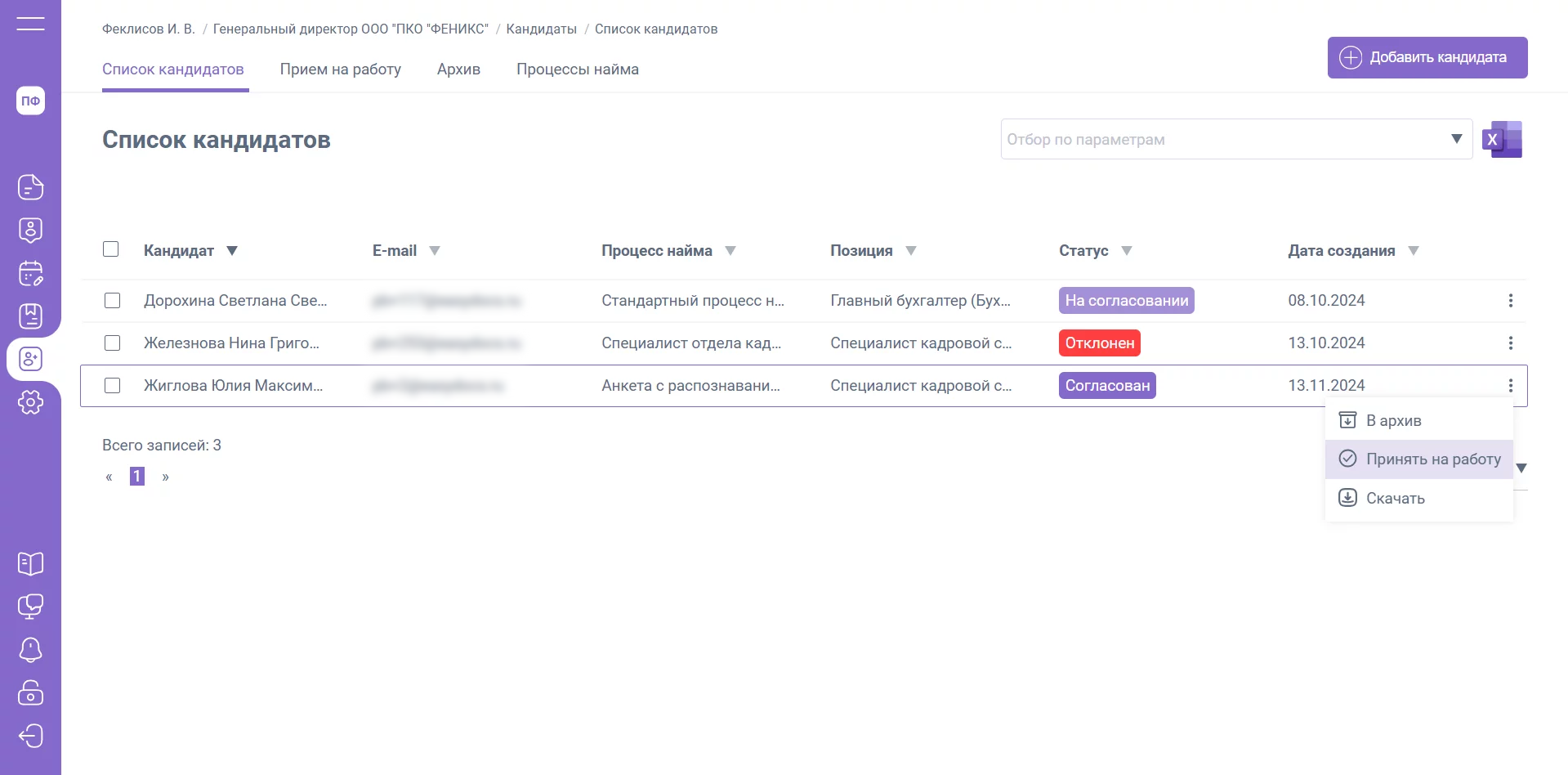
Параметры приема на работу
В открывшемся окне заполните следующие данные:
- Лицензия на личный кабинет
- Дата выхода на работу
- Файл для кандидата (файл, который будет доступен кандидату во вложениях к письму «Приглашение на регистрацию». Вы можете предоставить кандидату файл с полезной информацией, например, памятки, инструкции, руководства или другие материалы)
- Дополнительная информация для кандидата (информация, которая будет добавлена в e-mail кандидату, поле не является обязательным для заполнения)
- Дополнительная информация для работодателя (информация, которая будет добавлена в e-mail с уведомлением должностному лицу, поле не является обязательным для заполнения)
- Кадровый специалист (ответственное лицо за прием сотрудника)
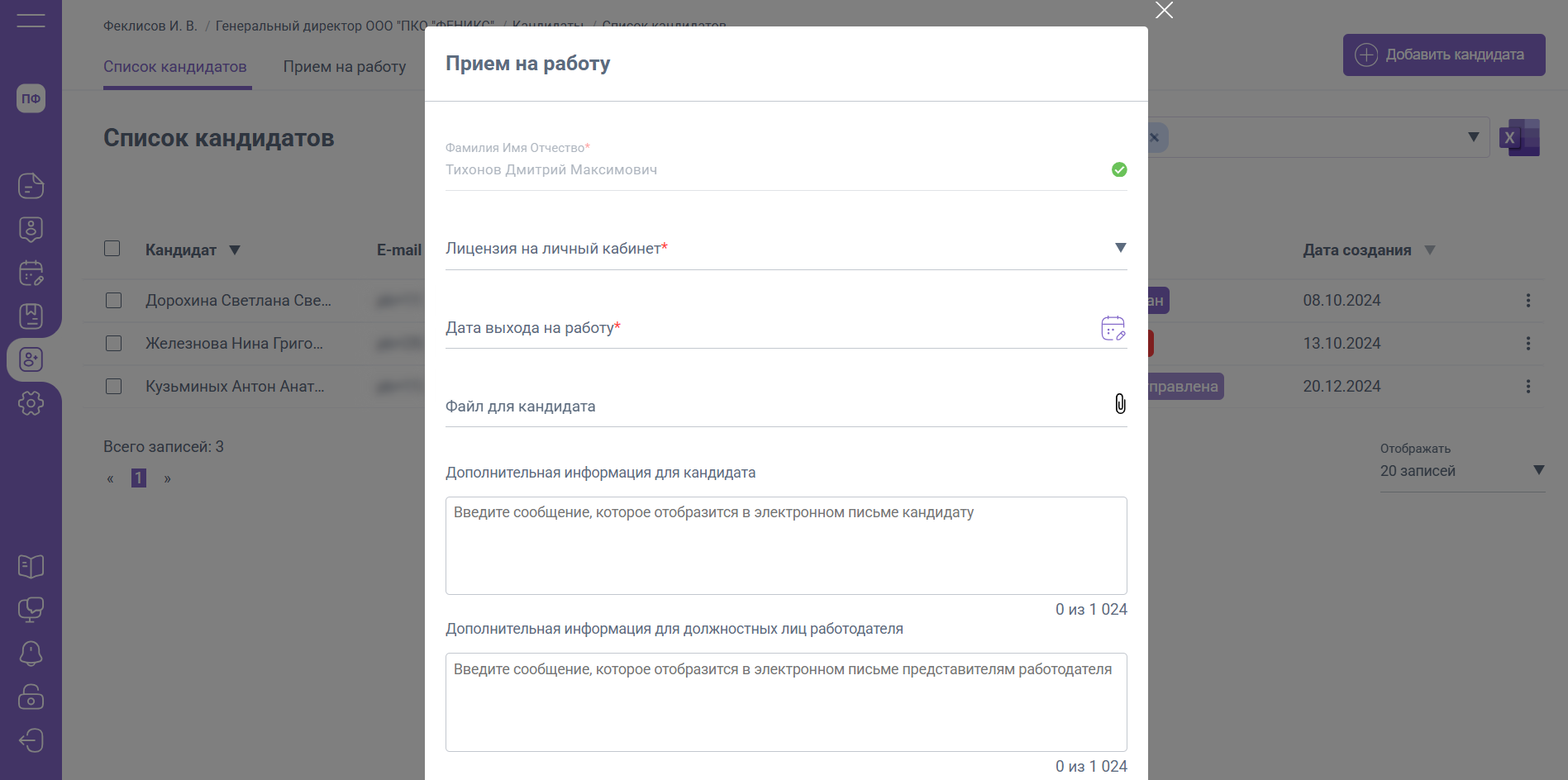
В том случае, если согласованная анкета была направлена по дополнительному процессу найма, то при нажатии кнопки «Принять на работу» будет отображен список должностных лиц, которые были указаны в настройках процесса найма. Данные поля «Должностное лицо» не являются обязательными для заполнения и могут быть изменены для некоторых кандидатов, по которым требуется дополнительное уведомление одного или нескольких должностных лиц. 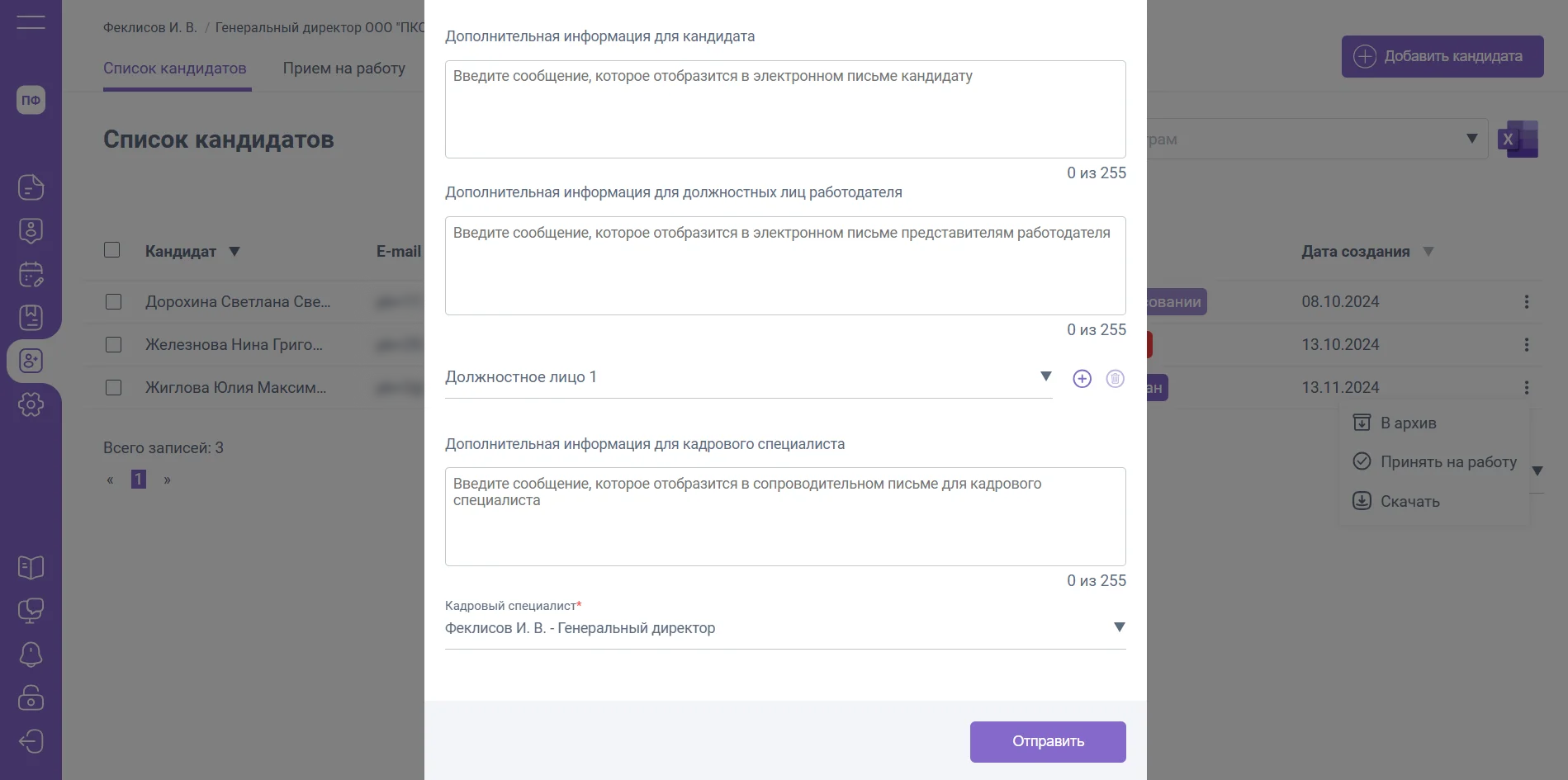
В стандартном процессе найма должностное лицо устанавливается только при настройке / редактировании процесса.
Параметры испытательного срока
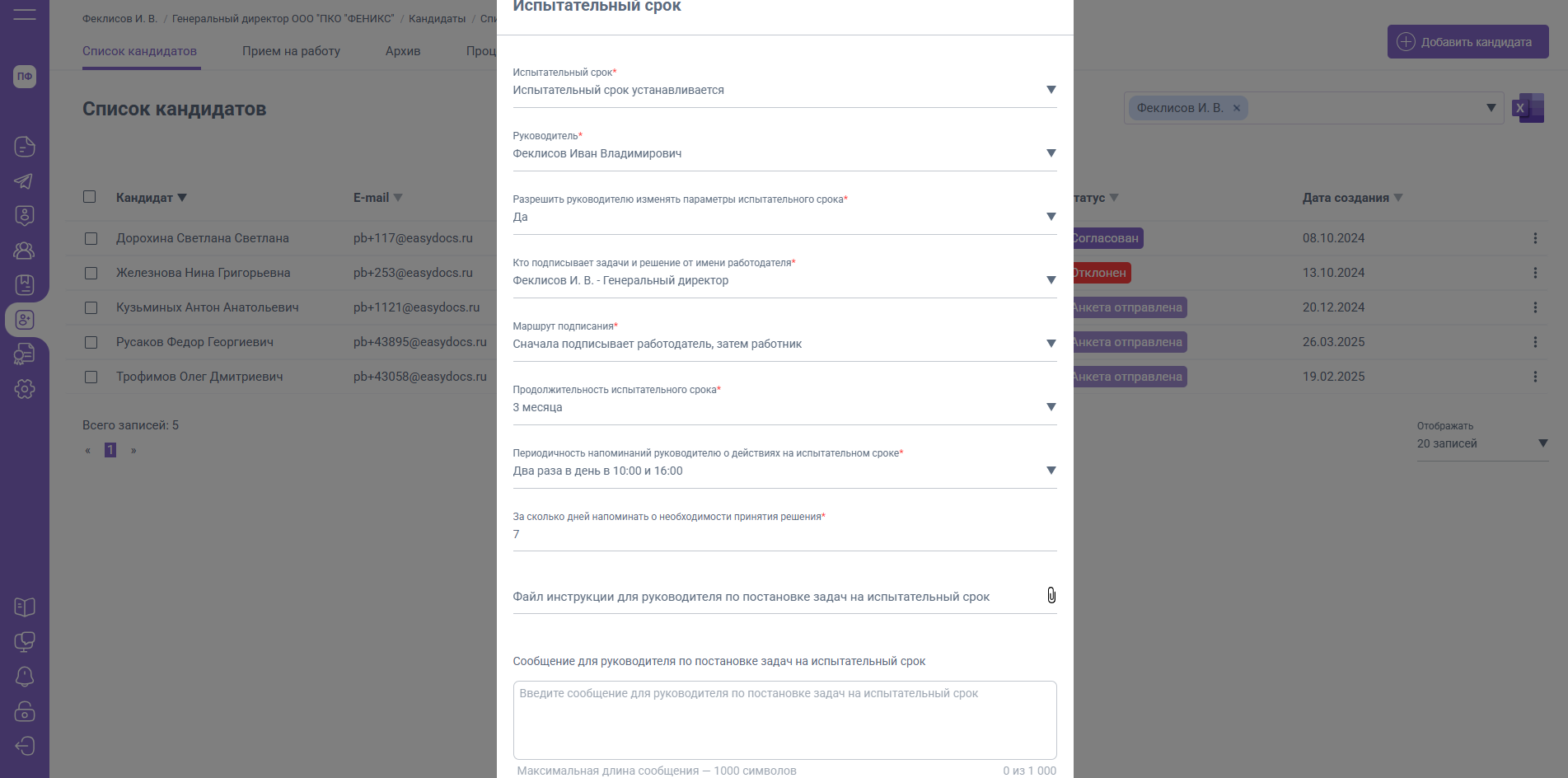
Если в дополнительном процессе найма был включен этап «Испытательный срок», после заполнения данных приглашения откроется форма для его настройки.
Поля формы заполняются автоматически на основе настроек из раздела «Кандидаты» / «Процессы найма», но при необходимости вы можете изменить следующие параметры:
- Испытательный срок (устанавливается или не устанавливается для выбранного кандидата)
- Права руководителя – можно разрешить или запретить руководителю изменять параметры испытательного срока.
- Подписант – лицо, ответственное за подписание документов «Цели и задачи на период испытательного срока» и «Решение о прохождении испытательного срока»
- Маршрут подписания – определяет порядок подписания документов.
- Продолжительность испытательного срока – указывается срок, в течение которого сотрудник проходит испытание.
- Напоминания для руководителя – настройка периодичности уведомлений о действиях, связанных с испытательным сроком. При выборе ежедневных или двукратных напоминаний необходимо указать, за сколько дней до окончания срока начинать уведомления.
После приема на работу нового сотрудника, если этап «Испытательный срок» был включен в дополнительном процессе найма, у его руководителя в разделе «Моя команда» на вкладке «Испытательный срок» появится задача «Поставить задачи на ИС» для нового сотрудника. 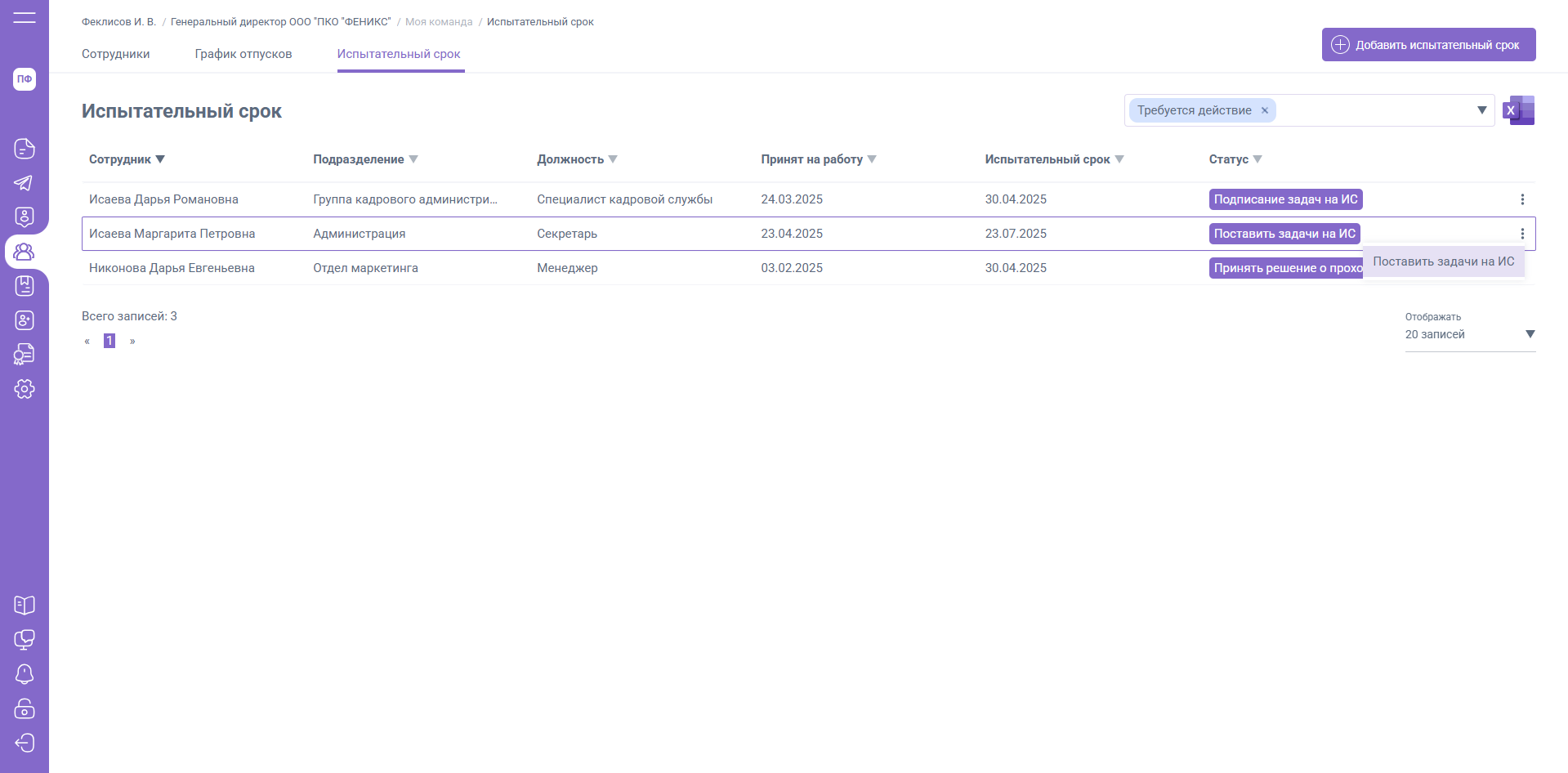
Дополнительная информация
Дополнительно новому сотруднику можно направить:
- Файл с инструкцией для руководителя по постановке задач.
- Сообщение для руководителя с пояснениями.
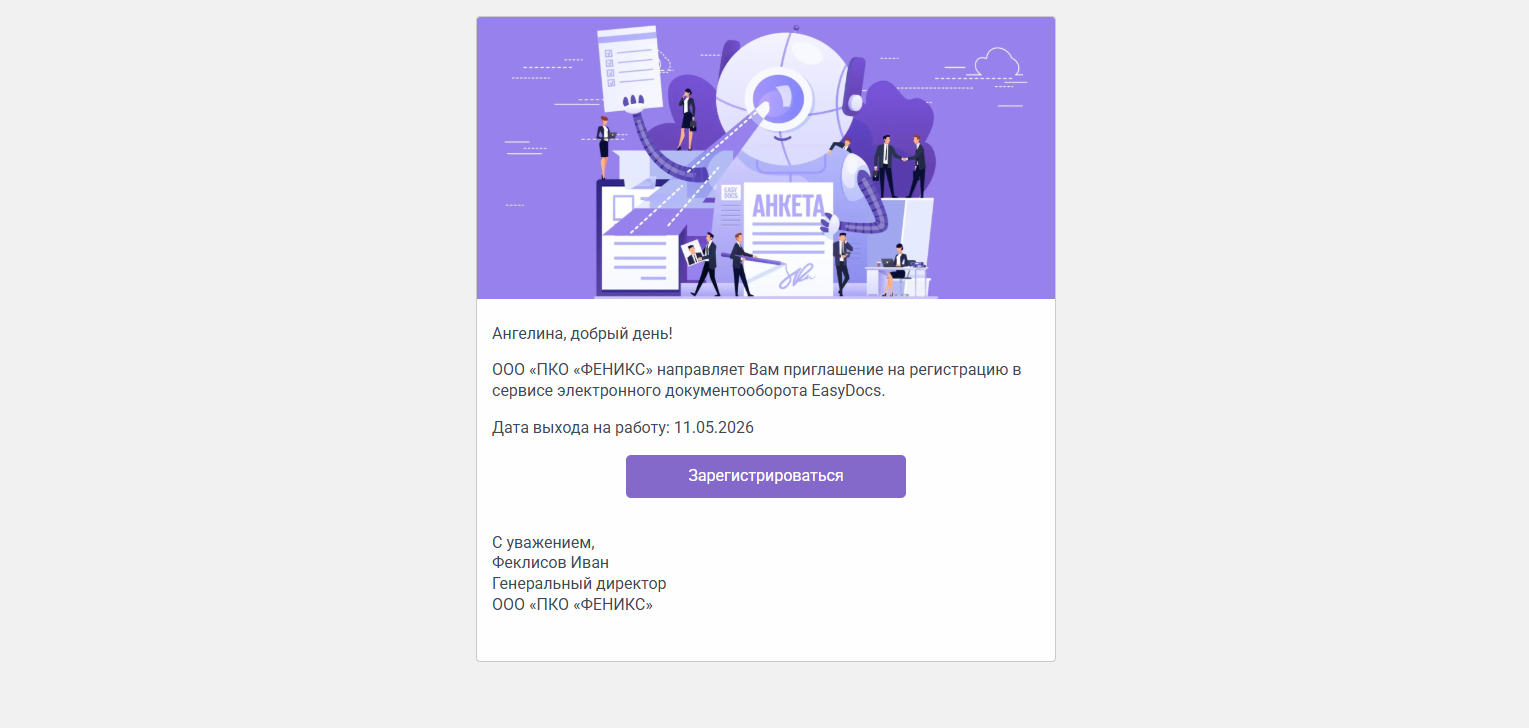
После нажатия на кнопку «Отправить» кандидату поступит письмо с приглашением на регистрацию в EasyDocs.
В разделе «Кандидаты» / «Прием на работу» отобразится кандидат, которому было отправлено приглашение.
Обработка приема кадровым специалистом
Кадровому специалисту, указанному в процессе найма по соответствующему кандидату, поступит в работу сопроводительное письмо со всеми документами нового сотрудника.
В расширение EasyDocs необходимо обработать поступившее сопроводительное письмо, для чего в меню действий необходимо выбрать "Создать документ 1С".
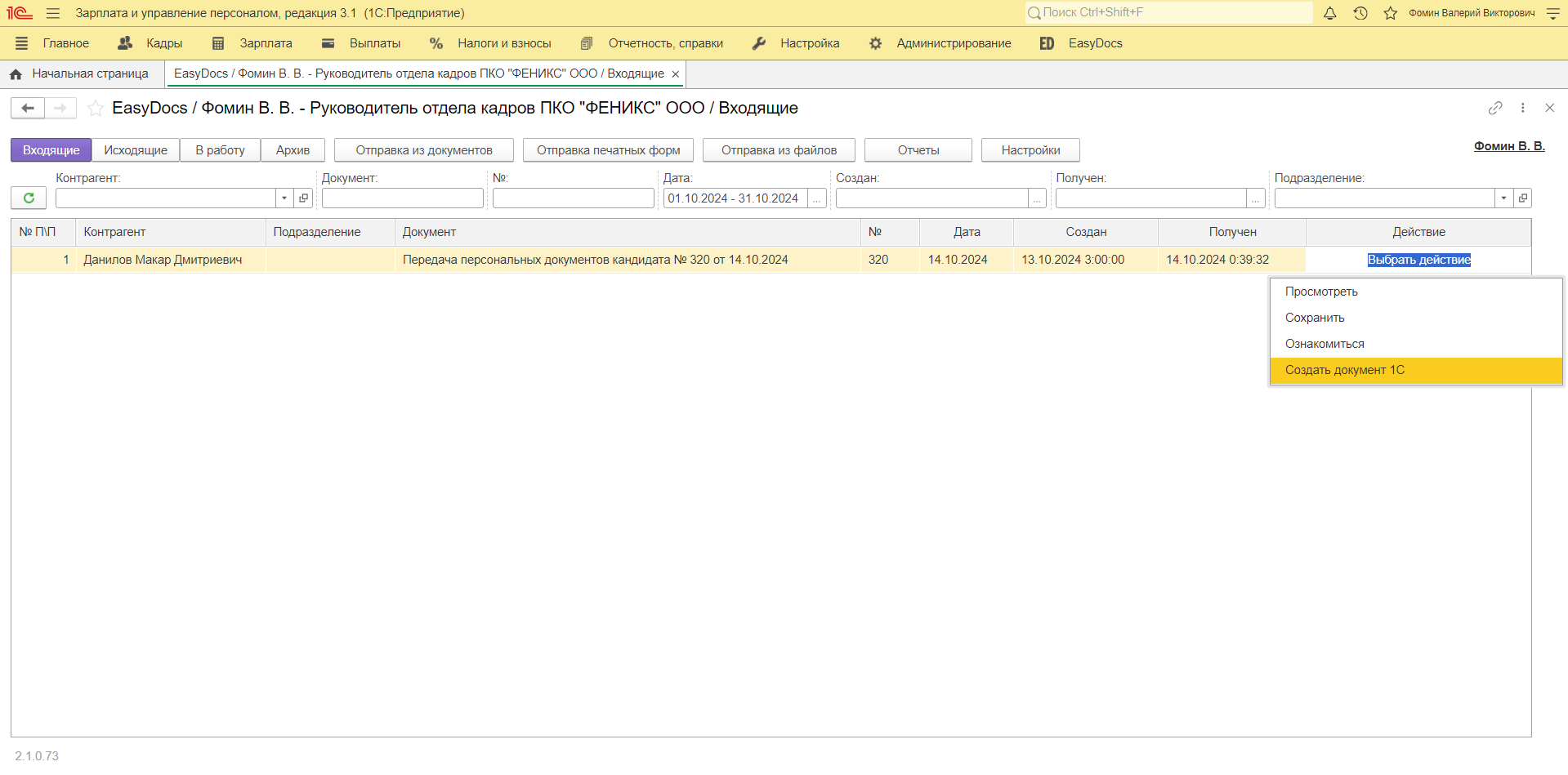
Будет автоматически сформирована карточка сотрудника в 1С, заполнены все персональные данные сотрудника из сопроводительного письма, а все документы будут прикреплены в карточку сотрудника "под скрепку".
Если в процессе найма был включен этап ЛНА, то новому сотруднику уже поступили на ознакомление локальные нормативные акты для ознакомления. Проконтролировать ознакомление кандидата с ЛНА можно на вкладке "ЛНА по кандидатам".
Если в процесе найма этап ЛНА не включен, но компания работает с ЛНА в EasyDocs, то локальные нормативные акты будут направлены новому сотруднику после того, как будет проведен и сохранен документ 1С "Прием на работу". В этом случае проконтролировать ознакомление сотрудника с ЛНА можно на вкладке "ЛНА по сотрудникам".
Направит новому сотруднику на подпись трудовой договор и приказ о приему можно прямо из документа "Прием на работу" через кнопку "Отправить в EasyDocs".