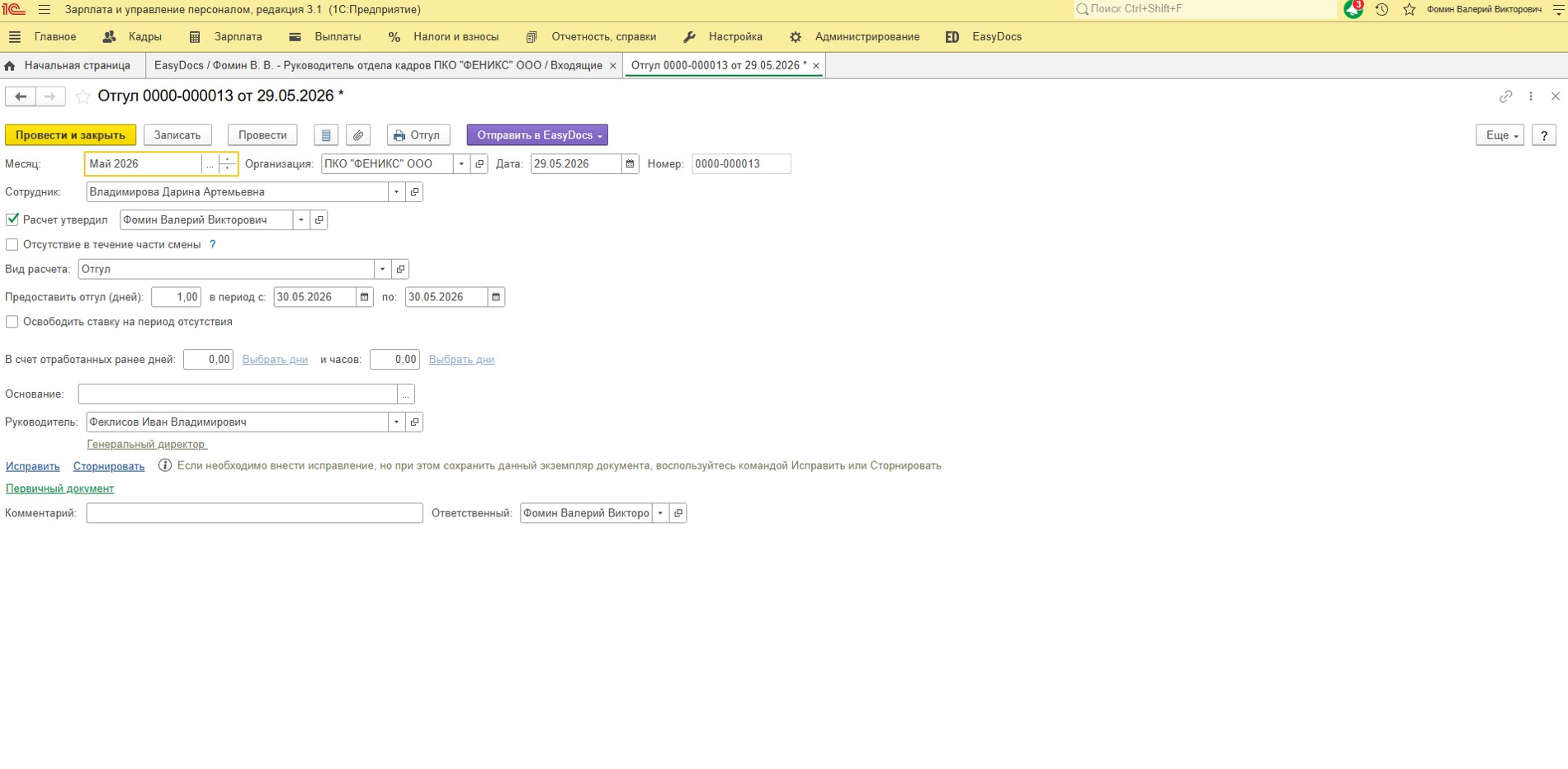
Кадровые процессы
- График отпусков
- Перенос отпуска
- Увольнение сотрудников
- Командировки
- Изменение паспортных данных
- Зарплатные проекты
- Перенос отгула
График отпусков
Запрос графика отпусков
Для отправки запроса графика отпусков сотрудникам необходимо:
Создать в 1С пустой график отпусков. Для этого нам необходимо зайти в Кадры – Графики, переносы отпусков.
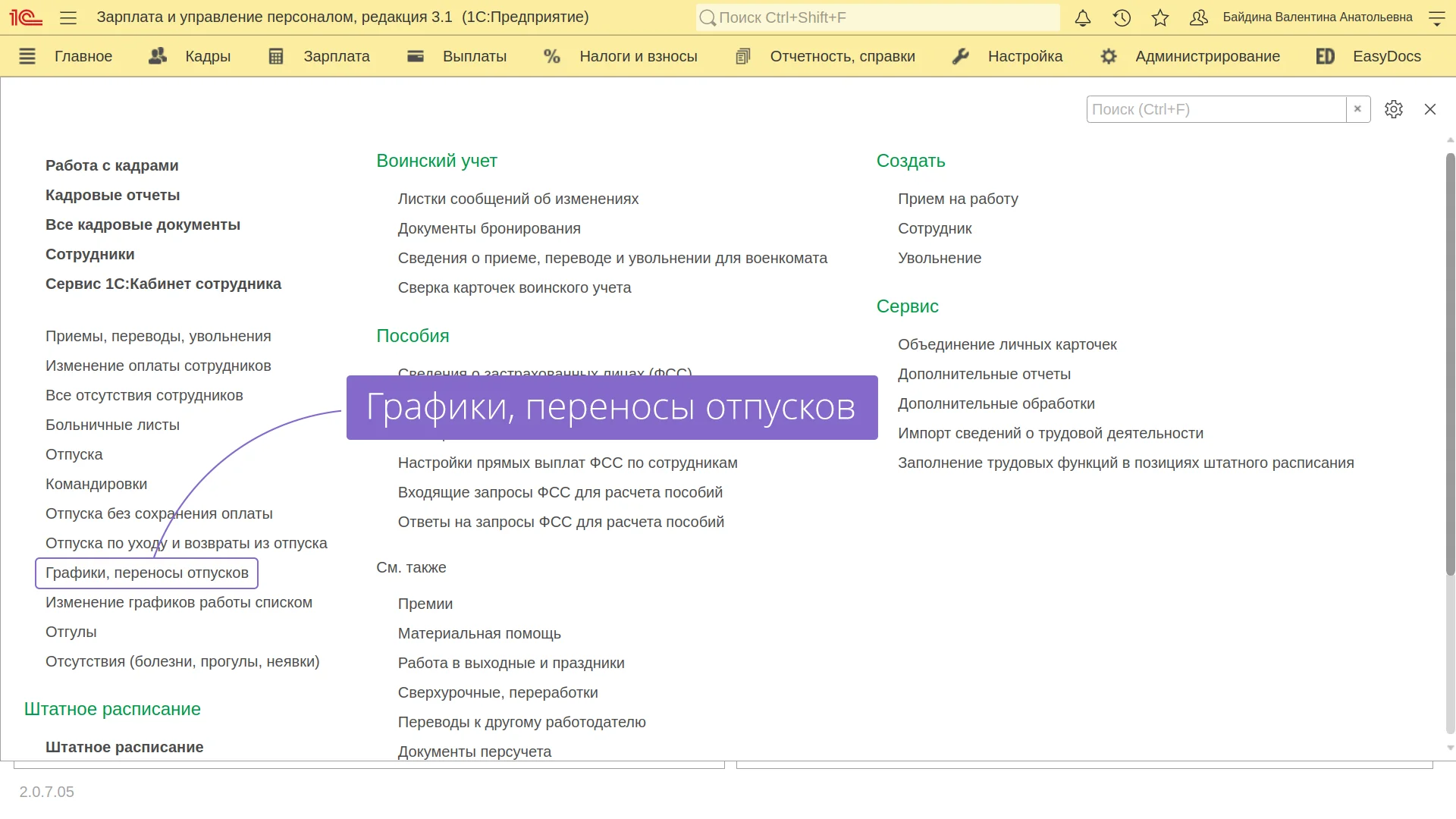
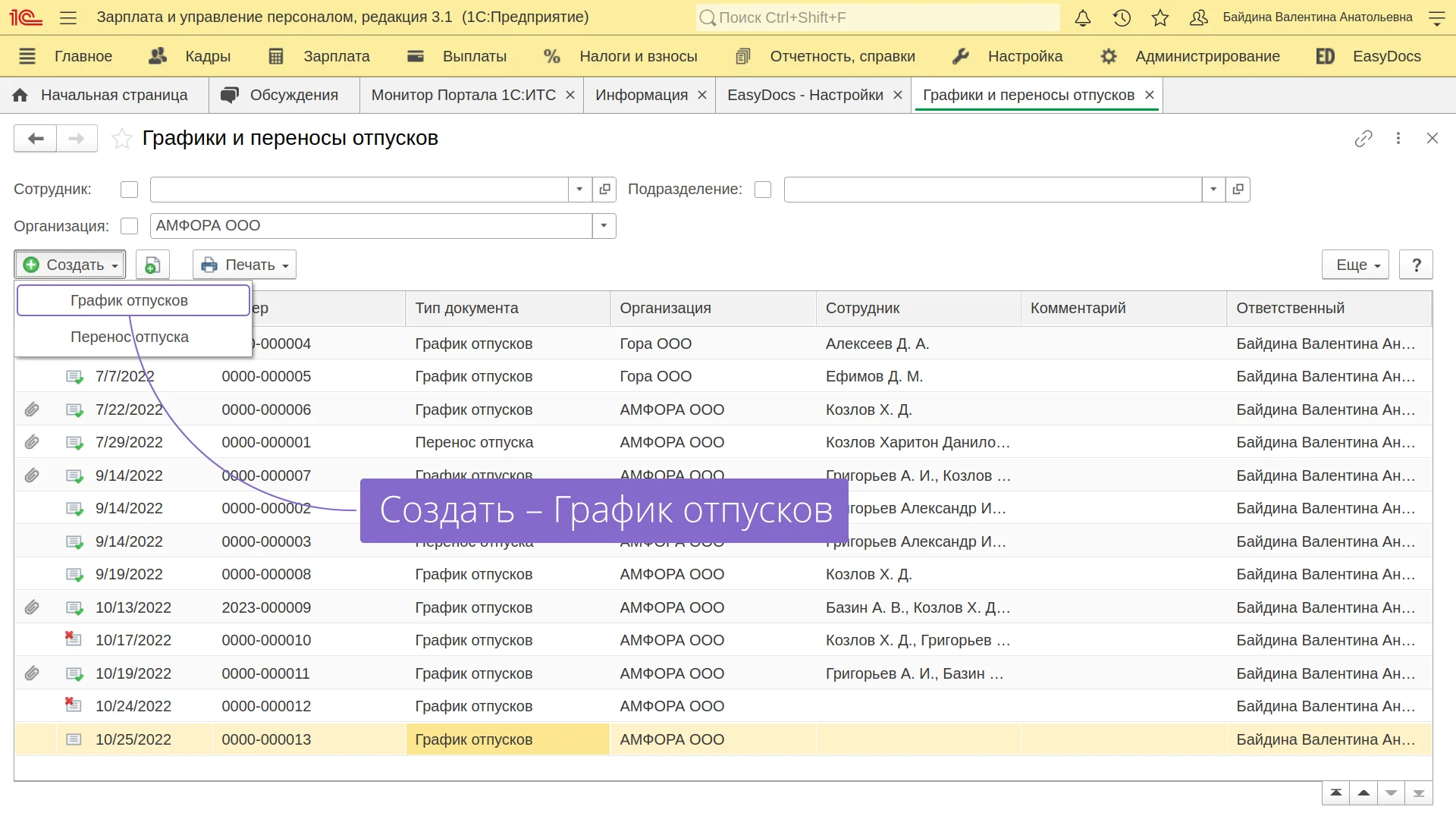
В открывшемся окне необходимо нажать Создать – График отпусков
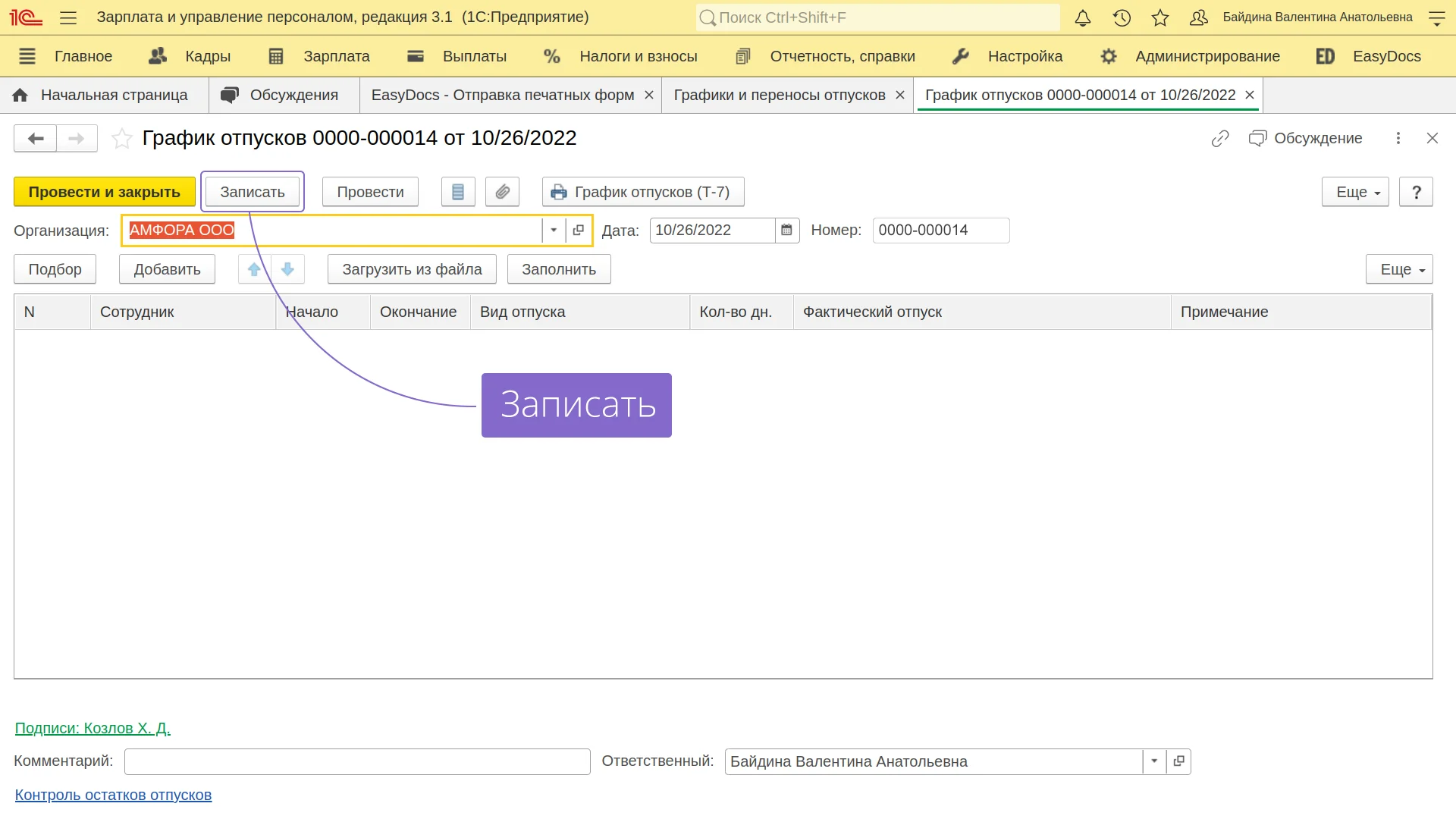
После открытия Графика отпусков его можно просто Записать пустым
Далее работодателю необходимо отправить сотрудникам запрос на график отпусков.
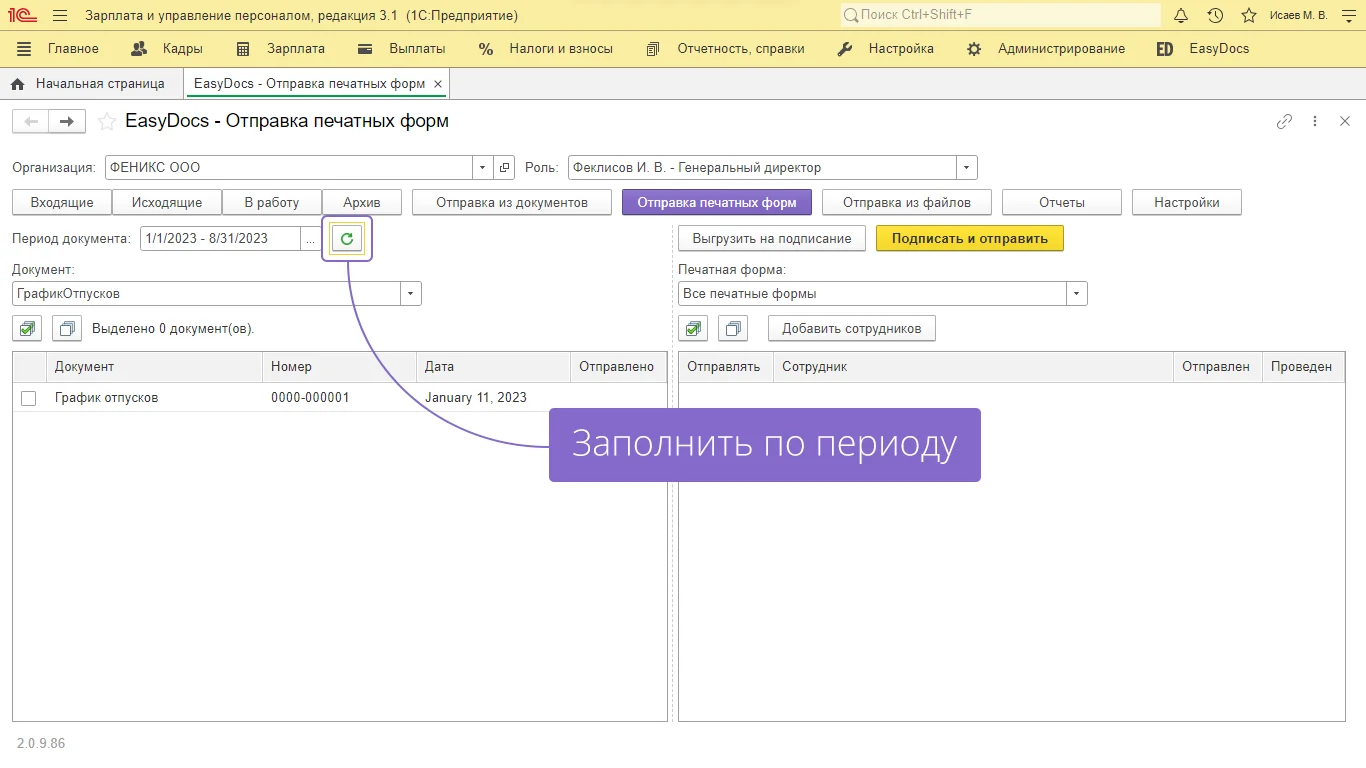
Для отправки запроса необходимо зайти в расширение EasyDocs – Отправка печатных форм – Тип документа «ГрафикОтпусков» – Заполнить по периоду
Далее необходимо выбрать одну из трех печатных форм с запросом графика отпусков:
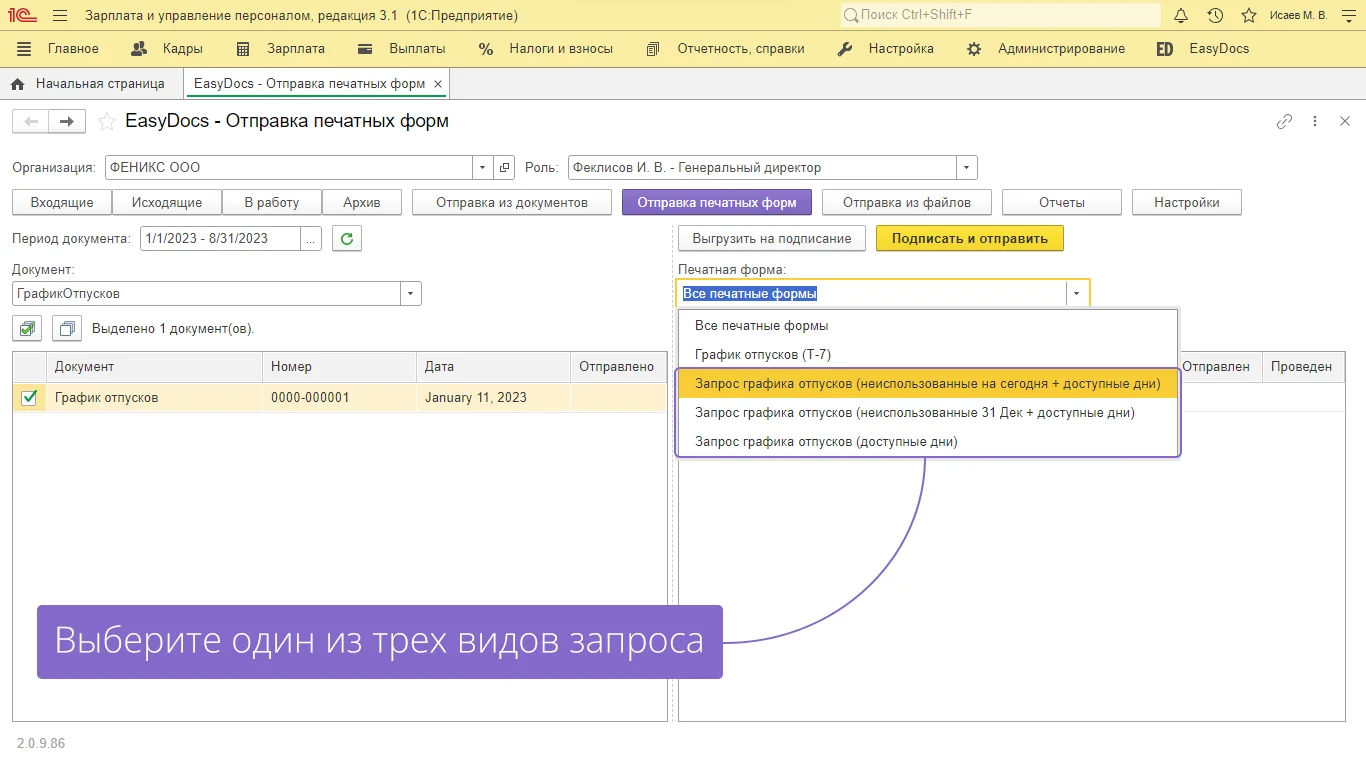
3 вида запросов графика отпусков отличаются расчетом количества дней, которое должен будет распределить сотрудник в своем графике.
Запрос графика отпусков (неиспользованные на сегодня + доступные дни) – запрос берет неиспользованные дни отпуска сотрудника на дату формирования запроса, плюс все дни отпуска, которые будут доступны сотруднику в следующем году. Важно: этот вид запроса не включает дни отпуска, которые накопятся у сотрудника за период с даты формирования запроса до 31 декабря текущего года.
Запрос графика отпусков (неиспользованные 31 дек + доступные дни) – запрос берет неиспользованные дни отпуска сотрудника на дату формирования запроса, добавляет к ним дни, которые накопятся у сотрудника до 31 декабря текущего года, отнимает дни отпуска, которые уже проведены в 1С в период между текущим днем и 31 декабря текущего года, а также добавляет дни отпуска, которые доступны сотруднику в следующем году.
Рекомендация: чтобы максимально корректно сформировать запрос на график отпусков, к моменту отправки запросов проведите в 1С все отпуска сотрудников, запланированные до конца года. В этом случае, система сможет вычесть продолжительность всех запланированных дней из доступных к планированию на следующий год дней отпуска.
Запрос графика отпусков (доступные дни) – запрос берет только дни отпуска, которые доступны сотруднику в следующем году. Т.е. если работнику доступен только основной оплачиваемый отпуск, то в запрос будут включены только 28 дней.
Для добавления получателей запроса на график отпусков необходимо нажать на кнопку "Добавить сотрудников". В открывшемся окне нужно выбрать всех сотрудников, кому должен быть направлен запрос на график отпусков.

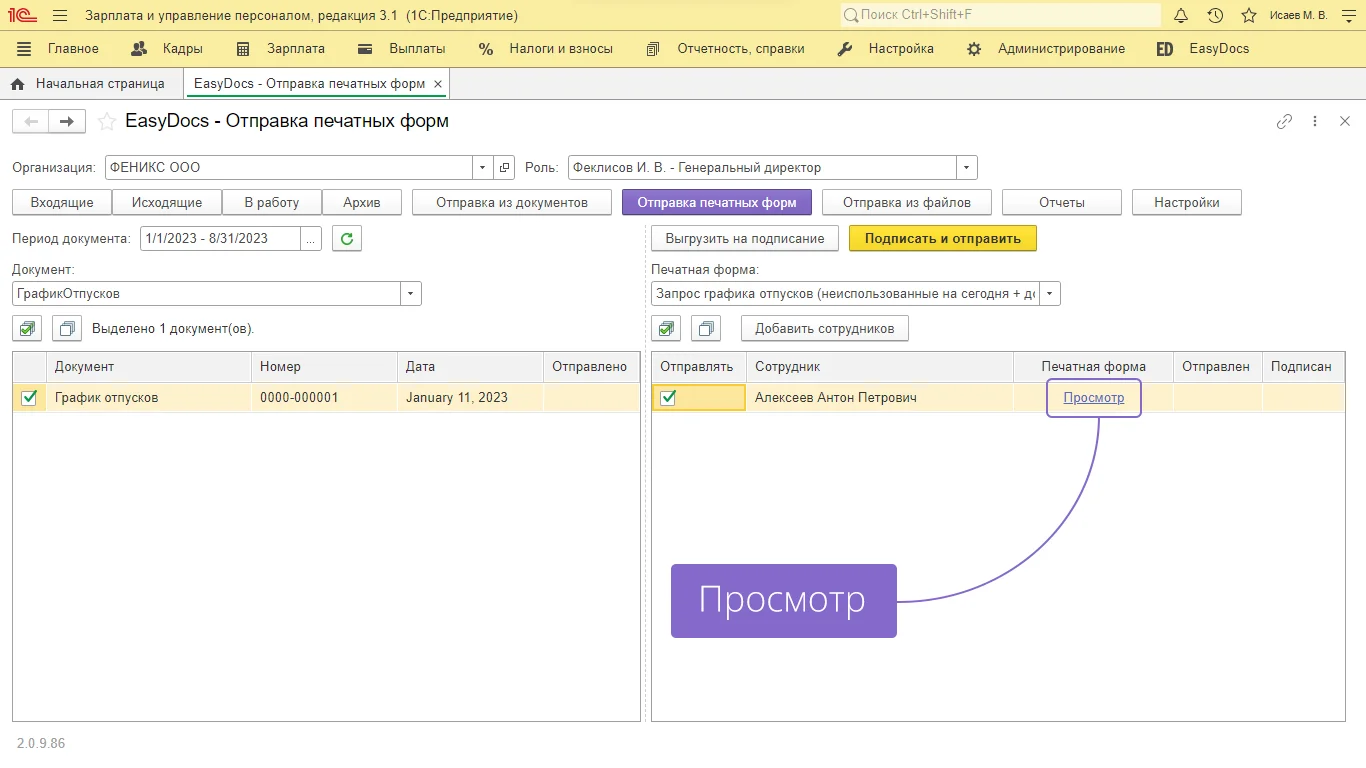
Перед отправкой Вы можете просмотреть запрос и перепроверить количество дней, которое будет направлено сотруднику для заполнения графика:
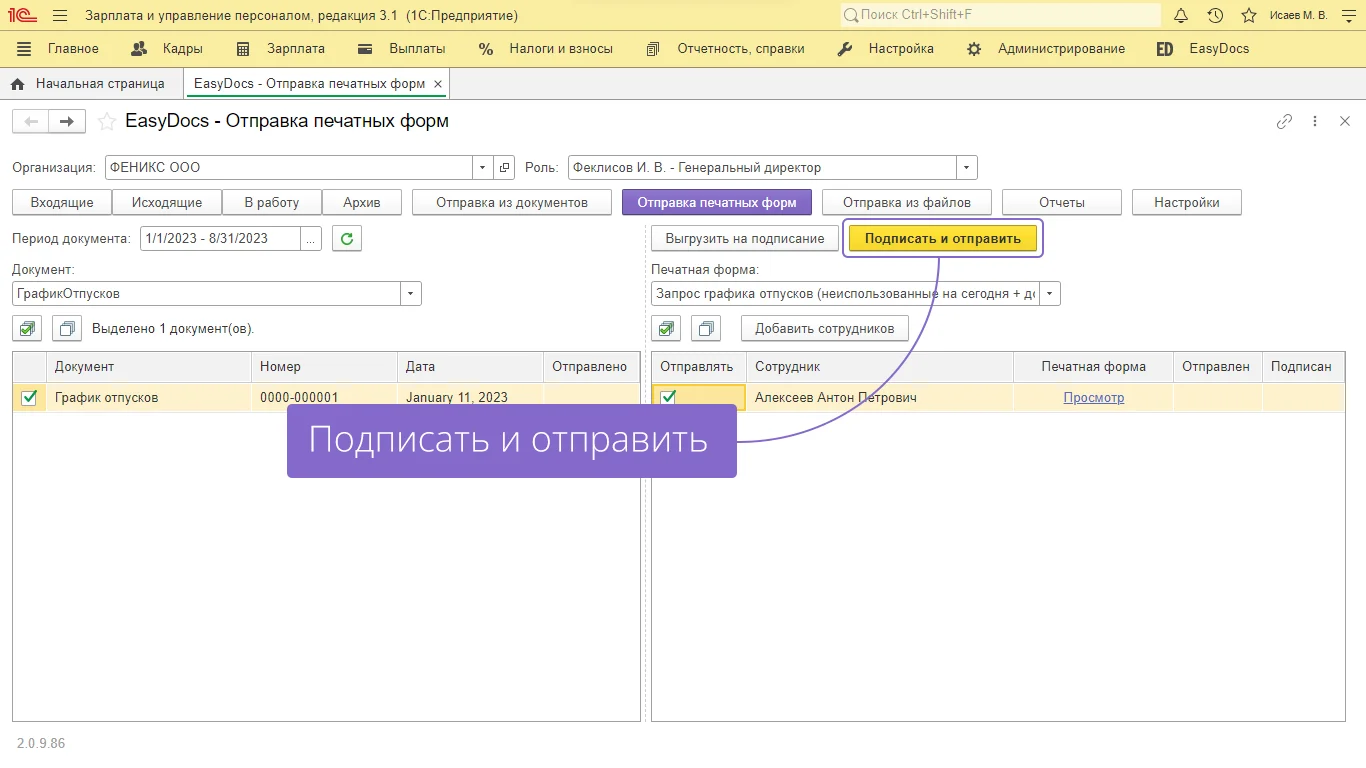
Для отправки нужного запроса необходимо поставить галочку напротив нужного сотрудника и нажать «Подписать и отправить в EasyDocs»
Просмотрите наше обучающее видео по формированию графика отпусков:
Предоставление графика отпусков сотрудником
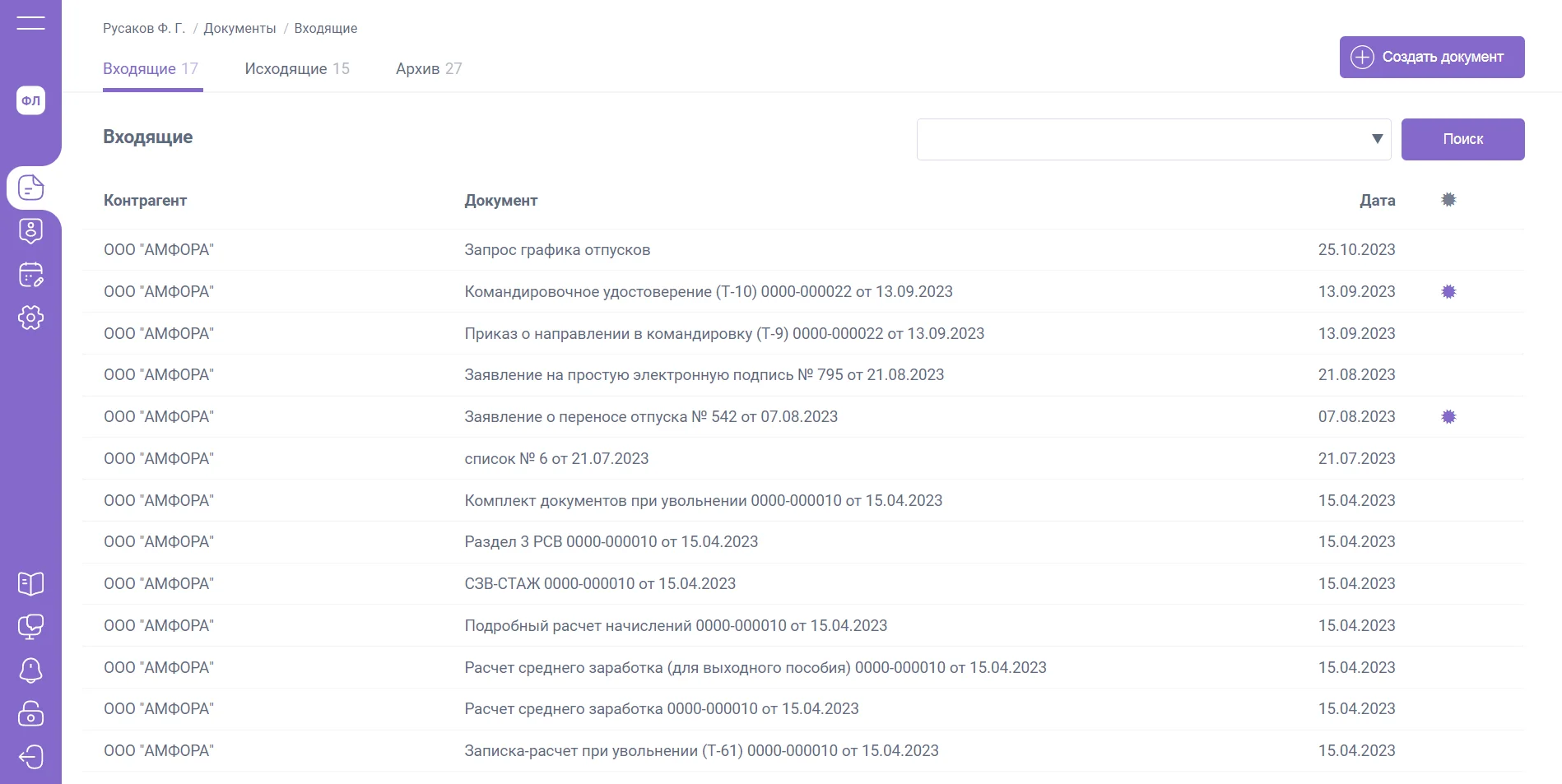
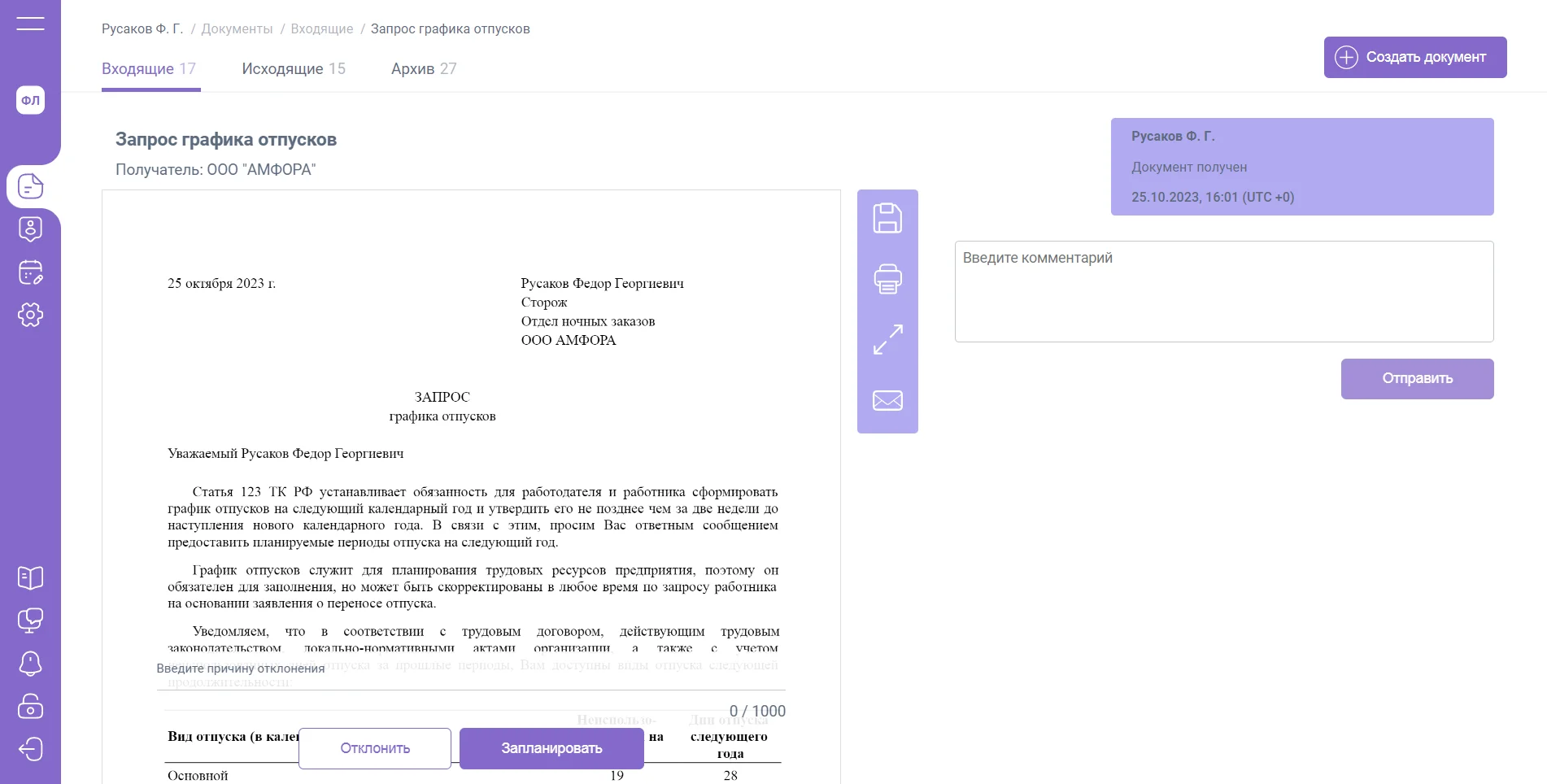
После отправки из 1С запроса на график отпусков сотруднику в личный кабинет EasyDocs придёт запрос на график отпусков. Для отправки ответа на запрос необходимо зайти в документ.
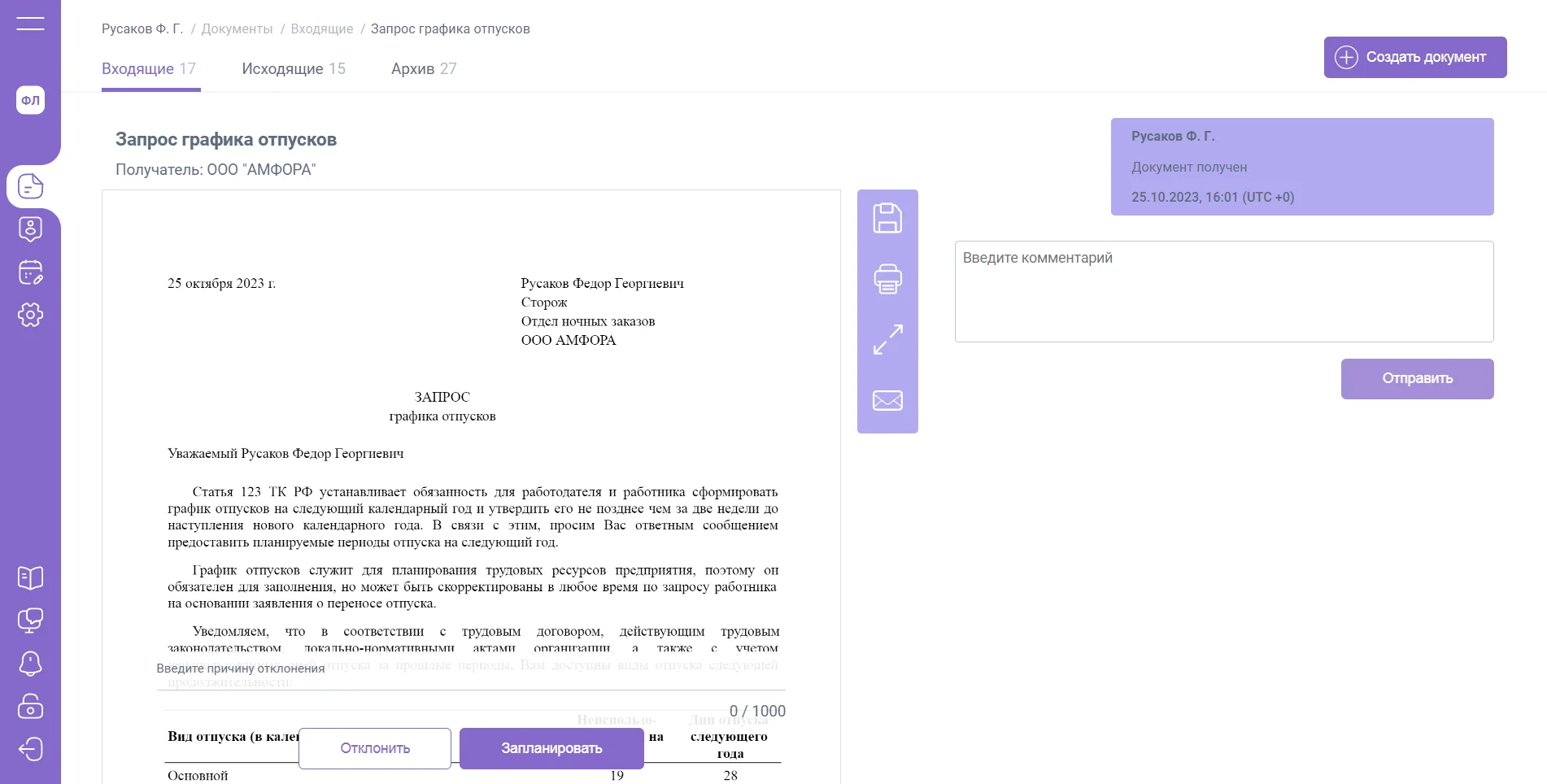
В открывшимся документе есть возможность «Запланировать» или отклонить с причиной
По нажатию на кнопку «Запланировать» сотрудник попадает на страницу планирования графика отпуска, где ему предоставлены все виды доступных отпусков и количество дней по каждому виду.
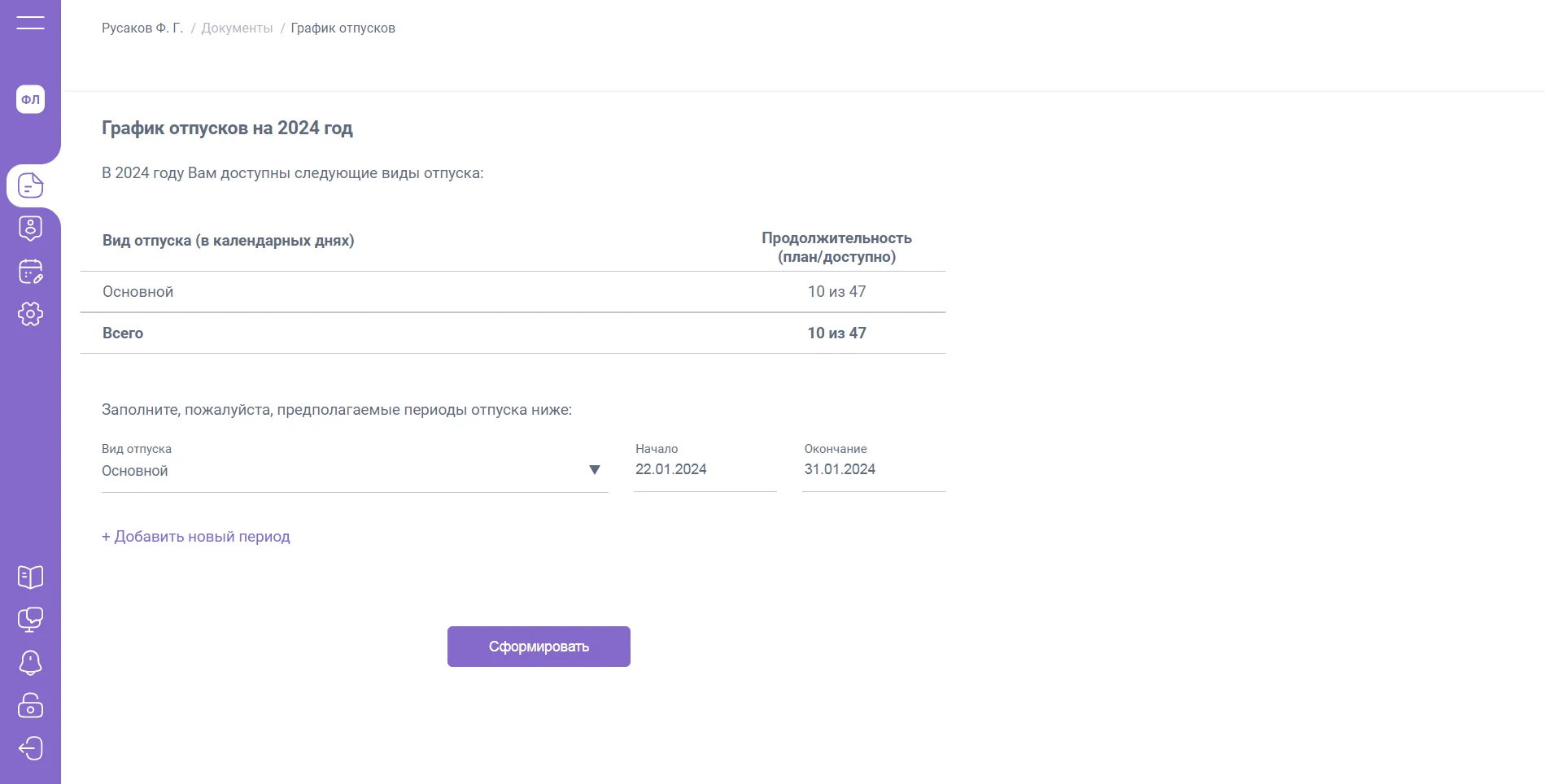
Для заполнения графика отпуска необходимо выбрать вид отпуска, начало и окончания отпуска, для добавление другого периода отпуска необходимо нажать кнопку «Добавить период»
После добавления периодов количество запланированных дней автоматически изменяется.
Требования к планированию отпуска:
Если у сотрудника в одном из периодов не будет 14 дней – сотруднику появится сообщение, что в одном из периодов необходимо 14 или более дней.
Если у сотрудника кол-во дней отпуска планируемых периодов будет превышать доступные – сотруднику появится сообщение об этом.
Если сотрудник не запланирует все доступные дни — появится сообщение об этом.
После заполнения периодов отпуска необходимо нажать «Сформировать». После нажатия создастся «Ответ на запрос графика отпусков», который можно подписать и отредактировать.
Отправленный сотрудником документ может поступить на согласование должностным лицам компании.
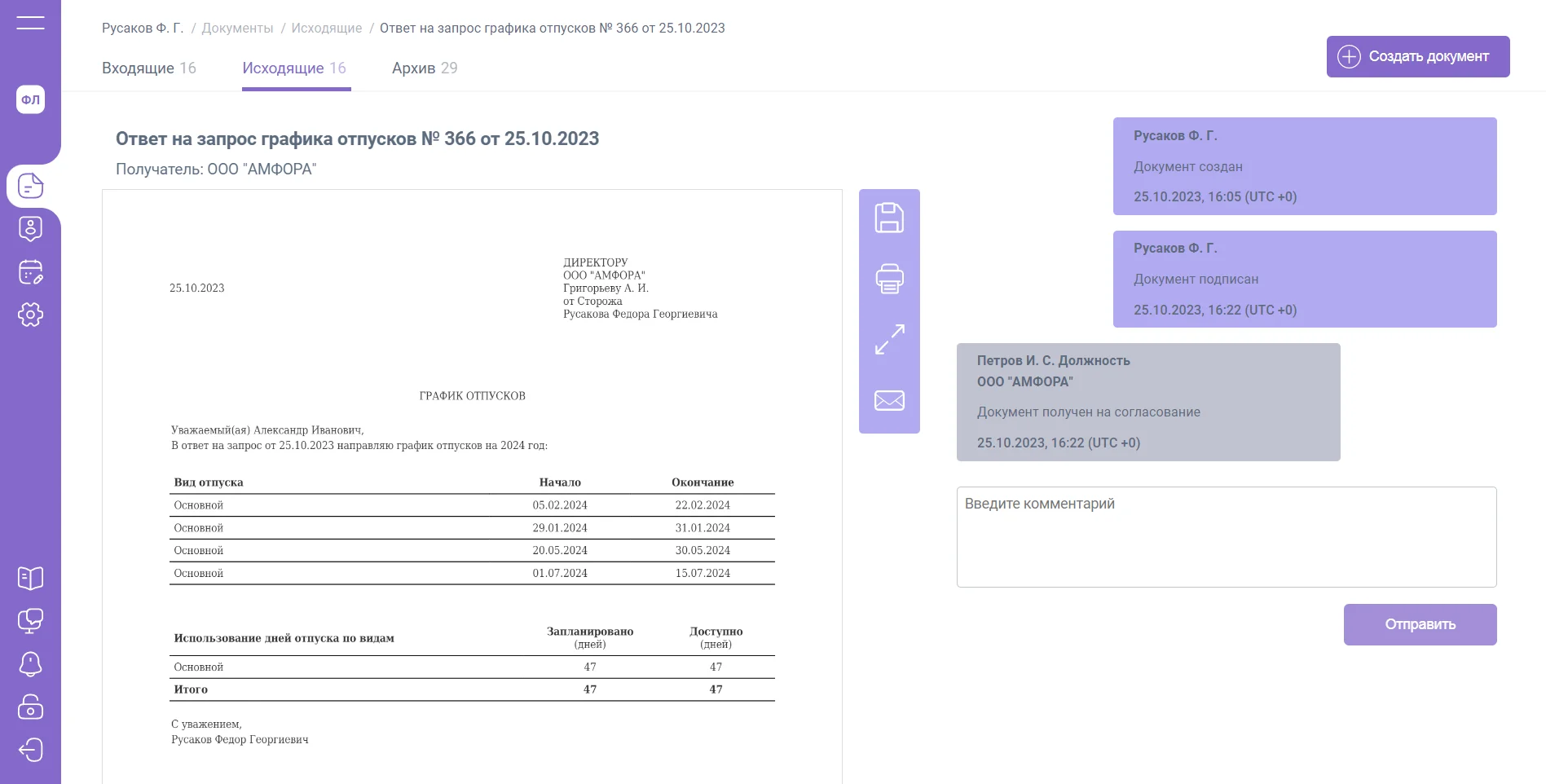
Для настройки маршрутов согласования ознакомьтесь с инструкцией по ссылке.
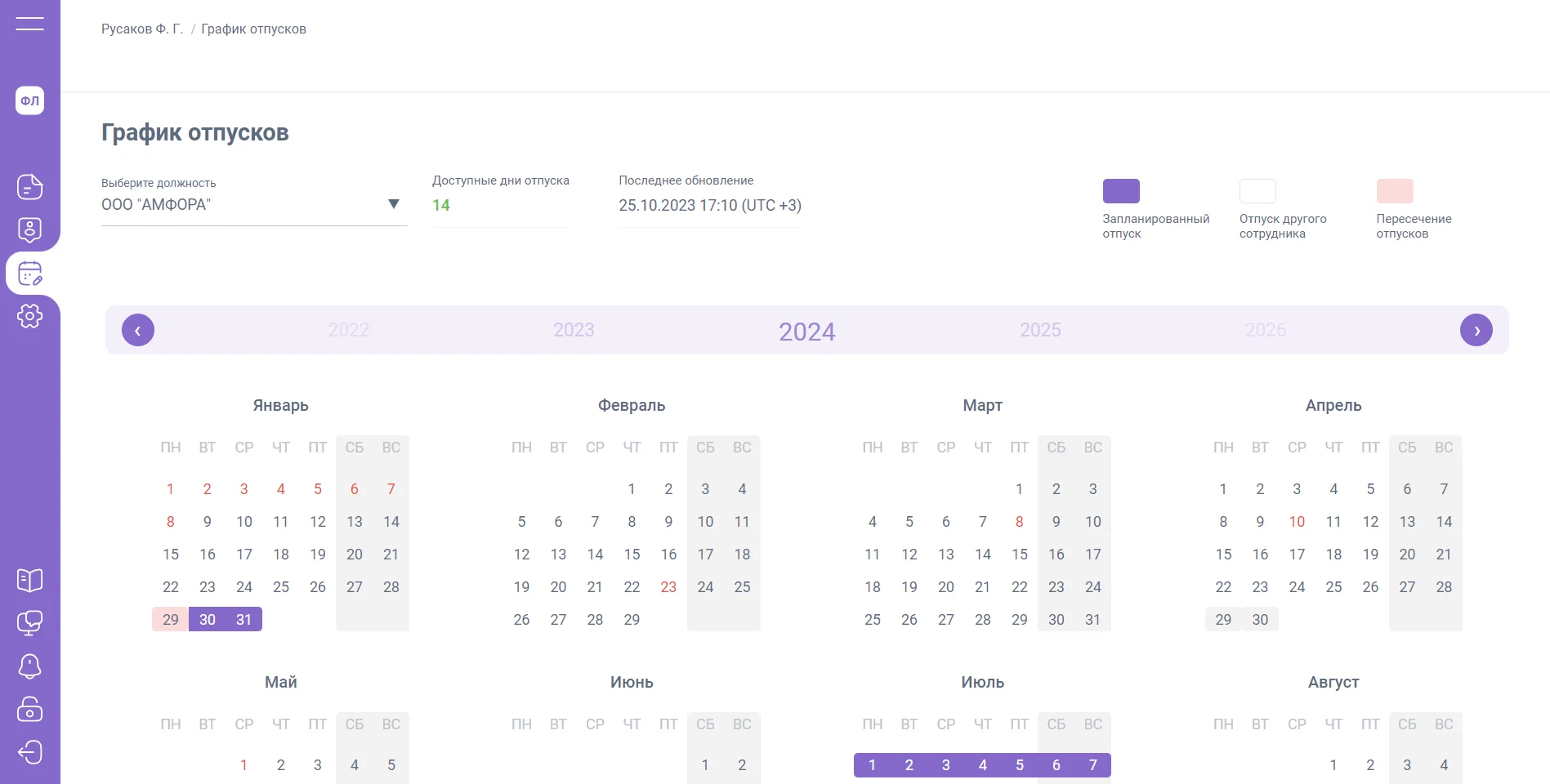
Если в расширении EasyDocs выполнены настройки по выгрузке отпусков, то в личном кабинете сотрудника отобразится дополнительный раздел «График отпусков». Календарь будет содержать все периоды предстоящих отпусков.
Обработка графика отпусков в 1С
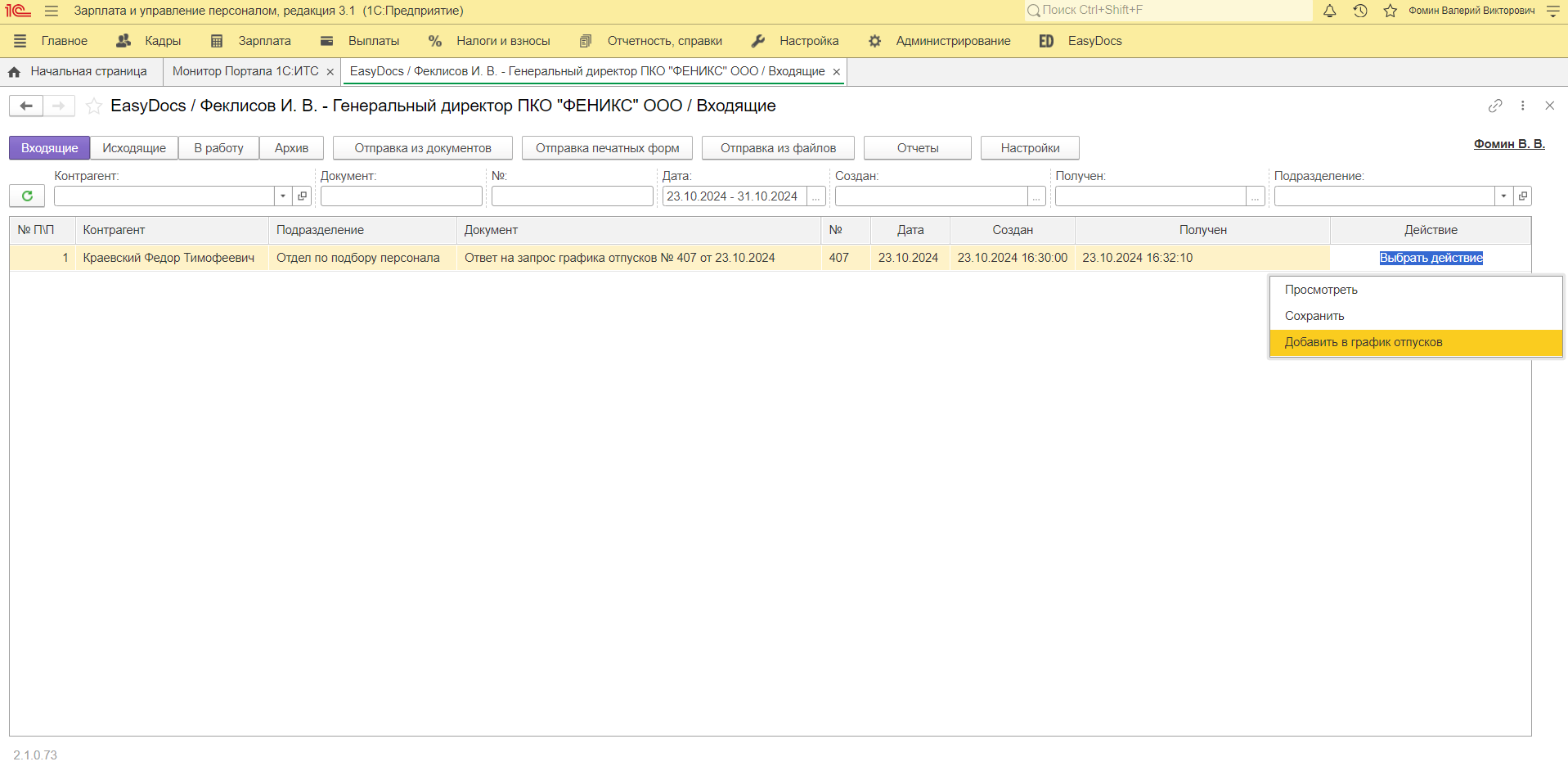
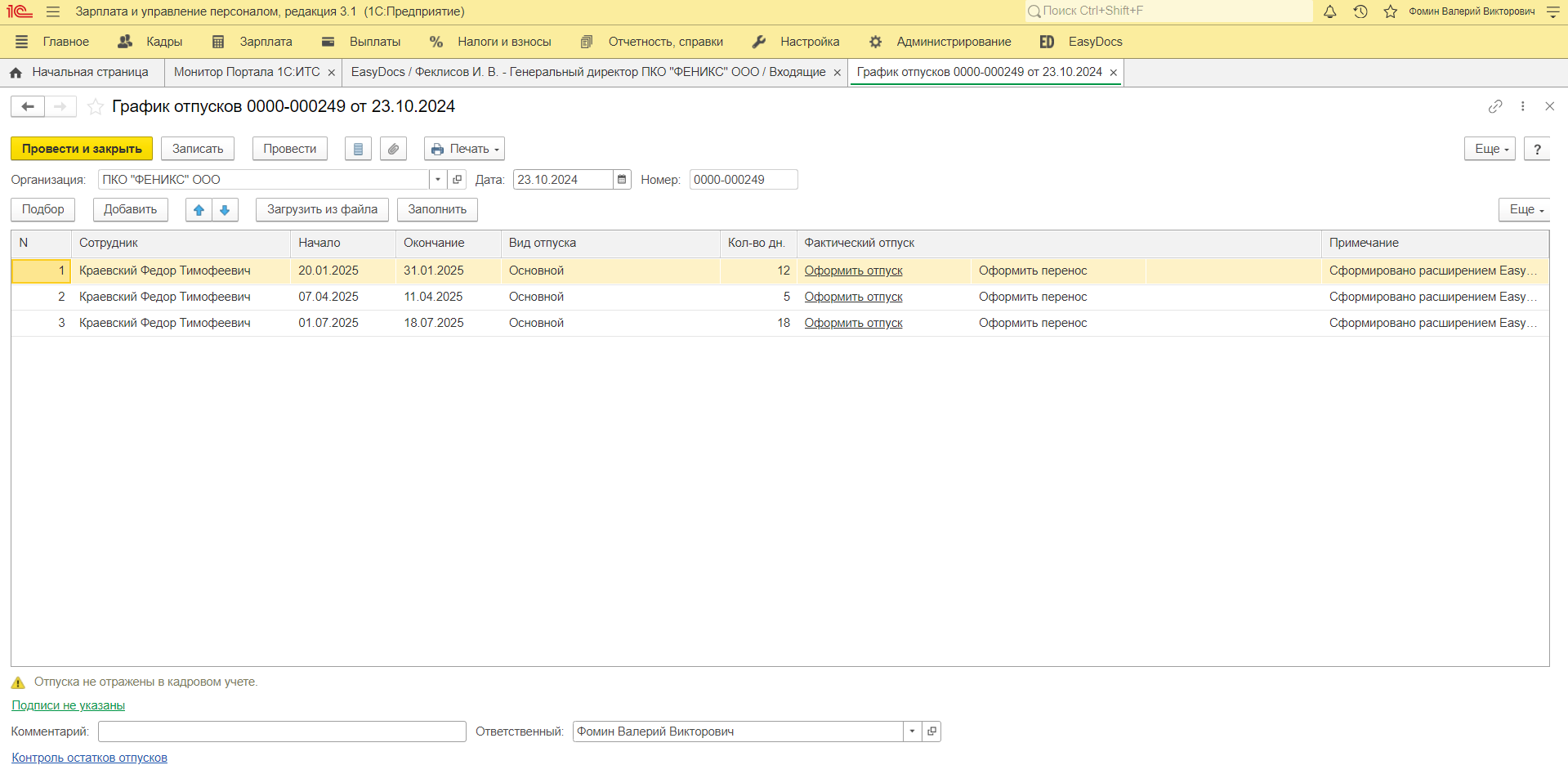
После подписания документ попадает специалисту кадровой службы в расширение EasyDocs, где он может ознакомиться с периодами отпусков сотрудника и добавить их в график, нажав «Добавить в график отпусков».
В том случае, если в маршруте, по которому проследовал документ, не указаны ответственные за ознакомление, документ будет доступен в папке «В работу». К ответу на запрос графика отпусков доступны действия по добавлению периодов в график отпусков или по переносу ответа в архив.
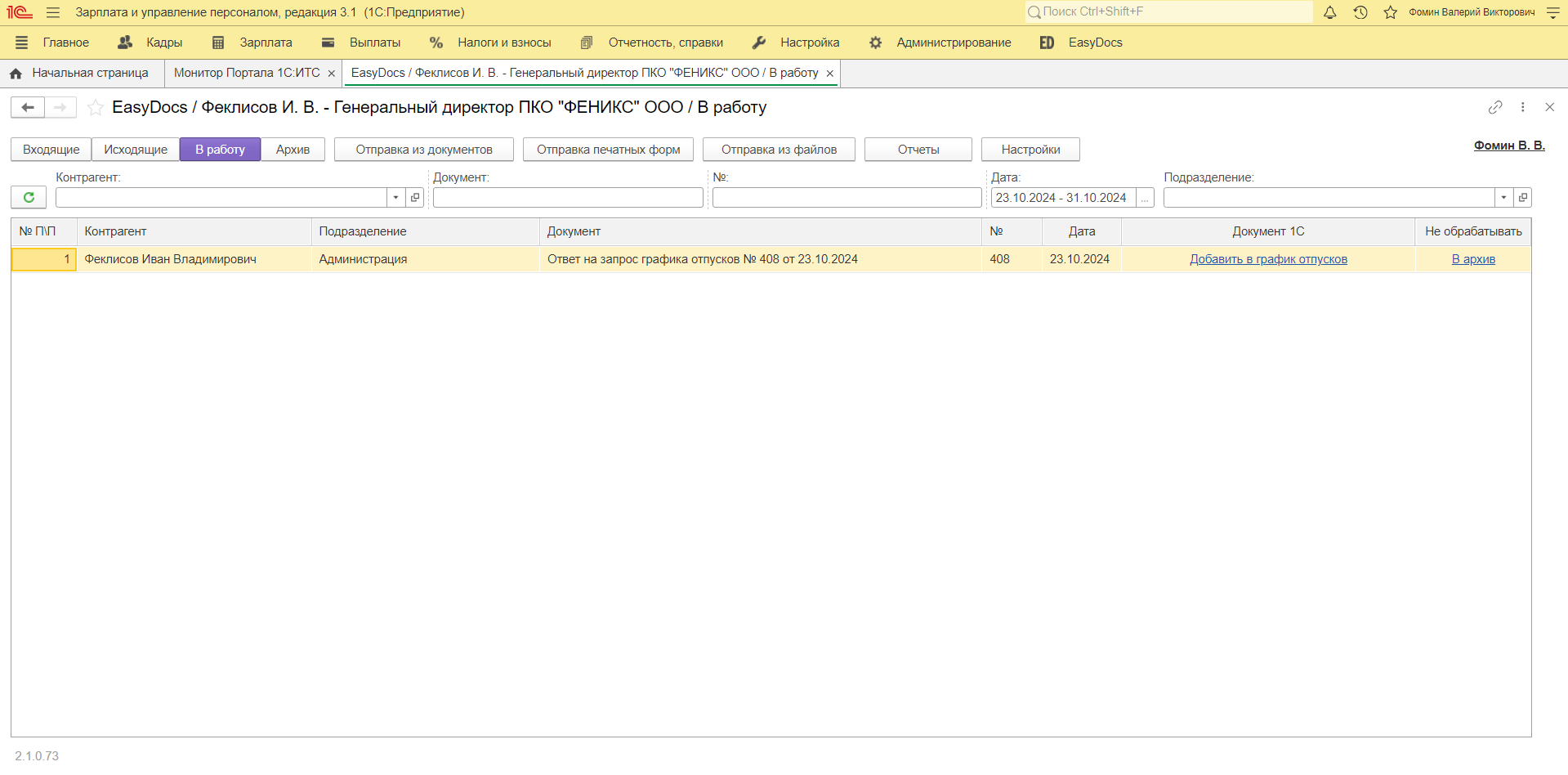
После добавление все сведения о запланированных периодах будут прикреплены к графику.
Перенос отпуска
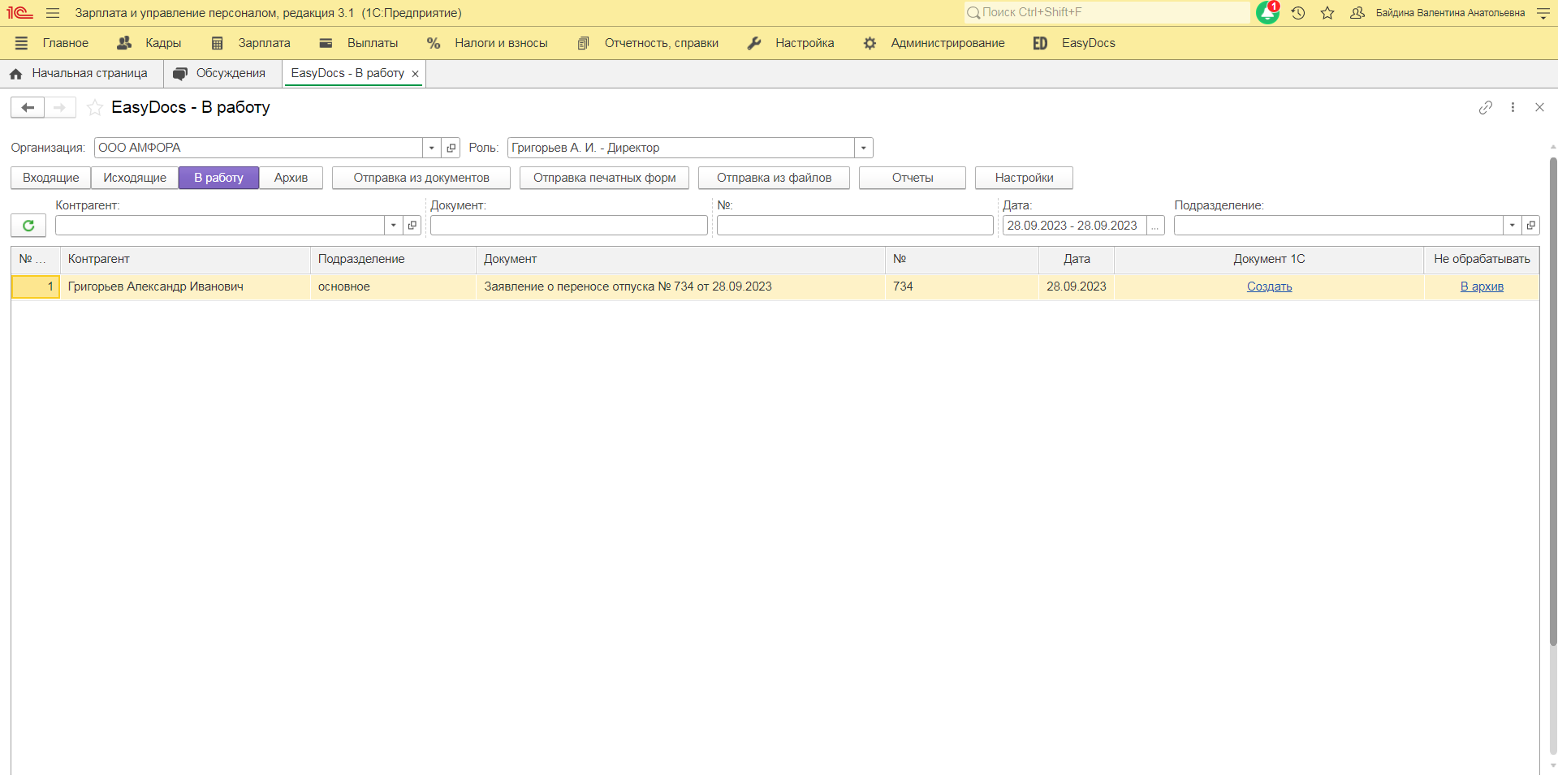
Заявление о переносе отпуска, которое завершило свой маршрут документооборота, будет доступно в папке «В работу». Нажав кнопку «Создать», Вы перейдете к этапу создания и обработки документа 1С - «Перенос отпуска».
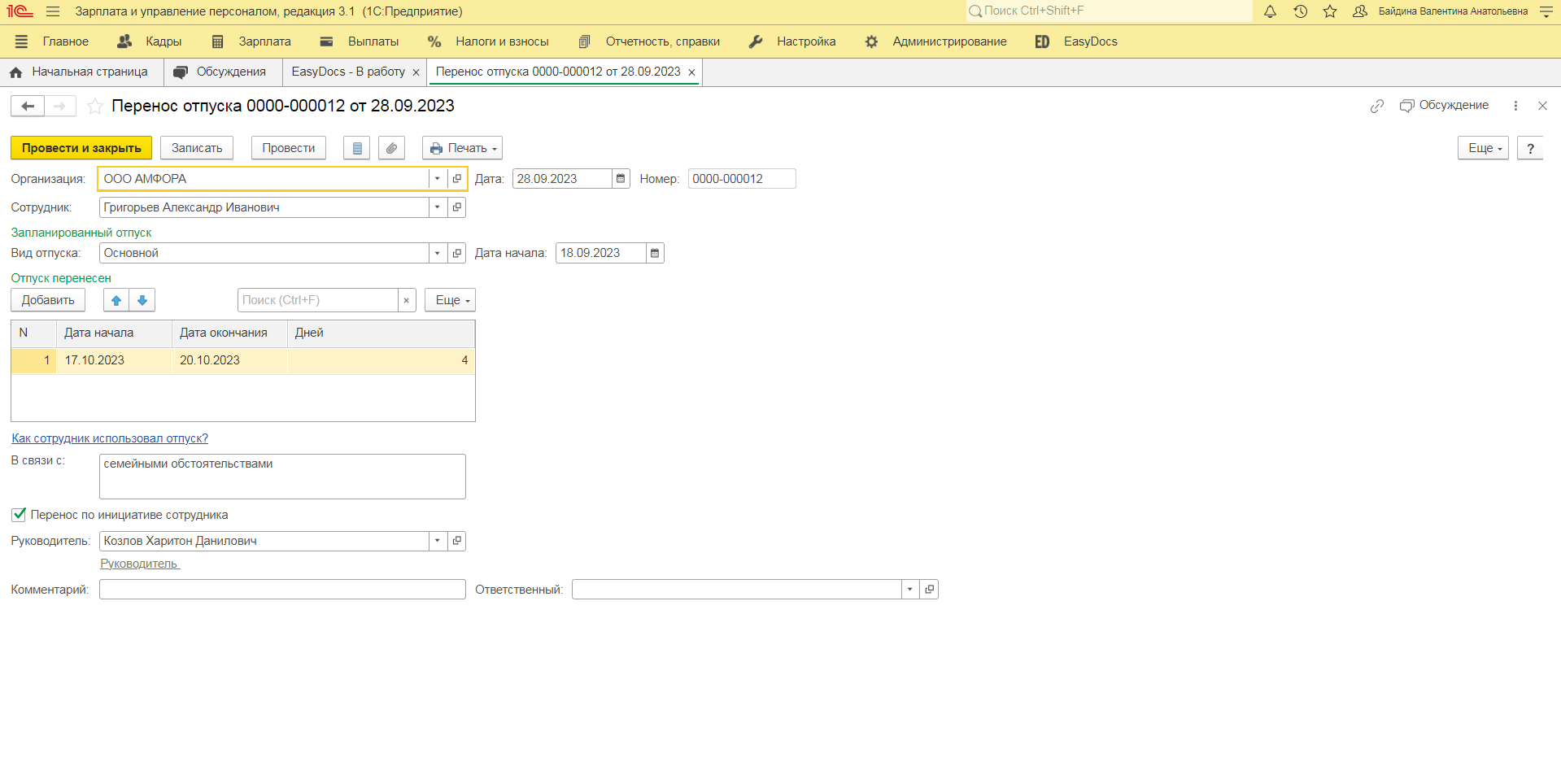
В создаваемый документ будут автоматически подставлены данные по:
- ФИО сотрудника
- Виду отпуска
- Дате начала запланированного отпуска, который сотрудник хочет перенести
- Периодам отпуска, на которые делается перенос
- Причине переноса отпуска
"Под скрепкой" вы сможете найти подписанное заявление на перенос отпуска.
Увольнение сотрудников
Удаление из списка пользователей
Если в Вашей организации настроена выгрузка оргструктуры из 1С, то в разделе "Пользователи" в личном кабинете EasyDocs уволенные сотрудники переместятся со вкладки "Сотрудники" на вкладку "Уволенные". Если оргструктура из 1С не выгружается, то сотрудники всегда отображаются на вкладке "Физлица", так же, как исполнители (самозанятые и ГПХ).
На вкладке "Уволенные" доступно меню, в котором можно выбрать действие "Удалить пользователя", которое приведет к тому, что физлицо будет удалено из справочника контрагентов организации и Вы больше не сможете обмениваться с ним документами.
Отзыв лицензии у пользователя
В разделе "Пользователи" на вкладках в разделе "Пользователи" доступно действие по отзыву Лицензии. В результате отзыва лицензии сотрудник / физлицо / ИП потеряет возможность подписывать документы в сторону вашей организации.
Удаление личного кабинета сотрудника
Личный кабинет может быть удален только со стороны физического лица.
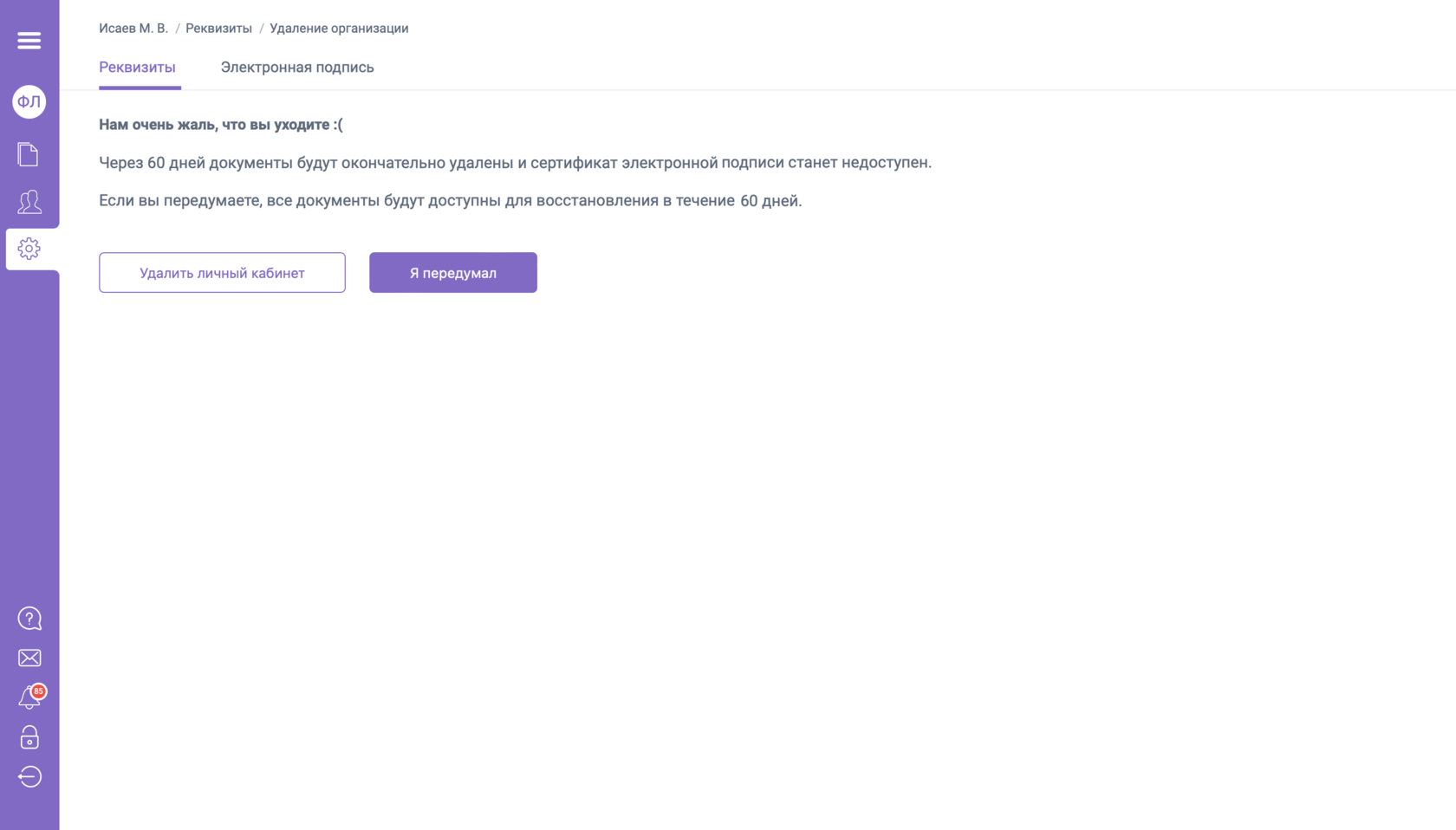
Если регистрация была совершена по корпоративному адресу электронной почты, то пока у сотрудника есть доступ к корпоративному e-mail он сможетсамостоятельно изменить e-mail своей учетной записи. Если доступа к корпоративному e-mail уже нет, то потребуется обратиться в техническую поддержку EasyDocs.
Если корпоративная почта была указана в контактной информации, то получение уведомлений о поступлении новых документов будет также невозможно. Пользователю необходимо изменить контактный e-mail на актуальный адрес электронной почты.
Командировки
В процессе оформления командировки задействовано 2 документа:
- Служебная записка о направлении в командировку, которую создает сотрудник
- Приказ о направлении работника в командировку, который создает кадровый специалиист
После того, как служебная записка о направлении в командировку подписана работником, согласована всеми в соответствии с маршрутом согласования и подписана со стороны работодателя, они поступит в работу кадровому специалисту, который указан в маршруте документа в поле "Ознакомление".
Документ отобразится у кадрового специалиста в папке "Входящие" в расширении EasyDocs для 1С: ЗУП. В действиях с документом будет доступно "Создать документ 1С". При выборе этого действия автоматически создастся документ "Командировка" и заполнятся реквизиты по документу на основании служебной записки о направлении в командировку:
- ФИО сотрудника
- Должность сотрудника
- Структурное подразделение сотрудника
- Дата начала командировки
- Дата окончания командировки
- Страна, в которую направляется сотрудник в командировку
- Город, в который направляется сотрудник в командирвоку
- Организация, в которую направляется сотрудник в командировку
- Цель командировки
- Служебная записка о направлении в командировку сохраниться "под скрепкой" и будет доступна для просмотра из документа "Командировка"
Кадровому специалисту остается проверить все реквизиты документа на соответствие поступившей служебной записке о направлении в командирвоку и документ можно провести.
Приказ о направлении работника в командировку
После того, как документ "Командировка" проведен, кадровый специалист может сформировать приказ о направлении работника в командировку по форме Т-9 и направить его на подписание.
Чтобы печатную форму можно было направить на подписание в EasyDocs убедитесь, для для этой печатной формы в расширении EasyDocs для 1С: ЗУП выбран маршрут.
Печатную форму можно отправить в EasyDocs одним из двух способов:
- Через кнопку "Отправить в EasyDocs" прямо в документе "Командировка"
- Через раздел "Отправка печатных форм"
После отправки документа на подписание он перейдет в папку "Исходящие". Через эту папку этот документ можно быстро найти и проверить статус его подписания.
После того, как приказ будет всеми подписан, он перейдет в архив.
Изменение паспортных данных
Пользователем в личном кабинете может быть сформирован документ об изменении паспортных данных.
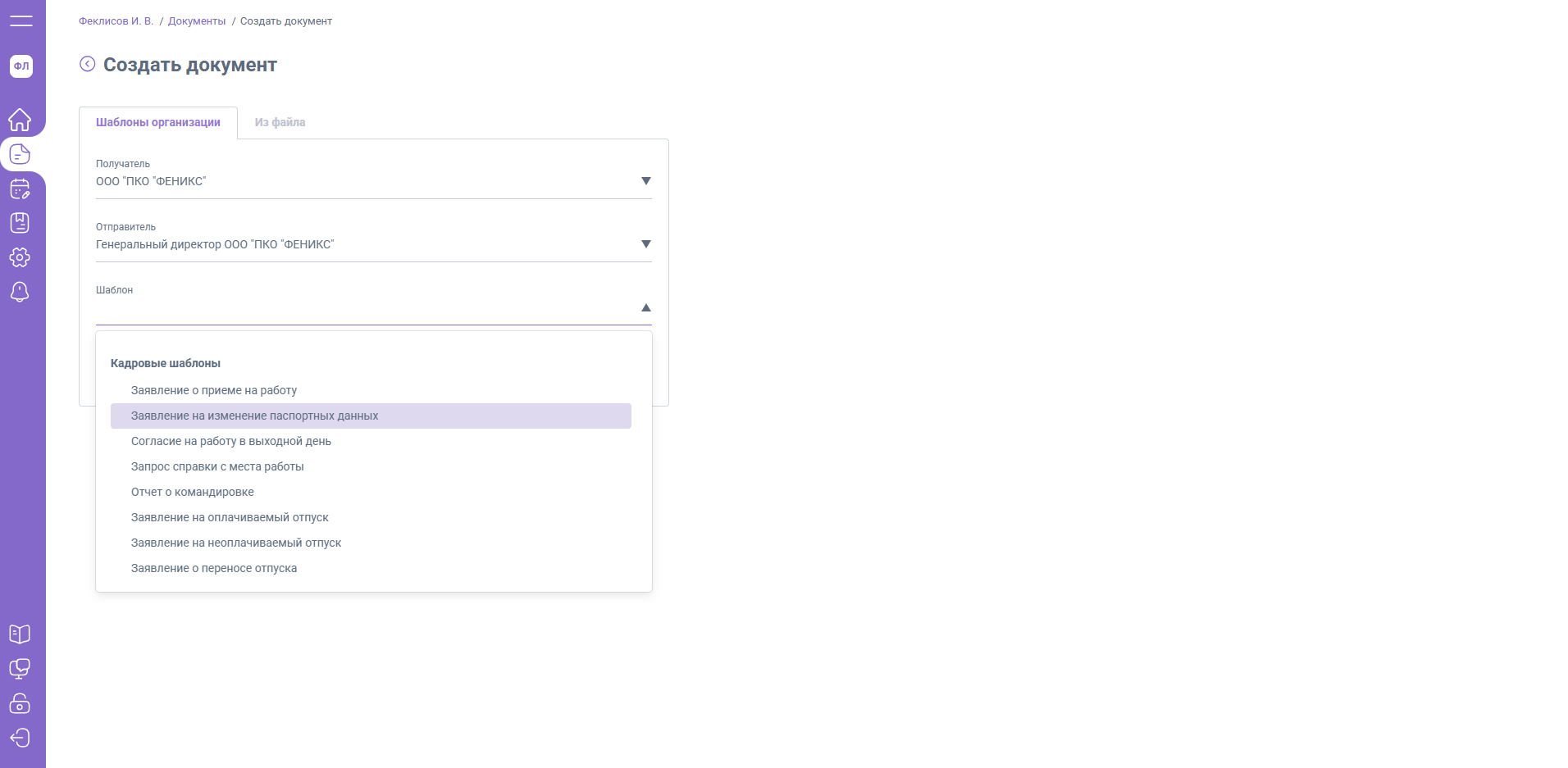
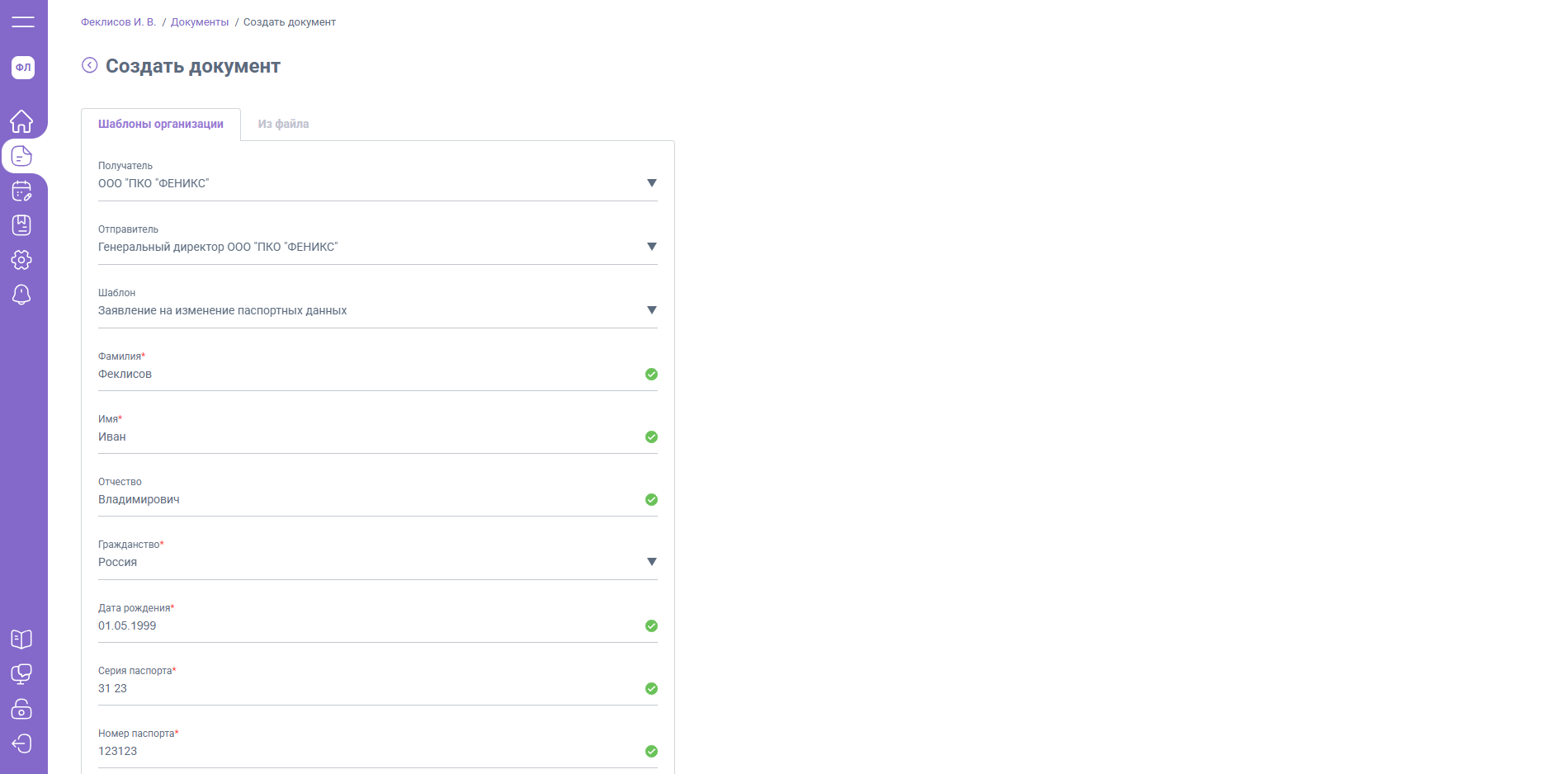
При создании документа, поля формы заполняются автоматически по текущим реквизитам роли физического лица.
Пользователю потребуется отредактировать поля формы и отправить в сторону ЮЛ / ИП сформированный документ.
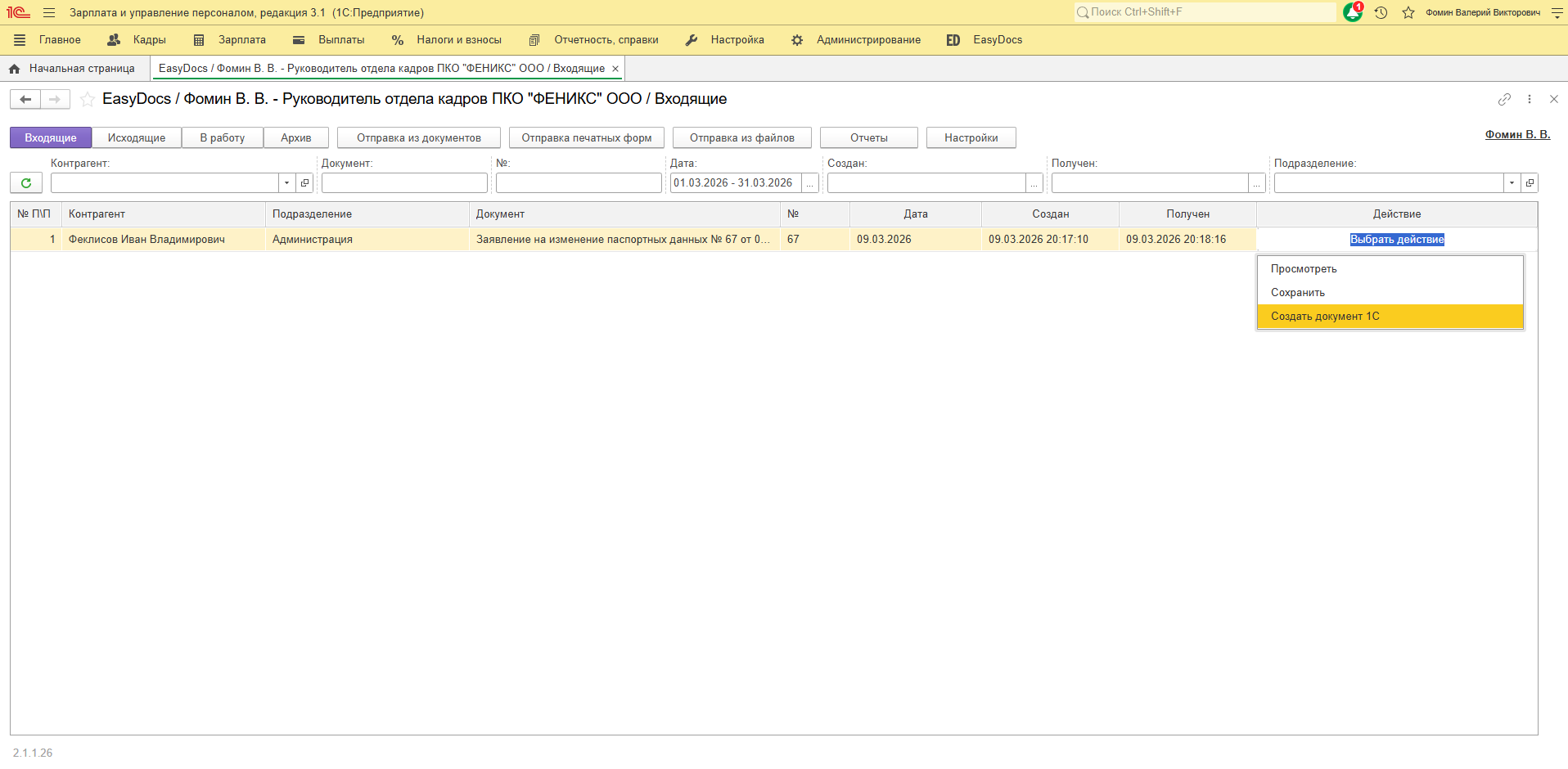
Ответственный за ознакомление получит документ в папку "Входящие" с действием "Создать документ 1С".
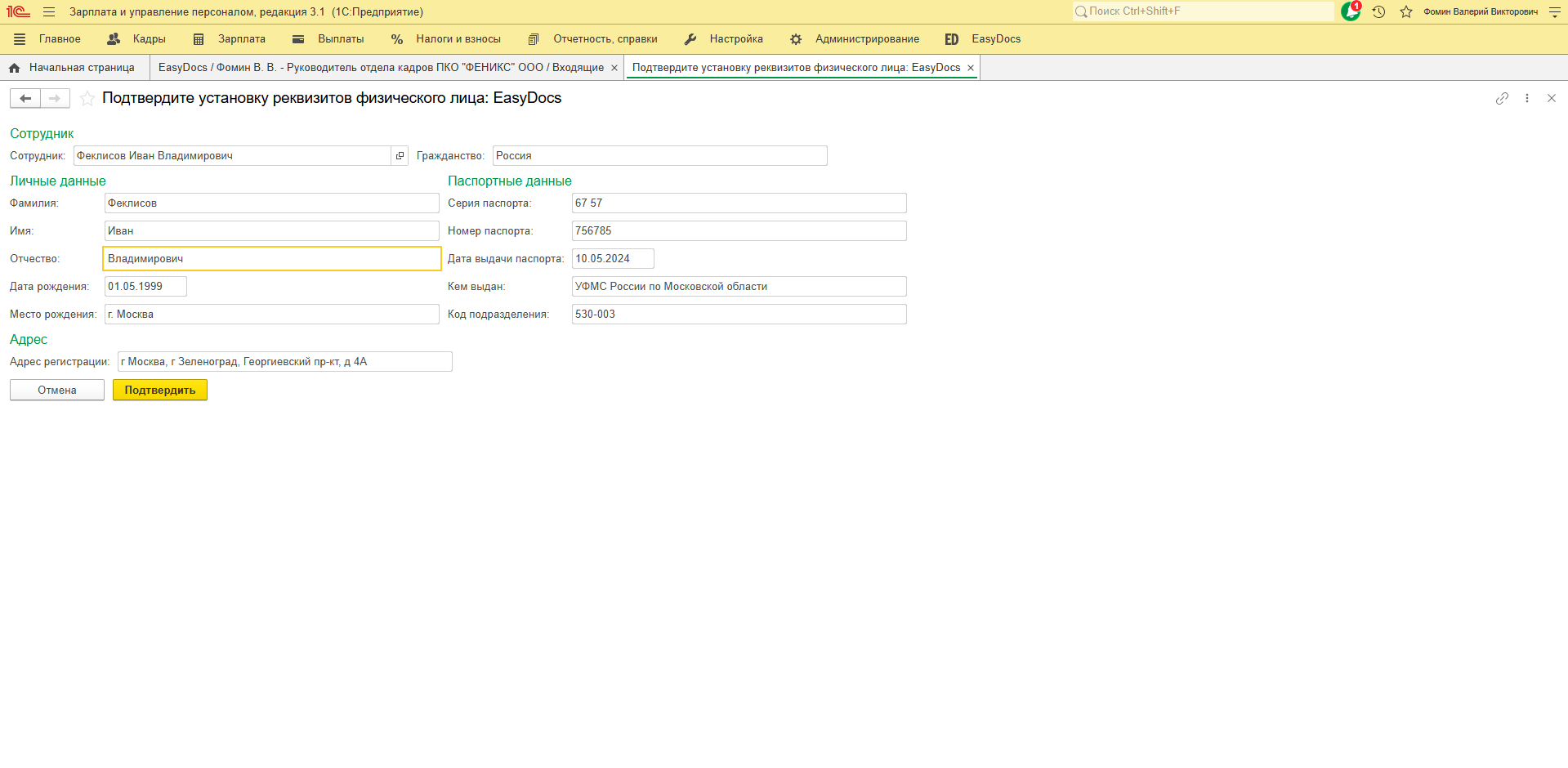
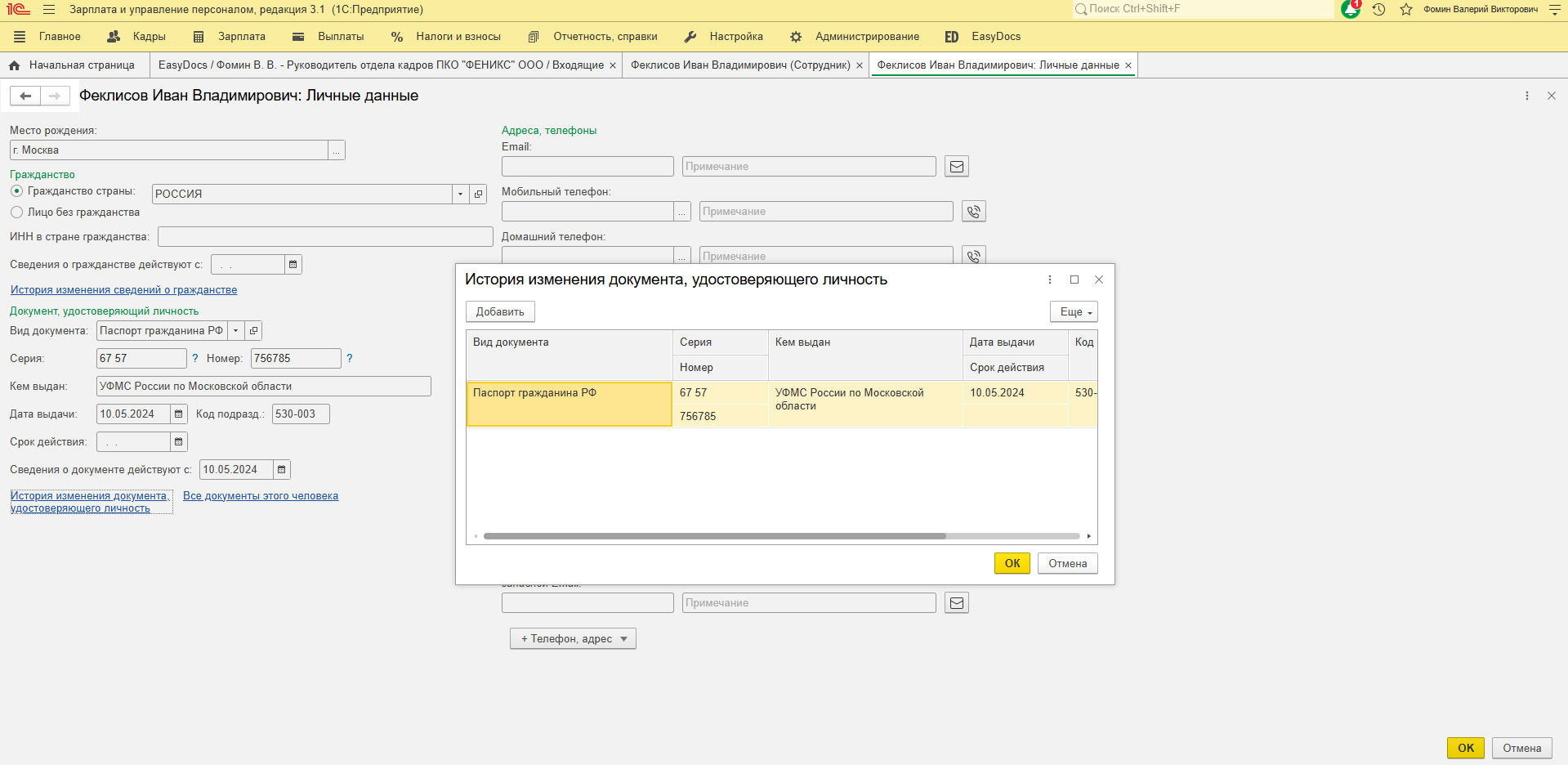
После нажатия "Создать документ 1С" будет открыта форма подтверждения изменений.
История изменения паспортных данных отобразится в "Личные данные" карточки сотрудника 1С.
Изменение данных о ФИО в карточке сотрудника 1С.
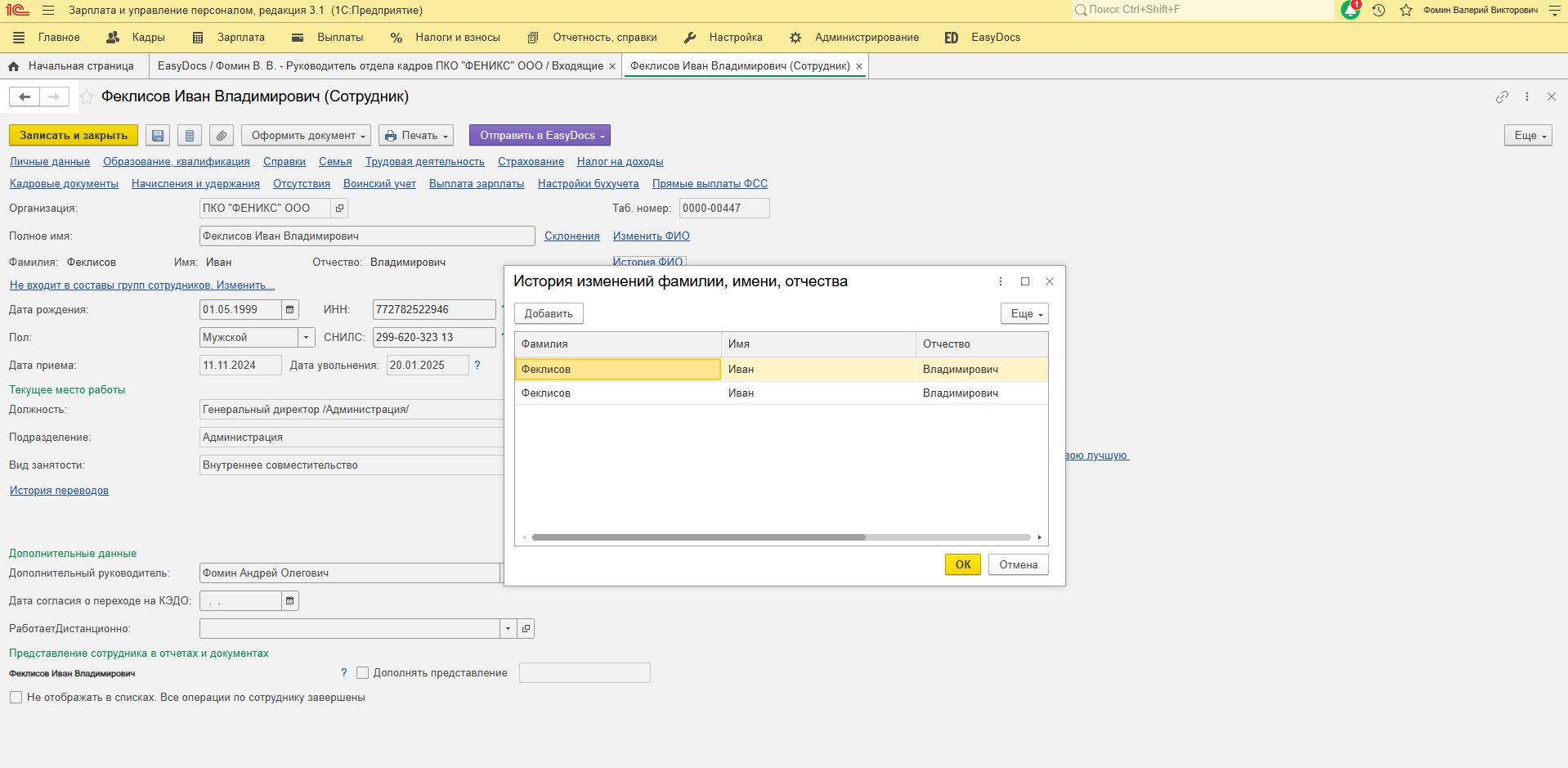
В личный кабинет пользователя измененные данные будут выгружены по расписанию регламентного задания "Обмен данными с EasyDocs".
Зарплатные проекты
Выгрузка данных и формирование заявления пользователем
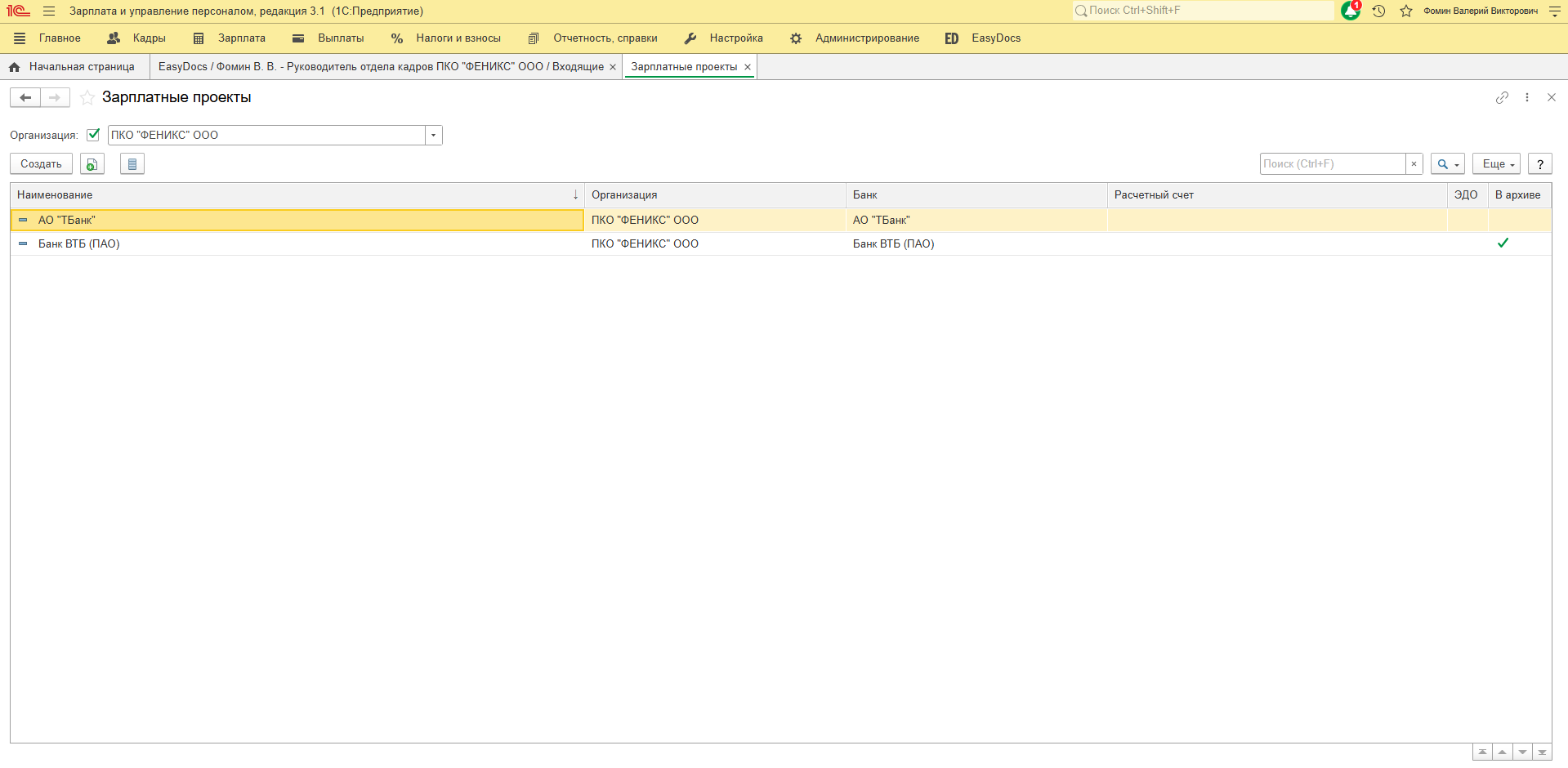
В разделе 1С "Выплаты" доступна вкладка "Зарплатные проекты".
Данные по действующим зарплатным проектам компании выгружены в EasyDocs по регламентному заданию "Обмен данными с EasyDocs".
При формировании документа по шаблону "Заявление о банковских реквизитах для перечисления з/п" пользователю будет доступен выбор выгруженного зарплатного проекта компании или возможность выбора другого банка.
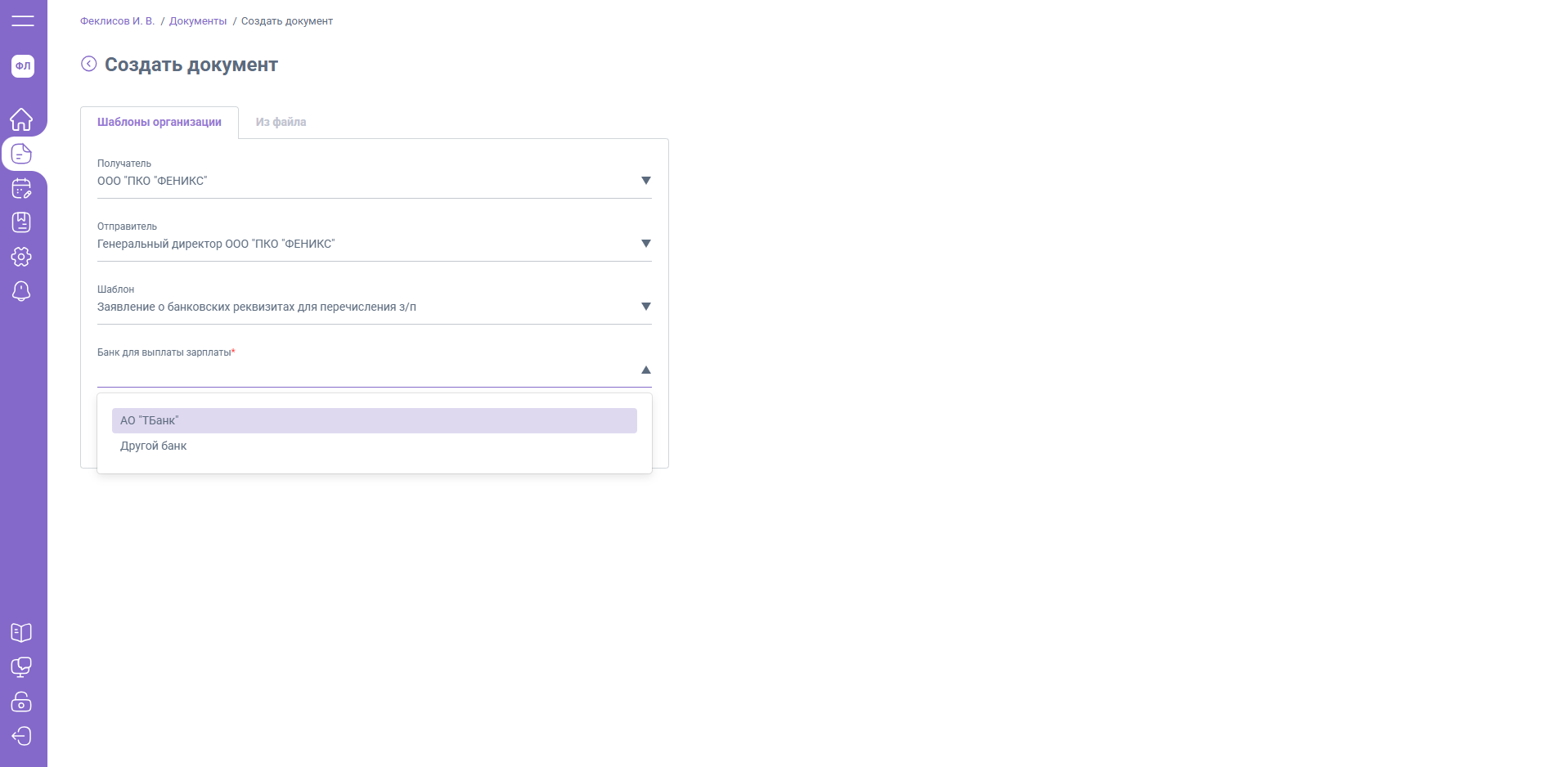
Зарплатный проект компанииВ случае, если пользователь выбирает зарплатный проект компании, откроется дополнительный список "Счет для выплаты зарплаты".
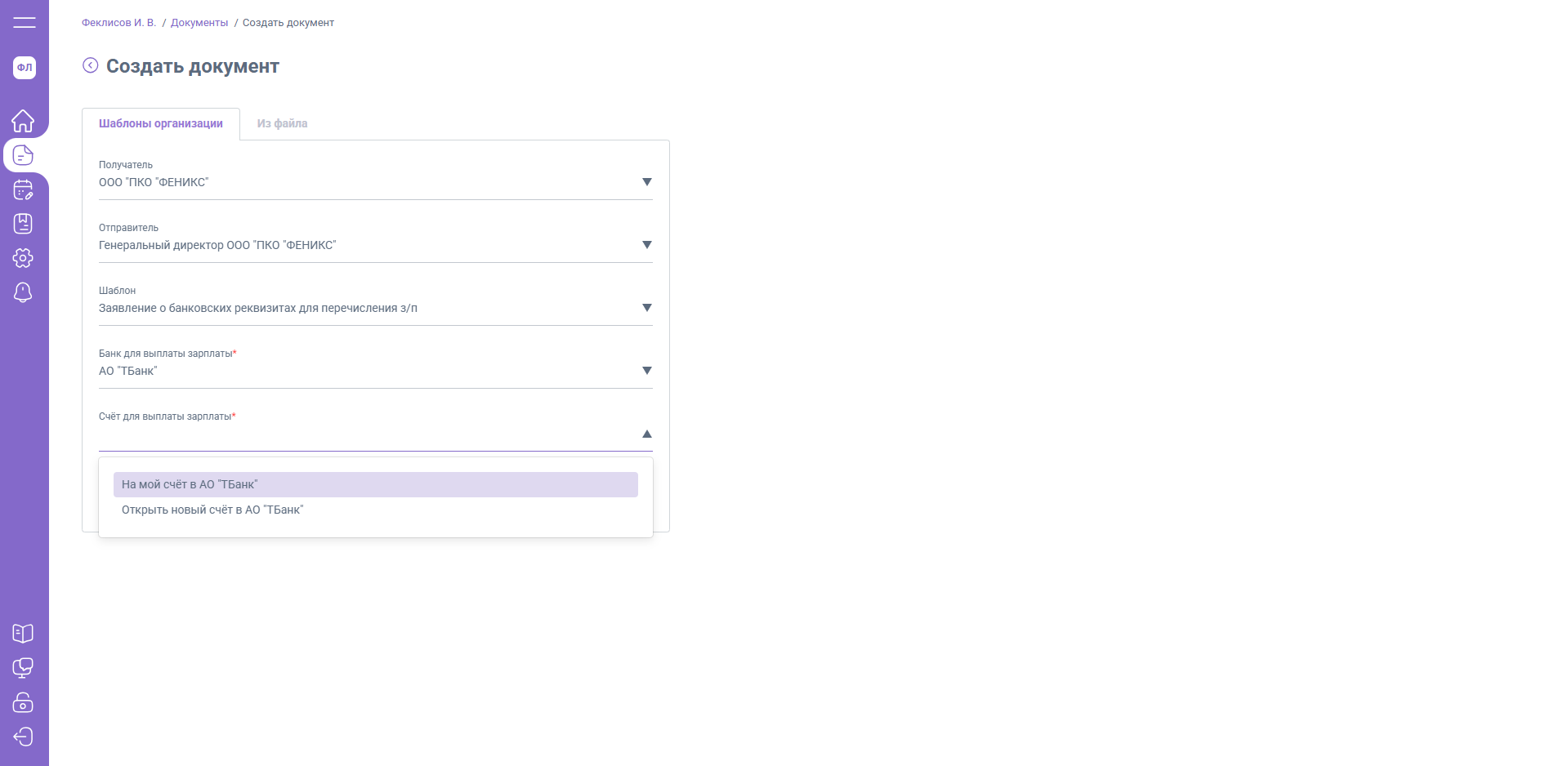
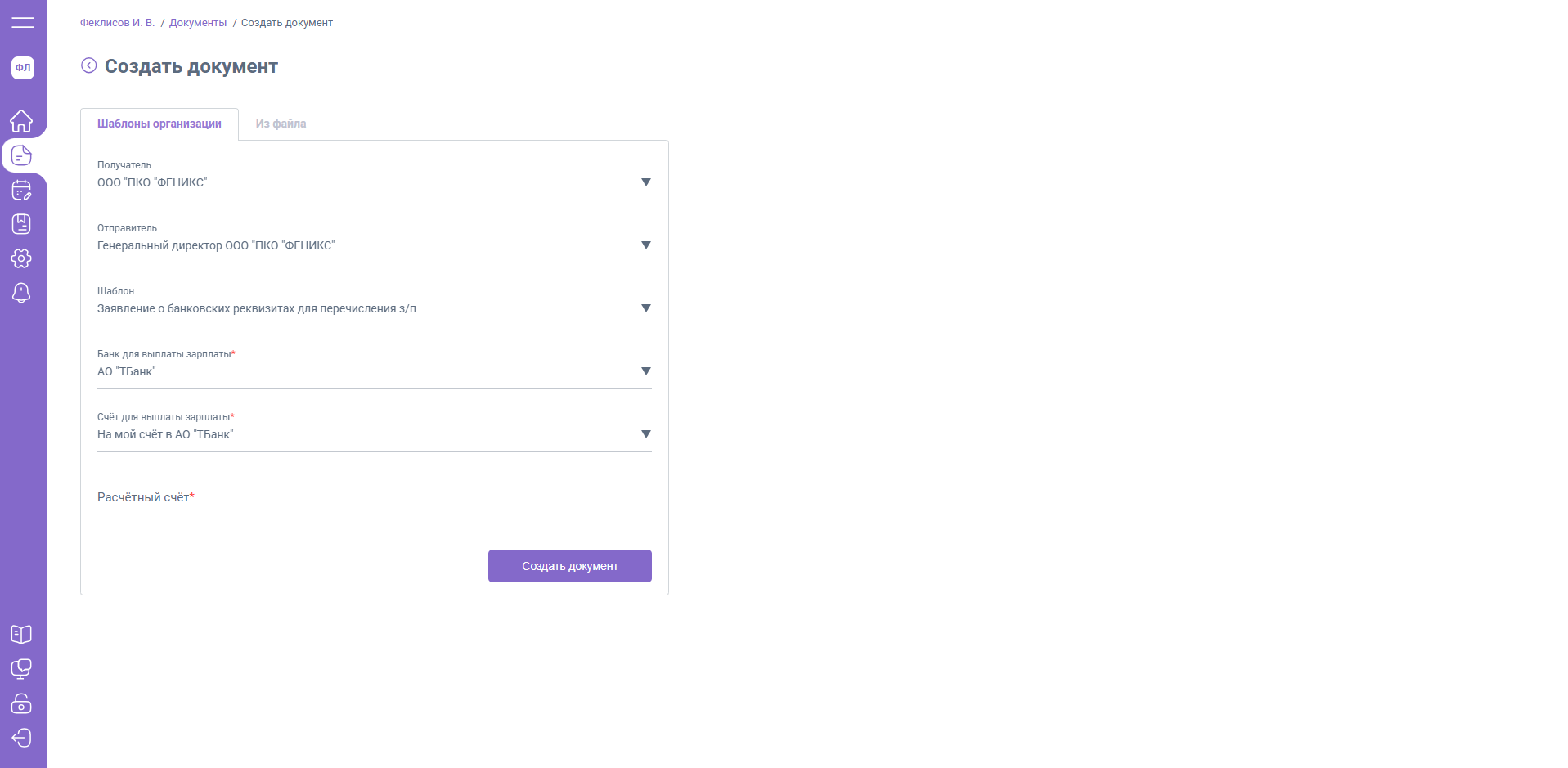
При выборе "На мой счет в ...", пользователю потребуется указать расчетный счет.
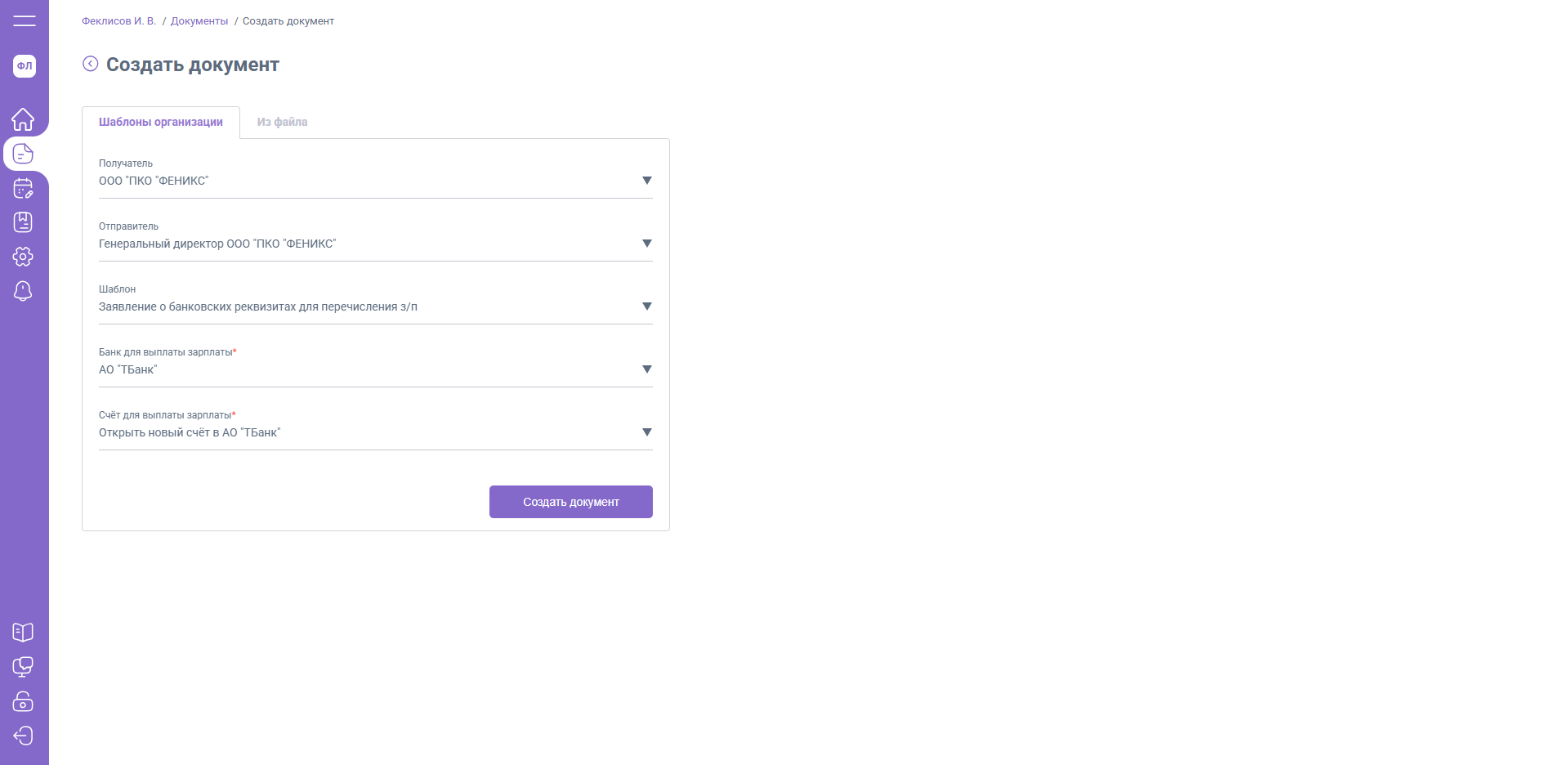
При выборе "Открыть новый счет в ..." - дополнительные поля не отобразятся и пользователь может завершить создание документа.
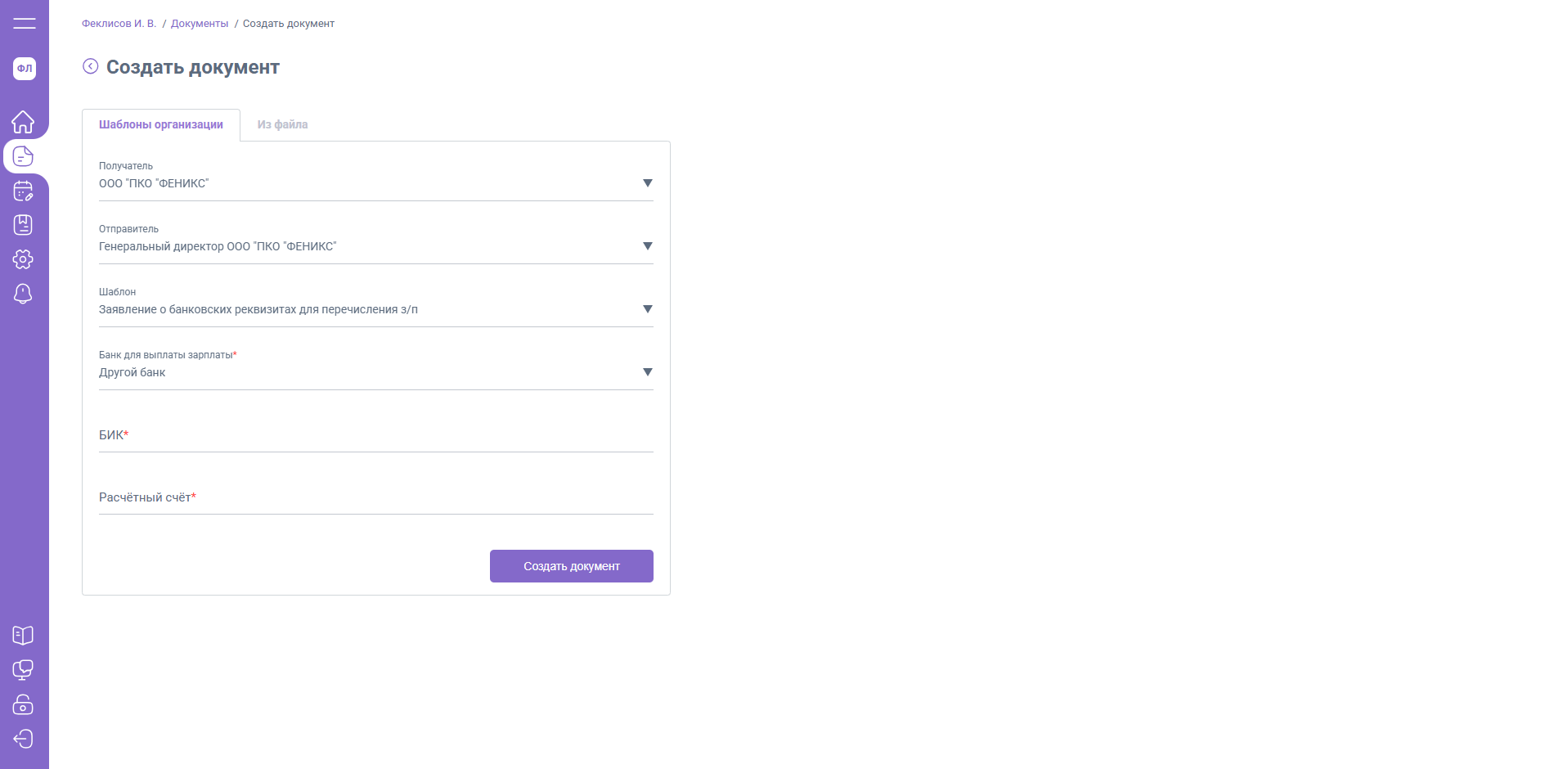
Другой банкВ случае, если пользователь выбирает "Другой банк", для завершения создания документа потребуется указать БИК и расчетный счет.
Обработка заявления в расширении для 1С ЗУП
Ответственному за ознакомление поступит документ в папку "Входящие" с действием "Создать документ 1С".
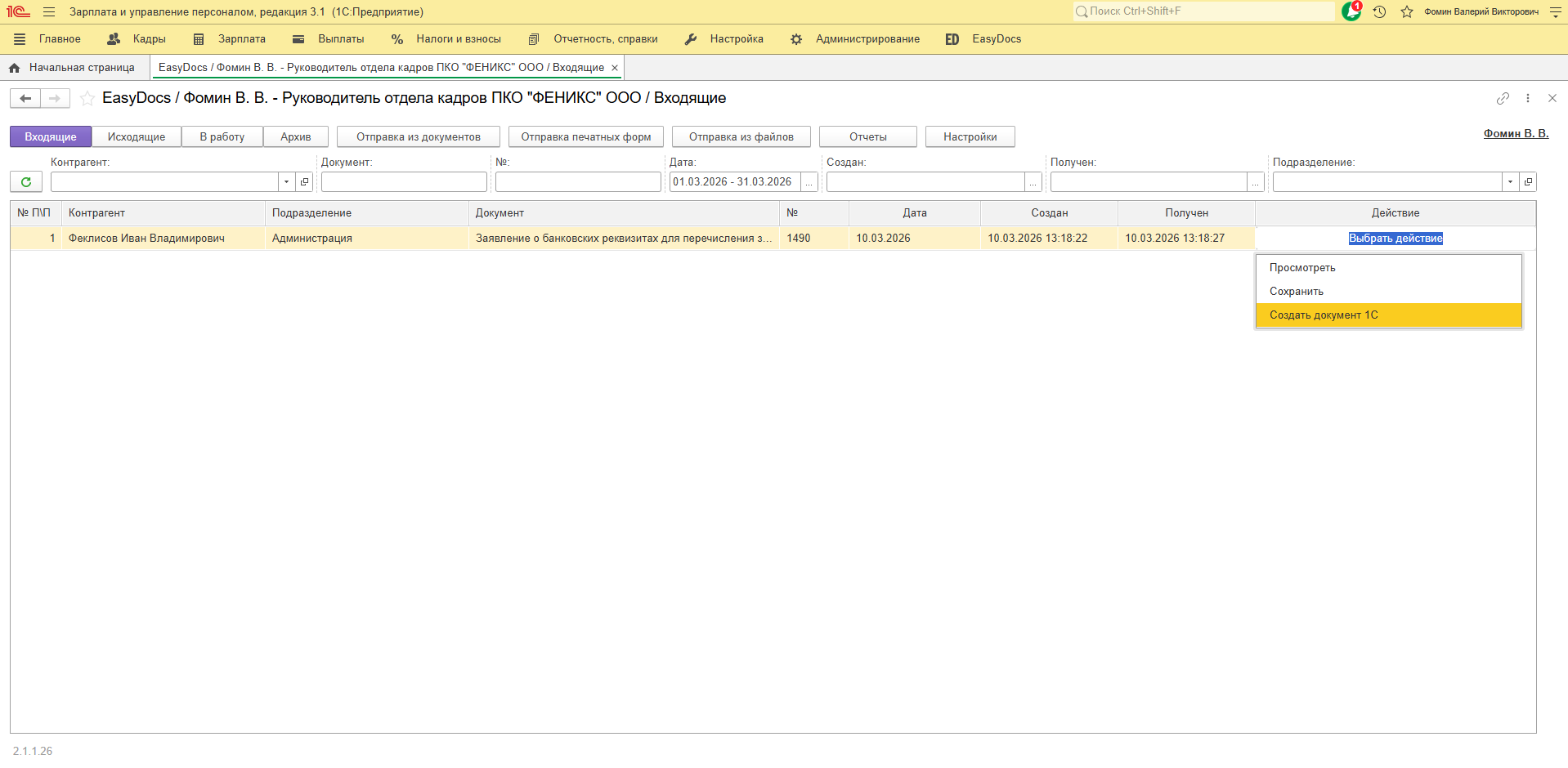
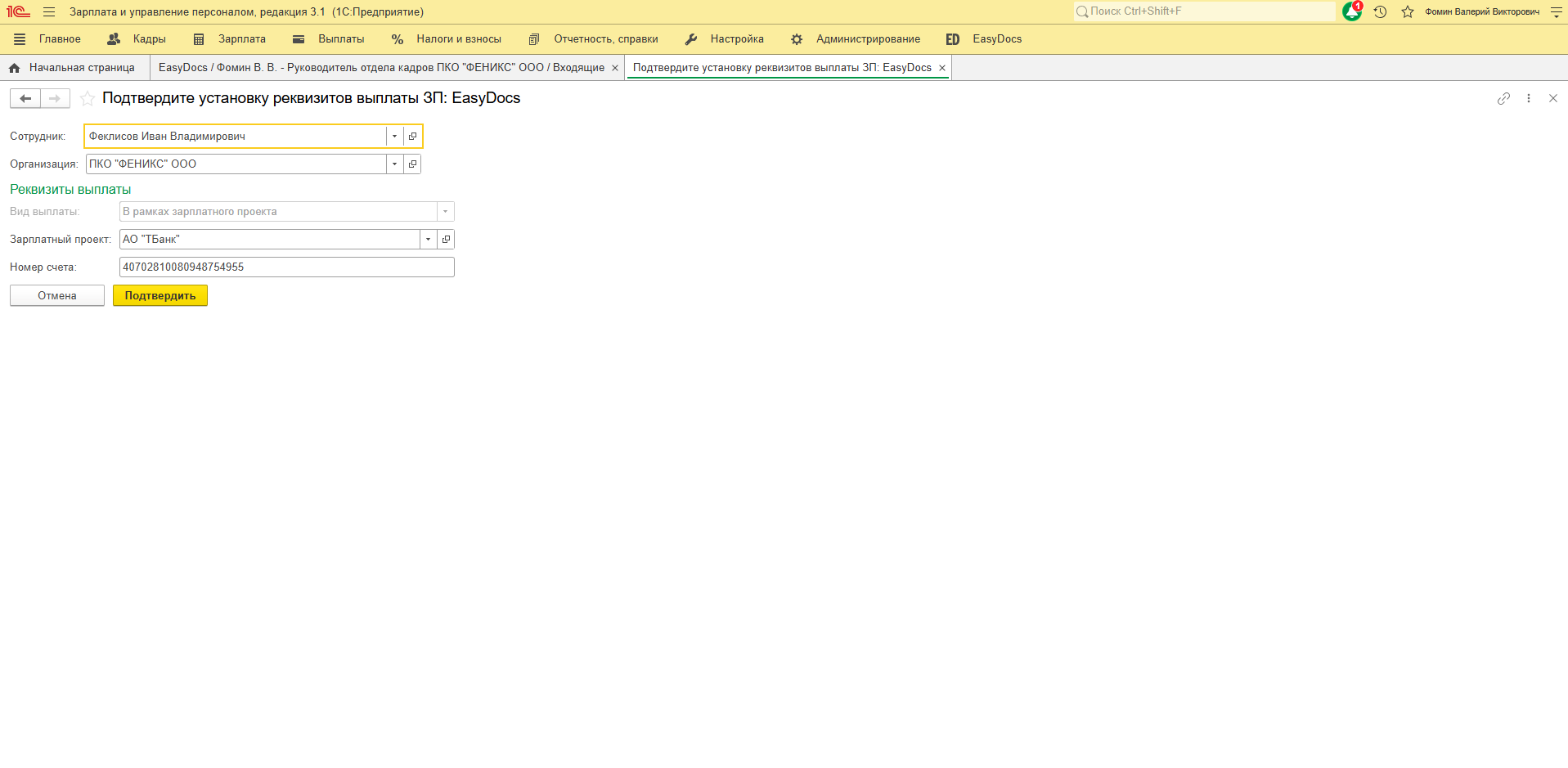
Форма подтверждения изменения реквизитов может меняться в зависимости от выбранного варианта в списках "Банк для выплаты зарплаты" и "Счет для выплаты зарплаты"
1. Зарплатный проект с указанием номера счета:
- Вид выплаты - в рамках зарплатного проекта
- Зарплатный проект - выбранный зарплатный проект
- Номер счета - указанный пользователем номера счета
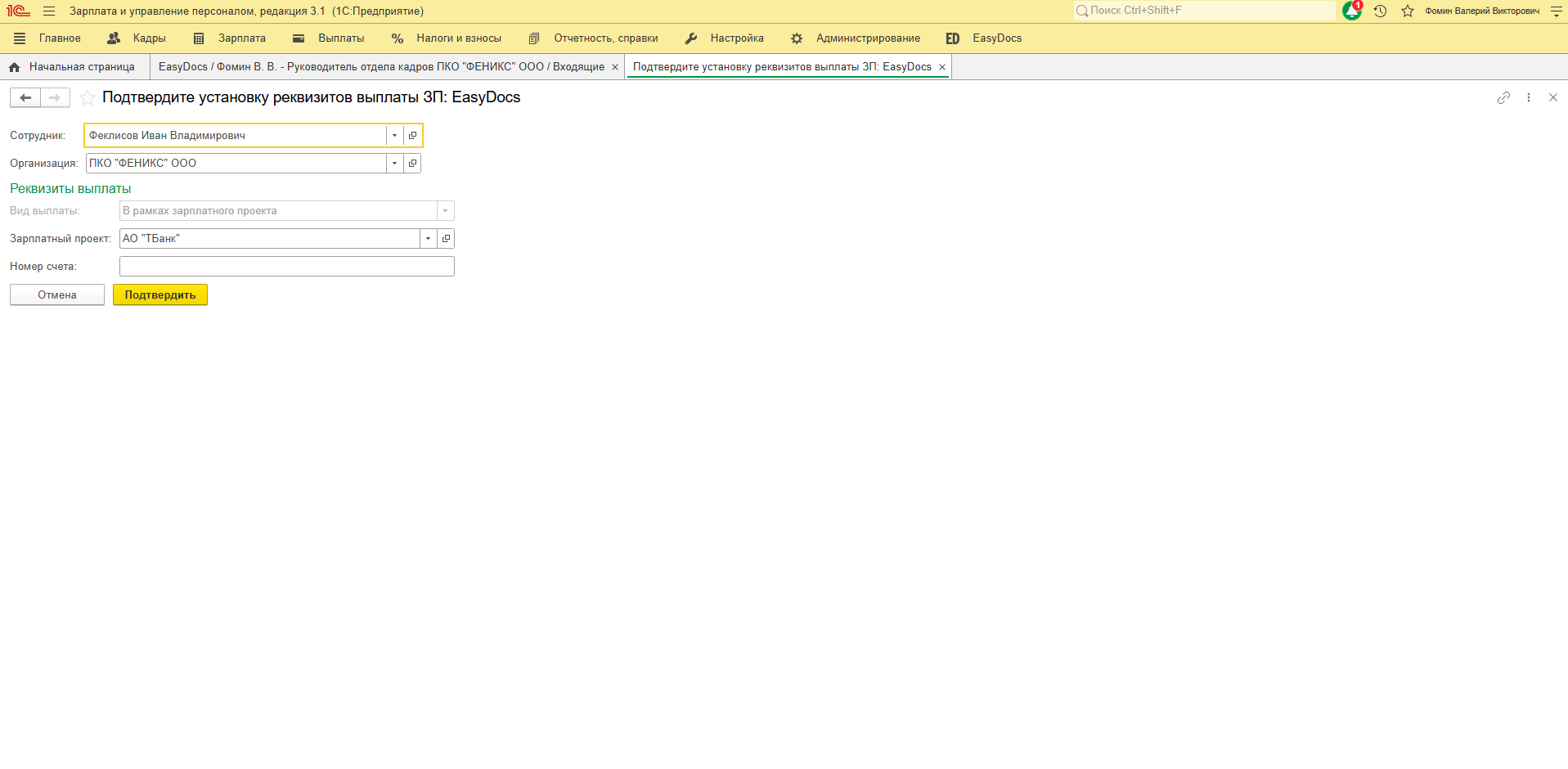
2. Зарплатный проект без указания номера счета
- Вид выплаты - в рамках зарплатного проекта
- Зарплатный проект - выбранный зарплатный проект
- Номер счета - не заполнится, т.к при создании документа пользователем выбран вариант списка "Открыть новый счет в ..."
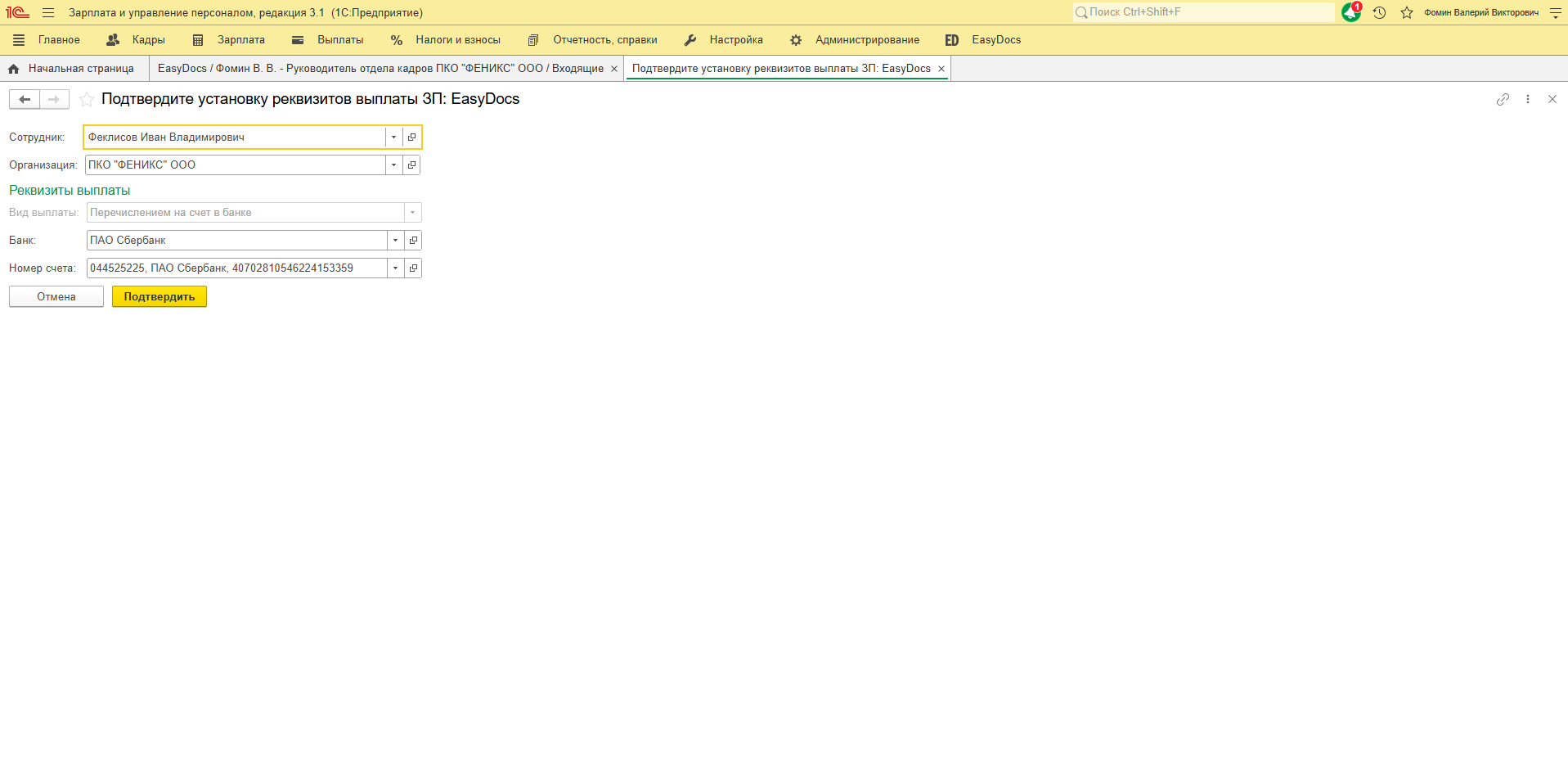
3. Другой банк
- Вид выплаты - перечислением на счет в банке
- Банк - определяется по введенному БИК
- Номер счета - указанный пользователем номера счета
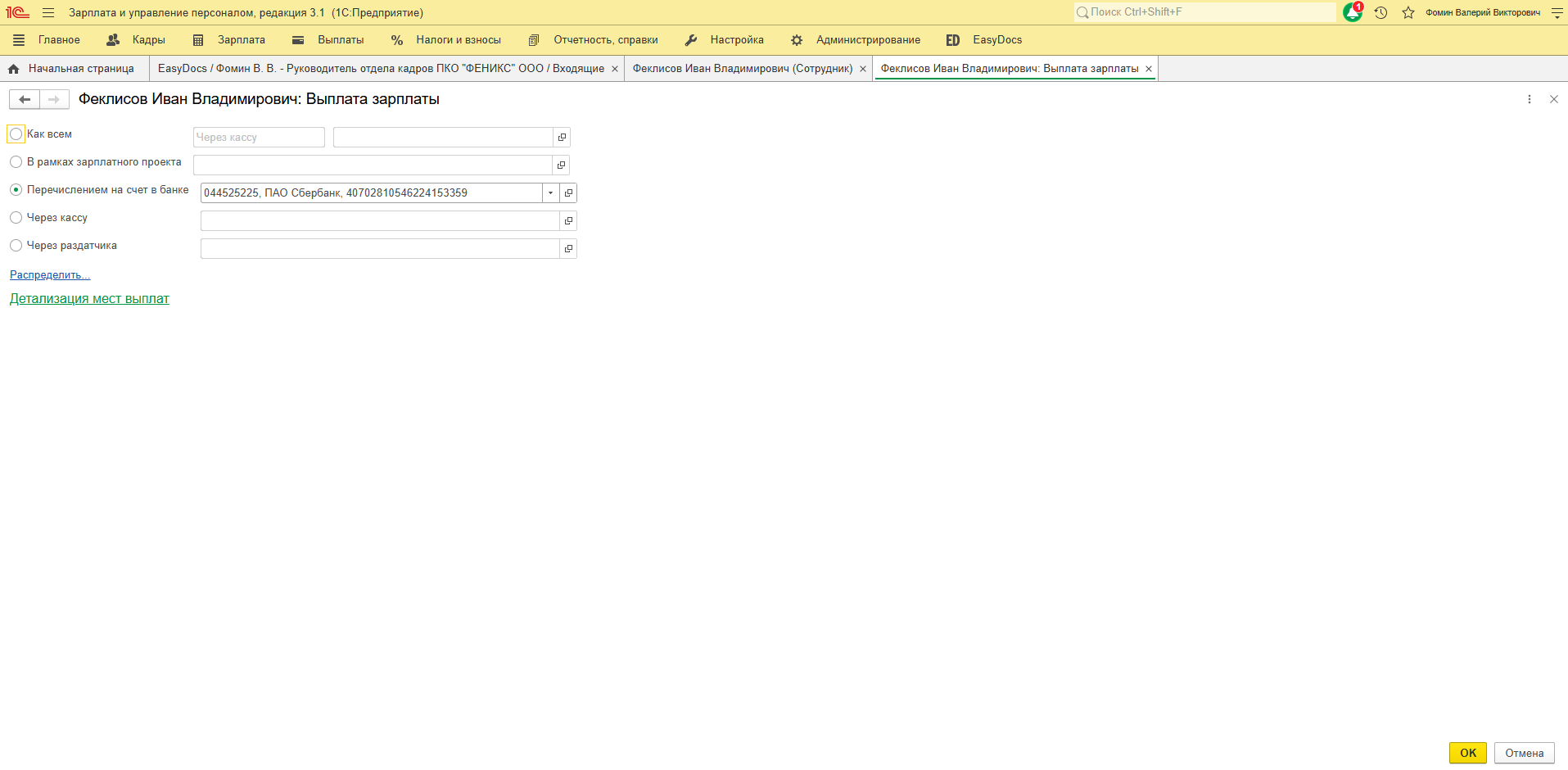
После подтверждения изменений - данные обновятся в карточке сотрудника 1С на вкладке "Выплата зарплаты".
Перенос отгула
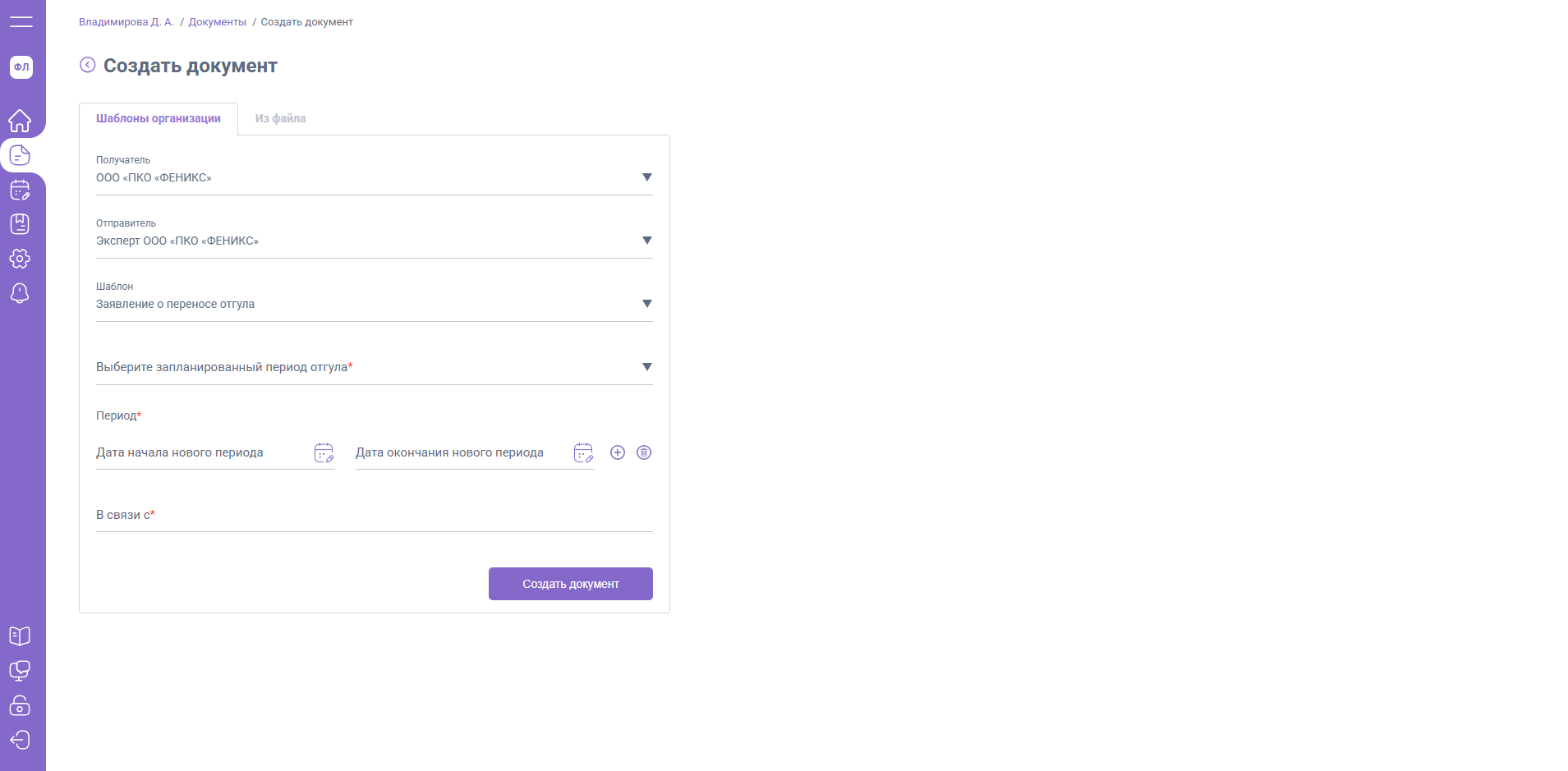
Сотрудник может сформировать заявление о переносе отгула с помощью системного шаблона.
Ответственный за ознакомление обрабатывает поступивший документов в папке "Входящие" внутри расширения EasyDocs для 1С: ЗУП.
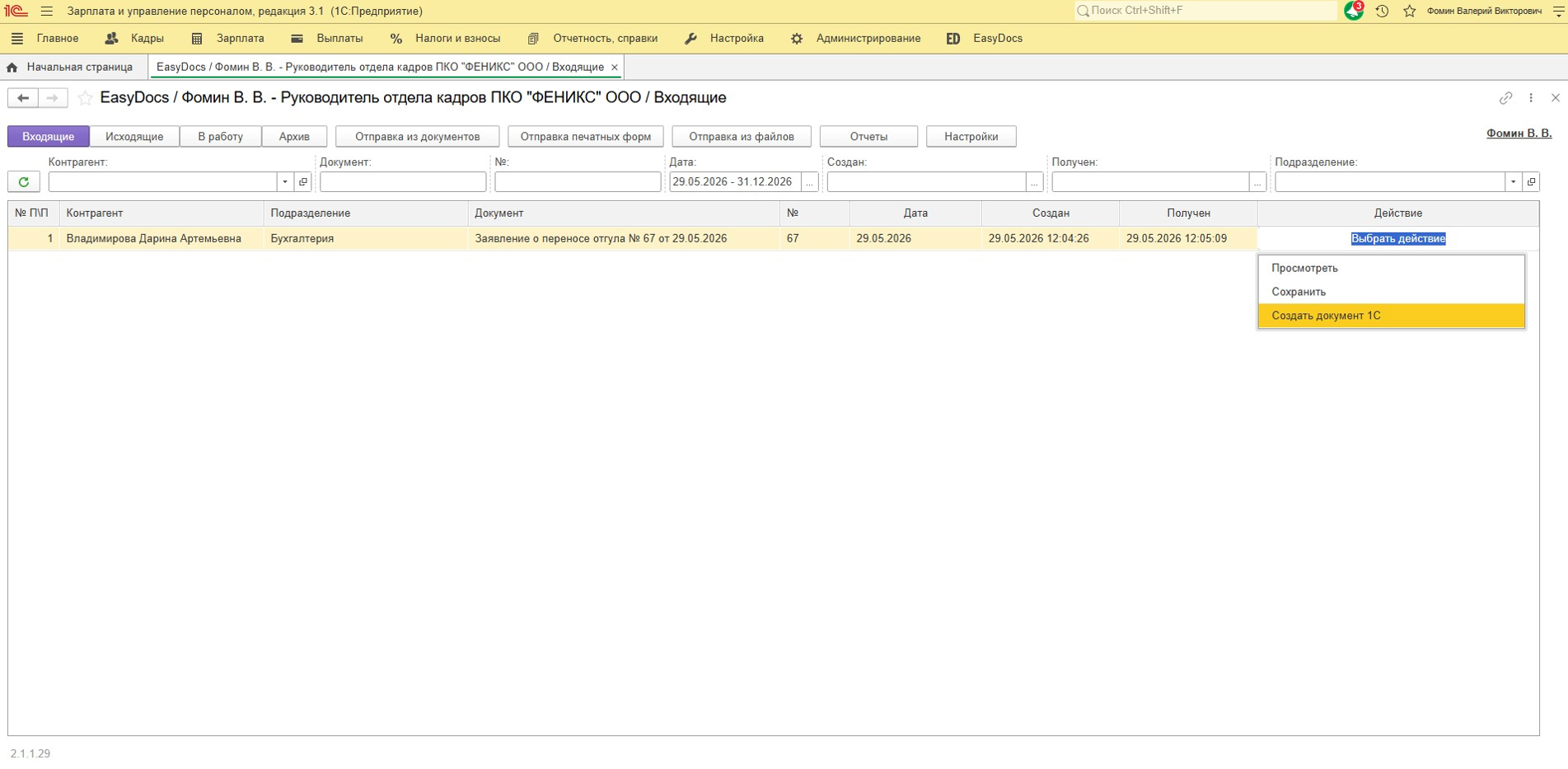
При нажатии кнопки "Создать документ 1С" автоматически открывается существующий отгул сотрудника, а период изменяется на указанный в заявлении.