График отпусков
- Запрос графика отпусков
- Предоставление графика отпусков сотрудником
- Обработка графика отпусков в 1С
- Ознакомление сотрудников с графиком отпусков
Запрос графика отпусков
Создание графика отпусков
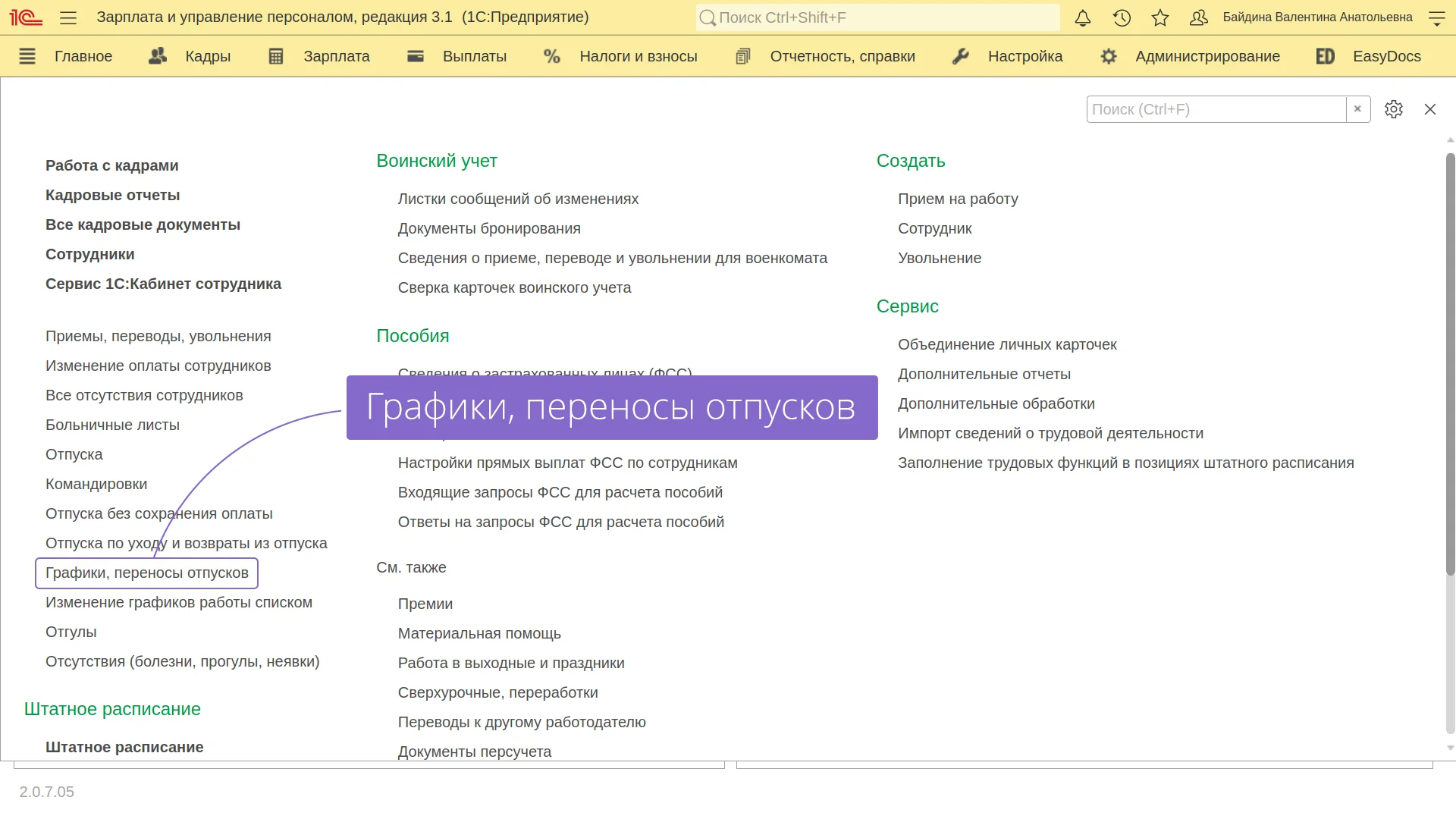
Перейдите в раздел 1С "Кадры" и выберите "Графики, переносы отпусков".
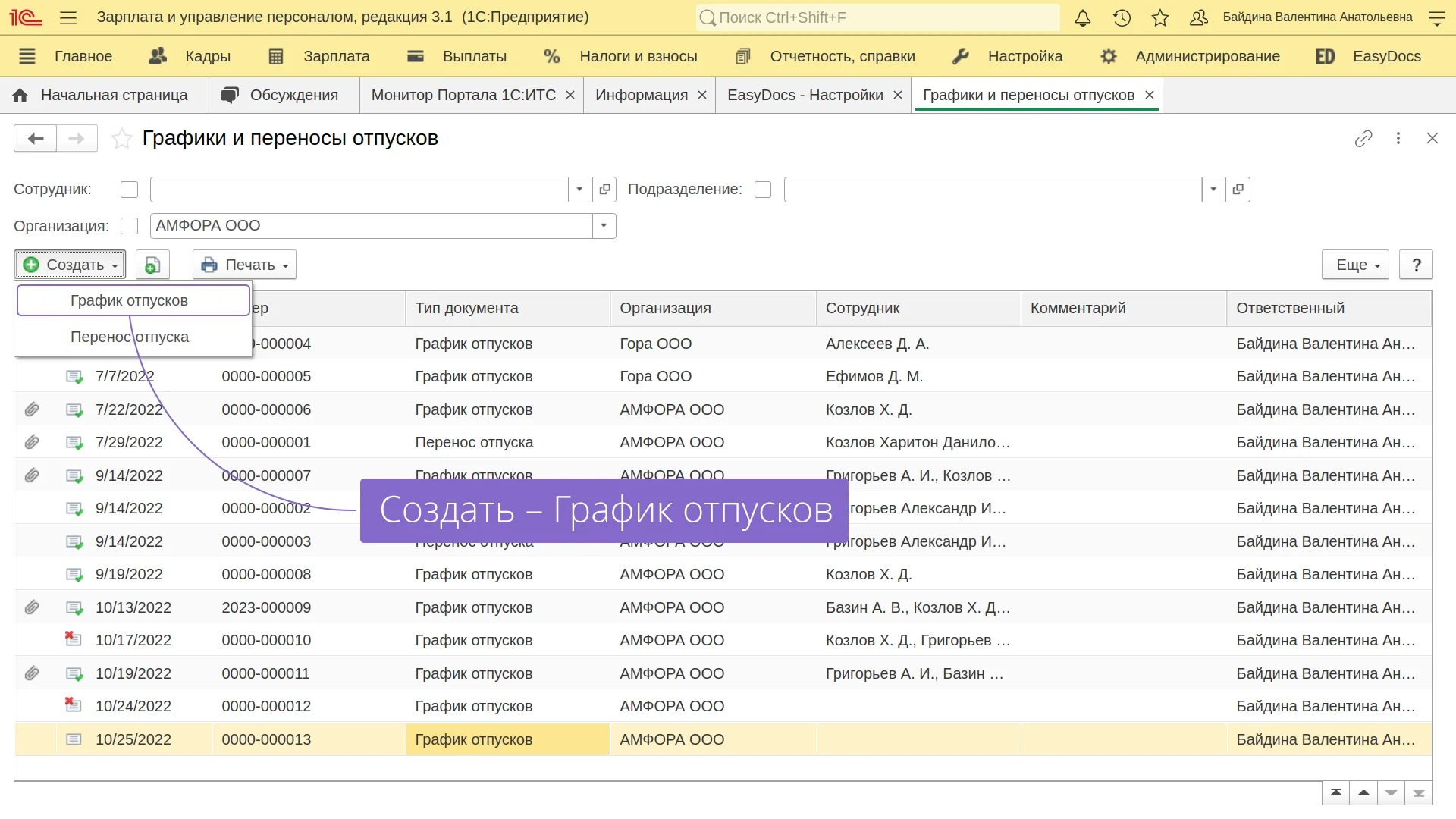
В открывшемся окне нажмите "Создать" / "График отпусков".
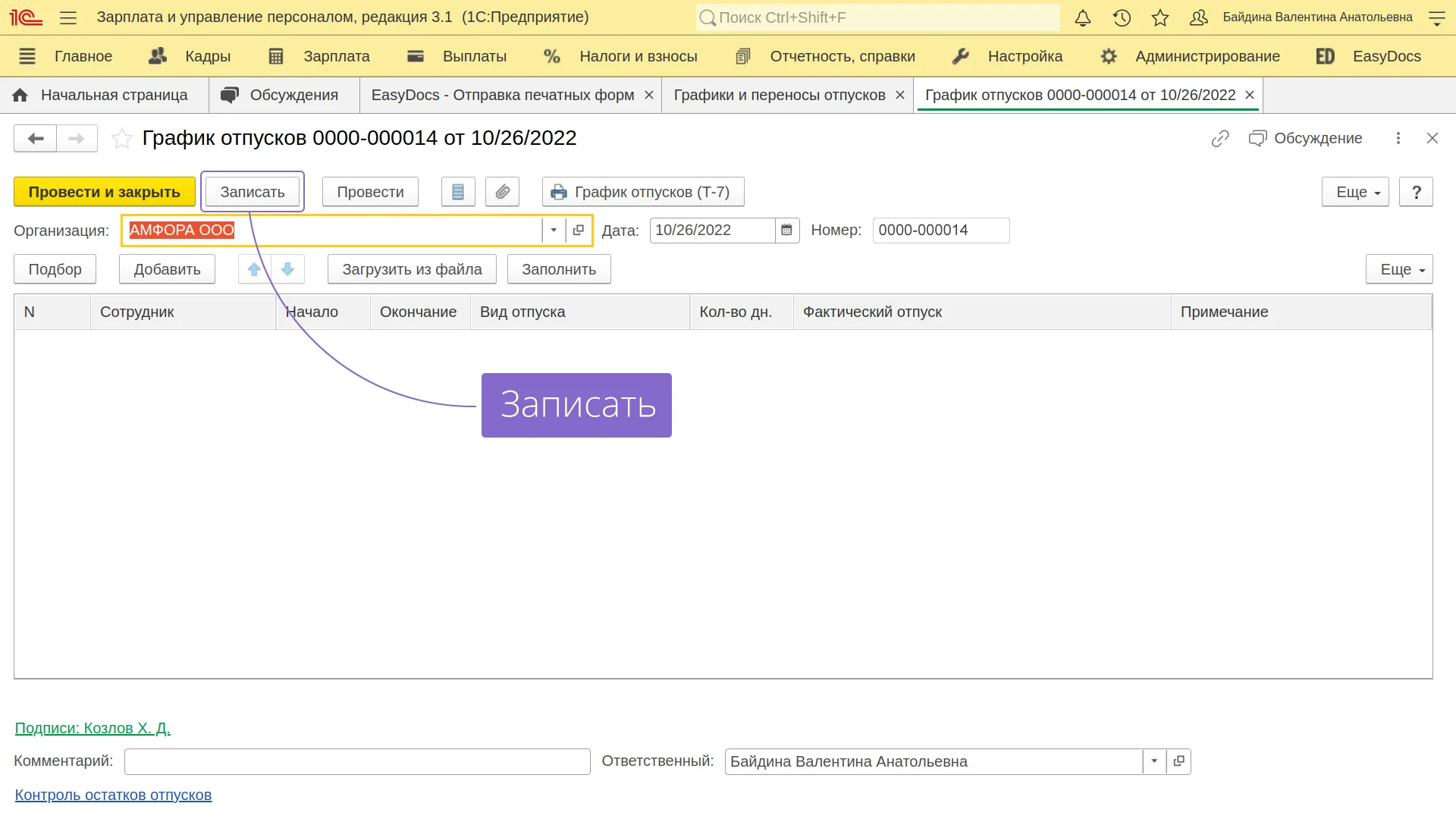
После открытия Графика отпусков его можно просто "Записать" пустым.
Отправка запроса графика отпусков
Для отправки запроса выполните следующие действия:
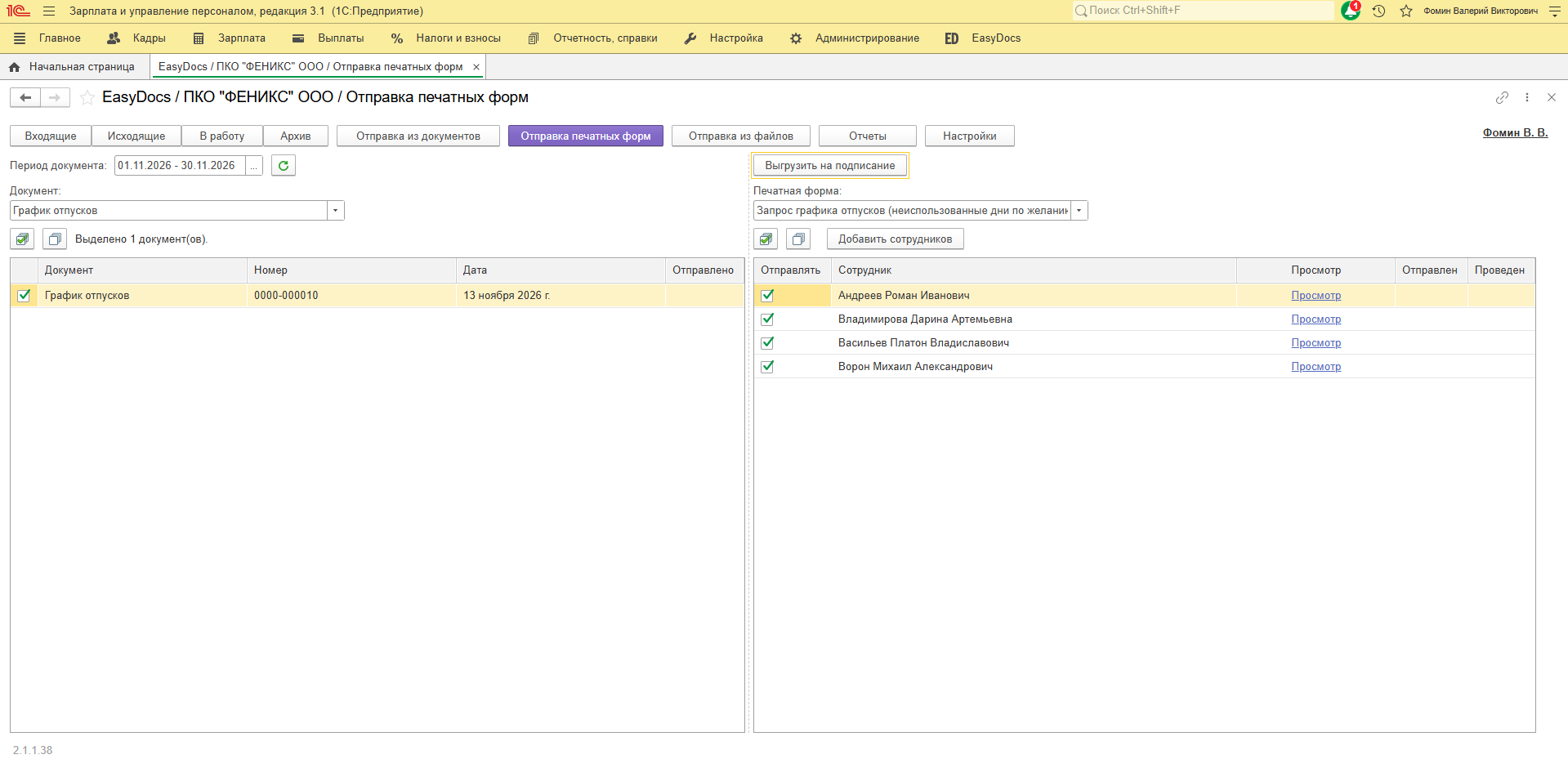
- Откройте расширение EasyDocs
- Перейдите на вкладку "Отправка печатных форм"
- В поле "Тип документа" выберите документ 1С "ГрафикОтпусков"
- В поле "Период документа" установите период, в котором был создан документ "График отпусков"
- Заполнить по периоду
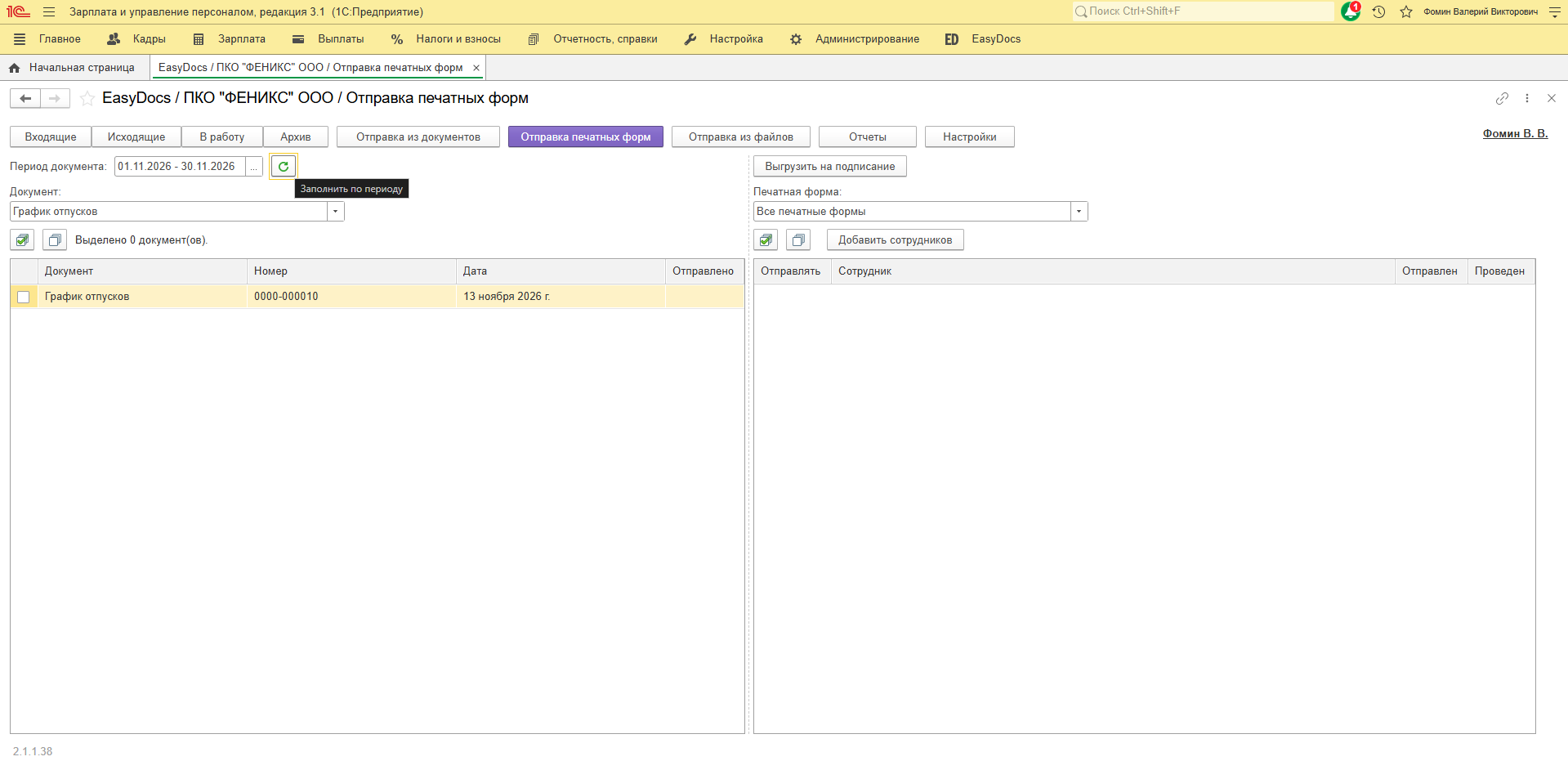
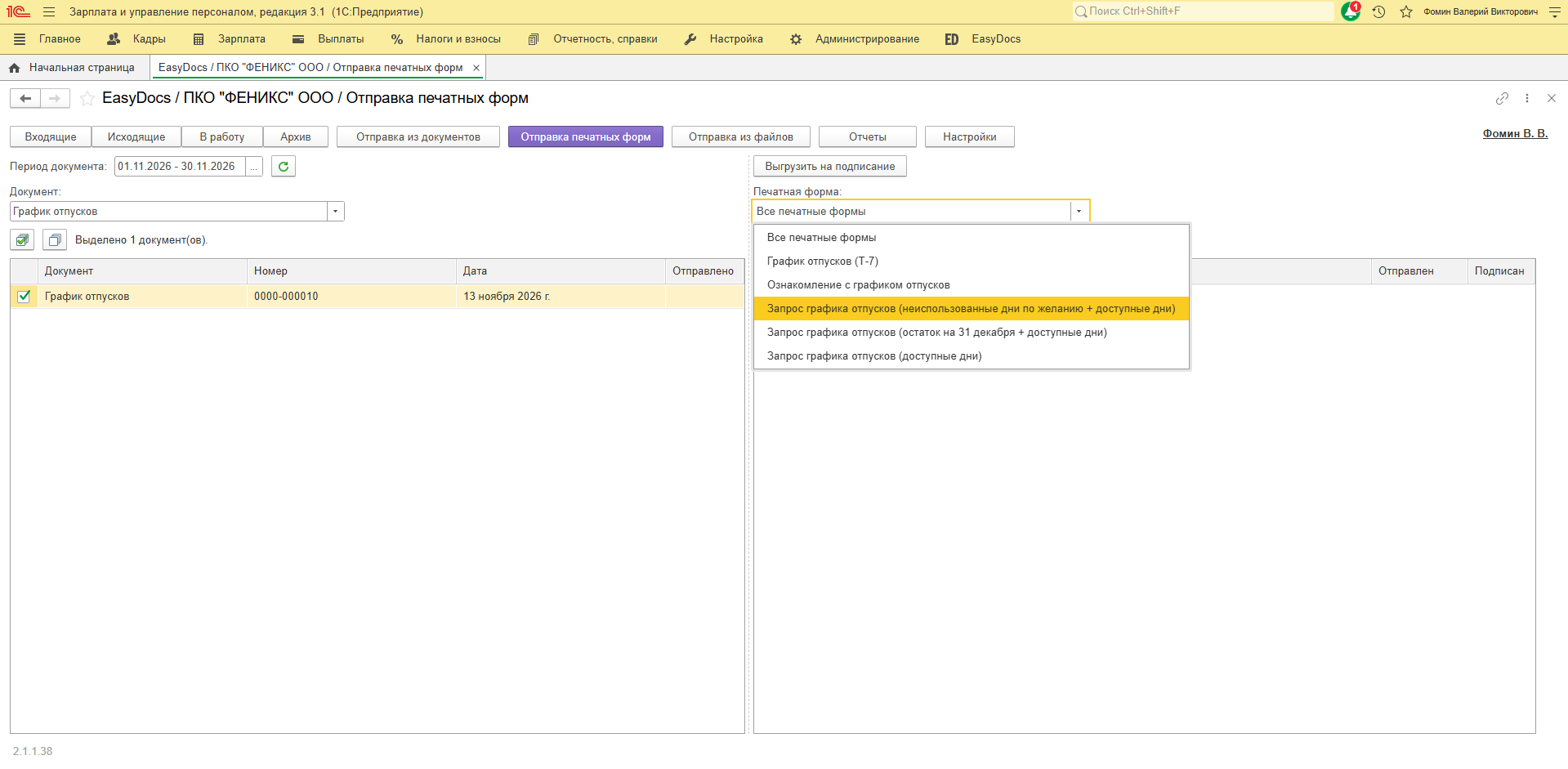
- Галочкой выделите график отпусков, выберите одну из трех печатных форм с запросом графика отпусков:
3 вида запросов графика отпусков отличаются расчетом количества дней, которое должен будет распределить сотрудник в своем графике.
-
Запрос графика отпусков (неиспользованные дни по желанию + доступные дни) – запрос берет неиспользованные дни отпуска сотрудника на дату формирования запроса, плюс все дни отпуска, которые будут доступны сотруднику в следующем году. Важно: этот вид запроса не включает дни отпуска, которые накопятся у сотрудника за период с даты формирования запроса до 31 декабря текущего года.
-
Запрос графика отпусков (неиспользованные 31 дек + доступные дни) – запрос берет неиспользованные дни отпуска сотрудника на дату формирования запроса, добавляет к ним дни, которые накопятся у сотрудника до 31 декабря текущего года, отнимает дни отпуска, которые уже проведены в 1С в период между текущим днем и 31 декабря текущего года, а также добавляет дни отпуска, которые доступны сотруднику в следующем году.
Рекомендация: чтобы максимально корректно сформировать запрос на график отпусков, к моменту отправки запросов проведите в 1С все отпуска сотрудников, запланированные до конца года. В этом случае, система сможет вычесть продолжительность всех запланированных дней из доступных к планированию на следующий год дней отпуска.
- Запрос графика отпусков (доступные дни) – запрос берет только дни отпуска, которые доступны сотруднику в следующем году. Т.е. если работнику доступен только основной оплачиваемый отпуск, то в запрос будут включены только 28 дней.
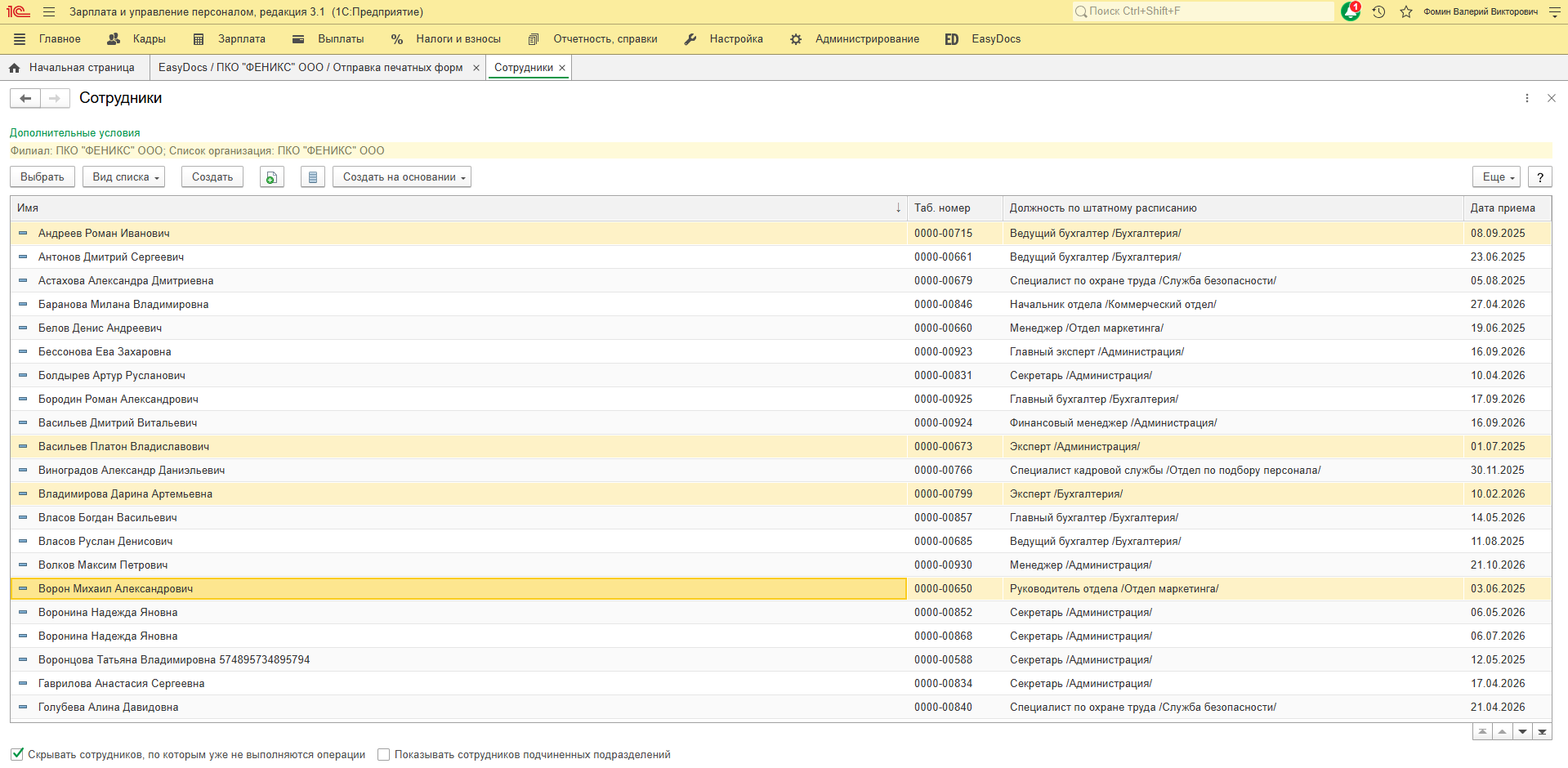
- Для добавления получателей запроса на график отпусков нажмите на кнопку "Добавить сотрудников"
- В открывшемся окне выберите тех сотрудников, кому должен быть направлен запрос на график отпусков
Перед отправкой вы можете нажать на ссылку "Просмотр", просмотреть запрос и перепроверить количество дней, которое будет направлено сотруднику для заполнения графика:
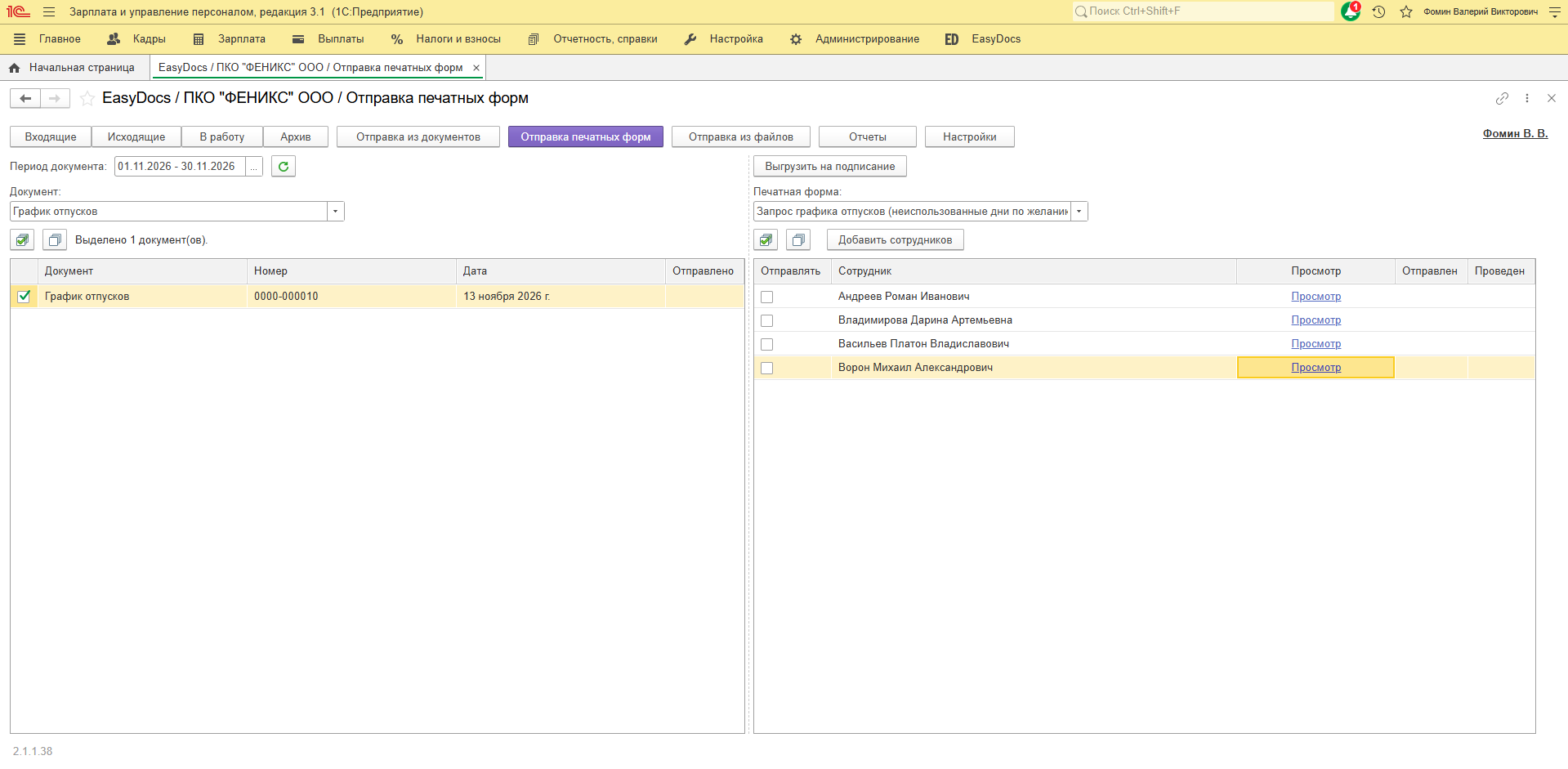
- Для отправки запроса поставьте галочку напротив нужного сотрудника (или выделите всех сотрудников сразу) и нажмите "Выгрузить на подписание"
Удаление запроса графика отпусков
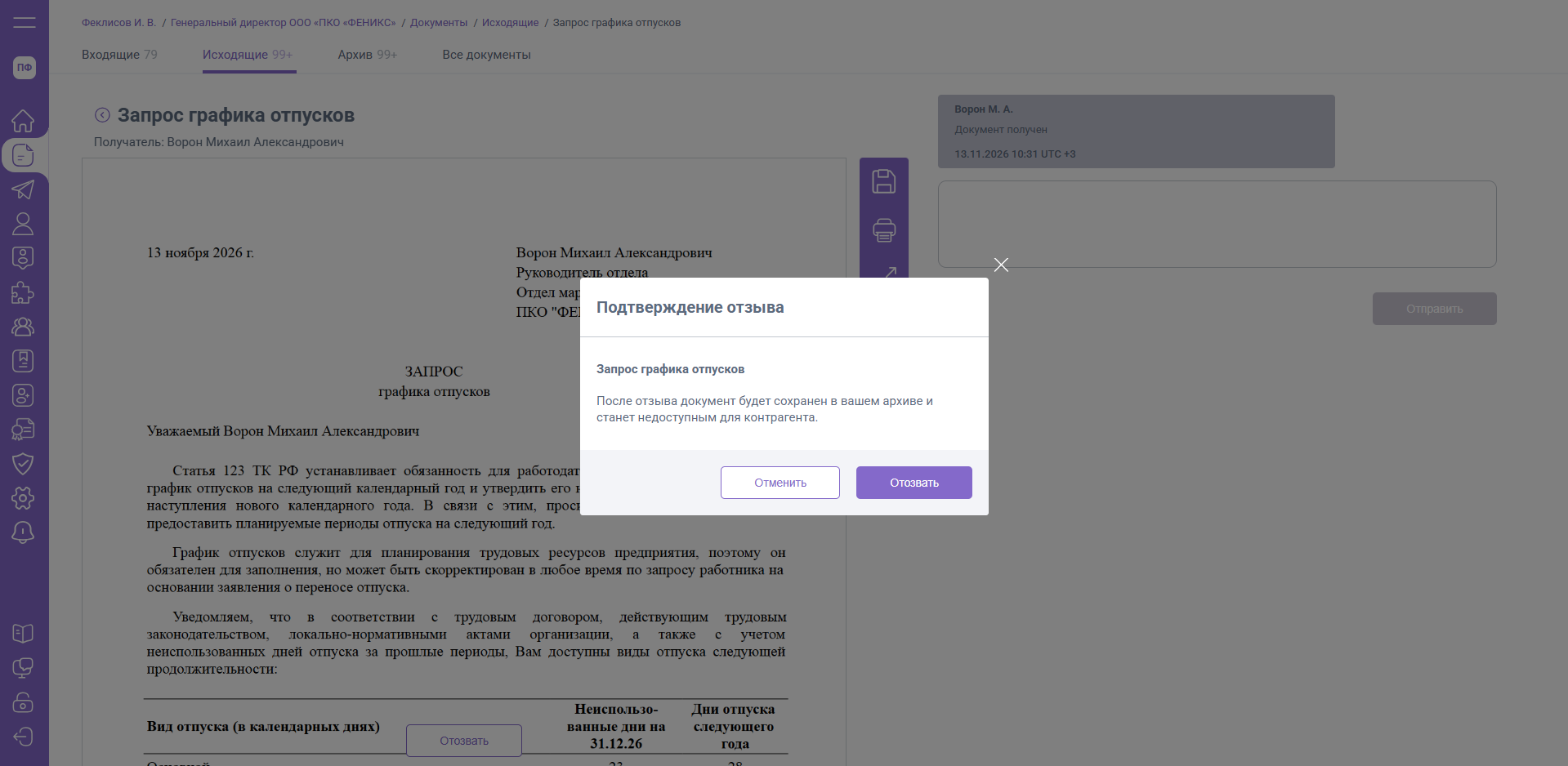
Чтобы отозвать ошибочно отправленный или неактуальный запрос графика отпусков, откройте его в папке "Исходящие" в личном кабинете EasyDocs из роли ГД (т.к запросы отправляются от роли ГД), нажмите "Отозвать".
Предоставление графика отпусков сотрудником
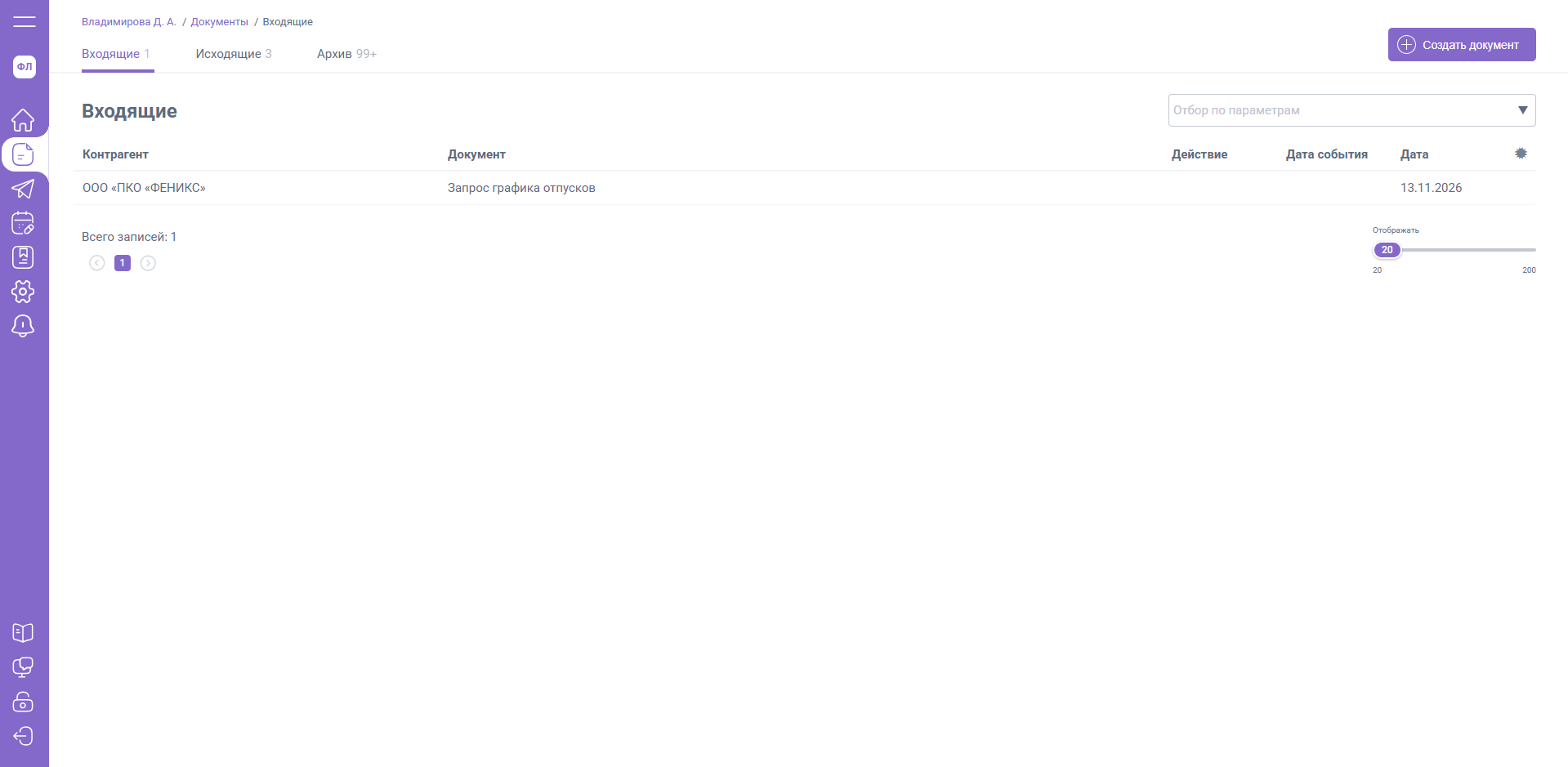
После отправки из 1С запроса на график отпусков сотрудник в личный кабинет EasyDocs поступит документ "Запрос графика отпусков". Чтобы ответить на запрос, необходимо открыть документ.
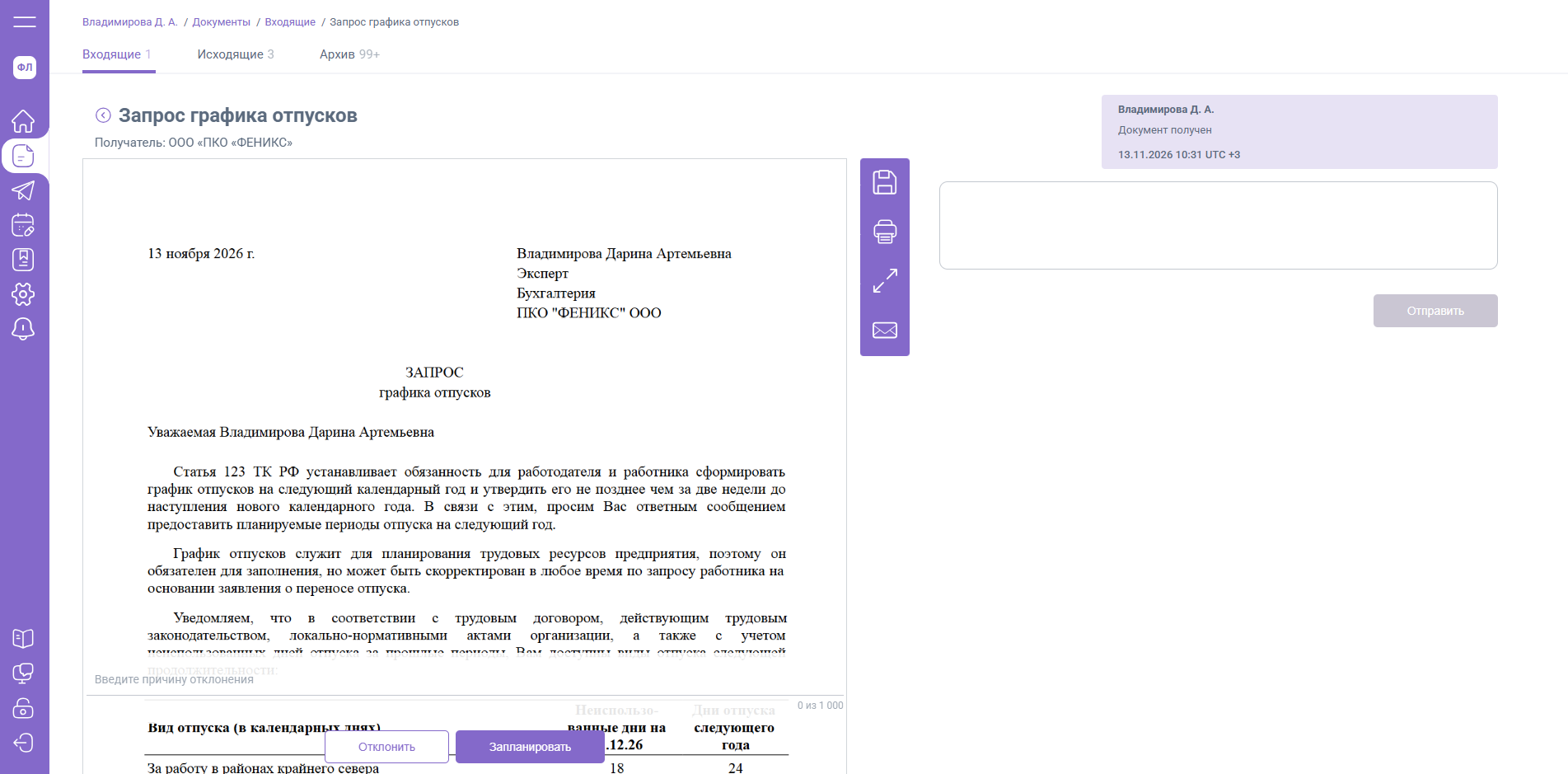
В открвышемся документе можно выбрать одно из двух действий - запланировать отпуск или отклонить запрос с указанием причины.
При нажатии на кнопку "Запланировать" сотрудник переходит на страницу планирования графика отпусков. На форме отображаются все доступные виды отпуска и количество дней по каждому из них.
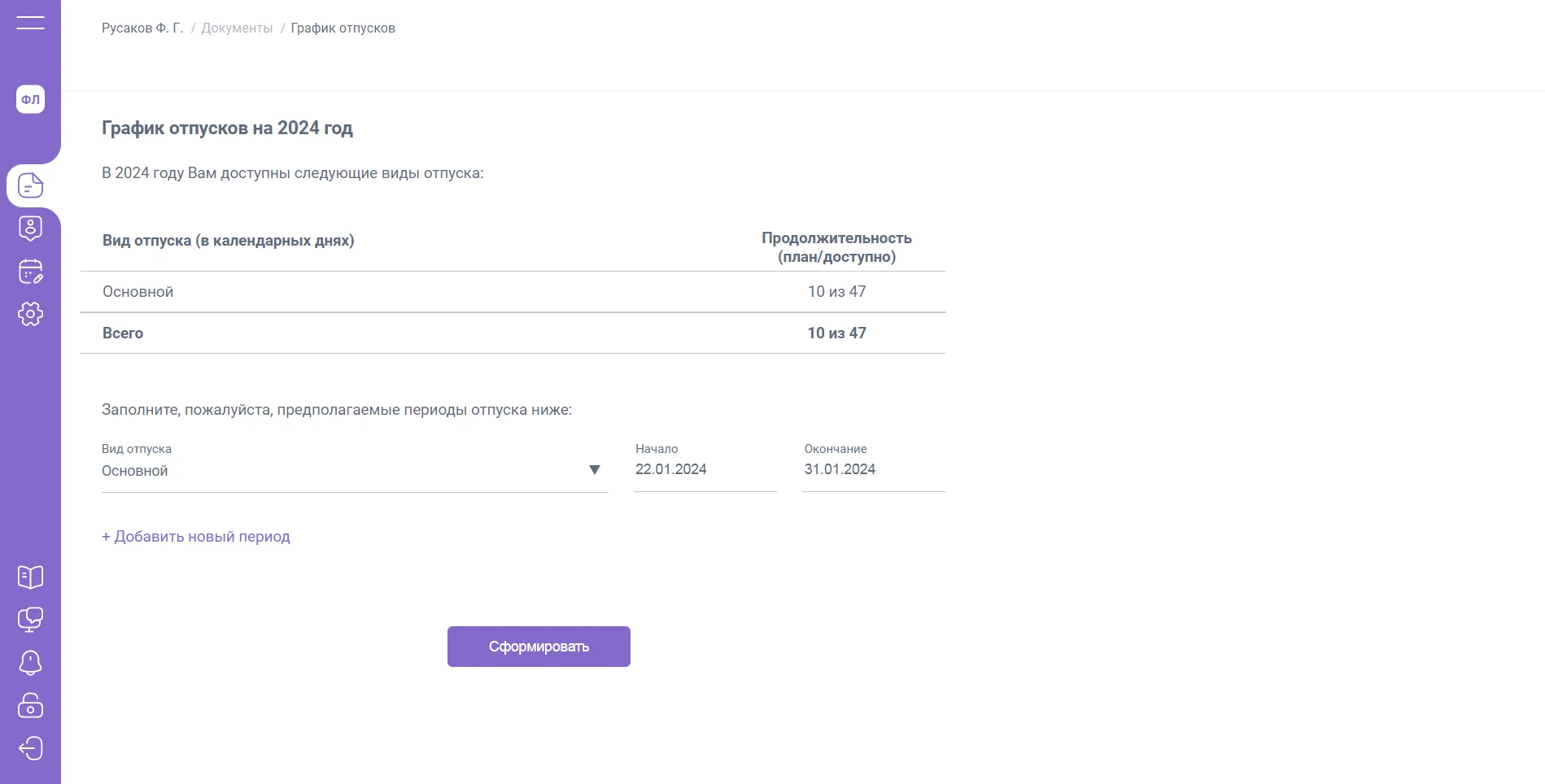
Для заполнения графика отпуска необходимо выбрать вид отпуска, начало и окончания отпуска. Для добавление еще одного периода отпуска необходимо нажать кнопку "Добавить период".
После добавления периодов количество запланированных дней пересчитывается автоматически.
Требования к планированию отпуска:
- Если ни один из периодов не содержит 14 дней, для сотрудника отобразится сообщение о том, что один из периодов должен включать 14 дней или больше
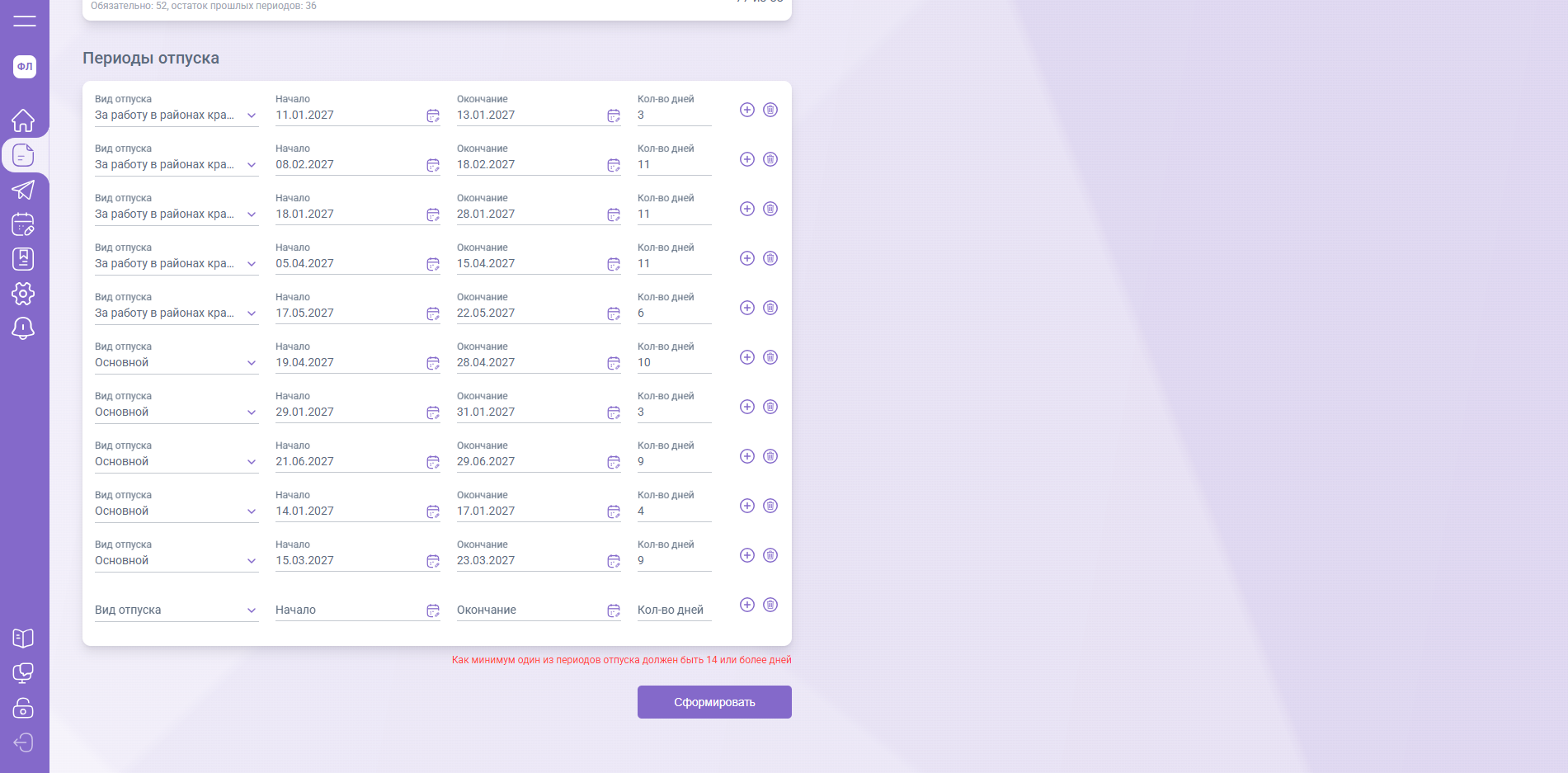
- Если суммарное количество дней в запланированных периодах превышает доступное, сотруднику отобразится сообщение о превышении
- Если сотрудник запланировал не все доступные (обязательные) дни отпуска, появится сообщение
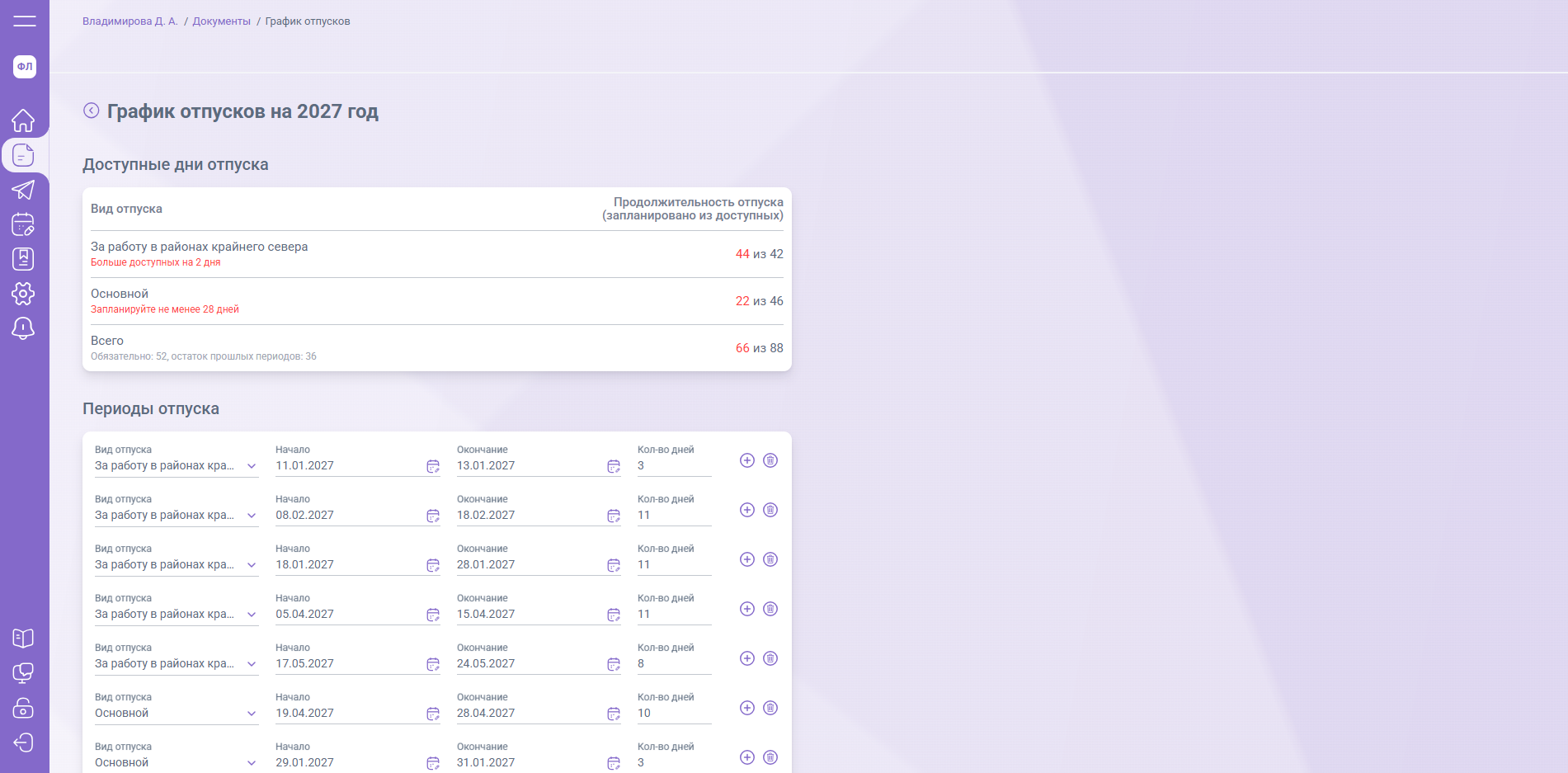
После заполнения периодов отпуска необходимо нажать "Сформировать". В результате будет создан документ "Ответ на запрос графика отпусков", который можно отредактировать и подписать.
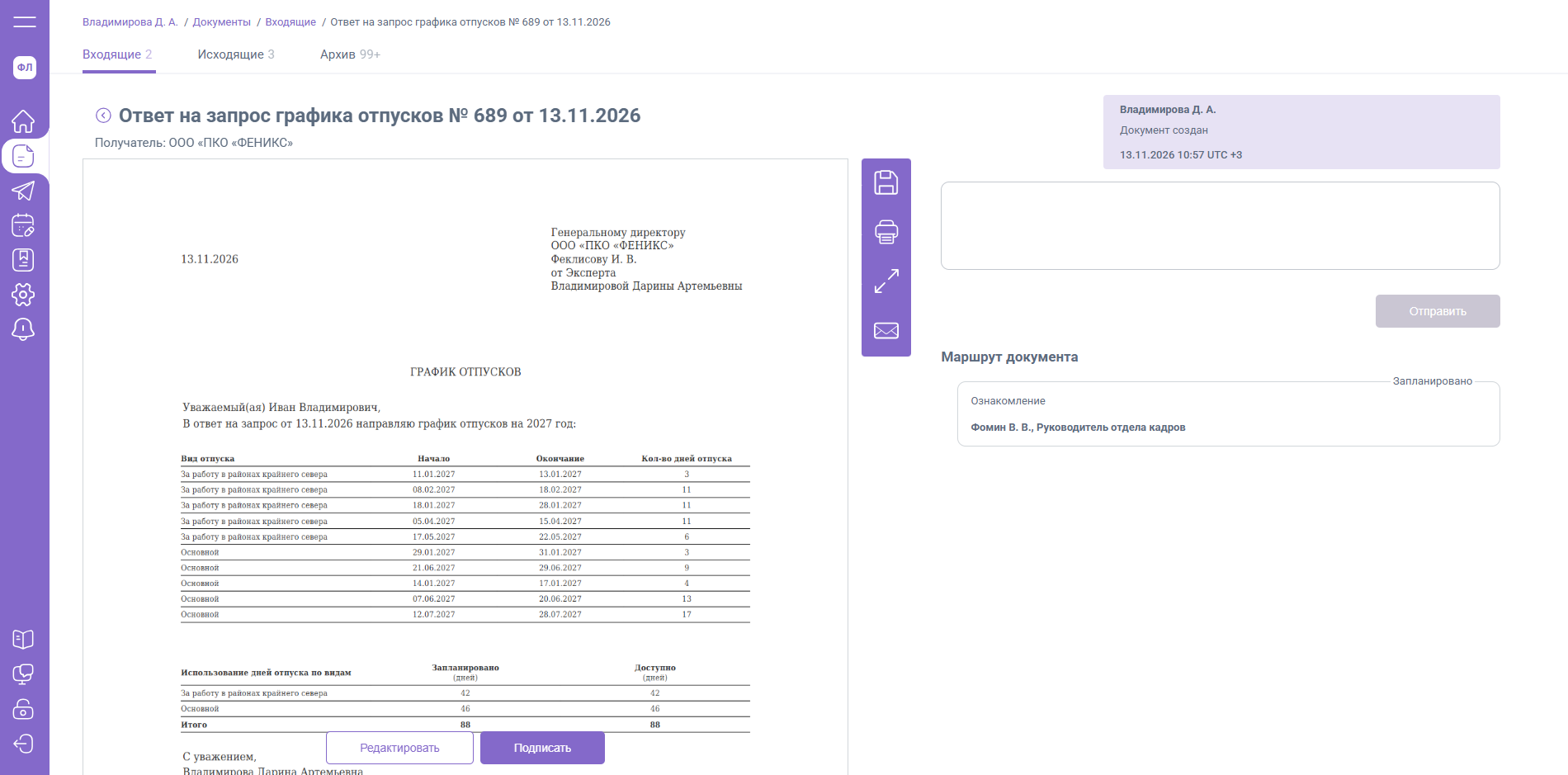
Отправленный сотрудником документ может поступить на согласование должностным лицам компании с возможностью добавления дополнительных согласующих и просмотра графика отпусков на календаре.
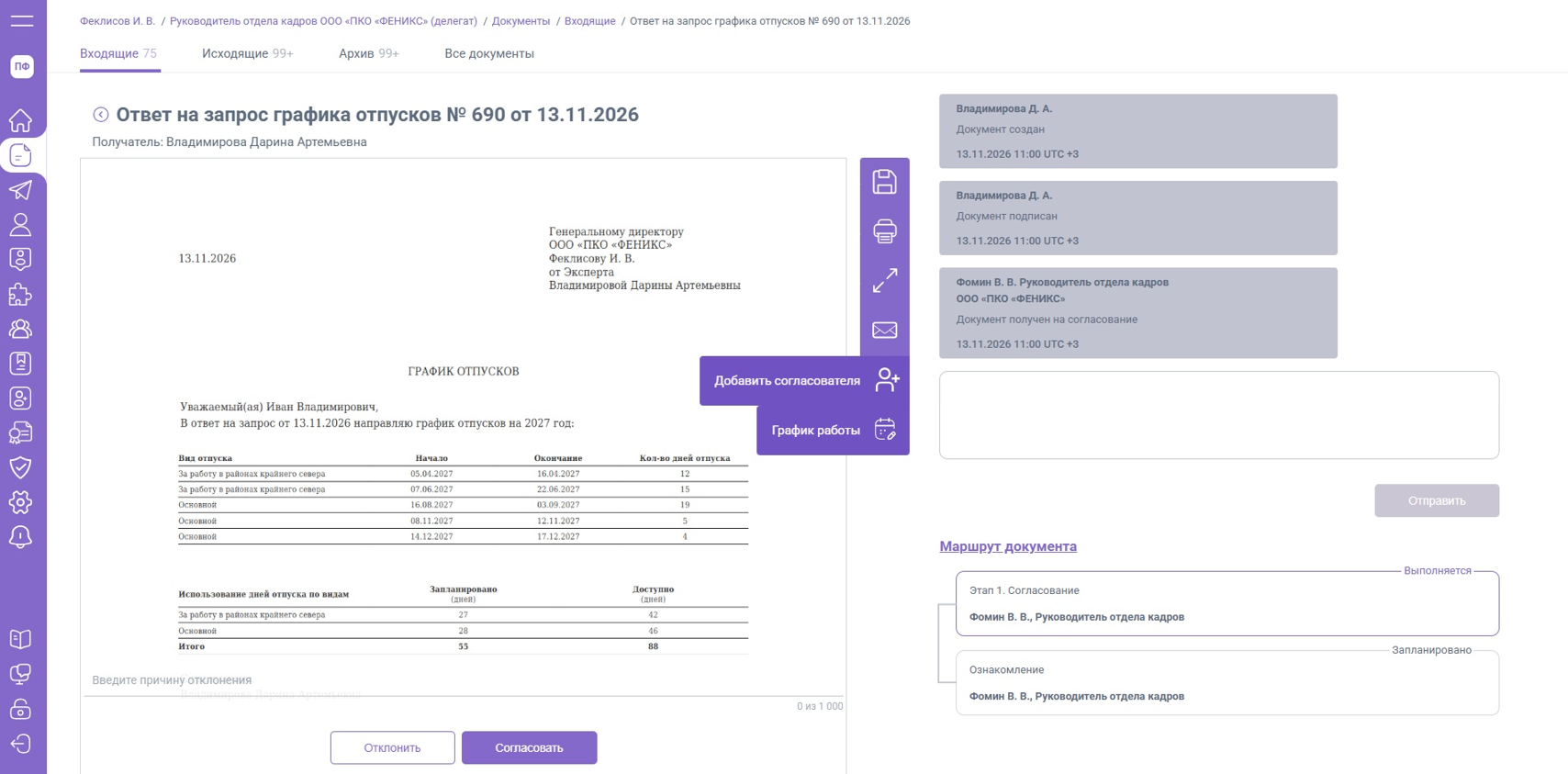
Для настройки маршрутов согласования ознакомьтесь с инструкцией по ссылке.
Если в расширении EasyDocs настроена выгрузка отпусков, то в личном кабинете сотрудника отобразится дополнительный раздел «График работы». Календарь будет содержать все периоды предстоящих отпусков.
Обработка графика отпусков в 1С
После подписания документ попадает специалисту кадровой службы в расширение EasyDocs, где он может ознакомиться с периодами отпусков сотрудника и добавить их в график, нажав «Добавить в график отпусков».
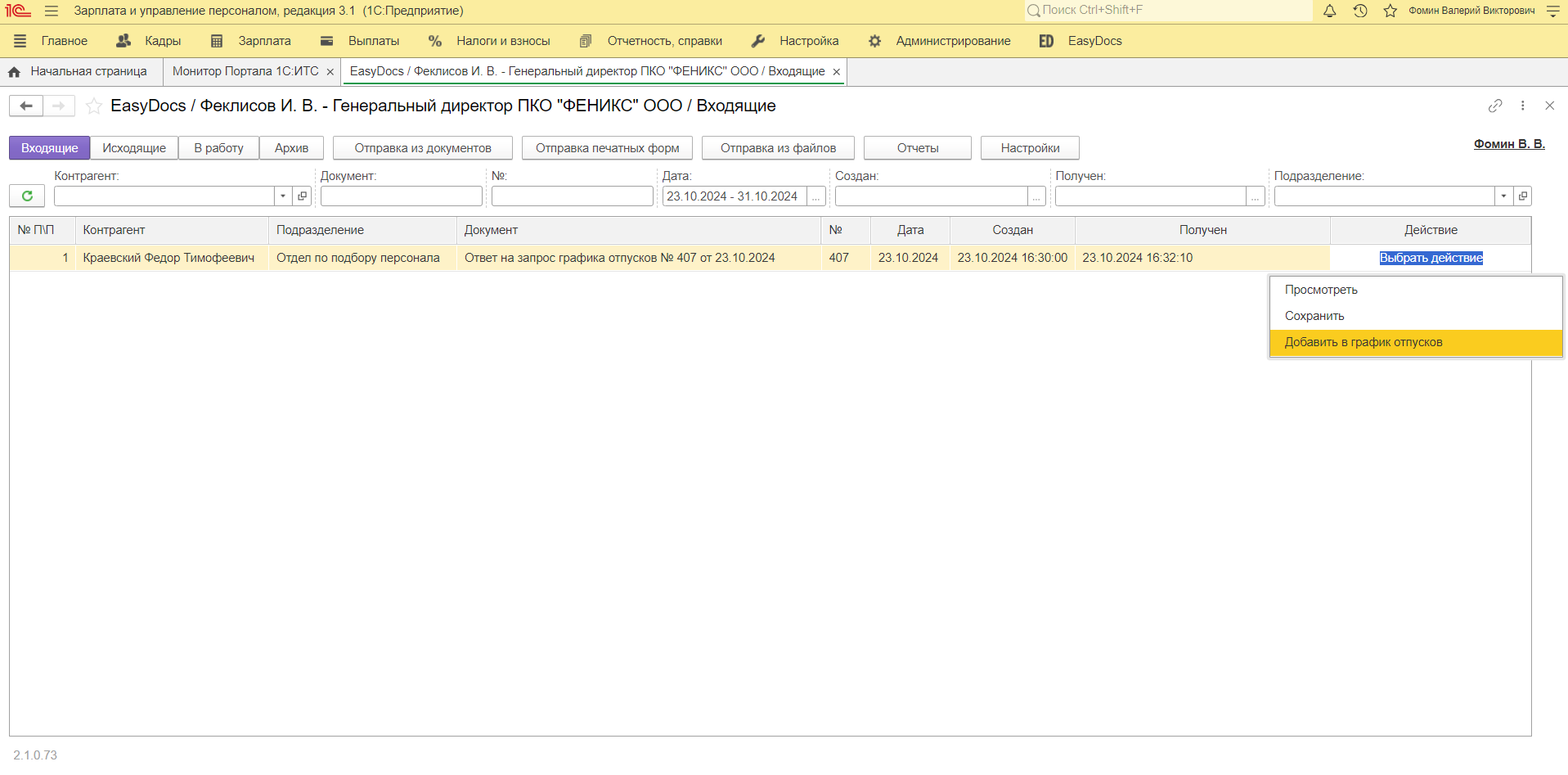
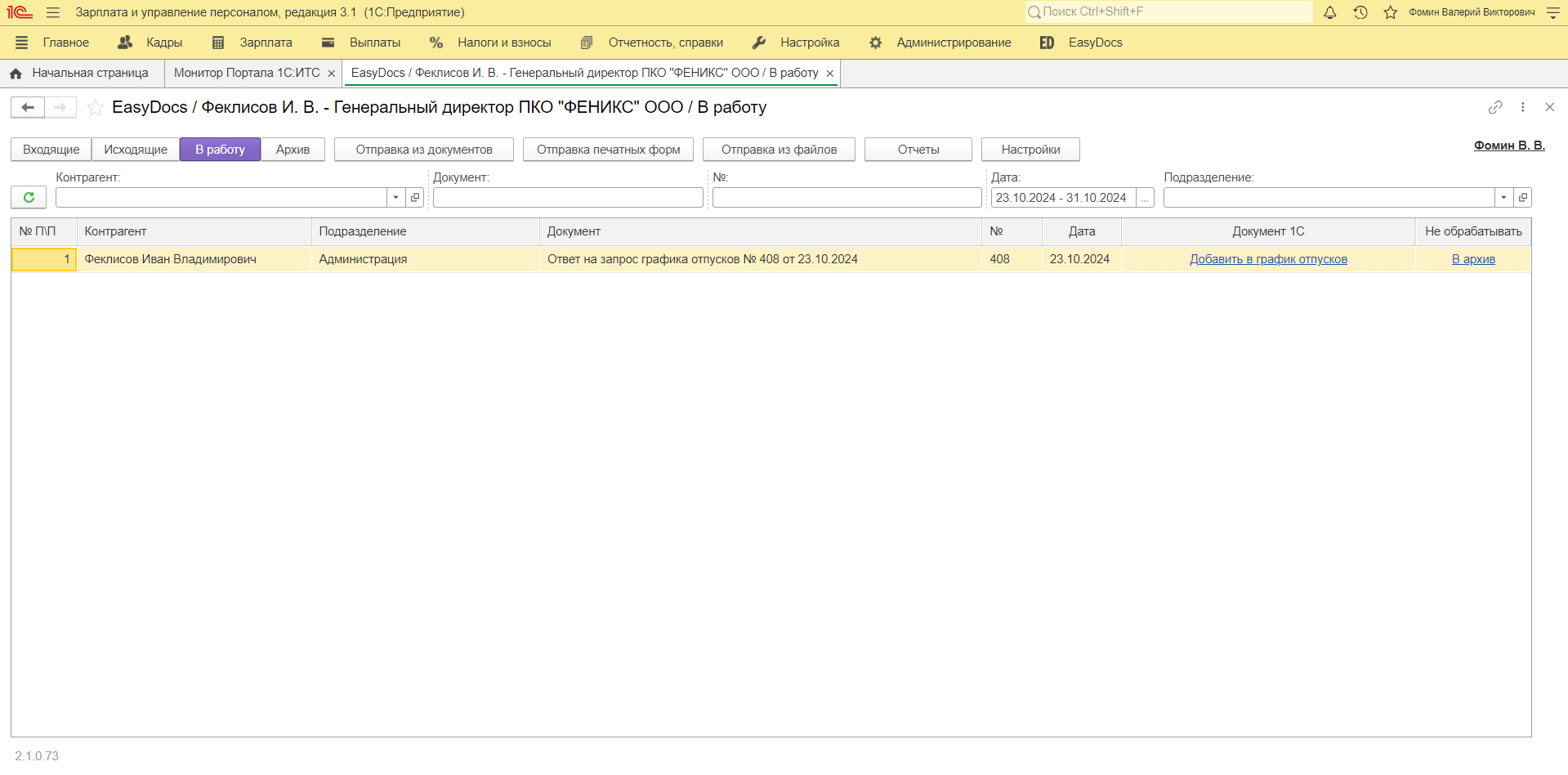
В том случае, если в маршруте, по которому проследовал документ, не указаны ответственные за ознакомление, документ будет доступен в папке «В работу». К ответу на запрос графика отпусков доступны действия по добавлению периодов в график отпусков или по переносу ответа в архив.
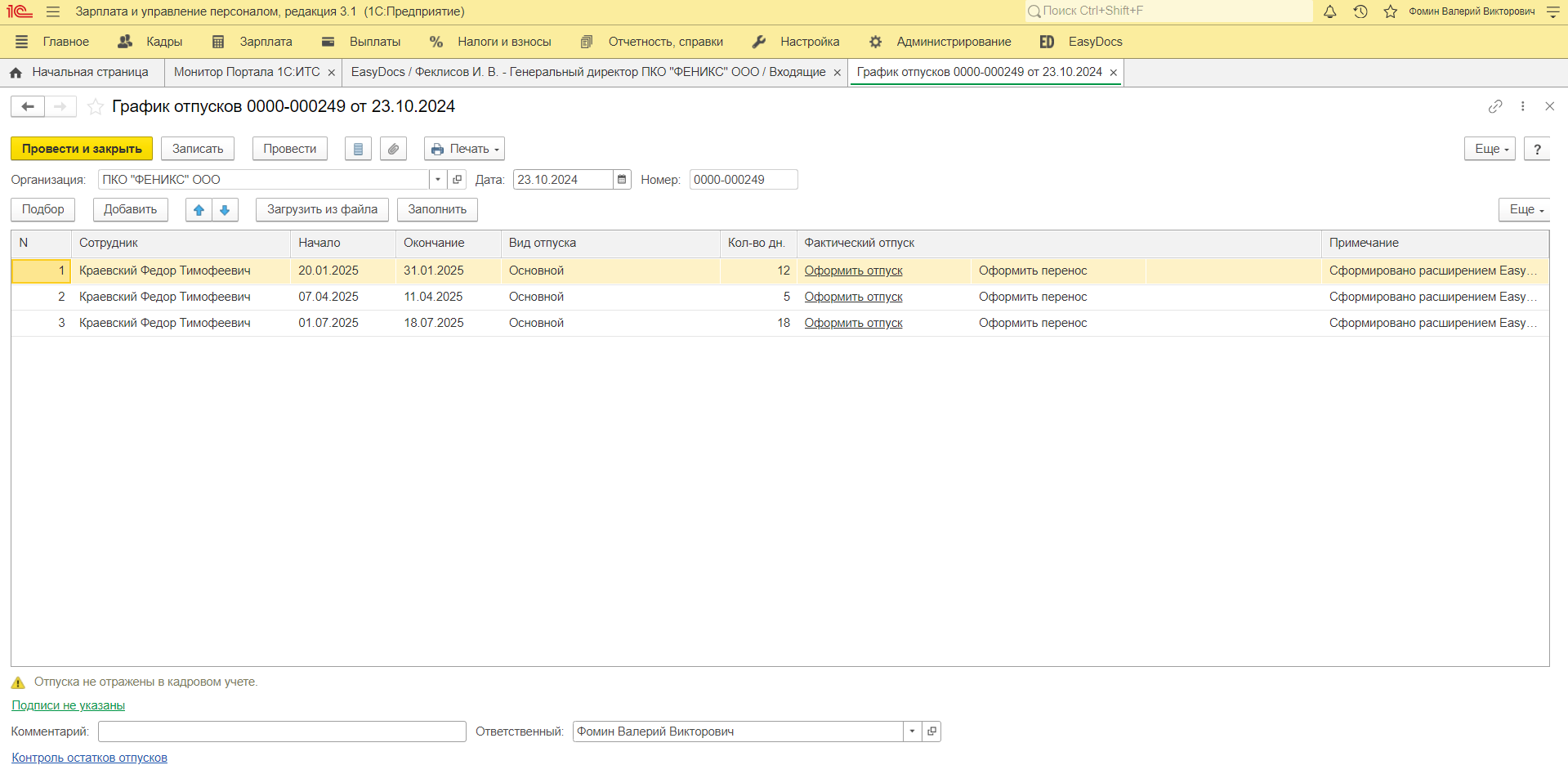
После добавление все сведения о запланированных периодах будут прикреплены к графику.
График отпусков на будущий год будет автоматически выгружен в личный кабинет по расписанию регламентного задания "Обмен данными" сразу после утверждения графика в 1С.
Ознакомление сотрудников с графиком отпусков
После утверждения графика отпусков вы можете отправить сотрудникам печатную форму "Ознакомление с графиком отпусков".
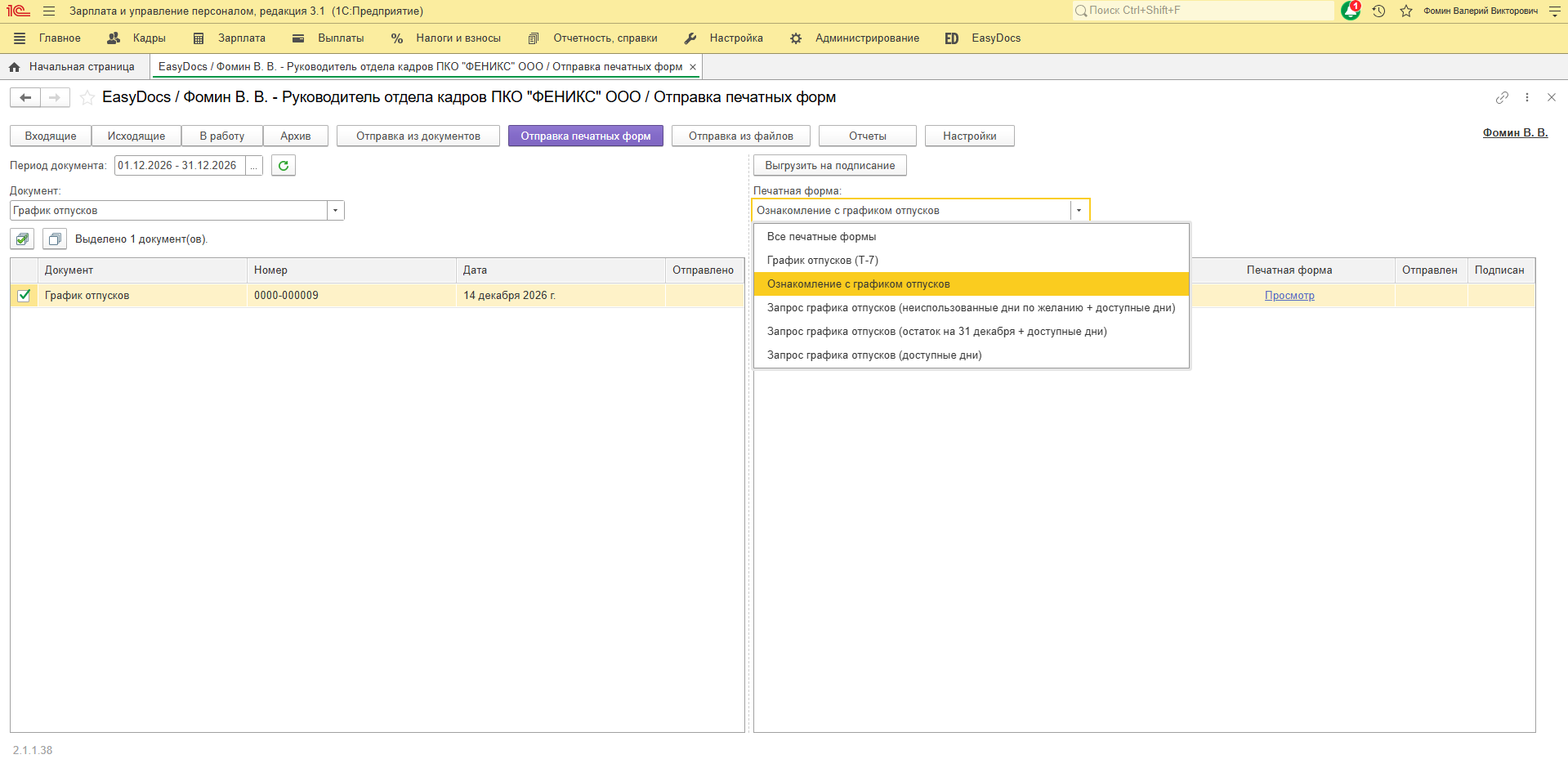
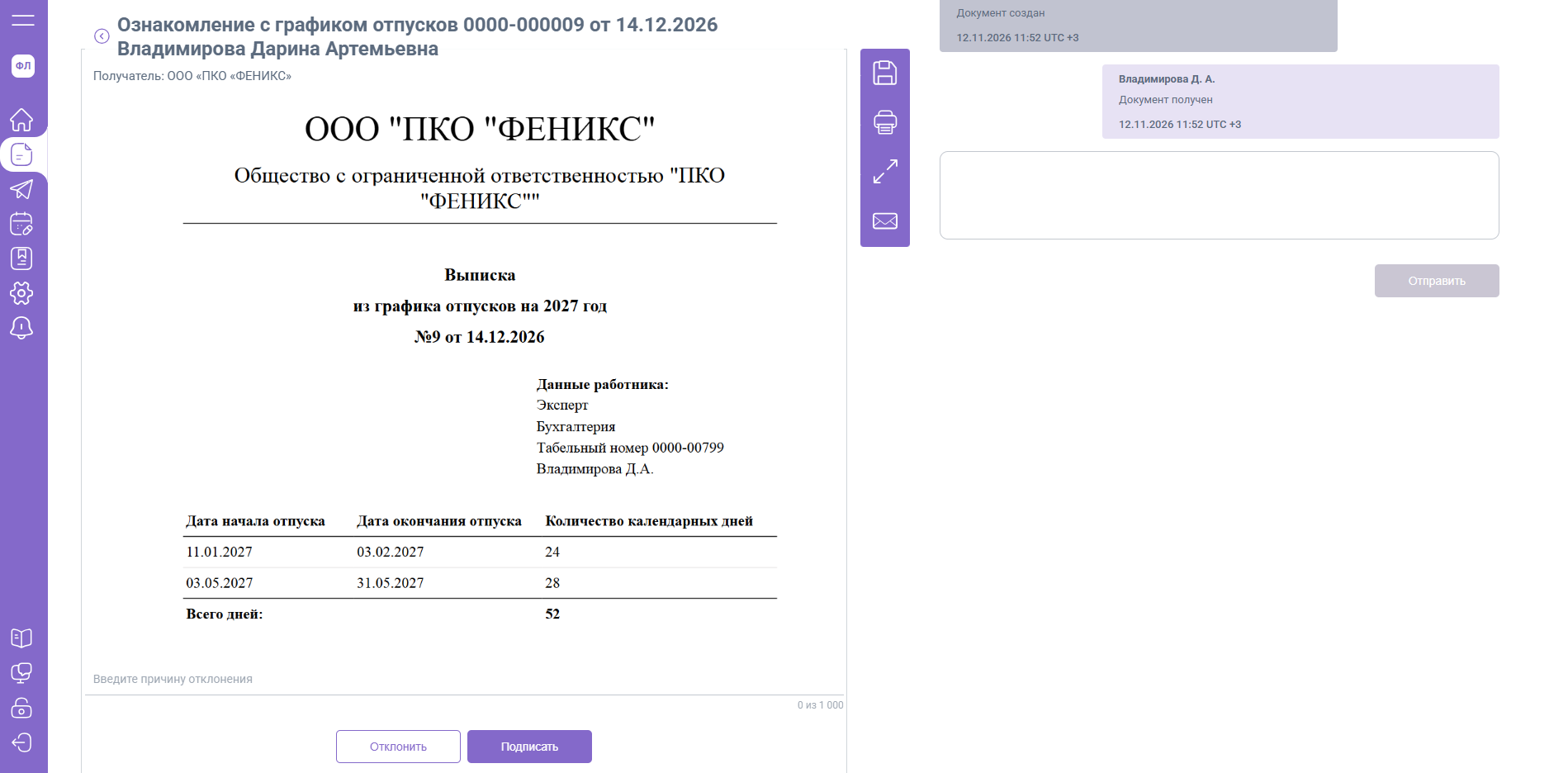
Для каждого сотрудника формируется индивидуальный документ, содержащий:
- Должность, подразделение, табельный номер и ФИО сотрудника
- Запланированные периоды отпуска
Если печатная форма недоступна для отправки:
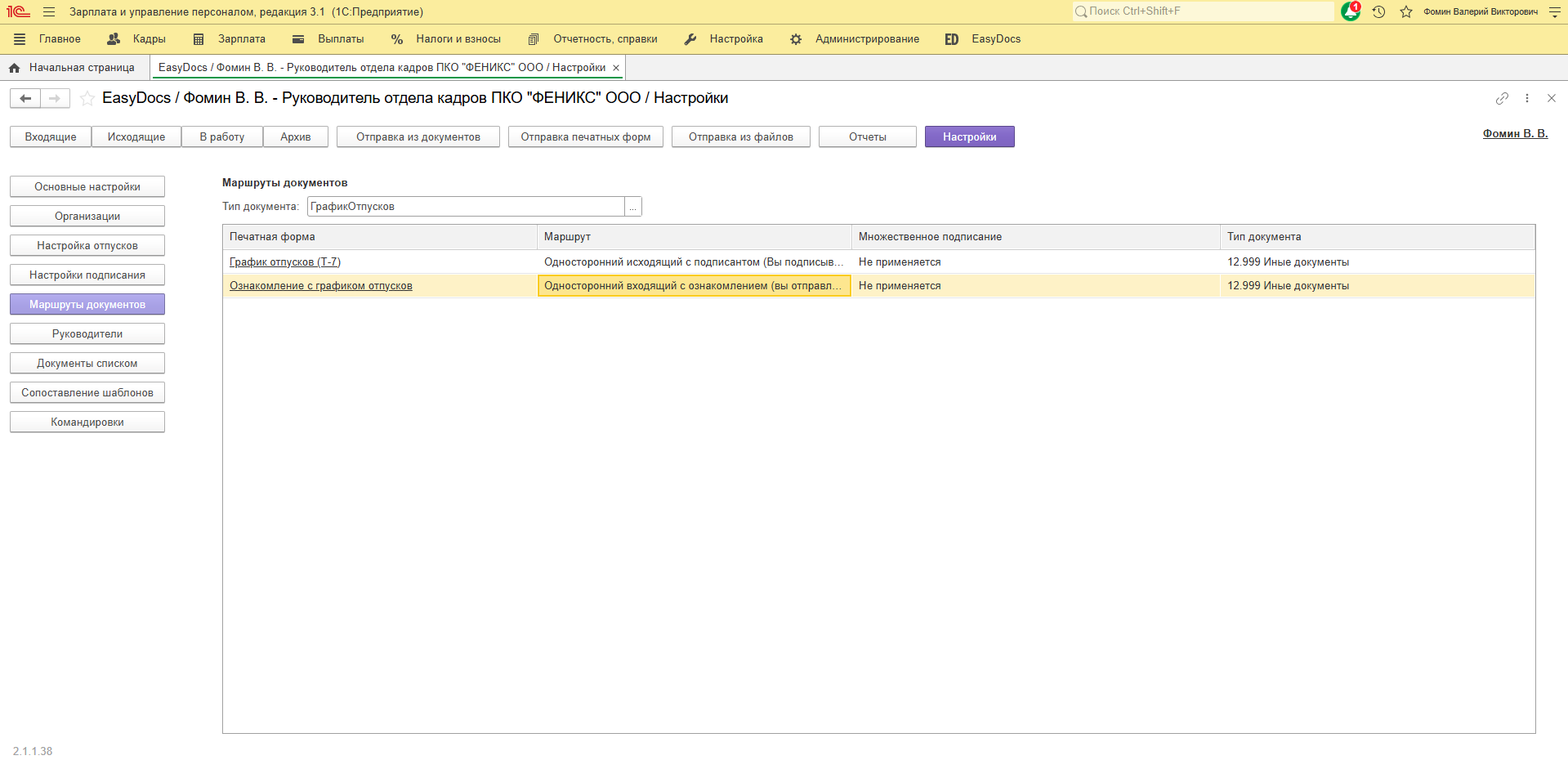
- Перейдите в раздел "Настройки" / "Маршруты документов"
- Откройте документ 1С "График отпусков"
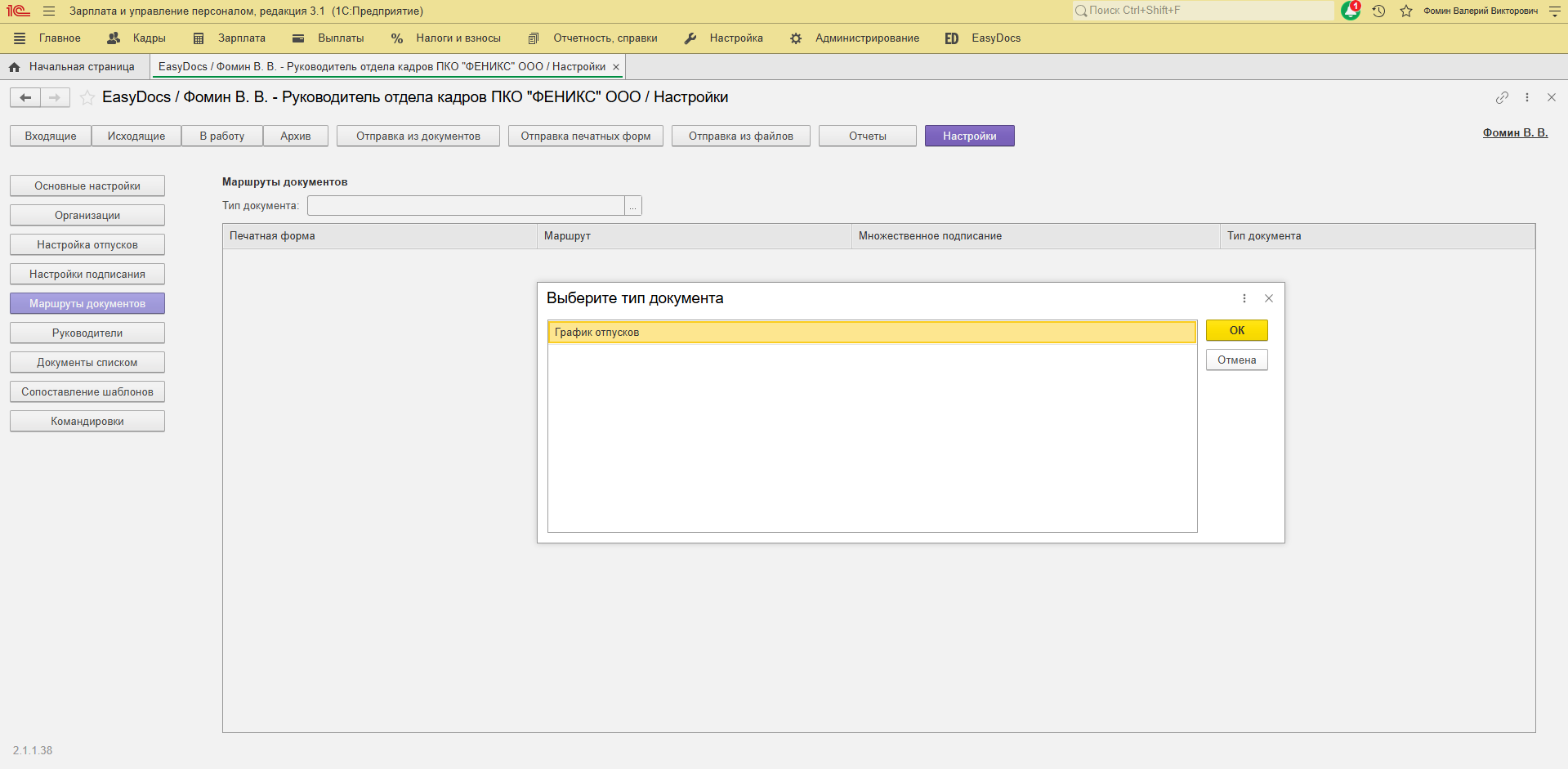
- Для печатной формы "Ознакомление с графиком отпусков" установите маршрут и тип документа