# Создание документов из шаблонов
Для создания документа из шаблона пользователю необходимо:
- **Выбрать получателя** - для выбора в качестве получателя доступны все организации, которые предоставили пользователю лицензию на личный кабинет. Минимум, у пользователя доступен 1 получатель - его работодатель по основному месту работы
- **Выбрать отправителя** - для выбора в качестве отправителя доступны все должности, в которых пользователь взаимодействует с получателем. У пользователя может быть одна должность по месту работы или несколько, если есть совместительства
- **Выбрать шаблон** - для выбора доступны шаблоны, которые работодатель сделал доступным для группы пользователей, к которой относится пользователь.
Работодатель может [создать свои шаблоны](https://wiki.easydocs.ru/books/sablony/page/sozdanie-sablona-polzovatelei) и настроить [доступность шаблонов](https://wiki.easydocs.ru/books/sablony/page/dostupnost-sablonov-polzovatelei) для пользователей.
**Пользователям доступны готовые системные шаблоны EasyDocs**
# Заявление на оплачиваемый отпуск
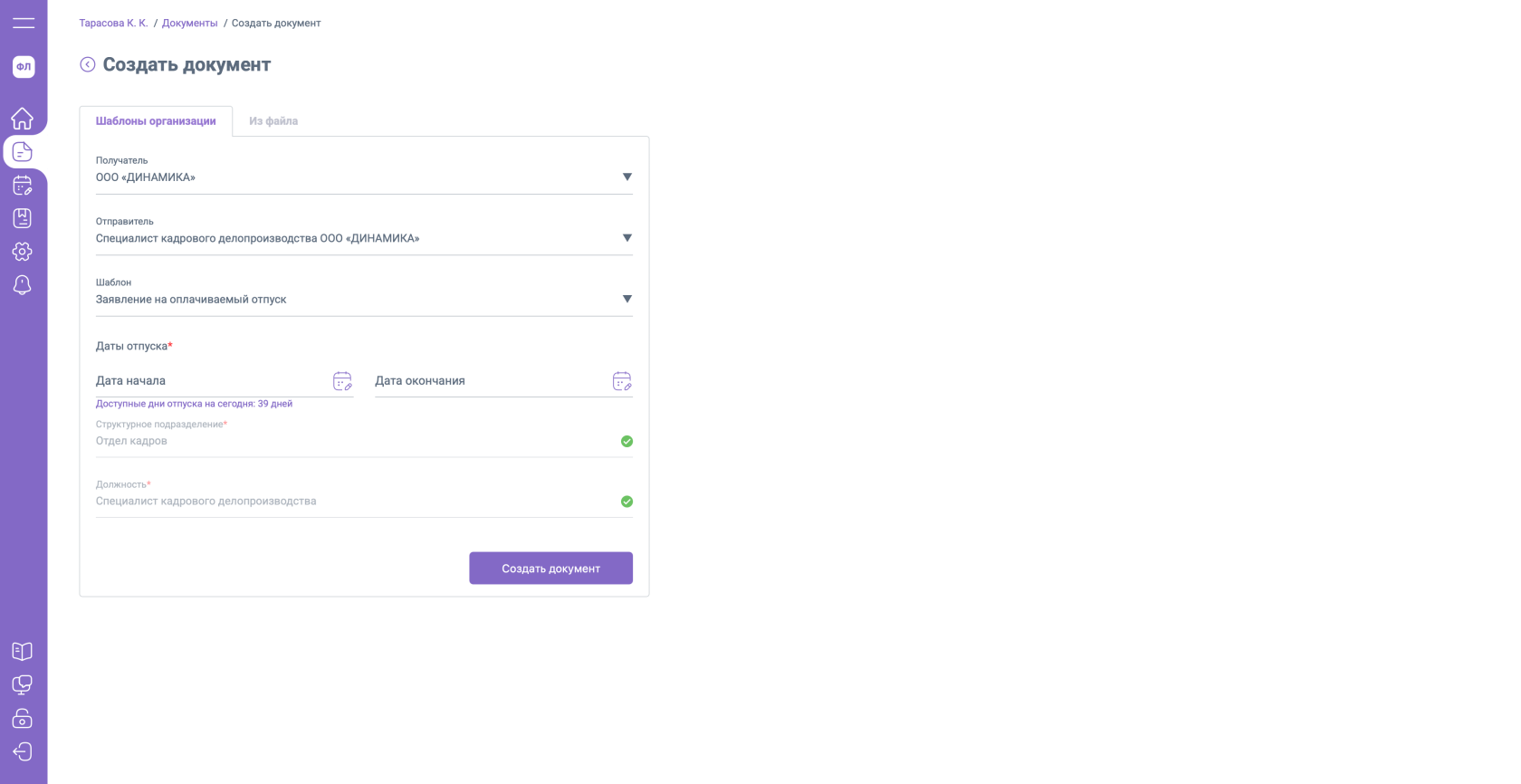
Если сотруднику нужно написать заявление на оплачиваемый отпуск вне утвержденного графика отпусков или если сотрудник был принят на работу после утверждения графика отпусков на текущий год, то можно воспользоваться готовым шаблоном заявления на опличиваемый отпуск.
Для формирования заявления необходимо заполнить данные:
* Дата начала отпуска
* Дата окончания отпуска
Под полем "Дата начала" система подсказывает, сколько дней отпуска доступно сотруднику. При составлении заявления нужно учитывать следующее:
1. По согласованию с работодателем можно оформить отпуск на большее количество дней, чем имеется у работника на дату составления заявления. Это может быть оправдано в следующих случаях:
* Заявление на отпуск оформляется с даты в будущем, когда уже накопится необходимое количество дней.
* Работодатель может пойти работнику на встречу, рассчитывая на то, что необходимое количество дней накопиться в течение года.
2. Не все доступные дни отпуска могут реально быть доступны. Дни отпуска фактически могут быть не доступны, если они уже запланированы и включены в график отпусков. Таким образом, если сотрудник оформит дополнительный отпуск, то фактически, с учетом отпуска по графику, использует больше дней отпуска, чем положено по условиям трудового договора.
[](https://wiki.easydocs.ru/uploads/images/gallery/2026-05/image-1778354924444.png)
После заполнения всех обязательных полей формы нажмите на кнопку "Создать документ". Будет сформирован документ "Заявление на оплачиваемый отпуск". Работнику необходимо подписать документ, после чего документ автоматически уйдет на согласование по установленному работодателем маршруту и, в случае получения всех необходимых согласований, будет подписан со стороны работодателя.
Если документ будет отклонен кем-то из согласователей или подписантом со стороны работодателя, то документ вернется работнику в папку "Входящие" с комментариями об отклонении. У работника будет возможность внести необходимые изменения в документ и вернуть его на согласование.
Если документ будет подписан работодателем, то он поступит в работку кадровой службе, которая оформит приказ на отпуск и направит его на подпись работнику. Работнику будет необходимо подписать приказ на отпуск, после чего ему будут выплачены отпускные.
# Заявление на неоплачиваемый отпуск
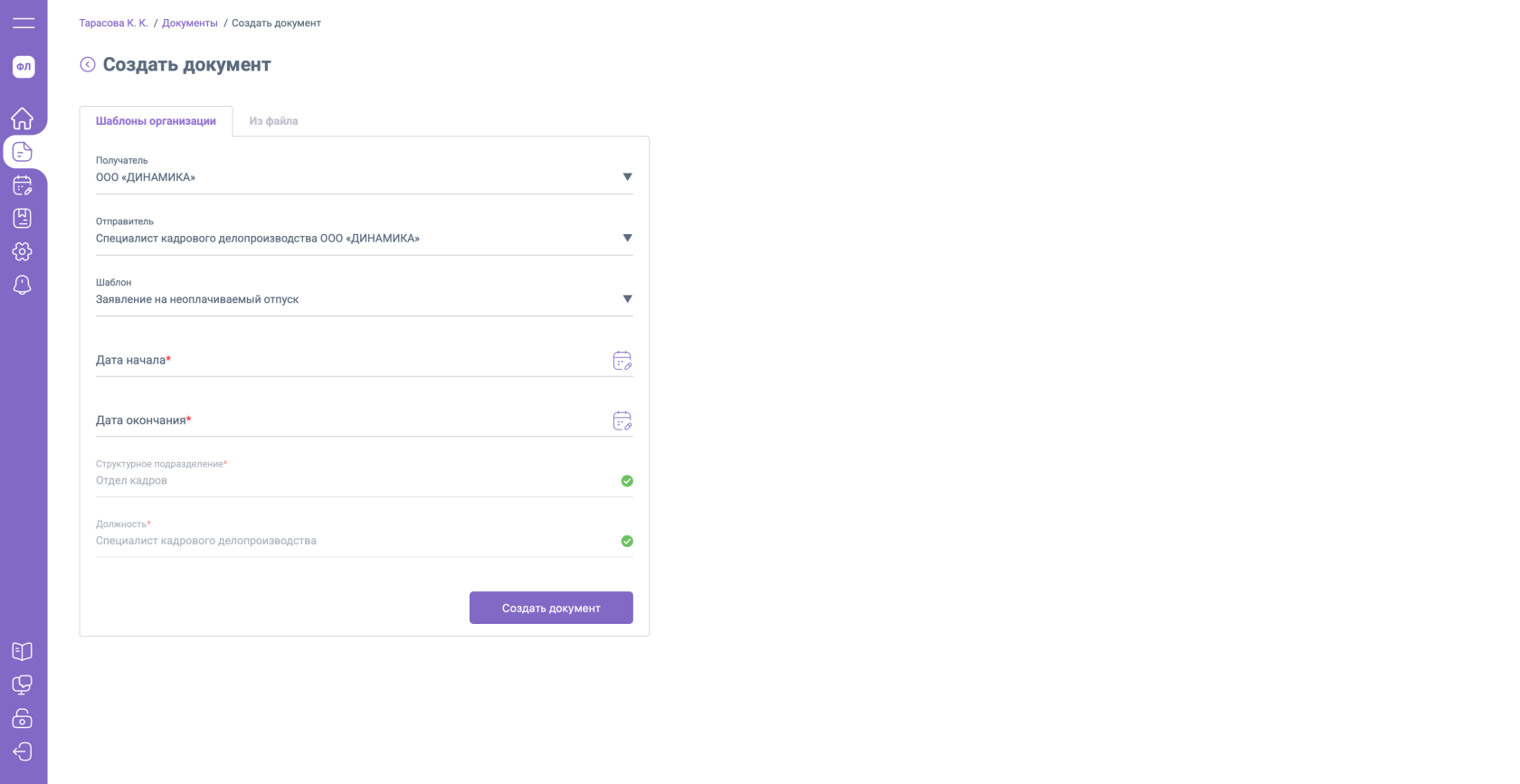
Если сотруднику нужно написать заявление на отпуск за свой счет (неоплачиваемый отпуск) то можно воспользоваться готовым шаблоном заявления на опличиваемый отпуск.
Для формирования заявления необходимо заполнить данные:
* Дата начала отпуска
* Дата окончания отпуска
[](https://wiki.easydocs.ru/uploads/images/gallery/2026-05/image-1778356090060.png)
После заполнения всех обязательных полей формы нажмите на кнопку "Создать документ". Будет сформирован документ "Заявление на неоплачиваемый отпуск". Работнику необходимо подписать документ, после чего документ автоматически уйдет на согласование по установленному работодателем маршруту и, в случае получения всех необходимых согласований, будет подписан со стороны работодателя.
Если документ будет отклонен кем-то из согласователей или подписантом со стороны работодателя, то документ вернется работнику в папку "Входящие" с комментариями об отклонении. У работника будет возможность внести необходимые изменения в документ и вернуть его на согласование.
Если документ будет подписан работодателем, то он поступит в работку кадровой службе, которая оформит приказ на отпуск и направит его на подпись работнику. Работнику будет необходимо подписать приказ на отпуск. Отпускные за отпуск за свой счет не выплачиваются.
# Заявление о переносе отпуска
Данный шаблон позволяет работникам сформировать заявление о переносе отпуска. Шаблон может работать в двух режимах:
## Организация выгружает в EasyDocs график отпусков
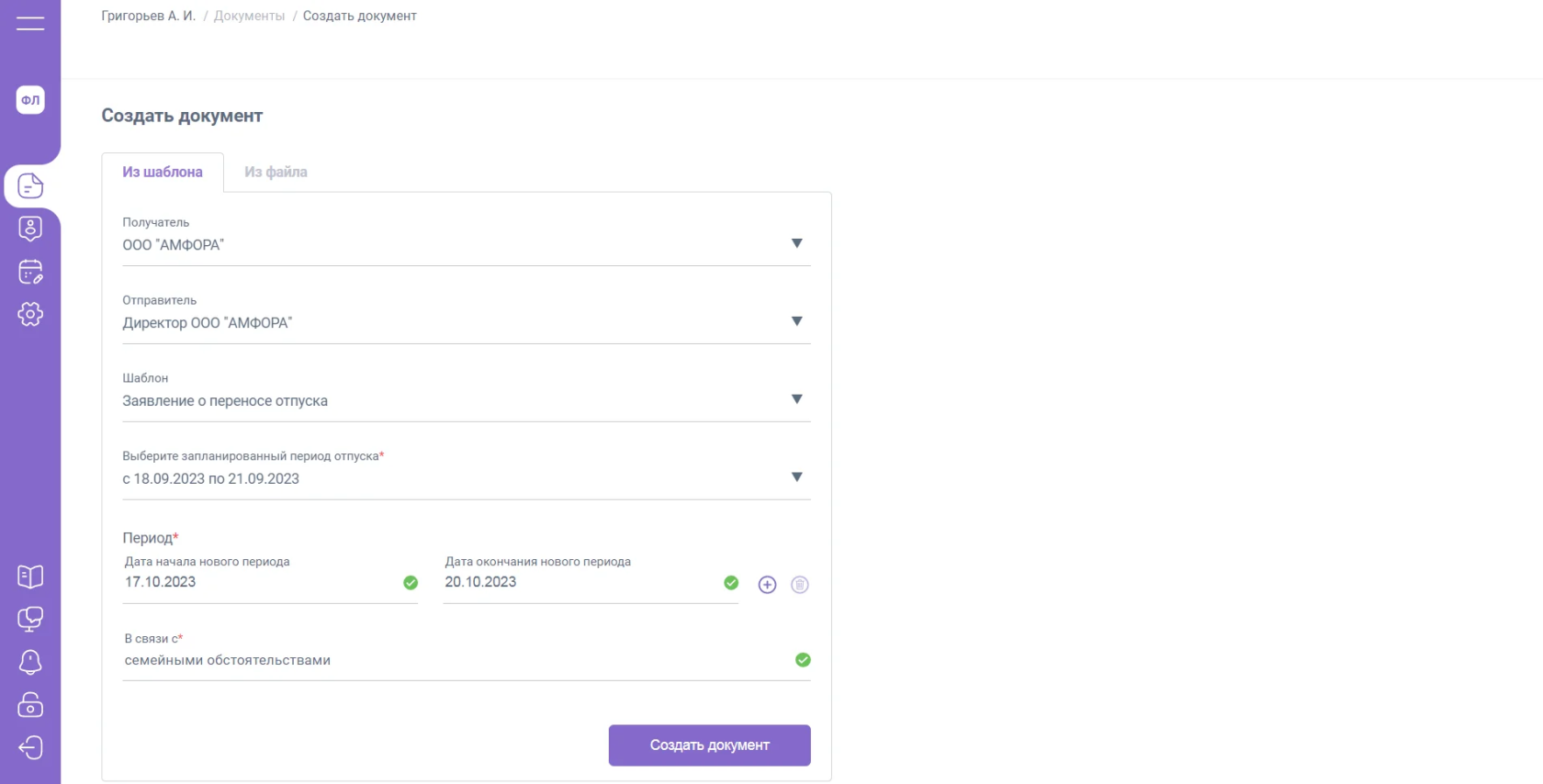
Если Ваша организации [выгружает график отпусков](https://wiki.easydocs.ru/books/rukovodstvo-administratora-1s/page/nastroika-reglamentnogo-zadaniia-obmen-dannymi-s-easydocs), то форма создания документа будет выглядеть следующим образом:
[](https://wiki.easydocs.ru/uploads/images/gallery/2025-09/bz6image.png)
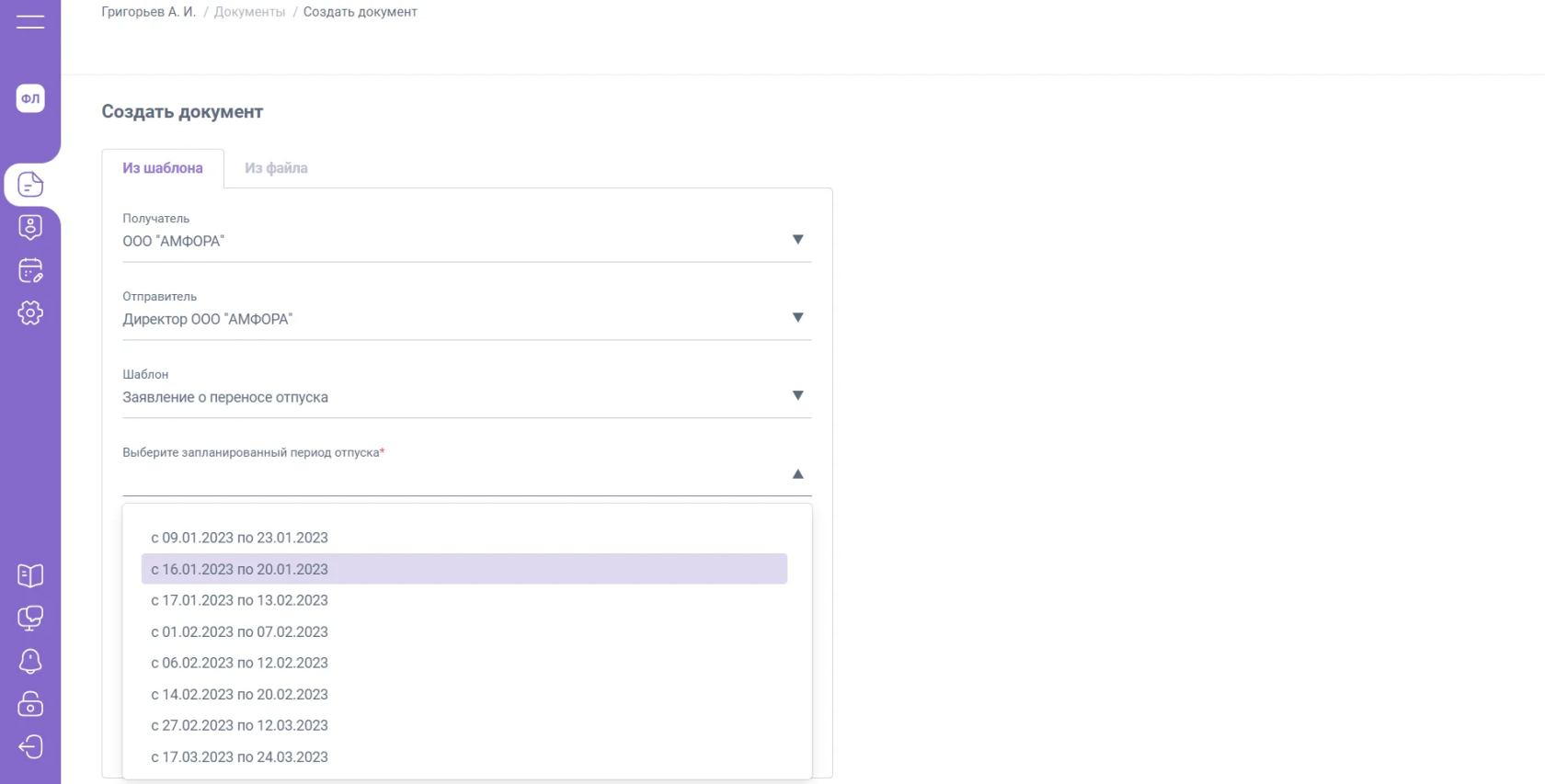
При помощи выпадающего списка выберите период ранее запланированного отпуска, который Вы хотите перенести.
[](https://wiki.easydocs.ru/uploads/images/gallery/2025-09/uJZimage.png)
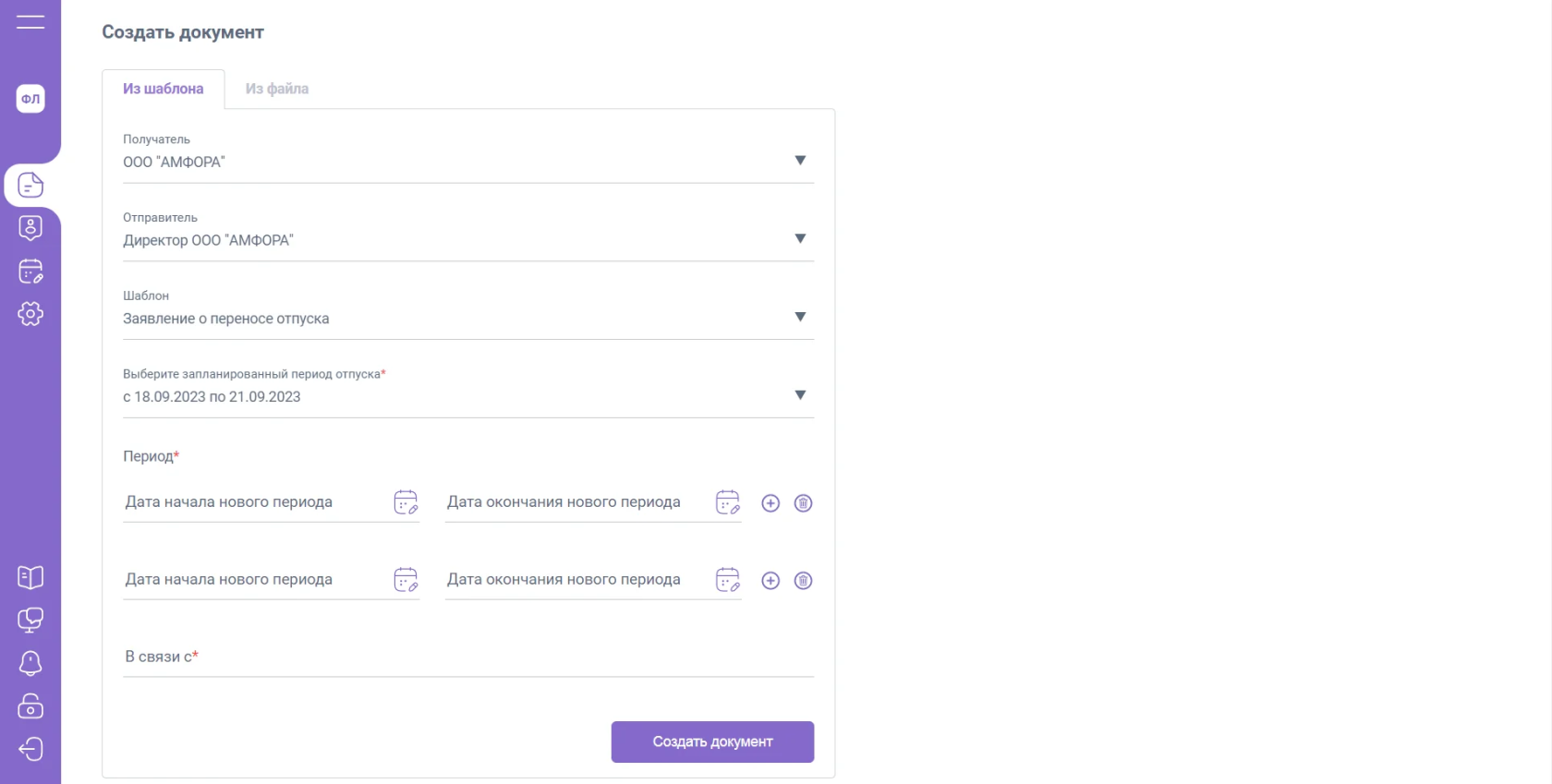
В поле «Период» укажите дату начала и окончания нового отпуска.
[](https://wiki.easydocs.ru/uploads/images/gallery/2025-09/fRVimage.png)
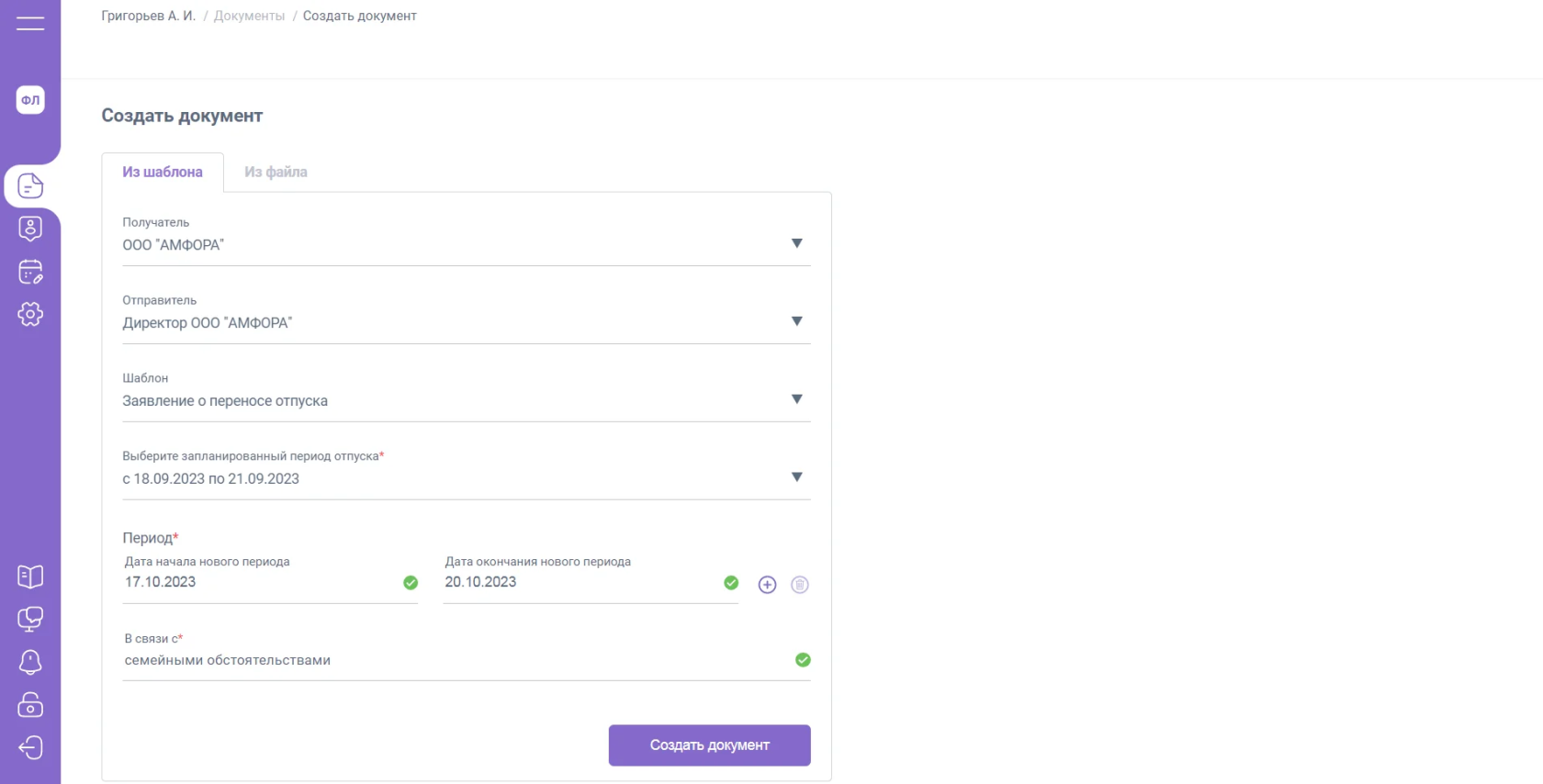
Вы можете добавить необходимое для Вас количество периодов, на которые в итоге будет проведен перенос.
Введите причину переноса и создайте заявление, нажав кнопку "Создать документ":
[](https://wiki.easydocs.ru/uploads/images/gallery/2025-09/cMfimage.png)
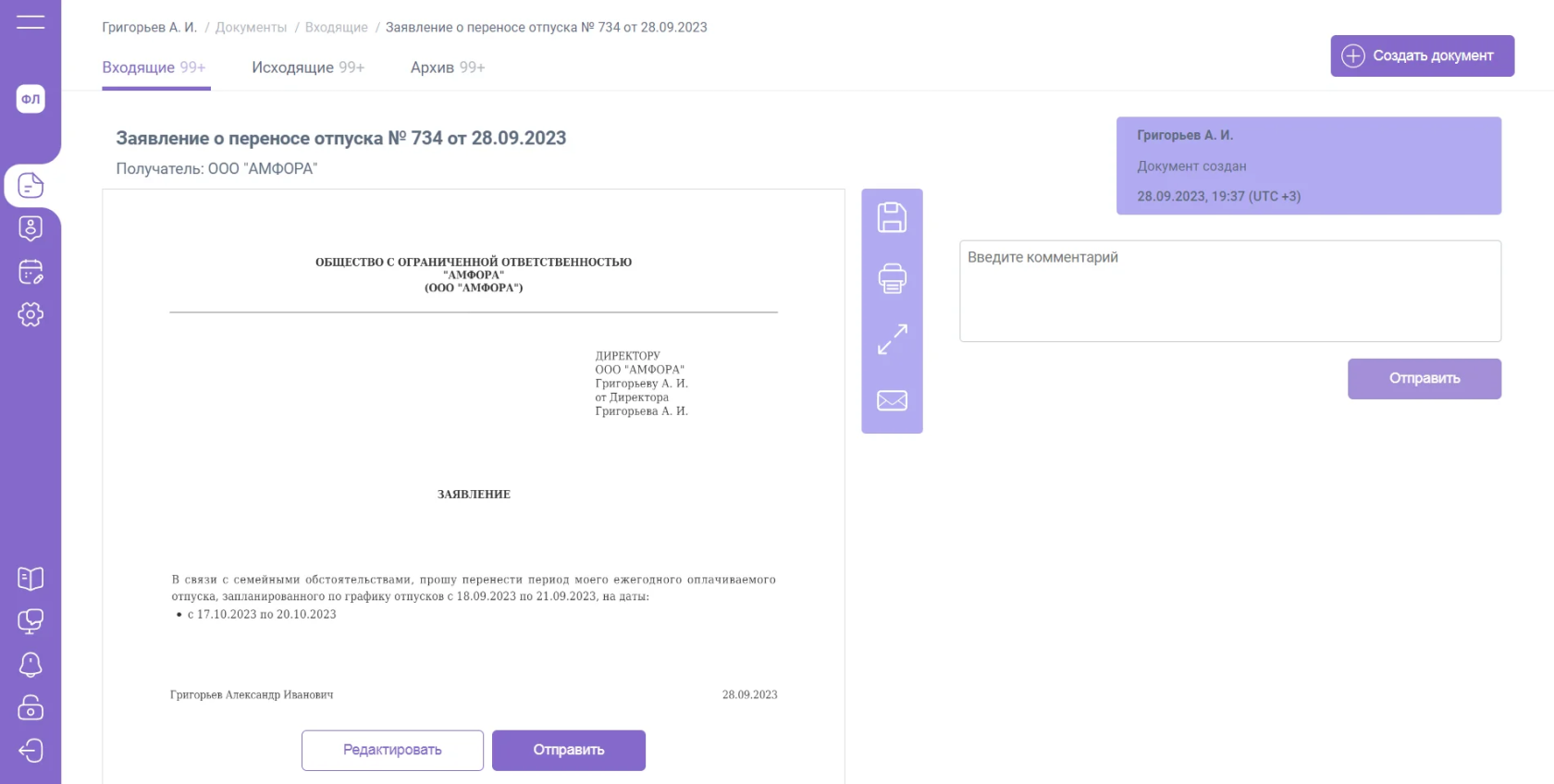
Созданное заявление Вы можете подписать и отправить работодателю или внести изменения при помощи кнопки «Редактировать».
[](https://wiki.easydocs.ru/uploads/images/gallery/2025-09/3gOimage.png)
## Организация не выгружает в EasyDocs график отпусков
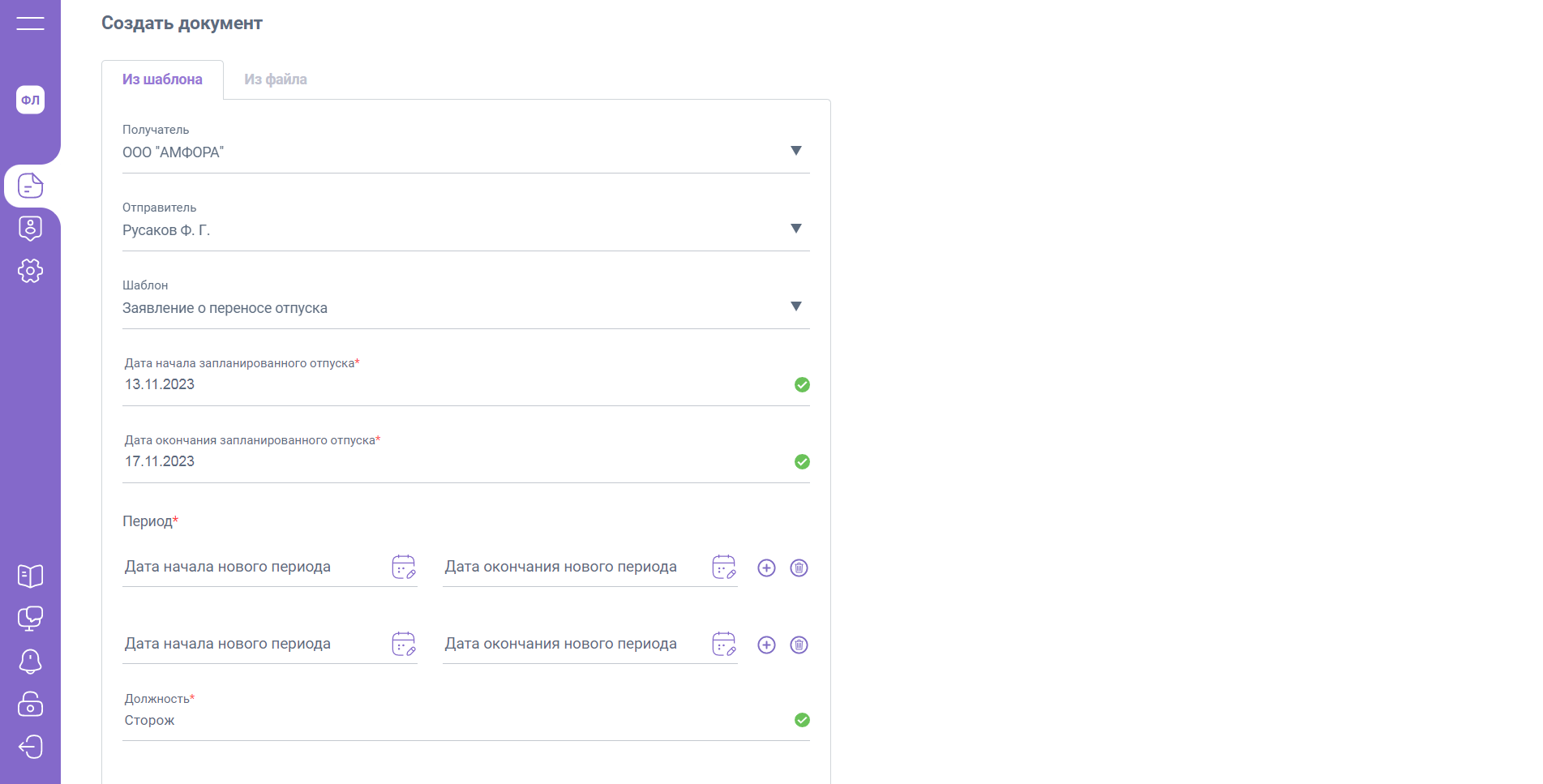
В том случае если Ваша организация [не выгружает графики отпусков](https://wiki.easydocs.ru/books/rukovodstvo-administratora-1s/page/nastroika-reglamentnogo-zadaniia-obmen-dannymi-s-easydocs), на форме создания документа работнику потребуется:
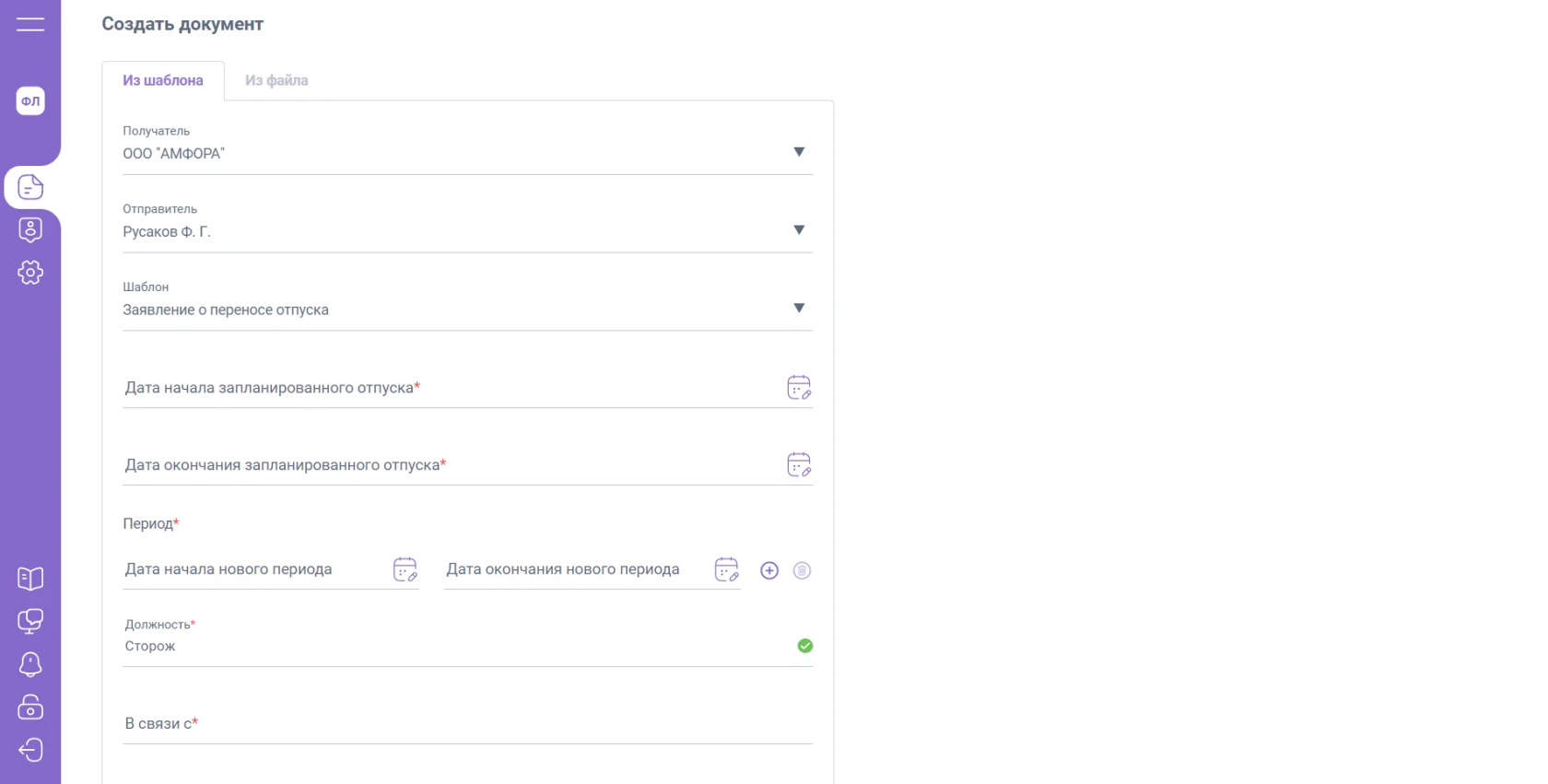
- Самостоятельно заполнить данные о дате начала и окончания запланированного отпуска, который Вы хотите перенести
[](https://wiki.easydocs.ru/uploads/images/gallery/2025-09/WWuimage.png)
- Добавить необходимое количество периодов, на которые Вы хотите перенести отпуск
[](https://wiki.easydocs.ru/uploads/images/gallery/2025-09/9Voimage.png)
- Ввести причину переноса и создать заявление
[](https://wiki.easydocs.ru/uploads/images/gallery/2025-09/mGTimage.png)
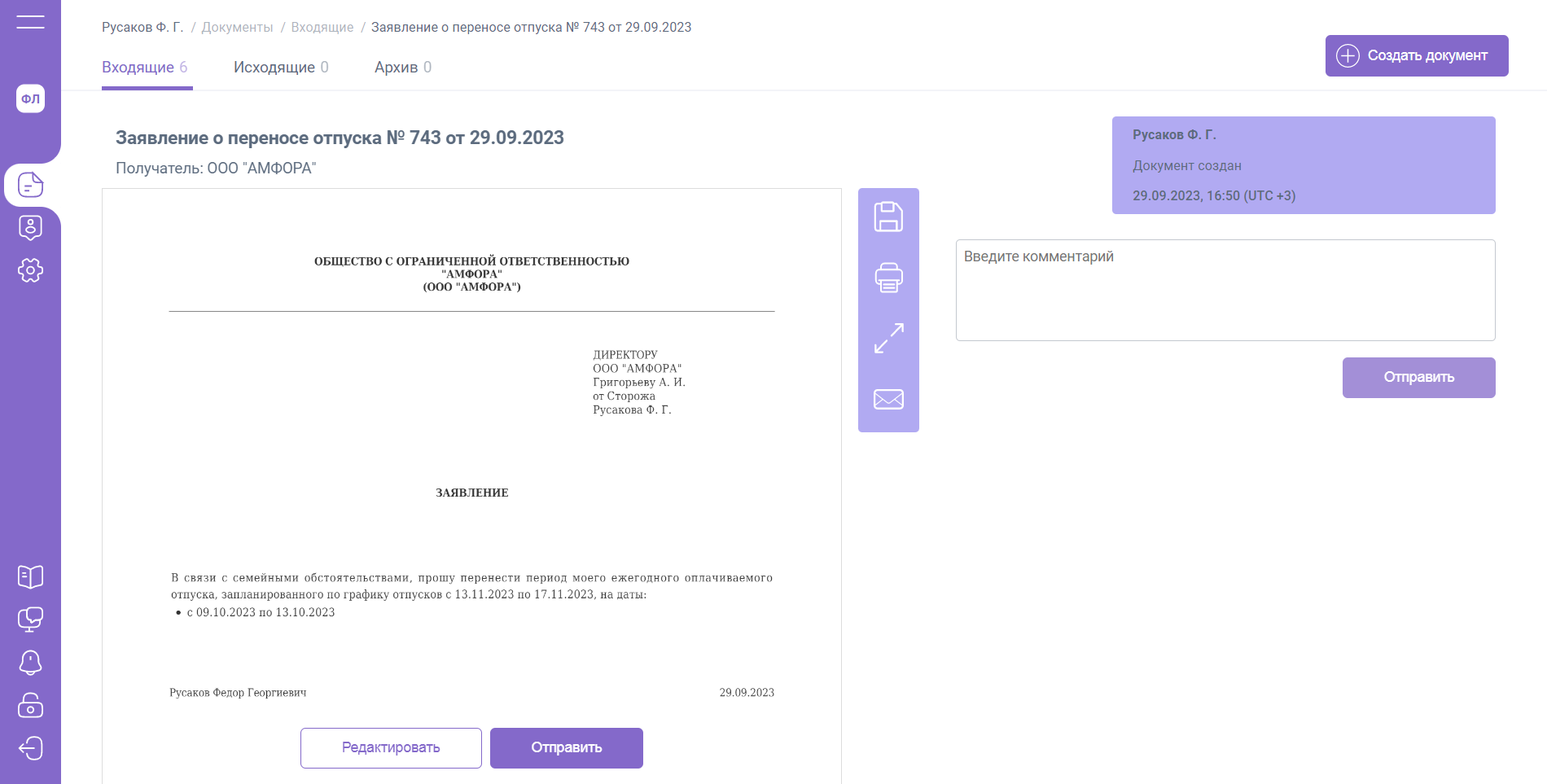
Созданное заявление Вы можете отправить работодателю или внести изменения при помощи кнопки редактирования.
[](https://wiki.easydocs.ru/uploads/images/gallery/2025-09/IM5image.png)
# Заявление о переносе отгула
Для переноса отгула вы можете использовать системный шаблон "Заявление о переносе отгула".
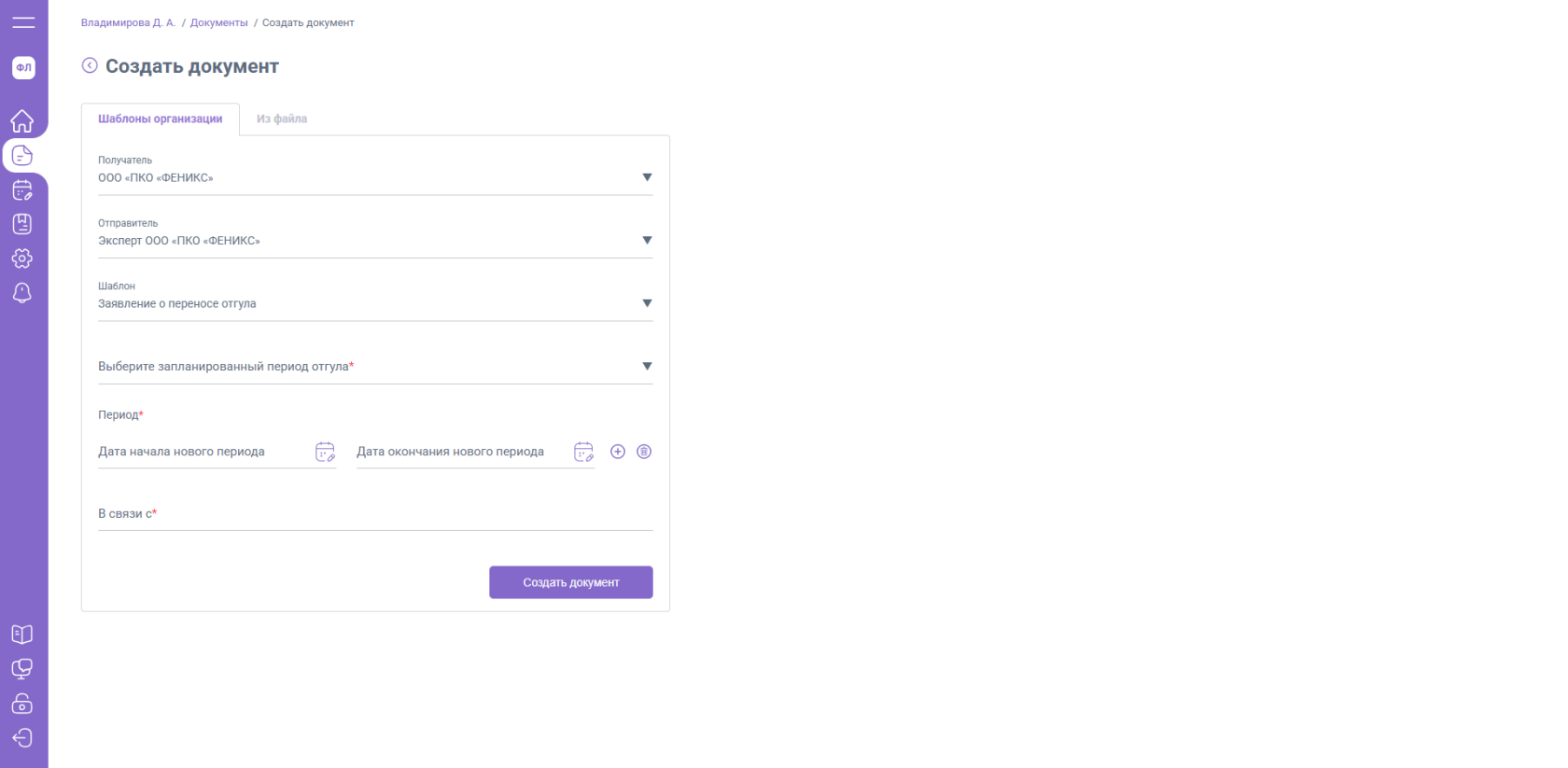
##### Если организация-получатель документа выгружает данные об отгулах:
1. Выберите запланированный период отгула
2. Укажите новый период (дата начала нового периода, дата окончания нового периода)
3. Введите причину переноса
4. Нажмите "Создать документ"
[](https://wiki.easydocs.ru/uploads/images/gallery/2026-05/image-1780051938312.png)
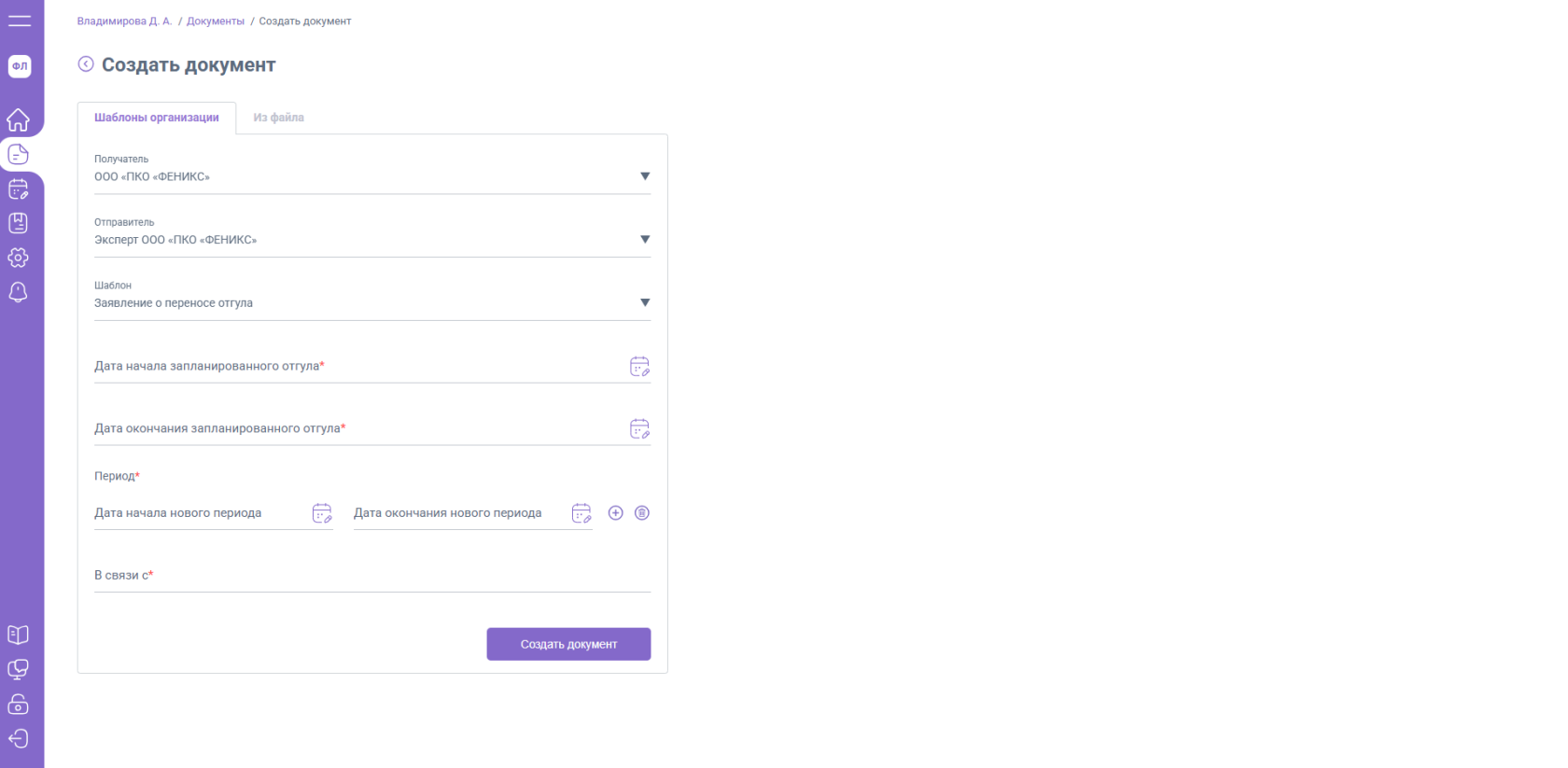
##### Если организация-получатель не выгружает данные об отгулах, но запланированные периоды у вас есть:
1. Вручную укажите дату начала и окончания запланированного отгула
2. Укажите новый период (дата начала нового периода, дата окончания нового периода)
3. Укажите причину переноса
4. Нажмите "Создать документ"
[](https://wiki.easydocs.ru/uploads/images/gallery/2026-05/image-1780052000411.png)
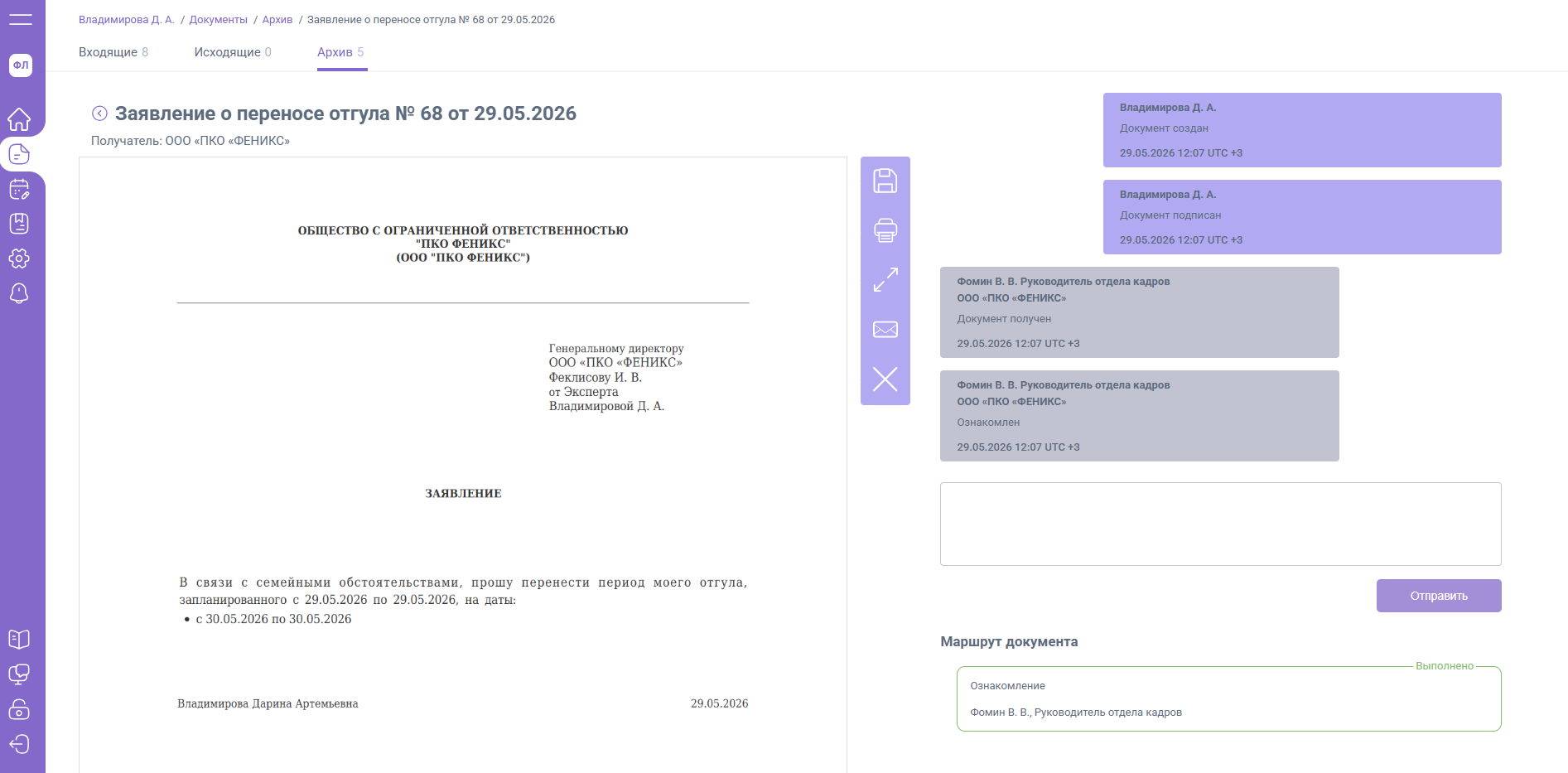
Подписанный документ будет направлен по маршруту, указанному под комментариями к документу.
[](https://wiki.easydocs.ru/uploads/images/gallery/2026-05/image-1780052058805.png)
В личном кабинете период отгула обновится после того, как документ обработают в организации.
# Изменение паспортных данных
В случае необходимости изменения паспортных данных потребуется выполнить следующие действия:
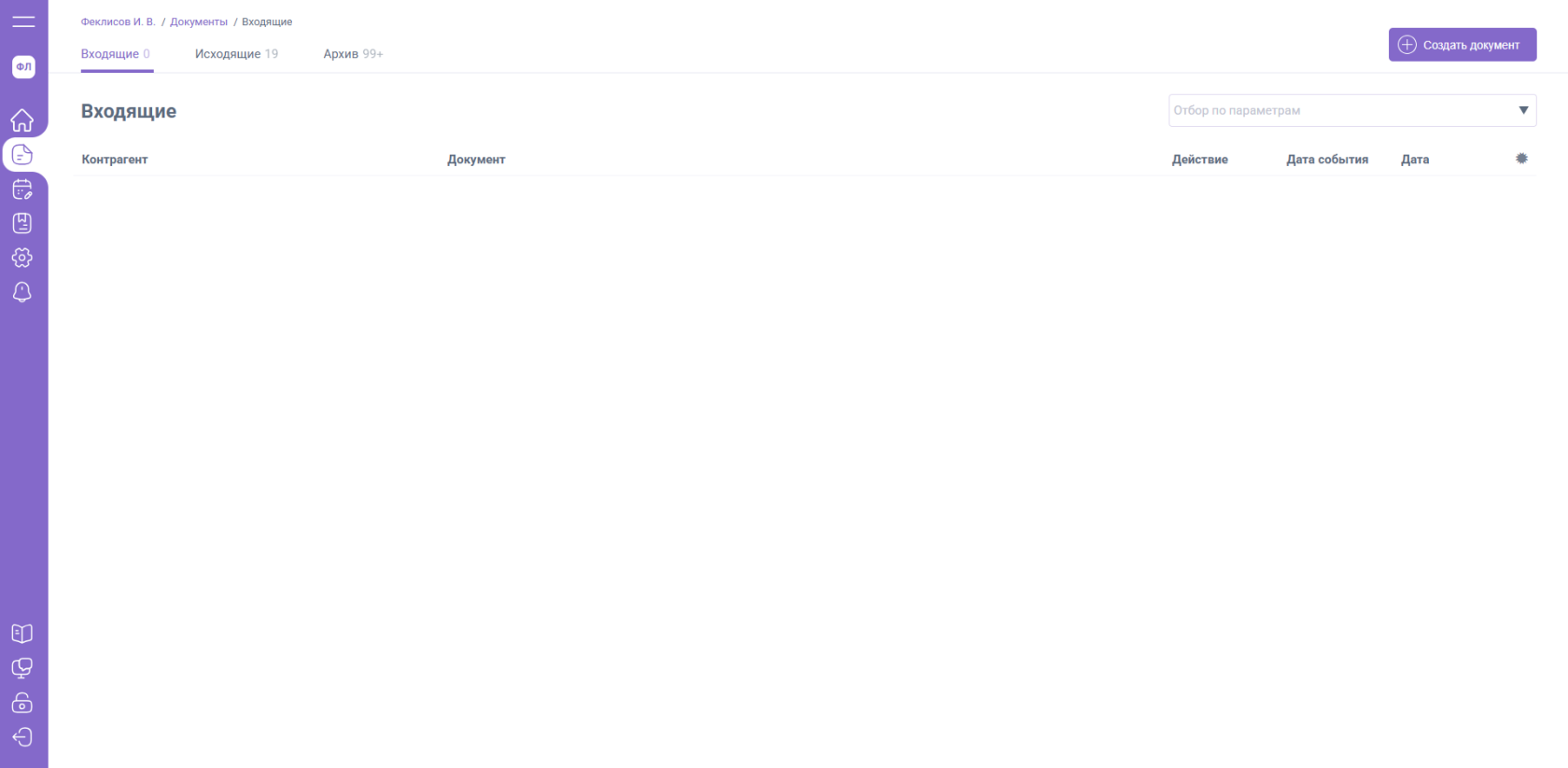
1. Перейдите в раздел "Документы" на вкладку "Входящие", "Исходящие" или "Архив"
2. Нажмите "Создать документ"
[](https://wiki.easydocs.ru/uploads/images/gallery/2026-03/mYcimage.png)
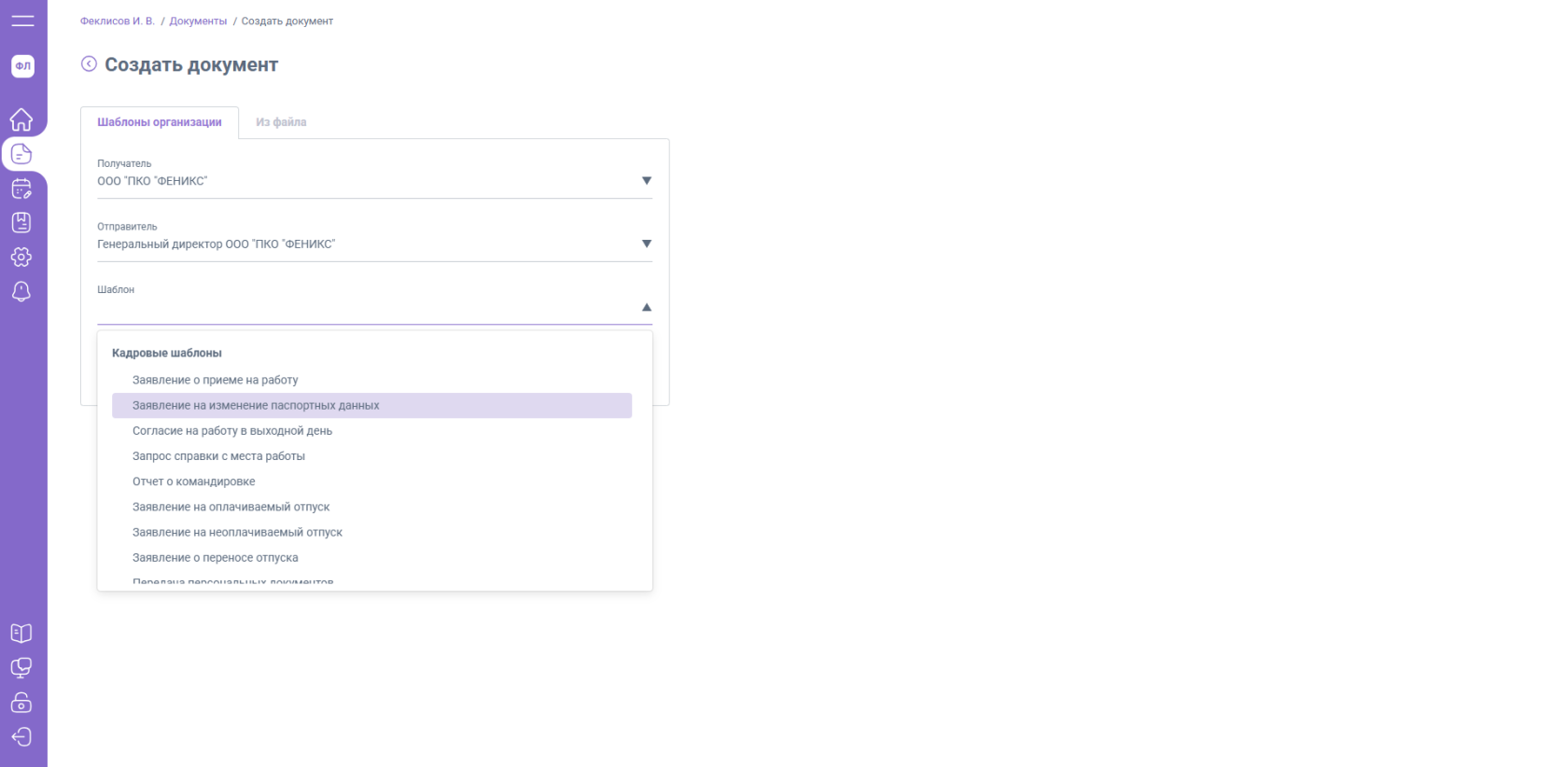
3. В открывшейся форме выберите шаблон "Изменение паспортных данных" (в случае, если шаблон отсутствует в списке - обратитесь к кадровым специалистам или иным должностным лицам компании)
[](https://wiki.easydocs.ru/uploads/images/gallery/2026-03/K02image.png)
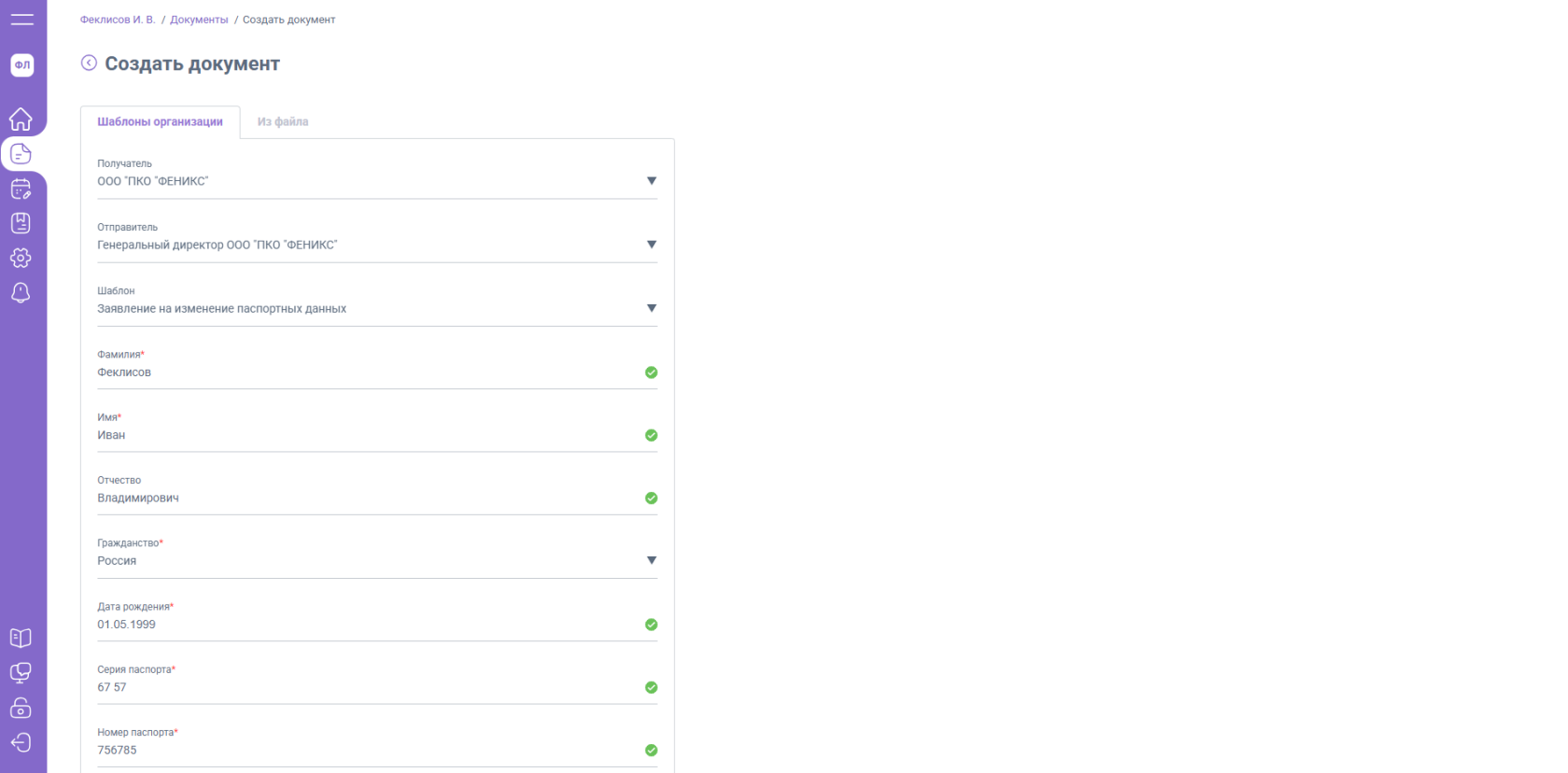
4. Внесите изменения в автоматически заполненные паспортные данные и нажмите "Создать документ"
[](https://wiki.easydocs.ru/uploads/images/gallery/2026-03/ecTimage.png)
5. Проверьте корректность введенных данных и подпишите документ
Подписанный документ будет направлен по маршруту, указанному под комментариями к документу.
[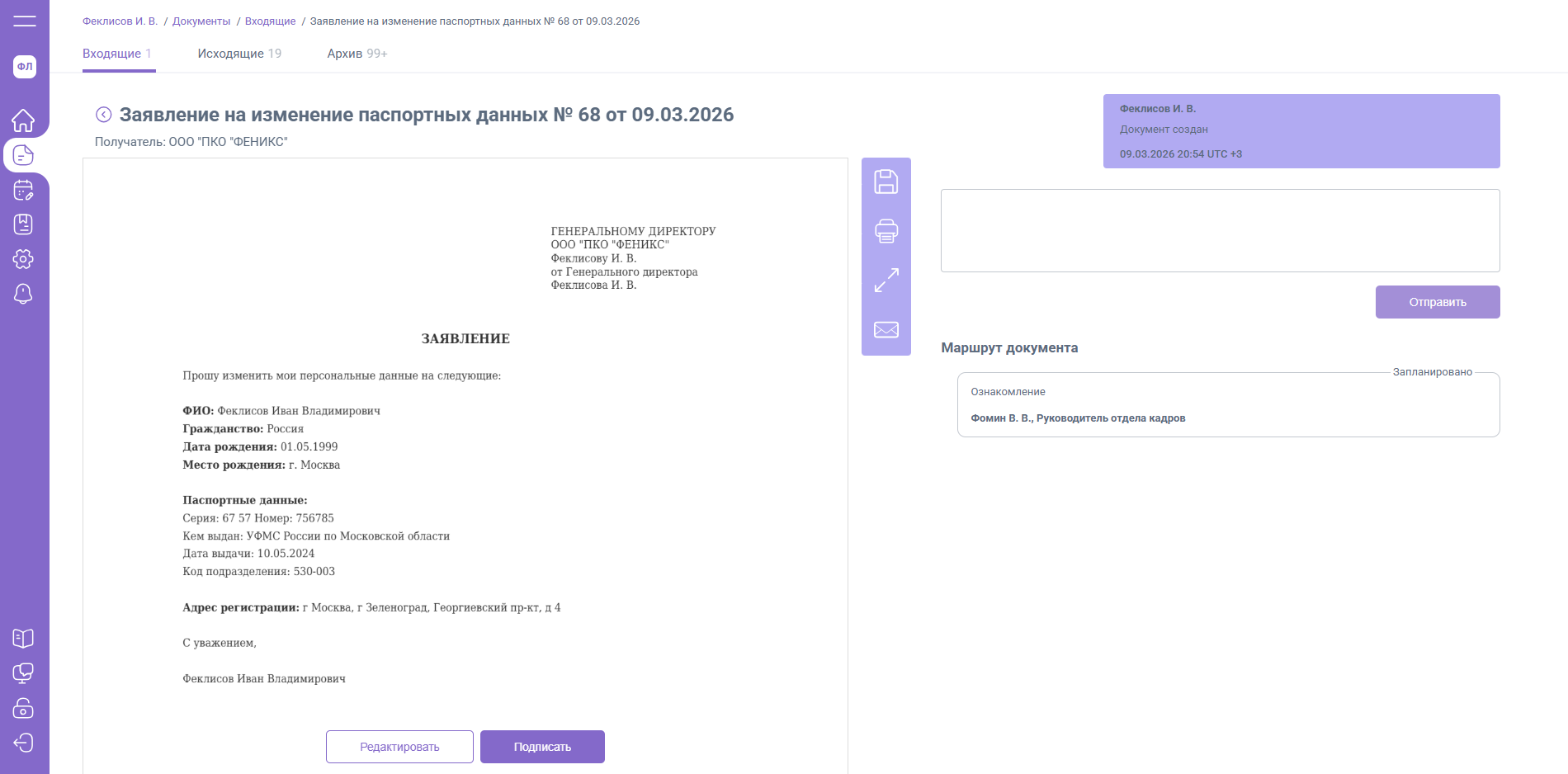](https://wiki.easydocs.ru/uploads/images/gallery/2026-03/YRZimage.png)
Ваши паспортные данные в личном кабинете обновятся сразу после того, как документ обработают в компании.
# Заявление о банковский реквизитах для перечисления з/п
Передать информацию о банковский реквизитах в сторону контрагента (ЮЛ / ИП), вы можете при помощи шаблона "Заявление о банковский реквизитах для перечисления". Для создания документа потребуется выполнить следующие действия:
1. Перейдите в раздел "Документы" и откройте вкладку "Входящие", "Исходящие" или "Архив"
2. Нажмите "Создать документ"
[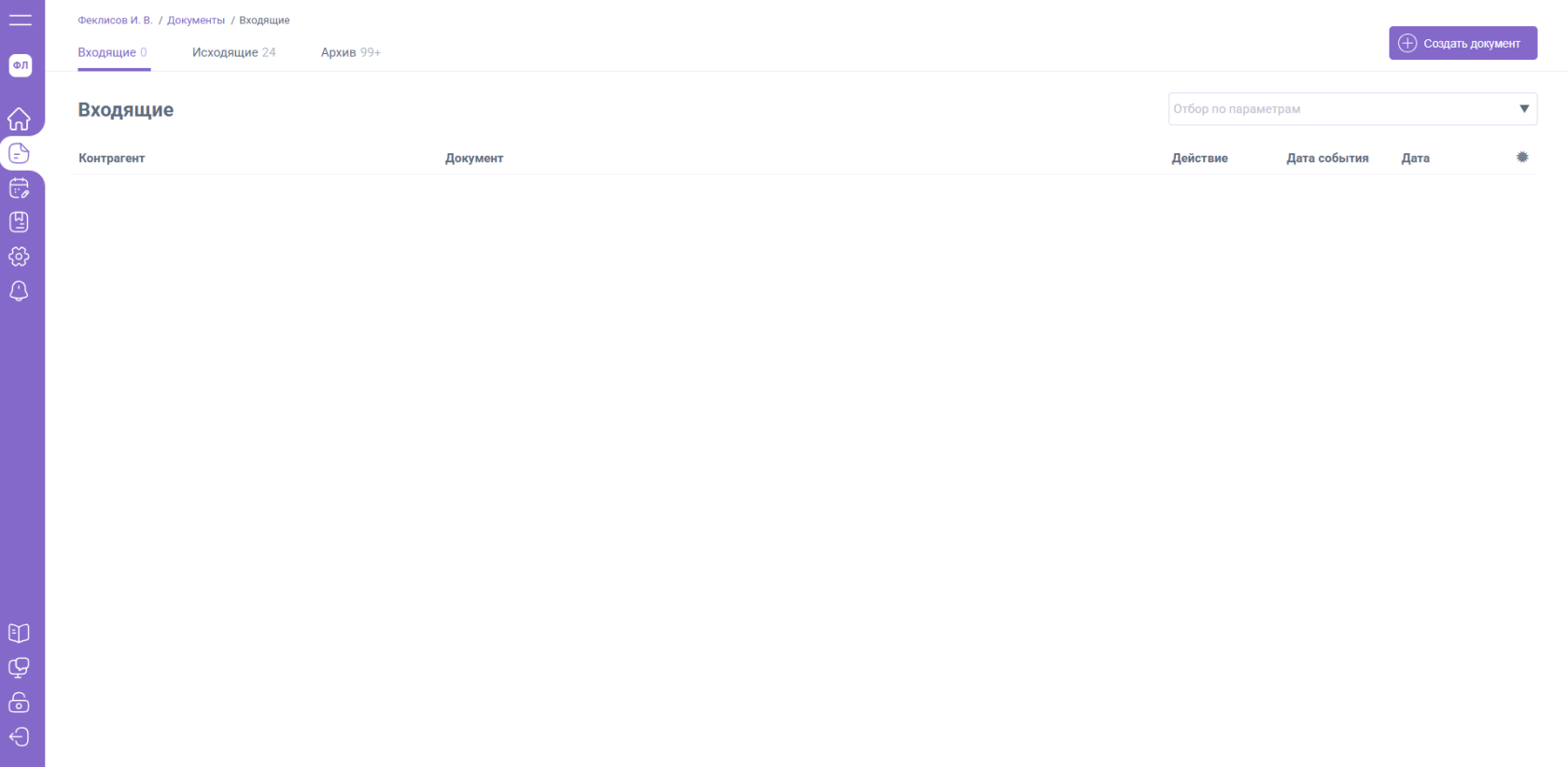](https://wiki.easydocs.ru/uploads/images/gallery/2026-04/Cuqimage.png)
3. В открывшейся форме выберите шаблон "Заявление о банковский реквизитах для перечисления з/п"
[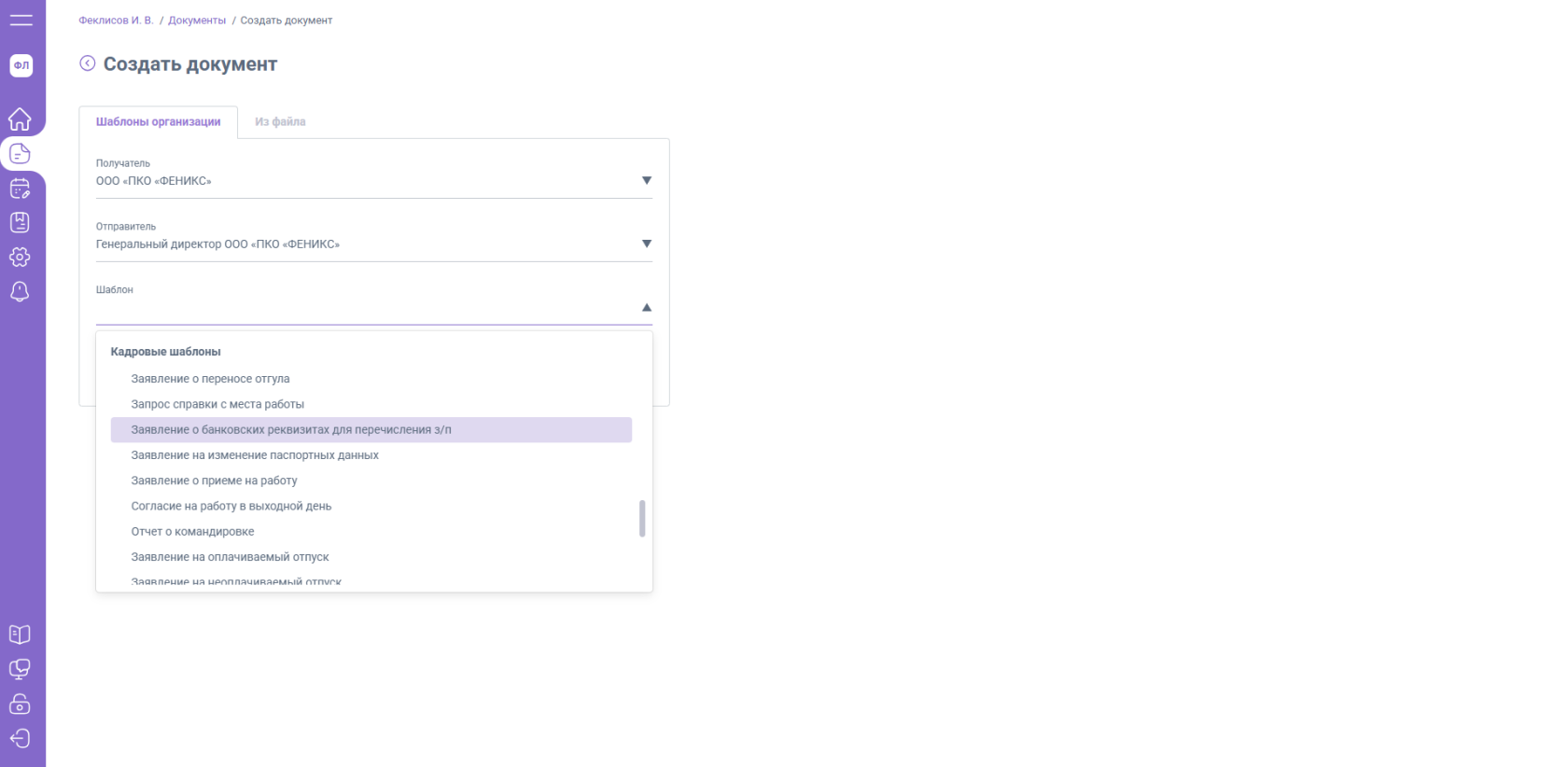](https://wiki.easydocs.ru/uploads/images/gallery/2026-04/K1rimage.png)
***В случае, если шаблон отсутствует в списке - обратитесь к кадровым специалистам или иным должностным лицам компании***
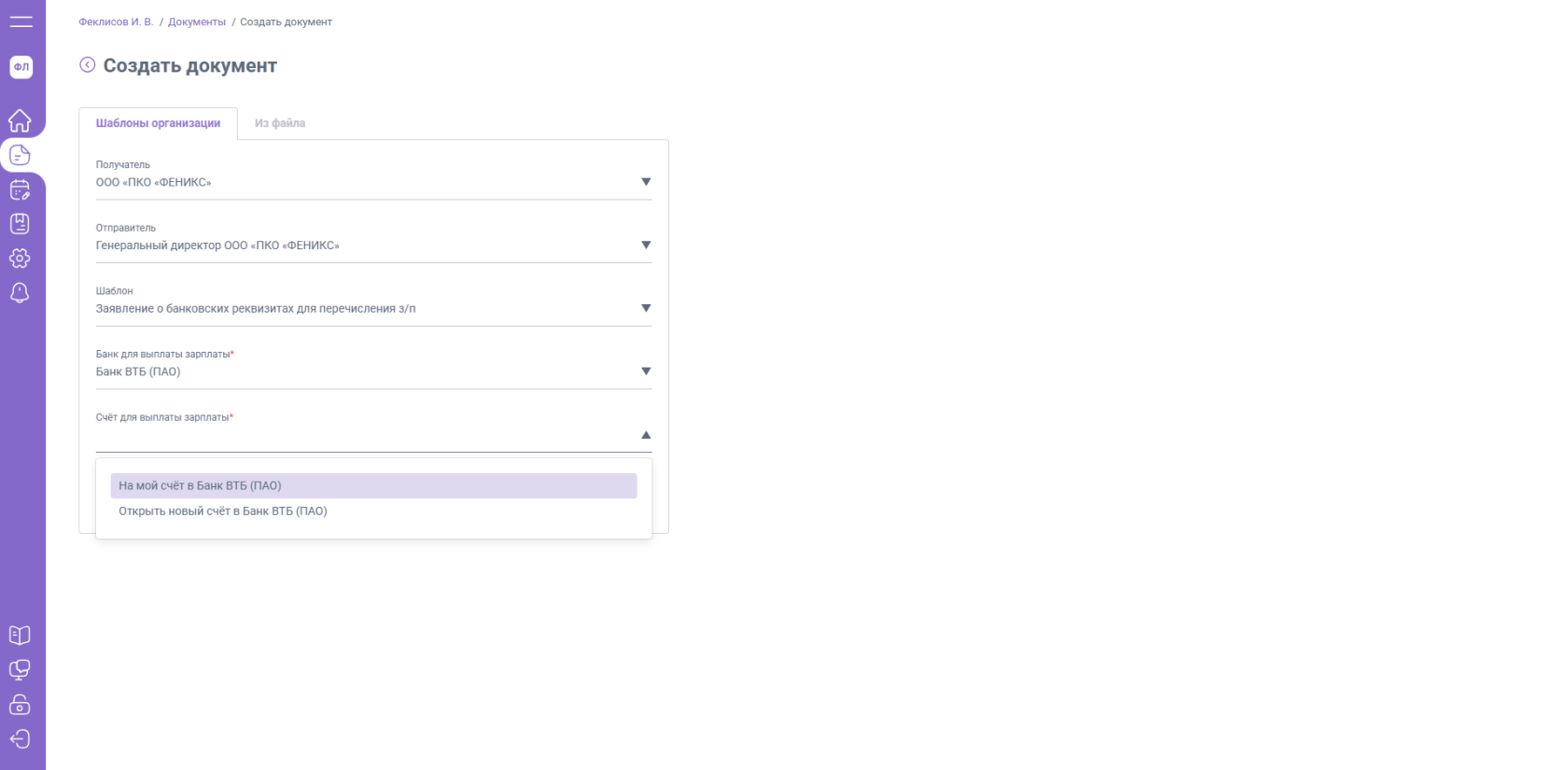
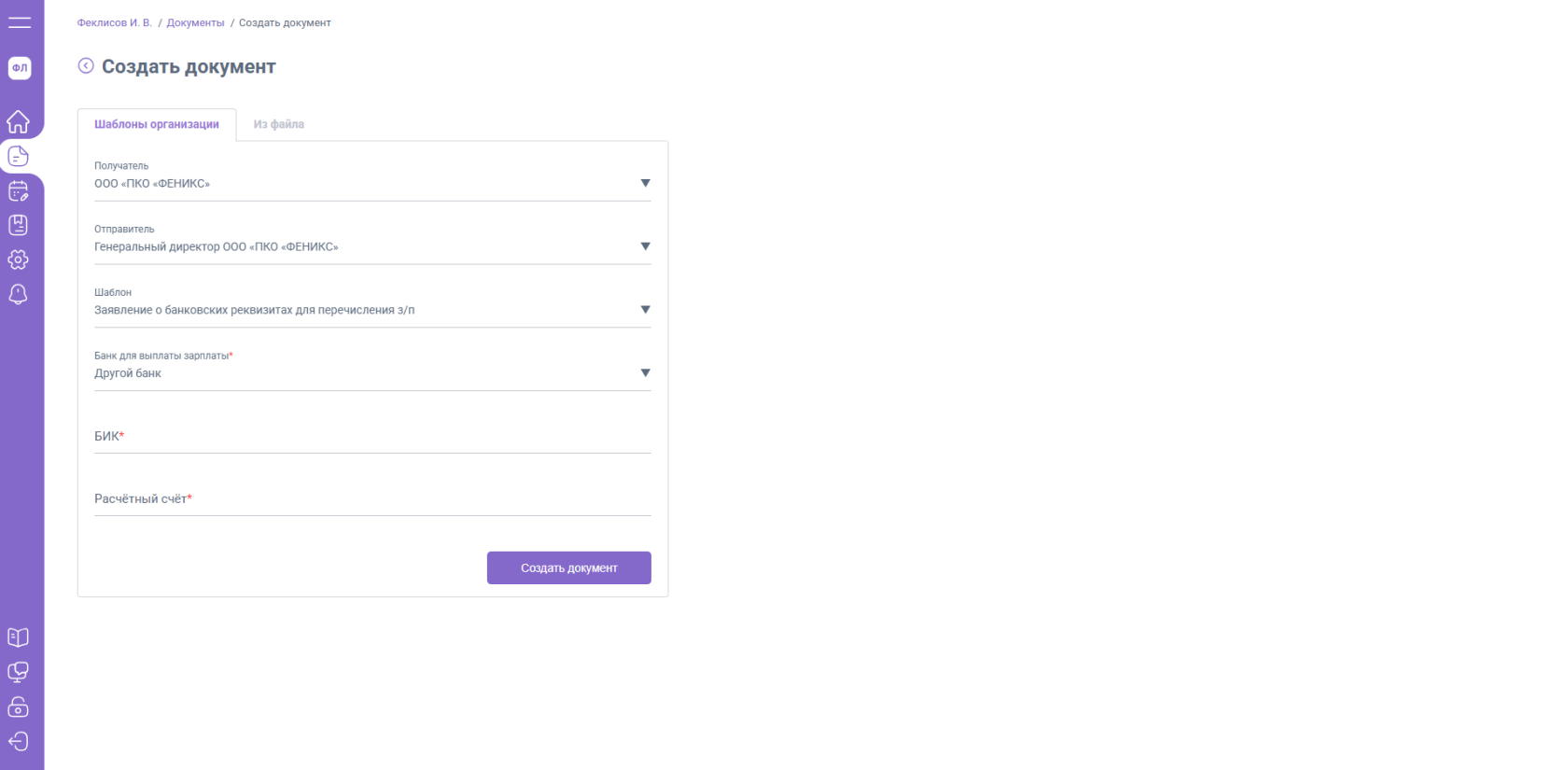
4. В списке "Банк для выплаты зарплаты" выберите один из банков, предложенных контрагентом, или укажите "Другой банк".
[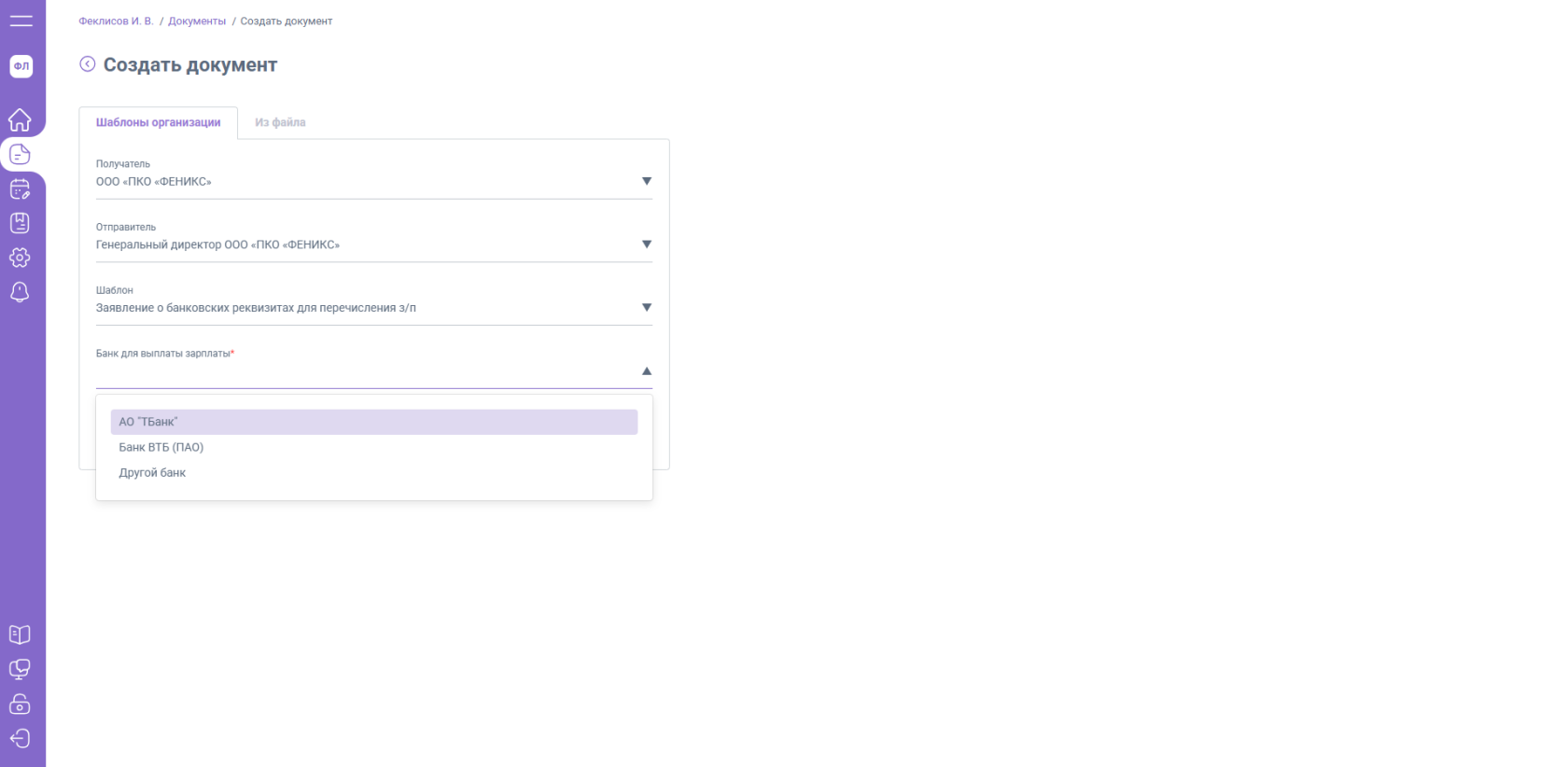](https://wiki.easydocs.ru/uploads/images/gallery/2026-04/skpimage.png)
**Если выбран банк из предложенных контрагентом**
После выбора банка появится дополнительное поле "Счет для выплаты зарплаты" с двумя вариантами:
- На мой счет в банке .. - потребуется указать расчетный счет
- Открыть новый счет в банке ... - дополнительные поля не появятся, можно завершить создание документа
[](https://wiki.easydocs.ru/uploads/images/gallery/2026-04/t1Vimage.png)
**Если выбран вариант "Другой банк****"**
Потребуется заполнить следующие поля:
- БИК
- Расчетный счет
После этого нажмите кнопку "Создать документ"
[](https://wiki.easydocs.ru/uploads/images/gallery/2026-04/G1Limage.png)
# Служебная записка о направлении в командировку
При планировании командировки работник может воспользоваться готовым шаблоном служебной записки о направлении в командировку.
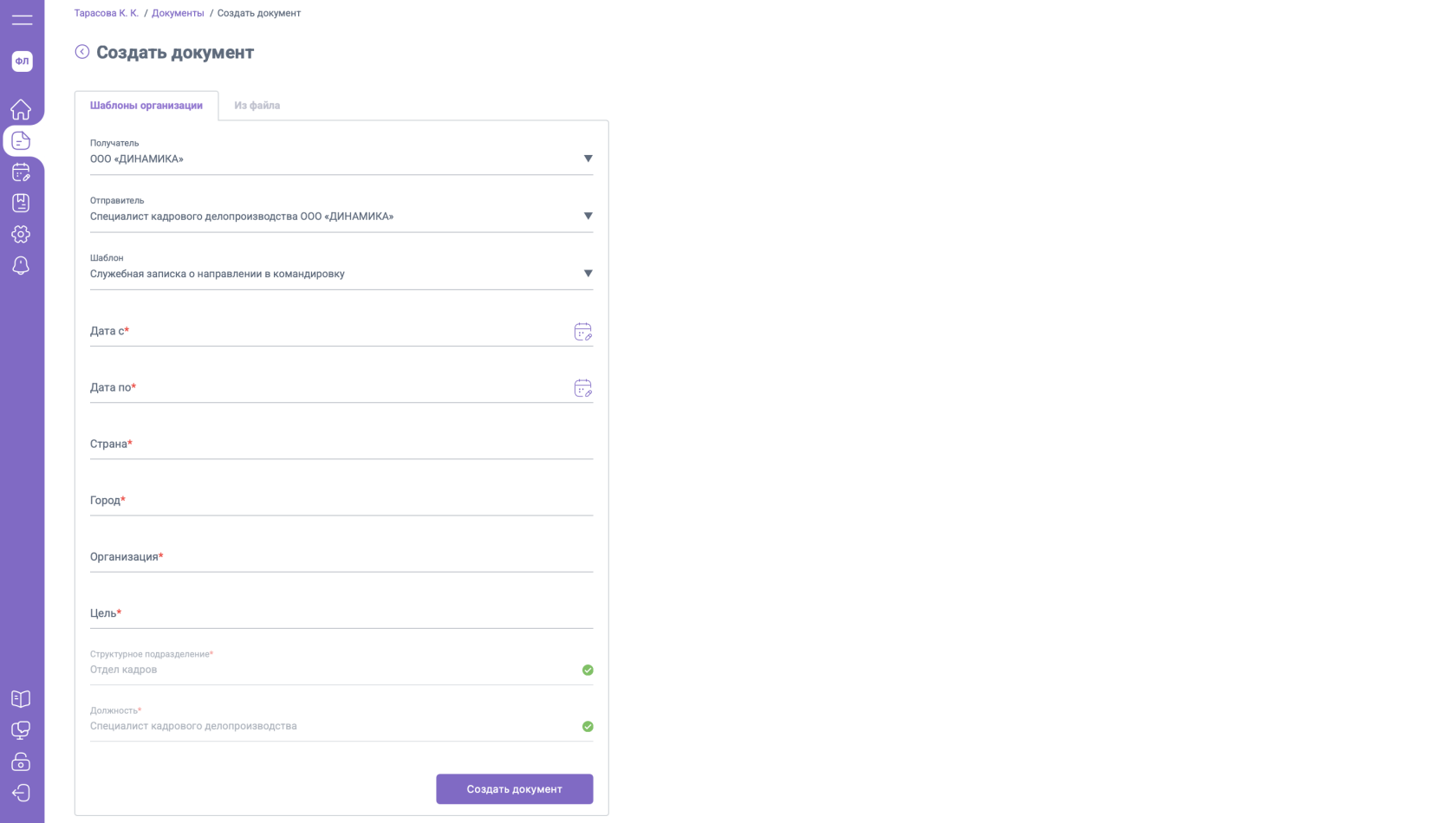
Чтобы сформировать документ, необходимо заполнить необходимую информацию:
* **Получатель** - работодатель, которому направляется служебная записка
* **Отправитель** - должность сотрудника, в рамках которой направляется служебная записка. Если у сотрудника есть внутренние совместительства, то будут доступны должности по всем местам работы
* **Шаблон** - документ, который составляет сотрудник. В данном случае - Слежубная записка о направлении в командировку
* **Дата с** - Дата начала командировки
* **Дата по** - Дата окончания командировки
* **Страна** - Страна, в которую направляется сотрудник в командировку
* **Город** - Город, в который направляется сотрудник в командирвоку
* **Организация** - юридическое лицо или ИП, в которое направляется сотрудник в командировку
* **Цель** - цель командировки. Например, "Переговоры с потенциальным клиентом".
* **Структурное подразделение** - подразделение, в кототором работает сотрудник. Подставляется автоматически, если работодатель выгружает оргструктуру из системы кадрового учета.
* **Должность** - должность сотрудника, по которой составляется документ. Подставляется автоматически, если работодатель выгружает оргструктуру из системы кадрового учета.
[](https://wiki.easydocs.ru/uploads/images/gallery/2026-05/image-1778410989897.png)
После того, как все обязательные реквизиты будут заполнены, можно создать документ. Документ отобразиться у сотрудника в папке "Входящие" и его нужно будет подписать.
Подсле подписания документа сотрудником документ будет направлен на согласование по маршруту, установленному работодателем. Если кто-то из согласователей или подписант со стороны работодателя отклонит документ, то документ вернется сотруднику в папку "Входящие" с комментарием об отклонении. Сотрудник может отредактировать документ и повторно подписать его в новой редакции.
Если документ будет всеми согласован и подписан, то он поступит в работу кадровому специалисту, который подготовит для работника приказ о направлении в командировку, который поступит работнику на подпись в папку "Входящие"
# Отчет о командировке
После завершения командировки работнику необходимо отчитаться о ней. Для этого в EasyDocs предусмотрен шаблон "Отчет о командировке".
Для формирования отчета о командировке необходимо заполнить ряд данных:
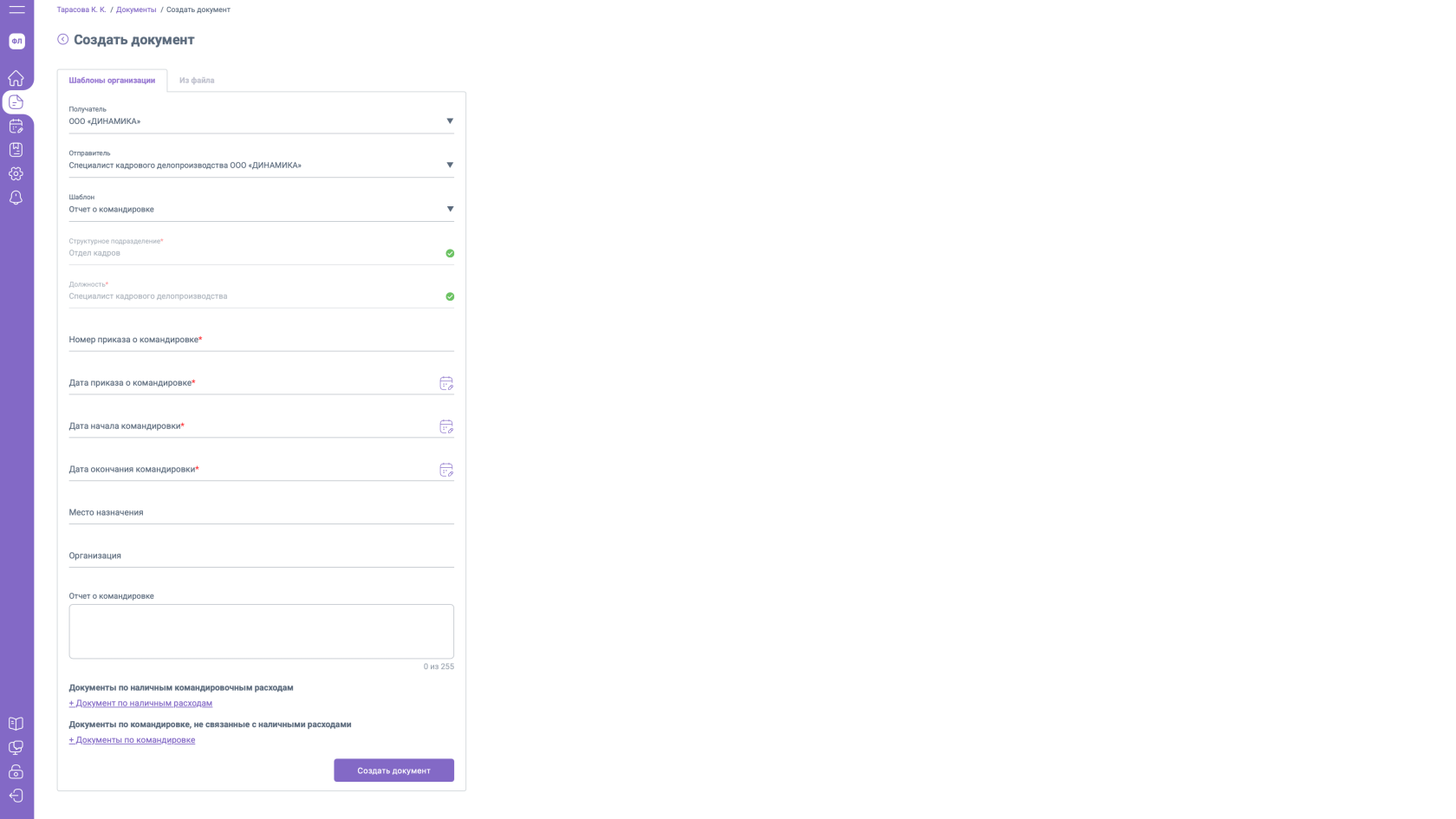
Чтобы сформировать документ, необходимо заполнить необходимую информацию:
* **Получатель** - работодатель, которому направляется служебная записка
* **Отправитель** - должность сотрудника, в рамках которой направляется служебная записка. Если у сотрудника есть внутренние совместительства, то будут доступны должности по всем местам работы
* **Шаблон** - документ, который составляет сотрудник. В данном случае - Отчет о командировке
* **Структурное подразделение** - подразделение, в кототором работает сотрудник. Подставляется автоматически, если работодатель выгружает оргструктуру из системы кадрового учета.
* **Должность** - должность сотрудника, по которой составляется документ. Подставляется автоматически, если работодатель выгружает оргструктуру из системы кадрового учета.
* **Номер приказа о командировке** - Можно выбрать из выпадающего списка, если работодатель [выгружает сведения о командировках](https://wiki.easydocs.ru/books/nastroiki-rassireniia/page/komandirovki) из системы кадрового учета. В противном случае необходимо заполнить вручную.
* **Дата приказа о командировке** - Можно выбрать из выпадающего списка, если работодатель [выгружает сведения о командировках](https://wiki.easydocs.ru/books/nastroiki-rassireniia/page/komandirovki) из системы кадрового учета. В противном случае необходимо заполнить вручную.
* **Дата начала командировки** - Указывается фактическая дата начала командировки
* **Дата окончания командировки** - Указывается фактическая дата окончания командировки
* **Место назначения** - Страна и город, в которой прошла командировка
* **Организация** - юридическое лицо или ИП, с которым была связана командировка
* **Отчет о командировке** - достугнутый результат командировки. Например, "Были проведены переговоры с генеральным директором ООО "Ромашка". Договорились о заключении договора.".
* **Документы по наличным командировочным расходам** - Прикладываются документы, подтверждающие наличные расходы в командировке.
* **Документы по командировке, не связанные с наличными расходами** - Прикладываются документы, подтверждающие безналичные расходы в командировке. Например, посадочный билет на самолет или счет на гостиницу.
[](https://wiki.easydocs.ru/uploads/images/gallery/2026-05/image-1778441825311.png)
После того, как все обязательные реквизиты будут заполнены, можно создать документ. Документ отобразиться у сотрудника в папке "Входящие" и его нужно будет подписать.
Подсле подписания документа сотрудником документ будет направлен на согласование по маршруту, установленному работодателем. Если кто-то из согласователей или подписант со стороны работодателя отклонит документ, то документ вернется сотруднику в папку "Входящие" с комментарием об отклонении. Сотрудник может отредактировать документ и повторно подписать его в новой редакции.
Если документ будет всеми согласован и подписан, то он поступит в работу бухгалтеру, который подготовит для работника [авансовый отчет о командировке](https://wiki.easydocs.ru/books/rabota-s-dokumentami-cIM/chapter/avansovye-otcety-po-komandirovkam), который поступит работнику на подпись в папку "Входящие"
# Акт выполненных работ
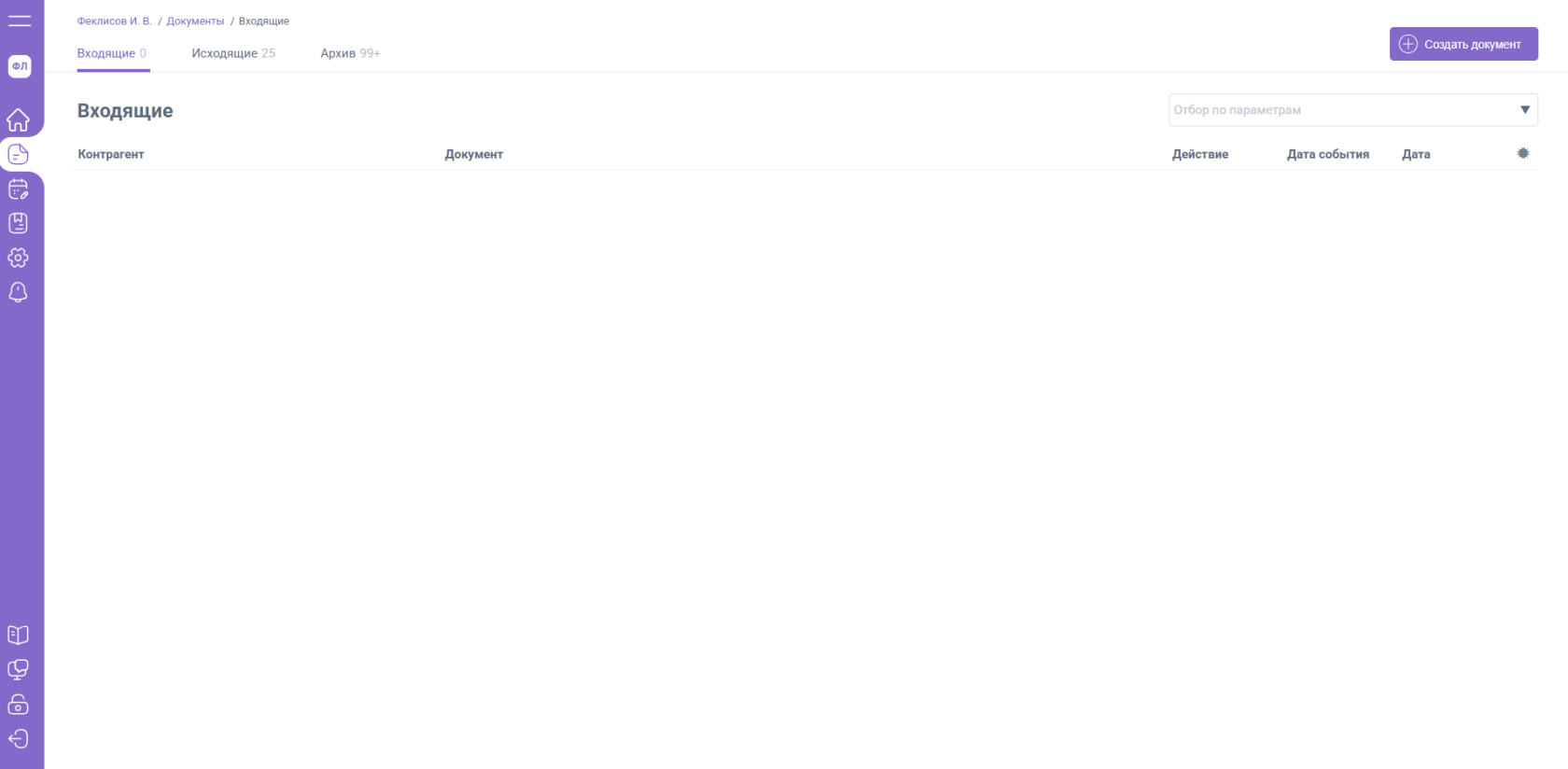
Для создания акта выполненных работ перейдите в раздел "Документы" и на любой доступной вкладке (например, "Входящие") нажмите кнопку "Создать документ".
[](https://wiki.easydocs.ru/uploads/images/gallery/2026-05/image-1779867283697.png)
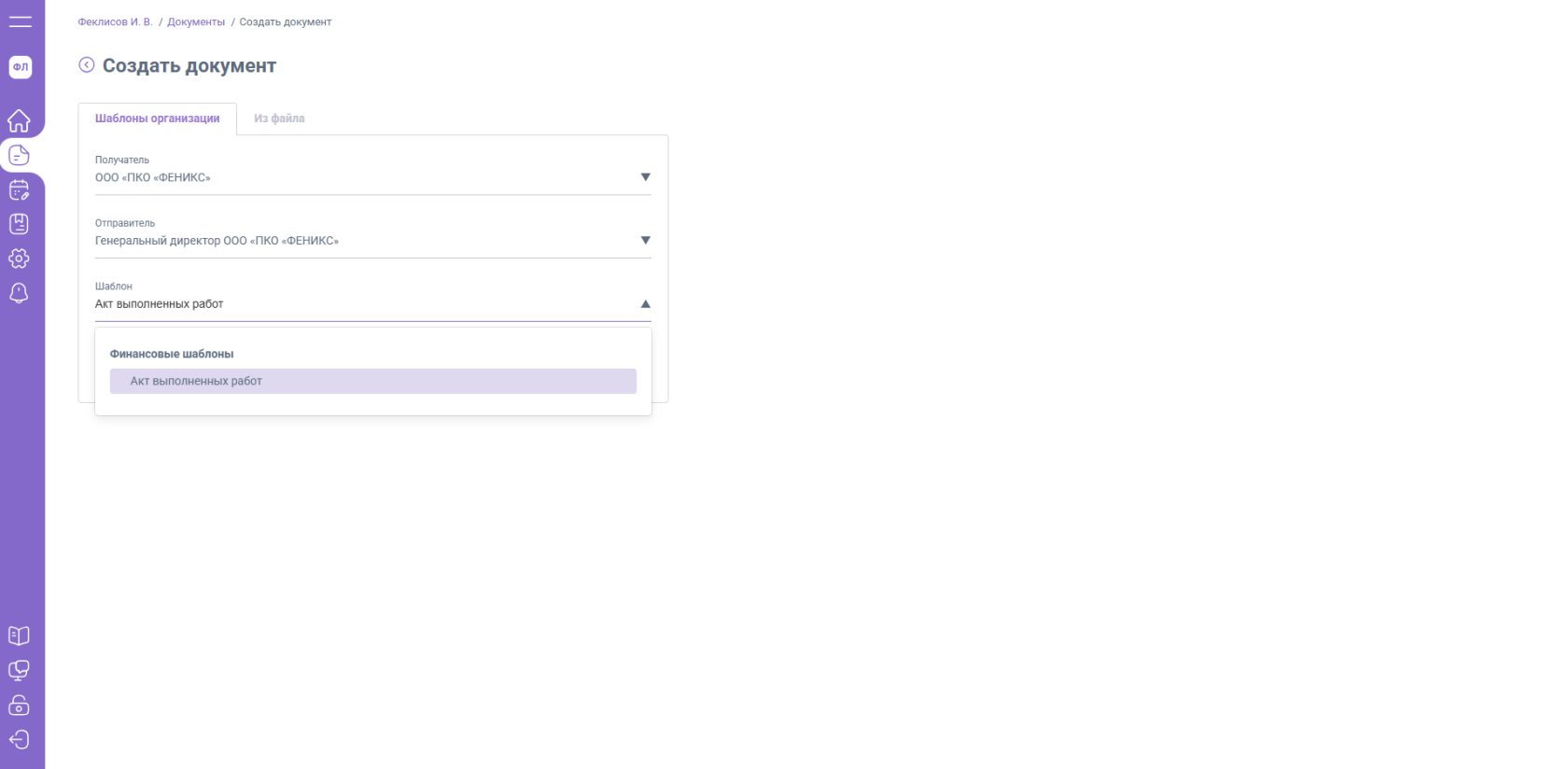
В открывшейся форме выберите шаблон "Акт выполненных работ" и нажмите "Создать документ".
[](https://wiki.easydocs.ru/uploads/images/gallery/2026-05/image-1779867441666.png)
##### Заполнение документа
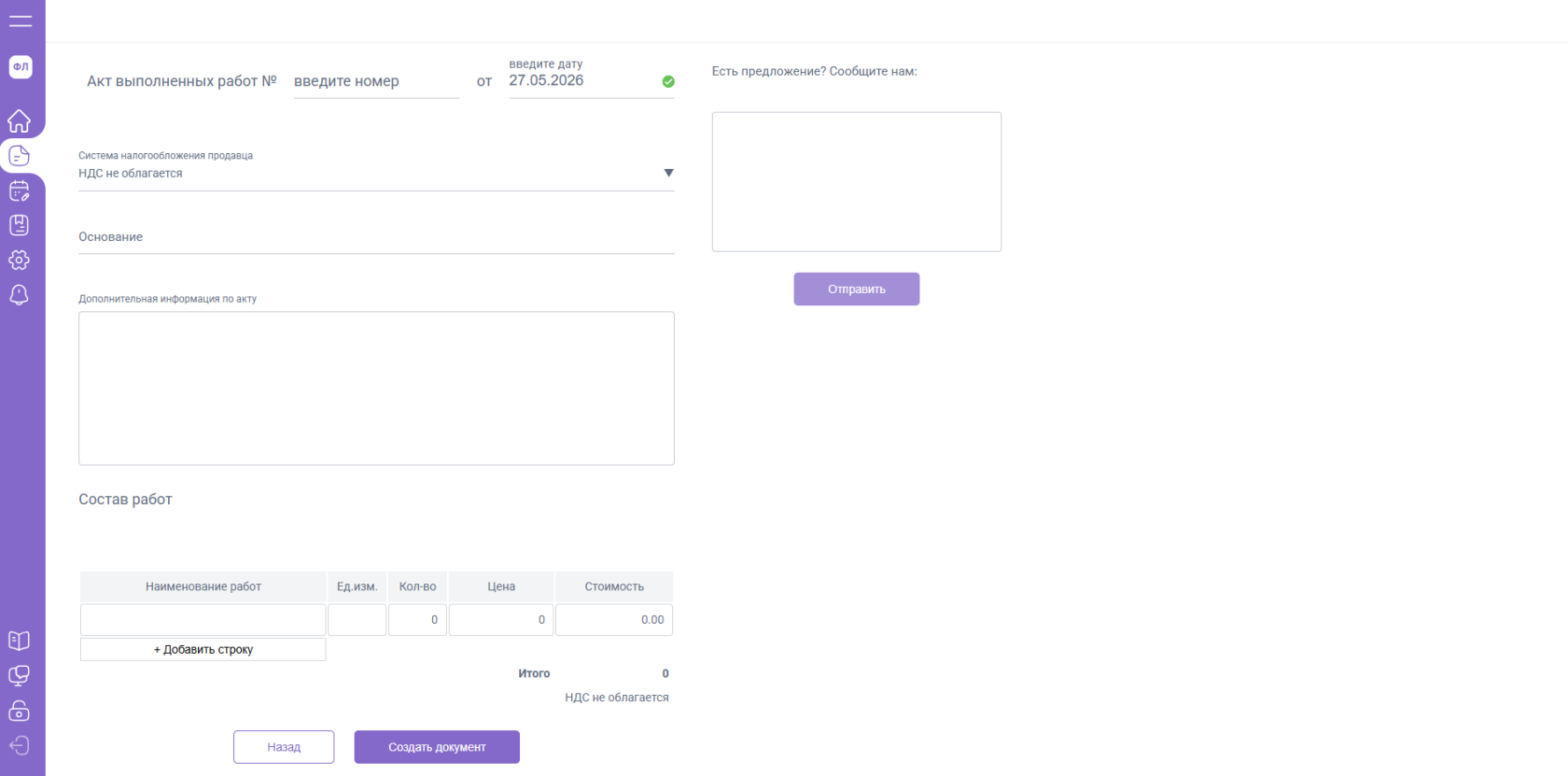
В форме заполнения укажите следующие данные:
- Номер акта выполненных работ
- Система налогообложения (варианты: НДС не облагается / НДС облагается, цена включает НДС / НДС облагается, цена не включает НДС)
- Основание (например, номер и дата договора)
- Дополнительная информация по акту (период работ, гарантия и т. п.)
- Состав работ
[](https://wiki.easydocs.ru/uploads/images/gallery/2026-05/image-1779867517815.png)
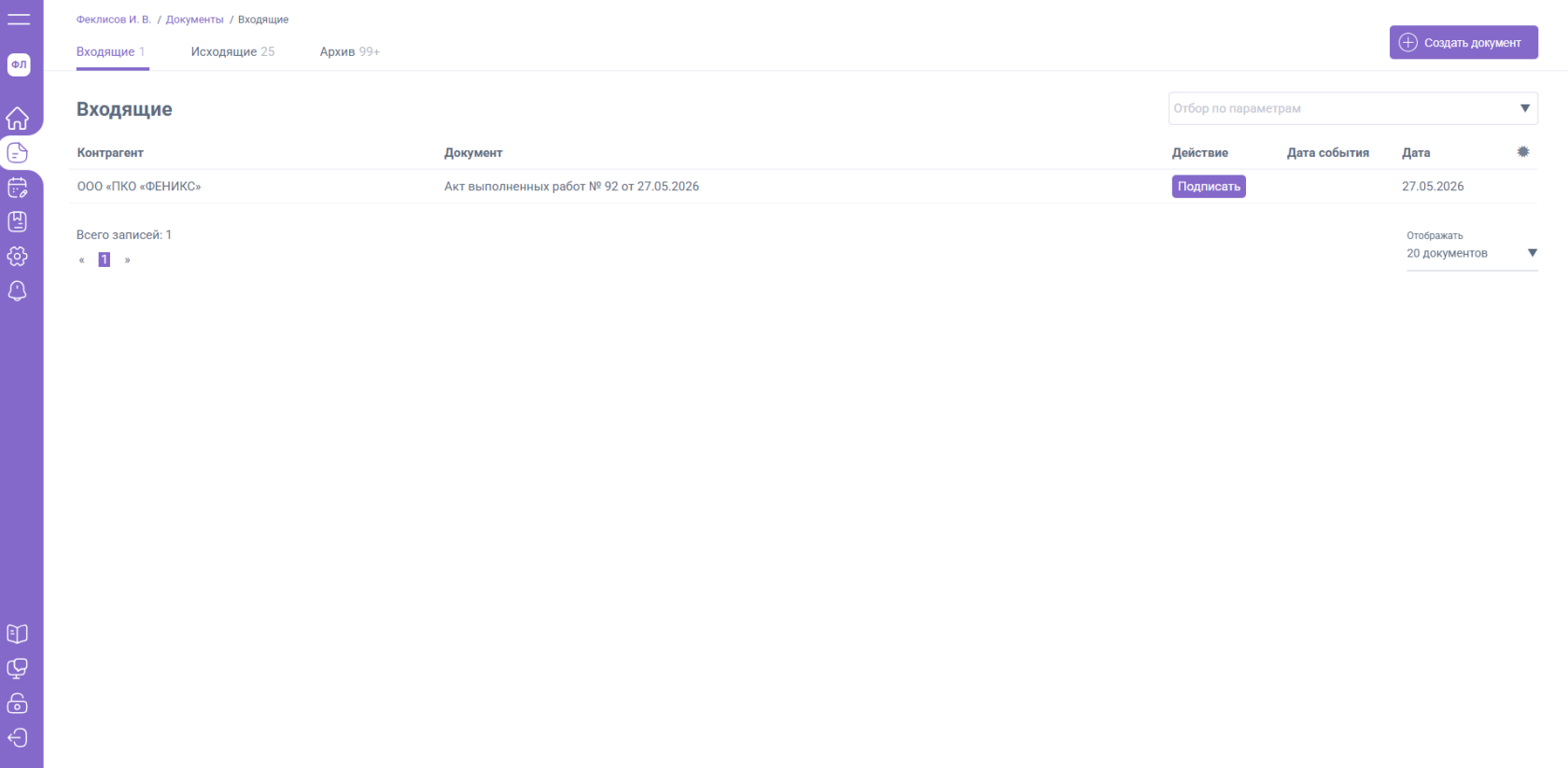
После заполнения всех обязательных полей нажмите «Создать документ» и подпишите созданный документ в папке «Входящие».
[](https://wiki.easydocs.ru/uploads/images/gallery/2026-05/image-1779867662089.png)
Подписанный документ автоматически направляется контрагенту (ЮЛ / ИП) и перемещается в папку «Исходящие».
[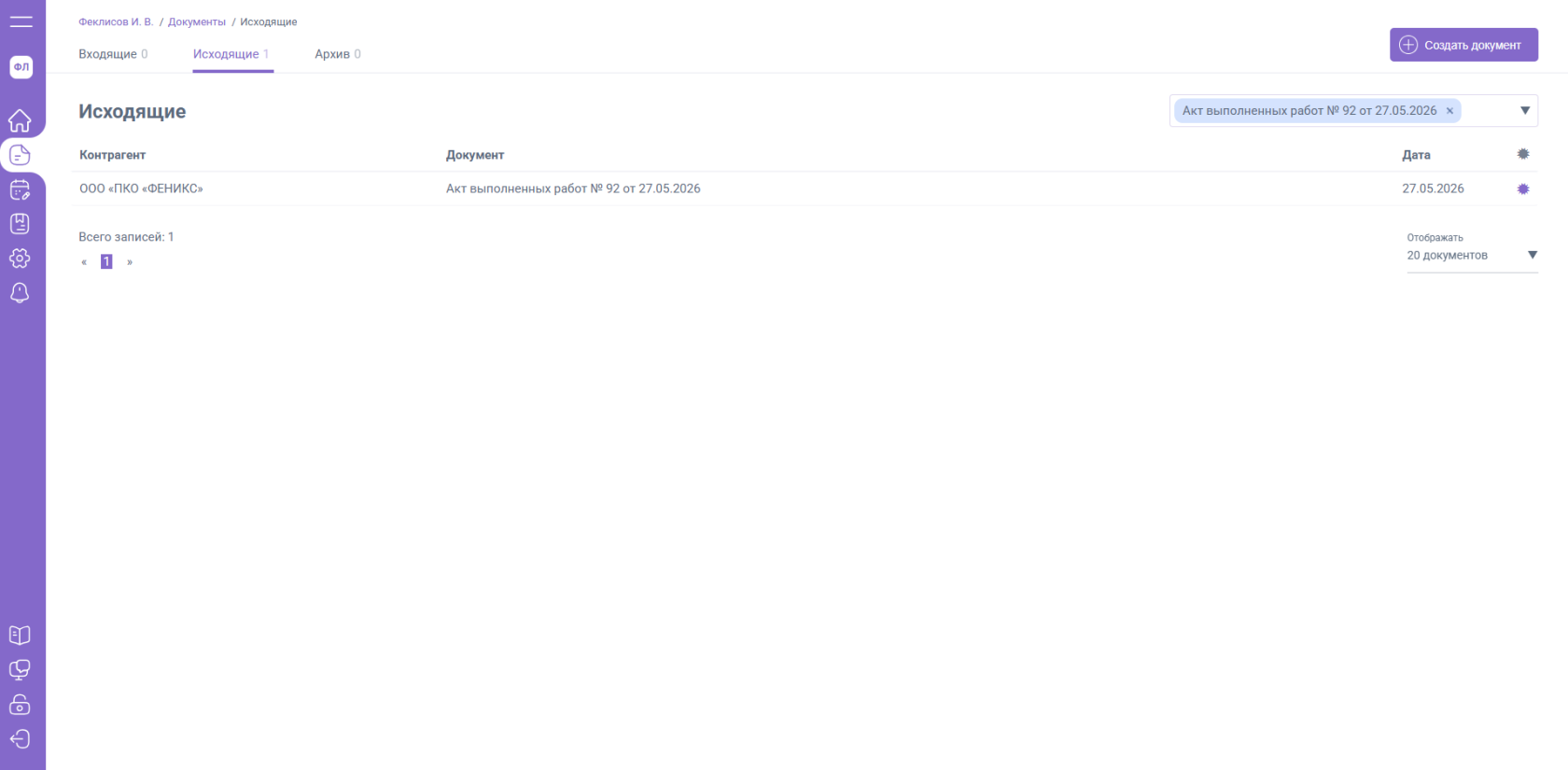](https://wiki.easydocs.ru/uploads/images/gallery/2026-05/image-1779867953674.png)
После того как маршрут документооборота будет завершен, документ переместится в архив
[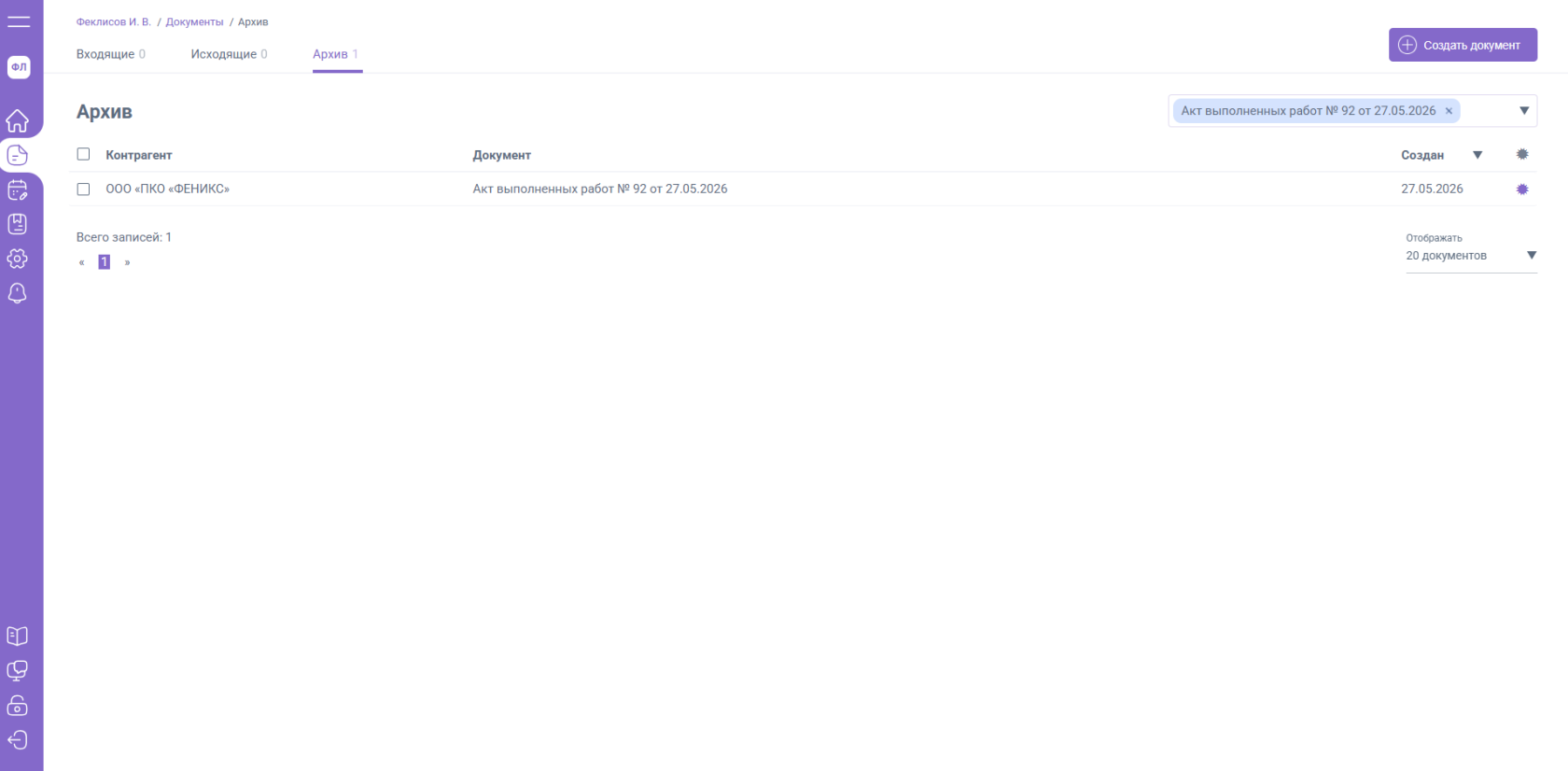](https://wiki.easydocs.ru/uploads/images/gallery/2026-05/image-1779868019328.png)
# Счет
Для создания счета перейдите в раздел «Документы» и на любой доступной вкладке (например, "Входящие") нажмите кнопку "Создать документ".
[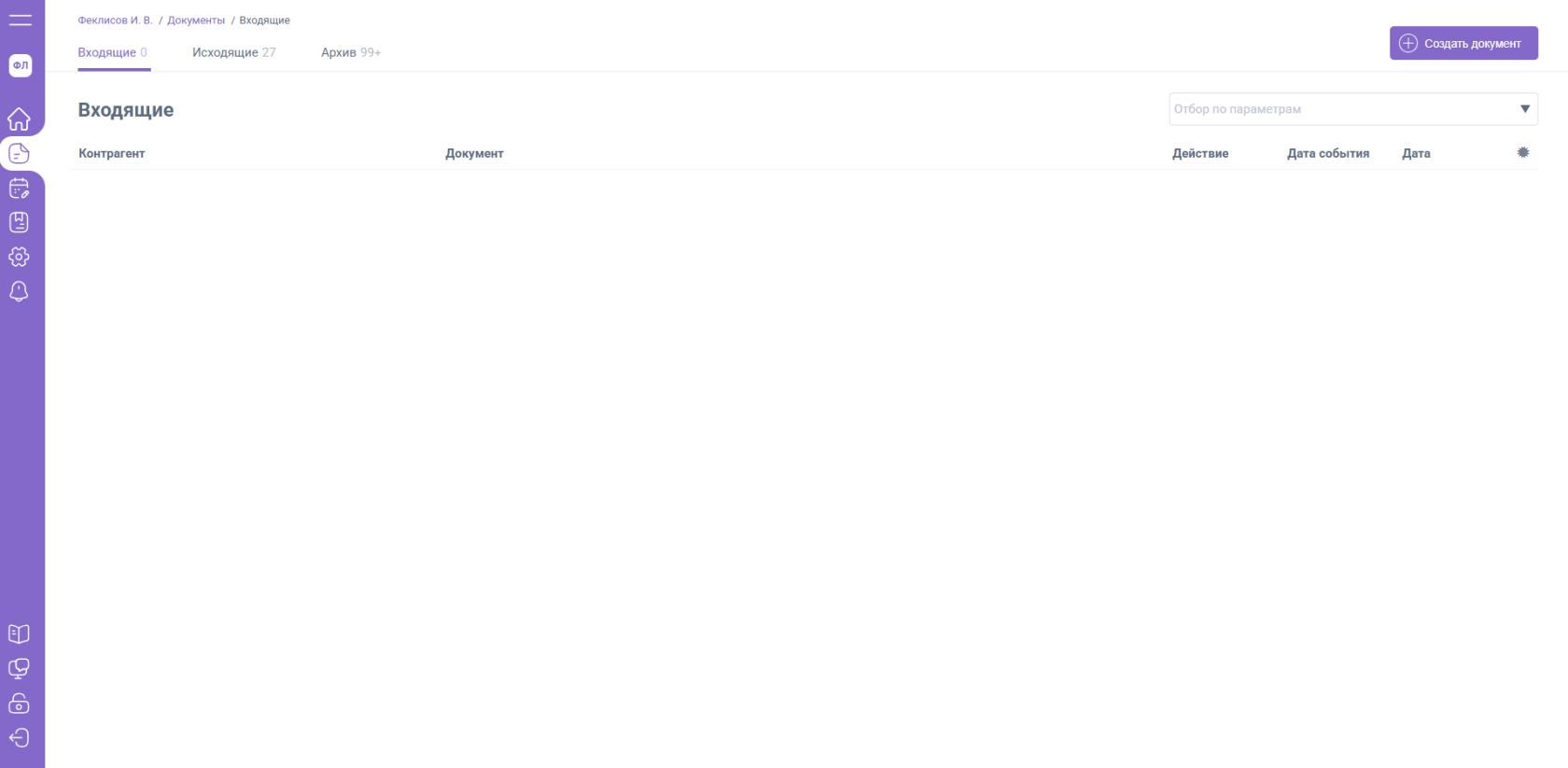](https://wiki.easydocs.ru/uploads/images/gallery/2026-06/image-1780296395798.png)
В открывшейся форме выберите шаблон "Счет" и нажмите "Создать документ".
[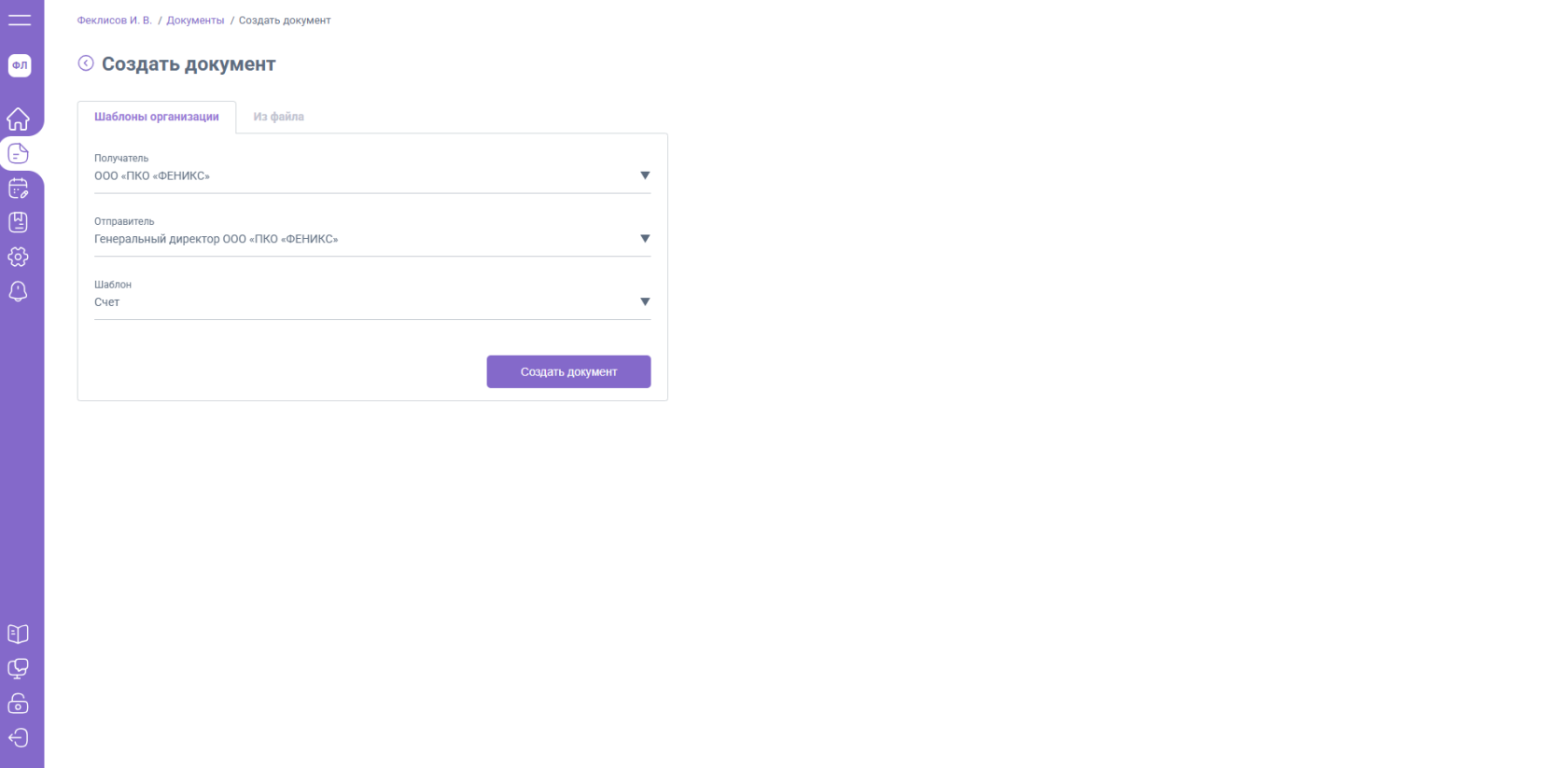](https://wiki.easydocs.ru/uploads/images/gallery/2026-06/image-1780296412827.png)
##### Заполнение документа
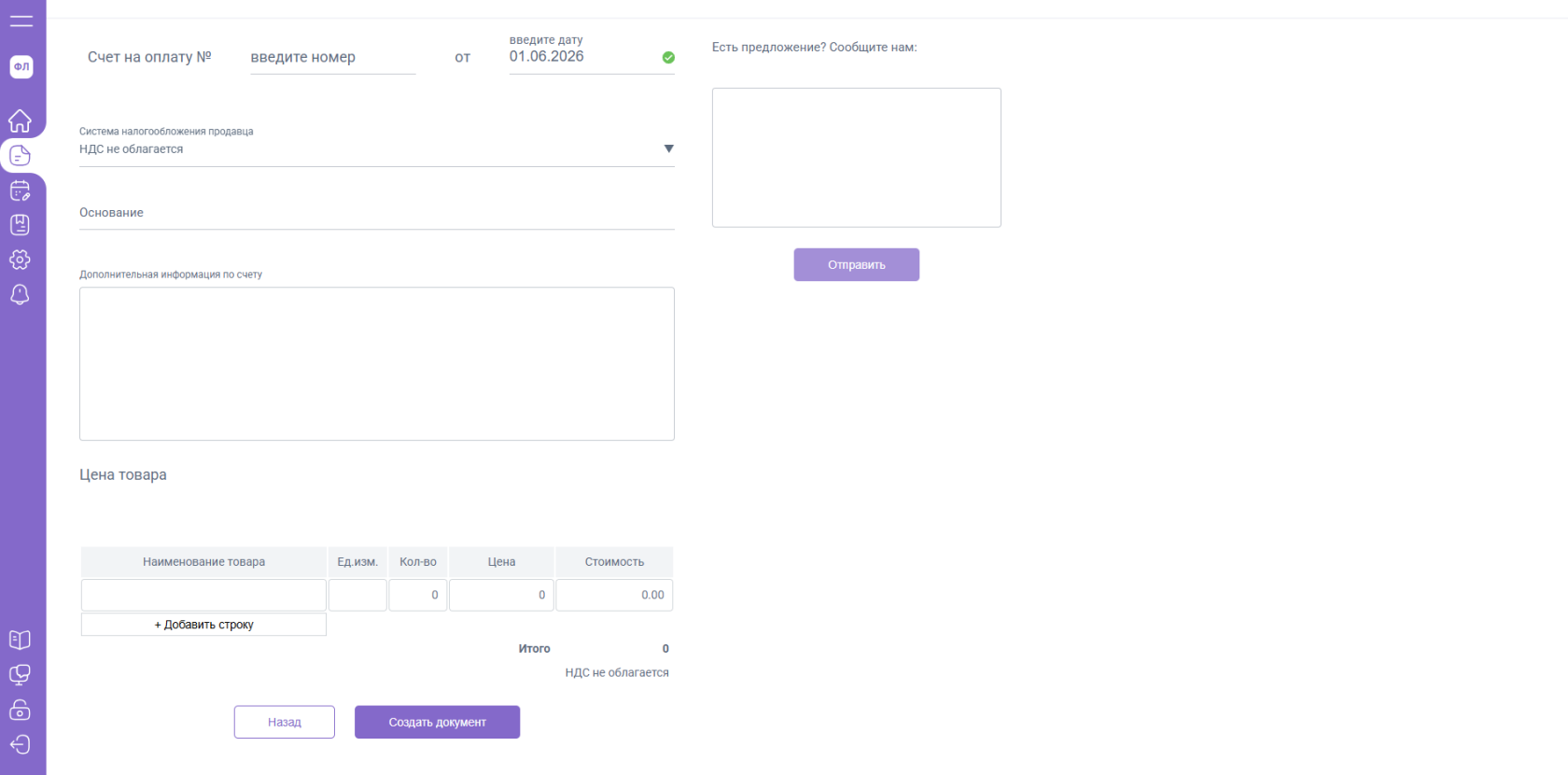
В форме заполнения укажите следующие данные:
- Номер счета
- Система налогообложения (варианты: НДС не облагается / НДС облагается, цена включает НДС / НДС облагается, цена не включает НДС)
- Основание (например, номер и дата договора)
- Дополнительная информация по акту (срок оплаты, условия оплаты и т. п.)
- Цена товара
[](https://wiki.easydocs.ru/uploads/images/gallery/2026-06/image-1780296514294.png)
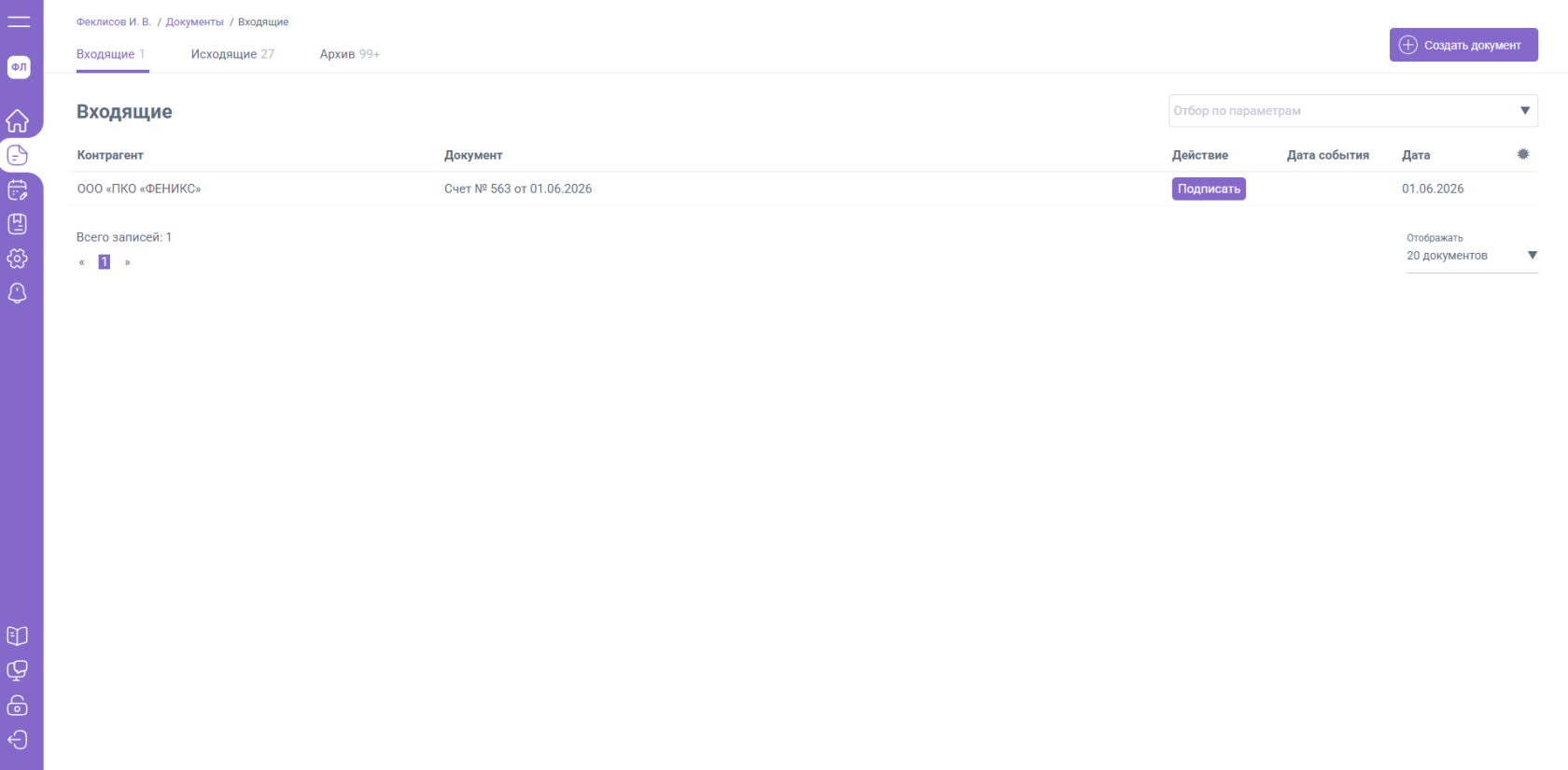
После заполнения всех обязательных полей нажмите "Создать документ" и подпишите созданный документ в папке "Входящие".
[](https://wiki.easydocs.ru/uploads/images/gallery/2026-06/image-1780296565946.png)
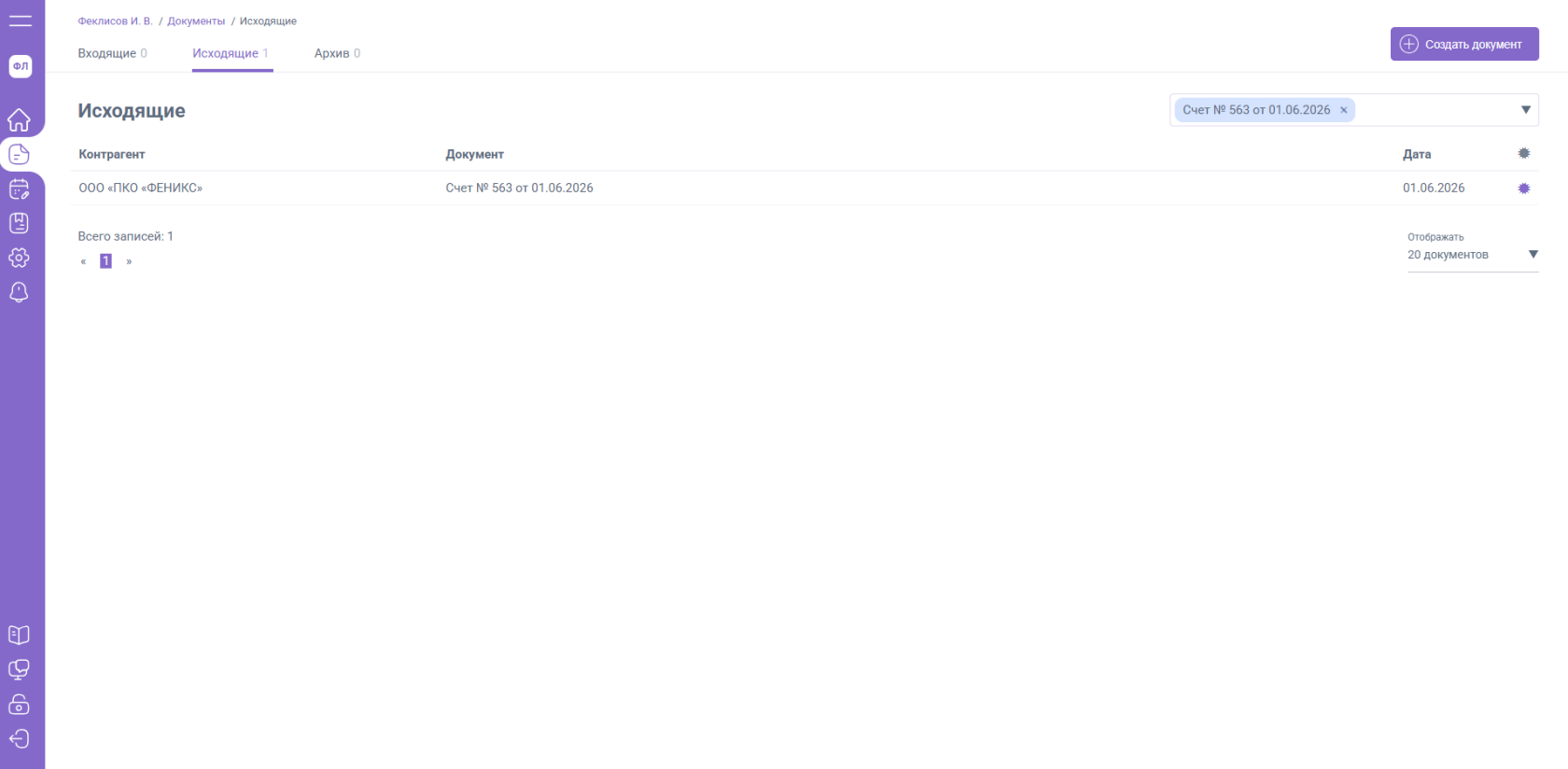
Подписанный документ автоматически направляется контрагенту (ЮЛ / ИП) и перемещается в папку "Исходящие".
[](https://wiki.easydocs.ru/uploads/images/gallery/2026-06/image-1780296604708.png)
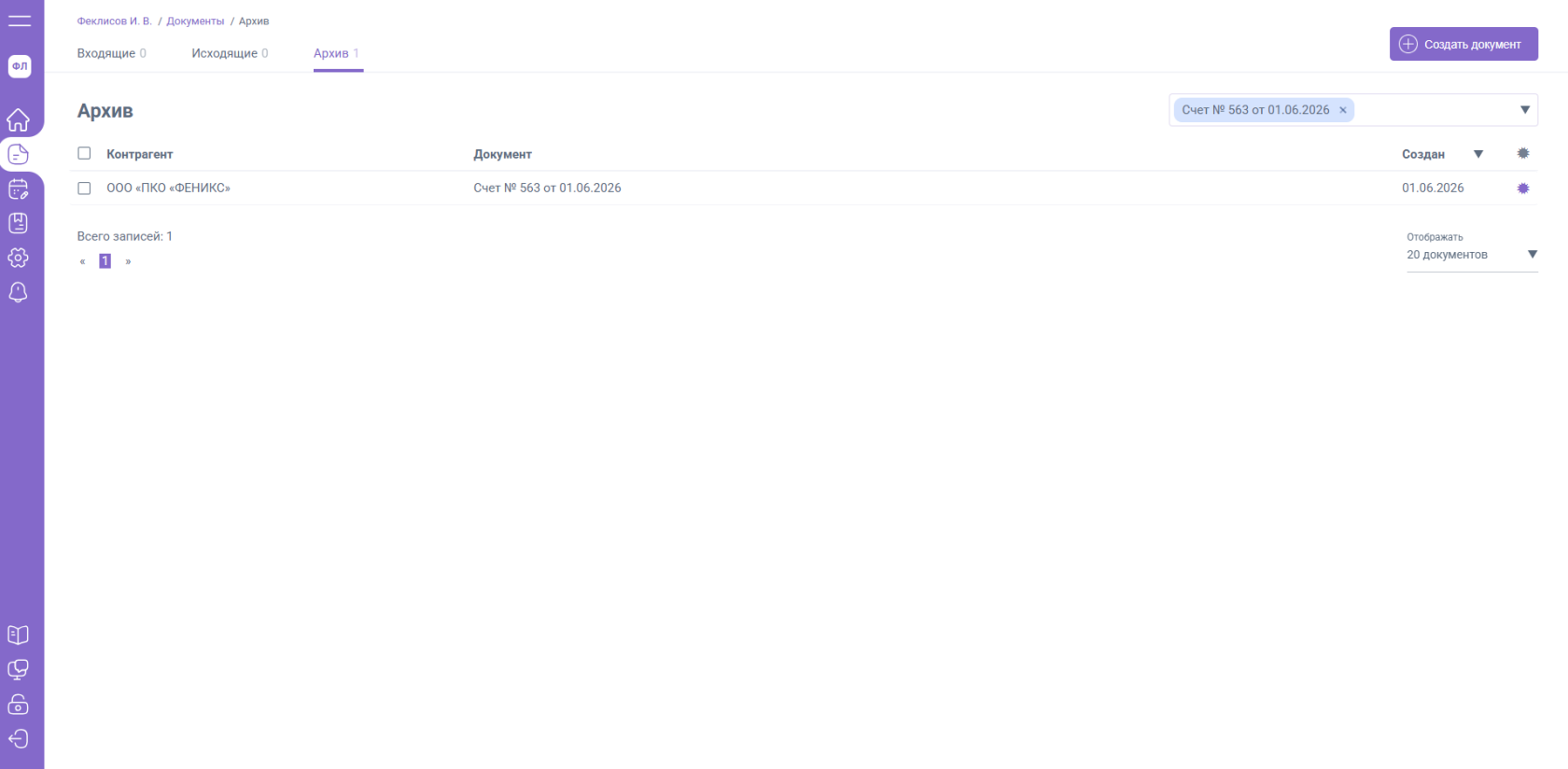
После того как маршрут документооборота по документу будет завершен, он переместится в архив.
[](https://wiki.easydocs.ru/uploads/images/gallery/2026-06/image-1780296662719.png)