Создание документов
В данной главе расскажем как создавать документы из личного кабинета EasyDocs в разделе Документы - по нажатию кнопки Создать документ
- Шаблоны сотрудников
- Шаблоны исполнителей
- Шаблоны контрагентов
- Из файла
- Удаление и отзыв созданных документов
- Аннулирование документов
Шаблоны сотрудников
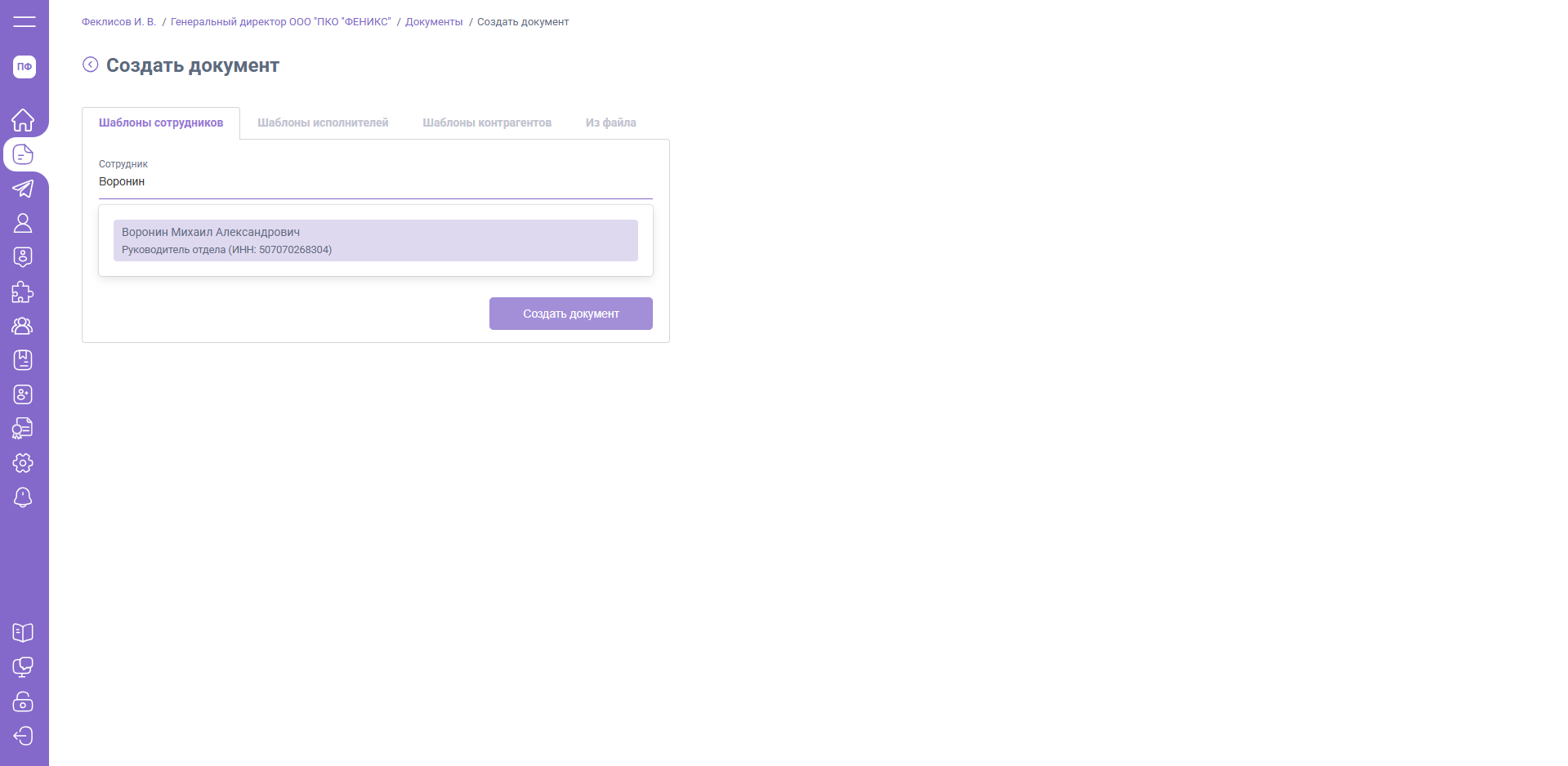
На вкладке «Шаблоны сотрудников» введите ФИО сотрудника, которому необходимо создать новый документ.
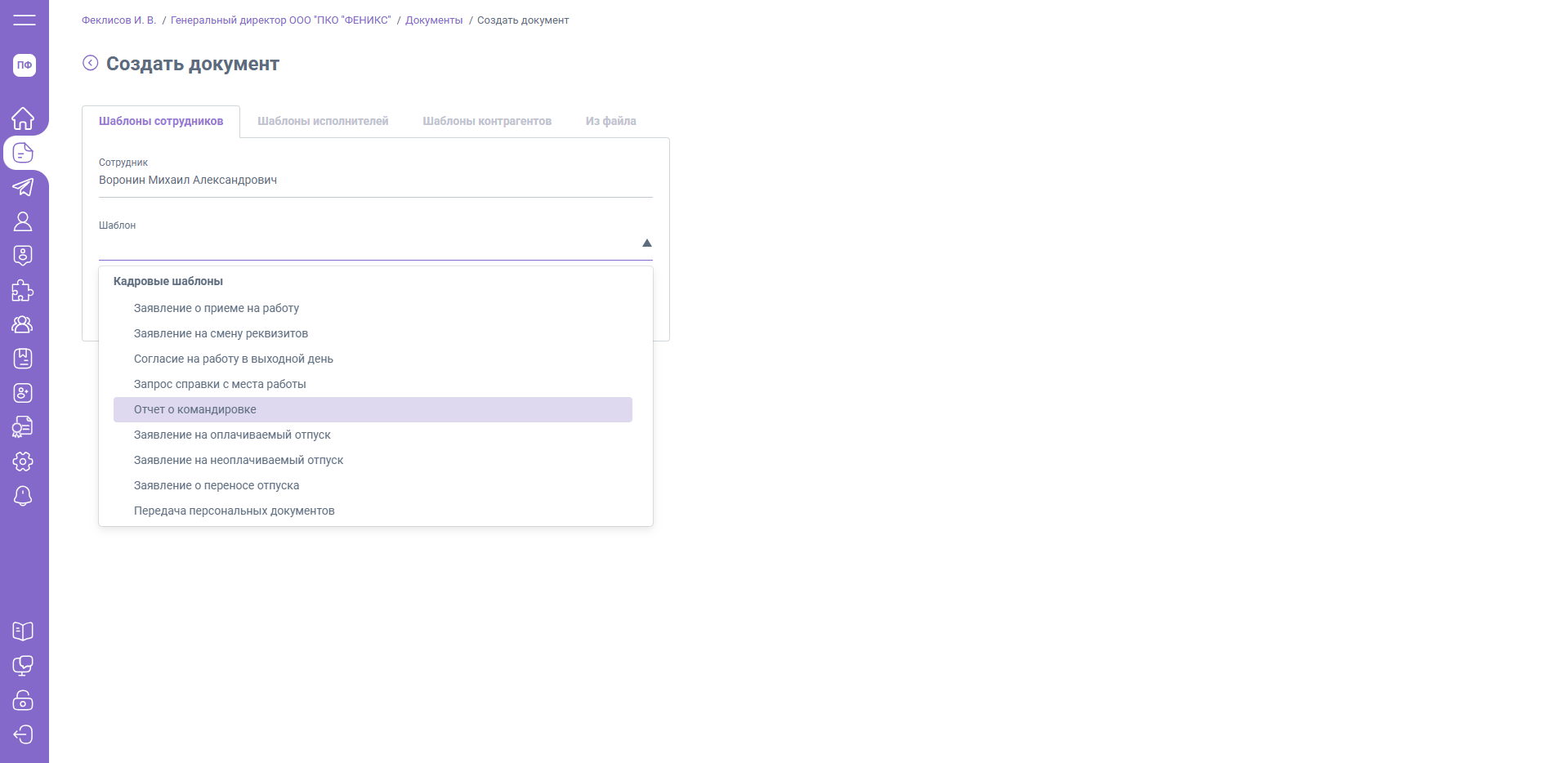
Откройте выпадающий список поля «Шаблоны» (список шаблонов будет содержать только те, к которым вы настроили доступ в разделе «Шаблоны»).
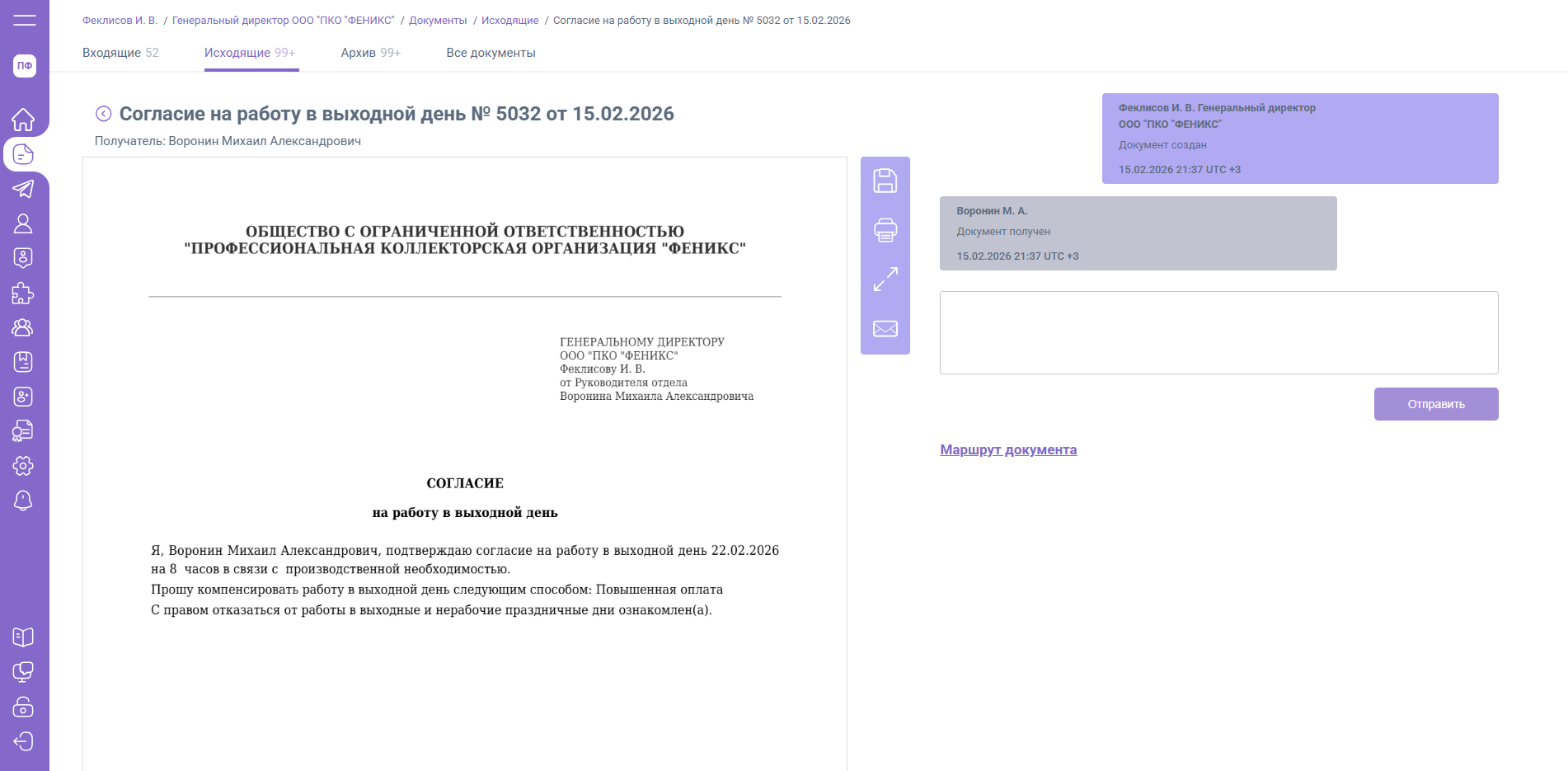
Созданный документ будет доступен должностному лицу в папке «Исходящие».
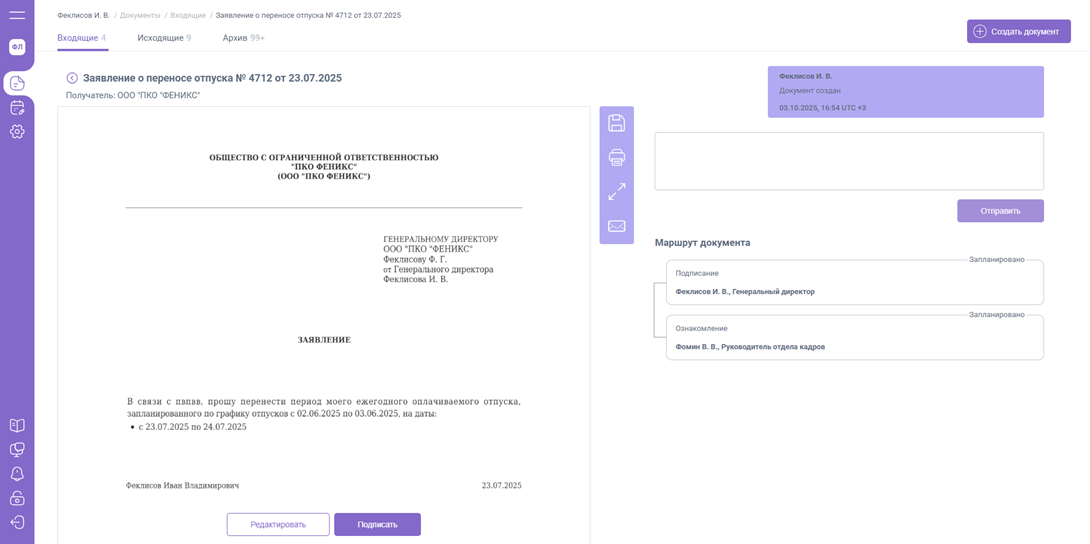
В роли физического лица документ будет отображаться в папке «Входящие».
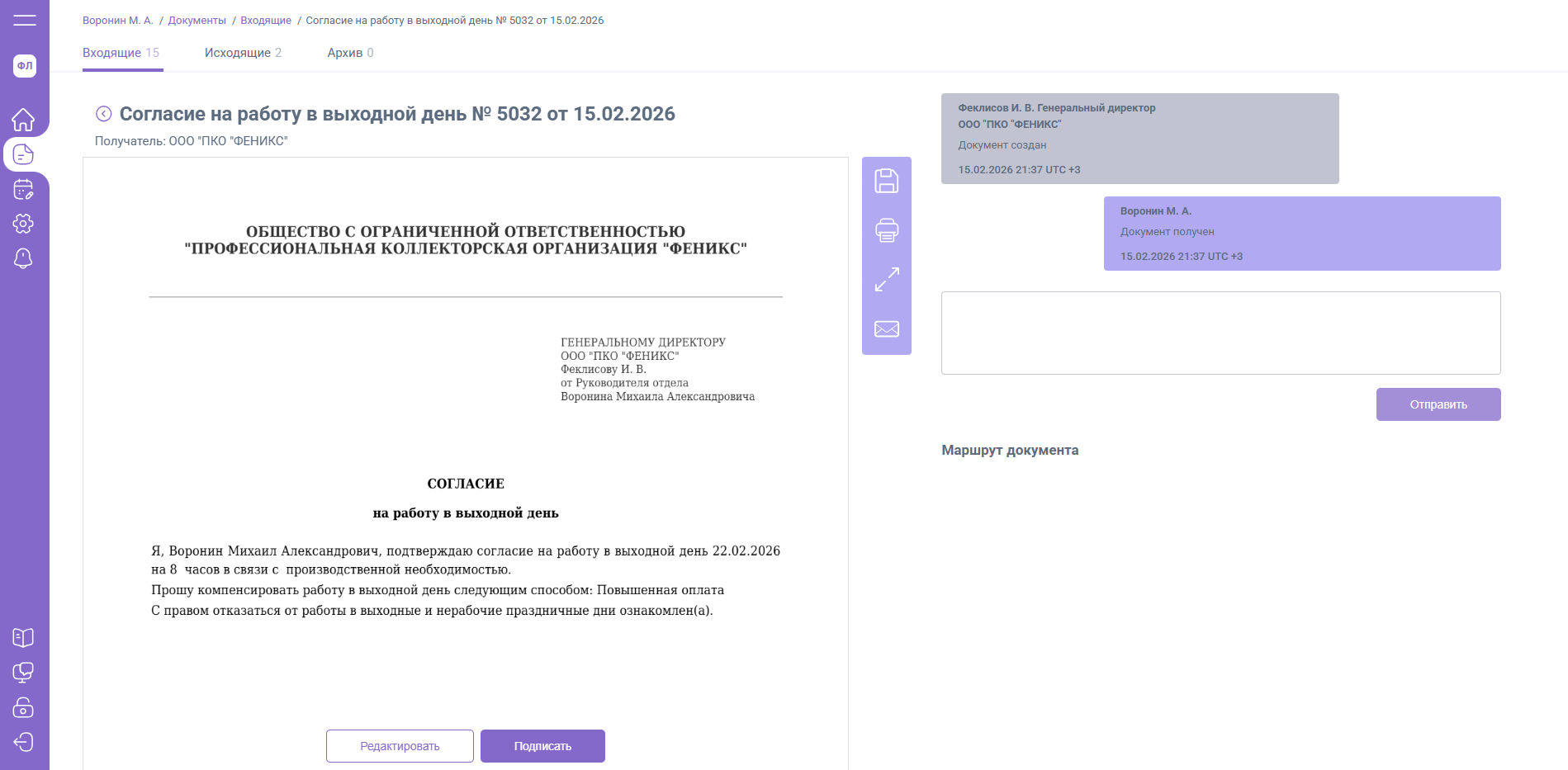
После подписания документ будет направлен по настроенным маршрутам согласования.
Шаблоны исполнителей
На вкладке «Шаблоны исполнителей» выберите тип занятости, который был установлен в разделе «Пользователи».
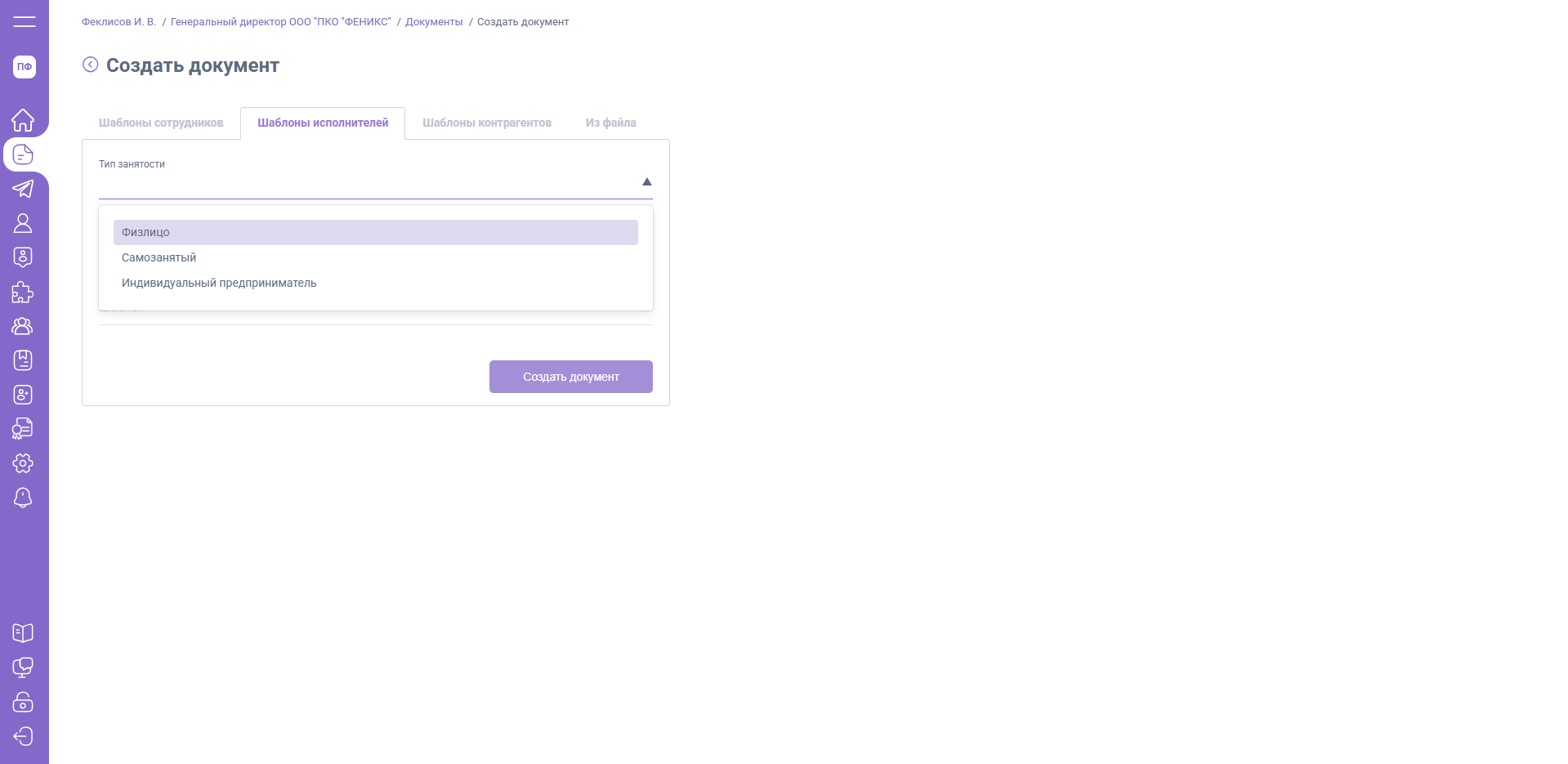
Введите ФИО пользователя, которому необходимо создать новый документ.
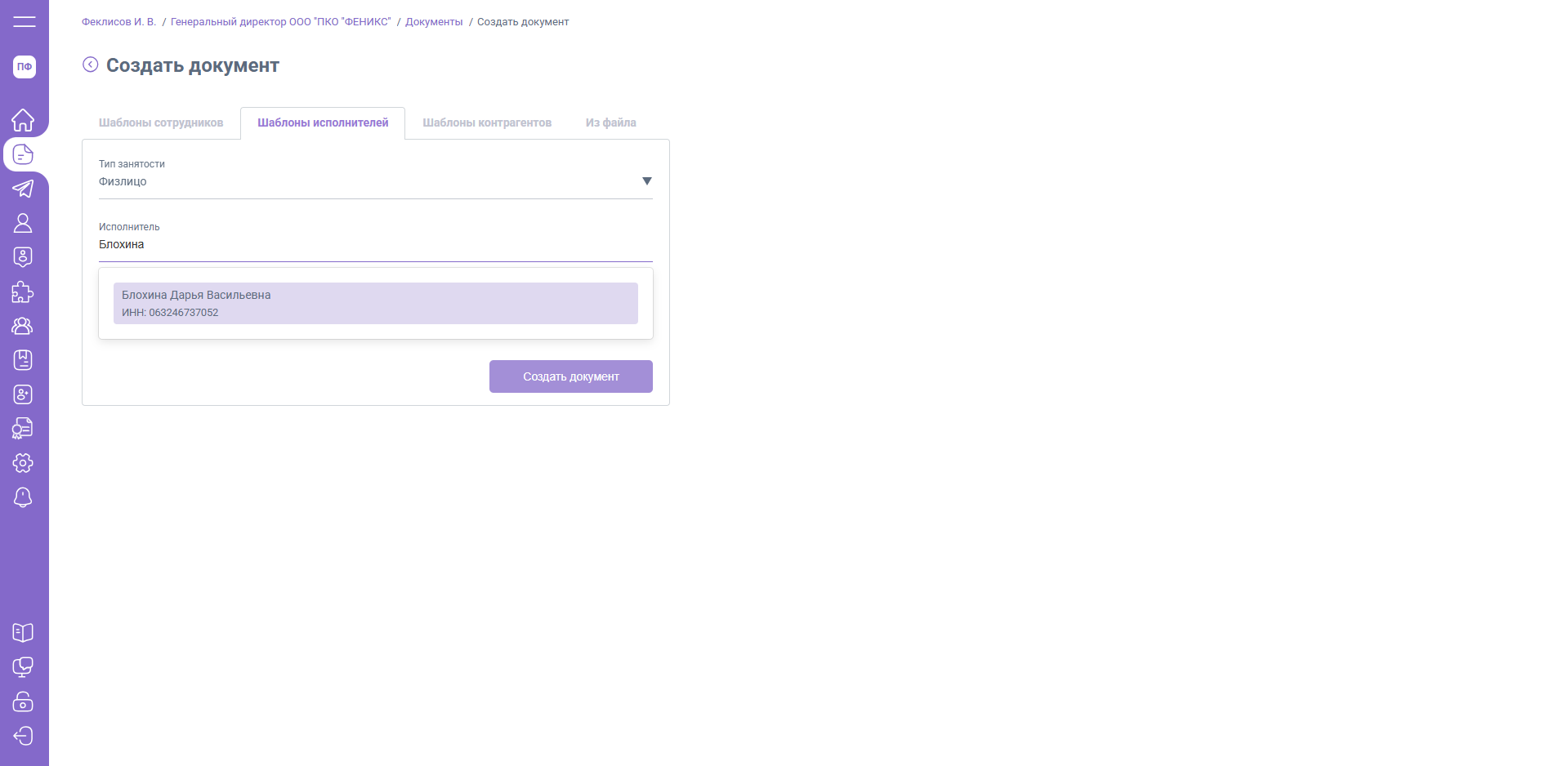
Выберите пользователя и откройте выпадающий список поля «Шаблоны» (список шаблонов будет содержать только те, к которым вы настроили доступ в разделе «Шаблоны»).
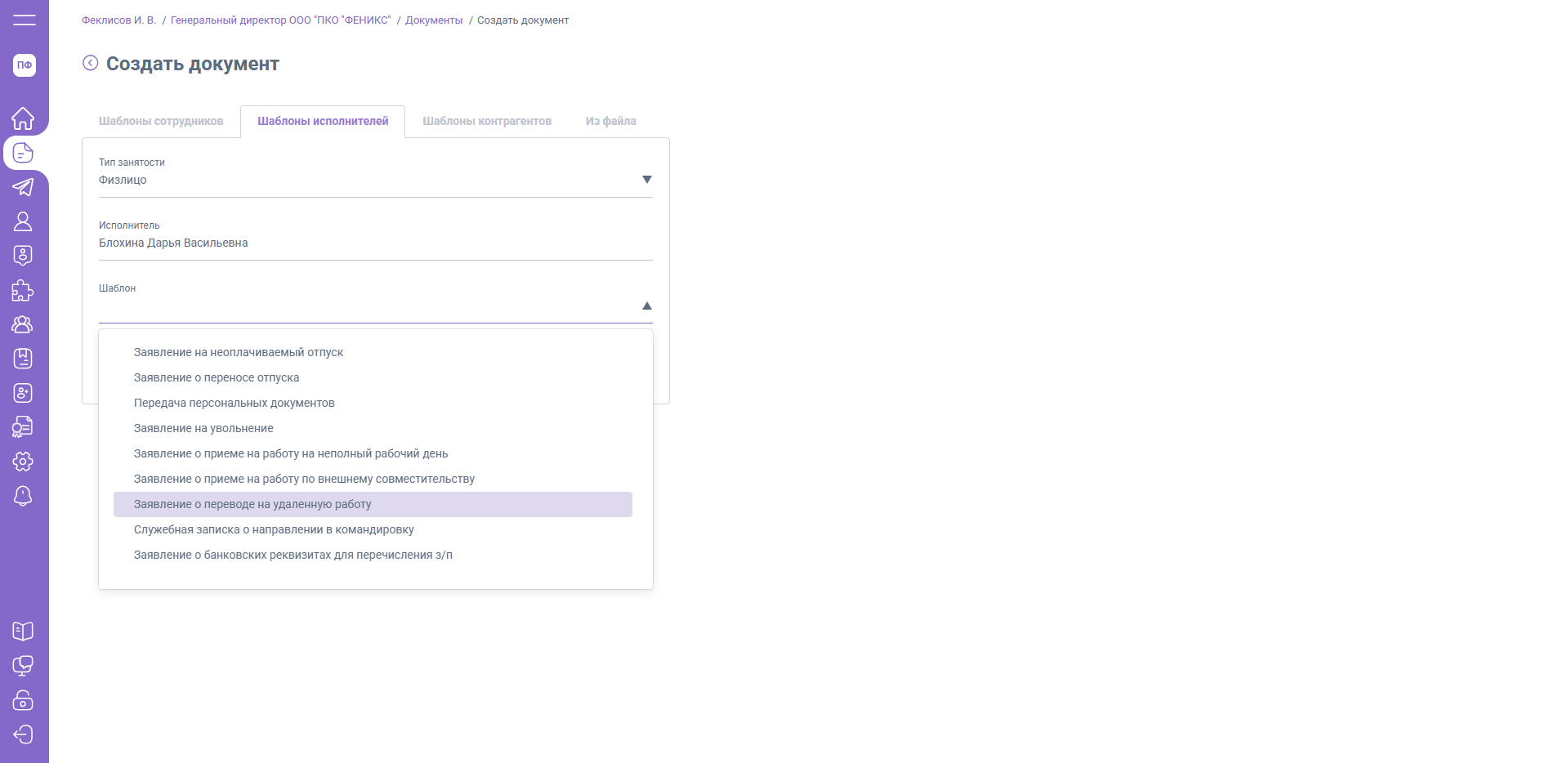
Созданный документ будет доступен должностному лицу в папке «Исходящие».
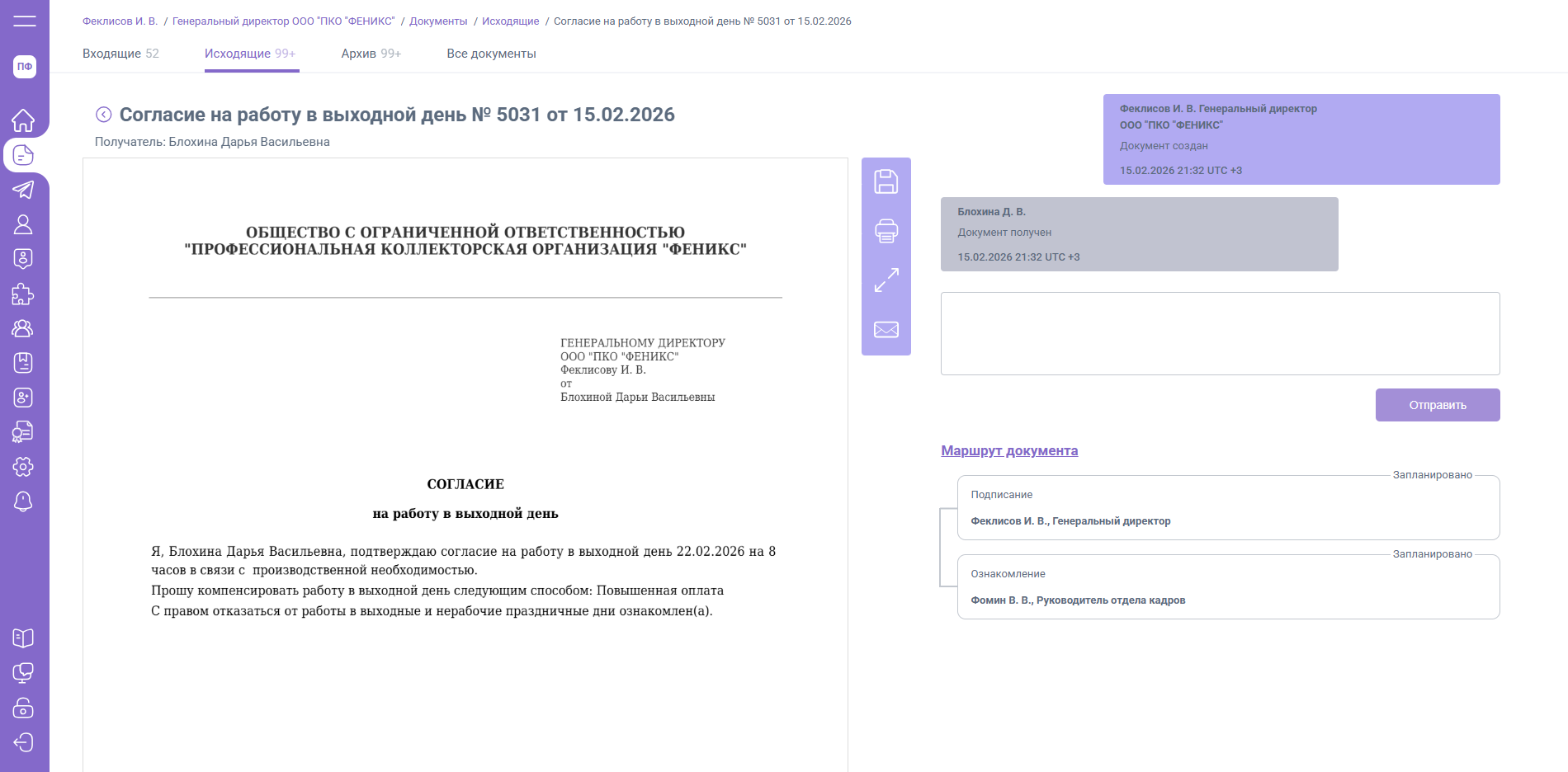
В роли физического лица документ будет отображаться в папке «Входящие».
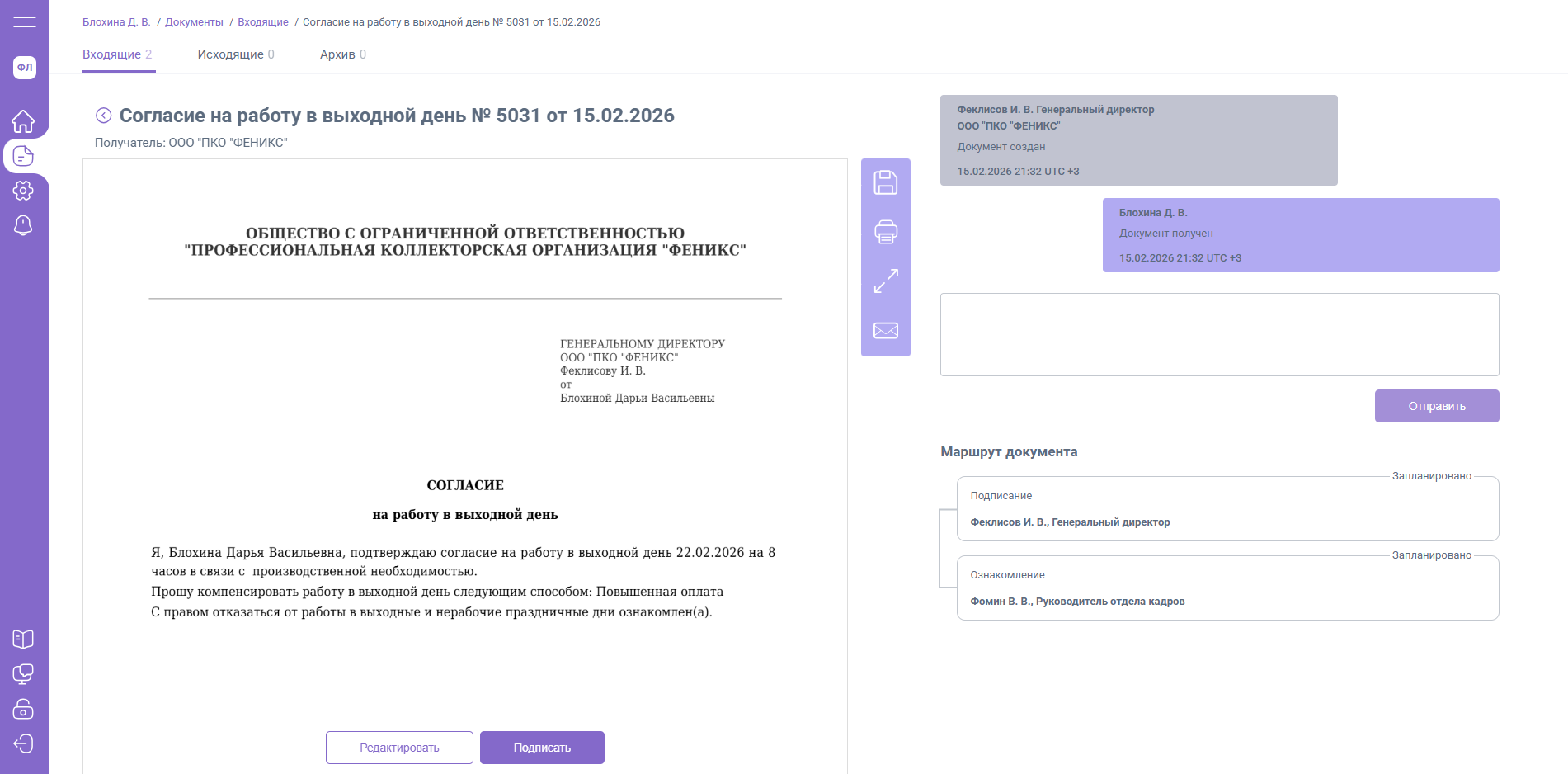
После подписания документ будет направлен по настроенным маршрутам согласования.
Шаблоны контрагентов
На вкладке «Шаблоны контрагентов» вы можете отправить любому контрагенту (ЮЛ / ИП) документ, созданный по финансовым шаблонам EasyDocs или служебному шаблону вашей компании.
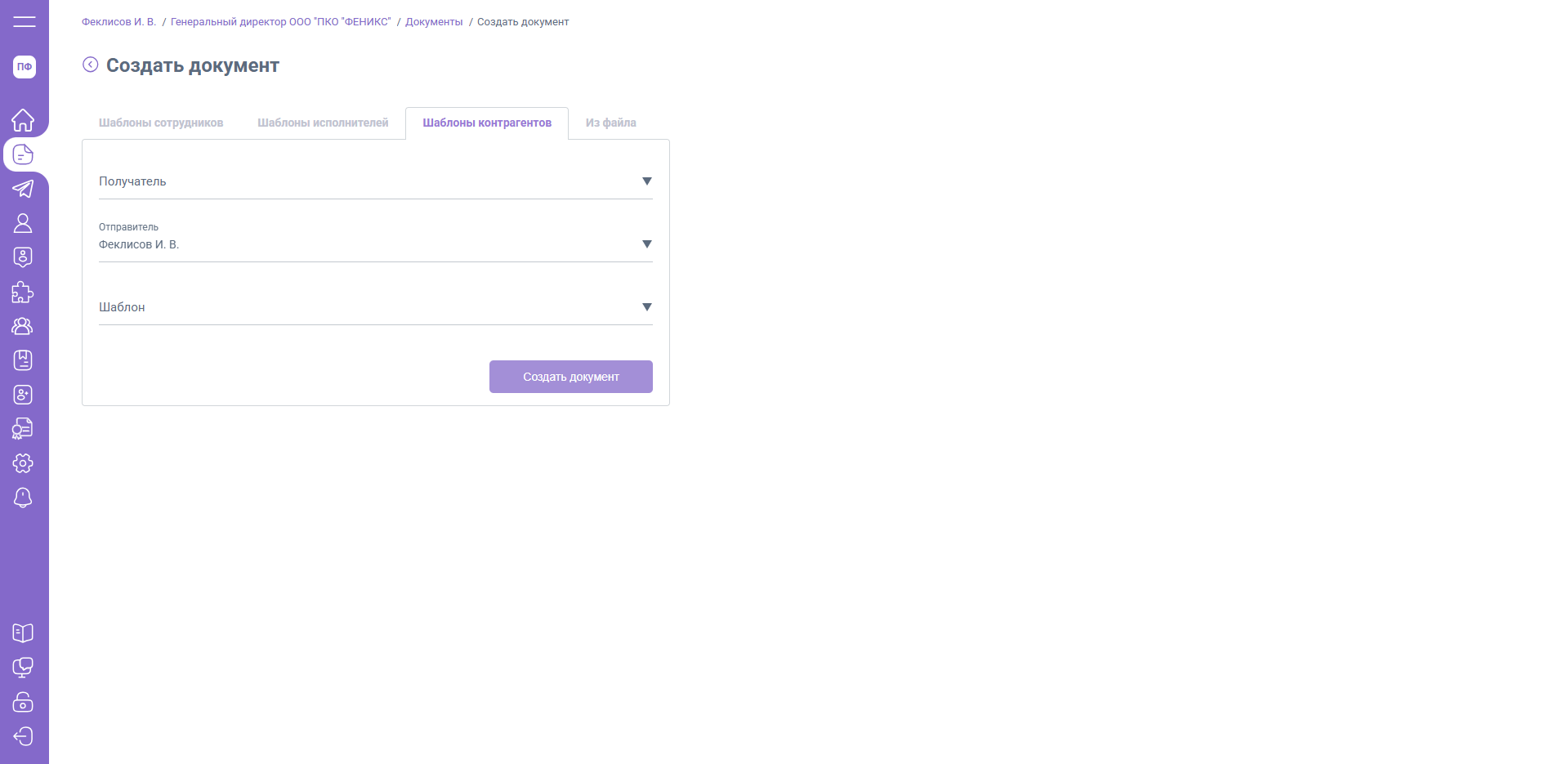
Заполните поля «Получатель», «Отправитель» и выберите один из доступных шаблонов списка.
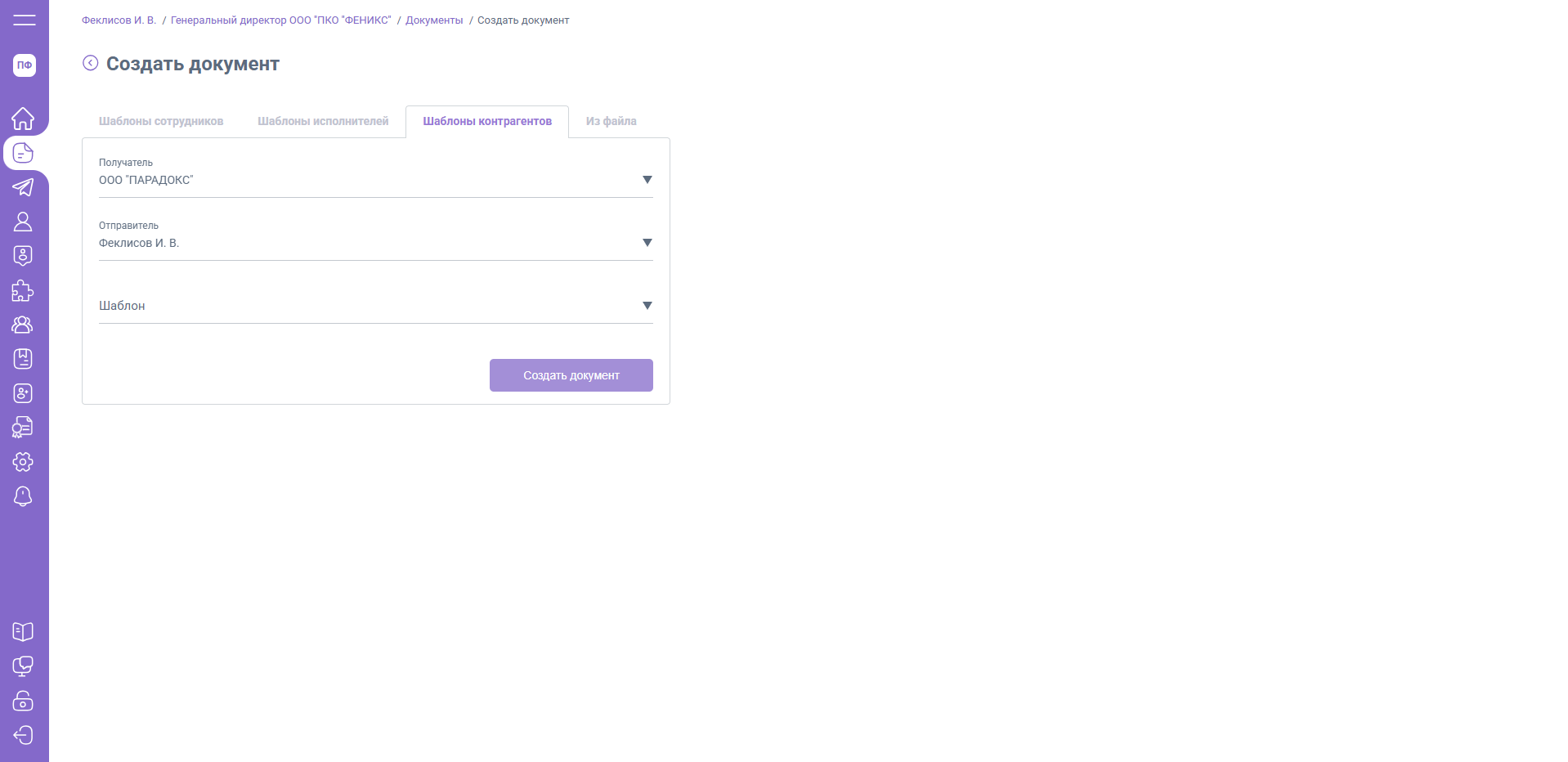
Созданный документ будет доступен в папке «Исходящие» у должностного и в папке «Входящие» у контрагента, который был выбран.
Из файла
Для отправки документа "Из файла" выполните следующие действия:
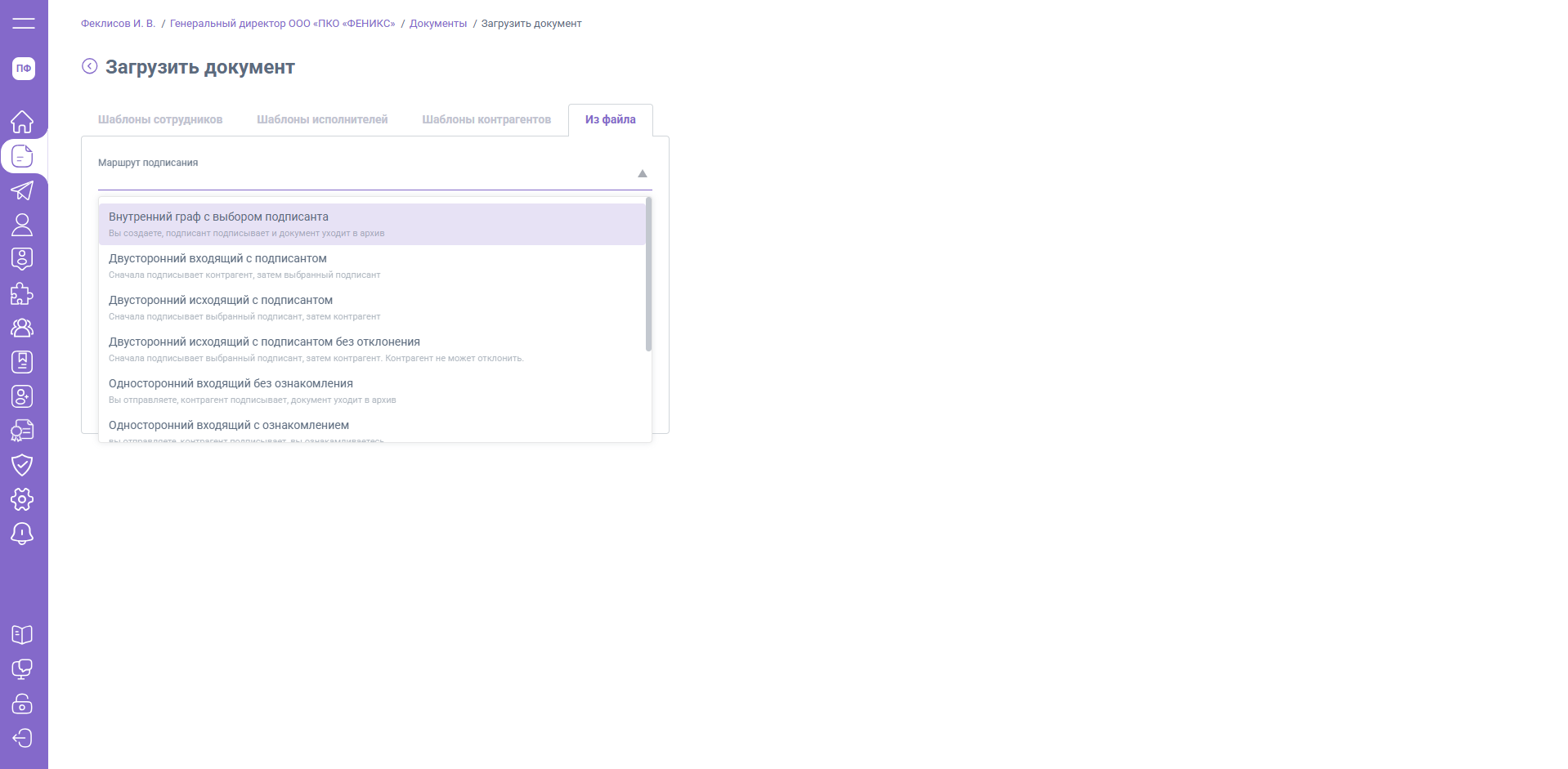
- В поле "Маршрут подписания" выберите подходящий маршрут для направления документа получателю (пользователю / контрагенту):
- Внутренний граф с выбором подписанта - Вы создаете, подписант подписывает и документ уходит в архив
- Двусторонний входящий с подписантом - сначала подписывает контрагент, затем выбранный подписант
- Двусторонний исходящий с подписантом - сначала подписывает выбранный , затем контрагент Контрагент не может отклонить
- Двусторонний исходящий с подписантом без отклонения - сначала подписывает выбранный , затем контрагент
- Односторонний входящий с ознакомлением - вы отправляете, контрагент подписывает, вы ознакамливаетесь
- Односторонний входящий с ознакомлением без отклонения - вы отправляете, контрагент подписывает, вы ознакамливаетесь. Контрагент не может отклонить
- Односторонний исходящий с подписантом - вы подписываете, контрагент ознакамливается
- Укажите одного или нескольких получателей (контрагентов), если был выбран маршрут:
- Двусторонний входящий с подписантом
- Двусторонний исходящий с подписантом
- Односторонний входящий с ознакомлением
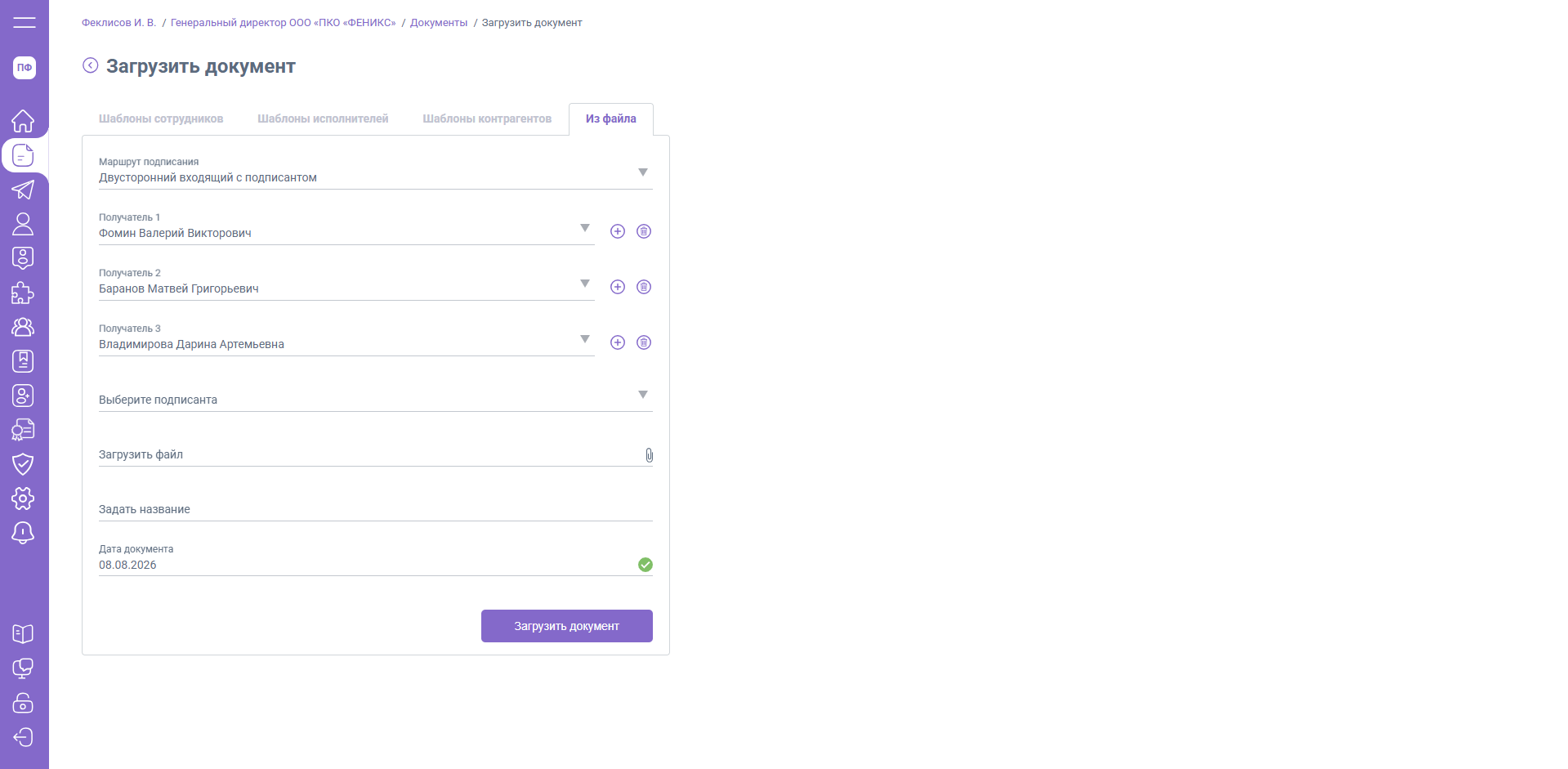
- Выберите файл для загрузки
- Укажите наименование документа
- После заполнения всех обязательных полей нажмите "Загрузить документ"
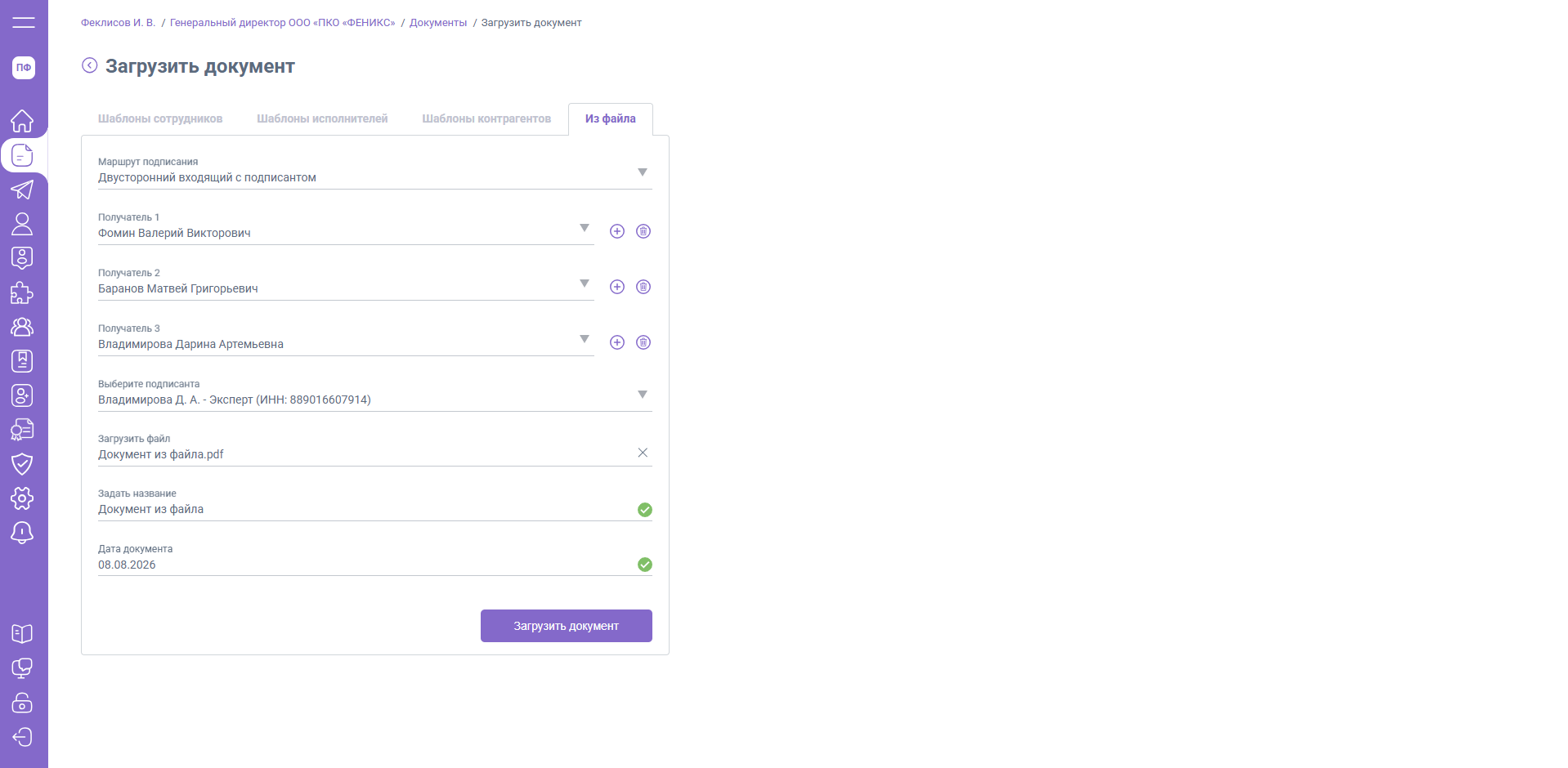
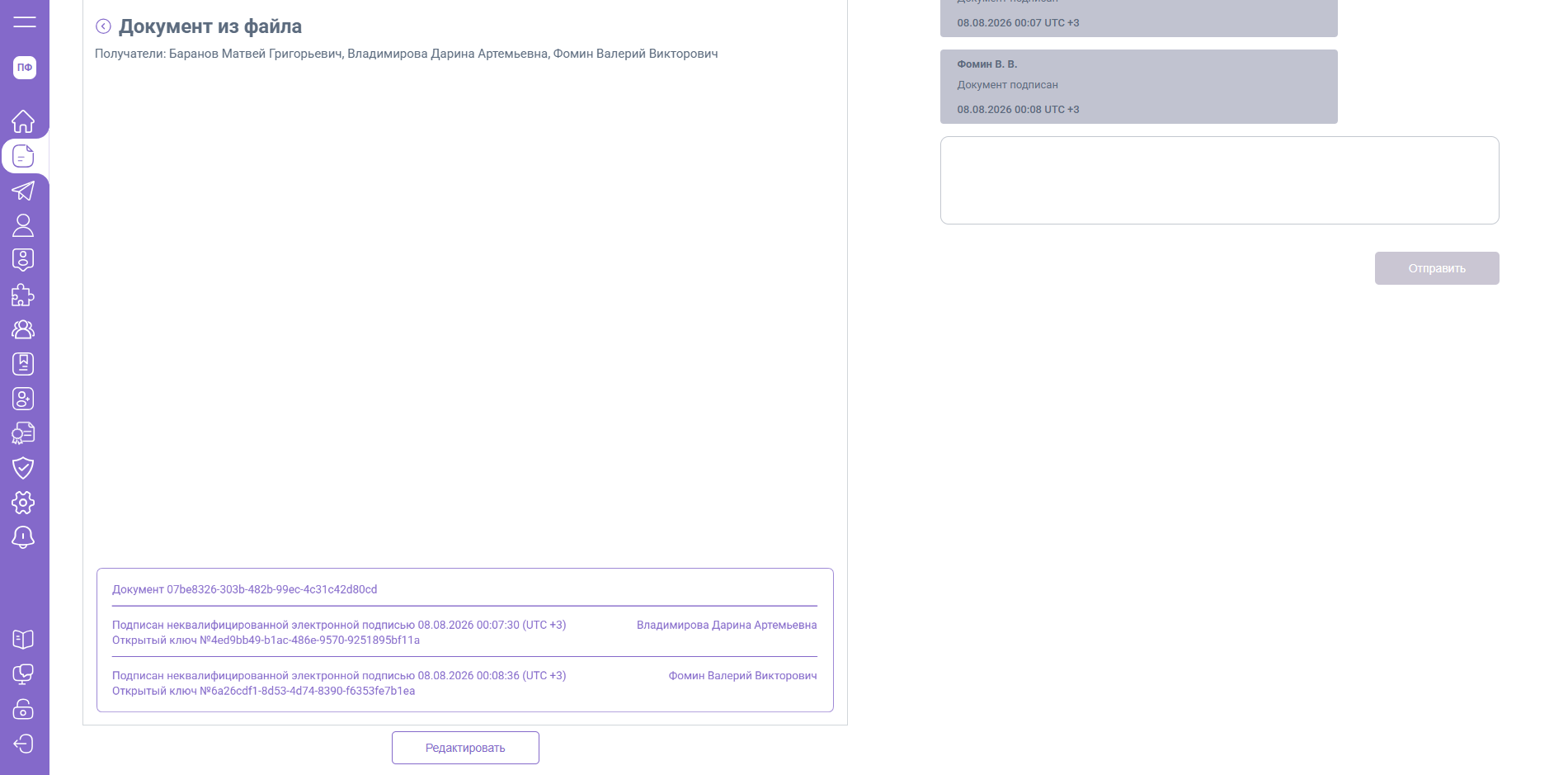
Под наименованием сформированного документа будут перечислены получатели. В комментариях отображена информация о действиях с документом со стороны участников документооборота.
Правило размещения штампов подписания:
- Для 6 и менее получателей - в скачанном документе штампы размещаются на последней странице
- Для более чем 6 получателей - в скачанном документе автоматически добавляется новая страница, на которую переносятся штампы подписания
Удаление и отзыв созданных документов
Все созданные вами документы отображаются в папке «Входящие» до момента их подписания (отправки ЮЛ/ ИП) и всегда доступны для удаления через кнопку «Редактировать».
Отзыв документа, который уже был подписан доступен в папке «Исходящие».
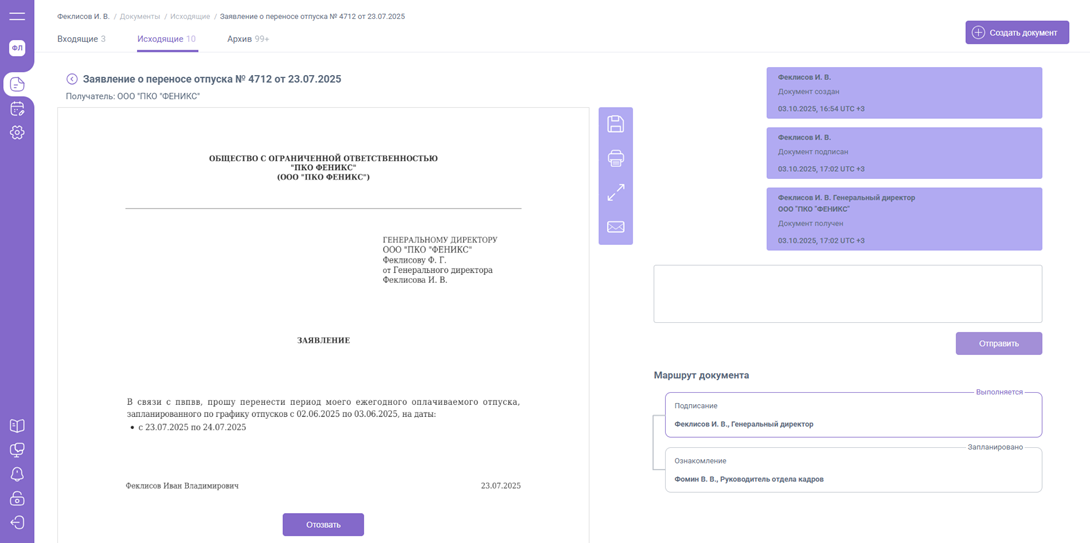
После отзыва документ будет сохранен в вашем архиве и станет недоступным для ЮЛ / ИП.
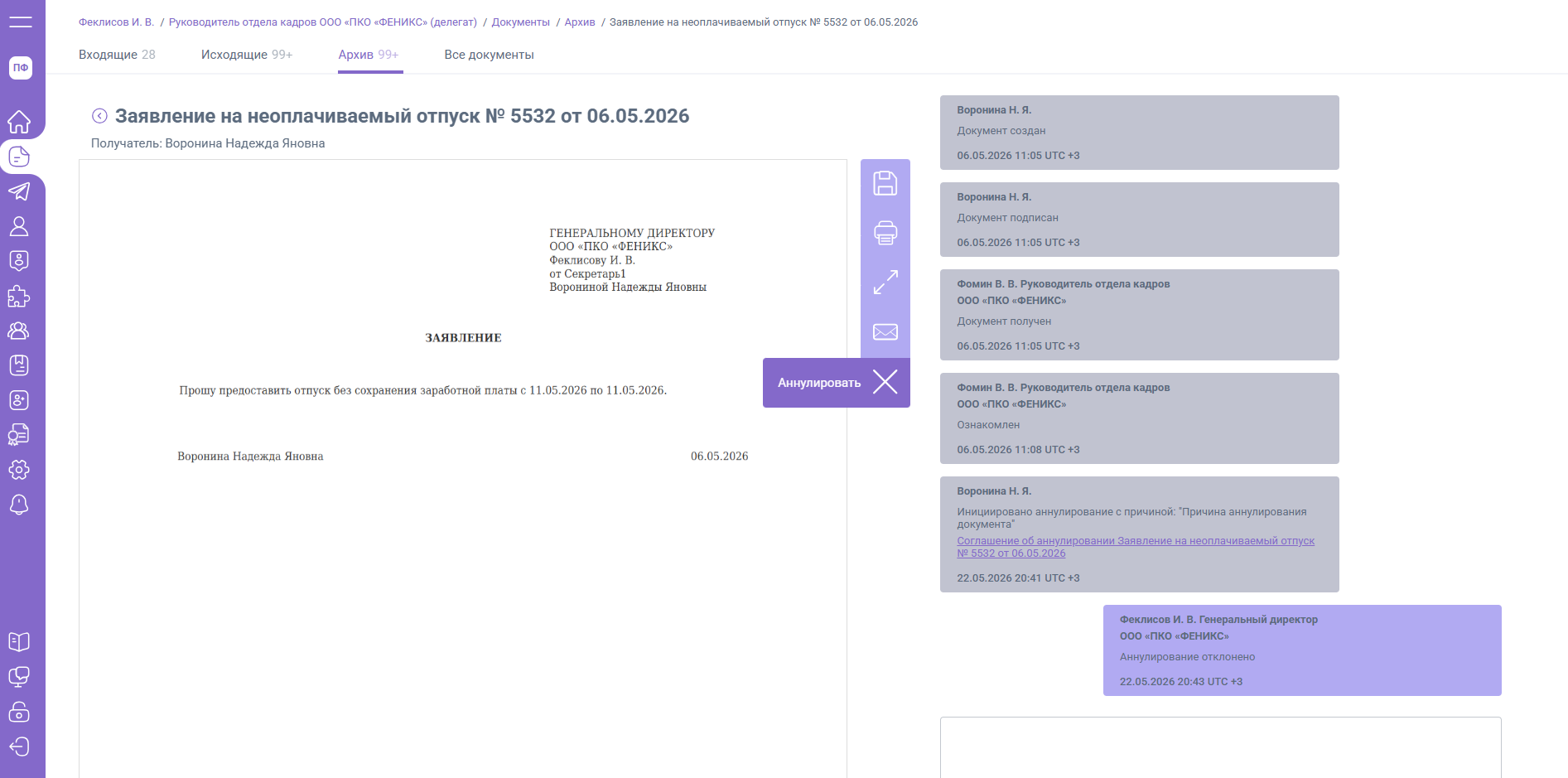
Аннулирование документов
Аннулирование предназначено для признания недействительными ранее принятых документов, инициируется из папки "Архив" и подписывается с обеих сторон документооборота.
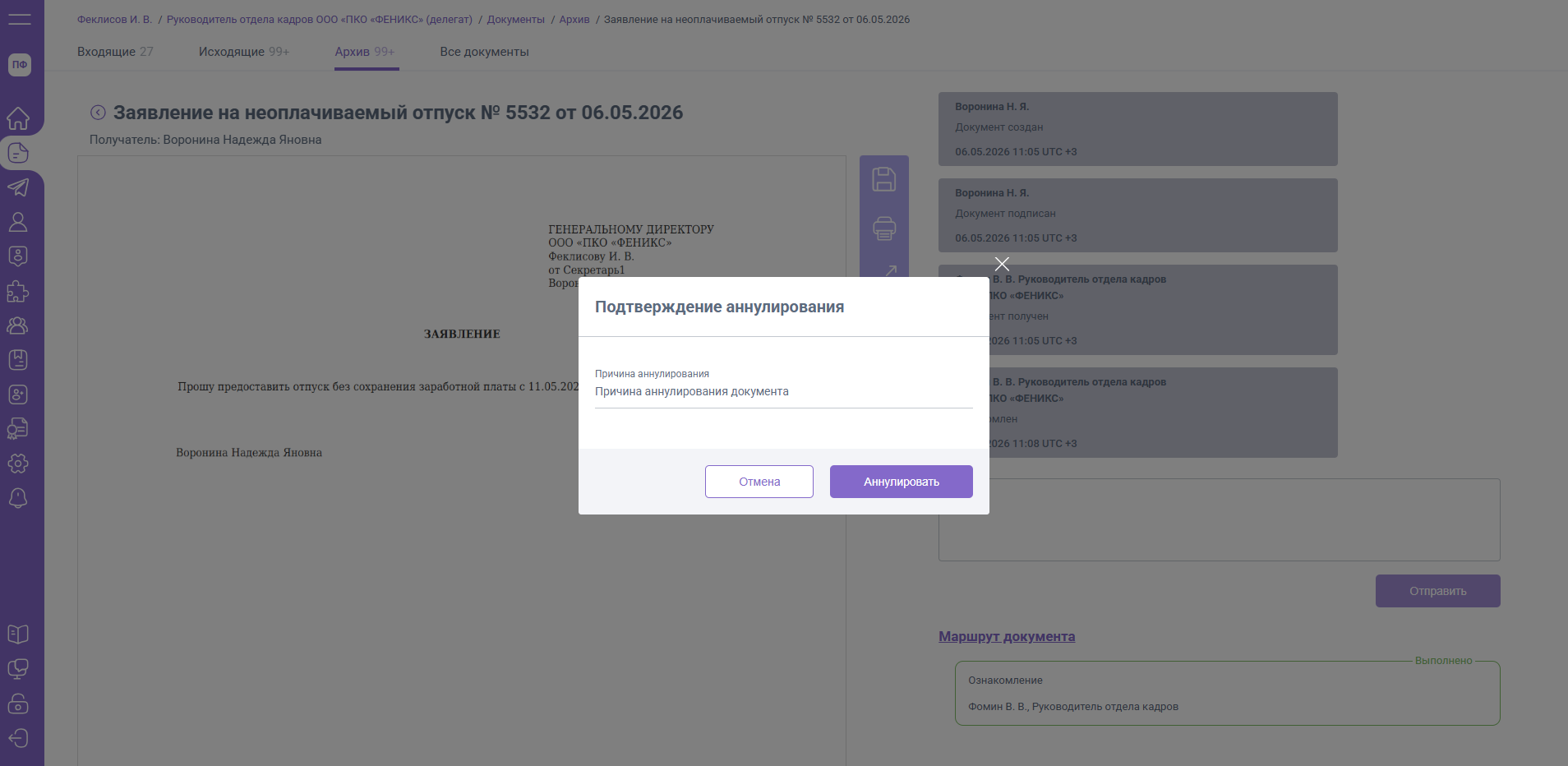
- Перейдите в папку "Архив" и откройте документ, который необходимо аннулировать.
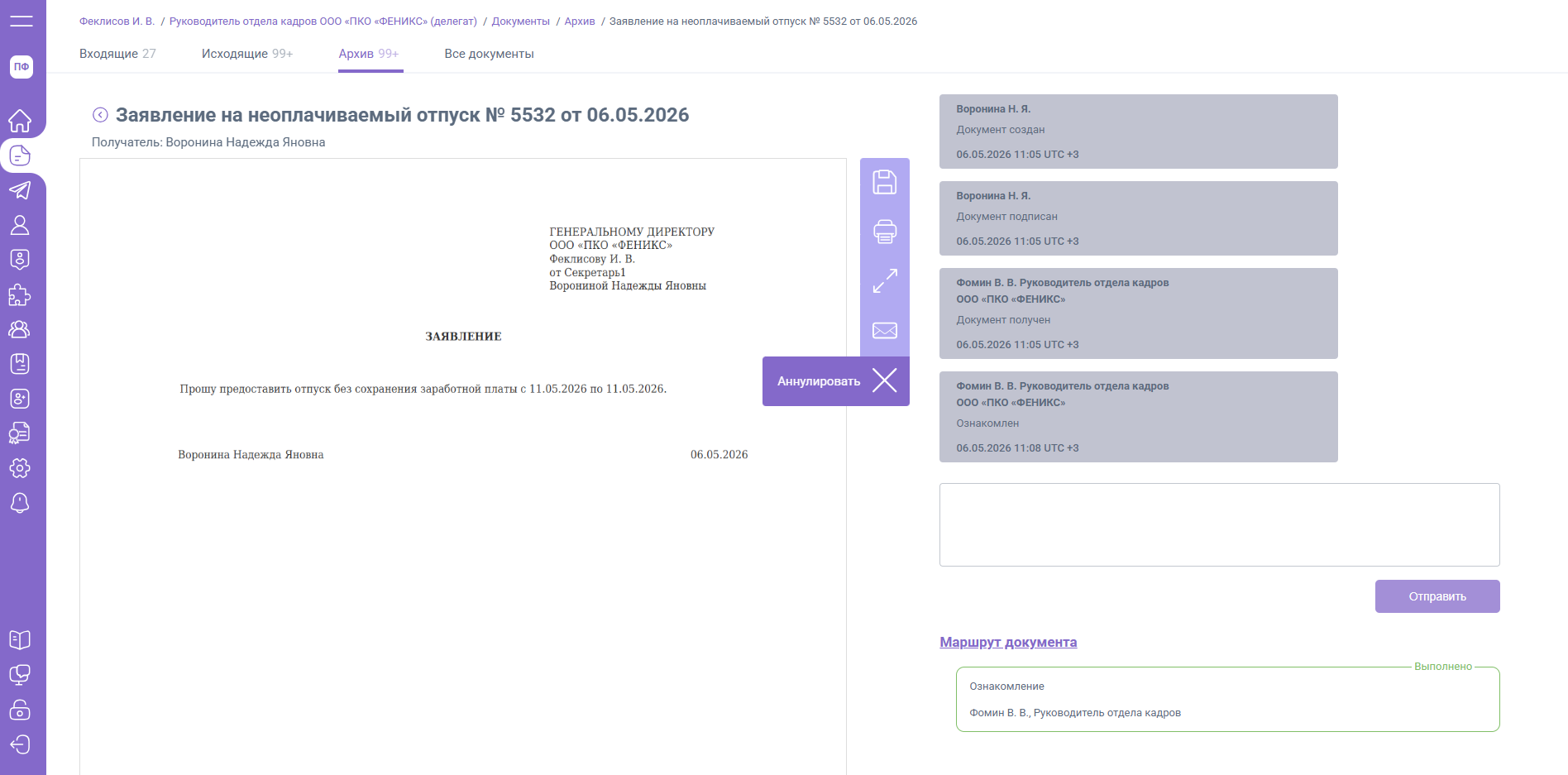
- Заполните причину, по которой требуется аннулирование документа и нажмите "Аннулировать"
Соглашение об аннулировани появится во "Входящие" той роли, в которой вы находитесь.
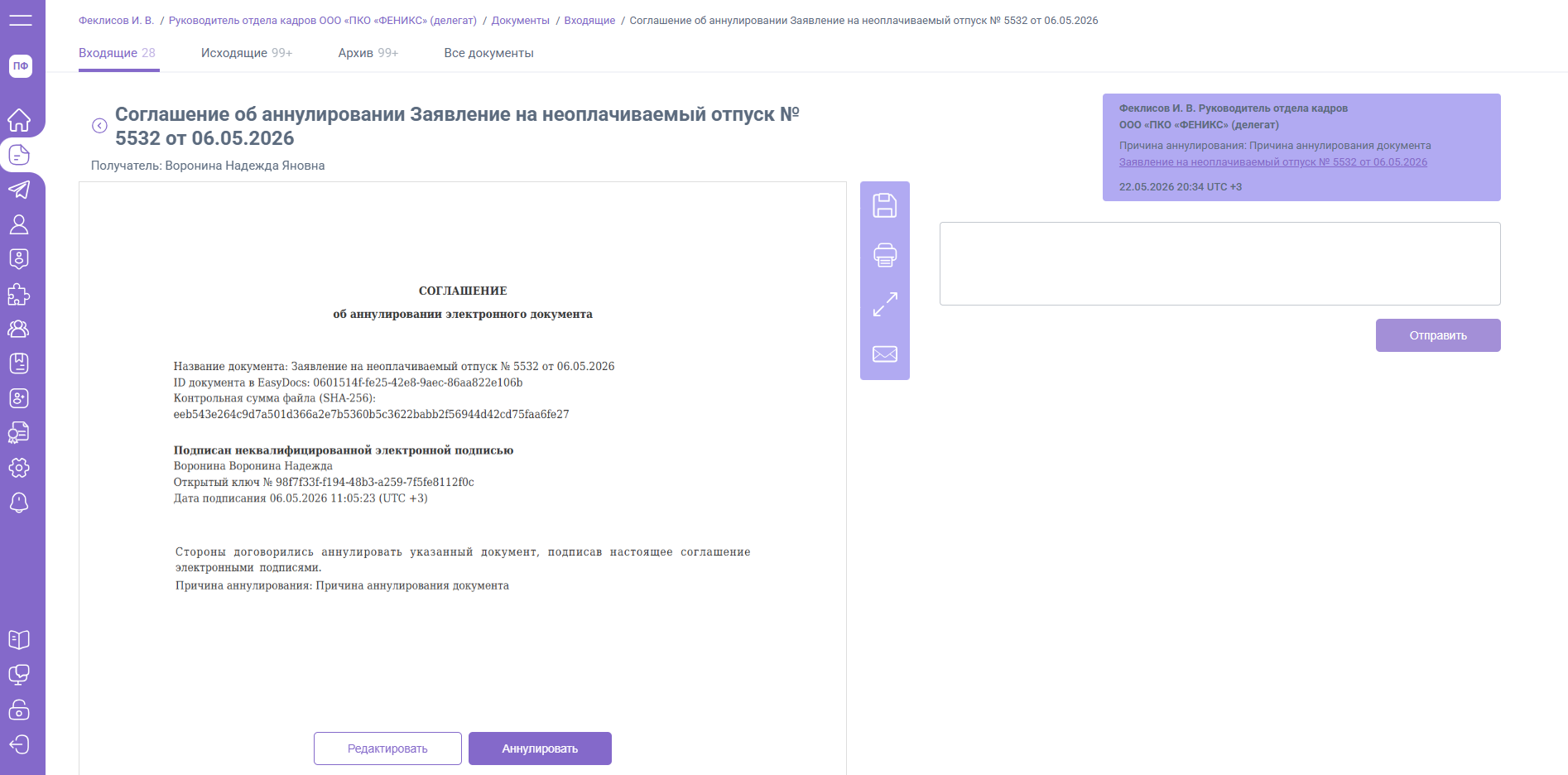
- Подпишите соглашение об аннулировании для его дальнейшей отправки в сторону пользователя
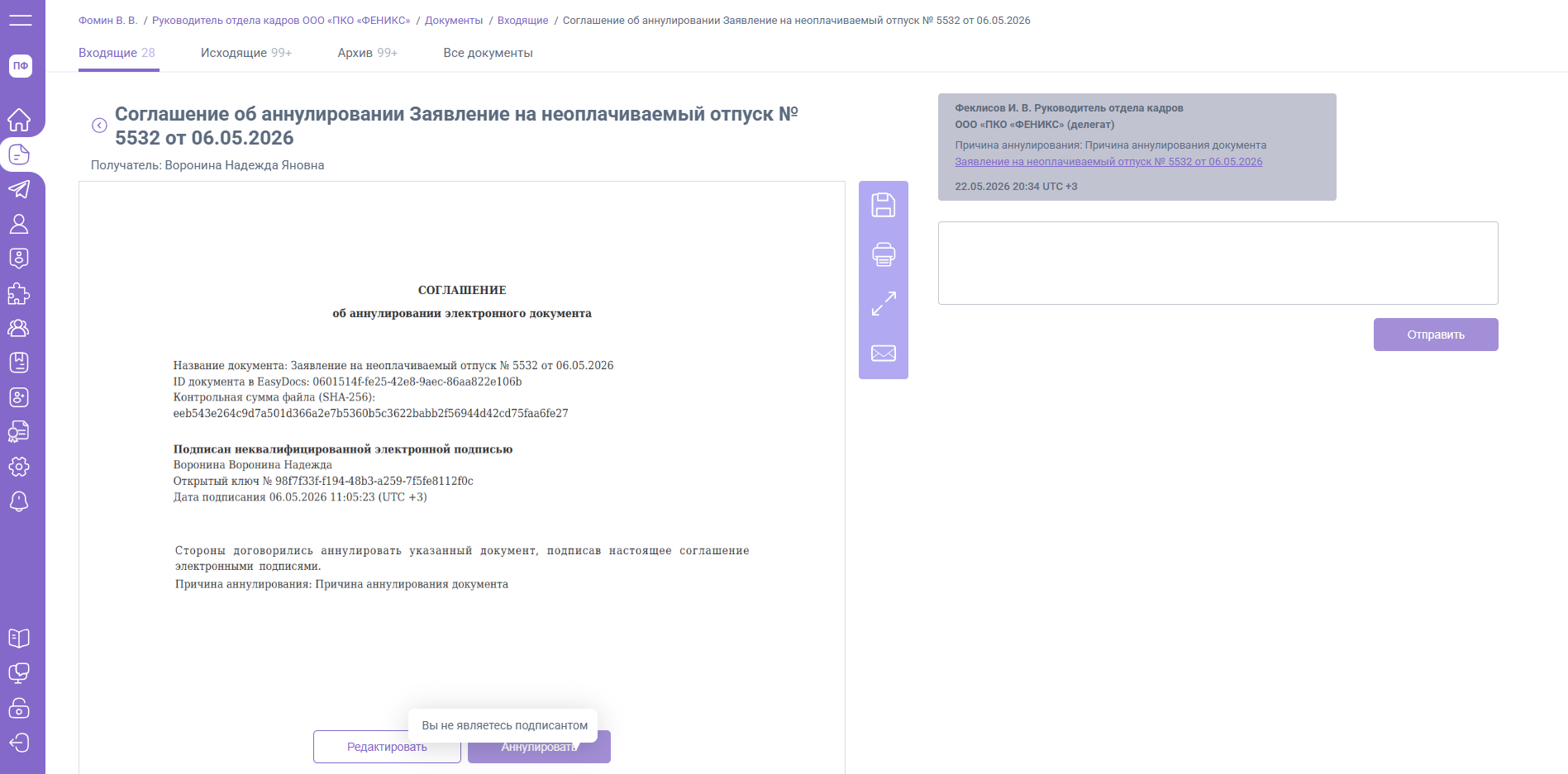
Подписать соглашение об аннулировании могут:
- ГД / ИП
- Дополнительные подписанты
Важно: Если соглашение об аннулировании создано в роли должностного лица без права подписи, подписант может подписать его через Делегирование. Либо вы можете создать соглашение об аннулировании напрямую в роли подписанта (при условии, что подписант ранее участвовал в документообороте).
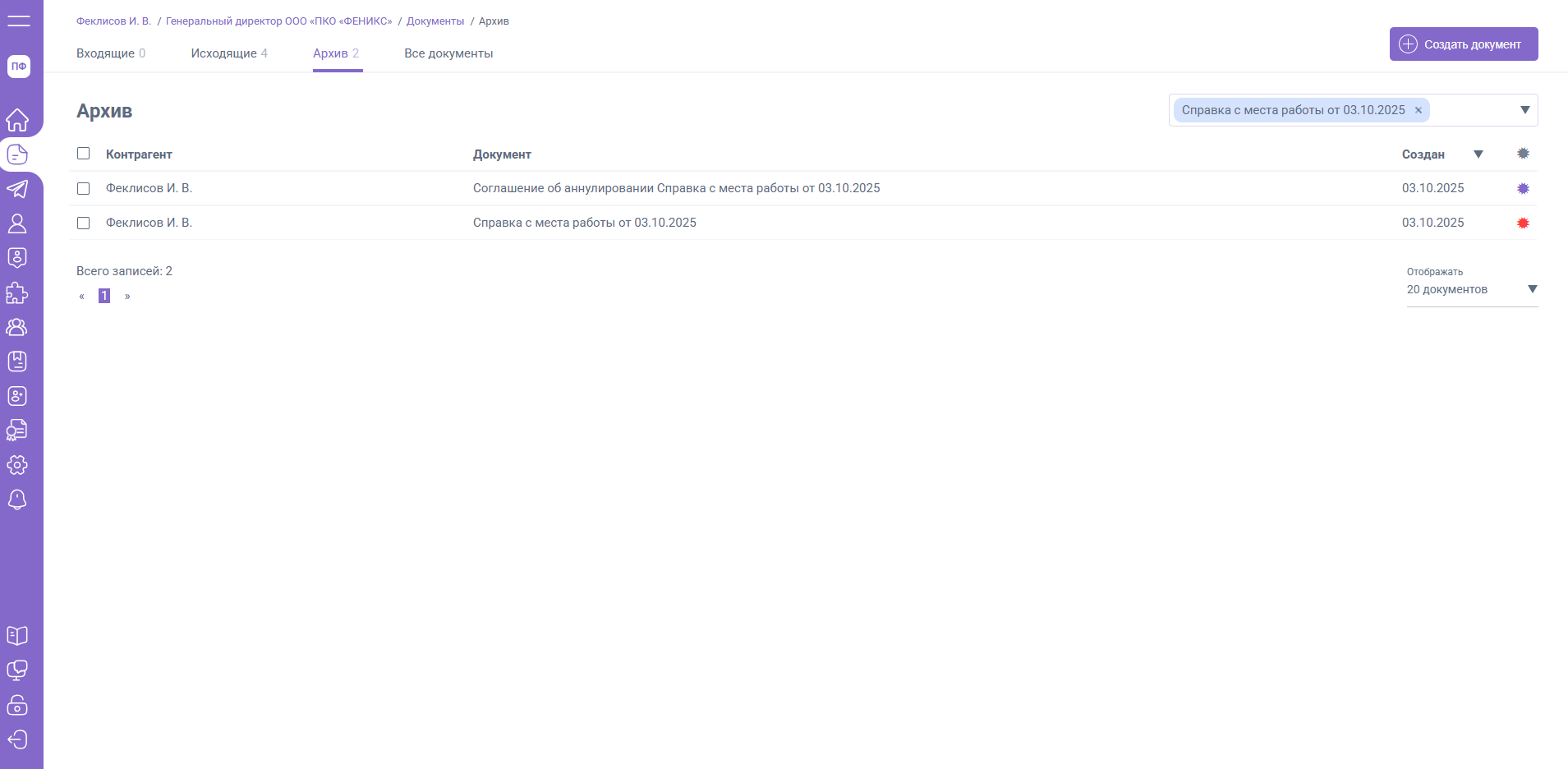
После подписания второй стороной, документ "Соглашение об аннулировании" перенесется в папку "Архив". Цвет штампа аннулируемого документа изменится на красный.
В комментариях к документу доступна ссылка для перехода к документу, на основании которого создано соглашение об аннулировании
Если соглашение об аннулировании было отклонено со стороны пользователя или подписанта, вы можете перейти в аннулируемый документ (по ссылке из комментариев или из папки «Архив») и создать соглашение об аннулировании повторно.