Безопасность
Доступ к разделу "Безопасность" предоставляется должностным лицам с правами доступа "Безопасность"
События
Вкладка «События» предназначена для просмотра истории по всем значимым действиям, выполненным внутри сервиса (вход в личный кабинет, подписание документов и др.), что позволяет:
- Контролировать безопасность личных кабинетов пользователей
- Расследовать подозрительные действия
- Отслеживать, кто, когда и откуда работал внутри сервиса
Вкладка состоит из следующих столбцов:
- Время – дата и время события
- Событие – тип выполненного действия (вход, подписание, смена пароля и тд.)
- Пользователь – ФИО пользователя, который выполнил действие
- Учетная запись – e-mail, на который зарегистрирован личный кабинет пользователя
- IP адрес – IP адрес устройства, с которого пользователь выполнил действие
- Реферер – ссылка на страницу, откуда пользователем выполненено действие из столбца «События» (например, страница входа)
- Сессия – статус сессии (активна / неактивна)
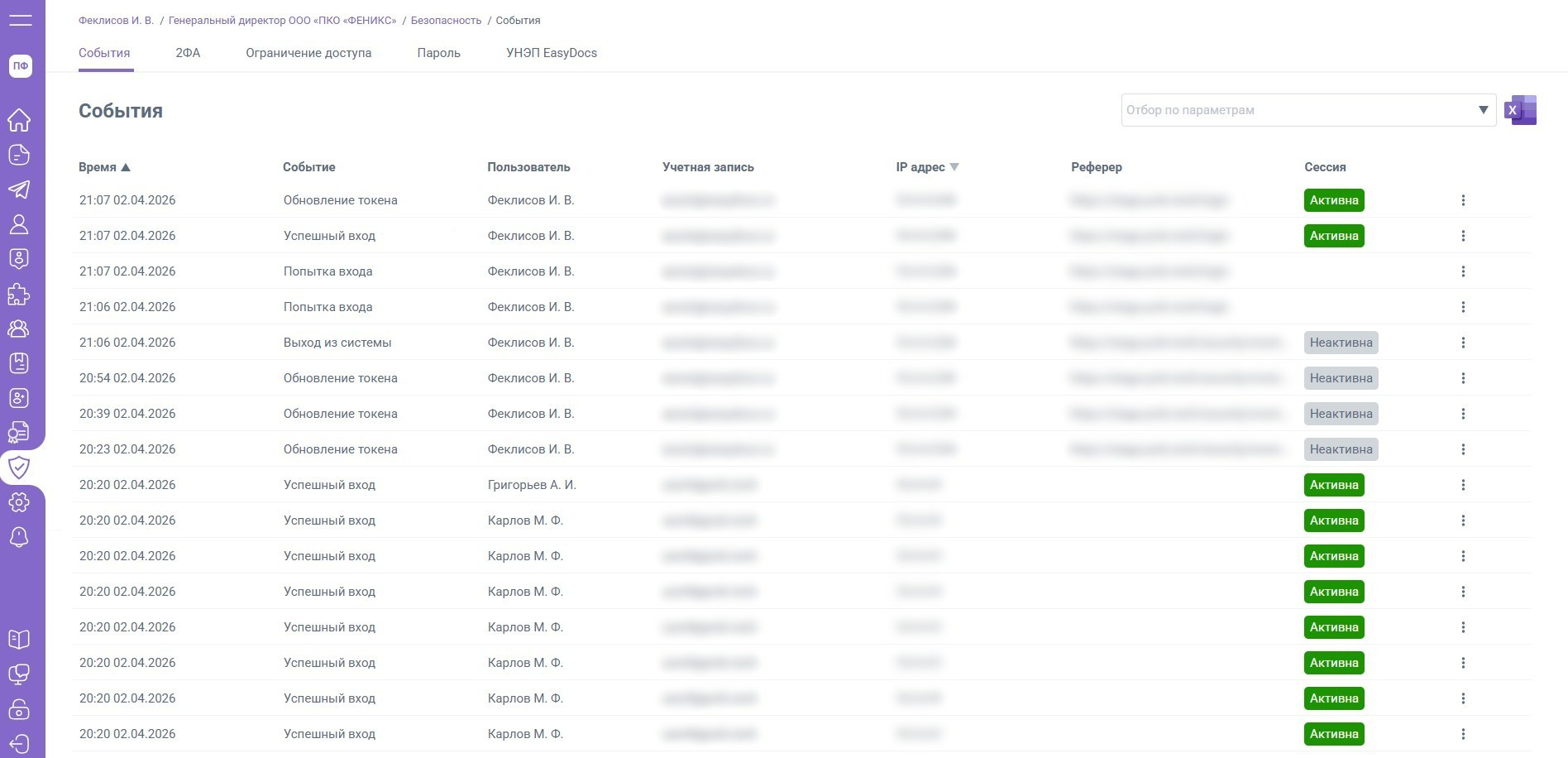
Каждая строка вкладки = одному действию пользователя – столбец «Событие» отображает, что именно произошло. Ниже приведен полный список событий с описанием, которое поможет определить, какое именно действие было выполнено внутри сервиса.
- Попытка входа - Пользователем был введен e-mail учетной записи, но вход еще не завершен
- Успешный вход - Пользователь успешно вошел в личный кабинет
- Неудачная попытка входа - Пользователь ввел неправильный e-mail учетной записи или пароль
- Выход из системы — Пользователь нажал «Выйти»
- Запрос 2ФА кода — От пользователя ожидается ввод кода подтверждения (направленного на email, в СМС, мессенджер или приложение аутентификатор) при двухфакторной аутентификации
- Успешная 2ФА верификация — При двухфакторной аутентификации пользователь корректно ввел код подтверждения (направленный на e-mail, в СМС, мессенджер или приложение аутентификатор)
- Неудачная 2ФА верификация — При двухфакторной аутентификации пользователь некорректно ввел код подтверждения (направленный на e-mail, в СМС, мессенджер или приложение аутентификатор) или истекло время ввода кода
- Обновление токена — Обновление токена доступа пользователя (каждые 15 минут при активной сессии, при обновлении страницы и при входе в личный кабинет)
- Запрос на сброс пароля — Пользователем запрошено восстановление пароля
- Запрос на смену email — Пользователем начат процесс изменения e-mail учетной записи
- Успешная смена email — Пользователь изменил email учетной записи
- Запрос на смену контакта — Пользователь начал процесс изменения контактного e-mail и (или) контактного номера
- Успешная смена контакта — Пользователь изменил контактный e-mail и (или) контактный номер
- Запрос на смену типа 2ФА — Пользователь начал процесс изменения способа доставки кода, направляемого при двухфакторной аутентификации
- Успешная смена типа 2ФА — Пользователь завершил процесс изменения способа доставки кода, направляемого при двухфакторной аутентификации
- Попытка подписания — Пользователь начал процесс подписания (процесс не завершен)
- Запрос 2ФА для подписания — От пользователя ожидается ввод кода подтверждения (направленного на email, в СМС, мессенджер или приложение аутентификатор) при подписании
- Успешная 2ФА для подписания — При подписании пользователь корректно ввел направленный код подтверждения
- Неудачная 2ФА для подписания — При подписании пользователь некорректно ввел направленный код подтверждения или истекло время ввода кода
- Успешное подписание ПЭП — Пользователь подписал документ простой электронной подписью
- Неудачное подписание ПЭП — Пользователем получена ошибка при попытке подписания документа простой электронной подписью
- Успешное подписание Госключ — Пользователь подтвердил подписание, Госключ передал ответное событие о подписании документа
- Неудачное подписание Госключ — Пользователем получена ошибка при попытке подписания документа в Госключе
- Успешное подписание УКЭП — Пользователь успешно завершил подписание мобильной УКЭП или УКЭП на usb носителе
- Неудачное подписание УКЭП — Пользователем получена ошибка при попытке подписания мобильной УКЭП или УКЭП на usb носителе
- Документ отклонен — Пользователь отклонил поступивший документ
- Документ создан — Пользователь создал документ, но не завершил его отправку в сторону контрагента (ЮЛ / ИП)
- Документ просмотрен — Пользователь открыл документ для чтения
- Начало редактирования — Пользователь начал процесс редактирования документа по кнопке «Редактировать»
- Документ обновлен — Пользователь завершил процесс редактирования документа
- Ознакомление с документом — Пользователь ознакомился с поступившим документом
- Документ отправлен в архив — По документу завершен маршрут документооборота или на одном из этапов документ был принудительно отправлен в архив (отклонить / отозвать / в архив)
- Запрос смены 2ФА для сертификата — Пользователь начал процесс изменения способа доставки кода подтверждения 2ФА
- Успешная 2ФА для сертификата — Пользователь завершил процесс изменения способа доставки кода подтверждения 2ФА
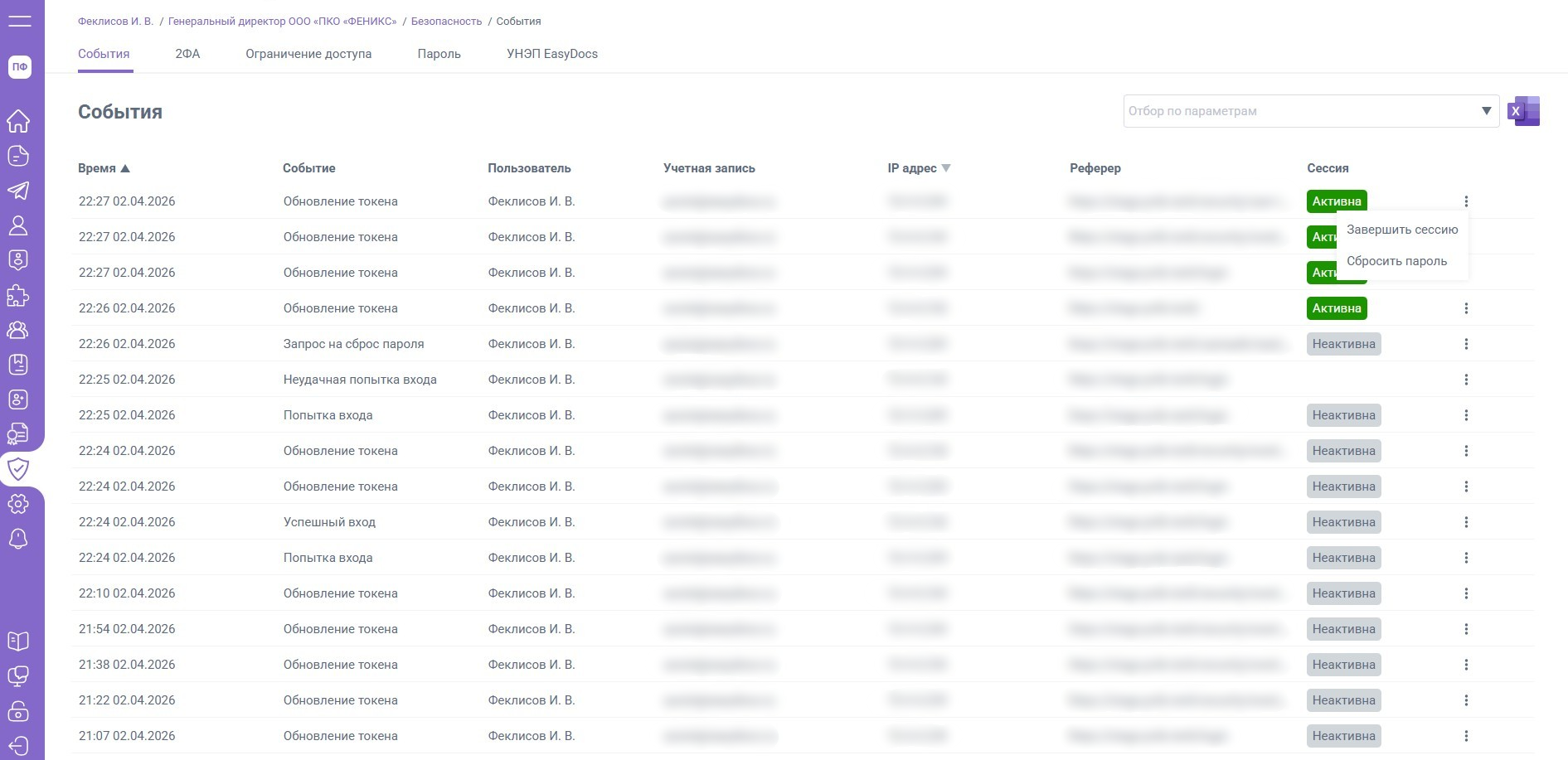
К каждой строке вкладки «События» доступно меню с действиями:
- Завершить сессию – сессия пользователя будет завершена, потребуется повторный вход в личный кабинет
- Сбросить пароль – текущий пароль будет сброшен, пользователю потребуется восстановить пароль для доступа к личному кабинету
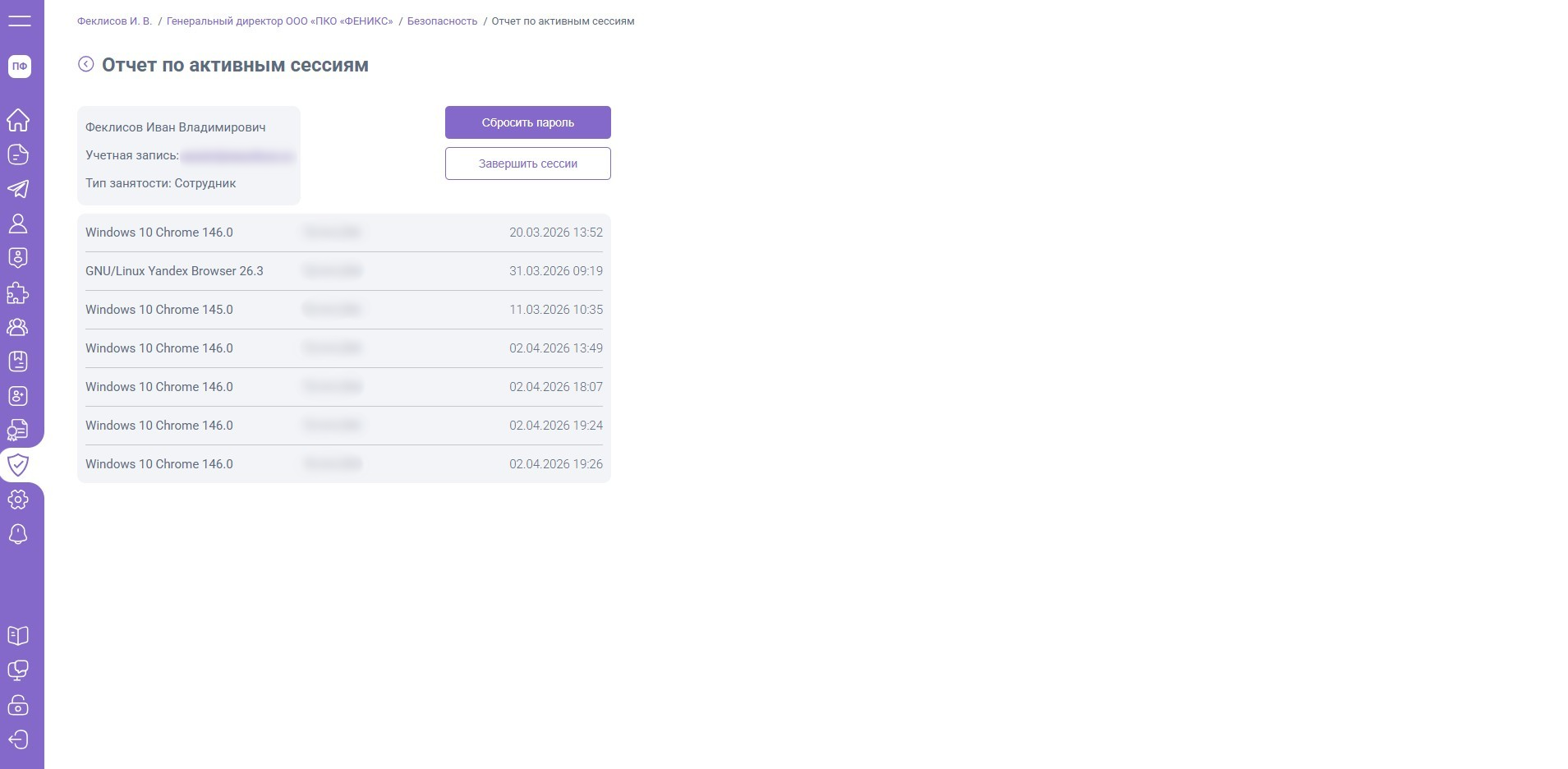
При нажатии на одно из событий списка, откроется отчет по активным сессиям пользователя, где удастся сбросить пароль и (или) завершить все активные сессии.
2ФА
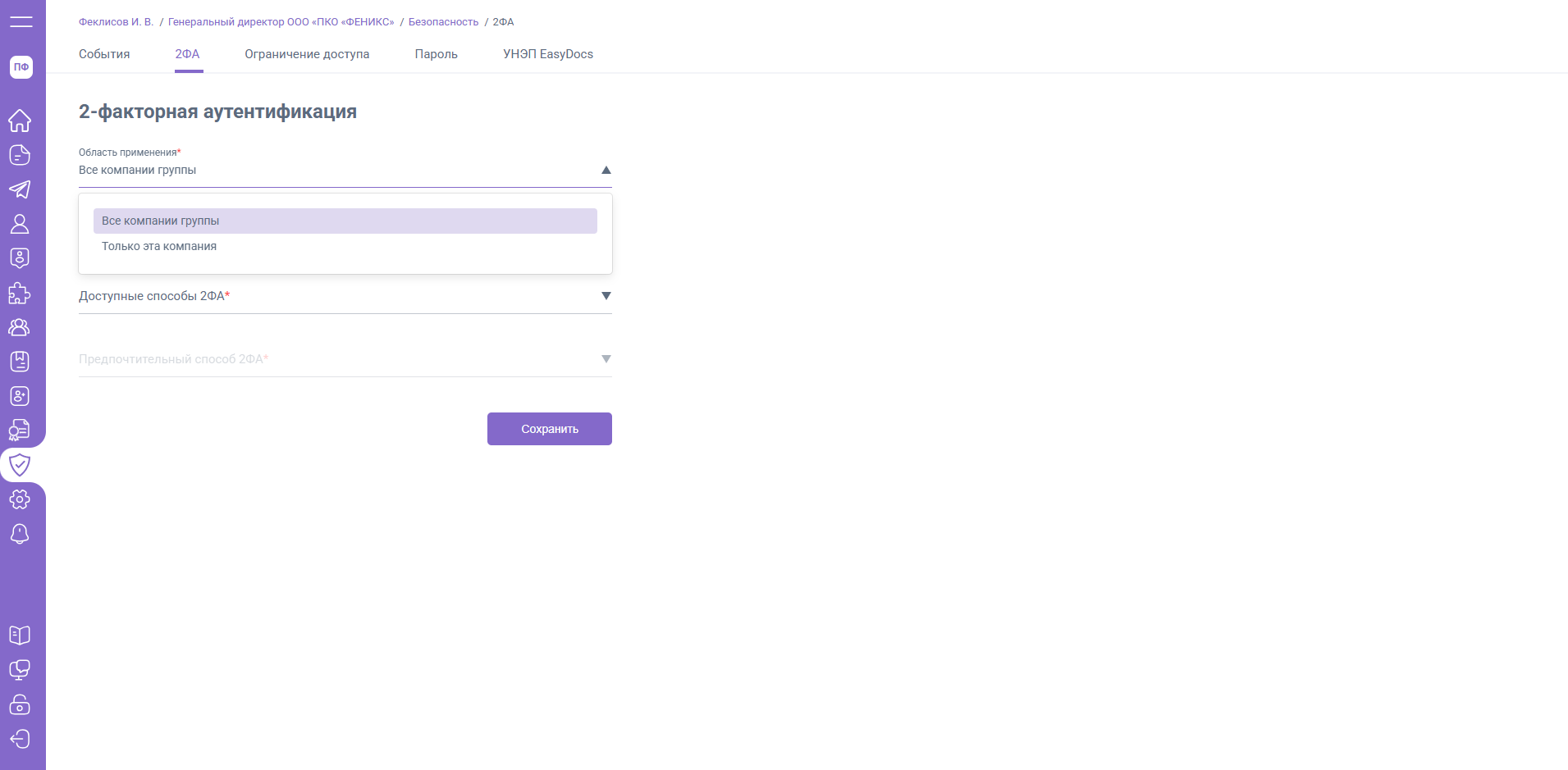
Вкладка «2ФА» предназначена для управления двухфакторной аутентификацией пользователей в EasyDocs.
1. Область применения – доступна только главной компании группы и определяет, на какие компании (только эта компания или все компании группы) распространяются настройки 2ФА
- Если выбран вариант «Только эта компания» – другие компании группы смогут самостоятельно настраивать требования к 2ФА
- Если выбран вариант «Все компании группы» – другие компании группы не смогут самостоятельно настраивать требования к 2ФА
2. Является ли 2ФА обязательной? – включает (да) и отключает (нет) требование подтверждения через 2ФА при каждом входе пользователя в EasyDocs
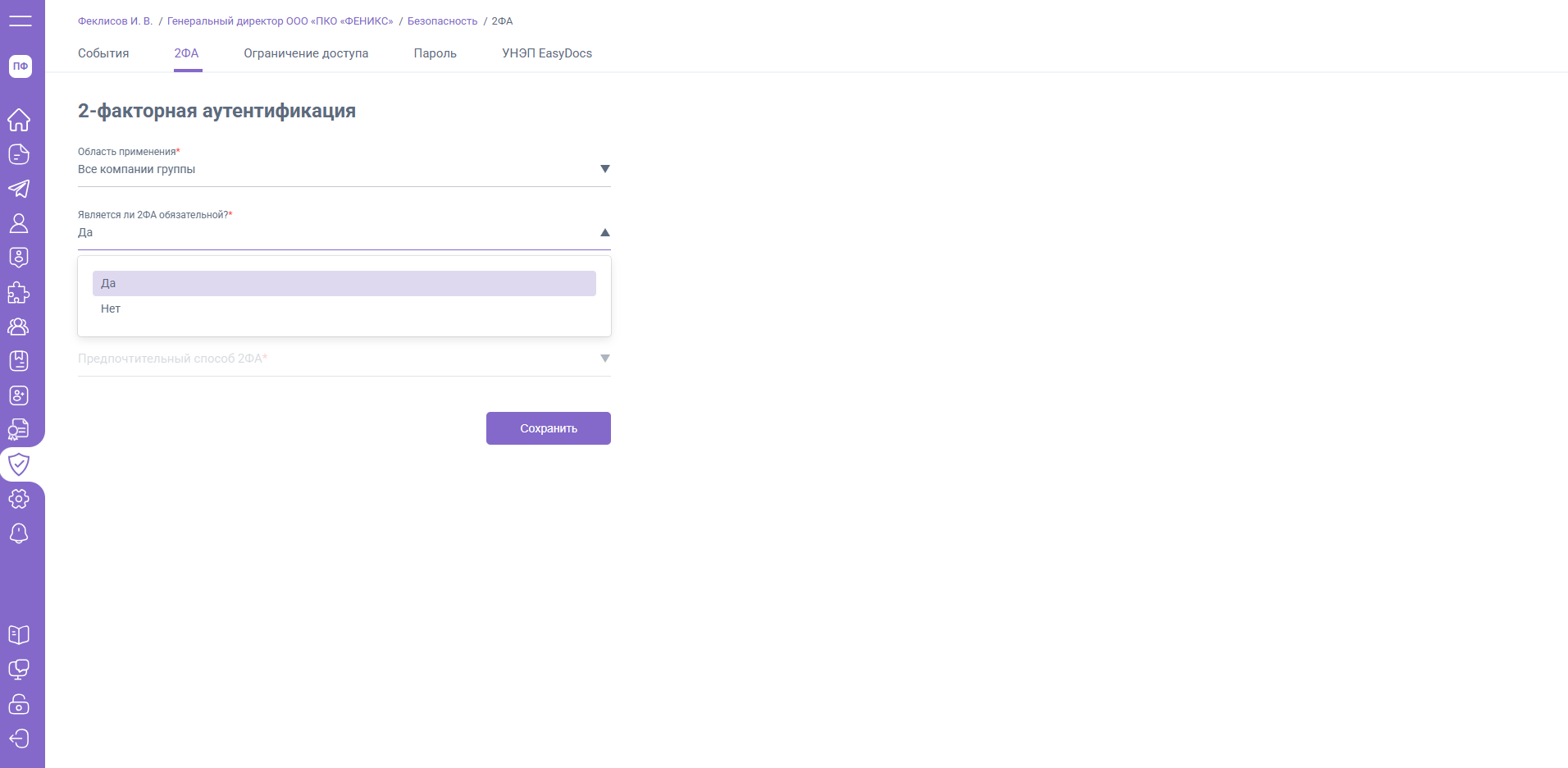
3. Доступные способы 2ФА – определяет каким способом пользователи будут получать код подтверждения
- Мессенджер
- СМС
- Приложение аутентификатор
Важно!
- Вы можете выбрать один или несколько способов одновременно
- Выбранные способы будут доступны пользователям в личном кабинете
- Если способ не выбран – пользователь не сможет его использовать
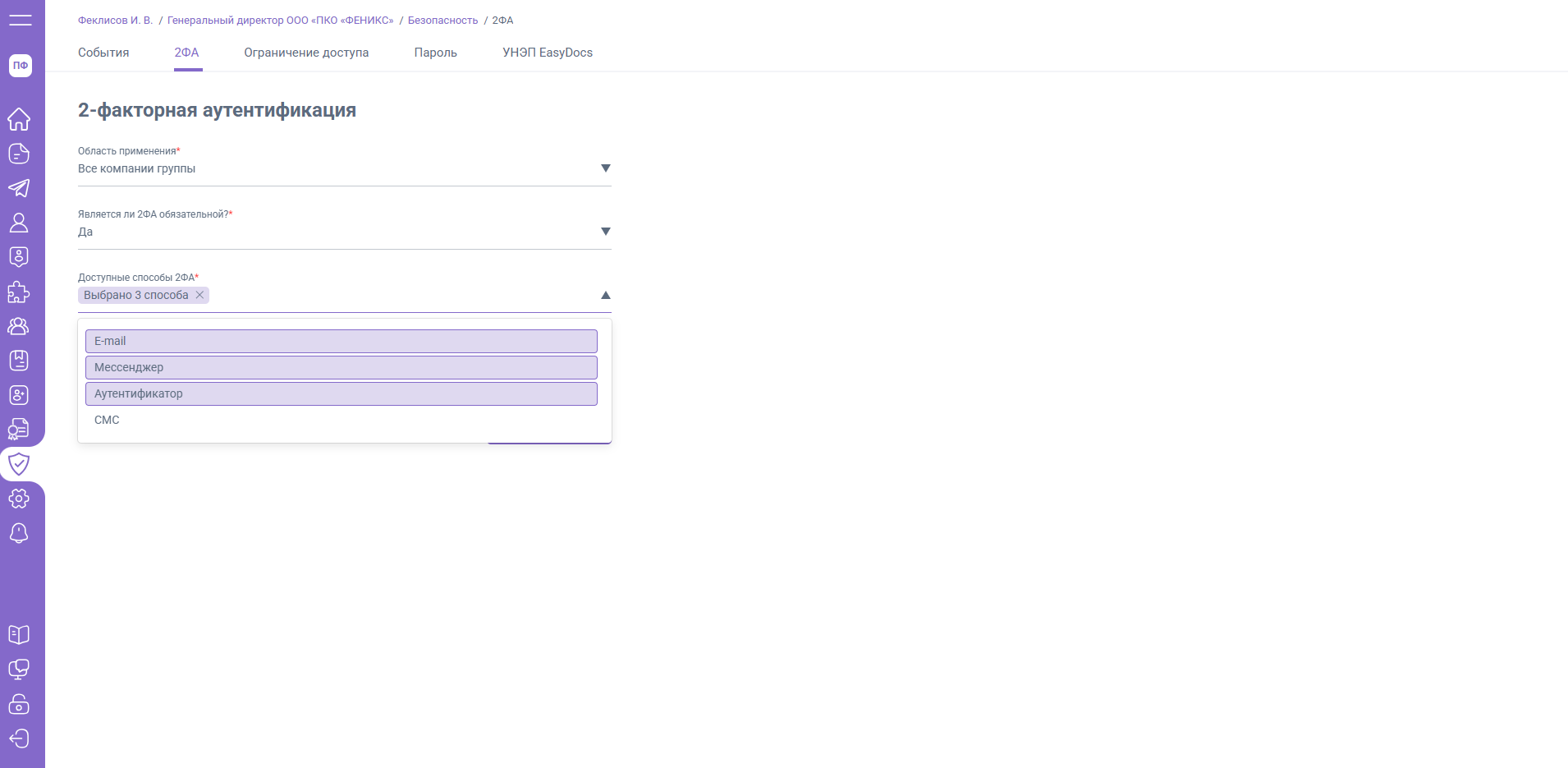
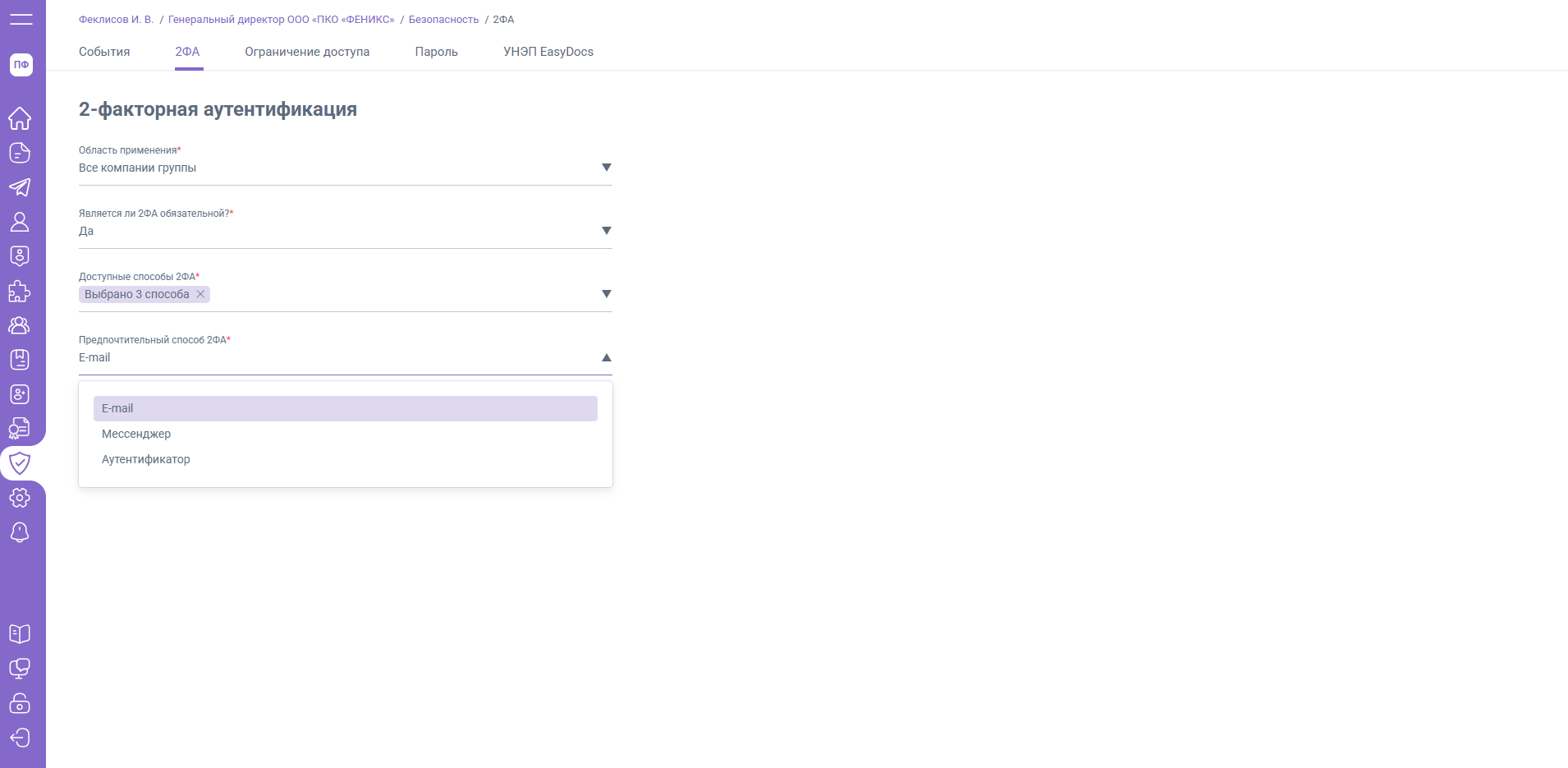
4. Предпочтительный способ 2ФА – задает предпочтительный способ доставки кода подтверждения
- Если в «Доступные способы 2ФА» выбран только один способ – только этот способ будет доступен в «Предпочтительный способ 2ФА»
- Если в «Доступные способы 2ФА» выбрано несколько способов – потребуется выбрать предпочтительный способ (например, email). Выбранный способ будет устанавливаться пользователям автоматически, но если в «Доступные способы 2ФА» выбрано несколько способов, пользователь сможет обновить данные
Ограничение доступа
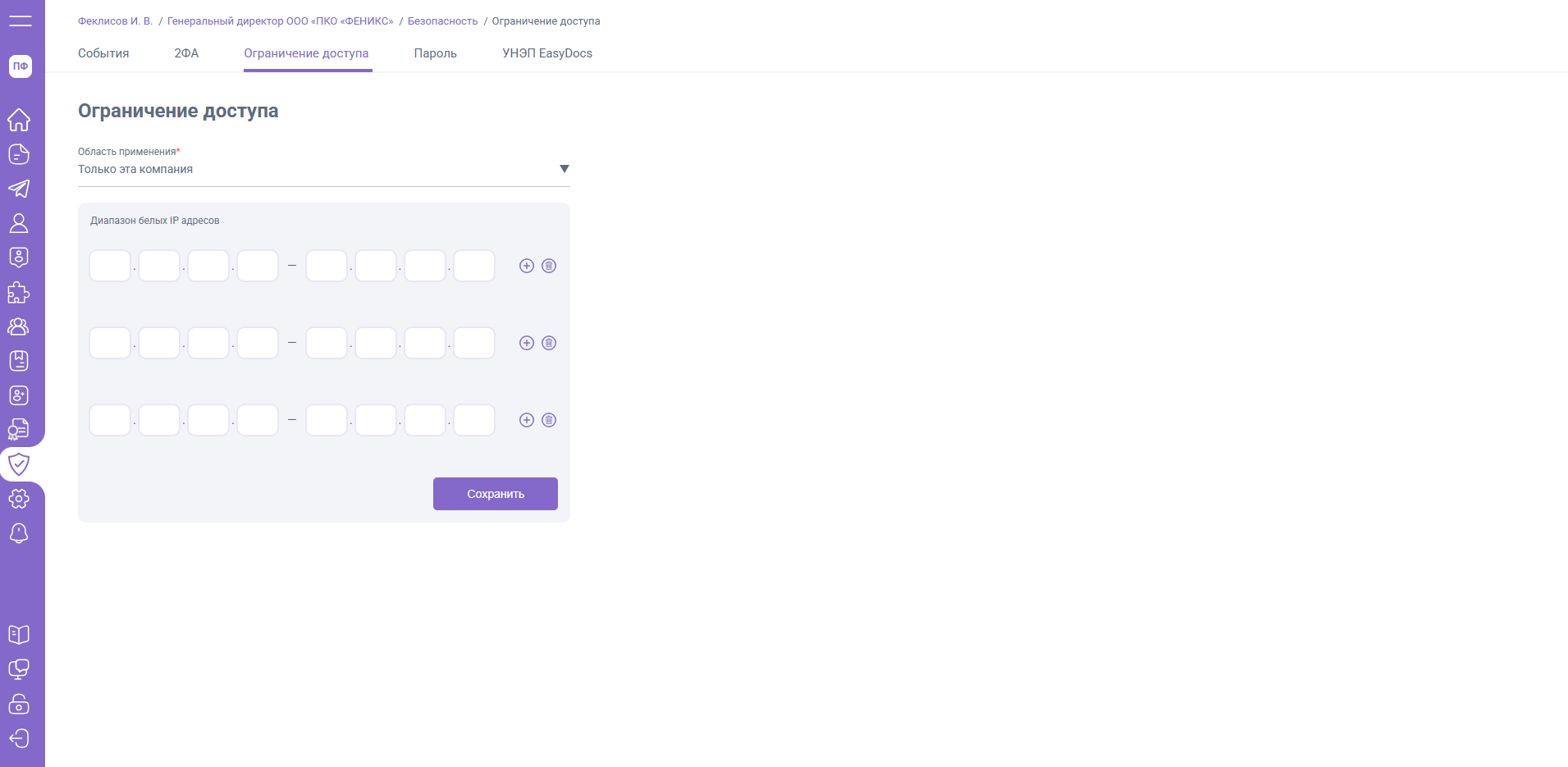
Вкладка «Ограничение доступа» предназначена для настройки подключений по IP адресам (например, вы можете разрешить доступ к личным кабинетам пользователей только по офисным IP адресам).
- Область применения – список доступен главной компании группы и определяет, на какие компании (только эта компания или все компании группы) распространяются настройки
- Если выбран вариант «Только эта компания» – другие компании группы смогут самостоятельно добавлять диапазоны IP адресов
- Если выбран вариант «Все компании группы» – другие компании группы не смогут самостоятельно добавлять диапазоны IP адресов
- Диапазон белых IP адресов – задает список IP адресов, с которых разрешен доступ в EasyDocs
- Если диапазон не задан – доступ будет разрешен со всех IP адресов
- Количество задаваемых диапазонов не ограничено
- Для добавления нового диапазона нажмите «+»
- Для удаления добавленного диапазона нажмите кнопку в виде мусорного ведра
Пароль
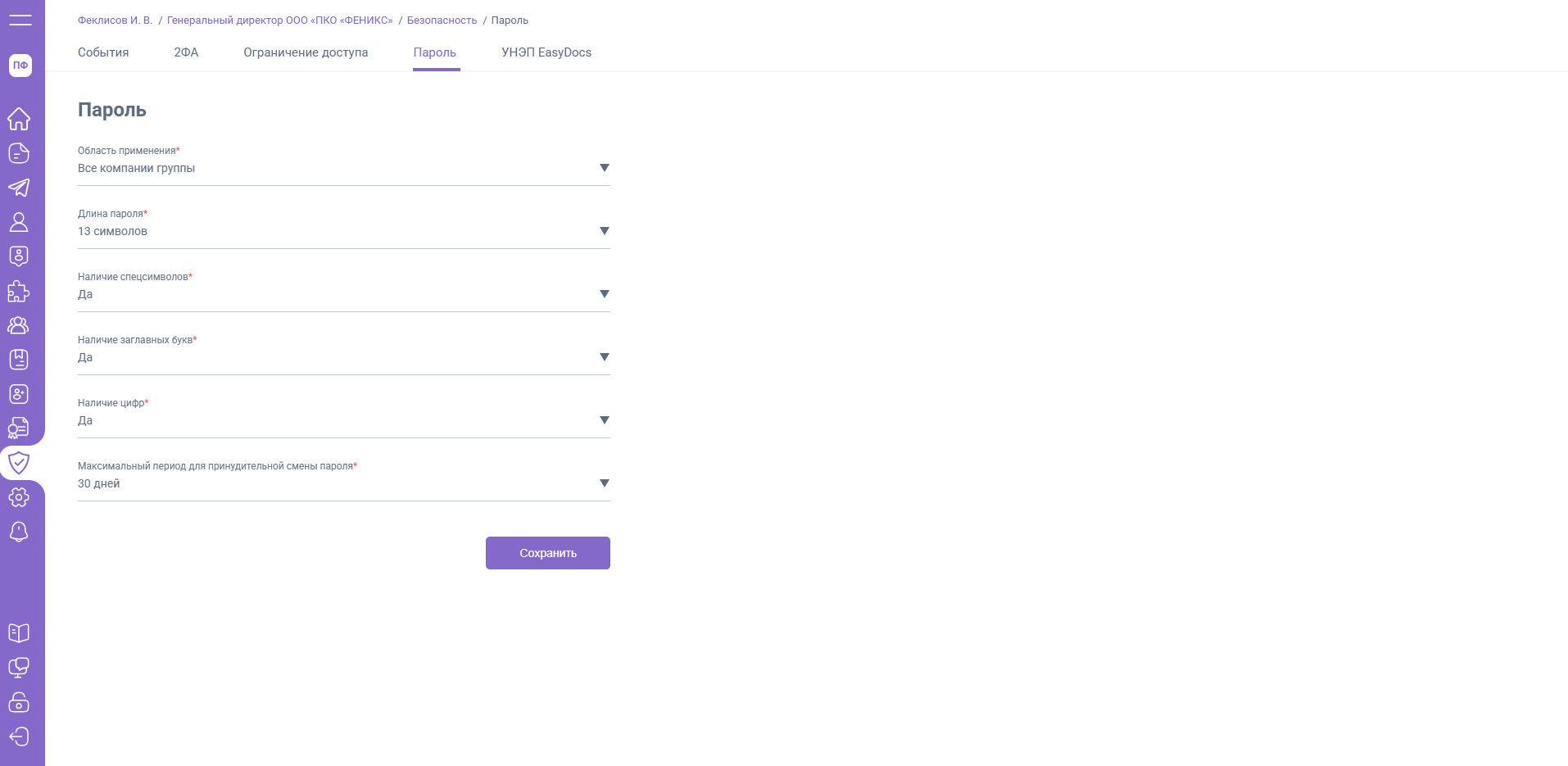
Вкладка «Пароль» предназначена для управления требованиями к задаваемым пользователями паролям.
1. Область применения – список доступен главной компании группы и определяет, на какие компании (только эта компания или все компании группы) распространяются настройки
- Если выбран вариант «Только эта компания» – другие компании группы смогут самостоятельно настраивать требования к паролям
- Если выбран вариант «Все компании группы» – другие компании группы не смогут самостоятельно настраивать требования к паролям
2. Длина пароля – определяет допустимое количество символов в пароле пользователя
- Минимальное количество символов – 8
- Максимальное количество символов – 20
3. Наличие спецсимволов (!, @, # и др.)
4. Наличие заглавных букв
5. Наличие цифр
6. Максимальный период для принудительной смены пароля – количество дней, через которое пользователь будет обязан сменить пароль
УНЭП EasyDocs
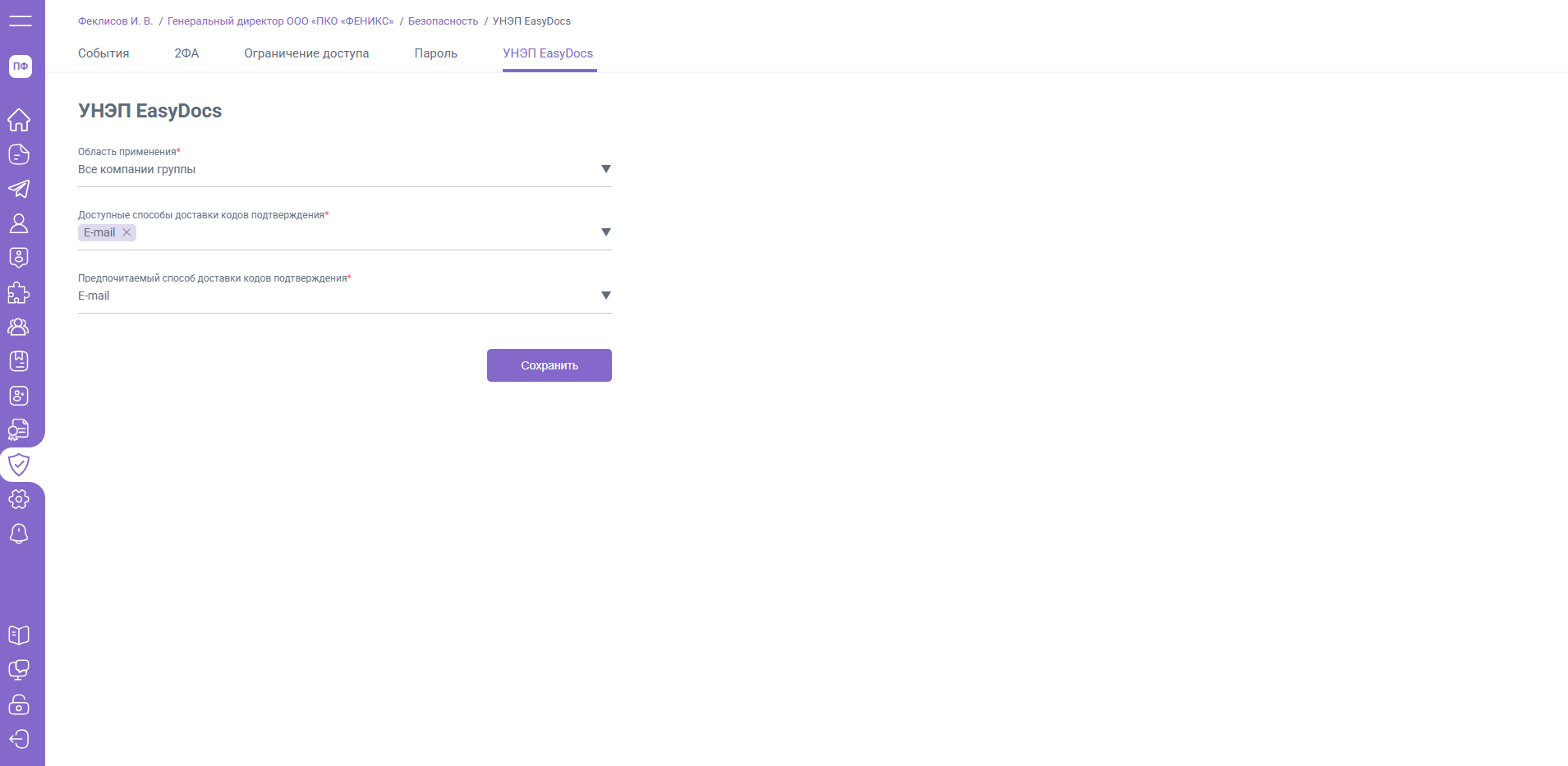
Вкладка «УНЭП EasyDocs» предназначена для управления способами доставки кодов подтверждения УНЭП EasyDocs.
- Область применения – список доступен главной компании группы и определяет, на какие компании (только эта компания или все компании группы) распространяются настройки
- Если выбран вариант «Только эта компания» – другие компании группы смогут самостоятельно настраивать требования к способам доставки кодов подтверждения УНЭП EasyDocs
- Если выбран вариант «Все компании группы» – другие компании группы не смогут самостоятельно настраивать требования к способам доставки кодов подтверждения УНЭП EasyDocs
- Доступные способы доставки кодов подтверждения – определяет каким способом пользователи будут получать код подтверждения
- Мессенджер
- СМС
- Приложение аутентификатор
Важно!
- Вы можете выбрать один или несколько способов одновременно
- Выбранные способы будут доступны пользователям в личном кабинете
- Если способ не выбран – пользователь не сможет его использовать
- Предпочтительный способ доставки кодов подтверждения – задает способ доставки кода подтверждения
- Если в «Доступные способы доставки кодов подтверждения» выбран только один способ – только этот способ будет доступен в «Предпочтительный способ доставки кодов подтверждения»
- Если в «Доступные способы доставки кодов подтверждения» выбрано несколько способов – потребуется выбрать предпочтительный способ (например, e-mail). Выбранный способ будет устанавливаться пользователям автоматически, но если в «Доступные способы доставки кодов подтверждения» выбрано несколько способов, пользователь сможет обновить данные.
Single sign-on (SSO)
Функция, которая позволяет входить в систему через один аккаунт, без необходимости вводить логин и пароль отдельно для EasyDocs.
ADFS
Работодатель может выбрать для авторизации собственную базу пользователей Active Directory. Для интеграции EasyDocs с Active Directory необходимо направить в службу заботы о клиентах запрос о подключении ADFS с указанием следующих параметров:
- Client Identifier
- Адрес сервера ADFS
- Домен адреса электронной почты
Для корректной авторизации пользователей EasyDocs через ADFS необходимо выполнить следующие настройки:
Шаг 1 — Настройка группы приложений
На экране управления AD FS перейдите в **раздел ADFS «Группы приложений» (Application Groups)**и нажмите «Добавить группу приложений» (Add Application Group)

Введите имя для группы приложений, например «EasyDocs», выберите Веб-браузер, подключающийся к веб-приложению (Web browser accessing a web application) и нажмите «Далее».

Сохраните значение Идентификатор клиента (Client Identifier), оно потребуется для на стороне EasyDocs для настройки интеграции.
В значении Redirect URI укажите Веб-сервер EasyDocs: https://my.easydocs.ru/oauth-callbackи нажмите «Добавить».
Выберите **Разрешение для каждого (Permit everyone)**и нажмите «Далее».

Проверьте настройки и нажмите «Далее».

Закройте мастер, нажав «Закрыть». Теперь приложение EasyDocs зарегистрировано в ADFS.

Шаг 2 — Настройка утверждений (claims)
Откройте свойства для группы приложений, которую мы только что создали. Выберите запись **Веб-приложение (Web application)**и нажмите «Изменить»


На вкладке Правила Преобразования выдачи (Issuance Transform Rules) нажмите кнопку Добавить правило (Add Rule).

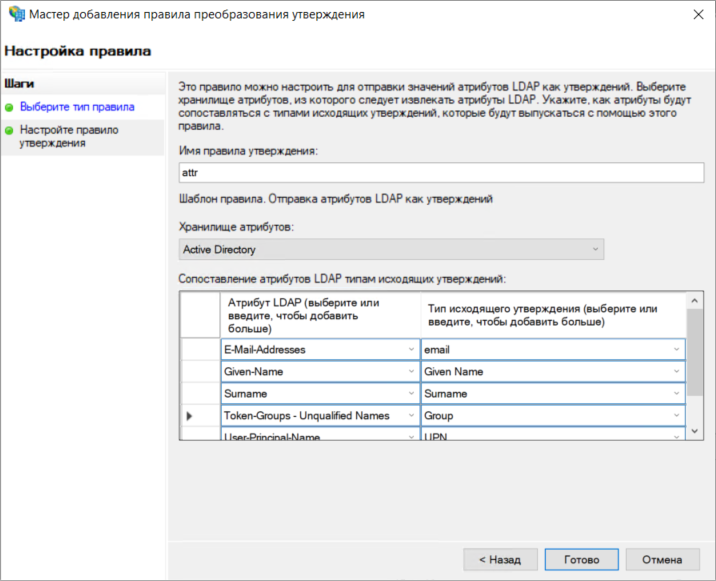
Выберите Отправка атрибутов LDAP как утверждений (Send LDAP Attributesas Claims) и нажмите «Далее».

Дайте правилу имя и выберите Active Directory в качестве хранилища атрибутов. Если хранилища нет - закройте окно и заново добавьте правило. Затем настройте следующие утверждения и нажмите Готово.
| Атрибут LDAP | Outgoing Claim Type |
|---|---|
| E-Mail-Addresses | |
| Given-Name | Given Name |
| Surname | Surname |
| Token-Groups - Unqualified Names | Group |
| User-Principal-Name | UPN |
Перейдите во вкладку Разрешения клиента (Client Permissions) выберите как на cкриншоте Разрешенные области (Permitted scopes):
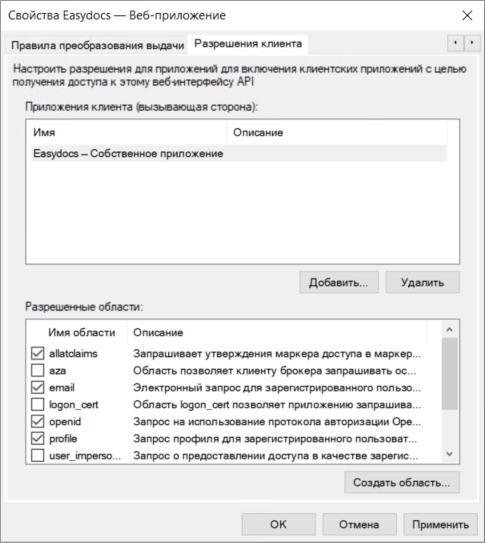
Нажмите Ок
Настройка Active Directory завершена
Authentik
Authentik может выступать в роли единого способа входа в сервис. В этом случае при попытке входа в личный кабинет EasyDocs пользователь автоматически перенаправляется на страницу Authentik, где проходит аутентификацию.
Для настройки интеграции необходимо предоставить технической поддержке EasyDocs следующие данные:
- Домен адреса электронной почты
- Client ID
- Client Secret
- Auth URL
- Token URL
После настройки все пользователи, личные кабинеты которых зарегистрированы на email с указанным доменом, будут перенаправляться на страницу аутентификации Authentik.